테이블 뷰 구현
- 테이블 뷰 만들기
- 스토리 보드에서 드래그 앤 드롭
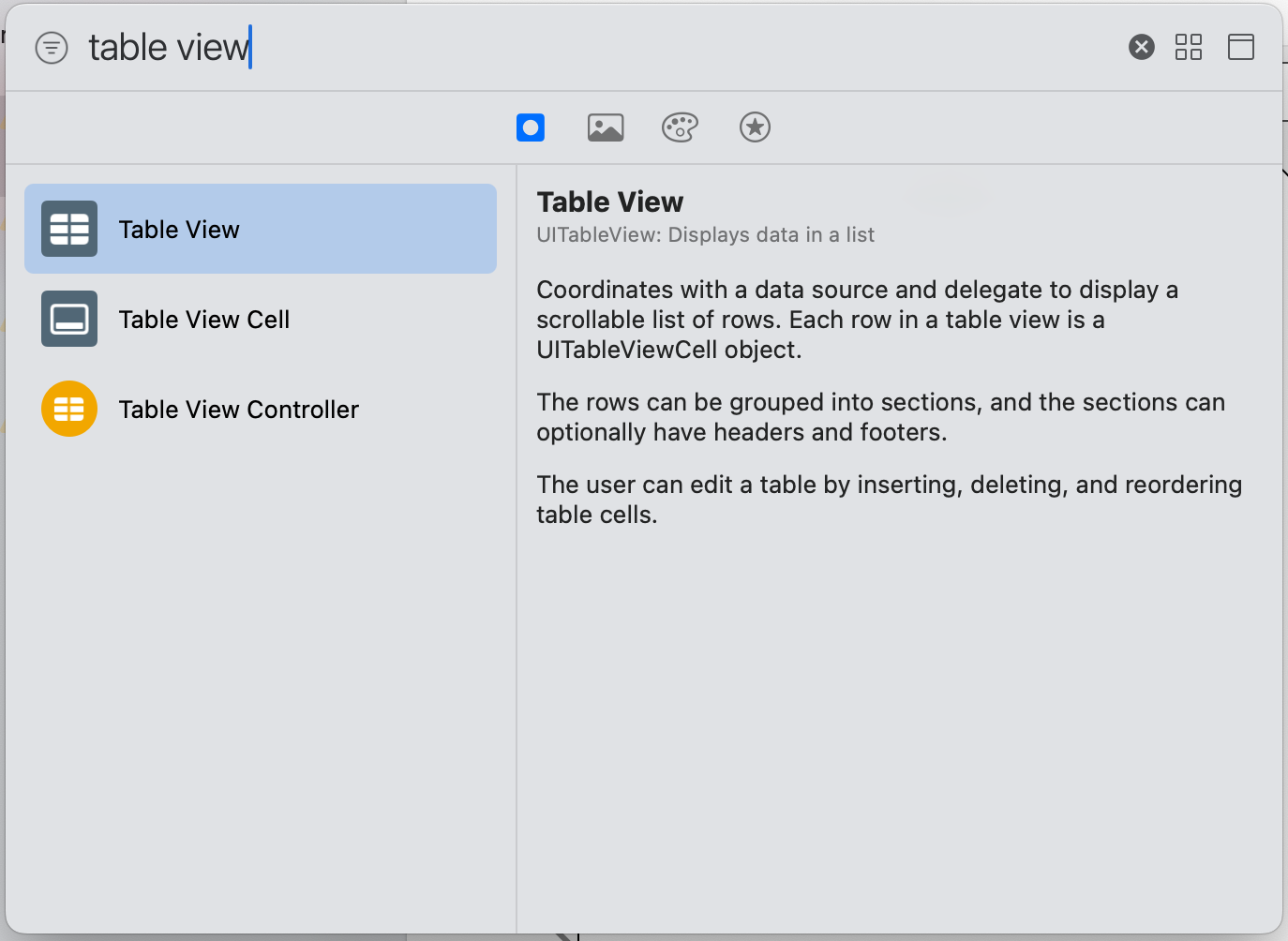
- 테이블 뷰 셀 추가하기
- 스토리 보드에서 드래그 앤 드롭
- 테이블 뷰 안에 사용되는 셀이다.
- 테이블 뷰 바꾸기
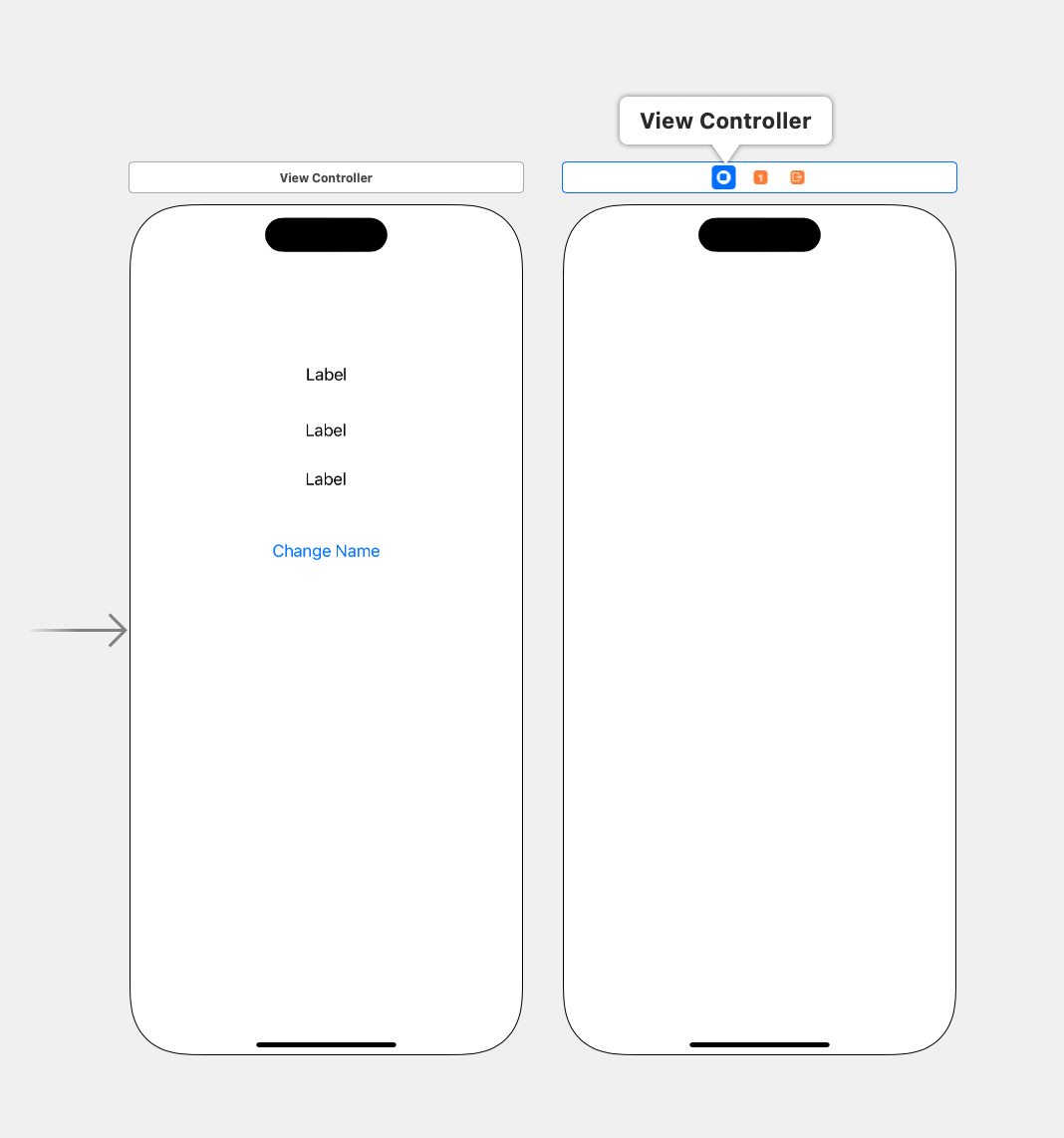
화살표가 있는 viewController는 시작할때 해당 화면을 보여준다.
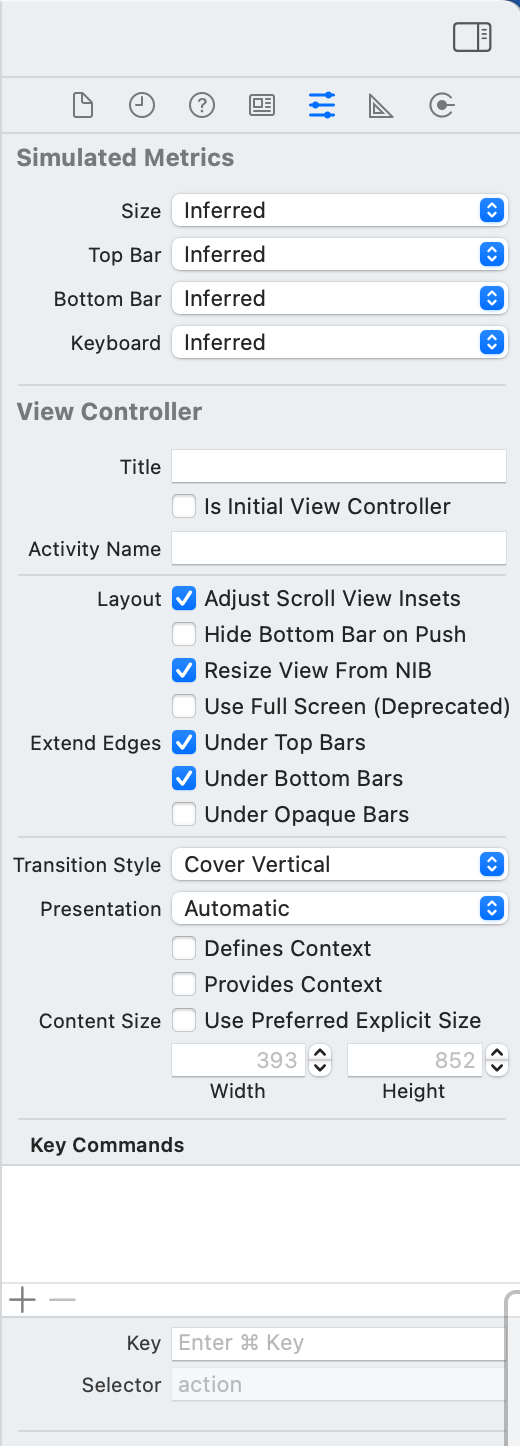
Is Initial View Controller를 체크하면 해당 view Controller를 메인 화면으로 한다.
새로운 viewController 생성.
-
우클릭 후 New File
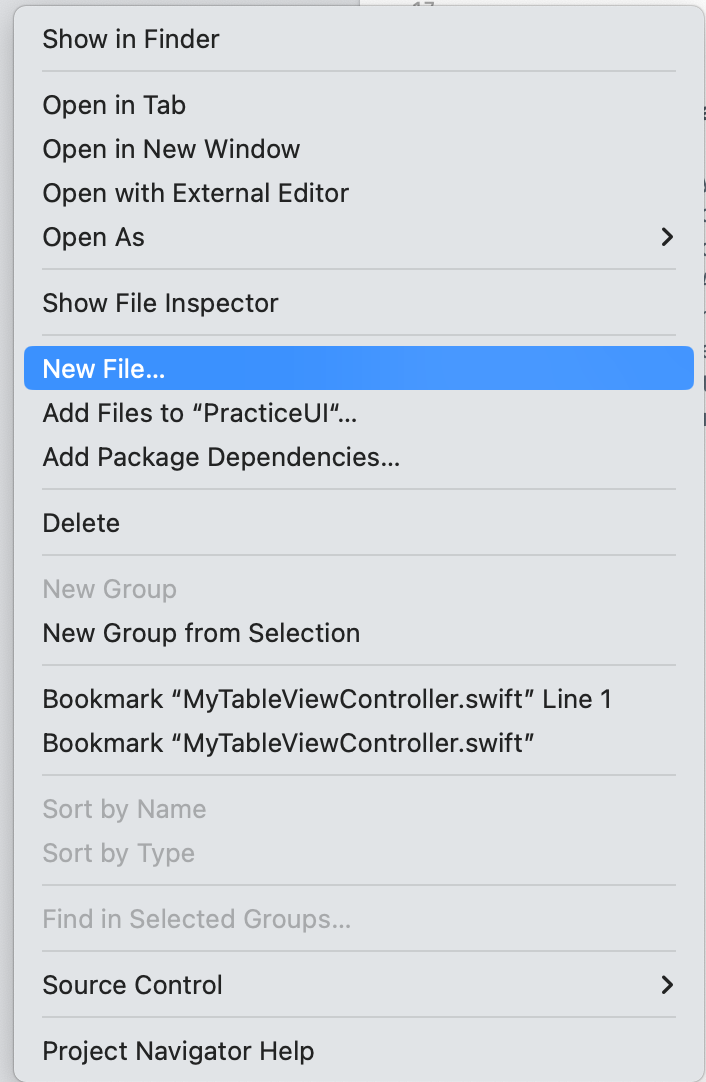
-
Cocoa Touch Class 클릭
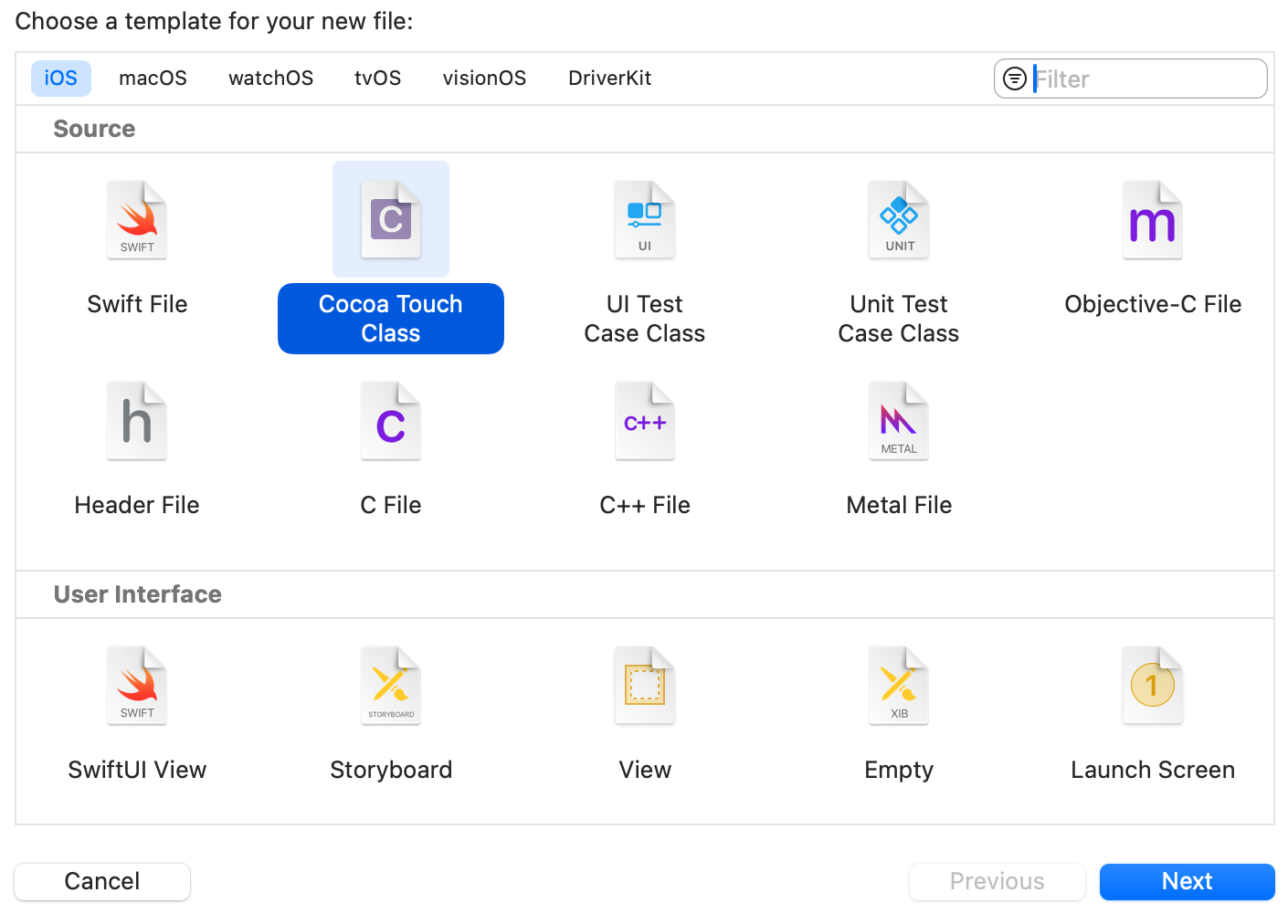
-
원하는 이름의 viewController 생성.
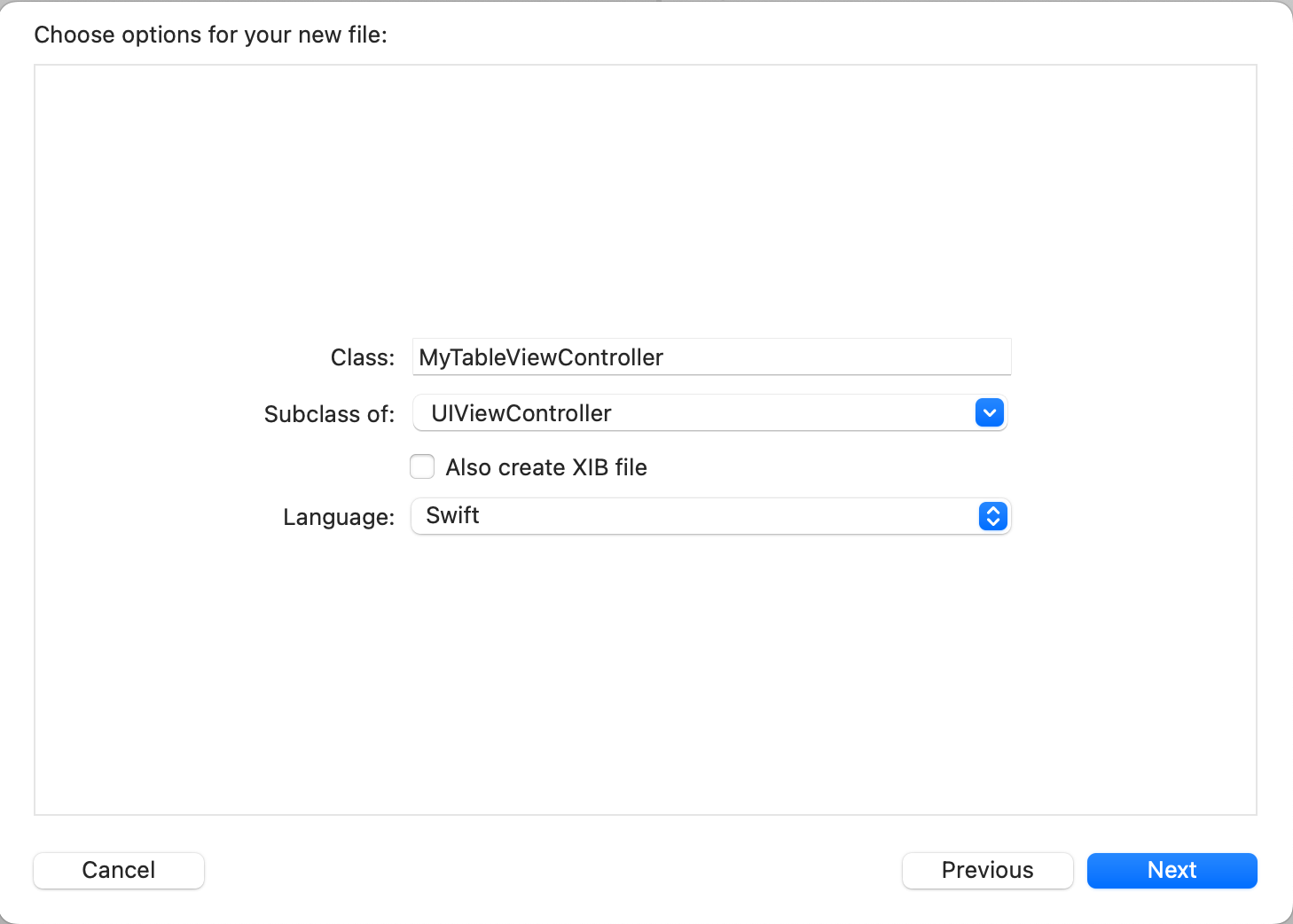
코드를 작성후, 해당 class를 view Controller에 연결.
우측 상단의 Class에서 방금 전 생성한 MyTableViewController를 연결시켜 준다.
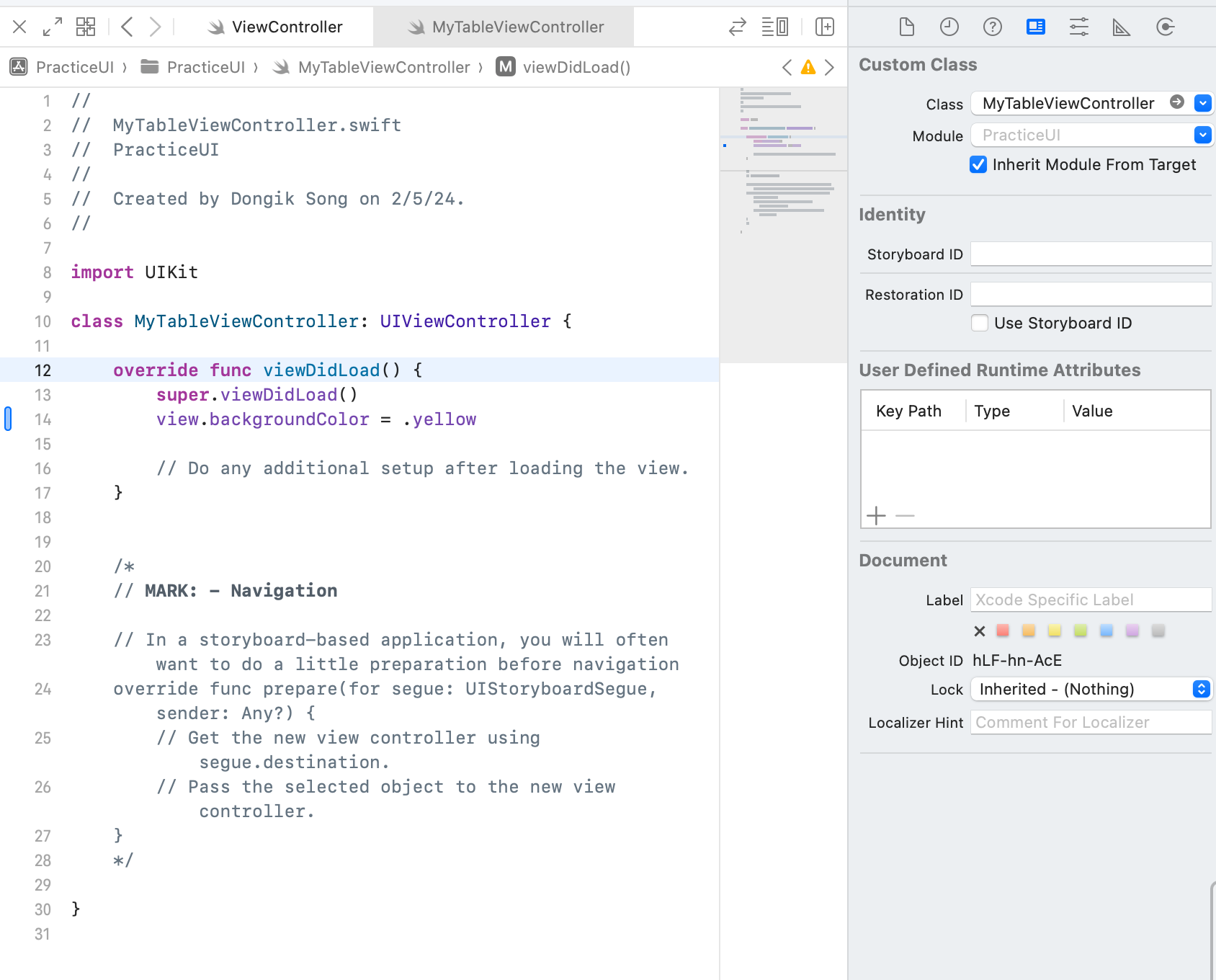
수업 코드
import UIKit

class MyTableViewController: UIViewController {

    @IBOutlet weak var myTableView: UITableView!

    let friendsNames : [String] = ["Henry", "Leeo", "Jay", "Key"]

    override func viewDidLoad() {
        super.viewDidLoad()

        myTableView.backgroundColor = .red
        myTableView.delegate = self
        // self는 여기서 MyTableViewController이다.
        // delegate는 위임하는 의미.
        // 즉 위의 코드는 Table와 Controller를 서로 연결해주는것.
        myTableView.dataSource = self
    }


}

extension MyTableViewController: UITableViewDelegate, UITableViewDataSource {

    // 몇줄을 보여주는지?
    func tableView(_ tableView: UITableView, numberOfRowsInSection section: Int) -> Int {
        return friendsNames.count
    }

    // 각 줄마다 어떤걸 넣을지?
    func tableView(_ tableView: UITableView, cellForRowAt indexPath: IndexPath) -> UITableViewCell {
        let cell = myTableView.dequeueReusableCell(withIdentifier: "MyFirstCell", for: indexPath)
        cell.textLabel?.text = friendsNames[indexPath.row]
         //각각의 셀에 FriendNames 배열에 있는 이름을 하나씩 넣는다.
        // for 문을 사용하지 않아도 됨.
        return cell
    }
}
- 네비게이션 및 화면 전환
- 하나 이상의 화면
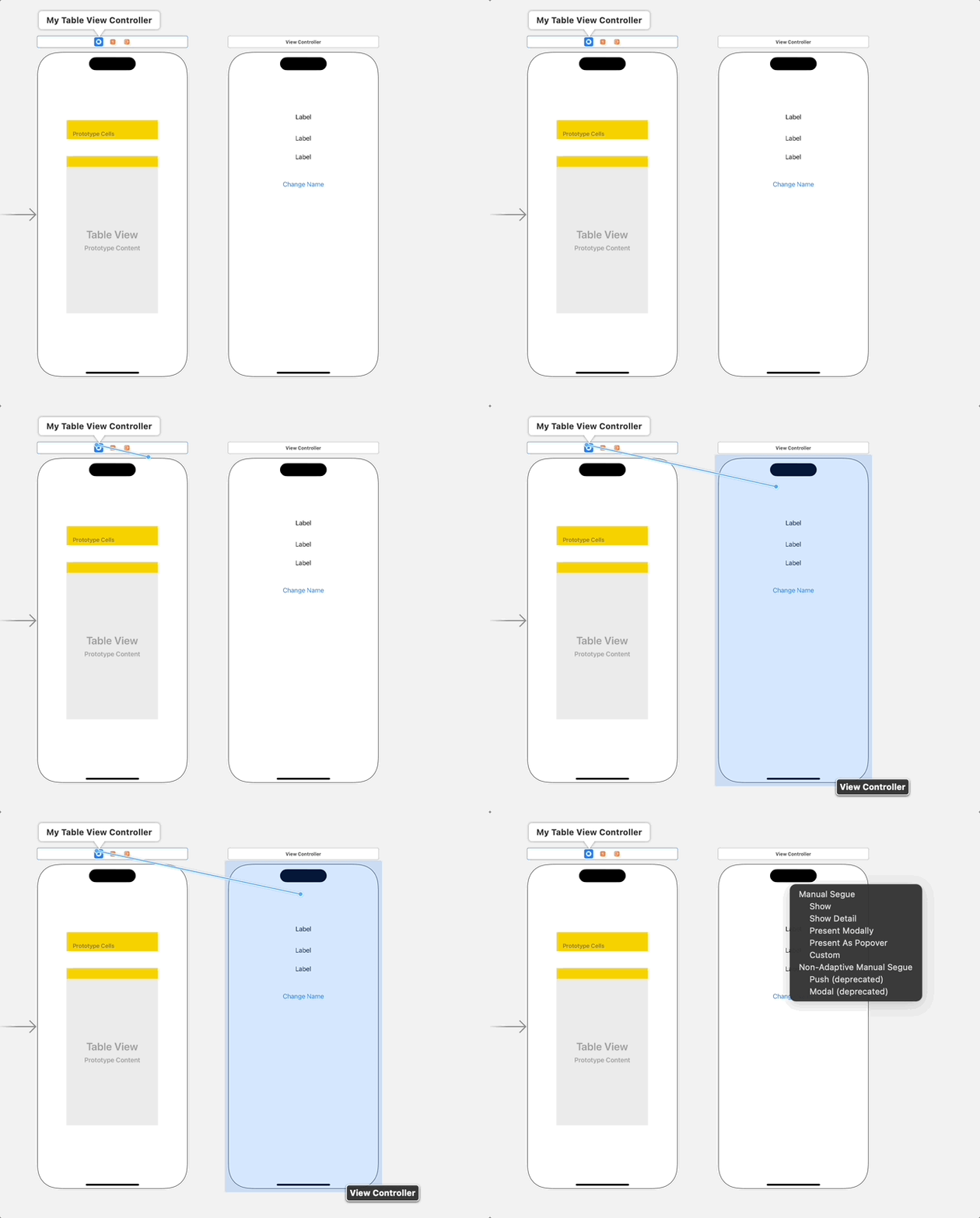
- Control누른 상태에서 Drag & Drop
- segue
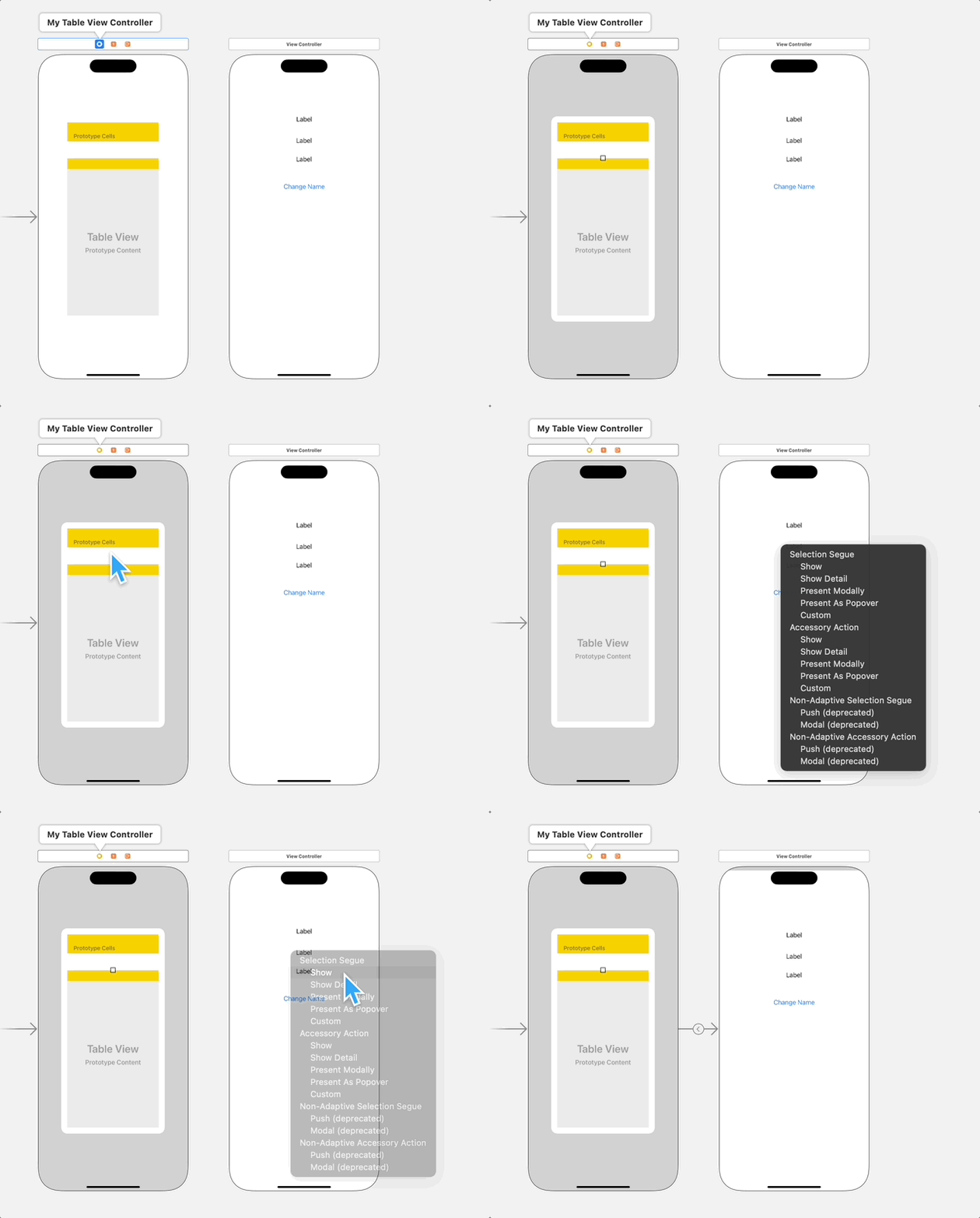
- 아래 방식으로 하면 명확하게 어디가 연결되어있는지 모른다.
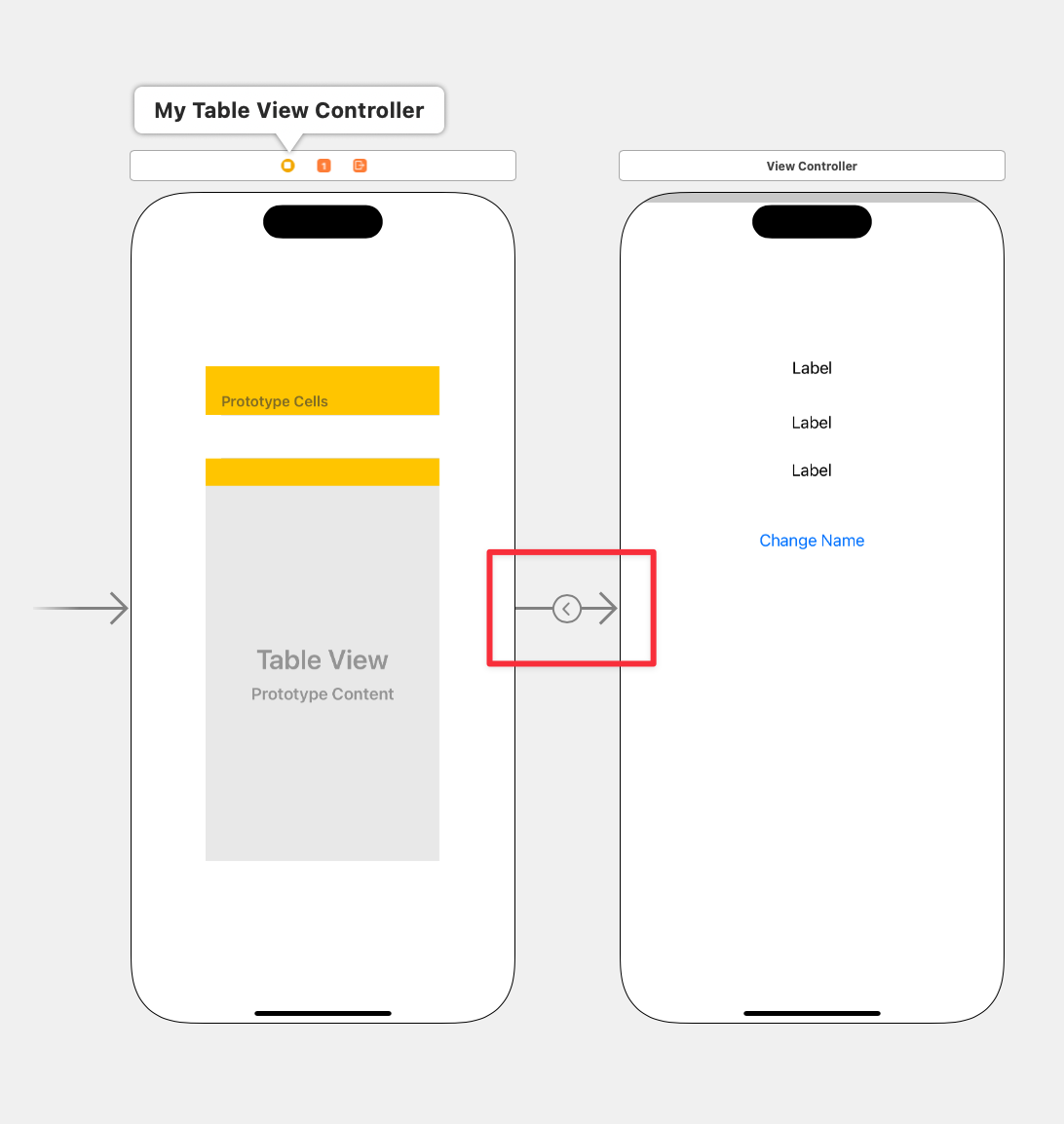
- 아래와 같이 새로운 화살표로 각 view Controller 끼리 연결 되어있는 것을 알 수 있다.
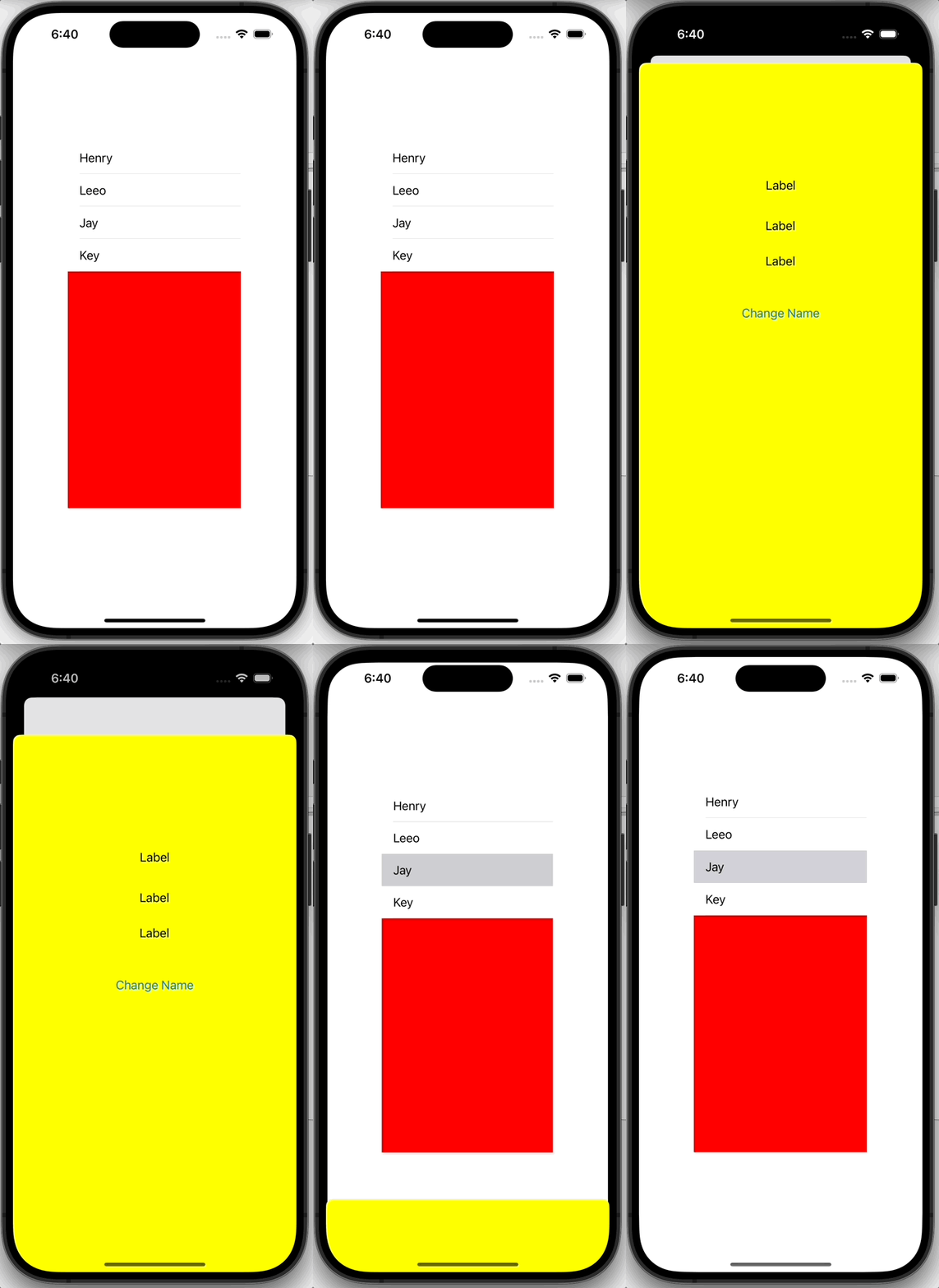
실행 결과
-
네비게이션
- 우리가 어디로 가야할 지 알려주는 장치
- 자동으로 뒤로가기 버튼이 생긴다
- 네비게이션 컨트롤러 ![] (https://velog.velcdn.com/images/haroldfromk/post/94770b39-fcc6-410a-929e-f0d30d12fc7c/image.png)
-
Command + Shift + L을 누르지 않고도 아래와 같은 방법으로 생성이 가능.
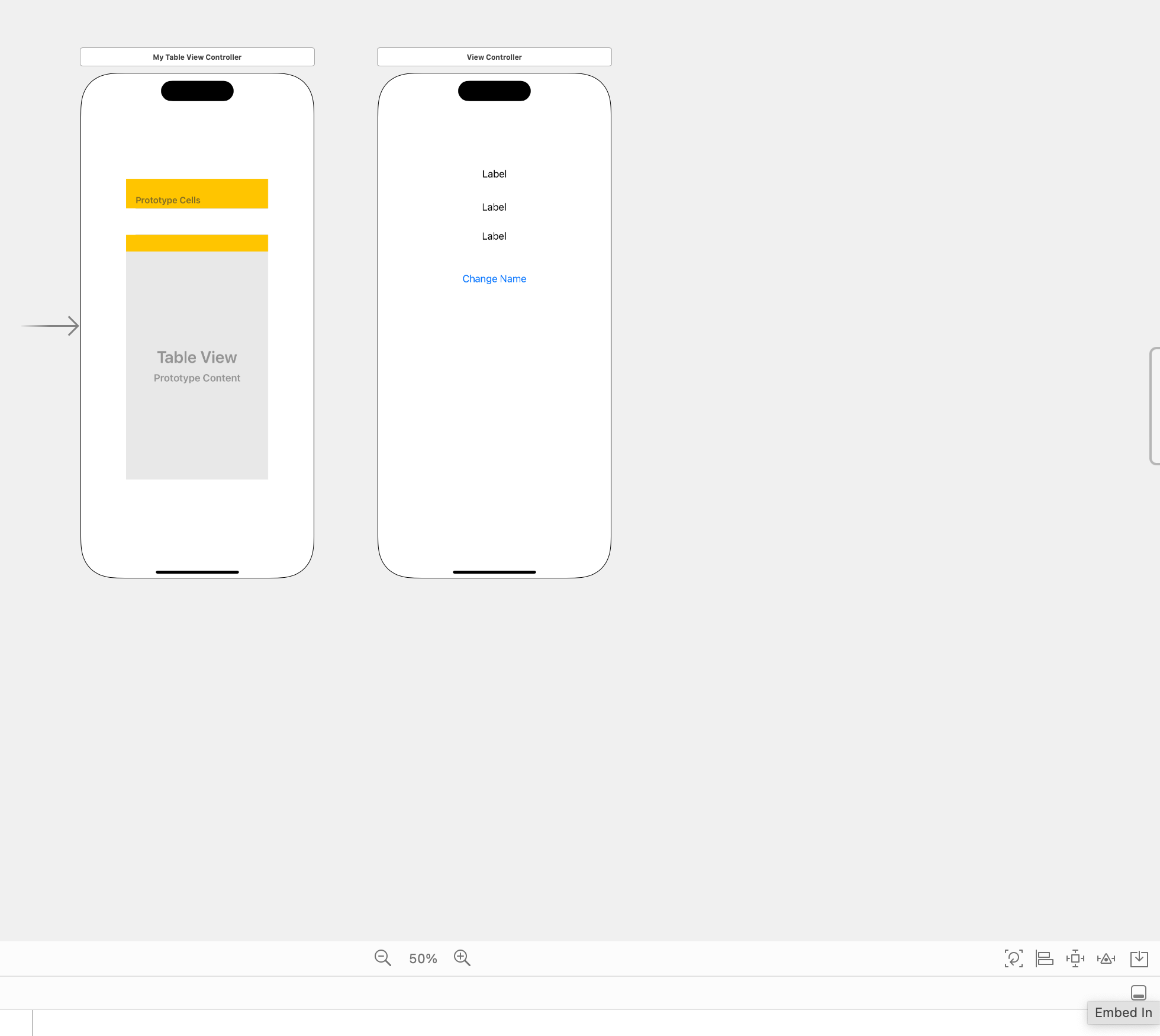
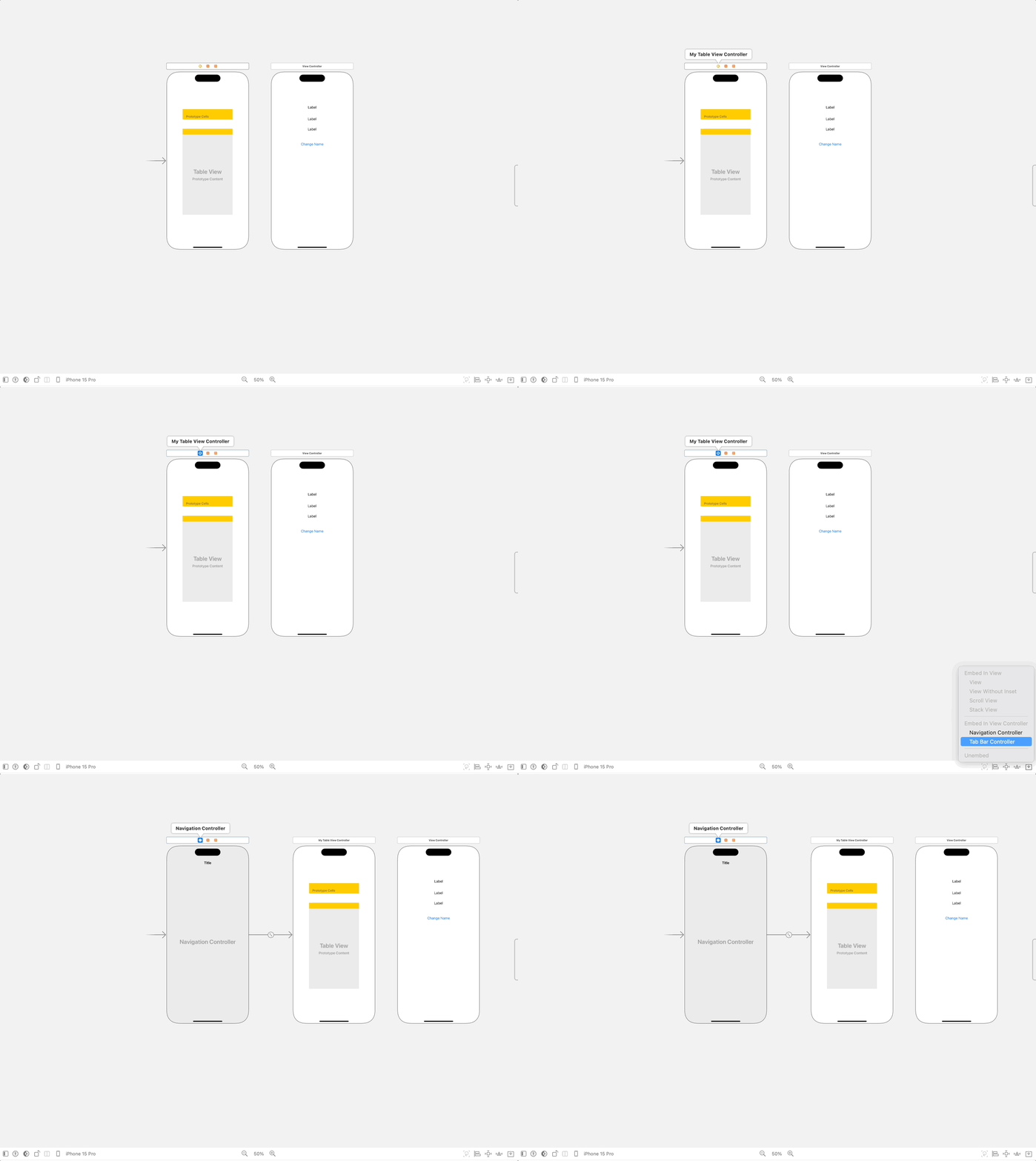
- Command + Shift + L을 눌러서 생성하는 방법
- 일일이 연결을 해줘야 하므로 위의 방법을 추천한다.
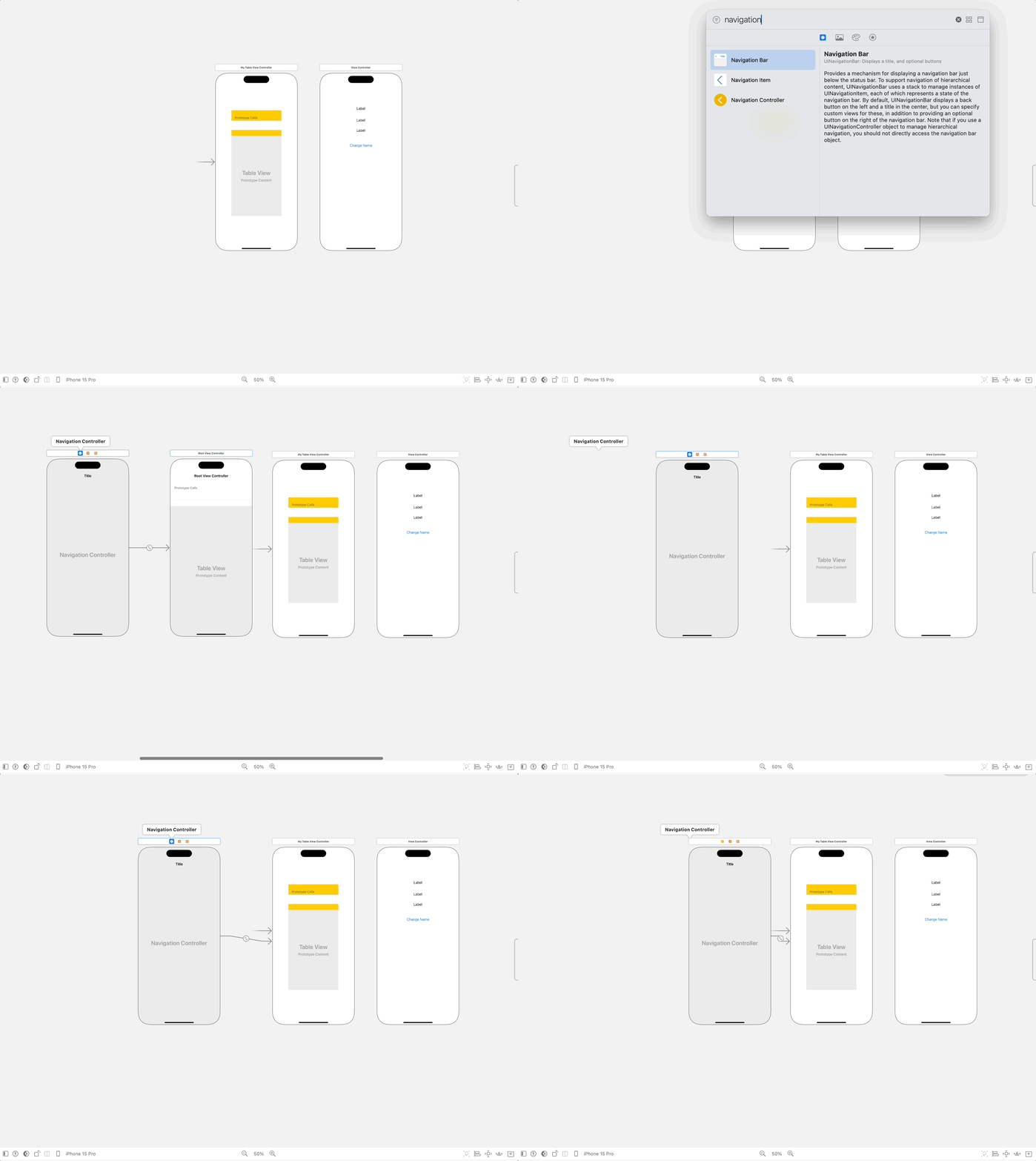
- 일일이 연결을 해줘야 하므로 위의 방법을 추천한다.
- 실행결과
- 아까와는 달라진것을 알 수 있다.
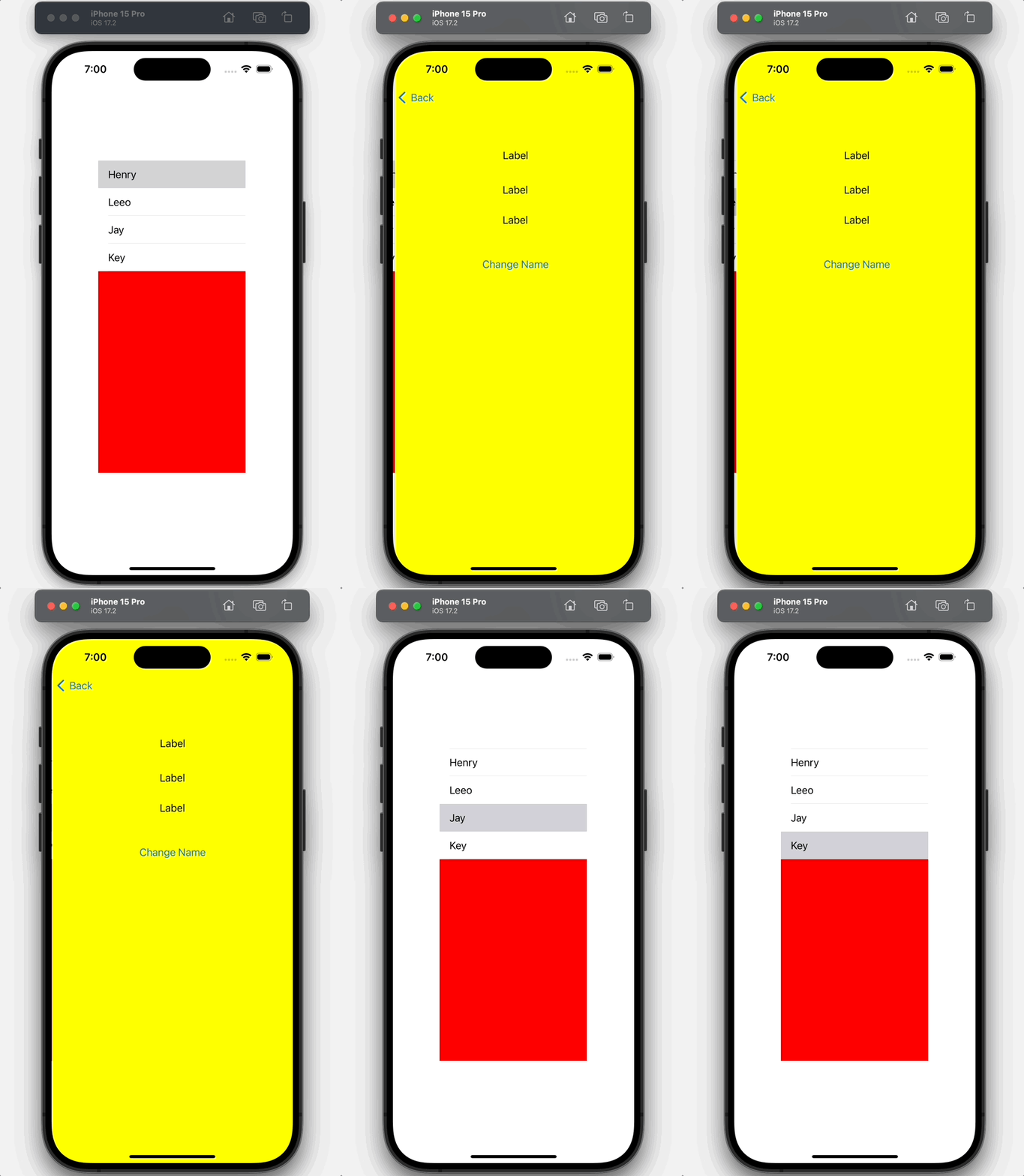
- 아까와는 달라진것을 알 수 있다.
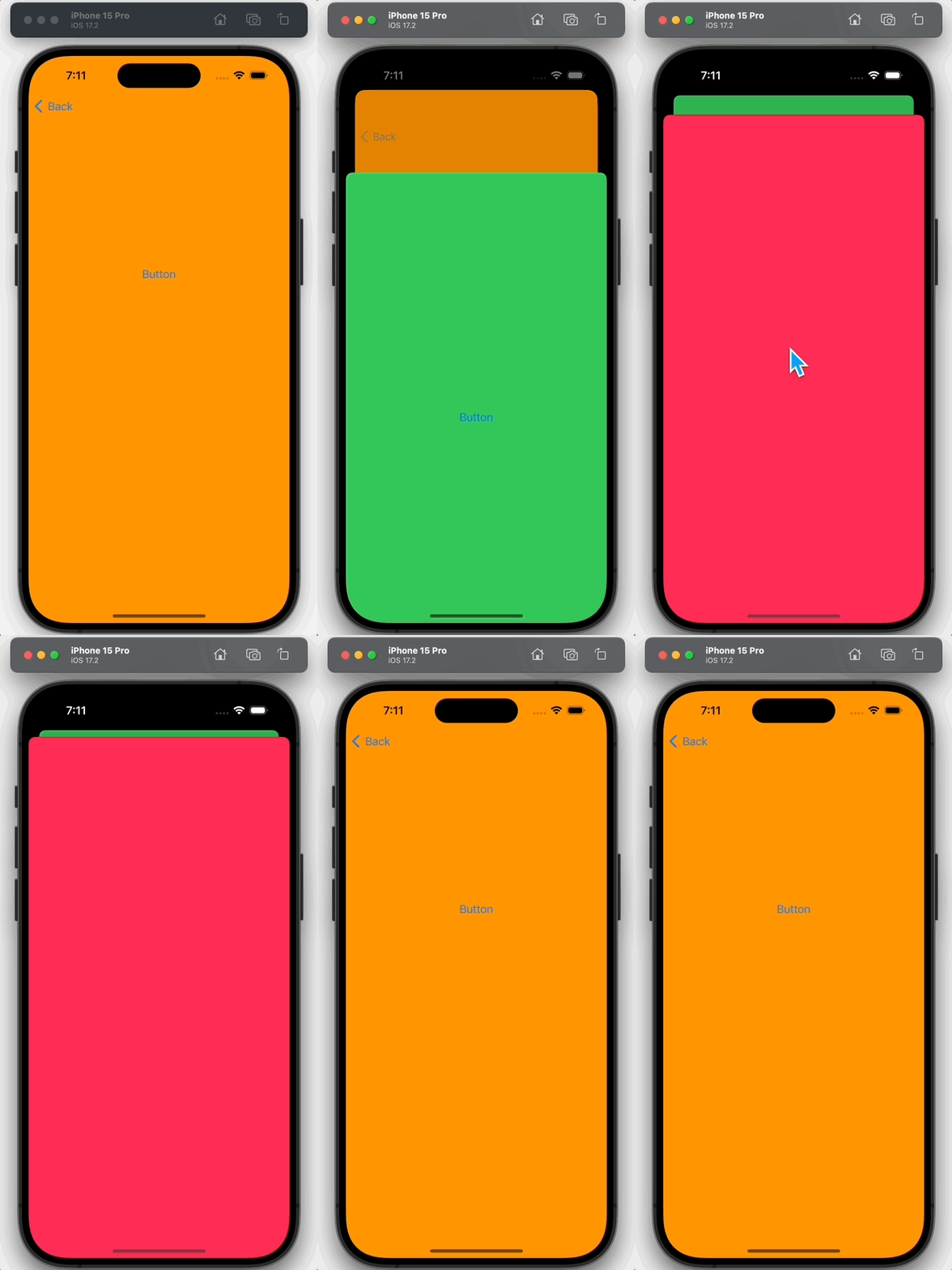
show detail로 modal을 만들었다면 그다음에 show로 연결을 하더라도 modal이 뜬다.
예시
PREVIOUS3일차
NEXT1. 문자열 출력하기