문제
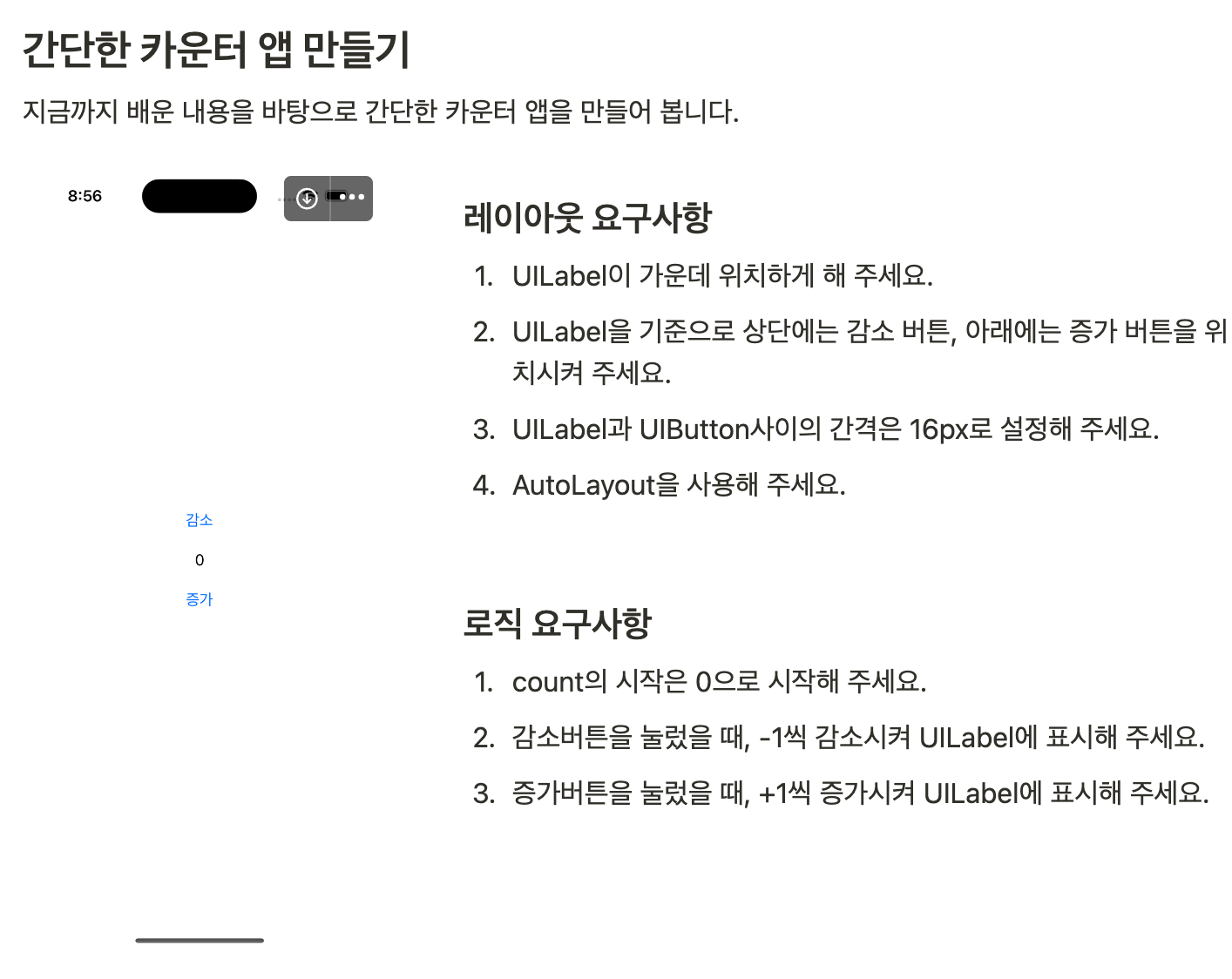
다음과 같이 주어졌다.
만들어 보자.
우선 프로젝트생성 및 UILabel, UIButton은 생략하겠다.
해결 과정
-
우선 숫자를 표현해야하므로 변수 value를 하나 만들어 주었다.
-
그리고 앱을 구동하자마자 Label이라고 그대로 보이는것이 아니라,숫자 0으로 보이기 위해서 viewDidLoad에
displayLabel.text = String(value)작성해주었다. -
버튼을 구현해준다. up / down 목적에 맞게 + / - 를 해주고 눌렀을때 값만 변하는게 아닌 화면에 보여줘야하므로
displayLabel.text = String(value)를 작성해주었다. -
작동 테스트
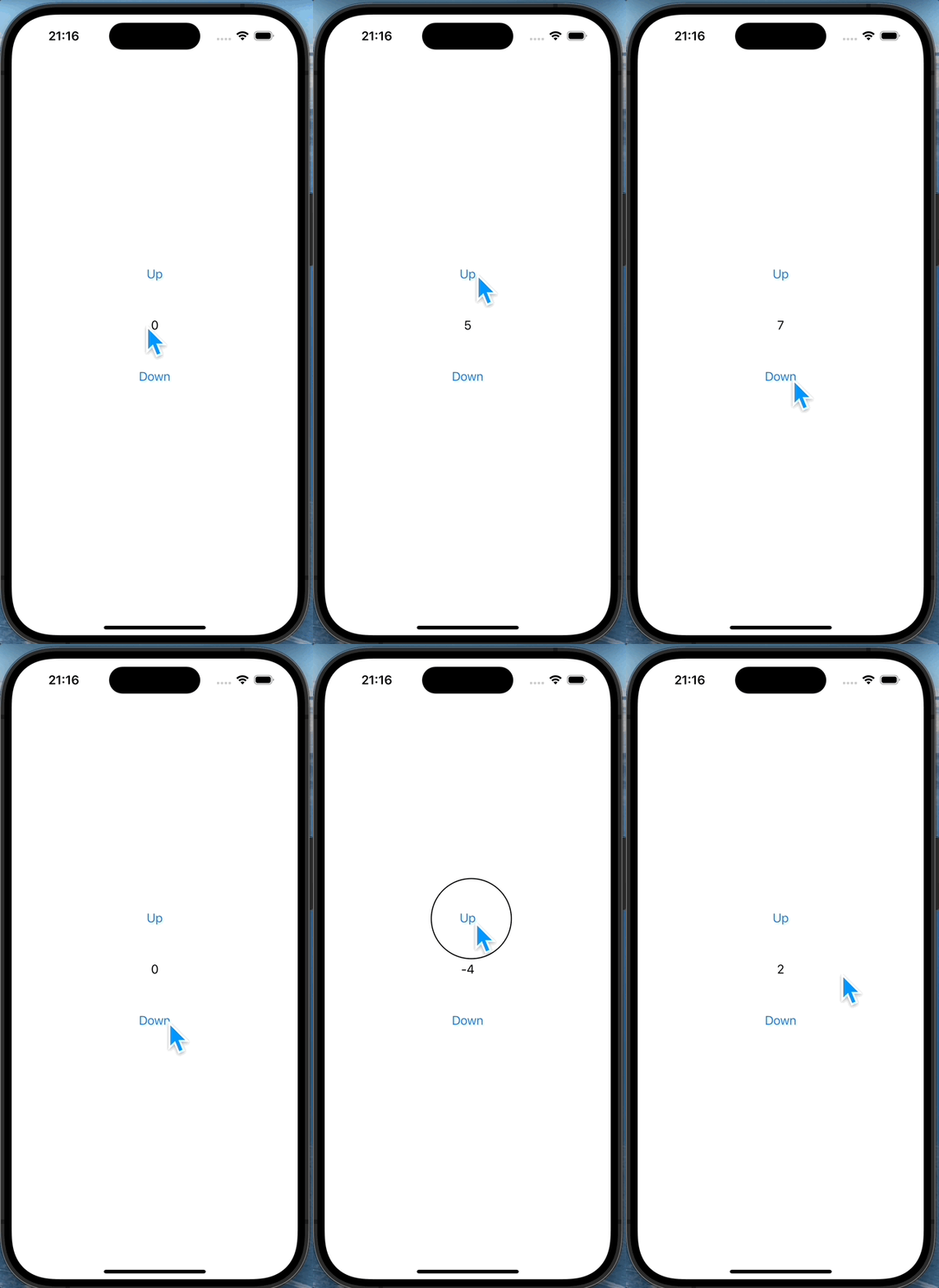
잘 된다.
AutoLayout
- StackView 지정
- 우선 3개의 Component를 하나의 Stack View로 지정을 해준다.
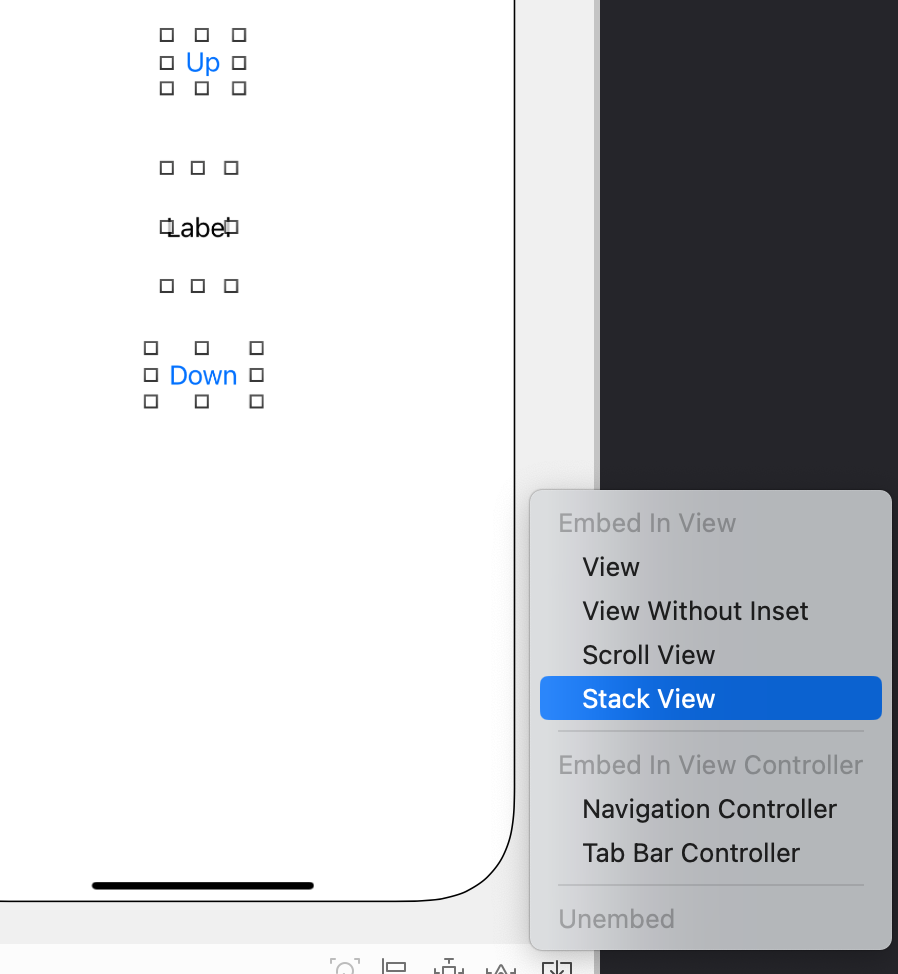
- 우선 3개의 Component를 하나의 Stack View로 지정을 해준다.
- 정중앙에 오도록 지정
- 이번엔 정중앙에 깔끔하게 정리하려고 별도의 Constraints(제약)을 주지는 않겠다.
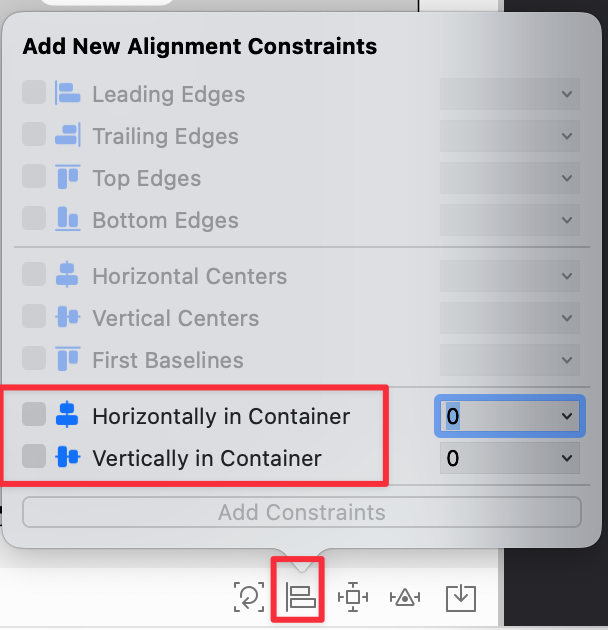
- 이번엔 정중앙에 깔끔하게 정리하려고 별도의 Constraints(제약)을 주지는 않겠다.
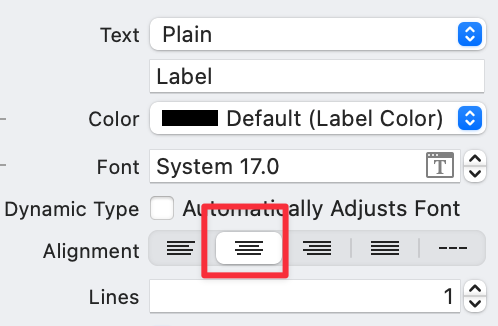
- label 조금 삐뚤다 가운데 정렬만 해주자
- 작동 테스트
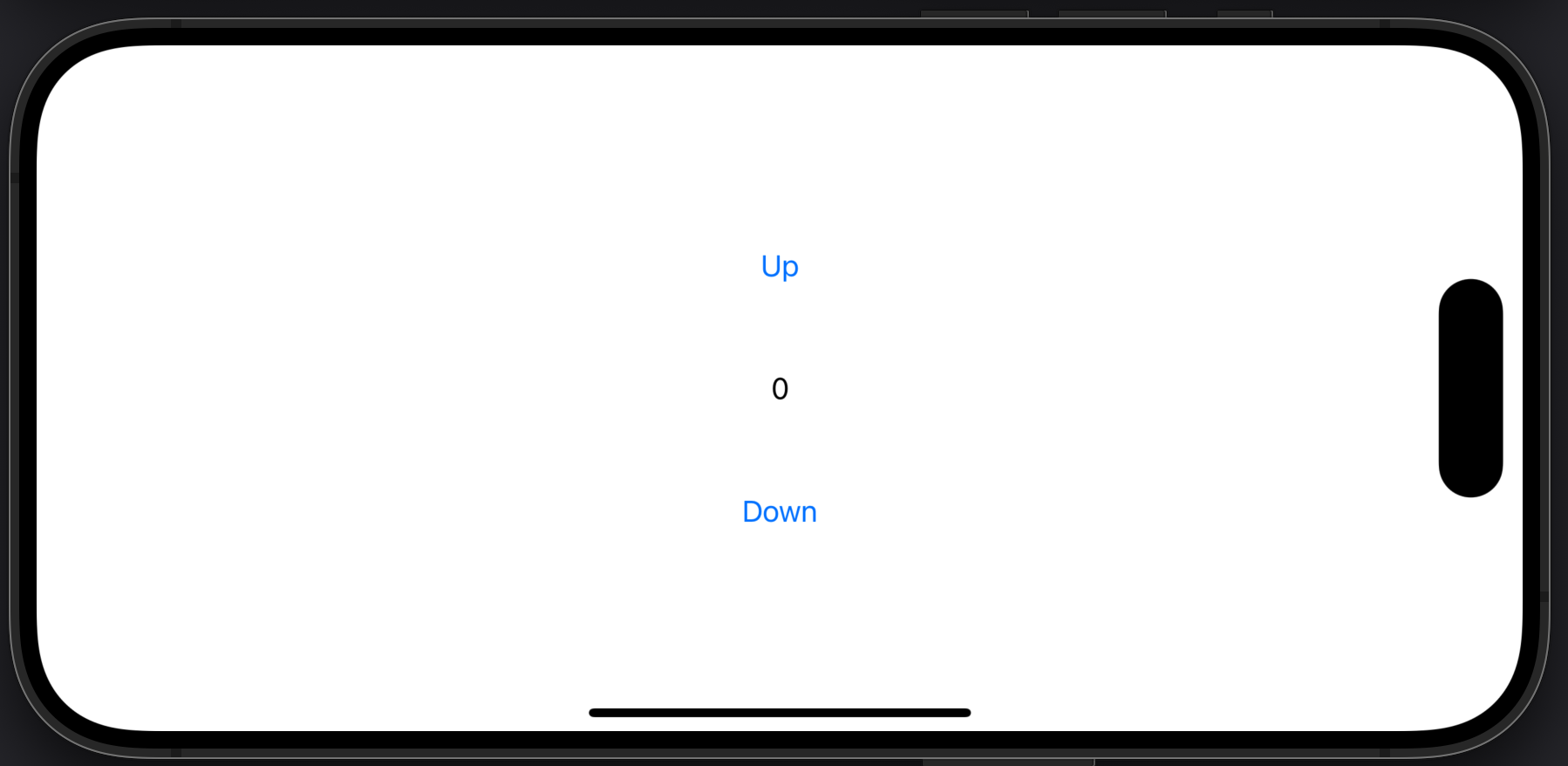
잘 된다.
완성 코드
import UIKit

class ViewController: UIViewController {

    @IBOutlet weak var displayLabel: UILabel!

    var value = 0

    override func viewDidLoad() {
        super.viewDidLoad()
        displayLabel.text = String(value)
    }


    @IBAction func upBtn(_ sender: UIButton) {
        value += 1
        displayLabel.text = String(value)
    }


    @IBAction func downBtn(_ sender: UIButton) {
        value -= 1
        displayLabel.text = String(value)
    }

}
updated(19.Mar)
못들었던 강의를 들으며 해당 부분에대한 설명을 듣는데.
viewDidLoad의 생명주기를 활용을 해주었다고 한다.
import UIKit

class ViewController: UIViewController {

    @IBOutlet weak var textLabel: UILabel!
    private var count: Int = 0

    // 감소 버튼이 클릭된 경우
    @IBAction func tappedDecreaseButton(_ sender: UIButton) {
        self.count -= 1 // count를 -1 합니다.
        self.refreshTextLabel() // textLabel을 새로고침 합니다.
    }

    // 증가 버튼이 클릭된 경우
    @IBAction func tappedIncreaseButton(_ sender: UIButton) {
        self.count += 1 // count를 +1 합니다.
        self.refreshTextLabel() // textLabel을 새로고침 합니다.
    }

    // count값을 self.textLabel의 text에 반영합니다.
    private func refreshTextLabel() {
        self.textLabel.text = String(self.count)
    }

    // viewDidLoad 생명주기 활용
    override func viewDidLoad() {
        super.viewDidLoad()
        self.refreshTextLabel()
    }
}
이부분은 미처 생각하지 못했던 부분이다.
생명주기에 대해서 주말에 한번 글을 적어봐야 할 것 같다.