ESP32 기본 세팅 (macOS + PlatformIO)
ESP32 스타터 키트가 도착했다. 코드를 한 줄 쓰기 전에 Mac에서 ESP32 펌웨어를 빌드하고 올릴 수 있는 환경부터 만들었다. 이 글은 그 과정을 순서대로 정리한 것이다.
이 글의 환경
| 항목 | 값 |
|---|---|
| OS | macOS |
| 보드 | ESP32 DevKit 30핀 (LAFVIN ESP32 Ultimate Starter Kit), 칩 ESP32-D0WD-V3 |
| 빌드 도구 | PlatformIO Core 6.2.0 (CLI) |
| 플랫폼 | espressif32 8.0.0 |
| 프레임워크 | Arduino core for ESP32 3.3.12 |
| 컴파일러 | xtensa-esp-elf 14.2.0 |
| BLE 라이브러리 | NimBLE-Arduino 2.5.2 |
버전을 맨 위에 적는 이유: ESP32 생태계는 버전에 따라 API가 크게 바뀐다. 인터넷 예제가 안 돌아가면 가장 먼저 의심할 것이 버전 차이다.
왜 Arduino IDE가 아니라 PlatformIO인가
가장 큰 차이는 보드 설정과 라이브러리 버전이 어디에 저장되느냐다.
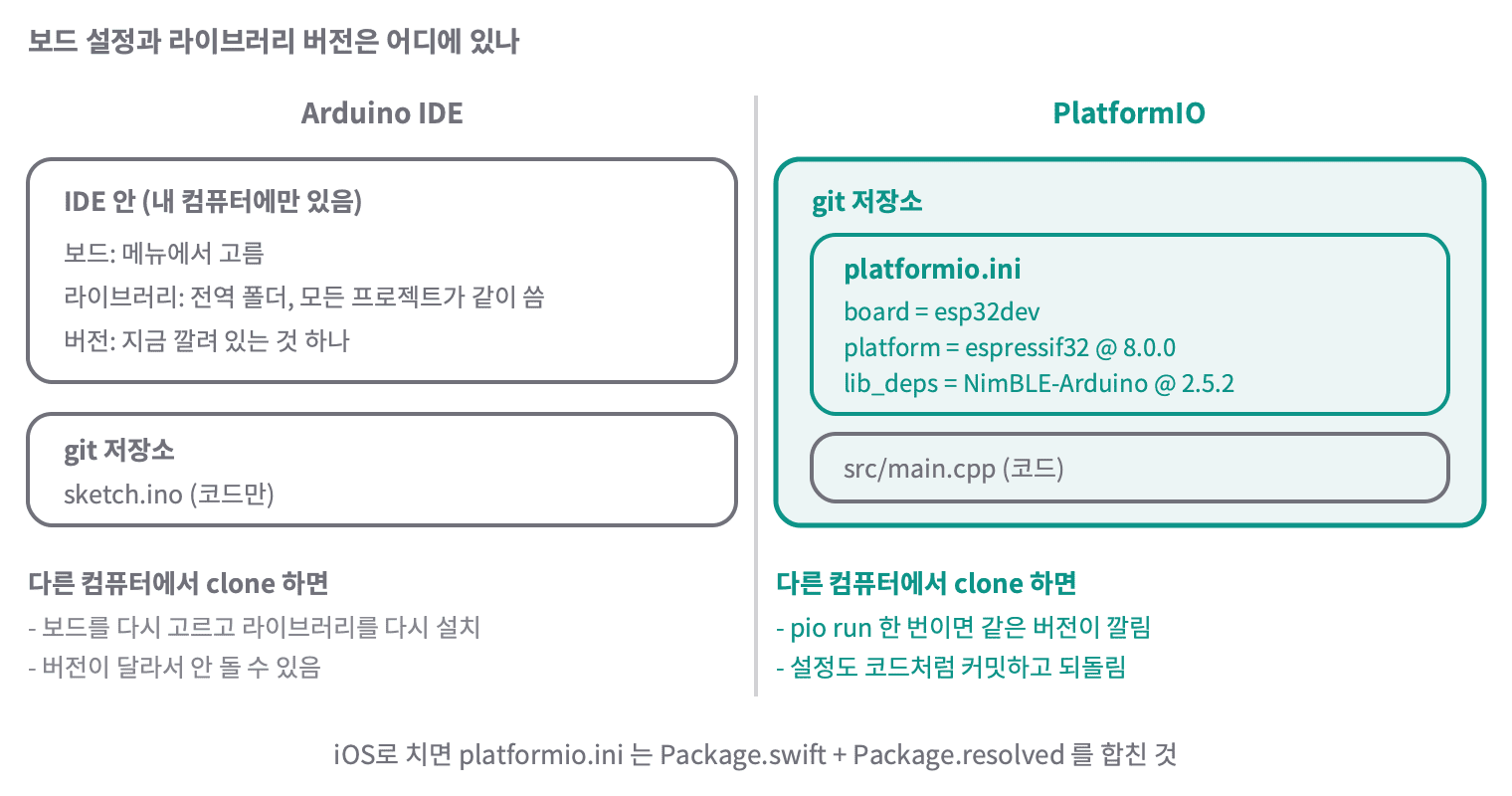
Arduino IDE는 보드 선택과 라이브러리가 IDE(내 컴퓨터) 안에 있고, git에는 코드만 올라간다. PlatformIO는 그 설정이 프로젝트 안의 파일 하나에 있어서 코드와 같이 커밋된다.
Arduino CLI도
sketch.yaml프로필로 보드와 라이브러리 버전을 파일에 적을 수 있다. 다만 IDE에서 메뉴로 작업하는 기본 흐름에서는 잘 쓰지 않는다.TODO(직접): 확인하고 문장 다듬기
Xcode에 익숙한 입장에서 정리하면 이렇다.
| Arduino IDE | PlatformIO | |
|---|---|---|
| 프로젝트 설정 | IDE 안의 메뉴 | platformio.ini 파일 하나 |
| 라이브러리 버전 | 전역 설치, 버전 관리 어려움 | 프로젝트별로 고정 |
| 터미널 빌드 | 불편 | pio run 한 줄 |
| git 관리 | 설정이 파일로 남지 않음 | 설정 파일을 커밋하면 끝 |
비유하면 PlatformIO의 platformio.ini는 Swift Package Manager의 Package.swift와 Package.resolved를 합친 것에 가깝다. 어떤 보드에, 어떤 프레임워크 버전으로, 어떤 라이브러리 버전을 쓸지 전부 한 파일에 적는다.
막히면 Arduino IDE 2로 돌아가도 된다. 코드(.cpp) 자체는 거의 같다.
PlatformIO 설치
VS Code 확장으로 설치해도 되지만, 터미널에서 쓰는 CLI만 설치했다.
1
brew install platformio
1
pio --version
PlatformIO Core, version 6.2.0처럼 나오면 된다.
이 시점에는 ESP32용 컴파일러가 아직 없다. 컴파일러와 프레임워크는 처음 빌드할 때 프로젝트 설정을 보고 자동으로 내려받는다 (아래 첫 빌드 참고).
저장소와 폴더 구조
펌웨어, iOS 앱, 문서를 한 저장소에 둔다.
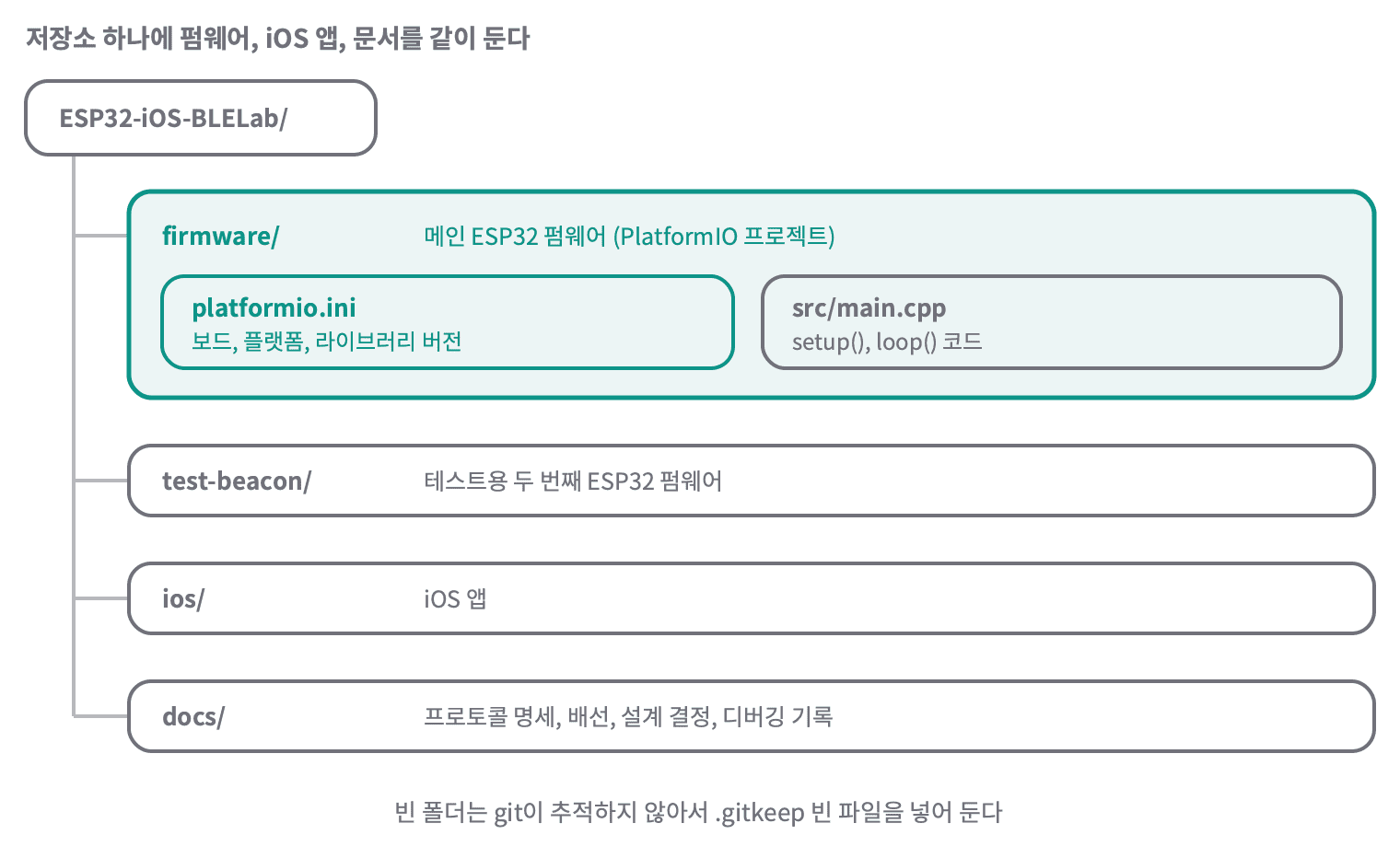
비어 있는 폴더는 git이 추적하지 않아서 .gitkeep이라는 빈 파일을 넣어 두었다.
PlatformIO 프로젝트 만들기
명령 하나로 만들 수 있다. 그 전에 프로젝트를 어느 폴더에 만들지부터 정한다. -d로 폴더를 지정하는데, 그 폴더는 미리 만들어 둬야 한다. 없는 폴더를 주면 Directory 'firmware' does not exist 에러가 난다. -d를 빼면 지금 있는 폴더에 바로 생겨서 다른 파일과 섞인다.
1
mkdir firmware
1
pio project init -d firmware --board esp32dev
--board는 -b로 줄여 쓸 수 있다. 둘은 같은 옵션이라 -b --board esp32dev처럼 같이 쓰면 -b가 --board라는 글자를 보드 이름으로 읽어서 에러가 난다.
결과로 platformio.ini와 src/, include/, lib/, test/ 폴더가 생긴다. 지금 필요한 건 platformio.ini와 src/main.cpp 두 개뿐이다.
platformio.ini
1
2
3
4
5
6
7
[env:esp32dev]
platform = platformio/espressif32 @ 8.0.0
board = esp32dev
framework = arduino
monitor_speed = 115200
lib_deps =
    h2zero/NimBLE-Arduino @ 2.5.2
| 줄 | 의미 |
|---|---|
[env:esp32dev] | 빌드 환경 이름. Xcode의 scheme과 비슷하다. 여러 개를 둘 수 있다 |
platform | ESP32용 컴파일러, 업로드 도구 묶음. 버전 고정 |
board | 보드 종류. 30핀 DevKit은 대부분 esp32dev로 동작한다 |
framework | arduino면 setup(), loop() 방식. espidf면 Espressif 공식 SDK 방식 |
monitor_speed | 시리얼 모니터 속도. 코드의 Serial.begin(115200)과 맞아야 글자가 안 깨진다 |
lib_deps | 라이브러리. SPM의 dependencies와 같다. 버전 고정 |
버전은 어떻게 정했나
최신 버전을 확인하고 그 값을 적었다.
1
pio pkg show platformio/espressif32
1
pio pkg show h2zero/NimBLE-Arduino
버전을 적지 않으면 빌드할 때마다 최신이 깔린다. 한 달 뒤에 같은 코드가 안 돌 수 있다.
src/main.cpp
1
2
3
4
5
6
7
#include <Arduino.h>

void setup() {
}

void loop() {
}
Arduino 방식은 setup()이 전원이 들어올 때 한 번, loop()가 그 뒤로 계속 반복 실행된다. iOS로 치면 setup()은 application(_:didFinishLaunchingWithOptions:), loop()는 런루프가 계속 도는 것과 비슷하다.
첫 빌드
1
pio run -d firmware
처음 실행하면 platformio.ini를 보고 필요한 것을 내려받는다.
- espressif32 플랫폼
- Arduino core for ESP32 (프레임워크)
- xtensa 컴파일러 (클래식 ESP32용), riscv32 컴파일러 (C3, C6 같은 다른 칩용)
- esptool (보드에 굽는 도구)
- NimBLE-Arduino
수백 MB라서 처음 한 번은 몇 분 걸린다. 내려받은 파일은 ~/.platformio/에 저장되고, 다음 빌드부터는 10초 안쪽으로 끝난다.
성공하면 마지막에 이렇게 나온다.
1
2
3
RAM:   [=         ]   6.7% (used 22100 bytes from 327680 bytes)
Flash: [==        ]  19.2% (used 251244 bytes from 1310720 bytes)
========================= [SUCCESS] Took 9.32 seconds =========================
빈 코드인데도 Flash를 250KB 쓰는 건 Arduino 프레임워크와 FreeRTOS가 기본으로 들어가기 때문이다.
설치된 버전 전체는 이렇게 확인한다.
1
pio pkg list -d firmware
보드 연결과 포트 확인
보드를 USB로 Mac에 꽂고, 시리얼 포트가 생겼는지 확인한다.
1
pio device list
확인할 것
- 보드를 꽂기 전과 후에 목록을 비교한다.
/dev/cu.usbserial-*또는/dev/cu.wchusbserial-*같은 포트가 새로 생기면 인식된 것이다 - 보드의 USB-시리얼 칩이 무엇인지 확인한다 (CP2102 / CH340 등). 칩에 따라 macOS 드라이버가 필요할 수 있다
- 아무것도 안 생기면 케이블부터 의심한다. 충전 전용 USB 케이블은 데이터선이 없어서 전원 LED는 켜지는데 포트는 안 생긴다
내 보드는 /dev/cu.usbserial-0001로 잡혔다. 같은 목록의 Hardware ID가 USB VID:PID=10C4:EA60이었는데, Silicon Labs CP210x 칩이라는 뜻이다. macOS가 드라이버를 따로 설치하지 않아도 바로 인식했다.
업로드와 시리얼 모니터
포트가 잡혔으면 빌드한 펌웨어를 보드에 올리고, 보드가 보내는 시리얼 출력을 본다.
1
pio run -d firmware -t upload
1
pio device monitor -d firmware
확인할 것
- 업로드가
Connecting...에서 멈추면 보드의 BOOT 버튼을 누른 채로 다시 올려 본다. 내 보드는 버튼을 누르지 않아도 바로 올라갔다 - 시리얼 모니터 글자가 깨지면
monitor_speed와Serial.begin()값이 같은지 확인한다 - 시리얼 모니터를 켜둔 채로 업로드하면 포트를 서로 잡으려고 해서 실패할 수 있다
TODO(직접): 첫 업로드에서 실제로 만난 에러와 해결 과정
버전 차이 때문에 미리 알아둘 것
- Arduino core 3.x: 2.x에서 PWM(LEDC) API가 바뀌었다. 서보, LED 밝기 조절 예제 중 2.x 기준 코드는 그대로 안 될 수 있다
- NimBLE-Arduino 2.x: 1.x에서 API가 크게 바뀌었다. 인터넷 예제는 1.x 기준이 많다
Servo.h: Arduino 표준 서보 라이브러리는 ESP32에서 동작하지 않는다. ESP32용 서보 라이브러리를 쓰고, core 3.x를 지원하는 버전인지 확인한다
하드웨어 연결 전 주의할 것
센서를 꽂기 전에 알아둔 것만 목록으로 적는다.
- ESP32 GPIO는 3.3V다. 5V 신호를 그대로 넣으면 안 된다 (HC-SR04 초음파 센서의 Echo 핀이 대표적)
- 서보 모터는 순간 전류가 커서 USB 전원만으로 돌리면 보드가 리셋될 수 있다
- 0, 2, 5, 12, 15번 핀은 부팅 모드에 영향을 주는 strapping 핀이다. 34~39번은 입력 전용이다
정리
| 단계 | 명령 |
|---|---|
| 설치 | brew install platformio |
| 프로젝트 생성 | pio project init -d firmware --board esp32dev |
| 버전 확인 | pio pkg show <패키지> |
| 빌드 | pio run -d firmware |
| 포트 확인 | pio device list |
| 업로드 | pio run -d firmware -t upload |
| 시리얼 | pio device monitor -d firmware |
TODO(직접): 세팅하면서 느낀 점. iOS 개발 환경(Xcode)과 비교해 낯설었던 점, 편했던 점