ESP32에 OLED 붙여서 Hello 띄우기 (SSD1306, I2C)
이 프로젝트에서 ESP32 펌웨어 코드는 AI(Claude Code)가 짜고, 나는 읽고 돌려 보면서 확인했다. 직접 짜는 쪽은 iOS 앱의 BLE, Parser, ViewModel이다.
BLE 레이더는 결국 근처 기기 목록을 어딘가에 보여줘야 한다. 그 첫 단계로 0.96인치 OLED에 글자를 띄워 봤다. 전선 네 개로 화면이 켜지긴 했는데, 그 네 개가 각각 무슨 일을 하는지 알아야 다음 부품을 붙일 수 있어서 정리했다.
이 글의 환경
| 항목 | 값 |
|---|---|
| 보드 | ESP32 DevKit V1 30핀 (칩 ESP32-D0WD-V3) |
| USB-시리얼 칩 | Silicon Labs CP210x (macOS 드라이버 설치 없이 인식) |
| 화면 | 0.96인치 OLED 128x64, 컨트롤러 SSD1306, I2C 4핀 모듈 |
| 플랫폼 | espressif32 8.0.0 (Arduino core 3.3.12) |
| 라이브러리 | Adafruit SSD1306 2.5.17, Adafruit GFX 1.13.0, Adafruit BusIO 1.17.4 |
SSD1306은 OLED 패널 뒤에 붙은 컨트롤러 칩이다. 패널의 픽셀 하나하나를 켜고 끄는 일은 이 칩이 하고, ESP32는 이 칩에 “이 픽셀들을 켜라”는 명령과 데이터를 보낸다.
본 프로젝트(firmware/)를 건드리기 전에 부품 연습용 PlatformIO 프로젝트를 따로 두고, 플랫폼 버전을 본 프로젝트와 같게 맞췄다. 연습에서 된 코드가 본 프로젝트에서도 그대로 돌게 하려는 것이다.
배선
OLED 모듈 핀은 4개다. 브레드보드에 ESP32를 꽂고 점퍼선으로 이렇게 이었다.
| OLED 핀 | ESP32 핀 | 하는 일 |
|---|---|---|
| GND | GND (브레드보드 - 레일) | 전원의 기준(0V) |
| VCC | 3V3 | 전원 |
| SCL | GPIO22 | I2C 클럭 |
| SDA | GPIO21 | I2C 데이터 |
GPIO는 프로그램으로 전압을 올리고 내리거나 읽을 수 있는 범용 핀이다. - 레일은 브레드보드 가장자리를 따라 길게 이어진 줄로, 여기에 GND를 물려 두면 어느 위치에서든 GND를 끌어 쓸 수 있다.
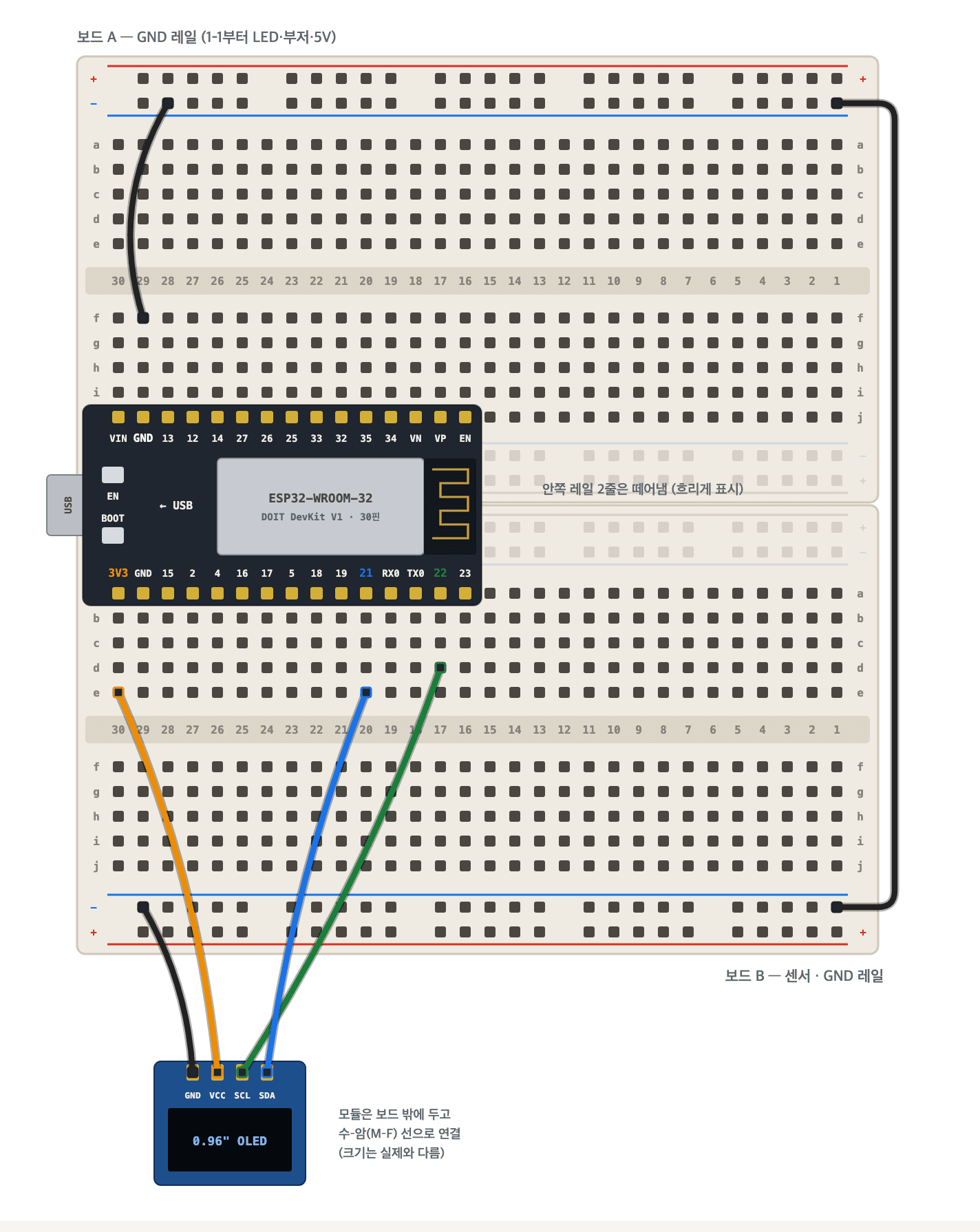
꽂기 전에 만든 배치도다. 보드 A와 B 두 장 사이에 ESP32를 걸쳐 꽂았다. 주황선(3V3), 파란선(SDA, GPIO21), 초록선(SCL, GPIO22)은 ESP32 핀과 같은 세로줄에서 나오고, OLED GND는 보드 B의 - 레일에서 나온다. ESP32 GND는 보드 A의 - 레일로 빼고, 오른쪽 긴 선이 두 보드의 - 레일을 잇는다.
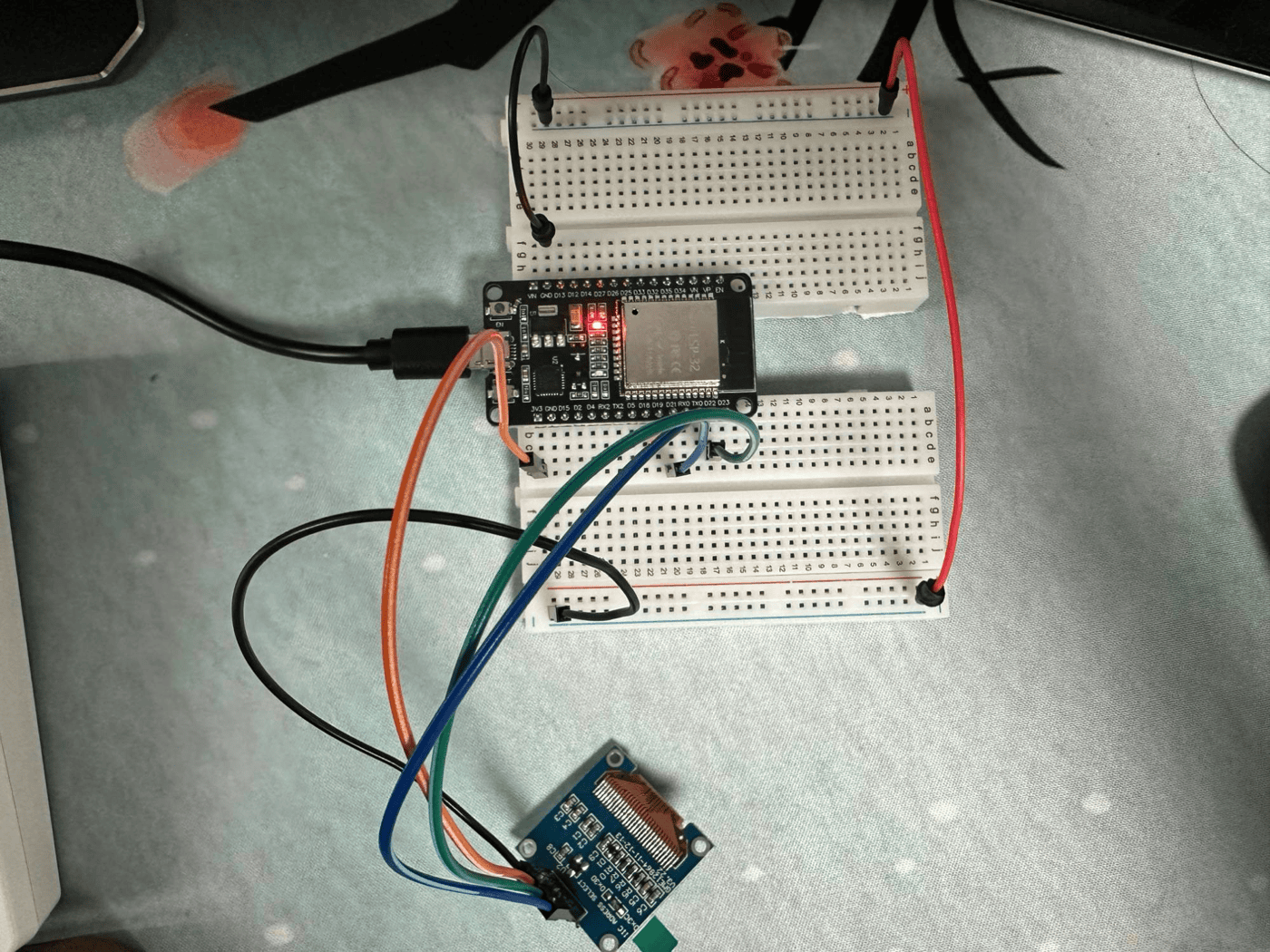
실제로 꽂은 모습을 위에서 찍었다. ESP32 아래쪽 핀 줄에서 주황선은 3V3, 파란선(SDA)은 D21, 초록선(SCL)은 D22에서 나와 OLED 핀으로 간다. GND는 ESP32 윗줄 GND 핀, 위쪽 검은선, 위 브레드보드 - 레일, 오른쪽 빨간선, 아래 브레드보드 - 레일, 아래쪽 검은선, OLED GND 순서로 이어진다. 오른쪽 선은 배치도와 달리 빨간선이지만 +가 아니라 - 레일끼리 잇는다.
주의할 점이 두 가지 있었다.
- 핀 순서는 모듈마다 다르다. 내 모듈은 GND, VCC, SCL, SDA 순서였다. VCC와 GND가 뒤바뀐 제품도 있어서 꽂기 전에 모듈에 인쇄된 글자를 먼저 봤다
- VCC는 5V가 아니라 3V3에 꽂았다. I2C 장치들은 SDA, SCL 선을 0V로 끌어내리기만 하고, 선을 1(높은 전압)로 올려 두는 일은 선과 VCC 사이의 저항(pull-up)이 한다. 이런 모듈은 그 pull-up 저항이 모듈에 붙어 있는 경우가 많다. 그래서 VCC를 5V에 꽂으면 신호선이 5V로 올라가는데, ESP32 GPIO는 5V를 견디지 못한다(5V tolerant가 아니다)
화면과 대화하는 두 선
OLED에 글자를 보내는 데 쓰는 선은 SDA와 SCL 두 개뿐이다. 이 두 선이 I2C라는 통신 방식이다.
I2C란?
I2C는 선 두 개로 여러 장치와 대화하는 통신 방식이다.
- SCL (클럭): ESP32가 일정한 박자로 신호를 올렸다 내린다. “지금 한 비트 읽어”라는 박자다
- SDA (데이터): 그 박자에 맞춰 0과 1을 실어 보낸다
두 선을 여러 장치가 같이 쓴다. 이렇게 여러 장치가 같이 쓰는 선 묶음을 버스(bus)라고 한다. 같은 선에 여러 장치가 물려 있으니 장치마다 주소가 있다. 한 전화선에 여러 집이 물려 있고, 이름을 부르면 그 집만 대답하는 것과 비슷하다. ESP32가 주소를 부르면 그 주소를 가진 장치만 SDA를 0으로 끌어내려 “있다”고 대답한다. 이 대답을 ACK라고 한다.
I2C를 쓴 직접적인 이유는 이 4핀 모듈이 I2C 전용이기 때문이다. 핀이 적게 드는 것도 장점이라, 나중에 센서를 더 붙여도 같은 두 선에 주소만 다르게 물리면 된다.
0x3C와 0x78은 같은 주소인가
OLED 뒷면에는 IIC ADDRESS SELECT 0x78 / 0x7A라고 인쇄돼 있는데, 실제 코드에서 쓰는 주소는 0x3C였다. 0x는 뒤의 숫자가 16진수라는 표시다.
I2C 주소는 7비트다. 실제로 선에 보낼 때는 그 뒤에 “읽기/쓰기”를 나타내는 1비트를 붙여 8비트로 보낸다. 0x3C는 10진수로 60이고 2진수로 0111100이다. 뒤에 1비트를 붙이면 01111000이 되는데, 2진수에서 뒤에 한 자리를 붙이면 값이 2배가 되므로 120, 곧 0x78이다. 모듈 제조사는 이 8비트 값을 적었고, Arduino 라이브러리는 7비트 값을 쓴다. 0x7A도 같은 식으로 0x3D다.
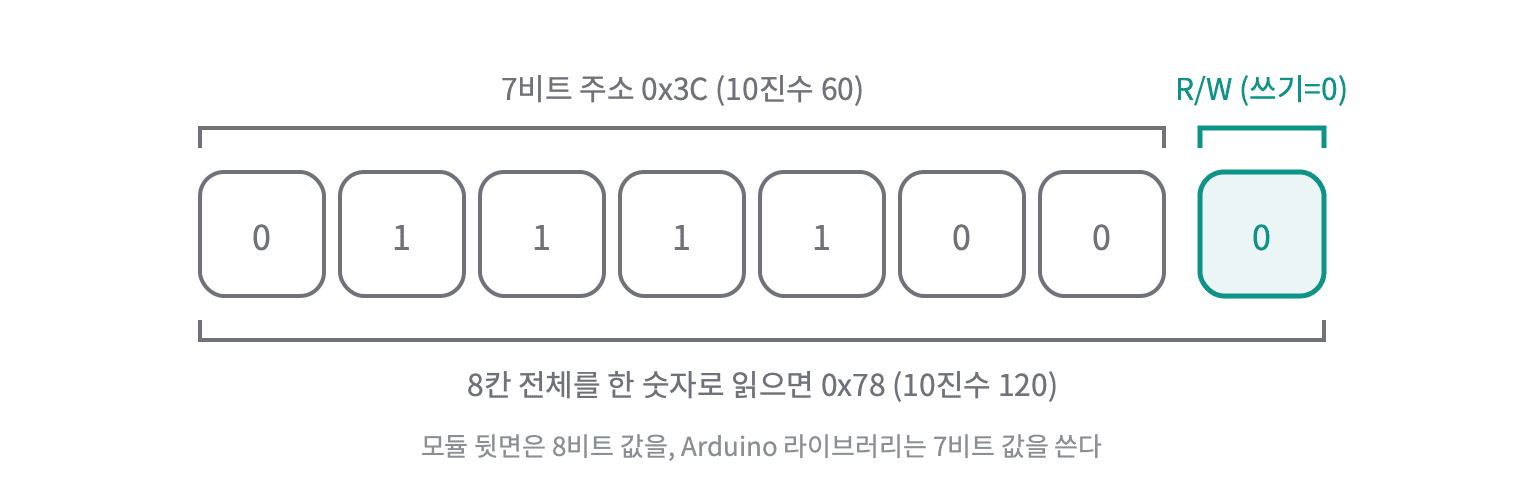
표기가 이렇게 두 가지라 뒷면 숫자만 보고 믿지 않았다. 게다가 뒤에 나오는 display.begin()은 주소가 틀려도 실패를 알려 주지 않는다. 그래서 코드에서 버스 전체를 훑어 실제로 대답하는 주소를 찾고, 그 주소로 화면을 켰다.
라이브러리 설정
platformio.ini에 OLED 라이브러리를 버전과 함께 적었다.
1
2
3
4
5
6
7
8
9
[env:esp32dev]
platform = platformio/espressif32 @ 8.0.0
board = esp32dev
framework = arduino
monitor_speed = 115200
lib_deps =
    adafruit/Adafruit BusIO @ 1.17.4
    adafruit/Adafruit GFX Library @ 1.13.0
    adafruit/Adafruit SSD1306 @ 2.5.17
platformio.ini로 라이브러리 버전 고정하기
| 키 | 하는 일 |
|---|---|
platform | 어떤 칩 계열의 빌드 도구를 쓸지. @ 8.0.0으로 버전을 고정했다 |
board | 보드 종류. 핀 배치와 플래시 크기 같은 기본값이 여기서 정해진다 |
framework | 코드를 어떤 틀로 짤지. arduino라서 setup(), loop() 구조를 쓴다 |
monitor_speed | 시리얼 모니터가 글자를 받는 속도. 코드의 Serial.begin() 값과 같아야 한다 |
lib_deps | 설치할 라이브러리 목록. 이름 @ 버전으로 버전을 고정한다 |
라이브러리 셋이 하는 일은 이렇다. 드라이버는 특정 칩에 맞는 명령을 대신 만들어 보내 주는 코드다.
| 라이브러리 | 하는 일 |
|---|---|
| Adafruit SSD1306 | SSD1306 칩에 명령을 보내는 드라이버 |
| Adafruit GFX | 글자, 선, 사각형을 그리는 공통 기능. 여러 화면 드라이버가 같이 쓴다 |
| Adafruit BusIO | I2C, SPI 통신을 감싼 도우미 |
SSD1306은 GFX를 필요로 하고(dependency), GFX는 다시 BusIO를 필요로 한다. 그래서 SSD1306만 적어도 나머지 둘은 따라 설치된다. 그런데 그렇게 두면 GFX와 BusIO는 버전이 고정되지 않아서, 새 컴퓨터에서 받거나 .pio 폴더를 지우고 다시 설치할 때 그 시점의 최신 버전이 깔린다. 그래서 셋 다 버전을 적었다. PlatformIO가 lib_deps를 위에서부터 설치하므로 dependency인 BusIO와 GFX를 먼저 적었다. 순서를 바꿔서 결과가 달라지는지는 확인해 보지 않았다.
코드
코드는 세 부분이다. I2C 버스를 훑어 OLED 주소를 찾고, 그 주소로 화면을 켜서 글자를 쓰고, loop()에서 1초마다 켜진 뒤 지난 시간을 갱신한다.
설정값과 화면 객체
1
2
3
4
5
6
7
8
9
10
11
12
13
14
15
#include <Arduino.h>
#include <Wire.h>
#include <Adafruit_GFX.h>
#include <Adafruit_SSD1306.h>

constexpr int SCREEN_WIDTH = 128;
constexpr int SCREEN_HEIGHT = 64;
constexpr int OLED_RESET_PIN = -1;  // 4핀 모듈은 리셋 핀이 없다
constexpr int SDA_PIN = 21;
constexpr int SCL_PIN = 22;

Adafruit_SSD1306 display(SCREEN_WIDTH, SCREEN_HEIGHT, &Wire, OLED_RESET_PIN);

bool oledReady = false;        // OLED가 정상으로 켜졌는지
unsigned long lastDrawMs = 0;  // 마지막으로 화면을 그린 시각 (ms)
Adafruit_SSD1306으로 화면 객체 만들기
constexpr은 컴파일할 때 값이 정해지는 상수다. Swift의 let과 비슷하게 읽었다.
Adafruit_SSD1306 생성자는 화면 가로, 세로 픽셀 수와 어떤 I2C 버스를 쓸지, 리셋 핀 번호를 받는다. Wire는 ESP32의 기본 I2C 버스 객체다. 앞에 붙은 &는 객체의 주소(포인터)를 넘긴다는 뜻이라, 복사본이 아니라 그 Wire 자체를 화면 객체가 쓰게 된다. 4핀 모듈은 리셋 핀이 따로 없어서 -1을 줬다.
이 시점에는 객체만 만들어지고 화면은 아직 아무 일도 하지 않는다.
oledReady는 화면이 제대로 켜졌는지 기억해 두는 표시다. 아래 setup()에서 화면을 못 켜고 return해도 loop()는 계속 불리기 때문에, loop()가 이 값을 보고 그리기를 건너뛴다.
I2C 버스 스캔
1
2
3
4
5
6
7
8
9
10
11
12
13
14
15
16
17
uint8_t scanI2C() {
  uint8_t firstFound = 0;
  int count = 0;

  Serial.println("I2C 스캔 시작");
  for (uint8_t addr = 1; addr < 127; addr++) {
    Wire.beginTransmission(addr);
    uint8_t result = Wire.endTransmission();  // 0이면 대답(ACK)
    if (result == 0) {
      Serial.printf("  장치 발견: 0x%02X\n", addr);
      if (firstFound == 0) firstFound = addr;
      count++;
    }
  }
  Serial.printf("I2C 스캔 끝: %d개\n", count);
  return firstFound;
}
Wire.beginTransmission과 endTransmission으로 주소 확인하기
7비트 주소 1부터 126까지 하나씩 불러 본다.
Wire.beginTransmission(addr)은 그 주소로 보낼 준비를 한다. 이때는 아직 선에 아무것도 나가지 않는다Wire.endTransmission()이 실제로 주소를 선에 내보내고 대답을 기다린다. 장치가 ACK로 대답하면0을 돌려준다. 그 주소에 아무도 없으면 대답이 없다는 뜻의2가 온다. 나머지 값은 보낼 데이터가 너무 길거나(1), 데이터에 대답이 없거나(3), 그 밖의 에러(4), 시간 초과(5)일 때다
보낼 데이터 없이 주소만 부르고 끝내는 셈이라, “이 주소에 누가 있나”를 확인하는 용도로 쓸 수 있다. ESP32에서 이 두 함수가 어떻게 동작하는지는 ESP32 Arduino I2C Docs에도 정리돼 있다.
Serial.println은 USB를 통해 컴퓨터로 글자 한 줄을 보낸다. 컴퓨터에서는 시리얼 모니터로 이 글자를 본다. Serial.printf는 C의 printf처럼 형식을 지정해 찍는 함수다. Arduino 공식 문서에는 없고 ESP32 Arduino core가 더해 준 기능이다. %02X는 16진수 두 자리다.
화면 버퍼란?
글자를 그리는 함수들은 그린 것을 바로 화면에 보내지 않는다. ESP32 메모리 안의 화면 버퍼에 먼저 그린다.
128x64 화면은 픽셀이 8,192개다. 흑백이라 픽셀 하나가 1비트이고, 전부 합치면 1,024바이트다. 라이브러리는 이 크기의 배열을 메모리에 두고, 그리기 함수들은 이 배열의 비트만 바꾼다. display()를 불러야 배열 전체가 I2C로 화면에 전송된다.
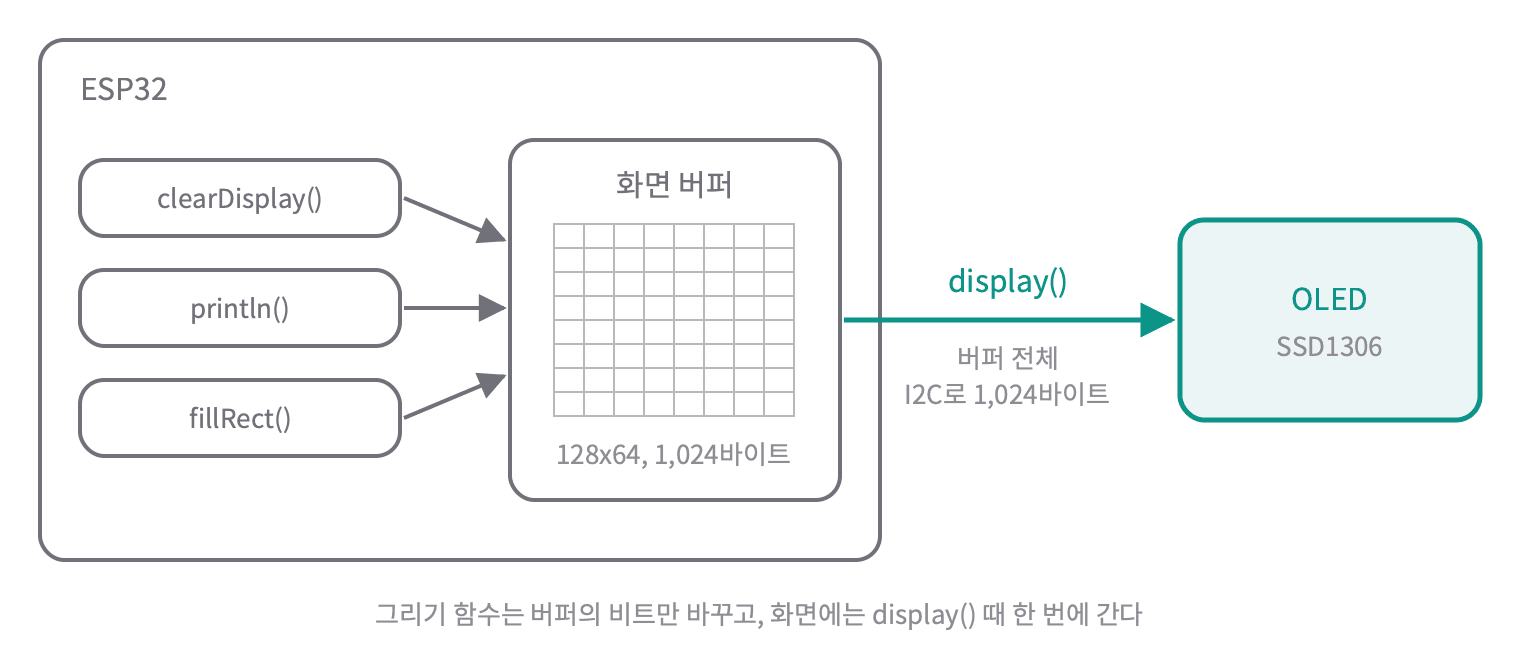
종이에 먼저 다 그리고 한 번에 벽에 붙이는 방식이다. 글자를 하나 쓸 때마다 I2C로 보내면 느리고, 반쯤 그려진 화면이 보일 수 있어서 이렇게 한다. 거꾸로 display()를 빼먹으면 코드는 다 돌았는데 버퍼에 그린 내용이 화면에 나오지 않는다.
화면 켜고 글자 쓰기
1
2
3
4
5
6
7
8
9
10
11
12
13
14
15
16
17
18
19
20
21
22
23
24
25
26
27
28
29
30
31
32
33
34
35
void setup() {
  Serial.begin(115200);
  delay(1000);

  Serial.println();
  Serial.println("=== OLED Hello 시작 ===");

  Wire.begin(SDA_PIN, SCL_PIN);

  uint8_t addr = scanI2C();
  if (addr == 0) {
    Serial.println("I2C 장치가 없다. 배선(SDA/SCL 바뀜, VCC/GND)부터 확인");
    return;
  }

  if (!display.begin(SSD1306_SWITCHCAPVCC, addr)) {
    Serial.println("OLED 초기화 실패 (화면 버퍼 메모리를 못 잡음)");
    return;
  }
  oledReady = true;
  Serial.printf("OLED 켜짐: 0x%02X\n", addr);

  display.clearDisplay();
  display.setTextColor(SSD1306_WHITE);

  display.setTextSize(2);
  display.setCursor(0, 0);
  display.println("Hello!");

  display.setTextSize(1);
  display.println("ESP32 + SSD1306");
  display.printf("I2C addr: 0x%02X\n", addr);

  display.display();
}
SSD1306 begin과 GFX 텍스트 함수로 글자 그리기
Serial.begin(115200)으로 컴퓨터와 글자를 주고받는 통로를 연다. 115200은 1초에 보내는 비트 수(baud rate)다. 받는 쪽인 시리얼 모니터도 같은 속도로 읽어야 해서platformio.ini의monitor_speed와 값을 맞췄다. 속도가 다르면 글자가 깨져 보인다. 이어서delay(1000)으로 1초 기다려, 업로드 뒤 시리얼 모니터가 붙기 전에 첫 줄이 지나가 버리지 않게 했다Wire.begin(SDA_PIN, SCL_PIN)으로 I2C 버스를 시작한다. ESP32는 대부분의 GPIO를 SDA, SCL로 쓸 수 있어서 핀을 지정한다(입력 전용인 GPIO34~39와 플래시용 GPIO6~11은 안 된다). 21, 22는 기본값이지만 배선과 맞춰 보려고 적었다. 이 줄은display.begin()보다 먼저 와야 한다.display.begin()도 안에서 핀 지정 없이Wire.begin()을 부르는데, ESP32는 이미 시작된 버스면 다시 시작하지 않고 처음 정한 핀을 유지하기 때문이다display.begin()이 화면 버퍼 1,024바이트를 메모리에 잡고, 찾은 주소로 SSD1306 칩에 초기화 명령을 보낸다. OLED 픽셀을 켜려면 3.3V보다 훨씬 높은 전압이 필요한데,SSD1306_SWITCHCAPVCC는 그 전압을 SSD1306 칩 안의 charge pump가 3.3V에서 끌어올려 만들라는 뜻이다. 반대인SSD1306_EXTERNALVCC는 그 전압을 밖에서 넣어 주는 모듈용이다.begin()이false를 돌려주는 경우는 버퍼 메모리를 못 잡았을 때뿐이다. 주소가 틀렸거나 화면이 안 붙어 있어도true가 나오기 때문에, 앞에서 스캔으로 주소를 먼저 확인했다clearDisplay()로 화면 버퍼를 비우고,setTextColor(SSD1306_WHITE)로 글자를 켜진 픽셀로 그리게 한다setTextSize,setCursor,println은 GFX가 주는 텍스트 함수다. 기본 글자 한 칸은 6x8 픽셀이고,setTextSize(2)는 가로세로 두 배인 12x16 픽셀이다.setCursor(0, 0)은 왼쪽 위다- 마지막
display.display()가 버퍼 전체를 실제 화면으로 보낸다
기본 폰트는 ASCII 위주의 256자라 한글 글자 모양이 없다. 그래서 화면 글자는 영어로 썼다.
1초마다 숫자 갱신
1
2
3
4
5
6
7
8
9
10
11
12
13
void loop() {
  if (!oledReady) return;

  unsigned long now = millis();
  if (now - lastDrawMs < 1000) return;
  lastDrawMs = now;

  display.fillRect(0, 48, SCREEN_WIDTH, 16, SSD1306_BLACK);
  display.setTextSize(2);
  display.setCursor(0, 48);
  display.printf("%lus", now / 1000);
  display.display();
}
millis와 fillRect로 한 줄만 다시 그리기
millis()는 보드가 켜진 뒤 지난 시간을 밀리초로 돌려준다. delay(1000)으로 멈추는 대신, 마지막으로 그린 시각과 비교해서 1초가 안 지났으면 그냥 돌아간다. 이렇게 하면 loop()가 멈추지 않아서 나중에 BLE 스캔 같은 다른 일을 같이 돌릴 수 있다.
숫자는 글자 크기 2(높이 16픽셀)로 쓰고, 화면 높이가 64픽셀이라 맨 아래 줄은 y=48부터 63까지다. fillRect로 이 16픽셀 높이만 검게 칠하고 그 자리에 숫자를 다시 쓴다. 지우지 않고 덮어 쓰면 이전 숫자 픽셀이 남아서 글자가 겹친다. 버퍼 전체를 지우지 않으니 위쪽 Hello 글자도 버퍼에 그대로 남는다.
다만 다시 그리는 것은 버퍼 안의 한 줄뿐이고, display()가 화면으로 보내는 것은 여전히 1,024바이트 전체다.
업로드와 결과
연습용 프로젝트 폴더 안에서 바로 실행했다. 다른 폴더에서 실행할 때 프로젝트 폴더를 지정하는 -d 옵션은 그래서 붙이지 않았다.
1
pio run -t upload
1
pio device monitor
포트는 /dev/cu.usbserial-0001로 잡혔다. 빌드 결과는 RAM 7.2%, Flash 23.0%였다. RAM은 프로그램이 돌면서 값을 잠깐 두는 메모리이고, Flash는 프로그램 자체가 저장되는 곳이다. 빈 프로젝트(Flash 19.2%)보다 3.8%p 늘었다. 화면 버퍼 1,024바이트는 begin()이 실행 중에 잡는 메모리라 이 RAM 7.2%에는 들어 있지 않다.
시리얼 모니터에는 이렇게 찍혔다.
1
2
3
4
5
=== OLED Hello 시작 ===
I2C 스캔 시작
  장치 발견: 0x3C
I2C 스캔 끝: 1개
OLED 켜짐: 0x3C
버스에 장치가 하나만 있고, 그 주소가 뒷면 표기 0x78의 7비트 값인 0x3C다.
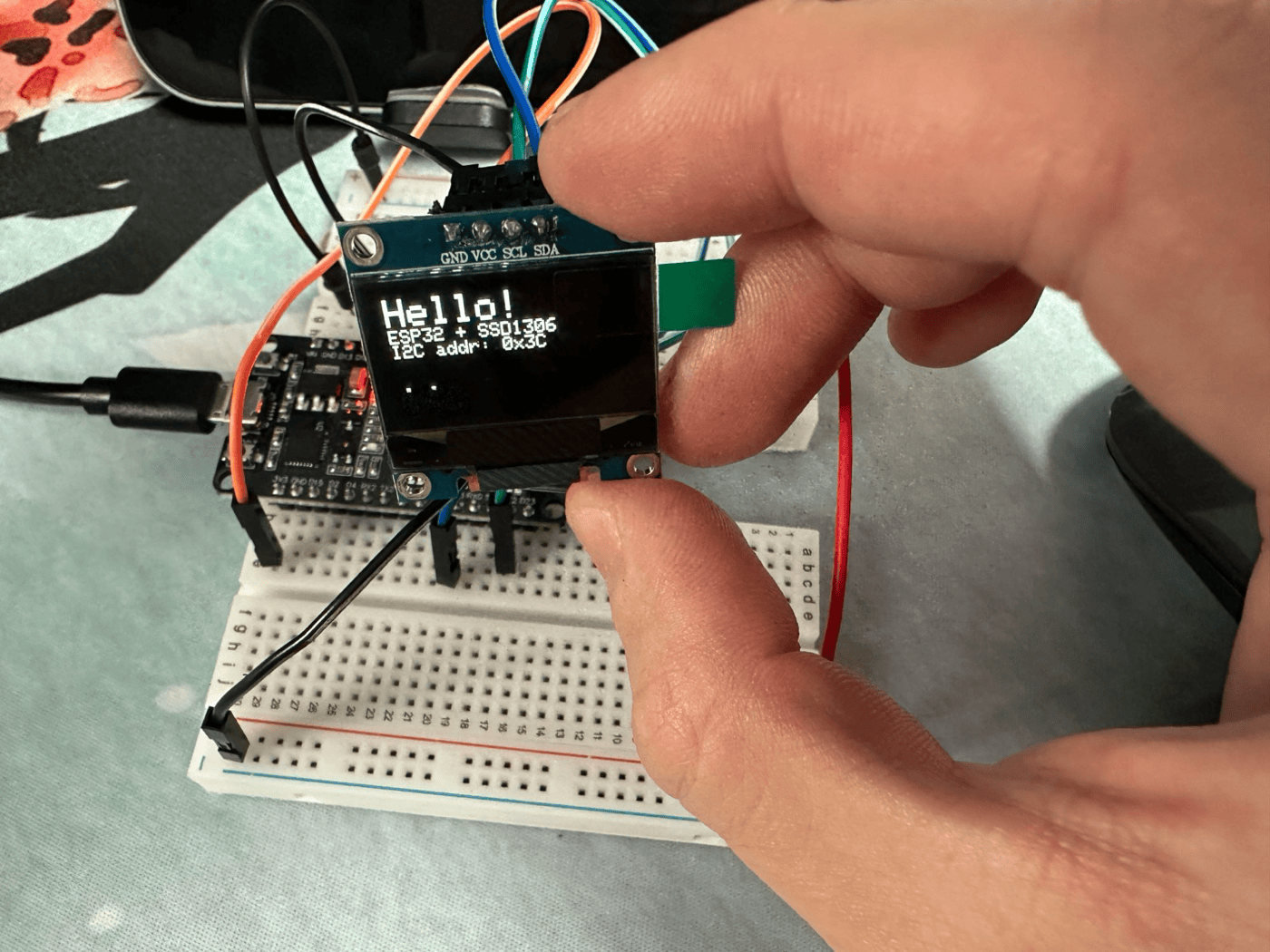
OLED 화면을 들고 찍었다. 큰 글씨 Hello! 아래에 ESP32 + SSD1306, I2C addr: 0x3C가 보인다. 화면 위쪽에 인쇄된 핀 이름(GND VCC SCL SDA)도 이 사진에서 확인할 수 있다.
맨 아래 줄은 1초마다 바뀌는 숫자인데 사진에서는 뭉개져 찍혔다. TODO(직접): 눈으로 볼 때는 숫자가 또렷했는지, 왜 사진에서만 뭉개졌는지 확인하고 쓴다.
정리
| 확인한 것 | 내용 |
|---|---|
| 배선 | VCC는 3V3, SDA는 GPIO21, SCL은 GPIO22. 핀 순서는 모듈 인쇄를 보고 꽂는다 |
| 주소 | 뒷면의 0x78은 8비트 표기, 코드에서는 7비트 0x3C. begin()은 주소가 틀려도 성공하므로 스캔으로 확인한다 |
| 그리기 | 버퍼에 그리고 display()로 버퍼 전체를 보낸다 |
| 갱신 | millis()로 시간을 재고 바뀌는 영역만 버퍼에서 지우고 다시 그린다 |
TODO(직접): 처음 화면이 켜졌을 때 알게 된 것, 코드를 읽으면서 헷갈렸던 부분