Final Remind (2) 커뮤니티 채팅은 어떻게 실시간으로 움직였나
프로젝트 막바지에는 기능 구현에 쫓겨 블로그 정리를 제대로 하지 못했다. 그래서 이 글은 당시 GitHub 커밋 내역과, 프로젝트 기간에 직접 적어 둔 업무 내역 목록을 AI(Claude Code)에게 보여주고 그걸 바탕으로 내용을 다시 정리했다. 코드는 프로젝트의 마지막 코드(dev branch)에서 가져왔다.
Final (21) 즈음부터는 정리할 시간이 없어서 화면도 거의 찍지 못했다. 그중에서도 커뮤니티 채팅은 매일 손을 댔는데, 정작 “Firebase 의 listener 를 써서 실시간으로 된다” 정도로만 알고 넘어갔다. 그래서 이 글에서는 채팅 하나가 어디에 저장되고, 어떻게 다른 사람 화면에 나타나는지를 처음부터 따라가 본다. 글자, 사진, 지도 메시지를 모두 다룬다.
채팅의 뼈대(ChatFirestoreStream, FirebaseStorageManager, 사진 전송)는 진문님이 만들었고, 나는 그 위에 게스트, 지도 첨부, 신고와 차단, 프로필 사진 같은 것을 붙였다. 둘이 만든 코드가 섞여 있지만 흐름을 이해하려면 전부 봐야 해서 같이 정리한다.
채팅 데이터가 놓이는 곳
채팅 메시지는 Firebase 의 Firestore 에 저장되고, 사진 파일만 Firebase Storage 에 따로 저장된다. 먼저 Firestore 가 데이터를 어떤 모양으로 담는지부터 본다.
Firestore란?
Firestore 는 Firebase 가 제공하는 데이터베이스다. 표(table)에 행을 쌓는 방식이 아니라, 폴더와 파일처럼 생겼다.
- document: 파일 하나다. 안에
이름: 값형태의 필드가 들어 있다. 메시지 한 개가 document 한 개다 - collection: document 를 모아 두는 폴더다
- document 안에 다시 collection 을 둘 수 있다. 이걸 subcollection 이라고 한다
우리 앱의 채팅은 이렇게 생겼다.
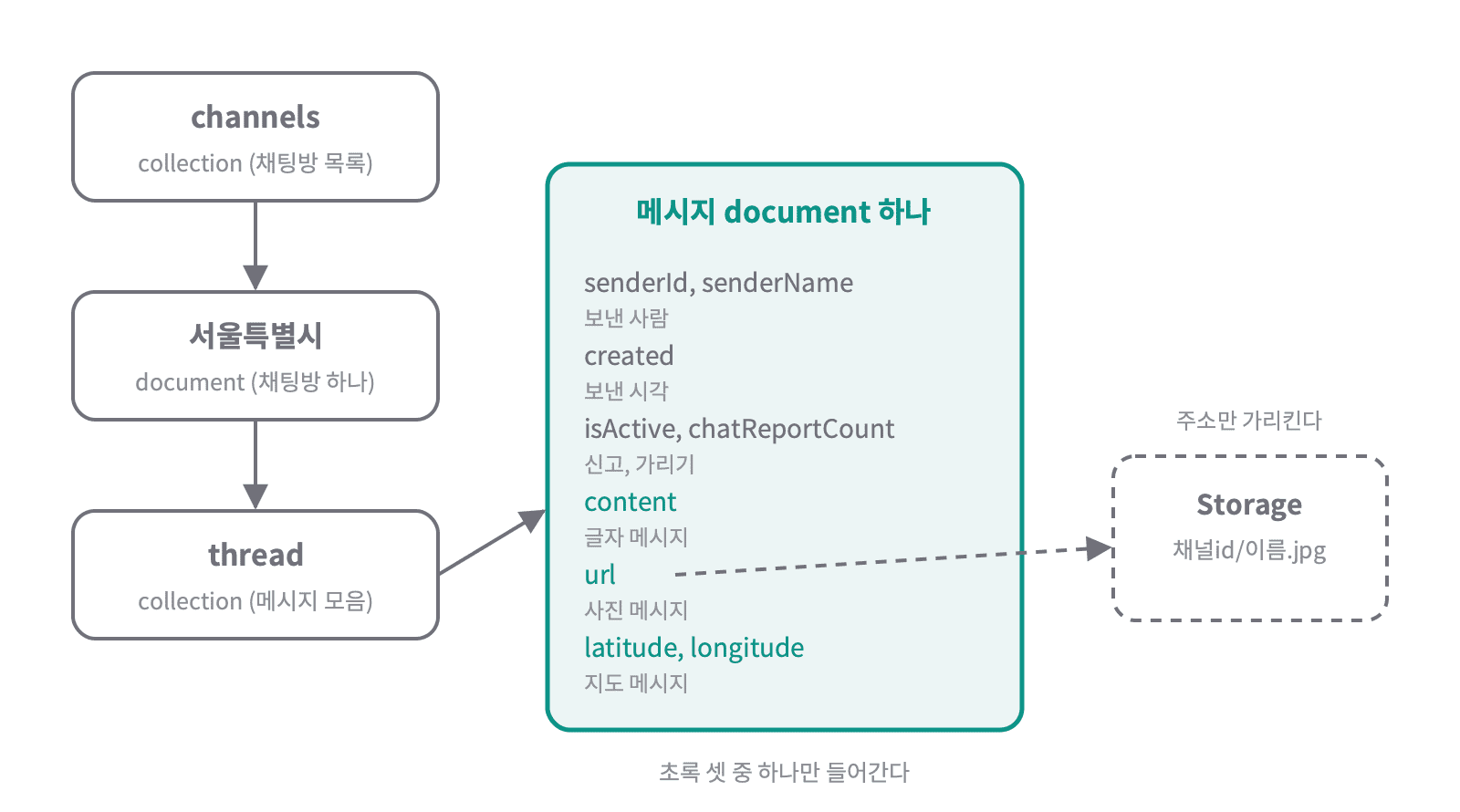
channels collection 에 “서울특별시”, “경기도” 같은 채팅방 document 가 있고, 각 채팅방 아래 thread collection 에 메시지가 하나씩 쌓인다. 그래서 서울 채팅방의 메시지 주소는 channels/서울 채팅방 id/thread/메시지 id 가 된다.
메시지 document 의 필드 중 content, url, latitude, longitude 는 셋 중 하나만 들어간다. 무엇이 들어 있느냐로 글자, 사진, 지도 메시지가 갈린다. 사진은 파일 자체가 아니라 Storage 에 올린 파일의 주소만 들어간다.
Firestore 에 대한 더 자세한 설명은 데이터 모델 Docs에 있다.
메시지를 document 로 바꾸기
앱 안에서 메시지는 Message 구조체다. MessageKit 이 화면에 그릴 수 있도록 MessageType 프로토콜을 따른다. Firestore 에 저장할 때는 이걸 dictionary 로 바꾼다.
1
2
3
4
5
6
7
8
9
10
11
12
13
14
15
16
17
18
19
20
21
22
23
24
25
26
protocol DatabaseRepresentation {
    var representation: [String: Any] { get }
}

extension Message: DatabaseRepresentation {
    var representation: [String : Any] {
        var representation: [String: Any] = [
            "created": sentDate,
            "senderId": sender.senderId,
            "senderName": sender.displayName,
            "chatReportCount": chatReportCount,
            "isActive": isActive
        ]

        if let url = downloadURL {
            representation["url"] = url.absoluteString
        } else if let location = location {
            representation["latitude"] = location.coordinate.latitude
            representation["longitude"] = location.coordinate.longitude
        } else {
            representation["content"] = content
        }

        return representation
    }
}
DatabaseRepresentation으로 메시지를 dictionary로 만들기
DatabaseRepresentation 은 Firebase 가 아니라 프로젝트에서 직접 만든 프로토콜이다. “Firestore 에 넣을 수 있는 dictionary 를 돌려줄 수 있다” 는 약속 하나만 있다. 채팅방(Channel)도 같은 프로토콜을 따른다.
Firestore 는 [String: Any] dictionary 를 받아서 그대로 document 의 필드로 저장한다. 값으로는 문자열, 숫자, Bool, 날짜, 배열 같은 기본 타입만 넣을 수 있어서, URL 은 absoluteString 으로 문자열로 바꾸고, CLLocation 은 coordinate 의 위도(latitude)와 경도(longitude) 두 숫자로 나눠서 넣는다. sentDate 같은 Date 는 Firestore 가 자기 날짜 타입인 Timestamp 로 바꿔서 저장한다.
읽어올 때는 반대로 document 를 Message 로 되살린다.
1
2
3
4
5
6
7
8
9
10
11
12
13
14
15
16
17
18
19
20
21
22
23
24
25
init?(document: QueryDocumentSnapshot) {
    let data = document.data()
    guard let sentDate = data["created"] as? Timestamp,
          let senderId = data["senderId"] as? String,
          let senderName = data["senderName"] as? String else { return nil }
    id = document.documentID
    self.sentDate = sentDate.dateValue()
    sender = Sender(senderId: senderId, displayName: senderName)

    if let content = data["content"] as? String {
        self.content = content
        downloadURL = nil
        location = nil
    } else if let urlString = data["url"] as? String, let url = URL(string: urlString) {
        downloadURL = url
        content = ""
        location = nil
    } else if let latitude = data["latitude"] as? CLLocationDegrees, let longitude = data["longitude"] as? CLLocationDegrees {
        location = CLLocation(latitude: latitude, longitude: longitude)
        content = ""
        downloadURL = nil
    } else {
        return nil
    }
}
QueryDocumentSnapshot으로 메시지 되살리기
QueryDocumentSnapshot 은 query 로 읽어 온 document 하나다. data() 는 필드를 [String: Any] 로 돌려주고, documentID 는 Firestore 가 document 를 만들 때 붙여 준 고유 id 다. 이 id 를 메시지 id 로 써서, 같은 메시지가 두 번 들어오지 않게 막는다.
저장할 때 넣은 Date 는 읽을 때 Timestamp 로 돌아오기 때문에 dateValue() 로 다시 Date 로 바꾼다. 필수 필드가 없거나 세 종류 중 아무것도 없으면 init? 이 nil 을 돌려줘서, 모양이 이상한 document 는 화면에 나오지 않는다.
한 번 읽기와 계속 듣기
여기까지는 저장과 읽기의 모양이다. 이제 이 글의 핵심인 “다른 사람이 보낸 메시지가 내 화면에 어떻게 바로 나타나는가” 를 본다.
Listener란?
Firestore 에서 데이터를 가져오는 방법은 두 가지다.
- 한 번 읽기(
getDocuments): 지금 있는 데이터를 한 번 가져오고 끝난다. 택배 조회 화면을 직접 새로고침하는 것과 같다 - 계속 듣기(
addSnapshotListener): 한 번 등록해 두면, 그 데이터가 바뀔 때마다 Firestore 가 새 결과를 보내준다. 택배 상태가 바뀌면 문자로 알려주는 알림을 신청해 두는 것과 같다
이 등록해 둔 알림을 listener 라고 부른다. 채팅방에 들어가면 그 채팅방의 thread collection 에 listener 를 붙인다. 그 뒤로는 누가 메시지를 하나 저장할 때마다, 그 채팅방에 listener 를 붙여 둔 모든 폰에 “document 가 하나 추가됐다” 는 알림이 간다.
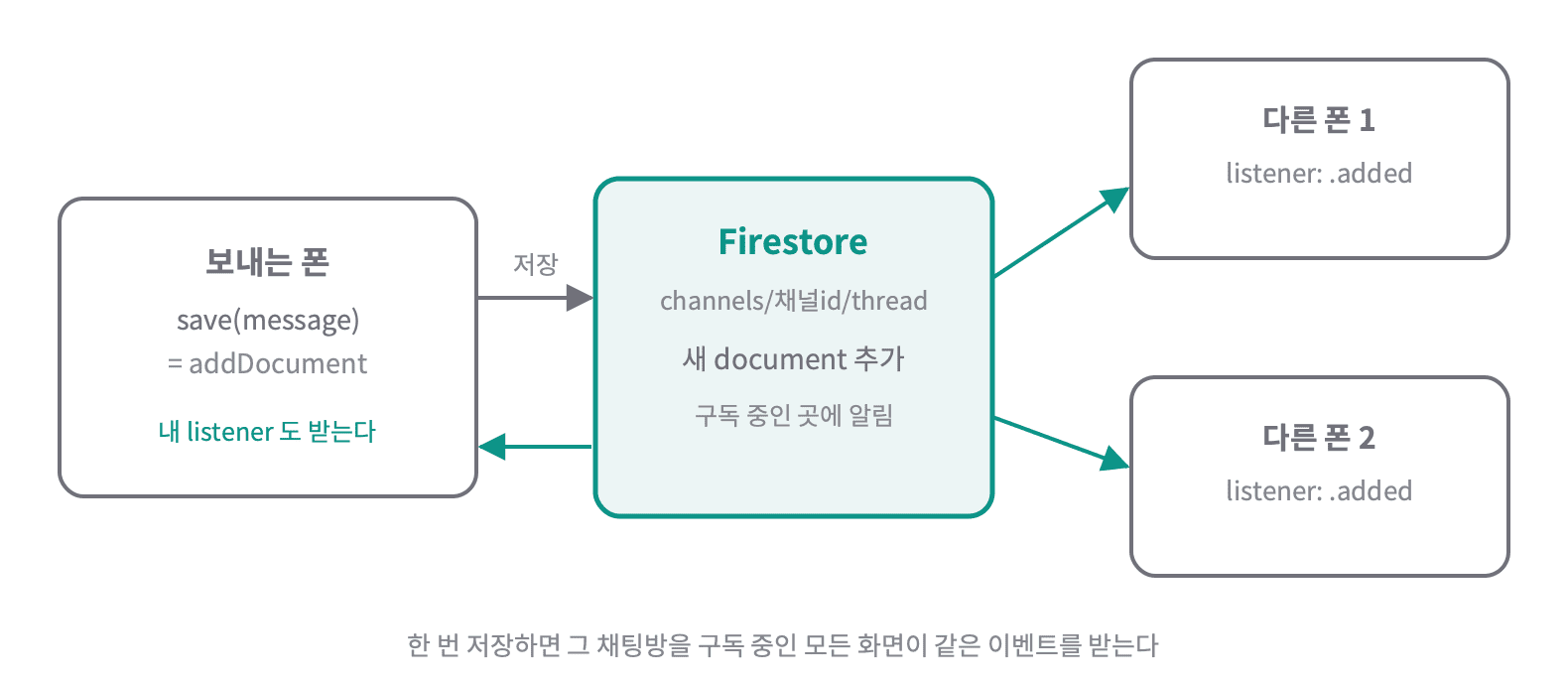
그래서 채팅을 보낼 때 “상대방 폰에 보내기” 같은 코드는 따로 없다. 보내는 쪽은 Firestore 에 document 를 하나 저장할 뿐이고, 받는 쪽은 listener 가 알려주는 것을 화면에 그릴 뿐이다. 둘은 서로를 모른다.
listener 를 처음 붙였을 때 오는 것
listener 를 붙이면 Firestore 는 변경을 기다리기 전에, 지금 조건에 맞는 document 전부를 먼저 한 번 보내준다. 이때 모든 document 가 “추가됨” 으로 온다.
그래서 채팅방에 들어가서 listener 를 붙이는 순간, 그동안 쌓인 메시지가 전부 “추가됨” 으로 들어와서 화면이 채워진다. 그 다음부터는 바뀐 것만 온다. 기존 메시지를 불러오는 코드와 새 메시지를 받는 코드를 따로 만들 필요가 없는 이유가 이것이다.
내가 보낸 메시지가 바로 보이는 이유
내가 보낸 메시지도 내 listener 로 들어온다. 그런데 서버에 저장되고 다시 돌아올 때까지 기다리면 보낼 때마다 잠깐씩 멈칫하게 된다.
Firestore 는 이걸 기기 안의 캐시로 해결한다. addDocument 를 부르면 서버에 보내는 것과 동시에 기기 안의 캐시에 먼저 써 두고, 그 순간 내 listener 를 바로 부른다. 서버 응답은 그 뒤에 따로 온다. 실시간 업데이트 Docs에서는 이걸 latency compensation(지연 보정)이라고 부른다.
그래서 우리 코드에서도 메시지를 저장한 뒤에 화면에 직접 추가하지 않는다. 지도 메시지를 보내는 코드에 남겨 둔 주석이 바로 이 얘기다.
1
2
3
4
chatFirestoreStream.save(locationMessage) { error in
    // ...
    // 메시지를 추가하지 않음. Firestore의 스냅샷 리스너가 이를 처리함.
}
채팅방 구독 코드
채팅방 하나의 listener 는 ChatFirestoreStream 이 관리한다. 채팅 화면(ChatVC)은 이 객체에 “이 채팅방을 구독해 줘” 라고 부탁하고, 결과로 메시지 배열을 받는다.
1
2
3
4
5
6
7
8
9
10
11
12
13
14
15
16
17
18
19
20
21
22
23
24
25
26
27
28
29
30
31
32
33
34
class ChatFirestoreStream {
    let firestoreDataBase = Firestore.firestore()
    var listener: ListenerRegistration?
    var collectionListener: CollectionReference?
    var blockListener: ListenerRegistration?

    var messages = [Message]()
    var blockSenderSet = Set<String>()

    func subscribe(id: String, myUid: String?, completion: @escaping (Result<[Message], StreamError>) -> Void) {
        let streamPath = "channels/\(id)/thread"

        removeListener()
        collectionListener = firestoreDataBase.collection(streamPath)

        guard let myUid = myUid else {
            // 게스트 사용자의 경우 차단된 사용자 목록을 확인하지 않고 메시지를 구독
            listener = collectionListener?.whereField(db_isActive, isEqualTo: true)
                .addSnapshotListener { snapshot, error in
                    guard let snapshot = snapshot else {
                        completion(.failure(StreamError.firestoreError(error)))
                        return
                    }

                    self.handleDocumentChanges(snapshot.documentChanges) { messages in
                        completion(.success(messages))
                    }
                }
            return
        }

        // ... 로그인 유저는 차단 목록 listener 도 붙인다 (아래에서 설명)
    }
}
addSnapshotListener로 채팅방 thread 구독하기
Firestore.firestore()로 앱의 Firestore 를 가져오고,collection(_:)에"channels/\(id)/thread"처럼 경로를 넘겨서 그 채팅방의 메시지 collection 을 가리키는CollectionReference를 만든다. 이건 주소를 들고 있을 뿐이고, 아직 아무것도 읽지 않는다Query의whereField(_:isEqualTo:)로isActive가true인 메시지만 고른다. 신고가 3번 쌓여isActive가false가 된 메시지는 처음부터 오지 않는다- 같은
Query의addSnapshotListener로 listener 를 붙인다. 클로저는 처음 한 번, 그리고 조건에 맞는 document 가 바뀔 때마다 계속 불린다. 넘어오는QuerySnapshot은 그 순간의 결과 전체이고, 실패하면snapshot이nil이고error가 온다 addSnapshotListener는ListenerRegistration을 돌려준다. listener 를 끊을 때 쓰는 영수증 같은 것이라listenerproperty 에 보관해 둔다
subscribe 를 시작할 때 removeListener() 를 먼저 부르는 것은, 혹시 이전 listener 가 남아 있으면 끊고 새로 붙이기 위해서다. listener 두 개가 동시에 살아 있으면 같은 메시지가 두 번씩 들어온다.
바뀐 것만 골라 처리하기
QuerySnapshot 은 결과 전체(documents)와 함께, 지난번 결과와 비교해 무엇이 바뀌었는지(documentChanges)도 준다. 채팅은 바뀐 것만 보면 되니까 documentChanges 를 쓴다.
1
2
3
4
5
6
7
8
9
10
11
12
13
14
15
16
17
18
19
20
21
22
23
24
25
26
27
28
29
30
31
private func handleDocumentChanges(_ documentChanges: [DocumentChange], completion: @escaping ([Message]) -> Void) {
    var newMessages = [Message]()

    documentChanges.forEach { change in
        if var message = Message(document: change.document) {
            switch change.type {
            case .added:
                if !blockSenderSet.contains(message.sender.displayName), !messages.contains(where: { $0.id == message.id }) {
                    newMessages.append(message)
                }
            case .modified:
                if let index = messages.firstIndex(where: { $0.id == message.id }) {
                    if blockSenderSet.contains(message.sender.displayName) {
                        messages.remove(at: index)
                    } else {
                        messages[index] = message
                    }
                } else if !blockSenderSet.contains(message.sender.displayName) {
                    newMessages.append(message)
                }
            case .removed:
                messages.removeAll { $0.id == message.id }
            }
        }
    }

    self.messages += newMessages
    self.messages.sort()

    // ... 사진 메시지는 사진을 받은 뒤에 completion (아래 사진 메시지에서 설명)
}
DocumentChange로 추가, 수정, 제거 나누기
DocumentChange 는 바뀐 document 하나(document)와 어떻게 바뀌었는지(type)를 담고 있다. type 은 세 가지다.
| type | 언제 오는가 | 이 코드에서 하는 일 |
|---|---|---|
.added | 새 document 가 생겼거나, 조건에 새로 맞게 됐을 때. listener 를 처음 붙였을 때의 기존 document 도 전부 이걸로 온다 | 차단한 사람이 아니고 이미 가진 메시지가 아니면 추가 |
.modified | 조건에 맞는 document 의 필드가 바뀌었을 때. 예를 들어 신고 횟수가 1 올랐을 때 | 가진 메시지를 새 내용으로 교체 |
.removed | document 가 지워졌거나, 조건에서 빠지게 됐을 때 | 가진 메시지에서 제거 |
.removed 는 document 가 실제로 지워질 때만 오는 게 아니다. 신고가 3번 쌓여 isActive 가 false 로 바뀌면, 그 메시지는 whereField(db_isActive, isEqualTo: true) 조건에서 빠지기 때문에 listener 입장에서는 “결과에서 사라졌다” 로 보여서 .removed 가 온다. 그래서 신고로 가려진 메시지가 모든 사람 화면에서 바로 사라진다.
.added 에서 messages.contains 로 한 번 더 확인하는 것은, 아래의 차단 목록 처리 때문에 같은 메시지가 다른 길로 먼저 들어와 있을 수 있어서다. Message 는 Comparable 을 따르고 < 를 보낸 시각으로 비교하게 해 두어서, sort() 를 하면 시간순으로 정렬된다.
차단 목록도 listener 로 듣기
로그인한 유저는 listener 를 하나 더 붙인다. 내가 차단한 사람 목록(UserBlock collection 의 내 document)이 바뀌는지 듣는 listener 다.
1
2
3
4
5
6
7
8
9
10
11
12
13
14
15
16
17
18
// 차단된 사용자 목록의 변화를 감지
blockListener = blockCollection.document(myUid).addSnapshotListener { [weak self] (snapshot, error) in
    guard let self = self else { return }
    guard let document = snapshot, document.exists, let blockData = document.data(), let blockSenderArray = blockData[db_blockSenderNames] as? [String] else {
        self.blockSenderSet = Set<String>()
        self.reloadMessages(completion: completion)
        return
    }

    self.blockSenderSet = Set(blockSenderArray)
    self.reloadMessages(completion: completion)
}

// 메시지 변화를 감지
listener = collectionListener?.whereField(db_isActive, isEqualTo: true)
    .addSnapshotListener { snapshot, error in
        // ... 게스트와 같음
    }
listener 는 collection 뿐 아니라 document 하나에도 붙일 수 있다. 이때는 QuerySnapshot 이 아니라 document 하나의 snapshot 이 온다. 차단을 추가하거나 해제해서 배열이 바뀌면, reloadMessages 가 메시지를 한 번 읽기(getDocuments)로 처음부터 다시 가져와서 차단한 사람 것을 뺀다. 그래서 차단 버튼을 누르면 그 사람의 메시지가 바로 사라지고, 해제하면 바로 다시 보인다. 차단 기능 자체는 Final (30)에 정리했다.
채팅 화면에서 결과 받기
ChatVC 는 화면이 로드될 때 구독을 시작하고, 받은 배열로 화면을 갱신한다.
1
2
3
4
5
6
7
8
9
10
11
12
13
14
15
16
17
18
19
20
private func listenToMessages() {
    guard let id = channel.id else {
        navigationController?.popViewController(animated: true)
        return
    }

    let myUid = user?.uid  // 현재 사용자가 있는 경우에만 uid를 전달

    chatFirestoreStream.subscribe(id: id, myUid: myUid) { [weak self] result in
        guard let self = self else { return }
        switch result {
        case .success(let messages):
            self.updateMessages(messages) // Ensure updating messages array
            self.loadImageAndUpdateCells(messages)
            self.preloadProfileImages(for: messages)
        case .failure(let error):
            print(error)
        }
    }
}
updateMessages 는 받은 배열로 화면의 messages 를 바꾸고, 날짜별로 묶은 뒤 다시 그린다. 이 과정은 Final (31)에 정리했다. 이 클로저는 메시지가 바뀔 때마다 계속 불린다는 점이 중요하다. 한 번 부르고 끝나는 함수가 아니라, 채팅방에 있는 동안 계속 살아 있는 연결이다.
listener 끊기
listener 는 끊지 않으면 화면을 나가도 계속 살아서 데이터를 받는다. 쓸데없이 읽기 비용이 나가고, 이미 사라진 화면을 갱신하려다 문제가 생길 수도 있다. 그래서 채팅 화면이 메모리에서 사라질 때(deinit) 끊는다.
1
2
3
4
5
6
7
8
9
10
11
// ChatVC
deinit {
    chatFirestoreStream.removeListener()
    // ...
}

// ChatFirestoreStream
func removeListener() {
    listener?.remove()
    blockListener?.remove()
}
ListenerRegistration 의 remove() 를 부르면 그 listener 는 더 이상 불리지 않는다. 메시지 listener 와 차단 목록 listener 를 둘 다 끊어야 한다.
글자 메시지 보내기
보내는 쪽은 훨씬 간단하다. 메시지를 만들어서 thread collection 에 document 로 추가하면 끝이다.
1
2
3
4
5
func save(_ message: Message, completion: ((Error?) -> Void)? = nil) {
    collectionListener?.addDocument(data: message.representation) { error in
        completion?(error)
    }
}
addDocument로 메시지 저장하기
CollectionReference 의 addDocument(data:completion:) 은 collection 에 새 document 를 만들고 dictionary 를 필드로 저장한다. document id 는 Firestore 가 겹치지 않게 자동으로 만들어 준다. completion 은 서버에 저장이 끝났을 때 불리고, 실패하면 error 가 온다. 앞에서 말했듯이 내 listener 는 이 completion 보다 먼저, 기기 캐시에 쓰는 순간 불린다.
전송 버튼을 누르면 닉네임을 확인하고, 지역 제한을 확인한 뒤 저장한다.
1
2
3
4
5
6
7
8
9
10
11
12
13
14
15
16
17
18
19
20
21
22
23
24
25
26
27
28
29
30
31
func inputBar(_ inputBar: InputBarAccessoryView, didPressSendButtonWith text: String) {
    Message.fetchDisplayName(userManager: UserManager()) { [weak self] displayName in
        guard let displayName = displayName, let self = self else {
            // 게스트는 로그인 안내
            return
        }

        if isLocation == false {
            showMessage(title: "안내", message: "타 지역에서는 불가합니다.")
        } else {
            var message: Message
            if let user = self.user {
                message = Message(user: user, content: text, displayName: displayName)
            } else if let customUser = self.customUser {
                message = Message(customUser: customUser, content: text, displayName: displayName)
            } else {
                print("No valid user found")
                return
            }

            self.chatFirestoreStream.save(message) { error in
                if let error = error {
                    print(error)
                    return
                }
                self.messagesCollectionView.scrollToLastItem()
            }
            inputBar.inputTextView.text.removeAll()
        }
    }
}
inputBar(_:didPressSendButtonWith:) 는 MessageKit 이 쓰는 입력창 라이브러리(InputBarAccessoryView)의 delegate 메서드로, 전송 버튼을 누르면 입력된 글자와 함께 불린다. 이 함수 어디에도 화면에 메시지를 추가하는 코드가 없다는 점을 보면 된다. 저장하면 listener 가 알아서 가져온다.
사진 메시지 보내기
사진은 글자와 달리 바로 Firestore 에 넣지 않는다. 사진 파일은 Storage 에 올리고, Firestore 에는 그 사진의 주소만 넣는다.
Storage는 왜 따로 쓰는가
Firestore 의 document 하나는 최대 1 MiB 까지만 담을 수 있다(용량 제한 Docs). 폰 사진은 압축해도 그보다 큰 경우가 많고, 무엇보다 Firestore 는 작은 값을 빠르게 찾고 듣는 용도라 큰 파일을 넣기에 맞지 않다.
Firebase Storage 는 반대로 사진, 동영상 같은 큰 파일을 보관하는 창고다. 그래서 파일은 창고에 두고, 메시지에는 “창고 몇 번 선반에 있다” 는 주소만 적는다. 받는 사람은 메시지에서 주소를 보고 창고에 가서 파일을 가져온다.
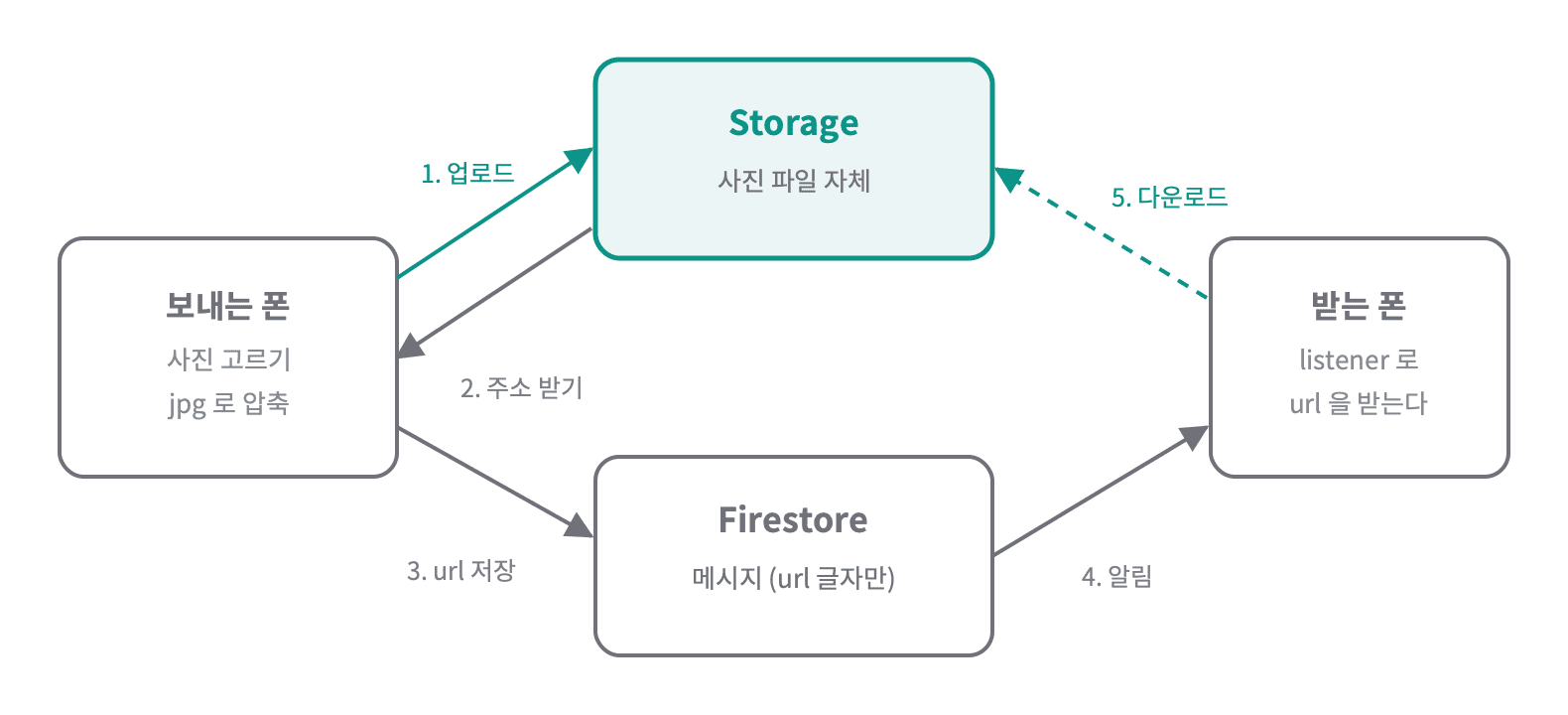
사진 고르기
클립 버튼에서 “카메라” 나 “사진” 을 고르면 UIImagePickerController 를 띄운다.
1
2
3
4
5
6
7
8
9
10
11
12
13
14
15
16
17
private func didTapLibraryButton() {
    let picker = UIImagePickerController()
    picker.delegate = self
    picker.sourceType = .photoLibrary
    present(picker, animated: true)
}

private func didTapCameraButton() {
    if UIImagePickerController.isSourceTypeAvailable(.camera) {
        let picker = UIImagePickerController()
        picker.delegate = self
        picker.sourceType = .camera
        present(picker, animated: true)
    } else {
        showMessage(title: "권한 설정 오류", message: "카메라를 사용하기 위해 권한을 설정해주세요!", completion: didTapLibraryButton)
    }
}
UIImagePickerController로 카메라와 앨범 띄우기
UIImagePickerController 는 iOS 가 제공하는 사진 선택 화면이다. sourceType 으로 .photoLibrary(앨범)나 .camera(카메라 촬영)를 고른다. 시뮬레이터처럼 카메라가 없는 기기도 있어서, isSourceTypeAvailable(.camera) 로 쓸 수 있는지 먼저 확인하고 안 되면 앨범으로 보낸다. 사진을 고르거나 취소한 결과는 delegate 로 받는다.
1
2
3
4
5
6
7
8
9
10
11
12
13
14
15
16
func imagePickerController(_ picker: UIImagePickerController, didFinishPickingMediaWithInfo info: [UIImagePickerController.InfoKey: Any]) {
    if let image = info[.originalImage] as? UIImage {
        showImageConfirmationAlert(image, picker: picker)
    } else if let asset = info[.phAsset] as? PHAsset {
        let imageSize = CGSize(width: 500, height: 500)
        PHImageManager.default().requestImage(for: asset,
                                              targetSize: imageSize,
                                              contentMode: .aspectFit,
                                              options: nil) { [weak self] image, _ in
            guard let self = self, let image = image else { return }
            DispatchQueue.main.async {
                self.showImageConfirmationAlert(image, picker: picker)
            }
        }
    }
}
didFinishPickingMediaWithInfo로 고른 사진 받기
UIImagePickerControllerDelegate 의 이 메서드는 사진을 고르면 불리고, info dictionary 에 결과가 담겨 온다. .originalImage key 에는 고른 사진이 UIImage 로 들어 있다.
그게 없으면 .phAsset 으로 사진 앨범의 원본 항목(PHAsset)을 받아서, PHImageManager 의 requestImage(for:targetSize:contentMode:options:resultHandler:) 로 500x500 안에 맞춘 크기의 이미지를 요청한다. 결과 클로저는 메인 스레드가 아닐 수 있어서 Alert 는 DispatchQueue.main.async 안에서 띄운다.
어느 쪽이든 바로 보내지 않고 “이 이미지를 업로드하시겠습니까?” Alert 를 한 번 띄운 뒤, 확인을 누르면 sendPhoto 를 부른다.
Storage에 올리고 주소 받기
sendPhoto 는 먼저 사진을 Storage 에 올린다. 업로드는 FirebaseStorageManager 가 한다.
1
2
3
4
5
6
7
8
9
10
11
12
13
14
15
16
17
18
19
20
21
22
23
24
25
26
27
28
29
30
31
32
33
34
35
36
37
static func uploadImage(image: UIImage, channel: Channel, progress: ((Double) -> Void)? = nil, completion: @escaping (Result<URL, Error>) -> Void) -> StorageUploadTask? {
    guard let channelId = channel.id,
          let data = image.jpegData(compressionQuality: 0.4) else { // jpg 포맷 사용
        completion(.failure(NSError(domain: "ImageUploadError", code: 0, userInfo: [NSLocalizedDescriptionKey: "Failed to prepare image for upload"])))
        return nil
    }

    let metaData = StorageMetadata()
    metaData.contentType = "image/jpg" // jpg 포맷 사용

    let imageName = UUID().uuidString + String(Date().timeIntervalSince1970)
    let imageReference = Storage.storage().reference().child("\(channelId)/\(imageName)")

    let uploadTask = imageReference.putData(data, metadata: metaData) { metadata, error in
        if let error = error {
            completion(.failure(error))
            return
        }

        imageReference.downloadURL { url, error in
            if let error = error {
                completion(.failure(error))
            } else if let url = url {
                completion(.success(url))
            } else {
                completion(.failure(NSError(domain: "ImageUploadError", code: 1, userInfo: [NSLocalizedDescriptionKey: "Failed to get download URL"])))
            }
        }
    }

    uploadTask.observe(.progress) { snapshot in
        let percentComplete = Double(snapshot.progress!.completedUnitCount) / Double(snapshot.progress!.totalUnitCount)
        progress?(percentComplete)
    }

    return uploadTask
}
putData로 사진을 Storage에 올리기
jpegData(compressionQuality:)로UIImage를 JPEG 파일 데이터(Data)로 바꾼다. 인자는 0 에서 1 사이 화질이고, 0.4 면 원본보다 훨씬 작아진다. 채팅 사진은 작게 보이니까 화질을 많이 낮췄다StorageMetadata의contentType에 파일 종류를 적는다. 브라우저 등에서 이 주소를 열었을 때 이미지로 보이게 하는 정보다- 파일 이름은
UUID로 만든 고유 문자열에 현재 시각을 붙여서 겹치지 않게 했다.Storage의reference()는 창고의 맨 위를 가리키고,child(_:)로채널id/파일이름경로를 가리키는StorageReference를 만든다. 채팅방마다 폴더가 나뉜다 putData(_:metadata:completion:)로 데이터를 그 경로에 올린다. 올리기가 끝나면 completion 이 불린다- 올린 뒤
downloadURL(completion:)로 이 파일을 내려받을 수 있는https://주소를 받는다. 이 주소가 메시지에 들어간다 putData는StorageUploadTask를 돌려준다.observe(.progress)로 업로드가 몇 % 진행됐는지 받을 수 있다. 진행 막대에 쓰려고 열어 두었는데, 실제로는 print 만 하고 ProgressHUD 로 로딩만 보여줬다
업로드가 끝나면 그 주소를 넣은 메시지를 만들어서, 글자 메시지와 똑같이 save 로 저장한다.
1
2
3
4
5
6
7
8
9
10
11
12
13
14
15
16
17
18
19
20
21
22
_ = FirebaseStorageManager.uploadImage(image: image, channel: channel, progress: { progress in
    print("Upload progress: \(progress * 100)%")
}, completion: { [weak self] result in
    self?.isSendingPhoto = false
    guard let self = self else { return }

    ProgressHUD.dismiss()

    switch result {
    case .success(let url):
        Message.fetchDisplayName(userManager: UserManager()) { displayName in
            // ... message = Message(user: user, image: image, displayName: displayName)
            message.downloadURL = url
            self.chatFirestoreStream.save(message) { error in
                // ...
            }
        }
    case .failure(let error):
        print("Failed to upload image: \(error)")
        ProgressHUD.dismiss()
    }
})
representation 은 downloadURL 이 있으면 url 필드를 넣으니까, Firestore 에는 사진 주소 문자열만 저장된다. isSendingPhoto 는 업로드 중에 클립 버튼을 꺼서 두 번 보내지 않게 막는다.
받는 쪽에서 사진 내려받기
받는 폰의 listener 에는 url 만 들어 있는 메시지가 온다. Message(document:) 는 이걸 downloadURL 에 담고, 아직 image 는 비어 있다. 그래서 handleDocumentChanges 는 새 메시지 중 downloadURL 이 있는 것들의 사진을 먼저 받은 다음에 화면으로 넘긴다.
1
2
3
4
5
6
7
8
9
10
11
12
13
14
15
16
17
18
19
20
21
22
23
let messagesWithImages = newMessages.filter { $0.downloadURL != nil }
let dispatchGroup = DispatchGroup()

messagesWithImages.forEach { message in
    if let url = message.downloadURL {
        dispatchGroup.enter()
        FirebaseStorageManager.downloadImage(url: url) { result in
            switch result {
            case .success(let image):
                if let index = self.messages.firstIndex(where: { $0.id == message.id }) {
                    self.messages[index].image = image
                }
            case .failure(let error):
                print("Failed to download image: \(error)")
            }
            dispatchGroup.leave()
        }
    }
}

dispatchGroup.notify(queue: .main) {
    completion(self.messages)
}
DispatchGroup으로 사진을 다 받은 뒤 넘기기
DispatchGroup 은 여러 비동기 작업을 묶어서 “전부 끝났을 때” 를 알려준다. 사진마다 받기 시작할 때 enter(), 끝날 때 성공이든 실패든 leave() 를 부르고, enter 와 leave 의 수가 같아지면 notify(queue:) 의 클로저가 그 queue 에서 실행된다. 여기서는 메인 queue 에서 completion 을 불러 화면을 갱신한다. 사진이 하나도 없으면 바로 notify 가 실행된다.
실제 다운로드는 캐시를 먼저 확인한다.
1
2
3
4
5
6
7
8
9
10
11
12
13
14
15
16
17
18
19
20
21
22
23
24
25
26
27
28
29
30
31
32
33
34
35
36
37
38
39
40
41
static let cache = ImageCache.default

static func downloadImage(url: URL, completion: @escaping (Result<UIImage, Error>) -> Void) {
    // 먼저 캐시에서 이미지를 확인
    if let cachedImage = cache.retrieveImageInMemoryCache(forKey: url.absoluteString) {
        completion(.success(cachedImage))
        return
    }

    cache.retrieveImage(forKey: url.absoluteString) { result in
        switch result {
        case .success(let value):
            if let image = value.image {
                completion(.success(image))
                return
            }
        case .failure:
            break
        }

        let reference = Storage.storage().reference(forURL: url.absoluteString)
        let fiftyMegabytes = Int64(2 * 1024 * 1024)

        reference.getData(maxSize: fiftyMegabytes) { data, error in
            if let error = error {
                completion(.failure(error))
                return
            }

            guard let imageData = data, let image = UIImage(data: imageData) else {
                completion(.failure(NSError(domain: "ImageDownloadError", code: 0, userInfo: [NSLocalizedDescriptionKey: "Failed to create image from data"])))
                return
            }

            // 이미지를 캐시에 저장
            cache.store(image, forKey: url.absoluteString)

            completion(.success(image))
        }
    }
}
ImageCache와 getData로 사진 내려받기
- Kingfisher 의
ImageCache는 받은 이미지를 메모리와 디스크에 보관하는 캐시다.default는 앱 전체가 같이 쓰는 기본 캐시이고, 사진 주소를 key 로 쓴다 retrieveImageInMemoryCache(forKey:)는 메모리에서만 찾는다. 바로 결과가 나와서 가장 빠르다- 없으면
retrieveImage(forKey:)로 디스크까지 찾는다. 앱을 껐다 켜도 디스크 캐시는 남아 있어서, 전에 본 사진은 다시 받지 않는다 - 그래도 없으면
Storage.storage().reference(forURL:)로 주소에서StorageReference를 만들고,getData(maxSize:completion:)로 파일을Data로 받는다.maxSize보다 큰 파일은 받지 않고 에러를 낸다. 업로드 때 0.4 로 압축하니까 2MB 로 잡았다 - 받은
Data를UIImage(data:)로 이미지로 만들고,store(_:forKey:)로 캐시에 넣은 뒤 돌려준다
이렇게 사진을 받아 image 가 채워지면, Message 의 kind 가 사진 메시지로 바뀐다.
1
2
3
4
5
6
7
8
9
10
11
var kind: MessageKind {
    if let image = image {
        let mediaItem = ImageMediaItem(image: image)
        return .photo(mediaItem)
    } else if let location = location {
        let locationItem = Location(location: location)
        return .location(locationItem)
    } else {
        return .text(content)
    }
}
MessageKind로 말풍선 종류 정하기
MessageKit 은 메시지마다 MessageKind 를 물어보고, 그 값에 따라 다른 말풍선 cell 을 쓴다. .text 면 글자 말풍선, .photo 면 사진 말풍선, .location 이면 지도 말풍선이다. .photo 에는 MediaItem 을 따르는 값을 넣어야 해서, 이미지와 말풍선 크기(240x240)를 담는 ImageMediaItem 을 만들어 두었다.
지도 메시지 보내기
지도 메시지는 사진보다 간단하다. 위치는 숫자 두 개(위도, 경도)라서 Storage 없이 Firestore 에 바로 들어간다. 지도에서 위치를 고르는 화면은 Final (24)에 정리했고, 여기서는 고른 위치가 메시지가 되는 과정만 본다.
1
2
3
4
5
6
7
8
9
10
11
12
13
14
15
16
17
18
func didSelectLocation(_ location: CLLocationCoordinate2D) {
    guard let user = self.user else {
        print("No valid user found")
        return
    }

    let displayName = currentDisplayName

    let locationMessage = Message(user: user, location: CLLocation(latitude: location.latitude, longitude: location.longitude), displayName: displayName)

    chatFirestoreStream.save(locationMessage) { error in
        if let error = error {
            print(error)
            return
        }
        // 메시지를 추가하지 않음. Firestore의 스냅샷 리스너가 이를 처리함.
    }
}
CLLocationCoordinate2D를 CLLocation으로 바꿔 저장하기
지도에서 넘어오는 값은 CLLocationCoordinate2D 로, 위도와 경도만 담은 가벼운 구조체다. Message 는 CLLocation 으로 들고 있어서 CLLocation(latitude:longitude:) 로 바꿔 넣는다. 저장할 때는 representation 이 다시 위도, 경도 숫자로 풀어서 latitude, longitude 필드에 넣는다.
받는 쪽은 Message(document:) 가 두 숫자로 CLLocation 을 만들고, kind 가 .location 을 돌려준다. 여기에 넣는 Location 은 MessageKit 의 LocationItem 을 따르는 구조체로, 위치와 말풍선 크기를 담는다.
1
2
3
4
5
6
7
8
9
struct Location: LocationItem {
    var location: CLLocation
    var size: CGSize

    init(location: CLLocation) {
        self.location = location
        self.size = CGSize(width: 240, height: 240) // 원하는 지도 크기
    }
}
MessageKit 은 .location 메시지를 받으면 그 위치를 중심으로 지도 이미지를 만들어서 말풍선에 넣고, 가운데에 핀을 꽂아 준다. 지도를 직접 그리는 코드는 우리 쪽에 없다. 대신 말풍선은 그림일 뿐이라, 눌러서 지도를 움직이거나 확대할 수는 없었다.
세 가지 메시지 정리
| 글자 | 사진 | 지도 | |
|---|---|---|---|
| Firestore 에 들어가는 것 | content | url (Storage 주소) | latitude, longitude |
| 따로 쓰는 곳 | 없음 | Storage 에 jpg 파일 | 없음 |
| 보낼 때 단계 | 저장 | 업로드, 주소 받기, 저장 | 저장 |
| 받을 때 단계 | listener | listener, 다운로드 | listener |
MessageKind | .text | .photo | .location |
결국 세 메시지 모두 마지막 단계는 같다. Firestore 의 thread 에 document 를 하나 추가하는 것이고, 그걸 받는 길은 listener 하나뿐이다. 사진만 무거운 파일을 창고에 따로 두고 주소를 주고받는 단계가 앞뒤로 붙는다.
지금 보면 아쉬운 점
정리하면서 다시 보니 고칠 만한 곳이 보였다.
첫째, 채팅방의 메시지를 전부 구독한다. listener 를 처음 붙이면 조건에 맞는 document 를 전부 보내주기 때문에, 메시지가 수천 개 쌓인 방에 들어가면 그걸 다 받는다. order(by:) 와 limit(toLast:) 로 최근 50개만 듣고, 위로 스크롤할 때 이전 메시지를 한 번 읽기로 더 가져오는 방식이 맞다.
둘째, 사진을 두 번 받는다. ChatFirestoreStream.handleDocumentChanges 가 새 메시지의 사진을 받고, ChatVC.loadImageAndUpdateCells 도 받은 메시지 전체의 사진을 다시 받는다. 캐시 덕분에 실제 네트워크는 한 번이지만, 같은 일을 두 곳에서 하고 있다.
셋째, 차단 목록이 바뀌면 reloadMessages 가 메시지를 처음부터 다시 읽는다. 이미 가진 메시지에서 차단한 사람 것을 빼기만 해도 되는데, 그러지 않고 서버에서 전체를 다시 가져온다.
넷째, 메시지 목록이 ChatFirestoreStream.messages 와 ChatVC.messages 두 곳에 있다. 둘 다 고치고 정렬하다 보니, 하나만 바뀌고 하나는 안 바뀌는 순간이 생길 수 있다. 한쪽만 원본으로 두는 게 맞다.
그래도 이번에 정리하면서 “listener 는 한 번 붙여 두면 처음에 전부, 그 뒤로 바뀐 것만 계속 보내준다” 와 “내가 저장한 것도 내 listener 로 바로 돌아온다” 두 가지를 확실히 이해했다. 채팅 코드에 메시지를 화면에 넣는 곳이 listener 하나뿐인 이유가 여기에 있었다.