GitExplorer (3)
Day 3: 즐겨찾기 만들기
미션 (Task)
- 버튼 액션을 스트림으로 바꾸기
- 즐겨찾기 추가 및 삭제 버튼 클릭이라는 사용자의 물리적 터치 액션을 단순한 변수 조작이 아닌 순간적인 이벤트 신호 스트림으로 변환하여 시스템에 흘려보낼 것
- 즐겨찾기 목록 누적 관리하기
- 기존에 즐겨찾기된 목록이라는 과거의 상태를 시스템이 기억하게 할 것
- 새로운 추가/삭제 이벤트가 들어올 때마다 과거의 배열과 결합하여 최신화된 전체 목록을 지속적으로 산출(누적)해 낼 것
- 변경될 때마다 바로 저장하기
- 누적 계산되어 갱신된 최신 즐겨찾기 목록 데이터가 스트림의 끝에 도달할 때마다, 즉각적으로 기기 내부 저장소에 덮어씌워 앱을 껐다 켜도 상태가 유실되지 않게 막을 것
1. 버튼 액션 활성화
- 즐겨찾기 추가 및 삭제 버튼 클릭이라는 사용자의 물리적 터치 액션을 단순한 변수 조작이 아닌 순간적인 이벤트 신호 스트림으로 변환하여 시스템에 흘려보낼 것.
이건 내가 즐겨찾기를 하면 로컬저장소에 값을 보관해서 로컬에서도 볼수있게 하는 걸 구현한다.
1
2
3
4
5
6
7
8
9
10
.toolbar {
   ToolbarItem(placement: .topBarTrailing) {
         Button {
            isFavorite.toggle()
         } label: {
            Image(systemName: isFavorite ? "star.fill" : "star")
               .foregroundStyle(isFavorite ? .yellow : .primary)
         }
   }
}
현재 프로필뷰에서의 버튼은 그냥 별의 색이 채워지냐 마냐의 차이밖에 없다.
이걸 현재 검색한 유저의 아이디만 저장해서 그 저장한 이름들을, FavoriteView에 보여주면 될것같다.
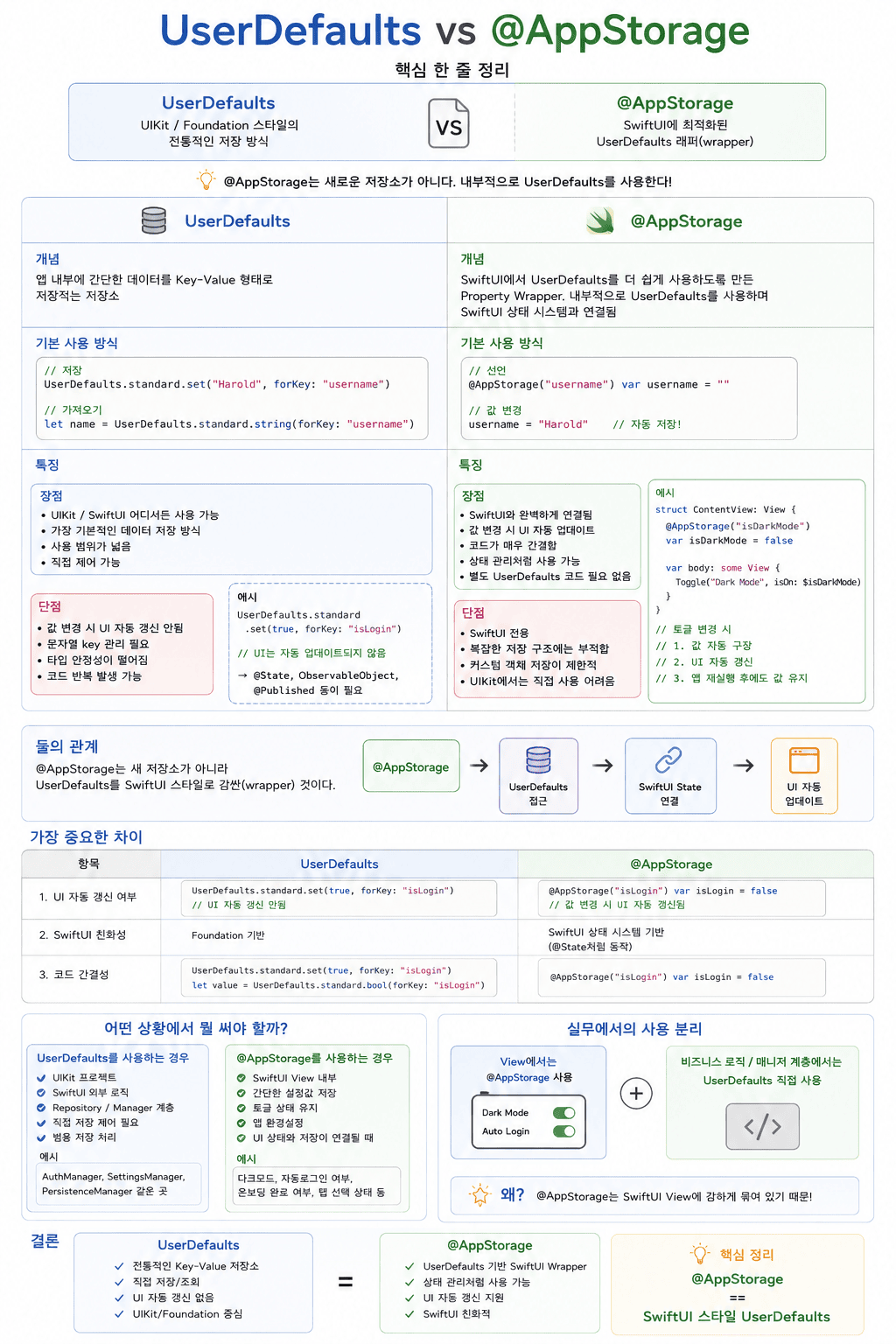
UserDefaults vs AppStrorage
Medium을 참고하여 정리를 한다.
둘 다 작은 데이터를 Key-Value로 저장하는 방식인데, 핵심 차이는 하나다.
@AppStorage는 새로운 저장소가 아니라 내부적으로 UserDefaults를 사용하는 SwiftUI용 Wrapper다.
UserDefaults
1
2
UserDefaults.standard.set("Harold", forKey: "username")
let name = UserDefaults.standard.string(forKey: "username")
값이 바뀌어도 UI가 자동으로 갱신되지 않는다. @State나 @Published랑 같이 써야 한다.
UIKit/Foundation 기반이라 ViewModel이나 Manager 계층에서 주로 쓴다.
AppStorage
1
@AppStorage("username") var username = ""
값이 바뀌면 UI가 자동으로 갱신된다. @State처럼 동작한다고 보면 된다.
SwiftUI View 내부에서 간단한 설정값 저장할 때 쓴다. 다크모드, 온보딩 완료 여부, 자동로그인 여부 같은 것들.
어디서 뭘 쓰냐
- View 내부 →
@AppStorage - ViewModel, Manager 계층 →
UserDefaults
정리하면 다음과 같다.
1. ViewModel 만들기
위에 정리를 한 이유는 UserDefaults를 여기서 사용할것이긴 하지만, @AppStorage도 있는데? 라는 생각이 스쳐지나가서 글을 참고해서 정리를 했다.
우선 userdefaults의 array를 사용해서 배열을 만들어 저장을 하려고 한다.
1
2
3
4
5
6
7
8
9
10
11
final class FavoriteViewModel: ObservableObject {

    @Published var names: [String] = []


    func addToFavorite(id: String) {
        names.append(id)
        UserDefaults.standard.set(names, forKey: "FavoriteNames")
    }

}
우선은 심플하게 이렇게 뼈대를 잡았는데
생각보니 이건 Streaming은 아니다. 그냥 함수가 실행되는것일뿐.
즉 Subject Publisher를 사용해서 해당 기능을 구현하라는 것 같다.
Subject를 사용하여 Streaming 활성화
처음엔 이렇게 함수 안에서 구독을 만들었다.
1
2
3
4
5
6
func addToFavorite(id: String) {
    addSubject.sink { _ in
        self.names.append(id)
        UserDefaults.standard.set(self.names, forKey: "FavoriteNames")
    }.store(in: &cancellables)
}
근데 이렇게 하면 함수를 호출할 때마다 구독이 새로 생겨서 쌓이는 문제가 있다.
구독은 init에서 한 번만 만들고, 함수에서는 send()만 호출하는 구조가 맞다.
전에 Subject 타입을 정할 때 예전에 UIKit에서 PassthroughSubject<Void, Error>를 썼던 기억이 있었다. 이전글1, 이전글2
근데 그때 에러가 한 번 발생하니까 스트림이 끊겨버렸는데, 이유가 Failure 타입에 Error를 쓰면 에러 발생 시 스트림이 종료되기 때문이다.
즐겨찾기처럼 에러가 없는 단순 액션에는 Never를 써야 한다. Never는 “이 스트림은 절대 에러를 방출하지 않는다”는 의미라서 스트림이 계속 살아있다.
그렇게 변경을 하고 처음엔 PassthroughSubject<Void, Never>로 함수 호출 자체를 신호로 보내려 했는데, 그러면 init 안에서 어떤 id를 추가할지 알 수가 없다.
그래서 PassthroughSubject<String, Never>로 바꿔서 id를 같이 흘려보내는 방식으로 정리했다.
1
2
3
4
5
6
7
8
9
10
11
12
13
14
15
16
17
18
19
final class FavoriteViewModel: ObservableObject {

    @Published var names: [String] = []
    var addSubject = PassthroughSubject<String, Never>()
    var cancellables = Set<AnyCancellable>()

    init() {
        addSubject
            .receive(on: DispatchQueue.main)
            .sink { [weak self] id in
                self?.names.append(id)
                UserDefaults.standard.set(self?.names, forKey: "FavoriteNames")
            }.store(in: &cancellables)
    }

    func addToFavorite(id: String) {
        addSubject.send(id)
    }
}
버튼 탭 → send(id) → 구독에서 names 업데이트 + UserDefaults 저장 순서로 흐른다.
같은 방식으로 remove도 만들어주었다.
1
2
3
4
5
6
7
8
9
10
11
12
var removeSubject = PassthroughSubject<String, Never>()

removeSubject
   .receive(on: DispatchQueue.main)
   .sink { id in
         self.names.removeAll { $0 == id }
   UserDefaults.standard.set(self.names, forKey: "FavoriteNames")
}.store(in: &cancellables)

func removeToFavorite(id: String) {
   removeSubject.send(id)
}
2. ProfileView에 적용하기
우선은
1
2
3
4
5
6
7
8
9
10
11
12
13
14
15
16
17
18
19
20
21
22
23
init(user: GithubUser) {
       // 생략

   if favoriteViewModel.names.contains(user.login){
      isFavorite = true
   }
}

.toolbar {
   ToolbarItem(placement: .topBarTrailing) {
         Button {
            if isFavorite {
               favoriteViewModel.removeToFavorite(id: user.login)
            } else {
               favoriteViewModel.addToFavorite(id: user.login)
            }
            isFavorite.toggle()
         } label: {
            Image(systemName: isFavorite ? "star.fill" : "star")
               .foregroundStyle(isFavorite ? .yellow : .primary)
         }
   }
}
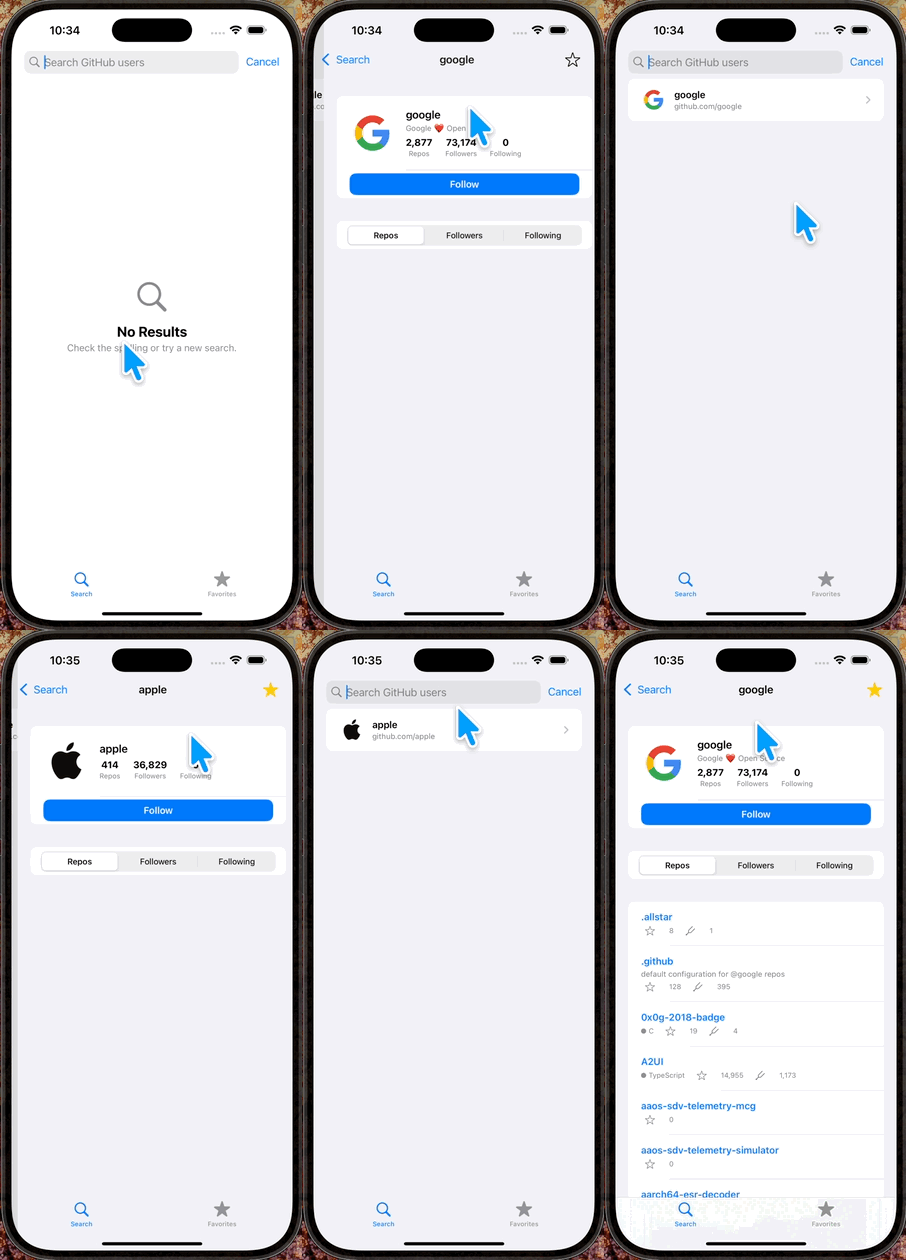
이렇게 수정을 해주었다.
일단은 버튼을 누르니
if favoriteViewModel.names.contains(user.login){ 이 지점에서
1
Accessing StateObject<FavoriteViewModel>'s object without being installed on a View. This will create a new instance each time.
이런 경고가 발생
이 경고는 해석해보면 @StateObject로 선언된 뷰모델(ViewModel)이 SwiftUI의 View 계층 구조에 정상적으로 장착(Installed)되지 않은 상태에서 그 내부 데이터나 인스턴스에 접근했을 때 발생한다. 라고 되어있다.
즉, SwiftUI가 해당 객체의 생명주기를 관리하지 못하게 되며, 코드가 호출될 때마다 매번 새로운 인스턴스가 불필요하게 생성되는 문제가 발생.
그래서 init에서 즐겨찾기 여부를 확인하는 대신, View가 화면에 나타나는 시점인 onAppear에서 확인하는 방향으로 바꾸기로 했다.
1
2
3
4
5
.onAppear {
   if favoriteViewModel.names.contains(user.login){
         isFavorite = true
   }
}
잘되는걸 알 수 있다.
2. 즐겨찾기 목록 누적 관리하기 + 바로저장하기
- 기존에 즐겨찾기된 목록이라는 과거의 상태를 시스템이 기억하게 할 것
- 새로운 추가/삭제 이벤트가 들어올 때마다 과거의 배열과 결합하여 최신화된 전체 목록을 지속적으로 산출(누적)해 낼 것
- 누적 계산되어 갱신된 최신 즐겨찾기 목록 데이터가 스트림의 끝에 도달할 때마다, 즉각적으로 기기 내부 저장소에 덮어씌워 앱을 껐다 켜도 상태가 유실되지 않게 막을 것
이건 하나로 합치는게 나아서 묶어서 한다. 근데 사실이미 위에서 다했던 부분도 있다.
1, 과거의 상태를 기억하게 하기
이건 ViewModel에서 init을 할때 값을 UserDefault의 값을 가져오면 된다.
1
2
3
4
5
6
7
init () {
   if let savedArray = UserDefaults.standard.array(forKey: "FavoriteNames") as? [String] {
      names = savedArray
   }

   // 생략
}
이건 이전글에서 한번 한적이 있으므로, 읽어보면 좋을지도
2. 추가/삭제 이벤트가 들어올 때마다 과거의 배열과 결합하기 + 최신화
이부분은 2, 3의 조건을 묶어서 정리한다.
처음에 위에서 viewmodel을 만들때 이미 구현이 되었다.
1
2
3
4
5
6
7
8
9
10
11
12
13
14
15
16
17
init () {
   // 생략

   addSubject
      .receive(on: DispatchQueue.main)
      .sink { id in
      self.names.append(id)
      UserDefaults.standard.set(self.names, forKey: "FavoriteNames")
   }.store(in: &cancellables)

   removeSubject
      .receive(on: DispatchQueue.main)
      .sink { id in
            self.names.removeAll { $0 == id }
      UserDefaults.standard.set(self.names, forKey: "FavoriteNames")
   }.store(in: &cancellables)
}
여기 코드에 모든게 담겨있다.
추가/삭제 관리는 여기서 관리를 하고 있고
1
2
names.append(id)
names.removeAll { $0 == id }
배열의 상태 업데이트를 하자마자 UserDefaults.standard.set(self.names, forKey: "FavoriteNames")를 통해 로컬 저장소 업데이트를 한다.
FavoriteView에 연결하기
1
2
3
4
5
6
7
8
9
10
11
@StateObject private var viewModel = FavoriteViewModel()

ForEach(viewModel.names, id: \.self) { user in
      NavigationLink(value: user) {
         FavoriteRow(login: user)
      }
}
.onDelete { indexSet in
        viewModel.removeToFavorite(id: viewModel.names[indexSet.first!])
                            viewModel.names.remove(atOffsets: indexSet)
}
indexset이 생소해서 내용을 정리한다.
IndexSet이란?
.onDelete를 쓰다 보면 IndexSet이 나온다.
1
2
3
.onDelete { indexSet in
    items.remove(atOffsets: indexSet)
}
UIKit에서는 indexPath.row 하나로 삭제했는데, SwiftUI는 왜 IndexSet을 쓰는 걸까?
둘 다 본질은 배열 위치 기반 삭제로 같다. 차이는 IndexSet이 여러 위치를 한 번에 담을 수 있다는 것.
1
IndexSet([0, 2])  // 0번, 2번 동시 삭제 가능
SwiftUI는 swipe delete, edit mode 다중 선택 삭제 같은 상황을 내부적으로 처리해서 IndexSet으로 전달해준다. 개발자는 그냥 받아서 remove(atOffsets:)만 하면 된다.
그리고 IndexSet은 데이터가 아니라 위치 정보만 담는다. 또한 내부적으로 정렬되어 있어서 선택 순서는 유지되지 않는다.
시뮬레이터를 통해 간단하게 비교를 해보도록 했다.
무튼 실을 하면 이렇게
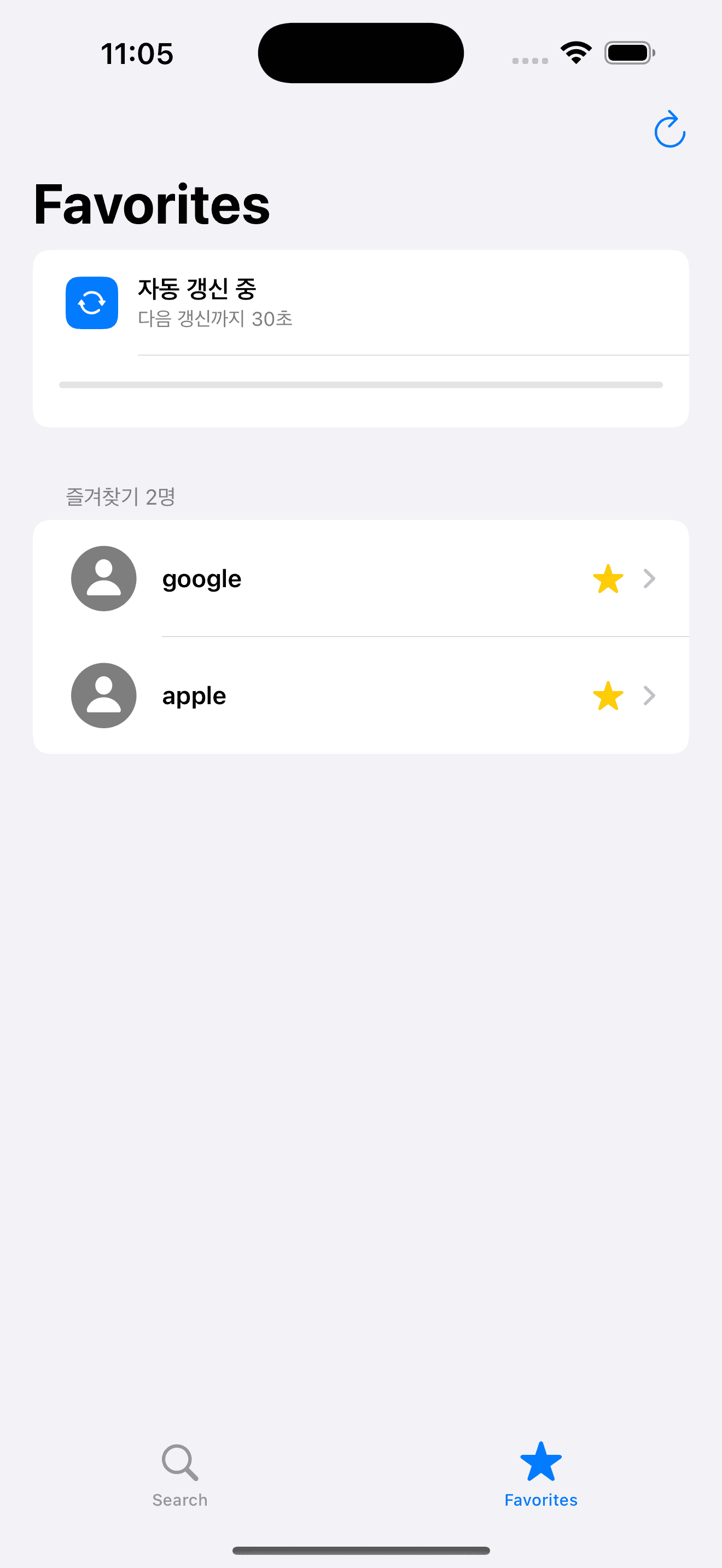
잘 되는걸 알 수 있다. (삭제부분 이미지는 생략)
수정
생각해보니
1
2
viewModel.removeToFavorite(id: viewModel.names[indexSet.first!])
viewModel.names.remove(atOffsets: indexSet)
삭제 코드 중복이 있다.
removeSubject 에서 이미 삭제를 하기 때문, 그래서 코드를 지워준다.
1
2
3
4
5
6
7
8
9
10
11
.onDelete { indexSet in
   indexSet.forEach { index in
      viewModel.removeToFavorite(id: viewModel.names[index])
   }
}

.onDelete { indexSet in
   if let index = indexSet.first {
      viewModel.removeToFavorite(id: viewModel.names[index])
   }
}
둘중에하나 아무거나 쓰면 된다.
근데 swipe delete는 한 번에 하나라서 if let index = indexSet.first 방식이 더 적합하다.
만약에 뭐 edit모드를 해서 여러개를 체크해서 삭제해야하는 상황이 온다면
그땐 forEach를 사용하도록 하자.
UIUpdate
현재 FavoriteViewModel 객체가 ProfileView, FavoriteView에나뉘어 있어서 값이 공유가 안되고 있다. (이후에 해결할 예정 -> 의존성 주입)
그래서 임시로
1
2
3
4
5
6
7
8
9
func reloadData() {
   if let savedArray = UserDefaults.standard.array(forKey: "FavoriteNames") as? [String] {
      names = savedArray
   }
}

.onAppear {
      viewModel.reloadData()
}
UserDefaults의 값을 가져오는식으로 했다.
Day 3 끝 이번엔 글이 생각보다 짧다.