GitExplorer (6)
Widget 적용하기
이제 GitExplorer의 마지막 단계인 Widget 적용하기이다.
이전에이미 정리를 해본적이 있기에, 이걸 참고해서 빠르게 적용을 해보려 한다.
사실 이전에도 WidgetKit을 처음접할때 했던게 Github Repo였어서 결이 비슷할지도 모른다.
1. Widget Extension 만들기
Target을 추가해서 만들면되는데
이때 주의할것이 WatchOS에도 Widget이 있으므로 주의하자.
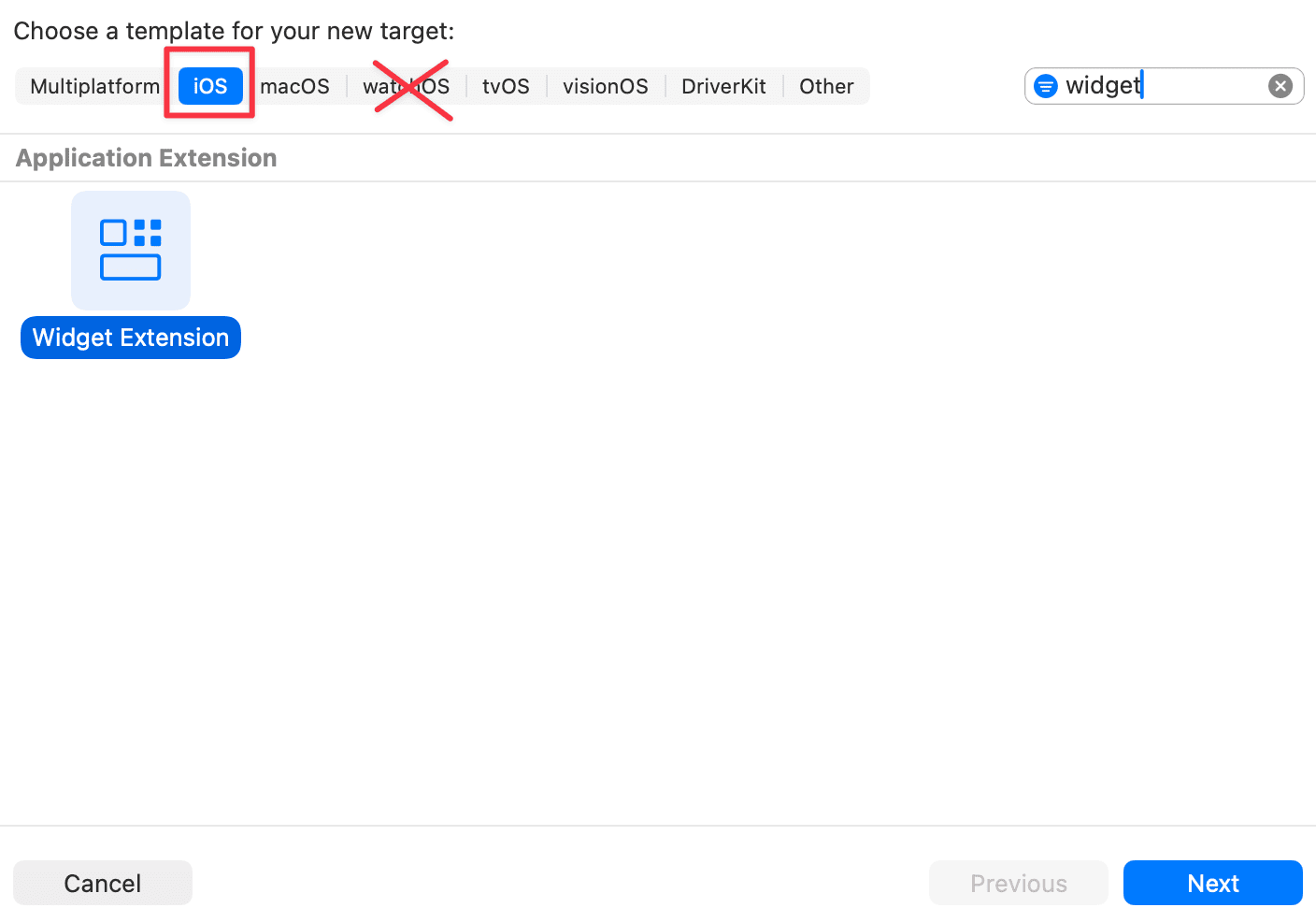
Watch용 위젯은 여기선 만들지 않는다. (앱용 만들고 시간나면 만들어볼지도?)
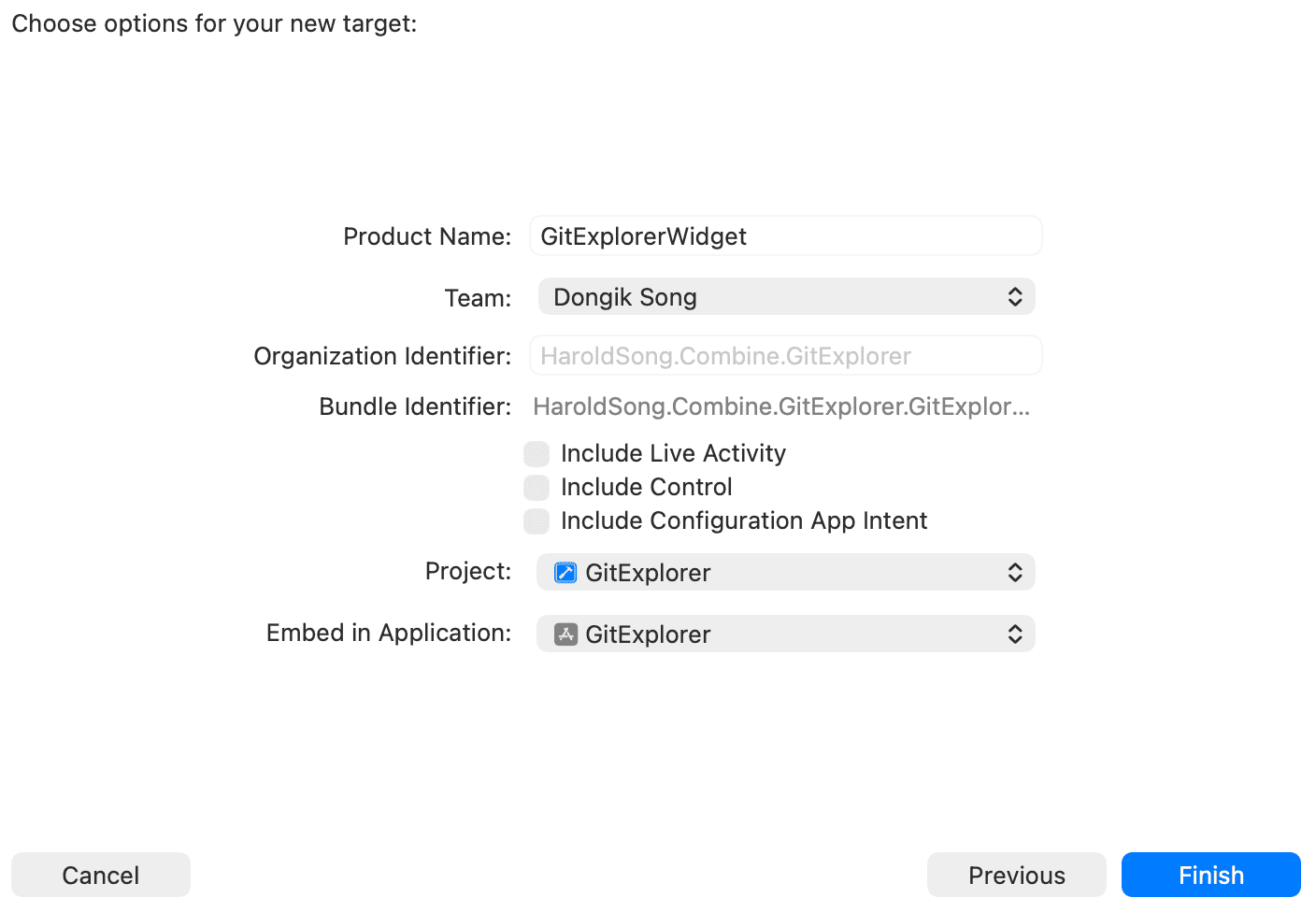
지금은 굳이 위젯으로 추가할게 없어서 체크를 하지는 않는다.
Include Live Activity - 잠금화면 / Dynamic Island에 실시간 정보를 표시하는 Live Activity 기능을 포함한다. (예: 배달 현황, 스포츠 경기 점수 등 실시간 업데이트가 필요한 경우)
Include Control - iOS 18에서 추가된 기능으로, 제어 센터에 앱의 커스텀 컨트롤을 추가할 수 있다.
Include Configuration App Intent - 위젯 롱프레스 시 나타나는 설정 화면을 통해 유저가 위젯을 커스터마이징할 수 있게 해준다. (예: 표시할 유저 선택, 새로고침 주기 설정 등)
그리고 아래 Project와, Embed쪽에 앱이 맞는지 반드시 확인하자.
또 Widget에 필요한 여러 Swift 파일들을 만들때
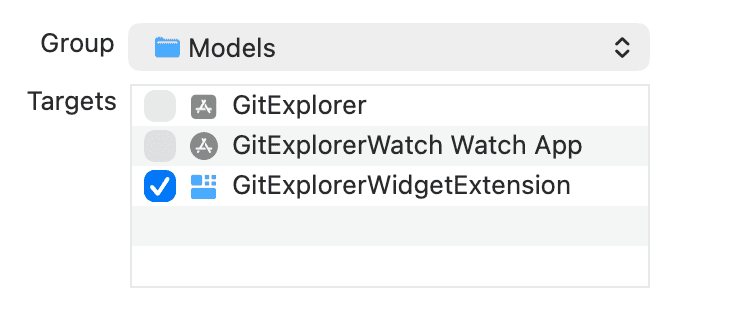
반드시 Target을 확인하도록 하자.
2. App Group 설정하기
App Group은 이전글에서 언급을 한적이 있는데,
App Group을 설정하면 공유된 컨테이너를 통해 데이터를 교환할 수 있다. 즉 지금 설정하는 이유는 앱과 위젯은 서로 분리된 프로세스로 실행되므로, 기본적으로 동일한 UserDefaults나 파일 시스템을 공유하지 않기 때문이다.
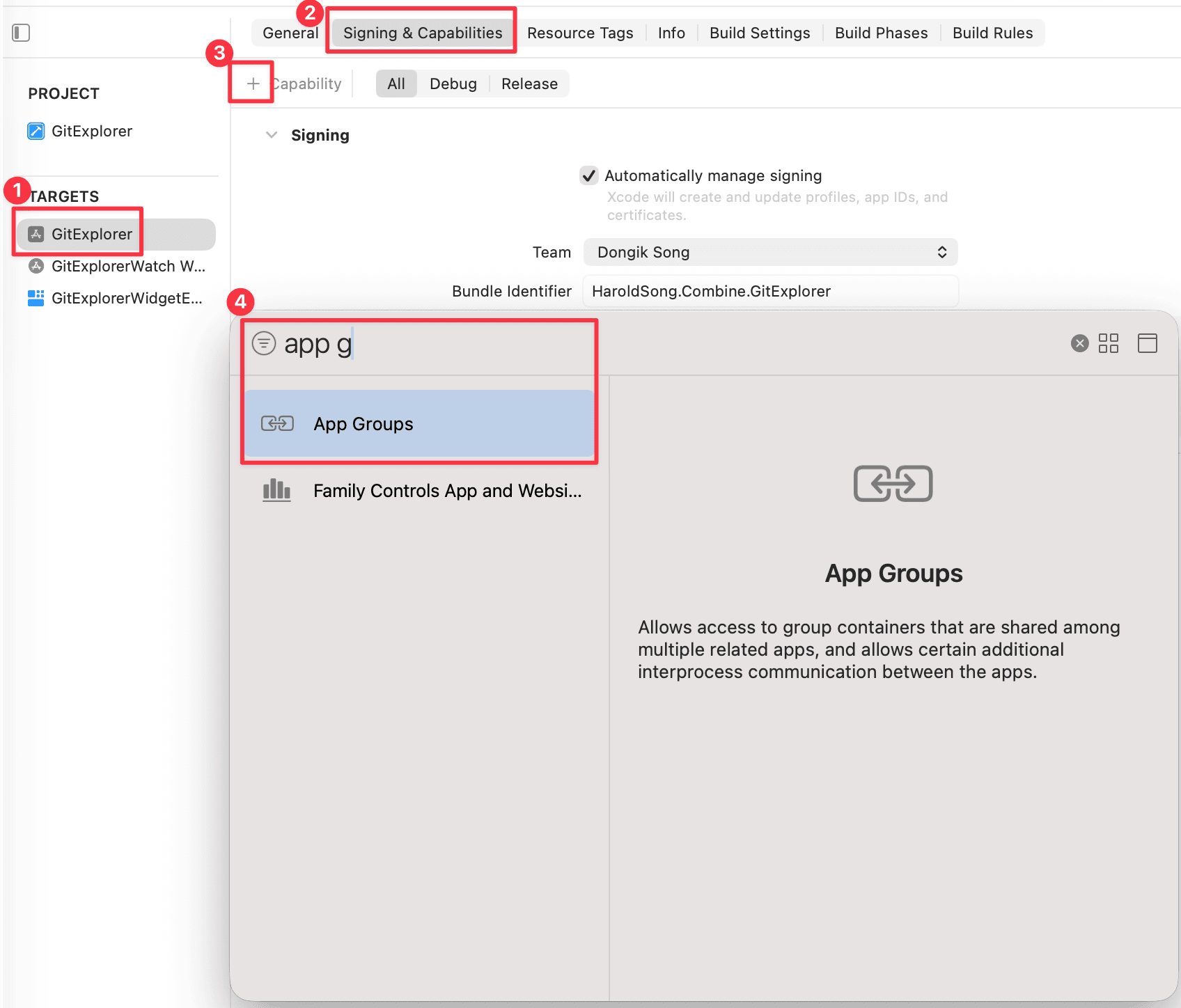
사진처럼 추가를 해주면 된다.
그러면 App Group이라는 항목이 추가되는데 거기서 +를 눌러서 컨테이너 이름을 적어주면된다.
여기선 group.co.harold.GitExplorer로 해주었다. 그리고 Widget도 같이 추가해주면된다.
이건 예전 강의에서 하던 방식인데
1
2
3
4
5
6
extension UserDefaults {
    static var shared: UserDefaults {
        UserDefaults(suiteName: "group.co.harold.GitExplorer")!
    }
    static let favoritesKey = "FavoriteNames"
}
이런식으로 한다. (여기서 favoritesKey 쓴이유는 GitExplorer에서 써왔기 때문)
하지만 파일을 하나 더 만들어야 하기에 그냥 통합으로 관리하기 위해서
1
2
3
4
5
6
7
8
9
10
class Constants {
    static let token = "" // token here
    static let favoritesKey = "FavoriteNames"
}

extension UserDefaults {
    static var shared: UserDefaults {
        UserDefaults(suiteName: "group.co.harold.GitExplorer")!
    }
}
이렇게 작성하고 대신 target을 추가해준다.
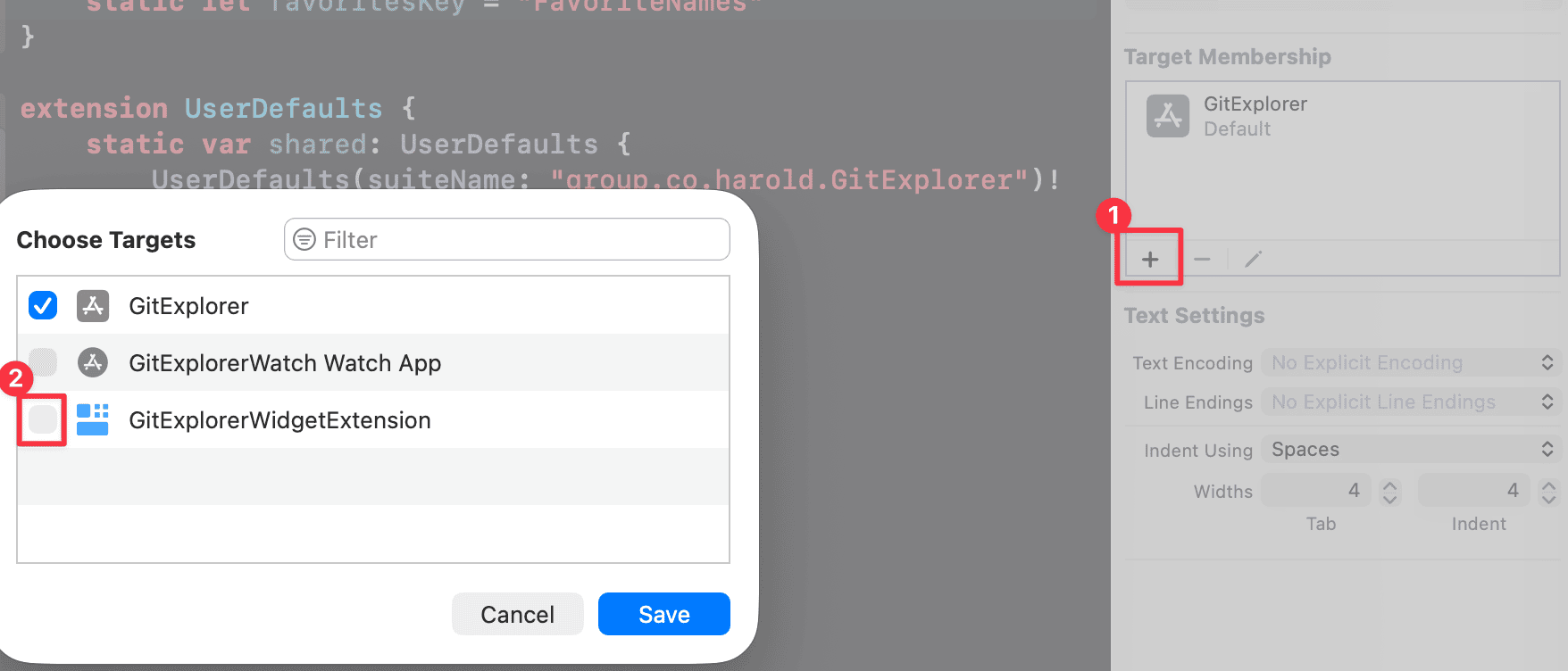
추가한 사진은 pass
현재 우리 앱과 위젯, 그리고 App gruop을 사진으로 간단하게 정리하면
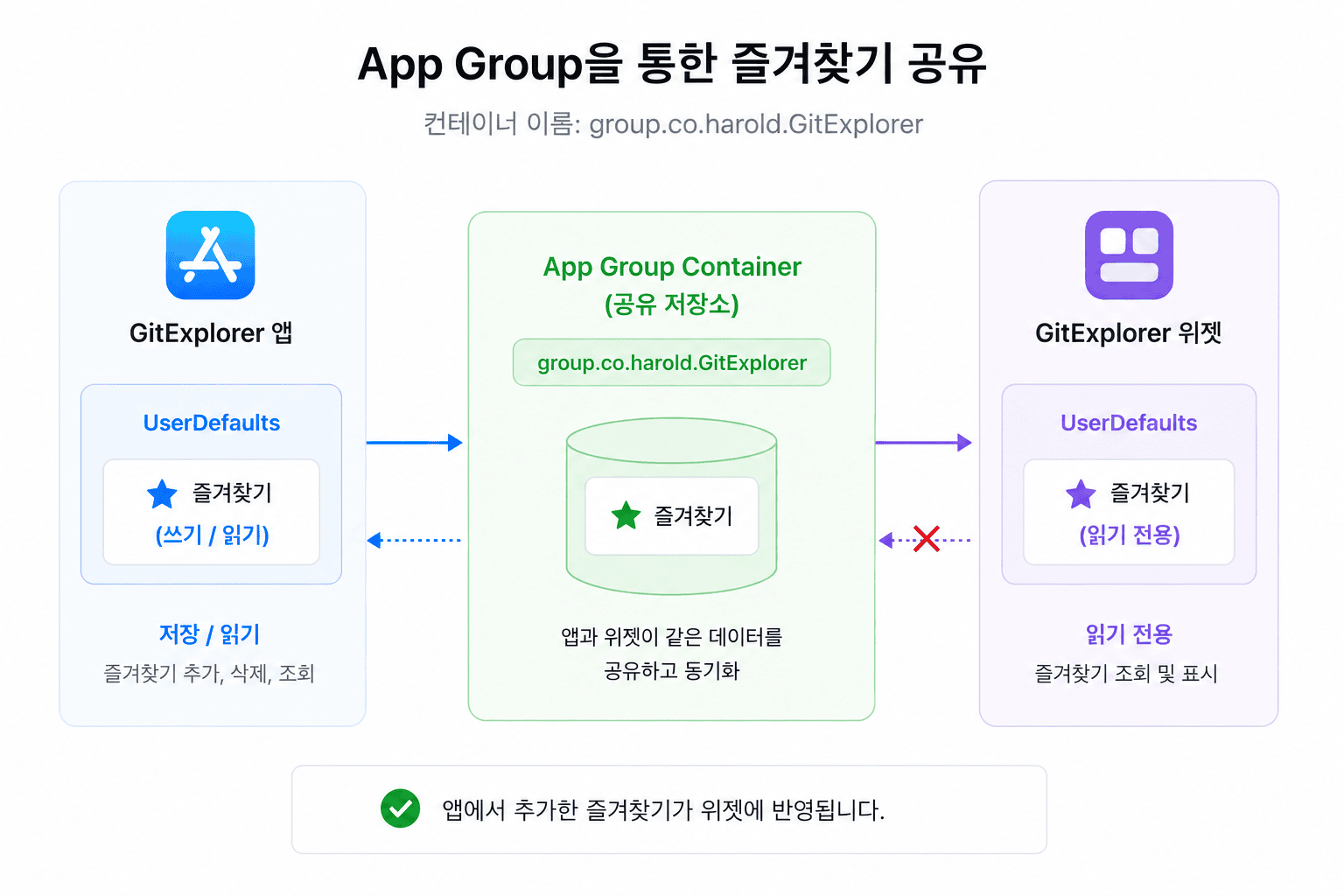
그리고 App Group의 이해를 돕기위해 간단하게 시뮬레이션화 하면
3. 모델링 (GithubUser + Entry)
여기 위젯에서는
1
2
3
4
5
6
7
8
9
10
11
12
13
14
15
16
17
18
19
20
struct GithubUser: Codable, Identifiable, Hashable {
    let id: Int
    let login: String
    let avatarUrl: String
    var name: String?
    var bio: String?
    var publicRepos: Int?
    var followers: Int?
    var following: Int?

    enum CodingKeys: String, CodingKey {
        case id
        case login
        case avatarUrl = "avatar_url"
        case name
        case publicRepos = "public_repos"
        case followers, following
        case bio
    }
}
이렇게 모델링을 하기로 했다.
그리고 위젯에선
모델링과 별개로 Entry가 필요한데, 이전에도 언급했었는데
타임라인 내에서 위젯이 특정 시점에 표시할 데이터를 캡슐화하는 프로토콜이다.
그냥 모델링이라고 보면 된다.
1
2
3
4
5
6
7
8
9
10
struct SingleGitExplorerEntry: TimelineEntry {
    let date: Date
    let user: GithubUser
}


struct MultiGitExplorerEntry: TimelineEntry {
    let date: Date
    let users: [GithubUser]
}
일단은 두개로 나눈 이유는 Small은 유저 1명, Medium은 유저 2명을 보여주는 구조라서 데이터 구조를 명확하게 분리하기 위해서다.
4. NetworkService 만들기
위에서 우리는 GitExplorer와 UserDefaults를 공유하는 App Group을 통해 이제 즐겨찾기한 유져의 리스트를 가져 올 수 있게 되었다.
해당 유져의 정보를 가지고 API 호출을 하여 정보를 가져오려고 한다.
1
2
3
4
5
6
7
8
9
10
11
12
13
14
15
16
17
18
19
final class NetworkService {

    static let shared = NetworkService()

    func asyncFetchGitUser(user: String) async throws -> GithubUser {
        let url = URL(string: "https://api.github.com/users/\(user)")!
        let header = ["Authorization" : "\(Constants.token)"]

        var request = URLRequest(url: url)
        request.allHTTPHeaderFields = header

        let (data, _) = try await URLSession.shared.data(for: request)

        let decodedData = try JSONDecoder().decode(GithubUser.self, from: data)

        return decodedData
    }

}
이건 기존에 사용했던 코드를 가져왔다.
그리고 굳이 위젯에서 인스턴스를 만들필요없이 싱글턴을 사용하기로 결정.
Single Widget
1. Provider
사실 일반적으로 손목에 차는 시계의 심장은 무브먼트라고 한다면 개인적으로 Widget의 심장은 바로 Provider라고 생각한다.
그만큼 Provider에서 설정해야하는게 많다는것이다.
이전글에서 설명한적이 있어서 설명은 pass
우선 Entry가 2개라서 Provider도 2개로 나눠주었다
1. placeholder
1
2
3
func placeholder(in context: Context) -> SingleGitExplorerEntry {
        SingleGitExplorerEntry(date: Date(), user: MockData.mockUser)
    }
미리보기를 보여주는 곳이라 MockData를 사용했다.
2. getSnapshot
여긴 위젯의 현재 상태를 나타내기에 바로 직전에 만든 NetworkService를 통해 정보를 호출한 뒤, 그 값을 넣어 주면 된다.
1
2
3
4
5
6
7
8
9
10
11
12
func getSnapshot(in context: Context, completion: @escaping (SingleGitExplorerEntry) -> ()) {
    Task {
        do {
            let names = UserDefaults.shared.array(forKey: Constants.favoritesKey) as? [String] ?? []
            let firstName = names.first ?? "haroldfromk"
            let user = try await NetworkService.shared.asyncFetchGitUser(user: firstName)
            completion(SingleGitExplorerEntry(date: Date(), user: user))
        } catch {
            completion(SingleGitExplorerEntry(date: Date(), user: MockData.mockUser))
        }
    }
}
이렇게 해주었다.
다만 값이 없을 경우(즐겨찾기에 아무도 없을 경우)에 내 정보를 가져오게 했다.
그래도 네트워크 에러도 발생하는 경우가 있으므로 Catch 블럭을 통해 MockData 를 가져오게 했다.
3. getTimeline
Provider의 핵심이다.
위젯이 언제, 어떤 데이터를 보여줄지를 결정하는 곳이다. 달력에 일정을 미리 적어두면 그 시간에 자동으로 알림이 오는 것처럼, Timeline에 Entry를 미리 등록해두면 위젯이 그 시점에 맞춰 자동으로 갱신된다.
App Group UserDefaults에서 즐겨찾기 이름 목록을 읽어서 첫 번째 유저의 정보를 API로 가져온 뒤 Entry에 담아 타임라인을 구성한다.
이때 기본 템플릿에는 5시간치 Entry를 미리 만들어두는 for loop가 있는데, 지금은 6시간마다 한 번만 갱신하면 되므로 불필요한 for-loop를 제거해준다.
1
2
3
4
for hourOffset in 0 ..< 5 {
    // 생략
    entries.append(entry)
}
이제 코드를 작성해보면
1
2
3
4
5
6
7
8
9
10
11
12
13
14
15
16
func getTimeline(in context: Context, completion: @escaping (Timeline<Entry>) -> ()) {
    Task {
        do {
            let names = UserDefaults.shared.array(forKey: Constants.favoritesKey) as? [String] ?? []
            let firstName = names.first ?? "haroldfromk"
            let userInfo = try await NetworkService.shared.asyncFetchGitUser(user: firstName)
            let entry = SingleGitExplorerEntry(date: .now, user: userInfo)
            let timeline = Timeline(entries: [entry], policy: .after(Date().addingTimeInterval(6 * 60 * 60)))
            completion(timeline)
        } catch {
            let entry = SingleGitExplorerEntry(date: .now, user: MockData.mockUser)
            let timeline = Timeline(entries: [entry], policy: .after(Date().addingTimeInterval(6 * 60 * 60)))
            completion(timeline)
        }
    }
}
이렇게 된다.
이때 catch 블럭에 단순히 에러를 콘솔에 출력하는게 아니라 mockdata를 보여주도록 하였다.
2. Widget 설정
EntryView는 사실 해도되고 안해도 그만이다.
UI에 대해서 언급을 안했지만 이미 SmallWidgetView가 있기에 이걸 그대로 쓰면 된다.
하지만 위젯을 만들때의 기본구성을 지키고싶어서 적용해주었다.
1
2
3
4
5
6
7
struct SingleGitExplorerEntryView: View {
    var entry: SingleGitExplorerEntry

    var body: some View {
        SmallWidgetView(user: entry.user)
    }
}
진짜 마지막 단계이다 최종적으로 그동안에 적용했던 우리의 설정을 Widget에 적용해주는 작업이다.
1
2
3
4
5
6
7
8
9
10
11
12
13
14
struct SingleGitExplorerWidget: Widget {
    let kind: String = "SingleGitExplorerWidget"

    var body: some WidgetConfiguration {
        StaticConfiguration(kind: kind, provider: SingleProvider()) { entry in
            SingleGitExplorerEntryView(entry: entry)
                .containerBackground(.fill.tertiary, for: .widget)
        }
        .configurationDisplayName("GitExplorer")
        .description("즐겨찾기 유저 정보를 홈 화면에서 확인합니다.")
        .supportedFamilies([.systemSmall])
    }
}
StaticConfiguration은 사용자 설정 없이 고정된 데이터를 보여주는 위젯 구성 방식이다.
kind- 위젯의 고유 식별자. 여러 위젯이 있을 때 구분하는 데 사용된다.provider- 타임라인 데이터를 제공하는 Provider를 연결한다.configurationDisplayName- 위젯 추가 화면에서 보이는 이름이다.description- 위젯 추가 화면에서 보이는 설명이다.supportedFamilies- 지원하는 위젯 사이즈를 지정한다.
Multi Widget
1. Provider
placeholder, getSnapshot, getTimeline, Widget설정
Single과 구조는 같다. 다만 즐겨찾기 개수가 2개 미만이거나 2개 초과일 경우 분기 처리가 필요하다.
getSnapshot, getTimeline의 경우 Medium 위젯은 유저 2명을 보여주는 구조라서, 즐겨찾기 개수에 따라 분기 처리가 필요하다는 것이다.
- 2명 이상: 첫 번째, 두 번째 유저 API 호출
- 1명: 첫 번째 유저 API 호출 + Mock 유저로 채움
- 0명: Mock 유저 2명으로 채움
1
2
3
4
5
6
7
8
9
10
11
12
13
14
15
16
do {
    if names.count >= 2 {
        for name in names.prefix(2) {
            let user = try await NetworkService.shared.asyncFetchGitUser(user: name)
            users.append(user)
        }
    } else if names.count == 1 {
        let user = try await NetworkService.shared.asyncFetchGitUser(user: names[0])
        users.append(user)
        users.append(MockData.mockUsers[1])
    } else {
        users = MockData.mockUsers
    }
} catch {
    users = MockData.mockUsers
}
에러가 발생하면 catch 블럭에서 Mock 데이터로 대체 해준다.
그외엔 Single과 같다.
WidgetBundle 설정
여기가 앱으로 치면 xxxApp.swift 와 같다. 앱의 시작점.
1
2
3
4
5
6
7
8
9
10
import WidgetKit
import SwiftUI

@main
struct GitExplorerWidgetBundle: WidgetBundle {
    var body: some Widget {
        SingleGitExplorerWidget()
        MultiGitExplorerWidget()
    }
}
그냥 우리가 만들어준 위젯을 넣어주면 된다.
문제 수정하기
위젯 검색이 안되는 문제 수정
현재 위젯이 안뜨는 문제가 있어서 이걸 해결해보려 한다.
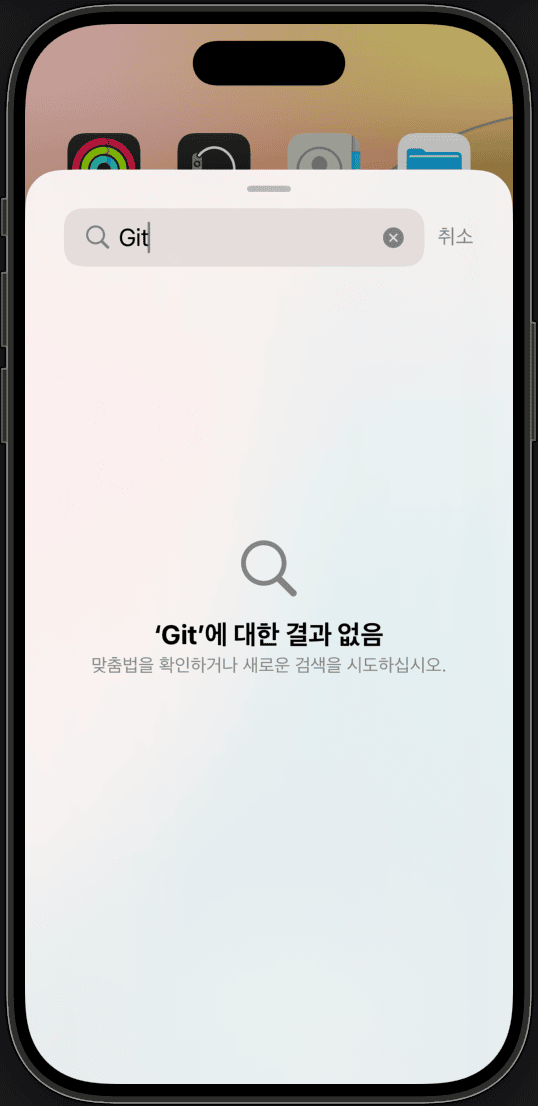
별거아니었다.
알고보니
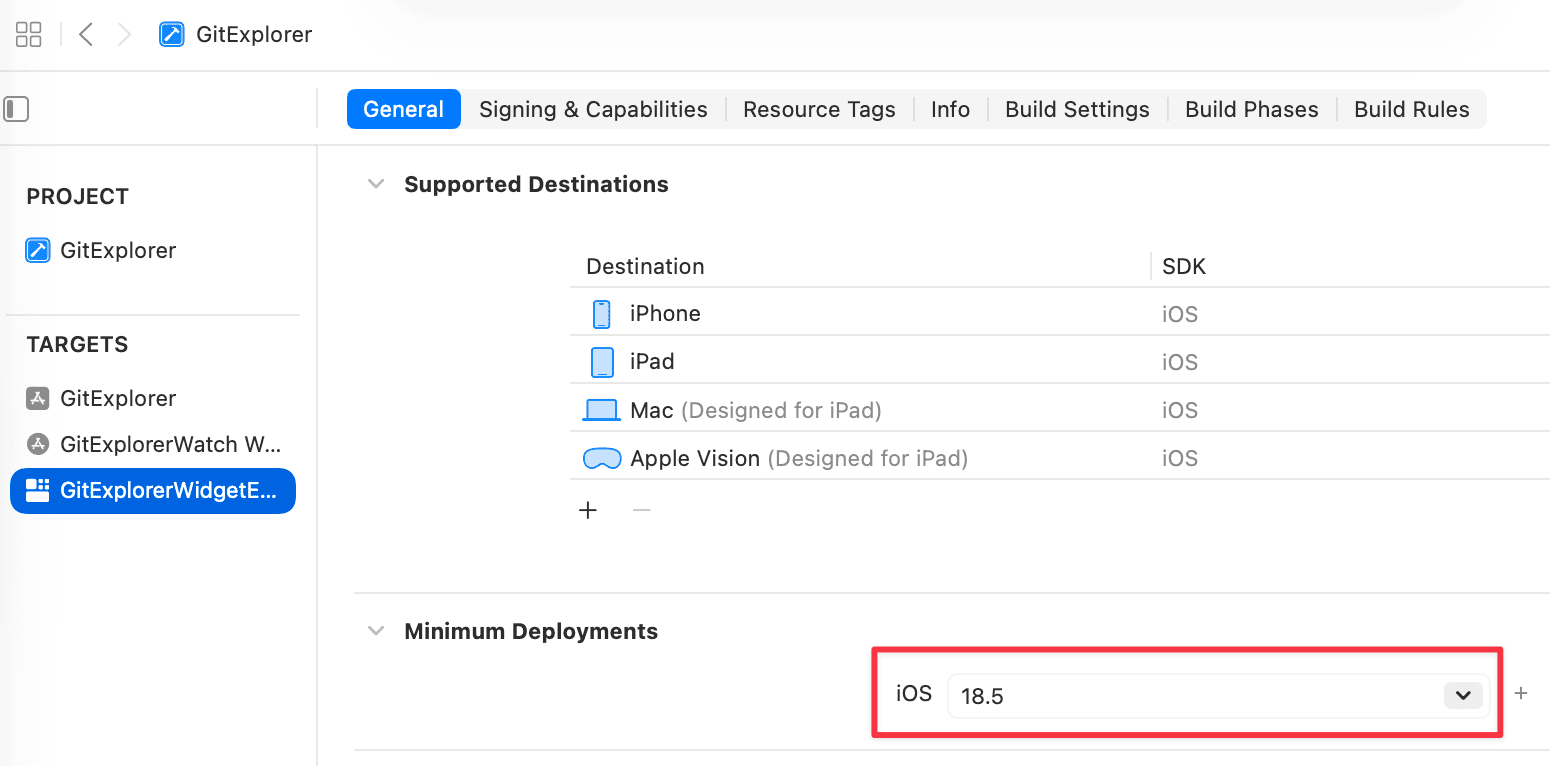
deploy 버전이 앱과 위젯이 서로 달랐기 때문…
AvatarView 이미지 로드 수정
그리고 이후에 확인을 해보니 AvatarView에 이미지가 안되어서 확인을 해보니
현재는
1
2
3
4
5
6
7
8
AsyncImage(url: URL(string: url)) { image in
    image
            .resizable()
            .scaledToFill()
} placeholder: {
    ProgressView()
}
.clipShape(Circle())
이렇게 했는데, 위젯에서는 작동을 안하기에
api호출을 통해 가져온 url을 Data로 바꿔주는 작업이 필요하다.
이전 강의에서 썼던 함수를 그대로 사용한다
1
2
3
4
5
6
7
8
9
10
11
12
func downloadImageData(from urlString: String) async -> Data? {
    guard let url = URL(string: urlString) else {
        return nil
    }

    do {
        let (data, _) = try await URLSession.shared.data(from: url)
        return data
    } catch {
        return nil
    }
}
이걸 NetworkService에 추가해주었다.
먼저 Entry를 수정한다 (single, multi 전부 같기에 하나만 예시로 들도록 한다.)
1
2
3
4
5
struct SingleGitExplorerEntry: TimelineEntry {
    let date: Date
    let user: GithubUser
    let avatarData: Data?
}
그리고 Provider를 수정해주도록 한다.
1
2
3
4
5
6
7
8
9
10
11
12
13
14
15
16
17
18
19
20
21
22
23
24
25
26
27
28
29
func placeholder(in context: Context) -> SingleGitExplorerEntry {
    SingleGitExplorerEntry(date: Date(), user: MockData.mockUser, avatarData: nil)
}

func getSnapshot(in context: Context, completion: @escaping (SingleGitExplorerEntry) -> ()) {
    Task {
        do {
            // 생략
            let avatarData = await NetworkService.shared.downloadImageData(from: user.avatarUrl)
            completion(SingleGitExplorerEntry(date: Date(), user: user, avatarData: avatarData))
        } catch {
            // 생략
        }
    }
}

func getTimeline(in context: Context, completion: @escaping (Timeline<Entry>) -> ()) {
    Task {
        do {
            // 생략
            let avatarData = await NetworkService.shared.downloadImageData(from: user.avatarUrl)
            let entry = SingleGitExplorerEntry(date: .now, user: user, avatarData: avatarData)
            let timeline = Timeline(entries: [entry], policy: .after(Date().addingTimeInterval(6 * 60 * 60)))
            completion(timeline)
        } catch {
            // 생략
        }
    }
}
Multi는 let avatarData: [Data?] 배열이 들어간다.
1
2
3
4
5
6
7
8
9
10
11
12
13
14
15
16
17
18
19
20
21
22
23
24
25
26
27
28
29
30
31
32
33
34
35
36
37
38
39
40
41
42
43
44
45
46
47
48
49
50
51
52
53
54
55
56
57
58
59
60
61
62
63
64
65
66
67
func placeholder(in context: Context) -> MultiGitExplorerEntry {
    MultiGitExplorerEntry(date: Date(), users: MockData.mockUsers, avatarData: [Data(), Data()])
}

func getSnapshot(in context: Context, completion: @escaping (MultiGitExplorerEntry) -> ()) {
    Task {
        // 생략
        var avatarDatas: [Data] = []

        do {
            if names.count >= 2 {
                for name in names.prefix(2) {
                    // 생략
                    let avatarData = await NetworkService.shared.downloadImageData(from: user.avatarUrl)
                    users.append(user)
                    avatarDatas.append(avatarData ?? Data())
                }
            } else if names.count == 1 {
                // 생략
                let avatarData = await NetworkService.shared.downloadImageData(from: user.avatarUrl)
                // 생략
                avatarDatas.append(avatarData ?? Data())
                avatarDatas.append(Data())
            } else {
                users = MockData.mockUsers
                avatarDatas = [Data(), Data()]
            }
        } catch {
            users = MockData.mockUsers
            avatarDatas = [Data(), Data()]
        }
        completion(MultiGitExplorerEntry(date: Date(), users: users, avatarData: avatarDatas))
    }
}

func getTimeline(in context: Context, completion: @escaping (Timeline<Entry>) -> ()) {
    Task {
        // 생략
        var avatarDatas: [Data] = []

        do {
            if names.count >= 2 {
                for name in names.prefix(2) {
                    // 생략
                    let avatarData = await NetworkService.shared.downloadImageData(from: user.avatarUrl)
                    users.append(user)
                    avatarDatas.append(avatarData ?? Data())
                }
            } else if names.count == 1 {
                // 생략
                let avatarData = await NetworkService.shared.downloadImageData(from: user.avatarUrl)
                // 생략
                avatarDatas.append(avatarData ?? Data())
                avatarDatas.append(Data())
            } else {
                users = MockData.mockUsers
                avatarDatas = [Data(), Data()]
            }
        } catch {
            users = MockData.mockUsers
            avatarDatas = [Data(), Data()]
        }
        let entry = MultiGitExplorerEntry(date: .now, users: users, avatarData: avatarDatas)
        let timeline = Timeline(entries: [entry], policy: .after(Date().addingTimeInterval(6 * 60 * 60)))
        completion(timeline)
    }
}
이전과 변화가 없던 부분은 생략했다.
이제 View 부분을 수정하는데
기존에 AsyncImage였던 부분을
1
2
3
4
5
6
7
8
9
if let data = avatarData, let uiImage = UIImage(data: data) {
    Image(uiImage: uiImage)
        .resizable()
        .scaledToFill()
        .clipShape(Circle())
} else {
    Circle()
        .fill(Color.gray.opacity(0.3))
}
이렇게 바꿔주었다.
이후 Entry에 avatarData가 새로 생겼기에 파라미터 추가 에러가 뜨는데 그걸 해결해주면 된다. Single은 Data?, Multi는 [Data?] 타입으로 각각 추가해주면 된다.
대부분은 해당 view안에 let avatarData를 single과 multi에 맞게 추가를 해주면 된다.
그리고 View에 UserCell이 있는데
1
UserCell(user: user, avatarData: index < avatarData.count ? avatarData[index] : nil)
이론적으로는 users와 avatarDatas를 같이 채우기 때문에 인덱스가 벗어날 일이 없지만, 방어적으로 처리하기 위해 삼항연산자로 범위를 체크해주었다.
실행해서 최종 점검을 해본다.
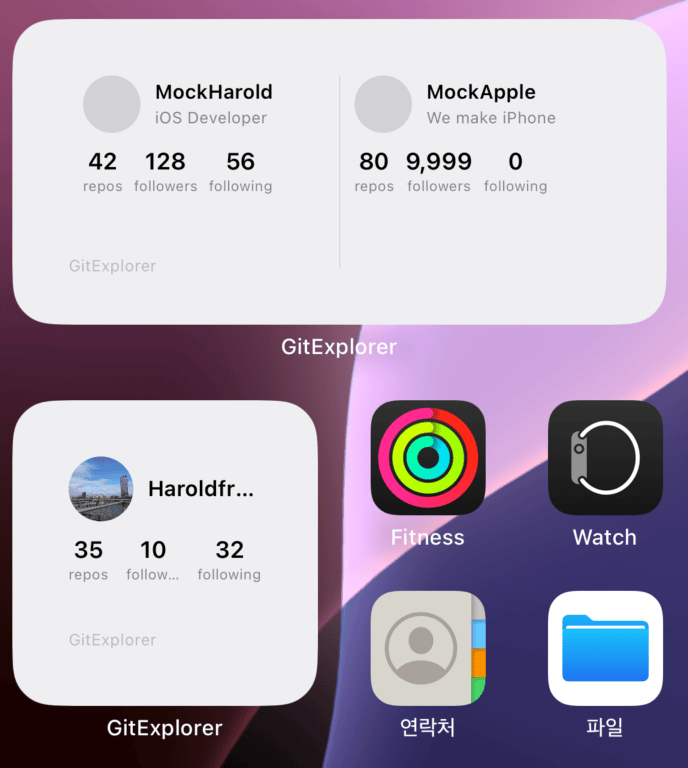
이렇게 뜨는걸로봐선 UserDefaults에서 값을 제대로 가져오지 못한것 같다.
다시 한번 확인을 해본다.
알고보니 기존에 App의 FavoriteViewModel에서
UserDefaults.standard.array 이렇게 써왔기 때문
앱과 위젯은 서로 다른 프로세스라 UserDefaults.standard는 공유가 안 된다. App Group을 설정했어도 standard 대신 shared (suiteName 기반)를 써야 데이터를 공유할 수 있다.
이제 standard를 shared로 바꿔주자.
실행하면 잘 되는 걸 알 수 있다.
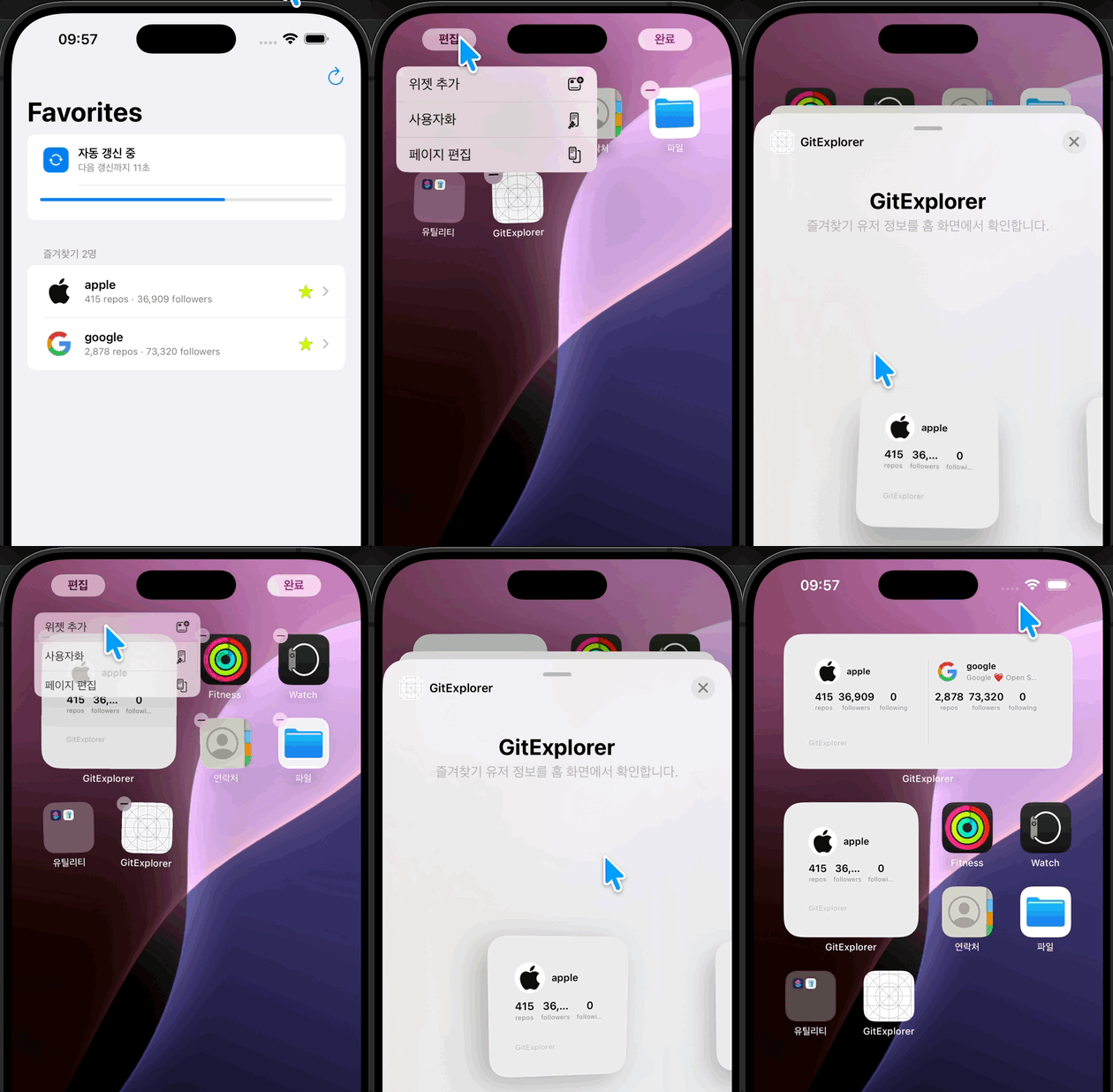
일단은 App Intent를 사용하지 않고 끝냈는데, 이건 나중에 보완을 해보도록 하겠다.