MyKVM (18) 윈도우에서 보낸 파일을 받을 맥 폴더 고르기
이 시리즈는 내가 직접 쓴 개발기가 아니다. 무엇을 만들지 정해 Claude Code 에게 앱을 만들게 했고, 만든 과정과 쓰인 기술은 Claude Code 가 정리했다. 나는 방향을 정하고, 실기기에서 써 보며 고칠 곳을 찾아 다시 맡겼다. 그래도 글로 남기는 건 공부 때문이다. 아직 내가 아는 프레임워크가 몇 개 없어서, 이 앱에 쓰인 여러 프레임워크를 정리해 두고 나중에 하나씩 찾아보며 익히려고 한다.
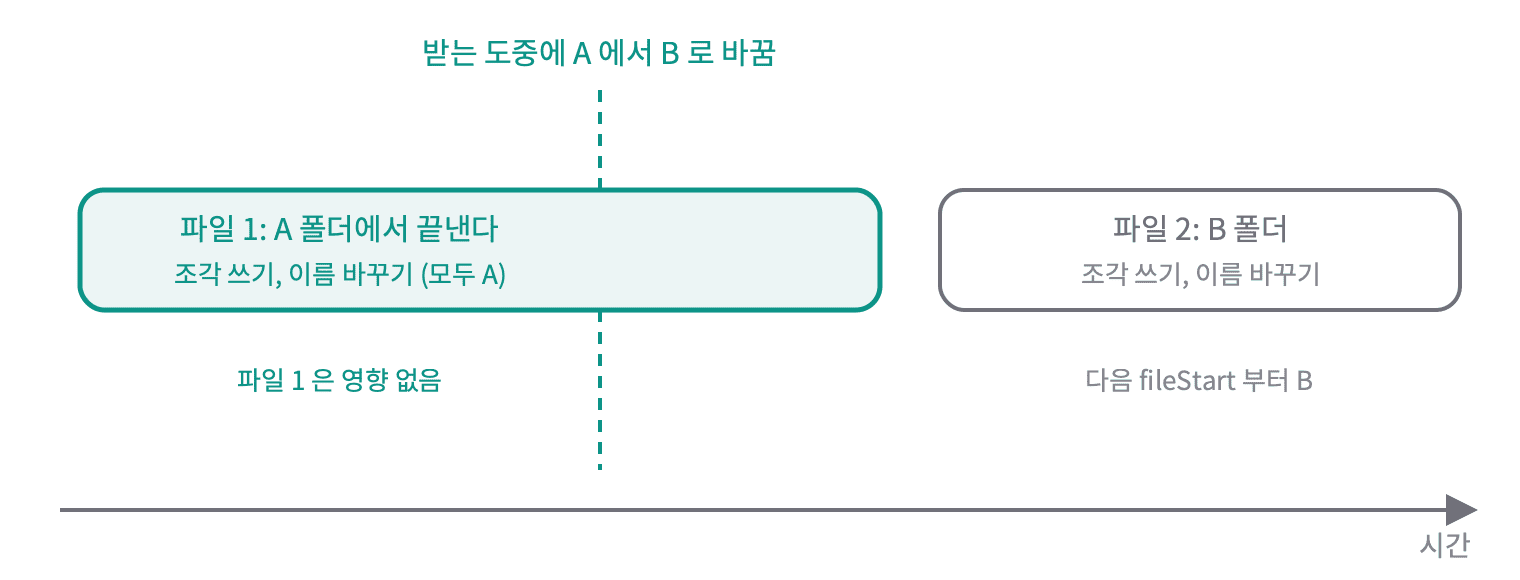
MyKVM 에는 윈도우에서 맥으로 파일을 끌어다 놓아 보내는 기능이 있는데, 맥은 받은 파일을 늘 다운로드 폴더에 떨어뜨렸다. 나는 다운로드 폴더를 따로 정리해 두고 싶어서, 윈도우에서 온 파일은 맥 내장 디스크의 다른 폴더(예: ~/Documents/Surface)로 받고 싶었다. 그래서 메뉴 막대 메뉴에 받는 폴더: 다운로드… 항목을 두고, 누르면 폴더 고르는 창(NSOpenPanel)이 떠서 고른 폴더로 다음 파일부터 받게 했다. 받는 중인 파일은 시작한 폴더에서 끝낸다.
설정 창 대신 메뉴 항목 하나
처음엔 별도 설정 창(Window)을 생각했다. 그런데 설정이 이것 하나뿐이라 과했고, 메뉴 항목 하나로 충분했다. 메뉴 글자에 지금 받는 폴더 이름을 넣어 두면 누르지 않아도 어디로 받는지 보인다.
1
2
3
4
// StatusMenu.swift (MyKVMMac)
Toggle("클립보드 공유", isOn: $model.clipboardSharing)
Toggle("윈도우에서 파일 받기", isOn: $model.fileReceiving)
Button("받는 폴더: \(FileManager.default.displayName(atPath: model.receiveFolder.path))…") { model.chooseReceiveFolder() }
FileManager displayName으로 폴더 이름 보여주기
displayName(atPath:)는 경로를 받아 사용자에게 보여 줄 이름을 돌려준다. 앱이 쓰는 언어로 현지화된 이름(Downloads 가 한국어로는 “다운로드”)과 확장자 숨김이 반영된 이름이다. 경로의 마지막 조각을 그대로 잘라 쓰는 것과 다르다. 이 이름이 영어로 나올 뻔했다(아래에서 다룬다).
경로 문자열로 저장한 받는 폴더
고른 폴더는 앱 설정 파일 config.json 의 receiveFolder 에 둔다. 경로 문자열이고, nil 이면 다운로드 폴더다.
1
2
3
4
5
6
7
8
9
10
// ConfigStore.swift (MyKVMMac)
struct AppConfig: Codable {
    var layout: ScreenLayout
    var trust: TrustStore
    var clipboardSharing: Bool?
    var fileReceiving: Bool?
    /// 윈도우에서 받은 파일을 둘 폴더의 경로. nil은 다운로드(예전 설정 파일에는 이 칸이 없다)
    var receiveFolder: String?
    ...
}
1
2
3
4
5
// AppModel.swift (MyKVMMac)
/// 윈도우에서 받은 파일을 두는 폴더. 고르지 않았으면 다운로드.
var receiveFolder: URL {
    config.receiveFolder.map { URL(filePath: $0) } ?? URL.downloadsDirectory
}
URL로 경로 문자열을 폴더 주소로 바꾸기
Optional.map은 값이 있을 때만 클로저를 실행해 결과를 감싸 돌려주고, nil 이면 nil 을 그대로 돌려준다. 저장된 경로가 있으면URL로 바꾼다.URL(filePath:)는 파일 경로 문자열로URL을 만든다.URL.downloadsDirectory는 사용자의 다운로드 폴더 주소다.??로 nil 일 때의 기본값으로 썼다.
Codable 옵셔널 필드란?
Codable은 Swift 값과 JSON 을 서로 바꾸는 protocol(타입이 지키기로 하는 약속)이다. 구조체에 Codable 을 붙이면 필드 이름이 곧 JSON 의 키가 된다. 읽을 때 필드를 Optional 로 두면 JSON 에 그 키가 없어도 읽기가 실패하지 않고 nil 이 된다.
이게 왜 중요한가. 앱을 쓰던 사람의 config.json 에는 receiveFolder 라는 키가 아직 없다. 그 칸이 옵셔널이 아니라면 옛 설정 파일을 읽는 순간 decode 가 실패한다.
1
2
3
4
5
// ConfigStore.swift (MyKVMMac)
static func load() -> AppConfig {
    guard let data = try? Data(contentsOf: url), let config = try? JSONDecoder().decode(AppConfig.self, from: data) else { return .empty }
    return config
}
decode 가 실패하면 guard 의 else 로 빠져 .empty 가 돌아온다. 화면 배치와 페어링한 윈도우 정보가 모두 빈 설정으로 바뀌는 셈이다. 그래서 새 칸은 옵셔널로 두고, 앞의 clipboardSharing, fileReceiving 도 같은 이유로 옵셔널이다.
JSONDecoder로 설정 파일 읽기
Data(contentsOf:)는 주소의 파일 내용을 읽어 Data 로 만든다. 파일이 없으면 에러를 던진다. 그 Data 를 디코더에 넘긴다.
JSONDecoder().decode(_:from:)은 JSON 데이터를 지정한 타입(여기서는 AppConfig.self)으로 바꾼다. 키가 빠졌거나 타입이 맞지 않으면 에러를 던진다. 위 코드는 try? 로 에러를 nil 로 바꾸고, 파일이 없을 때도 같은 길로 .empty 를 돌려준다.
App Sandbox와 security-scoped bookmark란?
App Sandbox 는 앱이 허락받은 곳만 건드리게 가두는 macOS 장치다. 집 안에서만 놀게 하는 울타리라고 생각하면 된다. 샌드박스 앱은 사용자가 창에서 고른 폴더는 읽고 쓸 수 있지만, 그 허락이 다음 실행까지 이어지지는 않는다. 다음 실행에도 쓰려면 경로 대신 security-scoped bookmark(허락 증표가 담긴 데이터)를 저장해야 한다.
MyKVM 은 샌드박스 앱이 아니다. 키보드와 마우스 입력을 가로채 막거나 바꾸는 이벤트 탭은 샌드박스 안에서 쓸 수 없기 때문이다.
1
2
3
# project.yml
        # 이벤트 탭(키보드, 마우스 가로채기)은 샌드박스 안에서 안 된다
        ENABLE_APP_SANDBOX: NO
그래서 경로 문자열 하나로 충분했고 bookmark 는 쓰지 않았다. 경로로 저장한 값의 결과가 하나 있다. 앱 밖에서(Finder 에서) 고른 폴더의 이름을 바꾸면 저장된 옛 경로는 더 이상 그 폴더를 가리키지 않아서, 다음 파일을 받을 때 옛 이름의 폴더가 새로 생긴다. bookmark 는 폴더가 옮겨져도 따라가지만 이 앱에서는 그대로 두기로 했다.
폴더 고르는 창과 멈추면 안 되는 타이머
메뉴 항목을 누르면 부르는 함수 전체다.
1
2
3
4
5
6
7
8
9
10
11
12
13
14
15
16
17
18
19
20
21
22
23
// AppModel.swift (MyKVMMac)
/// 메뉴의 "받는 폴더". 폴더 고르는 창을 띄우고, 고르면 다음 파일부터 그 폴더로 받는다.
func chooseReceiveFolder() {
    let panel = NSOpenPanel()
    panel.canChooseDirectories = true
    panel.canChooseFiles = false
    panel.canCreateDirectories = true
    panel.allowsMultipleSelection = false
    panel.directoryURL = receiveFolder
    panel.prompt = "선택"
    // 메뉴 막대 앱이라 앞으로 가져오지 않으면 창이 다른 창 뒤에 뜬다
    NSApp.activate()
    // runModal은 창이 떠 있는 동안 기본 모드 타이머(잠금, 권한 확인)를 멈추므로 begin을 쓴다
    panel.begin { [weak self] response in
        MainActor.assumeIsolated {
            guard response == .OK, let url = panel.url, let self else { return }
            self.config.receiveFolder = url.path
            self.inbox?.folder = url
            ConfigStore.save(self.config)
            DiagnosticLog.write("receive folder changed")
        }
    }
}
NSOpenPanel로 폴더 고르는 창 띄우기
NSOpenPanel은 파일이나 폴더를 고르는 시스템 창이다. 설정은 속성으로 한다.
| API | 하는 일 |
|---|---|
canChooseDirectories | 폴더를 고를 수 있게 한다. true |
canChooseFiles | 파일을 고를 수 있게 한다. 폴더만 받으려고 false |
canCreateDirectories | 창 안에서 새 폴더 만들기 버튼을 보여 준다 |
allowsMultipleSelection | 여러 개를 한꺼번에 고를 수 있게 한다. 폴더는 하나라 false |
directoryURL | 창이 처음 열려 있을 위치. 지금 받는 폴더로 두었다 |
prompt | 확인 버튼의 글자. 기본 “열기” 대신 “선택” |
NSApp.activate()는 앱을 앞으로 가져온다. 메뉴 막대 앱은 평소 다른 앱 뒤에 있어서, 이걸 부르지 않으면 창이 다른 창 뒤에 뜬다. begin(completionHandler:)은 창을 띄우고 바로 돌아오며, 사용자가 닫으면 완료 클로저를 부른다. 클로저가 받는 NSApplication.ModalResponse가 .OK 이면 선택 버튼을 누른 것이고, 그때만 panel.url 에 고른 폴더가 있다.
MainActor.assumeIsolated는 “이 코드는 지금 메인 스레드에서 돈다”고 컴파일러에게 알려 준다. 완료 클로저는 메인 스레드에서 불리지만 컴파일러는 그걸 모르므로 이렇게 감쌌다. [weak self] 는 클로저가 self 를 약하게 잡게 해서, 창이 떠 있는 사이 앱 모델이 사라져도 붙잡고 있지 않게 한다. 사라졌으면 let self 에서 걸러진다.
assumeIsolated 는 실행 중에도 정말 main actor 위인지 검사하고, 아니면 앱이 멈춘다(crash). 그래서 메인 스레드에서 불린다고 확실할 때만 쓴다.
로그는 receive folder changed 만 남기고 경로는 남기지 않는다. 경로에 사용자 이름 같은 것이 들어 있기 때문이다.
self를 생략해서 난 에러
처음에는 완료 클로저 안에서 config, inbox 앞에 self 를 생략했다. 그랬더니 아래 에러가 났다.
1
reference to property 'config' in closure requires explicit use of 'self' to make capture semantics explicit
self.config, self.inbox 로 고쳤다. 이 에러는 이런 뜻이다. 완료 클로저는 지금 함수가 끝난 뒤에, 나중에 불린다(escaping 클로저). 그러려면 클로저가 self 를 쥐고 있어야 한다. escaping 클로저에서는 self 를 붙잡는다는 사실이 코드에 보이게 self. 를 직접 쓰라는 규칙이다.
Run loop와 mode란?
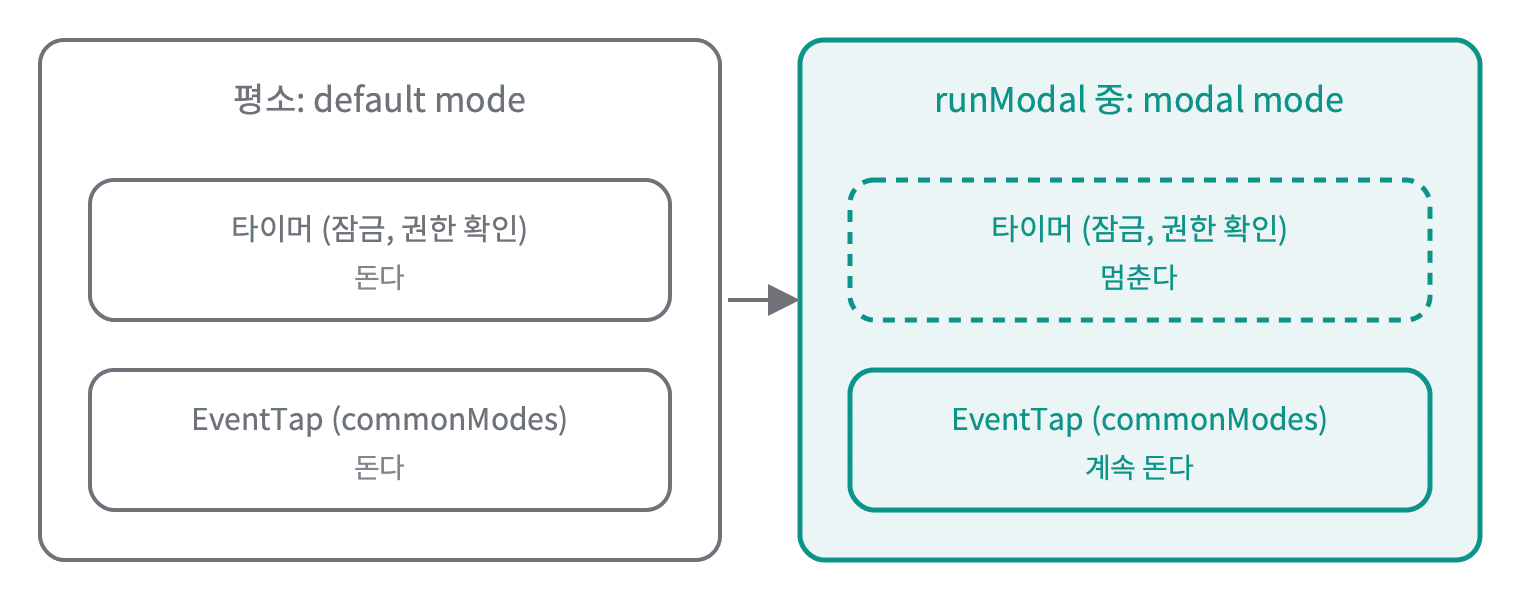
메인 스레드는 run loop 라는 반복문으로 이벤트와 타이머를 차례로 처리한다. 식당 주방에서 주문 종을 기다렸다가 들어오는 주문을 하나씩 처리하는 사람과 비슷하다. 타이머나 입력 소스는 mode 라는 이름표에 등록되고, run loop 는 지금 돌고 있는 mode 에 등록된 것만 처리한다. 다른 mode 에만 등록된 것은 그 mode 로 돌아올 때까지 기다린다.
MyKVM 은 default mode 에 등록되는 타이머를 둘 돌린다.
1
2
3
4
5
6
7
8
9
10
11
12
// AppModel.swift (MyKVMMac)
// 권한을 막 허용했을 때 앱을 다시 켜지 않아도 탭이 시작되게 2초마다 확인한다
permissionTimer = Timer.scheduledTimer(withTimeInterval: 2, repeats: true) { [weak self] _ in
    MainActor.assumeIsolated { self?.refreshPermissions() }
}
// 맥이 잠기면 윈도우 키보드로 넘어오지 못하게 나가는 구역을 비운다(잠금 화면에는 입력을 넣을 수 없다)
lockTimer = Timer.scheduledTimer(withTimeInterval: 1, repeats: true) { [weak self] _ in
    MainActor.assumeIsolated {
        self?.checkMacLock()
        self?.refreshAWDL()
    }
}
Timer로 반복 작업 돌리기
Timer.scheduledTimer(withTimeInterval:repeats:block:)는 타이머를 만들어 현재 run loop 의 default mode 에 바로 등록한다. 첫 인자가 간격(초), repeats 가 true 면 계속 반복하고, 마지막 클로저가 매번 실행된다. 위에서는 2초마다 권한을, 1초마다 맥이 잠겼는지를 확인한다. 이 타이머들은 default mode 에서만 돈다.
반면 키보드와 마우스를 가로채는 EventTap 은 다르게 등록한다.
1
2
3
// EventTap.swift (MyKVMMac)
let source = CFMachPortCreateRunLoopSource(nil, tap, 0)
CFRunLoopAddSource(CFRunLoopGetMain(), source, .commonModes)
CFRunLoopAddSource로 입력 소스 등록하기
CFMachPortCreateRunLoopSource는 이벤트 탭(mach port)을 run loop 에 넣을 수 있는 입력 소스로 감싼다.CFRunLoopAddSource는 그 소스를 run loop 에 등록한다. 세 인자는 등록할 run loop(CFRunLoopGetMain(), 메인 스레드의 것), 소스, mode 다..commonModes는 “공통 mode 묶음”이라는 특별한 이름표로, 묶음에는 default mode, modal panel mode, event tracking mode(메뉴를 열거나 마우스로 끄는 동안의 mode)가 들어 있다. 여기에 등록하면 묶음에 든 모든 mode 에서 처리되므로 EventTap 은 mode 가 바뀌어도 멈추지 않는다.
문제는 NSOpenPanel.runModal()이다. 이 함수는 창이 닫힐 때까지 기다리면서 run loop 를 modal panel 용 mode 로 돌린다. 그동안 default mode 에만 등록된 타이머(잠금 확인, 권한 확인)는 돌지 못하고 멈춘다. EventTap 은 commonModes 라 괜찮지만, 폴더 고르는 창을 열어 둔 동안 맥 잠금 확인이 멈추는 건 곤란하다. 그래서 창을 띄우고 바로 돌아오는 비모달 begin { } 을 썼다.
받는 중인 파일은 시작한 폴더에서
맥이 파일을 받는 순서부터 보자. 윈도우가 fileStart(이름, 크기)를 보내고, filePart 조각들을 차례로 보낸 뒤, fileEnd 를 보낸다. 맥은 fileStart 때 받는 폴더에 .이름.mykvm-part 라는 숨김 조각 파일을 만들어 조각을 이어 쓰고, fileEnd 때 진짜 이름으로 바꾼다(moveItem).
원자적 rename이란?
같은 볼륨(디스크 파티션) 안에서 이름 바꾸기는 데이터를 옮기지 않고 목록의 이름표만 바꾸는 일이다. 그래서 순간에 끝나고, 반쯤 바뀐 파일 같은 중간 상태가 남지 않는다. 책장에서 책 위치는 그대로 두고 등에 붙인 라벨만 바꾸는 것과 같다. 다른 볼륨으로 옮기면 사정이 다르다. 새 곳에 복사한 뒤 옛 곳을 지우는 일이 되어 느리고, 중간에 끊기면 반쪽 파일이 남을 수 있다.
원자적 rename 의 조건은 같은 볼륨이고, 같은 폴더라면 반드시 같은 볼륨이다. 그래서 조각 파일과 최종 파일은 같은 폴더에 있어야 한다. 받는 도중에 폴더가 바뀌었다고 새 폴더로 이름을 바꾸면, 새 폴더가 다른 볼륨일 때 이 성질이 깨질 수 있다. 그래서 이렇게 정했다. 바꾼 폴더는 다음 fileStart 부터 쓰고, 받는 중인 파일은 시작할 때의 폴더를 붙잡아 두었다가 거기서 끝낸다.
FileReceiver가 폴더를 붙잡는 방법
먼저 폴더를 들고 있는 자리와 남은 공간을 재는 방법이다.
1
2
3
4
5
6
7
8
9
10
11
12
13
14
// FileReceiver.swift (KVMCore)
/// 받는 폴더. 다음 fileStart부터 쓰고, 받는 중인 파일은 시작할 때의 폴더에서 끝낸다.
public var folder: URL
private let freeSpace: (URL) -> Int64?

private struct Current {
    let id: String
    let name: String
    let size: Int64
    let folder: URL
    let partURL: URL
    let handle: FileHandle
    ...
}
Current 는 시작할 때의 폴더를 따로 든다. freeSpace 는 폴더를 받아 그 볼륨의 남은 바이트를 돌려주는 클로저다. 시작과 끝은 이렇다.
1
2
3
4
5
6
7
8
9
10
11
12
13
14
15
16
17
18
19
20
21
22
23
24
25
26
27
28
29
// FileReceiver.swift (KVMCore)
private func start(id: String, name: String, size: Int64) -> [FileOutput] {
    let clean = Self.sanitize(name)
    ...
    // 조각과 마지막 이름 바꾸기가 같은 폴더(같은 볼륨)에 있어야 해서 시작할 때의 폴더를 붙잡아 둔다
    let target = folder
    // 고른 폴더가 지워졌으면 다시 만든다(만들 수 없으면 아래 createFile이 실패해 writeFailed)
    try? FileManager.default.createDirectory(at: target, withIntermediateDirectories: true)
    if let free = freeSpace(target), free < size { return reject(id: id, name: clean, reason: "diskFull") }
    drop()
    let partURL = target.appendingPathComponent(".\(clean)\(Self.partSuffix)")
    guard FileManager.default.createFile(atPath: partURL.path, contents: nil),
          let handle = try? FileHandle(forWritingTo: partURL) else {
        return reject(id: id, name: clean, reason: "writeFailed")
    }
    current = Current(id: id, name: clean, size: size, folder: target, partURL: partURL, handle: handle)
    return []
}

private func end(id: String) -> [FileOutput] {
    ...
    let dest = Self.uniqueURL(for: cur.name, in: cur.folder)
    do {
        try FileManager.default.moveItem(at: cur.partURL, to: dest)
    } catch {
        return fail("writeFailed")
    }
    ...
}
FileManager로 조각 파일 만들고 이름 바꾸기
(clean 은 sanitize 로 파일 이름에서 위험한 글자와 너무 긴 부분을 정리한 이름이다.)
createDirectory(at:withIntermediateDirectories:attributes:)는 폴더를 만든다.withIntermediateDirectories: true면 중간 폴더도 함께 만들고, 이미 있으면 에러 없이 넘어간다. 지워진 폴더를 다시 만드는 데 썼다.appendingPathComponent(_:)는 폴더 주소 뒤에 파일 이름을 붙인 주소를 돌려준다. 앞에 점을 붙여 숨김 파일.이름.mykvm-part가 된다.createFile(atPath:contents:attributes:)는 파일을 만들고 성공 여부를 Bool 로 돌려준다. 내용을 nil 로 주어 빈 파일을 만든다.FileHandle(forWritingTo:)는 이미 있는 파일을 쓰기용으로 연다. 파일이 없으면 에러를 던진다. 조각이 올 때마다 이 handle 로 이어 쓴다.moveItem(at:to:)는 파일을 옮기거나 이름을 바꾼다. 같은 볼륨이면 위에서 본 원자적 rename 이다. 목적지에 같은 이름이 이미 있으면 에러라서uniqueURL로 겹치지 않는 이름을 먼저 구했다.
정한 것이 몇 가지 더 있다. 고른 폴더가 지워졌으면 fileStart 때 다시 만든다. 다시 만들 수도 없으면(경로 중간에 같은 이름의 파일이 있는 경우 등) writeFailed 로 거절하고 다운로드 폴더로 몰래 돌아가지 않는다. 사용자가 고른 곳이 아닌 데 파일이 쌓이면 찾을 수 없으니까. 남은 공간도 고른 폴더가 있는 볼륨 기준으로 잰다.
메인 스레드에서 고른 폴더와 파일 큐
맥 앱에서 FileReceiver 를 감싸는 FileInbox 가 남은 공간 재기와 폴더 바꾸기를 맡는다.
1
2
3
4
5
6
7
8
9
10
11
12
13
14
15
16
17
18
19
20
21
22
// FileInbox.swift (MyKVMMac)
/// 윈도우에서 온 파일 메시지를 받아 FileReceiver에 넘긴다. FileReceiver는 전용 큐에서만 건드린다.
final class FileInbox: @unchecked Sendable {
    private let queue = DispatchQueue(label: "mykvm.files")
    ...
    init(server: KVMServer, folder: URL, onUpdate: ...) {
        ...
        receiver = FileReceiver(folder: folder) { folder in
            // 받는 폴더가 있는 볼륨의 남은 공간(중요한 용도 기준)
            let value = try? folder.resourceValues(forKeys: [.volumeAvailableCapacityForImportantUsageKey])
            return value?.volumeAvailableCapacityForImportantUsage
        }
    }

    /// 받는 폴더. 받는 중인 파일은 원래 폴더에서 끝나고 다음 파일부터 바뀐다.
    var folder: URL {
        didSet {
            let value = folder
            queue.async { [receiver] in receiver.folder = value }
        }
    }
}
URLResourceValues로 남은 공간 재기
resourceValues(forKeys:)는 URL 이 가리키는 곳의 속성을 묻는다. 어떤 속성을 물을지URLResourceKey의 배열로 고른다..volumeAvailableCapacityForImportantUsageKey는 “중요한 용도 기준” 남은 공간을 묻는 키다. 시스템이 비울 수 있는 캐시까지 남은 공간으로 셈해서, 디스크가 꽉 찬 것처럼 보여도 실제로는 쓸 수 있는 양에 가깝다.- 답은
URLResourceValues의volumeAvailableCapacityForImportantUsage에 들어 있다. 값이 없을 수 있어 옵셔널이고, 그대로Int64?로 돌려준다.
DispatchQueue로 값을 파일 큐에 넘기기
DispatchQueue의 async 는 클로저를 그 큐에서 나중에 실행하도록 맡긴다. FileReceiver 는 전용 큐 한 곳에서만 건드린다는 약속이 클래스 주석에 있다. 그런데 메뉴에서 폴더를 바꾸는 쪽은 메인 스레드다. 그래서 folder 의 didSet 에서 값을 지역 상수로 복사한 뒤 queue.async 로 큐 안에서 receiver.folder 를 바꾼다. 이러면 받는 도중에 큐 밖에서 값이 바뀌는 일이 없다. [receiver] 는 캡처 목록으로, self 전체가 아니라 receiver 만 잡겠다는 뜻이다. 위 클래스의 @unchecked Sendable 은 컴파일러가 검사하지 않아도 여러 스레드에 넘겨도 된다고 선언하는 것이고, 대신 전용 큐로 안전을 지킨다.
인자가 바뀐 두 번째 호출부
freeSpace 클로저에 폴더 인자를 넣었더니 전체 테스트 빌드가 깨졌다. e2e 테스트용 mykvm-harness 도 FileReceiver 를 만들고 있었기 때문이다.
1
contextual type for closure argument list expects 1 argument, which cannot be implicitly ignored
뜻은 이렇다. 이 자리는 이제 인자를 하나 받는 클로저 타입인데, 거기 쓴 클로저는 인자를 받지 않는다고 적혀 있다. Swift 는 안 쓰는 인자를 조용히 무시해 주지 않아서, 받는다고 이름을 붙이거나 _ in 으로 버린다고 직접 써야 한다. harness 쪽도 { folder in ... } 로 맞췄다.
1
2
3
4
// mykvm-harness/main.swift
fileReceiver = FileReceiver(folder: folder) { folder in
    (try? FileManager.default.attributesOfFileSystem(forPath: folder.path))?[.systemFreeSize] as? Int64
}
attributesOfFileSystem으로 남은 공간 읽기
attributesOfFileSystem(forPath:)는 경로가 있는 파일 시스템의 정보를 딕셔너리로 돌려준다. 그중 .systemFreeSize가 남은 바이트다. 딕셔너리 값은 타입이 정해져 있지 않아서 as? Int64 로 바꿨다. 테스트용 harness 라 앱처럼 “중요한 용도” 기준까지는 필요 없다.
Downloads로 나올 뻔한 메뉴 글자
메뉴 글자가 받는 폴더: 다운로드… 가 아니라 받는 폴더: Downloads… 로 나올 뻔했다. 앞에서 쓴 displayName(atPath:) 는 맥의 시스템 언어가 아니라 앱 번들의 현지화를 따른다. 이 앱은 en 현지화뿐이라 영어 이름이 나온다.
번들 현지화란?
앱 번들에는 지원하는 언어별 자원(en.lproj 같은 폴더)이 들어 있다. macOS 는 사용자의 언어 목록과 앱이 가진 언어 목록을 맞춰 보고 앱이 쓸 언어를 하나 고른다(Bundle.preferredLocalizations가 그 결과다). 앱이 한국어를 갖고 있지 않으면 en 이 고른 언어가 되고, 시스템이 대신 보여 주는 이름(폴더 이름 등)도 그 언어를 따른다. 외국 식당에서 메뉴판이 영어뿐이면 직원이 부르는 이름도 영어로 맞추는 것과 비슷하다.
CFBundleAllowMixedLocalizations(아래에서는 줄여서 Mixed)를 true 로 두면 이 연결이 풀린다. 앱 자기 글자는 그대로 두고, 시스템이 주는 이름은 사용자 언어로 받을 수 있다. 메뉴 글자(“받는 폴더:”, “클립보드 공유”)는 코드에 한국어로 직접 적어 두어서 현지화와 상관없이 그대로 나온다.
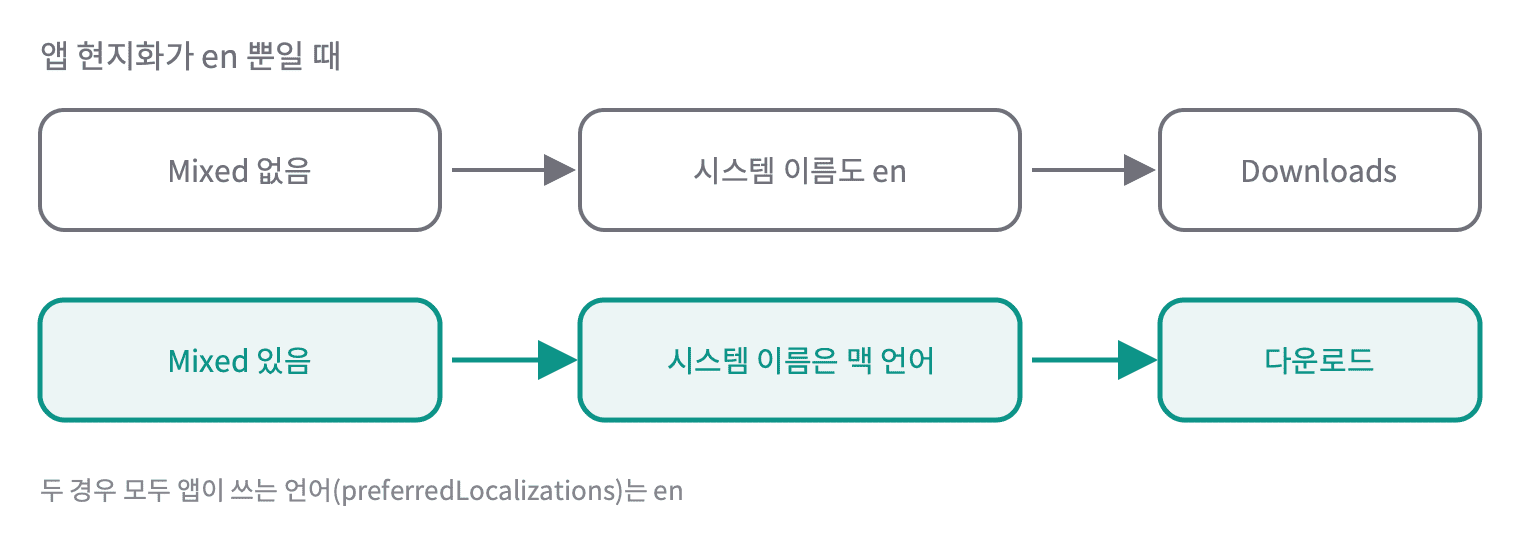
앱을 띄우지 않고 확인했다. 작은 Swift 프로그램에 Info.plist 를 -sectcreate __TEXT __info_plist 링커 옵션으로 넣어 두 경우를 비교했다. -sectcreate 는 실행 파일 안에 Info.plist 를 심는 옵션이다. 번들이 없는 명령줄 프로그램도 Info.plist 를 가진 것처럼 된다. 프로그램은 다운로드 폴더 경로의 displayName(atPath:) 와 Bundle.main.preferredLocalizations 를 출력했다.
1
2
mixed=no: Downloads ["en"]
mixed=yes: 다운로드 ["en"]
preferredLocalizations 는 둘 다 ["en"] 이다. 앱이 쓰는 언어는 그대로 en 이고, 시스템이 주는 이름만 맥 언어를 따른다는 뜻이다.
Info.plist 는 XcodeGen이 project.yml 로 만들어 주는 파일이라, 설정은 project.yml 에 넣었다.
1
2
3
4
5
6
7
8
# mac/project.yml
    info:
      path: MyKVMMac/Info.plist
      properties:
        CFBundleDisplayName: MyKVM
        # 메뉴에 시스템 폴더 이름을 맥 언어로 보이게 한다(앱 현지화는 en뿐이라 없으면 "Downloads"로 나온다)
        CFBundleAllowMixedLocalizations: true
        LSUIElement: true
테스트로 확인한 받는 폴더
받는 중에 폴더를 바꾸면 어떻게 되는지를 테스트로 박았다.
1
2
3
4
5
6
7
8
9
10
11
12
// FileReceiverTests.swift (KVMCoreTests)
@Test func folderChangeMidFileFinishesInOldFolder() throws {
    let a = try tempFolder(), b = try tempFolder()
    defer { try? FileManager.default.removeItem(at: a); try? FileManager.default.removeItem(at: b) }
    let r = FileReceiver(folder: a, freeSpace: { _ in .max })
    _ = r.handle(.fileStart(id: "f", name: "a.txt", size: 4))
    _ = r.handle(.filePart(id: "f", index: 0, data: b64("abcd")))
    r.folder = b
    #expect(r.handle(.fileEnd(id: "f")) == [.received(a.appendingPathComponent("a.txt"), size: 4, pieces: 1)])
    #expect(names(a) == ["a.txt"])
    #expect(names(b).isEmpty)
}
@Test와 #expect로 폴더 바꾸기 확인하기
@Test는 Swift Testing 의 테스트 함수 표시이고, #expect는 조건이 참인지 확인한다. 앞 글들과 같은 방식이다. 이 테스트는 조각을 하나 쓴 뒤 folder 를 b 로 바꾸고 fileEnd 를 보낸다. 결과 파일은 a 에 있고 b 는 비어 있어야 한다.
이번에 추가한 테스트는 다섯 개다.
folderChangeAppliesToNextFile: 한 파일을 끝낸 뒤 폴더를 바꾸면 다음 파일은 새 폴더로 간다folderChangeMidFileFinishesInOldFolder: 받는 도중에 바꿔도 그 파일은 원래 폴더에서 끝난다missingFolderIsRecreated: 고른 폴더가 없으면 fileStart 때 다시 만든다uncreatableFolderRejectsWithWriteFailed: 받는 폴더 경로 중간에 같은 이름의 파일(blocker)을 두고 그 아래blocker/sub를 받는 폴더로 두어 폴더를 만들 수 없게 하면writeFailed로 거절하고 다른 곳에 아무것도 만들지 않는다freeSpaceAsksAboutCurrentFolder: 남은 공간은 지금 받는 폴더(바꾼 뒤의 b)를 대상으로 묻는다
swift test 는 196개에서 201개가 되었고 E2E 14개가 PASS 했다. 앱 쪽은 테스트 타깃이 없어 메뉴와 폴더 고르는 창은 실기기 체크리스트로 확인한다. 예를 들면 약 100MB 파일을 받는 도중에 받는 폴더를 바꾸면 그 파일은 원래 폴더에 다 받아지고 다음 파일부터 새 폴더로 가는지 본다.
정리
폴더 하나 고르는 기능이었지만 세 가지를 따로 정해야 했다. 창을 띄우는 방식은 run loop mode 때문에 runModal 대신 begin 으로 했다. 언제부터 새 폴더를 쓸지는 원자적 rename 때문에 다음 파일부터로 했고, 받는 중인 파일은 시작한 폴더에서 끝낸다. 메뉴에 보일 이름은 번들 현지화 때문에 Mixed 를 켜서 맥 언어로 나오게 했다.