RunWay (2) CoreLocation
LocationService 만들기
러닝앱에서 빠지면 안되는 가장 중요한 요소이다.
오늘은 이걸 만들고 mockui하나 만들어서 시뮬레이터와, 실기기 테스트를 할 예정
다만 Swift6로 만들기때문에 초기에 잘 해놔야할 것 같다.
이미 알고 있는 부분이 많긴하지만, 그래도 디테일하게 하나 하나 작성을 하면서 가보려 한다.
이유는 그냥 나중에 내글 보고서 리마인드하기 위함.
1. CLLocationManagerDelegate 프로토콜 사용
일단 CLLocationManager 관련 클래스를 만들 때, CLLocationManagerDelegate를 채택해야 한다.
근데 여기서 바로 채택이 안된다. 먼저 import CoreLocation를 해서 임포트를 해줘야 사용이 가능하다. CoreLocation Docs 참고.
그리고 바로 Delegate를 쓰면 에러가 발생한다. CLLocationManagerDelegate는 내부적으로 NSObjectProtocol을 요구하기 때문이다.
1
Cannot declare conformance to 'NSObjectProtocol' in Swift; 'LocationService' should inherit 'NSObject' instead
에러는 위와 같다. 이것에 대한 해결 방법은 간단한데, NSObject를 상속받으면 된다. NSObject가 NSObjectProtocol을 이미 구현하고 있어서 자동으로 요구사항이 충족된다.
이후 private let locationManager = CLLocationManager()를 통해 Manager 객체를 만들어 준다.
1
2
3
4
import CoreLocation
final class LocationService: NSObject, CLLocationManagerDelegate {
    private let locationManager = CLLocationManager()
}
2. delegate 설정 및 초기화
이제 정말 중요한 과정중하나인 delegate를 설정해야한다.
Delegate를 설정하는 이유는 내가 이 프로토콜이 가지고있는 기능을 대리 수행한다는, 일종에 권한 대리 임명이라고 보면 된다.
여기선 그걸 LocationService라는 우리가 만든 클래스에게 위임을 해주는것.
말을 조금 풀면 이렇다. CLLocationManager는 GPS 위치가 새로 잡힐 때마다 “새 위치 나왔어”라고 누군가에게 알려주고 싶은데, 그 알림을 받을 상대를 자기가 정할 수는 없다. 그래서 delegate라는 자리를 하나 비워두고, 거기에 등록된 쪽에게 알려준다. locationManager.delegate = self는 그 빈 자리에 우리 클래스를 앉히는 한 줄이다. 이 자리를 안 채우면 GPS는 멀쩡히 돌아도 우리 쪽으로는 아무것도 안 온다.
1
2
3
4
5
6
7
8
9
10
final class LocationService: NSObject, CLLocationManagerDelegate {

    private let locationManager = CLLocationManager()

    override init() {
        super.init()
        locationManager.delegate = self
    }

}
3. 기본 기능 구현
이제 LocationService가 행할 기본적인 기능을 구현해본다.
기본적인것들은 사실 CLLocationManager Docs를 보면 나와있다.
여기서 우리가 러닝앱에 필요한 메서드를 사용하면 될 것같다.
우선 기능을 추려본다. (Docs하단부 Topic을 보면 다 있다.)
requestWhenInUseAuthorization()- 앱 사용 중 위치 권한 요청. 러닝 시작 전 반드시 필요하다.startUpdatingLocation()/stopUpdatingLocation()- 러닝 시작/종료 시점에 맞춰 GPS 수집을 켜고 끈다.desiredAccuracy = kCLLocationAccuracyBest- GPS 정확도를 최고로 설정. 러닝 경로 추적이 핵심이라 필수다.distanceFilter- 몇 미터마다 위치 업데이트를 받을지 설정. 너무 잦으면 배터리 소모가 크고, 너무 드물면 경로가 뭉개진다.accuracyAuthorization- 사용자가 정확한 위치를 허용했는지 대략적 위치만 허용했는지 확인. 대략적 위치면 경로 추적이 의미없으니 안내가 필요하다.allowsBackgroundLocationUpdates = true- 러닝 중 화면이 꺼지거나 다른 앱으로 전환돼도 GPS 수집을 유지한다.pausesLocationUpdatesAutomatically = false- iOS가 자동으로 위치 업데이트를 멈추는 걸 방지한다. 러닝 중 갑자기 끊기면 안 되니까.
이 중에 distanceFilter는 값 하나로 배터리와 정확도를 맞바꾸는 설정이라, 얼마로 잡느냐가 생각보다 중요하다. 값을 바꿔가며 경로가 어떻게 달라지는지 볼 수 있게 만들어봤다.
600m짜리 코스 기준으로, 5m면 위치를 116개만 받고도 오차가 0.2%다. 50m로 벌리면 13개로 줄어드는 대신 곡선을 직선으로 잘라 먹어서 27m(4.4%)가 그냥 사라진다. 10km를 뛰면 400m 넘게 손해 보는 셈이라, 러닝 앱에서는 이 값을 크게 잡을 수가 없다. 일단 5로 두고 시작한다.
기본 뼈대
1
2
3
4
5
6
7
8
9
10
11
12
13
14
15
16
17
18
19
20
21
22
23
24
25
26
27
28
29
30
31
32
33
34
35
36
37
38
39
40
41
42
43
44
45
46
47
48
49
50
51
52
53
54
55
import Foundation
import CoreLocation

final class LocationService: NSObject, CLLocationManagerDelegate {

    private let locationManager = CLLocationManager()

    override init() {
        super.init()
        locationManager.delegate = self
    }

    // MARK: - Basic method

    func locationManager(_ manager: CLLocationManager, didUpdateLocations locations: [CLLocation]) {
        if let lastLocations = locations.last{
            print(lastLocations)
        }
    }

    func locationManager(_ manager: CLLocationManager, didFailWithError error: any Error) {
        print(error)
    }

    func locationManagerDidChangeAuthorization(_ manager: CLLocationManager) {
        switch manager.authorizationStatus {

            // 아직 권한 요청 전 - 권한 요청
        case .notDetermined:
            locationManager.requestWhenInUseAuthorization()

            // 자녀 보호 등 시스템 제한 - 앱에서 처리 불가
        case .restricted:
            print("Location access restricted")

            // 사용자가 거부 - 설정 앱으로 안내 필요
        case .denied:
            print("Location access denied")

            // 항상 허용 - 백그라운드 포함 수집 가능
        case .authorizedAlways:
            locationManager.startUpdatingLocation()

            // 앱 사용 중 허용 - 정상 동작
        case .authorizedWhenInUse:
            locationManager.startUpdatingLocation()

        default:
            break
        }
    }

    // MARK: - Addtional Methods

}
아주 기본적인 뼈대는 위와 같다.
각각 기능을 적어보면
didUpdateLocations는 GPS 위치 업데이트가 올 때마다 호출된다. locations.last로 가장 최신 좌표를 꺼내 쓴다.
didFailWithError는 위치 수집에 실패했을 때 호출된다. 권한 문제나 GPS 신호 없음 등이 원인이 될 수 있다.
locationManagerDidChangeAuthorization는 권한 상태가 바뀔 때마다 호출된다. 앱 최초 실행 시에도 호출되기 때문에 여기서 권한 요청과 위치 수집 시작을 함께 처리한다.
추가 설정
이제 추가로 설정을 해준다.
위에서 나열한 기능들을 역할에 따라 나눌 수 있다.
그래서 아래와 같이 헤더로 분류한것에 맞게 구현을 해본다.
권한 / 상태 확인
requestWhenInUseAuthorization()- 앱 사용 중 위치 권한 요청locationManagerDidChangeAuthorization메서드에서 권한요청 전인case .notDetermined:일때,locationManager.requestWhenInUseAuthorization()를 통해 권한 요청을 하게 된다.
accuracyAuthorization- 정확한 위치 허용 여부 확인- 사용자가 위치 권한을 허용할 때 “정확한 위치”와 “대략적인 위치” 중 선택할 수 있다.
- 러닝 경로 추적이 핵심인 앱이라 대략적인 위치로는 의미가 없다.
- 디폴트는
fullAccuracy라 init에서 별도 설정은 불필요하다. - 다만 사용자가 “대략적인 위치”를 선택한 경우를 대비해, 러닝 시작 시점에
accuracyAuthorization이.reducedAccuracy인지 체크하고requestTemporaryFullAccuracyAuthorization(withPurposeKey:)으로 정확한 위치를 요청하는 방식을 사용한다. withPurposeKey에 해당하는 키는 Info.plist의NSLocationTemporaryUsageDescriptionDictionary에 미리 등록해야 한다. 그리고 purposeKey에 해당하는 설명 문구를 등록해야 한다.
참고
accuracyAuthorization의 공식 상수는 다음과 같다
• kCLLocationAccuracyBestForNavigation - 내비게이션용 최고 정확도 (배터리 소모 큼) • kCLLocationAccuracyBest - 최고 정확도 • kCLLocationAccuracyNearestTenMeters - 10m 단위 • kCLLocationAccuracyHundredMeters - 100m 단위 • kCLLocationAccuracyKilometer - 1km 단위 • kCLLocationAccuracyThreeKilometers - 3km 단위
동작 설정
desiredAccuracy = kCLLocationAccuracyBest- GPS 정확도 최고로 설정distanceFilter- 몇 미터마다 업데이트할지allowsBackgroundLocationUpdates = true- 백그라운드에서도 GPS 수집pausesLocationUpdatesAutomatically = false- 자동 중지 방지startUpdatingLocation()- 러닝 시작 시 수집 시작stopUpdatingLocation()- 러닝 종료 시 수집 중단
위의 accuracyAuthorization와 더불어 동작 설정에 해당하는 부분은 사실 init에서 쓰기에는 앱을 켜자마자 배터리 소모가 심해지기 때문에 러닝을 할때 작동을 해주는것이 바람직 하다고 생각 했다.
1
2
3
4
5
6
7
8
9
10
11
12
func startTracking() {
    locationManager.desiredAccuracy = kCLLocationAccuracyBest
    locationManager.distanceFilter = 5
    locationManager.allowsBackgroundLocationUpdates = true
    locationManager.pausesLocationUpdatesAutomatically = false
    locationManager.startUpdatingLocation()
}

func stopTracking() {
    locationManager.stopUpdatingLocation()
    locationManager.allowsBackgroundLocationUpdates = false
}
그래서 이렇게 해주었다.
stopTracking()에서는 위치 수집을 멈추고 백그라운드 허용도 함께 꺼준다. 러닝이 끝난 시점에는 더 이상 GPS가 필요 없고, 결과 화면을 보는 동안 백그라운드에서 불필요하게 배터리를 소모할 이유가 없기 때문이다.
4. Info.plist 권한 추가
- LocationWhenInUseUsageDescription
- LocationTemporaryUsageDescriptionDictionary
이 두개에 대해 추가를 해준다.
Target -> Info에서 추가를 하면되는데, LocationTemporaryUsageDescriptionDictionary 추가를 하려하니 Xcode 자체 AppCrash가 발생.
그리고 빌드를 하면 갑자기 중복에러가 발생해서 보니 Info.plist 파일이 자동으로 생성이 되어 있었다.
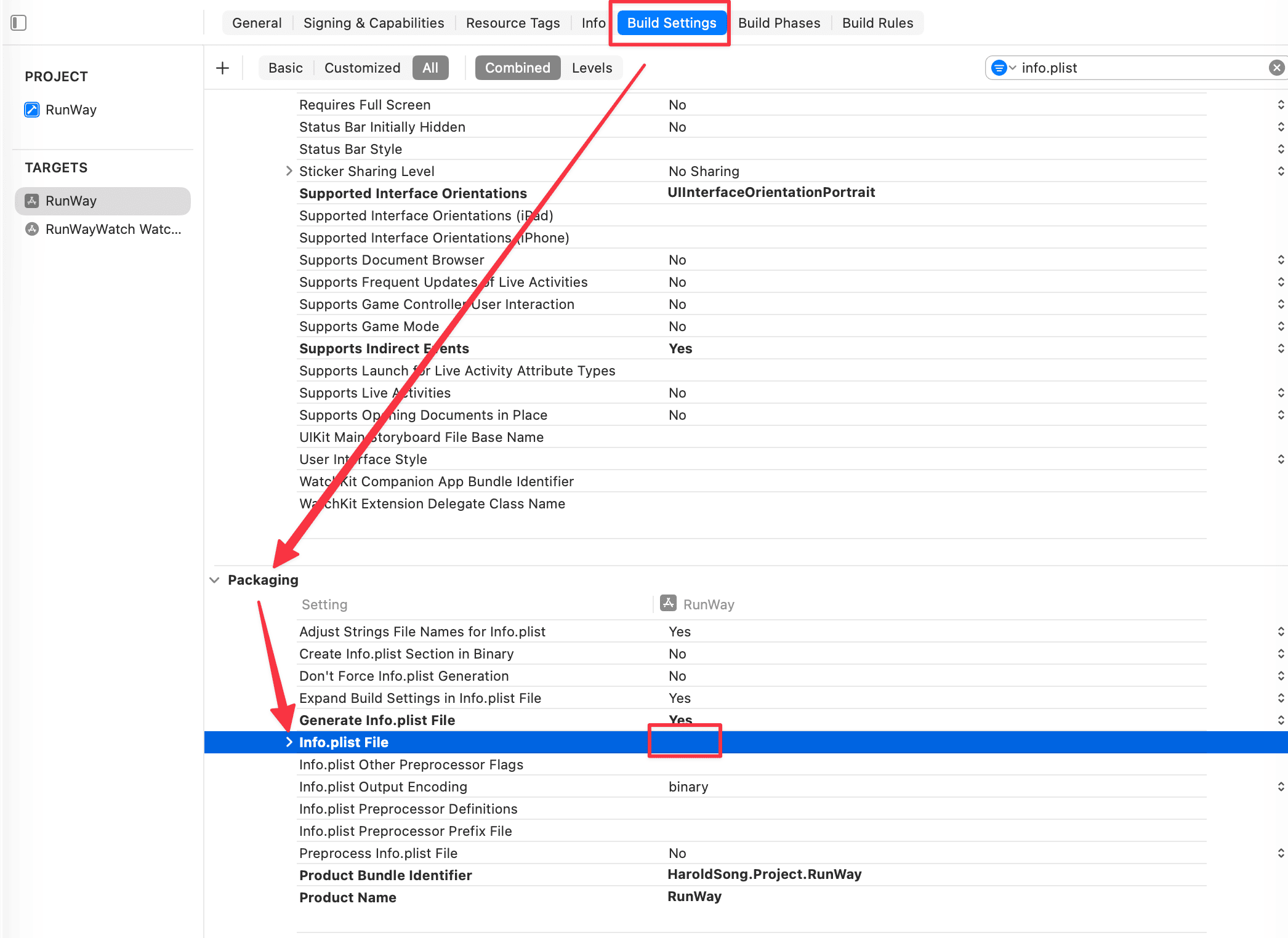
그래서 이렇게 info.plist 목록을 제거해주어 에러를 해결했다.
하지만 재시도를 해도 자꾸 저기서 팅겨서 그냥 새롭게 생성된 info.plist에 custom을 하기로 결정.
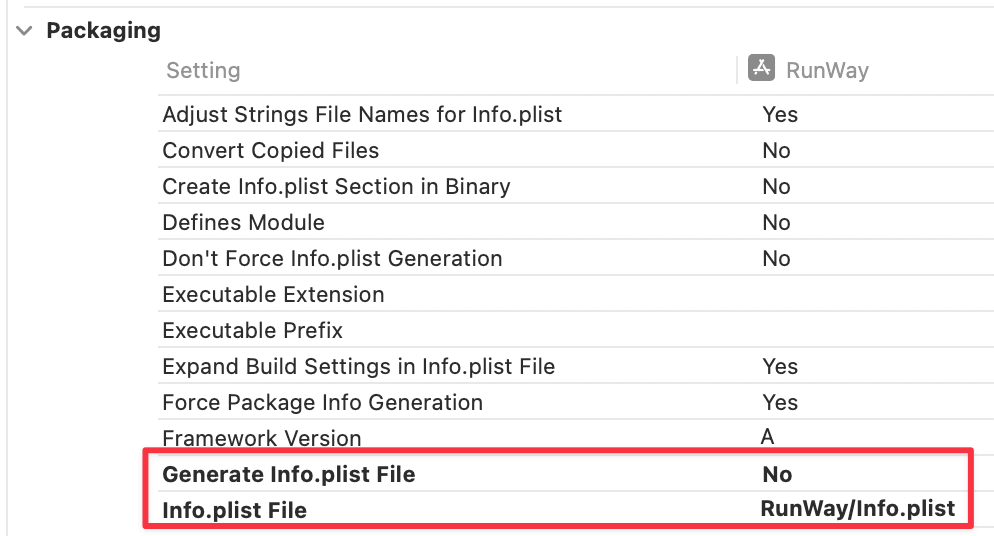
이렇게 설정을하고 info.plist에 Privacy - Location Temporary Usage Description Dictionary를 추가해준다.
그리고 이건 source code로 변환하여 key와 value를 추가해주었다. (Source Code로 변환시 NSLocationTemporaryUsageDescriptionDictionary 이렇게 NS가 앞에 붙어야함)
Before
<?xml version="1.0" encoding="UTF-8"?>
<!DOCTYPE plist PUBLIC "-//Apple//DTD PLIST 1.0//EN" "http://www.apple.com/DTDs/PropertyList-1.0.dtd">
<plist version="1.0">
<dict>
	<key>NSLocationTemporaryUsageDescriptionDictionary</key>
	<dict/>
</dict>
</plist>

After
<?xml version="1.0" encoding="UTF-8"?>
<!DOCTYPE plist PUBLIC "-//Apple//DTD PLIST 1.0//EN" "http://www.apple.com/DTDs/PropertyList-1.0.dtd">
<plist version="1.0">
<dict>
    <key>NSLocationTemporaryUsageDescriptionDictionary</key>
    <dict>
        <key>RunningTracking</key>
        <string>정확한 러닝 경로 기록을 위해 일시적으로 정확한 위치가 필요합니다.</string>
    </dict>
</dict>
</plist>

그럼 이렇게 추가된걸 알 수 있다.
5. Swift 6 반영하기
사실 Swift 6을 반영할지 말지에 대한 고민이 컸다. 하지만 어차피 시간이 지나면 6으로 올라갈건데 해볼거면 지금 하자라는 생각이 강해서 사용하게 되었다.
1
final class LocationService: NSObject, CLLocationManagerDelegate {}
지금까진 이렇게 사용하면 되었다.
하지만 6부터는 class에 대해서 별도의 언급이 없는이상 MainActor가 암묵적으로 사용되어서 이런 위치관련기능또한 MainThread에서 실행된다.
여기서 MainActor는 “화면을 그리는 쪽 담당”이라고 보면 된다. 화면 관련 값은 아무 데서나 건드리면 화면이 깨지니까, 그 값들은 이 담당 하나만 만지도록 묶어두는 것이다. Swift 6는 별말이 없으면 클래스를 일단 이쪽 소속으로 취급하는데, GPS를 받는 일은 화면 그리는 일과는 성격이 다르다. 계속 들어오는 위치를 굳이 화면 담당한테 줄 세울 이유가 없다.

물론. @preconcurrency쓰면 되긴하지만, 어차피 위에서도 바꿔서 해보기로 결정했기에 해당 attribute는 그냥 언급만하고 쓰지는 않는다.
1
nonisolated final class LocationService: NSObject, CLLocationManagerDelegate {}
이렇게 nonisolated를 사용해주면된다.
6. 테스트 하기
이제 기본 셋업은 끝났다. 테스트를 하기위해 ui를 세팅하고
locationService에 필요한 변수와 didUpdateLocations에 수정을 해준다.
1
2
3
4
5
6
7
8
9
10
11
12
var latitude: Double = 0
var longitude: Double = 0
var accuracy: Double = 0

func locationManager(_ manager: CLLocationManager, didUpdateLocations locations: [CLLocation]) {
    if let lastLocations = locations.last{
        latitude = lastLocations.coordinate.latitude
        longitude = lastLocations.coordinate.longitude
        accuracy = lastLocations.horizontalAccuracy
    }
}
Info.plist 수동설정
실행을하니 info.plist 관련 에러가 발생 그래서 기본적인 세팅을 직접 해준다
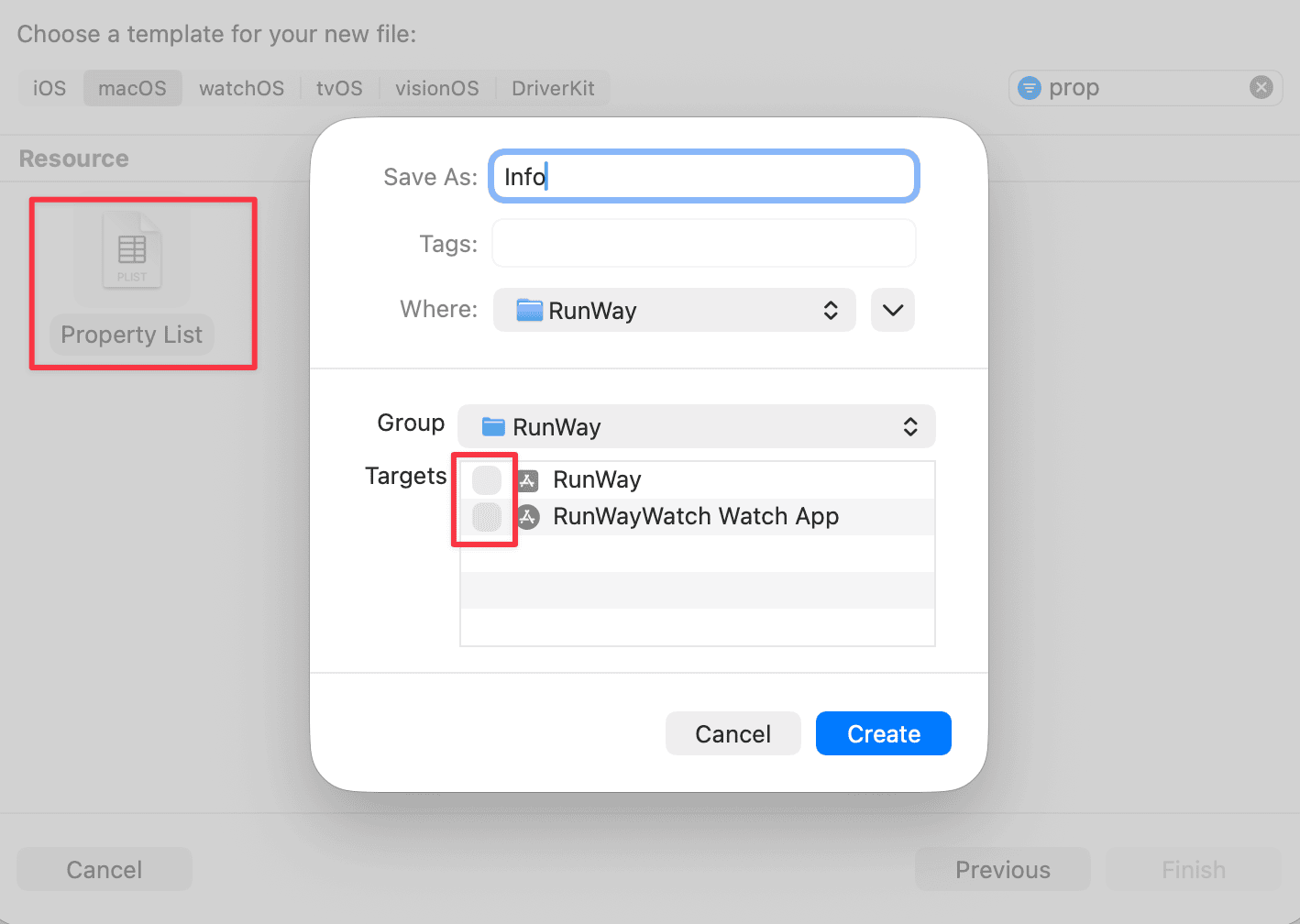
이렇게하고 빌드시 아래와 에러가 발생하면
1
Multiple commands produce '/Users/dongik/Library/Developer/Xcode/DerivedData/RunWay-azhalxdtuxxrwxfpqdrunkbuxqob/Build/Products/Debug-iphoneos/RunWay.app/Info.plist'
타겟을 지워주자.
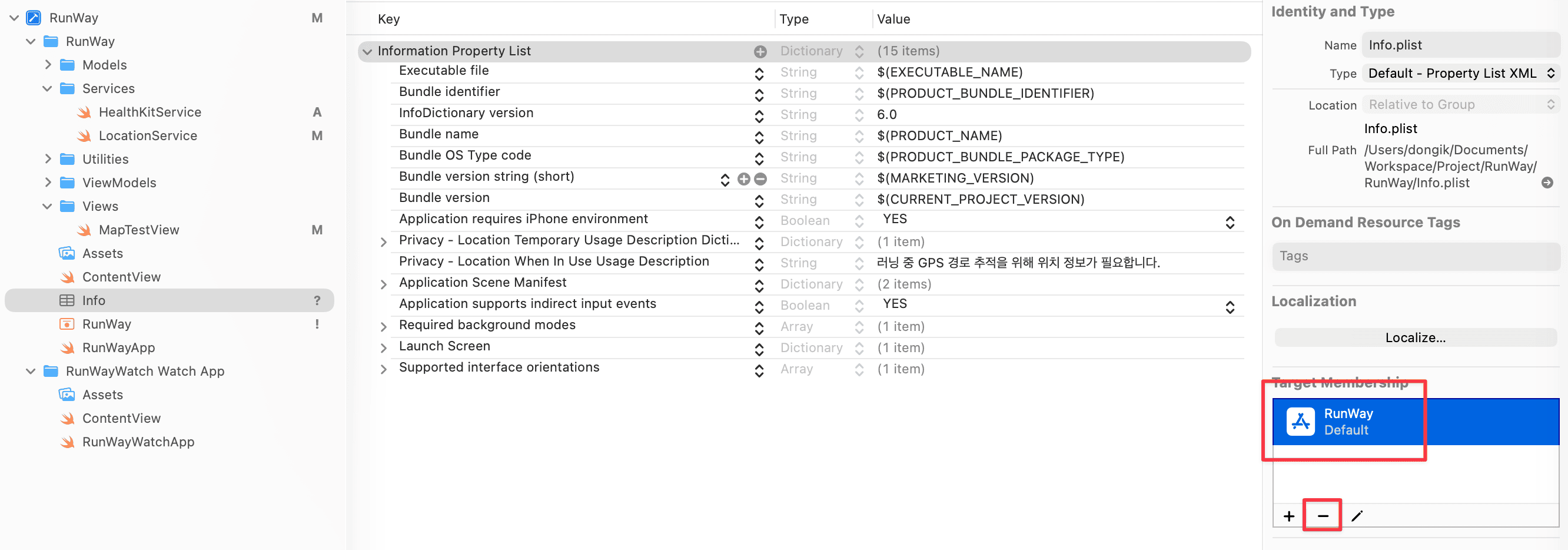
그리고 아래와 같이 작성
<?xml version="1.0" encoding="UTF-8"?>
<!DOCTYPE plist PUBLIC "-//Apple//DTD PLIST 1.0//EN" "http://www.apple.com/DTDs/PropertyList-1.0.dtd">
<plist version="1.0">
<dict>
	<key>CFBundleExecutable</key>
	<string>$(EXECUTABLE_NAME)</string>
	<key>CFBundleIdentifier</key>
	<string>$(PRODUCT_BUNDLE_IDENTIFIER)</string>
	<key>CFBundleInfoDictionaryVersion</key>
	<string>6.0</string>
	<key>CFBundleName</key>
	<string>$(PRODUCT_NAME)</string>
	<key>CFBundlePackageType</key>
	<string>$(PRODUCT_BUNDLE_PACKAGE_TYPE)</string>
	<key>CFBundleShortVersionString</key>
	<string>$(MARKETING_VERSION)</string>
	<key>CFBundleVersion</key>
	<string>$(CURRENT_PROJECT_VERSION)</string>
	<key>LSRequiresIPhoneOS</key>
	<true/>
	<key>NSLocationTemporaryUsageDescriptionDictionary</key>
	<dict>
		<key>RunningTracking</key>
		<string>정확한 러닝 경로 기록을 위해 일시적으로 정확한 위치가 필요합니다.</string>
	</dict>
	<key>NSLocationWhenInUseUsageDescription</key>
	<string>러닝 중 GPS 경로 추적을 위해 위치 정보가 필요합니다.</string>
	<key>UIApplicationSceneManifest</key>
	<dict>
		<key>UIApplicationSupportsMultipleScenes</key>
		<true/>
		<key>UISceneConfigurations</key>
		<dict/>
	</dict>
	<key>UIApplicationSupportsIndirectInputEvents</key>
	<true/>
	<key>UILaunchScreen</key>
	<dict>
		<key>UILaunchScreen</key>
		<dict/>
	</dict>
	<key>UISupportedInterfaceOrientations</key>
	<array>
		<string>UIInterfaceOrientationPortrait</string>
	</array>
</dict>
</plist>
그리고 반드시
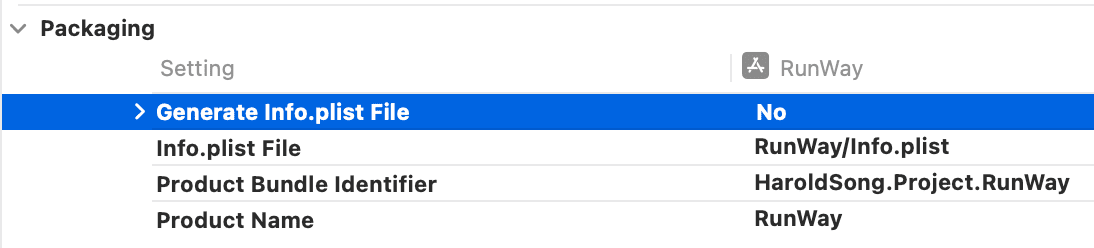
Generate를 No로 해준다. 위에서도 하긴 했는데 다시한번 강조…
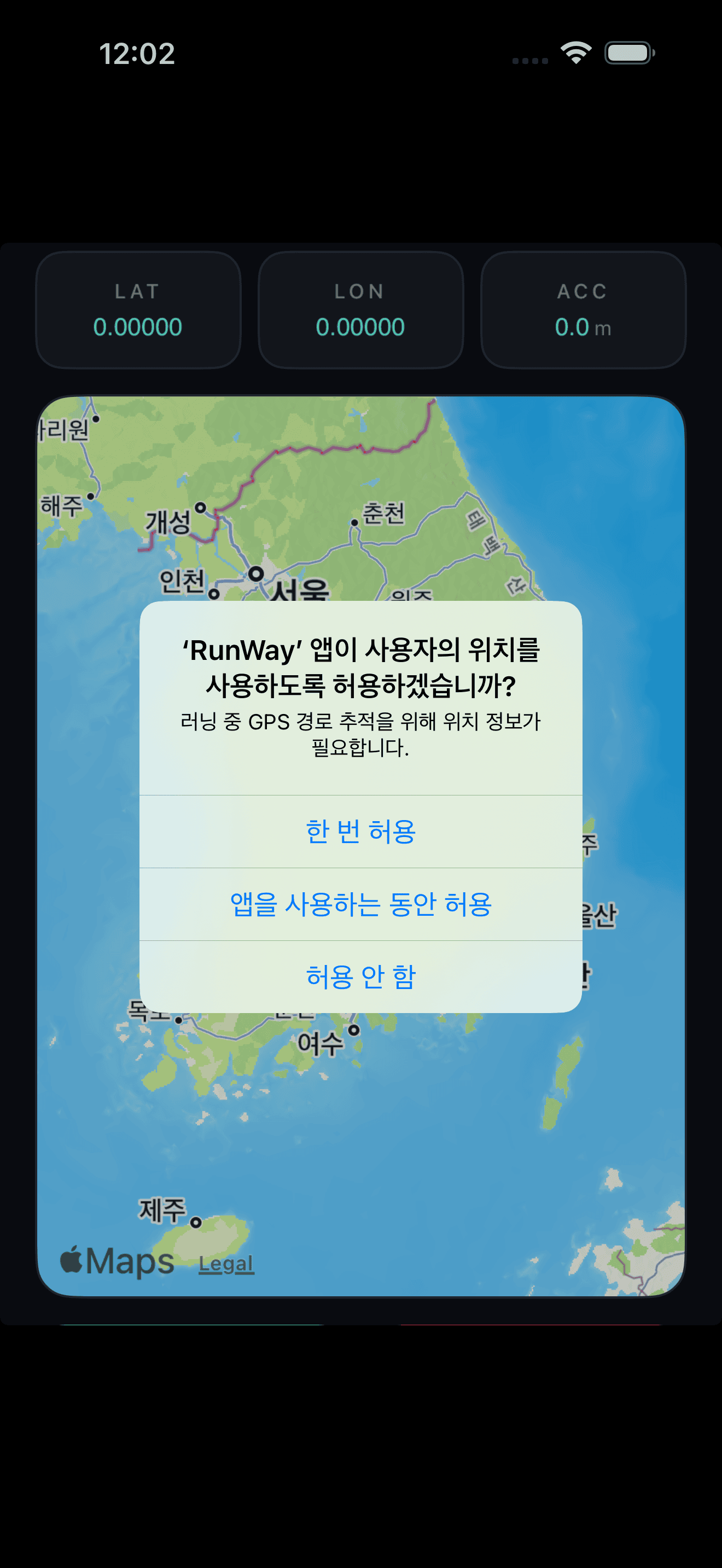
시뮬레이터에서 info.plist 설정이 제대로 된것을 확인
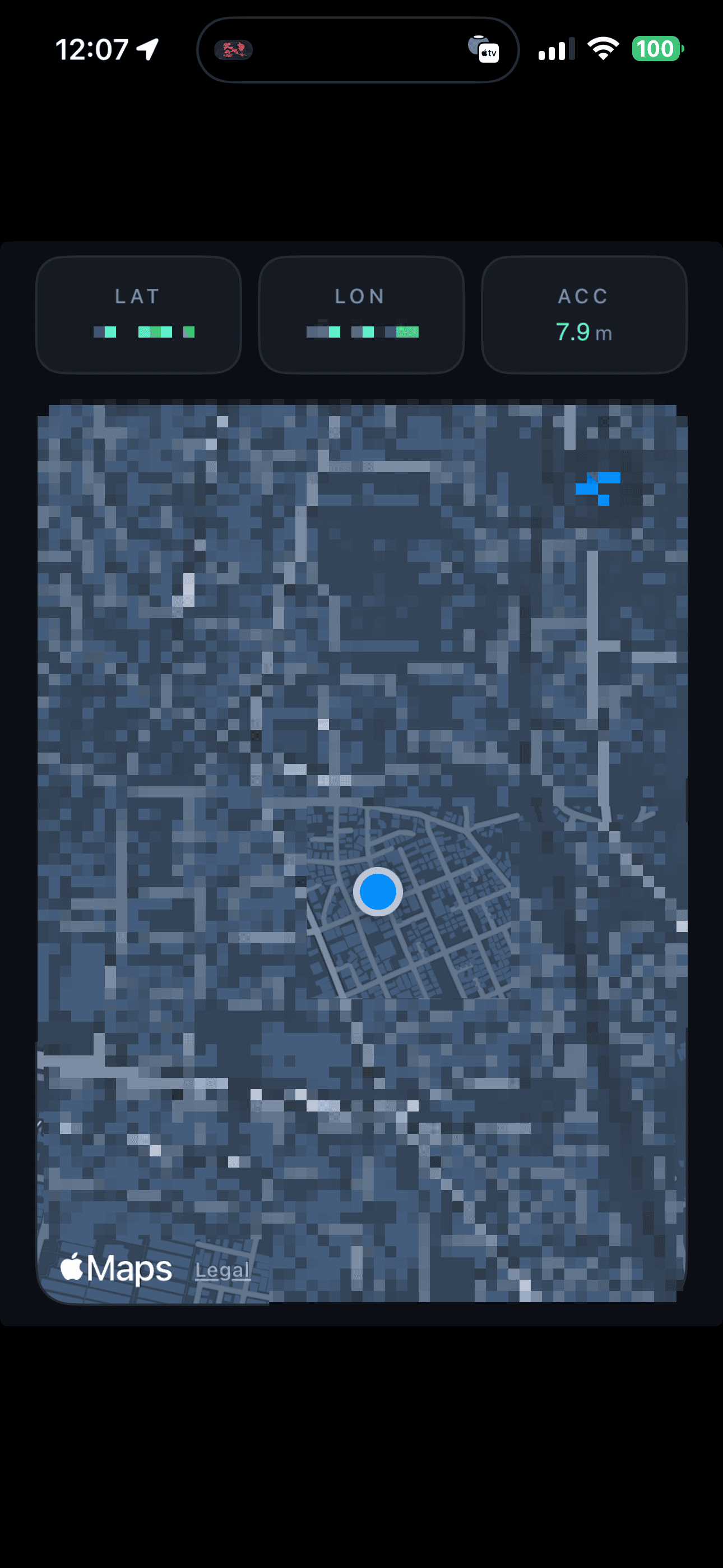
그래서 실기기 테스트 결과 이렇게 잘 되는걸 알 수 있다. (위치와 좌표는 일부러 블러처리)
nonisolated와 Thread의 관계
1
2
3
4
5
6
7
8
func locationManager(_ manager: CLLocationManager, didUpdateLocations locations: [CLLocation]) {
    if let lastLocations = locations.last {
        latitude = lastLocations.coordinate.latitude
        longitude = lastLocations.coordinate.longitude
        accuracy = lastLocations.horizontalAccuracy
        print("Thread: \(Thread.current)")
    }
}
실기기에서 확인해보니 Delegate Callback이 Main Thread에서 실행되는 걸 확인했다.
처음엔 nonisolated로 선언했으니 백그라운드에서 호출될 거라 생각했는데 예상과 달랐다.
이유는 간단하다. nonisolated는 Actor Isolation을 제거할 뿐, 실행 스레드를 바꾸는 키워드가 아니다.
이 둘은 아예 다른 질문에 대한 답이다. nonisolated가 답하는 건 “누가 이 값을 만져도 되는가”이고, 스레드가 답하는 건 “실제로 어느 일꾼이 이 코드를 실행하는가”다. 소속을 뗐다고 해서 일하는 자리가 같이 옮겨지지는 않는다.
Core Location Docs를 보면 Delegate Callback은 CLLocationManager가 생성된 스레드의 RunLoop에서 호출된다고 명시되어 있다.
현재 구조에서는 SwiftUI View에서 LocationService를 생성하고, 그 안에서 CLLocationManager도 함께 초기화된다.
1
2
3
4
SwiftUI View (Main Thread)
→ LocationService 초기화
→ CLLocationManager 초기화
→ Delegate Callback (Main Thread)
결국 nonisolated ≠ Background Thread다. Actor는 “어느 스레드에서 실행할지”가 아니라 “어느 컨텍스트에서 상태에 접근할 수 있는지”를 정의하는 개념이고, 실제 실행 스레드는 해당 API의 구현 방식에 따라 결정된다.
7. Background Mode 추가
현재 startTracking이 실행되면 AppCrash가 발생한다.
1
2
3
4
5
6
7
func startTracking() {
    locationManager.desiredAccuracy = kCLLocationAccuracyBest
    locationManager.distanceFilter = 5
    locationManager.allowsBackgroundLocationUpdates = true
    locationManager.pausesLocationUpdatesAutomatically = false
    locationManager.startUpdatingLocation()
}
여기서 locationManager.allowsBackgroundLocationUpdates = true 이부분에서 에러가 발생하는것.
Target으로 가서
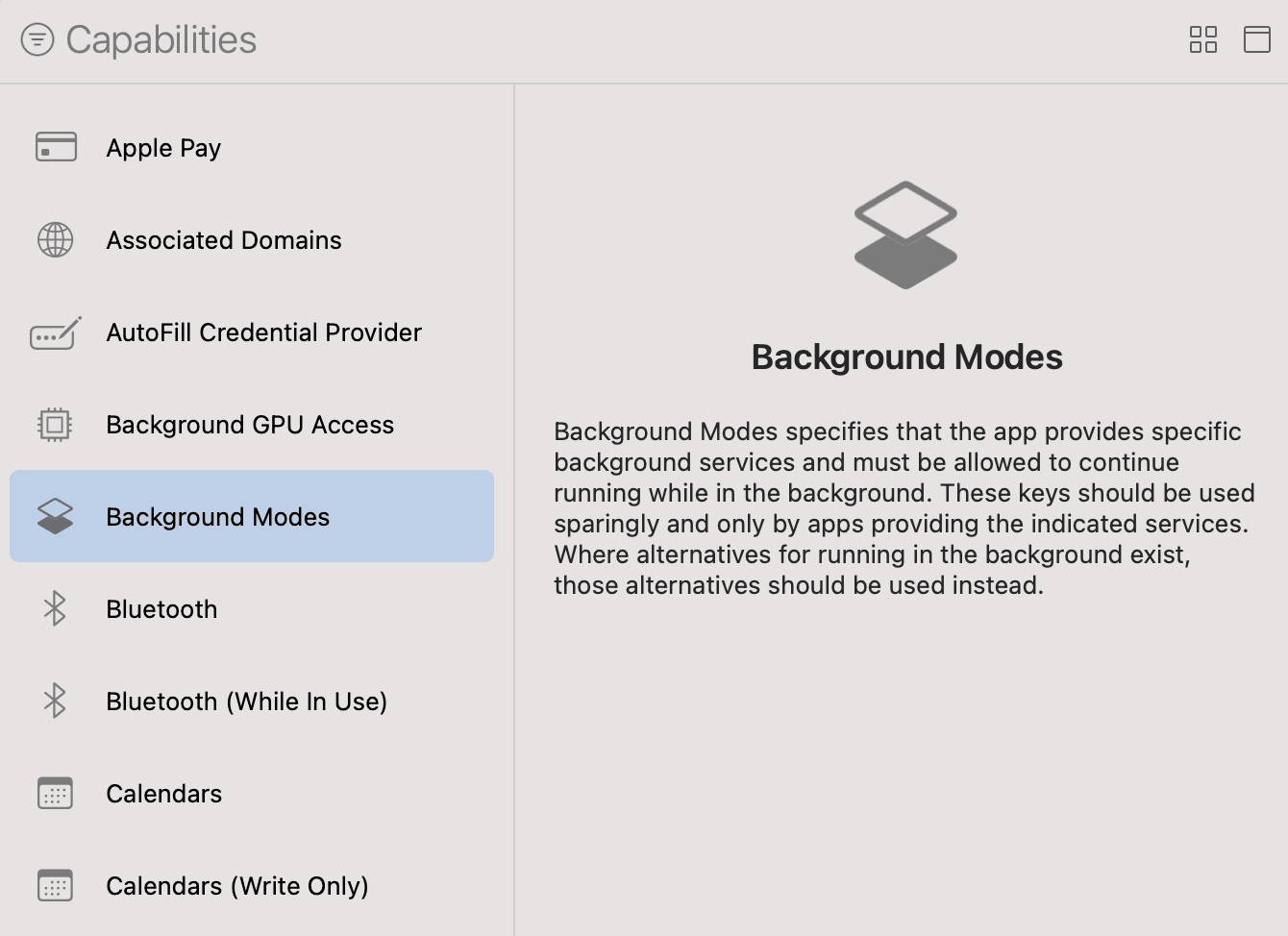
이렇게 추가를 해주고
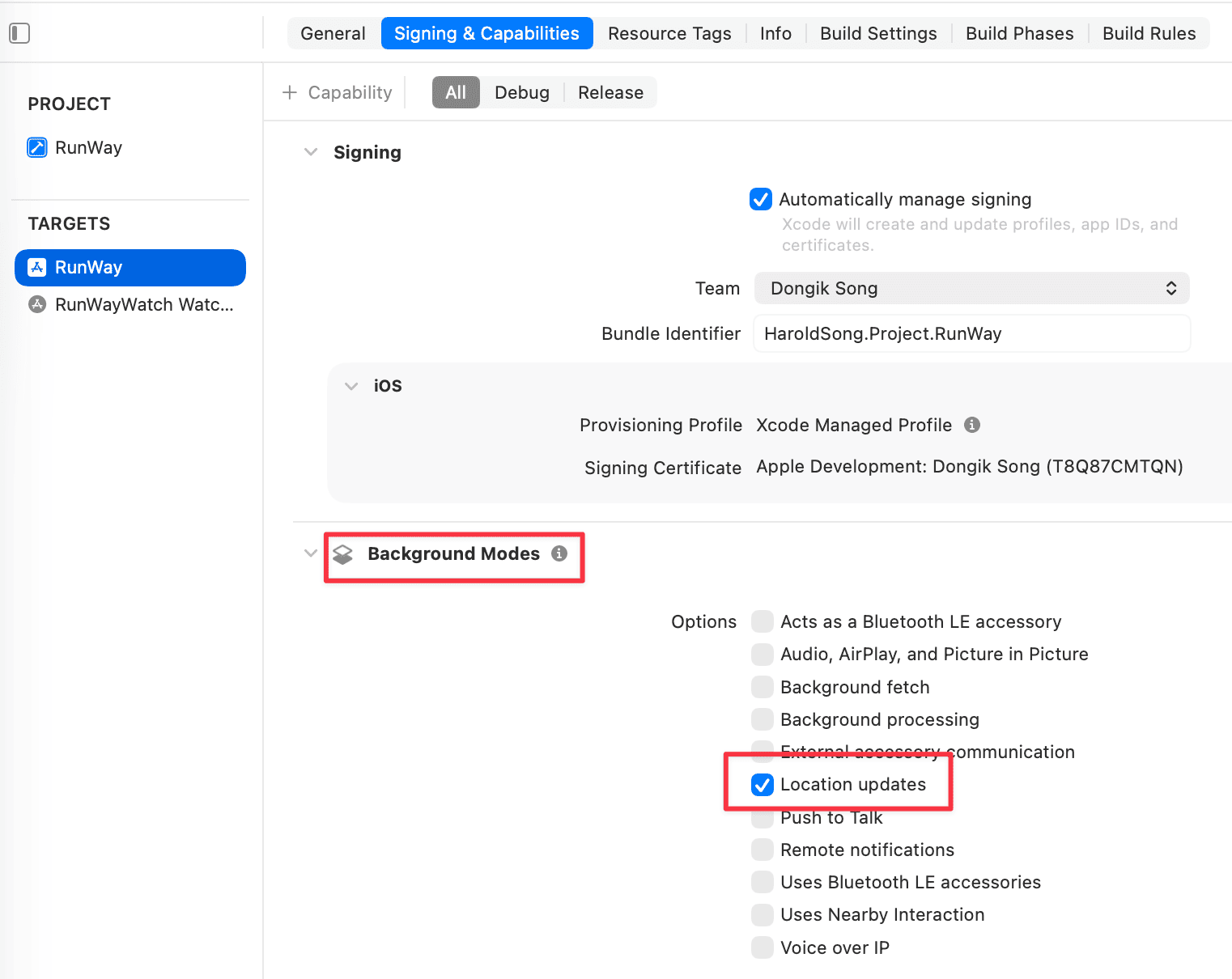
location에 체크를 해준다.
8. 실기기 startTracking 테스트
1
2
3
4
5
6
7
8
9
10
11
12
func startTracking() {
    locationManager.desiredAccuracy = kCLLocationAccuracyBest
    locationManager.distanceFilter = 5
    locationManager.allowsBackgroundLocationUpdates = true
    locationManager.pausesLocationUpdatesAutomatically = false
    locationManager.startUpdatingLocation()
}

func stopTracking() {
    locationManager.stopUpdatingLocation()
    locationManager.allowsBackgroundLocationUpdates = false
}
지금은 이렇게 되어있어서 제대로 Tracking이 되는지 확인이 어렵다
그래서
1
2
3
4
5
6
7
8
9
10
11
12
13
14
15
16
17
18
19
20
21
22
23
24
25
26
27
28
29
30
31
32
33
34
35
36
37
38
39
40
41
42
43
44
45
46
47
48
49
50
var logs: [String] = []

func locationManager(_ manager: CLLocationManager, didUpdateLocations locations: [CLLocation]) {
    if let lastLocations = locations.last{
        latitude = lastLocations.coordinate.latitude
        longitude = lastLocations.coordinate.longitude
        accuracy = lastLocations.horizontalAccuracy
        addLog("위치 업데이트 → lat: \(String(format: "%.5f", latitude)), lon: \(String(format: "%.5f", longitude))")
    }
}

func locationManagerDidChangeAuthorization(_ manager: CLLocationManager) {
    switch manager.authorizationStatus {
    // 생략

        // 항상 허용 - 백그라운드 포함 수집 가능
    case .authorizedAlways:
        //locationManager.startUpdatingLocation()
        break
        // 앱 사용 중 허용 - 정상 동작
    case .authorizedWhenInUse:
        //locationManager.startUpdatingLocation()
        break
    default:
        break
    }
}

func startTracking() {
    addLog("러닝을 시작합니다")
    locationManager.desiredAccuracy = kCLLocationAccuracyBest
    locationManager.distanceFilter = 5
    locationManager.allowsBackgroundLocationUpdates = true
    locationManager.pausesLocationUpdatesAutomatically = false
    locationManager.startUpdatingLocation()
}

func stopTracking() {
    addLog("러닝을 중단합니다")
    locationManager.stopUpdatingLocation()
    locationManager.allowsBackgroundLocationUpdates = false
}

// MARK: - For Test

private func addLog(_ message: String) {
    let time = DateFormatter.localizedString(from: Date(), dateStyle: .none, timeStyle: .medium)
    logs.insert("[\(time)] \(message)", at: 0)
    if logs.count > 20 { logs.removeLast() }
}
이렇게 해주었다.
그리고 테스트용 UI에도 적용해주었다.
지금은 5미터 이동하면 출력을 하게 되어있다.
일단은 시뮬레이터에서는 작동이 된다.
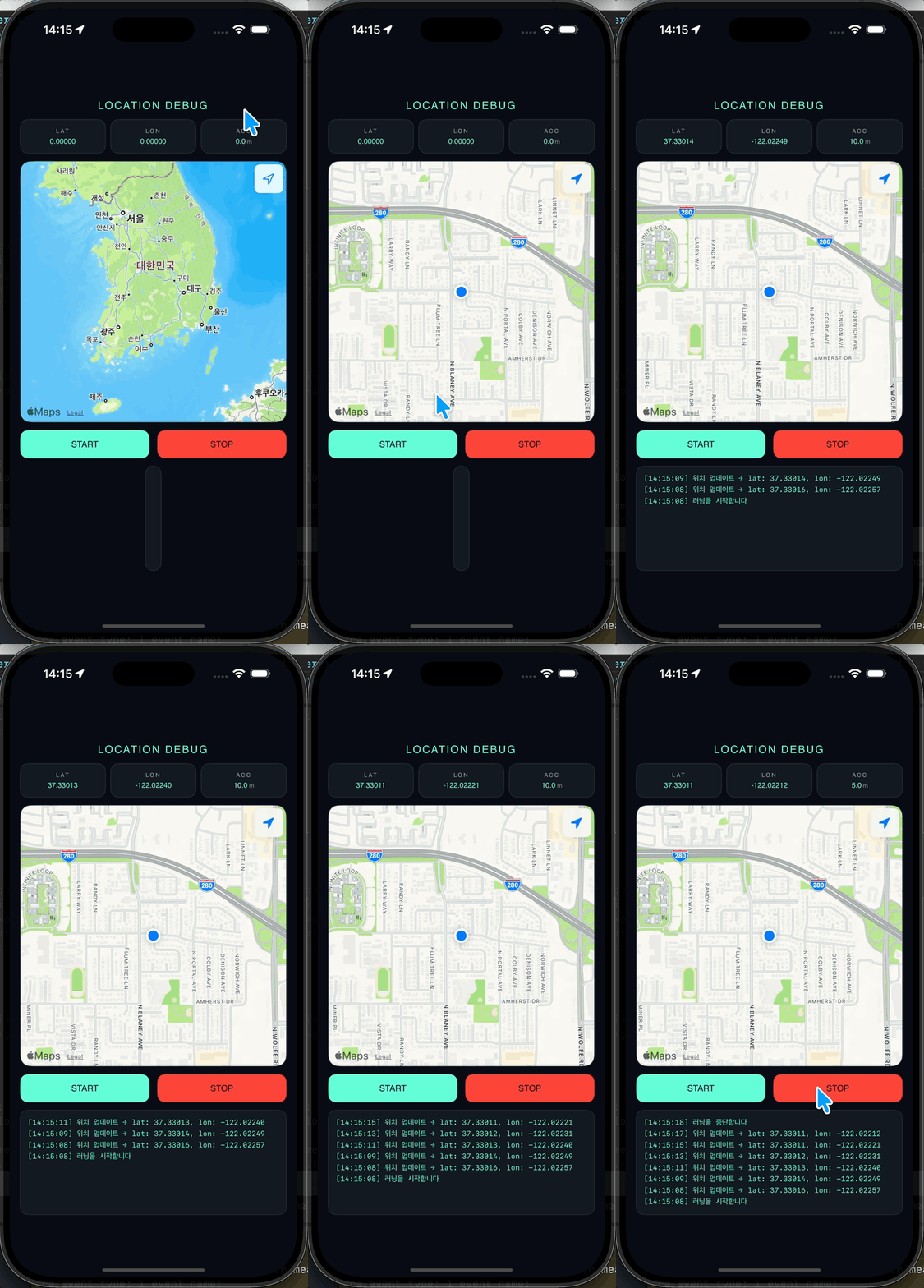
실기기테스트도 확인완료.