RunWay 1.1 (1) - 네비게이션 헤더 커스텀 통일
RunWay 1.1 부터는 Claude Code 와 함께 만든다. 코드와 글의 문장은 거기서 나오고, 방향을 정하고 실기기에서 확인해 틀린 걸 찾아오는 건 직접 한다. 그래도 과정을 글로 남기는 건 업데이트를 AI 에게 맡기고 끝내지 않으려는 것이다. 거기서 배울 점을 찾아 적어 두고 나중에 공부하려고 한다.
네비게이션 헤더를 바꿔보려고한다.
사실 의식을 하지 않고있었는데, 새로운 기능을 준비중이라 AI에게 관련 기능을 설명하고 mockui를 받고, 또 그걸 swiftui로 그리게 했는데 UI를 확인해보던 중 Custom Navigation Header 가 눈에 띄였다.
그래서 이걸 아예 디폴트로 해서 헤더를 바꿔보려고 한다.
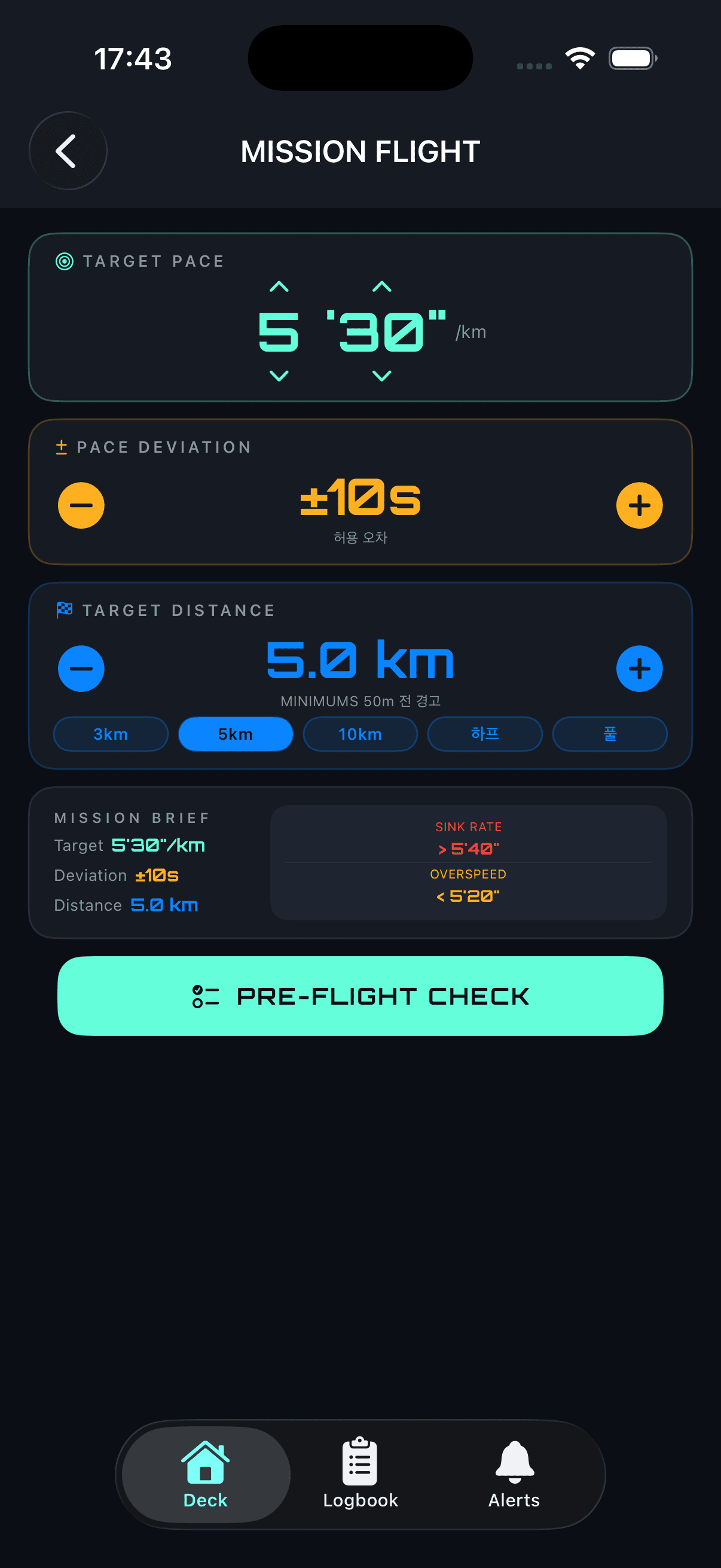
지금은 iOS 기본 네비게이션 바를 쓰고 있다. 타이틀이 왼쪽 위에 작게 붙고, 앱의 다른 화면과 글꼴도 색도 따로 논다.
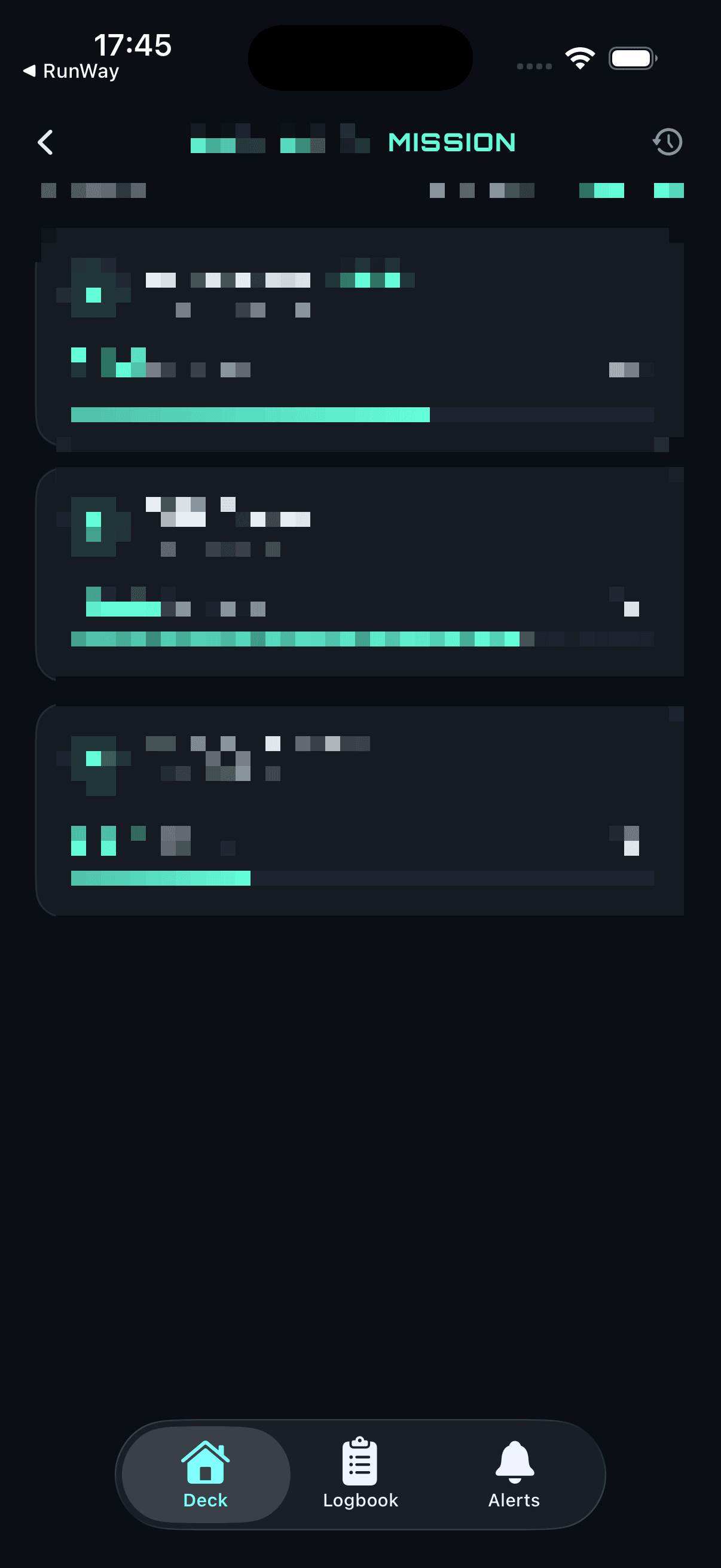
이런식으로 헤더를 바꿀 생각이다. 타이틀이 가운데로 오고 Orbitron 글꼴에 초록색이 붙는다.
블러 처리를 한건, 기능 스포때문에 잠시..
헤더 디자인
우선 코드를 그대로 가져온 뒤에 별도의 파일을 만들어 주었다.
1
2
3
4
5
6
7
8
9
10
11
12
13
14
15
16
17
18
19
20
21
22
struct NavigationHeader: View {
    @Environment(\.dismiss) private var dismiss
    var title: String

    var body: some View {
        HStack {
            Button { dismiss() } label: {
                Image(systemName: "chevron.left")
                    .font(.system(size: 16, weight: .semibold))
                    .foregroundColor(.rwText)
            }
            Spacer()
            Text(title)
                .font(.orbitron(14, weight: .black))
                .foregroundColor(.rwGreen)
                .kerning(1)
            Spacer()
        }
        .padding(.horizontal, 20)
        .padding(.top, 8)
    }
}
Environment로 뒤로가기 버튼 만들기
@Environment는 상위 뷰나 시스템이 내려준 값을 읽는 property wrapper다. 값을 일일이 인자로 넘기지 않아도, 화면 계층 어디서든 같은 값을 꺼내 쓸 수 있다.
그중 \.dismiss는 이 화면을 닫는 동작이다. 돌려주는 값은 DismissAction 타입이고, dismiss()처럼 함수를 부르듯 쓴다. 지금이 네비게이션으로 밀고 들어온 화면이면 뒤로 가고, 모달로 올라온 화면이면 내려간다. 어느 쪽인지 내가 따로 따질 필요가 없다는 게 이걸 쓰는 이유다.
나머지는 SwiftUI 기본 요소다. HStack은 가로로 늘어놓고, Spacer는 남은 공간을 차지해 옆 요소를 밀어내고, Image(systemName:)은 애플이 기본으로 주는 SF Symbols 아이콘을 그린다. kerning(_:)는 글자 사이를 벌리는 값이라 1을 주면 1pt씩 떨어진다.
이걸 화면마다 매번 손으로 끼워 넣어야 하나 싶었는데, 이전글에서 반복되는 모디파이어를 CustomModifier로 뽑아냈던 게 떠올랐다.
지금 상황도 똑같다. 헤더를 디폴트로 할거면 매 화면마다 NavigationHeader를 직접 얹는 것보다, 그때처럼 ViewModifier + View extension으로 묶어서 .customNavHeader(...) 하나만 붙이는 게 더 낫다고 생각했다.
우측 버튼이 화면마다 있을 수도 없을 수도 있고, 나중에 버튼이 여러 개 붙거나 메뉴로 바뀔 수도 있을 것 같아서, 단순히 옵셔널 아이콘 하나로 받기보다 @ViewBuilder 트레일링 클로저로 받기로 했다.
루트 화면처럼 뒤로가기 버튼 자체가 없어야 하는 경우도 있어서 showsBackButton 플래그도 같이 뒀다.
우선 NavigationHeader 자체를 트레일링 컨텐츠를 받을 수 있게 제네릭으로 바꿨다.
제네릭 사용하기
이전글에서 간단하게 제네릭에 대해서 정리를 했었다. 그때 당시는 그냥 공부할 내용을 복붙했던 개념이었다.
이번엔 실제 코드에 써먹은 김에 <T: View>가 뭘 뜻하는지 제대로 정리하고 넘어간다. 이건 “NavigationHeader는 T라는 미지의 타입 하나를 받는데, 그 T는 반드시 View 프로토콜을 따라야 한다”는 뜻이다. T가 정확히 어떤 타입인지는 이 구조체를 실제로 쓰는 시점에 결정된다. 예를 들어 trailing에 Button을 넘기면 그 순간 T는 Button이 되고, Image를 넘기면 T는 Image가 되는 식이다.
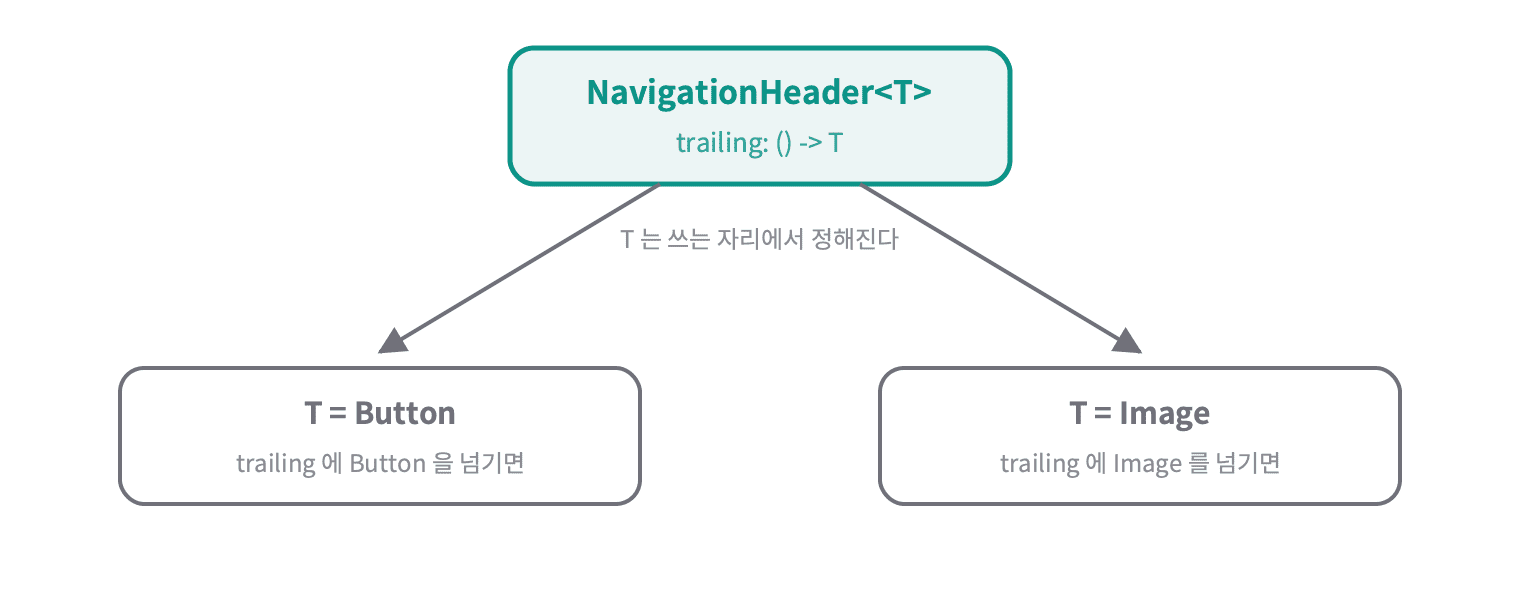
이렇게 제네릭으로 만든 이유는, trailing: () -> T처럼 클로저가 정확히 어떤 뷰를 돌려주는지 Swift가 미리 알고 있어야 하기 때문이다.
헤더 디자인 (제네릭 적용)
1
2
3
4
5
6
7
8
9
10
11
12
13
14
15
16
17
18
19
20
21
22
23
24
25
26
27
28
29
struct NavigationHeader<T: View>: View {
    @Environment(\.dismiss) private var dismiss
    var title: String
    var showsBackButton: Bool = true
    @ViewBuilder var trailing: () -> T

    var body: some View {
        ZStack {
            Text(title)
                .font(.orbitron(14, weight: .black))
                .foregroundColor(.rwGreen)
                .kerning(1)

            HStack {
                if showsBackButton {
                    Button { dismiss() } label: {
                        Image(systemName: "chevron.left")
                            .font(.system(size: 16, weight: .semibold))
                            .foregroundColor(.rwText)
                    }
                }
                Spacer()
                trailing()
            }
        }
        .padding(.horizontal, 20)
        .padding(.top, 8)
    }
}
ViewBuilder로 여러 뷰를 하나로 받기
@ViewBuilder는 클로저 안에 뷰를 여러 개 써도 그걸 하나의 뷰로 묶어주는 result builder다. 이게 없으면 클로저는 뷰를 딱 하나만 돌려줄 수 있어서, 트레일링 자리에 버튼 두 개를 넣고 싶을 때 HStack으로 직접 감싸야 한다. 붙여두면 쓰는 쪽에서 그냥 나란히 쓰기만 하면 된다.
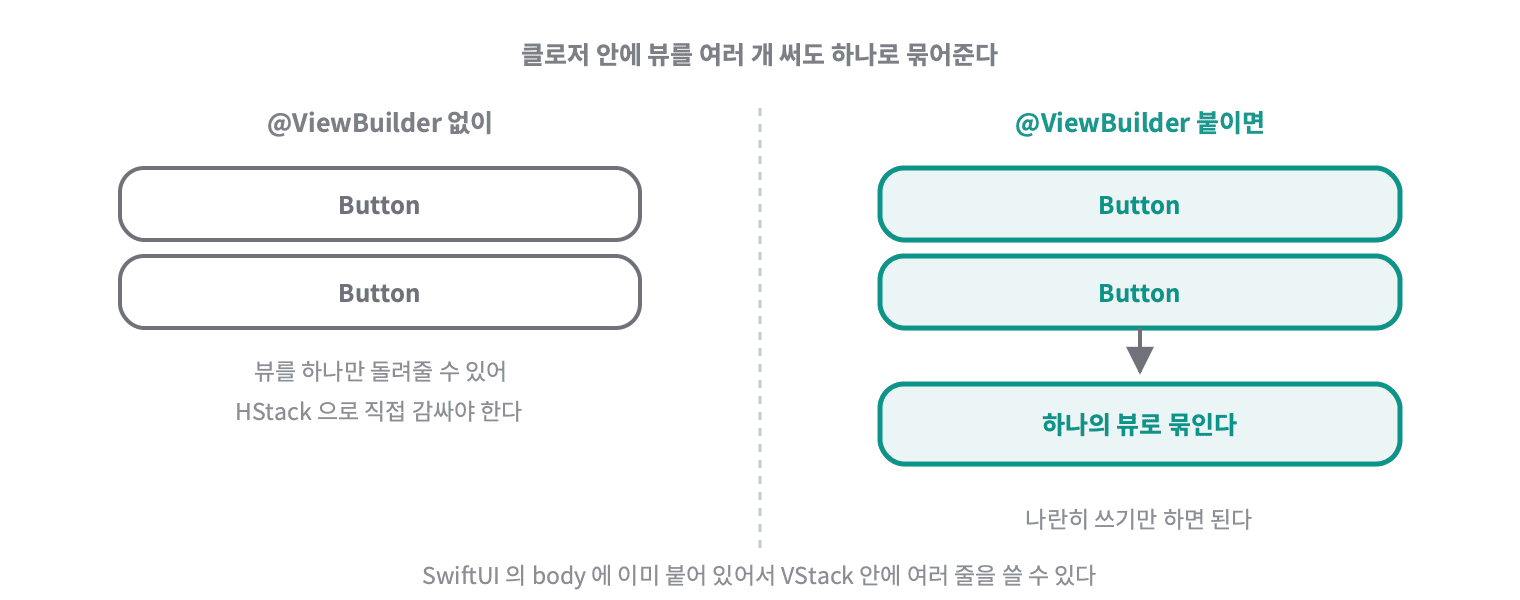
SwiftUI의 body에 이미 이게 붙어 있다. 평소에 VStack 안에 뷰를 여러 개 쓰는 게 되는 이유가 이것이다.
ZStack은 자식 뷰를 앞뒤로 겹쳐 쌓는다. HStack이나 VStack처럼 자리를 나눠 갖는 게 아니라 같은 자리에 포개진다. 나중에 쓴 뷰가 위로 온다.
기존엔 HStack { 뒤로가기, Spacer, 타이틀, Spacer } 구조였는데, 이건 우측에 아무것도 없을 때만 대충 중앙처럼 보이는 거였다. 가운데에 둔 게 아니라 양옆 여백이 우연히 같았을 뿐이라는 게 정확한 표현이다. 트레일링 버튼이 붙는 순간 좌우 폭이 달라지면서 타이틀이 한쪽으로 쏠린다. 그래서 타이틀은 ZStack으로 따로 빼서 항상 정중앙에 고정하고, 뒤로가기/트레일링은 그 위에 얹는 HStack으로 분리했다. 이러면 좌우에 뭐가 있든 없든 타이틀 위치는 안 흔들린다.
Custom Modifier로 감싸기
다음은 이 헤더를 화면 콘텐츠 위에 얹어주는 ViewModifier다.
1
2
3
4
5
6
7
8
9
10
11
12
13
private struct CustomNavHeaderModifier<T: View>: ViewModifier {
    var title: String
    var showsBackButton: Bool
    @ViewBuilder var trailing: () -> T

    func body(content: Content) -> some View {
        VStack(spacing: 0) {
            NavigationHeader(title: title, showsBackButton: showsBackButton, trailing: trailing)
            content
        }
        .navigationBarHidden(true)
    }
}
ViewModifier로 화면을 감싸기
ViewModifier는 뷰 하나를 받아서 바꾼 뷰를 돌려주는 규칙이다. 지켜야 할 건 body(content:) 하나뿐이다. 여기서 content는 이 modifier가 붙은 원래 화면이고, 타입은 Content다. 구체적으로 어떤 뷰가 올지는 붙이는 쪽에서 정해지므로 이름만 있는 타입으로 받는다.
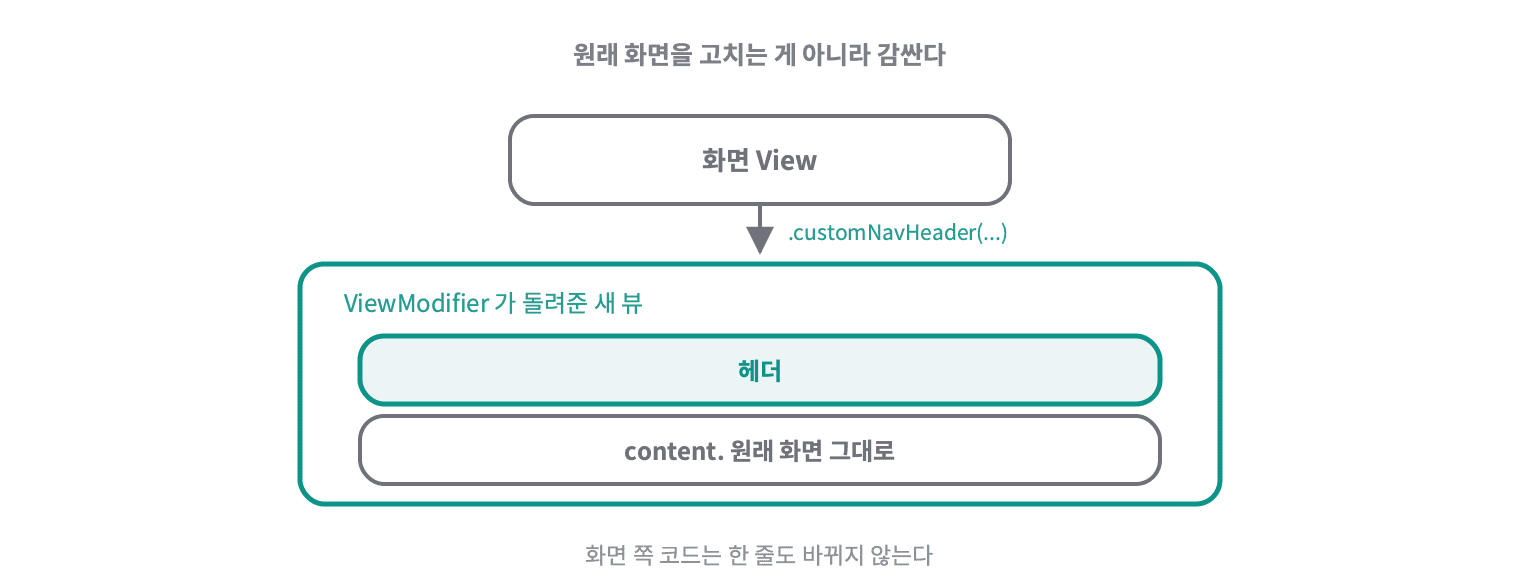
여기서는 받아온 content 위에 헤더를 올린 VStack 을 돌려준다. 원래 화면을 고치는 게 아니라 감싸는 것이라, 화면 쪽 코드는 한 줄도 바뀌지 않는다.
navigationBarHidden(_:)는 시스템이 그려주는 네비게이션 바를 숨긴다. 이걸 안 숨기면 커스텀 헤더 위에 시스템 바가 하나 더 남아서 두 줄짜리 헤더가 된다.
마지막으로 이 모디파이어를 .customNavHeader(...)처럼 쓸 수 있게 View extension으로 감쌌다.
1
2
3
4
5
6
7
8
9
extension View {
    func customNavHeader<T: View>(
        _ title: String,
        showsBackButton: Bool = true,
        @ViewBuilder trailing: @escaping () -> T = { EmptyView() }
    ) -> some View {
        modifier(CustomNavHeaderModifier(title: title, showsBackButton: showsBackButton, trailing: trailing))
    }
}
modifier로 점 하나짜리 문법 만들기
modifier(_:)는 앞에서 만든 ViewModifier를 뷰에 실제로 적용하는 메서드다. 이걸 View extension 안에 넣어두면 .padding()이나 .background()처럼 점을 찍어 부르는 모양이 된다.
EmptyView는 아무것도 그리지 않는 뷰다. 자리도 차지하지 않는다. trailing의 기본값으로 줘서, 우측 버튼이 필요 없는 화면은 .customNavHeader("타이틀")만 붙이면 되고, 필요한 화면만 트레일링 클로저를 채워주면 된다.
@escaping이 붙은 건 이 클로저가 함수가 끝난 뒤에도 살아남기 때문이다. modifier에 넘겨져 뷰가 그려질 때마다 불리므로, 함수 호출이 끝났다고 버리면 안 된다.
글로만 따라오면 헷갈릴 수 있어서 지금까지 나온 구조를 그림으로 정리해봤다.
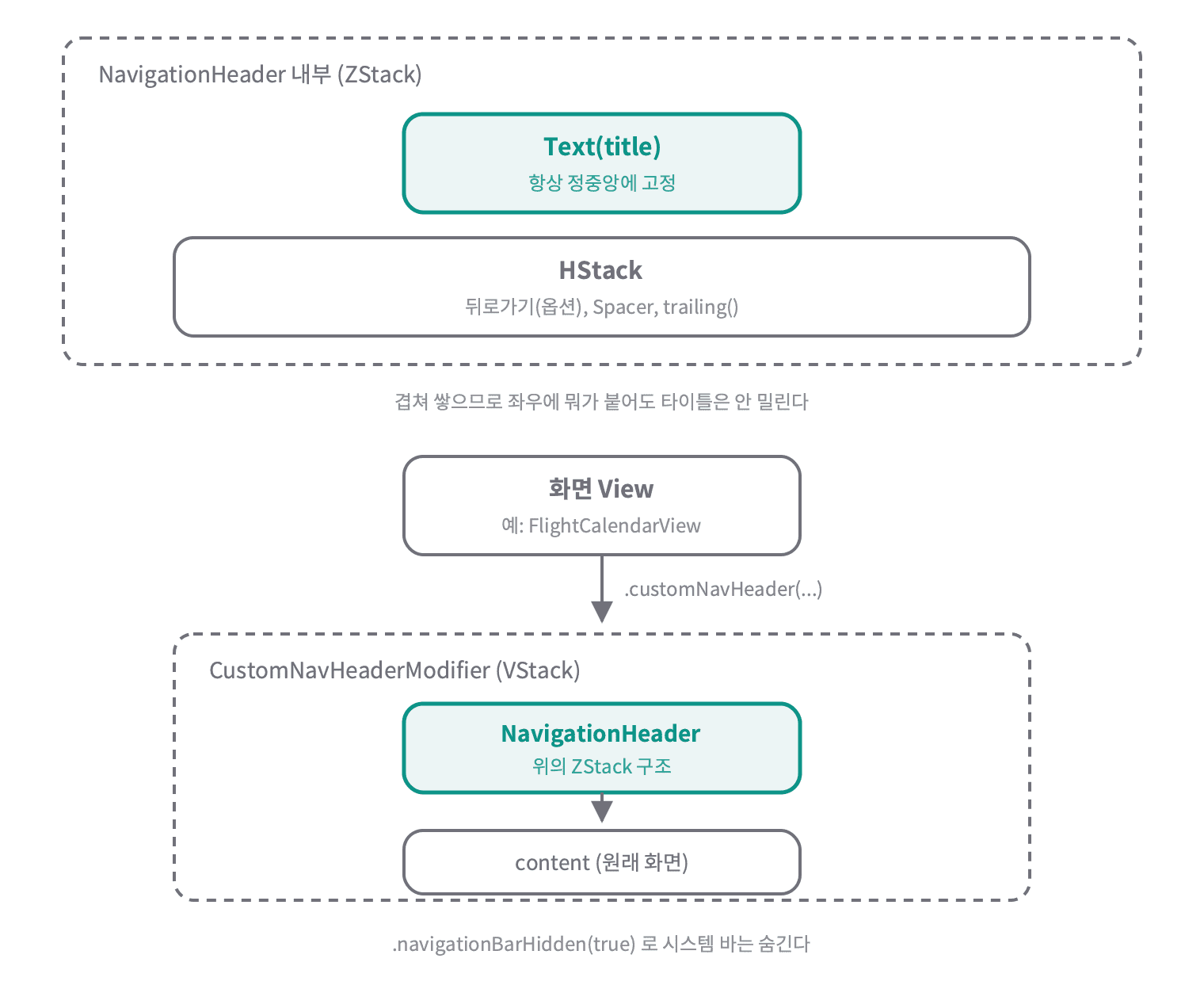
위쪽은 NavigationHeader 내부에서 ZStack이 타이틀 레이어와 뒤로가기/trailing 레이어를 어떻게 겹치는지, 아래쪽은 화면에 .customNavHeader(...)를 붙였을 때 CustomNavHeaderModifier가 VStack으로 헤더와 콘텐츠를 쌓아 올리는 흐름이다.

여기까지를 한 장으로 묶으면 위와 같다. 화면마다 헤더를 붙이던 것에서 시작해, 트레일링 아이콘이 화면마다 다른 문제를 제네릭으로 풀고, 여러 개를 넘기는 건 @ViewBuilder가, 아무것도 안 넘기는 건 EmptyView가 받아주는 흐름이다.
헤더 적용하기
이제 navigationTitle이 있는곳에 적용을 해주면 된다.
command + shift + F를 통해 navigationTitle을 어디서 사용하는지 확인을 했다.
확인결과, FlightCalendarView, FlightSummaryView, ModeAView, TakeoffView에서 사용되는걸 확인했다.
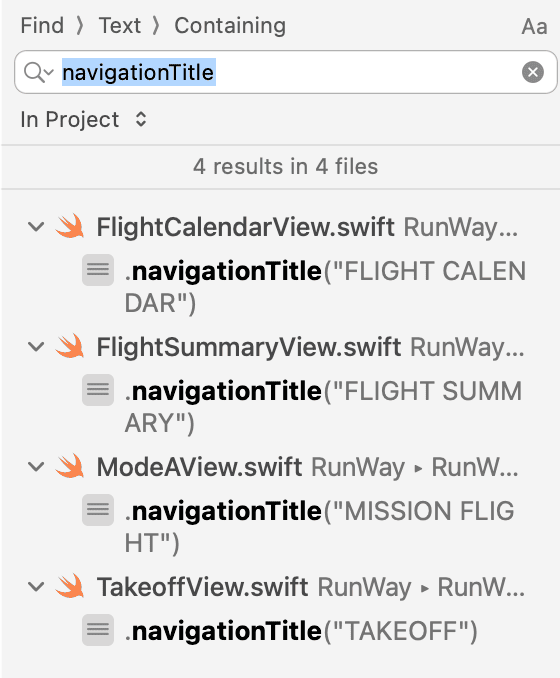
Xcode 전체 검색 결과다. navigationTitle이 네 화면에서만 쓰이고 있다.
이제 여기에 우리가 만든 CustomModifier를 적용해주면 된다.
네 화면 다 구조가 똑같다. FlightCalendarView 기준으로 보면
1
2
3
4
5
.navigationTitle("FLIGHT CALENDAR")
.navigationBarTitleDisplayMode(.inline)
.toolbarBackground(Color.rwPanel, for: .navigationBar)
.toolbarBackground(.visible, for: .navigationBar)
.toolbarColorScheme(.dark, for: .navigationBar)
걷어낸 네 가지 navigation modifier
지우는 쪽이지만, 커스텀 헤더가 대신 떠맡게 된 일이라 뭘 하던 것들인지 적어둔다.
| API | 하는 일 |
|---|---|
navigationTitle(_:) | 네비게이션 바에 띄울 제목 문자열 |
navigationBarTitleDisplayMode(_:) | 제목을 크게 깔지(.large) 한 줄로 작게 둘지(.inline) |
toolbarBackground(_:for:) | 네비게이션 바 배경색과 보임 여부. for:로 어느 바인지 고른다 |
toolbarColorScheme(_:for:) | 그 바 안의 글자와 아이콘을 밝게 쓸지 어둡게 쓸지 |
배경을 칠하는 일을 toolbarBackground가 맡고 있었다는 점은 기억해둘 만하다. 조금 뒤에 이것 때문에 문제가 하나 생긴다.
이 다섯 줄이
1
.customNavHeader("FLIGHT CALENDAR")
한 줄로 줄어든다. 네 화면 다 우측에 버튼이 따로 없어서 trailing은 기본값(EmptyView)을 그대로 쓰면 된다.
나머지 세 화면도 타이틀 문자열만 바꿔서 똑같이 적용하면 된다. FlightSummaryView는 .customNavHeader("FLIGHT SUMMARY"), ModeAView는 .customNavHeader("MISSION FLIGHT"), TakeoffView는 .customNavHeader("TAKEOFF").
배경색이 빠지는 문제
실기기에서 돌려보니 상단 상태바 영역이 흰색으로 비어 보였다.
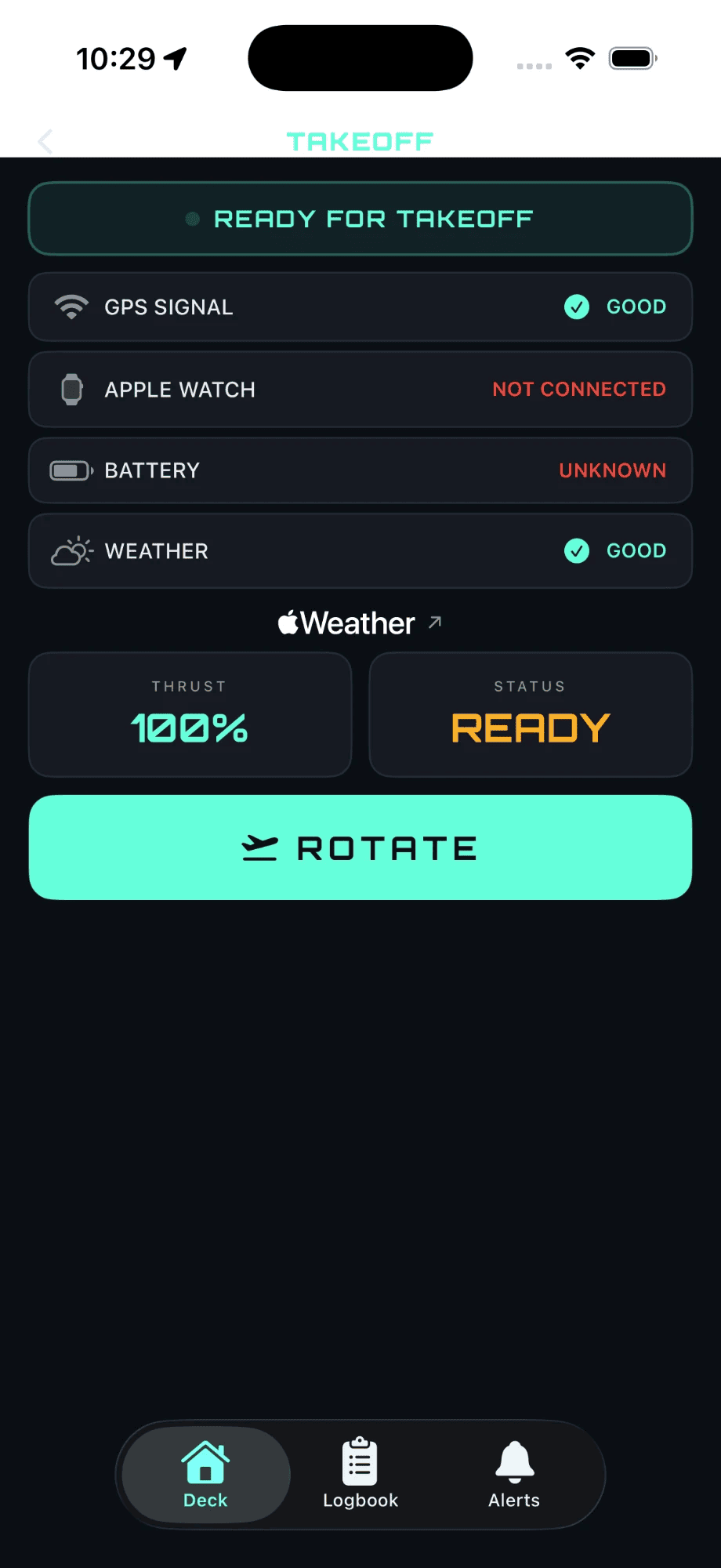
화면 맨 위, 시계와 배터리가 있는 줄의 배경이 흰색으로 떠 있다. 그 아래 커스텀 헤더부터는 정상이다.
.toolbarBackground(Color.rwPanel, ...)를 지우면서, 그 자리를 채워주던 배경색도 같이 없어진 거였다. 커스텀 헤더는 세이프에어리어(상태바 영역)까지 뻗어있지 않아서, 시스템 기본 흰 배경이 그 뒤로 그대로 비쳐 보였다.
CustomNavHeaderModifier에 배경을 깔고, 세이프에어리어까지 무시하도록 고쳤다.
1
2
3
4
5
6
7
8
func body(content: Content) -> some View {
    VStack(spacing: 0) {
        NavigationHeader(title: title, showsBackButton: showsBackButton, trailing: trailing)
        content
    }
    .background(Color.rwBg.ignoresSafeArea())
    .navigationBarHidden(true)
}
ignoresSafeArea로 상태바까지 배경 채우기
세이프에어리어는 상태바나 홈 인디케이터처럼 시스템이 이미 쓰고 있는 가장자리를 피해 남겨둔 영역이다. 평소에는 이 안쪽에만 그려지므로 글자가 시계에 가려지는 일이 없다.
ignoresSafeArea(_:edges:)는 그 경계를 무시하고 화면 끝까지 뻗으라는 뜻이다. 인자를 비우면 네 방향 모두, edges:를 주면 특정 방향만 넘어간다.
주의할 점은 이걸 어디에 붙이느냐다. 여기서는 Color에 붙였다. 색만 화면 끝까지 퍼지고 헤더와 콘텐츠는 원래 자리에 남는다. 바깥 VStack에 붙였다면 타이틀까지 상태바 밑으로 올라가 시계와 겹쳤을 것이다.
다시 확인해보니 상태바까지 배경색이 제대로 채워졌다.
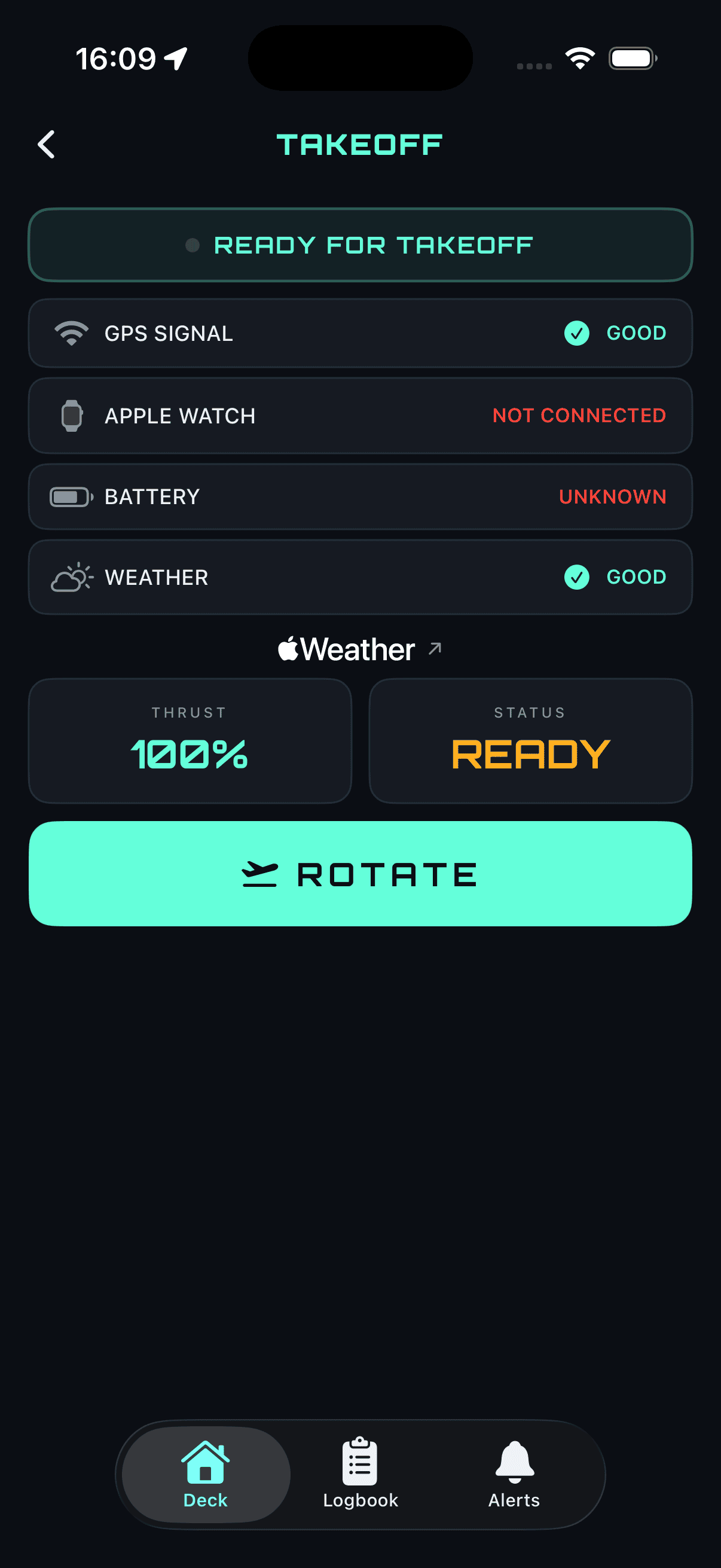
같은 자리를 다시 찍은 화면이다. 흰 띠가 사라지고 상태바까지 앱 배경색으로 이어진다.
생각보다 Custom Navigation Header의 크기가 작은것 같아 조금 사이즈를 키워 주었다.
1
2
3
4
5
6
7
8
9
10
11
12
13
14
15
16
17
18
Text(title)
    .font(.orbitron(16, weight: .black)) // modified
    // 생략

HStack {
    if showsBackButton {
       //생략
        label: {
            Image(systemName: "chevron.left")
                .font(.system(size: 18, weight: .semibold)) // modified
                .foregroundColor(.rwText)
        }
    }
    Spacer()
    trailing()
}
// 생략
.padding(.bottom, 12) // new
사진은 생략….