RunWay 1.3 (2) 지도 확대 기능과 일시정지 판단 로직 손보기
RunWay 1.1 부터는 Claude Code 와 함께 만든다. 코드와 글의 문장은 거기서 나오고, 방향을 정하고 실기기에서 확인해 틀린 걸 찾아오는 건 직접 한다. 그래도 과정을 글로 남기는 건 업데이트를 AI 에게 맡기고 끝내지 않으려는 것이다. 거기서 배울 점을 찾아 적어 두고 나중에 공부하려고 한다.
실사용 피드백이 두 개 들어왔다. 하나는 러닝 종료 후 요약 화면의 지도를 확대할 수 없다는 것, 다른 하나는 제자리에 멈췄을 때 일시정지로 뜨기까지 8초나 걸려서 너무 길다는 것.
지도가 확대되지 않던 문제
GPWS 경고가 짧은 구간에 몰리면 마커가 서로 겹쳐서 어떤 경고인지 구분이 안 됐다. 확대해서 보고 싶다는 피드백이었는데, 코드를 보니 RouteMapView가 애초에 줌 자체를 막아두고 있었다.
1
2
3
// before
mapView.isScrollEnabled = false
mapView.isZoomEnabled = false
단순히 이 두 값만 켜면 될 줄 알았는데, updateUIView가 SwiftUI 상태가 바뀔 때마다(예: 스플릿 MAX/MIN 토글) 호출되면서 매번 setRegion으로 지도를 초기 위치로 되돌리고 있었다. 이대로 두면 사용자가 확대해서 보는 중에 다른 상태 변화가 생길 때마다 줌이 리셋돼버린다.
1
2
3
// after
mapView.isScrollEnabled = true
mapView.isZoomEnabled = true
UIViewRepresentable이 updateUIView를 부르는 때
MKMapView는 UIKit 쪽 지도라 SwiftUI 에서 쓰려면 UIViewRepresentable로 감싸야 한다. 만들 때 한 번 부르는 makeUIView 와, 바뀔 때마다 부르는 updateUIView(_:context:)가 짝이다.
문제는 “바뀔 때마다”의 범위다. 이 뷰가 쓰는 값이 아니어도 같은 화면의 상태가 흔들리면 불린다. 스플릿 토글을 누른 것도 여기까지 온다.
setRegion(_:animated:)는 지도가 보여줄 범위를 정한다. 사용자가 손으로 확대해둔 것도 이걸 부르면 그대로 덮인다. 그래서 “언제 부를지”를 내가 정해야 한다.
context.coordinator 는 그 판단에 쓸 값을 담아두는 자리다. 뷰 구조체는 자주 새로 만들어지지만 coordinator 는 살아남아서, 직전에 무엇을 했는지 기억할 수 있다.
isZoomEnabled와 isScrollEnabled는 손으로 확대하고 밀 수 있는지다. 둘 다 켜도 위의 리셋이 남아 있으면 켠 의미가 없다.
region 리셋은 좌표 개수가 실제로 바뀔 때(러닝 데이터가 처음 로드될 때) 딱 한 번만 하도록 Coordinator에 마지막 좌표 개수를 저장해뒀다.
1
2
3
4
5
// before
func updateUIView(_ uiView: MKMapView, context: Context) {
    // 생략
    uiView.setRegion(routeData.region, animated: false)   // 상태가 바뀔 때마다 매번
}
1
2
3
4
5
6
7
8
// after
func updateUIView(_ uiView: MKMapView, context: Context) {
    // 생략
    if context.coordinator.lastCoordinateCount != routeData.coordinates.count {
        uiView.setRegion(routeData.region, animated: false)
        context.coordinator.lastCoordinateCount = routeData.coordinates.count
    }
}
일시정지 판단이 너무 느리던 문제
원래 5초로 해뒀다가, 러닝을 시작하자마자 일시정지가 뜨는 문제 때문에 8초로 늘렸었다. 근데 이번엔 반대로 8초가 너무 길다는 피드백이 들어왔다. 그냥 숫자를 다시 낮추기 전에, 애초에 왜 5초에서 오탐이 났는지부터 짚어봤다.
숫자를 아무리 바꿔도 해결이 안 되는 이유
지금까지는 “GPS 데이터가 8초 이상 안 들어오면 일시정지”였다. 그런데 LocationService의 distanceFilter가 5m라, 완전히 멈춰 서 있으면 GPS가 멀쩡해도 새 위치 자체가 안 들어온다. 그러니까 코드가 보는 화면에서는 이 두 가지가 똑같다.
| 실제 상황 | 코드가 보는 것 | 판단 |
|---|---|---|
| 신호등에서 멈춰 섬 | 데이터 없음 | 8초 뒤 일시정지 |
| 터널을 지나 신호가 끊김 | 데이터 없음 | 8초 뒤 일시정지 |
distanceFilter는 이만큼 움직여야 새 위치를 준다는 기준이다. 5m 로 두면 배터리를 아끼는 대신, 제자리에 서 있는 동안은 업데이트가 아예 안 온다. 신호가 끊긴 것과 모양이 같아지는 이유가 이것이다.

구분할 재료가 없으니 숫자를 어떻게 조절해도 한쪽은 틀린다. 짧게 잡으면 터널에서 오탐이 나고, 길게 잡으면 진짜 멈췄을 때 느리다. 5초일 때 시작 직후 오탐이 났던 것도, 첫 GPS 신호를 아직 못 받은 상태에서 이미 타이머가 돌고 있었기 때문이었다.
데이터가 오냐 대신 움직이냐를 보기
그래서 판단 재료 자체를 바꿨다. 위치가 멈춰도 계속 들어오게 만들면, 그 안에 실린 속도값으로 정지를 판단할 수 있다.
1
2
// before (LocationService.swift)
locationManager.distanceFilter = 5
1
2
// after
locationManager.distanceFilter = kCLDistanceFilterNone
distanceFilter는 위치가 최소 몇 m 이상 움직여야 새로 알려줄지 정하는 값이고, 제한을 없애면 기기가 잡을 수 있는 만큼 계속 넘겨준다.
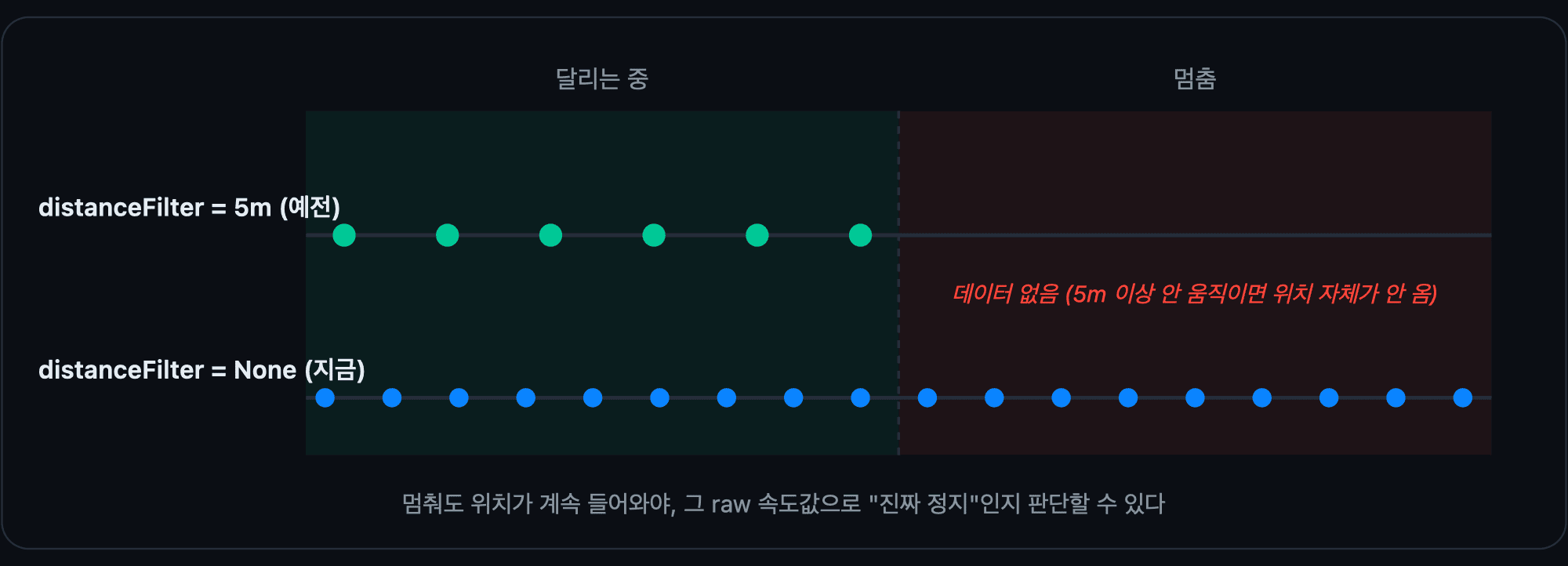
토글을 바꿔가며 두 상황을 나란히 놓고 보면 차이가 분명해진다. 위는 신호등에서 멈춘 경우, 아래는 터널을 지나느라 신호만 끊긴 경우다. 둘 다 6초까지는 똑같이 달린다.
5m 설정에서는 두 타임라인이 6초 이후로 완전히 같다. 판정도 똑같이 13초에 나온다. 제한을 없애면 멈춘 쪽에는 0.15라는 속도값을 실은 점이 계속 들어오고 터널 쪽은 여전히 비어 있어서, 한쪽은 2초 만에 정지로 확정되고 다른 쪽은 안전망이 15초까지 기다린다.
배터리가 더 닳지 않을까 걱정했는데, 따져보니 러닝 페이스(초당 3m 안팎)에서는 5m 필터를 쓰던 때도 이미 1.5~2초에 한 번씩 위치가 들어오고 있었다. 차이가 나는 구간은 완전히 멈춰 서 있을 때뿐이라 영향이 미미했고, 실제로 10km 넘게 뛰어봐도 배터리는 무리 없이 버텼다. 오히려 뛰는 동안 위치가 1초에 한 번꼴로 들어오면서 페이스 표시가 더 부드러워지는 덤이 있었다.
정지 판단에 쓰는 가공 전 값
같은 속도값이라도 어디에 쓰느냐에 따라 필요한 성질이 다르다.
| 쓰는 곳 | 필요한 것 | 쓰는 값 |
|---|---|---|
| 화면 페이스 | 숫자가 안 튀는 것 | 다듬은 값 (smoothingSpeedSecond) |
| 정지 판단 | 빨리 반응하는 것 | 가공 전 raw location.speed |
다듬은 값은 이전 값에 새 값을 조금씩만 섞어서 만든 거라, 실제로 멈춰서 raw 속도가 0이 되어도 한동안 높은 채로 남아 있다. 이걸로 정지를 판단하면 몇 초씩 늦는다.
1
2
3
4
5
6
7
8
9
10
11
12
13
14
15
16
17
18
19
// RunningCenter.swift (새로 추가한 정지 판단)
private var lowSpeedSince: Date?
private(set) var isStationary: Bool = false
private let stationarySpeedThreshold: Double = 0.5 // m/s
private let stationaryDuration: TimeInterval = 2.0

let compensatedSpeed = max(location.speed, 0)

if location.speedAccuracy >= 0 {
    if compensatedSpeed < stationarySpeedThreshold {
        if lowSpeedSince == nil {
            lowSpeedSince = location.timestamp
        }
        isStationary = location.timestamp.timeIntervalSince(lowSpeedSince!) >= stationaryDuration
    } else {
        lowSpeedSince = nil
        isStationary = false
    }
}
기준값 0.5m/s는 시속 1.8km다. 보통 걷는 속도가 시속 4~5km, 마트에서 어슬렁거리는 정도가 2~3km니까 그보다도 느린 제자리걸음 수준이다. 그래서 이 아래는 “느리게 걷는 중”이 아니라 “가만히 서 있는데 GPS가 흔들리는 오차”로 본다.
raw 값의 약점은 코드에 걸린 세 조건이 각각 막아준다.
| 약점 | 막는 것 |
|---|---|
속도를 못 구하면 음수(-1)를 반환 | max(location.speed, 0) |
| 신호가 튀어서 값 하나가 엉뚱함 | 2초 연속이라는 조건 |
| 기기 자신도 그 값을 못 믿음 | speedAccuracy >= 0 |
GPS가 대략 1초에 한 번 들어오니 2초는 저속 샘플 2번 연속 확인인 셈이라, 한 샘플만 튀어서는 조건을 못 채운다. speedAccuracy가 음수인 샘플은 저속과 정상 어느 쪽으로도 안 세고 그냥 건너뛴다.
좌표가 흔들릴 때의 속도
“멈춰 있어도 GPS 좌표는 미세하게 흔들리는데, 그 흔들림이 속도값에도 옮겨붙는 것 아니냐”는 의문이 들 수 있다. 좌표 두 점의 거리를 시간으로 나눠서 속도를 구했다면 실제로 그랬을 것이다.
근데 CLLocation.speed는 그렇게 만들어지는 값이 아니다. GPS 칩이 위성 신호의 주파수 변화를 직접 재서 뽑아낸다. 구급차 사이렌이 다가올 때 높게, 멀어질 때 낮게 들리는 것과 같은 원리다. 위성이 어디서 얼마나 빠르게 움직이는지는 이미 알려져 있으니, 받은 신호의 주파수가 얼마나 어긋났는지만 보면 내가 얼마나 빠르게 움직이는지가 거꾸로 나온다.
좌표와는 아예 다른 경로로 측정되는 값이라, 좌표가 흔들린다고 속도가 같이 흔들리지는 않는다. (원리 정리)
물론 도심 건물 사이처럼 신호가 반사되는 곳에서는 이 값도 가끔 튄다. 다만 튀는 방향이 항상 “더 빠르게”쪽이라 저속 카운트가 리셋돼서 정지 감지가 몇 초 늦어지는 정도고, 반대로 뛰고 있는데 0 근처로 잘못 찍혀 멈춘 걸로 오판하는 상황은 구조적으로 일어나기 어렵다.
남은 뒷정리
distanceFilter를 없애면서 생기는 부작용을 하나 막아야 했다. 멈춰 있는 동안에도 위치가 계속 들어오면 GPS 오차로 좌표가 미세하게 흔들리면서 누적 거리가 조금씩 늘어난다. 그래서 정지로 판단된 동안은 거리 누적 자체를 건너뛴다.
1
2
3
4
5
// before
if let last = lastLocation {
    totalDistance += location.distance(from: last)
}
lastLocation = location
1
2
3
4
5
// after
if let last = lastLocation, !isStationary {
    totalDistance += location.distance(from: last)
}
lastLocation = location
기존의 “N초간 데이터 없음” 타이머는 없애지 않고, GPS가 통째로 끊기는 경우(터널, 엘리베이터)의 안전망으로 남겨뒀다. 더 이상 일반적인 정지 판단 용도가 아니라서 8초에서 15초로 늘렸다.
1
2
3
4
5
6
// before (RunViewModel.swift / WatchViewModel.swift)
if isRunning && Date().timeIntervalSince(lastReceivedTime) >= 8 {
    timerCancellable.removeAll()
    isPaused = true
    watchConnectivityService.sendPauseData(isPaused)
}
1
2
3
4
5
6
// after
if isRunning && Date().timeIntervalSince(lastReceivedTime) >= 15 {
    timerCancellable.removeAll()
    isPaused = true
    watchConnectivityService.sendPauseData(isPaused)
}
결과적으로 진짜 멈췄을 때는 2초 안에 일시정지가 뜨고, GPS 신호만 잠깐 끊긴 경우는 15초까지 달리는 중으로 유지된다. 처음엔 2초가 아니라 3초로 잡았었는데 지인이 “3초도 생각보다 길게 느껴진다”고 해서 한 번 더 낮췄다. 이 로직은 iPhone/Watch가 공유하는 RunningCenter에 있어서 두 플랫폼이 한 번에 고쳐졌다.
실기기 10km 테스트에서 나온 문제들
여기까지 고치고 실제로 10km를 뛰면서 테스트해봤다. 예상 못 한 문제 네 개가 더 나왔다.
약하게 느껴지던 GPWS 햅틱
WatchGPWSView.swift를 보니 햅틱이 경고 화면이 뜨는 순간 딱 한 번만 재생되고 끝나는 구조였다. 러닝 중에는 손목에 집중하기 어려우니 한 번으로는 놓치기 쉽다.
1
2
3
4
5
6
7
8
9
10
11
12
13
14
// before
private func playHapticPattern() {
    hapticTask?.cancel()
    let pattern = type.hapticPattern
    hapticTask = Task {
        for i in 0..<pattern.repeatCount {
            guard !Task.isCancelled else { return }
            WKInterfaceDevice.current().play(pattern.type)
            if i < pattern.repeatCount - 1 {
                try? await Task.sleep(for: .seconds(pattern.interval))
            }
        }
    }
}
경고가 해소되기 전까지는 패턴 묶음을 2초 간격으로 계속 반복하도록 바꿨다.
1
2
3
4
5
6
7
8
9
10
11
12
13
14
15
16
17
18
// after
private func playHapticPattern() {
    hapticTask?.cancel()
    let pattern = type.hapticPattern
    hapticTask = Task {
        while !Task.isCancelled {
            for i in 0..<pattern.repeatCount {
                guard !Task.isCancelled else { return }
                WKInterfaceDevice.current().play(pattern.type)
                if i < pattern.repeatCount - 1 {
                    try? await Task.sleep(for: .seconds(pattern.interval))
                }
            }
            guard !Task.isCancelled else { return }
            try? await Task.sleep(for: .seconds(2.0))
        }
    }
}
onDisappear에서 이미 hapticTask?.cancel()을 호출하고 있어서, 경고가 사라지면 이 반복도 바로 멈춘다.
시작하자마자 뜨던 일시정지
정지 판단 로직 자체는 잘 만들었는데, 생각 못 한 사각지대가 있었다. ROTATE 카운트다운이 끝나고 실제로 뛰기 시작하기까지는 반응 시간이 걸리고, GPS 속도값도 막 켜진 직후에는 안정화되는 데 시간이 좀 걸린다. 이 몇 초 사이엔 raw 속도가 계속 낮게 나오는 게 당연한데, 정지 판단 로직 입장에서는 이것도 “2초 이상 저속 지속”으로 보여서 러닝 시작과 동시에 일시정지가 떠버렸다.
러닝 시작 후 5초 동안은 정지 판단 자체를 쉬게 했다.
1
2
// before
isStationary = location.timestamp.timeIntervalSince(lowSpeedSince!) >= stationaryDuration
1
2
3
4
5
6
7
8
9
10
11
12
13
// after
private let startupGracePeriod: TimeInterval = 5.0

if compensatedSpeed < stationarySpeedThreshold {
    if lowSpeedSince == nil {
        lowSpeedSince = location.timestamp
    }
    let pastStartupGrace = location.timestamp.timeIntervalSince(runStartTime!) >= startupGracePeriod
    isStationary = pastStartupGrace && location.timestamp.timeIntervalSince(lowSpeedSince!) >= stationaryDuration
} else {
    lowSpeedSince = nil
    isStationary = false
}
미러링에서 바로 풀리던 일시정지와 튀던 페이스
증상은 하나처럼 보였는데 원인은 두 개였다.
첫 번째는 미러링(한쪽 기기가 GPS를 주도하고, 다른 쪽은 그 데이터만 받는 상황) 중 발생하는 문제였다. WatchConnectivityService의 flightData 수신 핸들러를 보니, 메시지를 받을 때마다 무조건 isPaused = false로 덮어쓰는 코드가 있었다.
1
2
3
// before
vm?.flightData = flightData
vm?.isPaused = false
이건 distanceFilter가 5m였던 예전 설계의 흔적이다. 그때는 “데이터가 온다 = 5m 이상 움직였다 = 안 멈췄다”가 성립했다. 근데 이번에 distanceFilter를 없애면서 정지 중에도 flightData가 계속 전송되게 됐으니, 이 가정 자체가 깨진 거다. 그 결과 상대 기기가 정지를 판단해서 pauseData(true)를 보내도, 뒤이어 도착하는(3초 주기) flightData 메시지가 매번 그걸 다시 false로 덮어써버렸다.
1
2
3
// after
vm?.flightData = flightData
// isPaused는 여기서 건드리지 않는다. pauseData 메시지만 신뢰한다.
두 번째는 정지 근처에서 나타나는 페이스 계산 자체의 문제였다. 페이스는 1 / 속도로 구하는데, 속도가 0에 가까워지면 이 값이 순간적으로 폭발적으로 커진다. 정지 중에는 새로 계산하지 않고 마지막 유효 페이스를 그대로 유지하도록 고쳤다.
1
2
// before (RunningCenter.swift)
let rawPace = 1 / (smoothingSpeedSecond * 60 / 1000)
1
2
3
4
5
6
7
8
// after
let rawPace: Double
if smoothingSpeedSecond < stationarySpeedThreshold {
    rawPace = lastValidPace
} else {
    rawPace = 1 / (smoothingSpeedSecond * 60 / 1000)
    lastValidPace = rawPace
}
이걸로 끝난 줄 알았는데, 야외에서 가만히 서있는 채로 다시 테스트해보니 GPWS 오버레이가 뜬 상태에서 편차(초) 숫자가 계속 커졌다. 원인은 이 조건문 자체였다. isStationary(raw 속도 기준, 빠르게 반응)는 이미 true로 바뀌었는데, smoothingSpeedSecond(이중 지수평균, 감쇠가 느림)는 그 시점에도 아직 임계값 위에 남아있을 수 있다. 그 사이에는 else 분기를 계속 타면서 1 / smoothingSpeedSecond를 새로 계산하는데, 분모가 서서히 줄어드는 만큼 페이스가 계속 부풀어올랐다. 정지 판단은 빠르게 끝났는데, 페이스 얼리기는 느린 값을 기준으로 삼고 있었던 것이다.
조건을 이미 계산해둔 isStationary로 바꿨다.
1
2
3
4
5
6
7
8
// after 를 다시 수정
let rawPace: Double
if isStationary {
    rawPace = lastValidPace
} else {
    rawPace = 1 / (smoothingSpeedSecond * 60 / 1000)
    lastValidPace = rawPace
}
걸을 때 계속 바뀌던 페이스 뒷자리
이건 정지 근처 문제가 아니라, 정상적으로 걷는 중에도 페이스 표시가 계속 미세하게 흔들리는 문제였다. 원인을 다시 짚어보니 이번에도 distanceFilter 제거의 부작용이었다.
페이스 스무딩 계수(0.8/0.2)는 예전 5m 필터 기준으로 맞춰져 있었다. 그때는 걷는 속도(초당 1.2~1.4m 정도)로 5m를 채우는 데 4초 가까이 걸려서 위치가 뜨문뜨문 들어왔다. distanceFilter를 없애면서 걷든 뛰든 상관없이 대략 1초에 한 번씩 들어오게 됐는데, 걷는 상황 기준으로는 업데이트 빈도가 대략 4배 늘어난 셈이다.
스무딩 계수는 “샘플 하나당 얼마나 반영할지”를 정하는 값이라, 같은 계수라도 샘플이 훨씬 자주 들어오면 실제 시간 기준 스무딩 효과는 그만큼 약해진다. 예전엔 4초에 한 번 20%씩 반영되던 게 이제는 1초에 한 번 20%씩 반영되니, 화면에 보이는 흔들림도 그만큼 커진 것이다.
1
2
3
// before
smoothingSpeedFirst = 0.8 * smoothingSpeedFirst + 0.2 * compensatedSpeed
smoothingSpeedSecond = 0.8 * smoothingSpeedSecond + 0.2 * smoothingSpeedFirst
1
2
3
// after
smoothingSpeedFirst = 0.85 * smoothingSpeedFirst + 0.15 * compensatedSpeed
smoothingSpeedSecond = 0.85 * smoothingSpeedSecond + 0.15 * smoothingSpeedFirst
처음엔 0.9/0.1까지 강하게 걸어볼까 했는데, 반응성을 덜 희생하는 절충안으로 0.85/0.15를 먼저 시도해보기로 했다. 계산상 노이즈가 대략 15% 정도 줄어드는 수준(0.9/0.1이었으면 30% 정도)이라 0.1의 절반 정도 효과인 셈이다. 이걸로도 부족하면 다음 테스트에서 더 올려볼 생각이다.
이렇게 고친 뒤 다시 나가서 확인해보니, 정지 중 페이스가 얼어있는 건 정상 작동했다. 근데 이번엔 다른 게 눈에 띄었다.
일시정지 중에도 흐르던 경과 시간
페이스는 멈췄는데 경과 시간(elapsedTime)은 계속 올라가고 있었다. PFDView의 PAUSED 오버레이 문구를 다시 보니 “AWAITING SIGNAL”이라고 적혀 있었는데, 여기서 원래 의도가 드러났다. isPaused는 애초에 “GPS 신호를 기다리는 중”이라는 뜻으로 설계된 값이었다. 신호가 잠깐 끊긴 것뿐이니 실제로는 계속 뛰고 있는 셈이라, 경과 시간은 일부러 안 멈추게 만들어둔 거였다.
문제는 오늘 isPaused를 “GPS 신호 대기”뿐 아니라 “진짜로 멈춰 섬”(isStationary)까지 같이 나타내도록 넓혀버렸다는 점이다. 신호등 앞에서 실제로 멈춘 상황도 이제 이 값이 true가 되는데, 시간은 예전 설계 그대로 계속 흐르고 있었던 것. 일반적인 러닝 앱들처럼 진짜 멈추면 시간도 같이 멈추는 게 맞다고 보고, 1초마다 도는 타이머에서 isPaused일 때는 경과 시간을 올리지 않도록 고쳤다.
1
2
3
4
5
6
7
// before
.sink { [weak self] _ in
    guard let self else { return }
    elapsedTime += 1
    watchConnectivityService.sendElapsedTime(elapsedTime)
    // 생략
}
1
2
3
4
5
6
7
8
9
// after
.sink { [weak self] _ in
    guard let self else { return }
    if !isPaused {
        elapsedTime += 1
        watchConnectivityService.sendElapsedTime(elapsedTime)
    }
    // 생략
}
iPhone/Watch 양쪽 타이머(러닝 시작 시점 하나, 첫 위치 수신 시점 하나, 총 네 곳)에 전부 같은 방식으로 적용했다.
“AWAITING SIGNAL”이라는 문구 자체는 바꿀까 하다가 그대로 두기로 했다. RunWay는 애초에 러닝을 비행으로 재해석하는 컨셉이라, “일시정지”를 “신호 대기”라는 항공 용어로 표현한 것도 나름의 톤이라고 봤다.
구분이 안 가던 두 경고의 진동
경고 유형별로 다른 햅틱 패턴을 넣긴 했는데, 실제로 차고 뛰어보니 SINK RATE(위로 2회)랑 OVERSPEED(아래로 3회)가 손목에서 비슷하게 느껴진다는 피드백이 들어왔다. .directionUp/.directionDown은 이름만 다르지 실제 느낌 차이가 크지 않았던 것 같다.
방향으로 구분하는 대신, OVERSPEED 쪽을 반복 횟수와 속도로 확실히 차별화하기로 했다. “너무 빠르다”는 경고이니만큼 진동 자체도 더 빠르고 급하게 느껴지게 바꿨다.
1
2
// before
case .overspeed: return (.directionDown, 3, 0.2)
1
2
// after
case .overspeed: return (.directionDown, 4, 0.15)
SINK RATE는 2회에 0.45초 간격으로 그대로 두고, OVERSPEED만 4회에 0.15초 간격으로 바꿔서 두 패턴의 체감 속도 차이를 크게 벌렸다.
세 패턴을 나란히 놓고 재생해볼 수 있게 만들었다. 진동을 웹에서 그대로 재현할 수는 없으니 같은 리듬을 소리로 들려준다.
만들어놓고 보니 왜 헷갈렸는지가 눈으로 보였다. 세 패턴 모두 전체 길이는 0.4~0.45초로 거의 같다. 결국 손목이 구분하는 건 길이가 아니라 그 안에 몇 번이 들어가느냐다. 수정 전에는 2회 대 3회라 1.5배 차이밖에 안 났고, 4회로 올리면서 정확히 두 배가 됐다.