RunWay 1.4 (5) 앱 언어 선택, 안 도는 코드 정리, 업데이트 알림
RunWay 1.1 부터는 Claude Code 와 함께 만든다. 코드와 글의 문장은 거기서 나오고, 방향을 정하고 실기기에서 확인해 틀린 걸 찾아오는 건 직접 한다. 그래도 과정을 글로 남기는 건 업데이트를 AI 에게 맡기고 끝내지 않으려는 것이다. 거기서 배울 점을 찾아 적어 두고 나중에 공부하려고 한다.
v1.4를 마무리하면서 손본 세 가지는 성격이 비슷했다. 셋 다 이미 있는데 닿지 않고 있던 것이다.
번역은 세 언어가 다 들어있는데 사용자가 고를 수 없었고, 코드는 멀쩡히 있는데 한 줄도 안 돌고 있었고, 버그는 고쳐서 올렸는데 쓰는 사람에게 전해지지 않았다.
고를 수 없던 앱 언어
RunWay는 한국어, 영어, 일본어 세 언어로 번역돼 있다. 그런데 어떤 언어로 뜰지는 아이폰 시스템 언어가 정했다. 시스템을 영어로 쓰면서 이 앱만 한국어로 보고 싶어도 방법이 없었다.
iOS에는 앱마다 언어를 따로 고르는 기능이 원래 있다. 설정 앱의 그 앱 항목에 들어가면 “언어” 줄이 뜨고 거기서 바꾼다. 그런데 RunWay에는 그 줄이 안 떴다.
번역 파일만으로는 안 되는 이유
번역은 다 들어있는데 왜 안 뜨는지가 한참 안 풀렸다. 원인은 Info.plist였다.
시스템은 앱이 어떤 언어를 지원한다고 선언했는지를 보고 그 줄을 띄울지 정한다. 번역 리소스가 들어있는 것과 지원 언어를 선언한 것은 별개다. 선언이 없으면 시스템은 고를 게 하나뿐이라고 보고 아예 줄을 안 만든다.
1
2
3
4
5
6
7
8
<key>CFBundleDevelopmentRegion</key>
<string>ko</string>
<key>CFBundleLocalizations</key>
<array>
    <string>ko</string>
    <string>en</string>
    <string>ja</string>
</array>
두 줄을 넣자 설정에 언어 항목이 생겼다.
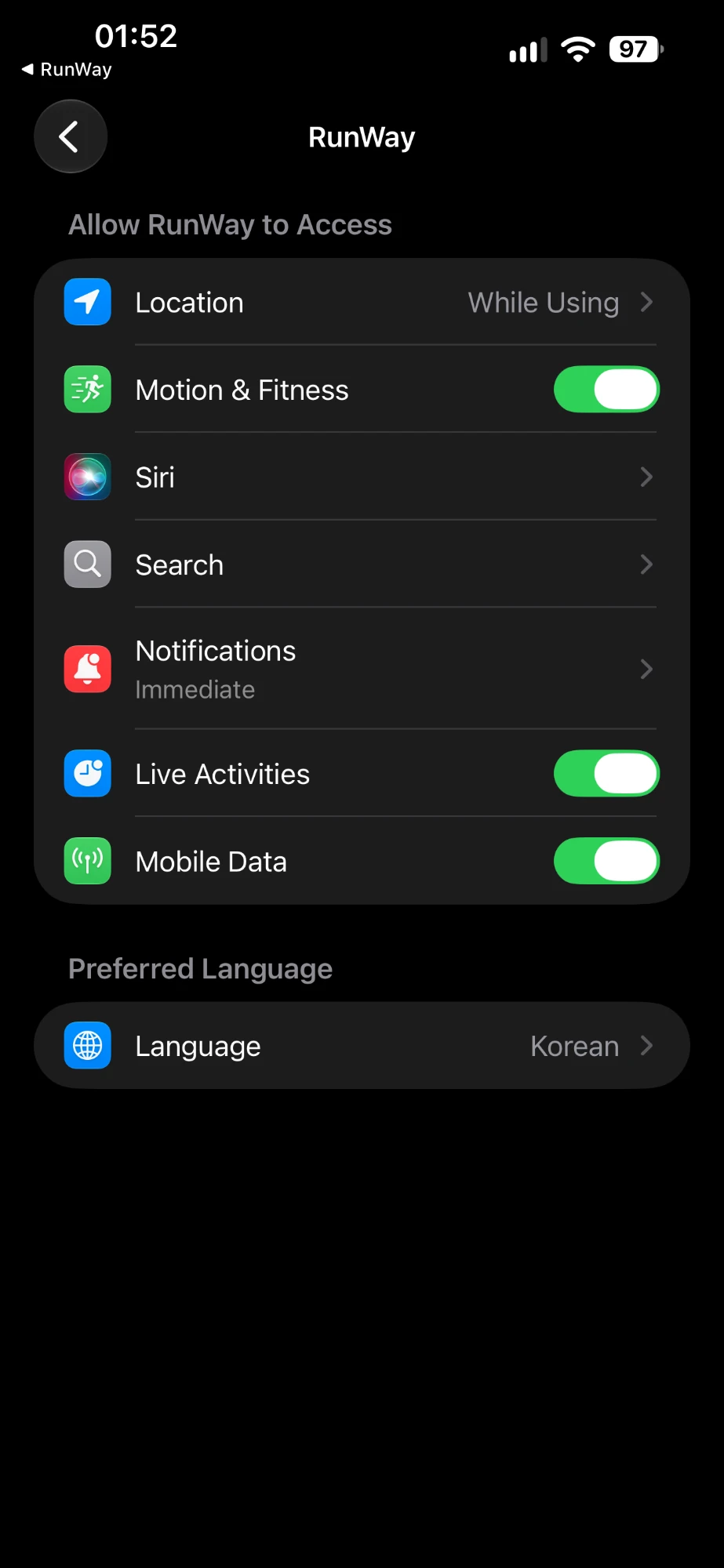
맨 아래 Preferred Language 가 그것이다. 이 줄은 앱이 만드는 게 아니라 시스템이 만들어준다.
여기서 한 번 더 걸렸다. 빌드만 다시 해서는 안 바뀐다. 설정 앱이 들고 있는 앱 정보는 설치 시점에 읽히는 것이라, 앱을 지우고 다시 설치해야 반영된다. 안 바뀐다고 Info.plist를 몇 번이나 다시 보다가 재설치하고 나서야 떴다.
앱 안이 아니라 iOS 설정으로
설정에 항목이 생겼으니 앱 안에 언어 화면을 따로 만들 수도 있었다. 안 만들고 설정 앱으로 보내는 버튼만 뒀다.
1
2
3
4
5
6
7
8
9
10
11
// 언어는 앱 안에서 바꾸지 않고 iOS 설정으로 보낸다. 앱 안에서 바꾸려면
// 화면 글자만 바뀌고 알림 문구와 Watch 화면은 시스템 언어로 남거나,
// 전부 반영하려면 앱을 다시 시작해야 한다. 스스로 종료하는 건 사용자에게
// 크래시로 보이고 심사 지침에도 어긋난다. iOS 설정에서 바꾸면 시스템이
// 알아서 앱을 다시 띄워주고 Watch 앱까지 같이 따라온다.
Button {
    guard let url = URL(string: UIApplication.openSettingsURLString) else { return }
    UIApplication.shared.open(url)
} label: {
    SettingsRow(icon: "globe", title: "언어")
}
openSettingsURLString으로 설정 앱 보내기
UIApplication.openSettingsURLString은 이 앱의 설정 화면으로 가는 주소다. 설정 앱의 첫 화면이 아니라 앱 전용 칸으로 바로 떨어진다. 문자열이라 URL 로 한 번 감싸야 한다.
여는 건 UIApplication.shared.open(_:) 이다. 이 주소는 앱마다 자기 것만 열 수 있어서, 남의 앱 설정이나 설정 앱의 다른 구석으로는 못 간다.
앱 안에서 바꾸면 화면 글자는 바로 바뀌지만 알림 문구와 Watch 화면은 시스템 언어로 남는다. 전부 반영하려면 앱을 다시 시작해야 하는데, 앱이 스스로 꺼지는 건 사용자 눈에 크래시로 보이고 심사 지침에도 어긋난다.
iOS 설정에서 바꾸면 시스템이 알아서 앱을 다시 띄워주고 Watch 앱까지 같이 따라온다. 직접 만들었으면 더 못했을 일이라 만들 이유가 없었다.
한 줄도 안 돌던 미러링 잔재
RunWay는 한때 워치가 주도하는 미러링을 지원했다. 워치에서 러닝을 시작하면 아이폰이 그 세션을 넘겨받아 따라가는 구조다. 건강 앱에 러닝이 두 번 저장되는 문제를 쫓다가 걷어냈고, 지금은 아이폰이 주도하는 한 방향만 남아있다.
걷어낼 때 코드를 다 지우지는 않았다. 되살릴지 몰라서 “지금은 안 돈다”는 주석만 달아뒀다. v1.4에서 안 되살리기로 정하면서 정리했다.
안 도는 코드를 가리는 기준
가장 큰 덩어리는 아이폰이 워치에서 계기 값을 받는 자리였다.
1
guard HealthKitService.shared.startOrigin == .remote else { return }
startOrigin이 .remote라는 건 “이 러닝은 상대 기기가 주도한다”는 뜻이다. 그런데 아이폰에서 이 값을 .remote로 세팅하는 유일한 자리가 미러링 세션을 받아오는 함수였고, 그 함수는 걷어낼 때 주석 처리됐다.
즉 이 가드는 참이 될 수 없다. 워치는 여전히 3초마다 계기 값을 보내고 있었고, 아이폰은 그걸 받아서 전부 버리고 있었다.
받는 쪽을 지우면서 보내는 쪽도 같이 지웠다. 수신부만 지우면 워치가 아무도 안 읽는 메시지를 러닝 내내 쏘는 상태가 그대로 남는다. 전파와 배터리를 그냥 버리는 셈이다. 정리 목록에는 수신부만 적혀 있었는데, 지우고 보니 짝이 비어서 알게 됐다.
죽은 줄 알았던 가드
정리 목록에 이렇게 적어둔 항목이 있었다.
RunViewModel.saveRunningData()의startOrigin == .remote가드도 같은 이유로 걸리지 않는다
실제 코드는 이랬다.
1
guard HealthKitService.shared.startOrigin == .local else { return }
.remote가 될 일이 없는 건 맞다. 그래서 “항상 통과한다”고 적었던 건데, 지우기 전에 다시 보니 아니었다. resetWorkout()이 startOrigin을 nil로 비운다. nil은 .local이 아니니 이 가드는 걸린다.
그러니까 이 가드가 실제로 하는 일은 “미러링 중이면 저장하지 마라”가 아니라 “진행 중인 러닝이 없으면 저장하지 마라”였다. 설명이 낡았을 뿐 코드는 멀쩡히 일하고 있었다.
지우지 않고 주석만 지금 하는 일로 다시 적었다. 목록을 만들 때 “같은 이유로”라고 묶은 게 함정이었다. 두 자리가 같은 값을 보고 있다고 해서 같은 이유로 죽은 건 아니었다.
남겨둔 하나
정리 목록에 ZombieSessionLogger도 있었다. 호출부 없이 로거만 남아있는 파일이다.
안 지웠다. 남겨둔 이유가 “같은 문제를 다시 팔 때 Console 필터를 재사용하려고”인데, 좀비 세션은 healthd를 앱에서 통제할 수 없다는 별개의 한계다. 미러링을 어떻게 하기로 했든 다시 팔 수 있는 문제라 이번 결정이 닿는 범위가 아니었다.
목록에 같이 적혀 있다고 같은 결정으로 처리하면 안 된다는 게, 앞의 가드와 함께 이번 정리에서 두 번 나왔다.
고쳐도 닿지 않던 수정
1.3.1을 쓰던 사람이 워치 화면이 튕기는 버그를 겪고 있었다. 1.3.2에서 이미 고친 문제였는데 업데이트가 나왔다고 알려줄 방법이 앱에 하나도 없었다.
iOS는 기본이 자동 업데이트라 대부분은 이런 알림을 볼 일이 없다. 자동 업데이트를 꺼둔 소수가 대상인데, 지금은 그 소수에게 닿을 길이 없다.
서버 없이 쓰는 애플 조회 창구
“알려준다”고 하면 애플이 먼저 말을 걸어주는 걸 떠올리기 쉬운데 반대다. 앱이 켜질 때 스스로 물어보러 간다. 받은 답을 제 버전과 견주고, 스토어 쪽이 높을 때만 입을 연다.
애플이 공개한 조회 창구가 있다.
1
https://itunes.apple.com/lookup?bundleId=HaroldSong.Project.RunWay&country=kr
응답에 스토어에 올라간 버전과 앱 페이지 주소가 같이 들어온다. 서버를 세울 필요도, 키를 발급받을 필요도 없다. country를 빼면 다른 나라 스토어 버전이 올 수 있어서 붙인다.
1
2
3
4
5
6
7
8
9
10
11
12
13
14
15
16
17
18
19
20
static func checkForUpdate() async -> Update? {
    guard shouldCheckToday() else { return nil }
    guard let lookupURL else { return nil }

    do {
        let (data, _) = try await URLSession.shared.data(from: lookupURL)
        guard let json = try JSONSerialization.jsonObject(with: data) as? [String: Any],
              let results = json["results"] as? [[String: Any]],
              let first = results.first,
              let storeVersion = first["version"] as? String,
              let trackViewURL = (first["trackViewUrl"] as? String).flatMap(URL.init(string:))
        else { return nil }

        UserDefaults.standard.set(Date(), forKey: lastCheckedKey)
        guard isNewer(storeVersion, than: currentVersion) else { return nil }
        return Update(version: storeVersion, storeURL: trackViewURL)
    } catch {
        return nil
    }
}
URLSession으로 조회 창구에 묻기
URLSession.shared.data(from:)는 주소 하나를 받아 응답 본문과 응답 정보를 한 쌍으로 돌려준다. await 가 붙으므로 기다리는 동안 화면은 멈추지 않는다. 실패하면 값을 돌려주는 대신 오류를 던져서 catch 로 간다.
JSONSerialization은 받은 바이트를 딕셔너리나 배열로 푼다. Codable 로 타입을 정의해 받는 방법도 있는데, 여기서는 응답에서 꺼내 쓰는 값이 버전 문자열과 주소 둘뿐이라 타입을 따로 만들지 않았다. 대신 as? 로 한 단계씩 내려가며 확인하는 guard 가 길어진다.
UserDefaults 에 확인한 날짜를 남기는 자리가 중간에 있다. 비교보다 먼저 둔 게 중요하다. 버전이 같아서 알림을 안 띄우는 경우에도 “오늘 물어봤다”는 사실은 남아야 한다.
버전 비교는 숫자로 읽는 방식을 쓴다. 문자열로 그냥 비교하면 1.10이 1.9보다 작다고 나온다.
1
return storeVersion.compare(installed, options: .numeric) == .orderedDescending
compare의 numeric 옵션
compare(_:options:) 는 두 문자열의 순서를 돌려준다. 그냥 쓰면 글자 하나씩 비교하므로 1.10 과 1.9 에서 1 과 9 를 견주게 된다.
.numeric을 주면 문자열에 섞인 숫자를 숫자로 읽는다. 그래서 10 이 9 보다 크다고 나온다. 돌려주는 값이 .orderedDescending 이면 앞의 것이 더 크다는 뜻이라, 스토어 버전이 설치본보다 높은 경우다.
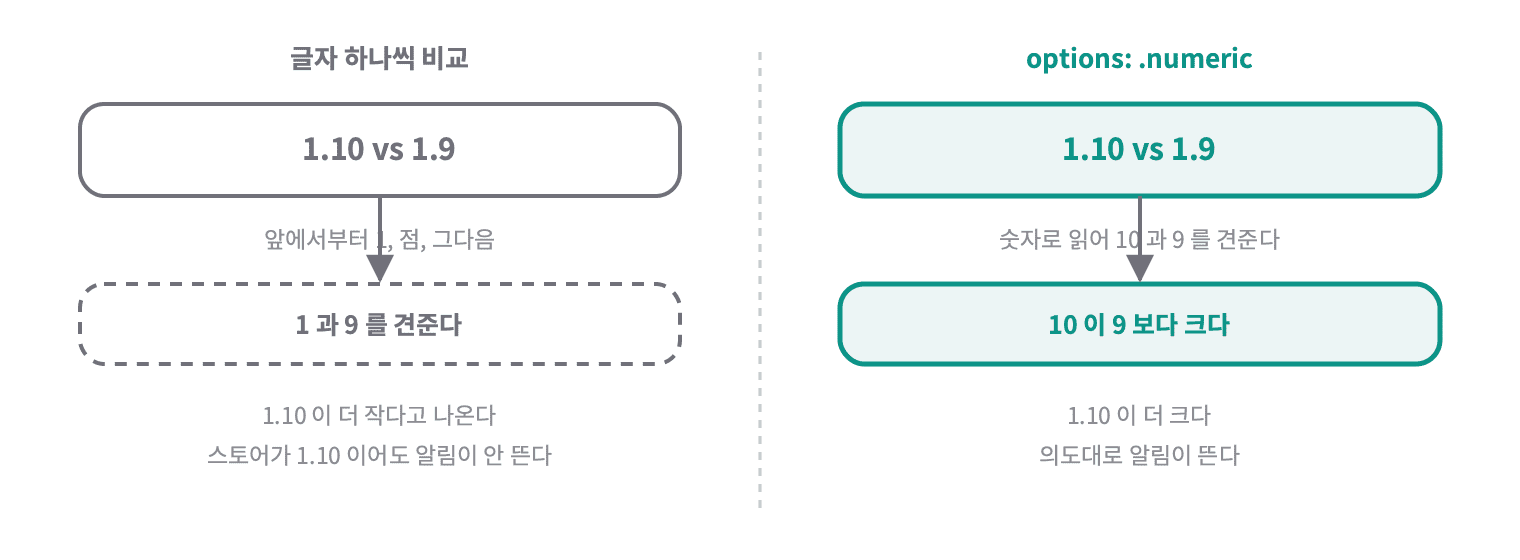
지금은 1.4라 안 걸리지만 1.10까지 가면 그날부터 알림이 영영 안 뜬다. 글자 순서로는 1이 9보다 앞이라서 스토어 쪽이 더 낮다고 판정한다.
하나 더 알아둘 게 있다. 스토어에 올린 직후 몇 시간은 이 창구가 아직 옛 버전을 돌려줄 수 있다. 올리자마자 알림이 뜨는 건 기대하지 않는 게 맞다.
이름표만 필요한 타입
업데이트 확인은 AppUpdateService 라는 타입에 모아뒀다. 그런데 이게 class 도 struct 도 아니다.
1
2
3
4
5
6
enum AppUpdateService {
    static func checkForUpdate() async -> Update? {
        // 생략
    }
    // 생략
}
케이스가 없는 enum 이다. 만들 수가 없는 타입이라 정적 멤버를 묶어두는 이름표로만 쓰인다. struct 로 두면 아무것도 안 든 값이 하나 만들어지는 길이 열리는데, 그걸 막는 것이다. 왜 그렇게 쓰는지는 1.2 때 PolylineSimplifier 를 만들며 정리해뒀다.
여기도 조건이 같다. 정적 함수 셋과 상수 둘뿐이고 인스턴스가 들고 있을 게 없다. 스토어 버전을 묻고 결과를 돌려주면 끝이라 다음 호출이 이전 호출을 모른다.
띄울 때와 안 띄울 때
이런 알림은 만드는 것보다 언제 안 띄울지를 정하는 쪽이 더 중요했다.
러닝 중에는 묻지도 띄우지도 않는다. 뛰는 중에 알림이 뜨면 그게 더 사고다. 그런데 확인을 시작할 때 러닝이 아니었어도 응답을 기다리는 사이에 시작될 수 있다. 그래서 응답을 받은 뒤에도 한 번 더 본다.
1
2
3
4
5
6
7
8
9
private func checkForAppUpdate() {
    guard !runViewModel.isRunning else { return }
    Task {
        guard let update = await AppUpdateService.checkForUpdate() else { return }
        guard !runViewModel.isRunning else { return }
        availableUpdate = update
        showUpdateAlert = true
    }
}
하루에 한 번만 묻는다. 띄울 때마다 물어보면 사람은 알림 자체를 무시하게 된다. 자동 업데이트를 꺼둔 사람에게 하루 한 번이면 충분히 닿는다.
실패하면 아무 말도 안 한다. 업데이트 확인에 실패했다는 사실이 사용자에게 보일 이유가 없다. 비행기 모드일 때마다 경고가 뜨면 그게 더 나쁘다. 다만 실패했을 때는 확인한 날짜를 저장하지 않는다. 한 번 실패했다고 그날 하루를 날리면 안 되기 때문이다.
막지 않고 권한다. 버튼은 업데이트와 나중에 둘이다. 앱이 멀쩡히 도는데 막을 이유가 없고, 강제 업데이트 벽은 심사에서도 걸릴 수 있다.
안 넣은 것도 있다. “이 버전은 그만 보기”를 줄까 했는데, 하루 한 번이면 이미 하루 한 번의 방해로 묶인다. 영구히 끄는 선택지는 정작 중요한 업데이트를 가릴 수 있어서 뺐다. 성가시다는 말이 실제로 나오면 그때 넣는 게 낫다고 봤다.
워치 앱 버전 안내
안내 문구에 한 줄을 더 넣었다.
Apple Watch 앱도 같이 업데이트해주세요. 두 앱의 버전이 다르면 기기 사이 동작이 어긋날 수 있어요.
RunWay는 아이폰 앱과 워치 앱이 짝이다. 1.3.2만 해도 워치 쪽 수정이 셋이었는데, 아이폰만 올라가면 그 수정이 안 들어간 상태로 돈다.
양쪽 버전이 다른 것 자체를 앱이 알아내는 것도 가능하다. 두 기기가 이미 메시지를 주고받고 있으니 버전 문자열 하나만 더 실으면 된다. 이번에는 문구까지만 하고 그건 따로 두기로 했다. 어디에 어떻게 띄울지를 정하는 게 구현보다 큰 일이라서다.
1.3.1로 낮춰서 띄워본 알림
만들어놓고 바로 확인이 안 되는 기능이다. 조회 창구는 스토어에 올라간 버전을 돌려주는데, 지금 스토어에 있는 건 1.3.2고 내가 돌리는 건 1.4다. 설치본이 더 높으니 알림이 뜰 리가 없다.
그런데 옛 커밋으로 돌아갈 필요는 없다. 설치본의 버전 번호만 1.3.1로 낮추면 스토어의 1.3.2가 더 높아진다. 그게 확인하려던 상황 그대로다.
프로젝트 파일은 1.4 그대로 두고 빌드할 때만 덮어썼다.
1
2
3
4
xcodebuild -project RunWay.xcodeproj -scheme RunWay -configuration Debug \
  -destination 'platform=iOS Simulator,id=<시뮬레이터 id>' \
  -derivedDataPath <임시 폴더> \
  MARKETING_VERSION=1.3.1 CODE_SIGNING_ALLOWED=NO build
명령줄에서 준 빌드 설정이 프로젝트에 적힌 값을 이긴다. 저장소에는 아무 변경도 안 남는다. 만들어진 앱의 CFBundleShortVersionString만 1.3.1이 된다.
이미 깔려 있던 자리에 덮어 설치하면 데이터가 남아서 온보딩을 다시 안 거친다. 지우고 깔면 첫 실행 화면부터 다시 타야 하고 기록도 날아간다.
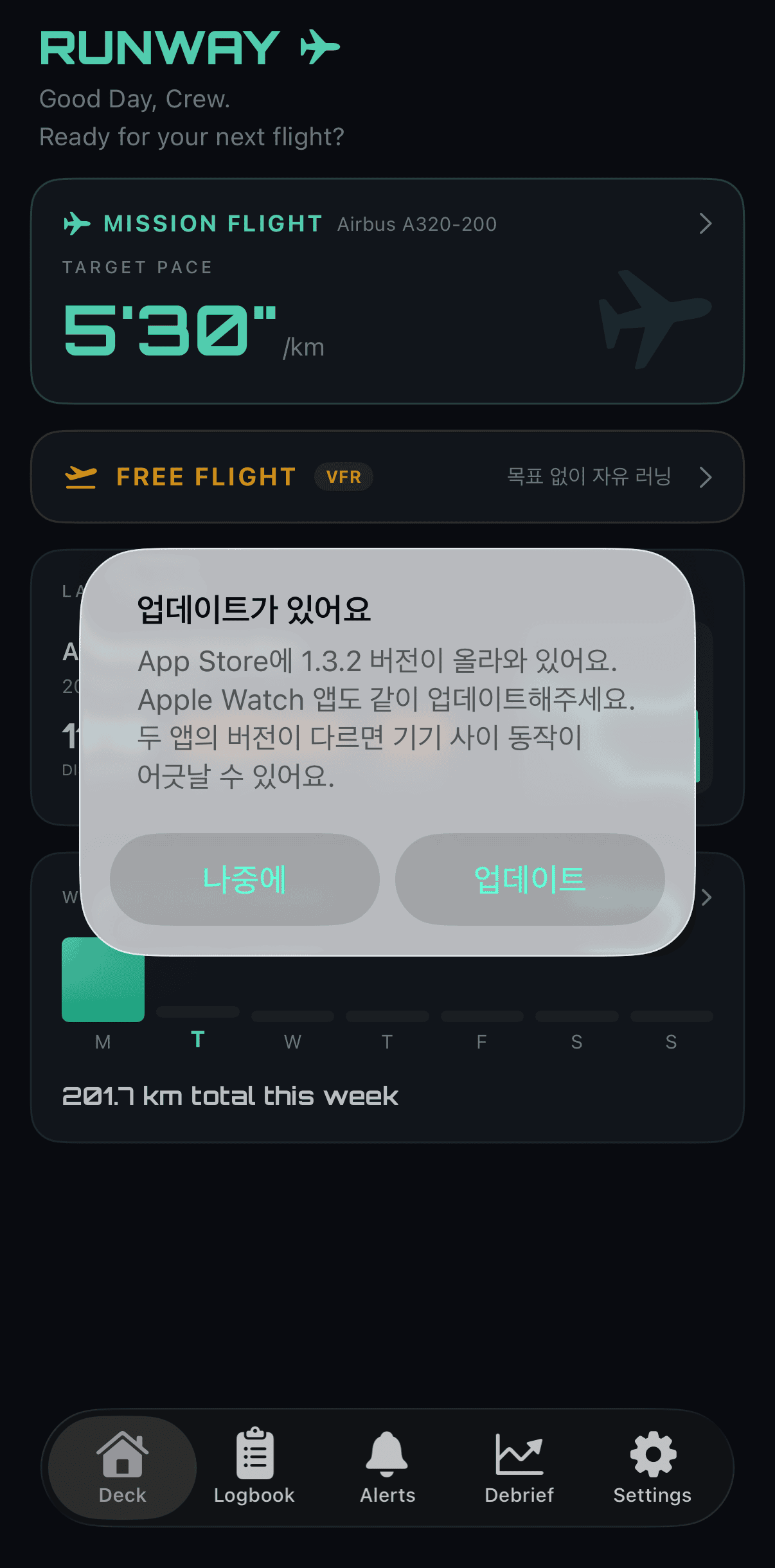
1.3.1로 깔았고 스토어가 1.3.2라 “App Store에 1.3.2 버전이 올라와 있어요”가 떴다. 비교도 알림도 의도대로 돈다.
한 번 띄우고 나면 같은 날에는 다시 안 뜬다. 확인한 날짜를 저장하는 그 장치가 그대로 걸린다. 다시 보려면 그 값을 지워야 하는데, 앱 컨테이너 안 설정 파일을 직접 고치는 걸로는 안 된다. 시스템이 그 값을 메모리에 들고 있어서 파일만 고치면 무시된다.
업데이트 버튼이 App Store를 여는 것만은 시뮬레이터로 확인이 안 된다. 시뮬레이터에는 App Store 앱이 없어서, 그 주소를 열면 Safari로 떨어졌다가 Safari도 자기가 열 주소가 아니라며 거부한다. 주소는 조회 응답이 준 것을 그대로 쓰므로 실기기에서 같은 주소를 눌러 App Store가 열리는 것으로 확인했다.
버튼 색이 민트인 건 고른 게 아니라 탭 화면에 걸어둔 틴트가 여기까지 내려온 것이다. 시스템 알림도 그 환경을 물려받는다.
1
2
// RootTabView
.tint(.rwGreen)
이 알림을 실제로 받는 사람은 1.4가 스토어에 올라간 뒤에야 생긴다. 그런데도 1.4에 넣은 이유가 있다. 애초에 이게 필요했던 이유가 “1.3.1에 멈춰 있는 사람에게 닿을 방법이 없다”였다. 1.4에 멈출 사람에게 닿으려면 1.4에 들어있어야 한다. 다음 버전에 넣으면 늦는다.