RunWay 1.4 (8) 멈춰 있는 동안에도 가고 있던 시계
RunWay 1.1 부터는 Claude Code 와 함께 만든다. 코드와 글의 문장은 거기서 나오고, 방향을 정하고 실기기에서 확인해 틀린 걸 찾아오는 건 직접 한다. 그래도 과정을 글로 남기는 건 업데이트를 AI 에게 맡기고 끝내지 않으려는 것이다. 거기서 배울 점을 찾아 적어 두고 나중에 공부하려고 한다.
고친 빌드를 깔고 짧게 나갔다. 3분쯤 걷고, 중간에 1분 정도 그냥 서 있었다. 거리로는 250m밖에 안 되는 기록이다.
끝내고 요약 화면과 FLIGHT DATA RECORDER를 나란히 봤는데 두 화면이 서로 다른 시간을 말하고 있었다.
3분 러닝인데 4분이라고 나온 기록
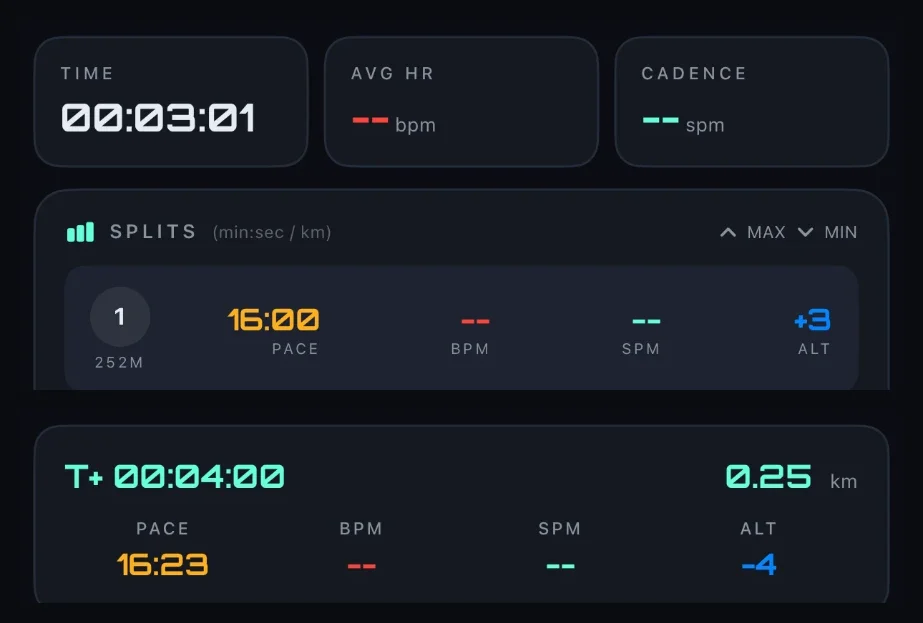
| 어디 | 값 |
|---|---|
| FLIGHT SUMMARY 의 TIME | 00:03:01 |
| FLIGHT DATA RECORDER 의 마지막 T+ | 00:04:00 |
차이가 59초다. 내가 서 있던 그 1분이다. 그동안 앱은 멀쩡히 일시정지 상태였고 화면에도 그렇게 떠 있었다.
시간만 틀린 게 아니었다.
1
2
요약 평균 페이스   11:58 /km
스플릿 1 페이스    16:00 /km
구간이 하나뿐인 러닝에서 페이스가 두 개 나왔다. 250m를 한 번 움직인 게 전부인데 그 한 구간의 페이스가 화면마다 다르다.
나눠보면 어디서 갈렸는지 바로 보인다.
1
2
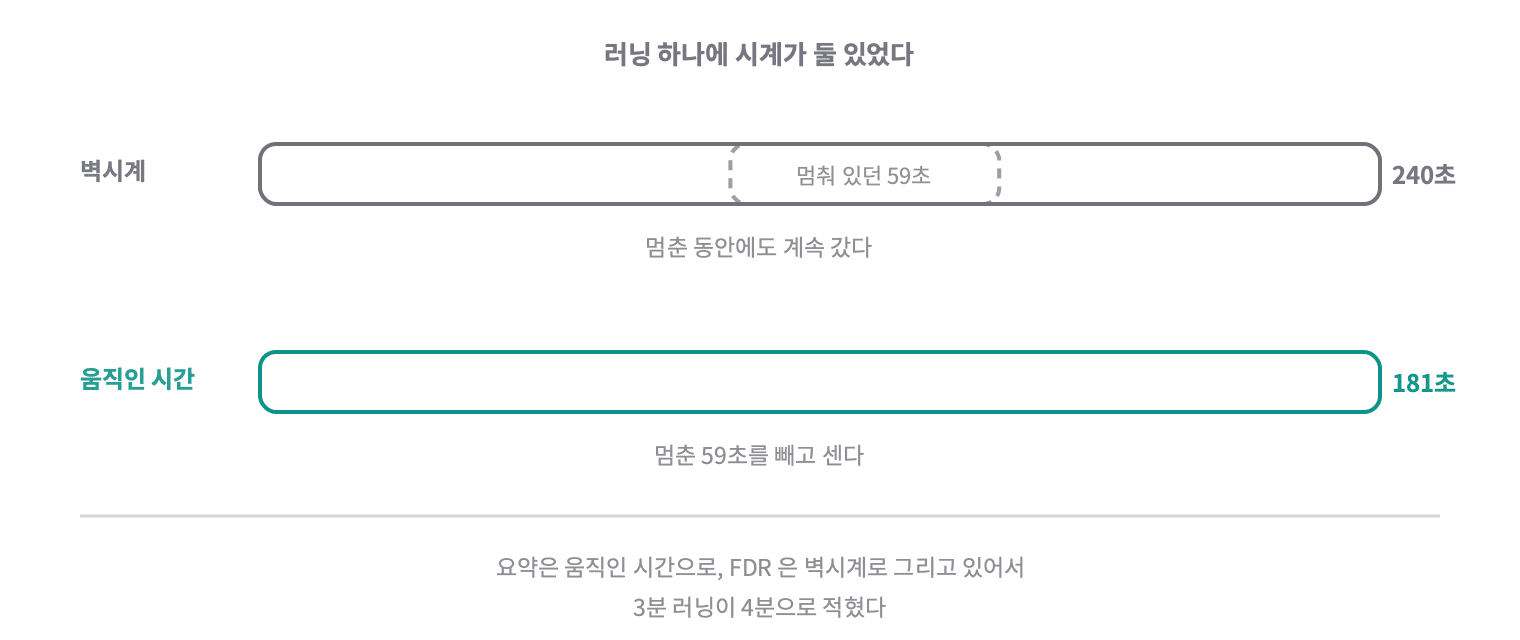
181초 ÷ 0.252km = 718초 = 11:58   <- 멈춘 시간 뺀 것
240초 ÷ 0.250km = 960초 = 16:00   <- 멈춘 시간 포함한 것
따로 돌던 시계 두 개
러닝 하나에 시간을 재는 자리가 두 군데 있었다.
1
2
3
4
// RunViewModel - 1초마다 올리는 타이머. 멈추면 안 센다.
if !isPaused {
    elapsedTime += 1
}
1
2
// RunningCenter - GPS 타임스탬프. 멈춰도 계속 간다.
let elapsed = Int(location.timestamp.timeIntervalSince(runStartTime))
요약의 TIME과 평균 페이스만 위를 쓴다. 아래를 쓰는 쪽이 훨씬 많았다. 좌표의 시각, 표본의 시각, 그리고 스플릿 페이스.
아래쪽 코드에 달려 있던 주석이 왜 이렇게 됐는지 그대로 적어두고 있었다.
별도 타이머 없이도 … 정확한 스플릿 시각을 남긴다
1초 타이머는 틱이 밀리면 오차가 쌓인다. 10분 뛰면 몇 초씩 어긋난다. 그게 싫어서 GPS가 찍어주는 시각을 쓰기로 한 거다. 그 판단 자체는 맞다.
다만 GPS 타임스탬프는 일시정지를 모른다. 멈춰 서 있어도 위치 갱신은 계속 들어오고, 그때마다 시작 시각과의 차이는 계속 벌어진다. 오차는 피했는데 일시정지도 같이 피해버렸다.
멈춘 만큼을 빼는 자리
정지 판단은 이미 RunningCenter가 하고 있다. 자기가 아는 값이니 자기가 세면 된다.
1
2
3
4
if let lastTimestamp = lastLocationTimestamp, isStationary {
    pausedDuration += location.timestamp.timeIntervalSince(lastTimestamp)
}
lastLocationTimestamp = location.timestamp
그리고 경과 시간을 물어보는 자리를 한 곳으로 모았다.
1
2
3
4
private func movingElapsed(at timestamp: Date) -> Int {
    guard let runStartTime else { return 0 }
    return max(0, Int(timestamp.timeIntervalSince(runStartTime) - pausedDuration))
}
좌표, 표본, 스플릿이 전부 이걸 쓴다.
같은 상황을 그대로 돌려봤다. 240초 중 120초부터 179초까지 서 있는 러닝이다.
1
2
3
4
5
6
7
8
9
10
11
12
13
14
15
16
17
18
19
20
21
22
23
24
25
26
27
28
29
30
31
32
33
34
35
36
import Foundation

let start = Date(timeIntervalSince1970: 0)
let stopFrom = 120.0, stopTo = 179.0
let total = 240.0

var pausedDuration: TimeInterval = 0
var lastTimestamp: Date?

func movingElapsed(at t: Date) -> Int {
    max(0, Int(t.timeIntervalSince(start) - pausedDuration))
}

var wallLast = 0, movingLast = 0
for second in 0...Int(total) {
    let t = start.addingTimeInterval(Double(second))
    let isStationary = Double(second) >= stopFrom && Double(second) < stopTo

    if let last = lastTimestamp, isStationary {
        pausedDuration += t.timeIntervalSince(last)
    }
    lastTimestamp = t

    wallLast = Int(t.timeIntervalSince(start))
    movingLast = movingElapsed(at: t)
}

let distanceKm = 0.25
func pace(_ seconds: Int) -> String {
    let perKm = Double(seconds) / distanceKm
    return String(format: "%d:%02d", Int(perKm) / 60, Int(perKm) % 60)
}

print("멈춘 시간          \(Int(pausedDuration))초")
print("벽시계 경과        \(wallLast)초 -> 페이스 \(pace(wallLast))/km")
print("움직인 시간 경과   \(movingLast)초 -> 페이스 \(pace(movingLast))/km")
1
2
3
멈춘 시간          59초
벽시계 경과        240초 -> 페이스 16:00/km
움직인 시간 경과   181초 -> 페이스 12:04/km
화면에서 본 16:00이 그대로 나온다. 고친 쪽은 12:04인데, 요약의 11:58과 6초 차이는 거리를 0.25km로 반올림해서 쓴 탓이다.
실기기에도 깔고 200m만 걸어봤다. 100m 걷고, 제자리에 1분 서 있고, 다시 100m 걷는 식이다.
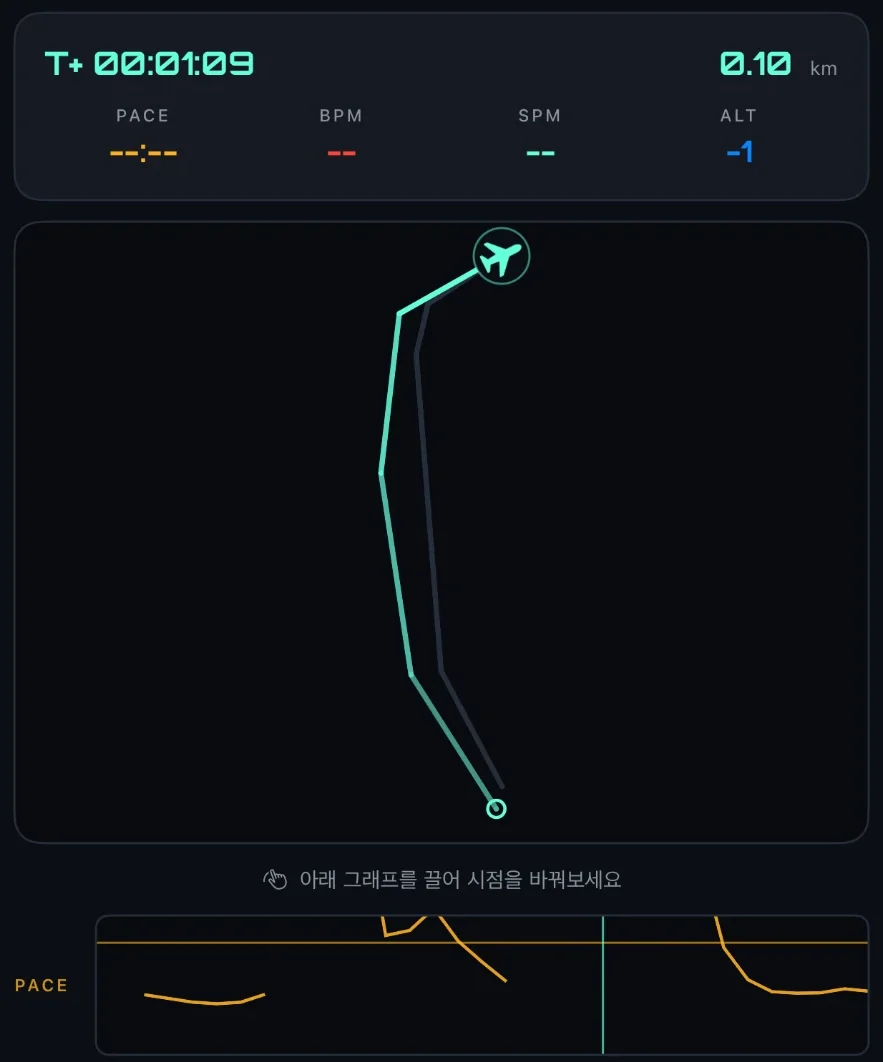
세로선이 서 있던 구간 한가운데에 있다. PACE 가 --:-- 이고 줄도 그 자리에서 끊겨 있다. 멈춘 구간이 그래프에서 사라지지는 않았다.
| 고치기 전이면 | 실제로 나온 값 | |
|---|---|---|
| 요약 TIME | 1:56 | 1:56 |
| 끝 T+ | 2:56 | 1:51 |
1분이 5초로 줄었다. 그 5초는 성격이 다른 값이라 아래에 따로 적었다.
일부러 벽시계로 남겨둔 한 군데
전부 바꾸면 안 되는 자리가 하나 있었다. 표본을 얼마나 자주 담을지 재는 곳이다.
1
2
let wallElapsed = max(0, Int(timestamp.timeIntervalSince(runStartTime)))
if let last = lastSampleElapsedTime, wallElapsed - last < sampleInterval { return }
여기까지 움직인 시간으로 바꾸면 멈춰 있는 동안 간격이 안 늘어난다. 5초가 영영 안 지나가니 표본이 하나도 안 쌓인다. 그러면 쉰 구간이 그래프에서 통째로 사라진다.
그건 고친 게 아니다. 멈춰 있었다는 사실은 남아야 한다. 지금은 쉰 구간에도 표본이 5초마다 쌓이고, 그 표본들의 페이스가 0이라 줄 끊김으로 그대로 보인다. 다만 그 표본들이 달고 있는 시각은 전부 같은 값이다. 멈춰 있었으니 움직인 시간이 안 늘어난 게 맞다.
담는 간격은 실제로 흐른 시간으로, 담은 값의 시각은 움직인 시간으로. 같은 함수 안에서 두 시계를 쓰는 셈이지만 재는 대상이 다르다.
아직 안 맞는 자리
GPS가 완전히 끊기면 RunViewModel이 15초 뒤에 일시정지를 건다. 그동안은 위치 갱신 자체가 안 들어와서 RunningCenter는 멈춘 줄 모른다. 신호가 돌아오면 그 공백이 통째로 움직인 시간으로 들어간다.
드물게 생기는 경로라 이번엔 안 건드렸다. 아직 확인 못 했다.
남겨두기로 한 5초
실기기에서 재보니 TIME 은 1분 56초인데 FDR 의 끝 T+ 는 1분 51초였다. 5초가 비었다.
멈춘 시간과는 상관없는 차이다. 표본을 5초마다 담기 때문이다.
1
2
private let sampleInterval = 5
if let last = lastSampleElapsedTime, wallElapsed - last < sampleInterval { return }
러닝은 아무 때나 끝난다. 마지막 표본을 담고 4초 뒤에 종료를 누르면 그 4초는 표본이 없다. 빨리 눌러서가 아니라 언제 눌러도 생기고, 상한이 정확히 5초다.
없앨 수는 있다. 종료할 때 표본을 하나 더 담으면 된다. 스플릿은 이미 그렇게 한다.
그런데 그 표본에 넣을 값이 없다. 종료 순간에 새로 측정되는 건 없으니 마지막으로 받은 값을 그대로 복사해야 한다. 그리고 러닝은 보통 멈춰 서서 끝낸다. 멈춘 자리의 페이스는 튄 값이거나 0이다. 그걸 한 점 더 찍어 넣으면 시계를 맞추려고 그래프를 더럽히는 꼴이다.
그래서 안 채우고 ⓘ 에 적었다.
1
2
3
표본은 5초마다 담아서, 마지막 표본 뒤에 끝낸 몇 초는 안 들어가요.
그래서 맨 오른쪽 T+ 가 요약 화면의 TIME 보다 최대 5초 짧아요.
종료 순간의 값을 지어내서 채우지는 않거든요.
숫자를 맞추는 것과 숫자가 뭘 뜻하는지 적어두는 것 중에 뒤를 골랐다. T+ 는 “마지막으로 담은 표본의 시각”이고 TIME 은 “실제로 뛴 시간”이라, 애초에 같은 값이어야 할 이유가 없다.
선 하나를 설명하는 두 가지 방법
Free Flight 기록에는 PACE 줄에 가로선이 하나 그어진다. 그 러닝에서 실제로 움직인 구간들의 평균 페이스다.
그런데 Mission Flight 의 목표선과 생김새가 똑같다. 둘 다 같은 색 실선 한 줄이다. 목표선은 위아래 점선과 옅은 띠가 같이 있어서 구분이 되는데, 평균선은 선 하나뿐이라 뭘 기준으로 그은 선인지 알 방법이 없었다.
선 옆에 작게 AVG 라고 적어봤다. 그리고 지웠다.
그래프를 가린 글자
처음엔 글자가 그래프에 덮여서 안 보였다. 위치 문제가 아니라 그리는 순서 문제였다. 목표 띠를 그리는 함수에 처음부터 이렇게 적혀 있었다.
목표 띠를 그린다. 값 선보다 먼저 그려서 값이 위에 오게 한다.
띠는 배경이니까 값 선에 덮이는 게 맞다. 글자를 같은 함수에 넣었으니 글자도 같이 덮였다.
그래서 글자만 떼서 맨 마지막으로 옮기고, 선이 지나가는 자리라 바탕도 깔았다. 이번엔 반대가 됐다. 글자가 그래프를 가렸다.
안 적는 쪽이 나은 이유
줄 하나의 세로 폭이 46에서 90 사이다. 거기에 7pt 글자와 바탕을 얹으면 그 자리의 선은 안 보인다. 선이 어떻게 생겼는지 보려고 들어온 화면에서 선을 가리는 건 원래 풀려던 문제보다 큰 손해다.
애초에 이 그림에는 글자를 놓을 빈 자리가 없다. 네 줄이 좁은 높이를 나눠 쓰고 가로는 전부 시간축이라, 어디에 적어도 값 위다.
설명이 있어야 할 자리
대신 오른쪽 위 ⓘ 안에 있는 설명을 고쳤다. 원래도 이 선을 설명하고 있었는데 무슨 모드에서 나오는 선인지를 안 적고 있었다.
1
2
3
4
5
// 전
"가운데 실선은 움직인 구간의 평균 페이스예요. 멈춰 있던 시간은 빼고 냈어요."

// 후
"목표 없이 뛴 Free Flight라서 가운데 실선이 이 러닝의 평균 페이스예요. 움직인 구간만 모아서 냈고, 멈춰 있던 시간은 빼요."
이 설명은 보고 있는 기록에 따라 갈린다. 목표를 정하고 뛴 기록이면 목표선과 허용 오차 설명이 대신 나온다. 그러니까 지금 이 선이 평균선이라는 건 그 문장이 보인다는 것만으로 이미 정해진다. 모드 이름을 적어주니 그게 눈에 보이게 됐다.
그림 위에 글자를 얹는 대신 글자가 있어야 할 자리에 적는 쪽으로 갔다. 대신 한 번 눌러야 보인다.
말로는 안 그려지던 모양
문구만 고치고 다시 읽어보니 설명이 안 읽혔다. “위아래 점선이 허용 오차고 그 사이가 옅게 칠해져 있어요”를 글로만 읽고 그 모양을 떠올릴 수 있는 사람은 이미 본 사람뿐이다.
더 큰 문제가 있다. 이 설명은 보고 있는 기록에 따라 갈린다. Free Flight 기록을 열면 평균선 설명만 나오고 목표 띠 설명은 아예 안 나온다. 기록 하나로는 둘 중 하나만 평생 볼 수 있다.
그래서 실제 기록에서 PACE 줄을 두 장 잘라서 넣었다.

실선 하나가 전부다. 글로 “선이 끊긴다”고 적는 것보다 이 한 장이 빠르다.
캡션을 처음엔 “끊긴 자리가 멈춰 서 있던 구간”이라고 적었다가 고쳤다. 이 기록에서는 멈춘 게 아니라 그 사이 속도가 안 들어온 것이었다. 끊김은 페이스가 기록되지 않았다는 뜻이고, 거기까지가 그림에서 읽을 수 있는 전부다. 어느 쪽인지는 그림이 말해주지 않는다.
둘을 구분해서 적으면 틀린 쪽을 보고도 맞다고 읽게 된다. 그래서 둘 다 적었다.
1
2
선이 끊긴 자리는 페이스가 기록되지 않은 구간이에요.
멈춰 서 있었거나, 그 사이 속도가 제대로 안 들어온 거예요.

이쪽은 실선이 목표, 위아래 점선이 허용 오차, 그 사이가 칠해져 있다. 그리고 위로 솟았다가 사라지는 자리가 두 군데 보인다. 값이 세로 폭을 벗어나 줄 밖으로 나간 것이다.
이건 지난 글에서 일부러 그렇게 만든 동작이다. 범위 밖 값을 줄 끝에 눌러 붙이면 정상적으로 끝 근처에 있는 값과 모양이 똑같아져서, 한참 벗어난 페이스가 오차선에 걸친 것처럼 보였다. 빠져나가 사라지는 쪽이 “여기서 벗어났다”로 읽힌다.
그 설명도 글로는 안 읽혔다. 그림이 들어가니 한 줄로 끝난다.
1
2
3
4
5
6
7
8
9
10
11
12
13
private func figure(_ image: String, _ mode: String, _ lines: [LocalizedStringKey]) -> some View {
    VStack(alignment: .leading, spacing: 8) {
        // 모드 이름은 앱 안에서도 영문 그대로 쓰므로 번역을 타지 않게 `String`으로 넘긴다.
        Text(mode)
            .font(.orbitron(12, weight: .bold))
            .foregroundColor(.rwGreen)
            .kerning(1)
        Image(image)
            .resizable()
            .aspectRatio(contentMode: .fit)
        // 생략
    }
}
설명 그림을 새로 그리지 않고 내 기록을 그대로 잘라 썼다. 새로 그리면 실제와 다르게 그릴 위험이 있고, 코드가 바뀌면 그림만 옛날 모양으로 남는다.
밖에 나가야 아는 것과 안 그래도 되는 것
오늘 고친 두 개가 성격이 완전히 다르다.
멈춘 시간이 안 빠지던 건 밖에 나가야 알 수 있었다. 실제로 걷고, 실제로 서 있고, GPS가 그동안 뭘 보내는지 봐야 나온다. 책상에서는 재현할 조건 자체가 없다.
다이얼이 1 작게 나오던 건 아니다. 입력 하나에 출력 하나짜리다.
1
Int(439.9999)  // 439
이걸 워치 차고 나가서 크라운 돌려보고 사진 찍어서 찾았다.
손으로는 못 가는 145번
다이얼은 180초부터 900초까지 5초 간격이다. 고를 수 있는 값이 145개다. 전부 확인하려면 145번 돌려야 한다.
같은 걸 코드로 적으면 이렇다.
1
2
3
4
5
6
7
8
9
10
11
12
13
import Testing
@testable import Pace

/// 워치 다이얼은 180초부터 900초까지 5초 간격으로만 고를 수 있다.
/// 고를 수 있는 값 전부가 고른 그대로 보여야 한다.
@Test("다이얼로 고를 수 있는 모든 값이 그대로 표시된다")
func everyDialValueRoundTrips() {
    for totalSeconds in stride(from: 180, through: 900, by: 5) {
        let pace = Double(totalSeconds) / 60.0
        let (m, s) = PaceFormatter.minuteSecond(pace)
        #expect(m * 60 + s == totalSeconds, "\(totalSeconds)초를 골랐는데 \(m)'\(s)\" 로 나왔다")
    }
}
Test와 expect로 145개를 한 번에 돌리기
@Test는 이 함수가 테스트라고 표시한다. 괄호 안 문자열은 결과 목록에 그대로 뜨는 이름이라, 함수 이름 대신 읽을 문장을 쓸 수 있다.
#expect는 조건이 참인지 본다. 거짓이면 멈추지 않고 기록만 남기고 계속 간다. 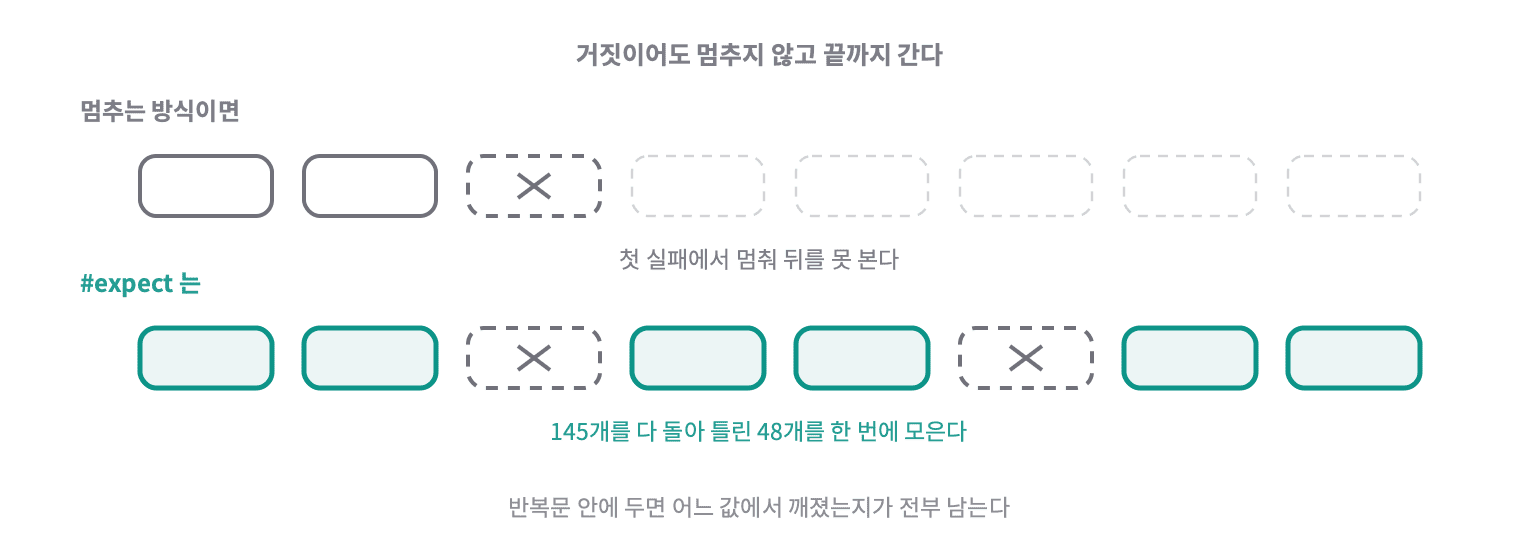
그래서 반복문 안에 두면 145개를 끝까지 돌려 틀린 것을 전부 모을 수 있다. 뒤에 붙인 문자열은 틀렸을 때 같이 찍히는 설명이다.
stride(from:through:by:)는 일정 간격으로 값을 훑는다. 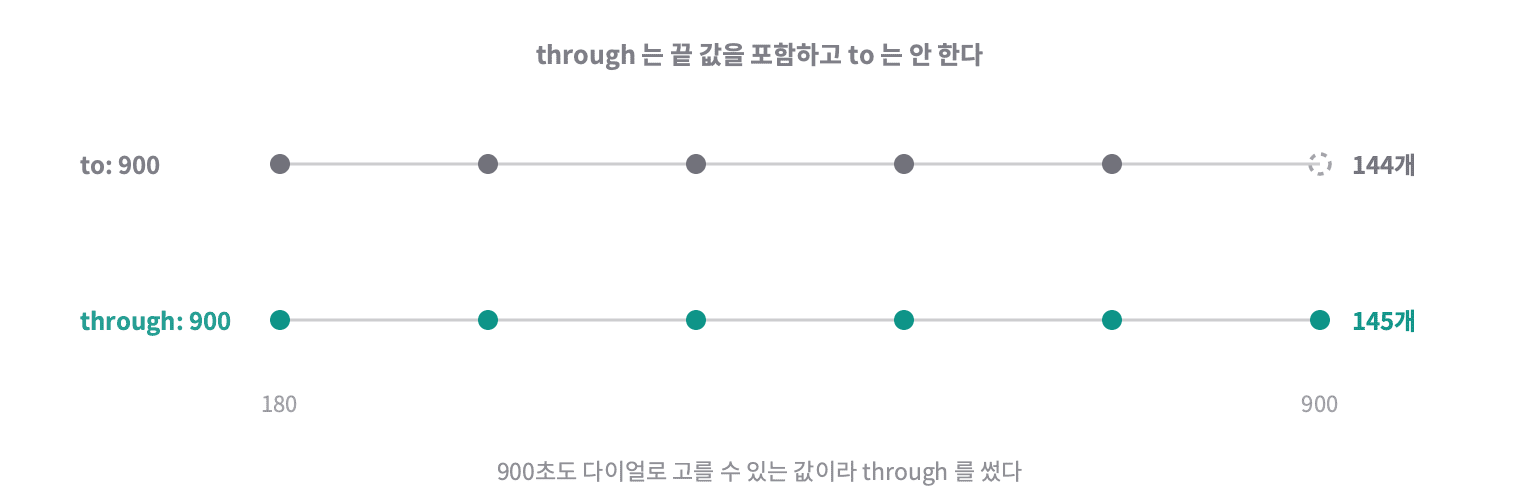
through 는 끝 값을 포함하고 to 는 안 포함한다. 900초도 고를 수 있는 값이라 through 를 썼다.
고치기 전 코드로 돌려봤다.
1
2
3
4
5
6
7
8
190초를 골랐는데 3'9
205초를 골랐는데 3'24
220초를 골랐는데 3'39
235초를 골랐는데 3'54
245초를 골랐는데 4'4
260초를 골랐는데 4'19
...
Test run failed after 0.002 seconds with 48 issues.
145개 중 48개가 틀렸다. 0.002초 걸렸다.
왜 이제서야 보였나
저 목록을 보면 답이 있다. 틀리는 건 190 205 220 이고 300(5’00) 420(7’00) 600(10’00) 은 멀쩡하다.
손으로 고를 때는 깔끔한 값을 고른다. 5분, 7분, 10분. 전부 60으로 나누어떨어지는 값이고 전부 맞게 나온다. 7분 20초를 고른 그날 처음 보인 게 우연이 아니다.
테스트를 덜 해서 늦게 나온 게 아니다. 손으로는 저기까지 못 간다.
넣을 자리와 안 넣을 자리
| 밖에서만 확인되는 것 | 코드로 확인되는 것 | |
|---|---|---|
| 멈춘 시간이 안 빠짐 | 다이얼 값 왕복 변환 | |
| 걷는 구간 페이스 끊김 | 멈춘 시간 빼는 계산 | |
| 띠가 얇으면 안 보임 | 스플릿 페이스 계산 | |
| 워치 종료 신호 | 좌표 솎아내기 |
왼쪽은 진짜 GPS가 뭘 주는지를 봐야 안다. 오른쪽은 입력과 출력이 전부다.
지금은 둘이 섞여 있어서 10분 걷고 와서야 Int() 버림을 발견한다. 오른쪽 열을 왼쪽 열 비용으로 치르는 셈이다.
저장소에 자동 테스트가 아직 하나도 없다. 배포가 끝나면 Shared/ 안의 계산만 보는 테스트 타깃을 붙일 생각이다. GPS나 화면은 넣지 않는다. 거기는 원래 밖에 나가야 하는 자리다.
정리
| 전 | 후 | |
|---|---|---|
| FDR 마지막 T+ | 04:00 | 03:01 |
| 스플릿 1 페이스 | 16:00 | 12:04 |
| 요약 TIME | 03:01 | 03:01 |
고친 줄은 많지 않은데 이 버그가 오래 안 보인 이유는 따로 있는 것 같다. 3km를 쉬지 않고 뛰면 두 시계가 정확히 같은 값을 낸다. 멈춰야만 갈라진다. 그동안 짧게 뛰고 짧게 확인했으니 갈라질 일이 없었다.