Simulation을 할 iPhone Model 선택하기.
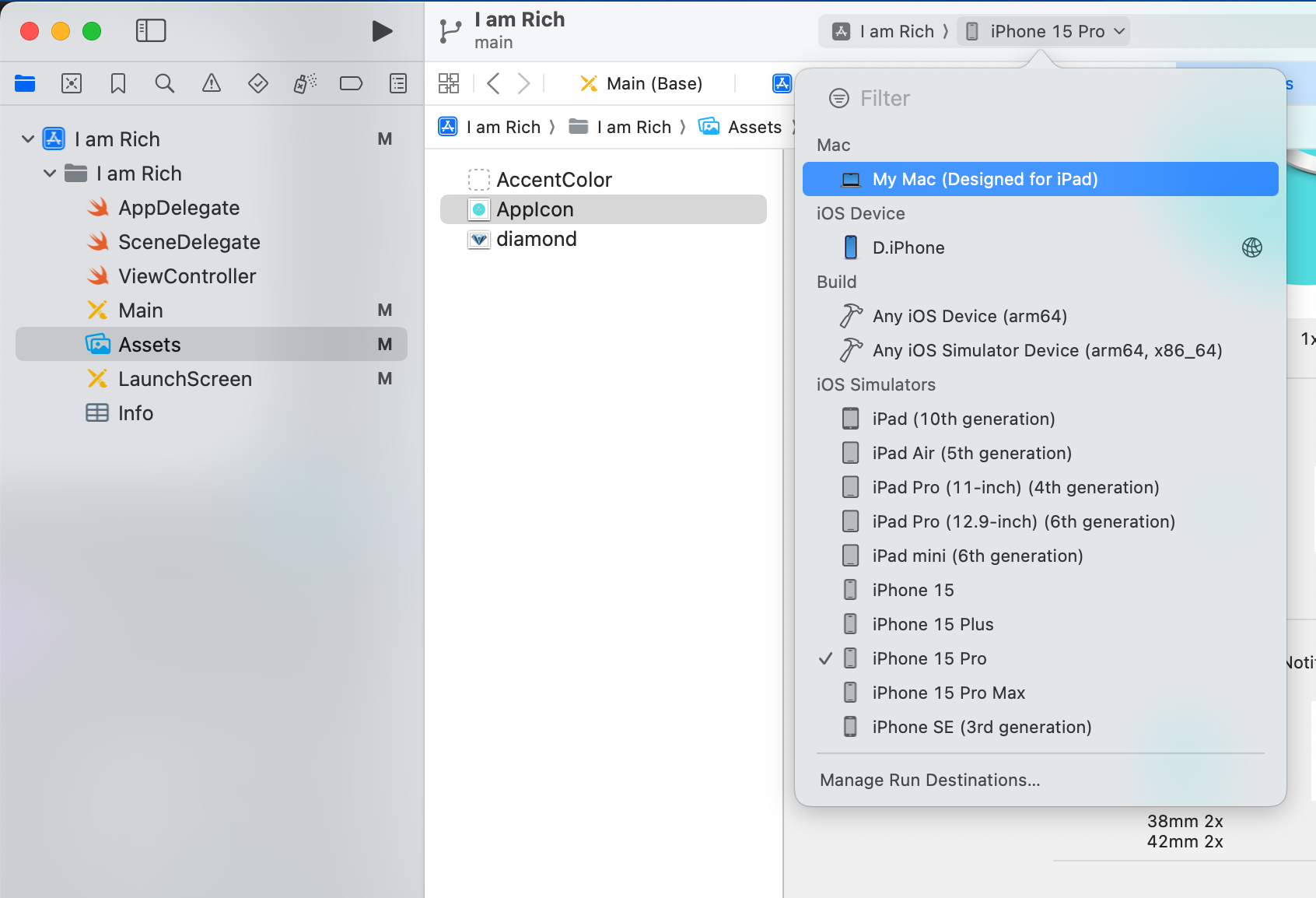
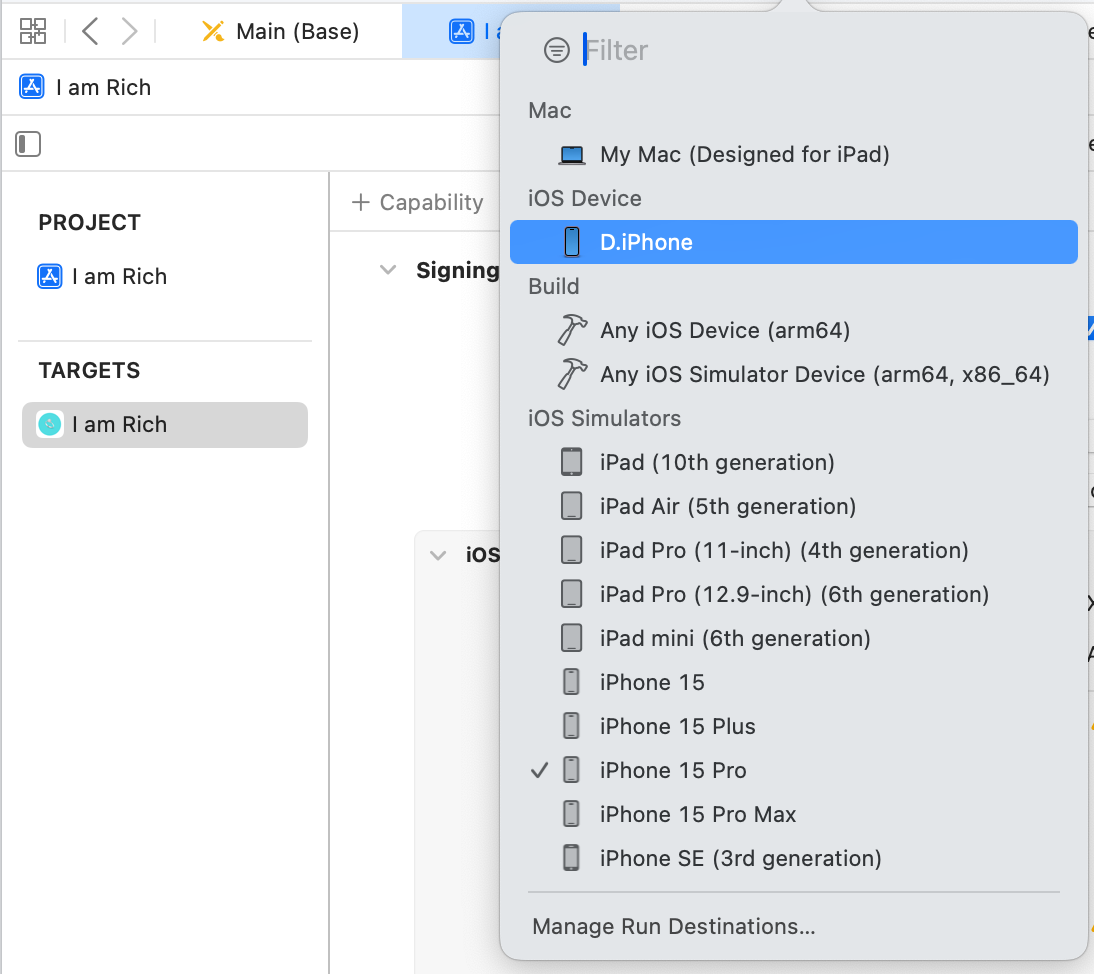
상단에 iphone15pro로 되어있는데 해당 부분을 클릭하면 이렇게 내가 원하는 폰의 모델을 설정할 수 있다.
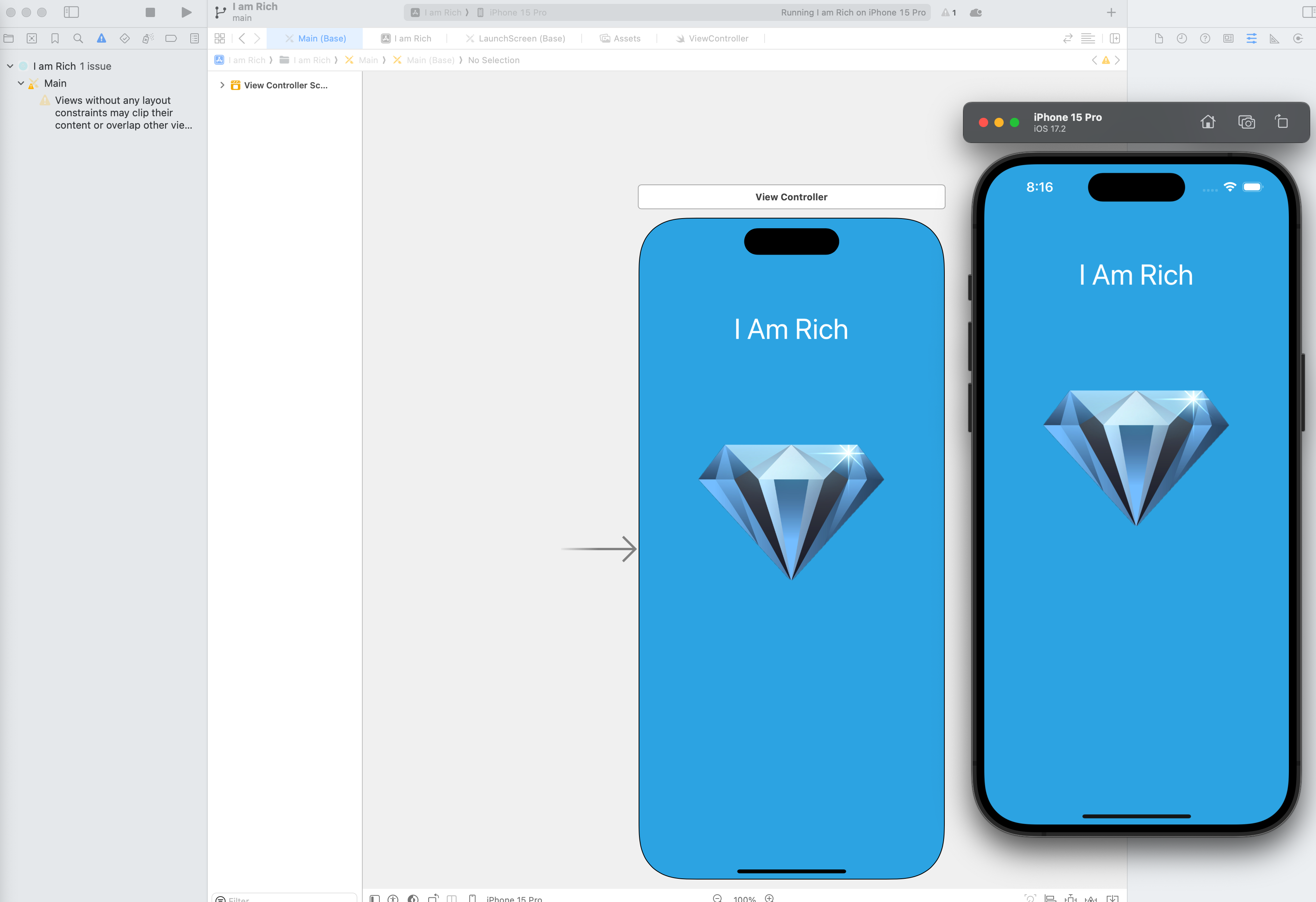
실행할때는 상단의 화살표 버튼을 누르면 시뮬레이터가 실행이 된다.
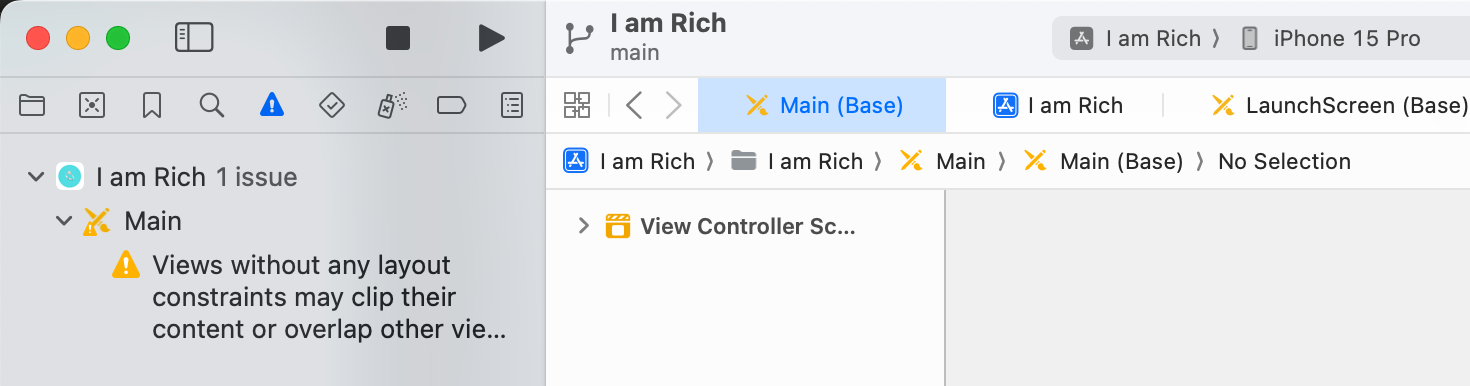
실행하면 다음과 같이 뜬다.
실제 내가 가지고있는 iphone에 연동시켜보기.
-
Xcode와 iOS버전이 매치하는지 확인한다.
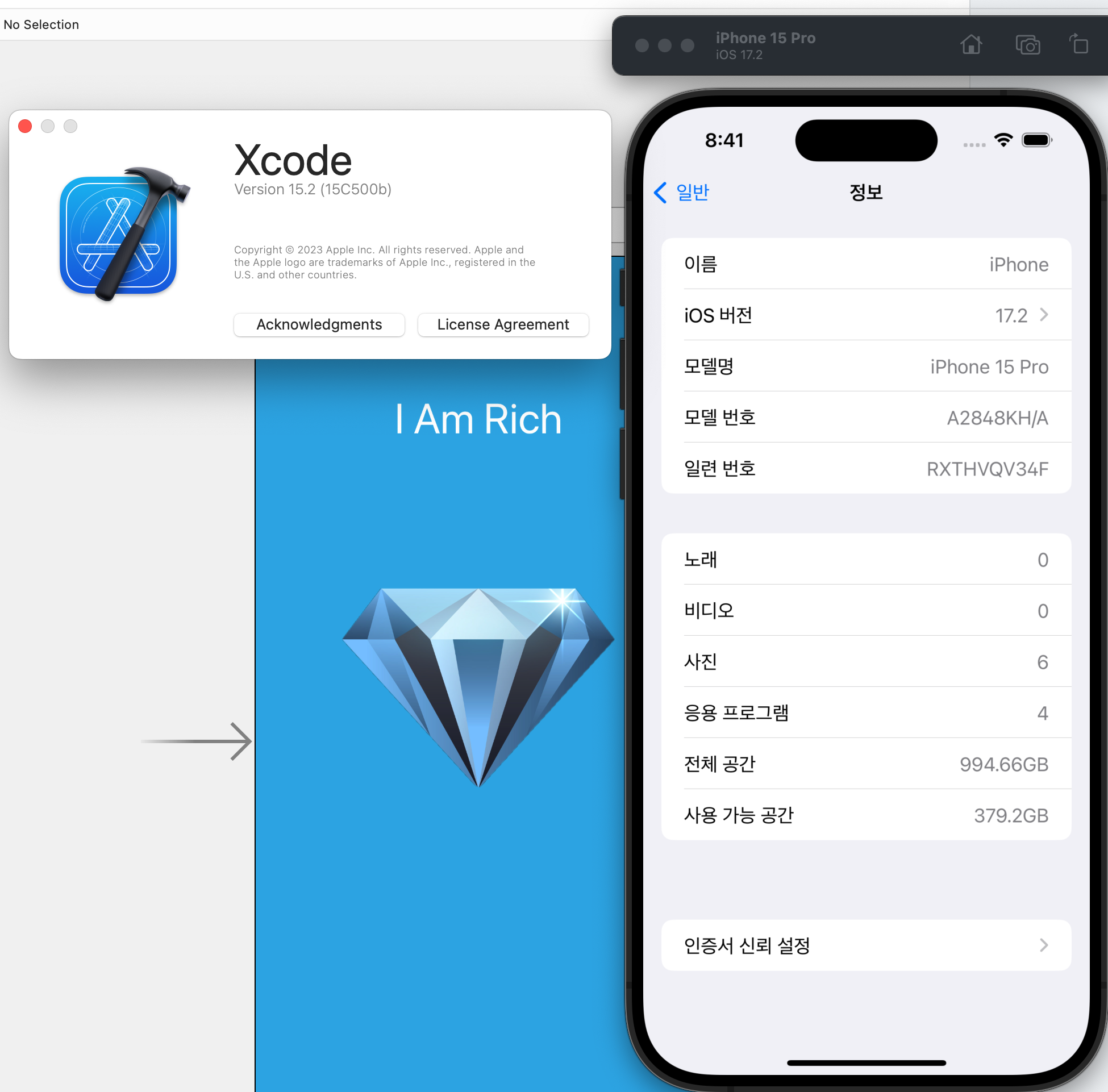 소수점 첫번째 자리가 일치하는지 확인한다.
15.2(Xcode) / 17.2(iOS)
소수점 첫번째 자리가 일치하는지 확인한다.
15.2(Xcode) / 17.2(iOS) -
애플개발자 계정을 등록한다.
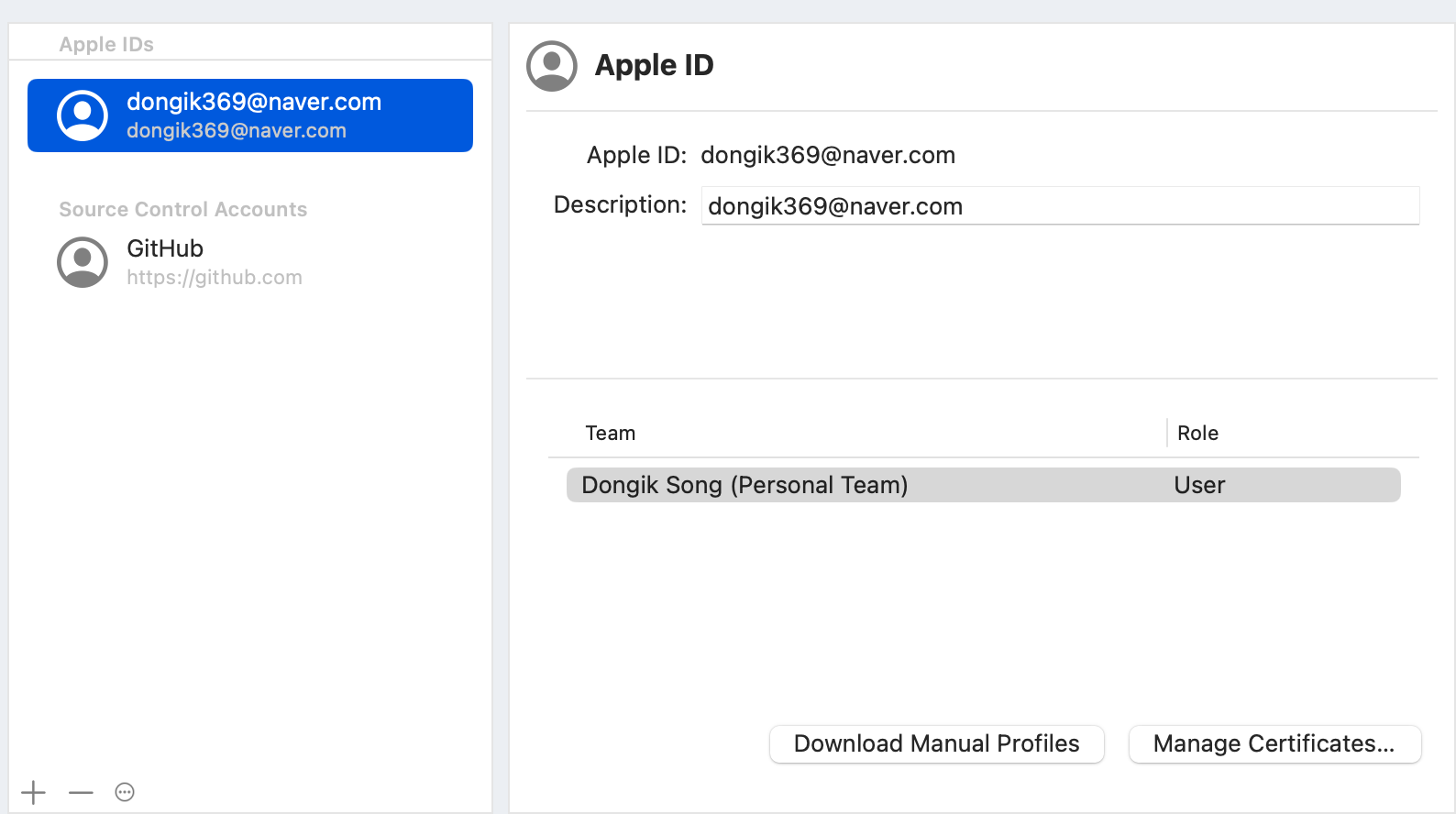
-
어플에 서명을 한다. Automatically manage signing에 체크가 되어있는지 확인 을 한 뒤에
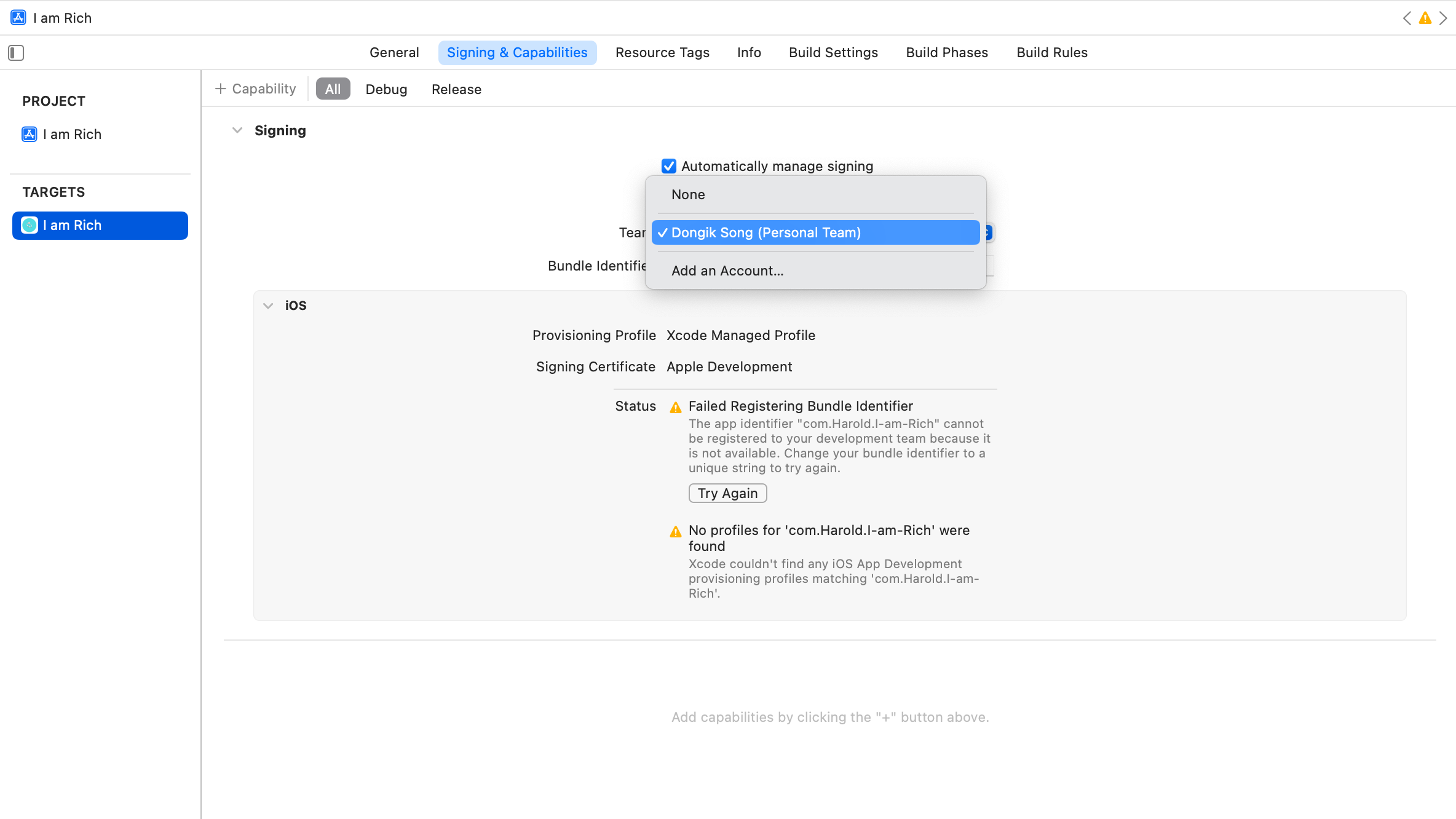
위와 같이 team을 클릭하여 본인의 팀을 체크한다.
이때 Team이 뜨지 않는다면 개발자 계정이 등록이 안된것이다.
-
실제 기기를 연결한다.
-
연결한 뒤에 기기를 신뢰하기를 한다.
-
실제 핸드폰에 어플을 실행해본다.
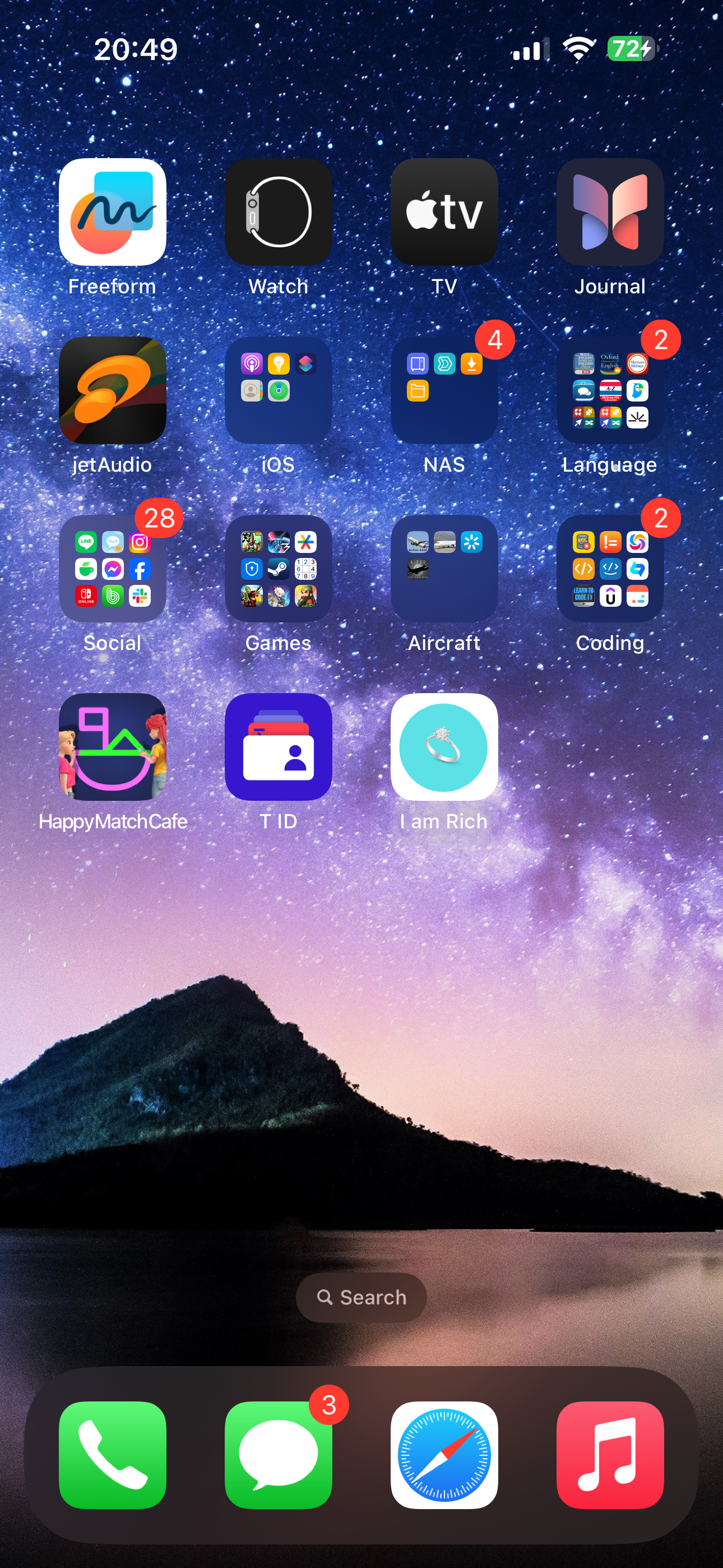
실행 모습.

이때 내가 Xcode에 디자인한것과 실제로 핸드폰에 띄웠을때 비율이 다를수도 있다.
아까는 위 쪽을 클릭하여 시뮬레이션할 모델을 선택했다면, 이번에는 아래쪽에 있는 모델을 선택한 뒤
가로 세로 비율을 조절하여 다시 빌드하면 정상적으로 출력이 된다.
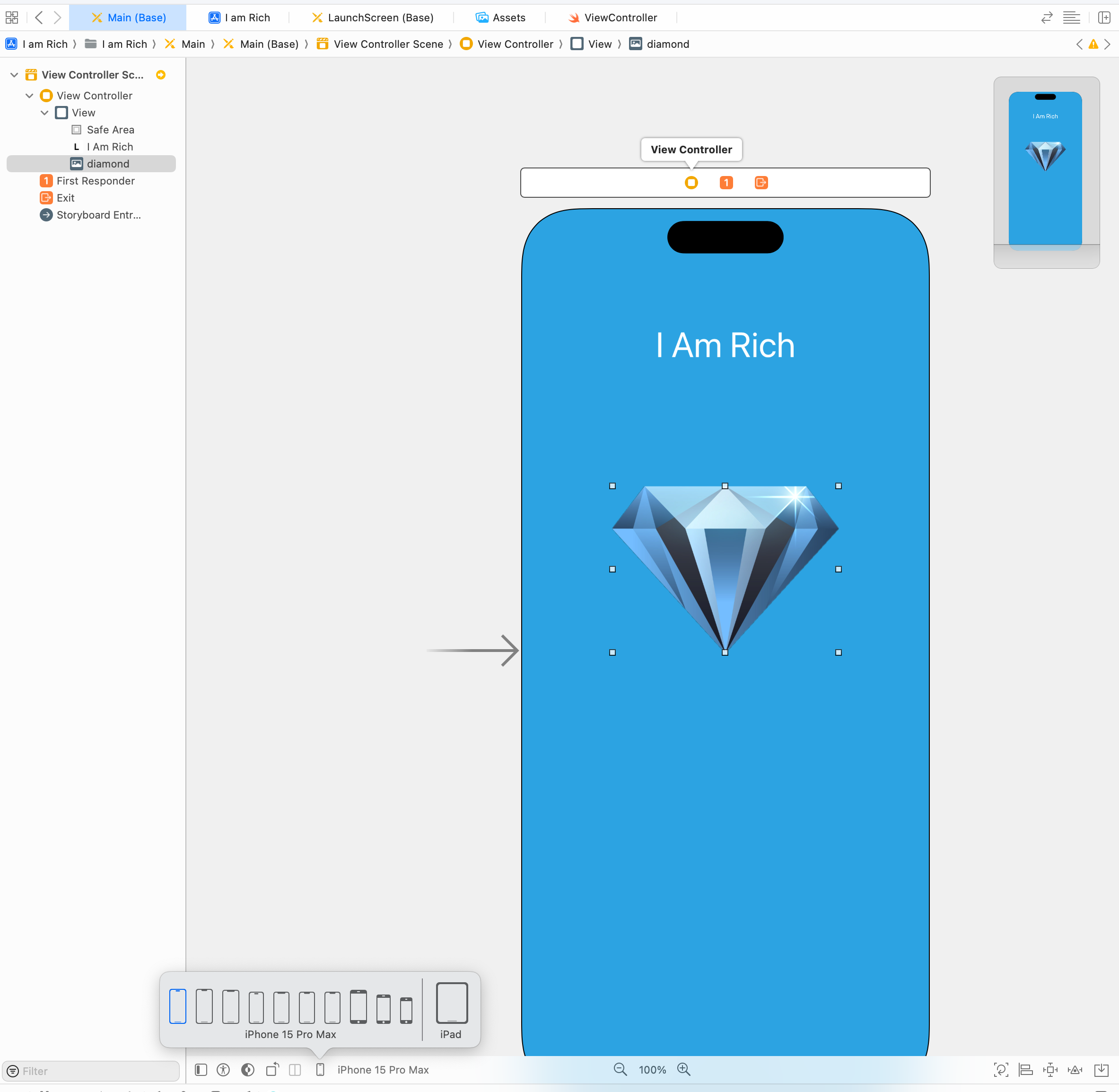
조절 한 뒤의 실행 모습. (위의 실행모습과 조금 달라진것을 알 수 있다)

물론 Cable 없이 무선으로도 연결하여 빌드 할 수있다.
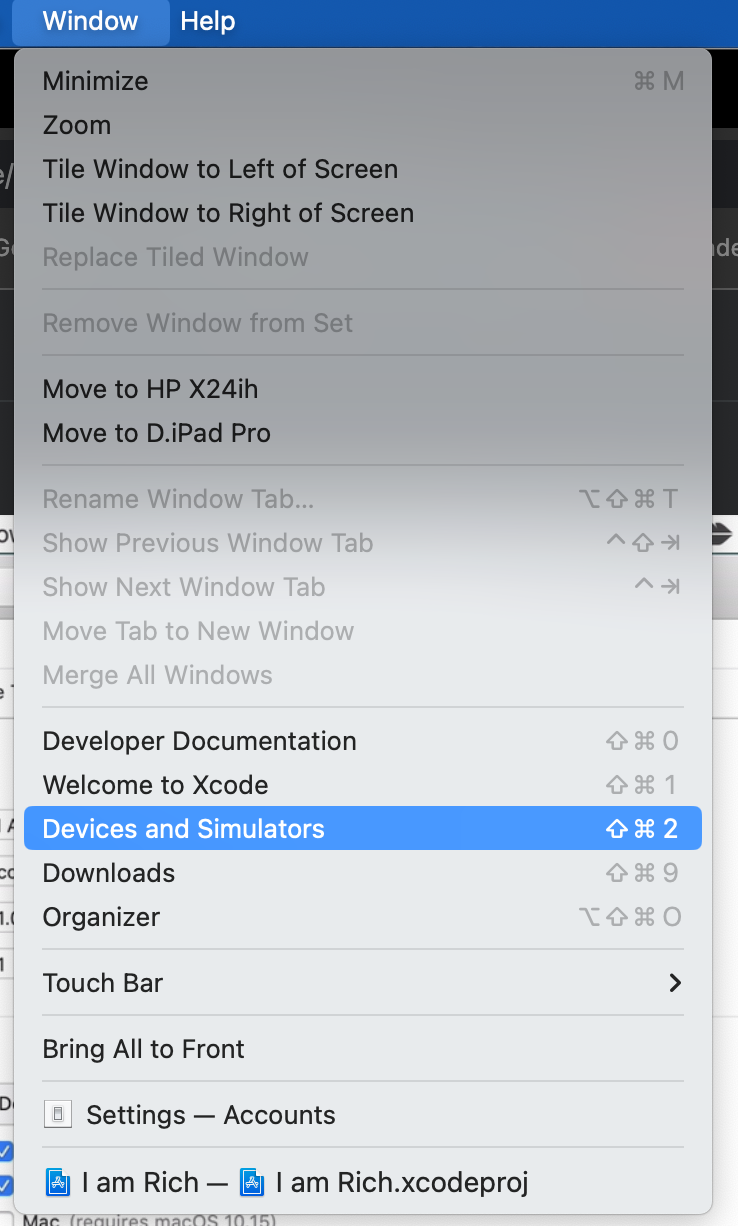
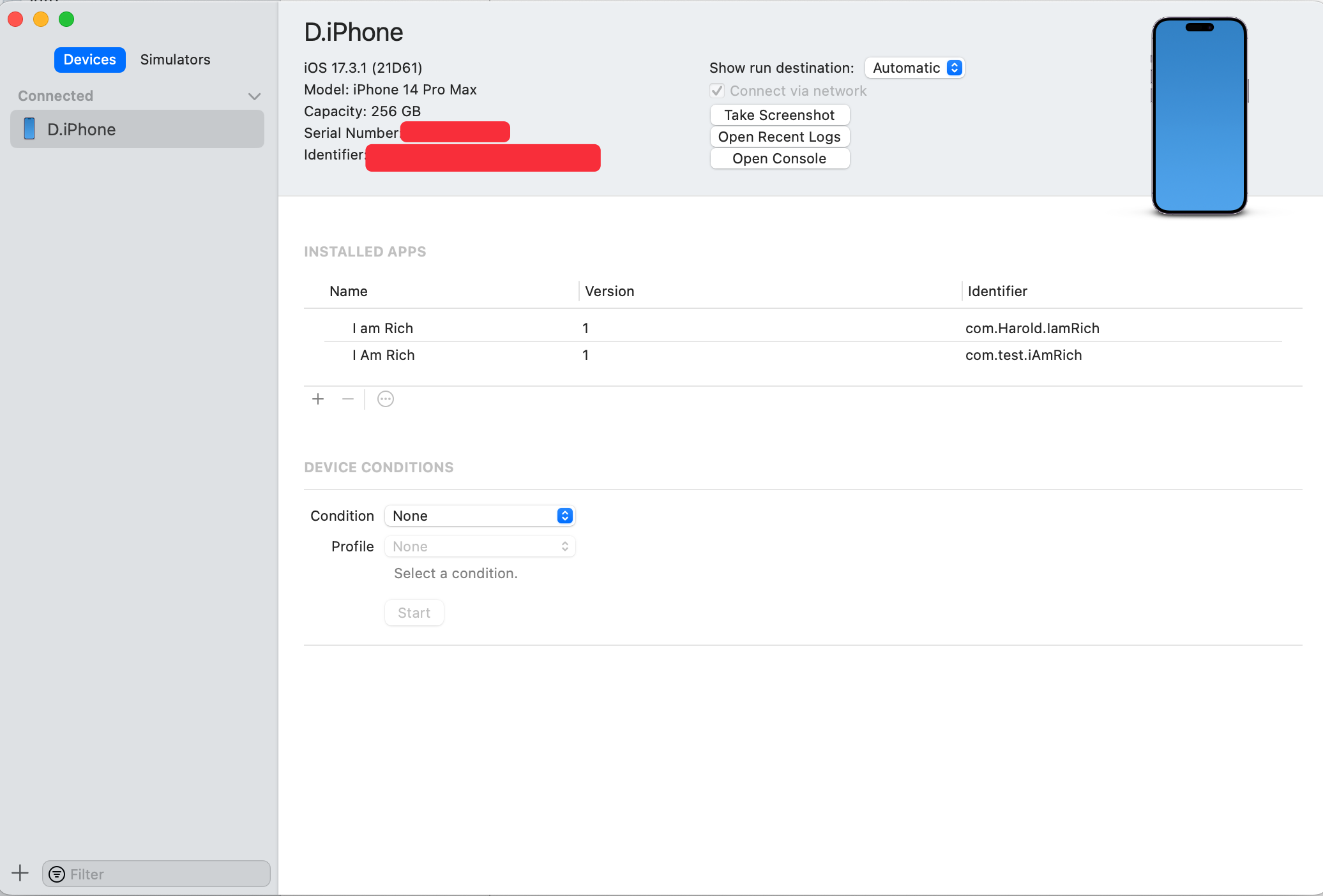
여기를 들어간 뒤에
connect via network가 체크되어있는지 확인한다.
하지만 테스트할때는 유선연결을 통한 테스트를 권장한다.
PREVIOUSI Am Rich (2)
NEXTI Am Poor 만들어보기