GitExplorer (4)
Day 4: 자동 갱신 & 브릿지
미션 (Task)
- 자동으로 새로고침하기
- 사용자가 직접 새로고침을 누르지 않아도 정해진 주기에 맞춰 스스로 최신 상태 데이터를 다시 불러오는 심장 박동 같은 백그라운드 스트림을 구축할 것
- 연타 방지하기
- 유저가 수동 새로고침을 연타할 경우를 대비하여, 무수한 시도에도 일정 시간 내에는 단 한 번의 요청만 서버로 넘어가도록 입력 폭주를 제어할 것
- 모아서 한번에 저장하기
- 갱신 주기에 따라 들어오는 데이터를 그때그때 저장하지 않고, 일정 시간 동안 모인 데이터들을 하나의 덩어리로 묶어 한 번에 일괄 저장하여 자원 낭비를 막을 것
- async/await 연결하기
- 반응형 스트림 기반의 비동기 코드 결과를 최신 비동기 동시성 구조(
async/await)로 안전하게 포장하여 두 기술 간의 데이터 호환성을 확보할 것
- 반응형 스트림 기반의 비동기 코드 결과를 최신 비동기 동시성 구조(
- 화면 종료 시 정리하기
- 화면이 종료되거나 메모리에서 해제될 때 뒤에서 돌아가고 있는 타이머나 네트워크 대기열 등의 모든 연결선을 확실하게 절단하여 메모리 누수를 완벽하게 차단할 것
1. 자동으로 새로고침하기
지금 FavoritesView에는 “자동 갱신 중”, “다음 갱신까지 N초” UI가 있는데 실제로는 아무것도 안 하고 있다.
자동 갱신의 의미는 UserDefaults에 저장된 login 배열을 가져와서, 각 login으로 /users/{login} API를 호출해 최신 publicRepos, followers 정보를 업데이트하는 것이다.
우선 크게 2개로 나눠보면
- api요청
- x초마다 refresh
이렇게 나눌 수 있을듯하다.
1. api 요청
ViewModel 작성
FavoriteViewModel 에서 해당 내용을 만들면 될 것 같다.
핵심은 내부저장소(UserDefaults)에 저장된 값을 View에 사용하기위해 names라는 배열에 저장하는데, 이 names 배열값에 있는 유저의 아이디를 통해 API요청을 하면 된다.
사실 api의 요청의경우 이미 이전에 GitHubNetworkService에서 fetchGitUser를 살려뒀기에 이걸 사용하면 된다.
이전글에서 한번 써본적이 있어서 이걸 기억으로 해보았다.
Publisher 배열 만들기
names.map으로 각 login마다 fetchGitUser를 호출해서 Publisher를 만들었다. 이 시점엔 아직 실행된 게 아니라 “이런 Publisher들이 있다”는 배열 상태다.
1
2
3
4
5
let publisher = names.map { name in
    self.service.fetchGitUser(user: name)
        .replaceError(with: [])
}
// publisher의 타입: [AnyPublisher<[GithubUser], Never>]
Merge vs MergeMany
Publishers.Merge는 2개 Publisher를 합칠 때 쓴다.
1
Publishers.Merge(publisherA, publisherB)
Publishers.MergeMany는 배열처럼 개수가 정해지지 않은 여러 Publisher를 합칠 때 쓴다.
1
Publishers.MergeMany(publisher)  // [Publisher] 배열을 받음
지금처럼 즐겨찾기 목록이 몇 명인지 모르는 상황에서는 MergeMany가 맞다.
collect()는 MergeMany로 합쳐진 스트림에서 방출되는 값들을 전부 모아서 한 번에 배열로 내보낸다. 그래서 최종 타입이 [[GithubUser]]가 되는 것이다.
에러가 발생하면 replaceError(with: [])로 빈 배열로 대체되기 때문에 최종 결과가 [[], [GithubUser], []] 이런 식으로 나올 수 있다. 특정 유저 요청만 실패해도 나머지 결과는 정상적으로 가져온다.
1
2
3
4
5
6
7
8
9
func fetchFavoriteData() -> AnyPublisher<[[GithubUser]], Never>{
    let publisher = names.map { name in
        self.service.fetchGitUser(user: name)
            .replaceError(with: [])
    }
    return Publishers.MergeMany(publisher)
        .collect()
        .eraseToAnyPublisher()
}
타입 에러
처음엔 반환 타입을 AnyPublisher<[GithubUser], Never>로 했는데 타입 에러가 발생했다.
1
Cannot convert return expression of type 'AnyPublisher<Publishers.Collect<Publishers.MergeMany<AnyPublisher<[GithubUser], any Error>>>.Output, ...>' to return type 'AnyPublisher<[GithubUser], Never>'
collect()가 각 유저 결과를 배열로 묶어서 [[GithubUser]]가 되는데, 반환 타입을 [GithubUser]로 선언했으니 타입이 안 맞는 거였다. AnyPublisher<[[GithubUser]], Never>로 바꿔주니 해결됐다.
구독 연결
구독은 View에서 직접 하지 않고 ViewModel에서 처리하도록 했다.
MVVM에서 View는 ViewModel이 하는 일을 몰라야 하는 관계라서, 굳이 View에서 구독을 형성하면서 ViewModel이 해야 하는 기능을 가져올 필요가 없기 때문이다. 즉 관심사의 분리(Separation of Concerns)를 하는것 (View는 UI 렌더링, ViewModel은 비즈니스 로직, 이렇게 역할을 분리하는 원칙.)
1
2
3
4
5
6
7
8
9
10
func getData() {
    fetchFavoriteData().sink { completion in
        if case .failure(let error) = completion {
            print(error)
        }
    } receiveValue: { result in
        self.user = result
        print(self.user)
    }.store(in: &cancellables)
}
기능 확인을 위해 툴바 버튼에 연결했다.
1
2
3
4
5
6
7
8
9
.toolbar {
    ToolbarItem(placement: .topBarTrailing) {
        Button {
            viewModel.getData()
        } label: {
            Image(systemName: "arrow.clockwise")
        }
    }
}
값을 가져오는 것을 확인했다.
2중 배열의 평탄화 작업
일단은 함수를 구현하기위해서 [[]] 이런식으로 이중배열의 구조를 하고있는데, 이걸 평탄화하여 [] 이렇게 1차원 배열로 바꾸는 과정을 적어본다.
이건 평탄화단어에 포커스를 둔다면 어떤 Operator가 필요한지 바로 감이온다.
바로 FlatMap이다.
이전글에서도 간단하게 언급을 한적이 있다.
핵심은 receiveValue에서 받는 result가 [[GithubUser]] 타입이라는 것이다. View에 보여줄 users는 [GithubUser]여야 하니까, result 안에서 2차원 배열을 1차원으로 평탄화해야 한다.
처음엔 이렇게 시도했다.
1
2
3
4
5
6
7
8
9
10
11
12
13
func getData() {
   fetchFavoriteData()
      .receive(on: DispatchQueue.main)
      .sink { completion in
            if case .failure(let error) = completion {
               print(error)
            }
      } receiveValue: { [weak self] result in
            result.flatMap { user in
               self.users.append(contentsOf: user)
            }
      }.store(in: &cancellables)
}
근데 flatMap에 반환값이 없는 클로저를 넣으면 deprecated 경고가 뜬다. flatMap은 각 요소를 변환해서 새로운 값을 반환하는 함수인데, append는 배열에 추가만 하고 Void를 반환하니까 flatMap의 용도와 맞지 않아서 경고가 뜨는 것이다.
그러면 forEach를 쓰면 되지 않나 싶어서 생각해봤는데
1
2
3
result.forEach { user in
    self.users.append(contentsOf: user)
}
이건 동작은 하지만 반복문으로 배열을 순회하면서 하나씩 추가하는 방식이라 Combine스럽지 않다.
결국 flatMap의 본래 목적인 평탄화를 활용하면 한 줄로 해결된다.
1
self.users = result.flatMap { $0 }
append로 하나씩 넣는 과정 없이, [[GithubUser]]가 [GithubUser]로 평탄화된 배열 자체가 바로 users에 들어간다.
즉, result.flatMap { $0 }의 결과로 [[GithubUser]] → [GithubUser] 이렇게 되는 것.
실제로 print로 결과를 확인해보니 names 배열의 순서와 다르게 출력되는 걸 확인했다.
MergeMany는 API 응답이 먼저 오는 순서대로 방출하기 때문에 입력 순서가 보장되지 않는다. 지금은 즐겨찾기 목록 갱신이 목적이라 순서보다 값 자체가 중요하니 그냥 두기로 했다.
replaceError와 Never의 관계
처음엔 별 생각 없이 replaceError를 붙이고, sink의 completion에서 에러를 출력하는 코드를 같이 작성했다.
1
2
3
4
5
6
7
8
9
10
let publisher = names.map { name in
    self.service.fetchGitUser(user: name)
        .replaceError(with: [])  // 에러를 빈 배열로 대체
}

.sink { completion in
    if case .failure(let error) = completion {  // 에러 출력 시도
        print(error)
    }
}
근데 이게 잘못된 코드였다.
replaceError(with: [])를 쓰는 순간 publisher의 Failure 타입이 Error에서 Never로 바뀐다. 즉 “절대 실패하지 않는 상태”가 된 거다.
1
2
3
AnyPublisher<[GithubUser], Error>
↓ .replaceError(with: [])
AnyPublisher<[GithubUser], Never>
그러면서 반환 타입을 AnyPublisher<[[GithubUser]], Error>로 선언했을 때 이런 에러가 났다.
1
2
Cannot convert return expression of type 'AnyPublisher<Array<Array<GithubUser>>, Never>'
to return type 'AnyPublisher<[[GithubUser]], any Error>'
replaceError로 이미 에러를 처리했는데 반환 타입에 Error를 쓰니까 충돌이 난 거였다. Never로 바꾸니 해결됐다.
결론적으로 replaceError를 쓰면 에러가 이미 처리된 상태라 sink의 completion에서 .failure를 잡으려 해도 절대 오지 않는다.
코드 일부 수정 (평탄화 위치 변경)
1
2
3
4
5
6
7
8
9
10
11
12
13
14
15
16
17
18
19
20
21
22
23
24
25
26
27
28
29
30
31
32
33
34
35
36
37
38
39
40
41
42
43
44
45
46
// before
func fetchFavoriteData() -> AnyPublisher<[[GithubUser]], Error>{
      let publisher = names.map { name in
         self.service.fetchGitUser(user: name)
      }
      return Publishers.MergeMany(publisher)
         .collect()
         .eraseToAnyPublisher()
   }

   func getData() {
      fetchFavoriteData()
         .receive(on: DispatchQueue.main)
         .sink { completion in
               if case .failure(let error) = completion {
                  print(error)
               }
         } receiveValue: { [weak self] result in
               self?.users = result.flatMap { $0 }
         }.store(in: &cancellables)
   }

// after
func fetchFavoriteData() -> AnyPublisher<[GithubUser], Error>{
   let publisher = names.map { name in
      self.service.fetchGitUser(user: name)
   }
   return Publishers.MergeMany(publisher)
      .collect()
      .map({ result in
            result.flatMap { $0 }
      })
      .eraseToAnyPublisher()
}

func getData() {
   fetchFavoriteData()
      .receive(on: DispatchQueue.main)
      .sink { completion in
            if case .failure(let error) = completion {
               print(error)
            }
      } receiveValue: { [weak self] result in
            self?.users = result
      }.store(in: &cancellables)
}
fetchGitUser가 AnyPublisher<[GithubUser], Error>로 1차원 배열을 반환하는데, fetchFavoriteData만 [[GithubUser]]로 반환하면 타입이 맞지 않아서 어색하다.
그래서 평탄화 과정을 getData에서 처리하는 게 아니라 fetchFavoriteData 내부에서 처리해서 반환 타입을 [GithubUser]로 통일했다. 이렇게 하면 getData에서 받을 때 그냥 self?.users = result 한 줄로 끝난다.
2. x초마다 refresh 하기.
사실 이건 Timer를 사용하면된다.
즉, 위에서 만든 getData()를 Timer를 이용해 지정된 시간마다 호출하는 개념으로 사용하면 된다는것.
1. ViewModel 작성
1
2
3
4
5
6
7
8
func refreshData() {
   Timer.publish(every: 15.0, on: .main, in: .default)
      .autoconnect()
      .print()
      .sink { _ in
            self.getData()
      }.store(in: &cancellables)
}
우선은 이렇게 작성을 하고
onAppear에 해당 메서드를 실행하게 해서 작동확인을 해본다.
1
2
3
receive value: (2026-05-26 16:25:21 +0000)
receive value: (2026-05-26 16:25:36 +0000)
receive value: (2026-05-26 16:25:51 +0000)
이렇게 15초마다 값을 가져온다는걸 확인했다.
구독 중첩 문제 해결하기
하지만 view를 다른걸 보고 다시 FavoriteView로 들어가면
새롭게 구독이 생성되는걸 확인했다.
즉 다른 view로 넘어가게 되면 구독이 끊겨야 하는데 계속 구독이 중첩되어 생겨난다는 것.
이렇게되면 api 호출이 과도하게 발생하기 때문에 네트워크 문제도 발생할수있고 ui가 갑자기 여러번 바뀌는 문제가 생길 수 있다.
우선은 아래와 같이 코드를 작성해 보았다.
1
2
3
4
5
6
7
8
9
10
11
12
func refreshData(isRefresh: Bool) {
   let timer = Timer.publish(every: 10.0, on: .main, in: .default).autoconnect()
   if isRefresh {
      timer
            .print()
            .sink { _ in
               self.getData()
            }.store(in: &cancellables)
   } else {
      timer.upstream.connect().cancel()
   }
}
하지만
timer.upstream.connect().cancel()이 작동을 하지 않는지
구독이 계속 유지되는걸 확인했다.
우선 타이머가 멈추지 않았던 근본적인 원인은
바로 타이머를 함수안에서 생성하기 때문이다.
그래서 함수밖에서 애초에 viewmodel이 생성이 될때 타이머를 만들도록 밖을 로 빼주었다.
1
2
3
4
5
6
7
8
9
10
11
12
func refreshData(isRefresh: Bool) {
   if isRefresh {
      timer
            .print()
            .sink { _ in
               self.getData()
            }
            .store(in: &cancellables)
   } else {
      timer.upstream.connect().cancel()
   }
}
그렇게 해서 실행을 하니 타이머 자체는 작동이 잘되었다.
하지만 타이머가 작동이 잘되어 기능상으로는 괜찮은걸로 보여도.
onappear를 통해 계속해서 FavoriteView로 접근시엔 sink가 계속 실행되어 구독이 계속해서 생기는 문제가 있다.
즉
1
2
3
4
5
timer (1개)
    ↓
sink #1
sink #2
sink #3
이런식으로 되는 것.
그래서 고민을 하다가 별도의 timerCancellables를 만들어서 Timer만 구독관리를 하도록 했다.
cancellables에 같이 넣으면 즐겨찾기 추가/삭제 구독까지 같이 끊겨버리기 때문에 분리하는 게 맞다고 판단했다.
1
2
3
4
5
6
7
8
9
10
11
func refreshData(isRefresh: Bool) {
    if isRefresh {
        timer
            .sink { _ in
                self.getData()
            }
            .store(in: &timerCancellables)
    } else {
        timerCancellables.removeAll()
    }
}
이렇게 하면
1
2
3
4
receive subscription: // 생략
request unlimited
receive value: (2026-05-24 08:24:37 +0000)
receive cancel
이렇게 구독이 형성되고 끊기는걸 알 수 있다.
다른 방법으로는 Set 대신 AnyCancellable? 단일 변수로 관리하는 방법도 있다.
1
2
3
4
5
6
7
8
9
10
11
12
13
private var timerCancellable: AnyCancellable?

func refreshData(isRefresh: Bool) {
   if isRefresh {
      timerCancellable = timer
         .sink { [weak self] _ in
            self?.getData()
         }
   } else {
      timerCancellable?.cancel()
      timerCancellable = nil
   }
}
새 값을 할당하면 이전 구독이 자동으로 해제되는 방식이라, removeAll() 없이도 중첩이 생기지 않는다. 취향에 따라 선택하면 된다.
다만 지금은 구독 하나만 관리하므로 AnyCancellable을 사용해주었다.
그리고 혹시 모를 중복 구독을 방지하기 위해 guard를 추가했다.
1
2
3
4
if isRefresh {
   guard timerCancellable == nil else { return }
   //생략
}
예를 들어 빠르게 탭을 여러 번 전환하거나, 예상치 못한 경로로 refreshData(isRefresh: true)가 연속으로 호출되는 상황에서 이미 구독이 살아있으면 새로 만들지 않고 바로 리턴한다. timerCancellable이 nil일 때만 구독을 생성하니까 중첩이 생길 여지가 없다.
2. 연타 방지하기
- 유저가 수동 새로고침을 연타할 경우를 대비하여, 무수한 시도에도 일정 시간 내에는 단 한 번의 요청만 서버로 넘어가도록 입력 폭주를 제어할 것
이건 throttle을 사용해서 컨트롤 하라는 것.
우선
1
2
3
4
5
6
7
8
9
10
11
12
13
14
15
var throttleSubject = PassthroughSubject<Void, Never>()

init () {
   // 생략

   throttleSubject
      .throttle(for: .seconds(10), scheduler: RunLoop.main, latest: false)
      .print()
      .sink { _ in
      }.store(in: &cancellables)
}

func refreshDataThrottled() {
   throttleSubject.send(getData())
}
이렇게 해서 테스트를 했더니
throttle이 안먹는걸 확인했다.
throttle은 sink 내부에서 설정한것을 10초동안 block을 하는것이므로
getdata를 무자비하게 send를 하면 무자비하게 누른만큼 값을 받게 된다.
그래서 해법은
1
2
3
4
5
6
7
8
9
10
throttleSubject
   .throttle(for: .seconds(10), scheduler: RunLoop.main, latest: false)
   .print()
   .sink { _ in
         self.getData()
   }.store(in: &cancellables)

func refreshDataThrottled() {
   throttleSubject.send()
}
이렇게 해주면 된다.
하지만 여러번 누르면 10초뒤에 한번 더 값을 출력하기에 뭔가 이상해서 플레이그라운드로 테스트를 해보았다.
1
2
3
4
5
6
7
8
9
시작 시간: 2026-05-24 19:33:19 +0000

🟢 [latest: true]  방출: 1 (시간: 2026-05-24 09:33:19 +0000)
🔴 [latest: false] 방출: 1 (시간: 2026-05-24 09:33:19 +0000)
[0.5초] 값 10 주입
[1.0초] 값 20 주입
[1.5초] 값 30 주입 (연타 끝)
🟢 [latest: true]  방출: 30 (시간: 2026-05-24 09:33:21 +0000)
🔴 [latest: false] 방출: 10 (시간: 2026-05-24 09:33:21 +0000)
이렇게 되는걸 확인했다.
결론은
- latest: false - 구간 안에서 첫 번째 값 방출
- latest: true - 구간 안에서 마지막 값 방출
이거였다.
아래 시뮬레이터를 통해 확인을 해보면 좋을 듯.
3. 모아서 한번에 저장하기
- 갱신 주기에 따라 들어오는 데이터를 그때그때 저장하지 않고, 일정 시간 동안 모인 데이터들을 하나의 덩어리로 묶어 한 번에 일괄 저장하여 자원 낭비를 막을 것
지금 구조에서는 MergeMany로 전체 즐겨찾기 유저를 한 번에 가져와서 배열로 묶기 때문에, 데이터가 하나씩 순서대로 방출되는 구조가 아니다. 그래서 “모아서 저장”이라는 개념을 자연스럽게 끼워넣기가 어렵다.
만약 유저를 하나씩 순차적으로 방출하는 구조였다면 collect(.byTime:)으로 일정 시간 동안 모아서 한 번에 저장하는 게 가능했을 것이다.
아래 코드는 fetchFavoriteData를 5초 동안 결과 값을 모아서 방출하는 내용이다.
1
2
3
4
5
6
7
8
9
10
11
12
13
14
15
16
17
18
19
20
21
22
23
24
25
26
let nameSubject = PassthroughSubject<String, Never>()
var cancellables = Set<AnyCancellable>()

func setupBatchSubscriber() {
   nameSubject
      .flatMap { name in
         self.service.fetchGitUser(user: name)
               .catch { _ in Just([]) }
      }
      .collect(.byTime(DispatchQueue.main, .seconds(5)))
      .map { $0.flatMap { $0 } }
      .sink { [weak self] combinedUsers in
         if !combinedUsers.isEmpty {
               self?.saveToLocalDatabase(users: combinedUsers)
         }
      }
      .store(in: &cancellables)
}

func triggerBatchProcessing() {
    let names = ["google", "apple", "kakao", "naver"]

    for name in names {
        nameSubject.send(name)
    }
}
아무래도 여기선 어거지로 구현하다보니 send 부분이 그렇게 자연스럽지 않다.
무튼 핵심을 보면
collect(.byTime:)은 지정한 시간 동안 방출된 값들을 배열로 묶어서 한 번에 내보내는 오퍼레이터다.
매번 저장하지 않고 일정 시간 단위로 묶어서 처리하기 때문에 저장 횟수 자체를 줄일 수 있다.
지금 구조에서는 개념 이해 차원에서만 짚고 넘어가도록 한다.
collect(.byTime) vs collect(count) 시뮬레이터 참고.
bytime과 count의 차이는 방출기준을 시간으로 할건지, 개수로 할건지의 차이다.
4. async/await 연결하기
- 반응형 스트림 기반의 비동기 코드 결과를 최신 비동기 동시성 구조(
async/await)로 안전하게 포장하여 두 기술 간의 데이터 호환성을 확보할 것
지금까지 Combine Publisher로 비동기 처리를 해왔는데, 이 흐름 자체가 async/await와 개념적으로 같은 문제를 푸는 방식이다.
Combine Publisher를 async/await로 브릿지하면 같은 로직을 다른 방식으로 표현할 수 있다. fetchGitUser가 Combine Publisher를 반환하는데, 이걸 async 함수로 감싸면 await로 결과를 기다리는 구조로 바꿀 수 있다.
fetchGitUser를 async/await로 바꾸기
이전글을 참고해서 바꿔주었다.
이때 특이점이라면 async/await를 사용하기에 더이상 Return Type에 Publisher가 들어가지 않는다는 것
1
2
3
4
5
6
7
8
9
10
11
12
13
14
15
func asyncFetchGitUser(user: String) async throws -> [GithubUser] {
    let url = URL(string: "https://api.github.com/users/\(user)")!
    let header = ["Authorization" : "\(Constants.token)"]

    var request = URLRequest(url: url)
    request.allHTTPHeaderFields = header

    let (data, _) = try await URLSession.shared.data(for: request)

    let decodedData = try? JSONDecoder().decode(GithubUser.self, from: data)

    guard let user = decodedData else { return [] }

    return [user]
}
일단은 이렇게 했는데, try?는 에러가 발생하면 예외를 던지는 대신 결과를 nil로 만든다.
즉 디코딩에 실패하면 decodedData가 nil이 되고, 어떤 에러가 발생했는지는 알 수 없다. 그래서 guard let으로 옵셔널 바인딩을 해서, nil이면 빈 배열을 반환하고 값이 있으면 안전하게 꺼내 쓰는 구조로 작성했다.
그래서 아래 방식으로 바꾸면 디코딩 에러도 catch에서 잡아서 확인할 수 있다.
1
2
3
4
5
6
7
8
9
10
11
12
13
14
15
16
17
func asyncFetchGitUser(user: String) async throws -> [GithubUser] {
    let url = URL(string: "https://api.github.com/users/\(user)")!
    let header = ["Authorization" : "\(Constants.token)"]

    var request = URLRequest(url: url)
    request.allHTTPHeaderFields = header

    let (data, _) = try await URLSession.shared.data(for: request)

    do {
        let decodedData = try JSONDecoder().decode(GithubUser.self, from: data)
        return [decodedData]
    } catch {
        print(error)
        return []
    }
}
네트워크 에러는 try await URLSession에서 던져지고, 디코딩 에러는 내부 do catch에서 잡는 구조다.
그리고 이때 throws를 빼면 try await URLSession.shared.data(for:) 에서 컴파일 에러가 난다. try는 에러를 던질 수 있는 함수 앞에 붙이는 키워드인데, 에러를 던지려면 함수 자체가 throws로 선언되어 있어야 한다. throws 없이 try를 쓰면 “이 에러를 어디로 던질 거야?”라고 컴파일러가 물어보는 셈이다.
fetchFavoriteData에 적용하기
1
2
3
4
5
6
7
8
func asyncFetchFavoriteData() async throws {
   var result = [GithubUser]()
   for name in names {
      let data = try await service.asyncFetchGitUser(user: name)
      result.append(contentsOf: data)
   }
   users = result
}
throws가 선언되어 있어서 내부에서 에러가 발생하면 잡지 않고 호출한 쪽으로 던진다.
의도는 최종적으로는 asyncFetchFavoriteData를 호출하는 쪽에서 에러를 담당하기 위함이다.
그리고 append(contentsOf:)를 쓰면 [GithubUser]를 배열에 펼쳐서 하나씩 추가하기 때문에 별도의 평탄화 없이 바로 [GithubUser]로 쌓인다. 만약 append를 쓰면 [[GithubUser]]가 되어서 평탄화가 필요했을 것이다.
view에 적용하기
왜 asyncGetData는 없냐고 생각할 수 있는데, 이미 저 함수를 통해 최종값을 담아내기 때문이다.
getData를 사용했던 이유는 그전에 fetchFavoriteData의 리턴타입이 AnyPublisher<[GithubUser], Error>였기 때문에 이걸 최종적으로 걸러내는 작업을 해준것.
1
2
3
4
5
6
7
8
9
Button {
   Task {
         do {
            try await viewModel.asyncFetchFavoriteData()
         } catch {
            print(error)
         }
   }
}
print(users)를 통해 확인했는데 출력이 잘 되는걸 알 수 있다.
SwiftUI의 버튼은 동기 컨텍스트라 async throws 함수를 바로 호출할 수 없다. Task { }로 감싸서 비동기 컨텍스트를 만들어주고, throws 함수를 호출할 때는 try가 필요하기 때문에 do catch로 에러를 처리했다.
그리고 MergeMany와 달리 for 루프로 하나씩 순서대로 기다리기 때문에 결과가 names 배열 순서대로 담긴다.
이건 우리가 의도한 비동기 작업이 아닌 serial queue이다.
비동기 작업으로 전환하기
이부분을 해결하기 위해서 이전글을 참고해서 바꿔본다.
withThrowingTaskGroup을 사용해서 for 루프처럼 순서대로 기다리는 게 아니라, 여러 작업을 동시에 실행하고 완료되는 순서대로 결과를 받는 구조로 바꾼다.
1. 코드 작성
1
2
3
4
5
6
7
8
9
10
11
12
13
14
15
16
17
18
func asyncFetchFavoriteData() async throws {
    var result = [GithubUser]()

    try await withThrowingTaskGroup(of: GithubUser.self) { group in
        for name in names {
            group.addTask {
                return try await self.service.asyncFetchGitUser(user: name)
            }
        }

        for try await user in group {
            result.append(user)
        }
    }

    users = result
    print(users)
}
2. 에러 발생
return try await self.service.asyncFetchGitUser(user: name) 여기서 아래와 같은 에러가 발생했다.
1
Cannot convert value of type '[GithubUser]' to closure result type 'GithubUser'
생각해보니 asyncFetchGitUser의 리턴타입을 Publisher 때와 그대로 [GithubUser]로 두었던 것이다.
사실 이전에 [GithubUser]를 리턴했던 건, JSON 출력 결과가 배열에 감싸진 걸로 잘못 보고 한 것 같다. (근데 덕분에 flatMap을 사용했으니 다행일지도?)
리턴타입을 배열로 할 필요가 없어서 GithubUser 하나만 반환하도록 수정했다.
1
2
3
4
func asyncFetchGitUser(user: String) async throws -> GithubUser {
    // 생략
    return decodedData
}
3. 구조 이해
구조를 하나씩 뜯어보면:
withThrowingTaskGroup(of: GithubUser.self)
of에는 각 태스크가 반환하는 타입을 적는다. asyncFetchGitUser가 GithubUser를 반환하니까 GithubUser.self가 된다.
첫 번째 for - 태스크 등록
1
2
3
4
5
for name in names {
    group.addTask {
        return try await self.service.asyncFetchGitUser(user: name)
    }
}
names 배열을 순회하면서 각 이름마다 태스크를 그룹에 등록한다. 이 시점에 태스크들이 동시에 실행되기 시작한다. 순서대로 기다리는 게 아니라 전부 한꺼번에 출발하는 것이다.
두 번째 for - 결과 수집
1
2
3
for try await user in group {
    result.append(user)
}
group을 순회하면 각 태스크가 반환한 값이 완료되는 순서대로 user에 들어온다. 첫 번째 for에서 return으로 반환한 값이 여기서 자동으로 매핑되는 것이다. 별도로 변수에 담을 필요 없이 group을 순회하면 결과가 하나씩 나온다.
이 구조 덕분에 이전의 for 루프 방식처럼 순서대로 기다리는 게 아니라 병렬로 실행되면서 MergeMany처럼 응답이 먼저 오는 순서대로 result에 쌓인다.
결론
세 가지 방식 비교
- Combine (MergeMany)
- 실행 방식: 병렬 (모든 네트워크 요청을 동시에 보냄)
- 순서 보장: ❌ (먼저 응답이 오는 순서대로 배열에 들어감)
- 코드 가독성: 반응형 스트림 구조라 연산자 체이닝(
collect,flatMap)에 대한 이해가 필요함
- async/await (순차 / for-in 루프)
- 실행 방식: 직렬 (하나의 요청이 완전히 끝날 때까지 다음 루프가 대기함)
- 순서 보장: ✅ (원본
names배열의 인덱스 순서대로 차례차례 담김) - 코드 가독성: 비동기 코드를 단순한 동기식 반복문처럼 위에서 아래로 깔끔하게 읽을 수 있음
- async/await (TaskGroup)
- 실행 방식: 병렬 (그룹 내에 등록된 모든 자식 Task들이 동시에 실행됨)
- 순서 보장: ❌ (Combine
MergeMany와 마찬가지로 먼저 완료된 자식 Task의 결과부터 배열에 쌓임) - 코드 가독성: 병렬 처리를 수행하면서도 Combine의 복잡한 체이닝 없이 루프 안에서 직관적으로 명확하게 관리됨
| Combine (MergeMany) | async/await (순차) | async/await (TaskGroup) | |
|---|---|---|---|
| 실행 방식 | 병렬 | 직렬 | 병렬 |
| 순서 보장 | ❌ | ✅ | ❌ |
| 코드 가독성 | 파이프라인 체이닝 | 동기 코드처럼 읽힘 | 동기 코드처럼 읽힘 |
| 에러 처리 | catch / replaceError | do catch / throws | do catch / throws |
세 방식 모두 최종적으로 즐겨찾기 유저 정보가 users에 담긴다는 결과는 같다.
Combine MergeMany와 TaskGroup은 병렬로 실행되어 응답 순서대로 쌓이고, async/await 순차 방식은 for 루프로 하나씩 기다리기 때문에 순서가 보장된다.
async/await는 비동기 코드를 위에서 아래로 읽히는 동기 코드처럼 작성할 수 있어서 가독성이 높다. Combine 파이프라인에 익숙하지 않은 사람도 흐름을 바로 이해할 수 있다는 장점이 있다.
주의사항
Task 안에서 try만 쓰면 에러가 발생해도 컴파일 에러 없이 조용히 사라진다.
1
2
3
4
5
6
7
8
9
10
11
12
13
// ❌ 에러가 발생해도 아무 로그도 안 찍힘
Task {
    try await viewModel.asyncFetchFavoriteData()
}

// ✅ do catch로 감싸야 에러를 볼 수 있음
Task {
    do {
        try await viewModel.asyncFetchFavoriteData()
    } catch {
        print(error)
    }
}
Swift에서 Task 클로저 안에서 던진 에러는 외부로 전파되지 않고 내부에서 삼켜진다. 컴파일러가 경고조차 주지 않기 때문에 실수하기 쉬운 부분이다. async throws 함수를 Task 안에서 호출할 때는 반드시 do catch로 감싸주도록 하자.
5. 화면 종료 시 정리하기
- 화면이 종료되거나 메모리에서 해제될 때 뒤에서 돌아가고 있는 타이머나 네트워크 대기열 등의 모든 연결선을 확실하게 절단하여 메모리 누수를 완벽하게 차단할 것
이건 기존에 형성된 구독을 전부 끊어주라는 것으로
현재 구독 형성은 ViewModel에서 하고 있다.
즉 ViewModel에
1
2
3
deinit {
   cancellables.removeAll()
}
탭뷰 구조라서 deinit 직접 확인은 어렵지만, AnyCancellable은 메모리에서 해제될 때 자동으로 cancel()을 호출하기 때문에 별도로 removeAll()을 호출하지 않아도 구독이 정리된다.
6. FavoritesView UI 고도화
- 카운트다운 타이머 실제 연동
FavoriteRow에 아바타, repos, followers 표시
1. 카운트다운 타이머 연동하기
1
2
3
4
5
6
7
8
9
10
11
12
13
14
15
16
17
18
19
20
21
22
@Published var countdown = 30
var timer = Timer.publish(every: 1, on: .main, in: .default).autoconnect()


func refreshData(isRefresh: Bool) {
   if isRefresh {
      guard timerCancellable == nil else { return }

      timerCancellable = timer
            .sink { [weak self] _ in
               self?.countdown -= 1
               if self!.countdown <= 0 {
                  self?.getData()
                  self?.countdown = 30
               }
            }
   } else {
      timerCancellable?.cancel()
      timerCancellable = nil
      countdown = 30
   }
}
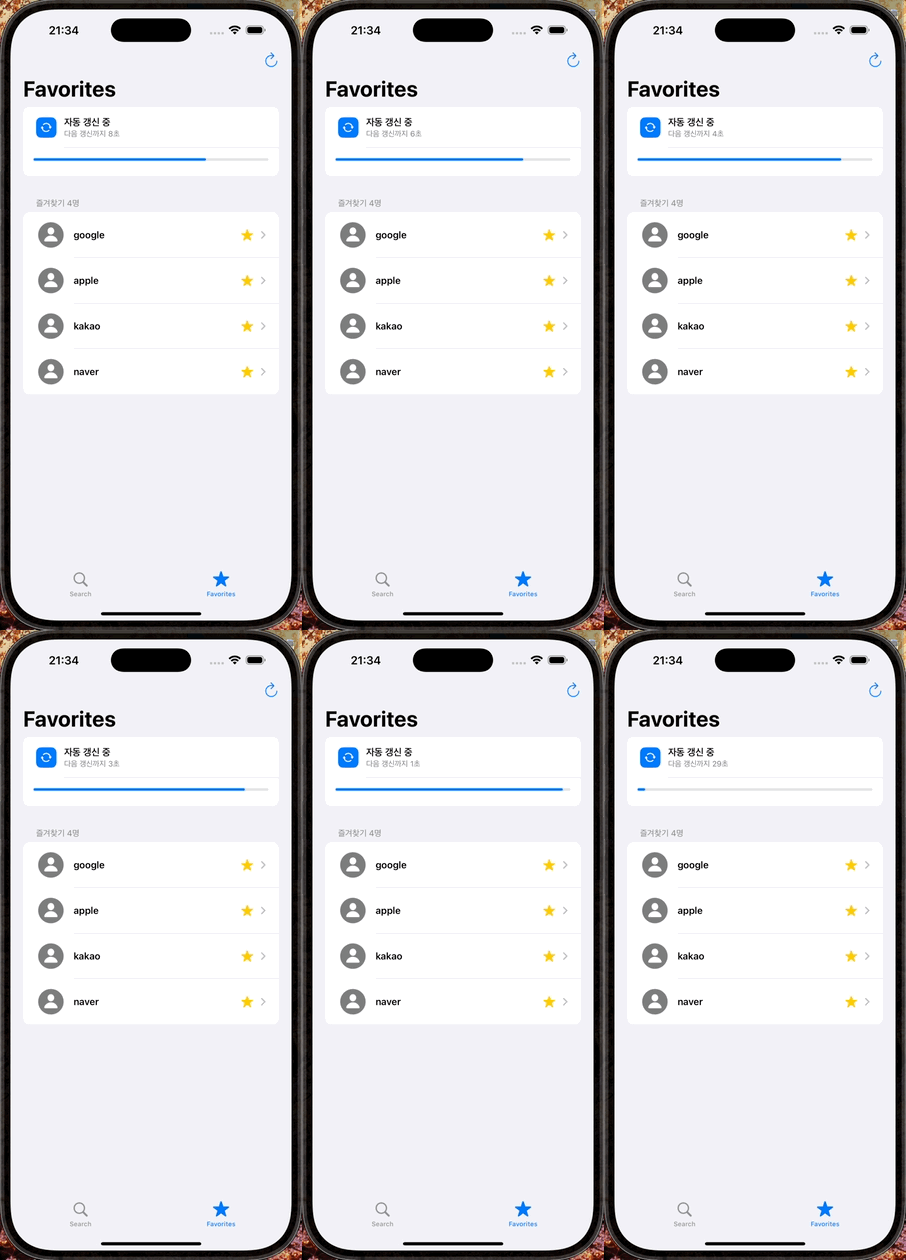
이렇게 해주면된다.
30초마다 작동하던 타이머를 1초로 바꾼뒤
우리가 별도의 카운트를 셀 변수를 만들어서 0이 되었을때마다 값을 호출하는 구조이다.
이때 self쪽 ?, ! 가 거슬린다면
1
2
3
4
5
6
7
8
.sink { [weak self] _ in
   guard let self else { return }
   countdown -= 1
   if countdown <= 0 {
      getData()
      countdown = 30
   }
}
이렇게 해주면 된다.
그런데 이방법이 더 안전하긴 하다.
self!는 self가 nil이면 크래시가 나기 때문에 위험하고, guard let self로 바꾸면 nil일 때 그냥 리턴하기때문.
2. avatar, repos, followers 표시
1
2
3
4
5
6
7
8
9
10
11
12
13
14
15
16
17
18
19
struct FavoriteRow: View {
    let user: GithubUser

    var body: some View {
        HStack(spacing: 12) {
            AvatarView(url: user.avatarUrl, size: 40)
            VStack(alignment: .leading, spacing: 2) {
                Text(user.login)
                    .font(.subheadline).fontWeight(.semibold)
                Text("\(user.publicRepos ?? 0) repos · \(user.followers ?? 0) followers")
                    .font(.caption).foregroundStyle(.secondary)
            }
            Spacer()
            Image(systemName: "star.fill")
                .foregroundStyle(.yellow)
        }
        .padding(.vertical, 2)
    }
}
우선 기존의 Row에서 이렇게 ui를 바꾸고 적용하면
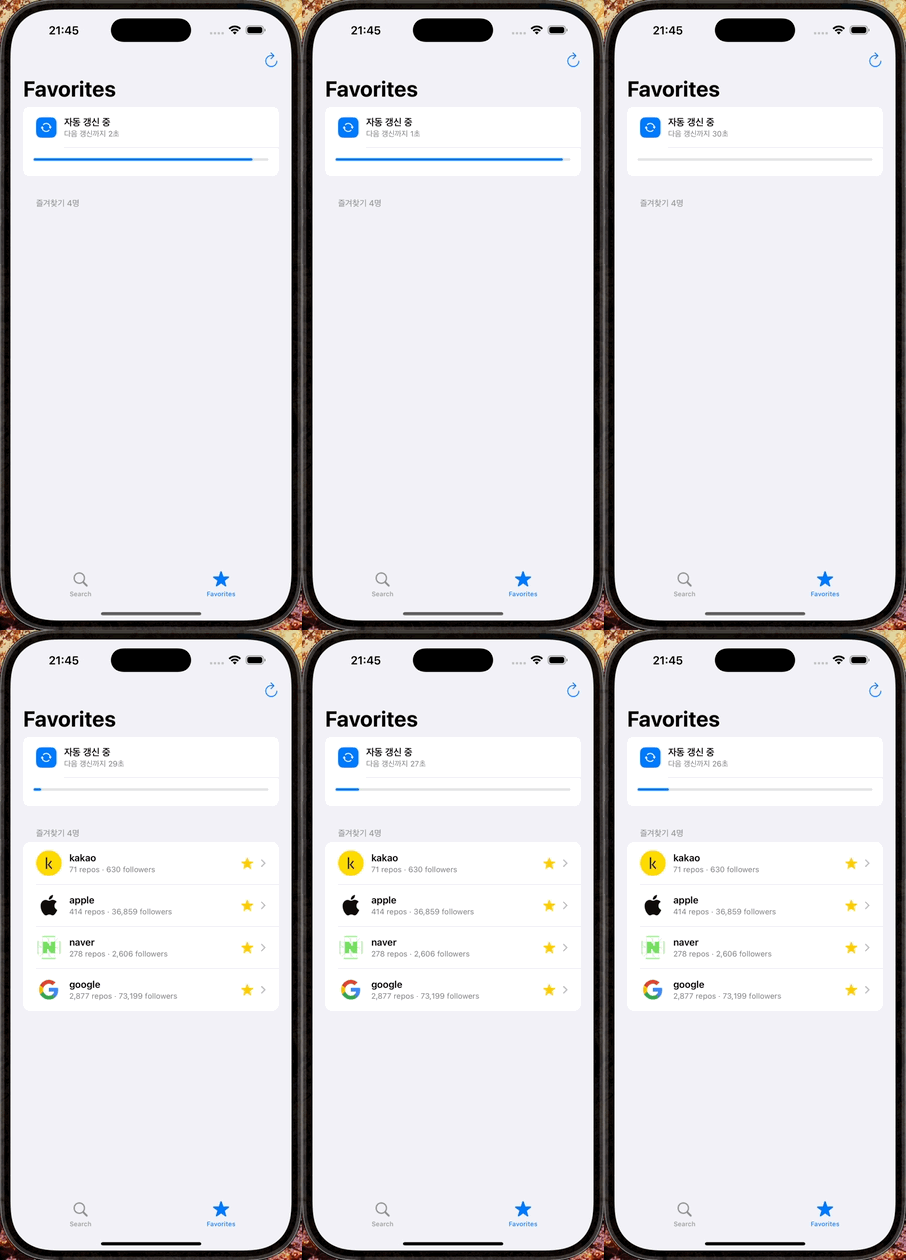
현재 처음에 userdefault의 배열에서 즐겨찾기 추가한 유져의 아이디만 가져오는 구조로 되어있다.
1
2
3
4
5
func reloadData() {
   if let savedArray = UserDefaults.standard.array(forKey: "FavoriteNames") as? [String] {
      names = savedArray
   }
}
이걸 바꿔주도록 한다.
1
2
3
4
5
6
7
func reloadData() async throws {
   if let savedArray = UserDefaults.standard.array(forKey: "FavoriteNames") as? [String] {
      names = savedArray
   }

   try await asyncFetchFavoriteData()
}
그리고 view에서는
onAppear 대신 task를 썼다.
1
2
3
4
5
6
7
8
9
.task {
   do {
      try await viewModel.reloadData()
   } catch {
      print(error)
   }
   isRefresh = true
   viewModel.refreshData(isRefresh: true)
}
물론 이렇게 해도 되고
1
2
3
4
5
6
7
8
9
10
11
12
13
func reloadData() {
   if let savedArray = UserDefaults.standard.array(forKey: "FavoriteNames") as? [String] {
      names = savedArray
   }

   getData()
}

.onAppear {
      viewModel.reloadData()
      isRefresh = true
      viewModel.refreshData(isRefresh: true)
}
이렇게 해도 된다.
단지 취향차이.
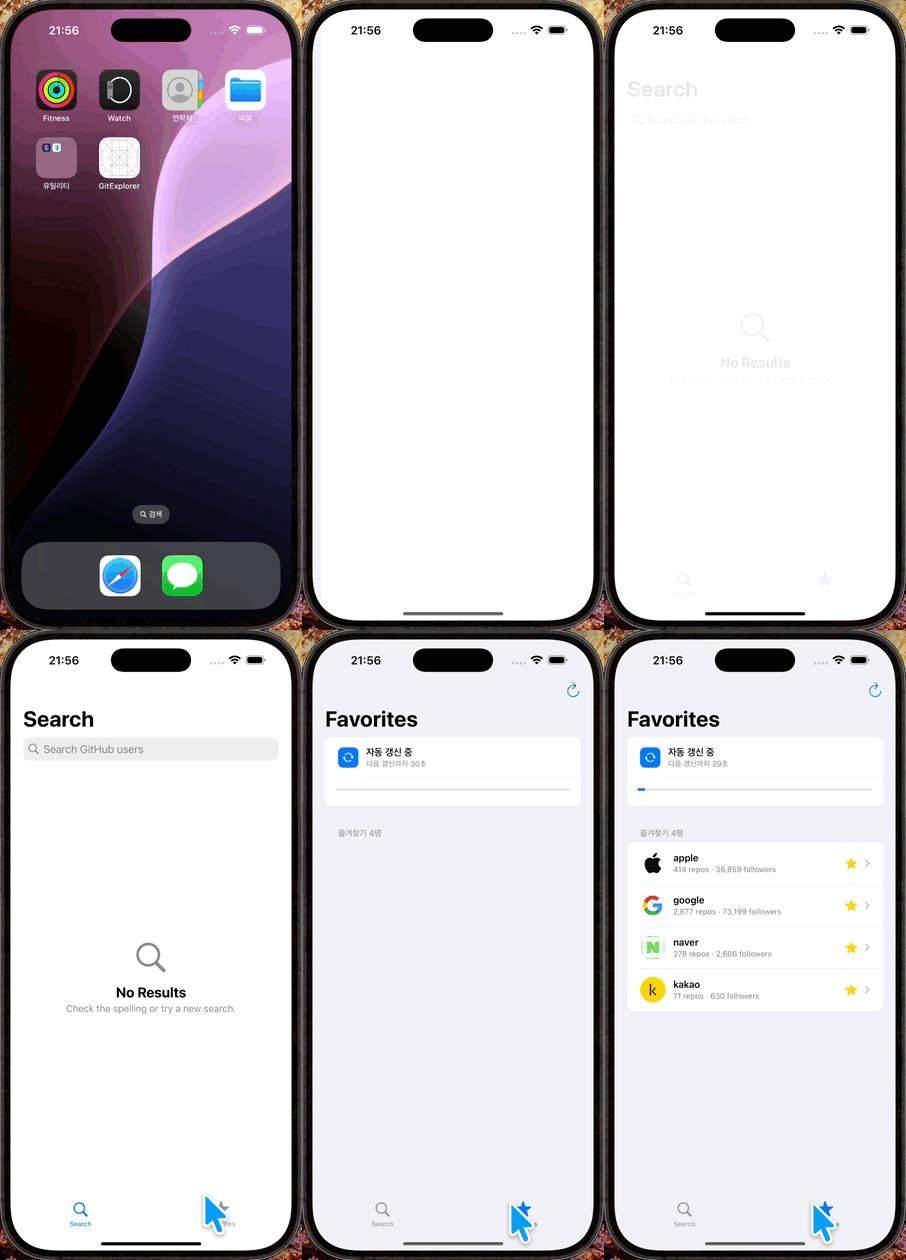
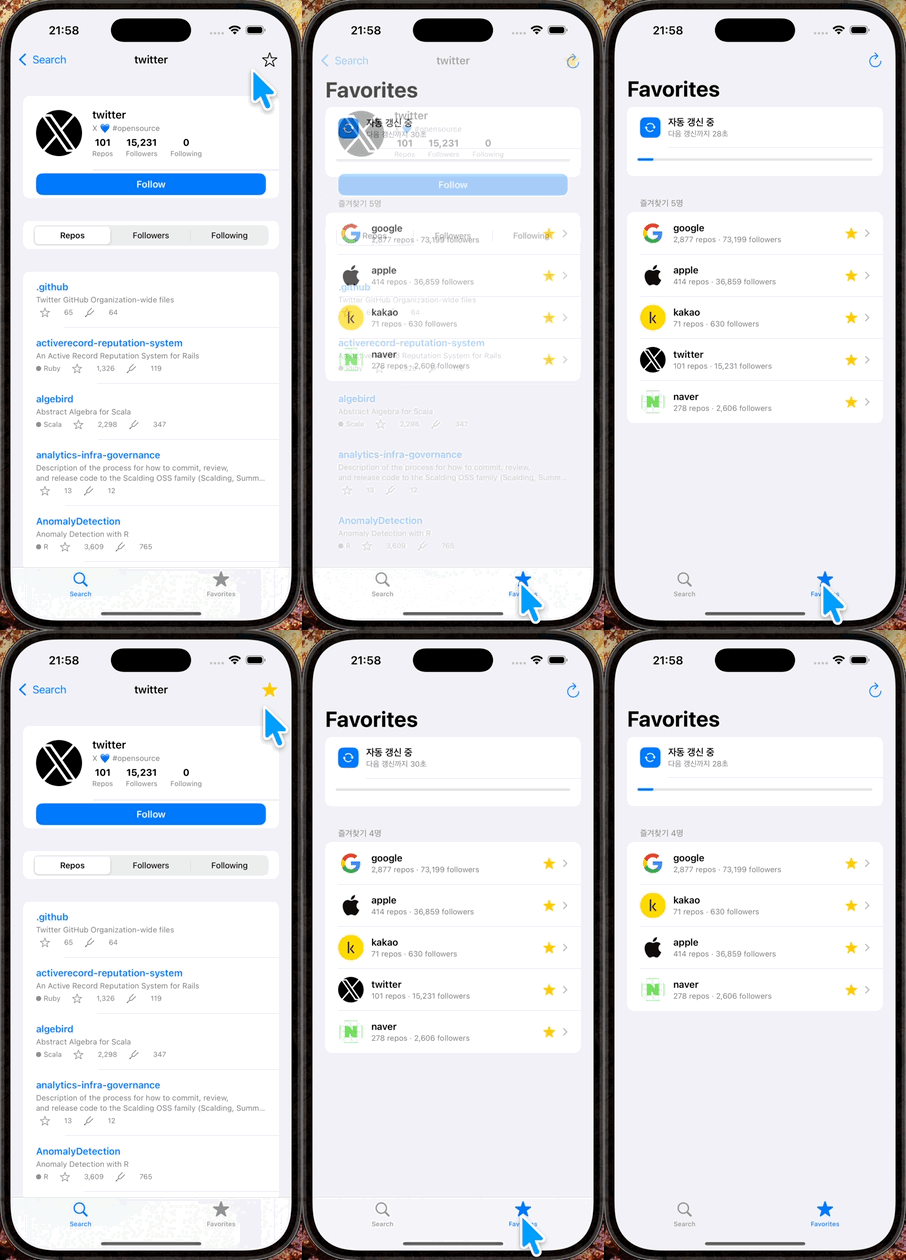
이렇게 잘 되는걸 알 수 있다.
3. GitHub 링크 연결하기
추가 아이디어인데 이것도 구현하면 좋을듯 해서 넣는다.
htmlUrl을 가져온 이유가 있었는데, 레포나 유저 프로필을 Safari에서 바로 열 수 있게 링크를 연결하려는 것이었다.
1
2
3
4
5
6
7
8
9
10
11
12
13
14
15
16
17
18
19
20
21
22
23
if selectedSegment == 0 {
      if viewModel.totalProfile.repos.isEmpty {
         EmptyView()
      } else {
         ForEach(viewModel.totalProfile.repos) { repo in
            Link(destination: URL(string: repo.htmlURL)!) {
                  RepoRow(repo: repo)
            }
         }
      }
} else if selectedSegment == 1 {
      ForEach(viewModel.totalProfile.followers) { follower in
         Link(destination: URL(string: follower.htmlUrl)!) {
            UserRow(user: follower)
         }
      }
} else {
      ForEach(viewModel.totalProfile.followings) { following in
         Link(destination: URL(string: following.htmlUrl)!) {
            UserRow(user: following)
         }
      }
}
이렇게 Link를 사용해서 연결해주었다.
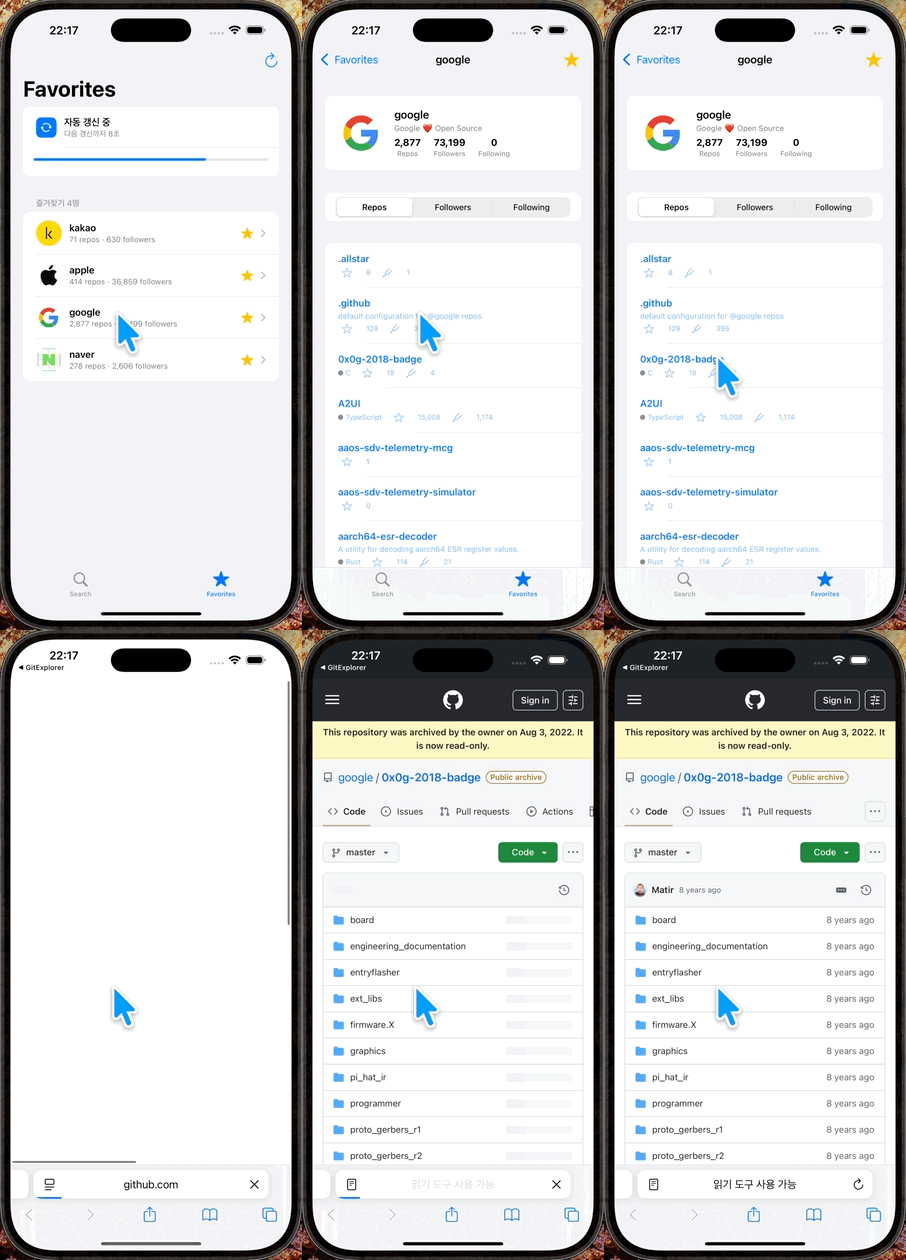
잘 되는걸 알 수있다.
참고로 follow 버튼은 지금은 빼두었다. (로그인 기능도 넣고 해야할게 많으므로)
HotFix
1. UI 변경문제
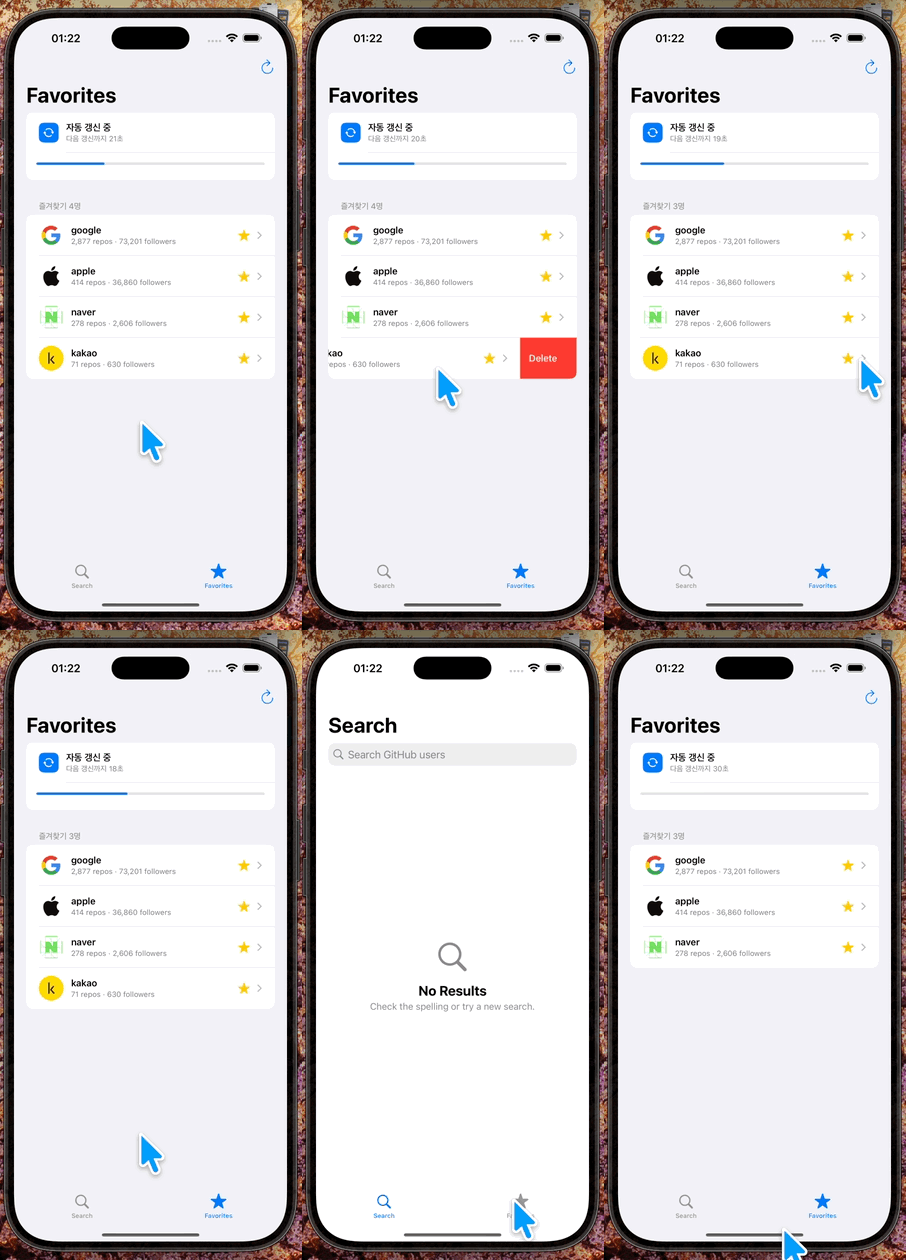
즐겨찾기의 목록을 삭제하면 UI업데이트가 안되는 문제를 발견했다.
1
2
3
4
5
6
7
removeSubject
   .receive(on: DispatchQueue.main)
   .sink { [weak self] id in
         self?.names.removeAll { $0 == id }
         UserDefaults.standard.set(self?.names, forKey: Constants.favoritesKey)
         self?.getData()
   }.store(in: &cancellables)
삭제후에 getData를 통해 데이터를 다시 로드하게 하였다.
2. 배열 순서 꼬임에 따른 삭제 꼬임 문제
현재 삭제를 하면, 다른게 삭제 되는 문제가 있다.
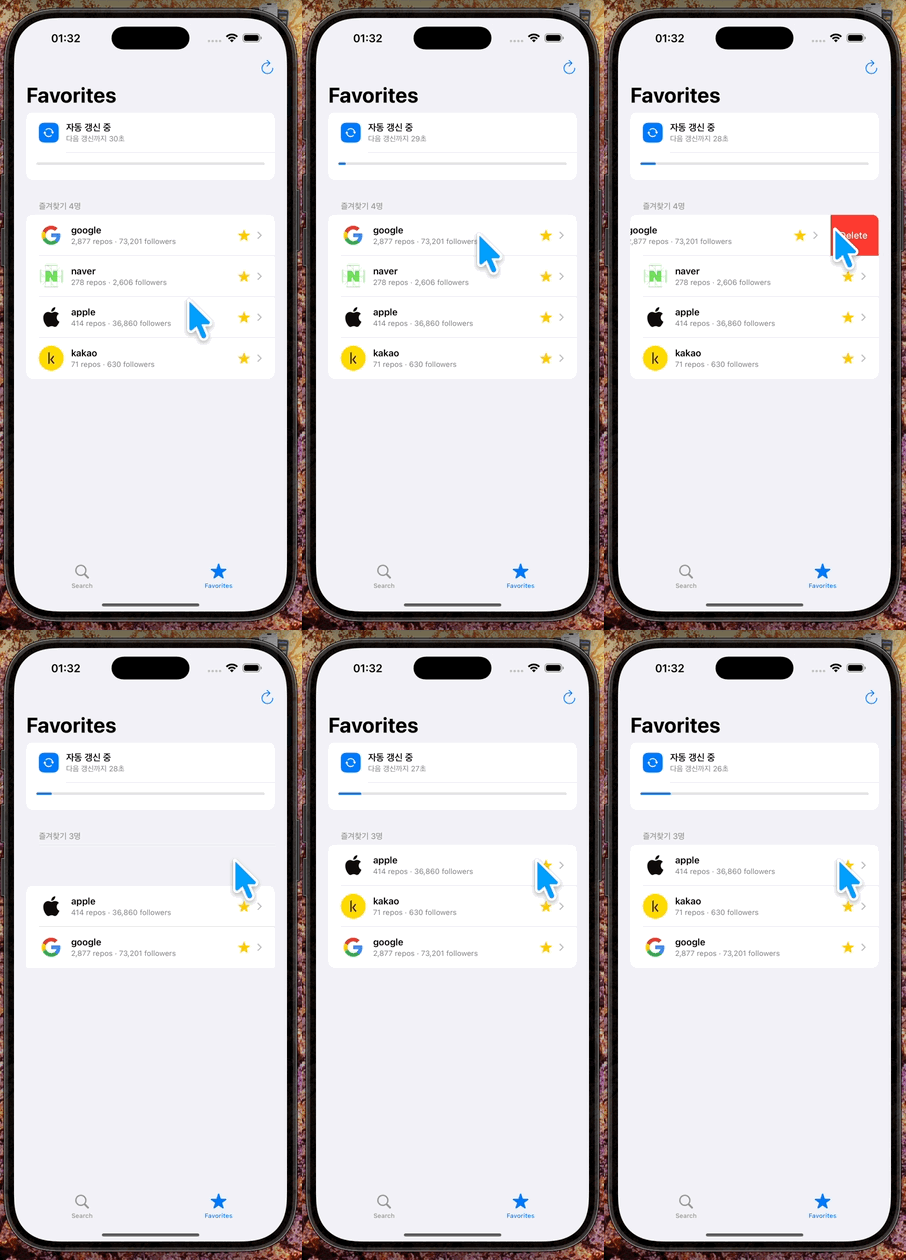
이건 UserDefault값을 넣은 배열과, 그걸 통해 GithubUser를 담은 배열값이 서로 달라서 그렇다.
즉, 예를 들어 names = ["apple", "banana", "cherry"] 순서로 저장되어 있는데, API 응답 속도에 따라 users = [cherry, apple, banana] 순서로 담길 수 있다.
이 상태에서 인덱스 0번을 삭제하면 names[0] = “apple”을 지우는데, 화면에 보이는 0번은 “cherry”라서 사용자 입장에선 엉뚱한 게 삭제되는 것처럼 보이는 것이다.
이걸 해결하기 위해서, api 순서대로 결과를 담는 방식 이었던
1
2
3
4
5
6
7
8
func asyncFetchFavoriteDataBefore() async throws {
        var result = [GithubUser]()
        for name in names {
            let data = try await service.asyncFetchGitUser(user: name)
            result.append(data)
        }
        users = result
    }
이걸 사용한다.
그리고 FavoriteView에서도
1
2
3
4
5
6
7
8
9
.task {
      do {
         try await viewModel.reloadData()
      } catch {
         print(error)
      }
      isRefresh = true
      viewModel.refreshData(isRefresh: true)
}
task로 바꾸어 적용한다. 위에서 언급했지만 한번더 적는다.
그리고 삭제할때 위에서 적었는데
1
2
3
4
5
6
7
 removeSubject
   .receive(on: DispatchQueue.main)
   .sink { [weak self] id in
         self?.names.removeAll { $0 == id }
         UserDefaults.standard.set(self?.names, forKey: Constants.favoritesKey)
         self?.getData()
   }.store(in: &cancellables)
여기의 getData()때문에 결과값이 다시 섞인다. 이유는 전에도 언급했지만 MergeMany를 쓰기때문에 순서가 보장되지 않기 때문이다.
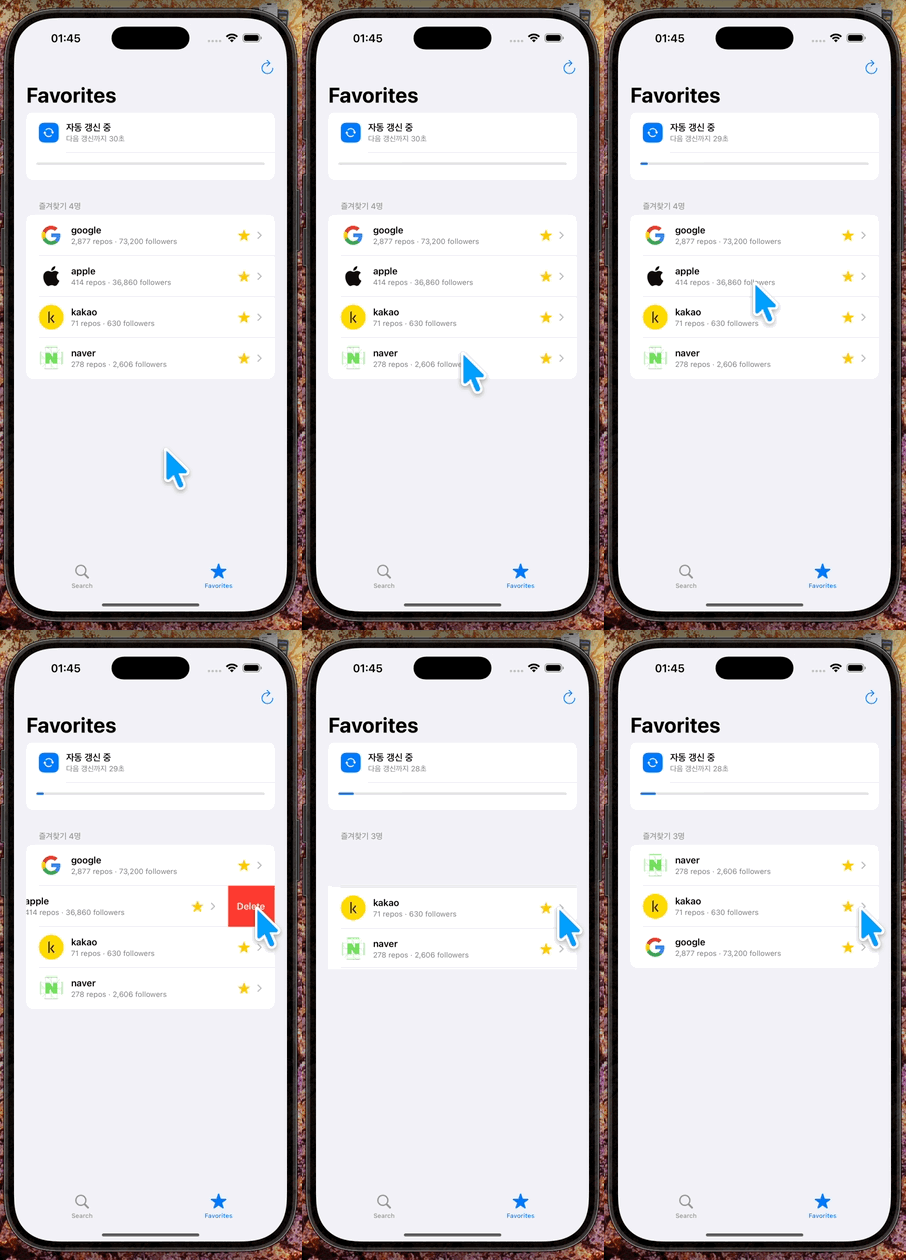
removeSubject에도 비동기 함수가 들어가야하는데 그냥 넣으면 아래와 같이 에러가 발생한다.
1
Cannot pass function of type '@concurrent (String) async -> Void' to parameter expecting synchronous function type
그래서 이 에러를 해결하기 위해서 Task를 사용하여
1
2
3
4
5
6
7
8
9
removeSubject
   .receive(on: DispatchQueue.main)
   .sink { [weak self] id in
         self?.names.removeAll { $0 == id }
         UserDefaults.standard.set(self?.names, forKey: Constants.favoritesKey)
         Task {
            try? await self?.asyncFetchFavoriteDataBefore()
         }
   }.store(in: &cancellables)
이렇게 수정해준다.
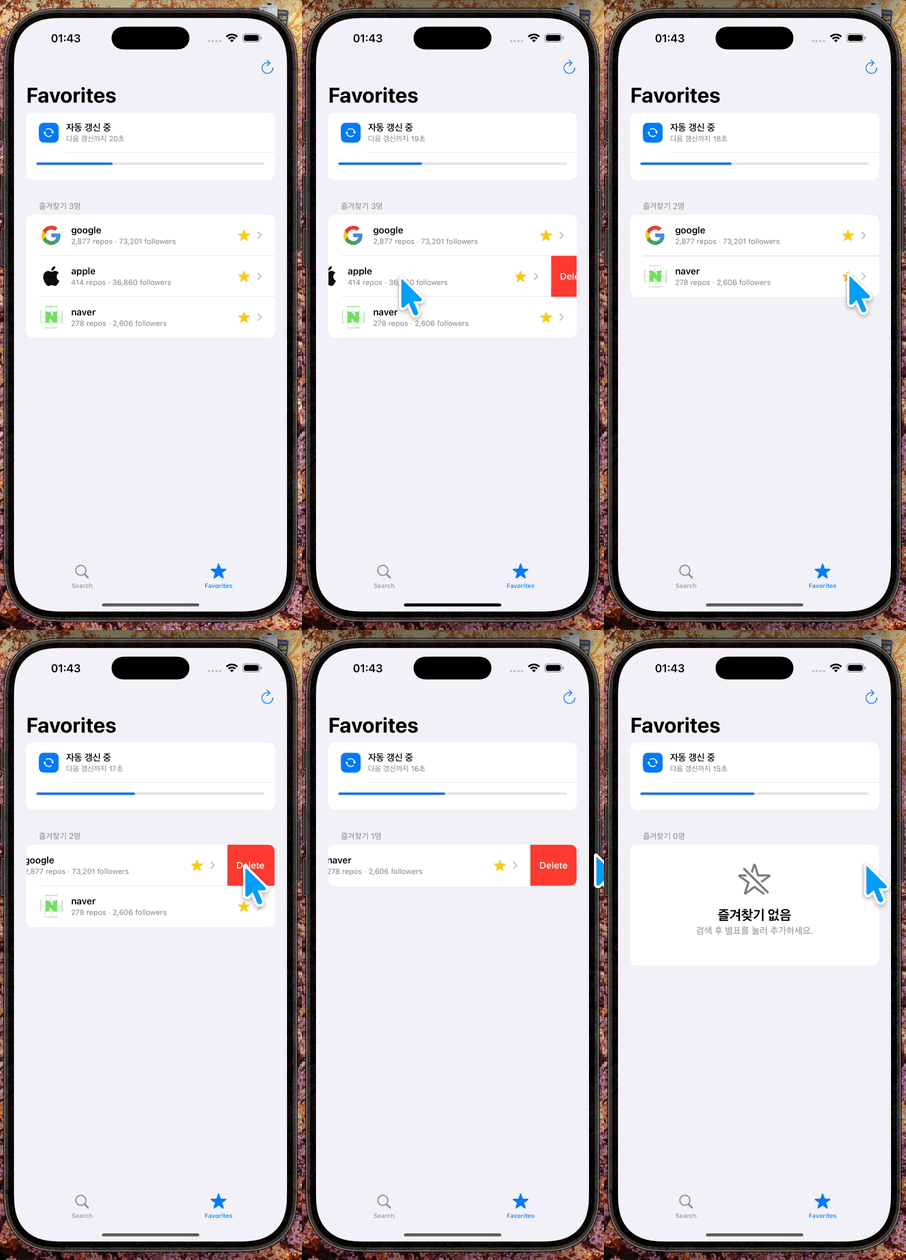
이제는 이상없이 잘 되는걸 알 수 있다.
이렇게 Day 4 도 끝나면서 Git Explorer 앱 만들기도 끝이 났다.
각 일차별로 간단하게 정리해보면:
- Day 1:
debounce,switchToLatest,handleEvents등으로 실시간 검색 파이프라인 완성 - Day 2: 제네릭 + enum 조합으로 NetworkService 리팩토링,
CombineLatest3으로 3개 API 동시 호출 - Day 3:
PassthroughSubject로 즐겨찾기 추가/삭제 스트림 처리,UserDefaults연동 - Day 4:
MergeMany로 병렬 API 호출, 타이머 구독 관리,async/await브릿지
처음엔 간단하게 Combine을 좀 숙달하려고 라이트하게 해볼 생각이었는데, 코드를 쓰다보니 이게 생각보다 라이트하지 않다는걸 느꼈다. 그래도 오랜시간 고민하다가 안되면 찾아보고 하면서 완성했는데, 만들고나니 Combine 해동이 잘되고 있다는걸 느낀다.