RunWay (23) 언어 설정
프로젝트를 만들고 일주일 정도 쉬면서 이것저것 생각해보다가, 3개국 언어를 지원하면 좋겠다는 생각이 들었다.
한/영/일 지원 범위를 정해야 했는데, 온보딩 마지막 페이지(개인정보 처리방침)는 이미 자체 언어 선택 로직이 있었지만 나머지 화면은 전부 한국어 하드코딩이었다.
앱 전체를 다 바꾸긴 부담이 커서 범위를 좁혔다. GPWS, SINK RATE, ROTATE, RUNWAY 같은 항공 용어는 컨셉상 영어로 남기고, 에러 다이얼로그와 빈 상태 문구 같은 일반 UI 텍스트만 옮기기로 했다.
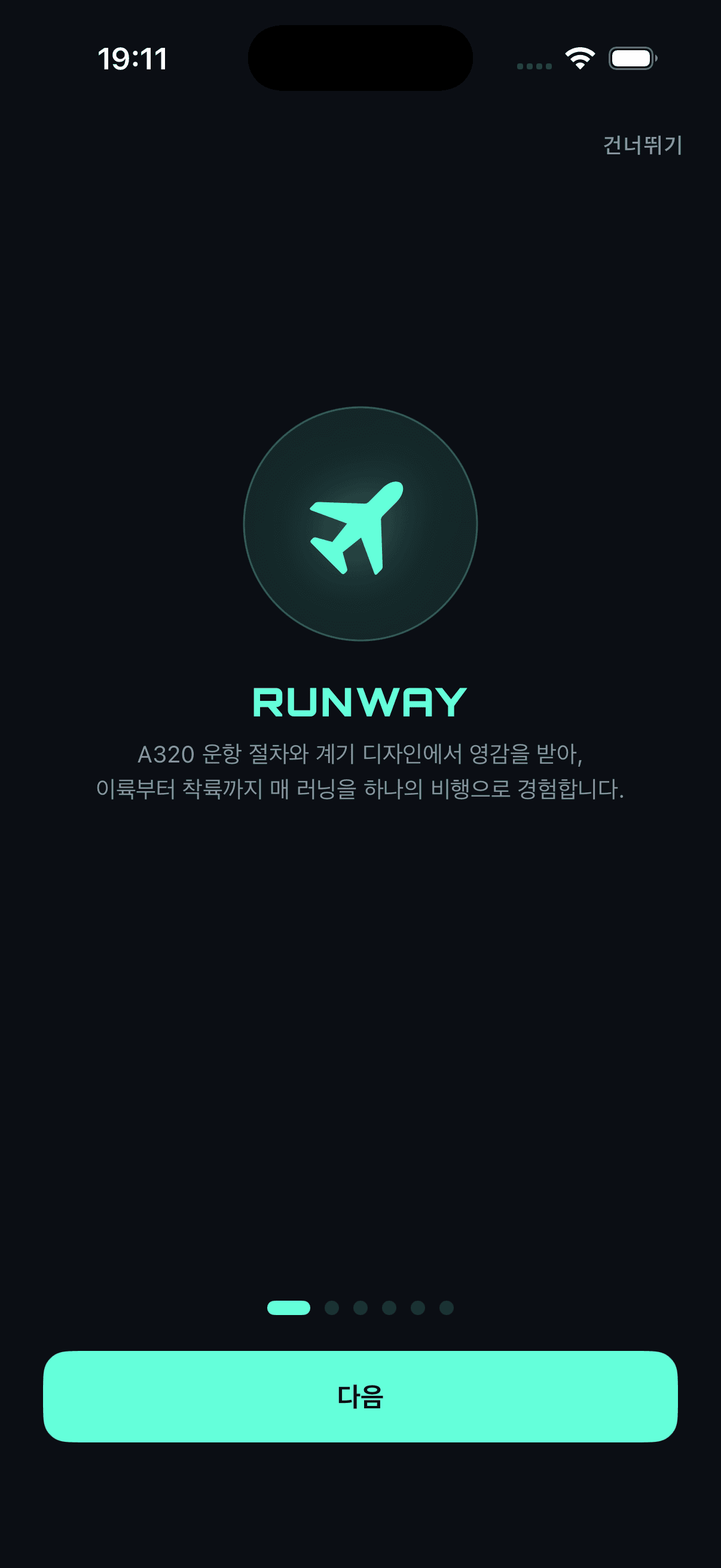
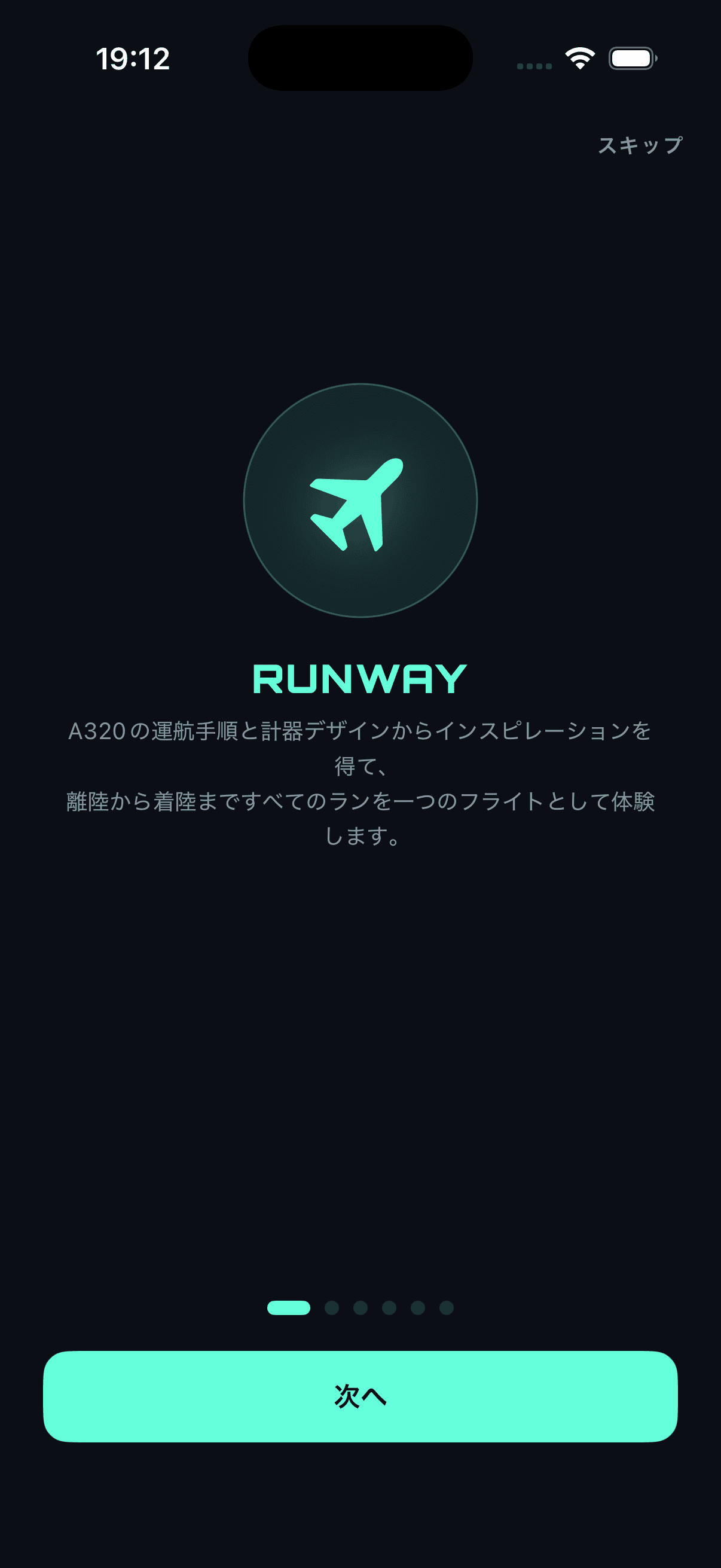
온보딩 첫 페이지 기준으로 한국어/일본어가 이렇게 나뉜다. RUNWAY 브랜드명과 아이콘은 그대로 두고, 설명 문구와 SKIP/NEXT 버튼만 언어별로 바뀐다.
프로젝트 언어 설정
먼저 프로젝트에 언어를 추가한다.
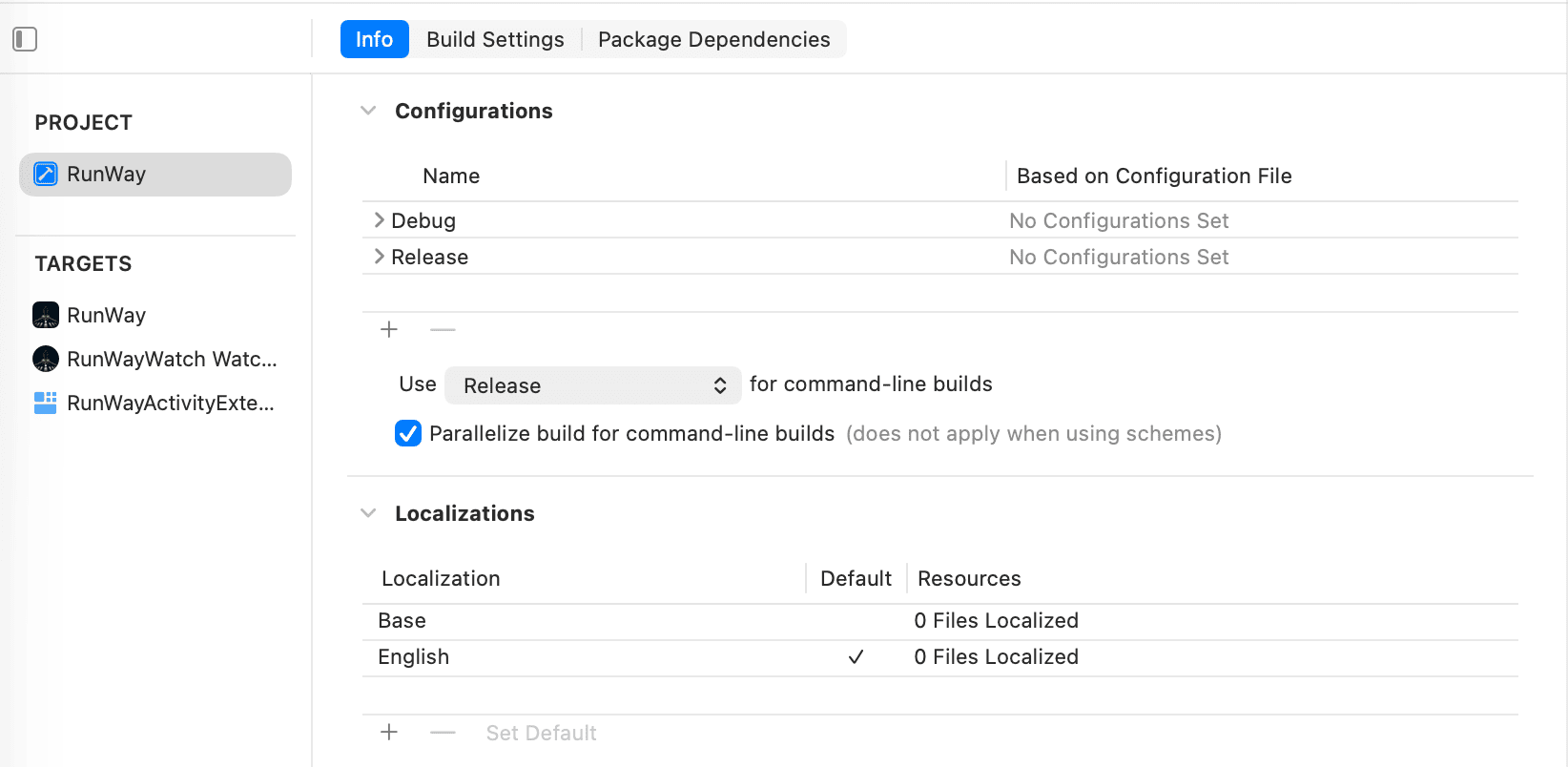
영어만 있는 목록에서 +를 눌러 한국어와 일본어를 추가했다.
xcstrings 파일 만들기
Command + N으로 템플릿 파일을 추가할 때 string으로 검색하면 String Catalog가 나온다.
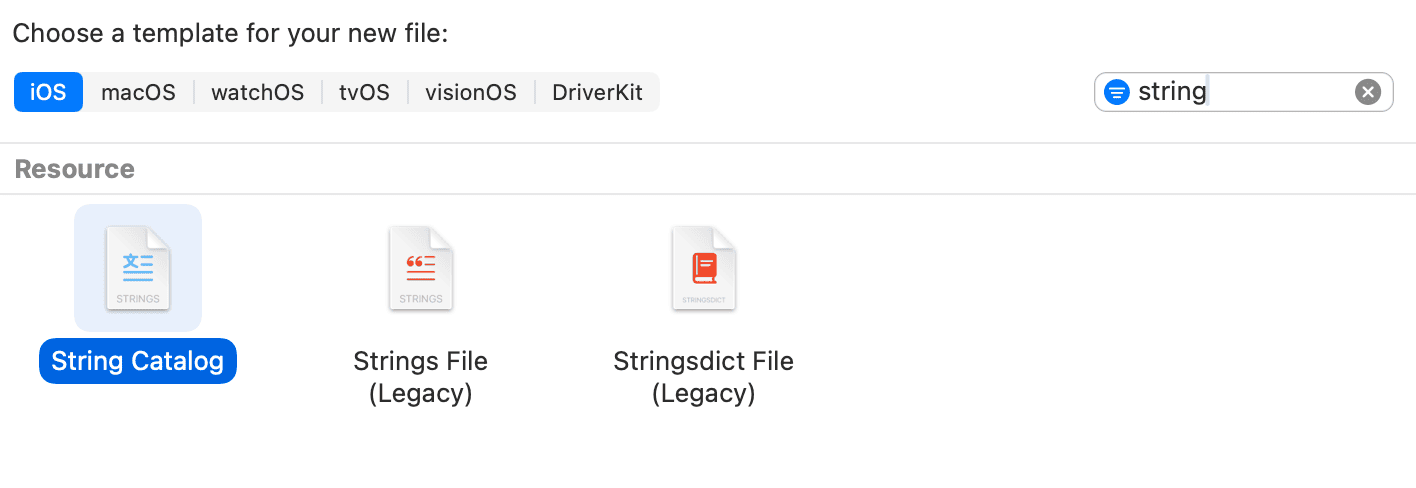
근데 파일을 만들어 놓기만 하면 목록이 비어있다. 빌드를 한 번 돌려야 코드 안에서 Text("문자열")처럼 리터럴로 쓰인 문자열들을 Xcode가 스캔해서 카탈로그에 채워준다. 그렇게 채워진 목록에서 언어별 칸에 번역만 입력해주면 끝이다.
Localizing and varying text with a string catalog Docs
Info.plist 권한 문구는 이 파일이랑은 따로 관리해야 했다. 방법이 두 가지였는데, Info.plist를 선택하고 File Inspector에서 Localize… 를 누르거나, String Catalog를 새로 만들 때 파일 이름을 InfoPlist로 지정하는 거였다. 이름을 굳이 InfoPlist로 맞춰야 Xcode 빌드 시스템이 이걸 Info.plist 키 로컬라이즈용으로 알아본다.
번역 내용은 AI에 맡겼고, xcstrings 포맷으로 변환해달라고 해서 source code로 바꿔 내용을 채웠다.
이렇게 두 파일(Localizable, InfoPlist)을 추가하면
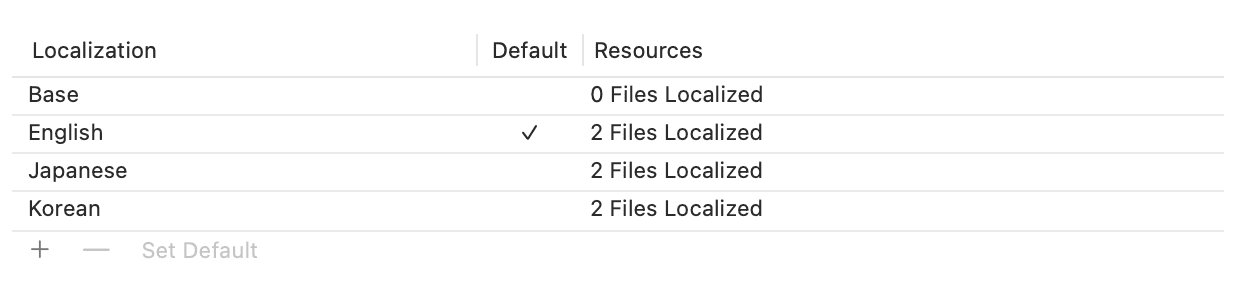
Resources에 2개로 바뀐 걸 확인할 수 있다.
String Catalog와 LocalizedStringKey
Xcode 15부터는 Localizable.strings 대신 .xcstrings 포맷의 String Catalog를 쓴다. Text("문자열")을 코드에 그대로 두면 Xcode가 자동으로 추출해서 번역 테이블을 만들어주는 방식이라, 화면에 직접 박혀있는 리터럴 문자열은 카탈로그에 항목만 채워두면 별도 코드 수정 없이 로컬라이즈된다.
문제는 AlertItem처럼 런타임에 값이 흘러 다니는 경우였다.
1
2
3
4
5
struct AlertItem: Identifiable {
    let id = UUID()
    let title: String
    let message: String
}
AlertContext.unableToGetLocations 같은 static 값을 만들 때는 문자열 리터럴을 쓰지만, 실제로 화면에 뜰 때는 runViewModel.alertItem?.title 같은 변수를 거쳐서 .alert(...)에 전달된다. SwiftUI의 자동 로컬라이즈는 소스 코드에 리터럴이 직접 있을 때만 걸리고, 변수를 한 번이라도 거치면 그냥 verbatim 텍스트로 취급한다. 카탈로그에 번역을 다 채워놔도 안 먹히는 이유가 이거였다.
해결은 타입을 바꾸는 것이었다.
1
2
3
4
5
struct AlertItem: Identifiable {
    let id = UUID()
    let title: LocalizedStringKey
    let message: LocalizedStringKey
}
찾아보니 LocalizedStringKey가 ExpressibleByStringLiteral을 채택하고 있어서 그런 거였다. AlertContext에서 title: "Location Error"처럼 리터럴을 대입하는 순간 자동으로 LocalizedStringKey로 추론되고, 이 값이 변수를 타고 흘러가도 타입 자체가 “로컬라이즈 대상”이라는 정보를 갖고 있으니 Text(item.message)나 .alert(item.title, ...)에서도 테이블을 제대로 조회하는 것이었다.
LocalizedStringKey Docs ExpressibleByStringLiteral Docs
같은 문제가 OnboardingScaffold의 title, subtitle, buttonLabel에도 있었다. 온보딩 5개 페이지가 전부 이 컴포넌트 하나를 공유하고 있어서, 여기 한 곳만 고치면 전부 적용됐다.
1
2
3
4
5
6
7
8
9
10
11
12
13
14
15
16
17
18
19
20
21
22
23
// before
struct OnboardingScaffold<Mockup: View>: View {
    let title: String
    let subtitle: String
    // 생략
}

private var buttonLabel: String {
    if !isLastPage { return "NEXT" }
    return hasAgreedToPrivacyPolicy ? "START" : "AGREE TO CONTINUE"
}

// after
struct OnboardingScaffold<Mockup: View>: View {
    let title: LocalizedStringKey
    let subtitle: LocalizedStringKey
    // 생략
}

private var buttonLabel: LocalizedStringKey {
    if !isLastPage { return "NEXT" }
    return hasAgreedToPrivacyPolicy ? "START" : "AGREE TO CONTINUE"
}
타입만 바꿨을 뿐, 각 페이지에서 title: "RUNWAY", subtitle: "A320 운항 절차와..." 처럼 호출하는 코드는 한 글자도 안 건드렸다. 리터럴이 어떤 타입으로 추론되는지만 바뀐 거라 호출부는 그대로 컴파일된다.
일부러 번역하지 않은 문구
Home 화면의 “Good Day, Crew.”와 “Ready for your next flight?”는 처음엔 다른 문구들처럼 한/영/일 전부 채워 넣었다. 그런데 다시 보니 에러 메시지나 안내 문구랑 성격이 달랐다. 앱의 톤을 만드는 인사말이라, RUNWAY라는 브랜드명처럼 항상 영어로 남기는 게 더 자연스러웠다.
1
2
Text("Good Day, Crew.")
Text("Ready for your next flight?")
Info.plist 권한 문구
NSLocationWhenInUseUsageDescription 같은 권한 설명 문구들은 처음부터 한국어로 하드코딩되어 있었다. 사용자가 권한을 허용할지 말지 판단하는 순간에 보여주는 문구라 이해가 안 되면 바로 거부로 이어질 수 있어서 제대로 다국어 처리가 필요했다.
앞서 말했듯 Info.plist 문자열은 Localizable.xcstrings가 아니라 InfoPlist.xcstrings라는 별도 이름의 카탈로그로 관리해야 했다. 파일명만 다르고 만드는 방식은 똑같다. Info.plist에 있던 원래 값은 지우지 않고 그대로 남겨뒀는데, 카탈로그에 없는 언어로 접근했을 때 fallback으로 쓰이기 때문이다.
1
2
3
4
5
6
7
"NSLocationWhenInUseUsageDescription" : {
  "localizations" : {
    "en" : { "stringUnit" : { "state" : "translated", "value" : "Location access is needed to track your GPS route while running." } },
    "ja" : { "stringUnit" : { "state" : "translated", "value" : "ランニング中のGPSルート追跡のため、位置情報が必要です。" } },
    "ko" : { "stringUnit" : { "state" : "translated", "value" : "러닝 중 GPS 경로 추적을 위해 위치 정보가 필요합니다." } }
  }
}
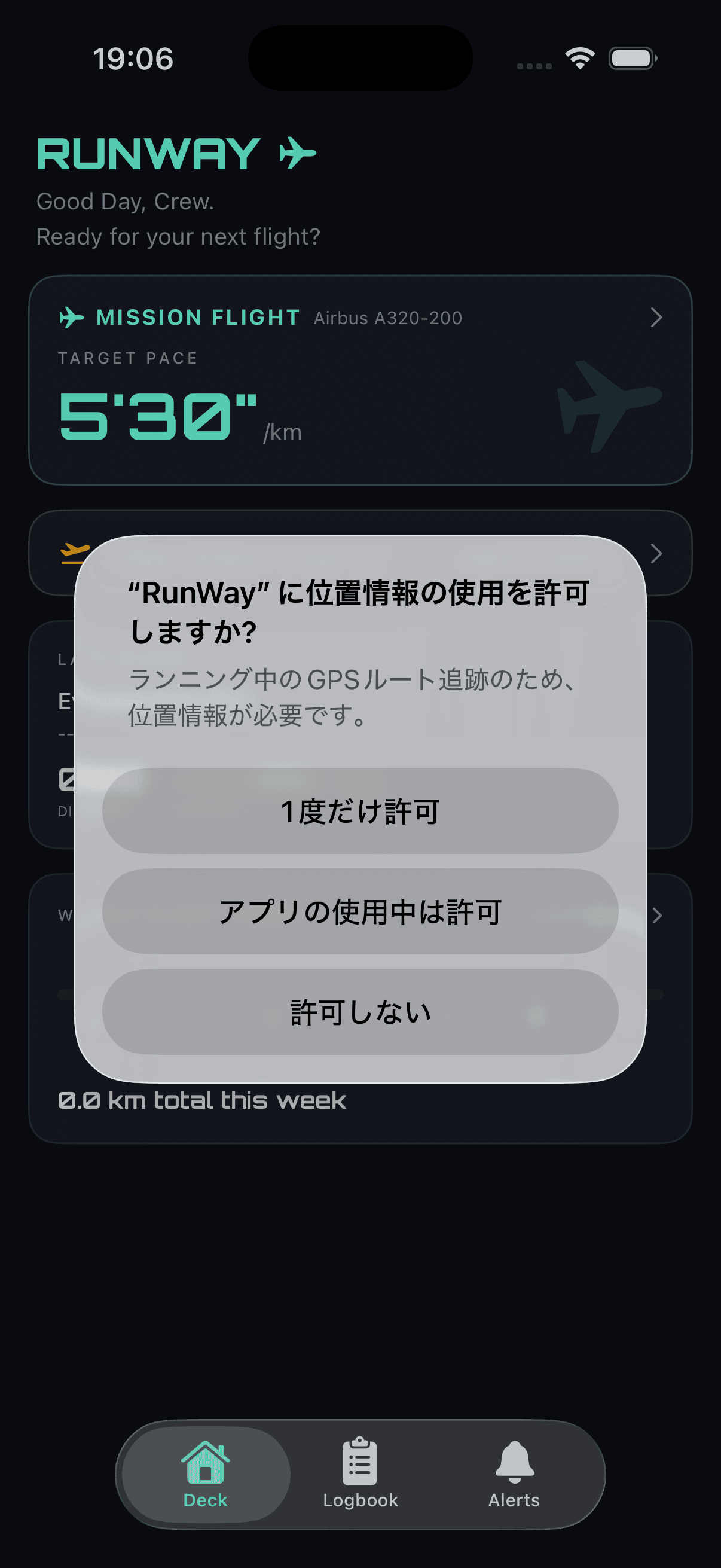
빌드 후 앱 번들 안의 ko.lproj/en.lproj/ja.lproj에 InfoPlist.strings가 제대로 생성된 것까지 확인했는데, 정작 시뮬레이터에서 권한 팝업을 띄워보니 시스템 언어를 일본어로 바꿔도 설명 문구만 한국어로 나왔다.
원인은 두 가지가 겹쳐 있었다. 하나는 권한 팝업이 앱이 아니라 OS가 직접 그리는 화면이라 -AppleLanguages 같은 앱 실행 인자로는 안 바뀌고, 시뮬레이터 자체의 시스템 언어를 바꿔야 한다는 점. 다른 하나는 훨씬 단순한 실수였다. InfoPlist.xcstrings를 추가하고 재빌드까지 했는데, 시뮬레이터에 새 빌드를 재설치하는 걸 깜빡했다.
앱을 지우고 새 빌드로 다시 설치하고 나서야 권한 팝업 문구가 일본어로 나왔다.
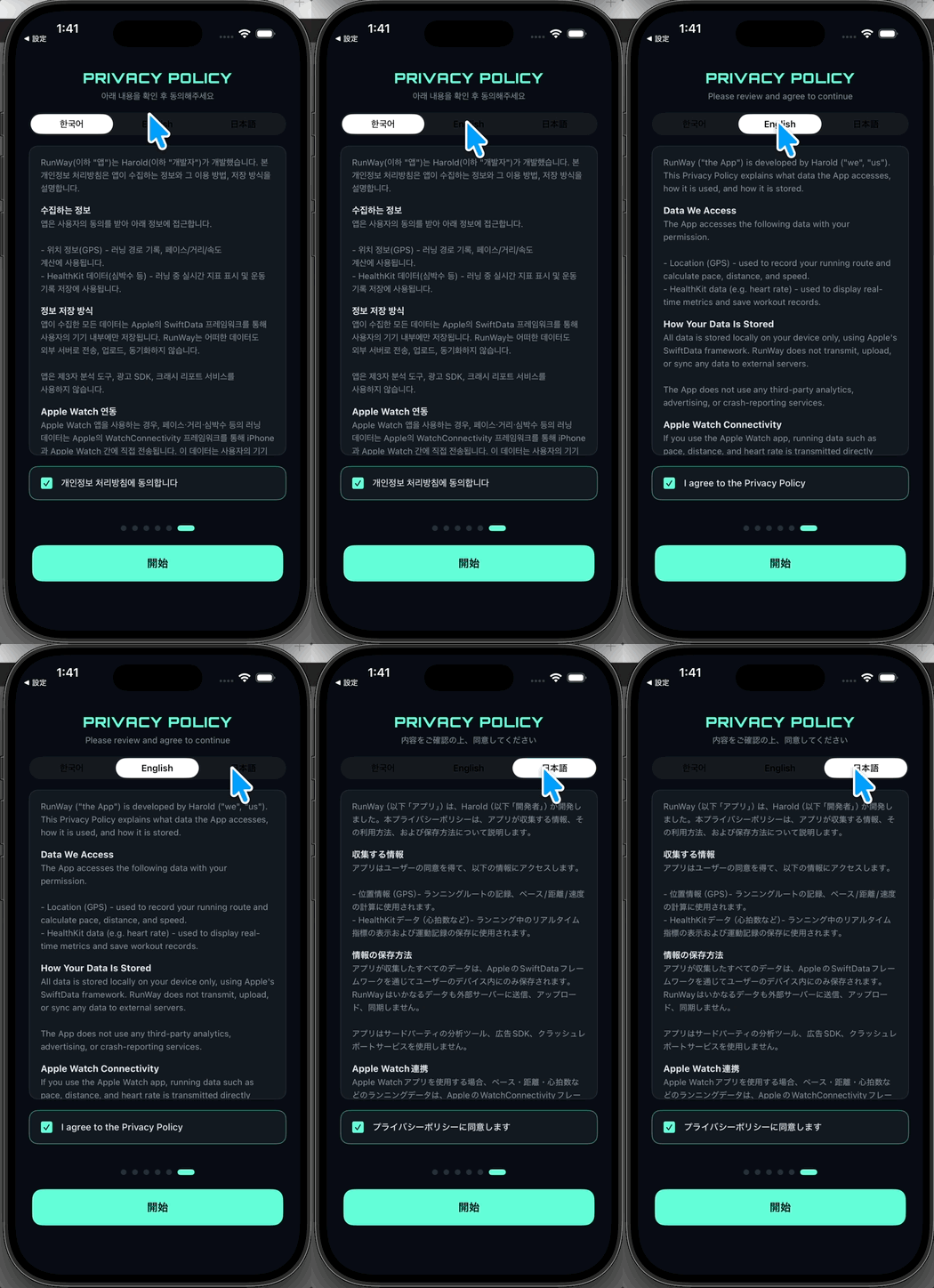
개인정보 처리방침 화면에 남아있던 문구
온보딩을 다시 훑어보다가 마지막 페이지(개인정보 처리방침)에 아직 한국어로 고정된 문구가 몇 개 남아있는 걸 발견했다. 체크박스 옆 “개인정보 처리방침에 동의합니다”랑, 동의를 안 했을 때 뜨는 “동의하지 않으면 앱을 사용할 수 없습니다.\n앱을 종료해주세요.” 두 개.
이 화면은 원래부터 selectedLanguage라는 자체 세그먼트 피커(한국어/English/日本語)로 정책 본문을 전환하고 있었다. 그런데 체크박스 문구랑 경고 문구는 그 스위치에 안 걸리고 그냥 한국어 리터럴로 박혀 있었던 거다.
1
2
3
Text("개인정보 처리방침에 동의합니다")
// 생략
Text("동의하지 않으면 앱을 사용할 수 없습니다.\n앱을 종료해주세요.")
여기는 오히려 Localizable.xcstrings 카탈로그로 옮기는 게 안 맞는 케이스였다. 카탈로그는 시스템 언어를 따라가는데, 이 화면은 시스템 언어랑 무관하게 자체 피커로 언어를 고르는 구조다. 시스템은 일본어인데 화면 안에서 한국어 탭을 눌렀다면, 본문은 한국어인데 체크박스만 일본어로 나오는 식으로 어긋날 수 있다.
그래서 본문(koreanPolicy/englishPolicy/japanesePolicy)이랑 똑같이, selectedLanguage 값을 보고 분기하는 computed property를 추가하는 쪽으로 갔다.
1
2
3
4
5
6
7
8
9
10
11
12
13
14
15
private var agreeCheckboxLabel: String {
    switch selectedLanguage {
    case 1: return "I agree to the Privacy Policy"
    case 2: return "プライバシーポリシーに同意します"
    default: return "개인정보 처리방침에 동의합니다"
    }
}

private var mustAgreeWarning: String {
    switch selectedLanguage {
    case 1: return "You must agree to use the app.\nPlease close the app."
    case 2: return "同意しない場合、アプリをご利用いただけません。\nアプリを終了してください。"
    default: return "동의하지 않으면 앱을 사용할 수 없습니다.\n앱을 종료해주세요."
    }
}
상단의 “아래 내용을 확인 후 동의해주세요”도 같은 문제라 consentSubtitle이라는 이름으로 하나 더 추가했다. 세 개 다 Text(agreeCheckboxLabel)처럼 리터럴 자리에 변수만 끼워 넣으면 끝이다.