RunWay 1.2 (3) 스플릿 음성 안내 구상해보기
RunWay 1.1 부터는 Claude Code 와 함께 만든다. 코드와 글의 문장은 거기서 나오고, 방향을 정하고 실기기에서 확인해 틀린 걸 찾아오는 건 직접 한다. 그래도 과정을 글로 남기는 건 업데이트를 AI 에게 맡기고 끝내지 않으려는 것이다. 거기서 배울 점을 찾아 적어 두고 나중에 공부하려고 한다.
이전글에서 km 스플릿 기능을 다 붙였다. 로드맵상 다음 순서는 이 스플릿이 끊길 때마다 화면을 안 봐도 페이스/심박/케이던스를 음성으로 읽어주는 기능이다.
이제 이 과정을 기록해본다
스플릿 재활용
이전글에 적었던 recordSplitSample(at:)을 다시 보면, while 루프 안에서 1km 경계를 넘을 때마다 그 구간의 평균 페이스/심박/케이던스를 이미 다 계산해두고 있다.
1
2
3
4
5
6
7
8
9
10
11
12
// RunningCenter

while totalDistance - splitStartDistance >= 1000 {
    splitIndex += 1
    // 생략
    let avgHeartRate = splitHeartRateCount > 0 ? Int(splitHeartRateSum / Double(splitHeartRateCount)) : 0
    let avgCadence = splitCadenceCount > 0 ? Int(splitCadenceSum / Double(splitCadenceCount)) : 0

    let split = Split(order: splitIndex, pace: splitPace, heartRate: avgHeartRate, cadence: avgCadence, elapsedTime: elapsedTime, distance: 1, elevationGain: splitElevationGain)
    completedSplits.append(split)
    // 생략
}
음성 안내에 필요한 값이 딱 여기서 다 나온다. 그러니까 새로운 계산을 추가할 필요 없이, 이 split이 만들어지는 시점에 “이 값으로 한 번 읽어줘”라고 알려주기만 하면 될 것 같다.
다만 실제로 읽어줄 값은 화면에 나오는 최종 기록이랑 미묘하게 다르다. 스플릿이 끝나는 순간의 평균이라서, 예를 들어 페이스는 그 구간 1km를 걷다 뛰다 했으면 그 결과가 그대로 평균에 섞여 들어간다. 그래도 “지금 이 구간이 대략 이랬다”를 알려주는 용도로는 충분하다고 봤다.
구조적 한계
문제는 지금 스플릿 데이터를 꺼내는 방법이 allSplits() 하나뿐이라는 거다. 이건 러닝이 끝나고 저장할 때 딱 한 번 부르라고 만든 함수다.
1
2
3
4
5
6
// RunningCenter

func allSplits() -> [Split] {
    finalizePendingSplit()
    return completedSplits
}
finalizePendingSplit()은 부를 때마다 지금까지 안 끊긴 자투리 구간을 하나의 스플릿으로 확정시켜버린다.
러닝 저장 시점엔 이게 맞는 동작인데, 만약 음성 안내를 이 함수로 처리하려고 1km마다 반복해서 불렀다간 매번 자투리 구간을 강제로 끊어버리는 부작용이 생긴다. 그러니까 이 함수는 그대로 두고, 스플릿이 진짜로 완성되는 순간에만 딱 한 번 신호를 주는 별도의 통로가 하나 더 필요하다.
방법 자체는 어렵지 않아 보인다. recordSplitSample(at:)의 while 루프 안, Split이 만들어진 바로 그 줄에서 이 값을 밖으로 한 번 흘려보내는 함수 하나만 추가하면 된다. 저장용 completedSplits는 그대로 쌓이고, 음성 안내는 이 신호를 받는 쪽에서 별개로 처리하는 식이다.
말로만 하면 잘 안 와닿아서, 두 방식을 나란히 돌려볼 수 있게 만들었다. 왼쪽은 실제로 저장될 스플릿 목록이고 오른쪽은 귀에 들리는 안내다.
allSplits()를 계속 부르는 쪽으로 두고 끝까지 돌리면, 4.33km를 뛴 시점에 안내가 이미 “15킬로미터”라고 말하고 있다. 확인만 하려고 부른 함수가 매번 자투리를 진짜 스플릿으로 확정해버리고, 그때마다 번호를 하나씩 써버리기 때문이다. 더 나쁜 건 안내만 이상해지는 게 아니라 저장되는 기록까지 같이 망가진다는 점이다.
여기서 배운 건, 값을 꺼내는 함수와 값이 만들어졌다고 알려주는 통로는 서로 다른 물건이라는 거다. allSplits()는 “지금까지의 결과를 정리해서 내놔”라는 뜻이고, 안내에 필요한 건 “방금 하나가 완성됐다”는 사실뿐이다. 앞의 것으로 뒤의 것을 대신하려니 정리하는 동작이 부작용으로 딸려온 것이다.
AVSpeechSynthesizer ?
애플 프레임워크에 텍스트를 음성으로 바꿔주는 게 이미 있어서 이걸 쓰면 될 것 같다. AVFoundation에 있는 AVSpeechSynthesizer다.
사용법은 단순하다. 읽고 싶은 문장으로 AVSpeechUtterance를 하나 만들고, 그걸 AVSpeechSynthesizer에 넘기면 끝이다.
1
2
3
4
5
6
let utterance = AVSpeechUtterance(string: "1킬로미터, 페이스 5분 30초")
utterance.voice = AVSpeechSynthesisVoice(language: "ko-KR")
utterance.rate = 0.5

let synthesizer = AVSpeechSynthesizer()
synthesizer.speak(utterance)
AVSpeechUtterance로 읽을 문장 만들기
AVSpeechUtterance는 읽을 문장 한 덩어리다. 문장 하나에 목소리와 속도가 따로 붙으므로, 같은 합성기로 문장마다 다르게 읽힐 수 있다.
AVSpeechSynthesisVoice는 언어 코드로 목소리를 고른다. 기기에 그 언어 목소리가 없으면 nil 이 돌아오므로 옵셔널이다.
| 속성 | 하는 일 | 범위와 기본값 |
|---|---|---|
voice | 어떤 언어와 목소리로 읽을지 | 한국어는 "ko-KR" |
rate | 읽는 속도 | 0.0 부터 2.0, 기본 0.5 |
pitchMultiplier | 음높이 | 0.5 부터 2.0, 기본 1.0 |
volume | 음량 | 0.0 부터 1.0, 기본 1.0 |
AVSpeechSynthesizer 쪽은 speak(_:)로 말을 시키고, stopSpeaking(at:)/pauseSpeaking(at:)로 멈추거나 잠깐 끊을 수 있다. 지금 말하고 있는지는 isSpeaking 값으로 확인 가능하고, 델리게이트를 붙이면 언제 시작했는지/끝났는지도 콜백으로 받을 수 있다.
(AVSpeechSynthesizer Docs, AVSpeechUtterance Docs 공식 문서)
백그라운드나 음악재생시에도 작동하게 하려면?
두 가지를 더 챙겨야 할 것 같다.
하나는 백그라운드 재생이다. 러닝 중엔 화면을 꺼놓고 뛰는 경우가 많으니까, 앱이 백그라운드에 있어도 음성이 나오려면 Xcode 프로젝트 설정에서 백그라운드 모드 중 오디오 재생 관련 항목을 켜줘야 한다.
다른 하나는 음악이나 팟캐스트를 같이 듣는 경우다. 지금처럼 아무 설정도 안 하면 스플릿 안내 음성이 나올 때 듣고 있던 음악이 끊기거나, 반대로 음성이 음악에 묻혀서 안 들릴 수 있다.
AVAudioSession 카테고리를 어떻게 설정하느냐에 따라 “음성 나오는 동안만 음악 소리를 줄였다가 끝나면 다시 키워주는” 식의 동작이 가능하다고 하는데, 이 부분은 실제로 붙여보면서 확인해야 할 것 같다.
적용하기
생각했던 순서 그대로 붙였다.
RunningCenter에 저장용 completedSplits와는 별개로 스플릿 완료 알림만 전달하는 스트림을 하나 추가했다. Split이 만들어지는 바로 그 줄에 한 줄만 더 넣으면 됐다.
1
2
3
4
5
6
7
8
9
10
11
12
13
14
15
16
17
18
19
// RunningCenter

var splitAnnouncementContinuation: AsyncStream<Split>.Continuation?

let split = Split(order: splitIndex, pace: splitPace, heartRate: avgHeartRate, cadence: avgCadence, elapsedTime: elapsedTime, distance: 1, elevationGain: splitElevationGain)
completedSplits.append(split)
splitAnnouncementContinuation?.yield(split)
// 생략

func streamSplitAnnouncements() -> AsyncStream<Split> {
    AsyncStream<Split> { continuation in
        self.splitAnnouncementContinuation = continuation
        continuation.onTermination = { [weak self] _ in
            Task {
                await self?.clearContinuation()
            }
        }
    }
}
AsyncStream으로 완료 신호만 흘려보내기
AsyncStream은 값이 생길 때마다 하나씩 건네주는 통로다. 받는 쪽은 for await 로 돌면서 값이 올 때까지 기다린다. 배열처럼 쌓아두는 게 아니라 지나가는 값을 그때그때 넘겨주는 것이라, 구독을 시작한 뒤에 생긴 값만 받는다.
Continuation은 그 통로에 값을 밀어 넣는 손잡이다. 스트림을 만들 때 받아서 들고 있다가, 값이 생긴 자리에서 yield(_:) 로 보낸다. 여기서는 Split 이 완성되는 바로 그 줄이다.
onTermination 은 받는 쪽이 사라졌을 때 불린다. 구독이 끝났는데 손잡이를 계속 들고 있으면 아무도 안 받는 곳으로 값을 밀어 넣게 되므로, 여기서 비워준다.
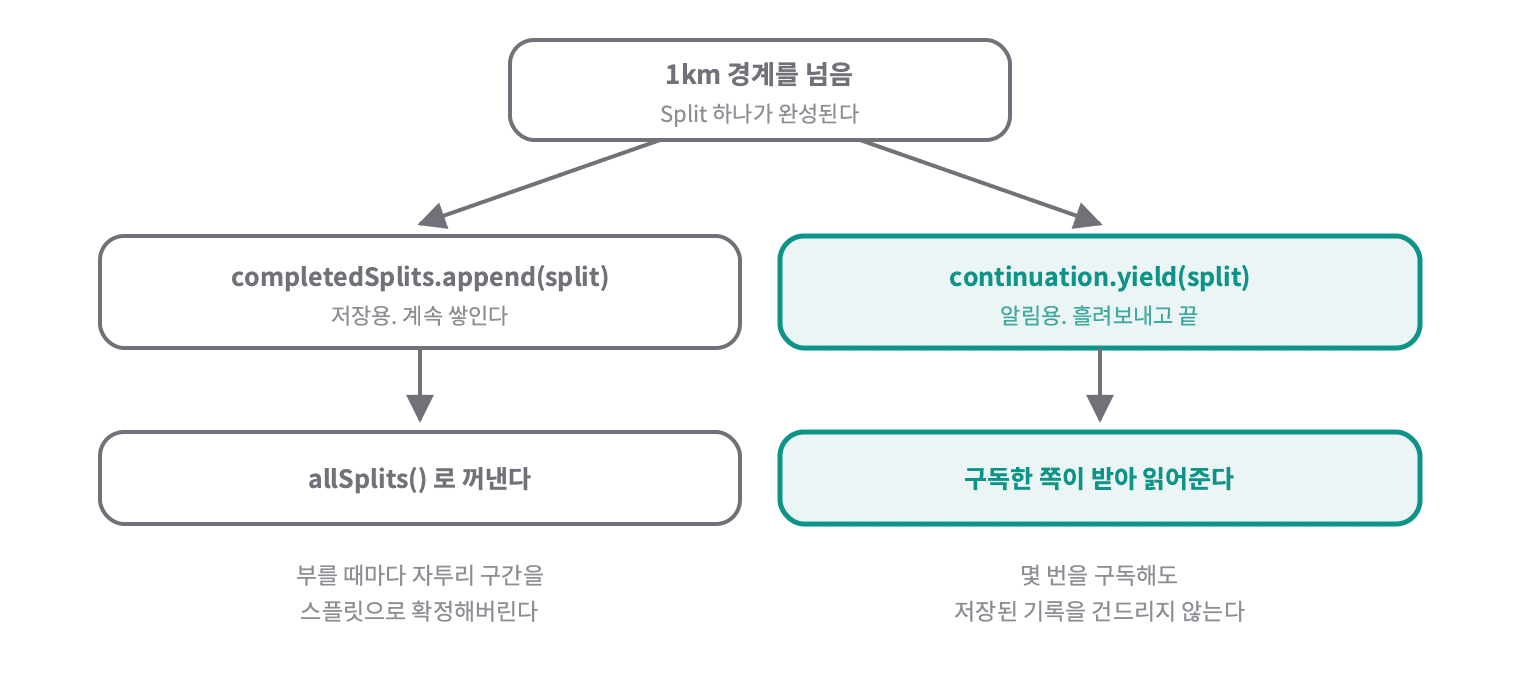
completedSplits.append(split)은 저장용이라 계속 쌓이기만 하고, splitAnnouncementContinuation?.yield(split)은 그 순간 딱 한 번 흘려보내고 끝이다. 그래서 이 스트림은 몇 번을 구독해도 finalizePendingSplit()처럼 자투리 구간을 건드리는 부작용이 없다.
음성 합성은 새 서비스 하나로 분리했다.
1
2
3
4
5
6
7
8
9
10
11
12
13
14
15
16
17
18
19
20
21
22
23
24
25
26
27
28
29
30
31
32
33
34
35
// SpeechAnnouncerService

final class SpeechAnnouncerService {

    private let synthesizer = AVSpeechSynthesizer()

    func configureAudioSession() {
        let session = AVAudioSession.sharedInstance()
        try? session.setCategory(.playback, options: [.duckOthers])
        try? session.setActive(true)
    }

    func announce(split: Split) {
        let paceText: String
        if split.pace.isFinite, split.pace > 0 {
            let totalSeconds = Int(round(split.pace * 60))
            paceText = "\(totalSeconds / 60)분 \(totalSeconds % 60)초"
        } else {
            paceText = "측정 불가"
        }

        var sentence = "\(split.order)킬로미터, 페이스 \(paceText)"
        if split.heartRate > 0 {
            sentence += ", 심박수 \(split.heartRate)"
        }
        if split.cadence > 0 {
            sentence += ", 케이던스 \(split.cadence)"
        }

        let utterance = AVSpeechUtterance(string: sentence)
        utterance.voice = AVSpeechSynthesisVoice(language: "ko-KR")
        utterance.rate = 0.5
        synthesizer.speak(utterance)
    }
}
AVAudioSession으로 음악을 잠깐 줄이기
AVAudioSession은 이 앱의 소리가 기기 전체에서 어떻게 다뤄질지를 정하는 자리다. 앱마다 하나씩 있고 sharedInstance() 로 가져온다.
setCategory(_:options:)로 성격을 정한다. .playback은 소리를 들려주는 게 앱의 목적이라는 뜻이라, 무음 스위치를 켜두거나 화면을 꺼도 계속 난다.
.duckOthers는 내 소리가 나는 동안만 다른 앱 소리를 낮춘다. 끄는 게 아니라 줄이는 것이고, 끝나면 알아서 원래 음량으로 돌아온다. 
이게 없으면 음악이 아예 끊기거나 안내가 음악에 묻힌다.
RunViewModel/WatchViewModel 양쪽 다 streamPhaseData()를 구독하는 자리 옆에 똑같은 패턴으로 하나 더 추가했다.
1
2
3
4
5
Task {
    for await split in await runningCenter.streamSplitAnnouncements() {
        self.speechAnnouncerService.announce(split: split)
    }
}
RunningCenter는 iPhone/Watch가 각자 따로 갖고 있는 인스턴스라서, GPS를 실제로 수신하는 쪽(러닝을 주도한 기기)에서만 스플릿이 만들어지고 음성도 그쪽에서만 나온다. 미러링만 하는 쪽은 자기 RunningCenter에 위치 데이터가 안 들어오니 자연히 조용하다.
오디오 세션은 걱정했던 것보다 간단했다. .playback 카테고리에 .duckOthers 옵션만 주면, 음성이 나오는 순간에만 다른 소리(음악, 팟캐스트)가 알아서 줄었다가 끝나면 원래대로 돌아온다. 이 설정은 러닝 시작(start()) 시점에 한 번만 해주면 된다.
백그라운드 재생을 위해서 iPhone 쪽 Info.plist의 UIBackgroundModes에 location 옆에 audio를 추가했다. 워치는 러닝 중엔 이미 HKWorkoutSession이 백그라운드 실행을 보장해주니까 따로 안 건드려도 될 줄 알았는데, 나중에 지적을 받고 다시 찾아보니 틀린 생각이었다. 워크아웃 세션이 백그라운드 실행 자체는 보장해줘도, 오디오 재생은 별도로 audio 백그라운드 모드를 켜줘야 한다.
워치 쪽은 RunWayWatch-Watch-App-Info.plist라는 별도 파일에 UIBackgroundModes(location)랑 WKBackgroundModes(workout-processing)가 이미 있었는데, 여기에 audio가 빠져 있었다. 추가해서 해결했다.
1
2
3
4
5
6
7
<!-- RunWayWatch-Watch-App-Info.plist -->

<key>UIBackgroundModes</key>
<array>
    <string>location</string>
    <string>audio</string>
</array>
찾아보니 AVSpeechSynthesizer는 이 설정을 다 해줘도 워치 백그라운드에서 완벽하게 동작하지 않는다는 보고가 있다(Apple Developer Forums). 화면을 보고 있을 땐 문제없이 들리겠지만, 화면이 꺼진 채로도 항상 들릴 거라고는 장담 못 한다. 이 부분은 실기기로 오래 뛰어보면서 확인해야 할 것 같다.
정리하면
RunningCenter에 저장용 배열과 별개로 스플릿 완료를 실시간으로 알리는AsyncStream을 추가했다.SpeechAnnouncerService가 그 신호를 받아 페이스/심박/케이던스를 조합한 문장을AVSpeechSynthesizer로 읽어준다.- 오디오 세션은
.playback+.duckOthers로 설정해서 음악을 듣고 있어도 그 순간만 자연스럽게 줄어들게 했다. - iPhone
Info.plist에audio백그라운드 모드를 추가해서 화면을 꺼도 안내가 계속 나오게 했다.
다음 실기기 테스트에서는 이어폰 연결 상태별로 볼륨 밸런스가 괜찮은지, 그리고 짧은 구간(예: 오르막에서 페이스가 갑자기 느려진 구간)에서 문장이 너무 길게 느껴지지 않는지 확인해볼 예정이다.