StreamDeck (3) 버튼 하나로 Alacritty 새 창에서 별칭 명령 실행하기, 그리고 볼륨 키
이 시리즈는 내가 직접 쓴 개발기가 아니다. 무엇을 만들지 정해 Claude Code 에게 앱을 만들게 했고, 만든 과정과 쓰인 기술은 Claude Code 가 정리했다. 나는 방향을 정하고, 실기기에서 써 보며 고칠 곳을 찾아 다시 맡겼다. 그래도 글로 남기는 건 공부 때문이다. 아직 내가 아는 프레임워크가 몇 개 없어서, 이 앱에 쓰인 여러 프레임워크를 정리해 두고 나중에 하나씩 찾아보며 익히려고 한다.
앱 실행 다음으로 넣고 싶었던 건 터미널 명령이다. 블로그 작업할 때 쓰는 blogrun, postblog, uploadimg 같은 별칭을 ~/.zshrc에 만들어 두고 쓰는데, 이걸 버튼 하나로 실행하고 싶었다. 메인 터미널이 Alacritty라서 버튼을 누르면 Alacritty 새 창이 열리고 그 안에서 명령이 돌게 했다. 빈 Alacritty 창을 하나 더 여는 버튼과 맥 소리 크기 조절도 이번 글에서 같이 다룬다.
새 창이 안 생기는 앱 실행
처음엔 Alacritty도 그냥 앱 버튼으로 열면 되지 않나 싶었다. 그런데 Alacritty가 이미 켜져 있으면 앱 실행은 기존 창만 앞으로 가져온다. 터미널에서 alacritty &를 치면 새 창이 생기는 것과 다르다.
open 명령에는 이미 켜져 있어도 새로 하나 더 띄우는 -n 옵션이 있다. 앱 이름은 -a로 주고, 앱에 넘길 인자는 --args 뒤에 적는다. 그래서 빈 새 창은 이렇게 연다.
1
open -na /Applications/Alacritty.app --args --working-directory /Users/dongik
--working-directory는 Alacritty 옵션으로, 새 창이 어느 폴더에서 시작할지 정한다. 명령을 실행하는 버튼은 여기에 -e(창 안에서 실행할 프로그램)를 더 붙인다.
1
2
3
4
5
6
7
8
9
// AlacrittyCommand.swift (DeckKit)
public static func openArguments(command: String?, directory: String?) -> [String] {
    let dir = directory.map(expandTilde) ?? NSHomeDirectory()
    var args = ["-na", appPath, "--args", "--working-directory", dir]
    if let command {
        args += ["-e", "/bin/zsh", "-ic", "\(command); exec zsh"]
    }
    return args
}
홈 경로와 Optional map
NSHomeDirectory()는 지금 사용자의 홈 폴더 경로 글자(/Users/이름)를 준다. directory.map(expandTilde)의 map은 옵셔널에 쓰는 것으로, 값이 있으면 함수를 적용하고 nil이면 그대로 nil을 돌려준다. 폴더가 정해져 있을 때만 물결표를 홈 경로로 바꾸고, 없으면 ?? 뒤의 홈 폴더를 쓴다.
blogrun은 bundle exec jekyll serve라서 블로그 폴더 안에서 돌아야 한다. 그래서 명령 버튼에는 “실행할 폴더” 칸을 따로 뒀고, 그 값이 --working-directory로 들어간다. ~/Documents/...처럼 물결표로 적어도 되게 앞에서 홈 경로로 바꿔 준다.
따옴표를 신경 쓰지 않아도 되는 인자 배열
명령 글자에 따옴표나 공백이 들어가면 어떻게 될지가 걱정이었다. 예를 들어 git commit -m "a b" 같은 걸 셸 명령 한 줄로 이어 붙이면 따옴표가 어디서 열리고 닫히는지 계속 신경 써야 한다.
셸과 인자란?
터미널에 명령을 치면 그 글자를 먼저 읽는 프로그램이 있다. 이게 셸이고, 맥의 기본 셸이 zsh다. 셸은 한 줄을 공백으로 잘라 단어로 나누고, 따옴표로 묶인 부분은 한 단어로 본 뒤 따옴표는 떼어 낸다. 그렇게 만든 단어 목록을 실행할 프로그램에 넘기는데, 이 단어 하나하나를 인자라고 부른다.
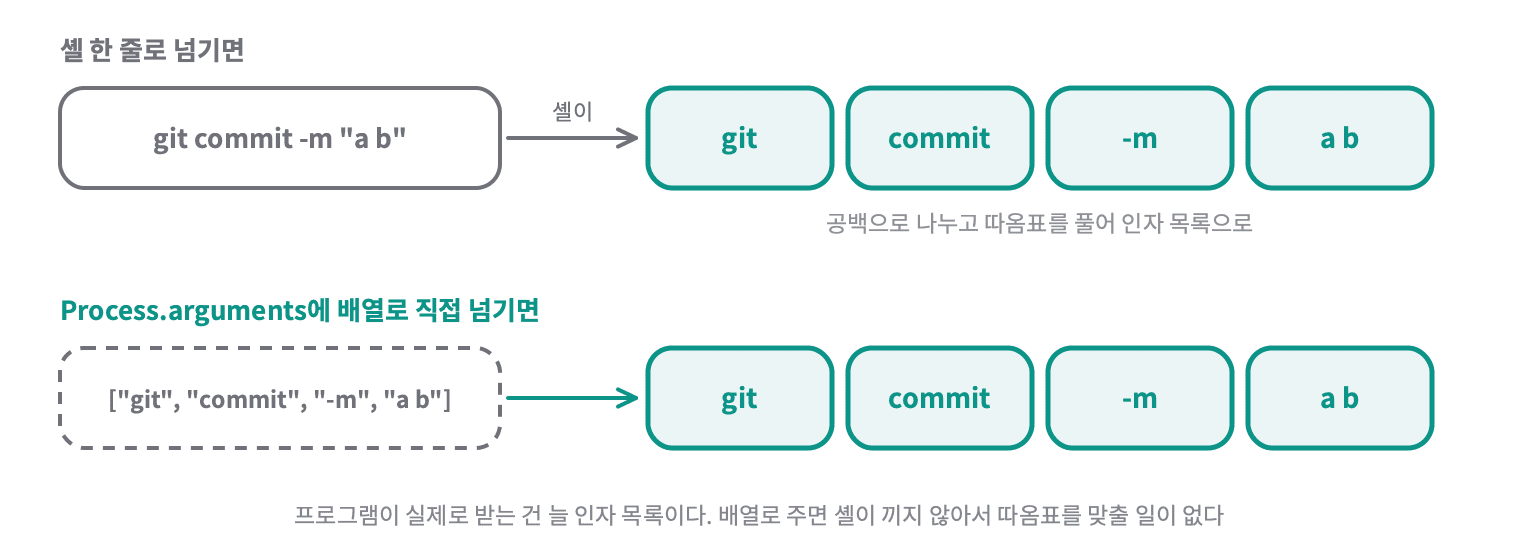
프로그램 입장에서는 셸을 거쳤든 아니든 받는 건 같은 인자 목록이다. 그러니 셸에게 한 줄을 읽히는 대신 목록을 직접 만들어 넘기면 따옴표를 맞출 일이 사라진다.
인자를 배열로 넘기기
여기서는 셸 한 줄로 만들지 않고 Process에 인자를 배열로 넘겼다. 배열의 칸 하나가 그대로 인자 하나가 되니, 명령 글자 전체가 zsh -c의 인자 하나로 통째로 들어간다. 그 안의 따옴표는 zsh가 평소처럼 읽는다. 테스트로 따옴표가 그대로 남는지 확인했다.
1
2
3
4
5
6
// AlacrittyCommandTests.swift (DeckKit)
@Test func commandArgumentsKeepQuotesIntact() {
    let args = AlacrittyCommand.openArguments(command: #"git commit -m "a b""#, directory: "/tmp")
    #expect(args == ["-na", "/Applications/Alacritty.app", "--args", "--working-directory", "/tmp",
                     "-e", "/bin/zsh", "-ic", #"git commit -m "a b"; exec zsh"#])
}
raw string 글자
#"…"#는 Swift의 raw string(String)이다. 안의 따옴표와 역슬래시를 글자 그대로 두어서, 따옴표가 섞인 명령을 테스트 값으로 쓰기 좋다.
1
2
3
4
5
6
7
8
9
10
11
12
13
// ActionRunner.swift (맥)
@discardableResult
func runProcess(_ path: String, _ arguments: [String], output: Pipe? = nil) throws -> Int32 {
    let process = Process()
    process.executableURL = URL(filePath: path)
    process.arguments = arguments
    process.standardInput = FileHandle.nullDevice
    process.standardOutput = output ?? FileHandle.nullDevice
    process.standardError = FileHandle.nullDevice
    try process.run()
    process.waitUntilExit()
    return process.terminationStatus
}
Process로 프로그램 실행하기
runProcess는 프로그램 하나를 이 순서로 실행한다.
Process를 만든다. 다른 프로그램을 자식 프로세스로 실행하는 도구이고, 셸을 거치지 않고 실행 파일을 바로 띄운다.executableURL에 실행할 파일 위치(/usr/bin/open,/bin/zsh)를,arguments에 인자 배열을 넣는다. 배열 칸 하나가 인자 하나다.- 입력과 출력을 정한다.
standardOutput(그리고standardInput,standardError)에FileHandle.nullDevice를 넣으면 버리고,Pipe를 넣으면 한쪽에서 쓴 출력을 다른 쪽에서 읽을 수 있다. run()으로 실행한다. 실행 파일이 없으면 오류를 던진다.waitUntilExit()로 끝날 때까지 기다린다. 그동안 이 스레드는 멈춘다.terminationStatus로 종료 코드를 읽는다. 0이면 성공이다.
@discardableResult는 “돌려주는 값을 안 써도 경고하지 말라”는 표시다. 종료 코드가 필요 없는 곳에서도 이 함수를 부를 수 있게 붙였다.
별칭이 보이는 대화형 zsh 실행
blogrun은 프로그램이 아니라 ~/.zshrc에 적어 둔 별칭이다. zsh는 대화형으로 켜질 때만 ~/.zshrc를 읽는다. 그래서 -c만 주면 blogrun을 모르고, -i(대화형)를 같이 줘서 -ic로 실행해야 터미널에서 직접 칠 때처럼 별칭이 먹는다.
별칭이란?
별칭은 긴 명령에 붙인 짧은 이름이다. ~/.zshrc에 alias blogrun='bundle exec jekyll serve --unpublished --livereload --limit_posts 10'처럼 적어 두면, 셸이 명령을 읽을 때 blogrun을 긴 명령으로 바꿔 끼운다.
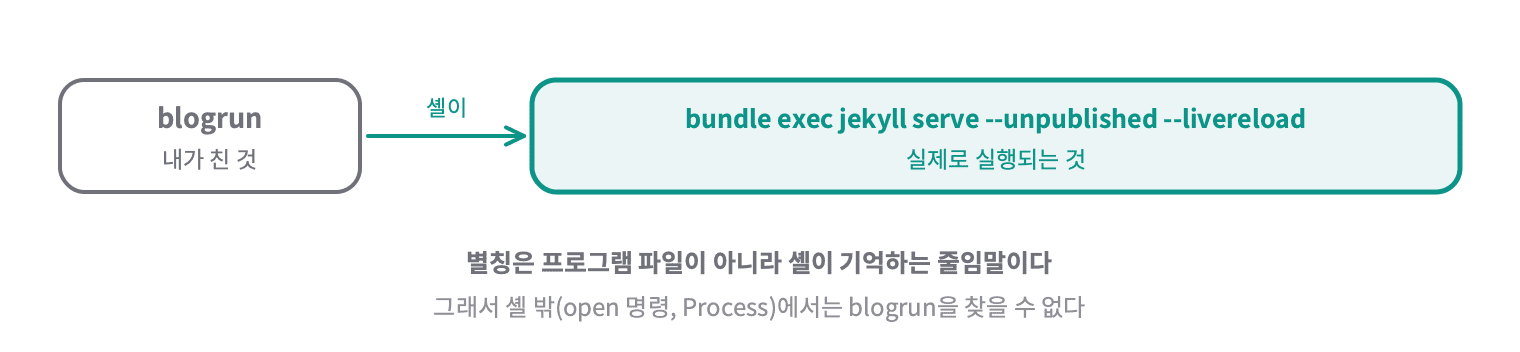
그래서 별칭은 셸 안에서만 산다. open 명령이나 Process는 셸을 거치지 않고 프로그램 파일을 바로 찾기 때문에 blogrun이라는 이름을 모른다. 버튼이 꼭 zsh를 거쳐야 하는 이유다.
대화형 셸과 .zshrc란?
대화형 셸은 사람이 한 줄씩 치고 결과를 보는 셸이다. 터미널 창을 열면 뜨는 그 셸이다. zsh는 대화형으로 켜질 때만 ~/.zshrc를 읽는다. 별칭, 프롬프트 모양, oh-my-zsh 같은 플러그인은 사람이 쓰는 창을 위한 설정이라, 스크립트를 돌릴 때까지 읽으면 느리고 결과가 설정에 따라 달라질 수 있어서다.
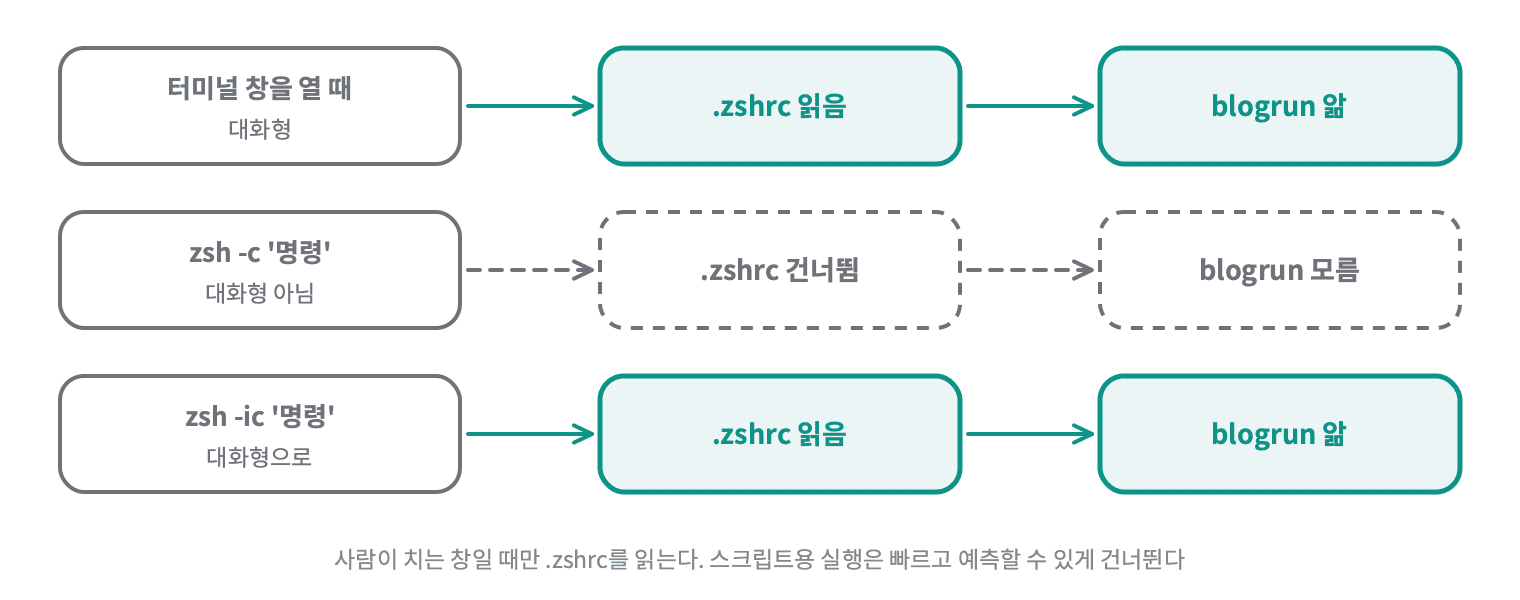
zsh -c '명령'은 명령 한 줄만 실행하는 대화형 아닌 셸이라 ~/.zshrc를 건너뛴다. 여기에 -i를 더하면 대화형으로 켜져서 읽는다.
창을 남겨 두는 exec zsh
명령 뒤에 붙인 ; exec zsh는 창을 남겨 두려는 것이다. exec는 지금 셸을 다른 프로그램으로 갈아 끼우는 명령이다. 이게 없으면 uploadimg처럼 금방 끝나는 명령은 끝나자마자 창이 닫혀서 결과를 못 본다. exec zsh로 셸을 이어 두면 명령이 끝난 뒤에도 그 창에서 계속 쓸 수 있고, blogrun처럼 계속 도는 건 그 창에서 Ctrl+C로 끄면 된다.
버튼을 눌러 실제로 뜬 프로세스를 확인해 보니 의도한 대로였다.
1
2
3
4
$ ps -axo pid,args | grep -E "[A]lacritty|[j]ekyll serve"
57908 /Applications/Alacritty.app/Contents/MacOS/alacritty --working-directory /Users/dongik
58222 /Applications/Alacritty.app/Contents/MacOS/alacritty --working-directory /Users/dongik/Documents/Workspace/blog -e /bin/zsh -ic blogrun; exec zsh
58332 /Users/dongik/.gem/bin/jekyll serve --unpublished --livereload --limit_posts 10
첫 줄이 “새 터미널” 버튼으로 연 빈 창, 둘째 줄이 blogrun 버튼으로 연 창이다. 셋째 줄은 그 창 안에서 별칭이 풀려 실제로 돌고 있는 jekyll 서버다.
Homebrew 명령을 못 찾던 버튼
한참 쓰다가 uploadimg 버튼을 눌렀더니 창이 이렇게 시작했다.
1
2
3
4
5
/Users/dongik/.zshrc:130: command not found: rbenv
/Users/dongik/.zshrc:155: command not found: zoxide
/Users/dongik/.zshrc:162: command not found: fzf
// 생략
FileNotFoundError: [Errno 2] No such file or directory: 'pngquant'
별칭은 풀렸는데(uploadimg가 파이썬 스크립트를 실행했다), 그 안에서 부른 pngquant를 못 찾았다. ~/.zshrc가 부르는 rbenv, zoxide도 다 못 찾았다. 셋 다 Homebrew로 깐 명령이다. 같은 명령을 터미널에서 직접 치면 잘 된다.
로그인 셸과 .zprofile이란?
zsh가 켜질 때 읽는 설정 파일은 셸 종류마다 다르다. ~/.zshrc는 대화형 셸(-i)일 때 읽는다. ~/.zprofile은 로그인 셸(-l)일 때 읽는다. 로그인 셸은 “이 사용자로 처음 들어올 때” 한 번 켜는 셸이라, PATH처럼 한 번만 정해 두면 되는 것을 여기에 둔다. Homebrew도 설치할 때 ~/.zprofile에 자기 경로(/opt/homebrew/bin)를 넣는다. 맥의 터미널 앱은 창을 열 때 로그인 셸로 켜서 둘 다 읽는다.
PATH는 명령 이름을 받았을 때 실행 파일을 찾아볼 폴더 목록이다. pngquant라고 치면 셸이 이 목록의 폴더를 차례로 열어 pngquant 파일을 찾는다.
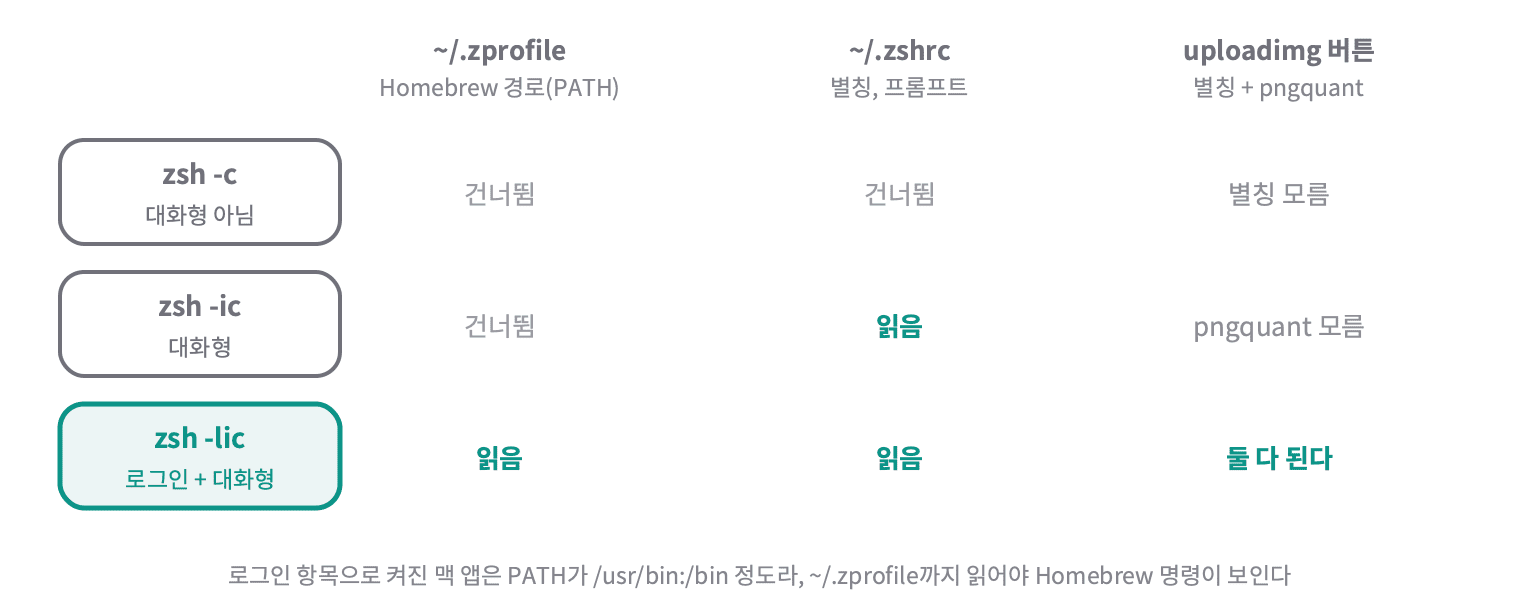
버튼은 zsh -ic로 띄웠다. 대화형이라 ~/.zshrc는 읽었지만 로그인 셸이 아니라 ~/.zprofile을 건너뛰었다. 그리고 맥 앱을 로그인 항목이나 Finder로 켜면 터미널을 거치지 않아서, 앱이 받는 PATH는 /usr/bin:/bin:/usr/sbin:/sbin뿐이다. 버튼이 연 셸도 이 PATH를 그대로 물려받는다. 그래서 /usr/bin/python3(Xcode에 딸린 3.9)가 잡혔고 Homebrew 명령은 하나도 안 보였다.
-lic로 바꾸기
로그인이면서 대화형인 -lic로 바꿨다. 명령을 실행할 때와, 실행 전에 이름이 있는지 확인할 때(아래 사전 확인) 같은 셸을 쓰게 한 곳에 뒀다.
1
2
3
4
5
/// 로그인(-l)이면서 대화형(-i). 로그인 항목으로 켜진 맥 앱은 PATH가 /usr/bin:/bin 정도라
/// Homebrew 경로를 넣는 ~/.zprofile까지 읽어야 pngquant 같은 명령이 보인다. 별칭은 ~/.zshrc(-i)에서 온다
public static let shellFlags = "-lic"

args += ["-e", "/bin/zsh", shellFlags, keepOpen ? "\(script); exec zsh" : script]
로그인 항목으로 켜진 앱과 같은 PATH를 주고 확인했다. env -i는 환경 변수를 다 비우고 정한 것만 넣어 실행한다.
1
2
3
$ env -i HOME=$HOME PATH=/usr/bin:/bin:/usr/sbin:/sbin /bin/zsh -lic 'command -v pngquant; command -v python3'
/opt/homebrew/bin/pngquant
/opt/homebrew/bin/python3
창을 남겨 두는 뒤쪽 exec zsh는 그대로 대화형 셸이다. 앞의 로그인 셸이 정한 PATH를 물려받으니 다시 읽을 필요가 없다.
명령 끝 주석과 안 닫힌 따옴표
; exec zsh를 명령 뒤에 그냥 이어 붙이면, 명령 모양에 따라 이 부분이 사라진다. blogrun # 블로그 서버처럼 명령 끝에 주석을 달면 ; exec zsh까지 주석이 된다. echo "abc처럼 따옴표를 닫지 않으면 zsh가 문법 오류를 내고 아무것도 실행하지 않는다. 어느 쪽이든 창이 바로 닫혀서 무슨 일이 있었는지 볼 수 없다.
줄바꿈으로 이으면 주석은 해결된다. 주석은 줄 끝에서 끝나기 때문이다. 하지만 따옴표는 줄을 넘어서도 계속 열려 있다. exec zsh 대신 exec echo AFTER를 넣어 확인했다.
1
2
$ zsh -c $'echo "abc\nexec echo AFTER'
zsh:2: unmatched "
그래서 명령을 작은따옴표로 감싸 eval에 넘겼다. 바깥 스크립트는 명령이 어떻게 생겼든 늘 eval '명령'; exec zsh 모양이라 문법이 깨지지 않는다. 주석이나 따옴표 문제는 eval 안에서만 오류가 되고, 그다음 exec zsh는 그대로 실행된다. 별칭은 eval이 명령을 읽는 순간에 풀려서 전처럼 먹는다.
1
2
3
$ zsh -c "eval 'echo \"abc'; exec echo AFTER"
(eval):1: unmatched "
AFTER
eval이란?
eval은 글자를 받아서 그 자리에서 셸 명령으로 읽고 실행한다. 바깥 스크립트 입장에서 사용자 명령은 작은따옴표 안의 글자 하나일 뿐이라, 그 안에 주석 기호나 안 닫힌 따옴표가 있어도 바깥 문법은 멀쩡하다. 문제가 있으면 eval이 그 글자를 실행할 때 안에서만 오류가 난다.
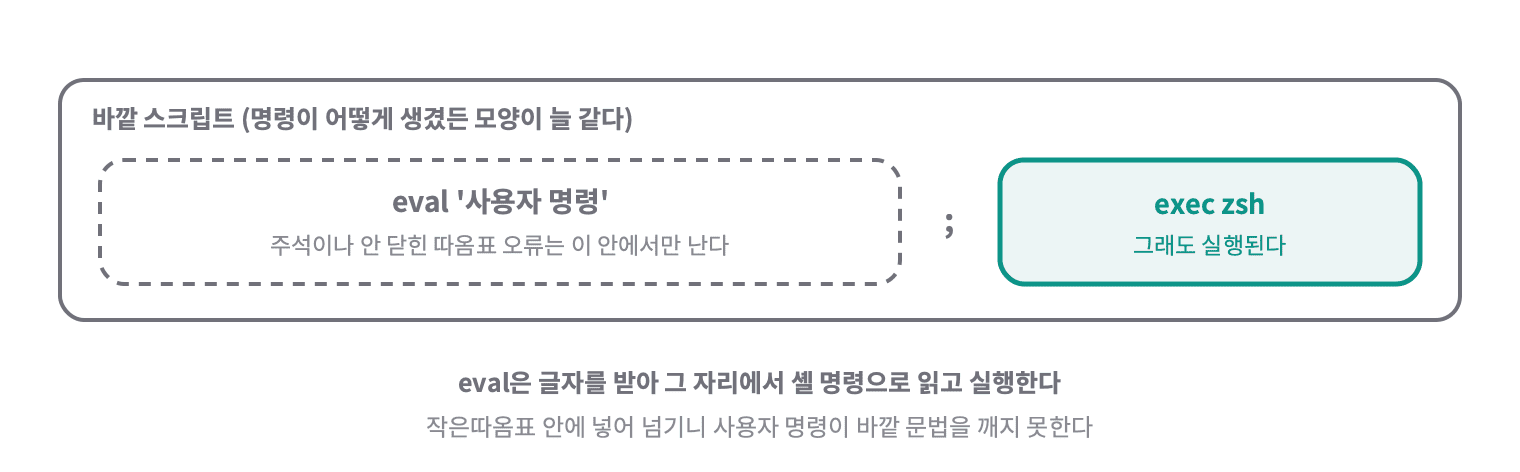
작은따옴표 안에서는 셸이 아무 글자도 특별하게 보지 않는다. 그래서 명령 안의 작은따옴표 하나만 따로 처리하면 된다.
1
2
3
4
5
6
7
8
// AlacrittyCommand.swift (DeckKit)
if let command {
    args += ["-e", "/bin/zsh", "-ic", "eval \(singleQuoted(command)); exec zsh"]
}

private static func singleQuoted(_ text: String) -> String {
    "'\(text.replacingOccurrences(of: "'", with: #"'\''"#))'"
}
replacingOccurrences로 글자 바꾸기
replacingOccurrences(of:with:)는 글자 안의 어떤 글자를 전부 다른 글자로 바꾼 새 글자를 돌려준다. 여기서는 '를 '\''로 바꿨다.
작은따옴표로 감싸는 방법은 뒤에서 다룰 whence 확인 스크립트와 같다. 테스트는 만든 스크립트를 실제 zsh로 돌려서 명령 다음 줄까지 실행되는지 본다.
1
2
3
4
5
6
7
8
9
10
11
12
13
14
15
// AlacrittyCommandTests.swift (DeckKit)
@Test(arguments: ["echo hi # 주석", #"echo "abc"#, "echo 'it"])
func shellStillContinuesAfterBrokenCommand(_ command: String) throws {
    let script = try #require(AlacrittyCommand.openArguments(command: command, directory: "/tmp").last)
    let process = Process()
    process.executableURL = URL(filePath: "/bin/zsh")
    process.arguments = ["-fc", script.replacingOccurrences(of: "exec zsh", with: "echo AFTER")]
    let pipe = Pipe()
    process.standardOutput = pipe
    process.standardError = FileHandle.nullDevice
    try process.run()
    process.waitUntilExit()
    let output = String(decoding: pipe.fileHandleForReading.readDataToEndOfFile(), as: UTF8.self)
    #expect(output.hasSuffix("AFTER\n"))
}
값을 바꿔 도는 테스트와 Pipe 출력 읽기
테스트는 이렇게 돈다.
@Test(arguments:)는 같은 테스트를 값만 바꿔 여러 번 돌린다. 배열의 명령 하나마다 테스트가 한 번씩 돈다.#require(_:_:)로 스크립트를 꺼낸다. nil이면 그 자리에서 테스트를 실패로 끝내고, 아니면 꺼낸 값을 돌려준다.- zsh를
Process로 돌리고, 출력은Pipe의 읽는 쪽 끝(fileHandleForReading)에서readDataToEndOfFile()로 끝까지 읽는다. String(decoding:as:)로 바이트를 UTF-8 글자로 바꾸고AFTER로 끝나는지 본다. 틀린 바이트가 있으면 대체 글자로 바꿔 주니 여기서 멈추지 않는다.
명령이 끝나면 창 닫기
그런데 창이 늘 남는 게 맞는 건 아니었다. npm run dev나 bundle exec jekyll serve처럼 서버를 띄우는 명령은 창이 켜져 있어야 하지만, uploadimg처럼 금방 끝나는 명령은 끝난 창이 계속 쌓인다. 그래서 명령어 편집 화면에 “명령이 끝나면 창 닫기” 토글을 두고 버튼마다 고르게 했다. 켜면 뒤의 exec zsh를 붙이지 않아서 명령이 끝날 때 창도 닫힌다. 대신 오류가 나도 창이 바로 닫히니, 결과를 봐야 하는 명령은 꺼 둔다.
1
2
3
4
5
6
7
8
9
10
11
// AlacrittyCommand.swift (DeckKit)
/// keepOpen == false면 명령이 끝날 때 창도 닫힌다 (뒤에 exec zsh를 붙이지 않는다)
public static func openArguments(command: String?, directory: String?, keepOpen: Bool = true) -> [String] {
    let dir = directory.map(expandTilde) ?? NSHomeDirectory()
    var args = ["-na", appPath, "--args", "--working-directory", dir]
    if let command {
        let script = "eval \(singleQuoted(command))"
        args += ["-e", "/bin/zsh", "-ic", keepOpen ? "\(script); exec zsh" : script]
    }
    return args
}
기본은 지금처럼 창 유지다. 이 값이 생기기 전에 만든 버튼은 설정 파일에 값이 없으니 창 유지로 읽고, 저장할 때도 “닫기”일 때만 "keepOpen": false를 적어서 기존 버튼의 저장 모양이 바뀌지 않게 했다.
있는 별칭을 없다고 하던 문제
버튼을 눌렀을 때 맥 앱은 Alacritty 창 안을 볼 수 없다. 창 안에서 명령이 성공했는지는 알 방법이 없다. 그렇다고 무조건 “실행했음”이라고 하면, 오타 난 명령도 성공했다고 하고 창만 열린 채 “command not found”가 찍히게 된다. 그래서 실행 전에 확인할 수 있는 것만 확인하기로 했다. 폴더가 정말 있는지, 명령의 첫 단어를 zsh가 찾을 수 있는지(별칭, 함수, 프로그램 전부)다.
zsh의 whence가 이름을 찾으면 0, 못 찾으면 1로 끝나서 이걸 썼다.
종료 코드란?
프로그램은 끝날 때 운영체제에 숫자 하나를 남긴다. 이걸 종료 코드라고 하고, 0이면 성공, 0이 아니면 실패라는 약속이다. 셸에서는 echo $?로 바로 앞 명령의 종료 코드를 볼 수 있고, 맥 앱은 Process의 terminationStatus로 읽는다.
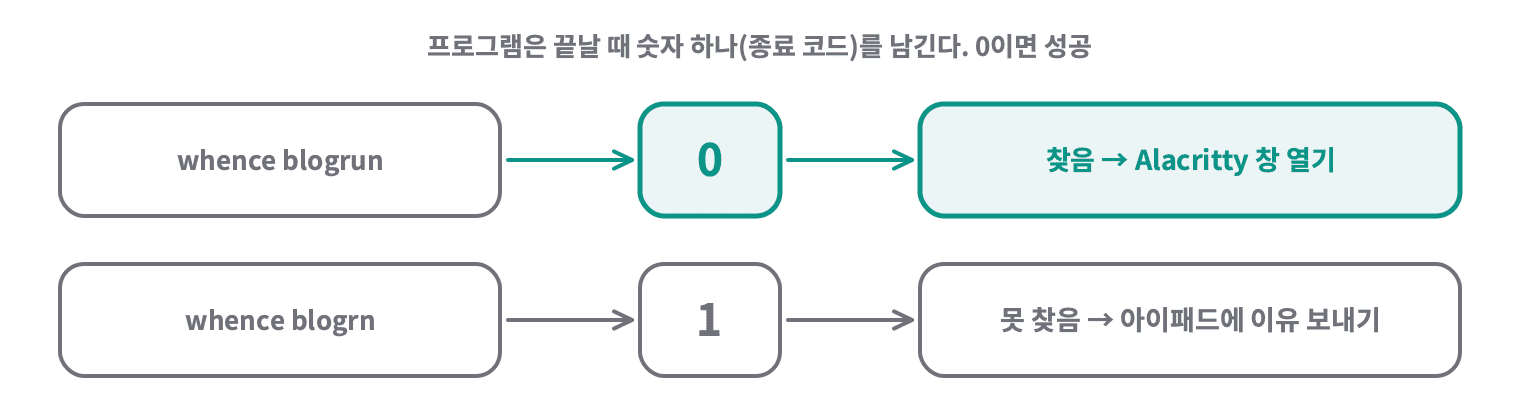
이름을 뒤에 넘기면 스크립트가 안 돌던 문제
처음엔 이름을 스크립트 뒤에 따로 넘겼다. 이렇게 하면 이름이 스크립트 안에서 $1로 들어가서, 이름에 이상한 글자가 있어도 셸이 명령으로 해석할 일이 없다.
1
2
$ /bin/zsh -ic 'whence -- "$1" >/dev/null' zsh blogrun; echo $?
1
blogrun이 분명히 있는데 1이 나왔다. 하나씩 확인해 봤다.
1
2
3
4
5
6
$ /bin/zsh -ic 'alias blogrun; echo "status=$?"'
blogrun='bundle exec jekyll serve --unpublished --livereload --limit_posts 10'
status=0

$ /bin/zsh -ic 'whence -w -- "$1"; echo "1=[$1] 0=[$0]"' zsh blogrun
(아무것도 안 찍힘)
뒤에 아무것도 안 붙이면 별칭이 잘 보이는데, 뒤에 이름을 붙이자 echo조차 실행되지 않았다. 스크립트 자체가 안 돈 것이다. 내 ~/.zshrc(oh-my-zsh, gitstatus 등)가 켜지는 과정에서 뭔가가 이 경우를 막는 것으로 보이는데, 정확히 어느 줄인지는 아직 못 찾았다.
그래서 이름을 뒤에 넘기지 않고 작은따옴표로 감싸 스크립트 안에 직접 넣었다. 이름 안에 작은따옴표가 있으면 '\''로 바꿔서, 따옴표를 닫고 따옴표 글자 하나를 넣고 다시 여는 식으로 처리한다.
1
2
3
4
// AlacrittyCommand.swift (DeckKit)
public static func lookupScript(for name: String) -> String {
    "whence -- '\(name.replacingOccurrences(of: "'", with: #"'\''"#))' >/dev/null"
}
1
2
3
4
$ /bin/zsh -ic "whence -- 'blogrun' >/dev/null"; echo $?
0
$ /bin/zsh -ic "whence -- 'blogrn' >/dev/null"; echo $?
1
이제 오타 난 명령 버튼을 누르면 Alacritty 창은 아예 안 열리고, 아이패드에 이유가 뜬다.
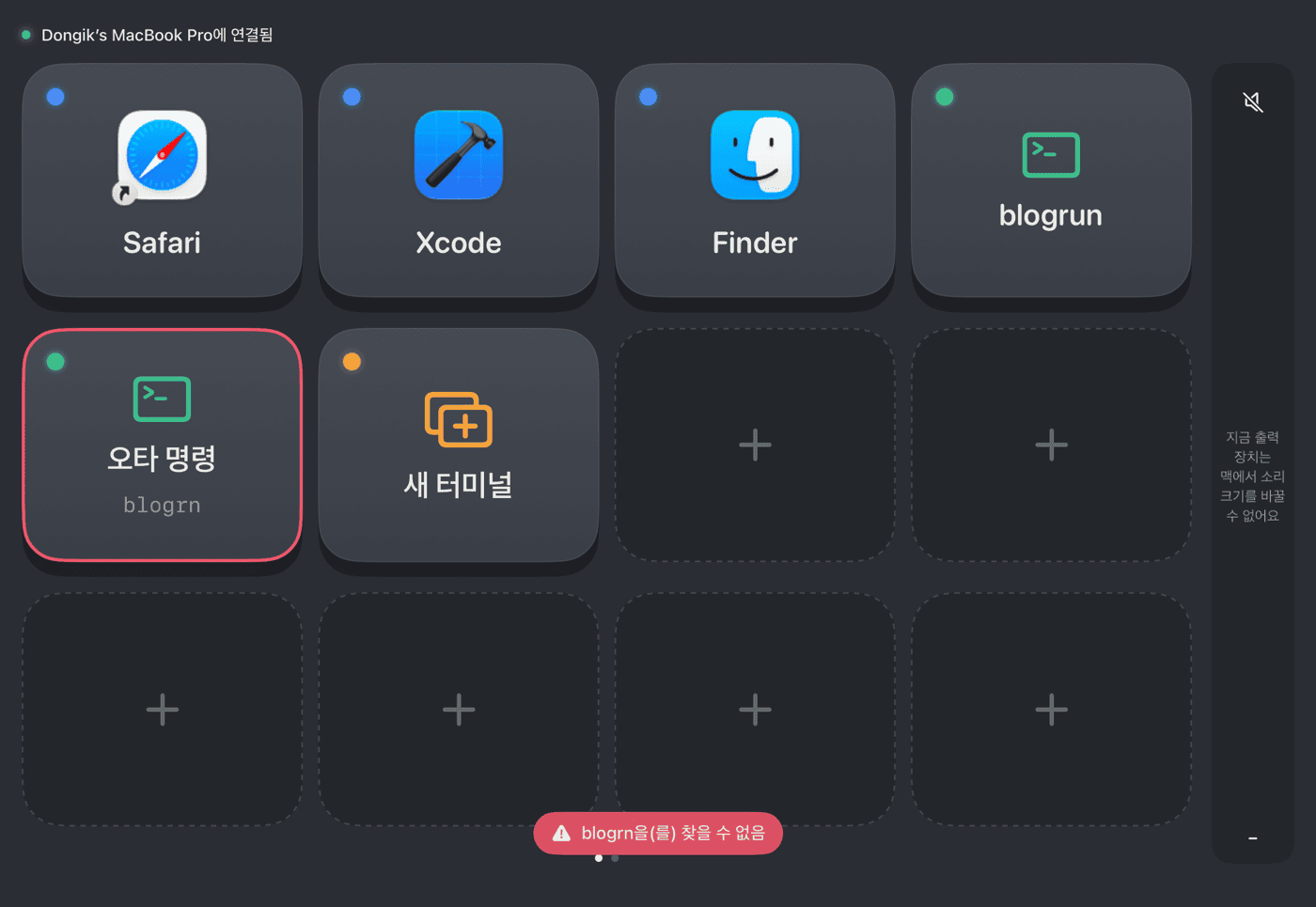
이 확인을 할 때마다 대화형 zsh가 한 번 켜지는데, 내 ~/.zshrc 기준으로 약 0.85초가 걸렸다. 버튼을 누르고 창이 뜨기까지 그만큼 늦어진다. 화면 없이 켜서 can't change option: zle, gitstatus failed to initialize 같은 경고도 찍히는데 결과에는 영향이 없었다.
환경 변수와 경로까지 보는 사전 확인
처음 확인은 공백으로 자른 첫 단어만 zsh에 물었다. 그래서 실제로는 되는 명령을 못 찾는다고 막는 경우가 있었다. FOO=1 npm start는 FOO=1을 찾았고, ./deploy.sh는 실행할 폴더가 아니라 맥 앱이 떠 있는 폴더 기준으로 찾았고, "my tool" --x처럼 따옴표로 시작하면 따옴표까지 이름으로 봤다.
FOO=1 같은 이름=값은 환경 변수다. 프로그램에 넘기는 설정값으로, 명령 앞에 붙이면 그 명령 하나에만 적용된다. ./는 “지금 있는 폴더”라는 뜻이라 어느 폴더에서 실행하느냐에 따라 가리키는 파일이 달라진다.
그래서 명령 모양을 보고 무엇을 확인할지부터 정했다.
- 앞에 붙은
이름=값은 건너뛰고 그다음 단어를 본다 - 단어에
/가 있으면 경로로 보고, 실행할 폴더 기준으로 그 자리에 실행 파일이 있는지 확인한다 - 따옴표,
$, 괄호처럼 공백으로 자른 단어가 zsh가 읽는 단어와 달라질 수 있는 글자가 섞이면 확인하지 않고 그냥 실행한다
1
2
3
4
5
6
7
8
9
10
11
12
13
14
// AlacrittyCommand.swift (DeckKit)
private static let unparsable = Set(#""'`$\(){};|&<>*?"#)

public static func preflight(command: String, directory: String?) -> Preflight {
    let words = command.split(whereSeparator: \.isWhitespace).map(String.init)
    guard !words.isEmpty else { return .empty }
    let assignments = words.prefix { $0.wholeMatch(of: /[A-Za-z_][A-Za-z0-9_]*=.*/) != nil }
    guard let word = words.dropFirst(assignments.count).first,
          !(assignments + [word]).contains(where: { $0.contains(where: unparsable.contains) }) else { return .skip }
    guard word.contains("/") else { return .lookup(word) }
    let path = expandTilde(word)
    let base = URL(filePath: directory.map(expandTilde) ?? NSHomeDirectory())
    return .executable((path.hasPrefix("/") ? URL(filePath: path) : base.appending(path: path)).standardized.path)
}
명령을 단어로 자르고 정규식으로 보기
split(whereSeparator:)는 조건에 맞는 글자(여기서는 공백)마다 잘라 조각 배열을 만든다. 빈 조각은 뺀다. 조각이 이름=값인지는 wholeMatch(of:)로 본다. 글자 전체가 정규식에 맞으면 결과가 있고, /[A-Za-z_][A-Za-z0-9_]*=.*/는 Swift의 정규식 글자(Regex literal)다. 경로는 마지막에 standardized로 .과 ..를 정리한다. ./a/../b는 ./b가 된다.
마지막 경우는 잘못 막는 것보다 그냥 실행하는 쪽을 골랐다. 틀린 명령이면 Alacritty 창에서 zsh가 오류를 보여 준다. 경로 모양인데 실행 파일이 없으면 “실행 파일 없음: /Users/…/deploy.sh”처럼 찾아본 자리를 그대로 알려 준다. 파일은 있는데 실행 권한(chmod +x)이 없는 경우도 여기에 걸린다. 맥의 파일에는 “실행해도 되는지” 표시가 따로 있고, chmod +x가 그 표시를 켠다.
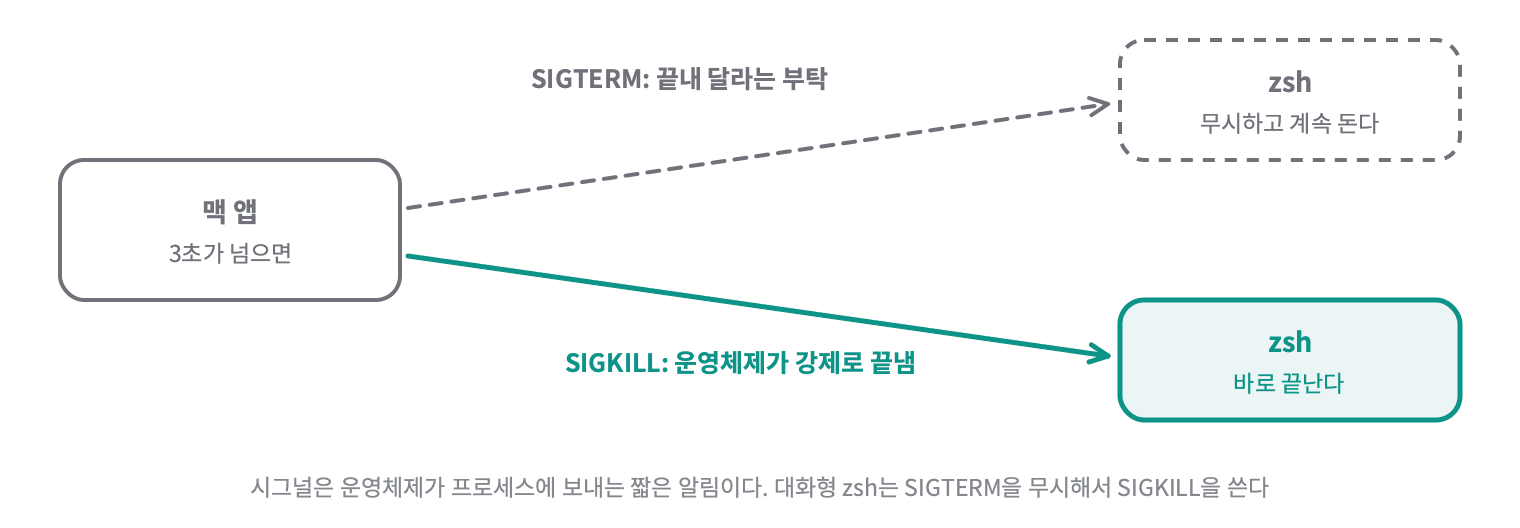
zsh -ic로 묻는 확인에는 시간 제한도 없었다. ~/.zshrc에서 무언가 멈추면 버튼 누름도 같이 멈춘다. 그래서 3초를 넘기면 확인을 건너뛰고 실행하게 했다. 대화형 zsh는 보통의 종료 신호(SIGTERM)를 무시해서, 시간이 넘으면 SIGKILL로 끝낸다.
시그널이란?
시그널은 운영체제가 실행 중인 프로그램(프로세스)에 보내는 짧은 알림이다. SIGTERM은 “이제 끝내 줘”라는 부탁이라, 받은 프로그램이 하던 일을 정리하고 끝낼 수도 있고 무시할 수도 있다. SIGKILL은 운영체제가 그 프로그램을 바로 끝내 버리는 것이라 무시할 수 없다. 대화형 zsh는 실수로 창이 꺼지지 않게 SIGTERM을 무시한다.
1
2
$ zsh -fic 'kill -TERM $$; echo survived'
survived
1
2
3
4
5
6
7
8
9
10
11
12
13
14
15
16
17
18
// ActionRunner.swift (맥)
func runProcess(_ path: String, _ arguments: [String], timeout: Duration) throws -> Int32? {
    let process = Process()
    process.executableURL = URL(filePath: path)
    process.arguments = arguments
    process.standardInput = FileHandle.nullDevice
    process.standardOutput = FileHandle.nullDevice
    process.standardError = FileHandle.nullDevice
    let finished = DispatchSemaphore(value: 0)
    process.terminationHandler = { _ in finished.signal() }
    try process.run()
    let seconds = Double(timeout.components.seconds) + Double(timeout.components.attoseconds) / 1e18
    if finished.wait(timeout: .now() + seconds) == .timedOut {
        kill(process.processIdentifier, SIGKILL)
        return nil
    }
    return process.terminationStatus
}
DispatchSemaphore로 시간 제한 걸기
시간 제한은 이렇게 건다.
DispatchSemaphore(value: 0)을 만든다. 누가signal()을 부를 때까지wait에서 멈춰 있게 하는 신호다.- 프로그램이 끝나면 불리는
terminationHandler에서signal()을 부른다. run()뒤wait(timeout:)으로 정한 시간까지만 기다린다.Duration(.seconds(3))은components로 초와 그 아래 단위(아토초)를 꺼내 초 수로 바꿨다.- 시간이 다 되면(
.timedOut)processIdentifier(프로그램 번호)로kill(2)을 불러SIGKILL을 보낸다. 운영체제가 그 프로그램을 강제로 끝낸다.
nil(시간 초과)이 오면 명령이 있다고 보고 그대로 창을 연다.
경로를 치지 않는 폴더 고르기
명령어 버튼의 “실행할 폴더”와 새 터미널 버튼의 “시작 폴더”는 처음엔 맥 폴더 경로를 글자로 치는 칸이었다. 막상 아이패드로 ~/Documents/Workspace/blog 같은 긴 경로를 치기는 번거롭고, 칸에 “시작 폴더 (선택)”라고만 적혀 있으니 뭘 넣어야 하는지도 알기 어려웠다. 그래서 두 칸 옆에 “맥에서 폴더 고르기”를 두고, 맥 홈 폴더부터 하위 폴더를 눌러 가며 고르게 했다. 직접 치는 칸도 그대로 남겼다.
아이패드가 경로를 보내면 맥이 그 폴더의 하위 폴더 이름 목록을 돌려준다.
1
2
{ "type": "listFolder", "path": "~/Documents" }
{ "type": "folder", "path": "~/Documents", "children": ["Workspace", "블로그"], "ok": true }
경로는 홈 폴더를 ~로 줄여서 주고받는다. 버튼에도 이 모양 그대로 저장되고, 실행할 때 맥이 홈 경로로 바꾼다. 폴더 고르기는 홈 폴더 안에서만 다니게 했다. ~에서는 더 위로 못 올라가고, ..이 들어간 경로나 홈 밖 경로는 맥이 거절한다. ~는 내 홈 폴더(/Users/dongik)를 줄인 표시이고, ..는 한 칸 위 폴더라는 뜻이다. ~/../..처럼 쓰면 홈 밖으로 나갈 수 있어서 막는다. 이 규칙은 공용 코드에 두고 테스트로 정했다.
1
2
3
4
5
6
7
8
9
10
11
// FolderPath.swift (DeckKit)
/// 한 칸 위. 홈("~")에서는 더 올라가지 않는다
public static func parent(_ path: String) -> String? {
    guard path != "~", let slash = path.lastIndex(of: "/") else { return nil }
    return String(path[..<slash])
}

public static func isInsideHome(_ path: String) -> Bool {
    guard path == "~" || path.hasPrefix("~/") else { return false }
    return !path.split(separator: "/").contains("..")
}
lastIndex와 Substring
lastIndex(of:)는 그 글자가 마지막으로 나오는 위치를 준다. 없으면 nil이다. path[..<slash]처럼 글자 일부를 자른 값은 Substring인데, 원래 글자 메모리를 같이 쓰니 오래 들고 있을 거면 String(...)으로 바꿔 둔다.
맥 쪽은 하위 항목 중에 폴더만 남긴다. .git 같은 숨김 폴더와 파일은 빼고, Safari.app처럼 폴더지만 Finder에서 하나의 파일로 보이는 패키지(2편의 번들)도 뺀다.
1
2
3
4
5
6
7
8
9
10
11
12
13
// FolderLister.swift (맥)
static func children(atPath path: String) -> [String]? {
    let url = URL(filePath: path)
    guard let urls = try? FileManager.default.contentsOfDirectory(
        at: url, includingPropertiesForKeys: [.isDirectoryKey, .isPackageKey], options: [.skipsHiddenFiles]) else { return nil }
    return urls
        .filter { item in
            let values = try? item.resourceValues(forKeys: [.isDirectoryKey, .isPackageKey])
            return values?.isDirectory == true && values?.isPackage != true
        }
        .map(\.lastPathComponent)
        .sorted { $0.localizedStandardCompare($1) == .orderedAscending }
}
URLResourceKey로 폴더만 고르기
폴더 목록을 받을 때 URLResourceKey로 미리 읽어 둘 속성을 고른다. .isDirectoryKey는 폴더인지, .isPackageKey는 Finder에서 파일 하나로 보이는 번들인지다. skipsHiddenFiles는 .git처럼 숨긴 항목을 뺀다. 항목마다 resourceValues(forKeys:)로 그 속성을 읽고(미리 골라 둬서 디스크를 다시 읽지 않는다), 이름은 lastPathComponent(경로 맨 끝 이름)로 꺼낸다.
임시 폴더에 b, a, .git, Safari.app, 블로그 폴더와 note.txt 파일을 만들고 ["a", "b", "블로그"]가 나오는지 테스트했더니 실패했다. 실제로는 ["블로그", "a", "b"]가 나왔다. 맥 언어가 한국어라 Finder처럼 한글 이름이 영어보다 앞에 온 것이다. 앱 목록도 같은 방식으로 정렬하고 있어서 코드가 아니라 테스트를 고쳤다. 어떤 이름이 들어 있는지와 영어 이름끼리의 순서만 보고, 한글과 영어 중 뭐가 먼저인지는 보지 않게 했다.
맥 앱이 문서, 데스크탑, 다운로드 폴더 안을 처음 읽을 때는 macOS가 “TouchDeck이 문서 폴더에 접근하려고 합니다” 창을 띄울 수 있다. 앱 샌드박스를 꺼도 이 폴더들은 따로 허락을 받는다.
소리 크기와 missing value 응답
소리 크기는 AppleScript로 바꿨다. 맥에 기본으로 있는 명령이라 따로 권한도 필요 없다.
1
2
$ osascript -e "set volume output volume 50"
$ osascript -e "get volume settings"
그런데 이 맥에서 현재 값을 읽었더니 숫자가 아니라 missing value가 나왔다.
1
output volume:missing value, input volume:36, alert volume:100, output muted:missing value
소리가 어디로 나가는지 봤더니 맥북 스피커가 아니라 모니터였다.
1
2
3
4
$ system_profiler SPAudioDataType
        LG ULTRAWIDE:
          Default Output Device: Yes
          Transport: DisplayPort
DisplayPort나 HDMI로 연결된 모니터 스피커는 macOS가 소리 크기를 조절하지 못한다. 키보드의 볼륨 키를 눌러도 안 먹는 그 상황이다. 그래서 맥이 보내는 소리 크기 메시지에 “지금 조절할 수 있는지”를 하나 더 넣었다.
1
2
3
4
5
6
7
8
9
10
11
12
13
// VolumeController.swift (맥)
static func parse(_ text: String) -> (value: Int, muted: Bool, available: Bool) {
    var value: Int?
    var muted = false
    for part in text.split(separator: ",") {
        let pair = part.split(separator: ":").map { $0.trimmingCharacters(in: .whitespaces) }
        guard pair.count == 2 else { continue }
        if pair[0] == "output volume" { value = Int(pair[1]) }
        if pair[0] == "output muted" { muted = pair[1] == "true" }
    }
    // 모니터(DisplayPort/HDMI)처럼 소리 크기가 없는 장치는 "missing value"
    return (value ?? 0, muted, value != nil)
}
split과 trimmingCharacters로 응답 읽기
split(separator:)는 정한 글자(쉼표, 콜론)마다 잘라 조각 배열을 만들고, trimmingCharacters(in:)는 앞뒤의 정한 글자들(.whitespaces면 공백)을 떼어 낸다.
처음엔 조절할 수 없으면 아이패드 오른쪽 볼륨 슬라이더를 끄고 “지금 출력 장치는 맥에서 소리 크기를 바꿀 수 없어요”를 띄웠다. 그런데 실제로 써 보니 이상했다. 해피해킹 키보드의 볼륨 키로는 같은 모니터 소리가 잘 바뀌었다.
혹시 AppleScript만 모르는 건가 싶어서 CoreAudio로 출력 장치를 직접 읽어 봤다. 소리 크기(kAudioDevicePropertyVolumeScalar), 가상 전체 볼륨(kAudioHardwareServiceDeviceProperty_VirtualMainVolume), 음소거 항목이 전부 없었다.
1
2
3
4
5
device 85 LG ULTRAWIDE
VolumeScalar main has: false settable: false value: -1.0 status: -1
VolumeScalar ch1  has: false settable: false value: -1.0 status: -1
VirtualMainVolume has: false settable: false value: -1.0 status: -1
Mute has: false
macOS는 정말로 이 모니터 소리를 못 바꾼다. 그럼 키보드 키는 누가 처리하나 찾아보니 BetterDisplay가 켜져 있었다. BetterDisplay는 볼륨 키를 가로채서, 모니터에 화면 설정을 바꾸는 명령(DDC)으로 직접 “소리 키워”를 보낸다. 설정 파일에도 모니터별 소리 값이 따로 저장돼 있었다.
1
2
"value@volume-DDCController@Display:3" = "0.0625";
"value@mute-DDCController@Display:3" = 0;
DDC란?
모니터 케이블(DisplayPort, HDMI) 안에는 화면 신호 말고도, 컴퓨터와 모니터가 설정을 주고받는 작은 통로가 따로 있다. 이 통로를 DDC(Display Data Channel)라고 부른다. 원래는 모니터가 “나는 이런 해상도를 지원해”라고 알려 주는 데 쓰였고, 지금은 컴퓨터가 밝기, 소리 크기, 입력 전환 같은 명령도 보낸다. 모니터 아래쪽 버튼으로 바꾸는 설정을 컴퓨터가 대신 눌러 주는 셈이다.
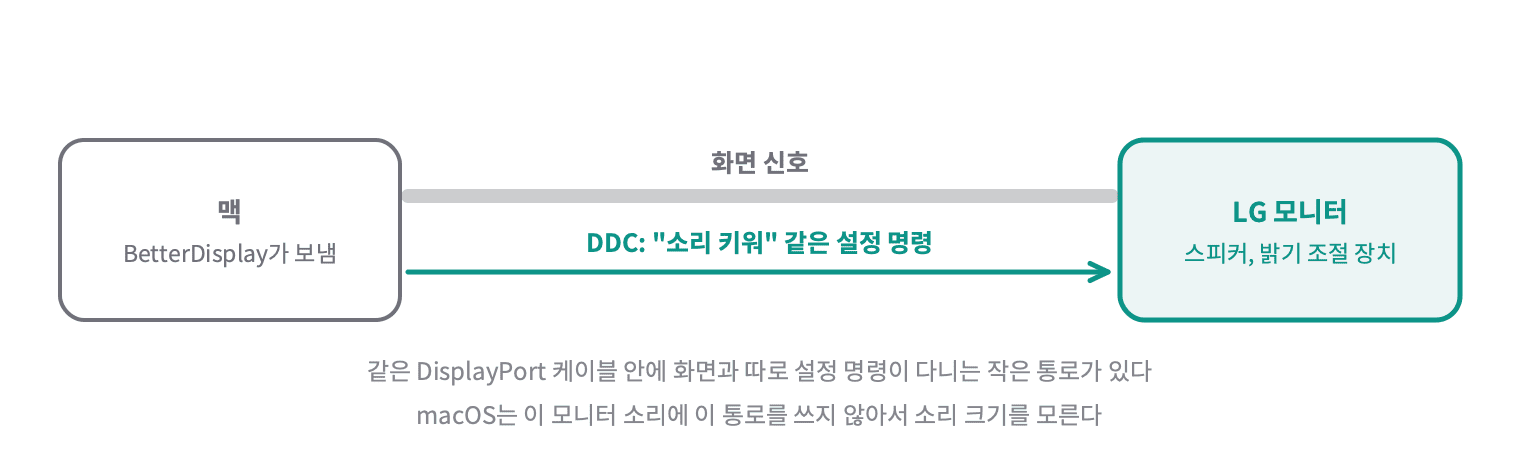
macOS는 외부 모니터 스피커의 소리 크기를 이 통로로 바꾸지 않아서 값을 모르고, BetterDisplay는 이 통로로 모니터에 직접 명령을 보낸다.
볼륨 키와 똑같은 신호 보내기
그래서 TouchDeck도 같은 길로 가기로 했다. 맥 앱이 소리 크기를 직접 정하는 대신, 키보드의 볼륨 키를 누른 것과 똑같은 시스템 이벤트를 낸다. 소리가 맥북 스피커로 나갈 땐 macOS가 이 신호를 받아 소리를 바꾸고, 모니터로 나갈 땐 BetterDisplay가 받아서 모니터에 명령을 보낸다. 해피해킹 키와 완전히 같은 경로다.
1
2
3
4
5
6
7
8
9
10
11
12
13
14
15
16
17
18
19
20
21
22
23
24
25
26
27
28
// MediaKey.swift (맥)
/// macOS의 NX_KEYTYPE 값 (IOKit hidsystem/ev_keymap.h)
static func code(for key: VolumeKey) -> Int32 {
    switch key {
    case .up: 0     // NX_KEYTYPE_SOUND_UP
    case .down: 1   // NX_KEYTYPE_SOUND_DOWN
    case .mute: 7   // NX_KEYTYPE_MUTE
    }
}

/// 시스템 이벤트의 data1: 위 16비트는 키 코드, 아래는 누름(0xA00) / 뗌(0xB00)
static func data1(code: Int32, down: Bool) -> Int {
    Int((code << 16) | (down ? 0xA00 : 0xB00))
}

/// 누르고 떼기를 한 번. 권한이 없으면 false
static func press(_ key: VolumeKey) -> Bool {
    guard allowed else { return false }
    let code = code(for: key)
    for down in [true, false] {
        let event = NSEvent.otherEvent(with: .systemDefined, location: .zero,
                                       modifierFlags: NSEvent.ModifierFlags(rawValue: down ? 0xA00 : 0xB00),
                                       timestamp: 0, windowNumber: 0, context: nil,
                                       subtype: 8, data1: data1(code: code, down: down), data2: -1)
        event?.cgEvent?.post(tap: .cghidEventTap)
    }
    return true
}
NSEvent로 볼륨 키 보내기
볼륨 키 하나는 이렇게 보낸다.
NSEvent.otherEvent(with:…)로 키보드도 마우스도 아닌 이벤트를 만든다..systemDefined에 subtype 8을 주면 볼륨, 밝기 같은 미디어 키가 되고, 어떤 키인지와 누름/뗌은data1에 담는다.cgEvent로 같은 이벤트를 CoreGraphics의CGEvent로 바꾼다.CGEvent.post(tap:)로 시스템에 넣는다..cghidEventTap은 진짜 키보드에서 온 것과 같은 자리라, 맥이 실제로 키를 누른 것처럼 처리한다.
다른 앱으로 이벤트를 보내려면 손쉬운 사용 권한이 있어야 하고, 있는지는 AXIsProcessTrusted()로 확인한다.
볼륨 키는 일반 글자 키와 다르게 “시스템 정의 이벤트”(종류 8)로 오고, 어떤 키인지와 누름/뗌이 data1 숫자 하나에 같이 들어 있다. 키 하나를 누르는 건 누름과 뗌 두 이벤트를 연달아 보내는 것이다.
다른 앱에 키 이벤트를 보내는 건 맥에서 손쉬운 사용 권한이 있어야 한다. 그래서 맥 앱이 켜질 때 권한이 없으면 시스템이 설정으로 안내하는 창을 한 번 띄우게 했다. 아이패드에는 권한이 없다는 걸 알려서, 화면 아래에 “맥의 시스템 설정 > 개인정보 보호 및 보안 > 손쉬운 사용에서 TouchDeck을 켜 주세요”를 띄운다.
손쉬운 사용 권한이란?
손쉬운 사용은 원래 화면 읽기 프로그램이나 음성 제어처럼, 몸이 불편한 사람을 위해 다른 앱을 대신 조작해 주는 기능이다. 그래서 이 권한을 받은 앱은 다른 앱에 키를 누르고 마우스를 움직일 수 있다. 나쁜 앱이 받으면 비밀번호를 대신 칠 수도 있는 힘이라, macOS는 사용자가 시스템 설정에서 직접 켜야만 준다.
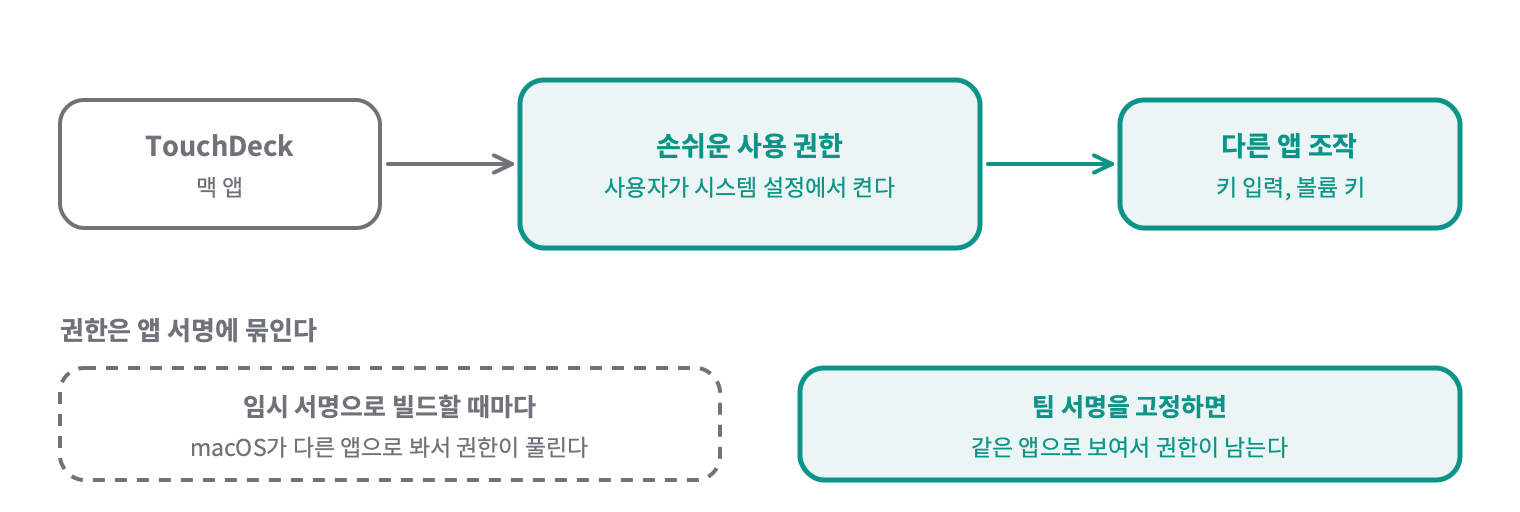
서명은 “누가 만든 이 앱인지”를 증명하는 도장이다. macOS는 권한을 앱 이름이 아니라 이 도장에 붙여 둔다.
이 권한은 앱 서명에 묶여 있다. 처음엔 앱을 임시 서명으로 빌드했는데, 이러면 빌드할 때마다 macOS가 다른 앱으로 보고 권한을 다시 켜야 한다. 그래서 프로젝트 설정 파일에 팀 서명을 고정했다.
끈 거리만큼 키를 누르는 띠
아이패드 쪽은 처음에 슬라이더를 키보드처럼 올림, 음소거, 내림 키캡 세 개로 바꿨다. 실제로 볼륨이 바뀌는 건 확인했는데, 써 보니 버튼을 여러 번 누르는 것보다 끌어서 조절하고 싶었다. 문제는 키 신호가 “지금 몇 %”를 정하지 못하고 한 칸씩 올리고 내리기만 한다는 것이다. 그래서 슬라이더처럼 값을 정하는 대신, 끈 거리만큼 볼륨 키를 대신 눌러 주는 띠로 만들었다. Stream Deck+의 터치 띠나 다이얼처럼 “얼마나 움직였나”만 보는 방식이다.
끈 거리를 몇 칸인지로 바꾸는 규칙은 공용 코드에 두고 테스트로 먼저 정했다. 16pt 움직일 때마다 한 칸이고, 손을 떼지 않고 되돌아오면 그만큼 내린다.
1
2
3
4
5
6
7
8
9
10
11
12
13
14
15
16
17
18
19
20
21
22
23
// VolumeDrag.swift (DeckKit)
public struct VolumeDrag: Sendable {
    /// 몇 pt를 움직이면 한 칸인지
    public let step: Double
    private var sentSteps = 0

    public init(step: Double) {
        self.step = step
    }

    /// 손가락이 처음 닿은 곳에서 얼마나 움직였는지(올림 쪽이 +). 새로 넘은 칸만큼 키를 돌려준다.
    public mutating func update(distance: Double) -> [VolumeKey] {
        let steps = Int(distance / step)
        let diff = steps - sentSteps
        sentSteps = steps
        return Array(repeating: diff > 0 ? .up : .down, count: abs(diff))
    }

    /// 손을 떼면 다음 끌기는 처음부터 다시 센다
    public mutating func end() {
        sentSteps = 0
    }
}
Sendable 표시
Sendable은 여러 작업이 동시에 들고 다녀도 안전한 값이라는 표시다. 숫자만 들고 있는 구조체라 붙일 수 있다.
mutating은 구조체가 자기 값을 바꾸는 함수라는 표시다. VolumeDrag는 보낸 칸 수를 스스로 기억해야 해서 update와 end에 붙였다.
1
2
3
4
5
6
7
8
// VolumeDragTests.swift (DeckKit)
@Test func goingBackSendsDown() {
    // 위로 3칸 갔다가 손을 떼지 않고 아래로 내려오면 그만큼 내림
    var drag = VolumeDrag(step: 16)
    _ = drag.update(distance: 48)
    #expect(drag.update(distance: 16) == [.down, .down])
    #expect(drag.update(distance: -20) == [.down, .down])
}
화면에서는 손잡이가 손가락을 따라 움직이고, 한 칸을 넘을 때마다 짧게 진동한다. 손을 떼면 손잡이는 가운데로 돌아온다. 값을 정하는 슬라이더가 아니라서, 손잡이 위치가 지금 소리 크기를 뜻하지 않게 하려는 것이다. 맥북 스피커처럼 macOS가 값을 아는 장치일 때만 띠 안에 지금 값이 보라색으로 차 있다. 음소거는 띠 아래 키캡으로 남겼다.
1
2
3
4
5
6
7
8
9
10
11
12
13
14
15
// VolumeStrip.swift (iOS)
.gesture(DragGesture(minimumDistance: 0)
    .onChanged { value in
        // 올림 쪽이 +: 세로는 위로, 가로는 오른쪽으로
        let distance = vertical ? -value.translation.height : value.translation.width
        offset = min(max(distance, -travel), travel)
        for key in drag.update(distance: distance) {
            onKey(key)
            haptic.impactOccurred()
        }
    }
    .onEnded { _ in
        drag.end()
        withAnimation(.spring(duration: 0.25)) { offset = 0 }
    })
DragGesture로 끄는 동안 키 보내기
끄는 동안 일어나는 일을 순서대로 보면 이렇다.
DragGesture(minimumDistance:)는 손가락 끌기 제스처다.minimumDistance: 0이라 닿자마자 시작한다.- 끄는 동안
onChanged(_:)가 계속 불린다.value.translation이 처음 닿은 곳에서 움직인 거리다. 한 칸을 넘을 때마다UIImpactFeedbackGenerator의impactOccurred()로 짧게 진동한다. 진동 모터가 없는 아이패드에서는 아무 일도 없다. - 손을 떼면
onEnded(_:)가 한 번 불린다.withAnimation(_:_:)으로 손잡이를.spring(duration:)(튕기듯 돌아오는 움직임)으로 가운데에 되돌린다.
맥이 키 신호를 보낸 뒤에는 0.15초 기다렸다가 소리 크기를 다시 읽어서 붙어 있는 모든 기기에 알려 준다. 키 신호가 바로 반영되지 않을 수 있어서다.
아이패드 버튼으로 직접 눌러 보니 LG 모니터 소리가 해피해킹 볼륨 키와 똑같이 바뀌었다.
BetterDisplay에게 값을 물어 게이지 만들기
그런데 끄는 띠도 써 보니 아쉬웠다. 지금 소리가 몇인지 안 보이니, 끄는 손이 어디쯤에서 멈춰야 할지 모른다. 실제 값만큼 차오르는 게이지가 낫다. 그러려면 맥이 모니터 소리 값을 알아야 하는데, macOS는 모르지만 BetterDisplay는 안다. BetterDisplay 설명서를 보니 다른 프로그램이 값을 읽고 정할 수 있는 방법(CLI, URL, HTTP, 알림)이 있었고, 그중 CLI는 기본으로 켜져 있었다. 앱 안의 실행 파일이 그대로 CLI 역할을 해서, 이렇게 부르면 켜져 있는 BetterDisplay가 답한다.
1
2
3
4
5
6
$ /Applications/BetterDisplay.app/Contents/MacOS/BetterDisplay get -name="LG ULTRAWIDE" -volume
0.063
$ /Applications/BetterDisplay.app/Contents/MacOS/BetterDisplay get -name="LG ULTRAWIDE" -mute
off
$ /Applications/BetterDisplay.app/Contents/MacOS/BetterDisplay get -name="MacBook" -volume
Failed.
값은 0~1 사이로 오고(0.063은 약 6%), set -volume=0.55처럼 정할 수도 있다. 한 번 부르는 데 0.2초쯤 걸렸다. 디스플레이 이름은 CoreAudio가 알려 주는 지금 출력 장치 이름(“LG ULTRAWIDE”)과 같아서, 그 이름을 그대로 넘기면 된다.
그래서 맥 앱이 소리 값을 읽고 정하는 길을 두 개로 나눴다. macOS가 아는 장치면 AppleScript로, 아니면서 BetterDisplay가 켜져 있으면 BetterDisplay로, 둘 다 아니면 값 없이 끄는 띠로 돌아간다.
1
2
3
4
5
6
7
8
9
10
11
12
// VolumeController.swift (맥)
static func chooseSource(systemAvailable: Bool, outputName: String?, betterDisplayRunning: Bool) -> Source {
    if systemAvailable { return .system }
    if let outputName, betterDisplayRunning { return .betterDisplay(name: outputName) }
    return .none
}

/// BetterDisplay는 0~1 값을 돌려준다. "Failed." 같은 건 nil
static func parseBetterDisplayVolume(_ text: String) -> Int? {
    guard let value = Double(text.trimmingCharacters(in: .whitespacesAndNewlines)) else { return nil }
    return Int((min(max(value, 0), 1) * 100).rounded())
}
이 맥에서 읽어 보니 output: LG ULTRAWIDE, (value: 6, muted: false, available: true)가 나왔다. AppleScript 한 번, BetterDisplay 두 번(볼륨, 음소거)을 부르느라 한 번 읽는 데 약 1.1초가 걸린다.
아이패드 오른쪽은 실제 값만큼 보라색이 차오르는 게이지가 됐다. 누르거나 끈 위치가 곧 값이고, 위에 숫자가 보인다. 10% 눈금을 넘을 때마다 짧게 진동한다. 끄는 동안에는 0.1초에 한 번만 맥에 보낸다. 맥 쪽은 BetterDisplay에 쓰는 데 0.2초쯤 걸리니, 쓰는 동안 새로 온 값은 마지막 것만 남겨 두었다가 이어서 쓴다.
1
2
3
4
5
6
7
8
9
10
11
// TouchDeckMacApp.swift (맥)
func setVolume(_ value: Int) async {
    pendingVolume = value
    guard !settingVolume else { return }
    settingVolume = true
    while let next = pendingVolume {
        pendingVolume = nil
        await Task.detached { VolumeController.set(next) }.value
    }
    settingVolume = false
}
Task.detached로 BetterDisplay 부르기
Task.detached는 메인 스레드 밖에서 도는 별도 작업이다. BetterDisplay를 부르는 0.2초 동안 메뉴바가 멈추지 않게 했고, .value로 끝날 때까지 기다린다.
해피해킹 키로 소리를 바꿔도 게이지가 따라오게, 맥이 붙어 있는 기기가 있을 때만 3초마다 값을 다시 읽어서 바뀌었으면 알려 준다. 읽는 데 1초가 넘게 걸려서 더 자주 하지는 않았다. 반대로 아이패드에서 막 끈 직후에 맥이 읽어 둔 옛 값이 도착하면 게이지가 뒤로 튈 수 있어서, 아이패드는 마지막으로 만진 뒤 2초 동안은 맥이 보낸 값을 무시한다.
BetterDisplay가 꺼져 있거나 다른 모니터로 바뀌어서 값을 알 수 없을 때는 위의 끄는 띠가 나온다. 실제로 써 보니 출력을 모니터에서 맥북 스피커로 바꾸면 게이지가 바로 그쪽 값으로 바뀌었고, 해피해킹 키로 바꾼 소리도 따라왔다.
가끔 끄는 띠로 바뀌던 게이지
그런데 가끔 게이지가 끄는 띠로 바뀌었다가 곧 돌아오는 일이 있었다. 맥이 3초마다 값을 읽다가 한 번 실패하면 바로 “값 모름”을 보내고, 아이패드는 그걸 받자마자 화면을 바꾸기 때문이다. 셸에서 BetterDisplay에게 40번 물어도, 값을 바꾸는 쓰기와 읽기를 20번 겹쳐도 실패는 한 번도 없었다. 종료 코드도 60번 모두 0이었다. 맥 앱 안에서만 가끔 생기는 일이라 정확히 어느 단계인지는 아직 못 찾았다.
원인을 찾는 것과 별개로, 한 번의 실패로 화면이 바뀌지는 않게 했다. 같은 출력 장치에서 10초 안에 읽은 값이 있으면 첫 실패는 그 값으로 덮고, 두 번 연달아 실패하거나 출력 장치가 바뀌었을 때만 “값 모름”을 알린다. 실패할 때는 어느 단계(BetterDisplay 실행 실패인지, 이상한 출력인지, 출력 장치를 못 찾았는지)였는지 로그에 남기게 했다.
1
2
3
4
5
6
7
8
9
10
11
12
13
// VolumeStabilizer.swift (맥)
mutating func stabilize(_ reading: Reading, output: String?, now: Date) -> Reading {
    if reading.available {
        lastGood = (reading, output, now)
        failures = 0
        return reading
    }
    failures += 1
    if failures == 1, let lastGood, lastGood.output == output, now.timeIntervalSince(lastGood.at) <= Self.window {
        return lastGood.reading
    }
    return reading
}
Date로 지난 시간 재기
Date는 한 순간의 시각이다. now.timeIntervalSince(lastGood.at)은 두 시각 사이가 몇 초인지 준다.