StreamDeck (2) 맥에 설치된 앱 목록과 아이콘을 보내고, 눌러서 실행하기
아이패드에서 빈 칸을 누르면 맥에 설치된 앱 목록이 아이콘과 함께 떠야 하고, 하나 고르면 그 칸이 그 앱 버튼이 된다. 버튼을 누르면 맥에서 앱이 열린다. 이번 글은 맥이 앱 목록을 모으고, 아이콘을 그림으로 바꿔 보내고, 눌렸을 때 앱을 여는 부분이다.
앱 목록을 모으는 폴더들
맥에서 앱은 결국 .app으로 끝나는 폴더다. 그래서 앱이 들어 있는 폴더 몇 곳을 훑어서 .app을 찾고, Bundle(url:)로 열어 고유 ID(bundle identifier)를 읽었다. 버튼에는 앱 이름이 아니라 이 고유 ID를 저장한다. 이름은 언어 설정에 따라 바뀌지만 고유 ID는 안 바뀐다.
1
2
3
4
5
6
7
8
9
10
// AppCatalog.swift (맥)
static var folders: [URL] {
    [
        URL(filePath: "/Applications"),
        URL(filePath: "/Applications/Utilities"),
        URL(filePath: "/System/Applications"),
        URL(filePath: "/System/Applications/Utilities"),
        FileManager.default.homeDirectoryForCurrentUser.appending(path: "Applications"),
    ]
}
/System/Applications는 메모, 캘린더, 음악처럼 macOS에 들어 있는 앱 자리고, 직접 설치한 앱은 /Applications에 있다.
처음엔 이 다섯 곳이면 다 될 줄 알았다. 그런데 아이패드에서 Finder 버튼을 추가하려고 하니 목록에 Finder가 없었다. Finder는 이 폴더들 어디에도 없고 /System/Library/CoreServices/Finder.app에 따로 있다. 매일 쓰는 앱이라 빠지면 안 돼서, 먼저 “목록에 Finder가 있어야 한다”는 테스트를 만들고 실패하는 걸 본 다음 따로 넣었다.
1
2
3
4
// AppCatalogTests.swift (맥)
@Test func scanIncludesFinder() {
    #expect(AppCatalog.scan().contains { $0.bundleId == "com.apple.finder" })
}
1
2
3
4
5
6
7
8
9
10
11
12
13
14
15
16
17
18
19
// AppCatalog.swift (맥)
/// 폴더 목록 밖에 있지만 자주 쓰는 앱. Finder는 /System/Library/CoreServices에 있다.
static let extraApps = [URL(filePath: "/System/Library/CoreServices/Finder.app")]

static func scan() -> [AppInfo] {
    var seen = Set<String>()
    var apps: [AppInfo] = []
    let found = folders.flatMap { folder in
        ((try? FileManager.default.contentsOfDirectory(at: folder, includingPropertiesForKeys: nil)) ?? [])
            .filter { $0.pathExtension == "app" }
    }
    for url in found + extraApps {
        guard let bundle = Bundle(url: url), let bundleId = bundle.bundleIdentifier,
              seen.insert(bundleId).inserted else { continue }
        let name = FileManager.default.displayName(atPath: url.path).replacingOccurrences(of: ".app", with: "")
        apps.append(AppInfo(name: name, bundleId: bundleId, icon: iconPNG(for: url)?.base64EncodedString() ?? ""))
    }
    return apps.sorted { $0.name.localizedStandardCompare($1.name) == .orderedAscending }
}
seen은 같은 앱이 두 폴더에 있을 때 한 번만 넣으려고 둔 것이다. 이름은 displayName(atPath:)로 꺼내서 맥 언어 설정에 맞는 이름(예: Notes 대신 메모)이 나오게 했다.
아이콘을 그림 파일로, 그리고 바로가기 화살표
아이콘은 NSWorkspace.shared.icon(forFile:)로 꺼낸다. 이건 맥 화면에 그리기 위한 그림 객체라서 그대로는 아이패드로 못 보낸다. 96×96 크기의 빈 그림판(NSBitmapImageRep)을 만들고 거기에 아이콘을 그린 다음 PNG로 바꿨다. 아이패드 버튼에서 아이콘이 48pt쯤으로 그려지고, 아이패드 화면이 1pt에 2픽셀이라 96픽셀이면 선명하다.
1
2
3
4
5
6
7
8
9
10
11
12
13
// AppCatalog.swift (맥)
static func iconPNG(for appURL: URL) -> Data? {
    // /Applications/Safari.app은 시스템 폴더를 가리키는 링크라 그대로 쓰면 바로가기 화살표가 붙는다
    let icon = NSWorkspace.shared.icon(forFile: appURL.resolvingSymlinksInPath().path)
    guard let rep = NSBitmapImageRep(bitmapDataPlanes: nil, pixelsWide: iconSize, pixelsHigh: iconSize,
                                     bitsPerSample: 8, samplesPerPixel: 4, hasAlpha: true, isPlanar: false,
                                     colorSpaceName: .deviceRGB, bytesPerRow: 0, bitsPerPixel: 0) else { return nil }
    NSGraphicsContext.saveGraphicsState()
    NSGraphicsContext.current = NSGraphicsContext(bitmapImageRep: rep)
    icon.draw(in: NSRect(x: 0, y: 0, width: iconSize, height: iconSize))
    NSGraphicsContext.restoreGraphicsState()
    return rep.representation(using: .png, properties: [:])
}
resolvingSymlinksInPath()는 처음엔 없었다. 아이패드 화면을 찍어 보니 Safari 아이콘 왼쪽 아래에만 작은 화살표가 붙어 있었다(왼쪽이 고치기 전, 오른쪽이 고친 뒤).
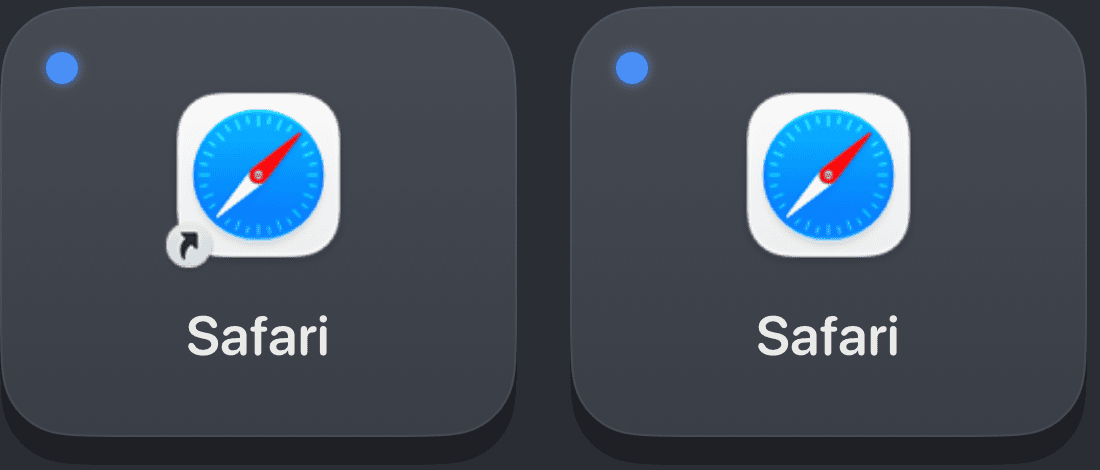
Finder에서 바로가기를 만들면 붙는 그 화살표다. 확인해 보니 /Applications/Safari.app은 진짜 앱이 아니라 시스템 폴더를 가리키는 링크였다.
1
2
$ ls -la /Applications/ | grep -i safari
Safari.app -> ../System/Cryptexes/App/System/Applications/Safari.app
Safari 진짜 앱은 /System/Cryptexes 아래 별도 공간에 있고, /Applications에는 링크만 남아 있다. (Safari를 시스템 보안 업데이트와 함께 따로 갱신하려고 이렇게 둔 것으로 보인다.) icon(forFile:)에 링크 경로를 그대로 주면 “이건 바로가기”라는 표시까지 같이 그려 준다. 링크를 따라간 실제 위치를 주니 화살표가 사라졌다.
2MB가 넘는 앱 목록 메시지
아이콘 PNG를 글자(base64)로 바꿔 앱 정보에 넣었더니, 이 맥에서는 앱 목록 메시지 하나가 2,298,435바이트였다. 아이패드가 맥에 붙어서 허락을 받으면 맥이 버튼 배치, 소리 크기, 앱 목록 순서로 보낸다.
1
2
3
4
<- 21 bytes {"type":"authorized"}
<- 101 bytes {"pages":[{"buttons":[null,null,null,null,null,null,null,null,null,null,null,null]}],"type":"layout"}
<- 59 bytes {"available":false,"muted":false,"type":"volume","value":0}
<- 2298435 bytes {"items":[{"bundleId":"com.openmedia.4kvideodownloaderplus","icon":"iVBORw0KGgoAAAANSUhEUgAAAGAAAABgCAYAAADimHc4AAAAAXNS
1편에서 WebSocket 메시지 최대 크기를 16MB로 잡아 둔 이유가 이거다. 버튼 배치에는 아이콘을 넣지 않고 고유 ID만 넣었다. 아이패드가 앱 목록을 받을 때 아이콘을 고유 ID별로 기억해 두고, 배치를 그릴 때 거기서 꺼내 쓴다. 배치는 버튼을 바꿀 때마다 다시 오는데, 그때마다 아이콘까지 다시 보내면 낭비라서다. 나중에 ESP32 보드에도 같은 생각으로 아이콘을 한 번만 보낼 생각이다.
앱 목록을 만드는 건 이 맥 기준으로 앱 150개 넘게 아이콘을 하나씩 그리는 일이라 맥 앱의 메인 스레드 밖에서 하고, 한 번 만든 목록은 기억해 둔다.
1
2
3
4
5
6
7
// TouchDeckMacApp.swift (맥)
func apps() async -> [AppInfo] {
    if let cachedApps { return cachedApps }
    let apps = await Task.detached { AppCatalog.scan() }.value
    cachedApps = apps
    return apps
}
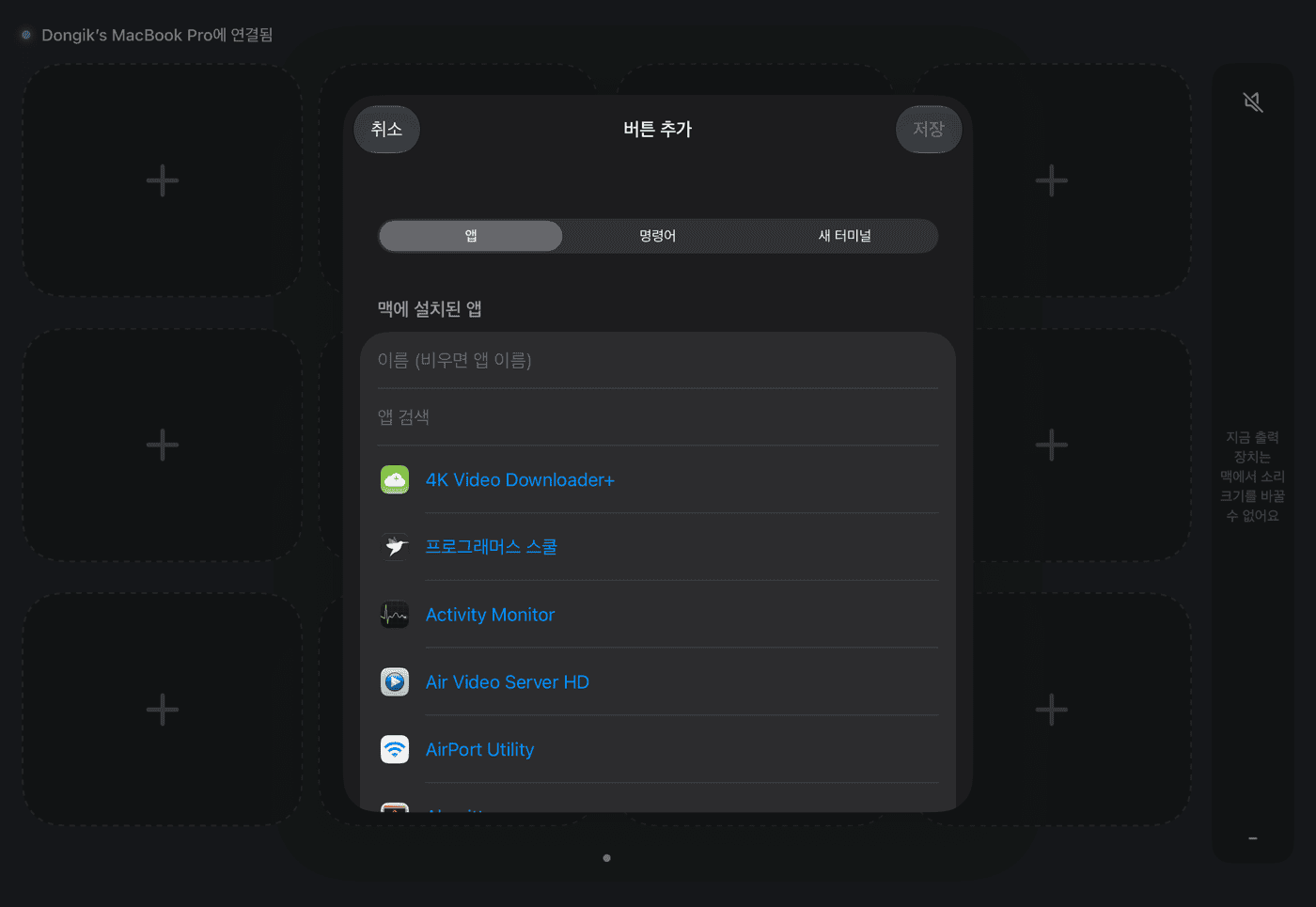
빈 칸을 누르면 뜨는 편집 화면이다. 맥이 보낸 앱 목록이 아이콘과 함께 나오고, 검색으로 좁힐 수 있다.
버튼을 누르면 앱이 열리기까지
아이패드에서 버튼을 누르면 몇 번째 페이지의 몇 번 칸인지만 보낸다. 무슨 앱인지는 맥이 자기 설정을 보고 정한다. 설정 원본이 맥에 있으니 아이패드가 옛날 배치를 들고 있어도 엉뚱한 앱이 열리지 않는다.
1
2
3
4
5
6
7
8
9
10
11
12
// DeckServer.swift (맥)
case .press(let page, let index):
    guard config.layout.pages.indices.contains(page),
          config.layout.pages[page].buttons.indices.contains(index),
          let button = config.layout.pages[page].buttons[index] else {
        session.send(.pressResult(page: page, index: index, ok: false, message: "빈 칸"))
        return
    }
    Task {
        let result = await actions.run(button.action)
        session.send(.pressResult(page: page, index: index, ok: result.ok, message: result.message))
    }
앱을 여는 건 고유 ID로 앱 위치를 찾고, 그 위치를 여는 두 단계다.
1
2
3
4
5
// ActionRunner.swift (맥)
openApp: { bundleId in
    guard let url = NSWorkspace.shared.urlForApplication(withBundleIdentifier: bundleId) else { throw AppNotFound() }
    _ = try await NSWorkspace.shared.openApplication(at: url, configuration: NSWorkspace.OpenConfiguration())
},
앱을 지웠으면 urlForApplication이 nil을 돌려주고, 그때는 “앱을 찾을 수 없음: com.example.none”처럼 이유를 담아 아이패드에 돌려준다. 실패하면 아이패드 버튼에 빨간 테두리가 생기고 아래에 이유가 잠깐 뜬다.
ActionRunner는 바깥 세계와 닿는 부분(앱 열기, 폴더 확인, 프로세스 실행)을 전부 클로저로 받게 만들었다. 실제 앱에서는 진짜 NSWorkspace를 쓰는 걸 넣고, 테스트에서는 원하는 부분만 가짜로 바꾼다. 그래서 “앱이 없을 때 이유가 제대로 나오는지” 같은 걸 실제로 앱을 지우지 않고 확인할 수 있다.
1
2
3
4
5
6
7
8
// ActionRunnerTests.swift (맥)
@Test func missingAppFails() async {
    var r = ActionRunner.fake()
    r.openApp = { _ in throw ActionRunner.AppNotFound() }
    let out = await r.run(.app(bundleId: "com.example.none"))
    #expect(out.ok == false)
    #expect(out.message == "앱을 찾을 수 없음: com.example.none")
}
맥 앱은 Dock 아이콘 없이 메뉴바에만 뜨게 LSUIElement를 켰고, 다른 앱을 열고 Alacritty를 띄워야 해서 앱 샌드박스는 껐다. 앱스토어에 낼 앱이 아니라 내 맥에서만 쓰는 앱이라 가능한 선택이다.
매일 쓰려면 맥을 켤 때마다 앱을 직접 띄우는 것도 번거롭다. 메뉴바 창에 “로그인 시 자동 실행” 토글을 넣고 SMAppService.mainApp으로 등록했다. 등록은 지금 실행 중인 앱의 경로로 된다. Xcode에서 띄운 빌드로 켜면 로그인할 때 그 빌드가 뜨니, Release로 빌드해 /Applications에 넣은 앱에서 켜야 한다. 그래서 앱이 /Applications 밖에 있으면 토글 아래에 그렇게 안내하고, 시스템 설정에서 허용을 기다리는 상태(requiresApproval)일 때도 안내를 띄운다.
1
2
3
4
5
6
7
8
9
10
11
// LoginItem.swift (맥)
var isOn: Bool { [.enabled, .requiresApproval].contains(status()) }

func set(_ on: Bool) -> String? {
    do {
        try on ? register() : unregister()
        return nil
    } catch {
        return "로그인 항목 \(on ? "등록" : "해제") 실패: \(error.localizedDescription)"
    }
}