StreamDeck (3) 버튼 하나로 Alacritty 새 창에서 별칭 명령 실행하기, 그리고 볼륨 키
앱 실행 다음으로 넣고 싶었던 건 터미널 명령이다. 블로그 작업할 때 쓰는 blogrun, postblog, uploadimg 같은 별칭을 ~/.zshrc에 만들어 두고 쓰는데, 이걸 버튼 하나로 실행하고 싶었다. 메인 터미널이 Alacritty라서 버튼을 누르면 Alacritty 새 창이 열리고 그 안에서 명령이 돌게 했다. 빈 Alacritty 창을 하나 더 여는 버튼과 맥 소리 크기 조절도 이번 글에서 같이 다룬다.
새 창이 안 생기는 앱 실행
처음엔 Alacritty도 그냥 앱 버튼으로 열면 되지 않나 싶었다. 그런데 Alacritty가 이미 켜져 있으면 앱 실행은 기존 창만 앞으로 가져온다. 터미널에서 alacritty &를 치면 새 창이 생기는 것과 다르다.
open 명령에는 이미 켜져 있어도 새로 하나 더 띄우는 -n 옵션이 있다. 앱 이름은 -a로 주고, 앱에 넘길 인자는 --args 뒤에 적는다. 그래서 빈 새 창은 이렇게 연다.
1
open -na /Applications/Alacritty.app --args --working-directory /Users/dongik
--working-directory는 Alacritty 옵션으로, 새 창이 어느 폴더에서 시작할지 정한다. 명령을 실행하는 버튼은 여기에 -e(창 안에서 실행할 프로그램)를 더 붙인다.
1
2
3
4
5
6
7
8
9
// AlacrittyCommand.swift (DeckKit)
public static func openArguments(command: String?, directory: String?) -> [String] {
    let dir = directory.map(expandTilde) ?? NSHomeDirectory()
    var args = ["-na", appPath, "--args", "--working-directory", dir]
    if let command {
        args += ["-e", "/bin/zsh", "-ic", "\(command); exec zsh"]
    }
    return args
}
blogrun은 bundle exec jekyll serve라서 블로그 폴더 안에서 돌아야 한다. 그래서 명령 버튼에는 “실행할 폴더” 칸을 따로 뒀고, 그 값이 --working-directory로 들어간다. ~/Documents/...처럼 물결표로 적어도 되게 앞에서 홈 경로로 바꿔 준다.
따옴표를 신경 쓰지 않아도 되는 인자 배열
명령 글자에 따옴표나 공백이 들어가면 어떻게 될지가 걱정이었다. 예를 들어 git commit -m "a b" 같은 걸 셸 명령 한 줄로 이어 붙이면 따옴표가 어디서 열리고 닫히는지 계속 신경 써야 한다.
여기서는 셸 한 줄로 만들지 않고 Process에 인자를 배열로 넘겼다. 배열의 칸 하나가 그대로 인자 하나가 되니, 명령 글자 전체가 zsh -c의 인자 하나로 통째로 들어간다. 그 안의 따옴표는 zsh가 평소처럼 읽는다. 테스트로 따옴표가 그대로 남는지 확인했다.
1
2
3
4
5
6
// AlacrittyCommandTests.swift (DeckKit)
@Test func commandArgumentsKeepQuotesIntact() {
    let args = AlacrittyCommand.openArguments(command: #"git commit -m "a b""#, directory: "/tmp")
    #expect(args == ["-na", "/Applications/Alacritty.app", "--args", "--working-directory", "/tmp",
                     "-e", "/bin/zsh", "-ic", #"git commit -m "a b"; exec zsh"#])
}
1
2
3
4
5
6
7
8
9
10
11
12
13
// ActionRunner.swift (맥)
@discardableResult
func runProcess(_ path: String, _ arguments: [String], output: Pipe? = nil) throws -> Int32 {
    let process = Process()
    process.executableURL = URL(filePath: path)
    process.arguments = arguments
    process.standardInput = FileHandle.nullDevice
    process.standardOutput = output ?? FileHandle.nullDevice
    process.standardError = FileHandle.nullDevice
    try process.run()
    process.waitUntilExit()
    return process.terminationStatus
}
별칭이 보이는 대화형 zsh 실행
blogrun은 프로그램이 아니라 ~/.zshrc에 적어 둔 별칭이다. zsh는 대화형으로 켜질 때만 ~/.zshrc를 읽는다. 그래서 -c만 주면 blogrun을 모르고, -i(대화형)를 같이 줘서 -ic로 실행해야 터미널에서 직접 칠 때처럼 별칭이 먹는다.
명령 뒤에 붙인 ; exec zsh는 창을 남겨 두려는 것이다. 이게 없으면 uploadimg처럼 금방 끝나는 명령은 끝나자마자 창이 닫혀서 결과를 못 본다. exec zsh로 셸을 이어 두면 명령이 끝난 뒤에도 그 창에서 계속 쓸 수 있고, blogrun처럼 계속 도는 건 그 창에서 Ctrl+C로 끄면 된다.
버튼을 눌러 실제로 뜬 프로세스를 확인해 보니 의도한 대로였다.
1
2
3
4
$ ps -axo pid,args | grep -E "[A]lacritty|[j]ekyll serve"
57908 /Applications/Alacritty.app/Contents/MacOS/alacritty --working-directory /Users/dongik
58222 /Applications/Alacritty.app/Contents/MacOS/alacritty --working-directory /Users/dongik/Documents/Workspace/blog -e /bin/zsh -ic blogrun; exec zsh
58332 /Users/dongik/.gem/bin/jekyll serve --unpublished --livereload --limit_posts 10
첫 줄이 “새 터미널” 버튼으로 연 빈 창, 둘째 줄이 blogrun 버튼으로 연 창이다. 셋째 줄은 그 창 안에서 별칭이 풀려 실제로 돌고 있는 jekyll 서버다.
명령 끝 주석과 안 닫힌 따옴표
; exec zsh를 명령 뒤에 그냥 이어 붙이면, 명령 모양에 따라 이 부분이 사라진다. blogrun # 블로그 서버처럼 명령 끝에 주석을 달면 ; exec zsh까지 주석이 된다. echo "abc처럼 따옴표를 닫지 않으면 zsh가 문법 오류를 내고 아무것도 실행하지 않는다. 어느 쪽이든 창이 바로 닫혀서 무슨 일이 있었는지 볼 수 없다.
줄바꿈으로 이으면 주석은 해결된다. 주석은 줄 끝에서 끝나기 때문이다. 하지만 따옴표는 줄을 넘어서도 계속 열려 있다. exec zsh 대신 exec echo AFTER를 넣어 확인했다.
1
2
$ zsh -c $'echo "abc\nexec echo AFTER'
zsh:2: unmatched "
그래서 명령을 작은따옴표로 감싸 eval에 넘겼다. 바깥 스크립트는 명령이 어떻게 생겼든 늘 eval '명령'; exec zsh 모양이라 문법이 깨지지 않는다. 주석이나 따옴표 문제는 eval 안에서만 오류가 되고, 그다음 exec zsh는 그대로 실행된다. 별칭은 eval이 명령을 읽는 순간에 풀려서 전처럼 먹는다.
1
2
3
$ zsh -c "eval 'echo \"abc'; exec echo AFTER"
(eval):1: unmatched "
AFTER
1
2
3
4
5
6
7
8
// AlacrittyCommand.swift (DeckKit)
if let command {
    args += ["-e", "/bin/zsh", "-ic", "eval \(singleQuoted(command)); exec zsh"]
}

private static func singleQuoted(_ text: String) -> String {
    "'\(text.replacingOccurrences(of: "'", with: #"'\''"#))'"
}
작은따옴표로 감싸는 방법은 뒤에서 다룰 whence 확인 스크립트와 같다. 테스트는 만든 스크립트를 실제 zsh로 돌려서 명령 다음 줄까지 실행되는지 본다.
1
2
3
4
5
6
7
8
9
10
11
12
13
14
15
// AlacrittyCommandTests.swift (DeckKit)
@Test(arguments: ["echo hi # 주석", #"echo "abc"#, "echo 'it"])
func shellStillContinuesAfterBrokenCommand(_ command: String) throws {
    let script = try #require(AlacrittyCommand.openArguments(command: command, directory: "/tmp").last)
    let process = Process()
    process.executableURL = URL(filePath: "/bin/zsh")
    process.arguments = ["-fc", script.replacingOccurrences(of: "exec zsh", with: "echo AFTER")]
    let pipe = Pipe()
    process.standardOutput = pipe
    process.standardError = FileHandle.nullDevice
    try process.run()
    process.waitUntilExit()
    let output = String(decoding: pipe.fileHandleForReading.readDataToEndOfFile(), as: UTF8.self)
    #expect(output.hasSuffix("AFTER\n"))
}
그런데 창이 늘 남는 게 맞는 건 아니었다. npm run dev나 bundle exec jekyll serve처럼 서버를 띄우는 명령은 창이 켜져 있어야 하지만, uploadimg처럼 금방 끝나는 명령은 끝난 창이 계속 쌓인다. 그래서 명령어 편집 화면에 “명령이 끝나면 창 닫기” 토글을 두고 버튼마다 고르게 했다. 켜면 뒤의 exec zsh를 붙이지 않아서 명령이 끝날 때 창도 닫힌다. 대신 오류가 나도 창이 바로 닫히니, 결과를 봐야 하는 명령은 꺼 둔다.
1
2
3
4
5
6
7
8
9
10
11
// AlacrittyCommand.swift (DeckKit)
/// keepOpen == false면 명령이 끝날 때 창도 닫힌다 (뒤에 exec zsh를 붙이지 않는다)
public static func openArguments(command: String?, directory: String?, keepOpen: Bool = true) -> [String] {
    let dir = directory.map(expandTilde) ?? NSHomeDirectory()
    var args = ["-na", appPath, "--args", "--working-directory", dir]
    if let command {
        let script = "eval \(singleQuoted(command))"
        args += ["-e", "/bin/zsh", "-ic", keepOpen ? "\(script); exec zsh" : script]
    }
    return args
}
기본은 지금처럼 창 유지다. 이 값이 생기기 전에 만든 버튼은 설정 파일에 값이 없으니 창 유지로 읽고, 저장할 때도 “닫기”일 때만 "keepOpen": false를 적어서 기존 버튼의 저장 모양이 바뀌지 않게 했다.
있는 별칭을 없다고 하던 문제
버튼을 눌렀을 때 맥 앱은 Alacritty 창 안을 볼 수 없다. 창 안에서 명령이 성공했는지는 알 방법이 없다. 그렇다고 무조건 “실행했음”이라고 하면, 오타 난 명령도 성공했다고 하고 창만 열린 채 “command not found”가 찍히게 된다. 그래서 실행 전에 확인할 수 있는 것만 확인하기로 했다. 폴더가 정말 있는지, 명령의 첫 단어를 zsh가 찾을 수 있는지(별칭, 함수, 프로그램 전부)다.
zsh의 whence가 이름을 찾으면 0, 못 찾으면 1로 끝나서 이걸 썼다. 처음엔 이름을 스크립트 뒤에 따로 넘겼다. 이렇게 하면 이름이 스크립트 안에서 $1로 들어가서, 이름에 이상한 글자가 있어도 셸이 명령으로 해석할 일이 없다.
1
2
$ /bin/zsh -ic 'whence -- "$1" >/dev/null' zsh blogrun; echo $?
1
blogrun이 분명히 있는데 1이 나왔다. 하나씩 확인해 봤다.
1
2
3
4
5
6
$ /bin/zsh -ic 'alias blogrun; echo "status=$?"'
blogrun='bundle exec jekyll serve --unpublished --livereload --limit_posts 10'
status=0

$ /bin/zsh -ic 'whence -w -- "$1"; echo "1=[$1] 0=[$0]"' zsh blogrun
(아무것도 안 찍힘)
뒤에 아무것도 안 붙이면 별칭이 잘 보이는데, 뒤에 이름을 붙이자 echo조차 실행되지 않았다. 스크립트 자체가 안 돈 것이다. 내 ~/.zshrc(oh-my-zsh, gitstatus 등)가 켜지는 과정에서 뭔가가 이 경우를 막는 것으로 보이는데, 정확히 어느 줄인지는 아직 못 찾았다.
그래서 이름을 뒤에 넘기지 않고 작은따옴표로 감싸 스크립트 안에 직접 넣었다. 이름 안에 작은따옴표가 있으면 '\''로 바꿔서, 따옴표를 닫고 따옴표 글자 하나를 넣고 다시 여는 식으로 처리한다.
1
2
3
4
// AlacrittyCommand.swift (DeckKit)
public static func lookupScript(for name: String) -> String {
    "whence -- '\(name.replacingOccurrences(of: "'", with: #"'\''"#))' >/dev/null"
}
1
2
3
4
$ /bin/zsh -ic "whence -- 'blogrun' >/dev/null"; echo $?
0
$ /bin/zsh -ic "whence -- 'blogrn' >/dev/null"; echo $?
1
이제 오타 난 명령 버튼을 누르면 Alacritty 창은 아예 안 열리고, 아이패드에 이유가 뜬다.
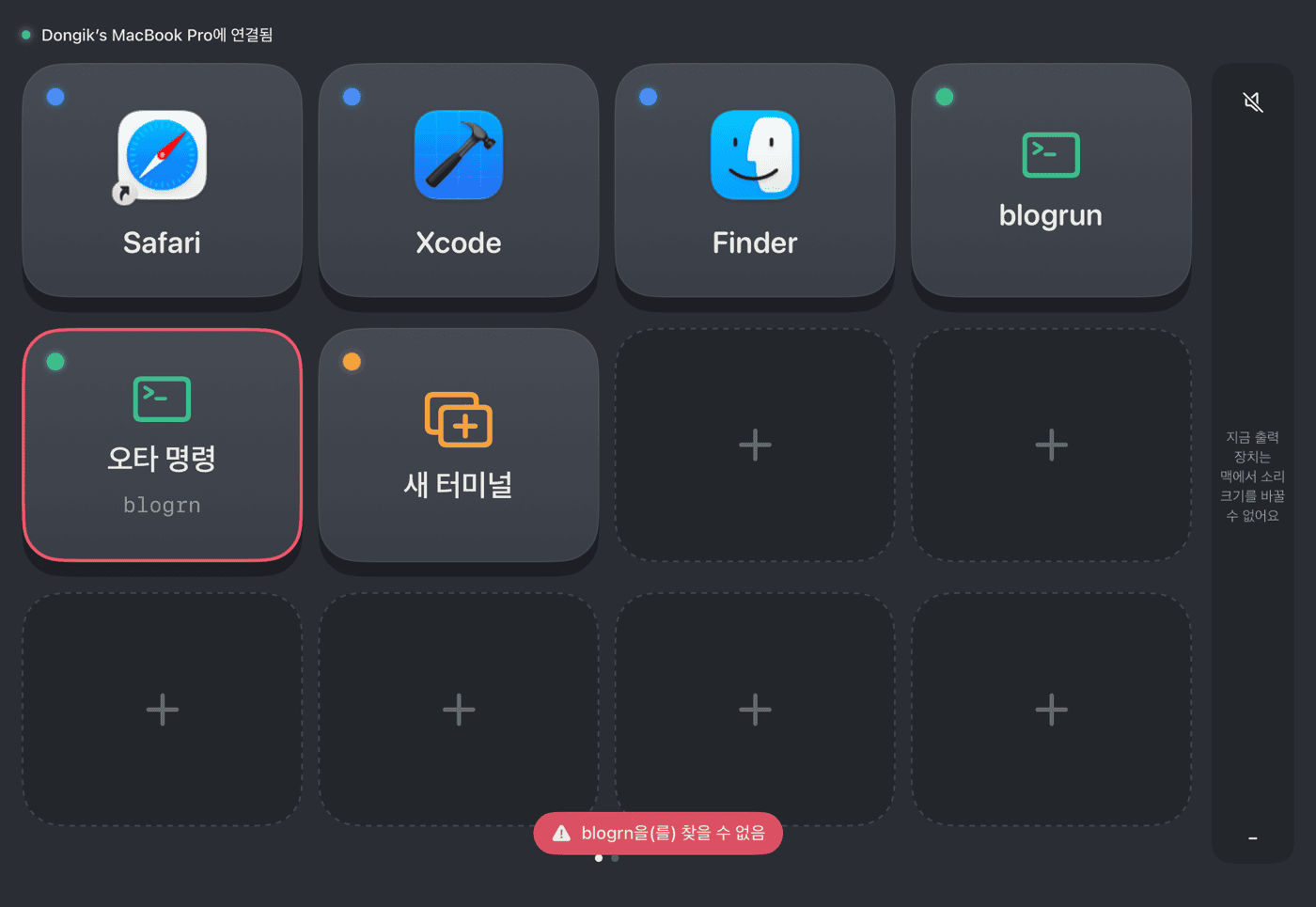
이 확인을 할 때마다 대화형 zsh가 한 번 켜지는데, 내 ~/.zshrc 기준으로 약 0.85초가 걸렸다. 버튼을 누르고 창이 뜨기까지 그만큼 늦어진다. 화면 없이 켜서 can't change option: zle, gitstatus failed to initialize 같은 경고도 찍히는데 결과에는 영향이 없었다.
환경 변수와 경로까지 보는 사전 확인
처음 확인은 공백으로 자른 첫 단어만 zsh에 물었다. 그래서 실제로는 되는 명령을 못 찾는다고 막는 경우가 있었다. FOO=1 npm start는 FOO=1을 찾았고, ./deploy.sh는 실행할 폴더가 아니라 맥 앱이 떠 있는 폴더 기준으로 찾았고, "my tool" --x처럼 따옴표로 시작하면 따옴표까지 이름으로 봤다.
그래서 명령 모양을 보고 무엇을 확인할지부터 정했다.
- 앞에 붙은
이름=값은 건너뛰고 그다음 단어를 본다 - 단어에
/가 있으면 경로로 보고, 실행할 폴더 기준으로 그 자리에 실행 파일이 있는지 확인한다 - 따옴표,
$, 괄호처럼 공백으로 자른 단어가 zsh가 읽는 단어와 달라질 수 있는 글자가 섞이면 확인하지 않고 그냥 실행한다
1
2
3
4
5
6
7
8
9
10
11
12
13
14
// AlacrittyCommand.swift (DeckKit)
private static let unparsable = Set(#""'`$\(){};|&<>*?"#)

public static func preflight(command: String, directory: String?) -> Preflight {
    let words = command.split(whereSeparator: \.isWhitespace).map(String.init)
    guard !words.isEmpty else { return .empty }
    let assignments = words.prefix { $0.wholeMatch(of: /[A-Za-z_][A-Za-z0-9_]*=.*/) != nil }
    guard let word = words.dropFirst(assignments.count).first,
          !(assignments + [word]).contains(where: { $0.contains(where: unparsable.contains) }) else { return .skip }
    guard word.contains("/") else { return .lookup(word) }
    let path = expandTilde(word)
    let base = URL(filePath: directory.map(expandTilde) ?? NSHomeDirectory())
    return .executable((path.hasPrefix("/") ? URL(filePath: path) : base.appending(path: path)).standardized.path)
}
마지막 경우는 잘못 막는 것보다 그냥 실행하는 쪽을 골랐다. 틀린 명령이면 Alacritty 창에서 zsh가 오류를 보여 준다. 경로 모양인데 실행 파일이 없으면 “실행 파일 없음: /Users/…/deploy.sh”처럼 찾아본 자리를 그대로 알려 준다. 파일은 있는데 실행 권한(chmod +x)이 없는 경우도 여기에 걸린다.
zsh -ic로 묻는 확인에는 시간 제한도 없었다. ~/.zshrc에서 무언가 멈추면 버튼 누름도 같이 멈춘다. 그래서 3초를 넘기면 확인을 건너뛰고 실행하게 했다. 대화형 zsh는 보통의 종료 신호(SIGTERM)를 무시해서, 시간이 넘으면 SIGKILL로 끝낸다.
1
2
$ zsh -fic 'kill -TERM $$; echo survived'
survived
1
2
3
4
5
6
7
8
9
10
11
12
13
14
15
16
17
18
// ActionRunner.swift (맥)
func runProcess(_ path: String, _ arguments: [String], timeout: Duration) throws -> Int32? {
    let process = Process()
    process.executableURL = URL(filePath: path)
    process.arguments = arguments
    process.standardInput = FileHandle.nullDevice
    process.standardOutput = FileHandle.nullDevice
    process.standardError = FileHandle.nullDevice
    let finished = DispatchSemaphore(value: 0)
    process.terminationHandler = { _ in finished.signal() }
    try process.run()
    let seconds = Double(timeout.components.seconds) + Double(timeout.components.attoseconds) / 1e18
    if finished.wait(timeout: .now() + seconds) == .timedOut {
        kill(process.processIdentifier, SIGKILL)
        return nil
    }
    return process.terminationStatus
}
nil(시간 초과)이 오면 명령이 있다고 보고 그대로 창을 연다.
경로를 치지 않는 폴더 고르기
명령어 버튼의 “실행할 폴더”와 새 터미널 버튼의 “시작 폴더”는 처음엔 맥 폴더 경로를 글자로 치는 칸이었다. 막상 아이패드로 ~/Documents/Workspace/blog 같은 긴 경로를 치기는 번거롭고, 칸에 “시작 폴더 (선택)”라고만 적혀 있으니 뭘 넣어야 하는지도 알기 어려웠다. 그래서 두 칸 옆에 “맥에서 폴더 고르기”를 두고, 맥 홈 폴더부터 하위 폴더를 눌러 가며 고르게 했다. 직접 치는 칸도 그대로 남겼다.
아이패드가 경로를 보내면 맥이 그 폴더의 하위 폴더 이름 목록을 돌려준다.
1
2
{ "type": "listFolder", "path": "~/Documents" }
{ "type": "folder", "path": "~/Documents", "children": ["Workspace", "블로그"], "ok": true }
경로는 홈 폴더를 ~로 줄여서 주고받는다. 버튼에도 이 모양 그대로 저장되고, 실행할 때 맥이 홈 경로로 바꾼다. 폴더 고르기는 홈 폴더 안에서만 다니게 했다. ~에서는 더 위로 못 올라가고, ..이 들어간 경로나 홈 밖 경로는 맥이 거절한다. 이 규칙은 공용 코드에 두고 테스트로 정했다.
1
2
3
4
5
6
7
8
9
10
11
// FolderPath.swift (DeckKit)
/// 한 칸 위. 홈("~")에서는 더 올라가지 않는다
public static func parent(_ path: String) -> String? {
    guard path != "~", let slash = path.lastIndex(of: "/") else { return nil }
    return String(path[..<slash])
}

public static func isInsideHome(_ path: String) -> Bool {
    guard path == "~" || path.hasPrefix("~/") else { return false }
    return !path.split(separator: "/").contains("..")
}
맥 쪽은 하위 항목 중에 폴더만 남긴다. .git 같은 숨김 폴더와 파일은 빼고, Safari.app처럼 폴더지만 Finder에서 하나의 파일로 보이는 패키지도 뺀다.
1
2
3
4
5
6
7
8
9
10
11
12
13
// FolderLister.swift (맥)
static func children(atPath path: String) -> [String]? {
    let url = URL(filePath: path)
    guard let urls = try? FileManager.default.contentsOfDirectory(
        at: url, includingPropertiesForKeys: [.isDirectoryKey, .isPackageKey], options: [.skipsHiddenFiles]) else { return nil }
    return urls
        .filter { item in
            let values = try? item.resourceValues(forKeys: [.isDirectoryKey, .isPackageKey])
            return values?.isDirectory == true && values?.isPackage != true
        }
        .map(\.lastPathComponent)
        .sorted { $0.localizedStandardCompare($1) == .orderedAscending }
}
임시 폴더에 b, a, .git, Safari.app, 블로그 폴더와 note.txt 파일을 만들고 ["a", "b", "블로그"]가 나오는지 테스트했더니 실패했다. 실제로는 ["블로그", "a", "b"]가 나왔다. 맥 언어가 한국어라 Finder처럼 한글 이름이 영어보다 앞에 온 것이다. 앱 목록도 같은 방식으로 정렬하고 있어서 코드가 아니라 테스트를 고쳤다. 어떤 이름이 들어 있는지와 영어 이름끼리의 순서만 보고, 한글과 영어 중 뭐가 먼저인지는 보지 않게 했다.
맥 앱이 문서, 데스크탑, 다운로드 폴더 안을 처음 읽을 때는 macOS가 “TouchDeck이 문서 폴더에 접근하려고 합니다” 창을 띄울 수 있다. 앱 샌드박스를 꺼도 이 폴더들은 따로 허락을 받는다.
소리 크기와 missing value 응답
소리 크기는 AppleScript로 바꿨다. 맥에 기본으로 있는 명령이라 따로 권한도 필요 없다.
1
2
$ osascript -e "set volume output volume 50"
$ osascript -e "get volume settings"
그런데 이 맥에서 현재 값을 읽었더니 숫자가 아니라 missing value가 나왔다.
1
output volume:missing value, input volume:36, alert volume:100, output muted:missing value
소리가 어디로 나가는지 봤더니 맥북 스피커가 아니라 모니터였다.
1
2
3
4
$ system_profiler SPAudioDataType
        LG ULTRAWIDE:
          Default Output Device: Yes
          Transport: DisplayPort
DisplayPort나 HDMI로 연결된 모니터 스피커는 macOS가 소리 크기를 조절하지 못한다. 키보드의 볼륨 키를 눌러도 안 먹는 그 상황이다. 그래서 맥이 보내는 소리 크기 메시지에 “지금 조절할 수 있는지”를 하나 더 넣었다.
1
2
3
4
5
6
7
8
9
10
11
12
13
// VolumeController.swift (맥)
static func parse(_ text: String) -> (value: Int, muted: Bool, available: Bool) {
    var value: Int?
    var muted = false
    for part in text.split(separator: ",") {
        let pair = part.split(separator: ":").map { $0.trimmingCharacters(in: .whitespaces) }
        guard pair.count == 2 else { continue }
        if pair[0] == "output volume" { value = Int(pair[1]) }
        if pair[0] == "output muted" { muted = pair[1] == "true" }
    }
    // 모니터(DisplayPort/HDMI)처럼 소리 크기가 없는 장치는 "missing value"
    return (value ?? 0, muted, value != nil)
}
처음엔 조절할 수 없으면 아이패드 오른쪽 볼륨 슬라이더를 끄고 “지금 출력 장치는 맥에서 소리 크기를 바꿀 수 없어요”를 띄웠다. 그런데 실제로 써 보니 이상했다. 해피해킹 키보드의 볼륨 키로는 같은 모니터 소리가 잘 바뀌었다.
혹시 AppleScript만 모르는 건가 싶어서 CoreAudio로 출력 장치를 직접 읽어 봤다. 소리 크기(kAudioDevicePropertyVolumeScalar), 가상 전체 볼륨(kAudioHardwareServiceDeviceProperty_VirtualMainVolume), 음소거 항목이 전부 없었다.
1
2
3
4
5
device 85 LG ULTRAWIDE
VolumeScalar main has: false settable: false value: -1.0 status: -1
VolumeScalar ch1  has: false settable: false value: -1.0 status: -1
VirtualMainVolume has: false settable: false value: -1.0 status: -1
Mute has: false
macOS는 정말로 이 모니터 소리를 못 바꾼다. 그럼 키보드 키는 누가 처리하나 찾아보니 BetterDisplay가 켜져 있었다. BetterDisplay는 볼륨 키를 가로채서, 모니터에 화면 설정을 바꾸는 명령(DDC)으로 직접 “소리 키워”를 보낸다. 설정 파일에도 모니터별 소리 값이 따로 저장돼 있었다.
1
2
"value@volume-DDCController@Display:3" = "0.0625";
"value@mute-DDCController@Display:3" = 0;
그래서 TouchDeck도 같은 길로 가기로 했다. 맥 앱이 소리 크기를 직접 정하는 대신, 키보드의 볼륨 키를 누른 것과 똑같은 시스템 이벤트를 낸다. 소리가 맥북 스피커로 나갈 땐 macOS가 이 신호를 받아 소리를 바꾸고, 모니터로 나갈 땐 BetterDisplay가 받아서 모니터에 명령을 보낸다. 해피해킹 키와 완전히 같은 경로다.
1
2
3
4
5
6
7
8
9
10
11
12
13
14
15
16
17
18
19
20
21
22
23
24
25
26
27
28
// MediaKey.swift (맥)
/// macOS의 NX_KEYTYPE 값 (IOKit hidsystem/ev_keymap.h)
static func code(for key: VolumeKey) -> Int32 {
    switch key {
    case .up: 0     // NX_KEYTYPE_SOUND_UP
    case .down: 1   // NX_KEYTYPE_SOUND_DOWN
    case .mute: 7   // NX_KEYTYPE_MUTE
    }
}

/// 시스템 이벤트의 data1: 위 16비트는 키 코드, 아래는 누름(0xA00) / 뗌(0xB00)
static func data1(code: Int32, down: Bool) -> Int {
    Int((code << 16) | (down ? 0xA00 : 0xB00))
}

/// 누르고 떼기를 한 번. 권한이 없으면 false
static func press(_ key: VolumeKey) -> Bool {
    guard allowed else { return false }
    let code = code(for: key)
    for down in [true, false] {
        let event = NSEvent.otherEvent(with: .systemDefined, location: .zero,
                                       modifierFlags: NSEvent.ModifierFlags(rawValue: down ? 0xA00 : 0xB00),
                                       timestamp: 0, windowNumber: 0, context: nil,
                                       subtype: 8, data1: data1(code: code, down: down), data2: -1)
        event?.cgEvent?.post(tap: .cghidEventTap)
    }
    return true
}
볼륨 키는 일반 글자 키와 다르게 “시스템 정의 이벤트”(종류 8)로 오고, 어떤 키인지와 누름/뗌이 data1 숫자 하나에 같이 들어 있다. 키 하나를 누르는 건 누름과 뗌 두 이벤트를 연달아 보내는 것이다.
다른 앱에 키 이벤트를 보내는 건 맥에서 손쉬운 사용 권한이 있어야 한다. 그래서 맥 앱이 켜질 때 권한이 없으면 시스템이 설정으로 안내하는 창을 한 번 띄우게 했다. 아이패드에는 권한이 없다는 걸 알려서, 화면 아래에 “맥의 시스템 설정 > 개인정보 보호 및 보안 > 손쉬운 사용에서 TouchDeck을 켜 주세요”를 띄운다.
이 권한은 앱 서명에 묶여 있다. 처음엔 앱을 임시 서명으로 빌드했는데, 이러면 빌드할 때마다 macOS가 다른 앱으로 보고 권한을 다시 켜야 한다. 그래서 프로젝트 설정 파일에 팀 서명을 고정했다.
아이패드 쪽은 처음에 슬라이더를 키보드처럼 올림, 음소거, 내림 키캡 세 개로 바꿨다. 실제로 볼륨이 바뀌는 건 확인했는데, 써 보니 버튼을 여러 번 누르는 것보다 끌어서 조절하고 싶었다. 문제는 키 신호가 “지금 몇 %”를 정하지 못하고 한 칸씩 올리고 내리기만 한다는 것이다. 그래서 슬라이더처럼 값을 정하는 대신, 끈 거리만큼 볼륨 키를 대신 눌러 주는 띠로 만들었다. Stream Deck+의 터치 띠나 다이얼처럼 “얼마나 움직였나”만 보는 방식이다.
끈 거리를 몇 칸인지로 바꾸는 규칙은 공용 코드에 두고 테스트로 먼저 정했다. 16pt 움직일 때마다 한 칸이고, 손을 떼지 않고 되돌아오면 그만큼 내린다.
1
2
3
4
5
6
7
8
9
10
11
12
13
14
15
16
17
18
19
20
21
22
23
// VolumeDrag.swift (DeckKit)
public struct VolumeDrag: Sendable {
    /// 몇 pt를 움직이면 한 칸인지
    public let step: Double
    private var sentSteps = 0

    public init(step: Double) {
        self.step = step
    }

    /// 손가락이 처음 닿은 곳에서 얼마나 움직였는지(올림 쪽이 +). 새로 넘은 칸만큼 키를 돌려준다.
    public mutating func update(distance: Double) -> [VolumeKey] {
        let steps = Int(distance / step)
        let diff = steps - sentSteps
        sentSteps = steps
        return Array(repeating: diff > 0 ? .up : .down, count: abs(diff))
    }

    /// 손을 떼면 다음 끌기는 처음부터 다시 센다
    public mutating func end() {
        sentSteps = 0
    }
}
1
2
3
4
5
6
7
8
// VolumeDragTests.swift (DeckKit)
@Test func goingBackSendsDown() {
    // 위로 3칸 갔다가 손을 떼지 않고 아래로 내려오면 그만큼 내림
    var drag = VolumeDrag(step: 16)
    _ = drag.update(distance: 48)
    #expect(drag.update(distance: 16) == [.down, .down])
    #expect(drag.update(distance: -20) == [.down, .down])
}
화면에서는 손잡이가 손가락을 따라 움직이고, 한 칸을 넘을 때마다 짧게 진동한다. 손을 떼면 손잡이는 가운데로 돌아온다. 값을 정하는 슬라이더가 아니라서, 손잡이 위치가 지금 소리 크기를 뜻하지 않게 하려는 것이다. 맥북 스피커처럼 macOS가 값을 아는 장치일 때만 띠 안에 지금 값이 보라색으로 차 있다. 음소거는 띠 아래 키캡으로 남겼다.
1
2
3
4
5
6
7
8
9
10
11
12
13
14
15
// VolumeStrip.swift (iOS)
.gesture(DragGesture(minimumDistance: 0)
    .onChanged { value in
        // 올림 쪽이 +: 세로는 위로, 가로는 오른쪽으로
        let distance = vertical ? -value.translation.height : value.translation.width
        offset = min(max(distance, -travel), travel)
        for key in drag.update(distance: distance) {
            onKey(key)
            haptic.impactOccurred()
        }
    }
    .onEnded { _ in
        drag.end()
        withAnimation(.spring(duration: 0.25)) { offset = 0 }
    })
맥이 키 신호를 보낸 뒤에는 0.15초 기다렸다가 소리 크기를 다시 읽어서 붙어 있는 모든 기기에 알려 준다. 키 신호가 바로 반영되지 않을 수 있어서다.
아이패드 버튼으로 직접 눌러 보니 LG 모니터 소리가 해피해킹 볼륨 키와 똑같이 바뀌었다.
그런데 끄는 띠도 써 보니 아쉬웠다. 지금 소리가 몇인지 안 보이니, 끄는 손이 어디쯤에서 멈춰야 할지 모른다. 실제 값만큼 차오르는 게이지가 낫다. 그러려면 맥이 모니터 소리 값을 알아야 하는데, macOS는 모르지만 BetterDisplay는 안다. BetterDisplay 설명서를 보니 다른 프로그램이 값을 읽고 정할 수 있는 방법(CLI, URL, HTTP, 알림)이 있었고, 그중 CLI는 기본으로 켜져 있었다. 앱 안의 실행 파일이 그대로 CLI 역할을 해서, 이렇게 부르면 켜져 있는 BetterDisplay가 답한다.
1
2
3
4
5
6
$ /Applications/BetterDisplay.app/Contents/MacOS/BetterDisplay get -name="LG ULTRAWIDE" -volume
0.063
$ /Applications/BetterDisplay.app/Contents/MacOS/BetterDisplay get -name="LG ULTRAWIDE" -mute
off
$ /Applications/BetterDisplay.app/Contents/MacOS/BetterDisplay get -name="MacBook" -volume
Failed.
값은 0~1 사이로 오고(0.063은 약 6%), set -volume=0.55처럼 정할 수도 있다. 한 번 부르는 데 0.2초쯤 걸렸다. 디스플레이 이름은 CoreAudio가 알려 주는 지금 출력 장치 이름(“LG ULTRAWIDE”)과 같아서, 그 이름을 그대로 넘기면 된다.
그래서 맥 앱이 소리 값을 읽고 정하는 길을 두 개로 나눴다. macOS가 아는 장치면 AppleScript로, 아니면서 BetterDisplay가 켜져 있으면 BetterDisplay로, 둘 다 아니면 값 없이 끄는 띠로 돌아간다.
1
2
3
4
5
6
7
8
9
10
11
12
// VolumeController.swift (맥)
static func chooseSource(systemAvailable: Bool, outputName: String?, betterDisplayRunning: Bool) -> Source {
    if systemAvailable { return .system }
    if let outputName, betterDisplayRunning { return .betterDisplay(name: outputName) }
    return .none
}

/// BetterDisplay는 0~1 값을 돌려준다. "Failed." 같은 건 nil
static func parseBetterDisplayVolume(_ text: String) -> Int? {
    guard let value = Double(text.trimmingCharacters(in: .whitespacesAndNewlines)) else { return nil }
    return Int((min(max(value, 0), 1) * 100).rounded())
}
이 맥에서 읽어 보니 output: LG ULTRAWIDE, (value: 6, muted: false, available: true)가 나왔다. AppleScript 한 번, BetterDisplay 두 번(볼륨, 음소거)을 부르느라 한 번 읽는 데 약 1.1초가 걸린다.
아이패드 오른쪽은 실제 값만큼 보라색이 차오르는 게이지가 됐다. 누르거나 끈 위치가 곧 값이고, 위에 숫자가 보인다. 10% 눈금을 넘을 때마다 짧게 진동한다. 끄는 동안에는 0.1초에 한 번만 맥에 보낸다. 맥 쪽은 BetterDisplay에 쓰는 데 0.2초쯤 걸리니, 쓰는 동안 새로 온 값은 마지막 것만 남겨 두었다가 이어서 쓴다.
1
2
3
4
5
6
7
8
9
10
11
// TouchDeckMacApp.swift (맥)
func setVolume(_ value: Int) async {
    pendingVolume = value
    guard !settingVolume else { return }
    settingVolume = true
    while let next = pendingVolume {
        pendingVolume = nil
        await Task.detached { VolumeController.set(next) }.value
    }
    settingVolume = false
}
해피해킹 키로 소리를 바꿔도 게이지가 따라오게, 맥이 붙어 있는 기기가 있을 때만 3초마다 값을 다시 읽어서 바뀌었으면 알려 준다. 읽는 데 1초가 넘게 걸려서 더 자주 하지는 않았다. 반대로 아이패드에서 막 끈 직후에 맥이 읽어 둔 옛 값이 도착하면 게이지가 뒤로 튈 수 있어서, 아이패드는 마지막으로 만진 뒤 2초 동안은 맥이 보낸 값을 무시한다.
BetterDisplay가 꺼져 있거나 다른 모니터로 바뀌어서 값을 알 수 없을 때는 위의 끄는 띠가 나온다. 실제로 써 보니 출력을 모니터에서 맥북 스피커로 바꾸면 게이지가 바로 그쪽 값으로 바뀌었고, 해피해킹 키로 바꾼 소리도 따라왔다.
그런데 가끔 게이지가 끄는 띠로 바뀌었다가 곧 돌아오는 일이 있었다. 맥이 3초마다 값을 읽다가 한 번 실패하면 바로 “값 모름”을 보내고, 아이패드는 그걸 받자마자 화면을 바꾸기 때문이다. 셸에서 BetterDisplay에게 40번 물어도, 값을 바꾸는 쓰기와 읽기를 20번 겹쳐도 실패는 한 번도 없었다. 종료 코드도 60번 모두 0이었다. 맥 앱 안에서만 가끔 생기는 일이라 정확히 어느 단계인지는 아직 못 찾았다.
원인을 찾는 것과 별개로, 한 번의 실패로 화면이 바뀌지는 않게 했다. 같은 출력 장치에서 10초 안에 읽은 값이 있으면 첫 실패는 그 값으로 덮고, 두 번 연달아 실패하거나 출력 장치가 바뀌었을 때만 “값 모름”을 알린다. 실패할 때는 어느 단계(BetterDisplay 실행 실패인지, 이상한 출력인지, 출력 장치를 못 찾았는지)였는지 로그에 남기게 했다.
1
2
3
4
5
6
7
8
9
10
11
12
13
// VolumeStabilizer.swift (맥)
mutating func stabilize(_ reading: Reading, output: String?, now: Date) -> Reading {
    if reading.available {
        lastGood = (reading, output, now)
        failures = 0
        return reading
    }
    failures += 1
    if failures == 1, let lastGood, lastGood.output == output, now.timeIntervalSince(lastGood.at) <= Self.window {
        return lastGood.reading
    }
    return reading
}
참고자료
- Alacritty 명령줄 옵션 (–working-directory, -e)
- open 명령 (-n, -a, –args)
- Process (Apple)
- zsh 내장 명령 (whence)
- zsh 시작 파일 (.zshrc를 언제 읽는지)
- AppleScript Language Guide: Commands Reference (set volume, get volume settings)
- NSEvent.otherEvent(with:location:modifierFlags:timestamp:windowNumber:context:subtype:data1:data2:) (Apple)
- AXIsProcessTrustedWithOptions (Apple)
- BetterDisplay (외부 모니터 DDC 조절)
- BetterDisplay 연동 기능과 CLI (get, set, volume)