StreamDeck (16) 앱이 만든 단축키를 macOS가 받아 주는지 먼저 시험하기
이 시리즈는 내가 직접 쓴 개발기가 아니다. 무엇을 만들지 정해 Claude Code 에게 앱을 만들게 했고, 만든 과정과 쓰인 기술은 Claude Code 가 정리했다. 나는 방향을 정하고, 실기기에서 써 보며 고칠 곳을 찾아 다시 맡겼다. 그래도 글로 남기는 건 공부 때문이다. 아직 내가 아는 프레임워크가 몇 개 없어서, 이 앱에 쓰인 여러 프레임워크를 정리해 두고 나중에 하나씩 찾아보며 익히려고 한다.
아이폰을 맥의 트랙패드와 키보드로 쓰는 기능을 시작했다. 이 기능에서 세 손가락 밀기(데스크탑 전환, Mission Control)와 한/영 키는 진짜 트랙패드 손짓이 아니라 단축키로 보내기로 했다. 그런데 “앱이 만든 키 입력에도 macOS의 시스템 단축키가 반응하는가”는 확인해 보지 않은 가정이었다. 기능을 만들기 전에 버리는 시험 코드로 이걸 먼저 확인했다. 아이폰 키보드 위 보조 키 줄로 치는 ⌘Tab, ⌘Space도 앱이 아니라 시스템이 받는 단축키라 같이 시험했다.
- 앱이 만든 단축키 6개를 두 가지 방식으로 보내 보는 시험 버튼을 맥 메뉴에 붙였다.
- 내 맥에서 버튼 12개를 직접 눌러 보니 전부 반응했다.
- 그래서 지금 앱 코드의 “키 하나 + 보조 키 표시” 방식을 그대로 쓰기로 했다.
진짜 손짓 대신 보내는 단축키
맥에는 앱이 “세 손가락 밀기”를 만들어 넣는 공개된 방법이 없다. 그래서 세 손가락 밀기는 같은 일을 하는 단축키로 바꿔 보낸다. 손가락을 따라 화면이 반쯤 넘어가는 움직임은 없고, 한 번 밀면 한 칸 넘어간다.
| 아이폰에서 하는 것 | 맥으로 보내는 단축키 | 맥에서 일어나는 일 |
|---|---|---|
| 세 손가락 왼쪽으로 밀기 | ⌃→ | 오른쪽 데스크탑으로 이동 |
| 세 손가락 오른쪽으로 밀기 | ⌃← | 왼쪽 데스크탑으로 이동 |
| 세 손가락 위로 밀기 | ⌃↑ | Mission Control(열린 창과 데스크탑을 한눈에 펼치는 화면) |
| 한/영 키 | ⌃Space | 한/영 전환 |
| 키보드에서 ⌘Tab | ⌘Tab | 바로 전 앱으로 전환 |
| 키보드에서 ⌘Space | ⌘Space | Spotlight 열기 |
방향은 맥 트랙패드와 같다. 손가락을 왼쪽으로 밀면 오른쪽 데스크탑으로 간다. 한/영 전환은 내 습관대로 ⌃Space다(Caps Lock이 아니다).
이 표가 되려면 “앱이 단축키 모양의 키 입력을 만들어 보내도 macOS가 진짜 키보드를 눌렀을 때처럼 반응한다”가 참이어야 한다. 내가 아는 한 이걸 확인해 둔 적이 없었다. 안 되면 대신 할 일도 미리 정해 두었다.
| 안 되면 | 대신 할 일 |
|---|---|
| ⌃← / ⌃→ | 세 손가락 좌우 밀기를 뺀다 |
| ⌃↑ | Mission Control 앱을 직접 연다 |
| ⌃Space | 맥 앱이 입력 방식을 직접 바꾼다 |
| ⌘Tab, ⌘Space | 그때 다시 정한다 |
시스템 단축키 설정이란?
맥은 키 입력이 들어오면 “이 조합이면 이 일을 한다”는 규칙표를 보고 움직인다. 회사 접수처에 “벨이 두 번 울리면 3층 호출” 같은 규칙표를 붙여 두고, 벨 소리가 날 때마다 표를 보고 움직이는 것과 같다. 이 표는 시스템 설정의 키보드 단축키 화면에서 바꿀 수 있고, 바꾼 값은 com.apple.symbolichotkeys라는 설정에 항목마다 번호가 붙어 저장된다(설정 화면에는 안 보이는 번호다).
그래서 시험 전에 내 맥의 표부터 확인했다. 내가 설정을 바꿨을 수 있어서다.
| 항목 | 내 맥의 상태 |
|---|---|
| 79번, 81번 (⌃←, ⌃→) | 켜짐, 기본값 |
| 60번, 61번 (입력 소스 전환 관련 두 항목) | 둘 다 ⌃Space로 켜짐 |
| 32번, 64번 | 항목 없음. ⌃↑ Mission Control과 ⌘Space Spotlight는 시스템 기본값 그대로 |
저장된 설정에 그 번호가 아예 없으면 맥은 시스템 기본값을 쓴다. 79번, 81번처럼 기본값 그대로인데도 번호가 적혀 있는 경우도 있어서, 번호가 있다고 바꾼 것은 아니다.
버리는 시험 코드
시험은 TouchDeck 맥 앱 메뉴에 버튼을 붙여서 했다. 이 코드는 spike/trackpad-shortcuts 브랜치(본 코드와 갈라 따로 쌓는 작업 줄기)에 있고, 앱의 본 줄기인 main에는 합치지 않았다.
spike란?
spike는 “된다/안 된다”만 알아보려고 급하게 만드는 버리는 시험 코드다. 집에 새 가구를 들이기 전에 종이로 크기만 오려 방에 놓아 보는 것과 같다. 종이는 가구가 아니라서 쓰고 나면 버린다.
그래서 시험 코드는 깔끔하게 짜지 않고, 본 코드와 섞이지 않게 브랜치를 따로 둔다. main에 합치면(본 줄기에 끌어와 섞으면) 버릴 코드가 앱에 남는다. 시험 결과만 가져오고 코드는 두고 간다.
시험 버튼 12개와 보내는 코드
메뉴에는 단축키 6개를 두 가지 방식으로 보내는 버튼 12개를 넣었다. 버튼은 누르고 3초 뒤에 입력을 보낸다. 메뉴가 닫히고 앞에 있던 창으로 초점(키 입력을 받을 창)이 돌아갈 시간을 주려는 것이다.
1
2
3
4
5
6
7
8
9
10
// MenuContent.swift (맥)
section("시험: 단축키 (3초 뒤 보냄)") {
    ForEach(ShortcutSpike.Row.allCases, id: \.self) { row in
        HStack {
            Button("\(row.title) 표시만") { ShortcutSpike.fire(row, .flagsOnly) }
            Button("\(row.title) 실제 누르기") { ShortcutSpike.fire(row, .realModifiers) }
        }
        .controlSize(.small)
    }
}
ForEach로 단축키마다 버튼 두 개 만들기
ForEach는 목록의 항목마다 화면 조각을 하나씩 만든다. 여기서는 단축키 6개를 돌면서 한 줄씩 만든다. id: \.self는 “항목 자신을 이름표로 삼는다”는 뜻으로, 항목이 서로 다르면 쓸 수 있다.
돌 목록은 아래 코드의 allCases다. 한 줄에는 HStack으로 Button 두 개를 가로로 놓았다. 버튼 글자 안의 \(row.title)은 단축키 이름(⌃← 같은)을 글자 사이에 끼워 넣는다. controlSize(_:)에 .small을 주면 버튼이 작아져 12개가 메뉴에 들어간다.
보내는 쪽은 파일 하나다.
1
2
3
4
5
6
7
8
9
10
11
12
13
14
15
16
17
18
19
20
21
22
23
24
25
26
27
28
29
30
31
32
33
34
35
36
37
38
39
40
41
42
43
44
45
46
47
48
49
50
51
52
53
54
55
56
57
58
59
// ShortcutSpike.swift (맥)
import CoreGraphics
import Foundation

/// 시험용. 버리는 코드. 단축키를 앱이 만들어 보내면 먹히는지 본다.
enum ShortcutSpike {
    enum Row: CaseIterable {
        case controlLeft, controlRight, controlUp, controlSpace, commandTab, commandSpace

        var title: String {
            switch self {
            case .controlLeft: "⌃←"
            case .controlRight: "⌃→"
            case .controlUp: "⌃↑"
            case .controlSpace: "⌃Space"
            case .commandTab: "⌘Tab"
            case .commandSpace: "⌘Space"
            }
        }

        var keyCode: CGKeyCode {
            switch self {
            case .controlLeft: 123
            case .controlRight: 124
            case .controlUp: 126
            case .controlSpace, .commandSpace: 49
            case .commandTab: 48
            }
        }

        var isCommand: Bool { self == .commandTab || self == .commandSpace }
        var modifierCode: CGKeyCode { isCommand ? 55 : 59 }
        var flag: CGEventFlags { isCommand ? .maskCommand : .maskControl }
    }

    enum Method { case flagsOnly, realModifiers }

    static func fire(_ row: Row, _ method: Method) {
        // 메뉴가 닫히고 앞 창으로 초점이 돌아갈 시간
        DispatchQueue.global().asyncAfter(deadline: .now() + 3) {
            let source = CGEventSource(stateID: .hidSystemState)
            func post(_ code: CGKeyCode, down: Bool, flags: CGEventFlags) {
                let event = CGEvent(keyboardEventSource: source, virtualKey: code, keyDown: down)
                event?.flags = flags
                event?.post(tap: .cghidEventTap)
            }
            switch method {
            case .flagsOnly:
                post(row.keyCode, down: true, flags: row.flag)
                post(row.keyCode, down: false, flags: row.flag)
            case .realModifiers:
                post(row.modifierCode, down: true, flags: row.flag)
                post(row.keyCode, down: true, flags: row.flag)
                post(row.keyCode, down: false, flags: row.flag)
                post(row.modifierCode, down: false, flags: [])
            }
        }
    }
}
CGEvent로 3초 뒤 키 입력 만들어 보내기
fire가 하는 일을 순서대로 보면 이렇다.
DispatchQueue.global()은 앱이 화면을 그리는 줄과 따로 도는 일꾼 줄이다. 그 줄에asyncAfter(deadline:qos:flags:execute:)로 “지금부터 3초 뒤에 이 블록(중괄호 안의 코드)을 실행해 달라”고 맡긴다..now() + 3이 3초 뒤다.qos와flags는 기본값이 있어 생략했다.asyncAfter는 맡기기만 하고 바로 돌아오므로, 기다리는 3초 동안에도 메뉴와 앱이 멈추지 않는다.CGEventSource(stateID:)로 이벤트의 출처를 정한다..hidSystemState는 실제 키보드와 마우스가 지금 어떤 키를 누르고 있는지 모아 둔 상태표를 같이 쓰는 출처다. 그래서 이 출처로 만든 이벤트에는 맥 키보드에서 지금 누르고 있는 보조 키가 따라올 수 있고,flags로 이걸 덮어쓴다.- 안쪽 함수
post가 이벤트 하나를 만들어 보낸다.CGEvent(keyboardEventSource:virtualKey:keyDown:)는 키 이벤트를 만든다. 출처, 키 번호, 누름인지(true) 뗌인지(false)를 넘긴다. 돌려주는 값이 Optional(만들기에 실패하면 nil이 될 수 있는 값)이라event?로 이어 썼다. flags속성에 같이 눌린 보조 키를 적는다. 아래에서 자세히 본다.post(tap:)가 이벤트를 맥에 넣는다..cghidEventTap은 실제 키보드 입력이 맥의 화면 관리 프로그램(window server)으로 들어가는 입구다. 진짜 키보드 입력과 같은 길로 들어가므로 시스템 단축키도 반응할 거라 기대했다.switch method가 두 방식을 가른다..flagsOnly는post를 두 번(누름, 뗌),.realModifiers는 네 번 부른다.
위쪽 Row에 붙은 CaseIterable은 case를 전부 모은 목록(allCases)을 Swift가 대신 만들어 주는 약속이다. 위 ForEach가 이 목록을 돌았다.
(CGEvent를 다른 앱에 보내려면 맥 앱이 손쉬운 사용 권한을 받아야 한다. 3편에서 정리했고, 받았는지는 AXIsProcessTrusted()로 확인한다.)
가상 키 코드란?
코드의 keyCode는 CGKeyCode라는 숫자다. 키보드의 키 자리마다 붙은 번호라서 가상 키 코드라고 한다. “가상”인 까닭은 키보드 기종과 상관없이 macOS가 키 자리마다 정해 둔 번호라서다. 키보드 장치가 실제로 보내는 신호 번호와는 따로다. 6편에서 키 번호라고 부른 그것이다.
번호는 글자가 아니라 자리를 가리킨다. 같은 자리를 누르면 맥이 영어 입력 상태일 때는 c, 한글 입력 상태일 때는 ㅊ이 된다. 아파트 호수처럼 301호는 그 자리를 가리킬 뿐, 누가 사는지(어떤 글자가 나오는지)는 그때그때 다르다.
이 글에 나온 번호는 이렇다.
| 키 | 번호 |
|---|---|
| ← | 123 |
| → | 124 |
| ↑ | 126 |
| Space | 49 |
| Tab | 48 |
| ⌘ (Command) | 55 |
| ⌃ (Control) | 59 |
보조 키(⌘, ⌃)도 자기 번호가 있다. 아래 두 번째 방식이 이 번호를 쓴다.
표시만 보내기와 실제로 누르기는 무엇이 다른가
⌃←를 보내는 방법은 두 가지다.
- 표시만(
flagsOnly): ←의 누름과 뗌 이벤트 두 개에 “⌃도 눌린 상태”라는 표시를 붙인다. 표시는flags에CGEventFlags를 넣어서 한다. ⌃는.maskControl, ⌘는.maskCommand다. - 실제 누르기(
realModifiers): 진짜 키보드처럼 ⌃ 누름 → ← 누름 → ← 뗌 → ⌃ 뗌, 네 이벤트를 차례로 보낸다. 앞의 세 이벤트에는 ⌃ 표시를 붙이고, 마지막 ⌃ 뗌에는 표시를 비운다([], 눌린 보조 키 없음). ⌃에서 손을 뗐으니 이제 눌린 보조 키가 없어서다.
표시만 방식은 지금 앱 코드(RemoteTyper.postEvent)가 쓰는 방식이다. 그런데 CGEvent 문서는 글자를 만드는 데 필요한 키를 보조 키까지 전부 넣어야 한다고, 곧 보조 키도 실제로 눌렀다 떼라고 적어 두었다. 그래서 표시만으로 시스템 단축키가 반응할지는 해 봐야 알았다. 이 방식이 통하면 이벤트를 네 개씩 만들 이유가 없어서 먼저 보고, 안 통하면 두 번째 방식을 쓸 생각이었다.
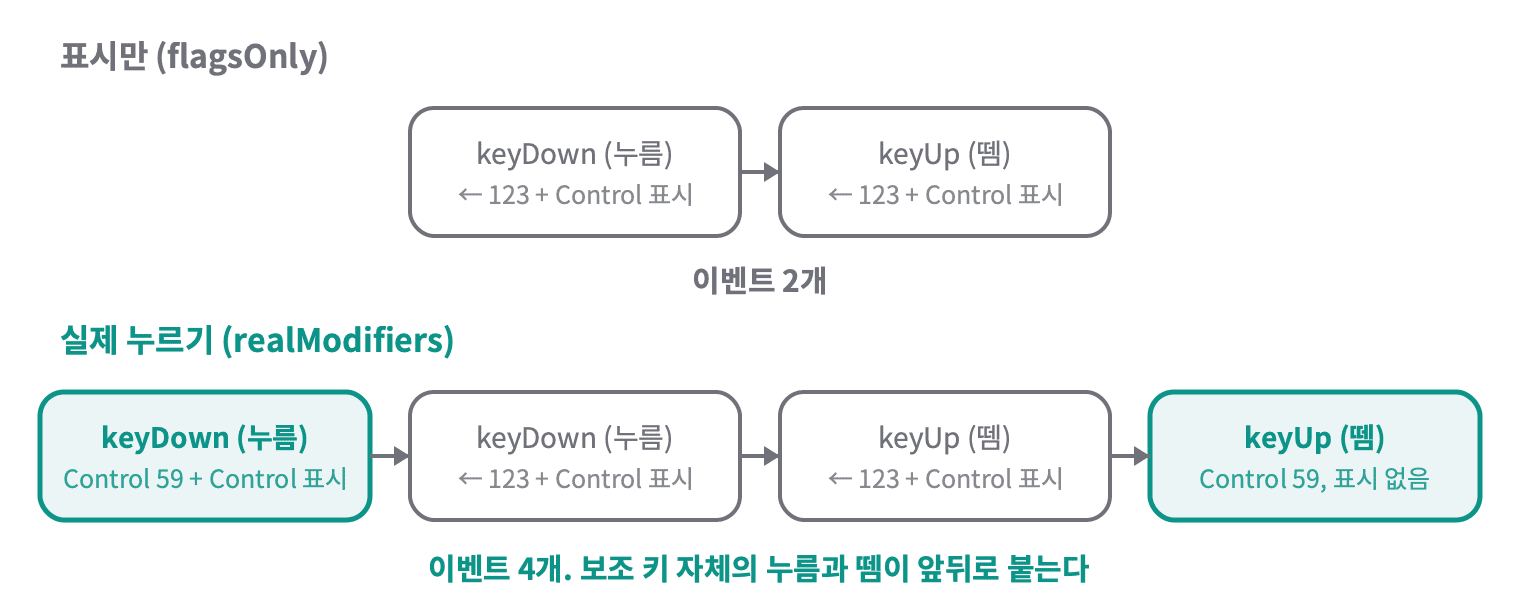
시험 결과
내 맥(macOS 27.0.1)에서 2026-11-11에 버튼 12개를 직접 눌러 봤다. 단축키대로 맥이 움직이면 “됨”이다.
| 보낼 것 | 표시만 | 실제 누르기 |
|---|---|---|
| ⌃← / ⌃→ (데스크탑 전환) | 됨 | 됨 |
| ⌃↑ (Mission Control) | 됨 | 됨 |
| ⌃Space (한/영) | 됨 | 됨 |
| ⌘Tab (앱 전환) | 됨 | 됨 |
| ⌘Space (Spotlight) | 됨 | 됨 |
전부 두 방식 다 됐다. 겪은 문제는 없었다. 그래서 정한 것은 다음과 같다.
- 지금 코드의 “키 하나 + 보조 키 표시” 방식을 그대로 쓴다.
- 보조 키를 따로 눌렀다 떼는 입력은 만들지 않는다.
- ⌃Space가 되므로, 맥 앱이 입력 방식을 직접 바꾸는 코드(Text Input Source를 다루는 TIS API)도 만들지 않는다.
그대로 쓸 코드는 이미 앱에 있는 RemoteTyper.postEvent다. 글자를 보내는 경우는 생략하고 키를 보내는 경우만 남겼다.
1
2
3
4
5
6
7
8
9
10
11
12
13
14
15
// RemoteTyper.swift (맥)
static func postEvent(_ step: RemoteStep) {
    let source = CGEventSource(stateID: .hidSystemState)
    for down in [true, false] {
        switch step {
        case .text(let chunk):
            // 생략
        case .key(let code, let flags):
            let event = CGEvent(keyboardEventSource: source, virtualKey: code, keyDown: down)
            // 맥에서 누르고 있는 다른 키는 섞지 않는다
            event?.flags = flags
            event?.post(tap: .cghidEventTap)
        }
    }
}
for down in [true, false]가 누름과 뗌을 차례로 한 번씩 보낸다. 시험 코드의 .flagsOnly와 같은 모양이다. event?.flags = flags로 보조 키 표시를 직접 정해 주기 때문에, 이때 내 맥 키보드에서 실제로 누르고 있는 다른 키가 섞여 들어가지 않는다.
남은 한계
- 확인한 건 내 맥 한 대, macOS 27.0.1, 내 설정뿐이다. 다른 macOS 버전에서도 되는지는 아직 확인 못 했다.
- 시스템 설정에서 단축키를 바꾸거나 끈 사람은 다를 수 있다. 예를 들어 데스크탑 전환 단축키를 끈 맥에서는 ⌃←를 보내도 아무 일이 없을 것이다. 이것도 아직 확인 못 했다.
- 손가락을 따라 화면이 반쯤 넘어가는 움직임은 없다. 한 번 밀면 한 칸 넘어간다.
- 보조 키를 누른 채 유지하는 입력은 만들지 않는다. ⌘Tab은 한 번에 바로 전 앱으로만 간다.
- 이 시험에서는 방향키에 ⌃ 표시만 실어도 됐지만, 뒤에 아이폰에서 보낸 같은 ⌃←, ⌃→, ⌃↑는 실기기에서 맥이 알아보지 못했다. 진짜 키보드처럼 fn과 숫자 키패드 표시를 더하자 됐다. 시험 때는 왜 됐는지 아직 확인 못 했다.