StreamDeck (17) 아이폰 트랙패드의 바탕, 손짓 알아보기와 맥 키 자리 표
이 시리즈는 내가 직접 쓴 개발기가 아니다. 무엇을 만들지 정해 Claude Code 에게 앱을 만들게 했고, 만든 과정과 쓰인 기술은 Claude Code 가 정리했다. 나는 방향을 정하고, 실기기에서 써 보며 고칠 곳을 찾아 다시 맡겼다. 그래도 글로 남기는 건 공부 때문이다. 아직 내가 아는 프레임워크가 몇 개 없어서, 이 앱에 쓰인 여러 프레임워크를 정리해 두고 나중에 하나씩 찾아보며 익히려고 한다.
아이폰 화면을 맥의 트랙패드와 키보드처럼 쓰는 기능을 만들기 시작했다. 아이폰 화면에 손가락을 올리고 움직이면 맥의 커서가 움직이고, 탭하면 클릭이 되고, 아이폰 키보드로 친 글자가 맥에 들어가는 기능이다. 이 글은 그 기능의 바탕이 되는 “판단” 부분을 다룬다. 손가락의 움직임을 보고 어떤 동작인지 알아내는 일, 글자를 맥의 키 자리로 옮기는 일, 한글이 조합되는 동안 입력칸의 변화를 따라가는 일이다.
이 판단들을 아이폰 화면이나 맥 앱에 바로 붙이지 않고, 먼저 DeckKit에 넣었다. DeckKit은 이 프로젝트 안에서 아이폰, 아이패드, 맥 앱이 같이 쓰는 코드 묶음(Swift 패키지)이다. 화면과 시스템 기능이 빠진 순수한 계산이라서 테스트로 확인하기 쉽다.
- 트랙패드와 키보드용 새 메시지와, 기기마다 따로 켜는 허락
- 손가락 위치를 받아 이동, 클릭, 스크롤, 밀기를 알아보는 손짓 인식과 속도에 따른 가속
- 글자를 맥 키 자리로 옮기는 표와, 한글 조합을 따라가는 계산
이 글의 앞에 16편이 있다. 16편에서는 앱이 만든 단축키를 맥이 받아 주는지 시험했고, CGEvent로 키를 보내는 방법과 세 손가락 밀기를 ⌃←, ⌃→, ⌃↑ 단축키로 바꿔 보낸다고 정했다. 이 글의 밀기 동작은 그 결정에 맞춰 왼쪽, 오른쪽, 위 세 가지만 있다.
트랙패드와 키보드용 새 메시지
아이폰과 맥은 지금까지 JSON 메시지를 주고받았다. 이번에 트랙패드와 키보드를 위한 메시지 다섯 개를 아이폰이 맥에 보내는 쪽(ClientMessage)에 더하고, 맥이 답하는 쪽(ServerMessage)에 하나를 더했다.
| 메시지 | 하는 일 |
|---|---|
| startInput | 트랙패드와 키보드 사용을 시작한다 |
| endInput | 사용을 끝낸다 |
| trackpad | 손짓 하나를 보낸다 |
| inputKey | 키 하나와 함께 누르는 보조 키를 보낸다 |
| inputText | 글자를 보낸다 |
맥의 답은 inputStatus다. “시작해도 된다”거나 “이런 이유로 안 된다”를 알려 준다.
먼저 손짓 하나를 담는 타입이다.
1
2
3
4
5
6
7
8
9
10
11
12
13
14
15
16
17
// Input.swift (DeckKit)
/// 트랙패드 손짓 하나. dx, dy는 move와 scroll에서만 쓴다. 단위는 맥 포인트(가속은 아이폰이 이미 곱해 보낸다)
public struct TrackpadAction: Codable, Equatable, Sendable {
    public enum Kind: String, Codable, Sendable {
        case move, click, rightClick, dragStart, dragEnd, scroll, swipeLeft, swipeRight, swipeUp
    }

    public var kind: Kind
    public var dx: Double
    public var dy: Double

    public init(_ kind: Kind, dx: Double = 0, dy: Double = 0) {
        self.kind = kind
        self.dx = dx
        self.dy = dy
    }
}
Codable로 JSON에 쓰고 읽을 수 있게 하기
Codable은 값을 JSON 같은 글 형식으로 바꾸고(encode) 되돌리는(decode) 능력을 한꺼번에 붙이는 이름이다. 속성이 모두 Codable이면 Swift가 그 코드를 알아서 만들어 준다. 여기서 Kind는 String을 바탕으로 한 enum이라서 "move", "swipeUp" 같은 글자로 바뀐다. Equatable은 ==로 비교할 수 있게 해서 테스트에서 값을 맞춰 볼 때 쓴다. Sendable는 이 값을 여러 작업 사이에 안전하게 넘길 수 있다는 표시다.
dx와 dy는 move와 scroll에서만 뜻이 있다. 가속은 아이폰이 이미 곱한 뒤의 값을 보내서, 맥은 받은 만큼 그대로 움직이면 된다.
이 값은 메시지 안에 들어간다. 메시지 쪽 코드는 새 케이스와 JSON으로 바꾸는 부분만 옮긴다.
1
2
3
4
5
6
7
8
9
10
11
12
13
14
15
16
17
18
19
20
21
22
23
24
25
26
27
28
29
30
31
32
33
34
35
36
37
38
39
40
41
42
43
44
45
46
47
48
49
50
51
52
53
54
// Messages.swift (DeckKit)
public enum ClientMessage: Equatable, Sendable {
    // 생략
    /// 트랙패드와 키보드 사용을 시작하거나 끝낸다. 화면 보기와 따로다
    case startInput
    case endInput
    case trackpad(TrackpadAction)
    case inputKey(code: UInt16, modifiers: KeyModifiers)
    case inputText(text: String)
}

public enum ServerMessage: Equatable, Sendable {
    // 생략
    /// 트랙패드와 키보드 사용 요청의 답. name은 busy일 때 쓰고 있는 기기 이름
    case inputStatus(InputState, name: String?)
}

/// 모든 메시지가 쓰는 JSON 키. 최상위 `type`으로 종류를 나눈다.
private enum Key: String, CodingKey {
    // 생략
    case locked, unlockAllowed, result, password, route, toPage, toIndex, code, modifiers
}

extension ClientMessage: Codable {
    public init(from decoder: Decoder) throws {
        let c = try decoder.container(keyedBy: Key.self)
        switch try c.decode(String.self, forKey: .type) {
        // 생략
        case "startInput": self = .startInput
        case "endInput": self = .endInput
        // 손짓 값(kind, dx, dy)도 pointer처럼 type과 같은 단계에 펼쳐 둔다
        case "trackpad": self = .trackpad(try TrackpadAction(from: decoder))
        case "inputKey":
            self = .inputKey(code: try c.decode(UInt16.self, forKey: .code), modifiers: try c.decode(KeyModifiers.self, forKey: .modifiers))
        case "inputText": self = .inputText(text: try c.decode(String.self, forKey: .text))
        // 생략
        }
    }

    public func encode(to encoder: Encoder) throws {
        var c = encoder.container(keyedBy: Key.self)
        switch self {
        // 생략
        case .trackpad(let action):
            try c.encode("trackpad", forKey: .type)
            try action.encode(to: encoder)
        case .inputKey(let code, let modifiers):
            try c.encode("inputKey", forKey: .type)
            try c.encode(code, forKey: .code)
            try c.encode(modifiers, forKey: .modifiers)
        // 생략
        }
    }
}
encode(to:)와 init(from:)으로 JSON 모양 직접 정하기
Codable이 알아서 만들어 주는 모양이 마음에 들지 않을 때는 encode(to:)와 init(from:)를 직접 쓴다. 이 프로젝트의 모든 메시지가 이렇게 직접 썼다. 맨 위 단계에 type이라는 글자를 두고, 그 값으로 어떤 메시지인지 나누기 위해서다.
decoder.container(keyedBy: Key.self)는 JSON 한 덩어리를 “키로 찾는 서랍”으로 연다. 서랍에 붙은 이름표 목록이Key다.CodingKey를 따르는enum이고, 이름표마다 JSON 속 글자가 정해진다. 새 메시지가 쓰는code와modifiers이름표를 여기에 더했다.- 읽는 쪽(
init(from:))은c.decode(String.self, forKey: .type)으로 종류를 먼저 읽고, 종류마다 필요한 값을KeyedDecodingContainer에서 꺼낸다. 모르는 종류가 오면 에러를 던진다. - 쓰는 쪽(
encode(to:))은KeyedEncodingContainer에c.encode(값, forKey: 이름표)로 하나씩 적는다.
trackpad만 조금 다르다. TrackpadAction의 kind, dx, dy를 type과 같은 단계에 펼쳐 쓰려고, 서랍에 하나씩 적지 않고 action.encode(to: encoder)로 TrackpadAction이 자기 값을 같은 서랍에 직접 쓰게 했다. 그러면 JSON이 이렇게 납작해진다. 키 순서는 글자 순서로 정렬된다.
1
{"dx":3.5,"dy":-2,"kind":"move","type":"trackpad"}
inputKey는 {"code":8,"modifiers":1,"type":"inputKey"}가 된다. modifiers가 숫자 1인 까닭은 바로 아래 OptionSet 설명에서 푼다.
이 메시지들의 일을 하나 더 정했다. 맥 앱의 서버 로그에 아예 안 찍히게 했다.
1
2
3
4
5
6
7
8
9
// DeckServer.swift (맥)
static func isQuiet(_ message: ClientMessage) -> Bool {
    switch message {
    // 입력칸 글과 특수 키도 비밀번호일 수 있어서 남기지 않는다. 잠금 풀기는 맥 비밀번호 그 자체다
    case .typeKey, .pointer, .requestKeyframe, .typeText, .pressKey, .unlock,
         .startInput, .endInput, .trackpad, .inputKey, .inputText: true
    default: false
    }
}
아이폰 키보드로 친 글자와 키는 맥의 비밀번호 입력칸에 들어가는 비밀번호일 수도 있다. 로그에 한 번 남으면 지우기 어려워서, 새 메시지 다섯 개를 처음부터 “조용한” 쪽에 넣었다.
맥이 잠겼을 때도 받지 않는다.
1
2
3
4
5
6
7
8
9
10
11
12
13
14
// UnlockPolicy.swift (DeckKit)
public enum LockGate {
    // 생략
    public static func allowsWhileLocked(_ message: ClientMessage) -> Bool {
        switch message {
        case .press, .typeKey, .typeText, .pressKey, .pointer, .setButton, .clearButton, .moveButton,
             .setVolume, .volumeKey, .listFolder, .startScreen, .screenOptions, .lockMac,
             .startInput, .endInput, .trackpad, .inputKey, .inputText:
            false
        case .unlock, .getApps, .listDisplays, .stopScreen, .requestKeyframe, .hello, .pair, .auth, .sleepMac, .wakeMac:
            true
        }
    }
}
잠금 화면에서 새 메시지 다섯 개는 false, 즉 받지 않는다. 잠금 풀기는 따로 정해 둔 메시지(unlock)로만 한다.
마지막으로 연결할 때 서로 알려 주는 기능 번호에 11번을 더했다.
1
2
3
4
5
6
7
8
9
10
// DeckConstants.swift (DeckKit)
/// 연결할 때 서로 알려 주는 기능 번호. 번호를 안 보내는 예전 앱과 ESP32 보드는 1로 본다.
/// 1: 버튼, 볼륨, 키패드, 화면 보기(1, 2차)   2: 글자 입력(typeText, pressKey)   3: 키패드 기호   4: 맥 잠금 풀기   5: 맥이 정한 길   6: 맥 잠그기   7: 버튼 옮기기   8: 맥 잠자기   9: 맥 깨우기
/// 10: 잠금 풀기 결과 "손쉬운 사용 권한 없음"   11: 트랙패드와 키보드
public enum DeckProtocol {
    // 생략
    public static let unlockPermission = 10
    public static let trackpad = 11
    public static let current = trackpad
}
번호를 안 보내는 예전 앱은 1번으로 본다. 아이폰은 맥이 알려 준 번호가 11 이상인지 보고 맥 앱이 트랙패드를 아는지 판단한다. 이 확인은 뒤 작업에서 붙였다.
OptionSet이란?
⌘, ⌥, ⌃, ⇧ 같은 보조 키는 글자 키와 함께 눌러서 뜻을 바꾼다. ⌘를 누른 채 C를 누르면 복사다. 보조 키는 네 개이고 각각 눌렸거나 안 눌렸거나 둘 중 하나다. 이 네 개의 눌림 상태를 한 번에 담을 값이 필요했다.
전등 스위치가 네 개 나란히 있는 벽을 떠올리면 쉽다. 스위치마다 값을 하나씩 주고(1, 2, 4, 8), 켜진 스위치의 값을 더하면 어떤 스위치가 켜졌는지가 숫자 하나로 정해진다. 1+8=9면 첫 번째와 네 번째만 켜진 것이다. 2, 4, 8처럼 두 배씩 늘리는 이유는 어떻게 더해도 같은 합이 나오는 조합이 없어서다.
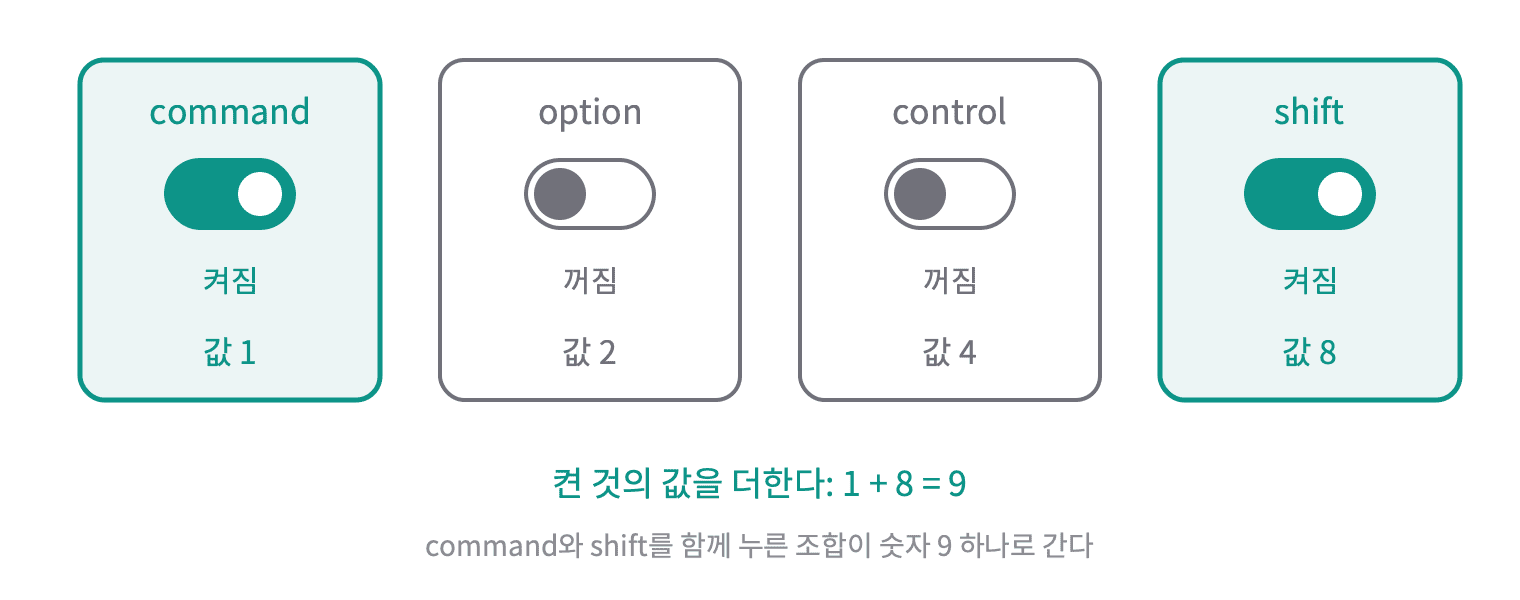
Swift의 OptionSet이 이 방식을 그대로 옮긴 것이다.
1
2
3
4
5
6
7
8
9
10
11
// Input.swift (DeckKit)
/// 키와 함께 누르는 조합 키
public struct KeyModifiers: OptionSet, Codable, Hashable, Sendable {
    public let rawValue: Int
    public init(rawValue: Int) { self.rawValue = rawValue }

    public static let command = KeyModifiers(rawValue: 1)
    public static let option = KeyModifiers(rawValue: 2)
    public static let control = KeyModifiers(rawValue: 4)
    public static let shift = KeyModifiers(rawValue: 8)
}
OptionSet으로 여러 보조 키를 값 하나에 담기
OptionSet을 따르는 타입은 정수 rawValue 하나와 init(rawValue:)만 있으면 된다. 켜질 수 있는 항목 하나하나는 static let으로 만든다. 그러면 [.command, .shift]처럼 배열 모양으로 여러 항목을 한꺼번에 쓸 수 있고, 안에서는 두 값의 합 9가 된다. 비어 있는 []는 아무것도 안 켠 0이다. 켜진 항목을 더하고 빼는 union 같은 집합 동작도 따라온다.
Hashable은 Set의 원소나 Dictionary의 키로 쓸 수 있게 하는 표시다. 여기서는 Codable도 같이 붙였다. rawValue가 Int라서 JSON에는 숫자 하나로 적힌다. 앞에서 본 "modifiers":1이 ⌘ 하나만 켠 상태다.
이 숫자는 맥 키보드의 보조 키 자리 번호와는 따로다. 다음에 볼 키 자리 표에서 54번부터 63번까지는 ⌘, ⇧, ⌥, ⌃ 같은 보조 키 자리인데, 그 번호를 표에 넣지 않고 KeyModifiers로만 보내기로 했다. 보조 키를 “눌린 키”로 보내면 눌렀다 떼는 순서가 어긋날 때 누른 채로 남는 문제가 생길 수 있다. 값으로 보내면 “이 글자 키를 이 조합으로 한 번 누른다”가 메시지 하나로 끝난다.
기기마다 따로 켜는 허락
화면 보기와 잠금 풀기에 이어, 트랙패드와 키보드도 기기마다 허락을 따로 두기로 했다. 맥 메뉴에 기기별로 “트랙패드와 키보드 허용” 스위치를 붙일 자리를 TrustedDevice에 만들어 둔다. 기본은 꺼짐이다. 메뉴는 뒤 작업에서 붙였다.
1
2
3
4
5
6
7
8
9
10
11
12
13
14
15
16
17
// Pairing.swift (DeckKit)
public struct TrustedDevice: Codable, Equatable, Hashable, Sendable {
    // 생략
    /// 맥 메뉴의 "트랙패드와 키보드 허용". 기본 꺼짐. 다시 페어링하면 다시 꺼진다.
    public var inputAllowed: Bool

    private enum CodingKeys: String, CodingKey { case id, name, token, screenAllowed, unlockAllowed, inputAllowed }

    // 생략

    /// 화면 기능 전에 저장한 config.json에는 screenAllowed가 없다. 그때는 꺼짐으로 읽는다.
    public init(from decoder: Decoder) throws {
        // 생략
        // 트랙패드와 키보드 전에 저장한 config.json에는 없다. 꺼짐으로 읽는다
        inputAllowed = try c.decodeIfPresent(Bool.self, forKey: .inputAllowed) ?? false
    }
}
decodeIfPresent로 예전 설정 파일 읽기
decodeIfPresent는 decode와 달리 그 키가 JSON에 없어도 에러를 던지지 않고 nil을 돌려준다. 뒤에 ?? false를 붙이면 없을 때는 false가 된다. 이 기능이 생기기 전에 저장한 예전 config.json에는 inputAllowed가 없으므로, 그 파일을 읽어도 앱이 실패하지 않고 “허락 꺼짐”으로 열린다. 새 기능이 예전 기기를 몰래 허락해 주는 일이 없다.
기기를 다시 페어링하면 이 값도 다시 꺼진다. 이전에 허락한 적 있는 기기라도 새로 등록한 기기는 처음부터 다시 허락해야 한다.
시작해도 되는지 정하는 순서
아이폰이 startInput을 보내면 맥은 다섯 가지를 차례로 따져 답을 정하게 된다. 이 판단을 그대로 함수 하나로 뺐다. 맥 쪽 연결은 뒤 작업에서 붙였다.
1
2
3
4
5
6
7
8
9
10
11
12
13
14
15
16
17
18
19
20
21
22
23
24
25
26
27
28
29
30
// Input.swift (DeckKit)
/// 트랙패드와 키보드 사용 요청에 대한 맥의 답
public enum InputState: String, Codable, Sendable {
    case ok
    /// 맥 메뉴에서 이 기기의 "입력 허용"이 꺼져 있다
    case notAllowed
    /// 가까운 연결이 아니다
    case notNearby
    /// 맥 앱에 손쉬운 사용 권한이 없다
    case noPermission
    case locked
    /// 다른 기기가 쓰고 있다
    case busy
    /// 맥 메뉴에서 끊었다
    case stoppedByMac
}

public enum InputAccess {
    /// 시작 조건은 허용, 가까움, 권한, 잠김, 사용 중 순서로 본다.
    /// 쓰는 기기가 없거나 같은 기기가 새 연결로 다시 시작하는 것은 통과한다
    public static func decide(allowed: Bool, nearby: Bool, permission: Bool, locked: Bool,
                              active: String?, requester: String) -> InputState {
        if !allowed { return .notAllowed }
        if !nearby { return .notNearby }
        if !permission { return .noPermission }
        if locked { return .locked }
        if let active, active != requester { return .busy }
        return .ok
    }
}
순서는 이렇다.
- 이 기기가 허락을 받았는가
- 맥과 가까운 연결인가
- 맥 앱에 손쉬운 사용 권한이 있는가
- 맥이 잠겨 있지 않은가
- 다른 기기가 이미 쓰고 있지 않은가
앞에서 걸리면 뒤는 보지 않는다. 허락을 받지 못한 기기에는 “가깝지 않다”, “맥이 잠겼다” 같은 맥의 현재 상태를 알려 주지 않으려는 것이다. 허락 없는 기기가 보낸 요청에는 notAllowed 하나만 답한다. 같은 이유로 busy일 때만 지금 쓰고 있는 기기의 이름을 같이 보낸다. 쓰고 있는 기기가 없거나, 쓰던 기기가 새 연결로 다시 시작하는 경우는 통과한다. 연결이 끊겼다가 돌아온 기기가 자기 자신 때문에 막히면 안 되기 때문이다.
active는 지금 쓰고 있는 기기의 ID이고 없으면 nil이다. if let active, active != requester는 “쓰는 기기가 있고, 그게 요청한 기기가 아니면”이라는 뜻이다.
손가락 움직임을 트랙패드 동작으로
이제 아이폰 화면에서 손가락이 움직이는 것을 TrackpadAction으로 바꾸는 일이다. 이 일은 TrackpadGesture가 한다. 아이폰 화면의 손가락 위치 목록과 시각을 넣으면 “이동 12.3, -4.1” 또는 “오른쪽 클릭” 같은 동작 목록이 나오는 계산이다.
TrackpadGesture는 UIKit(아이폰 화면을 그리고 터치를 받는 Apple의 틀)을 전혀 모른다. 손가락 위치(TouchPoint)와 시각만 받는다. 그래서 아이폰 없이 테스트에서 “손가락이 이렇게 움직였다”를 숫자로 만들어 넣고 결과를 확인할 수 있다.
상태 기계란?
트랙패드는 같은 손가락 움직임도 상황에 따라 뜻이 다르다. 손가락 하나가 살짝 닿았다 떨어지면 클릭이고, 닿은 채 움직이면 커서 이동이다. 닿는 순간에는 둘 중 무엇인지 알 수 없다. 조금 지켜봐야 알 수 있다.
이럴 때 쓰는 방식이 상태 기계(state machine)다. 지금이 어떤 단계인지를 하나의 값으로 기억해 두고, 새 정보가 올 때마다 그 단계에서 다음 단계로 넘어가는 규칙을 적용한다. 자판기가 좋은 예다. 동전을 넣은 상태에서 버튼을 누르면 음료가 나오고, 반환을 누르면 처음 상태로 돌아간다. 같은 버튼도 동전을 넣었는지에 따라 하는 일이 다르다. 손짓에서는 “아직 모름”이라는 단계가 핵심이다.
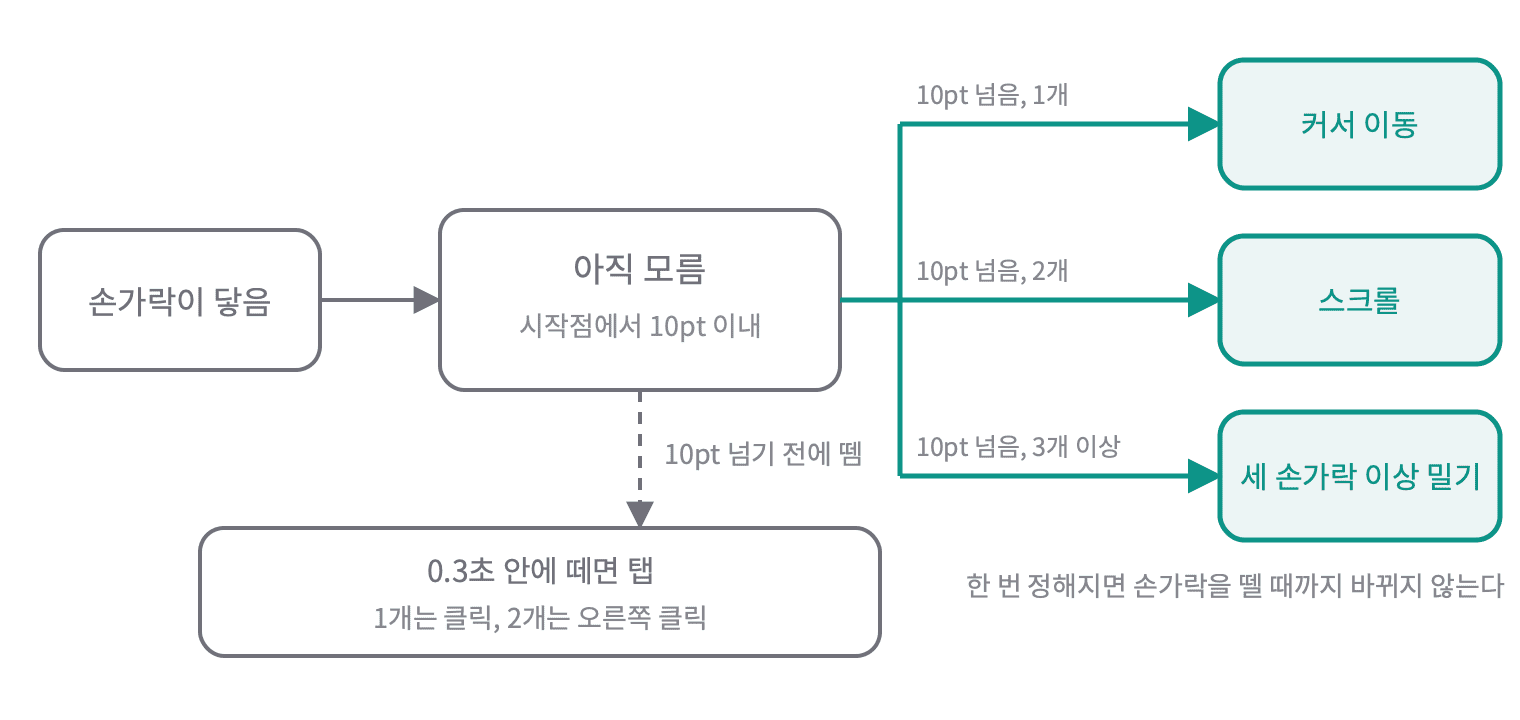
이 그림의 흐름을 말로 풀면 이렇다.
- 손가락이 닿으면 닿은 자리(시작점)를 기억하고 “아직 모름” 단계가 된다.
- 시작점에서 10pt 넘게 움직이면 그때 손가락 수로 종류를 정한다. 하나면 커서 이동, 둘이면 스크롤, 셋 이상이면 밀기다. 한 번 정해지면 손가락을 뗄 때까지 바뀌지 않는다.
- 10pt를 넘기 전에 손가락을 떼면 탭이다. 0.3초 안이어야 한다. 한 손가락 탭은 클릭, 두 손가락 탭은 오른쪽 클릭이다.
pt(포인트)는 아이폰 화면 좌표의 길이 단위다.
손가락 위치를 받아 동작을 내는 update
손짓 인식의 중심은 update(touches:at:)다. 화면이 갱신될 때마다 손가락 위치 목록과 시각을 받아, 이번에 내보낼 동작 목록을 돌려준다. 손가락이 모두 떨어지면 touches가 비어서 오고, 그때 finish를 부른다.
1
2
3
4
5
6
7
8
9
10
11
12
13
14
15
16
17
18
19
20
21
22
23
24
25
26
27
28
29
30
31
32
33
34
35
36
37
38
39
40
41
42
43
44
45
46
47
48
49
50
51
52
53
54
55
56
57
58
59
60
61
62
63
64
65
66
67
68
69
70
71
72
73
74
75
76
77
78
79
80
81
82
83
84
85
86
87
88
89
90
91
92
93
94
95
96
97
98
99
100
101
102
103
104
105
106
107
108
109
110
111
112
113
114
115
116
117
// TrackpadGesture.swift (DeckKit)
public struct TrackpadGesture: Sendable {
    static let tapSlop = 10.0
    static let tapDuration = 0.3
    static let dragWindow = 0.3
    static let dragDistance = 40.0
    static let swipeDistance = 50.0

    private enum Kind { case move, scroll, swipe }

    private var active = false
    private var start = TouchPoint(x: 0, y: 0)
    private var startTime = 0.0
    private var maxCount = 0
    private var lastCount = 0
    private var lastCenter = TouchPoint(x: 0, y: 0)
    private var lastTime = 0.0
    private var kind: Kind?
    private var decidedCount = 0
    private var swipeFired = false
    private var dragCandidate = false
    private var dragging = false
    private var lastTap: (time: Double, point: TouchPoint)?

    public init() {}

    public mutating func update(touches: [TouchPoint], at time: TimeInterval) -> [TrackpadAction] {
        if touches.isEmpty { return finish(at: time) }

        let n = touches.count
        let center = TouchPoint(x: touches.map(\.x).reduce(0, +) / Double(n),
                                y: touches.map(\.y).reduce(0, +) / Double(n))

        if !active {
            // 생략
            return []
        }

        maxCount = max(maxCount, n)
        let dt = time - lastTime
        let stepX = center.x - lastCenter.x
        let stepY = center.y - lastCenter.y

        // 손가락 수가 바뀌면 가운데가 튀니 기준점만 옮긴다
        if n != lastCount {
            start.x += stepX
            start.y += stepY
            lastCount = n
            lastCenter = center
            lastTime = time
            return []
        }
        lastCenter = center
        lastTime = time

        var out: [TrackpadAction] = []
        let fromStartX = center.x - start.x
        let fromStartY = center.y - start.y

        if kind == nil {
            guard hypot(fromStartX, fromStartY) > Self.tapSlop else { return [] }
            decidedCount = n
            switch n {
            case 1:
                kind = .move
                if dragCandidate {
                    dragging = true
                    out.append(TrackpadAction(.dragStart))
                }
                out.append(move(dx: fromStartX, dy: fromStartY, dt: time - startTime))
            case 2:
                kind = .scroll
            default:
                kind = .swipe
                if let swipe = swipeCheck(fromStartX, fromStartY) { out.append(swipe) }
            }
            return out
        }

        guard n == decidedCount else { return [] }
        switch kind {
        case .move:
            if stepX != 0 || stepY != 0 { out.append(move(dx: stepX, dy: stepY, dt: dt)) }
        case .scroll:
            if stepX != 0 || stepY != 0 {
                out.append(TrackpadAction(.scroll, dx: stepX * TrackpadMotion.scrollScale, dy: stepY * TrackpadMotion.scrollScale))
            }
        case .swipe:
            if let swipe = swipeCheck(fromStartX, fromStartY) { out.append(swipe) }
        case nil:
            break
        }
        return out
    }

    // 생략

    private mutating func finish(at time: TimeInterval) -> [TrackpadAction] {
        guard active else { return [] }
        active = false
        var out: [TrackpadAction] = []
        if dragging {
            out.append(TrackpadAction(.dragEnd))
        } else if kind == nil, time - startTime <= Self.tapDuration {
            if maxCount == 1 {
                out.append(TrackpadAction(.click))
                lastTap = (time, start)
            } else if maxCount == 2 {
                out.append(TrackpadAction(.rightClick))
            }
        }
        dragging = false
        dragCandidate = false
        kind = nil
        return out
    }
}
kind가 nil이면 “아직 모름” 단계이고, 정해지면 .move, .scroll, .swipe 중 하나다. 바깥에서 보면 update는 위치를 넣으면 동작 목록이 나오는 함수 하나다.
reduce와 hypot으로 손가락 가운데와 거리 구하기
touches.map(\.x)는map(_:)으로 손가락 목록에서 x 좌표만 뽑아 배열로 만든다.\.x는 “각 원소의 x”라는 짧은 표현이다.reduce(_:_:)는 배열을 하나의 값으로 합친다.reduce(0, +)는 0에서 시작해 모든 값을 더한다. 손가락 수n으로 나누면 평균이 되고, 이 평균이 손가락들의 “가운데”(center)다. 한 손가락이면 그 손가락 자리이고, 세 손가락이면 세 손가락의 평균 자리다.hypot(x, y)는 피타고라스 식√(x²+y²)로 가로 x, 세로 y만큼 떨어진 두 점 사이의 직선거리를 돌려주는 C 수학 함수다. 가로로만 움직였는지 세로로만 움직였는지와 상관없이 “시작점에서 얼마나 멀어졌나”를 한 숫자로 보려고 썼다.max(_:_:)는 둘 중 큰 값을 돌려준다.maxCount는 이 손짓 도중에 닿았던 손가락 수의 최대다. 손가락 둘이 닿았다 하나가 먼저 떨어져도 그 손짓은 “두 손가락 탭”으로 본다.
코드 곳곳에 시각이 나온다. TimeInterval은 초 단위로 센 시간 길이를 담는 Double의 다른 이름이다.
손가락 수가 바뀌는 순간은 따로 챙겼다. 한 손가락으로 움직이다 두 번째 손가락이 닿으면 가운데가 두 손가락 사이로 갑자기 건너뛴다. 이 건너뜀을 손이 움직인 것으로 읽으면 커서가 튄다. 그래서 n != lastCount일 때는 아무 동작도 내지 않고 기준점(start)과 마지막 위치만 건너뛴 만큼 옮긴다.
이 코드의 숫자 기준을 표로 모았다.
| 상수 | 값 | 뜻 |
|---|---|---|
| tapSlop | 10pt | 이만큼 넘게 움직이면 탭이 아니라 이동, 스크롤, 밀기로 정한다 |
| tapDuration | 0.3초 | 이 안에 떼면 탭이다 |
| dragWindow | 0.3초 | 탭한 뒤 이 안에 다시 닿으면 끌기 후보다 |
| dragDistance | 40pt | 방금 탭한 자리에서 이 안에서 다시 닿아야 끌기 후보다 |
| swipeDistance | 50pt | 세 손가락이 이만큼 움직여야 밀기로 본다 |
밀기 방향은 한 축이 다른 축의 1.5배를 넘어야 정한다. 비스듬히 밀면 아무 동작도 내지 않는다. 위로 밀기만 있고 아래로 밀기는 없다. 한 번 밀면 swipeFired가 켜져서, 손가락이 계속 움직여도 그 손짓에서는 한 번만 내보낸다.
손짓을 한눈에 보면 이렇다.
| 손짓 | 동작 |
|---|---|
| 한 손가락 이동 | 커서 이동 |
| 짧게 탭 | 클릭 |
| 두 손가락 탭 | 오른쪽 클릭 |
| 탭한 뒤 0.3초 안, 40pt 안에서 다시 닿아 밀기 | 끌기 |
| 두 손가락 이동 | 스크롤 |
| 세 손가락 밀기 | 왼쪽, 오른쪽, 위로 밀기 중 하나 |
포인터 가속이란?
트랙패드에서 손가락을 천천히 움직이면 커서가 조금 가고, 빠르게 쓸면 화면 반대편까지 간다. 손가락이 간 거리에 똑같은 배율을 곱하면 이렇게 되지 않는다. 천천히 움직일 때는 정밀하게 맞추고 싶고, 빠르게 움직일 때는 멀리 보내고 싶다. 그래서 손가락 속도가 빠를수록 배율도 커지게 한다. 이것이 포인터 가속(pointer acceleration)이다. 천천히 밀면 정밀하게, 빨리 밀면 멀리 가도록 속도에 따라 배율을 바꾼다.
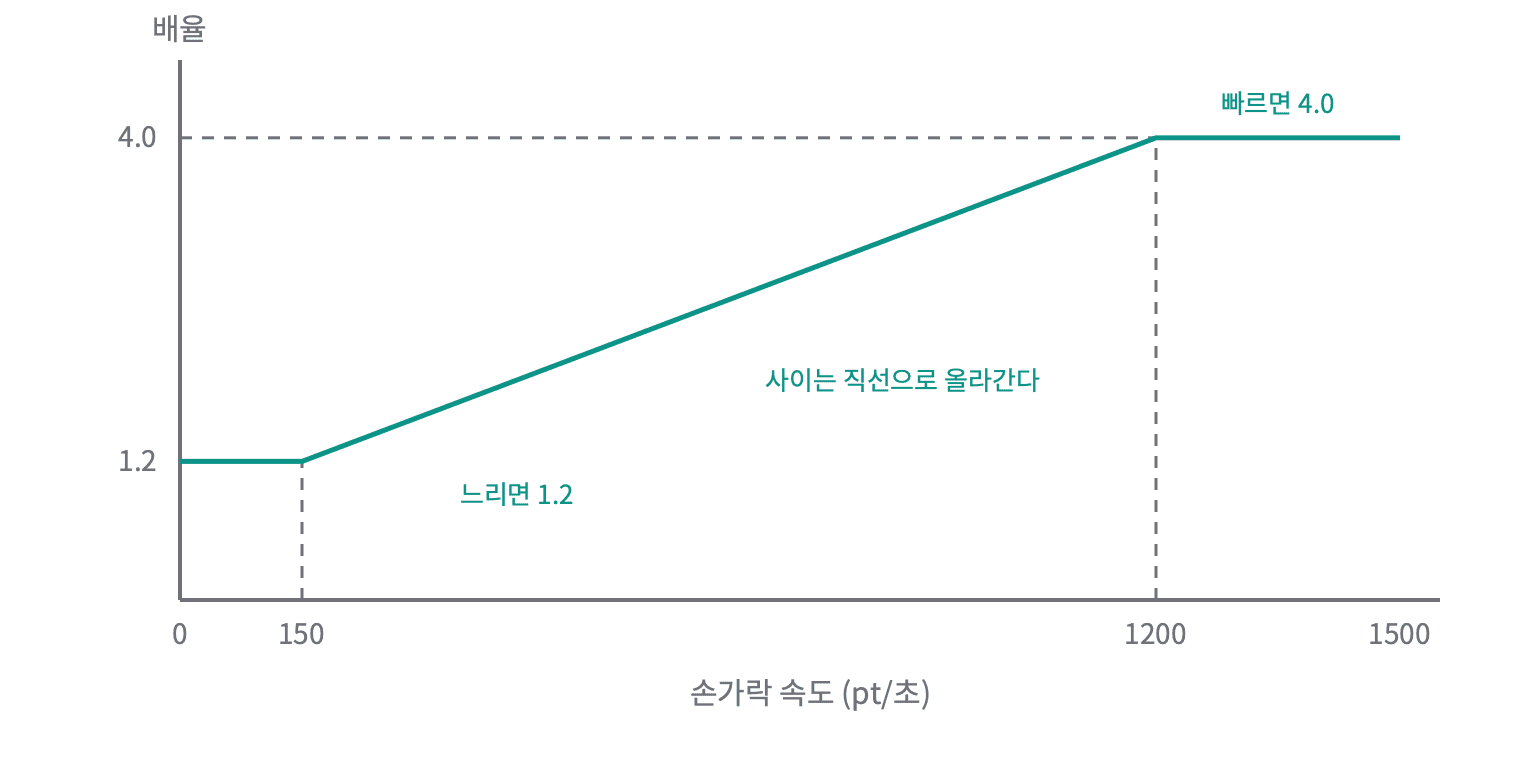
속도가 초당 150pt 이하면 배율이 1.2, 1200pt 이상이면 4.0이고 그 사이는 직선으로 올라간다. 예를 들어 속도가 두 경계의 한가운데인 초당 675pt면 배율은 2.6이다.
1
2
3
4
5
6
7
8
9
10
11
12
13
14
15
16
17
18
19
20
21
22
// TrackpadGesture.swift (DeckKit)
/// 손가락 속도에 따른 커서 가속
public enum TrackpadMotion {
    static let slowSpeed = 150.0
    static let fastSpeed = 1200.0
    static let minGain = 1.2
    static let maxGain = 4.0
    static let scrollScale = 1.5

    /// 속도(pt/초)가 slowSpeed 이하면 minGain, fastSpeed 이상이면 maxGain, 사이는 직선
    public static func gain(speed: Double) -> Double {
        if !(speed > slowSpeed) { return minGain }
        if speed >= fastSpeed { return maxGain }
        return minGain + (maxGain - minGain) * (speed - slowSpeed) / (fastSpeed - slowSpeed)
    }

    /// dt가 0 이하면 속도를 알 수 없으니 minGain
    public static func accelerated(dx: Double, dy: Double, dt: TimeInterval) -> (dx: Double, dy: Double) {
        let g = dt > 0 ? gain(speed: hypot(dx, dy) / dt) : minGain
        return (dx * g, dy * g)
    }
}
gain과 accelerated로 속도에서 배율 구하기
accelerated는 이번 갱신에서 손가락이 움직인dx,dy와 걸린 시간dt를 받는다.hypot(dx, dy)로 움직인 직선거리를 구하고dt로 나누면 속도(pt/초)가 된다.gain(speed:)이 그 속도에서 배율을 구한다.minGain + (maxGain - minGain) * (speed - slowSpeed) / (fastSpeed - slowSpeed)는 150에서 시작해 1200에서 끝나는 직선 위의 값이다.dx와dy에 같은 배율을 곱해 돌려준다. 방향은 그대로이고 길이만 늘어난다.
dt가 0 이하면 속도를 알 수 없으니 가장 작은 배율을 쓴다. gain의 첫 줄을 speed <= slowSpeed가 아니라 !(speed > slowSpeed)로 쓴 까닭은 숫자가 아닌 값(NaN)이 들어와도 작은 배율로 가게 하려는 것이다.
스크롤은 가속하지 않고 고정 배율 1.5를 곱한다(scrollScale). 스크롤은 빠르게 쓸수록 멀리 가기를 바라는 동작이 아니라, 손가락이 움직인 만큼 화면이 따라오기를 바라는 동작이라서 그렇게 정했다.
입력을 보낼 때를 정하는 TrackpadPresence
아이폰이 손짓 입력을 맥에 계속 보내면 안 되는 때가 있다. 트랙패드 화면을 닫았을 때, 앱이 뒤로 갔을 때, 아이폰이 주머니에 들어가 화면이 가려졌을 때, 맥 메뉴에서 맥이 입력을 끊었을 때다. 이 판단을 TrackpadPresence에 모았다.
1
2
3
4
5
6
7
8
9
10
11
12
13
// TrackpadPresence.swift (DeckKit)
public struct TrackpadPresence: Equatable, Sendable {
    public private(set) var screenOpen = false
    public private(set) var foreground = true
    public private(set) var covered = false
    public private(set) var stoppedByMac = false

    public init() {}

    public var wantsInput: Bool { screenOpen && foreground && !covered && !stoppedByMac }

    // 생략
}
wantsInput은 화면이 열려 있고, 앱이 앞에 있고, 가려지지 않았고(근접 센서), 맥이 끊지 않았을 때만 true다. 네 값은 private(set)이라서 바깥에서는 읽기만 하고, 값을 바꾸는 것은 setScreenOpen, setCovered, macStopped 같은 함수로만 한다.
빠르게 튕긴 세 손가락 밀기가 사라지던 문제
처음에 만든 update는 “종류를 정하는 순간”에 이렇게 움직였다. 종류가 정해지는 갱신에서는 한 손가락 이동만 전체 거리를 내보내고, 스크롤과 밀기는 아무것도 내보내지 않는다. 밀기는 다음 갱신에서 거리를 확인해 내보낸다는 규칙이었다. 그래서 이 규칙으로는 세 손가락으로 빠르게 튕기면 아무 일도 일어나지 않는다.
세 손가락을 빠르게 튕기면 한 번의 갱신에서 tapSlop(10pt)과 swipeDistance(50pt)를 동시에 넘어 버린다. 갱신 하나가 10pt 원도 50pt 원도 한꺼번에 지나간 것이다.
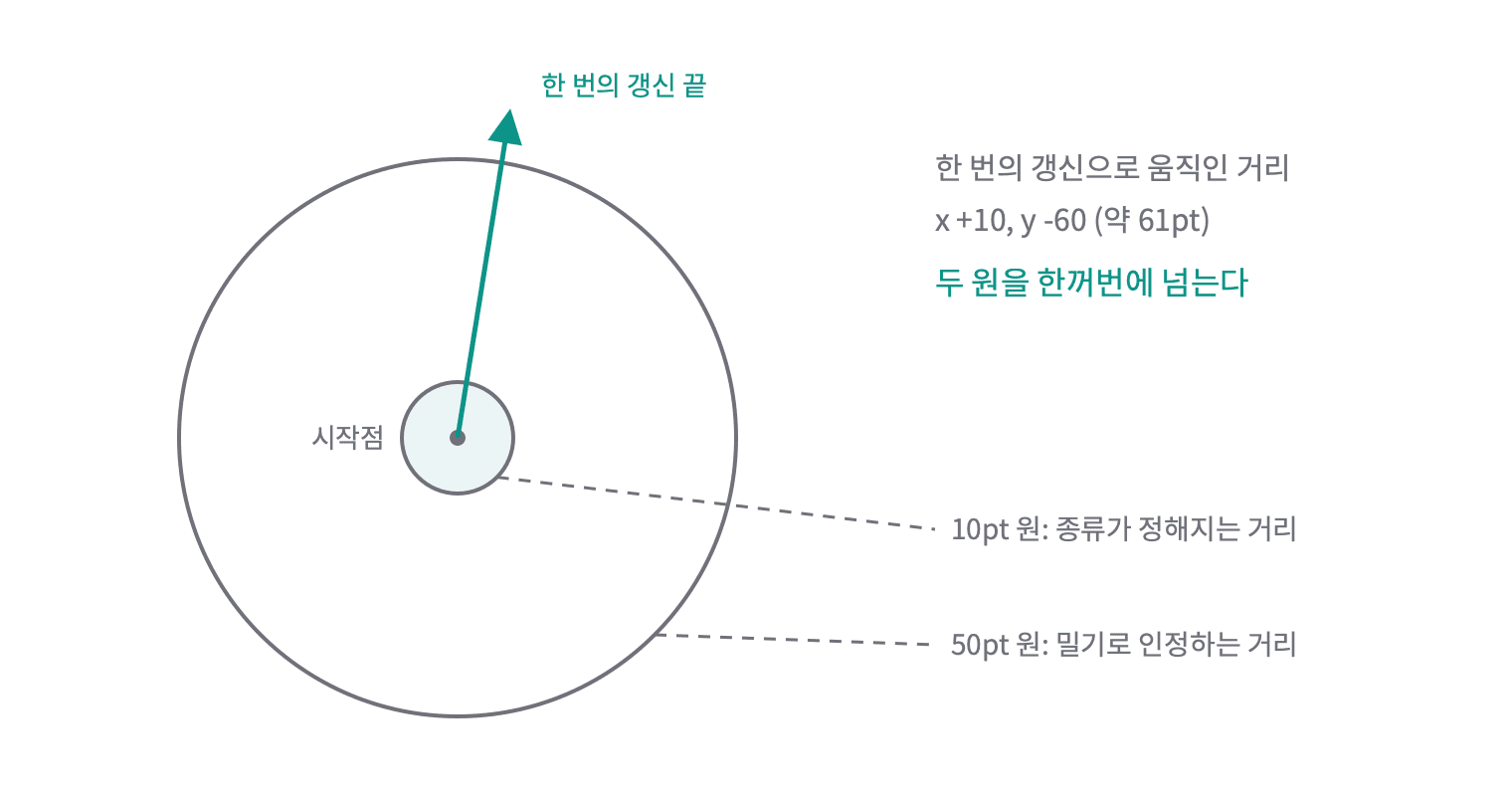
예전 코드의 흐름은 이랬다.
- 이 갱신에서 10pt를 넘었으니
kind = .swipe로 정한다. 하지만 “종류만 정하고” 아무 동작도 내지 않은 채 돌아간다. - 밀기를 내보내는 곳은 다음 갱신의
.swipe분기뿐이다. - 빠르게 튕긴 손가락은 그 다음 갱신이 오기 전에 떨어진다. 손가락이 모두 떨어지면
finish가 불리는데, 종류가 이미 정해졌으니 탭도 아니다. 아무 동작도 나가지 않는다.
그러니 이 갱신에서 이미 50pt를 넘었는데도, 확인할 기회가 없어서 밀기가 통째로 없어졌다. 천천히 밀 때는 여러 번 갱신이 이어져서 문제가 보이지 않았다. 다음 갱신이 와도 손가락 수가 줄었으면 guard n == decidedCount에 걸려 확인까지 가지 않는다.
고친 방법은 종류를 정하는 그 갱신에서도 밀기를 바로 확인하는 것이다.
1
2
3
4
5
6
7
8
9
10
11
12
13
14
15
16
17
18
19
20
21
22
// TrackpadGesture.swift (DeckKit)
             case 2:
                 kind = .scroll
             default:
                 kind = .swipe
+                if let swipe = swipeCheck(fromStartX, fromStartY) { out.append(swipe) }
             }
             return out
         }
@@
         case .swipe:
-            if !swipeFired, hypot(fromStartX, fromStartY) >= Self.swipeDistance {
-                let ax = abs(fromStartX), ay = abs(fromStartY)
-                if ax > ay * 1.5 {
-                    swipeFired = true
-                    out.append(TrackpadAction(fromStartX < 0 ? .swipeLeft : .swipeRight))
-                } else if fromStartY < 0, ay > ax * 1.5 {
-                    swipeFired = true
-                    out.append(TrackpadAction(.swipeUp))
-                }
-            }
+            if let swipe = swipeCheck(fromStartX, fromStartY) { out.append(swipe) }
두 군데에서 같은 확인을 하게 되어서 swipeCheck라는 함수로 뺐다.
1
2
3
4
5
6
7
8
9
10
11
12
13
14
// TrackpadGesture.swift (DeckKit)
private mutating func swipeCheck(_ dx: Double, _ dy: Double) -> TrackpadAction? {
    guard !swipeFired, hypot(dx, dy) >= Self.swipeDistance else { return nil }
    let ax = abs(dx), ay = abs(dy)
    if ax > ay * 1.5 {
        swipeFired = true
        return TrackpadAction(dx < 0 ? .swipeLeft : .swipeRight)
    }
    if dy < 0, ay > ax * 1.5 {
        swipeFired = true
        return TrackpadAction(.swipeUp)
    }
    return nil
}
abs(_:)는 부호를 떼고 크기만 돌려준다. ax, ay는 가로와 세로로 움직인 크기다. 이미 밀기를 낸 손짓(swipeFired)이거나 거리가 50pt 미만이면 아무것도 안 낸다. 가로 방향이 세로의 1.5배를 넘으면 왼쪽 또는 오른쪽, 세로가 위쪽(dy < 0, 화면은 위로 갈수록 y가 작아진다)이고 가로의 1.5배를 넘으면 위로 밀기다. 그 밖의 비스듬한 방향은 nil이다.
테스트는 이 문제를 그대로 옮겼다. 세 손가락의 가운데가 (230, 300)에서 (240, 240)으로 한 번에 옮겨 간다. 가로로 10, 세로로 60이다.
1
2
3
4
5
6
7
8
// TrackpadGestureTests.swift
@Test func threeFingerUpIsMissionControl() {
    var g = TrackpadGesture()
    let three = { (x: Double, y: Double) in [p(x, y), p(x + 30, y), p(x + 60, y)] }
    _ = g.update(touches: three(200, 300), at: 0)
    #expect(g.update(touches: three(210, 240), at: 0.05) == [TrackpadAction(.swipeUp)])   // 한 번에 x +10, y -60
    #expect(g.update(touches: three(210, 200), at: 0.1) == [])
}
첫 갱신에서 바로 swipeUp이 나오고, 손가락이 더 올라가도 두 번째 갱신에서는 아무것도 나오지 않는다. 한 번 밀면 한 번만 나온다는 규칙이 같이 확인된다.
천천히 밀 때 튀던 첫 움직임
한 손가락 이동에도 비슷한 문제가 있었다. 종류가 정해지는 순간에는 시작점부터의 전체 거리를 내보낸다. 이 거리를 가속하려면 속도가 필요한데, 처음에는 이 속도를 “지금까지 움직인 전체 거리 ÷ 마지막 한 프레임의 시간”으로 쟀다. 여러 프레임 동안 쌓인 거리를 한 프레임 만에 간 것처럼 계산한 것이다.
숫자로 보자. 화면이 초당 60번 갱신된다면 한 프레임은 1/60초다. 손가락이 0.3초 동안 아주 천천히 움직여서 11pt가 되어 tapSlop을 막 넘었다고 하자.
| 속도 | 배율 | 커서가 간 거리 | |
|---|---|---|---|
| 예전 계산 | 11 ÷ (1/60) = 660pt/초 | 1.2 + 2.8 × (660 - 150) ÷ (1200 - 150) ≈ 2.56 | 약 28pt |
| 고친 계산 | 11 ÷ 0.3 ≈ 37pt/초 | 1.2 | 13.2pt |
손가락은 천천히 11pt를 움직였는데 예전 계산은 빠르게 쓴 것으로 읽어서 커서가 28pt나 튀었다. 정밀하게 맞추려고 천천히 시작하는 순간에 커서가 먼저 달아나는 문제였다.
고친 것은 한 줄이다.
1
2
3
// TrackpadGesture.swift (DeckKit)
-                out.append(move(dx: fromStartX, dy: fromStartY, dt: dt))
+                out.append(move(dx: fromStartX, dy: fromStartY, dt: time - startTime))
dt는 이번 갱신과 바로 앞 갱신 사이의 시간이고, time - startTime은 처음 닿은 뒤 지금까지 지난 시간이다. 전체 거리를 처음 닿은 뒤의 시간으로 나누면 평균 속도가 나온다. 거리와 시간의 범위가 같아져서 속도가 맞게 나온다. 이 뒤의 움직임(stepX, stepY)은 거리도 마지막 갱신 하나만큼이라 dt와 범위가 맞는다. 그래서 첫 이동 하나만 고치면 됐다.
맥 키 자리 표
아이폰 키보드에서 “c”를 쳤을 때 맥에 보낼 값은 글자 c가 아니라 “C 키 자리의 번호”다. 맥은 키보드 키마다 번호를 붙여 두었다. 이 번호가 가상 키 코드이고, C 키 자리는 8이다. 자세한 설명은 16편의 “가상 키 코드란?”에 있다.
번호를 쓰는 이유는 단축키 때문이다. 아이폰에서 ⌘를 켜고 글자를 치면 맥에서 ⌘+글자가 눌려야 한다. 이때 한글 자판 상태에서 ⌘를 켜고 “ㅊ”을 쳐도 맥에서는 ⌘C(복사)가 되어야 한다. “ㅊ”은 C 키 자리에 있는 한글이기 때문이다. 글자 모양이 아니라 키 자리로 보내야 영어 자판이든 한글 자판이든 같은 단축키가 된다. 그래서 글자를 키 자리와 shift 여부로 바꾸는 표가 필요했다.
이 앱이 쓰는 이름 붙은 키 번호부터 있다.
1
2
3
4
5
6
7
8
9
10
11
12
13
14
15
16
17
18
// MacKeys.swift (DeckKit)
/// 맥 키보드의 키 번호(가상 키 코드). 이름 붙은 키와, 글자를 치는 데 쓰는 번호.
/// 보조 키(Shift, Command 등 54~63번)는 여기 넣지 않는다. 보조 키는 플래그로만 보낸다.
public enum MacKeyCode {
    public static let returnKey: UInt16 = 36
    public static let tab: UInt16 = 48
    public static let space: UInt16 = 49
    public static let delete: UInt16 = 51
    public static let escape: UInt16 = 53
    public static let left: UInt16 = 123
    public static let right: UInt16 = 124
    public static let down: UInt16 = 125
    public static let up: UInt16 = 126

    /// 글자 자리 표에 나오는 번호와 위의 이름 붙은 키를 합친 것. 표에서 따로 뽑아 쓰므로 둘이 어긋나지 않는다
    public static let all: Set<UInt16> = Set(MacKeyMap.table.values.map(\.code))
        .union([returnKey, tab, space, delete, escape, left, right, down, up])
}
all은 이 앱이 보내도 되는 키 번호의 집합이다. 맥이 받을 때 “이 번호는 내가 아는 번호인가”를 확인하는 데 쓴다. 54번부터 63번(⌘, ⇧, ⌥, ⌃ 같은 보조 키 자리)은 일부러 넣지 않았다. 보조 키는 앞에서 본 KeyModifiers로 따로 보낸다.
Set의 union으로 키 번호 합치기
Set은 같은 값이 두 번 들어가지 않는 모음이다. Set(표의 번호들)로 글자 표에서 쓰는 번호를 모으고, union(_:)으로 이름 붙은 키 번호를 합친다. 같은 번호가 양쪽에 있어도 한 번만 남는다. 표에서 번호를 직접 뽑아 쓰기 때문에 “표에는 있는데 허용 목록에는 없다” 같은 어긋남이 생기지 않는다.
글자를 키 자리로 바꾸는 표는 이렇게 만들었다.
1
2
3
4
5
6
7
8
9
10
11
12
13
14
15
16
17
18
19
20
21
22
23
24
25
26
27
28
29
30
31
32
33
34
35
36
37
38
39
40
41
42
43
44
45
46
47
48
49
50
51
52
53
54
55
56
57
58
59
60
61
62
// MacKeys.swift (DeckKit)
/// 글자 하나를 맥 키 번호와 Shift 여부로 바꾼다. 아이폰 키보드에서 온 글자를 맥의 키 자리로 옮길 때 쓴다.
public enum MacKeyMap {
    public struct Stroke: Equatable, Sendable {
        public let code: UInt16
        public let shift: Bool
        // 생략
    }

    public static func stroke(for character: Character) -> Stroke? {
        table[character]
    }

    /// 미국식 키 배열의 글자 자리와 두벌식 한글 자모의 자리
    static let table: [Character: Stroke] = {
        var t: [Character: Stroke] = [:]

        // 영문 글자: 소문자는 shift 없이, 대문자는 같은 번호에 shift
        let letters: [(Character, UInt16)] = [
            ("a", 0), ("s", 1), ("d", 2), ("f", 3), ("h", 4), ("g", 5), ("z", 6), ("x", 7),
            ("c", 8), ("v", 9), ("b", 11), ("q", 12), ("w", 13), ("e", 14), ("r", 15), ("y", 16),
            // 생략
        ]
        for (lower, code) in letters {
            t[lower] = Stroke(code: code, shift: false)
            t[Character(lower.uppercased())] = Stroke(code: code, shift: true)
        }

        // 숫자와 기호: (shift 없는 글자, shift 글자, 번호)
        let symbols: [(Character, Character, UInt16)] = [
            ("1", "!", 18), ("2", "@", 19), ("3", "#", 20), ("4", "$", 21), ("5", "%", 23),
            // 생략
        ]
        for (plain, shifted, code) in symbols {
            t[plain] = Stroke(code: code, shift: false)
            t[shifted] = Stroke(code: code, shift: true)
        }

        t[" "] = Stroke(code: MacKeyCode.space, shift: false)

        // 두벌식 한글 자모(호환 자모, U+3131~U+318E). shift 없는 자모
        let jamo: [(Character, UInt16)] = [
            ("ㅂ", 12), ("ㅈ", 13), ("ㄷ", 14), ("ㄱ", 15), ("ㅅ", 17), ("ㅛ", 16), ("ㅕ", 32), ("ㅑ", 34),
            ("ㅐ", 31), ("ㅔ", 35), ("ㅁ", 0), ("ㄴ", 1), ("ㅇ", 2), ("ㄹ", 3), ("ㅎ", 5), ("ㅗ", 4),
            ("ㅓ", 38), ("ㅏ", 40), ("ㅣ", 37), ("ㅋ", 6), ("ㅌ", 7), ("ㅊ", 8), ("ㅍ", 9), ("ㅠ", 11),
            ("ㅜ", 45), ("ㅡ", 46),
        ]
        for (ch, code) in jamo {
            t[ch] = Stroke(code: code, shift: false)
        }

        // 두벌식 쌍자음과 겹모음은 shift를 누른 자리
        let shiftedJamo: [(Character, UInt16)] = [
            ("ㅃ", 12), ("ㅉ", 13), ("ㄸ", 14), ("ㄲ", 15), ("ㅆ", 17), ("ㅒ", 31), ("ㅖ", 35),
        ]
        for (ch, code) in shiftedJamo {
            t[ch] = Stroke(code: code, shift: true)
        }

        return t
    }()
}
Dictionary로 글자에서 키 자리 찾기
- 표의 타입
[Character: Stroke]는Dictionary다. 글자(Character)를 넣으면 키 번호와 shift 여부(Stroke)가 나온다.Character는 사람이 보는 글자 하나다. 표에 없는 글자를 찾으면nil이라서,stroke(for:)의 반환 타입이Stroke?다. - 영문 글자는 소문자와 번호를 한 번만 적고,
uppercased()로 만든 대문자를 같은 번호에 shift만 켜서 넣는다.Character의uppercased()는String을 돌려주므로Character(...)로 다시 감쌌다. “c”는 8번 shift 없음, “C”는 8번 shift 있음이다. - 숫자와 기호는
("4", "$", 21)처럼 shift 없는 글자, shift 글자, 번호를 한 줄에 적는다. 같은 키에서 “4”와 “$”가 나오기 때문이다. - 한글 자모는 두벌식(자음 한 벌, 모음 한 벌로 이루어진 일반적인 한글 자판) 기준 자리에 맞춰 넣는다. 두벌식에서 쌍자음(ㅃ, ㅉ, ㄸ, ㄲ, ㅆ)과 ㅒ, ㅖ는 같은 키에 shift를 눌러서 입력한다. 그래서
shiftedJamo에 shift를 켠 채로 넣었다. { ... }()로 만든 즉시 실행 클로저로 한 번 계산해서table에 담는다. 표가 크고 앱이 도는 동안 바뀌지 않아서 한 번만 만든다.
이 표는 미국식 키 배열 기준이고, 보조 키 자리(54~63번)는 넣지 않았다. 표에 없는 글자(이모지, é 등)는 nil이다.
호환 자모란?
한글에는 같은 “ㅎ”처럼 보이는 글자가 여러 영역에 있다. 이 표에 어떤 것을 넣어야 하는지가 중요했다.
| 종류 | 번호 범위 | 예 | 번호 |
|---|---|---|---|
| 호환 자모 (낱자) | U+3131부터 U+318E | ㅎ, ㅊ | U+314E, U+314A |
| 첫가끝 자모 (글자 조립용) | U+1100부터 U+11FF | 초성 ᄒ | U+1112 |
| 한글 음절 (완성된 글자) | U+AC00부터 U+D7A3 | 한 | U+D55C |
호환 자모는 “ㄱ, ㅏ”처럼 키보드에서 낱자로 보이는 글자다. 첫가끝 자모는 앞자리(초성), 가운데(중성), 받침(종성)을 따로 붙여 한 글자를 조립할 때 쓰는 번호이고, 완성된 글자 “한”은 번호 하나가 한 글자다. 이 표는 키 하나에 대응하는 낱자만 넣으면 되므로 호환 자모 영역으로 넣었다. 완성된 “한” 같은 글자는 키 하나가 아니라서 자리가 없다. 테스트에도 “한”이 nil이라는 것이 있다.
한글 조합 따라가기
앞에서 본 키 자리 표는 보조 키를 켠 채 칠 때 쓴다. 보조 키 없이 일반 글자를 칠 때는 다른 방법을 쓴다. 입력칸의 글이 바뀔 때마다 “지금까지 맥에 보낸 글”과 “새 글”을 비교해서, 맥에서 몇 글자를 지우고 무엇을 새로 칠지를 계산한다. 이것이 LiveTyping이다.
한글은 치는 동안 글자가 계속 바뀐다. 8편에서 본 한글 입력기의 조합이다. ㅎ을 치면 “ㅎ”, ㅏ를 치면 같은 자리가 “하”, ㄴ을 치면 “한”이 된다. 같은 자리를 바꿔 끼우는 일이라서, 맥에는 “방금 보낸 글자를 지우고 새로 친다”로 전해야 한다. 맥에 글자를 보내는 쪽은 글자를 더하기만 할 수 있기 때문이다.
1
2
3
4
5
6
7
8
9
10
11
12
13
14
15
16
17
18
19
20
21
22
23
24
25
26
27
28
29
30
31
// LiveTyping.swift (DeckKit)
/// 입력칸의 글이 바뀔 때, 맥에 보낼 지우기 횟수와 넣을 글을 계산한다.
/// 한글은 자모가 모여 글자가 바뀌므로(ㅎ → 하 → 한), 앞에서부터 같은 부분을 남기고 나머지만 다시 친다.
public struct LiveTyping {
    public struct Edit: Equatable, Sendable {
        public let deletes: Int
        public let insert: String
    }

    public private(set) var text: String

    public init() {
        text = ""
    }

    public mutating func change(to new: String) -> Edit {
        let old = Array(text)
        let next = Array(new)
        var common = 0
        while common < old.count && common < next.count && old[common] == next[common] {
            common += 1
        }
        let edit = Edit(deletes: old.count - common, insert: String(next[common...]))
        text = new
        return edit
    }

    public mutating func reset(to text: String = "") {
        self.text = text
    }
}
Array로 글자 단위로 잘라 앞에서부터 비교하기
Array(text)는 문자열을Array로 바꾼다. 문자열의 원소는Character라서, 배열의 한 칸이 사람이 보는 글자 하나다. 이모지처럼 번호 여러 개로 된 글자도 한 칸이다.while반복으로 앞에서부터 같은 글자가 몇 개인지(common) 센다.- 지울 글자 수는
old.count - common, 새로 칠 글은next[common...]이다.common...은common번째부터 끝까지라는 범위이고, 이렇게 자른 조각을String(...)으로 다시 문자열로 묶는다. - 계산이 끝나면
text를 새 글로 바꿔서, 다음 비교의 “이전 글”이 되게 한다.
reset(to:)는 입력칸이 줄어들거나 비워졌을 때 기준을 다시 맞추는 용도다.
이 비교는 앞에서부터 같은 부분만 남긴다. 그래서 중간이 바뀌면 그 뒤를 전부 지우고 다시 친다. “ㅎ”에서 “하나”까지 따라가 보자.
| 입력칸이 바뀐 글 | 지우기 수 | 넣을 글 | 까닭 |
|---|---|---|---|
| ㅎ | 0 | ㅎ | 처음 친 글자다 |
| 하 | 1 | 하 | “ㅎ”과 “하”는 다른 글자라서 ㅎ을 지우고 “하”를 친다 |
| 한 | 1 | 한 | 같은 자리가 “하”에서 “한”으로 바뀌었다 |
| 하나 | 1 | 하나 | ㄴ이 다음 글자로 넘어갔다. “한”과 “하”가 달라서 “한”을 지우고 “하나”를 친다 |
마지막 줄이 한글 조합의 특징이다. “한” 상태에서 ㅏ를 치면 받침 ㄴ이 떨어져 나가 다음 글자의 첫소리가 되고, 입력칸의 글은 “한”에서 “하나”로 바뀐다. 첫 글자도 “한”과 “하”로 달라져서 앞에서부터 같은 부분이 없다.
이모지도 글자 하나로 센다. 가족 이모지(👨👩👧)는 눈에는 하나지만, 안에는 사람 이모지 세 개와 이들을 이어 붙이는 보이지 않는 글자 두 개, 번호가 다섯 개 들어 있다. 하지만 Character로는 하나라서 지울 때 지우기 키는 한 번만 보낸다.
1
2
3
4
5
6
7
8
// MacKeysTests.swift
@Test func deletingAndEmoji() {
var t = LiveTyping()
_ = t.change(to: "ab👨👩👧")
#expect(t.change(to: "ab") == .init(deletes: 1, insert: "")) // 이모지 하나는 지우기 한 번
t.reset()
#expect(t.change(to: "x") == .init(deletes: 0, insert: "x"))
}
실제 입력칸에서는 두 경우가 나뉜다. ⌘ 같은 보조 키를 켠 채 글자를 치면 MacKeyMap으로 키 자리와 보조 키를 보낸다. 그래서 한글 자판 상태에서 ⌘+ㅊ이 맥에서 ⌘C가 된다. 보조 키 없이 치면 LiveTyping이 계산한 차이만큼 지우기 키(inputKey)를 보내고 새 글을 inputText로 보낸다.
테스트
판단 부분을 DeckKit에 따로 둔 까닭은 테스트다. 이번 범위에서 DeckKit 테스트는 손짓 인식까지 271개, 키 표와 한글 조합까지 277개가 되었다. Swift Testing으로 썼다.
1
2
3
4
5
6
7
8
9
10
11
12
13
14
15
16
// MacKeysTests.swift
import Testing
@testable import DeckKit

@Test func twoBeolsikJamoUseKeyPositions() {
    #expect(MacKeyMap.stroke(for: "ㅊ") == .init(code: 8, shift: false))   // ⌘ 켜고 ㅊ = ⌘C
    #expect(MacKeyMap.stroke(for: "ㅁ") == .init(code: 0, shift: false))
    #expect(MacKeyMap.stroke(for: "ㅃ") == .init(code: 12, shift: true))
    #expect(MacKeyMap.stroke(for: "ㅖ") == .init(code: 35, shift: true))
}

@Test func unknownCharactersHaveNoKey() {
    #expect(MacKeyMap.stroke(for: "😀") == nil)
    #expect(MacKeyMap.stroke(for: "한") == nil)   // 완성된 글자는 자리가 없다
    #expect(MacKeyMap.stroke(for: "é") == nil)
}
Test와 expect로 값 확인하기
Testing은 Swift의 새 테스트 도구다. 파일 맨 위에서import Testing으로 부른다. 앱 안의internal이름까지 보려면@testable import DeckKit으로 불러온다.@Test를 함수 앞에 붙이면 그 함수가 테스트가 된다. 클래스나 이름 규칙이 필요 없다.#expect(...)는 괄호 안의 식이 참이어야 한다는 확인이다. 실패하면 식 안의 값들을 같이 보여 줘서 어디가 틀렸는지 바로 보인다. 한 테스트에#expect를 여러 개 둘 수 있다.
시작 조건의 순서도 이렇게 확인했다. 앞에서 걸리면 뒤는 보지 않는다는 규칙을, 뒤 조건이 모두 틀린 상태로 앞 조건만 맞춰 본다.
1
2
3
4
5
6
7
// InputMessagesTests.swift
@Test func notAllowedHidesEverythingElse() {
    #expect(InputAccess.decide(allowed: false, nearby: false, permission: false, locked: true, active: "b", requester: "a") == .notAllowed)
}
@Test func permissionIsCheckedBeforeLock() {
    #expect(InputAccess.decide(allowed: true, nearby: true, permission: false, locked: true, active: "b", requester: "a") == .noPermission)
}
첫 테스트는 다섯 조건이 모두 걸려도 notAllowed만 나오는지, 둘째는 허락과 가까움이 통과한 상태에서 권한이 잠김보다 먼저 보이는지 확인한다.
남은 한계
- 손짓의 느낌은 아직 실기기에서 재지 않았다. 가속의 속도 기준(150, 1200)과 배율(1.2, 4.0), 스크롤 배율(1.5), 거리 기준(탭 10pt, 밀기 50pt, 끌기 40pt)은 계산으로 정한 값이라서 실제 손에 맞는지는 아직 확인 못 했다.
- 키 자리 표는 미국식 배열과 두벌식 자판을 기준으로 했다. 다른 키 배열이나 세벌식 자판은 표에 없다.
- 이 글은 DeckKit의 판단 부분까지다. 이 값들을 맥 쪽에서 실제 입력으로 바꾸는 일은 16편에서 시험한 방법을 따른다.