StreamDeck (19) 아이폰 트랙패드 화면 만들기, 터치 받기와 조작 끝내기
이 시리즈는 내가 직접 쓴 개발기가 아니다. 무엇을 만들지 정해 Claude Code 에게 앱을 만들게 했고, 만든 과정과 쓰인 기술은 Claude Code 가 정리했다. 나는 방향을 정하고, 실기기에서 써 보며 고칠 곳을 찾아 다시 맡겼다. 그래도 글로 남기는 건 공부 때문이다. 아직 내가 아는 프레임워크가 몇 개 없어서, 이 앱에 쓰인 여러 프레임워크를 정리해 두고 나중에 하나씩 찾아보며 익히려고 한다.
17편에서 DeckKit에 손짓 판단(TrackpadGesture)과 입력을 보낼 때를 정하는 TrackpadPresence를 만들었고, 18편에서 맥이 그 메시지를 받아 마우스와 키로 바꾸는 쪽을 만들었다. 이 글은 둘 사이에 있는 아이폰 화면이다. 아이폰 스트림덱 앱의 네 번째 칸인 “트랙패드”를 만들어, 손가락 터치를 TrackpadGesture에 넘기고 나온 동작을 맥에 보낸다.
- UIKit 터치를 받아
TrackpadGesture에 넘기는TrackpadSurface - 근접 센서, 앱이 뒤로 가는 것, 화면 닫힘을
TrackpadPresence에 알려 조작을 끝내는 방법 - 클릭과 끌기 시작에 맞춘 진동
- 헤더에 네 번째 칸을 더하고, 맥이 답한 상태를 화면에 보여 주는 방법
- 잠긴 맥 앞에서 “맥에 연결하는 중”이 영원히 이어지던 문제
- 인증을 다시 확인하는 사이 트랙패드 신호가 봉투 밖으로 나갈 뻔한 문제
터치를 손짓 판단에 넘기는 TrackpadSurface
트랙패드 화면의 손가락 움직임은 SwiftUI의 제스처로 받지 않고 UIKit의 UIView로 받았다. TrackpadGesture가 필요로 하는 것은 “지금 화면에 닿아 있는 손가락 전부의 위치”인데, UIKit이 터치를 받는 방식이 그것을 그대로 준다. SwiftUI 안에 UIKit 화면을 넣는 다리는 UIViewRepresentable이다.
UIViewRepresentable이란?
SwiftUI 화면 안에 UIKit의 UIView를 끼워 넣게 해 주는 프로토콜이다. 비유하면 어댑터다. 콘센트 모양이 다른 두 기기를 어댑터로 이으면 같은 전기를 쓸 수 있듯이, SwiftUI는 UIView를 몰라도 어댑터를 거치면 UIView를 하나의 SwiftUI 뷰처럼 놓을 수 있다.
7편의 화면 보기에서도 UIKit 제스처를 쓴 적이 있다.
UIKit 터치 이벤트란?
UIKit에서 손가락이 화면에 닿으면 UIView에 터치 함수가 불린다. 닿는 순간, 움직일 때, 떼는 순간, 전화가 오는 것처럼 중간에 끊길 때가 각각 다른 함수다. 함수 안에서 UIEvent를 열면 지금 화면에 있는 손가락 전부(allTouches)를 볼 수 있다.
손가락 하나하나는 UITouch라는 값이고, 자기가 지금 닿는 중인지 움직이는 중인지 뗀 것인지(phase)를 들고 있다. 함수에 따로 넘어오는 touches 인자는 “이번에 달라진 손가락”만 담고 있다. 하지만 TrackpadGesture는 두 손가락 스크롤처럼 모든 손가락의 위치를 함께 봐야 해서, 인자 대신 allTouches를 읽는다.
1
2
3
4
5
6
7
8
9
10
11
12
13
14
15
16
17
18
19
20
21
22
23
24
25
26
27
28
29
30
31
32
33
34
35
36
37
38
39
40
41
42
43
44
45
46
47
48
49
50
51
52
53
54
55
56
57
58
59
60
// TrackpadSurface.swift (아이폰)
import DeckKit
import SwiftUI
import UIKit

/// 손가락 위치를 TrackpadGesture에 넘기고, 나온 동작을 onActions로 돌려주는 터치 판
struct TrackpadSurface: UIViewRepresentable {
    let onActions: ([TrackpadAction]) -> Void

    func makeUIView(context: Context) -> TouchView {
        let view = TouchView()
        view.onActions = onActions
        return view
    }

    func updateUIView(_ view: TouchView, context: Context) {
        view.onActions = onActions
    }

    final class TouchView: UIView {
        var onActions: ([TrackpadAction]) -> Void = { _ in }
        private var gesture = TrackpadGesture()

        override init(frame: CGRect) {
            super.init(frame: frame)
            isMultipleTouchEnabled = true
        }

        // 아이패드의 세 손가락 되돌리기 손짓을 끈다
        override var editingInteractionConfiguration: UIEditingInteractionConfiguration { .none }

        // 생략: required init

        override func touchesBegan(_ touches: Set<UITouch>, with event: UIEvent?) { feed(event) }
        override func touchesMoved(_ touches: Set<UITouch>, with event: UIEvent?) { feed(event) }
        override func touchesEnded(_ touches: Set<UITouch>, with event: UIEvent?) { feed(event) }

        override func touchesCancelled(_ touches: Set<UITouch>, with event: UIEvent?) { reset() }

        override func willMove(toWindow newWindow: UIWindow?) {
            super.willMove(toWindow: newWindow)
            if newWindow == nil { reset() }
        }

        private func feed(_ event: UIEvent?) {
            guard let event else { return }
            let points = (event.allTouches ?? []).filter { $0.phase != .ended && $0.phase != .cancelled }.map { touch -> TouchPoint in
                let p = touch.location(in: self)
                return TouchPoint(x: p.x, y: p.y)
            }
            emit(gesture.update(touches: points, at: event.timestamp))
        }

        private func reset() { emit(gesture.reset()) }

        private func emit(_ actions: [TrackpadAction]) {
            if !actions.isEmpty { onActions(actions) }
        }
    }
}
UIViewRepresentable로 UIView 놓고 터치 받기
UIViewRepresentable은 아래 두 함수를 채우면 된다.
makeUIView(context:)는UIView를 처음 한 번 만든다. 여기서는TouchView를 만들어onActions를 달아 돌려준다.updateUIView(_:context:)는 SwiftUI 쪽 값이 바뀔 때마다 불린다. SwiftUI는 화면을 다시 그릴 때마다onActions로 넘기는 함수(handle)를 새로 만들 수 있어서, 그때마다TouchView에 새 함수를 다시 달아 준다.
그다음은 TouchView 안에서 쓴 UIKit 항목이다. 터치를 받는 함수는 UIResponder의 것이라 UIView가 덮어써서(override) 받는다.
| API | 하는 일 |
|---|---|
isMultipleTouchEnabled | true로 해야 이 뷰가 손가락 둘 이상의 터치를 받는다. 기본값은 false라서 두 손가락 스크롤과 세 손가락 밀기가 안 온다 |
touchesBegan | 손가락이 화면에 닿을 때 불린다 |
touchesMoved | 닿은 손가락이 움직일 때 불린다 |
touchesEnded | 손가락을 뗄 때 불린다 |
touchesCancelled | 시스템이 터치를 가로챘을 때 불린다. 알림 센터를 끌어 내리는 경우다 |
willMove(toWindow:) | 뷰가 창에 붙거나 떨어지기 직전에 불린다. nil이면 화면에서 사라지는 중이다 |
editingInteractionConfiguration | 이 뷰에서 시스템의 세 손가락 편집 손짓(되돌리기, 복사, 붙여넣기)을 받을지 정한다. 읽기 전용이라 덮어써서 .none을 돌려주면 끈다 |
터치 함수 셋은 모두 feed(event) 하나로 보낸다. feed는 allTouches에서 phase가 .ended나 .cancelled가 아닌 손가락만 남기고, 각각의 location(in:)으로 이 뷰 안의 좌표를 읽어 TouchPoint로 만든다. 손가락을 떼는 touchesEnded 때도 뗀 손가락이 allTouches에 남아 있어서, 걸러 내지 않으면 이미 뗀 손가락을 아직 닿은 것으로 센다. 시각은 timestamp를 그대로 update(touches:at:)에 넣는다. 기기를 켠 뒤 지난 초라서, 17편의 0.3초 같은 시간 재기에 그대로 쓸 수 있다.
touchesCancelled와 willMove(toWindow:)에서는 gesture.reset()을 부른다. TrackpadGesture의 reset()은 끌던 중이면 dragEnd를 하나 내고 상태를 전부 지운다. 끌다가 알림 센터에 터치를 빼앗기거나 화면이 닫혀도, 맥에서 마우스 버튼이 눌린 채 남지 않게 하려는 것이다.
editingInteractionConfiguration을 .none으로 돌려주는 한 줄은 시스템의 세 손가락 편집 손짓을 끈다. 세 손가락으로 모으거나 밀면 복사, 붙여넣기, 되돌리기가 동작하는데, 17편의 세 손가락 밀기와 겹쳐서 이 뷰에서는 끈다.
화면 열림, 앞뒤, 가려짐을 알려 조작 끝내기
트랙패드 화면을 열었다고 입력을 계속 보내면 안 된다. 앱이 뒤로 가거나 주머니에 들어가 화면이 가려졌는데 손가락이 닿은 것처럼 입력이 맥에 가면 곤란하다. 이 판단은 17편의 TrackpadPresence가 한다. 화면이 열려 있고, 앱이 앞에 있고, 가려지지 않았고, 맥이 끊지 않았을 때만 wantsInput이 true가 된다.
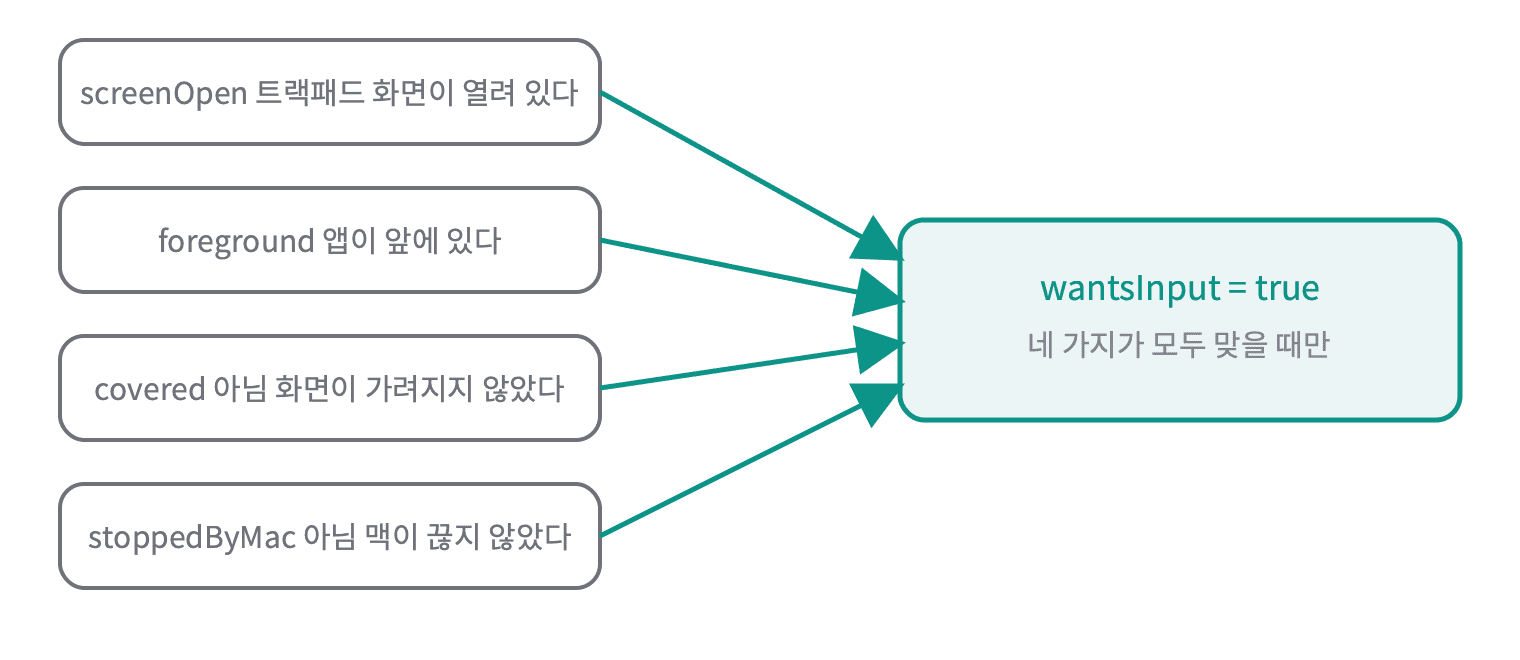
이 화면에서 할 일은 네 값을 TrackpadPresence에 알려 주는 것이다. 그중 화면이 가려졌는지와 앱이 앞에 있는지는 아이폰이 알려 주는 값을 받아야 한다.
근접 센서란?
아이폰 위쪽에는 무언가 가까이 왔는지 알아채는 센서가 있다. 전화를 귀에 대면 화면이 꺼지는 것이 이 센서 덕이다. 평소에는 꺼져 있고, 앱이 켜면 가려졌는지를 알려 준다. 주머니에 넣거나 얼굴 쪽으로 가져가면 가려진 것으로 읽힌다.
트랙패드는 이 값을 “아이폰이 맥을 조작할 수 없는 곳에 들어갔다”는 신호로 쓴다. 주머니에서 손가락이 아닌 천에 눌려 생긴 터치가 맥 커서를 움직이면 안 되기 때문이다. 아이패드에는 이 센서가 없어서 아이폰일 때만 켠다.
scenePhase란?
SwiftUI는 앱이 지금 어떤 상태인지를 scenePhase라는 환경 값으로 알려 준다. 값은 세 가지다. 앞에 떠서 쓸 수 있는 상태(active), 앞에 있지만 쓸 수 없는 중간 상태(inactive, 홈 화면으로 나가는 도중이나 알림 센터를 내렸을 때), 완전히 뒤로 간 상태(background)다. 이 앱은 active만 “앞에 있다”로 센다. 중간 상태에서도 터치를 보내지 않으려는 것이다.
1
2
3
4
5
6
7
8
9
10
11
12
13
14
15
16
17
18
19
20
21
22
23
24
25
26
27
28
29
// TrackpadView.swift (아이폰)
struct TrackpadView: View {
    @Bindable var client: DeckClient
    @Environment(\.scenePhase) private var scenePhase

    private static var isPhone: Bool { UIDevice.current.userInterfaceIdiom == .phone }

    var body: some View {
        ZStack {
            // 생략: 바탕, TrackpadSurface, 상태 안내
        }
        .onAppear {
            client.setTrackpadOpen(true)
            if Self.isPhone { UIDevice.current.isProximityMonitoringEnabled = true }
        }
        .onDisappear {
            if Self.isPhone { UIDevice.current.isProximityMonitoringEnabled = false }
            client.setProximityCovered(false)
            client.setTrackpadOpen(false)
        }
        .onReceive(NotificationCenter.default.publisher(for: UIDevice.proximityStateDidChangeNotification)) { _ in
            client.setProximityCovered(UIDevice.current.proximityState)
        }
        .onChange(of: scenePhase, initial: true) { _, phase in
            client.setTrackpadForeground(phase == .active)
        }
    }
    // 생략
}
근접 센서와 scenePhase를 TrackpadPresence에 알리기
화면이 나타나고 사라지는 때, 센서가 바뀌는 때, 앱 상태가 바뀌는 때 네 군데에서 각각 한 값을 알린다.
- 화면이 나타나면
setTrackpadOpen(true)로 화면이 열렸다고 알리고, 아이폰이면isProximityMonitoringEnabled를true로 해 센서를 켠다. 켜지 않으면 센서가 바뀌어도 알림이 오지 않는다. - 센서 값이 바뀌면 시스템이
proximityStateDidChangeNotification을 보낸다.onReceive로 이 알림을 받고, 그때proximityState를 읽어setProximityCovered에 넘긴다. 가려졌으면true다. scenePhase는@Environment(\.scenePhase)로 읽는다. 값이 바뀔 때마다onChange가phase == .active를setTrackpadForeground로 넘긴다.initial: true로 처음에도 한 번 불리게 해서, 이미 앞에 있는 상태가 기본값에 의존하지 않고 바로 알려진다.- 화면이 사라지면 센서를 끄고, 가려짐을
false로 되돌린 뒤 화면 닫힘을 알린다. 가려짐 값은 화면이 아니라DeckClient의presence에 남는다. 센서를 끄면 알림이 더 오지 않고, 화면을 다시 열 때도 센서 값을 따로 읽지 않는다. 그래서 닫을 때 직접 지운다.
DeckClient는 이 값들을 TrackpadPresence에 넣고, wantsInput이 바뀐 순간에만 맥에 시작이나 끝을 알린다.
1
2
3
4
5
6
7
8
9
10
11
12
13
14
15
16
17
18
// DeckClient.swift (아이폰)
func setTrackpadOpen(_ open: Bool) { changePresence { $0.setScreenOpen(open) } }
func setTrackpadForeground(_ active: Bool) { changePresence { $0.setForeground(active) } }
func setProximityCovered(_ covered: Bool) { changePresence { $0.setCovered(covered) } }

/// 입력이 필요한지가 바뀌면 시작이나 끝을 맥에 알린다. 끌던 중이면 맥이 끝날 때 누른 버튼을 뗀다
private func changePresence(_ change: (inout TrackpadPresence) -> Void) {
    let before = presence.wantsInput
    change(&presence)
    let after = presence.wantsInput
    if !before && after {
        requestInput()
    } else if before && !after {
        if isConnected && canTrackpad { send(.endInput) }
        inputState = nil
        inputBusyName = nil
    }
}
세 함수는 모두 changePresence를 거친다. 바꾸기 전과 후의 wantsInput을 비교해서 false에서 true가 되면 startInput을 보내고, true에서 false가 되면 endInput을 보낸다. 맥은 endInput을 받으면 18편의 release()로 눌린 마우스 버튼을 뗀다. 값이 바뀌었어도 wantsInput이 그대로면 아무것도 보내지 않는다. 앱이 뒤로 가 있는 동안 화면이 가려졌다 풀려도 시작이 가지 않는다는 뜻이다. 아이폰이 endInput을 보낼 때 inputState도 nil로 비워, 다음 시작에서 맥이 새로 답할 때까지 “맥에 연결하는 중”으로 보이게 한다.
DeckClient.trackpad(_:)는 inputState == .ok일 때만 맥으로 보낸다. 맥이 “시작해도 좋다”고 답하기 전에는 손가락을 움직여도 아무것도 가지 않는다.
클릭과 끌기 시작에 울리는 진동
손짓이 클릭, 오른쪽 클릭, 끌기 시작일 때 아이폰이 진동한다. 진동 장치를 한 곳에 모아 둔 KeyHaptics는 10편에서 만든 것을 그대로 쓴다.
1
2
3
4
5
6
7
// TrackpadView.swift (아이폰)
private func handle(_ actions: [TrackpadAction]) {
    for action in actions { client.trackpad(action) }
    if Self.isPhone, actions.contains(where: { $0.kind == .click || $0.kind == .rightClick || $0.kind == .dragStart }) {
        KeyHaptics.press()
    }
}
TrackpadSurface가 돌려준 동작을 하나씩 맥으로 보낸 뒤, 그 목록에 클릭 종류가 하나라도 있으면 KeyHaptics.press()를 한 번 울린다. 이동과 스크롤은 손가락이 움직이는 동안 계속 나오는 동작이라 울리지 않는다. 아이패드에는 진동 장치가 없어서 isPhone일 때만 부른다.
10편의 키는 손가락이 닿는 순간 울렸다. 트랙패드는 손짓에서 동작이 나온 순간에 울린다. 17편의 TrackpadGesture는 손가락이 모두 떨어져 finish가 불릴 때, 0.3초 안이고 10pt 넘게 움직이지 않았으면 클릭이나 오른쪽 클릭을 낸다. 그래서 클릭의 진동은 손가락을 뗄 때 온다. 끌기 시작은 탭한 뒤 0.3초 안에 다시 닿아 10pt 넘게 움직인 순간 나온다. 이렇게 끌면 첫 탭의 클릭과 끌기 시작에 진동이 한 번씩 온다.
헤더의 네 번째 칸과 맥이 답한 상태 보여 주기
헤더의 화면 선택에는 “스트림덱”, “숫자 키패드”, “맥 화면” 세 칸이 있었다. 거기에 trackpad를 하나 더했다.
1
2
3
4
5
6
7
8
9
10
11
12
13
14
15
16
17
18
19
20
21
22
23
24
25
26
// DeckView.swift (아이폰)
enum Screen: String, CaseIterable {
    case deck = "스트림덱"
    case keypad = "숫자 키패드"
    case screen = "맥 화면"
    case trackpad = "트랙패드"

    var icon: String {
        switch self {
        case .deck: "square.grid.3x3.fill"
        case .keypad: "number"
        case .screen: "display"
        case .trackpad: "rectangle.and.hand.point.up.left.fill"
        }
    }
}

/// 아이폰은 칸이 좁아 아이콘만 보이고, 이름은 접근성 글로 남긴다
@ViewBuilder
private func segment(_ item: Screen) -> some View {
    if Self.isPhone {
        Label(item.rawValue, systemImage: item.icon).labelStyle(.iconOnly).tag(item)
    } else {
        Text(item.rawValue).tag(item)
    }
}
네 칸이 되면 아이폰의 좁은 가로폭에 글자가 들어가지 않는다. 그래서 아이폰에서는 칸마다 SF Symbols 아이콘만 보이게 했다. Label에 이름과 아이콘을 함께 넣고 .iconOnly로 글자를 숨기면, 화면에는 아이콘만 보이지만 VoiceOver는 “트랙패드”라고 읽는다. 아이패드는 폭이 넉넉해서 글자를 그대로 둔다.
main(columns:)에는 .trackpad일 때 TrackpadView를 놓는 줄이 들어갔다. 맥 화면 칸처럼 트랙패드 칸도 볼륨 칸을 감춘다. 판을 최대한 넓게 쓰려는 것이다.
맥이 답한 상태를 화면에 덮기
트랙패드는 맥이 startInput에 “좋다”고 답해야 쓸 수 있다. 맥이 답하는 상태(InputState)는 일곱 가지인데, inputState가 ok가 아닐 때는 판 위에 안내를 덮는다.
| inputState | 화면에 보이는 글 |
|---|---|
| nil (아직 답이 없다) | 맥에 연결하는 중 |
| notAllowed | 맥 메뉴에서 이 기기의 “트랙패드와 키보드 허용”을 켜 주세요 |
| notNearby | 밖에서는 트랙패드를 쓸 수 없어요 |
| noPermission | 맥 앱에 손쉬운 사용 권한을 켜 주세요 |
| locked | 맥이 잠겨 있어요 |
| busy | (다른 기기 이름)에서 쓰는 중이에요 |
| stoppedByMac | 맥에서 끊었어요 |
nil과 locked가 아닐 때는 “다시 시작” 버튼도 같이 보인다. 맥에서 끊은 뒤에는 사용자가 눌러야 다시 시작한다. 이 버튼은 restartInput()을 부르고, 이 함수는 TrackpadPresence의 restartTapped()로 “맥이 끊었다”를 지운 뒤 맥에 다시 묻는다.
TrackpadPresence는 맥이 끊은 상태(stoppedByMac)를 앱이 뒤로 갔다 오거나 센서가 가려졌다 풀려도 지우지 않는다. 지우는 곳은 restartTapped()와 트랙패드 화면을 닫을 때(setScreenOpen(false))뿐이다. 그래서 맥에서 끊은 뒤에는 “다시 시작”을 누르거나 트랙패드 칸을 닫았다 열어야 이어진다.
잠긴 맥 앞에서 영원히 돌던 연결 중
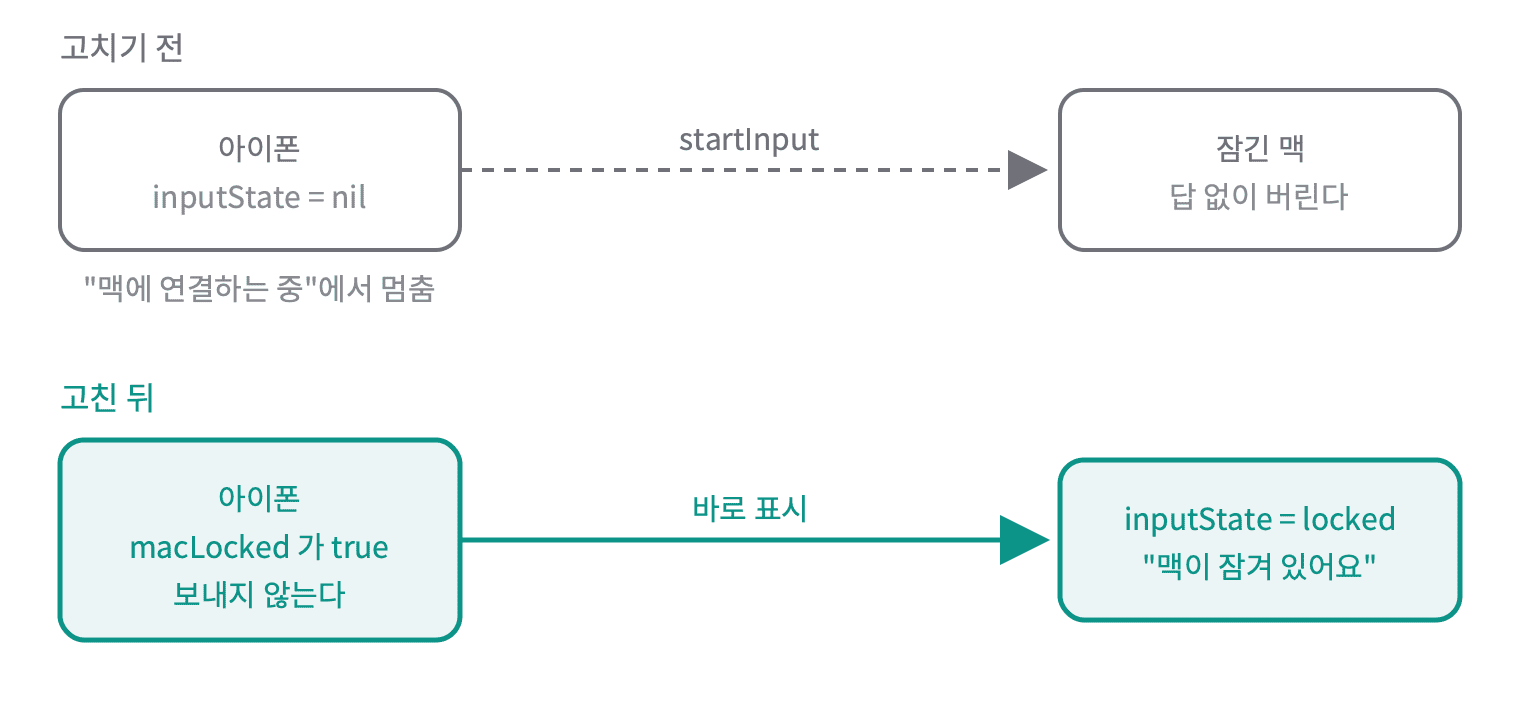
맥이 이미 잠겨 있을 때 트랙패드 칸을 열거나, 근접 센서를 가렸다 떼면 아이폰이 “맥에 연결하는 중”에서 영원히 멈춘다.
원인은 두 군데의 약속이 어긋난 것이다. 맥의 LockGate는 잠겨 있는 동안 startInput을 받아도 답 없이 버린다. 11편에서 만든 이 규칙이 “잠긴 맥 뒤에서 아무 일도 일어나면 안 된다”를 지키는 방법이었다. 그런데 아이폰은 맥에서 lockState(locked: true)가 올 때만 inputState를 locked로 바꿨다. 이미 잠겨 있는 맥에 시작을 보내면, lockState는 오지 않고 맥은 답하지 않으니 inputState가 nil로 남는다. 잠금이 풀릴 때 다시 묻는 규칙도 inputState == .locked일 때만 돌기 때문에, nil이면 풀려도 다시 묻지 않는다.
1
2
3
4
5
6
7
8
9
10
11
12
// DeckClient.swift (아이폰)
 private func requestInput() {
-    if isConnected && canTrackpad { send(.startInput) }
+    guard isConnected && canTrackpad else { return }
+    // 잠긴 맥은 시작 요청에 답하지 않으니 보내지 않고 잠김으로 보여 준다
+    if macLocked {
+        inputState = .locked
+        inputBusyName = nil
+    } else {
+        send(.startInput)
+    }
 }
고친 방법은 맥의 답을 기다리지 않고 아이폰이 먼저 판단하는 것이다. 맥이 잠겨 있다는 것은 이미 macLocked로 알고 있으니, 잠겨 있으면 시작을 보내지 않고 바로 inputState를 locked로 둔다. 그러면 안내 글이 “맥이 잠겨 있어요”로 나오고, 잠금이 풀려 lockState(locked: false)가 오면 기존 규칙대로 다시 묻는다. 맥이 잠긴 동안에는 답이 없다는 사실을 아이폰 쪽에서 미리 받아들인 셈이다.
인증을 다시 확인하는 사이 평문으로 나갈 수 있던 신호
두 번째 문제는 보안에 관한 것이다. 맥이 unauthorized를 보내는 때가 있다. 맥 메뉴에서 이 기기의 허락을 취소했거나, 허락 전에 요청을 보낸 경우다. 아이폰은 이 메시지를 받으면 sayHello()로 처음부터 인사를 다시 한다.
1
2
3
4
5
6
7
8
9
10
11
12
13
14
15
16
// DeckClient.swift (아이폰)
private func sayHello() {
    secure = nil
    pendingPairing = nil
    // 생략: nonce를 새로 만들고 hello를 보낸다
}

private func send(_ message: ClientMessage) {
    guard let text = try? message.encoded() else { return }
    if var secure {
        channel?.send(secure.seal(text))
        self.secure = secure
    } else {
        channel?.send(text)
    }
}
sayHello()는 암호화 상태 secure를 nil로 만든다. 그런데 phase는 connected 그대로이고, send는 secure가 없으면 봉투에 넣지 않고 평문으로 보낸다. 6편에서 모든 메시지를 봉투에 넣어 암호화한 것은 secure가 있을 때의 이야기였다. 인사를 다시 하는 hello와 auth는 처음부터 평문이라서 이 분기가 필요한 것이다.
여기에 트랙패드의 inputState == .ok가 남아 있었다. 맥이 허락을 취소한 직후 아이폰에 아직 ok가 남아 있는 상태에서 손가락을 움직이면 trackpad(_:)가 send를 부르고, secure가 없으니 손짓이 암호화되지 않은 채로 나갈 수 있었다. 내용은 커서 이동과 클릭 정도이고, 같은 와이파이에서 엿보는 쪽이 읽을 수는 있었다.
1
2
3
4
5
6
7
8
9
10
11
12
// DeckClient.swift (아이폰)
 case .unauthorized:
     // 허락 전에 보낸 요청이거나, 맥 메뉴에서 허락을 취소했다. 처음부터 다시 인사한다.
+    inputState = nil
+    inputBusyName = nil
     sayHello()

 func trackpad(_ action: TrackpadAction) {
-    guard inputState == .ok else { return }
+    guard inputState == .ok, secure != nil else { return }
     send(.trackpad(action))
 }
고친 곳은 두 가지다. 먼저 unauthorized를 받으면 inputState를 비운다. 다시 인증이 끝나 authorized가 오면, 원래 있던 규칙대로 wantsInput일 때 requestInput()이 다시 시작을 보낸다. 그 사이 화면은 ‘맥에 연결하는 중’으로 보인다. 그리고 trackpad, inputKey, inputText 세 보내기 함수에 secure != nil 조건을 더했다. 상태 하나가 잘못 남아 있어도, 봉투가 없으면 보내지 않는다.
앞의 고침만으로도 이 경우는 막힌다. 그래도 뒤의 조건을 따로 둔 까닭은, 이 세 함수가 평문이 나가면 안 되는 종류의 메시지를 보내기 때문이다. 상태 값이 어긋나는 다른 경로가 생겨도 마지막 문이 닫혀 있게 하려는 것이다. inputKey와 inputText는 이 시점의 코드에서 아직 화면이 부르지 않는 함수지만, 같은 조건을 미리 붙여 두었다.
남은 한계
- 실기기에서 트랙패드 화면을 쓰고 있다. 주머니에 넣거나 엎어 놓으면 근접 센서로 조작이 멈추는 방식도 써 보니 쓸 만했다.
- 클릭할 때 오는 진동, 잠긴 맥 앞에서 뜨는 “맥이 잠겨 있어요”, 끌던 중에 앱을 닫았을 때 맥 버튼이 떼지는지, 아이패드에서 세 손가락으로 밀 때 되돌리기 창이 뜨지 않는지는 아직 확인 못 했다.
- 두 문제의 고침은
DeckClient에 들어 있고, 이 커밋에서는DeckClient에 대한 테스트를 만들지 않았다. 코드를 읽어서 찾고 고친 것이다. - 아이패드는 진동이 없고 근접 센서도 켜지 않는다. 가려져서 끝나는 동작은 아이폰에서만 일어난다.