StreamDeck (20) 아이폰 트랙패드 위에 키보드 띄우기
이 시리즈는 내가 직접 쓴 개발기가 아니다. 무엇을 만들지 정해 Claude Code 에게 앱을 만들게 했고, 만든 과정과 쓰인 기술은 Claude Code 가 정리했다. 나는 방향을 정하고, 실기기에서 써 보며 고칠 곳을 찾아 다시 맡겼다. 그래도 글로 남기는 건 공부 때문이다. 아직 내가 아는 프레임워크가 몇 개 없어서, 이 앱에 쓰인 여러 프레임워크를 정리해 두고 나중에 하나씩 찾아보며 익히려고 한다.
19편에서 아이폰 화면을 맥 트랙패드로 쓰는 화면을 만들었다. 커서를 옮기고 클릭하는 것까지는 되지만, 맥에 글자를 칠 수는 없다. 이 글은 그 화면 위에 아이폰 키보드를 띄워서 맥에 글을 치게 하는 작업이다. 맥 쪽에서 글과 키를 받아 이벤트로 바꾸는 일은 18편에서 끝나 있어서, 아이폰 쪽만 다룬다.
- 보이지 않는 1pt 입력칸을 첫 응답자로 만들어 아이폰 키보드를 띄우는 방법
- 입력칸의 글이 바뀔 때마다 17편의
LiveTyping차이를 맥에 보내서 한글 조합을 따라가는 방법 - 한 번만 쓰는 ⌘⌥⌃⇧ 보조 키와 esc, tab, 방향키 줄
- 30자를 넘기는 순간 글자가 빠지고 맥의 글자가 지워지던 문제
- 맥 커서가 옮겨 갔는데 입력칸에 옛 글이 남아서 엉뚱한 자리가 지워지던 문제
보이지 않는 입력칸으로 키보드 띄우기
아이폰 키보드는 혼자 뜨지 않는다. 글을 받을 수 있는 칸이 “지금 글을 받는 칸”이 되어야 올라온다. 그런데 트랙패드 화면은 전체가 손가락으로 움직이는 면이라서 보이는 입력칸을 둘 자리가 없다. 친 글도 아이폰에 남길 이유가 없고 맥으로 보내면 끝이다. 그래서 크기 1pt에 거의 투명한 입력칸을 화면 구석에 숨겨 두고, 키보드가 필요할 때만 그 칸을 “글을 받는 칸”으로 만든다.
첫 응답자란?
UIKit에서 화면의 모든 것은 UIResponder(이벤트에 응답할 수 있는 것)를 이어받는다. 키보드로 친 글은 그중 딱 하나, 첫 응답자(first responder)에게만 간다. 여러 사람이 있는 방에서 마이크를 쥔 한 사람만 말을 하는 것과 같다. 첫 응답자가 글을 받는 칸(UITextField)이면 아이폰 키보드가 올라오고, 첫 응답자가 아니게 되면 키보드가 내려간다.
그래서 키보드를 올리는 일은 “그 칸에게 마이크를 건네는 일”이다. 반대로 사용자가 키보드를 내리는 몸짓을 하면 그 칸이 마이크를 놓는 것이라서, 앱도 그걸 알아채야 한다.
숨겨 둔 입력칸은 SwiftUI 화면 뒤에 이렇게 붙였다.
1
2
3
4
5
6
7
8
9
10
11
12
13
14
15
// TrackpadView.swift (iOS)
.background(alignment: .topLeading) {
    if showsKeyboardButton {
        LiveKeyboardField(
            isActive: $keyboardOn,
            armed: $armed,
            sendKey: { client.inputKey(code: $0, modifiers: $1) },
            sendText: { client.inputText($0) },
            resetToken: resetToken
        )
        .frame(width: 1, height: 1)
        .opacity(0.01)
        .allowsHitTesting(false)
    }
}
showsKeyboardButton은 아이폰일 때만 true다(DeckView에서 Self.isPhone을 넘긴다).
background와 frame으로 입력칸 숨기기
background(alignment:content:)는 화면 뒤에 다른 뷰를 깐다. 깔린 뷰는 화면의 크기에 영향을 주지 않아서 입력칸이 레이아웃을 밀지 않는다.alignment: .topLeading은 왼쪽 위 구석에 놓는다는 뜻이다.frame(width: 1, height: 1)로 1pt 크기를 주고,opacity(\_:)에 0.01을 줘서 거의 투명하게 만든다.allowsHitTesting(\_:)에 false를 주면 손가락이 이 뷰에 닿지 않고 그냥 뚫고 지나간다. 트랙패드 손짓이 이 칸에 막히지 않게 한다.
isActive는 키보드가 올라와 있는지를 나타내는 @State(keyboardOn)이고, 화면 오른쪽 아래의 키보드 단추가 이 값을 뒤집는다. 입력칸은 그 값이 바뀌는 걸 보고 첫 응답자가 되거나 그만둔다. SwiftUI 안에서 UIKit의 UITextField를 쓰려면 19편에서 본 UIViewRepresentable로 감싼다.
1
2
3
4
5
6
7
8
9
10
11
12
13
14
15
16
17
18
19
20
21
22
23
24
25
26
27
28
29
30
31
32
33
34
35
36
37
38
39
40
41
42
// LiveKeyboardField.swift (iOS)
struct LiveKeyboardField: UIViewRepresentable {
    @Binding var isActive: Bool
    @Binding var armed: KeyModifiers
    let sendKey: (UInt16, KeyModifiers) -> Void
    let sendText: (String) -> Void
    var resetToken = 0

    func makeCoordinator() -> Coordinator { Coordinator(self) }

    func makeUIView(context: Context) -> KeyboardTextField {
        let field = KeyboardTextField()
        field.autocorrectionType = .no
        field.autocapitalizationType = .none
        field.spellCheckingType = .no
        field.smartQuotesType = .no
        field.smartDashesType = .no
        field.smartInsertDeleteType = .no
        field.inlinePredictionType = .no
        field.returnKeyType = .default
        field.delegate = context.coordinator
        field.addTarget(context.coordinator, action: #selector(Coordinator.changed(_:)), for: .editingChanged)
        // 생략
        return field
    }

    func updateUIView(_ field: KeyboardTextField, context: Context) {
        let coordinator = context.coordinator
        coordinator.parent = self
        if coordinator.lastResetToken != resetToken {
            coordinator.lastResetToken = resetToken
            coordinator.clear(field)
        }
        if isActive, !field.isFirstResponder {
            field.becomeFirstResponder()
        } else if !isActive, field.isFirstResponder {
            field.resignFirstResponder()
            coordinator.clear(field)
        }
    }
    // 생략
}
UIViewRepresentable로 UITextField 감싸고 첫 응답자 되기
makeUIView와updateUIView의 역할은 19편에서 본 그대로다. 여기서는makeUIView에서UITextField를 만들고,updateUIView에서isActive에 맞춰 첫 응답자가 되거나 그만둔다.makeCoordinator()는 UIKit 쪽 알림(delegate와 target)을 받을 중간 객체를 만든다.UIViewRepresentable자체는 값 타입이라 알림을 받을 수 없어서 클래스인Coordinator가 대신 받는다.isFirstResponder는 지금 첫 응답자인지 알려 준다. 이미 첫 응답자인데 또 요청하지 않도록 먼저 본다.becomeFirstResponder()는 이 칸을 첫 응답자로 만들어 키보드를 올린다. 화면에 붙어 있지 않은 뷰에서는 동작하지 않을 수 있어서, 이 입력칸을 화면 뒤에 항상 붙여 두었다.resignFirstResponder()는 첫 응답자 자리를 내놓아 키보드를 내린다. 그 바로 다음 줄의coordinator.clear(field)로 입력칸을 비운다.
아이폰 키보드의 글 도움 기능은 다 껐다. 아이폰이 글을 멋대로 고치거나 덧붙이면 입력칸 글이 친 글과 달라져서 맥에 엉뚱한 글이 가기 때문이다.
| 설정 | 끈 기능 |
|---|---|
autocorrectionType | 틀린 글 자동 고침 |
autocapitalizationType | 문장 첫 글자 자동 대문자 |
spellCheckingType | 맞춤법 밑줄 |
smartQuotesType | 따옴표를 둥근 따옴표로 바꾸기 |
smartDashesType | 하이픈 두 개를 긴 줄로 바꾸기 |
smartInsertDeleteType | 붙여넣을 때 공백 자동 조절 |
inlinePredictionType | 글자 뒤에 회색으로 뜨는 다음 글 예측 |
값은 모두 .no다. returnKeyType은 .default로 두어서 키보드의 줄바꿈 키가 평소 모양 그대로다.
키보드는 화면의 단추로 올리고 내린다. 맥이 허용을 안 하거나 잠기는 등 inputState가 .ok가 아니게 되면(19편의 상태 표) 키보드를 자동으로 내리고, 키보드가 내려가면 켜 둔 보조 키도 끈다.
1
2
3
// TrackpadView.swift (iOS)
.onChange(of: keyboardOn) { _, on in if !on { armed = [] } }
.onChange(of: client.inputState) { _, state in if state != .ok { keyboardOn = false } }
onChange(of:initial:\_:)는 지켜보는 값이 바뀔 때 클로저를 부른다. 여기서는 새 값만 쓰고 이전 값은 _로 버렸다.
한글 조합 글을 맥에 보내기
입력칸이 글을 받으면 그 글을 맥에 보내야 한다. 보내는 방법은 17편에서 만든 LiveTyping이다. 입력칸의 글이 바뀔 때마다 지금까지 맥에 보낸 글과 비교해서 “몇 글자 지우고 무엇을 새로 칠지”를 계산해 준다. 한글은 ㅎ, 하, 한으로 같은 자리가 바뀌는 글이라서, 새 글자를 더하기만 하는 방식으로는 맥에 전할 수 없었다(8편). 아이폰 쪽에서 할 일은 입력칸이 바뀔 때마다 이 계산을 부르는 것이다.
UITextFieldDelegate란?
입력칸은 글이 바뀌거나 줄바꿈 키가 눌릴 때처럼 일이 생기면 자기 담당자(delegate)에게 알려 주고, 담당자는 “이 변경을 받아들일지”를 답할 수 있다. 담당자의 약속이 UITextFieldDelegate다. 가게 직원이 손님의 주문을 받기 전에 매니저에게 “이거 받아도 돼요?”하고 묻는 것과 비슷하다. 이 앱에서는 Coordinator가 담당자이고, 아래 네 군데를 쓴다.
| 알림 | 언제 오는가 | 이 앱이 하는 일 |
|---|---|---|
textField(\_:shouldChangeCharactersIn:replacementString:) | 글이 바뀌기 직전. false를 돌려주면 바뀌지 않는다 | 보조 키가 켜져 있으면 입력칸에 넣지 않고 키로 보낸다 |
editingChanged | 글이 바뀐 뒤(addTarget으로 따로 연결한다) | LiveTyping으로 차이를 계산해 맥에 보낸다 |
textFieldShouldReturn(\_:) | 키보드의 줄바꿈 키를 눌렀을 때 | 켜 둔 보조 키와 함께 맥에 return 키를 보내고, 보조 키를 끄고, 입력칸을 비운다 |
textFieldDidEndEditing(\_:) | 입력칸이 첫 응답자를 그만둘 때 | 입력칸을 비우고 isActive를 false로 맞춘다 |
두 번째 줄의 editingChanged는 delegate의 메서드가 아니라 UIControl의 이벤트다. addTarget(\_:action:for:)로 changed(_:)를 이 이벤트에 연결해 두면 글이 바뀔 때마다 그 메서드가 불린다.
처음 만든 changed(_:)는 이랬다.
1
2
3
4
5
6
7
8
9
10
11
12
13
// LiveKeyboardField.swift (iOS, 처음 만든 모습)
@objc func changed(_ field: UITextField) {
    let text = field.text ?? ""
    if text.count > Self.maxCharacters {
        let last = String(text.suffix(1))
        field.text = last
        typing.reset(to: last)
        return
    }
    let edit = typing.change(to: text)
    for _ in 0..<edit.deletes { parent.sendKey(MacKeyCode.delete, []) }
    if !edit.insert.isEmpty { parent.sendText(edit.insert) }
}
typing.change(to:)가 돌려준 deletes만큼 sendKey(MacKeyCode.delete, [])로 지우기 키를 보내고, insert가 있으면 sendText로 새 글을 보낸다. 이 두 호출이 DeckClient를 거쳐 17편에서 정한 inputKey, inputText 메시지로 맥에 가고, 맥에서는 18편에서 만든 쪽이 받는다.
입력칸에는 글이 쌓이지만 맥에 보낸 글은 입력칸에 남겨 둘 이유가 없다. 그래서 글이 30자(maxCharacters)를 넘으면 마지막 한 글자만 남기고 입력칸을 줄이는 코드를 넣었다. 마지막 한 글자를 남긴 것은 그 글자가 아직 조합 중이라 곧 바뀔 수 있기 때문이다. 이 줄이는 코드가 문제를 만들었다. 이 문제는 뒤에서 다룬다.
한 번만 쓰는 보조 키와 키 줄
아이폰 키보드에는 ⌘, ⌥, ⌃ 키가 없고 esc, tab, 방향키도 없다. 맥을 조작하려면 이 키가 필요해서, 아이폰 키보드 바로 위에 키 줄을 한 줄 붙였다.
한 번 쓰는 보조 키란?
맥의 ⌘C는 ⌘를 누른 채로 C를 누르는 일이다. 손가락 하나로 화면을 누르는 아이폰에서는 두 키를 동시에 누르기 어렵다. 그래서 ⌘를 한 번 눌러 켜 두면 다음 키 한 번에만 ⌘가 붙고 바로 꺼지게 했다. 아이폰 키보드의 shift 키(한 번 누르면 다음 글자만 대문자)와 같은 방식이고, 이런 키를 sticky key라고도 부른다. 켠 키는 눈에 보이게 칠하고, 안 쓴 채로 키보드를 내리면 저절로 꺼진다(앞의 onChange).
이 값을 담는 것이 17편의 KeyModifiers다. 이미 OptionSet이라서 armed라는 KeyModifiers 변수 하나에 ⌘⌥⌃⇧가 켜졌는지 한꺼번에 담긴다.
1
2
3
4
5
6
7
8
9
10
11
12
13
14
15
16
17
18
19
20
21
22
23
24
25
26
27
28
29
30
31
32
33
34
35
36
37
38
39
40
41
42
43
44
45
46
47
48
49
50
// TrackpadKeyRow.swift (iOS)
struct TrackpadKeyRow: View {
    @Binding var armed: KeyModifiers
    let sendKey: (UInt16, KeyModifiers) -> Void

    private static let modifiers: [(KeyModifiers, String, String)] = [
        (.command, "⌘", "커맨드"),
        (.option, "⌥", "옵션"),
        (.control, "⌃", "컨트롤"),
        (.shift, "⇧", "시프트"),
    ]

    private static let keys: [(UInt16, String, String)] = [
        (MacKeyCode.escape, "esc", "이스케이프"),
        (MacKeyCode.tab, "tab", "탭"),
        (MacKeyCode.left, "←", "왼쪽"),
        (MacKeyCode.down, "↓", "아래"),
        (MacKeyCode.up, "↑", "위"),
        (MacKeyCode.right, "→", "오른쪽"),
    ]

    var body: some View {
        ScrollView(.horizontal, showsIndicators: false) {
            HStack(spacing: 6) {
                ForEach(Self.modifiers, id: \.1) { modifier, label, spoken in
                    let on = armed.contains(modifier)
                    Button {
                        if on { armed.remove(modifier) } else { armed.insert(modifier) }
                    } label: {
                        keyLabel(label, filled: on)
                    }
                    // 생략 (buttonStyle, accessibilityLabel)
                }
                ForEach(Self.keys, id: \.0) { code, label, spoken in
                    Button {
                        sendKey(code, armed)
                        armed = []
                    } label: {
                        keyLabel(label, filled: false)
                    }
                    // 생략
                }
            }
            .padding(.horizontal, 10)
        }
        .padding(.vertical, 8)
        .background(DeckTheme.keycap)
    }
    // 생략
}
OptionSet 켜고 끄고 ScrollView로 줄 만들기
- 보조 키 단추는
armed.contains(modifier)로 켜졌는지 보고, 눌리면insert나remove로 그 칸만 바꾼다. 17편에서 본OptionSet의 쓰임이다. 켜진 단추는filled: true로 다른 색을 칠한다. - 보통 키(esc, tab, 방향키)는 눌리면
sendKey(code, armed)로 지금 켜진 보조 키와 함께 보내고 곧바로armed = []로 모두 끈다. 이 두 줄이 “한 번만 쓰는” 것의 전부다. 그래서 ⌘를 켜고 ←를 누르면 맥에는 ⌘←가 간다. ScrollView에.horizontal을 주어 가로로 넘기게 했다. 키는 모두 열 개이고 하나가 최소 56pt(최소 너비 44pt와 좌우 여백 6pt씩)라서, 간격과 여백까지 더하면 줄 길이가 약 634pt다. 세로로 든 아이폰 화면 폭보다 길어서 가로로 넘겨 보게 했다. 키 단추의 최소 높이는 36pt(minHeight: 36)이고 줄 위아래에 8pt씩 여백을 더해 줄 높이는 약 52pt다. 실측이 아니라 코드의 숫자를 더한 값이다.- 단추마다
accessibilityLabel로 “커맨드”, “이스케이프”처럼 읽어 줄 이름을 달았다. 켜진 단추에는.isSelected를 붙여 눌린 상태도 알려 준다.
키 줄의 키로 맥 커서가 움직이면 입력칸의 글이 맥과 안 맞게 된다. 그래서 TrackpadView는 키 줄의 키를 보낸 뒤 resetToken을 올려 입력칸을 비운다. 이 이야기는 뒤의 맥 커서 문제에서 이어진다.
보조 키가 켜졌을 때 글자를 키로 보내기
보조 키가 켜진 상태에서 아이폰 키보드로 C를 치면 입력칸에 “c”가 들어가면 안 된다. 맥에는 ⌘C가 가야 한다. 그래서 글이 바뀌기 직전에 부르는 delegate 메서드에서 막는다.
1
2
3
4
5
6
7
8
9
10
11
12
13
14
15
16
17
18
19
20
21
// LiveKeyboardField.swift (iOS)
func textField(_ textField: UITextField, shouldChangeCharactersIn range: NSRange, replacementString string: String) -> Bool {
    let armed = parent.armed
    guard !armed.isEmpty else { return true }
    if string.isEmpty {
        parent.sendKey(MacKeyCode.delete, armed)
        disarm()
        clear(textField)
        return false
    }
    if string.count == 1, let character = string.first {
        if let stroke = MacKeyMap.stroke(for: character) {
            parent.sendKey(stroke.code, stroke.shift ? armed.union(.shift) : armed)
            disarm()
            clear(textField)
            return false
        }
        disarm()
    }
    return true
}
보조 키가 하나도 안 켜져 있으면(armed.isEmpty) 바로 true로 돌려서 평소 입력으로 둔다. 켜져 있으면 세 경우로 나뉜다.
| 들어온 것 | 하는 일 |
|---|---|
| 빈 문자열(지우기 키) | 보조 키를 붙여 맥에 delete 키를 보내고, 보조 키를 끄고, 입력칸을 비운다. false라서 입력칸은 바뀌지 않는다 |
한 글자인데 키 자리 표(17편의 MacKeyMap)에 있다 | 그 글자의 키 번호와 보조 키를 보낸다. 대문자나 기호처럼 shift가 필요한 글자면 union(.shift)로 shift를 더한다. 한글 자모도 이 표에 있어서 ⌘를 켜고 ㅊ을 치면 ⌘C가 간다 |
| 한 글자인데 표에 없다 | 보조 키만 끄고 true로 돌려 평소처럼 입력칸에 넣는다 |
| 그 밖에(여러 글자가 한꺼번에 오는 경우 등) | 보조 키를 끄지 않고 true로 돌려 평소처럼 넣는다 |
입력칸이 비어 있을 때 지우기 키를 누르면 글이 바뀐 게 없어서 위 메서드도, editingChanged도 오지 않는다. 그래서 UITextField를 이어받은 KeyboardTextField가 지우기를 직접 받는다.
1
2
3
4
5
6
7
8
9
10
11
12
// LiveKeyboardField.swift (iOS)
final class KeyboardTextField: UITextField {
    var onEmptyDelete: (() -> Void)?

    override func deleteBackward() {
        if (text ?? "").isEmpty {
            onEmptyDelete?()
        } else {
            super.deleteBackward()
        }
    }
}
deleteBackward()는 키보드의 지우기 키를 눌렀을 때 입력칸이 받는 메서드다. 글이 있을 때는 super.deleteBackward()로 원래대로 지우고(이어서 editingChanged가 와서 맥에도 지우기가 간다), 비어 있을 때만 onEmptyDelete로 맥에 delete 키를 보낸다. 맥의 글을 지우는 데 아이폰 입력칸에 글이 있을 필요는 없기 때문이다.
30자를 넘기면 글자가 빠지던 문제
앞의 changed(_:)는 입력칸 글이 30자를 넘으면 줄이고 return했다. 줄이는 코드가 typing.change 계산보다 앞에 있었던 것이 문제다. 31번째 글자는 맥에 보내지도 않고 사라진다. 한글이면 더 나쁘다. 실제 글자로 순서를 보자. 30번째 글자가 “요”이고 31번째로 “하”를 치려고 ㅎ, ㅏ를 차례로 친다고 하자.
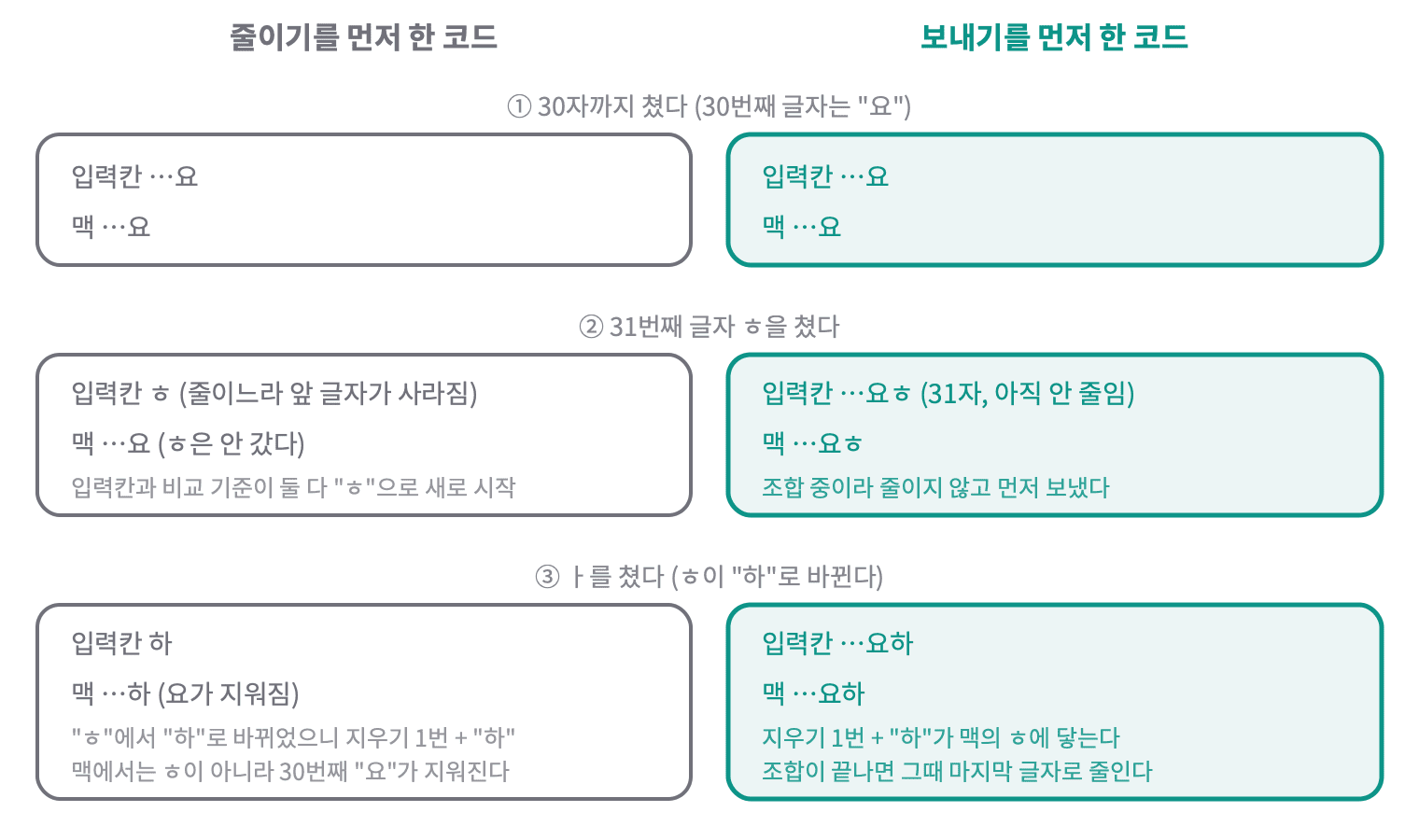
왼쪽의 앞 코드는 ㅎ을 31번째로 치는 순간 입력칸을 “ㅎ” 하나로 줄이면서 LiveTyping의 기준도 “ㅎ”으로 새로 시작한다. 맥에는 ㅎ이 가지 않았다. 이어서 ㅏ를 치면 입력칸이 “하”가 되고, LiveTyping은 “ㅎ에서 하로 바뀌었다”고 보고 지우기 1번에 “하”를 돌려준다. 그런데 맥에는 ㅎ이 없으니 그 지우기가 맥에 이미 있던 30번째 글자 “요”를 지운다. 영어였다면 31번째 글자가 조용히 빠지는 정도지만, 한글은 맥에서 진짜 글자가 사라진다.
고친 코드는 순서를 바꾸었다.
1
2
3
4
5
6
7
8
9
10
11
12
13
// LiveKeyboardField.swift (iOS)
@objc func changed(_ field: UITextField) {
    let text = field.text ?? ""
    let edit = typing.change(to: text)
    for _ in 0..<edit.deletes { parent.sendKey(MacKeyCode.delete, []) }
    if !edit.insert.isEmpty { parent.sendText(edit.insert) }
    // 조합 중이 아닐 때만 줄인다. 줄이는 일 자체는 맥에 아무것도 안 보낸다
    if text.count > Self.maxCharacters, field.markedTextRange == nil {
        let last = String(text.suffix(1))
        field.text = last
        typing.reset(to: last)
    }
}
먼저 보내고, 그 다음에 줄인다. 31번째 글자도 맥에 가고, 줄이는 일은 입력칸과 typing의 기준만 새로 맞출 뿐 맥에는 아무것도 보내지 않는다. 하나 더 바뀐 것이 field.markedTextRange == nil 조건이다. 한글이 조합 중이면 줄이지 않는다.
조합 중 표시란?
한글을 칠 때 아직 확정되지 않은 글자(ㅎ, 하, 한)는 입력칸 안에서 “임시 글”로 있다가, 다음 글자로 넘어가거나 띄어쓰기를 치면 확정된다. 연필로 쓴 글씨는 계속 지우고 고칠 수 있고, 펜으로 덧쓰면 확정되는 것과 비슷하다. UIKit은 이 임시 글을 marked text라 부르고, 입력칸에서 그 범위를 알려 주는 것이 markedTextRange다. 조합 중인 글이 없으면 nil이다.
조합 중에 입력칸의 글을 코드로 바꾸면 임시 글이 끊기거나 바뀌어서 조합이 어긋난다. 그래서 줄이는 일은 markedTextRange가 nil일 때, 즉 조합이 끝났을 때만 한다. 조합 중이면 줄이지 않고 30자를 넘긴 채로 둔다. 한글을 띄어 쓰지 않고 이어 치면 그동안 계속 늘어나고, 띄어쓰기처럼 조합이 끝난 상태에서 글이 바뀔 때 마지막 글자로 줄어든다.
그림의 오른쪽 열이 이 코드다. ㅎ을 치면 입력칸은 31자인 “…요ㅎ”이고 맥에도 “…요ㅎ”이 간다. 조합 중이라 줄이지 않는다. ㅏ를 치면 “…요하”가 되어 LiveTyping이 지우기 1번에 “하”를 돌려주고, 이 지우기는 맥의 ㅎ에 닿는다.
맥 커서가 옮겨 갔는데 남은 옛 글
입력칸의 글은 “맥에서 지금 커서 앞에 있는 글”을 아이폰이 기억하는 사본이다. LiveTyping은 이 사본과 새 글을 비교해서 지울 만큼만 지운다. 그런데 맥 커서가 다른 자리로 옮겨 가면 사본이 맞지 않게 된다.
예를 들어 “한”을 치다가 ⌘Z로 방금 친 글을 되돌리면 맥에서는 “한”이 사라진다. 아이폰 입력칸에는 아직 “한”이 있고 LiveTyping도 “한”으로 알고 있다. 여기서 ㅏ를 치면 받침 ㄴ이 넘어가 입력칸이 “하나”가 되고, LiveTyping은 “지우기 1번 + 하나”를 돌려준다. 맥에는 지울 “한”이 없으니, 그 지우기가 커서 앞의 다른 글자를 지운다.
맥 커서가 옮겨 가는 경우는 네 가지다. 모두 “맥 커서가 옮겨 가면 입력칸 글은 더는 안 맞는다”는 하나의 규칙으로 입력칸과 LiveTyping의 기준을 비운다.
| 맥 커서가 옮겨 가는 때 | 비우는 곳 |
|---|---|
| 키 줄의 키를 눌렀다(esc, tab, 방향키. 켜 둔 보조 키가 함께 간다) | TrackpadView의 키 줄 클로저에서 resetToken += 1 |
| 보조 키를 켜고 지우기나 글자를 쳤다(⌘Z, ⌥⌫ 등) | shouldChangeCharactersIn의 두 갈래에서 clear(textField) |
| 트랙패드를 클릭하거나 오른쪽 클릭하거나 끌기를 시작했다 | TrackpadView.handle에서 resetToken += 1 |
| 키보드가 저절로 내려갔다(첫 응답자를 그만둠) | textFieldDidEndEditing에서 clear(textField) |
줄바꿈 키를 눌렀을 때도 return 키를 보낸 뒤 입력칸을 비운다(처음부터 그랬다).
1
2
3
4
5
// TrackpadView.swift (iOS)
// 클릭은 맥 커서를 옮기므로 아이폰 입력칸 글과 더는 안 맞는다
if actions.contains(where: { $0.kind == .click || $0.kind == .rightClick || $0.kind == .dragStart }) {
    resetToken += 1
}
1
2
3
4
5
// LiveKeyboardField.swift (iOS)
func clear(_ field: UITextField) {
    field.text = ""
    typing.reset()
}
resetToken으로 SwiftUI에서 입력칸 비우기 알리기
LiveKeyboardField는 UIKit의 UITextField를 감싼 것이라서, SwiftUI 쪽에서 “지금 비워라” 하고 직접 부를 수 없다. 그래서 숫자 하나(resetToken)를 넘기고, SwiftUI가 updateUIView를 부를 때 넘어온 resetToken이 Coordinator가 기억한 lastResetToken과 다르면, 새 값을 기억하고 clear(field)를 부른다. 키 줄이나 클릭 쪽에서는 숫자를 하나 올리기만 하면 된다. clear는 field.text를 빈 문자열로 만들고 typing.reset()으로 LiveTyping의 기준도 비운다.
비운 뒤에는 다음 글자부터 새 기준이 된다. “한”을 ⌘Z로 지운 다음에는 입력칸이 비어 있으므로 ㅏ를 쳐도 “ㅏ”만 맥에 간다. 비우는 일 자체는 맥에 아무것도 보내지 않는다.
남은 한계
- 실기기에서는 아직 확인 못 했다. 한글이 ㅎ, 하, 한, 하나 순서로 맥에 들어가는지, 빈 입력칸에서 지우기가 두 번 가지 않는지, ⌘를 켜고 ㅊ을 치면 ⌘C가 되는지, 보조 키를 켠 채 한글 자판으로 치면 맥에 자모가 가는지 완성된 글자가 가는지, 가로 화면에서 키보드를 올려도 트랙패드 면이 쓸 만큼 남는지가 그렇다.
- 키보드는 아이폰에서만 연다. 아이패드에서는 단추가 나오지 않는다.
- 입력칸을 비우는 때는 아이폰이 직접 일으킨 커서 이동뿐이다. 맥에서 직접 마우스를 움직이거나 맥 쪽 다른 일로 커서가 옮겨 가는 경우는 아이폰이 알 수 없어서, 그 뒤에 이어 치면 입력칸 사본이 안 맞을 수 있다.