StreamDeck (22) 실기기에서 안 되던 트랙패드 손짓 고치기
이 시리즈는 내가 직접 쓴 개발기가 아니다. 무엇을 만들지 정해 Claude Code 에게 앱을 만들게 했고, 만든 과정과 쓰인 기술은 Claude Code 가 정리했다. 나는 방향을 정하고, 실기기에서 써 보며 고칠 곳을 찾아 다시 맡겼다. 그래도 글로 남기는 건 공부 때문이다. 아직 내가 아는 프레임워크가 몇 개 없어서, 이 앱에 쓰인 여러 프레임워크를 정리해 두고 나중에 하나씩 찾아보며 익히려고 한다.
18편까지는 아이폰 트랙패드의 손짓이 맥의 마우스와 키로 바뀌는 길을 만들었다. 이제 실기기로 써 보니 두 가지가 안 됐다. 두 손가락으로 쓸어서 뒤로 가는 손짓이 없었고, 세 손가락으로 밀어도 데스크톱이 넘어가지 않았다. 이 글은 그 둘을 고치고, 안 되던 손짓 하나를 더한 기록이다.
- 세 손가락이 한꺼번에 닿지 않아 밀기가 사라지던 문제와, 고쳐도 실기기에서는 그대로였던 일
- 고친 곳인 맥 쪽 키 표시(fn, 숫자 키패드)와 시스템 단축키가 저장된 방식
- 두 손가락 가로 튕기기로 뒤로, 앞으로 가기와 튕기기를 알아보는 기준
- 세 손가락 아래로 밀기로 앱 윈도우 열기
손가락이 하나씩 닿을 때 세 손가락 밀기
17편의 TrackpadGesture는 손가락이 닿고 시작점에서 10pt 넘게 움직이는 순간 손짓의 종류(이동, 스크롤, 밀기)를 정하고, 한 번 정하면 손가락을 뗄 때까지 바꾸지 않는다. 테스트에서는 세 손가락이 같은 순간에 닿았다. 실제 손은 그렇지 않다. 손가락 셋이 같은 순간에 닿는 일은 드물어서, 먼저 닿은 두 손가락이 조금 움직인 사이에 이미 스크롤로 정해지고 세 번째 손가락이 그 뒤에 닿는다.
정해진 종류는 바뀌지 않으므로 그 뒤의 움직임은 이렇게 걸러진다.
1
2
// TrackpadGesture.swift (DeckKit)
guard n == decidedCount else { return [] }
스크롤로 정해질 때 손가락이 2개였으니 decidedCount는 2다. 손가락이 3개가 된 뒤의 갱신은 이 줄에서 빈 배열을 돌려주고 끝난다. 세 손가락 밀기가 통째로 버려진다.
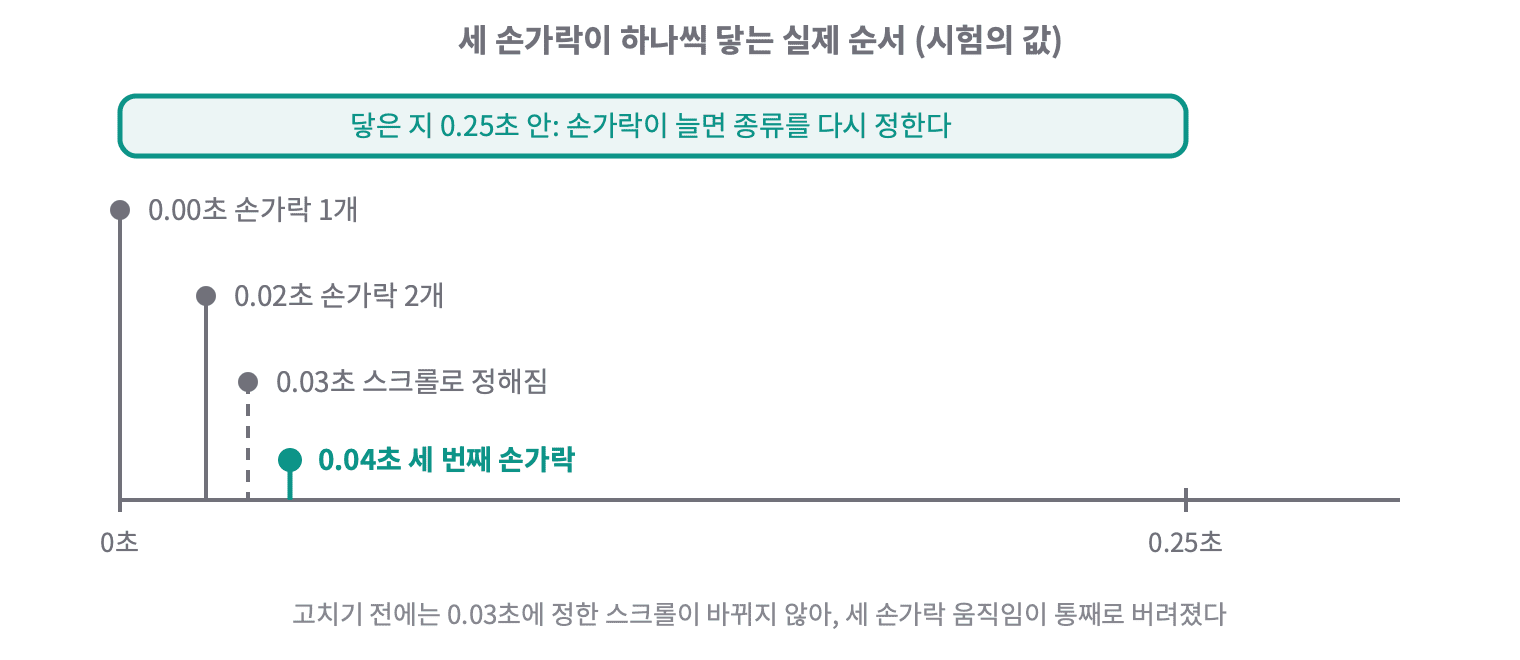
그림은 아래 테스트의 값이다. 0.04초에 세 번째가 닿았는데, 0.03초에 이미 스크롤로 정해져 있었다. 고치기 전에 이 테스트를 돌리면 이렇게 실패했다.
1
Test threeFingersLandingOneByOneStillSwipe() failed after 0.001 seconds with 1 issue.
손가락이 늘면 다시 정하기
고친 방법은 단순하다. 닿은 직후(0.25초 안)에 손가락이 늘어나면 종류를 아직 안 정한 상태로 되돌린다.
1
2
3
4
5
6
7
8
9
10
11
12
13
14
// TrackpadGesture.swift (DeckKit)
static let addFingerWindow = 0.25

// 손가락 수가 바뀌면 가운데가 튀니 기준점만 옮긴다
if n != lastCount {
    // 손가락은 한꺼번에 안 닿는다. 닿은 직후 손가락이 늘면 종류를 다시 정한다
    if kind != nil, n > decidedCount, !dragging, time - startTime <= Self.addFingerWindow {
        kind = nil
        swipeFired = false
    }
    start.x += stepX
    start.y += stepY
    // 생략
}
되돌리는 조건 네 가지
| 조건 | 뜻 |
|---|---|
kind != nil | 이미 종류가 정해져 있다 |
n > decidedCount | 정할 때보다 손가락이 늘었다(줄어든 경우는 건드리지 않는다) |
!dragging | 끌기 중이 아니다. 끌기 도중에 손가락이 닿았다고 끌기를 끊지 않는다 |
time - startTime <= addFingerWindow | 처음 닿은 지 0.25초 안이다 |
네 조건이 다 맞으면 kind를 nil로 돌리고 swipeFired도 풀어서, 그 뒤 움직임으로 종류를 새로 정한다. 손가락 수가 바뀐 갱신에서는 기준점을 가운데가 튄 만큼만 옮기므로(바로 아래 두 줄), 그 전에 두 손가락으로 움직인 거리도 그대로 세어 종류를 새로 정한다.
0.25초는 “닿은 직후”로 본 시간이다. 스크롤하다가 한참 뒤에 손가락이 하나 더 닿은 경우에는 바꾸지 말아야 해서 반대 테스트도 같이 만들었다.
1
2
3
4
5
6
7
8
9
10
11
12
13
14
// TrackpadGestureTests.swift (DeckKit 테스트)
@Test func lateExtraFingerKeepsScroll() {
    // 스크롤하다 한참 뒤에 손가락이 하나 더 닿으면 밀기로 바뀌지 않는다
    var g = TrackpadGesture()
    var out: [TrackpadAction] = []
    out += g.update(touches: [p(200, 100), p(230, 100)], at: 0)
    out += g.update(touches: [p(185, 100), p(215, 100)], at: 0.1)                // 스크롤로 정해짐
    let three = { (x: Double) in [p(x, 100), p(x + 30, 100), p(x + 60, 100)] }
    out += g.update(touches: three(170), at: 0.5)
    for (i, x) in [140.0, 100, 60].enumerated() {
        out += g.update(touches: three(x), at: 0.51 + Double(i) * 0.01)
    }
    #expect(!out.contains(TrackpadAction(.swipeLeft)))
}
세 번째 손가락이 0.5초에 닿았으니 0.25초가 지나서 스크롤 그대로이고, 세 손가락으로 왼쪽으로 가도 swipeLeft가 나오면 안 된다. 앞의 threeFingersLandingOneByOneStillSwipe는 세 번째가 0.04초에 닿고 swipeLeft가 나와야 통과한다.
같은 커밋에서 키보드 쪽도 하나 고쳤다. 20편에서 만든 안 보이는 글자 입력칸(KeyboardTextField)이 키보드를 켜 두는 동안 첫 응답자(키보드 입력을 받는 단 하나의 대상)다. 입력칸이 첫 응답자가 되면 키보드가 올라오고, 시스템의 편집 손짓(세 손가락 되돌리기 같은 것)도 이 칸을 기준으로 켜진다.
iOS는 입력칸이 첫 응답자일 때 세 손가락 밀기를 “되돌리기, 다시 하기” 손짓으로 쓴다. 트랙패드의 세 손가락 밀기와 겹친다. 그래서 입력칸에 이 손짓을 끄는 설정을 걸었다.
1
2
3
4
5
6
7
8
// LiveKeyboardField.swift
final class KeyboardTextField: UITextField {
    var onEmptyDelete: (() -> Void)?

    // 키보드가 떠 있으면 이 칸이 첫 응답자라, 세 손가락 되돌리기 손짓을 여기서도 꺼야 트랙패드 밀기가 산다
    override var editingInteractionConfiguration: UIEditingInteractionConfiguration { .none }
    // 생략
}
editingInteractionConfiguration으로 되돌리기 손짓 끄기
UITextField는 글자를 입력받는 칸이다. 이 앱은 키보드 입력을 받으려고 화면에 안 보이게 둔다. 이 칸을 첫 응답자로 만들거나 내려놓는 일은becomeFirstResponder()와isFirstResponder로 한다.editingInteractionConfiguration는 그 칸이 편집 손짓(세 손가락 되돌리기 같은 것)을 얼마나 받을지 정하는 값이다. 읽기만 하는 속성이라서 다시 정의해서(override) 값을 바꾼다..none은UIEditingInteractionConfiguration의 값 하나로, 편집 손짓을 모두 끈다.
이 칸은 키보드가 떠 있는 동안에만 첫 응답자다. 그래서 키보드를 켠 채로 세 손가락을 쓸 때만 영향이 있다.
고쳤는데도 안 되던 세 손가락 전환
여기까지 고치고 실기기에서 해 보니 세 손가락으로 밀어도 데스크톱은 그대로 안 넘어갔다. 손짓 판단은 이제 맞는데 맥 쪽에서 아무 일이 안 일어났다. 원인은 아이폰이 아니라 맥에 있었다.
16편에서 세 손가락 밀기를 ⌃←, ⌃→, ⌃↑ 단축키로 바꿔 보내기로 했고, 18편에서 그 키를 InputKeys.swipe가 만들어 maskControl 표시만 실어 보냈다. 실기기에서는 맥이 이 키를 단축키로 알아보지 못했다.
심볼릭 핫키란?
맥은 “이 키 조합이면 이 일을 한다”는 규칙표를 설정에 저장해 둔다. 16편에서 본 com.apple.symbolichotkeys가 이것이고, 이 표의 항목을 심볼릭 핫키(symbolic hotkey)라고 부른다. 항목마다 번호가 있고, 그 안에 “켜짐 여부”와 “어떤 키와 보조 키 조합인가”가 들어 있다. 조합은 값 세 개로 적힌다. 글자 코드, 가상 키 코드, 그리고 보조 키를 한 숫자로 합친 modifier다(기본값 그대로면 설정 파일에는 켜짐 여부만 적혀 있고 조합은 맥 기본값을 쓴다).
“데스크톱 옆으로 이동” 단축키에 기본으로 등록된 modifier는 8650752이고, 16진수로 쓰면 0x840000이다. 이 숫자는 아래 표의 CGEventFlags와 같은 비트 자리를 쓴다. 보조 키마다 정해진 비트를 켠 값이다. 0x840000을 둘로 나누면 이렇다.
| 16진수 | 뜻 |
|---|---|
| 0x040000 | Control |
| 0x800000 | fn |
| 0x840000 | 위 둘의 합. 등록된 modifier |
이 숫자의 뜻은 그냥 “⌃”가 아니라 “⌃와 fn을 같이”다. 등록된 값만 보면 맥은 Control과 fn이 같이 실린 방향키를 기다린다. 그런데 앱은 Control 표시 하나만 실어 보내고 있었다.
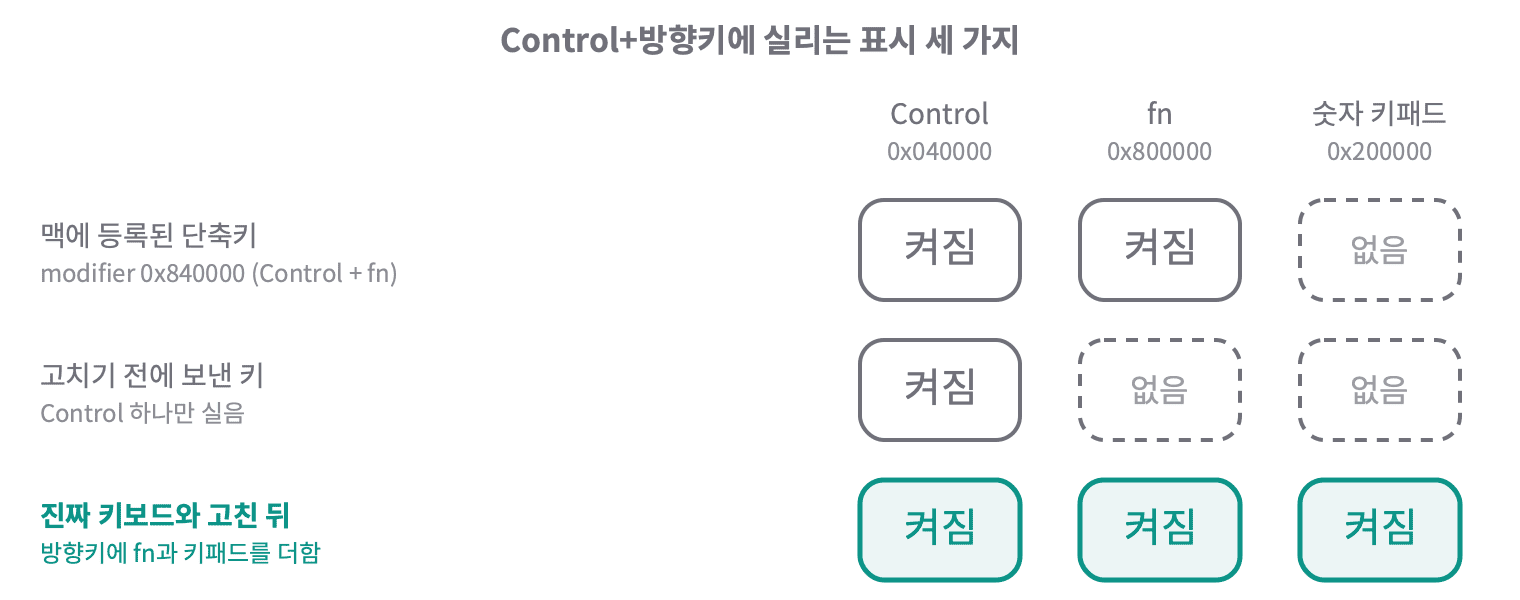
진짜 방향키가 달고 오는 표시
진짜 키보드의 방향키(←, →, ↑, ↓)는 누를 때마다 fn 표시(maskSecondaryFn)와 숫자 키패드 표시(maskNumericPad)를 같이 달고 이벤트가 온다. Apple 문서는 방향키를 F1 같은 키, Home, End와 함께 기능 키로 묶어 fn 표시를 붙이고, 숫자 키패드 표시도 방향키에 붙는다고 적어 두었다. 우리가 보내던 가짜 이벤트에는 이 표시가 없었다. 등록된 modifier와 맞지 않는 것이 원인이라고 보고 고쳤다.
16편의 시험 코드(표시만 방식)도 지금 앱과 똑같이 ⌃ 표시 하나만 실어 보냈고, 그때는 ⌃←, ⌃→, ⌃↑가 모두 됐다. 이벤트를 만드는 출처(.hidSystemState), 표시(.maskControl), 넣는 입구(.cghidEventTap)까지 같다. 눈에 보이는 차이는 시험은 맥 메뉴 버튼을 누르고 3초 뒤에 보냈고, 지금은 아이폰에서 온 메시지로 보낸다는 것이다. 이 차이 때문에 결과가 갈렸는지는 아직 확인 못 했다. 확인된 것은 이 앱의 세 손가락 밀기가 실기기에서 안 먹었고, 방향키에 fn과 숫자 키패드 표시를 더하자 먹었다는 것이다.
CGEventFlags에 들어 있는 표시를 정리하면 이렇다.
| 표시 | 값 | 뜻 |
|---|---|---|
maskControl | 0x040000 | Control 키가 눌린 상태 |
maskCommand | 0x100000 | Command 키가 눌린 상태 |
maskNumericPad | 0x200000 | 숫자 키패드 계열의 키 |
maskSecondaryFn | 0x800000 | fn 키가 눌린 상태 |
CGEventFlags는 18편에서 설명한 것처럼 OptionSet이라서 이 표시들을 []로 비운 상태에서 하나씩 켜거나 합칠 수 있다.
방향키에만 표시 더하기
고친 코드는 InputKeys에 함수 하나를 더하고, 키를 실제로 쏘는 RemoteTyper가 그 결과를 쓰게 한 것이 전부다.
1
2
3
4
5
6
7
// InputKeys.swift (맥)
/// 맥에 실제로 실을 표시. 진짜 키보드의 방향키는 fn과 숫자 키패드 표시를 달고 온다.
/// 이게 없으면 ⌃+방향키(데스크톱 옆으로 이동, 미션 컨트롤) 같은 단축키가 안 걸린다
static func eventFlags(code: CGKeyCode, flags: CGEventFlags) -> CGEventFlags {
    guard (MacKeyCode.left...MacKeyCode.up).contains(code) else { return flags }
    return flags.union([.maskSecondaryFn, .maskNumericPad])
}
1
2
3
4
5
6
// RemoteTyper.swift (맥)
case .key(let code, let flags):
    let event = CGEvent(keyboardEventSource: source, virtualKey: code, keyDown: down)
    // 맥에서 누르고 있는 다른 키는 섞지 않는다
    event?.flags = InputKeys.eventFlags(code: code, flags: flags)
    event?.post(tap: .cghidEventTap)
방향키 번호 범위 확인하고 union으로 표시 합치기
MacKeyCode.left...MacKeyCode.up은 123부터 126까지의 닫힌 범위다. 왼쪽 123, 오른쪽 124, 아래 125, 위 126이라서 네 방향키가 모두 들어간다.contains(code)가 이 번호가 범위 안인지 알려 준다.- 방향키가 아니면 받은 표시를 그대로 돌려준다. 그래서 ⌘C 같은 글자 키 조합은 바뀌지 않는다.
- 방향키면
union(_:)으로 원래 표시에maskSecondaryFn과maskNumericPad를 합친다. 합집합이라서 이미 켜진 Control이나 Command 표시는 그대로 남는다. RemoteTyper는 이벤트를 만든 뒤event?.flags에 이 결과를 넣는다. 16편에서 본postEvent에서는 받은 표시를 그대로 넣던 자리다.
이 함수는 세 손가락 밀기만이 아니라 RemoteTyper로 들어오는 모든 키에 적용된다. 아이패드 키보드(21편)에서 방향키를 눌러도 이제 진짜 키보드처럼 fn과 숫자 키패드 표시가 붙는다.
테스트는 세 경우를 본다.
1
2
3
4
5
6
7
8
// InputKeysTests.swift (맥 테스트)
@Test func arrowKeysCarryFnLikeARealKeyboard() {
    // 맥의 "데스크톱 옆으로 이동"과 미션 컨트롤 단축키는 ⌃+fn+방향키로 등록돼 있다.
    // 진짜 키보드의 방향키는 fn과 숫자 키패드 표시를 달고 오니 똑같이 붙여야 단축키로 알아본다
    #expect(InputKeys.eventFlags(code: 123, flags: .maskControl) == [.maskControl, .maskSecondaryFn, .maskNumericPad])
    #expect(InputKeys.eventFlags(code: 126, flags: []) == [.maskSecondaryFn, .maskNumericPad])
    #expect(InputKeys.eventFlags(code: 8, flags: .maskCommand) == .maskCommand)
}
첫 줄은 ⌃← 에 두 표시가 더해지는지, 둘째 줄은 보조 키 없이 ↑만 와도 두 표시가 붙는지, 셋째 줄은 방향키가 아닌 8번 키(C)의 ⌘ 표시는 그대로인지 본다.
실기기에서 세 손가락으로 아래, 좌우, 위로 밀어 보았다. 아래는 앱 윈도우가 뜨고, 좌우는 데스크톱이 넘어가고, 위는 미션 컨트롤이 떴다. 세 방향 모두 됐다.
두 손가락 가로 튕기기로 뒤로 앞으로
실기기에서 찾은 다른 하나는 뒤로 가기가 없다는 것이었다. 맥 트랙패드는 두 손가락으로 사파리 같은 앱에서 옆으로 쓸면 뒤로, 앞으로 간다. 이 손짓을 두 손가락 가로 튕기기로 만들었다. 오른쪽으로 튕기면 뒤로(⌘[), 왼쪽으로 튕기면 앞으로(⌘])다.
튕기기를 알아보는 기준
두 손가락으로 옆으로 천천히 스크롤하는 것도 가로 움직임이다. 그 둘을 가르는 기준이 필요했다. 손가락을 뗀 순간에 다음을 모두 만족하면 튕기기다.
| 기준 | 값 | 가르려는 것 |
|---|---|---|
| 걸린 시간 | 닿은 지 0.3초 이하 | 천천히 하는 가로 스크롤 |
| 가로로 움직인 거리 | 60pt 이상 | 살짝 건드린 정도의 움직임 |
| 가로와 세로의 비율 | 가로가 세로의 2배 초과 | 비스듬히 쓸어 내린 스크롤 |
| 방향 | 가로 합이 양수면 뒤로, 음수면 앞으로 | 뒤로와 앞으로 |
1
2
3
4
5
6
7
8
9
10
11
12
13
// TrackpadGesture.swift (DeckKit)
static let flickDuration = 0.3
static let flickDistance = 60.0

/// 두 손가락 스크롤로 정해진 뒤 움직인 거리. 떼는 순간 튕기기인지 본다
private var scrollTravel = (x: 0.0, y: 0.0)

/// 빠르고 거의 가로인 두 손가락 밀기면 뒤로(오른쪽으로 밀기) 또는 앞으로
private func flick(at time: TimeInterval) -> TrackpadAction.Kind? {
    let ax = abs(scrollTravel.x), ay = abs(scrollTravel.y)
    guard time - startTime <= Self.flickDuration, ax >= Self.flickDistance, ax > ay * 2 else { return nil }
    return scrollTravel.x > 0 ? .back : .forward
}
1
2
3
4
5
6
7
8
// TrackpadGesture.swift (DeckKit), finish 안쪽
if dragging {
    out.append(TrackpadAction(.dragEnd))
} else if kind == .scroll, let flick = flick(at: time) {
    out.append(TrackpadAction(flick))
} else if kind == nil, time - startTime <= Self.tapDuration {
    // 생략
}
abs로 가로 세로 크기 비교하기
abs(_:)는 숫자의 부호를 떼고 크기만 돌려준다. 왼쪽으로 튕겨서 scrollTravel.x가 음수여도 “가로로 얼마나 움직였나”를 같은 방식으로 재려고 썼다. 방향은 마지막 줄의 scrollTravel.x > 0이 따로 정한다.
scrollTravel은 스크롤로 정해진 때부터 움직인 가로 세로 합이다. 종류가 정해지는 갱신에서 fromStartX, fromStartY로 시작하고, 이후 스크롤 갱신마다 stepX, stepY를 더한다. 이 값은 손가락을 뗄 때(finish)에만 읽는다. 끌기 중이 아니고 스크롤이었던 경우에만 flick을 부른다.
튕기는 동안에도 스크롤 동작은 그대로 나간다. 손가락을 뗀 뒤에야 튕기기인지 알 수 있기 때문이다. 그래서 가로로 튕기는 사이에 화면이 옆으로 조금 스크롤되었다가 뒤로 가기가 이어서 나갈 수 있다. 같은 손짓에서 back이나 forward는 한 번만 나온다.
테스트는 손가락 두 개를 11번에 걸쳐 같은 간격으로 미는 도우미를 만들어서 확인했다.
1
2
3
4
5
6
7
8
9
10
11
12
13
14
15
16
17
18
19
20
21
22
23
24
25
// TrackpadGestureTests.swift (DeckKit 테스트)
private func twoFingerSlide(_ g: inout TrackpadGesture, dx: Double, dy: Double, over duration: Double) -> [TrackpadAction] {
    var out: [TrackpadAction] = []
    for i in 0...10 {
        let f = Double(i) / 10
        let x = 200 + dx * f, y = 300 + dy * f
        out += g.update(touches: [p(x, y), p(x + 40, y)], at: duration * f)
    }
    out += g.update(touches: [], at: duration + 0.01)
    return out
}

@Test func quickTwoFingerFlickRightGoesBack() {
    var g = TrackpadGesture()
    let out = twoFingerSlide(&g, dx: 120, dy: 5, over: 0.15)
    #expect(out.last == TrackpadAction(.back))
    #expect(out.filter { $0 == TrackpadAction(.back) }.count == 1)
    #expect(out.contains { $0.kind == .scroll })     // 튕기는 동안 스크롤은 그대로 간다
}

@Test func quickDiagonalOrShortScrollIsNotFlick() {
    var g = TrackpadGesture()
    #expect(!twoFingerSlide(&g, dx: 100, dy: 80, over: 0.15).contains(TrackpadAction(.back)))
    #expect(!twoFingerSlide(&g, dx: 30, dy: 0, over: 0.1).contains(TrackpadAction(.back)))
}
오른쪽으로 120pt를 0.15초에 미는 경우는 back이 한 번만 나오고 스크롤도 같이 나간다. 대각선(가로 100, 세로 80)이거나 짧은 움직임(30pt)은 튕기기가 아니다. 이 밖에 왼쪽으로 튕기면 forward가 나오는지, 0.8초에 걸쳐 천천히 밀면 튕기기가 아닌지도 테스트로 만들었다.
뒤로 앞으로를 키 입력으로 바꿔 보내기
TrackpadAction에 back과 forward를 더했다. 이 둘은 맥으로 보내지 않는다. 아이폰이 ⌘[ 와 ⌘] 키 입력으로 바꿔서 이미 있는 inputKey 메시지로 보낸다.
1
2
3
4
5
6
7
8
9
10
// Input.swift (DeckKit)
/// 두 손가락 튕기기가 보낼 맥 단축키(⌘[ 뒤로, ⌘] 앞으로). 아니면 nil.
/// 맥 앱은 이미 키 입력을 받으니 키로 바꿔 보내면 맥 앱의 기능 번호를 올리지 않아도 된다
public var shortcut: (code: UInt16, modifiers: KeyModifiers)? {
    switch kind {
    case .back: (33, .command)
    case .forward: (30, .command)
    default: nil
    }
}
1
2
3
4
5
6
// DeckClient.swift (아이폰)
func trackpad(_ action: TrackpadAction) {
    if let key = action.shortcut { return inputKey(code: key.code, modifiers: key.modifiers) }
    guard inputState == .ok, secure != nil else { return }
    send(.trackpad(action))
}
33은 [ 키, 30은 ] 키의 번호다. 아이폰 쪽 trackpad는 shortcut이 있으면 trackpad 메시지 대신 inputKey로 보내고 바로 돌아간다. 맥의 InputPlan에는 .back과 .forward가 와도 빈 배열을 돌려주는 줄만 더했다(Swift의 switch는 모든 경우를 적어야 해서 필요하다).
이렇게 한 이유는 8편에서 정한 기능 번호(아이폰과 맥이 연결할 때 서로 알려 주는 번호) 때문이다. 맥이 모르는 새 메시지를 만들면 기능 번호를 올려야 하고, 올리면 맥 앱을 새로 설치하지 않은 사람에게는 안내가 뜨고 기능이 흐려진다(10편에서 겪은 일이다). 이 앱은 이미 키 입력을 받으니, 키로 바꿔 보내면 번호를 11에서 그대로 둘 수 있다(10편에서 기호 키를 더할 때는 번호를 올렸다).
세 손가락 아래로 밀기
세 손가락 위로 밀면 미션 컨트롤이 뜨는 것처럼, 아래로 밀면 앱 윈도우(지금 앱의 창들을 펼쳐 보는 화면)가 뜨게 했다. 맥 트랙패드에서 앱 윈도우 손짓을 켜면 세 손가락을 아래로 미는 것과 같은 방향이다. 새로 만든 것은 거의 없고, 18편의 위쪽 밀기에 아래쪽을 하나 더 얹었다.
1
2
3
4
5
// TrackpadGesture.swift (DeckKit)
if ay > ax * 1.5 {
    swipeFired = true
    return TrackpadAction(dy < 0 ? .swipeUp : .swipeDown)
}
1
2
3
4
5
// InputKeys.swift (맥)
case .swipeLeft: (124, .maskControl)
case .swipeRight: (123, .maskControl)
case .swipeUp: (126, .maskControl)
case .swipeDown: (125, .maskControl)
전에는 dy < 0, ay > ax * 1.5로 위쪽만 알아봤고, 이제 세로 움직임이 가로의 1.5배 넘으면 부호로 위인지 아래인지 가른다. 아래쪽은 화살표 키 번호 125이고, 같은 maskControl을 넘긴다. 맥으로 갈 때 eventFlags를 거치므로 fn과 숫자 키패드 표시도 같이 붙는다. 방향이 하나 늘어서 InputPlan의 switch에도 .swipeDown을 더했다.
1
2
3
4
5
6
7
8
// TrackpadGestureTests.swift (DeckKit 테스트)
@Test func threeFingerDownIsAppWindows() {
    var g = TrackpadGesture()
    let three = { (x: Double, y: Double) in [p(x, y), p(x + 30, y), p(x + 60, y)] }
    _ = g.update(touches: three(200, 300), at: 0)
    #expect(g.update(touches: three(210, 360), at: 0.05) == [TrackpadAction(.swipeDown)])   // 한 번에 x +10, y +60
    #expect(g.update(touches: three(210, 400), at: 0.1) == [])
}
한 번의 갱신에서 x로 10, y로 60 움직이면 swipeDown이 한 번 나오고, 이어지는 움직임에서는 같은 손짓으로 또 나오지 않는다.
남은 한계
- 세 손가락 밀기에서 0.25초 뒤에 닿은 세 번째 손가락은 스크롤을 밀기로 바꾸지 않는다. 느리게 닿는 손가락이 있으면 의도와 다르게 스크롤로 남을 수 있다. 실기기에서 걸린 적은 아직 없다.
- 두 손가락 튕기기의 0.3초, 60pt, 2배 기준은 내 손에 맞춰 정한 값이다. 천천히 하는 가로 스크롤에서 뒤로 가기가 잘못 걸리는지는 점검 목록에 넣어 두었지만 결과는 아직 확인 못 했다.
- 16편의 시험에서는 같은 방식으로 ⌃ 표시만 실은 키가 통했는데, 이 앱의 실기기에서는 안 통했다. 왜 달랐는지는 아직 확인 못 했다. 지금은 fn과 숫자 키패드 표시를 더해서 아래, 좌우, 위 세 방향 모두 되는 것만 확인했다.
- 맥에서 이 단축키를 바꾸거나 끈 사람은 다를 수 있다. 데스크톱 이동 단축키의 modifier 값(8650752)은 내 맥의 기본값 기준이다.