StreamDeck (23) 아이폰 트랙패드 커서가 끊기던 원인 찾기와 따라가기
이 시리즈는 내가 직접 쓴 개발기가 아니다. 무엇을 만들지 정해 Claude Code 에게 앱을 만들게 했고, 만든 과정과 쓰인 기술은 Claude Code 가 정리했다. 나는 방향을 정하고, 실기기에서 써 보며 고칠 곳을 찾아 다시 맡겼다. 그래도 글로 남기는 건 공부 때문이다. 아직 내가 아는 프레임워크가 몇 개 없어서, 이 앱에 쓰인 여러 프레임워크를 정리해 두고 나중에 하나씩 찾아보며 익히려고 한다.
18편에서 맥이 트랙패드 손짓을 진짜 마우스 이동으로 바꾸게 했고, 19편에서 아이폰 화면을 그 트랙패드로 만들었다. 실기기에서 써 보니 커서가 멈췄다 툭 튀는 것처럼 끊겼다. 이 글은 그 끊김을 따라간 기록이다. 처음에는 코드에서 이유를 짐작해 고쳤지만 모자랐고, 그다음에는 재서 원인을 찾았다.
- 작은 메시지를 모아 보내는 TCP 기본 동작(Nagle)을 끄고, 몰려온 이동을 펴서 그린 두 번의 시도
- 맥에서 도착 시각을 기록하고 ping으로 확인해 찾은 원인, 약 0.25초마다 약 100ms씩 비는 무선 구멍
- 버린 시도 네 가지와 이유
- 맥이 받은 자리를 남은 거리의 35%씩 따라가고, 구멍 동안은 직전 속도로 앞서 가는
MoveSmoother - 아이폰이 터치를 초당 60번만 보내던 문제와, 손가락이 닿아 있는 동안만 화면을 120Hz로 붙잡기
두 손가락 튕기기나 세 손가락 전환처럼 손짓이 안 되던 문제는 22편에서 다뤘다.
짐작으로 고친 두 번
커서가 끊기는 원인으로 먼저 의심한 건 메시지가 늦게 도착하거나 한꺼번에 몰려 도착하는 것이었다. 첫 번째는 코드에서 이유가 보였고, 두 번째는 맥에서 공유기로 보낸 ping이 가끔 튀는 것을 보고 세운 짐작이었다.
Nagle 알고리즘이란?
트랙패드 이동은 몇십 바이트짜리 작은 메시지가 1초에 수십 번 간다. TCP에는 이런 작은 조각을 바로 보내지 않고 조금 모아서 보내는 기본 동작이 있다. 이름이 Nagle 알고리즘이다. 택배로 치면 물건이 한두 개 생길 때마다 트럭을 보내지 않고, 앞에 보낸 물건의 영수증이 돌아올 때까지 기다렸다가 쌓인 걸 한 번에 싣는 방식이다. 큰 파일을 보낼 때는 트럭 수가 줄어 좋지만, 작은 메시지가 계속 오가는 커서 이동에서는 메시지가 그만큼 늦어지고 몰려서 간다.
끄는 스위치는 TCP 설정의 TCP_NODELAY이고 Network 프레임워크에서는 noDelay다. 연결을 만드는 DeckNetwork.parameters()에 한 줄을 더했다(197eb4b).
1
2
3
4
5
6
7
// WebSocketChannel.swift (DeckKit)
let tcp = NWProtocolTCP.Options()
tcp.enableKeepalive = true
// 생략
// 트랙패드 이동은 작은 메시지가 잇달아 간다. 모아 보내기(Nagle)를 끄면 커서가 덜 끊긴다
tcp.noDelay = true
let params = NWParameters(tls: nil, tcp: tcp)
NWProtocolTCP.Options로 TCP 설정하기
5편에서 keepalive를 켜려고 쓴 NWProtocolTCP.Options에 noDelay 한 줄을 더했다. true면 작은 메시지도 모으지 않고 바로 보낸다. keepalive 설정 네 줄은 이 변경 전부터 있던 것이다. noDelay가 들어갔는지는 테스트로 확인한다.
1
2
3
4
5
// WebSocketChannelTests.swift (DeckKit 테스트)
@Test func parametersSendSmallMessagesRightAway() throws {
    let tcp = try #require(DeckNetwork.parameters().defaultProtocolStack.transportProtocol as? NWProtocolTCP.Options)
    #expect(tcp.noDelay)
}
효과는 같은 맥 안에서 연결을 돌려 재 봤다. 이동 메시지 사이의 가장 긴 간격이 noDelay 없이는 34.5ms, 있으면 16.8ms였다. 숫자는 줄었지만 실기기의 끊김은 그대로였다.
지터 버퍼로 몰려온 이동 펴서 그리기
두 번째 짐작은 맥에서 공유기로 보낸 ping이 약 0.5초마다 50~90ms씩 튀는 것을 보고 세웠다. 맥의 와이파이가 잠깐 자리를 비우면 그동안 밀린 이동이 한꺼번에 도착하고, 그걸 도착하는 대로 옮기면 커서가 한 번에 툭 튄다. 그렇다면 몰려온 것을 모아 두었다가 몇 틱에 걸쳐 나눠 옮기면 된다(e504ab2). 맥이 1/120초마다 한 번씩 커서를 옮기는 차례를 틱이라고 부른다. 이렇게 불규칙하게 도착한 것을 잠깐 모아 규칙적으로 내보내는 건 8편에서 소리에 쓴 지터 버퍼와 같은 생각이다.
1
2
3
4
5
6
7
8
9
10
11
12
13
14
15
16
17
18
19
20
21
22
23
24
25
26
27
28
29
30
31
// MoveSmoother.swift (맥, e504ab2 시점)
struct MoveSmoother {
    static let tickInterval = 1.0 / 120
    /// 한 틱에 모인 것의 몇 분의 1을 꺼낼지
    static let spread = 4

    private var pending: [(dx: Double, dy: Double)] = []

    // 생략: isEmpty

    mutating func add(dx: Double, dy: Double) {
        pending.append((dx, dy))
    }

    /// 이번 틱에 옮길 만큼. 모인 게 없으면 nil
    mutating func tick() -> (dx: Double, dy: Double)? {
        take((pending.count + Self.spread - 1) / Self.spread)
    }

    /// 클릭이나 드래그 앞에서: 모인 걸 한 번에 다
    mutating func flush() -> (dx: Double, dy: Double)? {
        take(pending.count)
    }

    private mutating func take(_ count: Int) -> (dx: Double, dy: Double)? {
        guard count > 0 else { return nil }
        let taken = pending.prefix(count)
        pending.removeFirst(count)
        return taken.reduce((0, 0)) { ($0.0 + $1.dx, $0.1 + $1.dy) }
    }
}
prefix와 removeFirst와 reduce로 모인 이동 꺼내기
pending은 아직 옮기지 않은 이동을 쌓아 둔 배열이다.add가 도착한 이동을 뒤에 붙인다.tick은 1/120초마다 불리고, 모인 개수의 1/4을 올림해서 꺼낸다. 하나만 있어도 (1 + 3) / 4 = 1이라 최소 하나는 나간다. 12개가 한꺼번에 오면 첫 틱에 3개가 나간다.prefix(count)는 배열 앞쪽 count개를 돌려주고,removeFirst(count)는 그 개수만큼 배열 앞에서 지운다.reduce는 꺼낸 이동들의 dx와 dy를 각각 더해 한 덩어리로 만든다. 시작값(0, 0)에 하나씩 더해 간다.flush는 클릭, 끌기, 스크롤처럼 이동이 아닌 동작 앞에서 모인 것을 다 꺼낸다. 이동이 클릭보다 늦게 가면 엉뚱한 자리가 눌리기 때문이다.
이걸로는 부족했다. 실기기에서 써 봐도 끊김이 남았다. 이 방식은 도착한 것을 펼 뿐이라, 구멍 동안 아무것도 안 오면 모아 둔 것이 바닥나서 커서가 서 있다는 사실은 그대로다. 원인이 정말 무엇인지부터 재야 했다.
도착 시각을 재서 찾은 무선 구멍
맥 앱이 이동 메시지가 도착한 시각을 기록하게 하고, 2초마다 간격을 요약해 찍는 임시 코드를 넣어 끊김을 재현했다. 이 기록 코드는 원인을 찾는 용도라 커밋에 남기지 않았다. 찍은 한 줄은 이렇게 생겼다.
1
arrive n=126 p50=15ms p90=18ms max=108ms over30=8 big=94,93,91,108,97,94,99,98
| 항목 | 뜻 |
|---|---|
| n | 2초 동안 도착한 이동 수 |
| p50 | 도착 간격의 가운뎃값 |
| p90 | 간격을 짧은 순으로 세웠을 때 90% 지점. 10번 중 9번은 이보다 짧다 |
| max | 가장 긴 간격 |
| over30 | 30ms를 넘은 간격의 수 |
| big | 그 긴 간격들의 값(ms) |
대부분의 간격은 15ms 안팎인데 거의 매 창마다 약 100ms짜리 간격이 7~8번씩 반복됐다. 약 0.25초에 한 번이다. 아이폰 직접 연결을 끈 뒤에도 같은 모양이 나왔다(n=125 p50=15ms p90=19ms max=118ms over30=7).
맥 앱이 스스로 멈추는 건 아닌지는 같은 때 맥 앱의 10ms 타이머로 확인했다. 간격이 가운뎃값 10ms, 최대 14ms였고 30ms를 넘은 적은 0번이었다. 맥 앱은 계속 일하고 있었고, 메시지가 도착하지 않는 것이었다.
네트워크 자체를 앱 밖에서도 재 보려고 ping을 썼다. ping은 상대 기기에 짧은 신호를 보내고 답이 돌아오기까지 걸린 시간을 재는 명령이고, ping6는 IPv6 주소로 보내는 ping이다. 상대 기기의 운영체제가 직접 답하므로 앱 코드가 끼어들지 않는다. 둘 다 맥에서 보냈다. 공유기 ping은 맥에서 공유기로, 아이폰 ping6는 맥에서 아이폰으로 보낸 것이다. 0.05초 간격으로 보낸 결과다.
| 측정 | 가운뎃값 | p90 | 최대 | 모양 |
|---|---|---|---|---|
| 공유기 ping, 맥 앱 켬 (200번) | 3ms | 69ms | 102ms | 0.15~0.45초마다 50~90ms 튐 |
| 공유기 ping, 맥 앱 끔 | 3ms | 43ms | 98ms | 30ms 넘은 게 27번, 9~10번(약 0.5초)마다 규칙적 |
| 아이폰 ping6 (200번) | 8ms | 97ms | 204ms | p90이 가운뎃값의 10배를 넘음 |
| 아이폰 ping6 (1,283번, 도착 기록과 같은 때) | 6.7ms | 76ms | 109ms | 0.25초쯤마다 50~100ms 튐 |
앱을 끄고 재도 구멍이 있으니 앱 코드 탓이 아니다. 아이폰이 ping에 답하는 것도 아이폰 시스템이라서, 아이폰 앱이 늦게 보내는 것도 아니다. 구멍은 무선 구간에 있었다.
AWDL이란?
AWDL(Apple Wireless Direct Link)은 1편에서 기기끼리 직접 연결을 켤 때 나온, 애플 기기끼리 공유기 없이 바로 이어지는 무선 통로다. 에어드롭과 유니버설 컨트롤 같은 기능이 이 통로를 쓴다. 와이파이 칩은 한 번에 한 채널로만 말할 수 있어서, 이 통로를 켜 두면 공유기와 이야기하던 채널에서 잠깐씩 자리를 비우고 다른 채널을 다녀온다. 길에서 전화를 받다가 옆 사람이 부르면 잠깐 돌아보는 것과 같다. 그동안 공유기와 오가는 메시지는 기다린다.
맥과 아이폰 모두 AWDL 인터페이스(awdl0)가 켜져 있었고, 구멍이 반복되는 박자가 이 통로의 채널 이동과 어울린다. 다만 AWDL을 직접 끄고 구멍이 사라지는 것까지 확인하지는 않았다. 끄면 확인은 되겠지만 어차피 쓰지 못할 방법이었다. 앱을 쓰는 사람에게 에어드롭과 유니버설 컨트롤을 끄라고 할 수 없다. 그래서 구멍은 없앨 수 없는 것으로 두고, 맥이 받는 쪽에서 메우기로 했다.
구멍을 없애려다 버린 시도
| 시도 | 결과 |
|---|---|
아이폰의 includePeerToPeer 끄기 | 구멍이 그대로라 원인이 아니었다. 되돌렸다 |
| 에어드롭과 유니버설 컨트롤 꺼 보기 | 사용자에게 끄라고 할 수 없어서 하지 않았다 |
| 빚 방식으로 메우기 | 구멍 동안 직전 속도로 미리 가 두고, 진짜 이동이 오면 미리 간 만큼을 빼는 방식이다. 몰려온 이동으로 빚을 갚을 때 한꺼번에 갚아서, 기록을 재현했더니 한 틱에 최대 1,150pt까지 튀었다. 빚이 쌓여 평균 40pt 어긋나기도 했다. 써 보니 부드러워지긴 했지만 커서가 가끔 툭 튀었다 |
| 도착이 끊기면 받은 자리로 되돌리기 | 따라가기의 첫 버전이다. 손가락이 멈춘 건데 앞서 갔던 커서가 뒤로 돌아가서, 실기기에서 커서가 뒤로 가는 게 보였다. 뒤에서 고쳤다 |
includePeerToPeer는 1편에서 켠, 연결이 AWDL 같은 기기 사이 직접 통로를 쓸 수 있게 하는 옵션이다. 그걸 꺼도 구멍이 그대로였으니, 구멍은 이 앱의 연결 옵션이 아니라 운영체제가 켜 둔 기능 쪽으로 보인다.
받은 자리를 따라가는 커서
만든 것이 MoveSmoother의 다음 버전이다(896526e). 이동을 하나씩 다시 재생하지 않고, 지금까지 받은 이동을 다 더한 “받은 자리”를 목표로 삼는다. 커서는 그 목표를 따라간다.
지수 따라가기란?
1/120초마다 목표까지 남은 거리의 35%만큼만 가는 방식이다. 이름은 어렵지만 생각은 단순하다. 따라가는 사람이 앞사람과 떨어진 거리를 매번 3분의 1쯤 줄이며 걷는 것과 같다. 멀리 떨어져 있으면 한 걸음이 크고, 가까워질수록 작아져서 부드럽게 붙는다. 남은 거리가 틱마다 0.65배, 다시 0.65배로 곱해지며 줄어서 지수라는 이름이 붙었다.
이 방식이 구멍 뒤에 몰려온 이동에 잘 맞는 이유는 목표가 한꺼번에 많이 앞으로 가도 커서는 그 거리의 35%만 가기 때문이다. 몰려온 거리가 여러 틱에 걸쳐 저절로 펴진다. 앞에서 만든 pending 배열도 필요 없다. 이동을 하나씩 세지 않고 남은 거리 하나만 갖고 있으면 된다. 손가락이 방향을 바꿔도 목표가 바뀔 뿐이라 커서가 한 번에 확 튀지 않는다.
외삽이란?
외삽은 지금까지의 값으로 아직 모르는 값을 짐작해 이어 그리는 것이다. 앞 차의 속도를 보고 안 보이는 모퉁이 너머의 위치를 짐작하는 것과 같다. 구멍 동안에는 새 이동이 안 오니, 직전의 속도로 목표를 조금 앞으로 늘려서 커서가 서 있지 않게 한다.
다 늘리지는 않는다. 구멍이 끝나고 진짜 이동이 오면 목표가 그 자리로 바뀌므로, 너무 앞서 갔다면 다시 끌려와야 한다. 그래서 속도의 30%만큼만 늘리고, 마지막 도착 뒤 0.1초까지만 늘린다. 손가락이 방향을 바꿨거나 멈췄을 때 앞서 간 양이 작게 남는다.
따라가기 코드
1
2
3
4
5
6
7
8
9
10
11
12
13
14
15
16
17
18
19
20
21
22
23
24
25
26
27
28
29
30
31
32
33
34
35
36
37
38
39
40
41
42
43
44
45
46
47
48
49
50
51
52
53
54
55
// MoveSmoother.swift (맥)
struct MoveSmoother {
    static let tickInterval = 1.0 / 120
    /// 한 틱에 남은 거리의 얼마만큼 따라갈지
    static let follow = 0.35
    /// 비는 동안 직전 속도의 얼마만큼 앞으로 늘릴지
    static let predictGain = 0.3
    /// 마지막 움직임 뒤 이만큼까지만 앞으로 늘린다
    static let maxPredict = 0.1
    /// 늘리기가 끝나고 이만큼 더 기다려도 안 오면 앞서 간 만큼을 움직인 것으로 친다
    static let settleWait = 0.1
    /// 이보다 오래 쉬었으면 새 손짓으로 보고 옛 속도를 버린다
    static let newTouchPause = 0.25
    /// 남은 거리가 이보다 작으면 한 번에 붙인다
    private static let snap = 0.3

    /// 받은 자리까지 남은 거리
    private var behind = (dx: 0.0, dy: 0.0)
    private var lastArrival: Double?
    // 생략

    mutating func add(dx: Double, dy: Double, now: Double) {
        // 생략: 도착 간격과 최근 움직임 세 개를 기록한다
        lastArrival = now
        behind.dx += dx
        behind.dy += dy
    }

    /// 이번 틱에 옮길 만큼. 옮길 게 없으면 nil
    mutating func tick(now: Double) -> (dx: Double, dy: Double)? {
        keepAheadIfStopped(now: now)
        let target = target(now: now)
        guard target.dx != 0 || target.dy != 0 else { return nil }
        var step = (dx: target.dx * Self.follow, dy: target.dy * Self.follow)
        if abs(target.dx) < Self.snap && abs(target.dy) < Self.snap { step = target }
        behind.dx -= step.dx
        behind.dy -= step.dy
        return step
    }

    /// 커서가 지금 향할 곳: 받은 자리 + 비는 동안 앞으로 늘린 만큼
    private func target(now: Double) -> (dx: Double, dy: Double) {
        guard let ahead = ahead(now: now) else { return behind }
        return (behind.dx + ahead.dx, behind.dy + ahead.dy)
    }

    private func ahead(now: Double) -> (dx: Double, dy: Double)? {
        guard let lastArrival, let interval, let velocity else { return nil }
        let since = now - lastArrival
        guard since > interval, since <= Self.maxPredict + Self.settleWait else { return nil }
        let time = (min(since, Self.maxPredict) - interval) * Self.predictGain
        return (velocity.dx * time, velocity.dy * time)
    }
    // 생략
}
따라가기 숫자와 함수 읽기
| 이름 | 하는 일 |
|---|---|
| follow = 0.35 | 한 틱(1/120초)마다 남은 거리의 35%를 간다 |
| predictGain = 0.3 | 비는 동안 직전 속도의 30%만큼만 목표를 앞으로 늘린다 |
| maxPredict = 0.1 | 마지막으로 이동이 도착한 뒤 0.1초까지만 늘린다 |
| settleWait = 0.1 | 늘리기가 끝나고도 0.1초 더 기다려, 총 0.2초 안에 안 오면 멈춘 것으로 본다 |
| newTouchPause = 0.25 | 0.25초보다 오래 쉬었다 오면 새 손짓으로 보고 옛 속도를 버린다 |
| snap = 0.3 | 남은 거리가 0.3pt보다 작으면 한 번에 붙인다. 끝없이 조금씩 가까워지는 것을 막는다 |
| behind | 받은 자리까지 남은 거리다. 이동이 올 때 더하고, 틱에서 간 만큼 뺀다 |
| ahead | 비는 동안 직전 속도로 앞서 갈 거리다. 도착 간격보다 더 오래 비었을 때부터 계산한다 |
tick은 목표까지의 남은 거리에 follow를 곱한 만큼을 이번 걸음으로 돌려주고 behind에서 뺀다. 돌려준 걸음을 InputHost가 18편의 InputPlan을 거쳐 진짜 마우스 이동으로 바꿔 보낸다. 시각을 안에서 읽지 않고 now로 받는 건 18편의 InputPlan과 같은 이유로, 테스트가 시간을 마음대로 만들 수 있게 하기 위해서다.
ahead가 쓰는 속도는 최근 이동 세 개를 도착 간격 세 번 동안 움직인 것으로 보고 구한다. 간격은 최근 16번 도착 간격의 가운뎃값이다. 구멍 뒤에 몰려온 이동은 간격이 0에 가까운데, 가운뎃값은 한두 개가 섞여도 안 흔들려서 그 영향을 덜 받는다. 몰려온 것밖에 없어 가운뎃값이 1/200초보다 작으면 간격을 모르는 것으로 보고 앞서 가지 않는다. 가운뎃값이 1/30초보다 길면 1/30초로 본다.
앞서 간 만큼은 되돌리지 않기
첫 따라가기는 0.2초 안에 이동이 오지 않으면 목표를 받은 자리로 되돌렸다. 손가락이 그대로 멈춘 경우에는 앞서 갔던 커서가 뒤로 돌아가는 모양이 된다. 실기기에서 커서가 뒤로 가는 게 보였고, 멈춘 뒤에 툭 뒤로 가는 것이 앞서 간 조금보다 더 거슬렸다.
그래서 오래 안 오면 앞서 간 만큼을 진짜로 움직인 것으로 쳤다. 코드에서는 keepAheadIfStopped가 맡는다.
1
2
3
4
5
6
7
8
9
// MoveSmoother.swift (맥)
/// 기다려도 안 왔으면 앞서 간 끝자리를 받은 자리로 삼고 더는 앞서 가지 않는다
private mutating func keepAheadIfStopped(now: Double) {
    guard let lastArrival, now - lastArrival > Self.maxPredict + Self.settleWait,
          let ahead = ahead(now: lastArrival + Self.maxPredict) else { return }
    behind.dx += ahead.dx
    behind.dy += ahead.dy
    recent = []
}
마지막 도착 뒤 0.2초가 지나도 아무것도 안 오면, 앞서 갈 수 있는 최대치(lastArrival + maxPredict 시점의 값)를 behind에 더해 받은 자리로 삼는다. recent를 비워서 그 뒤로는 더 앞서 가지 않는다. 커서는 그 자리까지 따라가서 멈춘다. 클릭 앞의 flush도 같은 생각이라 모아 둔 것과 앞서 가던 자리를 한 번에 옮기고 옛 속도를 지운다. 이렇게 바꾼 뒤 기록을 재현해 보니 뒤로 간 걸음이 한 번도 없었다.
테스트에는 이 동작이 이름으로 들어 있다. stoppedFingerDoesNotGoBack(멈춘 손가락은 뒤로 가지 않는다), noJumpWhenFingerReverses(방향을 바꿔도 튀지 않는다), burstAfterGapDoesNotJump(구멍 뒤에 몰려와도 튀지 않는다), flushLandsWhereCursorIsHeading(클릭 앞에서는 커서가 가던 자리로 간다), newTouchDoesNotUseOldSpeed(새 손짓은 옛 속도를 안 쓴다) 같은 것들이다.
구멍 동안 커서가 하는 일
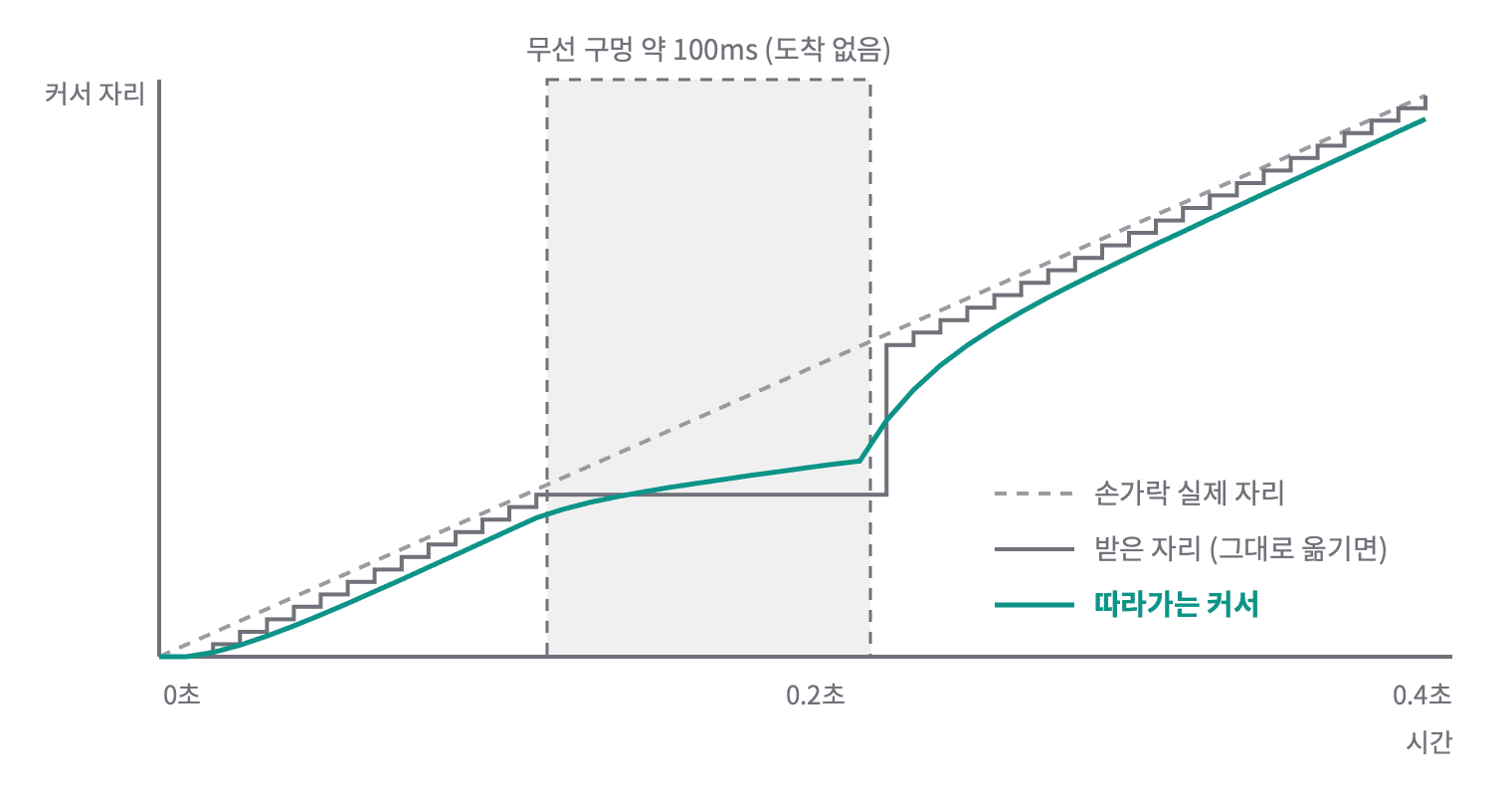
위 그림은 MoveSmoother의 값(follow 0.35, predictGain 0.3, maxPredict 0.1, 틱 1/120초)을 그대로 넣고, 초당 1,000 단위로 일정하게 움직이는 손가락의 이동이 8.7ms 간격으로 오다가 0.12초에 끊기고 0.22초에 한꺼번에 도착하는 경우를 계산한 것이다. 실기기에서 잰 선이 아니라 코드의 규칙대로 계산한 선이다.
구멍 동안 커서는 서지는 않지만, 속도가 많이 줄어서 손가락보다 뒤처진다. 앞으로 늘리는 양이 속도의 30%에 그치기 때문이다. 구멍 뒤 이동이 몰려오면 받은 자리가 한꺼번에 앞으로 뛰는데, 커서는 한 틱에 남은 거리의 35%씩만 가서 몇 틱에 걸쳐 따라잡는다. 평소에도 커서는 받은 자리보다 조금 뒤에서 따라온다. 한 틱에 35%만 가기 때문에 늘 조금 모자라게 가는, 그림의 간격이다. 이 뒤처짐이 이 방식의 대가다.
맥의 틱 돌리기
InputHost는 틱을 1/120초마다 돌린다. 옮기거나 앞서 갈 것이 있는 동안만 돌고, 없으면 멈춘다.
1
2
3
4
5
6
7
8
9
10
11
12
13
14
15
16
17
18
19
20
21
22
23
24
25
26
27
28
29
30
// InputHost.swift (맥)
if action.kind == .move {
    guard action.dx.isFinite, action.dy.isFinite else { return }
    smoother.add(dx: action.dx, dy: action.dy, now: ProcessInfo.processInfo.systemUptime)
    startSmoothing()
    return
}
// 클릭이나 드래그는 모아 둔 움직임을 다 옮긴 자리에서
if let rest = smoother.flush(now: ProcessInfo.processInfo.systemUptime) { postMove(rest) }
// 생략

private func startSmoothing() {
    guard smoothTimer == nil else { return }
    let timer = Timer(timeInterval: MoveSmoother.tickInterval, repeats: true) { [weak self] _ in
        MainActor.assumeIsolated { self?.smoothTick() }
    }
    RunLoop.main.add(timer, forMode: .common)
    smoothTimer = timer
    smoothTick()
}

private func smoothTick() {
    let now = ProcessInfo.processInfo.systemUptime
    if let step = smoother.tick(now: now) {
        postMove(step)
    } else if smoother.isIdle(now: now) {
        smoothTimer?.invalidate()
        smoothTimer = nil
    }
}
Timer와 systemUptime으로 틱 돌리기
ProcessInfo.processInfo.systemUptime은 맥이 재시작한 뒤 깨어 있던 초(잠든 시간은 빼고)를 돌려준다. 사용자가 시계를 바꿔도 흔들리지 않아서, 간격을 재는 데 쓰는 시각으로 알맞다. 이동이 도착할 때와 틱이 돌 때 같은 시계를 쓴다.Timer(timeInterval:repeats:block:)가 1/120초마다 블록을 부르는 타이머를 만든다. 블록 안에서 약한 참조([weak self])를 써서 타이머가InputHost를 붙잡고 놓지 않는 일을 막는다.RunLoop.main.add(\_:forMode:)로 타이머를 메인 실행 루프에 붙인다. 모드를.common으로 하면 메뉴를 열어 둔 동안에도 타이머가 돈다.smoothTick은 걸음이 있으면postMove로 보내고, 걸음도 앞서 갈 것도 없으면invalidate()로 타이머를 끈다. 이동이 다시 오면startSmoothing이 새로 만든다. 가만히 있는 앱이 초당 120번 일어나지 않게 하려는 것이다.
아이폰에서만 60Hz로 들어오던 터치
아이패드로 써 보면 괜찮은데 아이폰에서만 불편했다. 그래서 같은 기록 방법으로 두 기기를 비교했다. 아이폰은 이동이 초당 59번, 간격의 가운뎃값이 15.6ms였고 아이패드는 초당 115번, 8.1ms였다. 아이폰은 두 배 성기게 보내고 있었다.
이유는 화면을 그리는 박자에 있다. 아이폰은 화면에 바뀌는 게 없으면 초당 60번으로 그리고, 터치도 그 박자로만 들어온다. 트랙패드 화면은 손가락이 움직여도 화면 모양이 바뀌지 않아서 계속 60번으로 그려진다.
ProMotion과 화면 갱신 속도란?
일부 아이폰과 아이패드 화면은 상황에 따라 초당 10번에서 120번까지 그리는 속도를 바꾼다. ProMotion이라는 기능이다. 바뀌는 게 없으면 전기를 아끼려고 느리게, 움직임이 많으면 120번까지 올린다. 앱이 “이 화면은 빠르게 그려 줘”라고 부탁하는 방법이 있고, 터치는 화면을 그리는 박자에 맞춰 전달되므로 화면이 느리게 그려지면 터치도 그만큼 성기게 들어온다.
손가락이 닿아 있는 동안만 120Hz 붙잡기
애플 문서에 따르면 아이폰에서는 Info.plist에 CADisableMinimumFrameDurationOnPhone을 넣어야 앱이 60Hz보다 빠르게 그릴 수 있다. 이 키를 먼저 넣었지만(f73e190에도 들어 있다) 간격의 가운뎃값은 16.5ms로 그대로였다. 키는 빠르게 그려도 된다는 허락일 뿐, 바뀌는 게 없는 화면을 빠르게 그리게 하지는 않는다.
화면이 새로 그려질 때마다 불리는 CADisplayLink를 앱이 직접 만들어 붙잡았다. 80에서 120Hz를 원한다고 알리고, 손가락이 닿아 있는 동안만 들고 있는다.
1
2
3
4
5
6
7
8
9
10
11
12
13
14
15
16
17
18
19
20
21
22
23
24
25
26
27
28
29
// TrackpadSurface.swift (아이폰)
private func feed(_ event: UIEvent?) {
    // 생략
    holdFastFrames(!points.isEmpty)
    emit(gesture.update(touches: points, at: event.timestamp))
}

private func reset() {
    holdFastFrames(false)
    emit(gesture.reset())
}

/// 아이폰은 화면에 바뀌는 게 없으면 초당 60번으로 그리고, 터치도 그 박자로만 들어온다.
/// 손가락이 닿아 있는 동안만 화면을 120번으로 붙잡아 손가락 위치를 두 배 자주 받는다
private var fastFrames: CADisplayLink?

private func holdFastFrames(_ on: Bool) {
    if on, fastFrames == nil {
        let link = CADisplayLink(target: self, selector: #selector(fastFrame))
        link.preferredFrameRateRange = CAFrameRateRange(minimum: 80, maximum: 120, preferred: 120)
        link.add(to: .main, forMode: .common)
        fastFrames = link
    } else if !on, let link = fastFrames {
        link.invalidate()
        fastFrames = nil
    }
}

@objc private func fastFrame() {}
CADisplayLink로 화면 갱신 속도 붙잡기
CADisplayLink는 화면이 새로 그려질 때마다 정해진 함수를 부르는 장치다.target과selector로 부를 함수를 정한다. 여기서는fastFrame이 비어 있다. 불리는 것 자체가 목적이라 안에서 할 일이 없다.preferredFrameRateRange에CAFrameRateRange를 넣어 원하는 속도를 알린다.minimum은 이보다 느리면 곤란한 속도,maximum은 올려도 되는 한계,preferred는 가장 원하는 속도다. 여기서는 80에서 120이고 원하는 건 120이다. 부탁일 뿐 반드시 이 속도가 된다고 정해지지는 않는다.add(to:forMode:)로 메인 실행 루프에 붙여야 불리기 시작한다..common모드라서 스크롤 같은 동작 중에도 불린다.invalidate()로 끈다. 마지막 손가락이 떨어지면feed에서 남은 손가락이 0개라holdFastFrames(false)가 불리고, 터치가 취소되거나 화면이 사라질 때는reset이 같은 일을 한다. 끈 뒤fastFrames를 nil로 돌리면 화면은 다시 60Hz로 쉰다.
항상 120Hz로 두지 않고 손가락이 닿아 있는 동안에만 붙잡는 건, 손가락이 떨어져 있을 때까지 120번으로 그리면 전기만 더 쓰기 때문이다. 이렇게 바꾸니 이동이 초당 약 115번 도착했다.
실측 비교
맥 앱이 남긴 도착 기록 네 개를 MoveSmoother 규칙에 그대로 흘려 넣어 비교했다. 각 기록은 15~23초 정도 움직인 것이다.
| 기록 | 초당 도착 | 간격 p50 | 40ms 넘는 구멍 | 덜컹임 |
|---|---|---|---|---|
| 아이폰, 따라가기와 안 되돌림 | 59번 | 15.6ms | 초당 4.2번 | 0.58 |
| 아이패드 | 115번 | 8.1ms | 초당 2.0번 | 0.42 |
| 아이폰, plist 키만 | 약 60번 | 16.5ms | 초당 0.6번 | 0.55 |
| 아이폰, 120Hz 붙잡기 | 115번 | 6.1ms | 초당 4.0번 | 0.77 |
덜컹임은 틱마다 커서가 옮긴 거리를 출력이라 할 때, 이웃한 틱끼리 출력이 달라진 양을 모두 더해 출력의 합으로 나눈 값이다. 커서가 얼마나 들쭉날쭉 움직였는지를 재려고 정한 값으로, 작을수록 매끈하다.
이 표는 조심해서 읽어야 한다. 마지막 기록은 손이 더 빨리 움직였다(초당 3,269pt, 처음 기록은 2,301pt). 앞부분에는 손짓이 섞이기도 했다. 그래서 덜컹임 0.77을 앞의 숫자와 그대로 비교해 “120Hz가 더 거칠다”고 읽을 수 없다. 40ms 넘는 구멍의 수도 그날의 무선 사정에 따라 달라졌다. 구멍이 많던 때는 아이패드도 아이폰처럼 느껴졌다. 확실히 말할 수 있는 건 초당 도착 수가 59번에서 115번으로 늘었다는 점이다. 이것도 터치가 성기게 들어오던 부분을 고친 것이지, 구멍 자체를 고친 건 아니다.
따라가기를 넣기 전후는 같은 기록을 재현해서 비교했다. 같은 도착 기록 하나를 버린 빚 방식과 따라가기로 각각 재현해 비교했다. 한 틱 사이 커서 이동(pt)으로 보면 빚 방식은 덜컹임 1.34에 가장 큰 걸음이 1,150pt였고, 따라가기는 덜컹임 1.01에 가장 큰 걸음이 3.7pt였다.
남은 한계
- 커서가 끊기는 느낌은 많이 줄었지만 손맛은 “아주 조금 부자연스럽다”는 상태다. 계속 써 보며 확인하는 중이다.
- 무선 구멍은 없애지 못했다. 맥에서 받은 자리를 따라가며 메우는 것뿐이라, 구멍 동안 커서는 속도가 줄고 손가락보다 뒤처진다.
- AWDL을 직접 꺼서 구멍이 사라지는지는 확인하지 못했다. ping이 같은 때 튀는 것과
awdl0가 켜져 있던 것까지가 확인한 범위다. - 120Hz를 붙잡은 기록은 손이 더 빨리 움직여서, 따라가기 방식끼리의 덜컹임을 정확히 비교하지 못했다.