[WWDC26] Enhance the accessibility of your reading app
이 글은 WWDC 세션의 transcript 와 코드를 Claude Code 로 정리한 글이고, 실제로 쓴 날은 2026-11-24 다. 코드는 Xcode 27.0 (Swift 6.4) 에서 iOS 27 SDK 대상으로 빌드했다.
세션 정보
- 세션: Enhance the accessibility of your reading app (WWDC26, 세션 219)
- 길이: 20분
- 발표: Accessibility 팀의 Josh
- 다루는 버전: iOS 18 에 들어온 text navigation API, iOS 26 의 Accessibility Reader, iOS 27 에 새로 들어온 SwiftUI modifier
한 줄 요약
긴 글을 읽는 화면은 버튼 사이를 옮겨 다니는 UI 와 다르다. assistive technology 가 글 안을 막힘없이 흘러갈 수 있어야 한다. 표준 text view 를 쓰면 대부분 따라오고, 문단 사이 이동, 자동 page 넘김, 선택한 text 에 대한 action 은 API 를 붙여서 채운다. 직접 그린 text 라면 UITextInput 을 구현한다.
세션은 Chicago 여행기를 보여 주는 Travel Guide 앱 하나로 진행된다. 좋은 읽기 경험의 조건, 표준 view 를 쓰는 경우, custom text 를 쓰는 경우 세 부분이다.
좋은 읽기 경험의 조건
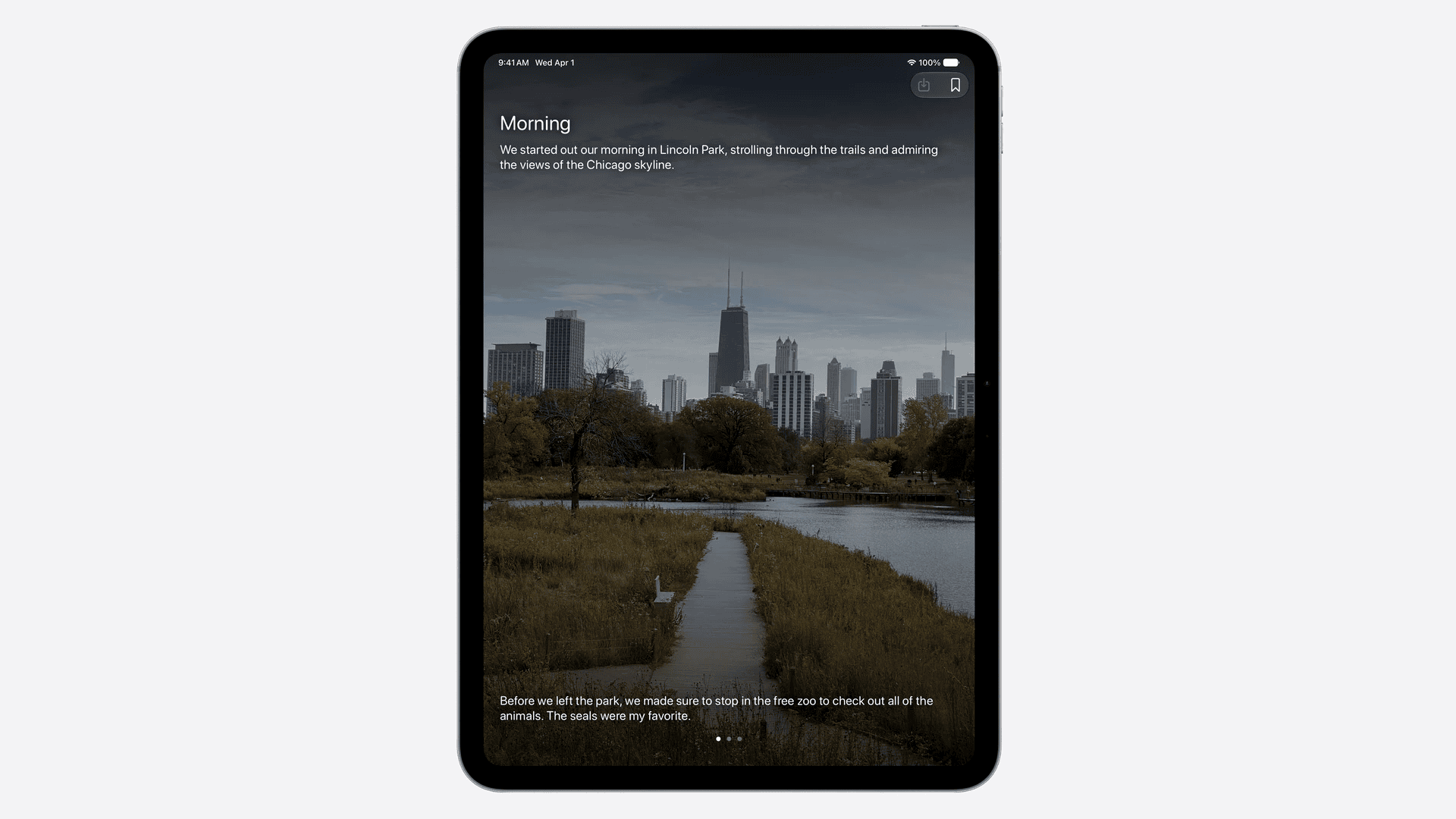
예제 앱은 page 로 나뉜 글을 보여 준다. 한 page 에 문단이 여러 개 있고 text 는 여러 줄로 감긴다. 세션은 이 앱을 Apple platform 에 들어 있는 assistive technology 두 가지로 써 보면서 무엇이 부족한지를 찾는다.
출처: WWDC26 - Enhance the accessibility of your reading app
VoiceOver 란?
VoiceOver 는 Apple 의 screen reader 다. 시각 장애가 있거나 저시력인 사람을 위한 기능이고, 켜면 cursor 가 올라가 있는 요소를 소리로 읽어 준다. 예제 앱에서 제목에 cursor 를 두면 “Morning. Heading.” 이라고 읽고, 문단으로 옮기면 그 문단을 읽는다.
Speak Screen 이란?
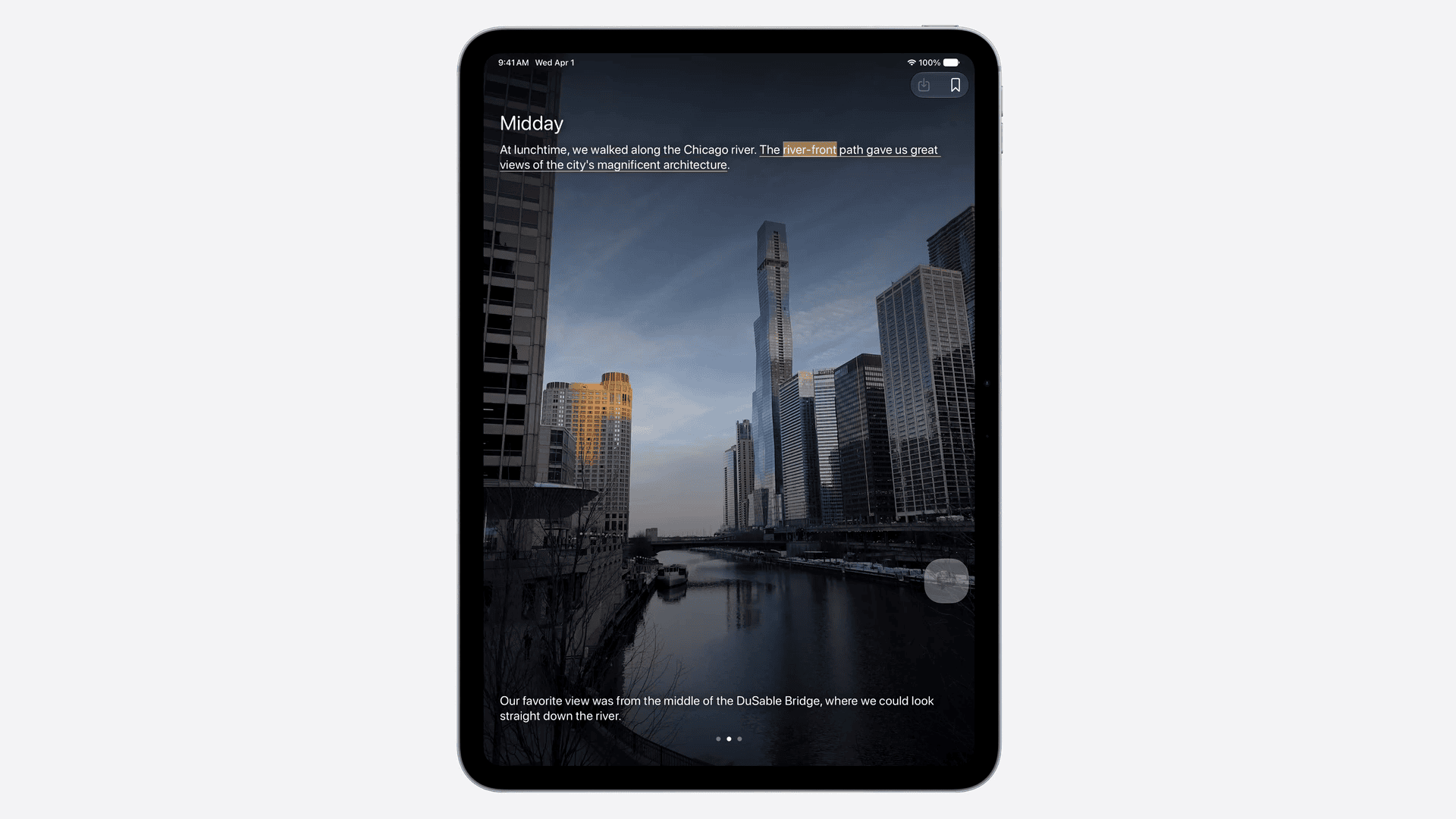
Speak Screen 은 page 의 내용 전체를 위에서 아래로 소리 내어 읽어 주는 기능이다. 읽고 있는 부분을 화면에서 highlight 한다. 켜 두면 화면 맨 위에서 두 손가락으로 아래로 쓸어내려서 시작한다.
출처: WWDC26 - Enhance the accessibility of your reading app
세 가지 목표
이 두 기능을 놓고 세션은 앱이 채워야 할 목표를 셋으로 정한다. 뒤의 내용은 전부 이 셋을 하나씩 확인하는 순서로 간다.
- granular text navigation: VoiceOver 와 Speak Screen 이 line, word, character 단위로 text 를 옮겨 다닐 수 있다
- continuous reading: 읽는 도중에 끊기는 곳이 없다
- text selection: text 선택이 빠짐없이 된다
표준 text view 활용
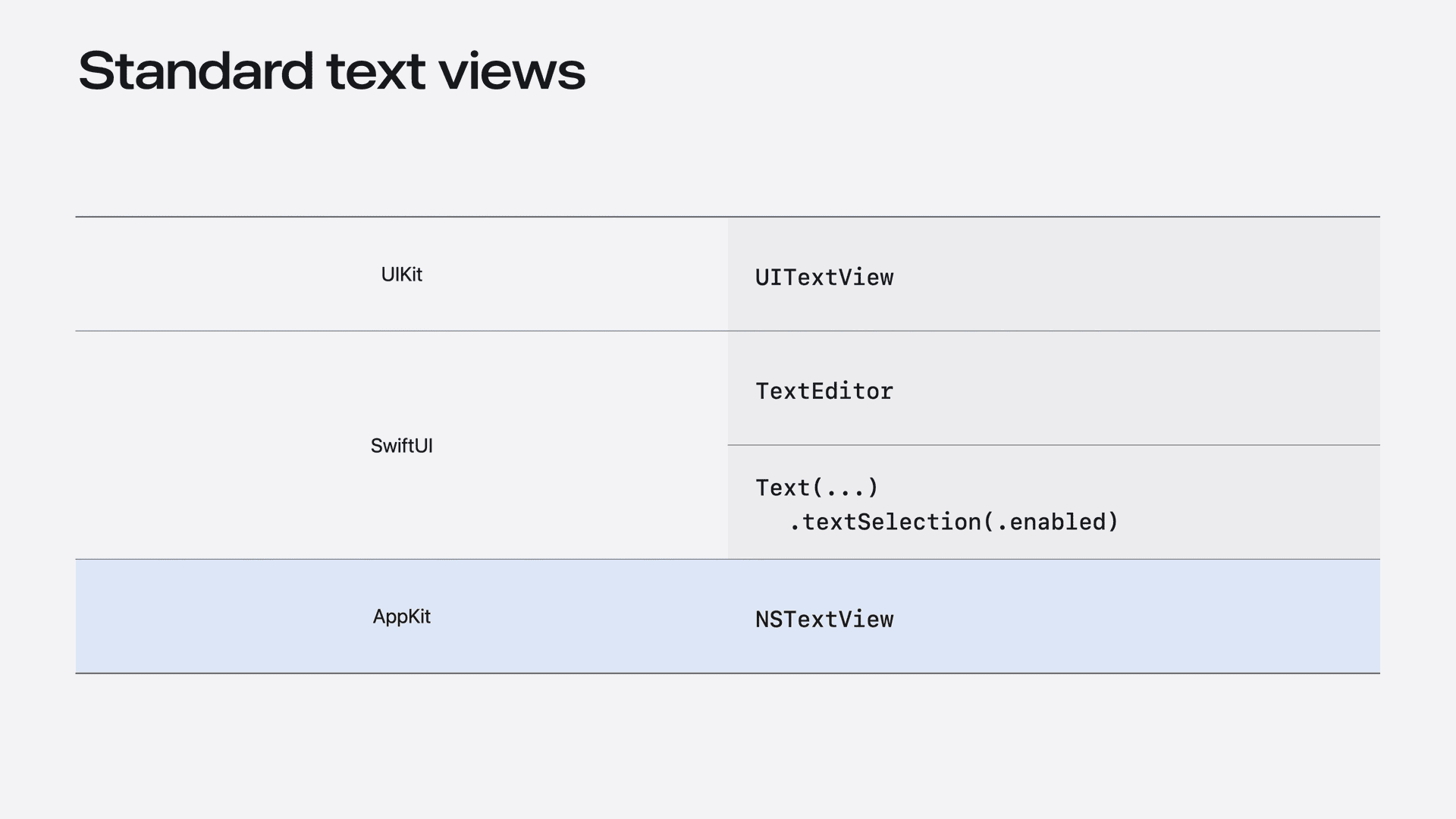
Apple framework 의 text component 는 처음부터 accessible 하다. UIKit 과 SwiftUI 의 text view 는 VoiceOver 와 Speak Screen 에서 line, word, character 단위 이동을 지원하고 text selection 도 accessible 하다.
출처: WWDC26 - Enhance the accessibility of your reading app
| framework | view |
|---|---|
| UIKit | UITextView |
| SwiftUI | TextEditor, textSelection(.enabled) 를 붙인 Text |
| AppKit | NSTextView |
이 view 들이 같은 경험을 주는 이유는 모두 UITextInput protocol 을 따르기 때문이다. 앱의 제약이 허락하는 한 이 component 를 쓰는 것이 먼저다.
전체 page 를 accessible 하게 만드는 방법으로 UIAccessibilityReadingContent 를 이미 알고 있을 수 있다. 이 세션은 그 protocol 을 다루지 않지만, 여기서 다루는 것 위에 함께 채택해도 된다. 그 내용은 WWDC19 의 Creating an Accessible Reading Experience 에 있다. 이 세션이 초점을 두는 UITextInput 은 그보다 fidelity 가 높은 protocol 이고, custom view 에도 채택할 수 있다.
Travel Guide 앱은 문단마다 UITextView 를 하나씩 쓴다. 디자인한 layout 이 독특해서 여러 문단을 text view 하나에 담을 수 없었다. 이 구조가 첫 번째 문제를 만든다.
rotor 란?
rotor 는 VoiceOver 가 움직이는 방식을 바꾸는 기능이다. 두 손가락을 화면에 대고 돌리는 gesture 로 mode 를 바꾼다. lines rotor 로 바꾸면 한 손가락으로 아래로 쓸 때마다 다음 line 으로 넘어간다.
VoiceOver 에는 이와 별개로 화면을 손가락으로 짚었을 때 어느 단위로 읽을지 정하는 설정도 있다. 발표자는 이것을 line 으로 해 두었고, 화면의 아무 line 이나 짚으면 그 line 을 읽어 준다. UITextView 를 쓰고 있으니 여기까지는 그냥 된다.
문제는 문단의 끝에서 생긴다. lines rotor 로 한 문단의 마지막 line 에서 다음으로 넘어가려 하면 경계에 닿았다는 소리만 나고 멈춘다. 문단들이 서로 다른 view 라서 VoiceOver 는 한 문단 안에서만 line 단위로 움직일 수 있다. page 전체를 line 단위로 훑을 수가 없다.
문단 사이를 잇는 text navigation API
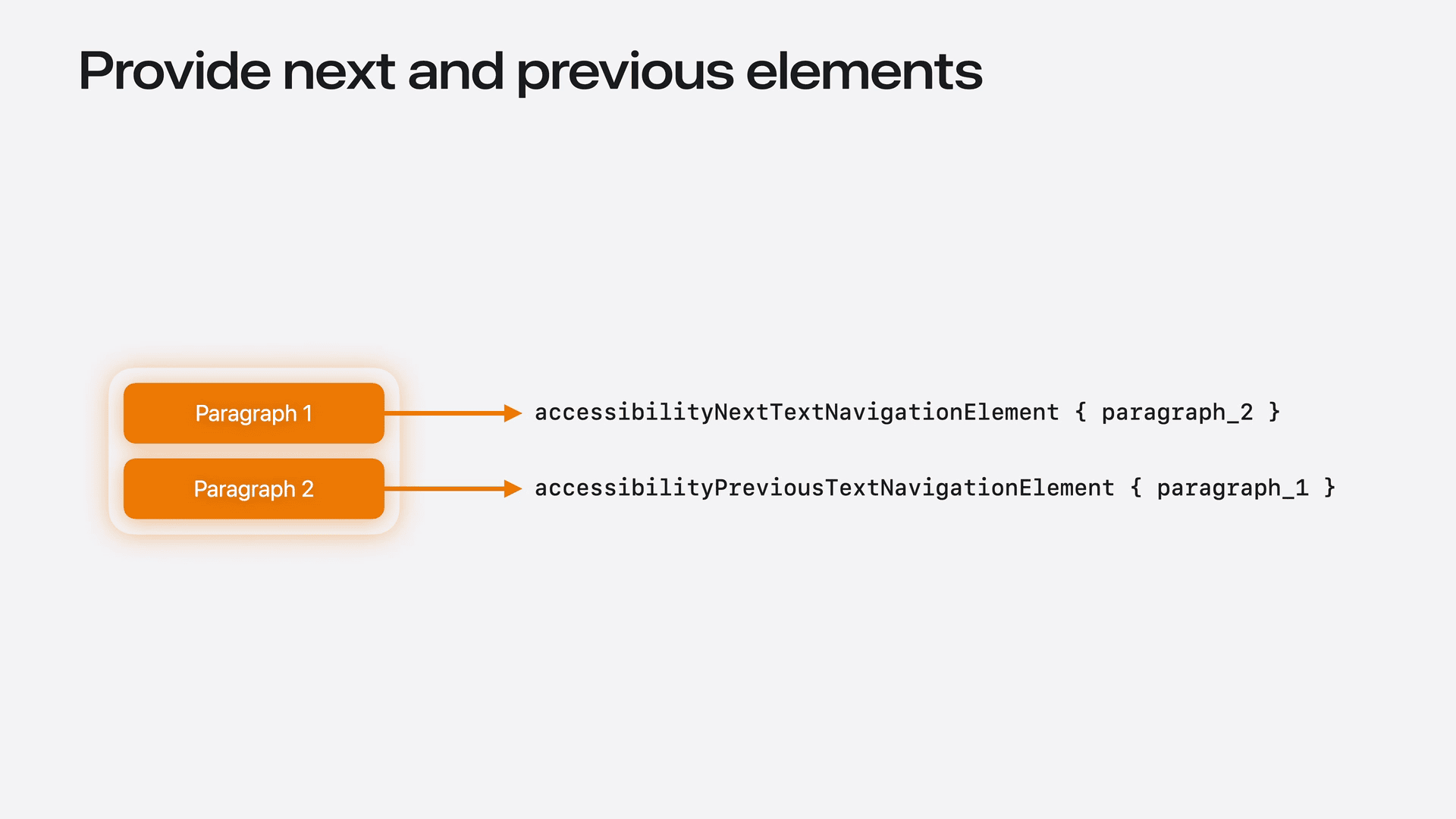
iOS 18 에 들어온 text navigation API 가 이것을 푼다. 이으려는 text element 마다 VoiceOver 가 다음에 갈 element 와 이전에 갈 element 를 알려 주면 된다.
출처: WWDC26 - Enhance the accessibility of your reading app
문단 view 가 둘이라면 Paragraph 1 의 next 로 Paragraph 2 를, Paragraph 2 의 previous 로 Paragraph 1 을 돌려준다.
1
2
3
4
5
6
7
8
9
10
11
12
13
14
15
16
17
import UIKit

class TravelGuidePageController: UIViewController {

    var paragraphs: [TravelGuideParagraph]

    func configureNavigationElements() {
        for (index, paragraph) in paragraphs.enumerated() {
            if index + 1 < paragraphs.count {
                paragraph.accessibilityNextTextNavigationElement = paragraphs[index + 1]
            }
            if index - 1 >= 0 {
                paragraph.accessibilityPreviousTextNavigationElement = paragraphs[index - 1]
            }
        }
    }
}
accessibilityNextTextNavigationElement 로 다음 문단 알려 주기
accessibilityNextTextNavigationElement 와 accessibilityPreviousTextNavigationElement 는 text 를 가진 element 가 앞뒤로 어떤 element 와 이어지는지를 나타내는 property 다. page 를 구성할 때 configureNavigationElements() 를 한 번 돌려서, 첫 문단에는 next 만, 마지막 문단에는 previous 만, 가운데 문단에는 둘 다 넣는다.
빌드할 때는 paragraphs 에 초깃값 (= []) 을 줬다. 세션 코드에는 init 이 생략되어 있어서 그대로는 stored property 가 초기화되지 않았다는 에러가 난다.
이렇게 하고 나면 VoiceOver 가 한 문단의 끝을 지나 다음 문단의 첫 line 으로 넘어간다.
SwiftUI 의 linked group
SwiftUI 에서는 iOS 27 부터 같은 효과를 modifier 하나로 낸다.
1
2
3
4
5
6
7
8
9
10
11
12
13
14
15
16
17
import SwiftUI

struct PageView : View {
    @Namespace private var pageNamespace
    var paragraphs: [String]
    var pageNumber: Int

    var body: some View {
        Text(paragraphs[0])
            .textSelection(.enabled)
            .accessibilityLinkedGroup(id: pageNumber, in: pageNamespace)

        Text(paragraphs[1])
            .textSelection(.enabled)
            .accessibilityLinkedGroup(id: pageNumber, in: pageNamespace)
    }
}
accessibilityLinkedGroup 으로 text element 묶기
accessibilityLinkedGroup(id:in:) 은 같은 id 와 같은 namespace 를 준 element 들을 하나의 group 으로 잇는다. 선택할 수 있는 Text 둘에 같은 pageNumber 와 pageNamespace 를 주면 이 둘이 text navigation 에서 이어진다. UIKit 처럼 앞뒤를 하나씩 지정하지 않아도 된다.
세션 페이지에 올라온 코드는 var paragraphs: [String 으로 닫는 대괄호가 빠져 있다. 위에는 고친 것을 실었다.
AppKit 에서는 accessibilitySharedTextUIElements() 가 비슷한 역할을 한다.
끊기지 않는 읽기와 page 넘김
page 로 나뉜 content 는 원래 page 를 넘겨야 한다. 목표는 assistive technology 가 page 경계에 걸리지 않고 읽어 가는 것이다. VoiceOver 와 Speak Screen 에는 처음부터 끝까지 손대지 않고 전부 읽는 read all 기능이 있다.
지금 앱에서 Speak Screen 으로 read all 을 해 보면 page 의 마지막 문단을 읽고 멈춘다. page 로 나뉜 content 에서 가장 좋은 read all 은 audiobook 처럼 알맞은 때에 다음 page 로 넘어가며 끝까지 읽는 것이다.
1
2
3
4
5
6
7
8
9
10
11
12
13
14
15
16
import UIKit

class TravelGuidePageController: UIViewController {

    override func viewDidLoad() {
        super.viewDidLoad()
        self.lastParagraphView.accessibilityTraits.insert(.causesPageTurn)
    }

    override func accessibilityScroll(_ direction: UIAccessibilityScrollDirection) -> Bool {
        moveToPage(direction)
        var scrollString = "Page \(currentPage) of \(pages.count)"
        UIAccessibility.post(notification: .pageScrolled, argument: scrollString)
        return true
    }
}
causesPageTurn trait 으로 page 끝 표시하기
causesPageTurn 은 “이 element 를 다 읽으면 page 를 넘겨야 한다” 는 표시다. page 의 마지막 문단에 넣는다. SwiftUI 에도 같은 이름의 trait 이 있어서 accessibilityAddTraits(.causesPageTurn) 로 붙인다.
accessibilityScroll 로 page 넘기기
trait 은 신호일 뿐이고 실제로 page 를 넘기는 것은 [accessibilityScroll(:)](https://developer.apple.com/documentation/objectivec/nsobject-swift.class/accessibilityscroll%28:%29){:target=”_blank”} 이다. Speak Screen 이나 VoiceOver 가 causesPageTurn 이 붙은 element 의 끝에 닿으면 이 method 를 부른다. 여기서 page 를 옮기고 true 를 돌려준다. VoiceOver 의 세 손가락 scroll gesture 도 같은 method 로 들어온다.
pageScrolled notification 으로 현재 page 알리기
pageScrolled notification 은 scroll 이 끝난 뒤 지금 어디인지를 알리는 데 쓴다. argument 로 넘긴 “Page 2 of 3” 같은 문장을 VoiceOver 가 읽어 준다.
lastParagraphView, moveToPage(_:), currentPage, pages 는 세션 코드에 선언이 없어서 빌드할 때 직접 채웠다. var scrollString 은 값을 바꾸지 않으므로 compiler 가 let 으로 바꾸라는 warning 을 낸다.
trait 을 붙인 뒤 다시 read all 을 하면 Speak Screen 이 Midday page 를 다 읽고 스스로 Evening page 로 넘어가서 계속 읽는다.
선택한 text 에 대한 action
마지막으로 확인할 것은 VoiceOver 에서의 text selection 이다. 예제 앱에는 선택한 내용을 나중에 다시 보려고 저장하는 기능이 있고, toolbar 의 버튼으로 실행한다.
UITextView 를 쓰고 있으니 selection 자체는 이미 accessible 하다. TextEditor 나 selection 을 켠 Text 도 같다. 남은 문제는 발견 가능성이다. 눈으로 보는 사람은 toolbar 의 버튼을 보지만, VoiceOver 로 text 를 선택한 사람이 그 버튼의 존재를 알기는 어렵다. 그래서 이 action 을 VoiceOver 의 edit rotor 에 넣는다.
1
2
3
4
5
6
7
8
9
10
11
12
13
14
15
16
17
18
19
20
import UIKit

class TravelGuideParagraph: UITextView {

    override var accessibilityCustomActions: [UIAccessibilityCustomAction]? {
        get {
            let saveAction = UIAccessibilityCustomAction(name: "Save Recommendation") { _ in
                self.saveRecommendation()
            }
            saveAction.category = UIAccessibilityCustomAction.editCategory
            return (super.accessibilityCustomActions ?? []) + [saveAction]
        }
        set { }
    }

    private func saveRecommendation() -> Bool {
        ...
        return true
    }
}
editCategory 로 custom action 을 edit rotor 에 넣기
accessibilityCustomActions 는 element 가 제공하는 UIAccessibilityCustomAction 목록이다. action 의 category 를 editCategory 로 주면 그 action 은 일반 actions rotor 가 아니라 edit rotor 에 나온다. Copy 나 Select All 같은 편집 명령이 모여 있는 곳이다.
두 가지를 챙긴다.
super.accessibilityCustomActions를 버리지 않고 뒤에 덧붙인다.UITextView가 원래 주는 action 을 지우지 않기 위해서다- text selection 과 이어지는 action 일 때만 edit category 를 쓴다. 그렇지 않은 action 은 일반 action 으로 둔다
saveRecommendation() 안의 ... 는 세션 코드의 생략 표시다. 빌드할 때는 return true 만 남겼다.
VoiceOver 에서 써 보는 순서는 이렇다.
- text selection rotor 로 바꾼다. VoiceOver 가 “Swipe right to expand selection. Swipe left to shrink selection.” 이라고 안내한다
- word 단위로 바꾸고 오른쪽으로 쓸어서 선택을 넓힌다
- rotor 를 돌려 Lines, Words, Characters 를 지나 Edit 로 간다
- “Save selection” 을 찾아 실행한다. “Text saved.” 라고 읽어 준다
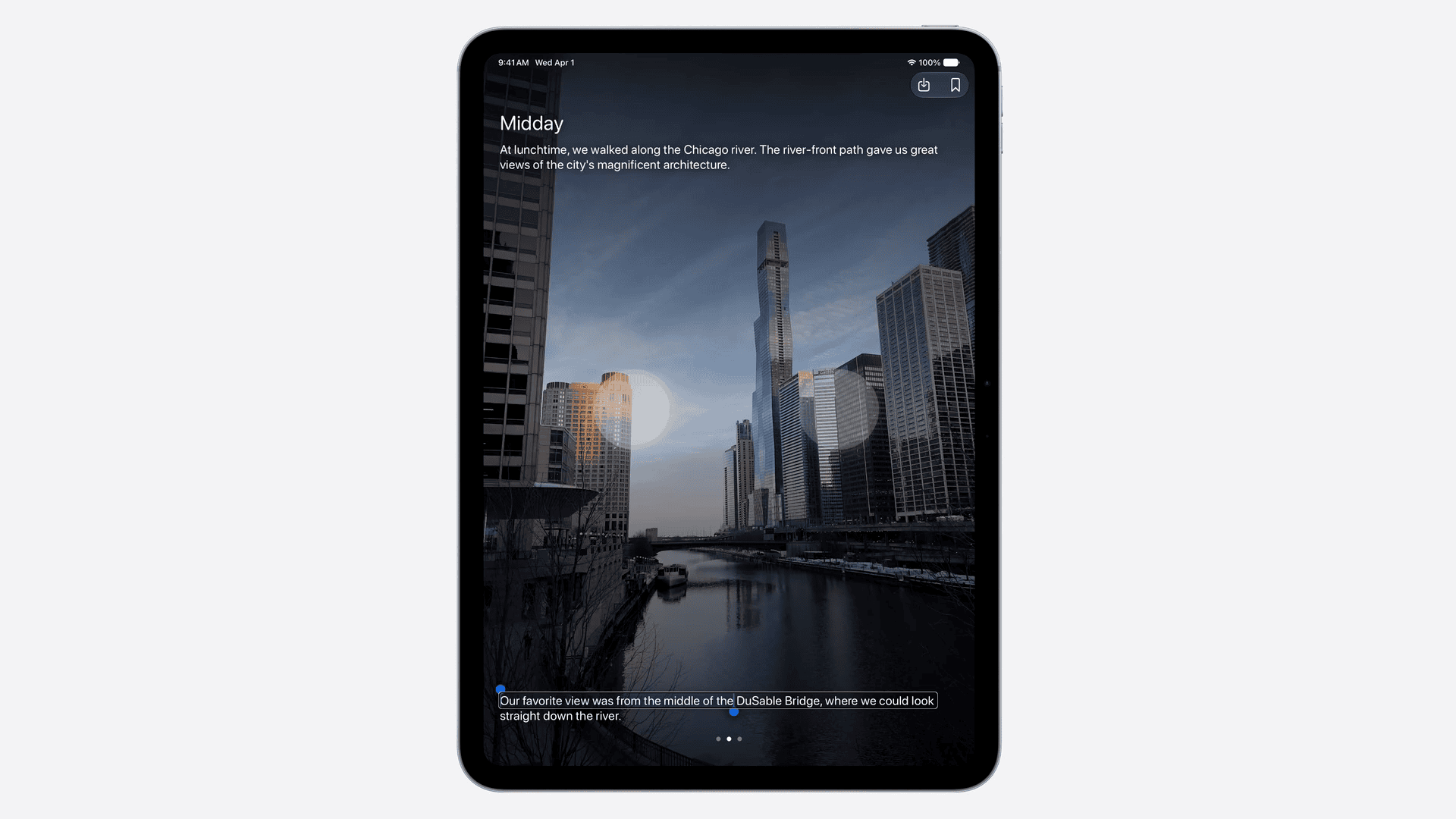
출처: WWDC26 - Enhance the accessibility of your reading app
코드의 action 이름은 “Save Recommendation” 인데 데모에서 VoiceOver 가 읽는 이름은 “Save selection” 이다. 세션 안에서 둘이 다르게 나온다.
Accessibility Reader
여기까지 하면 line 단위 이동이 element 를 넘어서 되고, 읽기가 끊기지 않고, text selection 과 그 action 까지 된다. 이 작업의 혜택을 받는 것은 VoiceOver 와 Speak Screen 만이 아니다.
iOS 26 부터 Accessibility Reader 가 있다. 화면의 text content 를 읽기 편한 형태로 다시 보여 주는 도구다. 발표자는 Control Center 에 reader control 을 넣어 두었고, 그것을 누르면 앱의 content 가 Accessibility Reader 로 열린다.
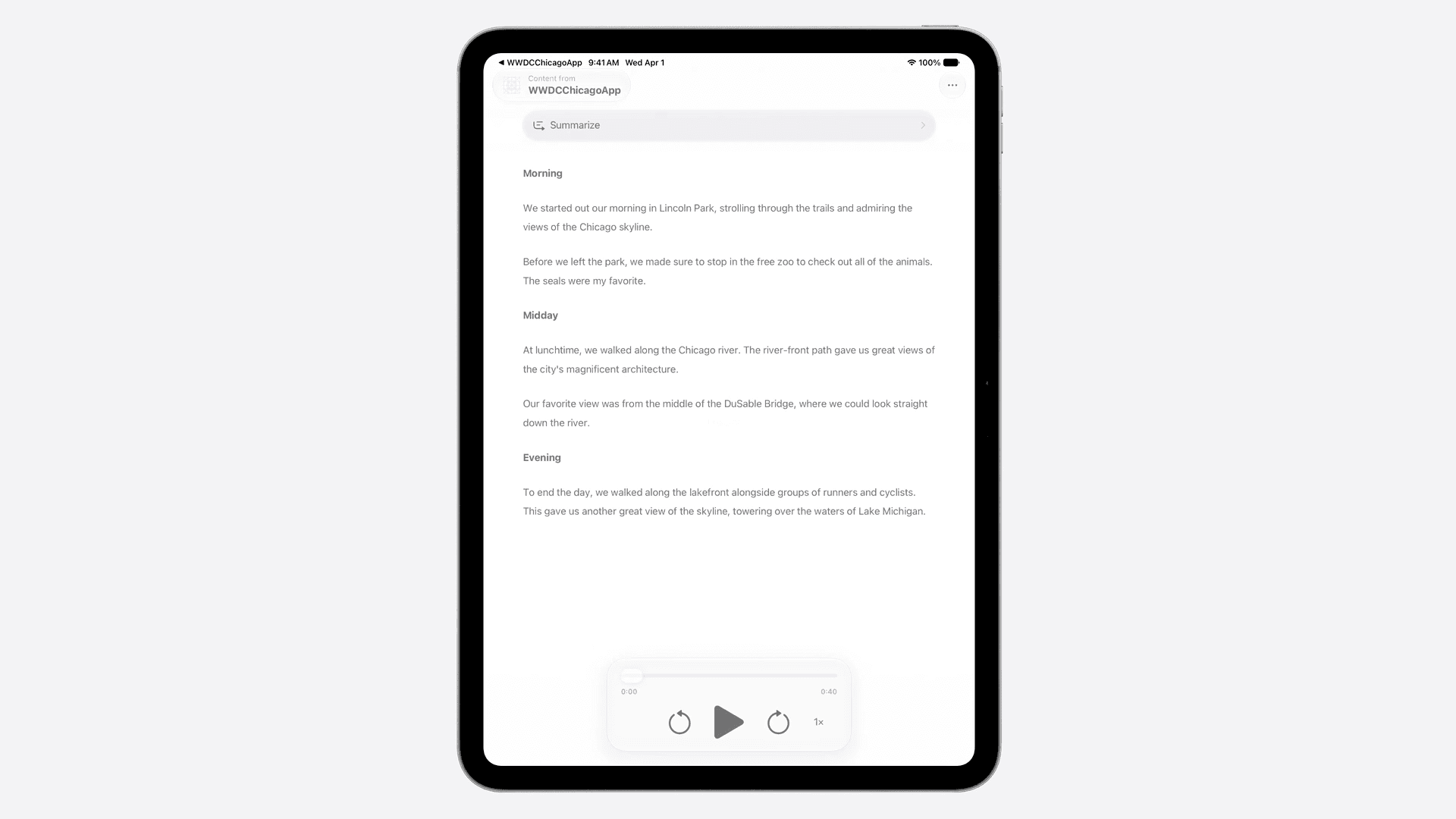
출처: WWDC26 - Enhance the accessibility of your reading app
앞에서 한 작업은 reader 가 내 content 를 가져가는 품질도 함께 높인다.
custom text 의 accessibility
표준 text view 를 먼저 쓰라는 것이 세션의 권고지만 그럴 수 없는 경우가 있다. 읽기 전용 앱에서 custom text 는 흔하다. 세션이 드는 이유는 셋이다.
- 고급 typography 를 지원하려고
- 여러 앱에서 rendering 코드를 공유하려고
- scan 한 page 를 보여 주려고
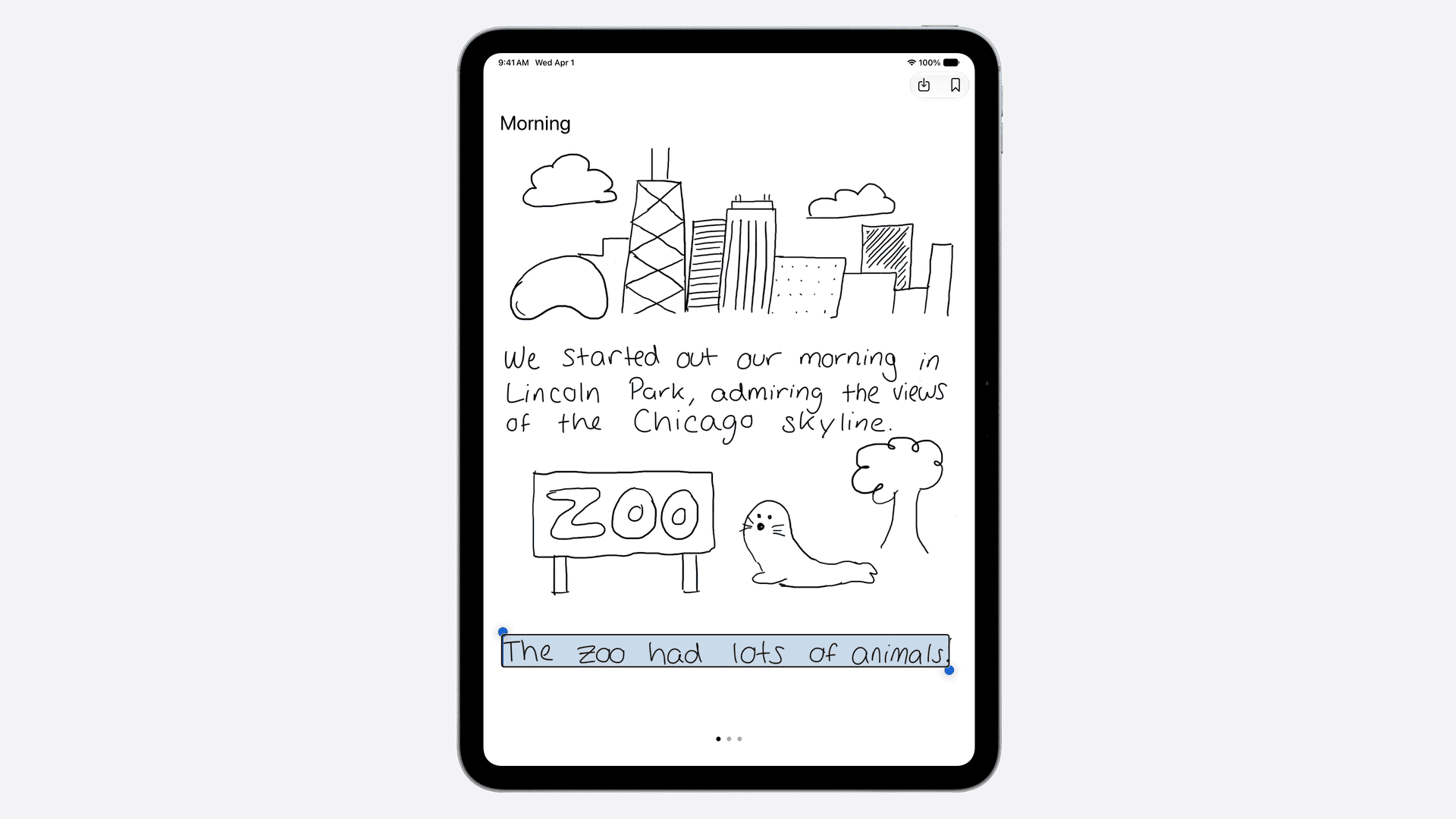
발표자는 여행하며 손으로 쓴 노트를 scan 해서 text view 대신 그 이미지를 보여 주기로 한다.
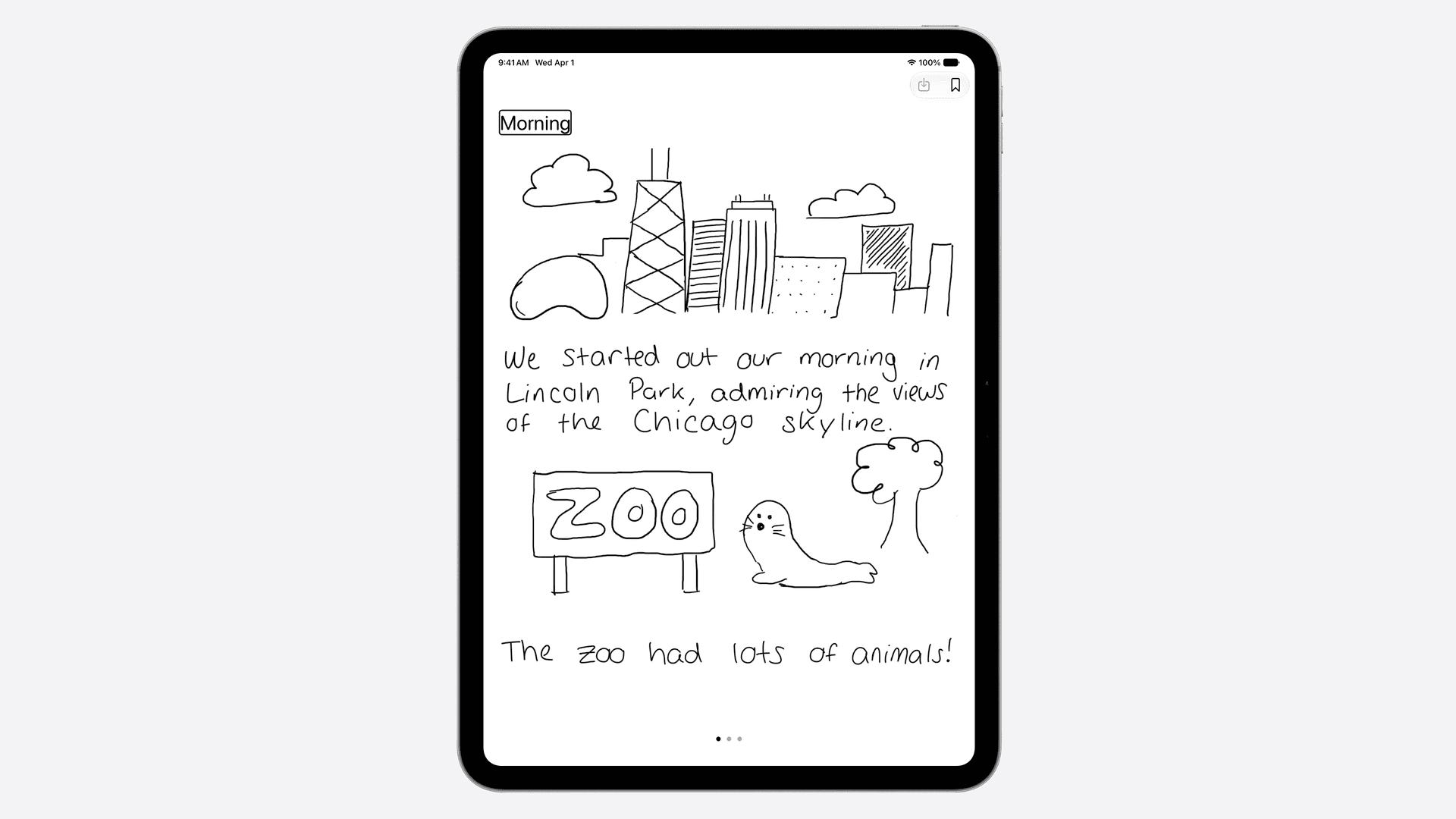
출처: WWDC26 - Enhance the accessibility of your reading app
그러자 UITextView 가 거저 주던 것이 전부 사라졌다. 가장 기본인 text 를 읽어 주는 것부터 안 된다. VoiceOver 는 “Morning. Heading.” 다음에 “Image.” 라고만 읽는다.
UITextInput 이란?
UITextInput 은 text 의 위치, 범위, 선택, 화면상의 geometry 를 system 에 알려 주는 protocol 이다. 이름에는 input 이 들어 있지만 입력을 받지 않는 읽기 전용 content 에도 쓴다. 어떤 accessibility element 에든 채택할 수 있어서, 직접 그린 text 나 이미지 속의 text 도 표준 text view 안에 있는 것처럼 accessible 하게 만든다.
전부 구현하면 native text view 와 같은 경험을 얻는다.
- VoiceOver 로 화면을 짚어 line 단위로 탐색하기
- VoiceOver rotor 와 Speak Screen 의 세밀한 이동
- text selection
구현하려면 몇 가지 문제를 풀어야 한다.
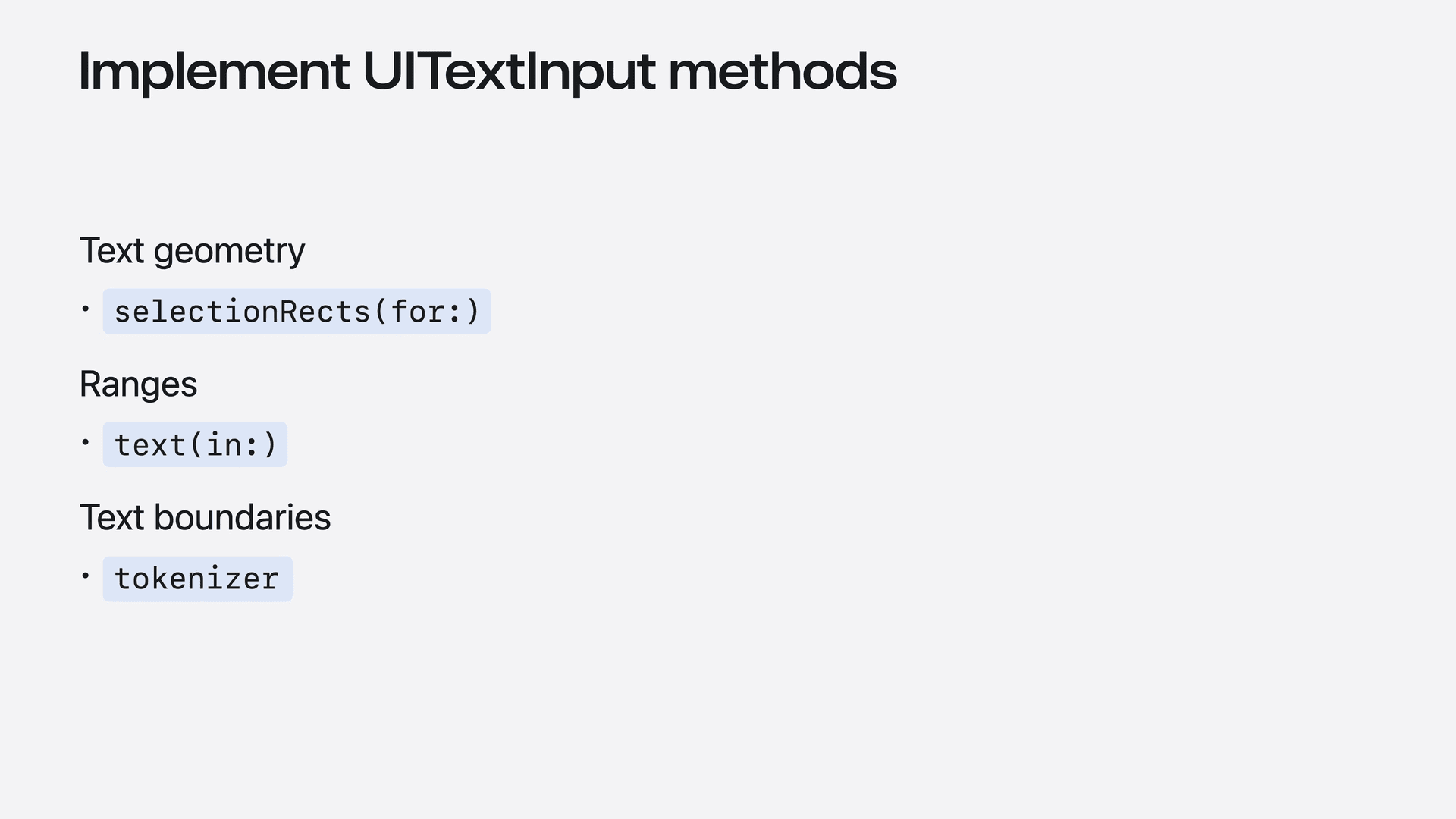
출처: WWDC26 - Enhance the accessibility of your reading app
| 풀어야 할 것 | 해당하는 member | 하는 일 |
|---|---|---|
| text geometry | selectionRects(for:) | 주어진 range 가 화면의 어느 사각형들인지 계산한다 |
| range | text(in:) | assistive technology 가 물어본 range 의 text 만 돌려준다 |
| text boundary | tokenizer | line, sentence, word, character 단위의 경계를 판단한다 |
이것은 일부다. 세션은 accessibility 의 혜택을 전부 받으려면 protocol 을 빠짐없이 구현하라고 한다.
scan 한 page 에 UITextInput 구현하기
세션이 보여 주는 코드는 구현의 핵심 부분만 뽑은 것이다.
1
2
3
4
5
6
7
8
9
10
11
12
13
14
15
16
17
18
19
20
21
22
23
24
25
26
27
28
29
30
31
32
33
34
35
36
37
38
39
40
41
42
43
44
import UIKit

class ScannedPage: UIView, UITextInput {

    override init(frame: CGRect) {
        super.init(frame: frame)
        let interaction = UITextInteraction(for: .nonEditable)
        interaction.textInput = self
        addInteraction(interaction)
    }

    func selectionRects(for range: UITextRange) -> [UITextSelectionRect] {
        var rects: [UITextSelectionRect] = []

        let startLine = lineIndex(for: range.start)
        let endLine = lineIndex(for: range.end)

        for line in startLine...endLine {
            let rect = selectionRectFromImage(for: range, in: line)
            rects.append(rect)
        }

        return rects
    }

    func text(in range: UITextRange) -> String? {
        let nsRange = nsRange(from: range)
        guard let range = Range(nsRange, in: scannedText) else {
            return nil
        }
        return String(scannedText[range])
    }

    var tokenizer: any UITextInputTokenizer { CustomHandwritingTokenizer(textInput: self) }

    weak var inputDelegate: UITextInputDelegate?

    var selectedTextRange: UITextRange? {
        // Update visuals when assistive technologies change selection
        willSet { inputDelegate?.selectionWillChange(self) }
        didSet { inputDelegate?.selectionDidChange(self) }
    }

}
이 코드만으로는 빌드되지 않는다.
UITextInput은 여기 나온 것 말고도beginningOfDocument,endOfDocument,textRange(from:to:),position(from:offset:),compare(_:to:),offset(from:to:),firstRect(for:),caretRect(for:),closestPosition(to:),characterRange(at:), marked text 관련 member,UIKeyInput의hasText,insertText(_:),deleteBackward()등을 요구한다. 빌드 확인을 할 때는 이것들과required init?(coder:),UITextPosition,UITextRange,UITextSelectionRect의 subclass, 그리고 세션 코드가 부르기만 하는lineIndex(for:),selectionRectFromImage(for:in:),nsRange(from:),scannedText,CustomHandwritingTokenizer를 직접 채워 넣었다. 채운 부분은 빌드를 통과시키기 위한 최소 구현이라 글에는 싣지 않았다.
selectionRects 로 highlight 영역 계산하기
selectionRects(for:) 는 VoiceOver 를 비롯한 assistive technology 가 content 를 어디에 highlight 할지를 정한다. range 가 걸쳐 있는 line 마다 UITextSelectionRect 를 하나씩 만들어 배열로 돌려준다.
text layout engine 이 없는 이미지에서 사각형을 어떻게 구하느냐가 문제인데, 발표자는 손글씨 line 의 높이와 폭을 알고 있으므로 그것으로 대략의 사각형을 계산한다. selectionRectFromImage(for:in:) 가 그 일을 하는 발표자의 함수다. 정확한 글자 경계가 아니라 근사치라는 점은 세션도 그대로 말한다.
text(in:) 으로 range 의 text 돌려주기
text(in:) 는 물어본 range 에 해당하는 substring 을 돌려준다. scannedText 는 scan 한 page 의 내용을 미리 text 로 가지고 있는 것이다. 이미지에서 text 를 어떻게 얻었는지는 세션이 다루지 않는다.
tokenizer 로 text 경계 알려 주기
tokenizer 는 “여기서 다음 word 의 끝은 어디인가” 같은 질문에 답하는 객체다. line, word, character 단위 이동이 이것에 기대어 동작한다. 발표자는 UIKit 이 주는 UITextInputStringTokenizer 를 subclass 해서 자기 구현에 맞는 CustomHandwritingTokenizer 를 만들었다. 처음부터 다 만들지 않고 기본 구현에서 출발한 것이다.
UITextInteraction 으로 selection handle 붙이기
UITextInteraction 은 selection handle 과 highlight, 선택 gesture 를 custom view 에 붙여 준다. .nonEditable 로 만들어서 읽기 전용 text 의 선택 동작만 가져온다.
inputDelegate 로 selection 변경 알리기
selectedTextRange 가 바뀔 때 UITextInputDelegate 의 selectionWillChange(_:) 와 selectionDidChange(_:) 를 부른다. assistive technology 가 selection 을 바꿨을 때 system 이 화면의 handle 과 highlight 를 따라서 갱신하게 하려는 것이다.
UITextInteraction 과 delegate 호출은 UITextInput 구현에 꼭 필요한 부분은 아니다. 표준 text view 에서 기대하는 모습과 맞추려고 넣은 마무리다.
UITextInput 은 앞 장의 causesPageTurn, text navigation element API 와 함께 쓸 수 있다. 발표자는 새 버전에도 둘을 그대로 구현했다.
구현 뒤의 VoiceOver 경험
구현을 마치고 세 목표를 다시 확인한다.
- line 단위 이동: lines rotor 로 “We started out our morning in Lincoln Park,” “admiring the views” “of the Chicago skyline.” “The zoo had lots of animals.” 를 손글씨의 줄 그대로 한 줄씩 읽는다
- text selection: text selection rotor 에서 오른쪽으로 쓸어 “The zoo had lots of animals” 를 선택하고, edit rotor 의 Save selection 으로 저장한다
- read all: Morning 의 제목과 본문을 읽고 Midday page 로 넘어가 계속 읽는다
출처: WWDC26 - Enhance the accessibility of your reading app
이미지 한 장이던 page 가 UITextView 를 쓰던 때와 같은 방식으로 읽히고 선택된다.
정리
세션이 마지막에 주는 행동 목록은 이렇다.
- VoiceOver 를 켜고 내 앱을 점검한다. read all gesture, lines rotor 로 이동하기, text 선택하기 세 가지를 해 본다
- 표준 text view 를 쓴다면
causesPageTurn과 text navigation element API 를 넣어서 page 를 넘나드는 읽기를 매끄럽게 한다 - 직접 rendering 한 text 를 쓴다면
UITextInput을 채택한다
실제 프로젝트에 가져갈 점도 적어 둔다.
- 긴 글을 문단이나 block 마다 다른 view 로 나눠 그리는 화면이 있다면 lines rotor 가 view 경계에서 막히는지부터 본다. UIKit 은 next 와 previous 를 잇고, SwiftUI 는 iOS 27 의
accessibilityLinkedGroup(id:in:)을 쓴다 causesPageTurn은accessibilityScroll(_:)과 짝이다. trait 만 붙이고 scroll 을 구현하지 않으면 넘어갈 방법이 없다- 선택한 text 에 대해 하는 일 (저장, highlight, 메모) 이 toolbar 나 menu 에만 있다면 edit category 의 custom action 으로도 내놓는다
UITextInput은 일부만 구현해서는 안 된다. 세션의 코드 조각은 요구 사항의 일부만 보여 준다. 빌드를 통과시키는 데만도 member 를 스무 개 넘게 채워야 했다