[WWDC26] Refine accessibility for custom controls
이 글은 WWDC 세션의 transcript 와 코드를 Claude Code 로 정리한 글이고, 실제로 쓴 날은 2026-11-24 다. 코드는 세션 화면의 것을 빌드되도록 고쳐 Xcode 27.0 (Swift 6.4) 에서 iOS 27 SDK 대상으로 빌드했다.
세션 정보
- 세션: Refine accessibility for custom controls (WWDC26, 세션 220)
- 길이: 16분
- 발표: Accessibility 팀의 Khin
- 다루는 내용: SwiftUI 로 만든 custom control 을 VoiceOver 에서 쓸 수 있게 만드는 방법. adjustable action, passthrough gesture, custom action, direct touch
한 줄 요약
직접 그린 control 은 눈으로 보면 바로 알 수 있는 정보를 assistive technology 에 하나도 전하지 않는다. 그래서 purpose, value, actions, feedback 네 가지를 직접 채워야 한다. 값이 한 축이면 adjustable action 으로, 축이 둘 이상이면 custom action 으로, gesture 자체가 경험이면 direct touch 로 푼다.
세션은 두 부분이다. 앞부분은 coffee dispenser 라는 단순한 control 로 네 가지 원칙을 세운다. 뒷부분은 equalizer pad 와 virtual cat 이라는 더 복잡한 control 두 개에 같은 원칙을 적용한다.
custom control 이 놓치는 정보
SwiftUI 의 표준 Slider 를 눈으로 보면 설명 없이도 여러 가지를 안다. track 과 handle 이 있으니 값을 고르는 control 이고, handle 의 위치가 현재 값이고, 옆으로 끌면 값이 바뀐다. 끌어 보면 handle 이 따라 움직이면서 결과도 바로 보인다.
세션은 이렇게 눈으로 얻는 정보를 implicit information 이라고 부르고 네 가지로 나눈다.
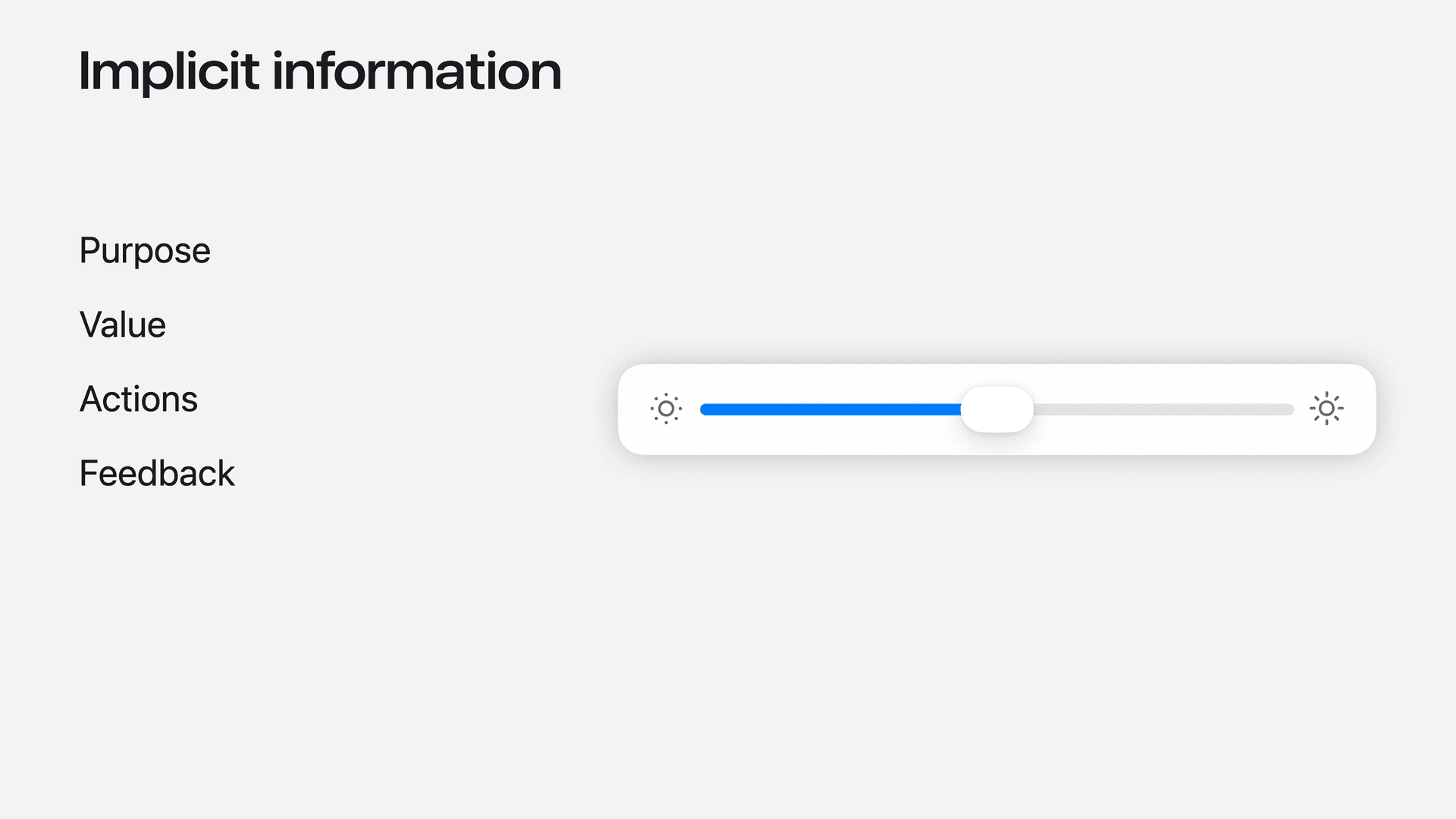
출처: WWDC26 - Refine accessibility for custom controls
화면을 보지 못하는 사람에게는 이 정보가 하나도 없다. 표준 control 은 이 빈자리를 system 이 채워 준다. 밝기를 조절하는 표준 slider 에 VoiceOver focus 를 두면 이렇게 읽는다.
“Brightness, 50%, adjustable. Swipe up or down with one finger to adjust the value.”
한 문장에 네 가지가 다 들어 있다. Brightness 가 purpose, 50% 가 value, adjustable 과 뒤따르는 hint 가 action 이다. 위나 아래로 swipe 하면 60%, 70% 처럼 바뀐 값을 바로 읽어 주는데 이것이 feedback 이다.
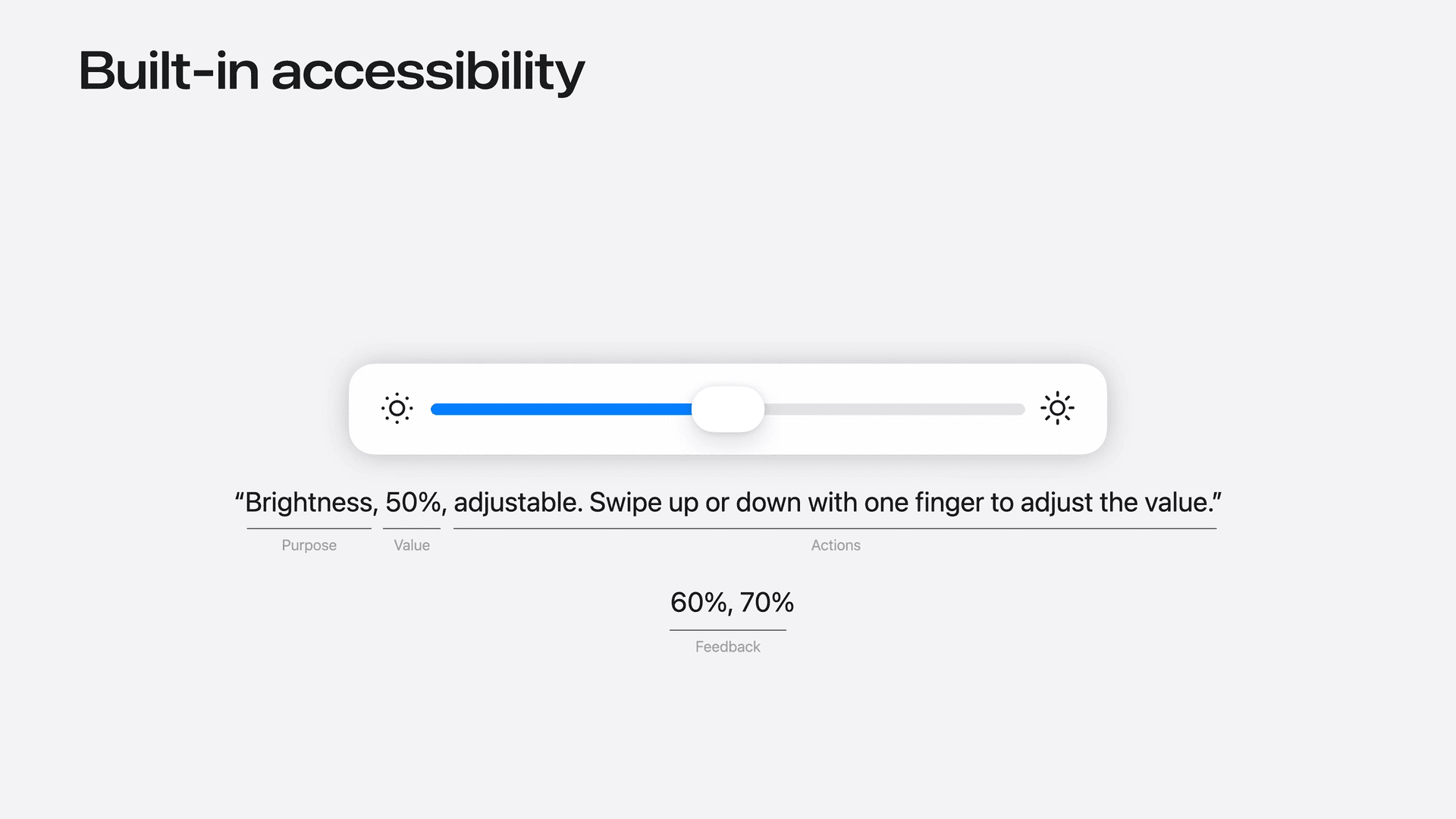
출처: WWDC26 - Refine accessibility for custom controls
custom control 은 이 중 어느 것도 자동으로 따라오지 않는다. 그래서 세션은 이 네 가지를 custom control 을 만들 때 확인할 원칙으로 삼는다.
guiding principle 이란?
세션이 custom control 의 accessibility 를 점검하는 기준으로 내놓은 네 가지 질문이다.
| 원칙 | 질문 | VoiceOver 에서 대응하는 것 |
|---|---|---|
| Purpose | 이 control 은 무엇인가 | label |
| Value | 지금 어떤 상태인가 | value |
| Actions | 무엇을 할 수 있는가 | trait, action, hint |
| Feedback | 조작한 결과가 어떻게 됐는가 | 바뀐 value 읽기, announcement |
뒤에 나오는 예제 세 개는 모두 이 표를 채우는 과정이다.
coffee dispenser 에 원칙 적용하기
첫 예제는 coffee 양을 고르는 control 이다. 컵 그림 위에서 위로 drag 하면 coffee 가 늘고 아래로 drag 하면 준다. 컵이 차오른 높이가 양이고 단위는 ounce 다.
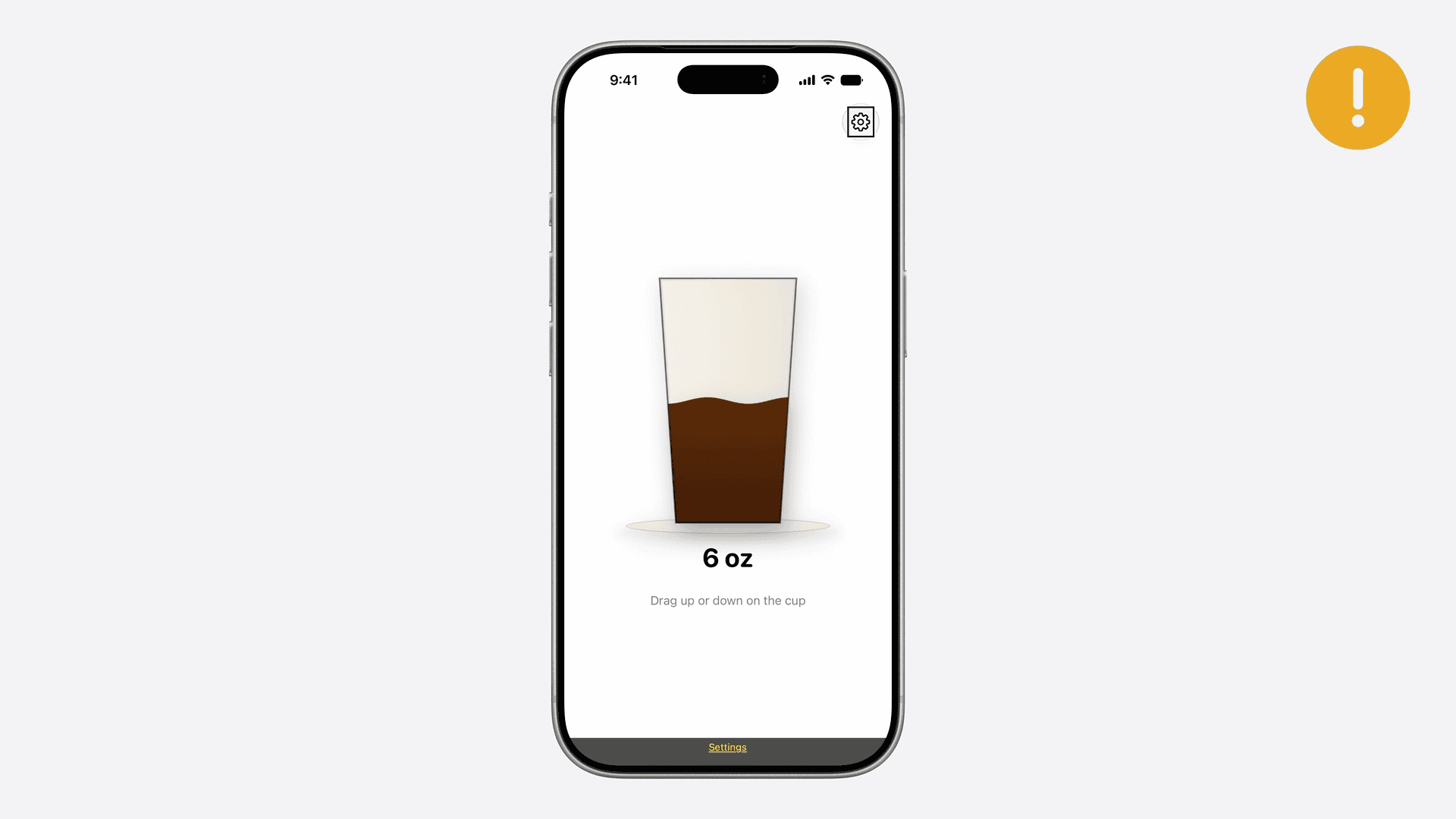
출처: WWDC26 - Refine accessibility for custom controls
아무것도 하지 않은 상태에서 VoiceOver 로 화면을 훑으면 이렇게 읽는다.
“Settings. Button.” “6 ounces.” “Drag up or down on the cup.”
화면에 있는 text 를 순서대로 읽을 뿐이다. 컵은 아예 element 로 잡히지 않고, 6 ounces 가 무엇의 값인지, 어떻게 바꾸는지도 알 수 없다. 안내 문구는 drag 하라고 하지만 VoiceOver 가 켜져 있으면 한 손가락 drag 는 focus 를 옮기는 gesture 라서 control 까지 닿지 않는다.
이 control 에 네 가지 원칙을 채우면 이런 표가 된다.
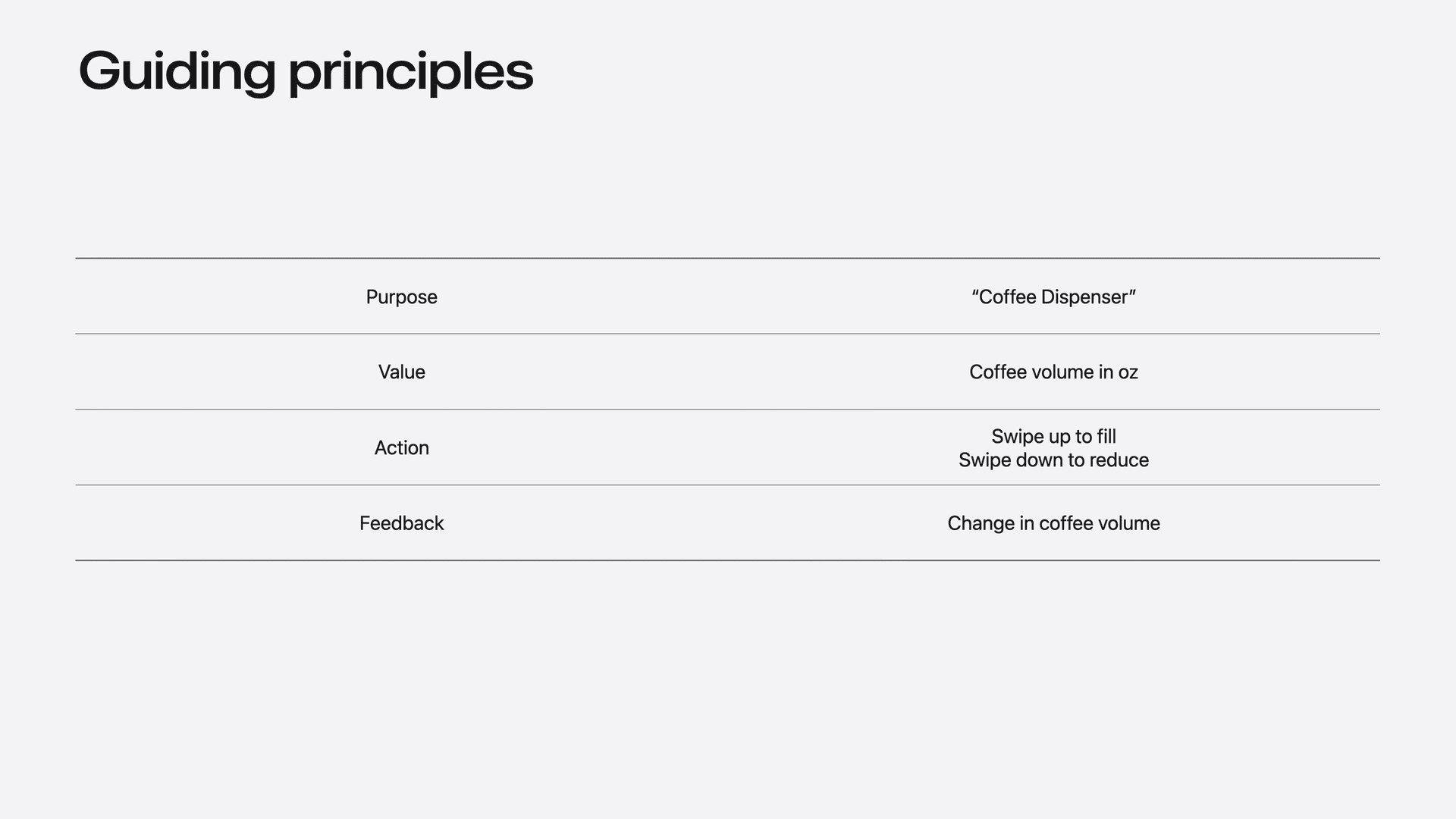
출처: WWDC26 - Refine accessibility for custom controls
label, value 와 adjustable action
purpose 와 value 는 modifier 하나씩이다. action 은 값이 한 축으로 늘고 주는 control 이므로 표준 slider 와 같은 adjustable 로 만든다.
1
2
3
4
5
6
7
8
9
10
11
12
13
14
15
16
17
18
19
20
21
import SwiftUI

struct CoffeeDispenserView: View {
    @State var coffee: Double = 0.0
    var body: some View {
        CoffeeSlider(value: coffee)
            .accessibilityElement()
            .accessibilityLabel("Coffee Dispenser")
            .accessibilityValue("\(Int(coffee)) ounces")
            .accessibilityAdjustableAction { direction in
                switch direction {
                case .increment:
                    increaseCoffeeAmount()
                case .decrement:
                    decreaseCoffeeAmount()
                @unknown default:
                    break
                }
            }
    }
}
세션 화면의 코드와 두 군데가 다르다. 세션에는
.accessibilityAddTraits(.adjustable)줄이 있는데 iOS 27 SDK 의AccessibilityTraits에는adjustable이 없어서 빌드되지 않는다. 이 줄을 빼도accessibilityAdjustableAction이 element 를 adjustable 로 만든다. 그리고switch는@unknown default가 없으면 Swift 6 mode 에서 에러가 난다.CoffeeSlider,increaseCoffeeAmount(),decreaseCoffeeAmount()는 세션에 정의가 나오지 않아 직접 채워서 빌드했다.
accessibilityElement 로 하나의 element 만들기
accessibilityElement(children:) 는 이 view 를 accessibility element 하나로 만든다. 인자를 생략하면 .ignore 라서 안에 있던 child element 는 숨고 이 view 가 대신 나선다. 직접 그린 control 은 내부에 shape 나 text 가 여러 개 있어도 사용자에게는 control 하나여야 하므로 여기서 출발한다.
accessibilityLabel 과 accessibilityValue 로 purpose 와 value 전하기
accessibilityLabel(:)](https://developer.apple.com/documentation/swiftui/view/accessibilitylabel%28:%29){:target=”blank”} 은 control 이 무엇인지를, [accessibilityValue(:) 는 지금 상태를 말한다. 둘을 나누는 이유가 있다. label 은 바뀌지 않고 value 만 바뀌므로, 값이 변했을 때 VoiceOver 는 value 만 다시 읽는다. "Coffee Dispenser 6 ounces" 를 통째로 label 에 넣으면 이 구분이 사라진다.
accessibilityAdjustableAction 으로 값 늘리고 줄이기
[accessibilityAdjustableAction(:)](https://developer.apple.com/documentation/swiftui/view/accessibilityadjustableaction%28:%29){:target=”_blank”} 은 closure 에 AccessibilityAdjustmentDirection 을 넘긴다. VoiceOver 에서 한 손가락으로 위로 swipe 하면 .increment, 아래로 swipe 하면 .decrement 가 온다. 한 번에 얼마나 움직일지는 내가 정한다. 세션의 예제는 1 ounce 씩이다.
이제 VoiceOver 는 이렇게 읽는다.
“Coffee dispenser, 6 ounces, adjustable.”
위로 두 번, 아래로 두 번 swipe 하면 7 ounces, 8 ounces, 7 ounces, 6 ounces 를 차례로 읽는다. value 가 바뀔 때마다 system 이 읽어 주므로 feedback 도 같이 해결된다.
passthrough gesture 란?
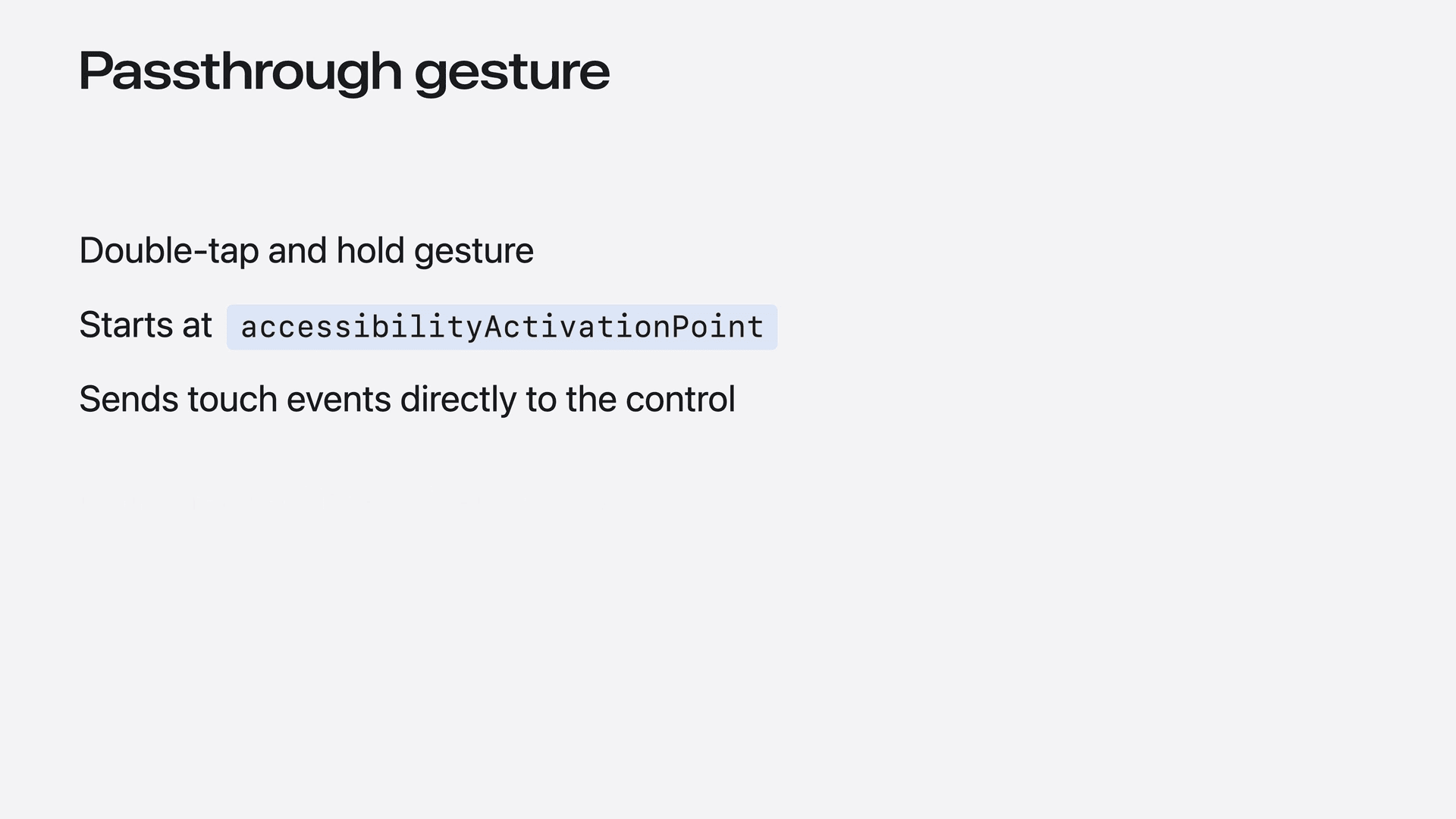
adjustable action 은 정해진 step 으로만 움직인다. 눈으로 보면서 drag 할 때는 6.5 ounce 같은 중간 값도 고를 수 있는데 swipe 로는 안 된다. 이럴 때 쓰는 것이 passthrough gesture 다.
VoiceOver 사용자가 element 위에서 double tap 한 뒤 손을 떼지 않고 hold 하면, 그 뒤의 touch 는 VoiceOver 를 거치지 않고 control 로 바로 전달된다. 손을 뗄 때까지 control 이 원래 가진 drag gesture 를 그대로 쓸 수 있다.
출처: WWDC26 - Refine accessibility for custom controls
여기서 중요한 것이 gesture 가 어디에서 시작하느냐다. passthrough gesture 는 사용자의 손가락 위치가 아니라 element 의 activation point 에서 시작한 것으로 처리된다. activation point 의 기본값은 element 의 중앙이다. 컵이 조금만 차 있는데 gesture 가 중앙에서 시작하면 손을 대는 순간 값이 중앙 높이로 튀어 버린다.
1
2
3
4
5
6
7
8
9
10
11
12
import SwiftUI

struct CoffeeDispenserView: View {
    @State var coffee: Double = 0.0

    var body: some View {
        CoffeeSlider(value: coffee)
            .accessibilityActivationPoint(
                UnitPoint(x: 0.5, y: 1 - coffee)
            )
    }
}
accessibilityActivationPoint 로 gesture 시작점 옮기기
[accessibilityActivationPoint(:)](https://developer.apple.com/documentation/swiftui/view/accessibilityactivationpoint%28:%29){:target=”_blank”} 은 assistive technology 가 이 element 를 activate 할 때 touch 가 일어나는 위치를 정한다. UnitPoint 를 넘기면 view 크기에 대한 비율로 지정된다. x: 0.5 는 가로 중앙이고, y 는 위가 0 이라서 1 - coffee 로 뒤집으면 현재 차오른 높이가 된다. passthrough gesture 가 지금 값의 위치에서 시작하므로 값이 튀지 않고 이어서 움직인다.
이 식은 coffee 가 0 에서 1 사이의 비율일 때 성립한다. 앞의 코드에서는 같은 coffee 를 ounce 로 써서 Int(coffee) 를 읽었으므로 두 조각의 단위가 맞지 않는다. 세션의 조각은 각각 한 가지만 보여 주려고 줄인 것이라, 실제로 쓸 때는 ounce 값을 최대 용량으로 나눈 비율을 넣어야 한다.
announcement 로 feedback 채우기
passthrough gesture 중에는 touch 가 VoiceOver 를 거치지 않으므로, 값이 얼마나 바뀌고 있는지 읽어 줄 주체가 없다. 눈으로 보는 사람은 컵이 차오르는 것을 보지만 VoiceOver 사용자는 아무 소리도 듣지 못한다. 이 feedback 은 직접 announcement 를 보내서 채운다.
1
2
3
4
5
6
7
8
9
10
11
12
13
14
15
16
17
18
import SwiftUI

struct CoffeeDispenserView: View {
    @State var coffee: Double = 0.0

    var body: some View {
        CoffeeSlider(value: coffee)
            // ...
            .onChange(of: coffee) { _, newValue in
                if sufficientTimeSinceLastAnnouncement() && valueHasChanged() {
                    cacheLastSpokenValue(newValue)
                    AccessibilityNotification
                        .Announcement("\(newValue.formatted(.number.precision(.fractionLength(1)))) ounces")
                        .post()
                }
            }
    }
}
세션 화면의 코드는
.Announcement(newValue)로Double을 그대로 넘기는데 iOS 27 SDK 에서는 맞는 initializer 가 없어서 빌드되지 않는다. 읽을 문장을String으로 만들어 넘기도록 고쳤다. 소수 한 자리와ounces는 세션 데모에서 VoiceOver 가 읽은 형태에 맞춘 것이다.sufficientTimeSinceLastAnnouncement(),valueHasChanged(),cacheLastSpokenValue(_:)는 세션에 정의가 나오지 않아 빈 구현으로 채워서 빌드했다.
AccessibilityNotification.Announcement 로 바뀐 값 알리기
AccessibilityNotification.Announcement 은 assistive technology 에 문장 하나를 읽어 달라고 요청한다. 만들고 post() 를 부르면 된다. 여기서는 [onChange(of:initial::)](https://developer.apple.com/documentation/swiftui/view/onchange%28of:initial::%29){:target=”_blank”} 로 coffee 가 바뀔 때마다 보낸다.
조건 두 개가 이 코드의 핵심이다. drag 중에는 값이 매 frame 바뀌므로 그때마다 announcement 를 보내면 읽기가 서로 끊고 끊겨서 아무것도 알아들을 수 없다. 세션은 두 가지를 확인한다.
- 읽어 줄 값이 마지막으로 읽은 값과 실제로 달라졌는가
- 마지막 announcement 뒤로 충분한 시간이 지났는가. 세션의 기준은 0.3초다
이 조건을 넣은 뒤 passthrough gesture 로 천천히 올리면 6.4 ounces 에서 시작해 8.3, 8.4 를 거쳐 9.5 ounces 까지 띄엄띄엄 읽어 준다. swipe 로는 1 ounce 단위, passthrough gesture 로는 세밀한 단위라는 두 가지 조작이 한 control 에 같이 들어간다.
복잡한 control 다루기
coffee dispenser 는 값이 하나고 한 방향으로만 움직였다. 세션의 뒷부분은 이 틀에 들어맞지 않는 control 두 개를 본다. 하나는 값이 두 축인 경우고, 다른 하나는 gesture 가 값을 고르는 수단이 아니라 경험 자체인 경우다.
두 축을 가진 equalizer pad
Accessibility 설정의 Background Sounds 에는 equalizer 가 있다. 네모난 pad 위의 점 하나를 끌어서 소리를 바꾸는데, 가로가 frequency 고 세로가 amplitude 다.
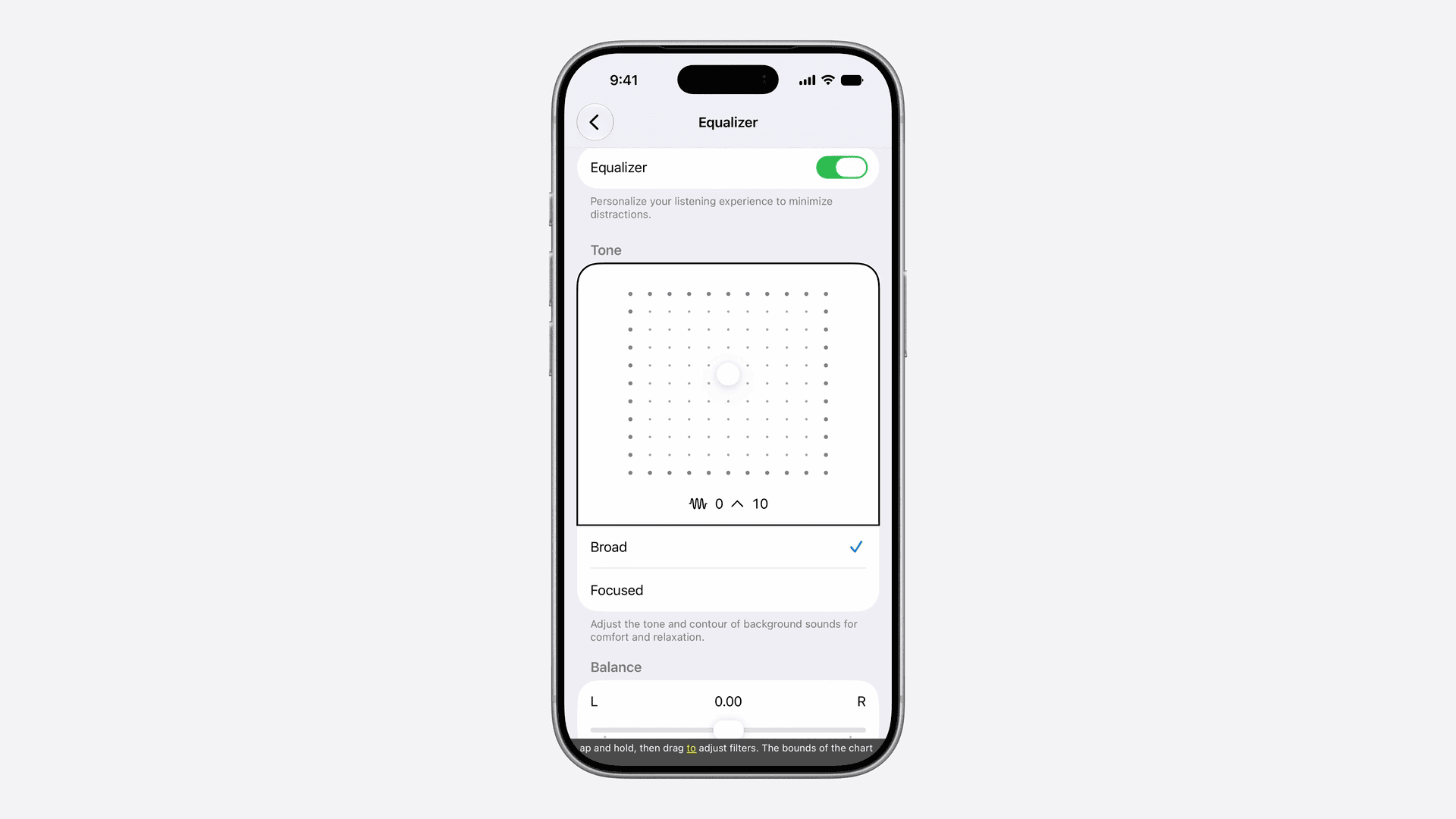
출처: WWDC26 - Refine accessibility for custom controls
purpose 와 value 는 앞과 같은 방법으로 채운다. 걸리는 것은 action 이다. adjustable 은 increment 와 decrement 두 방향뿐이라서 한 축밖에 표현하지 못한다. 2차원 control 에는 방향이 네 개 필요하다.
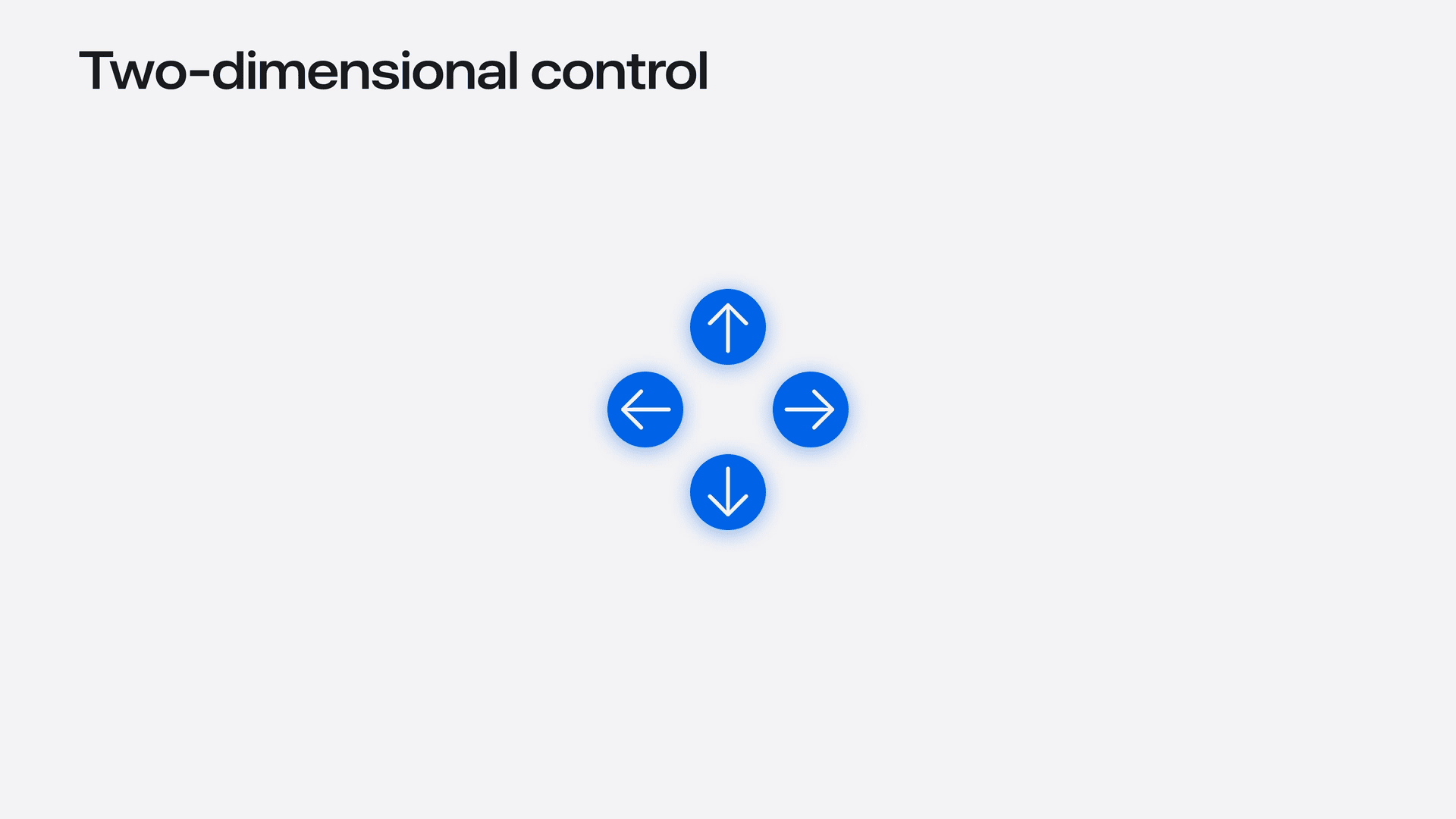
출처: WWDC26 - Refine accessibility for custom controls
custom action 이란?
control 이 할 수 있는 일을 이름 붙은 목록으로 assistive technology 에 내놓는 방법이다. action 하나는 VoiceOver 가 읽을 label 과 실행할 closure 로 이루어진다. closure 안에서 무엇을 할지는 전적으로 내가 정하므로 increment 와 decrement 로 표현되지 않는 동작도 담을 수 있다.
출처: WWDC26 - Refine accessibility for custom controls
VoiceOver 에서는 element 에 focus 를 둔 채 위나 아래로 swipe 해서 action 을 고르고 double tap 으로 실행한다.
1
2
3
4
5
6
7
8
9
10
11
12
13
14
15
16
17
18
19
import SwiftUI

struct EqualizerView: View {
    var body: some View {
        EqualizerPad()
            .accessibilityAction(named: "Move Up") {
                increaseY(by: 10)
            }
            .accessibilityAction(named: "Move Right") {
                increaseX(by: 10)
            }
            .accessibilityAction(named: "Move Down") {
                decreaseY(by: 10)
            }
            .accessibilityAction(named: "Move Left") {
                decreaseX(by: 10)
            }
    }
}
세션 화면의 코드는
.accessibilityActions("Move Up") { ... }로 적혀 있는데 iOS 27 SDK 에서는 빌드되지 않는다. [accessibilityActions(:)](https://developer.apple.com/documentation/swiftui/view/accessibilityactions%28:%29){:target=”_blank”} 는 이름을 받지 않고 action 을 담은 view 를 받는 다른 modifier 다. 세션의 음성은 accessibilityAction modifier 를 네 번 붙인다고 말하고 있어서, 그에 맞는accessibilityAction(named:_:)로 고쳤다.EqualizerPad와increaseY(by:)같은 함수 네 개는 세션에 정의가 나오지 않아 직접 채워서 빌드했다.
accessibilityAction 으로 이름 붙은 action 추가하기
[accessibilityAction(named::)](https://developer.apple.com/documentation/swiftui/view/accessibilityaction%28named::%29){:target=”_blank”} 은 이름과 handler 를 받아 custom action 하나를 더한다. 여러 번 붙이면 목록이 된다. 예제의 action 네 개는 각각 한 축만 고정된 step 으로 움직이고, 세션은 값이 범위를 벗어나지 않도록 clamp 한다고 설명한다.
이 pad 에 focus 를 두면 VoiceOver 는 이렇게 읽는다.
“Filter chart, frequency 0, amplitude 10. Double tap and hold, then drag to adjust filters. The bounds of the chart axis are set to -100 to 100. Swipe up or down to select a custom action. Then double tap to activate.”
label, 두 축의 value, passthrough gesture 안내, 축의 범위, custom action 안내가 차례로 들어 있다. Move Up 을 세 번 실행하면 amplitude 가 20, 30, 40 으로 바뀐다. 이 control 은 조작하면 배경 소리가 바로 달라지므로 소리 자체도 feedback 이 된다.
gesture 가 곧 경험인 virtual cat
마지막 예제는 화면의 고양이를 만지는 앱이다. 쓰다듬으면 purr 소리를 내고, tap 하면 meow, pinch 하면 hiss 한다.
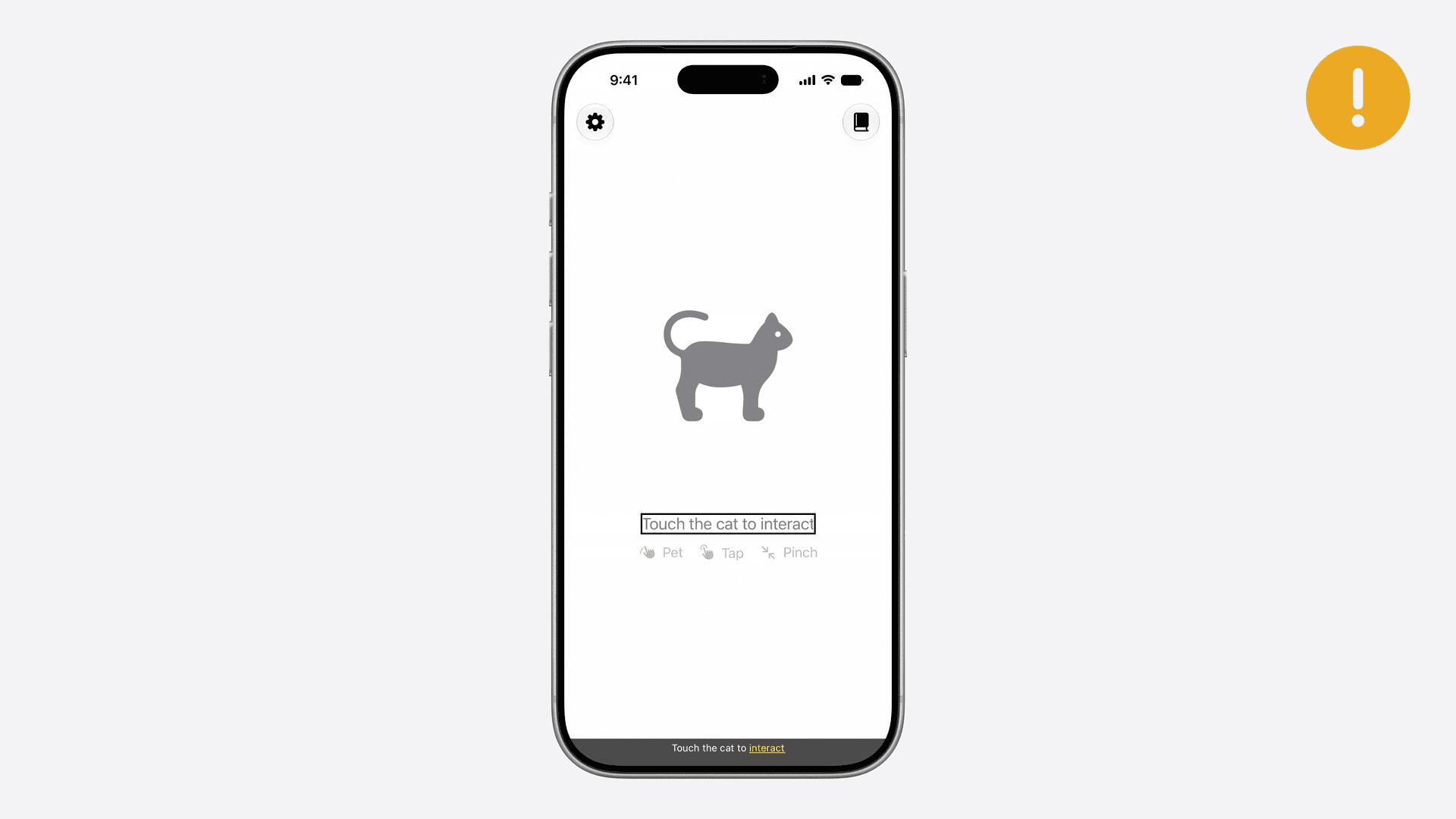
출처: WWDC26 - Refine accessibility for custom controls
기본 상태에서 VoiceOver 는 이렇게 읽는다.
“Cat fill. Space. Image.” “Touch the cat to interact.”
image 이름과 안내 문구뿐이다. 안내는 만지라고 하지만 VoiceOver 가 켜져 있으면 touch 는 focus 이동으로 처리돼서 고양이에게 닿지 않는다.
앞의 두 방법을 대입해 보면 둘 다 맞지 않는다. passthrough gesture 는 double tap and hold 로 시작해서 손을 떼면 끝나므로, tap 을 여러 번 하거나 쓰다듬다가 pinch 로 바꾸는 식의 조작에는 매번 다시 시작해야 한다. 그리고 이 앱은 값을 고르는 것이 목적이 아니라 손으로 만지는 것 자체가 목적이다.
direct touch 란?
element 가 차지하는 영역 안의 touch 를 VoiceOver 가 가로채지 않고 앱으로 그대로 보내게 하는 방식이다. 세션은 allowsDirectInteraction trait 을 붙이면 touch event 가 VoiceOver 에서 처리되지 않고 control 로 곧장 간다고 설명한다. 그래서 control 이 지원하는 gesture 를 전부 쓸 수 있다. 세션 밖의 예를 들면 악기 앱의 건반이나 그림판처럼 gesture 를 다른 것으로 바꿀 수 없는 영역이 여기에 해당한다.
1
2
3
4
5
6
7
8
9
10
11
import SwiftUI

struct VirtualCat: View {
    var cat: CatModel
    var body: some View {
        InteractiveCatSurface()
            .accessibilityLabel("Virtual Cat")
            .accessibilityValue(cat.currentReaction.description)
            .accessibilityDirectTouch(options: [.requiresActivation])
    }
}
세션 화면의 코드는
.accessibilityDirectTouch([.requiresActivation])로 label 없이 option 을 넘기는데 iOS 27 SDK 에서는 빌드되지 않는다. 첫 번째 인자는 direct touch 영역인지를 정하는Bool이고 option 은options:로 넘겨야 한다.InteractiveCatSurface와CatModel은 세션에 정의가 나오지 않아 직접 채워서 빌드했다.
accessibilityDirectTouch 로 touch 직접 받기
[accessibilityDirectTouch(:options:)](https://developer.apple.com/documentation/swiftui/view/accessibilitydirecttouch%28:options:%29){:target=”_blank”} 은 이 view 를 direct touch 영역으로 만든다. 동작을 다듬는 option 은 AccessibilityDirectTouchOptions 로 넘긴다.
label 과 value 는 여기서도 그대로 필요하다. value 에 고양이의 현재 반응을 넣었으므로 반응이 바뀌면 VoiceOver 가 읽어 주고, 이것이 feedback 이 된다.
direct touch option
option 없이 direct touch 를 켜면 문제가 하나 생긴다. VoiceOver 사용자는 화면에 무엇이 있는지 알려고 손가락으로 화면을 훑는데, 그 손가락이 direct touch 영역에 들어가는 순간 control 이 반응해 버린다. 무엇인지 알기도 전에 실행되는 셈이다. option 두 개가 이 부분을 다룬다.
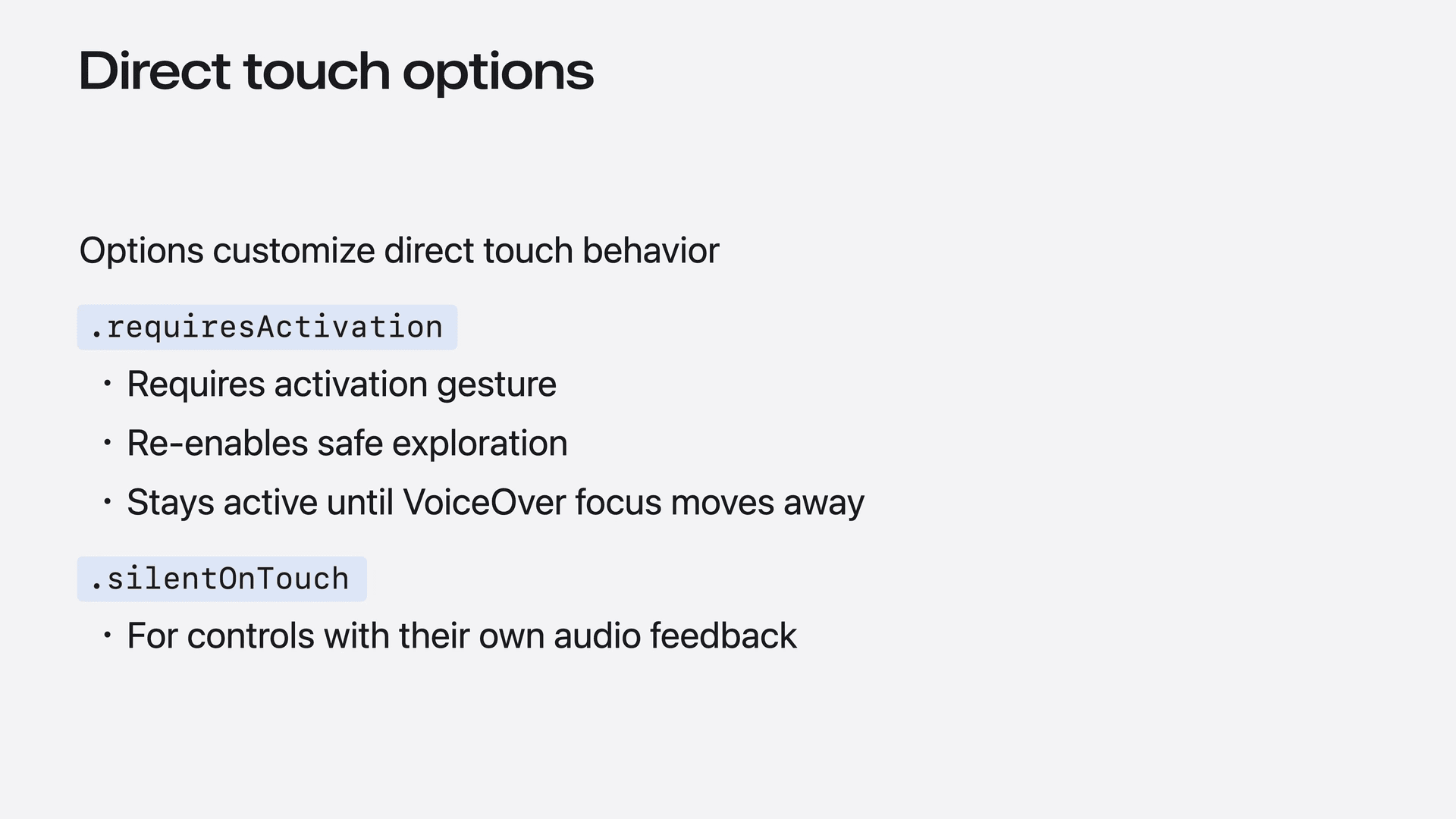
출처: WWDC26 - Refine accessibility for custom controls
| option | 하는 일 | 쓰는 경우 |
|---|---|---|
| requiresActivation | double tap 으로 activate 하기 전에는 touch 를 넘기지 않는다 | 훑다가 실수로 실행되면 안 되는 control |
| silentOnTouch | 만지는 동안 VoiceOver 가 아무 말도 하지 않는다 | 자체 audio feedback 이 있어서 음성이 겹치면 안 되는 control |
requiresActivation 을 주면 focus 가 올라가도 일반 element 처럼 label 만 읽고, double tap 을 해야 direct touch 가 시작된다. passthrough gesture 와 다른 점은 지속 시간이다. passthrough 는 손을 떼면 끝나지만, 이쪽은 VoiceOver focus 가 다른 element 로 옮겨갈 때까지 유지된다. 그래서 tap, 쓰다듬기, pinch 를 이어서 할 수 있다.
적용한 뒤 VoiceOver 는 이렇게 읽는다.
“Virtual cat, sleeping. Activate to start direct touch interaction. Actions available.”
마지막의 Actions available 은 VoiceOver 가 custom action 이 있는 element 에서 덧붙이는 안내다. 세션이 화면에 보여 준 코드에는 custom action 이 없지만, 데모 앱에는 붙어 있는 것으로 보인다. 세션은 그 이유를 이렇게 말한다. direct touch 는 손으로 정확한 gesture 를 해야 하는데 모든 사람이 그렇게 할 수 있는 것은 아니다. 그래서 direct touch 를 쓰더라도 같은 일을 하는 custom action 을 가능한 한 같이 내놓으라고 한다.
정리
세션이 마지막에 주는 행동 목록은 이렇다.
- VoiceOver 를 켜고 내 앱을 직접 써 본다
- custom control 마다 purpose, value, actions, feedback 네 가지가 전달되는지 확인한다
- passthrough gesture 로 맞지 않는 gesture 가 있다면 direct touch 를 검토한다
- custom action 을 가능한 한 제공한다. VoiceOver 뿐 아니라 Switch Control, Voice Control 같은 다른 assistive technology 도 같은 action 을 쓴다
세 가지 방법을 어디에 쓰는지 한 표로 모으면 이렇다.
| control 의 성격 | 방법 | 한계 |
|---|---|---|
| 값이 한 축으로 늘고 준다 | adjustable action | 정해진 step 으로만 움직인다 |
| 한 축인데 세밀한 조절이 필요하다 | passthrough gesture 와 activation point, announcement | 손을 떼면 끝난다 |
| 축이 둘 이상이거나 동작이 여러 가지다 | custom action | 연속된 조작은 안 된다 |
| gesture 자체가 목적이다 | direct touch | 정확한 gesture 를 할 수 있는 사람만 쓴다 |
실제 프로젝트에 가져갈 점도 적어 둔다.
Canvas나 shape 로 직접 그린 control 이 있다면 VoiceOver 에서 element 로 잡히는지부터 본다. 화면의 text 만 따로 읽히고 있다면accessibilityElement()로 묶는 것이 첫 단계다- 화면에 “drag 하세요” 같은 안내 문구가 있다면 VoiceOver 사용자에게는 틀린 안내일 수 있다. 한 손가락 drag 는 VoiceOver 에서 다른 뜻이다
accessibilityActivationPoint는 passthrough gesture 의 시작점이기도 하다. drag 로 값을 바꾸는 control 이라면 현재 값의 위치에 맞춰 둔다- 연속으로 바뀌는 값을 announce 할 때는 값이 실제로 바뀌었는지와 시간 간격을 같이 확인한다
- 세션 화면의 코드를 옮겨 적으면 네 군데에서 빌드가 깨진다.
accessibilityAddTraits(.adjustable),Announcement(newValue),accessibilityActions("..."),accessibilityDirectTouch([...])다
관련 글
- [WWDC26] Enhance the accessibility of your reading app: 같은 Accessibility 팀의 세션이다. control 이 아니라 긴 글을 읽는 화면을 다룬다