[WWDC26] Create live communication experiences
이 글은 WWDC 세션의 transcript 와 영상 화면을 Claude Code 로 정리한 글이고, 실제로 쓴 날은 2026-11-25 다. code 는 세션 page 의 snippet 에 빠진 부분을 채워 Xcode 27.0 의 iOS 27 simulator SDK 로 type check 했다 (Swift 5 language mode).
세션 정보
- 세션: Create live communication experiences
- 길이: 17분 18초
- 공개일: 2026-06-08
- 발표: Yaseen Mahmoud (Software Engineer)
- 코드: 세션 page 의 snippet 12개, sample project 는 없음
한 줄 요약
VoIP 앱의 통화를 system 의 통화 화면, Dynamic Island, Phone 앱의 Recents 에 올리는 LiveCommunicationKit 을 받는 통화, 거는 통화, group 통화 순서로 훑는 입문 세션이다. 세션에 나온 API 는 SDK 에서 전부 iOS 17.4 로 표시돼 있고, iOS 27 에서 새로 생긴 것은 찾지 못했다. CallKit 의 CXProvider 를 쓰는 앱에게 옮겨 오라고 권하는 것이 세션의 실질적인 메시지다.
세션의 구성
발표자 한 사람이 slide 와 code 를 번갈아 보여 준다. 예시는 대학 친구 David, Ryan, Andre, Adam 네 사람이 음성 통화 앱으로 Iceland 여행을 계획하는 이야기고, 화면은 Adam 의 iPhone 이다. Xcode 시연은 background mode 를 켜는 장면 하나뿐이다. 세션 page 의 chapter 는 Introduction, Incoming conversations, Outgoing conversations, Groups 넷이다.
| 순서 | 내용 | 발표 |
|---|---|---|
| 1 | LiveCommunicationKit 을 쓰면 생기는 것 | Yaseen Mahmoud |
| 2 | Conversation, Handle, Capabilities, lifecycle | Yaseen Mahmoud |
| 3 | ConversationManager 와 delegate, 설정 | Yaseen Mahmoud |
| 4 | 받는 통화 | Yaseen Mahmoud |
| 5 | 거는 통화와 redial | Yaseen Mahmoud |
| 6 | Group 통화와 merge | Yaseen Mahmoud |
LiveCommunicationKit 이 해 주는 일
통화 앱이 통화를 system 에 알리면 system 이 그 통화를 전화처럼 다뤄 준다. 세션은 그 결과로 생기는 화면 두 가지부터 보여 준다.
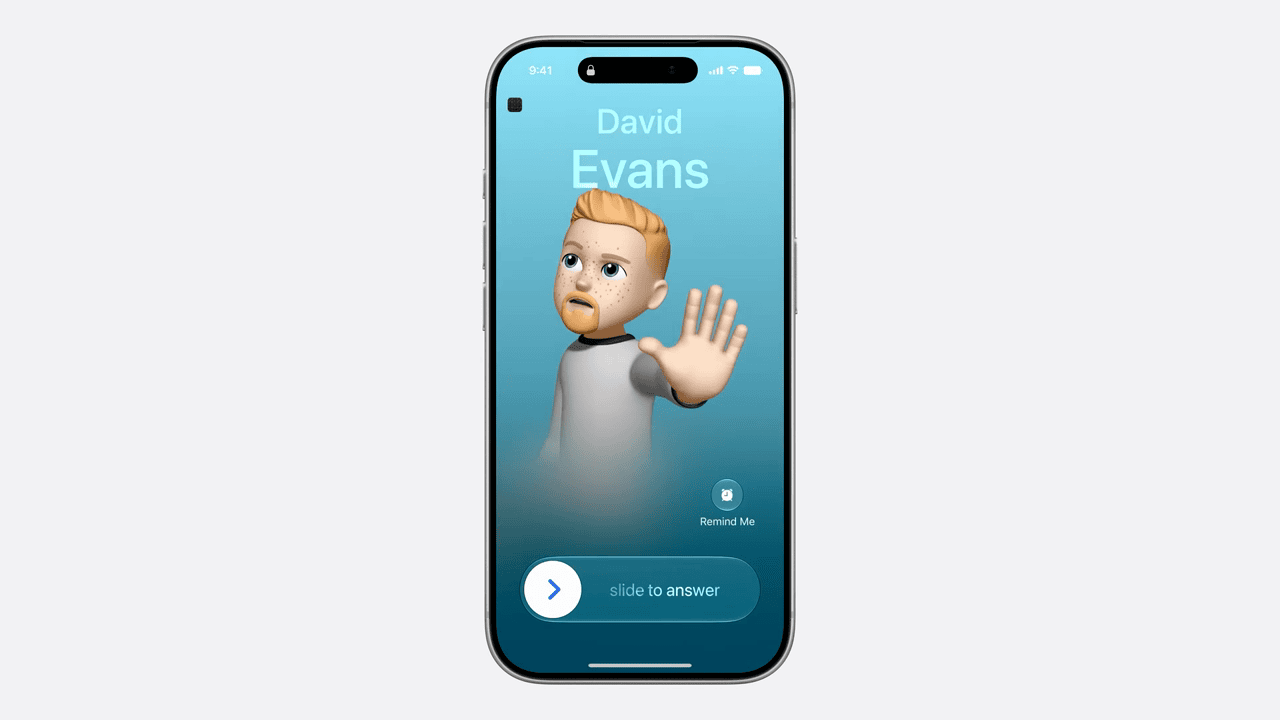 출처: WWDC26 - Create live communication experiences
잠긴 iPhone 에 통화가 들어온 장면이다. 화면 전체에 David Evans 라는 이름과 사진이 뜨고 아래에 slide to answer 가 있다. 앱이 그린 화면이 아니라 system 이 그린 화면이다. 세션은 통화가 Dynamic Island 에도 올라가서 다른 앱을 쓰는 동안에도 닿을 수 있다고 말한다.
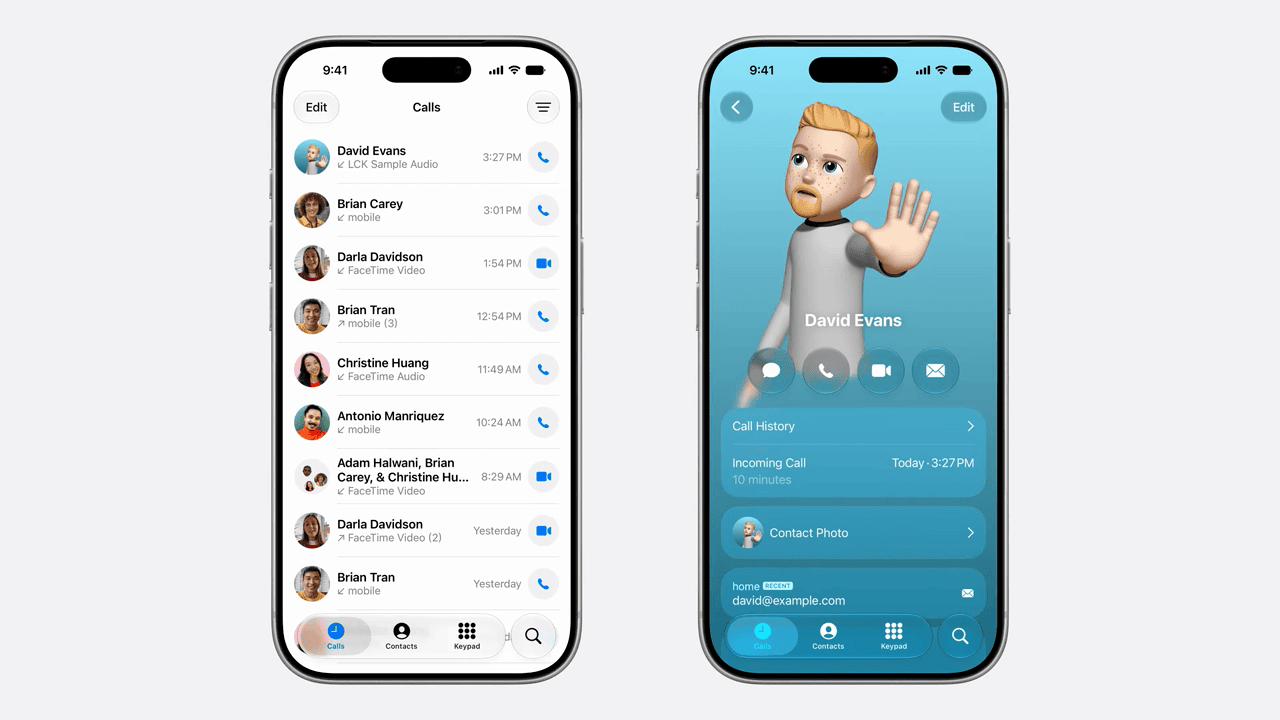 출처: WWDC26 - Create live communication experiences
왼쪽은 Phone 앱의 Calls 목록이고 오른쪽은 David Evans 의 contact 화면이다. 다른 줄에는 이름 아래에 mobile, FaceTime Video 같은 종류가 적혀 있는데 맨 위 David Evans 줄에는 그 자리에 LCK Sample Audio 라는 앱 이름이 있다. 오른쪽 화면의 Call History 에도 같은 통화가 Incoming Call 로 남아 있다. 앱의 통화가 일반 전화, FaceTime 통화와 같은 목록에 섞여 들어가고, 여기서 한 번 눌러 다시 걸 수 있다는 것이 요점이다.
LiveCommunicationKit 이란?
LiveCommunicationKit 은 VoIP 통화를 system 에 보고하고 system 의 통화 UI 와 연결하는 framework 다. 같은 일을 하던 것이 CallKit 의 CXProvider 인데, 세션은 LiveCommunicationKit 을 “현대적인 방식” 이라고 부르고 CXProvider 를 쓰는 앱은 지금이 옮길 때라고 말한다.
SDK 의 swiftinterface 를 보면 ConversationManager 를 포함해 세션에 나온 type 은 전부 @available(iOS 17.4, watchOS 10.4, visionOS 1.1, macCatalyst 17.4, *) 다. 통화 기록을 읽는 ConversationHistoryManager 와 통역용 SetTranslatingAction 은 iOS 26.0 인데 세션에서는 다루지 않는다. 이 세션에 새 API 가 있는 것은 아니고, 이미 있는 framework 의 사용법을 처음부터 다시 정리한 세션으로 보는 것이 맞다.
핵심 개념
code 로 들어가기 전에 세션은 개념 넷을 차례로 설명한다. conversation, handle, capabilities, 그리고 conversation 의 상태다.
Conversation 과 Handle
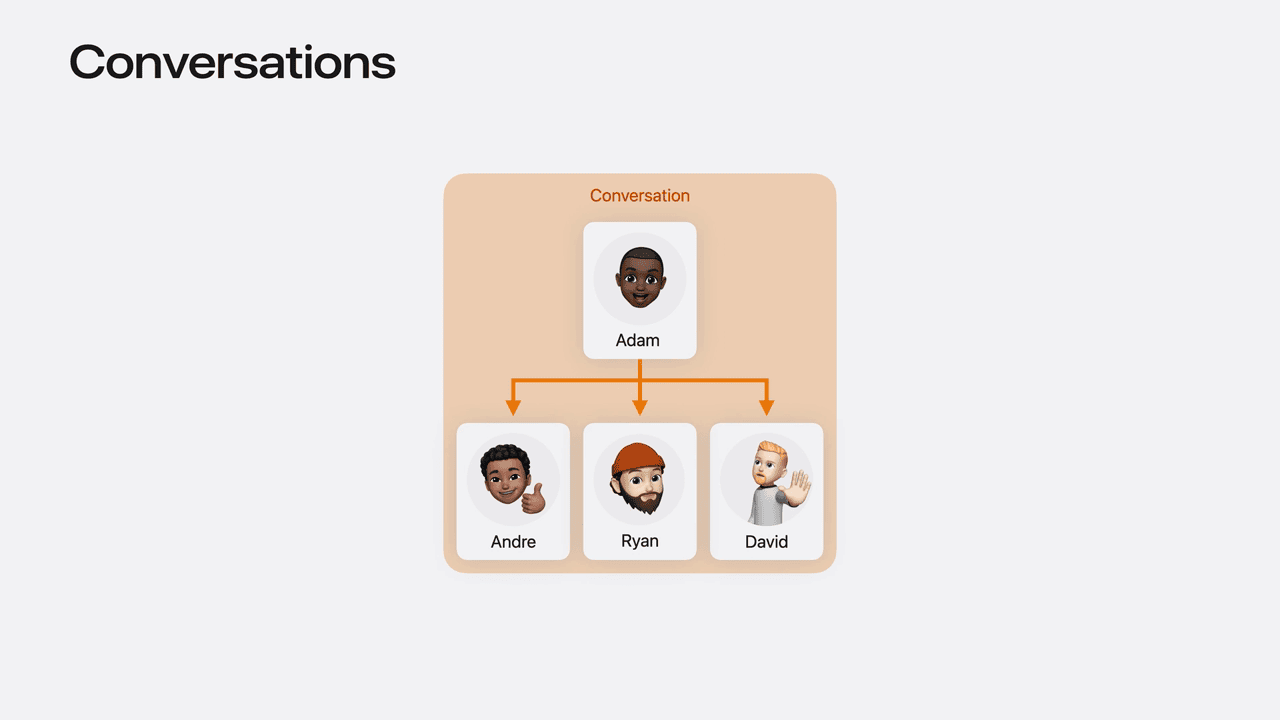 출처: WWDC26 - Create live communication experiences
Conversation 이라고 적힌 상자 안에 Adam 이 위에 있고 화살표가 Andre, Ryan, David 로 뻗어 있다. conversation 은 한 번의 실시간 통화를 가리키고, 누군가 들어와 있는 동안에만 존재한다. 그 안에 들어가는 정보는 두 가지다. 누가 있는가를 나타내는 handle 과, 무엇을 할 수 있는가를 나타내는 capabilities 다.
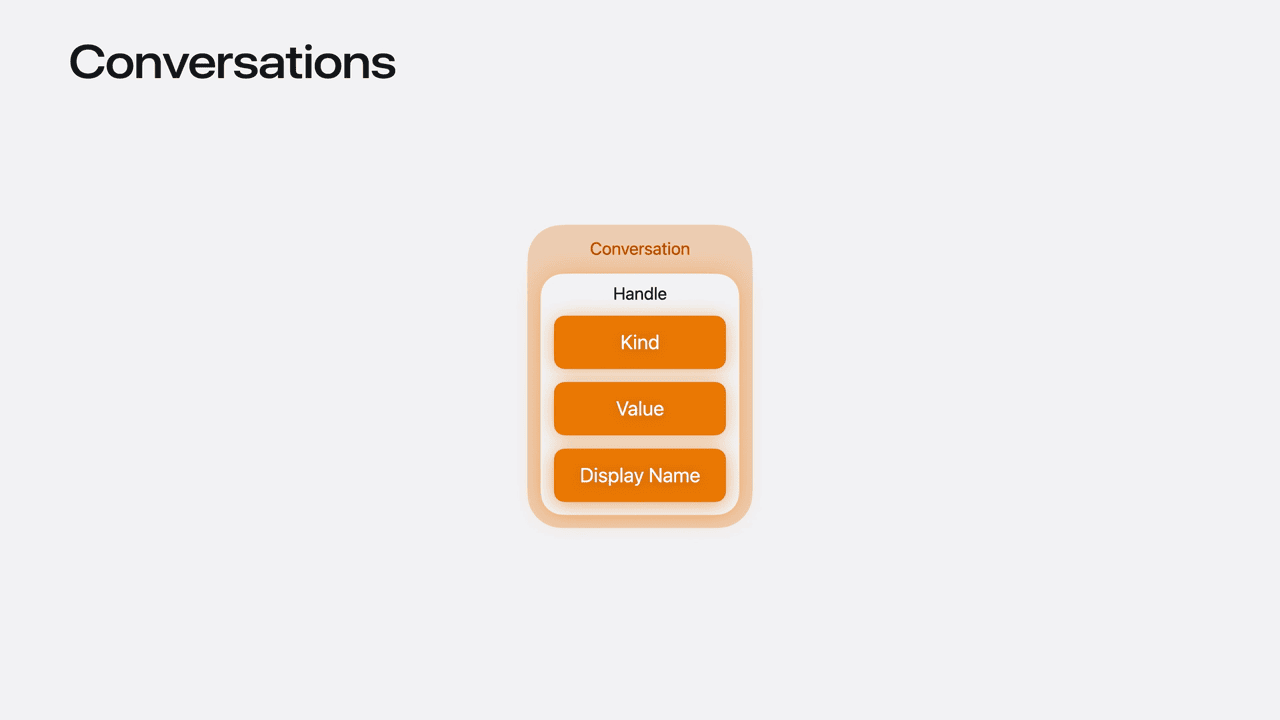 출처: WWDC26 - Create live communication experiences
Handle 상자 안에 Kind, Value, Display Name 이 세로로 쌓여 있다. 세 property 의 역할은 다음과 같다.
| Property | 역할 |
|---|---|
| Kind | 식별자의 종류. 전화번호, email 주소, generic 문자열 중 하나 |
| Value | 식별자 자체. system 이 contact 를 찾는 데 쓰고, Recents 에서 다시 걸 때 앱이 돌려받는다 |
| Display Name | contact 를 찾지 못했을 때 system 이 대신 보여 주는 이름 |
Kind 를 맞게 주는 것이 중요하다. 앱이 이미 사람을 전화번호나 email 로 구분한다면 그 종류를 그대로 알려 줘야 system 이 저장된 contact 와 맞춰 이름과 사진을 통화 화면에 띄운다.
1
2
let david = Handle(type: .emailAddress, value: "david@example.com", displayName: "David Evans")
let ryan = Handle(type: .phoneNumber, value: "+16505550199", displayName: "Ryan Notch")
slide 는 Kind 라고 부르지만 init 의 label 은 type 이다. type 의 이름이 Handle.Kind 다.
Handle
통화에 참여하는 한 사람을 나타내는 struct 다. type, value, displayName 을 받고 displayName 은 생략할 수 있다. Hashable 이라 Set 에 넣을 수 있다. 문서는 Handle 에 있다.
Capabilities
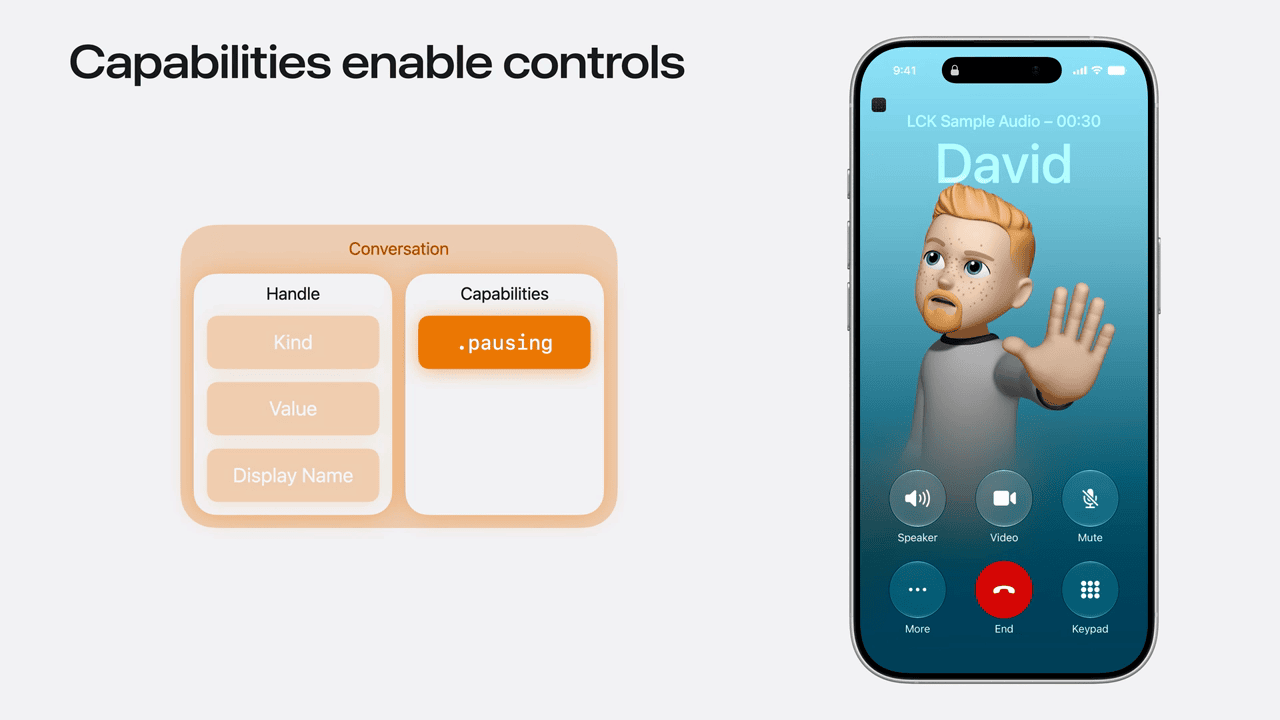 출처: WWDC26 - Create live communication experiences
왼쪽 도식의 Capabilities 칸에 .pausing 하나가 들어 있고, 오른쪽 iPhone 은 통화 중 화면이다. 아래에 button 이 두 줄로 여섯 개 있는데 윗줄이 Speaker, Video, Mute, 아랫줄이 More, End, Keypad 다. 이 button 들은 system 이 기본으로 내주는 것이고, capabilities 는 여기에 기능을 더하는 선언이다.
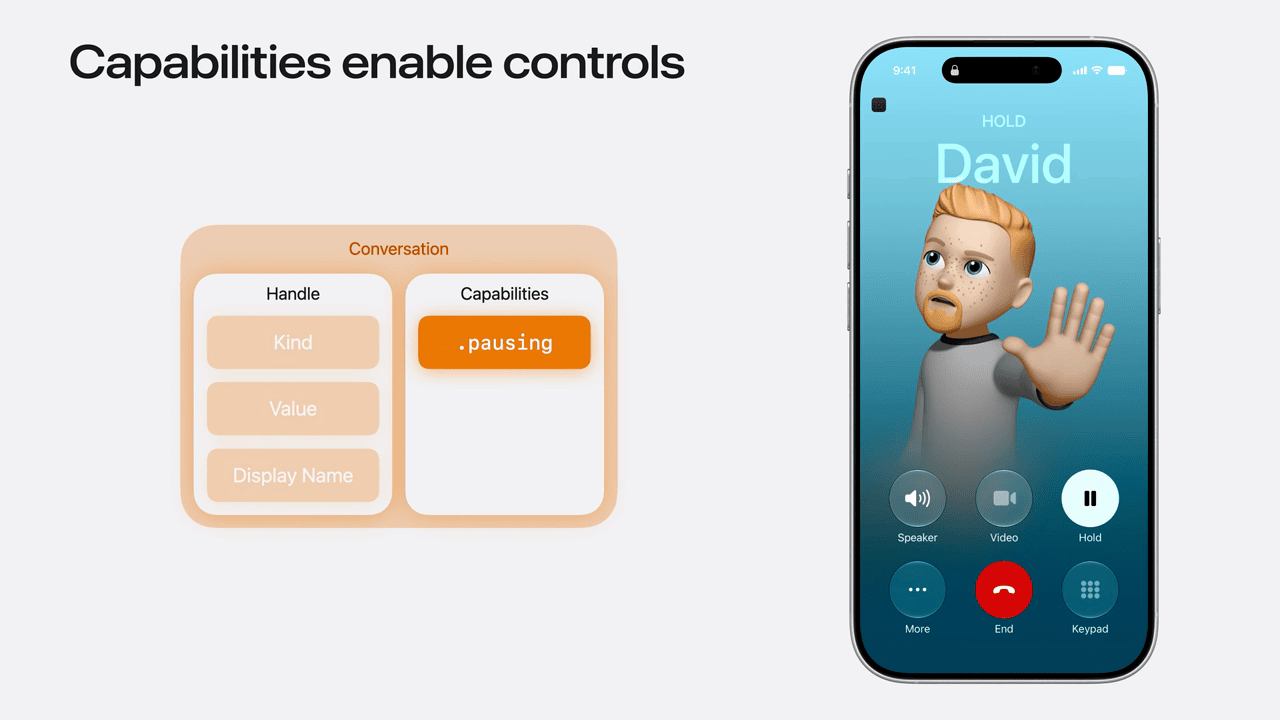 출처: WWDC26 - Create live communication experiences
같은 화면에서 Mute 자리가 Hold 로 바뀌었고 이름 위에 HOLD 라고 적혀 있다. .pausing 을 선언한 conversation 에서는 Mute button 을 길게 눌러 통화를 보류할 수 있다. 선언하지 않으면 길게 눌러도 보류되지 않는다.
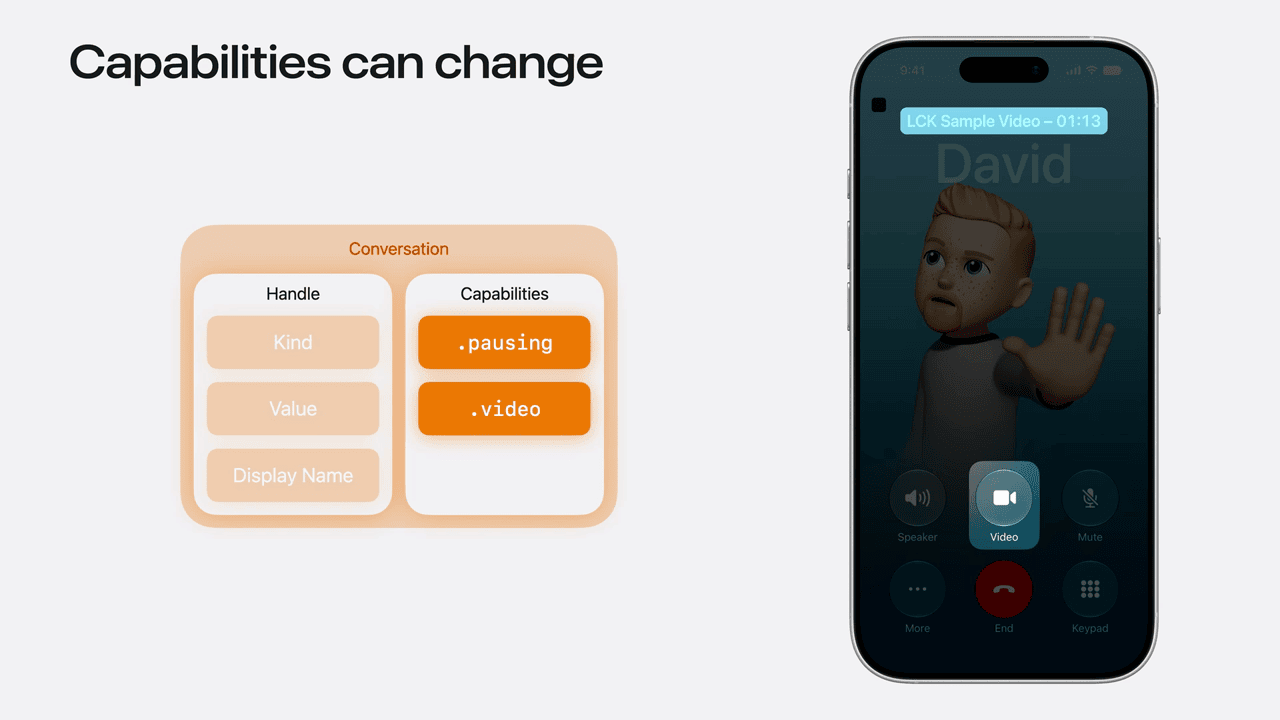 출처: WWDC26 - Create live communication experiences
Capabilities 칸에 .video 가 추가됐고 iPhone 에서는 Video button 만 밝게 강조돼 있다. slide 제목이 Capabilities can change 인 것처럼 capabilities 는 통화 도중에 바꿀 수 있다. 음성으로 시작한 통화에 나중에 .video 를 더해 영상 통화로 올리는 식이다. 다만 Video button 이 화면에 나타나는지 자체는 conversation 이 아니라 manager 의 설정 값 supportsVideo 가 정한다.
SDK 에 있는 값은 pausing, merging, unmerging, video, playingTones 다섯이다. 세션은 앞의 넷만 쓴다.
Conversation 의 상태
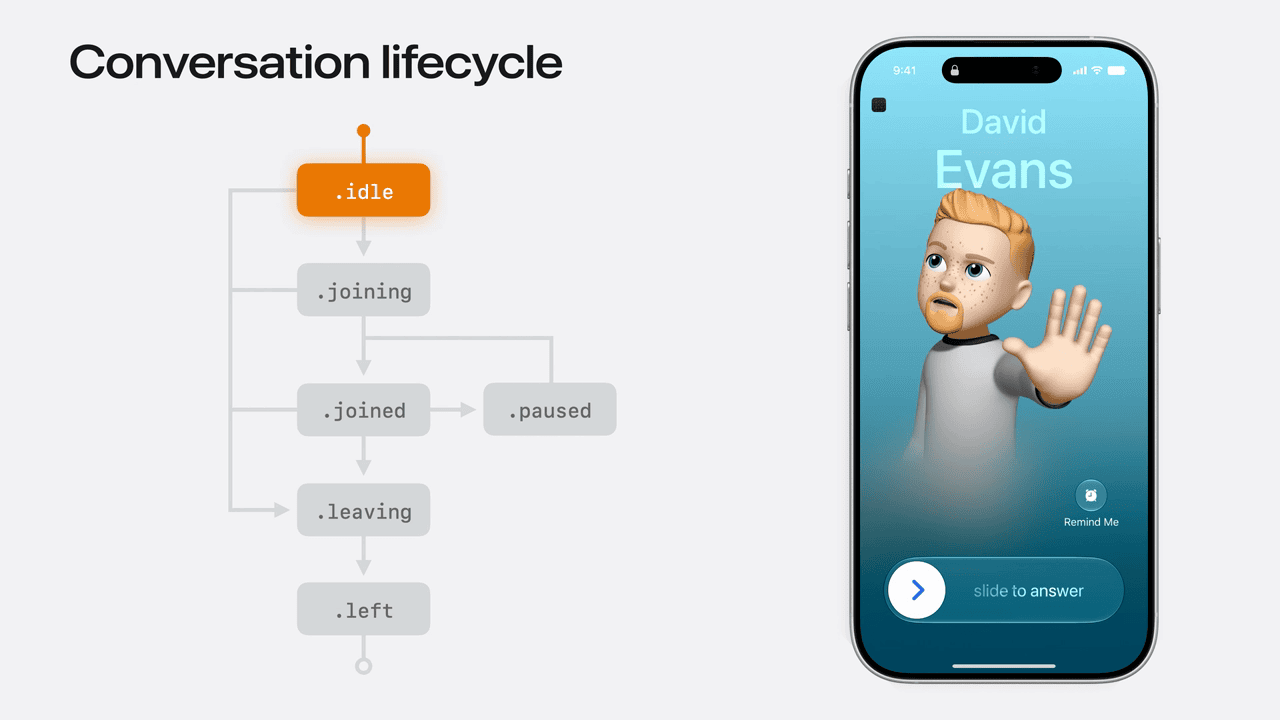 출처: WWDC26 - Create live communication experiences
왼쪽에 .idle, .joining, .joined, .leaving, .left 가 세로로 이어지고 .joined 옆에 .paused 가 붙어 있다. .idle 이 강조된 상태고 iPhone 은 slide to answer 화면이다. 앱이 통화를 보고한 직후, 벨이 울리는 동안이 idle 이다.
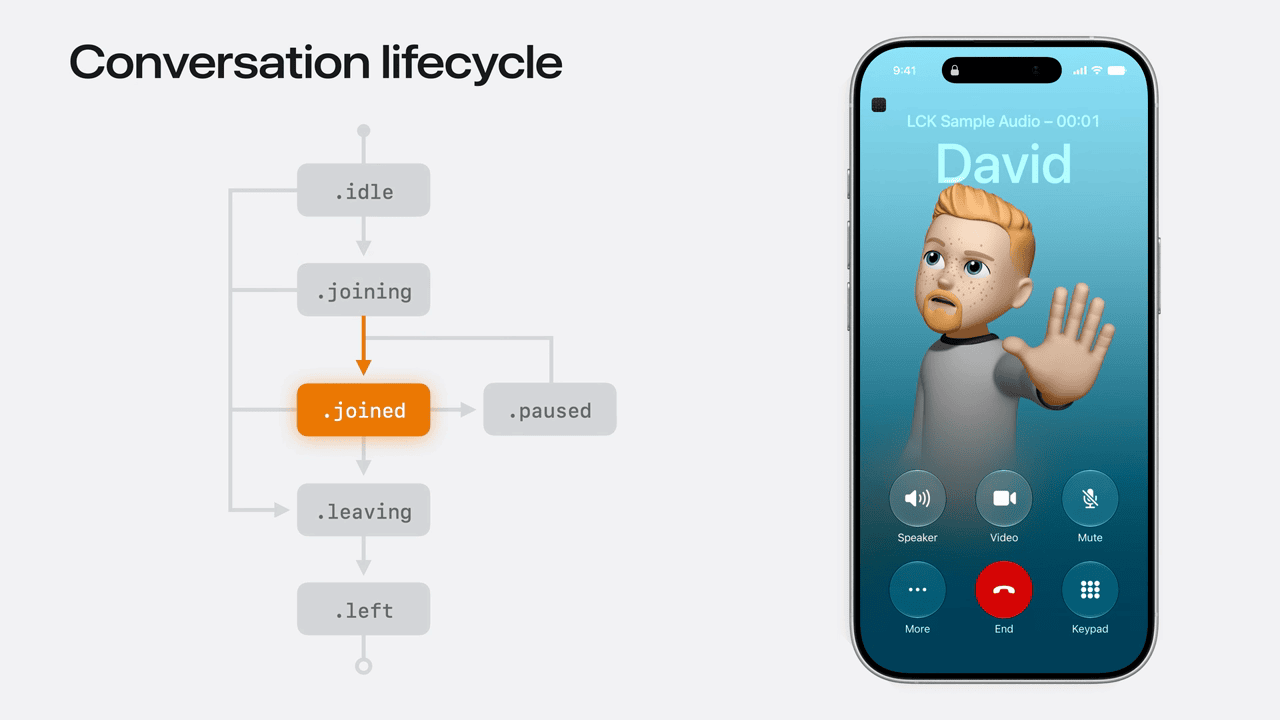 출처: WWDC26 - Create live communication experiences
.joined 가 강조되고 iPhone 은 통화 중 화면으로 바뀌었다. 이름 위에 통화 시간이 흐르고 있다. 각 상태에서 앱이 할 일을 세션의 설명대로 옮기면 다음과 같다.
| 상태 | 언제 | 앱이 할 일 |
|---|---|---|
idle | 보고 직후, 벨이 울리는 중 | 없음 |
joining | 사용자가 받았고 연결하는 중 | media 연결을 준비한다. 아직 녹음은 시작하지 않는다 |
joined | 연결 완료 | 마이크 입력을 시작한다 |
paused | 보류 | media 를 멈춘다 |
leaving | 사용자가 끊음 | media 를 정리한다 |
left | 끝 | 없음 |
joined 상태에서 사용자가 AirPods 로 바꾸거나 차의 Bluetooth 에 연결하면 앱은 route change notification 을 받고 거기에 맞춰 capture 를 다시 구성해야 한다고 세션은 덧붙인다.
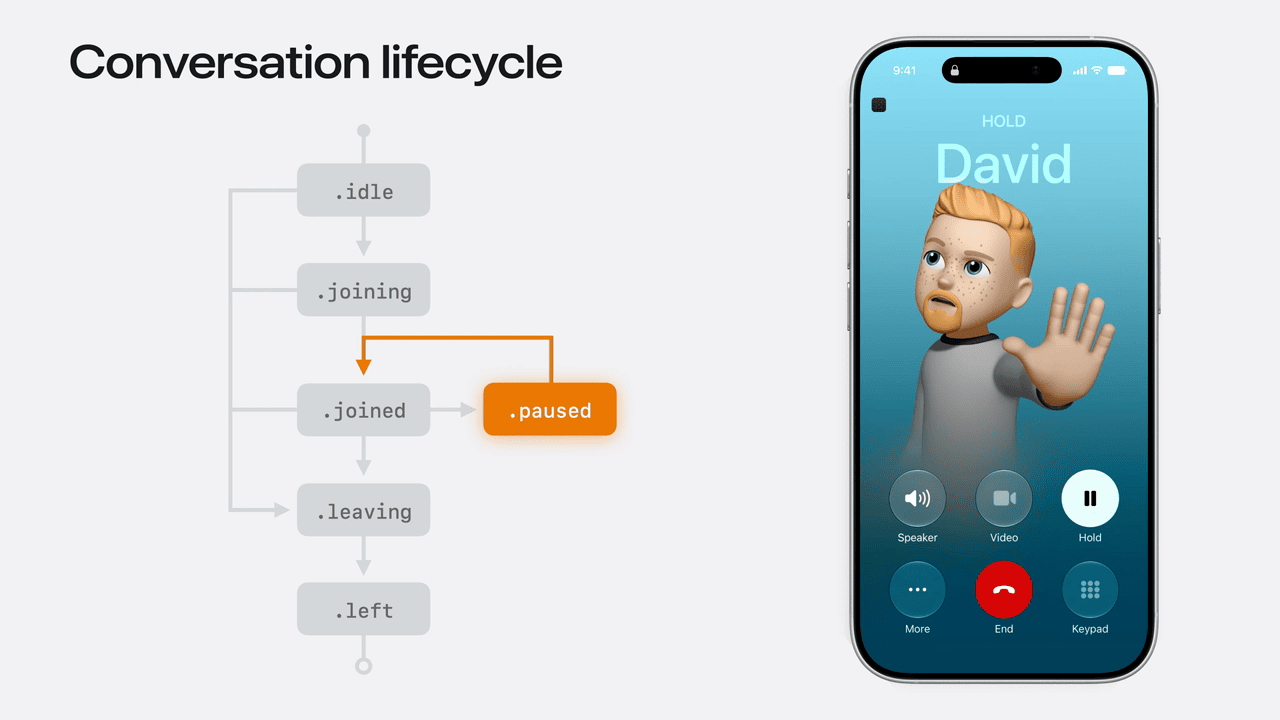 출처: WWDC26 - Create live communication experiences
.joined 에서 .paused 로 가는 화살표가 강조됐고 iPhone 은 HOLD 화면이다. 보류는 system 이 앱에게 요청하는 방식으로 돈다. 사용자가 Hold 를 누르면 system 이 앱에 pause 를 요청하고, 앱이 media 를 멈춘 다음 상태를 보고한다. 다시 이어 갈 때도 같은 순서다.
ConversationManager 와 delegate
앱과 system 사이의 통로는 둘이다. 앱이 system 에 알릴 때는 ConversationManager 를 쓰고, system 이 앱에 시킬 때는 delegate 를 부른다. 그 사이를 오가는 것이 action 이다.
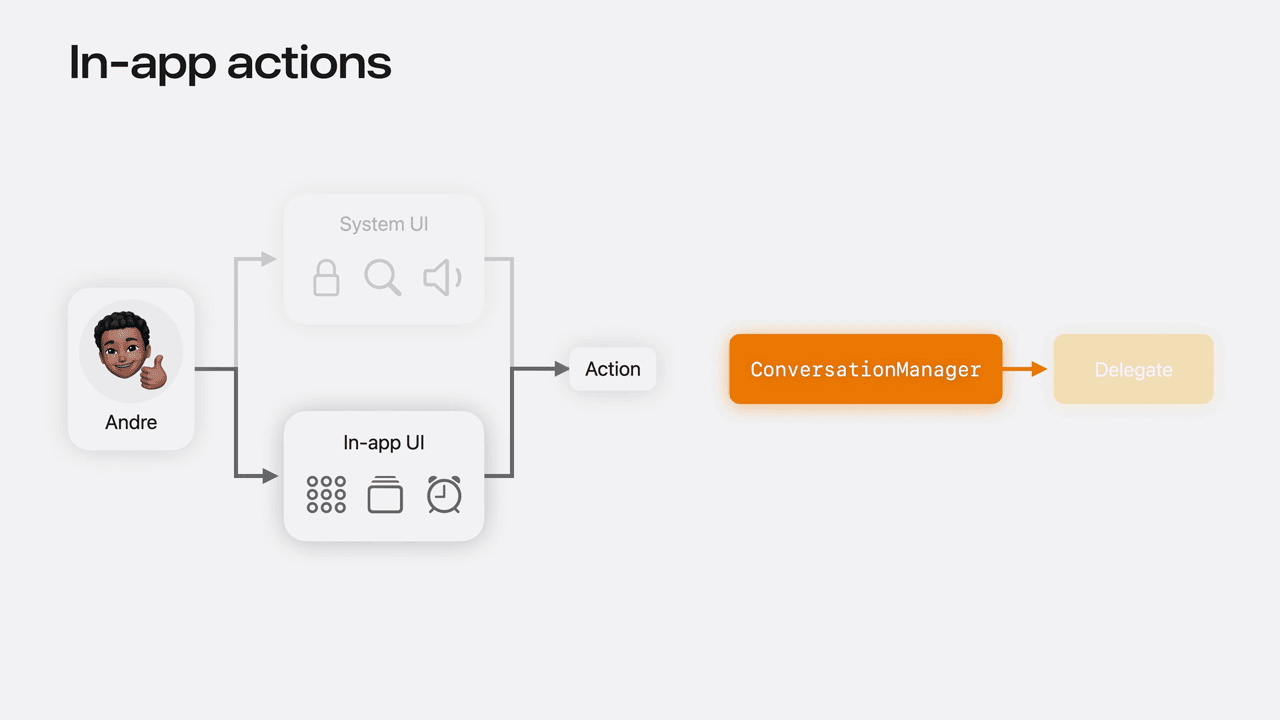 출처: WWDC26 - Create live communication experiences
Andre 에서 나온 선이 위쪽 System UI 와 아래쪽 In-app UI 로 갈라졌다가 Action 하나로 합쳐져 ConversationManager 로 들어간다. 아래쪽 In-app UI 가 강조돼 있다. 사용자가 system 의 통화 화면에서 button 을 누르든 앱 안의 button 을 누르든 같은 action 이 된다는 그림이다.
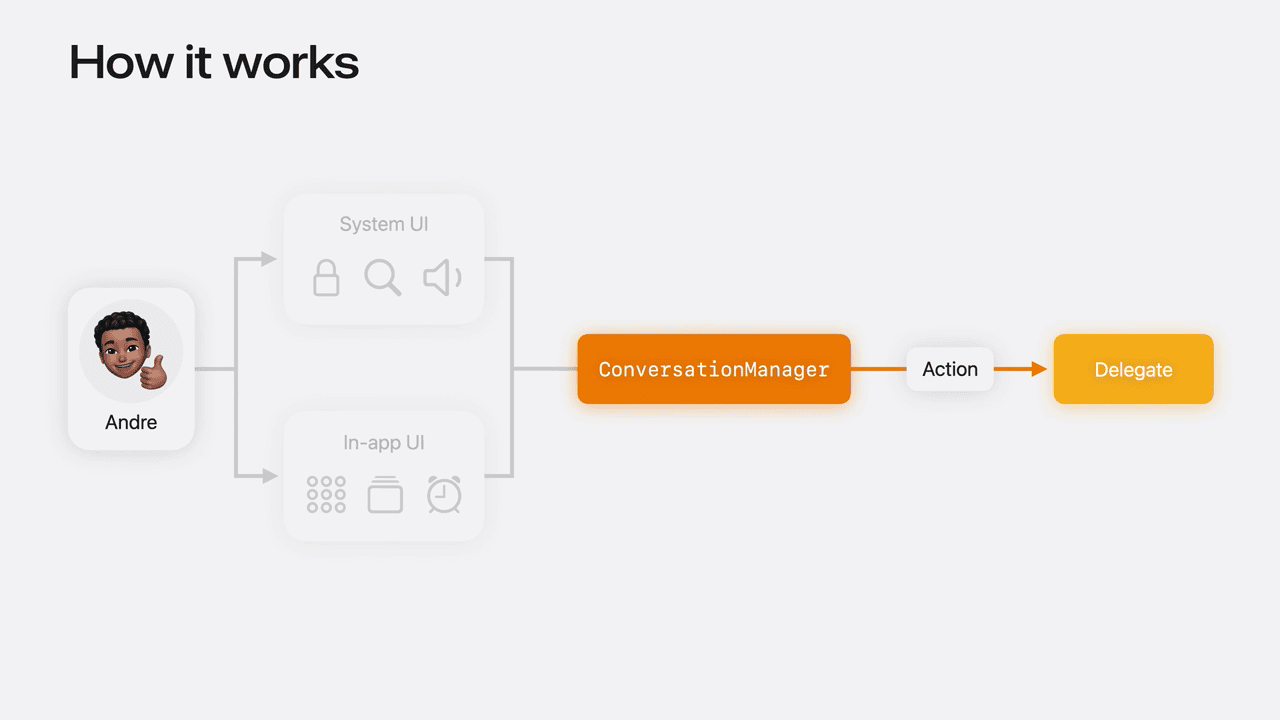 출처: WWDC26 - Create live communication experiences
같은 그림에서 Action 의 위치가 ConversationManager 와 Delegate 사이로 옮겨 갔다. manager 가 action 을 delegate 에 넘기고, 실제 일은 delegate 에서 한다. 세션이 강조하는 이점은 code path 가 하나라는 것이다. 받기, 끊기, 보류를 system 화면용과 앱 화면용으로 따로 짤 필요가 없다.
Manager 만들기
manager 는 설정 값을 받아 만든다. 아래는 세션의 설정을 그대로 쓰되 class 하나로 감싼 것이다.
1
2
3
4
5
6
7
8
9
10
11
12
13
14
15
16
17
18
19
20
21
22
23
24
25
26
27
28
29
30
31
import AVFAudio
import Foundation
import LiveCommunicationKit
import PushKit
import UIKit

@MainActor
final class CallCenter: NSObject {
    let manager: ConversationManager
    let media: any MediaEngine

    init(media: any MediaEngine) {
        let configuration = ConversationManager.Configuration(
            ringtoneName: "SampleRingtone.caf",
            iconTemplateImageData: UIImage(named: "SampleIcon")?.pngData(),
            maximumConversationGroups: 1,
            maximumConversationsPerConversationGroup: 2,
            includesConversationInRecents: true,
            supportsVideo: true,
            supportedHandleTypes: [.phoneNumber, .emailAddress]
        )
        self.manager = ConversationManager(configuration: configuration)
        self.media = media
        super.init()
        manager.delegate = self
    }

    func conversation(for uuid: UUID) -> Conversation? {
        manager.conversations.first { $0.uuid == uuid }
    }
}
CallCenter 라는 이름과 MediaEngine 은 이 글에서 붙인 것이다. 세션 page 의 snippet 은 manager.delegate = self 까지만 있고 그 self 가 무엇인지는 나오지 않는다. 설정 값의 뜻은 다음과 같다.
| 인자 | 뜻 |
|---|---|
ringtoneName | 앱 bundle 에 넣어 둔 벨소리 file 이름 |
iconTemplateImageData | system UI 에 나오는 앱 icon 의 PNG data |
maximumConversationGroups | 동시에 존재할 수 있는 group 수 |
maximumConversationsPerConversationGroup | group 하나에 들어갈 수 있는 conversation 수 |
includesConversationInRecents | Phone 앱의 Recents 에 남길지 |
supportsVideo | system UI 에 Video button 을 낼지 |
supportedHandleTypes | 앱이 지원하는 handle 종류 |
group 은 conversation 여러 개가 merge 돼서 생기는 묶음이다. 한 번 쓰고 버리는 방처럼 다시 걸 수 없는 통화라면 includesConversationInRecents 를 false 로 줘서 Recents 에 남기지 않는다. 세션은 manager 가 앱이 살아 있는 내내 필요하므로 launch 때 바로 만든다고 말한다.
ConversationManager.Configuration
manager 의 동작과 system UI 에 나올 것을 정하는 struct 다. 위의 인자 일곱 개를 받는 init 과, iOS 26.0 에 추가된 supportsAudioTranslation 까지 여덟 개를 받는 init 이 있다. 문서는 ConversationManager.Configuration 에 있다.
ConversationManager
앱이 통화를 system 에 보고하고 action 을 요청하는 class 다. 지금 추적 중인 통화는 conversations 에 들어 있다. delegate 는 weak 이라 delegate 객체를 앱이 따로 잡고 있어야 한다. 문서는 ConversationManager 에 있다.
Background mode
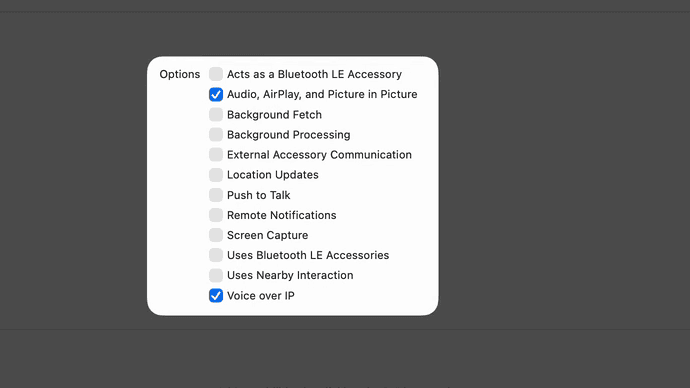 출처: WWDC26 - Create live communication experiences
Xcode 의 Background Modes 목록을 확대한 것이다. 열두 개 중 “Audio, AirPlay, and Picture in Picture” 와 “Voice over IP” 두 곳에 체크돼 있다. 앱이 background 로 가거나 기기가 잠겨도 통화가 이어지려면 이 둘이 필요하다. 켜는 방법은 Configuring background execution modes 에 있다.
받는 통화
David 가 Adam 에게 거는 상황이다. Adam 의 앱은 꺼져 있을 수 있으므로 통화는 VoIP push 로 도착한다.
Push 가 도착하는 길
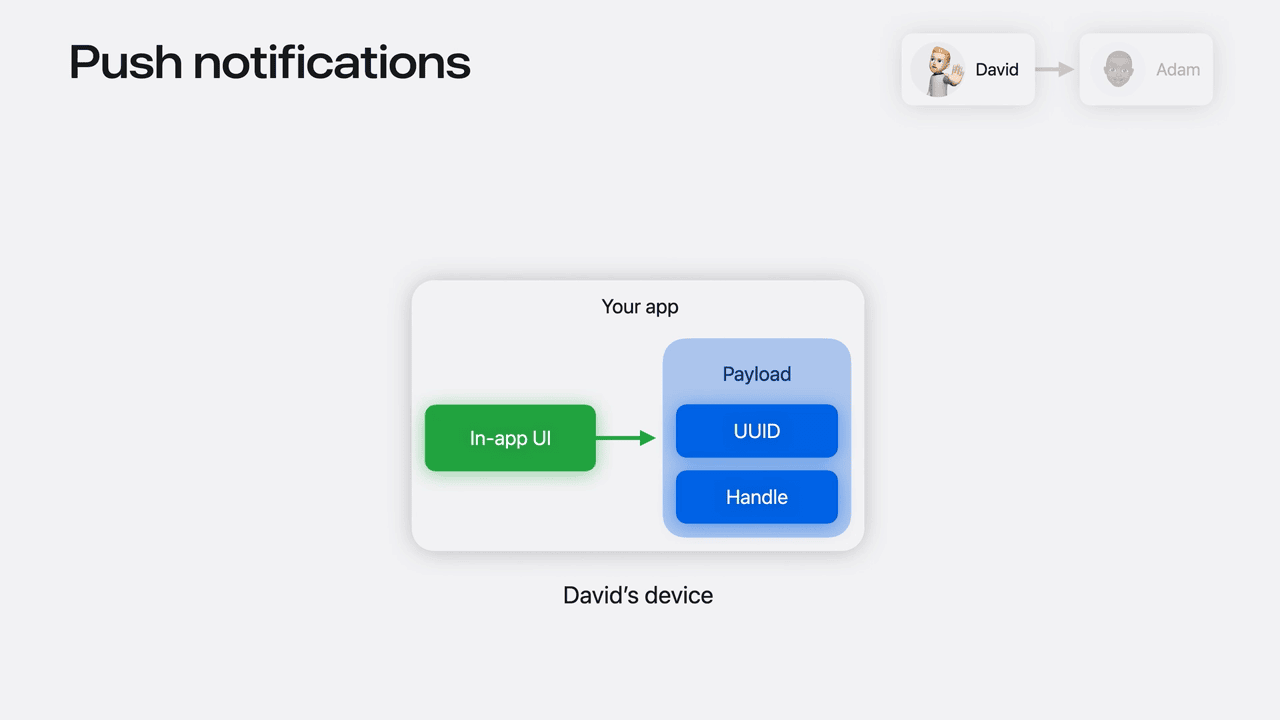 출처: WWDC26 - Create live communication experiences
David’s device 라고 적힌 상자 안에서 In-app UI 가 Payload 를 만든다. Payload 안에는 UUID 와 Handle 이 들어 있다. David 가 앱에서 통화 button 을 누르면 앱이 자기 handle 과 이 통화의 UUID 를 묶는다.
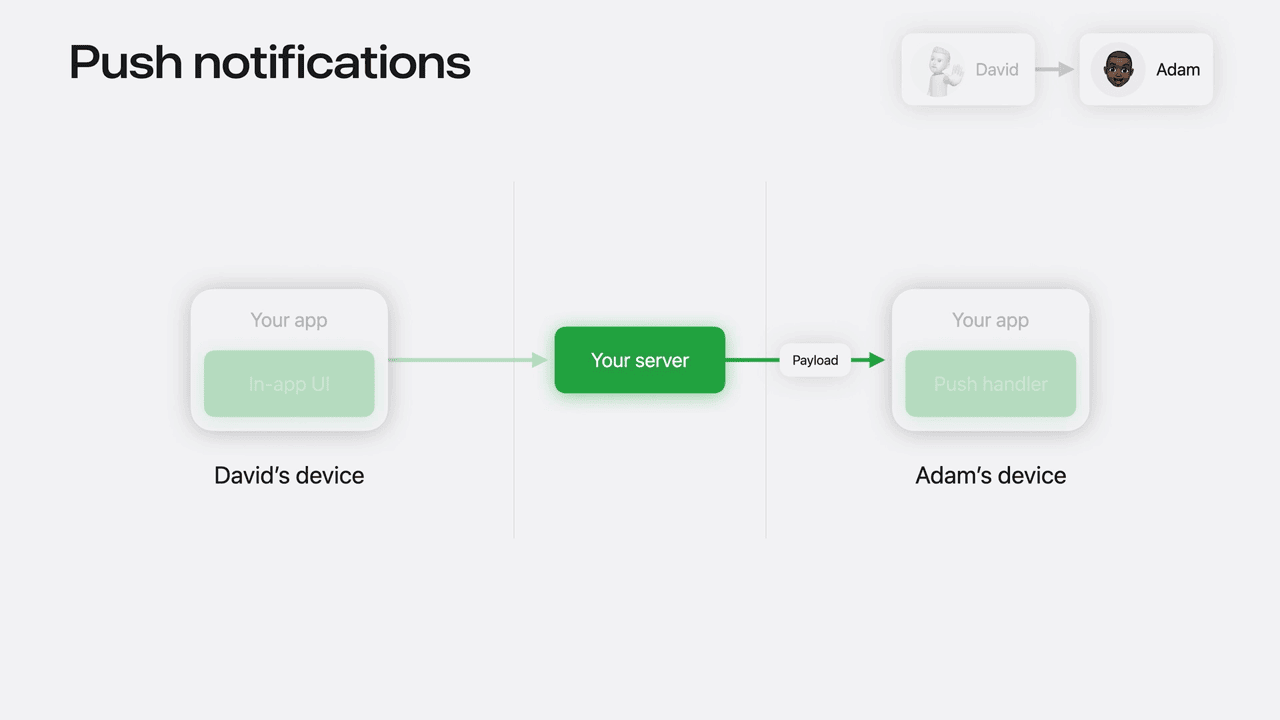 출처: WWDC26 - Create live communication experiences
가운데의 Your server 가 Payload 를 Adam’s device 로 보낸다. 앱의 server 가 payload 를 VoIP push 로 Adam 의 기기에 전달하는 단계다.
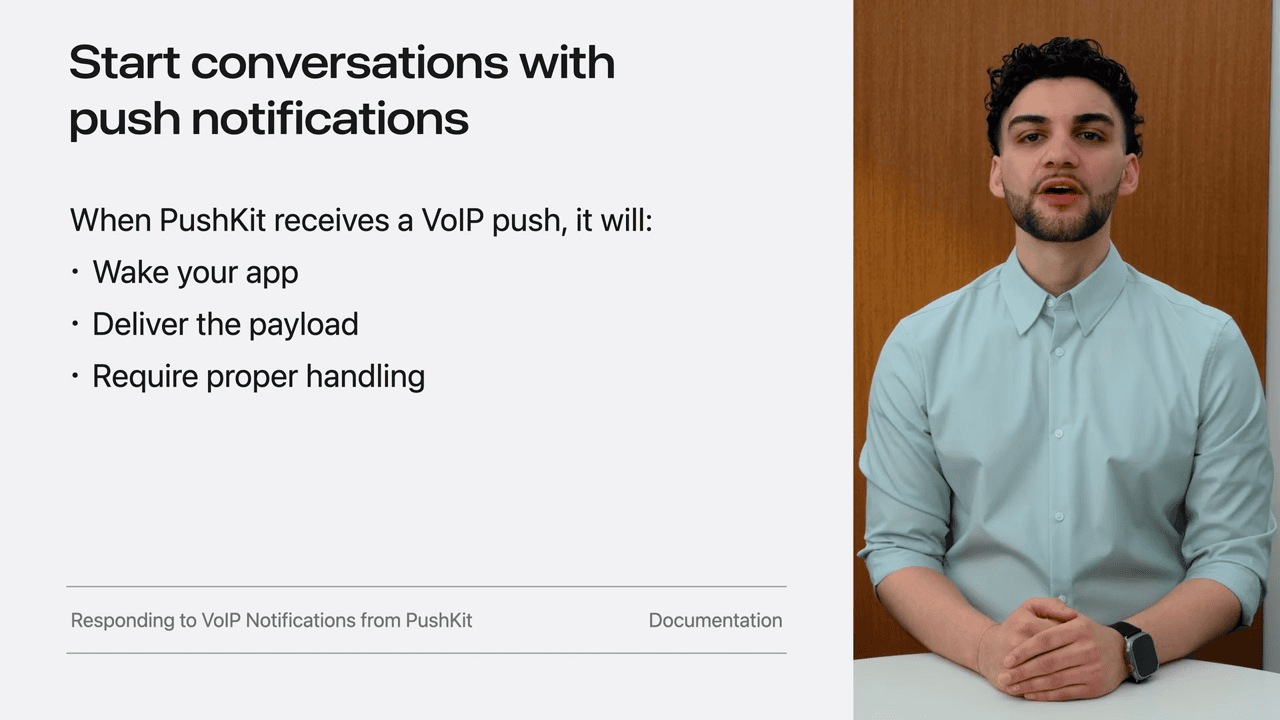 출처: WWDC26 - Create live communication experiences
PushKit 이 VoIP push 를 받으면 하는 일이 세 줄로 적혀 있다. 앱을 깨우고, payload 를 넘기고, 제대로 처리하기를 요구한다. 아래에는 문서 “Responding to VoIP Notifications from PushKit” 이 걸려 있다. 세 번째 줄이 중요한데, 세션의 말로는 delegate method 가 return 하기 전에 통화를 system 에 보고해야 하고 그러지 않으면 system 이 앱을 종료한다. 자세한 규칙은 Responding to VoIP Notifications from PushKit 에 있다.
System 에 보고하기
 출처: WWDC26 - Create live communication experiences
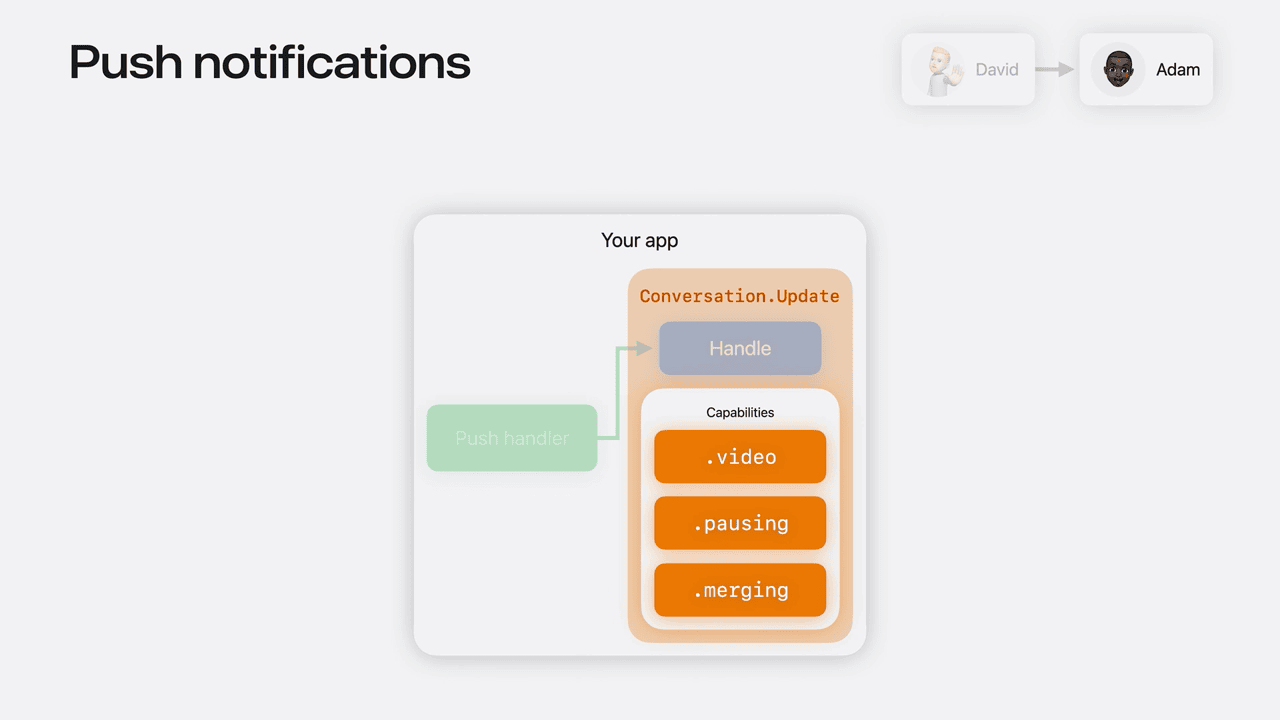
Adam 의 기기에서 Push handler 가 Conversation.Update 를 만든다. 그 안에 Handle 이 있고 Capabilities 칸에 .video, .pausing, .merging 이 들어 있다.
 출처: WWDC26 - Create live communication experiences
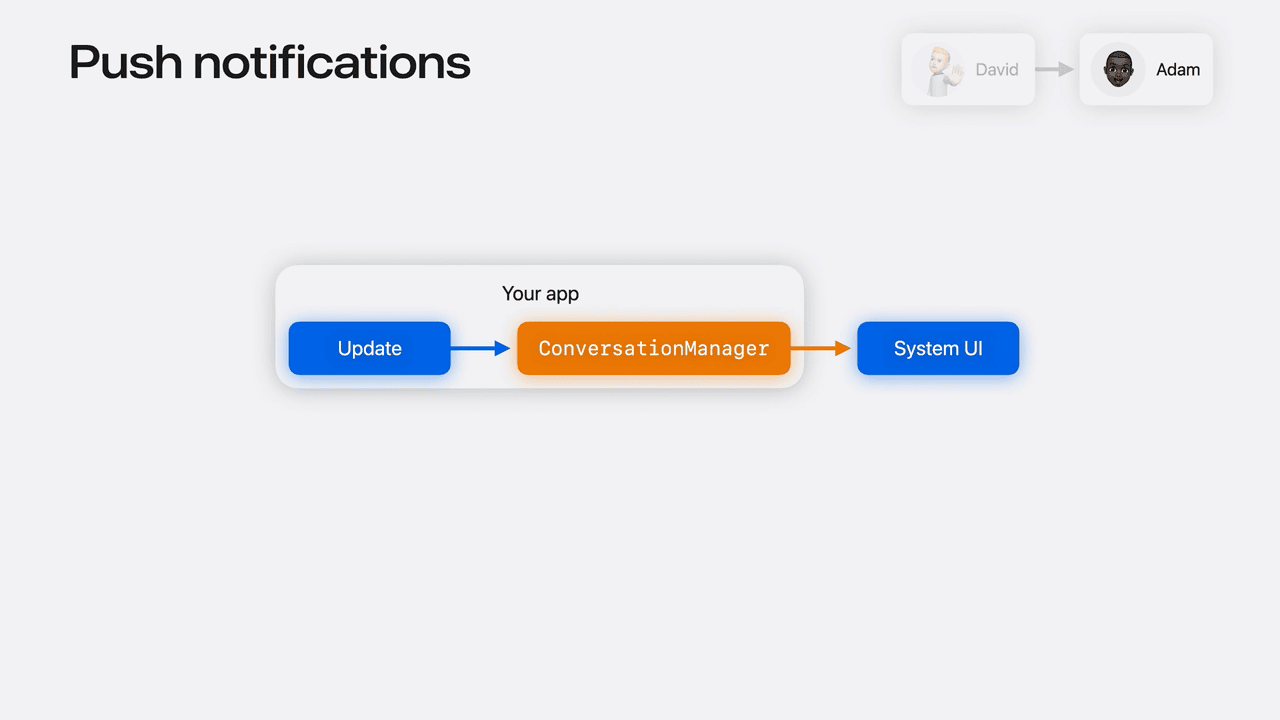
Update 가 ConversationManager 를 거쳐 System UI 로 간다. 앱이 update 를 manager 에 넘기면 system 이 통화 화면을 띄운다는 흐름이다. code 로는 PushKit 의 delegate method 안에서 한다.
1
2
3
4
5
6
7
8
9
10
11
12
13
14
15
16
17
18
19
20
21
22
23
24
25
26
27
28
29
30
extension CallCenter: PKPushRegistryDelegate {
    nonisolated func pushRegistry(
        _ registry: PKPushRegistry,
        didUpdate pushCredentials: PKPushCredentials,
        for type: PKPushType
    ) {
        // token 을 server 로 보낸다.
    }

    func pushRegistry(
        _ registry: PKPushRegistry,
        didReceiveIncomingVoIPPushWith payload: PKPushPayload,
        metadata: PKVoIPPushMetadata
    ) async {
        guard let (handle, uuid) = parseConversationPayload(from: payload) else { return }

        let capabilities: Conversation.Capabilities = [.video, .pausing, .merging]
        let update = Conversation.Update(members: [handle], capabilities: capabilities)
        try? await manager.reportNewIncomingConversation(uuid: uuid, update: update)
    }

    func parseConversationPayload(from payload: PKPushPayload) -> (Handle, UUID)? {
        let info = payload.dictionaryPayload
        guard let value = info["handle"] as? String,
              let raw = info["uuid"] as? String,
              let uuid = UUID(uuidString: raw) else { return nil }
        let name = info["name"] as? String
        return (Handle(type: .emailAddress, value: value, displayName: name), uuid)
    }
}
세션 page 의 snippet 과 다른 곳이 둘 있다. 첫째, page 는 let capabilities = [.video, .pausing, .merging] 라고 쓰는데 type 을 적지 않으면 “reference to member ‘video’ cannot be resolved without a contextual type” 으로 빌드가 실패한다. Conversation.Capabilities 를 적어 줬다. 둘째, parseConversationPayload 는 세션에 이름만 나와서 직접 채웠다. payload 의 key 이름은 앱의 server 가 정하는 것이라 여기 쓴 handle, uuid, name 은 임의로 정한 것이다.
page 의 snippet 은 payload 를 읽지 못하면 그냥 return 한다. 바로 앞에서 말한 “보고하지 않으면 종료” 규칙과 어떻게 맞물리는지는 세션이 설명하지 않는다.
Conversation.Update
conversation 의 내용을 system 에 알릴 때 쓰는 struct 다. localMember, members, activeRemoteMembers, capabilities 넷이 전부 optional 이고 기본값이 nil 이라 바뀐 것만 채워 보낼 수 있다. members 와 activeRemoteMembers 는 Set<Handle> 이다. 문서는 Conversation.Update 에 있다.
reportNewIncomingConversation(uuid:update:)
새로 들어온 통화를 system 에 보고하는 async throws method 다. 이 호출 뒤에 conversation 이 idle 상태로 생기고 system 이 받는 통화 화면을 띄운다. 문서는 reportNewIncomingConversation(uuid:update:) 에 있다.
받기와 끊기
Adam 이 slide to answer 를 밀면 system 이 JoinConversationAction 을 만들어 delegate 에 넘긴다. delegate 는 action 의 type 을 보고 갈라 준다.
1
2
3
4
5
6
7
8
9
10
11
12
13
14
15
16
17
18
19
20
21
22
23
extension CallCenter: @MainActor ConversationManagerDelegate {
    func conversationManager(_ manager: ConversationManager, perform action: ConversationAction) {
        switch action {
        case let action as JoinConversationAction:
            handleJoinAction(action)
        case let action as EndConversationAction:
            handleEndAction(action)
        case let action as StartConversationAction:
            handleStartAction(action)
        case let action as MergeConversationAction:
            handleMergeAction(action)
        default:
            action.fail()
        }
    }

    func conversationManager(_ manager: ConversationManager, conversationChanged conversation: Conversation) {}
    func conversationManagerDidBegin(_ manager: ConversationManager) {}
    func conversationManagerDidReset(_ manager: ConversationManager) {}
    func conversationManager(_ manager: ConversationManager, timedOutPerforming action: ConversationAction) {}
    func conversationManager(_ manager: ConversationManager, didActivate audioSession: AVAudioSession) {}
    func conversationManager(_ manager: ConversationManager, didDeactivate audioSession: AVAudioSession) {}
}
세션 page 는 perform method 하나만 보여 주지만 ConversationManagerDelegate 의 method 일곱 개는 전부 필수다. 나머지 여섯은 비워 둔 채로 넣었다. 처리하지 않는 action 은 default 에서 fail() 로 돌려보낸다. 보류를 선언했다면 PauseConversationAction 도 여기서 받아야 하는데 세션의 code 에는 그 분기가 없다.
실제 처리는 다음과 같다.
1
2
3
4
5
6
7
8
9
10
11
12
13
14
15
16
17
18
19
20
21
22
23
24
25
26
27
28
29
extension CallCenter {
    func handleJoinAction(_ action: JoinConversationAction) {
        guard let conversation = conversation(for: action.conversationUUID) else {
            return action.fail()
        }

        manager.reportConversationEvent(.conversationStartedConnecting(.now), for: conversation)

        Task {
            do {
                try await media.setupMediaStream(with: action.conversationUUID)
                manager.reportConversationEvent(.conversationConnected(.now), for: conversation)
                action.fulfill(dateConnected: .now)
            } catch {
                action.fail()
            }
        }
    }

    func handleEndAction(_ action: EndConversationAction) {
        guard conversation(for: action.conversationUUID) != nil else {
            return action.fail()
        }
        Task {
            await media.teardownMediaStream(for: action.conversationUUID)
            action.fulfill(dateEnded: .now)
        }
    }
}
handleJoinAction 의 순서가 앞에서 본 상태 도식과 그대로 맞는다.
- manager 가 그 UUID 의 conversation 을 추적 중인지 확인한다. 없으면
fail()이다. .conversationStartedConnecting을 보고한다. conversation 이joining이 되고 system 화면이 연결 중으로 바뀐다.- media 연결을 만든다. 시간이 걸리는 일이라
Task안에서 한다. - 성공하면
.conversationConnected를 보고하고 action 을fulfill한다. conversation 이joined가 된다. - 실패하면 action 을
fail()한다.
세션 page 의 snippet 은 첫 줄이 manager.conversations.first(where: {$0.uuid == uuid }) 인데 uuid 라는 이름이 어디에도 선언돼 있지 않다. action.conversationUUID 로 바꿨다. handleEndAction 은 세션에 이름만 나오고 내용은 “media 를 정리하고 fulfill 한다” 는 말뿐이라 직접 채웠다. MediaEngine 은 이렇게 뒀다.
1
2
3
4
5
protocol MediaEngine: Sendable {
    func setupMediaStream(with conversationUUID: UUID) async throws
    func teardownMediaStream(for conversationUUID: UUID) async
    func combineStreams(from source: UUID, into target: UUID) async throws -> Conversation.Update
}
음성을 실제로 주고받는 부분이고 LiveCommunicationKit 의 범위 밖이다. 세션도 이 부분은 method 이름만 부른다.
ConversationManagerDelegate
system 이 앱에 요청을 넘길 때 부르는 protocol 이다. action 은 conversationManager(_:perform:) 으로 들어오고, 제때 처리하지 못한 action 은 conversationManager(_:timedOutPerforming:) 으로 알려 준다. audio session 이 켜지고 꺼지는 시점도 여기로 온다. 문서는 ConversationManagerDelegate 에 있다.
ConversationAction
모든 action 의 부모 class 다. conversationUUID 로 대상 통화를 알 수 있고, 처리가 끝나면 fulfill(), 실패하면 fail() 을 부른다. timeoutDate 가 있고 init 의 기본값은 30초 뒤다. 문서는 ConversationAction 에 있다.
JoinConversationAction
사용자가 통화를 받았을 때 오는 action 이다. 연결된 시각을 함께 넘기는 fulfill(dateConnected:) 가 따로 있다. 문서는 JoinConversationAction 에 있다.
EndConversationAction
사용자가 End button 을 눌렀을 때 오는 action 이다. 끝난 시각을 넘기는 fulfill(dateEnded:) 가 있다. 문서는 EndConversationAction 에 있다.
reportConversationEvent(_:for:)
이미 있는 conversation 에 일어난 일을 system 에 알리는 method 다. 넘길 수 있는 event 는 conversationUpdated, conversationStartedConnecting, conversationConnected, conversationEnded 넷이다. 문서는 [reportConversationEvent(:for:)](https://developer.apple.com/documentation/livecommunicationkit/conversationmanager/reportconversationevent%28:for:%29){:target=”_blank”} 에 있다.
거는 통화
며칠 뒤 Adam 이 숙소를 정하려고 Ryan 에게 건다. 이번에는 통화가 앱 안에서 시작되지만, 그래도 system 에 알려야 한다. 그래야 Adam 이 다른 앱으로 넘어가도 통화가 화면에 남는다.
 출처: WWDC26 - Create live communication experiences
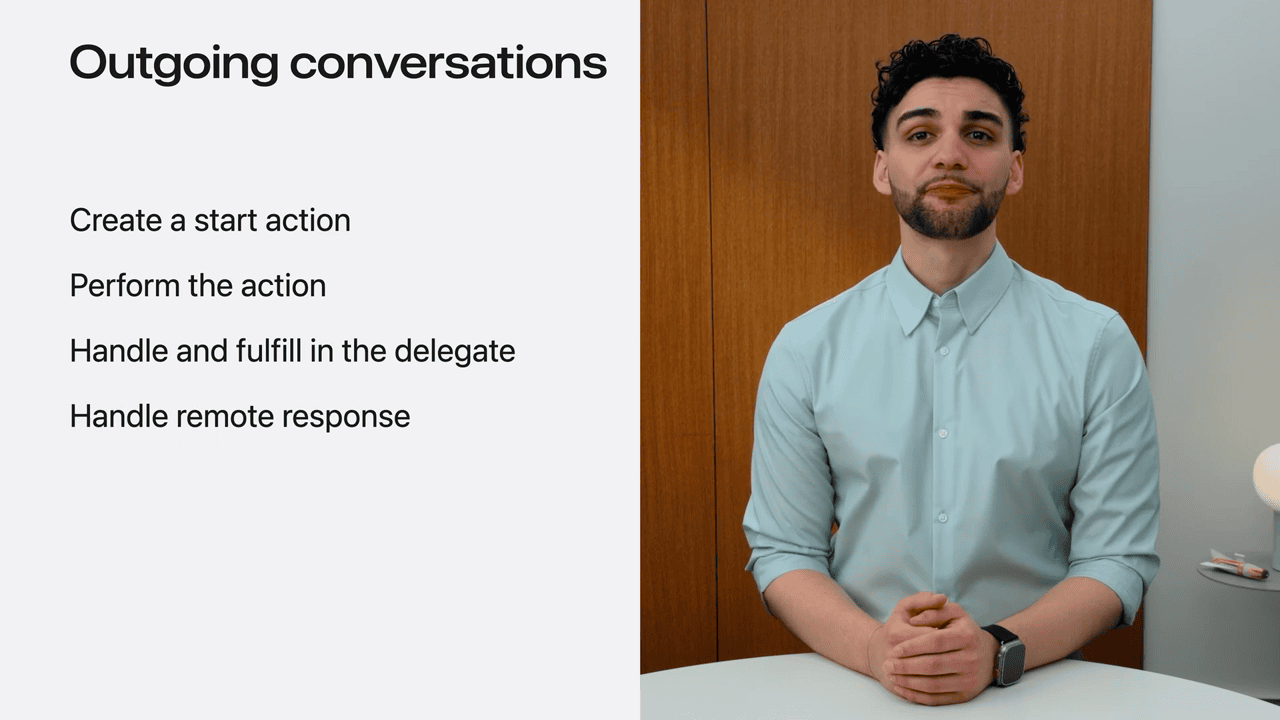
Outgoing conversations 라는 제목 아래 네 단계가 적혀 있다. start action 을 만들고, 그 action 을 perform 하고, delegate 에서 처리해 fulfill 하고, 상대의 응답을 처리한다.
Start action
1
2
3
4
5
6
7
8
9
10
11
12
extension CallCenter {
    func call(_ handles: [Handle], isVideo: Bool = false) async throws -> UUID {
        let uuid = UUID()
        let startAction = StartConversationAction(
            conversationUUID: uuid,
            handles: handles,
            isVideo: isVideo
        )
        try await manager.perform([startAction])
        return uuid
    }
}
받는 통화와 방향이 반대다. 받을 때는 system 이 action 을 만들었지만 걸 때는 앱이 action 을 만들어 manager 에 넘긴다. manager 는 system UI 를 갱신한 뒤 같은 action 을 delegate 로 돌려보내고, 앱은 join 때와 같은 자리에서 처리한다. 앱 안의 button 도 결국 delegate 를 거친다는 앞의 도식이 이 뜻이다.
 출처: WWDC26 - Create live communication experiences
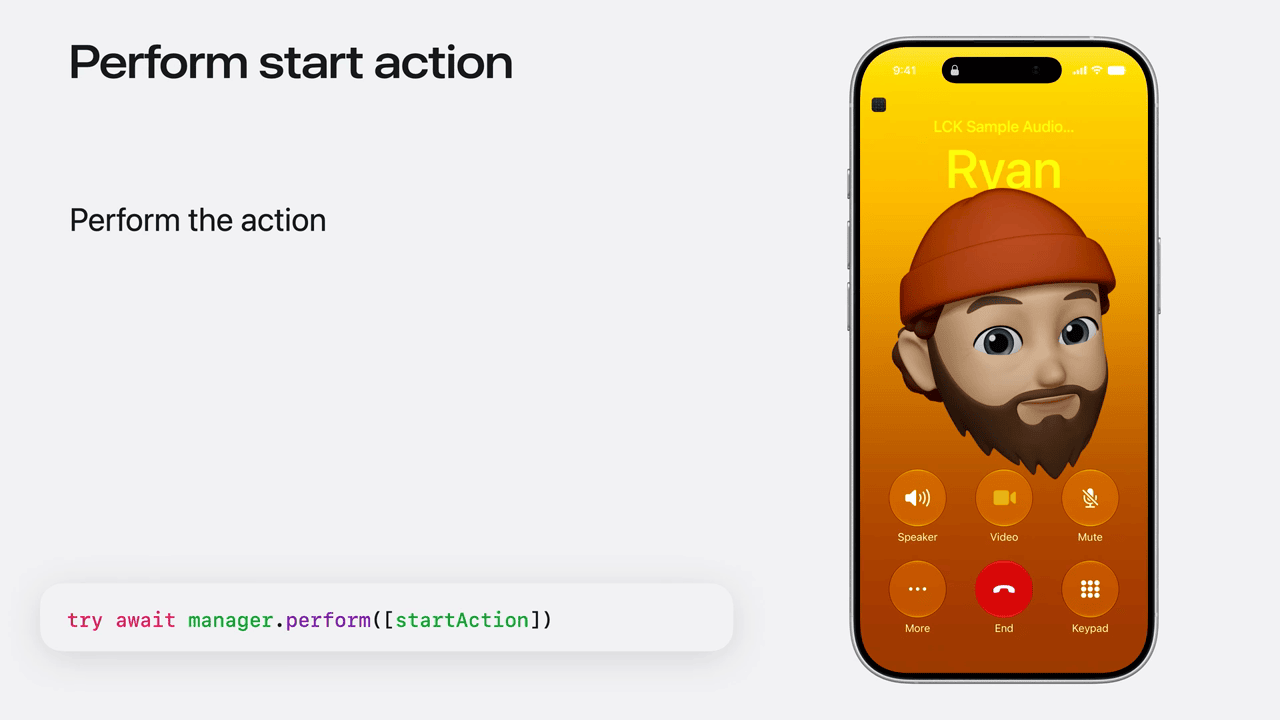
Perform start action 이라는 제목 아래 try await manager.perform([startAction]) 한 줄이 있고, iPhone 에는 Ryan 에게 거는 중인 system 화면이 떠 있다. 받는 통화와 같은 여섯 button 이 그대로 나온다.
delegate 쪽은 이렇게 채웠다.
1
2
3
4
5
6
7
8
9
10
11
12
13
14
15
16
17
18
19
20
21
22
23
24
25
26
27
28
extension CallCenter {
    func handleStartAction(_ action: StartConversationAction) {
        guard let conversation = conversation(for: action.conversationUUID) else {
            return action.fail()
        }

        manager.reportConversationEvent(.conversationStartedConnecting(.now), for: conversation)

        Task {
            do {
                try await media.setupMediaStream(with: action.conversationUUID)
                action.fulfill(dateStarted: .now)
            } catch {
                action.fail()
            }
        }
    }

    func remoteAnswered(_ uuid: UUID) {
        guard let conversation = conversation(for: uuid) else { return }
        manager.reportConversationEvent(.conversationConnected(.now), for: conversation)
    }

    func remoteDidNotAnswer(_ uuid: UUID) {
        guard let conversation = conversation(for: uuid) else { return }
        manager.reportConversationEvent(.conversationEnded(.now, .unanswered), for: conversation)
    }
}
세 method 모두 세션에 code 가 없다. 세션은 handleStartAction 을 부르는 case 한 줄만 보여 주고 “join 과 같은 방식으로 처리한다” 고 말한다. 그 뒤는 상대가 받거나, 앱이 받지 않음 또는 실패를 보고한다는 설명이 전부다. 위 code 는 그 설명에 맞춰 SDK 에 있는 fulfill(dateStarted:) 와 Conversation.EndedReason 으로 짠 것이라 Apple 이 의도한 순서와 다를 수 있다.
StartConversationAction
거는 통화를 시작하는 action 이다. 상대의 handle 배열과 영상 통화 여부를 받는다. 시작 시각을 넘기는 fulfill(dateStarted:) 가 있다. 문서는 StartConversationAction 에 있다.
perform(_:)
앱이 만든 action 을 system 에 요청하는 async throws method 다. 배열로 받아서 여러 action 을 한 번에 넘길 수 있다. 문서는 [perform(:)](https://developer.apple.com/documentation/livecommunicationkit/conversationmanager/perform%28:%29){:target=”_blank”} 에 있다.
Conversation.EndedReason
통화가 사용자의 End 가 아닌 이유로 끝났을 때 system 에 알리는 값이다. failed, remoteEnded, unanswered, joinedElsewhere, declinedElsewhere 다섯이 있다. 문서는 Conversation.EndedReason 에 있다.
다시 걸기
 출처: WWDC26 - Create live communication experiences
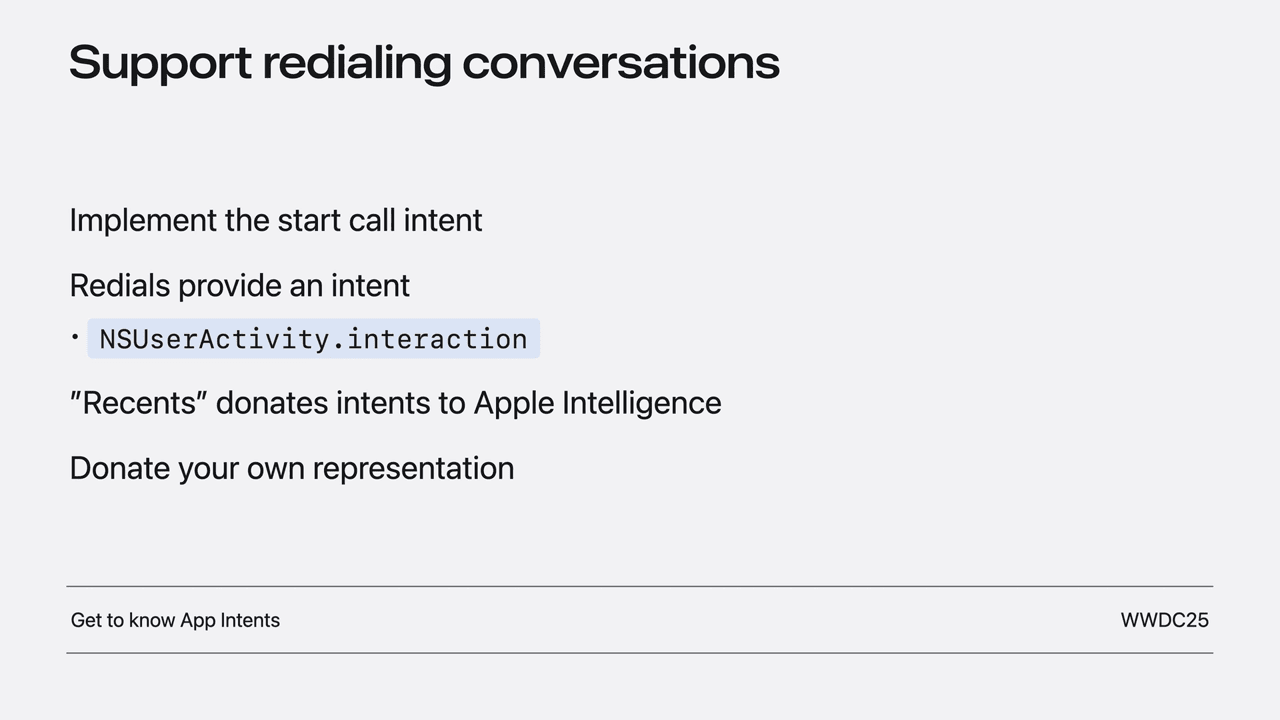
Support redialing conversations 라는 제목 아래 네 줄이 있다. start call intent 를 구현하고, 다시 걸기는 intent 로 전달되며 그 자리가 NSUserActivity.interaction 이고, Recents 가 intent 를 Apple Intelligence 에 donate 하며, 앱 자체의 표현도 donate 하라는 내용이다. 맨 아래에 WWDC25 의 “Get to know App Intents” 가 걸려 있다.
통화가 끝나면 사용자는 Spotlight 나 Recents 에서 그 통화를 다시 걸 수 있다. 이때 system 은 start call intent 를 NSUserActivity 에 담아 앱의 scene 으로 넘긴다. 앱은 interaction 에서 intent 를 꺼내 상대의 handle 을 알아낸 뒤 위의 call(_:) 과 같은 길로 건다. handle 의 value 가 “다시 걸 때 앱이 돌려받는 값” 이라고 한 것이 여기서 쓰인다.
Recents 에 남은 통화는 Apple Intelligence 가 이미 알고 있다. 그래도 세션은 통화가 끝날 때마다 앱이 자기 intent 를 따로 donate 하라고 권한다. 앱이 그 통화를 어떻게 표현하는지를 알려 주기 위해서다. intent 를 만드는 방법은 이 세션에서 다루지 않고 Get to know App Intents 로 넘긴다.
이 부분은 code 를 싣지 못했다. 세션은 “start call intent” 라고만 말하고 type 이름을 보여 주지 않는다. Intents framework 의 INStartCallIntent 로 짐작하지만 세션에서 확인한 것은 아니다.
Group 통화
지금까지는 일대일이었다. 마지막 chapter 는 여러 사람이 들어오는 통화다.
Members 와 activeRemoteMembers
 출처: WWDC26 - Create live communication experiences
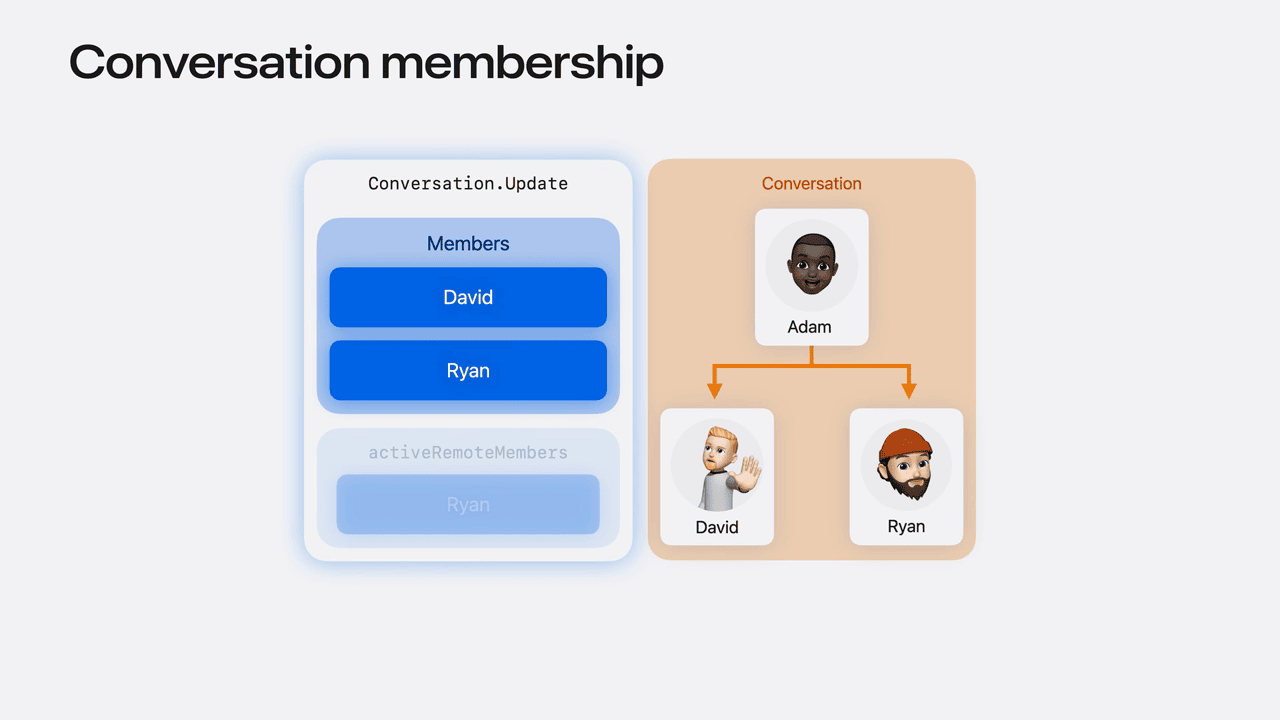
왼쪽 Conversation.Update 상자의 Members 칸에 David 와 Ryan 이 있고 그 아래 activeRemoteMembers 칸은 아직 흐리다. 오른쪽 Conversation 상자에서는 Adam 아래에 David 와 Ryan 이 달려 있다. group 통화에서 system 이 알아야 하는 목록은 둘이다.
| 목록 | 뜻 |
|---|---|
members | 초대된 사람 전부 |
activeRemoteMembers | 지금 실제로 media 가 오가는 사람 |
초대는 받았지만 아직 들어오지 않은 사람은 members 에만 있다. 이 구분이 있어야 system 이 누가 통화에 있는지를 정확히 보여 줄 수 있다.
1
2
3
4
5
6
7
8
9
10
11
12
13
14
15
16
17
18
extension CallCenter {
    func startTripPlanning() async throws {
        let adam = Handle(type: .emailAddress, value: "adam@example.com", displayName: "Adam Halwani")
        let david = Handle(type: .emailAddress, value: "david@example.com", displayName: "David Evans")
        let ryan = Handle(type: .phoneNumber, value: "+16505550199", displayName: "Ryan Notch")

        let uuid = try await call([david, ryan])
        guard let conversation = conversation(for: uuid) else { return }

        let update = Conversation.Update(
            localMember: adam,
            members: [david, ryan],
            activeRemoteMembers: [david, ryan],
            capabilities: [.merging, .pausing, .unmerging]
        )
        manager.reportConversationEvent(.conversationUpdated(update), for: conversation)
    }
}
start action 의 handles 에 초대할 사람을 모두 넣는 것 말고는 일대일과 같다. 그 뒤 누가 들어오거나 나갈 때마다 update 를 새로 만들어 .conversationUpdated 로 보고한다. 세션의 snippet 은 start 와 update 가 따로 떨어진 조각이라 update 를 보고하는 줄의 conversation 이 어디서 오는지 나오지 않는다. 여기서는 방금 만든 UUID 로 찾아 넣었다. 실제 앱이라면 두 사람이 정말 들어온 시점에 activeRemoteMembers 를 채워야 하는데, 위 code 는 세션의 값을 그대로 옮긴 것이라 시작하자마자 둘 다 넣는다.
Merge
 출처: WWDC26 - Create live communication experiences
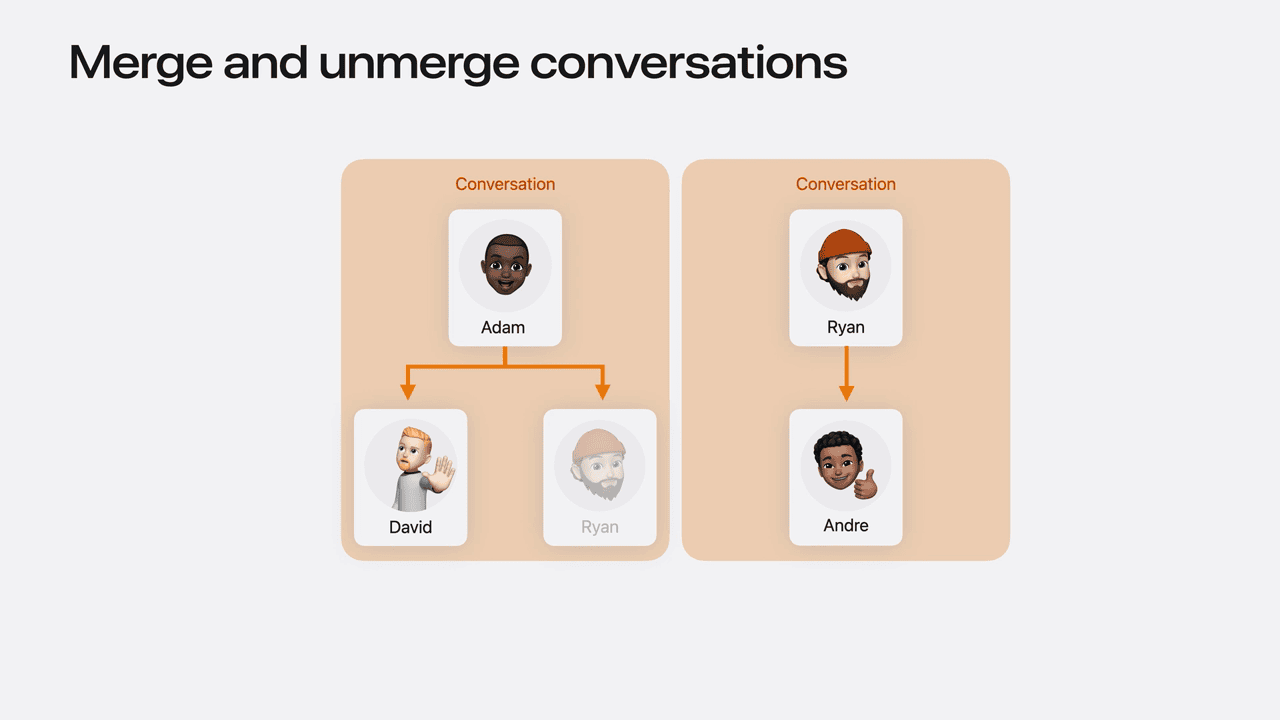
Conversation 상자가 둘이다. 왼쪽은 Adam 아래에 David 와 흐려진 Ryan 이 있고, 오른쪽은 Ryan 아래에 Andre 가 있다. 여행 이야기를 하던 중 Ryan 이 Andre 와 따로 통화를 시작한 상황이다.
 출처: WWDC26 - Create live communication experiences
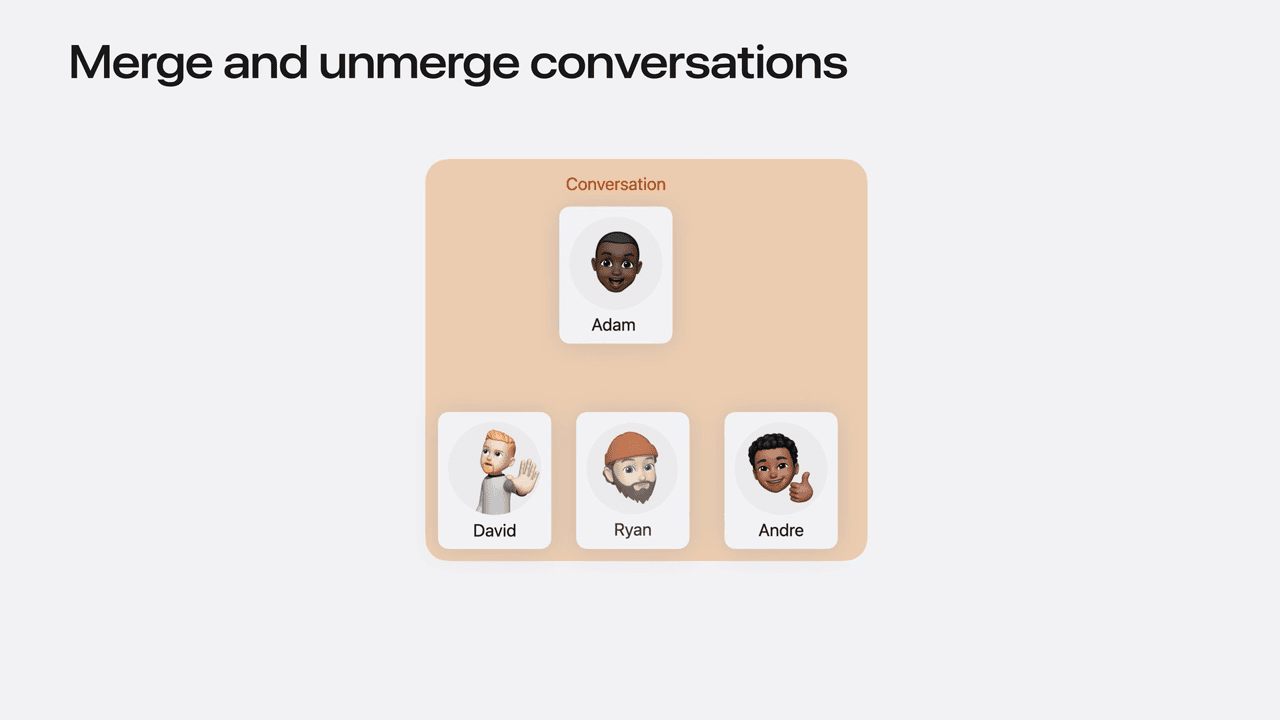
상자가 하나로 합쳐져 Adam 아래에 David, Ryan, Andre 가 나란히 있다. 처음에 본 conversation 도식과 같은 모양이다. .merging 을 선언해 두면 system 통화 화면에 merge control 이 나타나고, 사용자가 누르면 MergeConversationAction 이 delegate 로 온다.
1
2
3
4
5
6
7
8
9
10
11
12
13
14
15
16
17
18
19
20
extension CallCenter {
    func handleMergeAction(_ action: MergeConversationAction) {
        let sourceUUID = action.conversationUUID
        let targetUUID = action.conversationUUIDToMergeWith
        guard conversation(for: sourceUUID) != nil,
              let target = conversation(for: targetUUID) else {
            return action.fail()
        }

        Task {
            do {
                let update = try await media.combineStreams(from: sourceUUID, into: targetUUID)
                manager.reportConversationEvent(.conversationUpdated(update), for: target)
                action.fulfill()
            } catch {
                action.fail()
            }
        }
    }
}
action 에는 UUID 가 둘 들어 있다. 합쳐질 쪽인 conversationUUID 와 합칠 대상인 conversationUUIDToMergeWith 다. 둘 다 manager 가 추적 중인지 확인하고, media 를 합친 뒤, 합쳐진 결과의 membership 을 보고하고 fulfill 한다. join 과 같은 뼈대다.
세션 page 의 snippet 은 보고하는 줄이 for: target 인데 target 이 선언돼 있지 않다. 영상의 slide 에는 같은 자리가 for: targetUUID 로 적혀 있는데 이것도 맞지 않는다. reportConversationEvent(_:for:) 의 둘째 인자는 UUID 가 아니라 Conversation 이다. 그래서 guard 에서 대상 conversation 을 꺼내 두고 그것을 넘기게 고쳤다.
세션은 unmerge 도 같은 방식이라고만 말한다. SDK 에는 UnmergeConversationAction 이 있고 conversationUUID 하나만 받는다.
MergeConversationAction
두 conversation 을 합치라는 action 이다. 부모의 conversationUUID 에 더해 conversationUUIDToMergeWith 를 가진다. 문서는 MergeConversationAction 에 있다.
Conversation.Capabilities
conversation 이 지원하는 기능을 나타내는 OptionSet 이다. 값을 넣으면 system 통화 화면에 해당 control 이 열린다. 문서는 Conversation.Capabilities 에 있다.
세션의 마무리
 출처: WWDC26 - Create live communication experiences
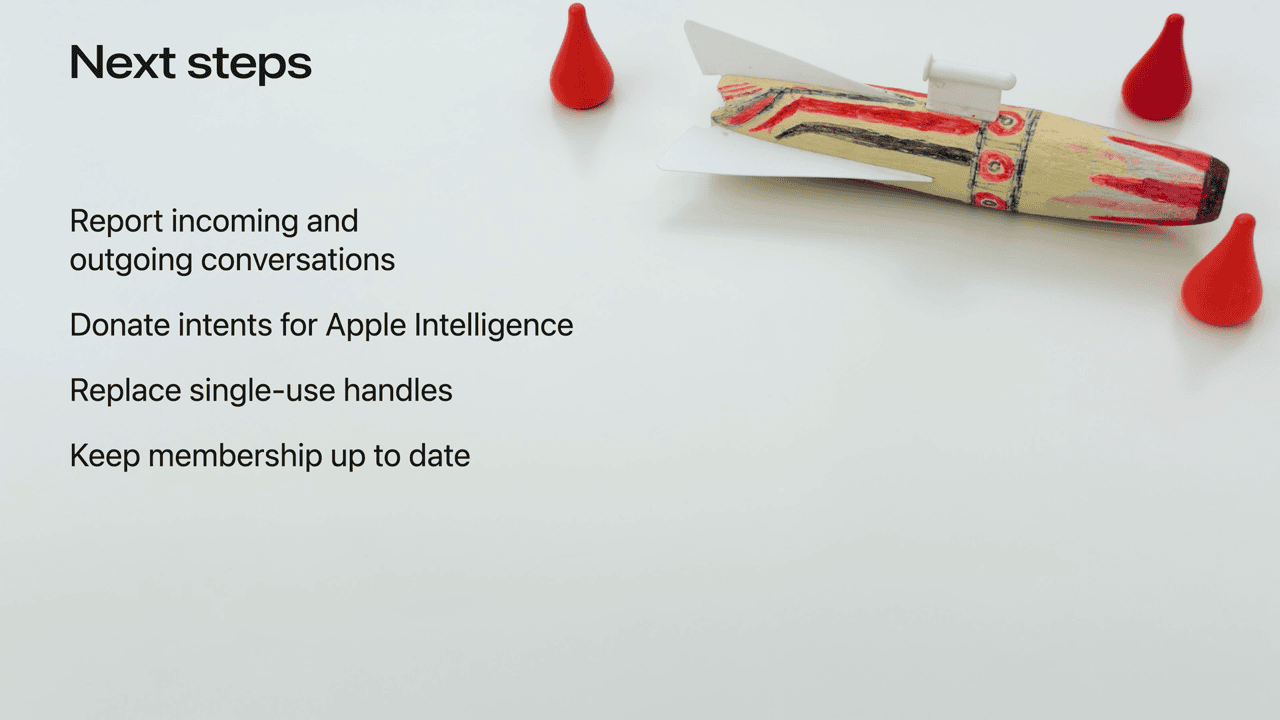
Next steps 로 네 줄이 적혀 있다.
- 받는 통화와 거는 통화를 system 에 보고한다.
ConversationManager를 붙이고 받는 통화 하나를 보고하는 것부터 시작한다. - intent 를 donate 해서 Apple Intelligence 에 통화를 알린다.
- 한 번 쓰고 버리는 token 을 안정적인 handle 로 바꾼다. 그래야 Recents 에서 다시 걸 수 있다.
- membership 을 최신으로 유지한다. system UI 가 누가 통화에 있는지를 그대로 보여 주기 때문이다.
정리
세션에 나온 API 의 availability 를 SDK 에서 확인한 결과다.
| 구분 | API | iOS |
|---|---|---|
| manager | ConversationManager, ConversationManager.Configuration | 17.4 |
| delegate | ConversationManagerDelegate | 17.4 |
| 사람 | Handle, Handle.Kind | 17.4 |
| 보고 | Conversation.Update, Conversation.Event, Conversation.Capabilities | 17.4 |
| action | JoinConversationAction, EndConversationAction, StartConversationAction, MergeConversationAction | 17.4 |
| 세션에 안 나옴 | ConversationHistoryManager, SetTranslatingAction, supportsAudioTranslation | 26.0 |
실제 프로젝트에 가져갈 점은 다음과 같다.
CXProvider로 통화를 붙인 앱이라면 LiveCommunicationKit 으로 옮기는 것을 검토한다. 최소 배포 target 이 iOS 17.4 이상이어야 한다.- handle 은 종류를 맞게 준다. 전화번호나 email 로 사람을 구분하는 앱이
generic으로 넘기면 contact 의 이름과 사진이 붙지 않는다. - handle 의
value는 다시 걸 때 돌려받는 값이다. 통화 한 번에만 유효한 token 을 넣으면 Recents 에서 다시 걸 수 없다. - 받기, 끊기, 걸기를 전부 delegate 한 곳에서 처리한다. 앱 안의 button 도 action 을 만들어
perform(_:)으로 넘기면 system 화면과 같은 길을 탄다. - 시간이 걸리는 일은
Task에서 하고 끝에 반드시fulfill이나fail()을 부른다. action 에는 timeout 이 있다. - 다시 걸 수 없는 일회성 통화는
includesConversationInRecents를false로 준다. - 세션 page 의 snippet 은 세 곳을 고쳐야 빌드된다. capabilities 배열의 type,
handleJoinAction의uuid,handleMergeAction의target이다.