[WWDC26] Communicate your brand identity on iOS
이 글은 WWDC 세션의 transcript 와 영상 화면을 Claude Code 로 정리한 글이고, 실제로 쓴 날은 2026-11-24 다. 코드가 없는 세션이다.
세션 정보
- 세션: Communicate your brand identity on iOS
- 길이: 17분 26초
- 공개일: 2026-06-08
- 발표: Sarah (Apple Design Evangelist)
- 코드: 없음
한 줄 요약
navigation 과 control 이 있는 UI layer 는 iOS 의 익숙한 모습을 지키고, brand 는 그 아래의 content layer 에서 color, typography, iconography, motion, 말투로 드러낸다.
brand 와 platform 의 관계
세션은 brand 를 두 층으로 나눈다. 하나는 눈에 보이는 층이다. 기억에 남는 typography, 표현력 있는 color, iconography 의 시각 언어가 여기에 속한다. 다른 하나는 느낌이다. 제품을 어떻게 보는지가 제품을 어떻게 경험하는지로 번져 가는 부분이고, 손에 잡히지 않지만 여러 면에서 더 의미가 크다고 말한다.
제품은 website, digital marketing, 매장, 다른 platform 의 앱처럼 여러 곳에 놓인다. 그 모든 곳에서 brand 를 똑같이 만들고 싶어지지만, 세션은 놓이는 자리마다 context 를 따져야 하고 기본값이 “전부 같게”여서는 안 된다고 말한다.
근거는 두 가지다.
- iPhone 을 쓰는 사람들은 앱이 iOS 처럼 보이고 느껴지기를 기대한다. 이 기대는 iPhone 에 맞춰 오랫동안 다듬어진 component, pattern, 기능으로 이루어져 있다.
- 사람들은 보통 Apple ecosystem 밖에 있는 그 앱의 다른 version 을 써 본 적이 없다. 다른 platform 과의 통일성은 만드는 쪽의 관심사에 가깝다.
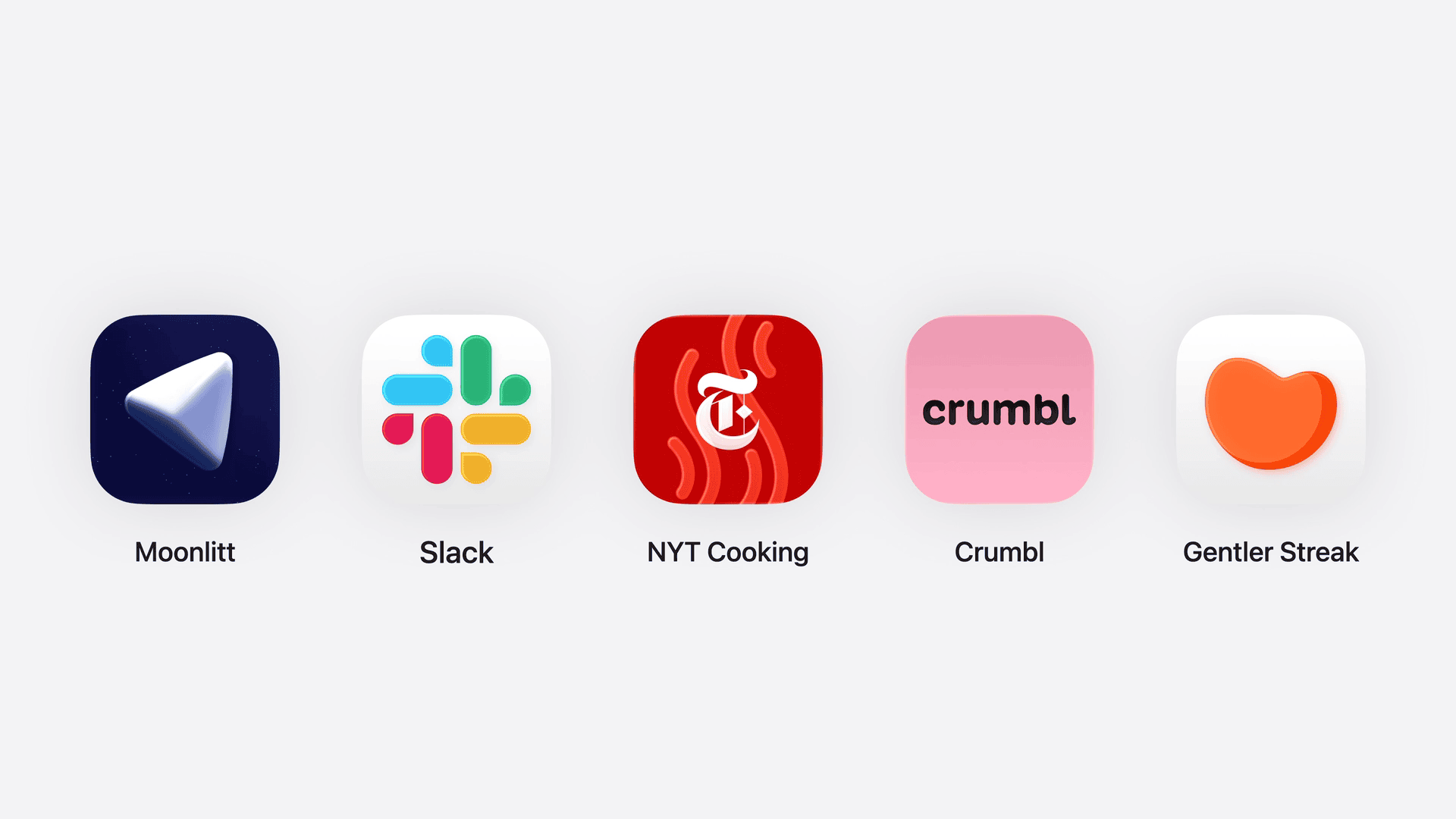
그렇다고 Apple 의 앱과 똑같이 생겨야 한다는 뜻은 아니다. 운영체제의 틀 안에서 brand 를 다듬을 방법은 많고, 세션은 그 균형을 잘 잡은 다섯 앱을 계속 예로 든다.
 출처: WWDC26 - Communicate your brand identity on iOS
Components
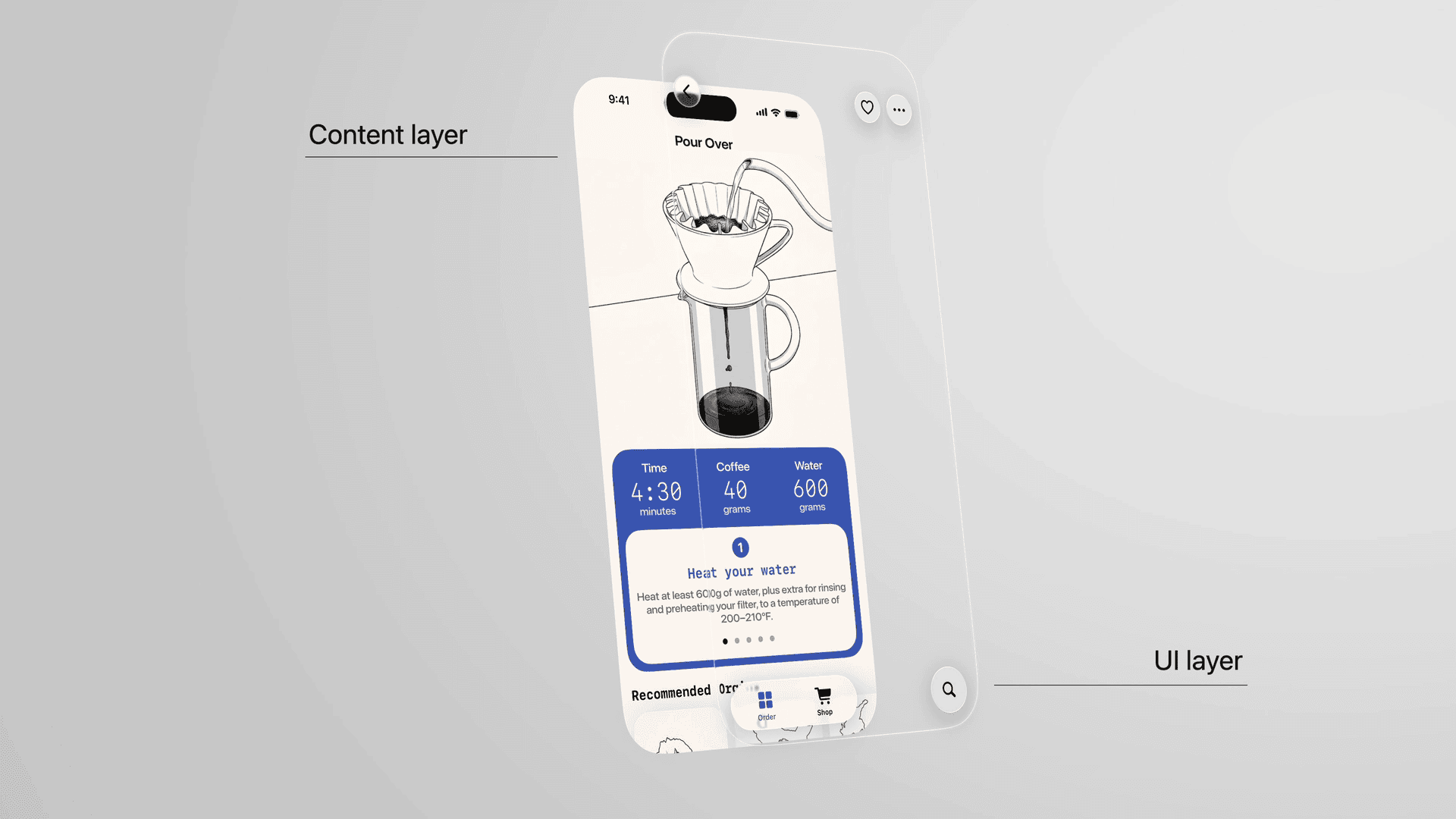
iOS 26 에서 Liquid Glass 가 도입된 뒤로 interface 를 보는 방식이 조금 달라졌다고 세션은 설명한다. 앱을 두 개의 layer 로 생각하라는 것이다.
UI layer 와 content layer 란?
UI layer 는 앱 전체의 navigation 과 action 을 담는 층이고, content layer 는 그 control 들 아래에 놓여 앱을 고유하게 만드는 기능을 전부 담는 층이다.
 출처: WWDC26 - Communicate your brand identity on iOS
UI layer 는 tab bar 와 top toolbar 같은 component 로 표현되고, 쉽게 닿을 수 있도록 content layer 위에 떠 있다. 세션의 핵심 주장은 여기서 나온다. brand 를 표현하기에 가장 좋은 자리는 content layer 이고, UI layer 는 사람들이 돌아다니며 원하는 것을 찾게 해 주는 토대로 둔다.
platform 에 익숙한 토대
UI layer 에서는 바퀴를 다시 발명하지 말고 iOS 사람들에게 이미 익숙한 것에 기대라고 권한다.
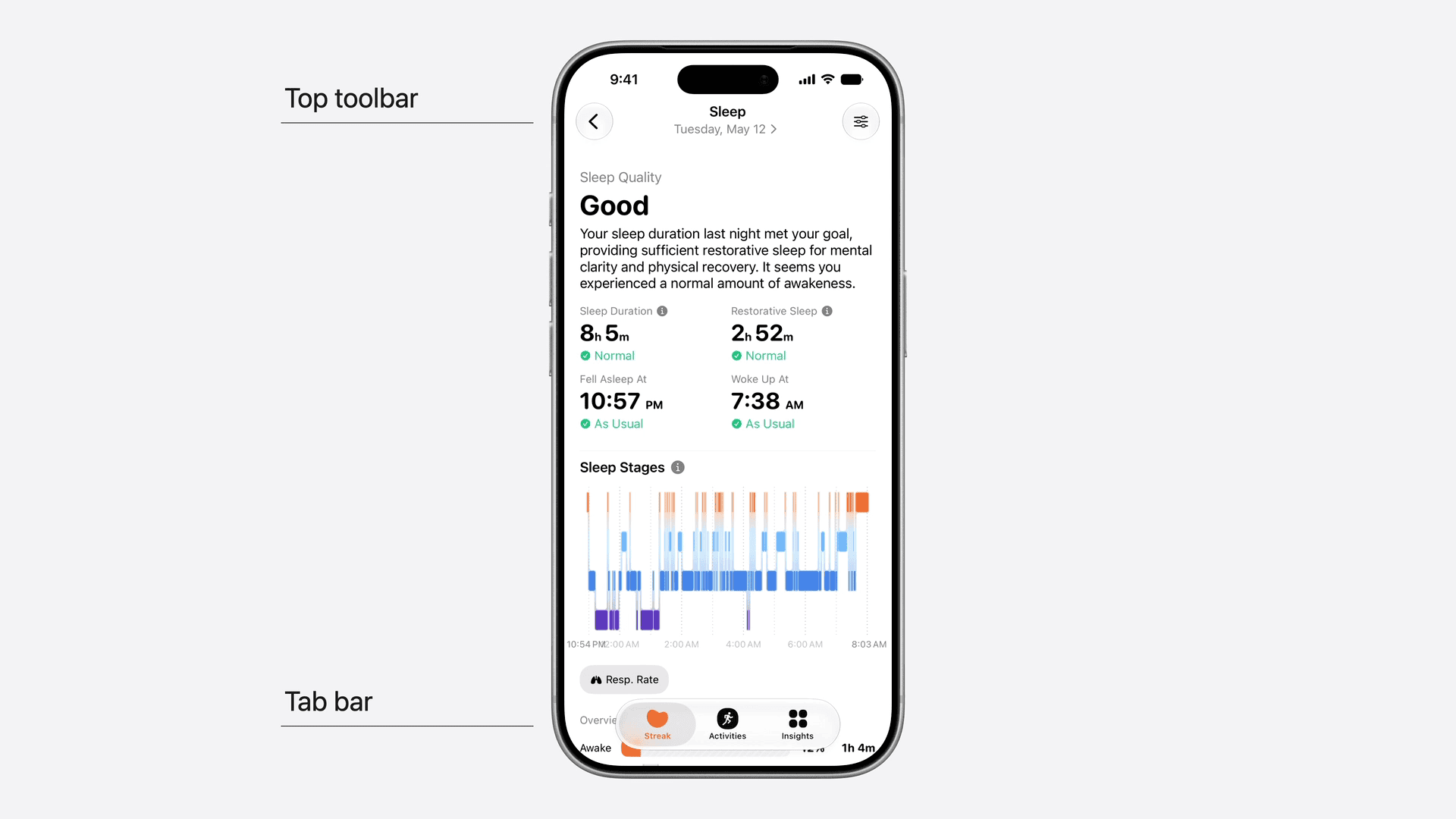
첫 예는 운동 습관을 돕는 Gentler Streak 다. 장난스러운 illustration 과 세밀한 data visualization 덕분에 한눈에 고유한 인상이 있다. 그런데 tab bar 와 top toolbar 의 action 은 전부 native 다. UI 를 크게 customize 하지도, pattern 에서 벗어나지도 않는다.
 출처: WWDC26 - Communicate your brand identity on iOS
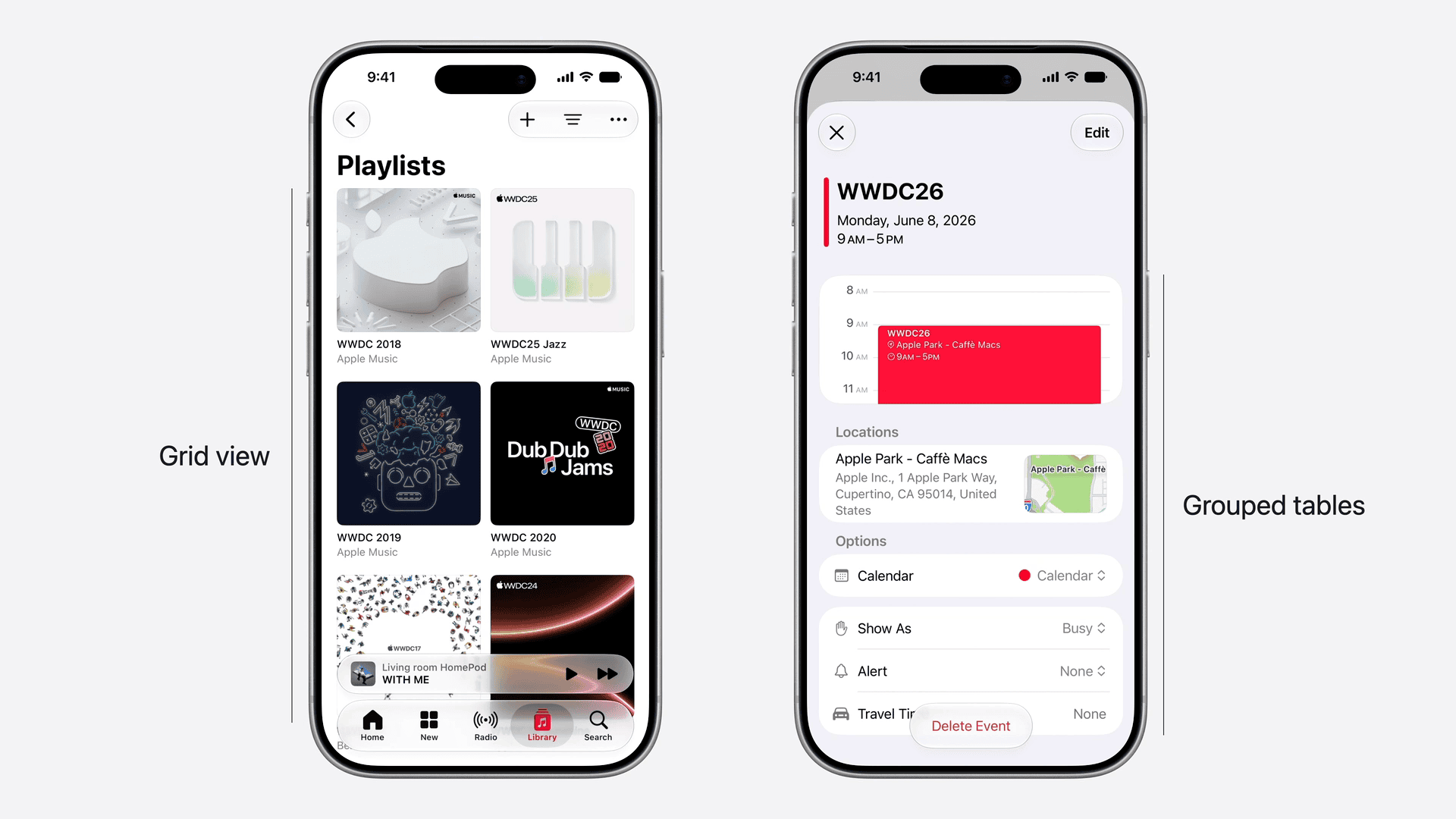
platform 에 익숙한 토대가 없으면 사람들은 앱 쓰는 법을 새로 배워야 한다. grid view 나 grouped table 같은 standard component 는 유연하면서 기능도 충분하고, 사람들이 이미 이해하고 있는 것이라 설명 없이도 쓴다.
 출처: WWDC26 - Communicate your brand identity on iOS
custom component 를 만들 때
component 를 앱의 필요에 맞게 고쳐야 할 때가 있다는 것은 세션도 인정한다. 다만 고친 뒤에도 iOS 처럼 느껴져야 한다.
Slack 은 가운데 action 이 channel 정보를 보여 주는 custom top toolbar 를 만들었다. 그래도 버튼 크기, 떠 있는 action 의 위치, popover 의 동작은 iOS 그대로다.
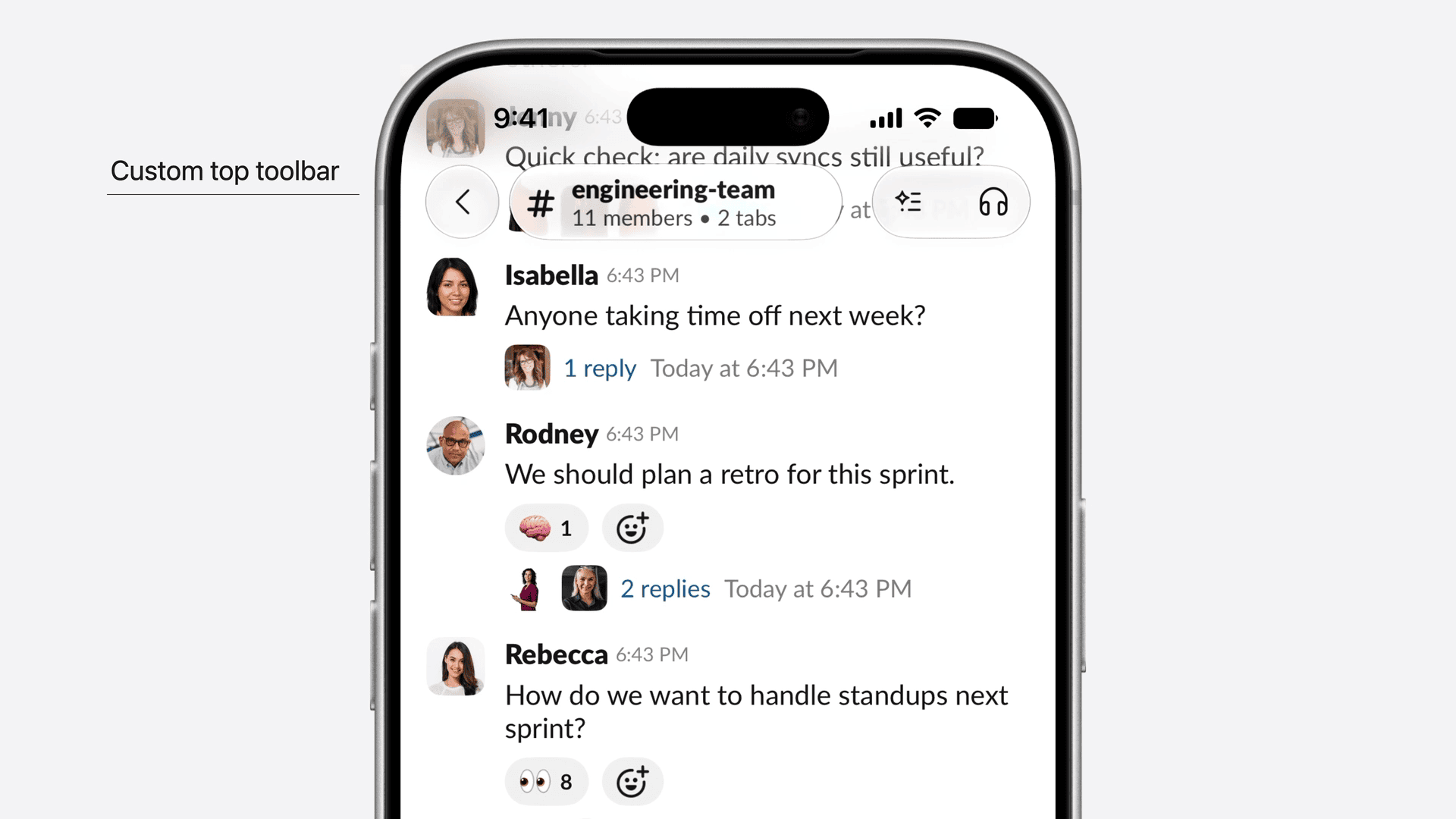 출처: WWDC26 - Communicate your brand identity on iOS
달의 주기를 추적하는 Moonlitt 는 구조가 평평해서 tab bar 가 필요 없다. 한 달의 달 모양을 한눈에 보여 주는 lunar cycle calendar 는 custom component 지만 iOS 의 design 언어를 빌린다.
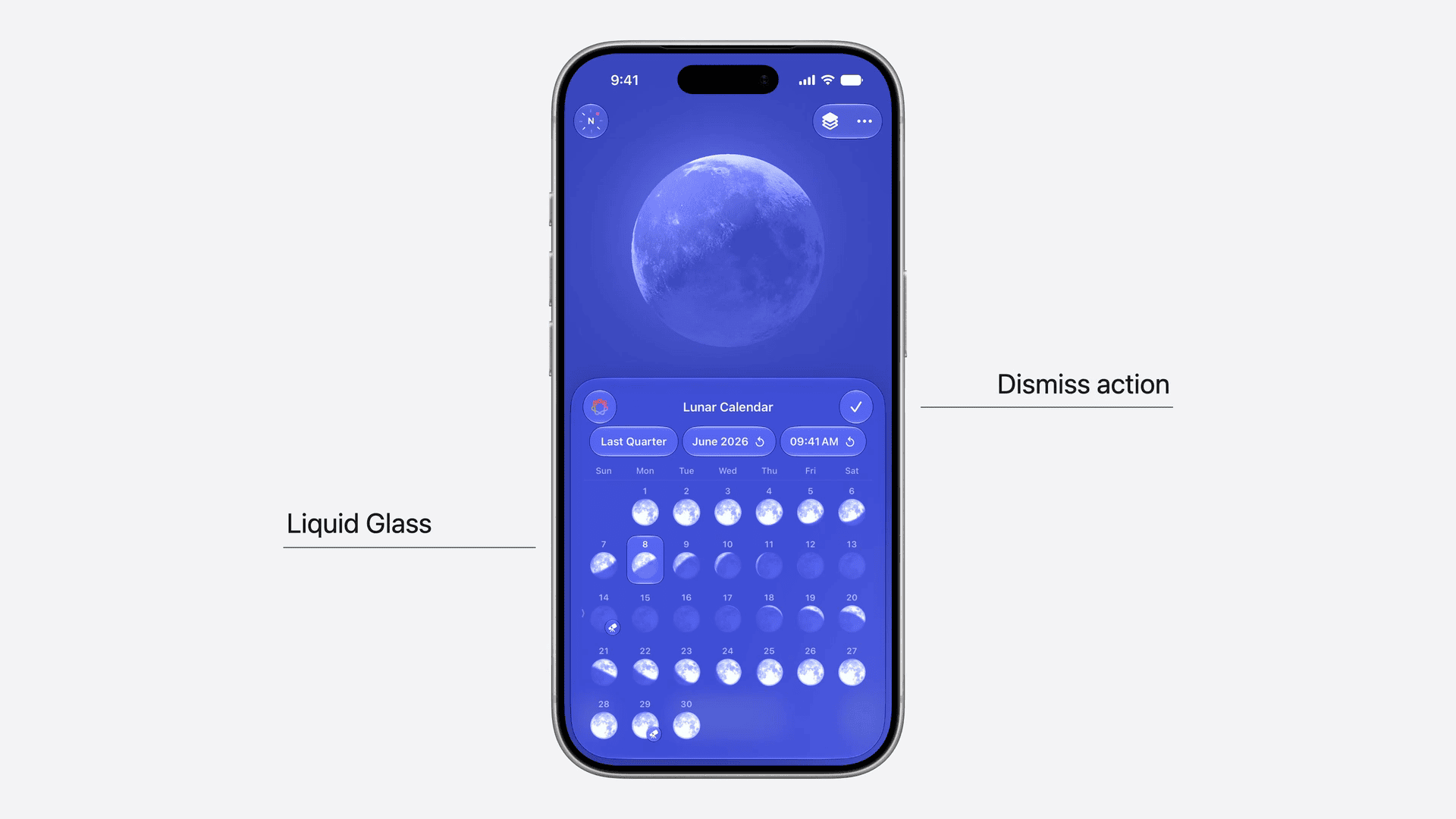 출처: WWDC26 - Communicate your brand identity on iOS
- 배경에 Liquid Glass 를 쓴다.
- 닫는 primary action 이 있다.
- sheet 의 모서리가 hardware 와 concentric 하다.
완전히 고유한데도 iOS 에 속한 앱으로 보이는 이유가 이 세 가지다.
standard component 를 쓸 자리
custom component 는 다듬는 데 시간이 든다. 그래서 세션은 시간을 쓸 곳을 정하라고 한다. 영향이 가장 크거나 content 를 돋보이게 하는 부분에 custom component 를 만들고, 기능적인 부분은 standard component 로 바꿀 수 있는지 앱을 점검한다.
navigation 외에 자주 간과되는 standard component 로 세션이 꼽는 것은 context menu 다. 흔히 top toolbar 의 버튼에서 열리고, 한 줄에 대한 action 이 아니라 화면 전체에 관한 action 을 담는다. 자주 쓰는 항목에 한 번의 tap 으로 닿게 해 준다.
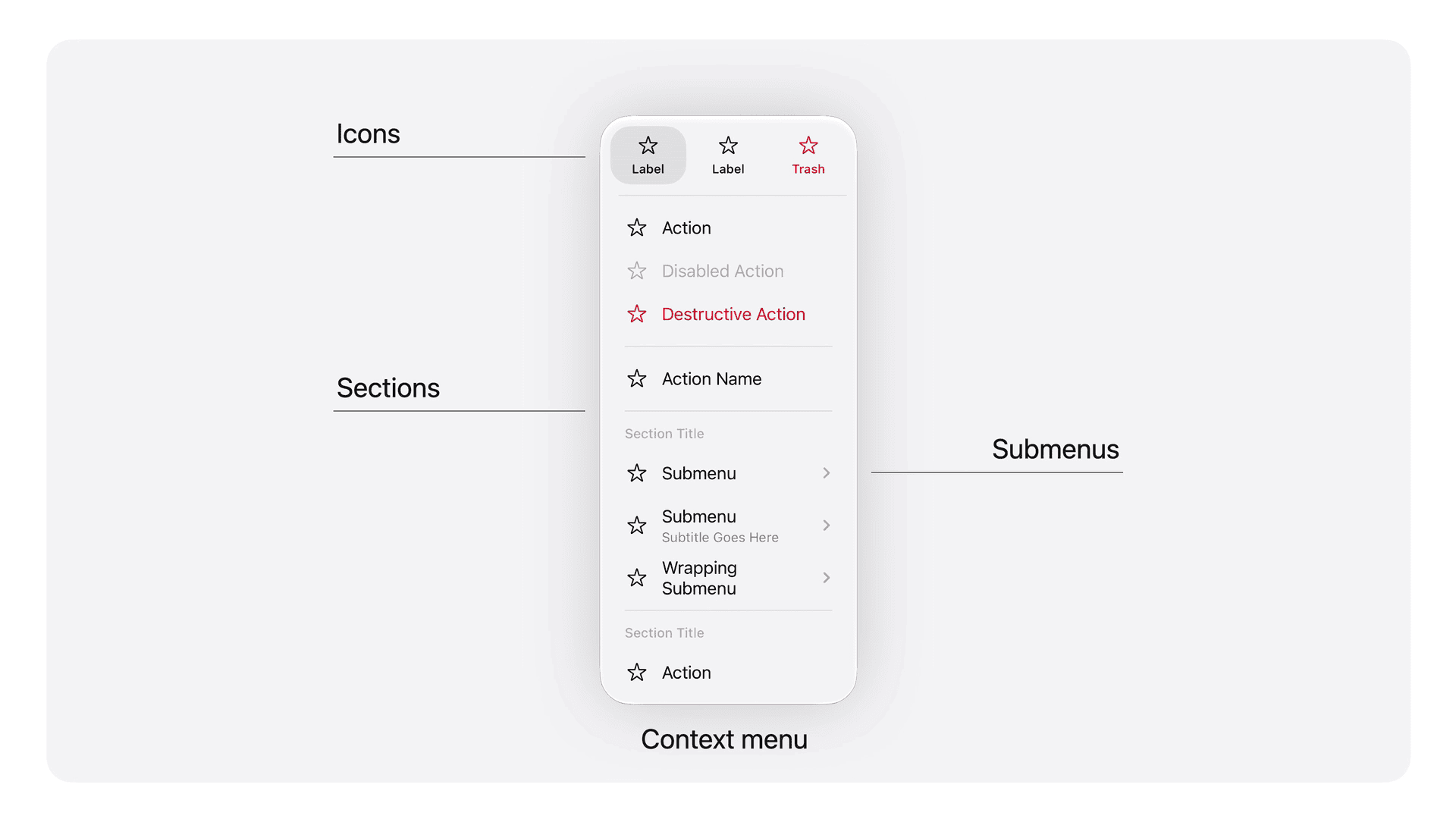 출처: WWDC26 - Communicate your brand identity on iOS
구성도 유연하다.
- action 에 icon 을 붙일 수 있다.
- section 으로 묶고 header 를 달 수 있다.
- 하위 menu 나 modal 을 띄울 수 있다.
Moonlitt 는 설정을 context menu 로 처리한다. 누른 action 에서 menu 가 morph 되어 나오는 animation 은 control 에 내장된 것이고, SwiftUI 에서는 이런 component 와 interaction 을 그냥 얻는다고 세션은 말한다. SwiftUI 에서 버튼을 눌러 여는 menu 는 Menu 로, 길게 눌러 여는 menu 는 contextMenu(menuItems:) 로 만든다. 세션은 둘을 구분하지 않고 context menu 라고 불렀고, 어느 API 인지는 말하지 않았다.
같은 일을 하는 custom 요소를 직접 만들면 어떻게 되는지도 보여 준다.
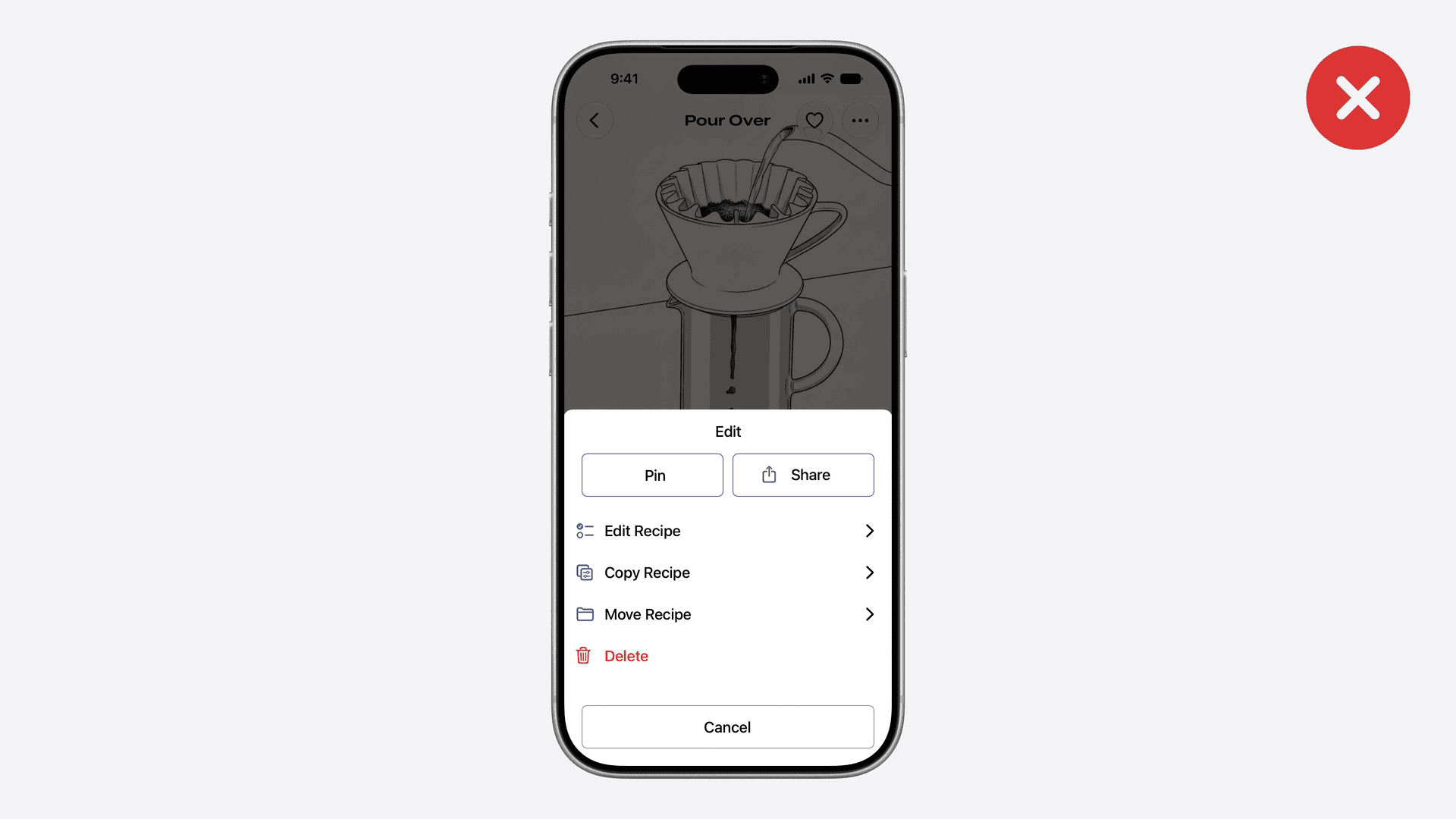 출처: WWDC26 - Communicate your brand identity on iOS
만들고 유지하는 데 품이 들지만, 이렇게 실용적인 목적만 가진 요소는 대개 brand 를 강화하지 못한다. 오히려 이미 검증된 것을 흉내 낸 탓에 자리를 잘못 잡은 느낌을 주고, 앱을 덜 native 하게 또는 낡아 보이게 만든다.
이 장의 결론은 한 문장이다. 관습적인 작업에는 platform component 를 쓰고, 앱 고유의 필요가 있는 곳에서만 customize 한다.
Content
content layer 는 canvas 다. image, video, 글까지 포함해 앱이 사람들에게 주는 정보 전부가 content 다.
목적이 있는 content
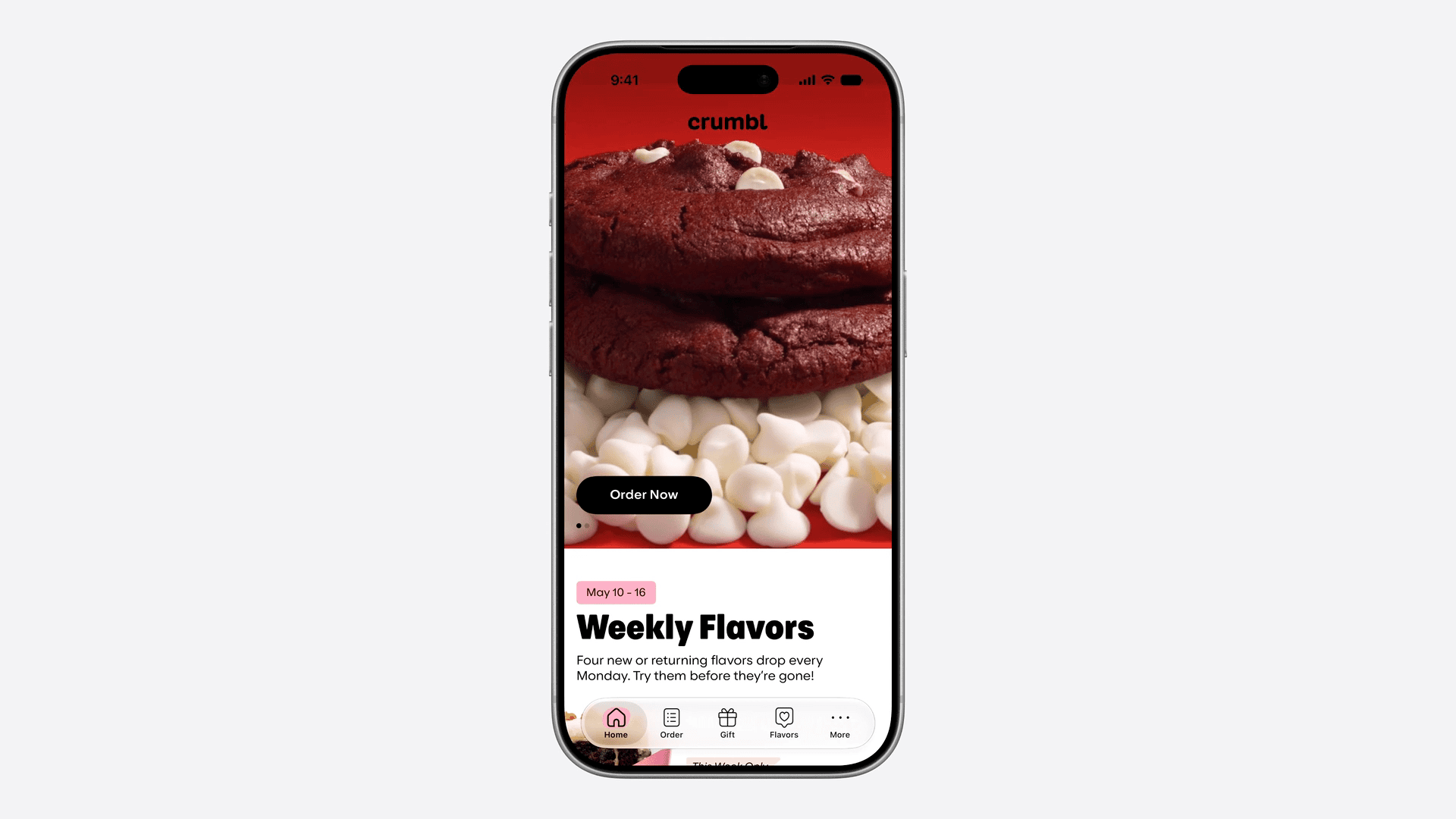
Crumbl 앱은 화면을 가득 채우는 video 로 그 주의 맛을 보여 준다. 이 video 는 일반적인 장식용 asset 이 아니다. 매주 바뀌기 때문에 제품과 더 깊이 연결된다. content 를 잘 넣는다는 것은 그 content 에 분명한 목적이 있다는 뜻이다.
 출처: WWDC26 - Communicate your brand identity on iOS
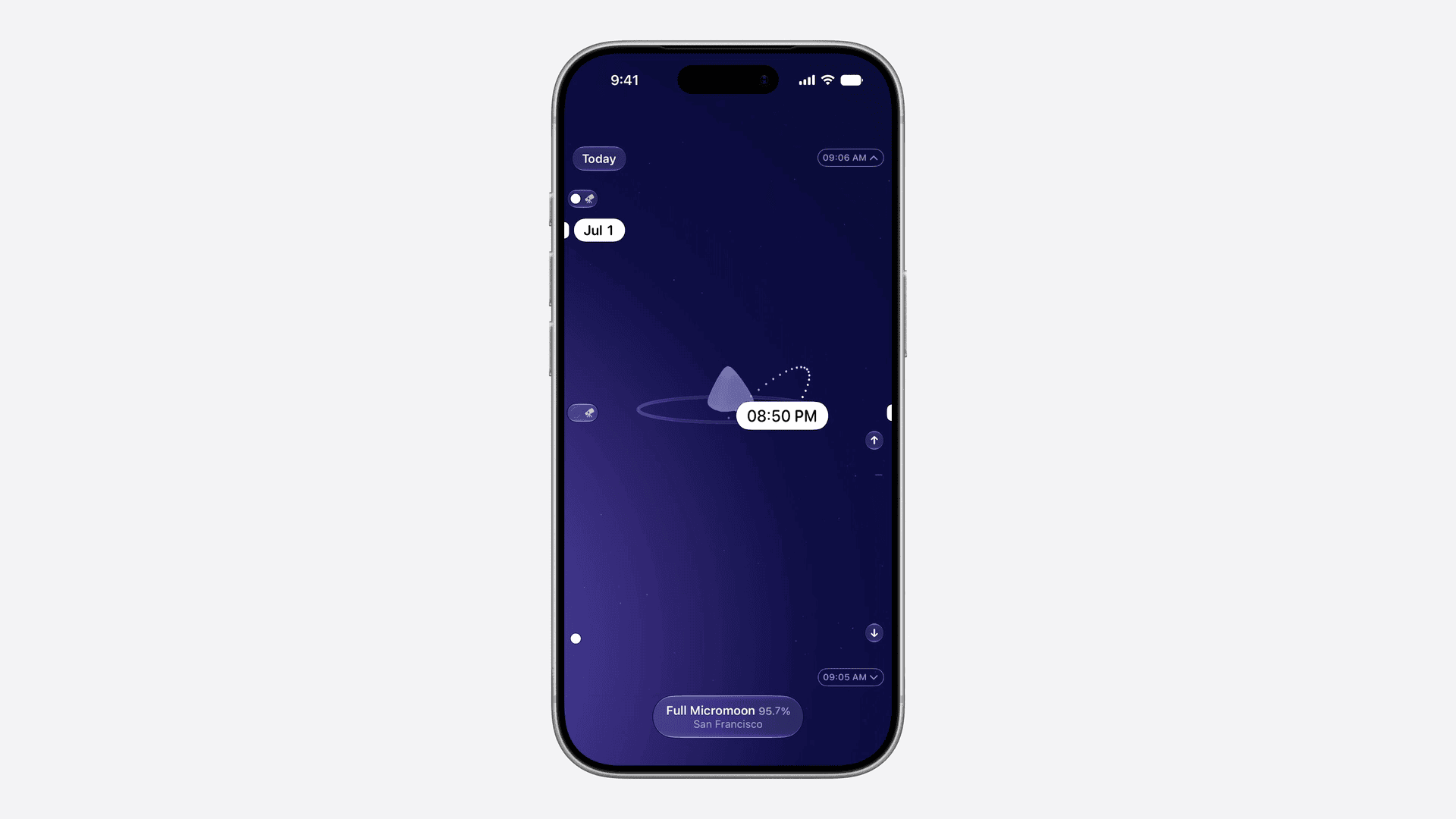
Moonlitt 는 다른 길을 간다. 밤하늘의 gradation 을 닮은 색이 화면 끝에서 끝까지 채워지고, 3D 요소가 달과 나의 위치 관계를 실시간으로 보여 준다. 이 앱에서는 content 가 interface 전체를 차지하는 것이 주제와 맞는다.
 출처: WWDC26 - Communicate your brand identity on iOS
말투
content 는 글이기도 하다. 말은 사람의 기분을 바꾸기 때문에 힘이 세다. 세션은 voice 와 tone 이 brand 를 어떻게 만드는지 살펴보라고 권한다.
앱이 겨냥하는 감정은 다를 수 있다. 장난스럽고 즐거운 느낌일 수도, 믿을 수 있고 안전한 느낌일 수도 있다. 어느 쪽이든 사람들이 어떻게 느끼기를 바라는지 아주 의도적으로 정해야 한다. 글쓰기 자체는 Add personality to your app through UX writing 세션으로 넘긴다.
motion
사람들은 앱을 멈춘 화면으로 경험하지 않는다. scroll 하고 tap 하고 상호작용하는 동안 content 는 transition 과 animation 을 통해 전달된다.
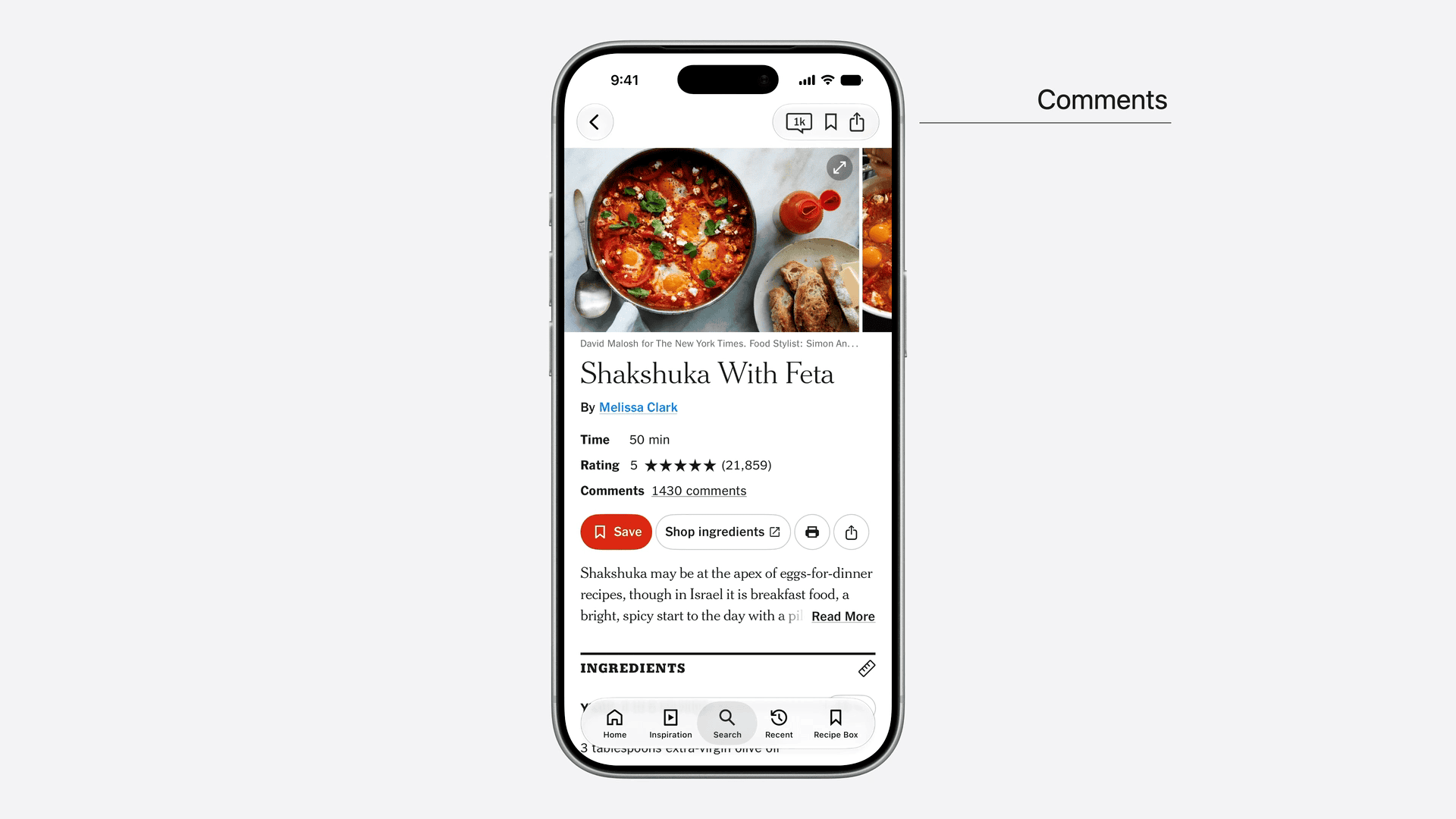
NYT Cooking 의 recipe 상세 화면에서 comment 는 중요한 content 다. 이 앱은 comment 를 열 때 SwiftUI 의 zoom transition 을 쓴다.
 출처: WWDC26 - Communicate your brand identity on iOS
이런 transition 은 기분 좋고 매끄럽게 느껴질 뿐 아니라, 누른 자리와 전환된 화면을 이어 주어 상호작용 자체를 개선한다. zoom transition 은 zoom(sourceID:in:) 로 쓸 수 있다.
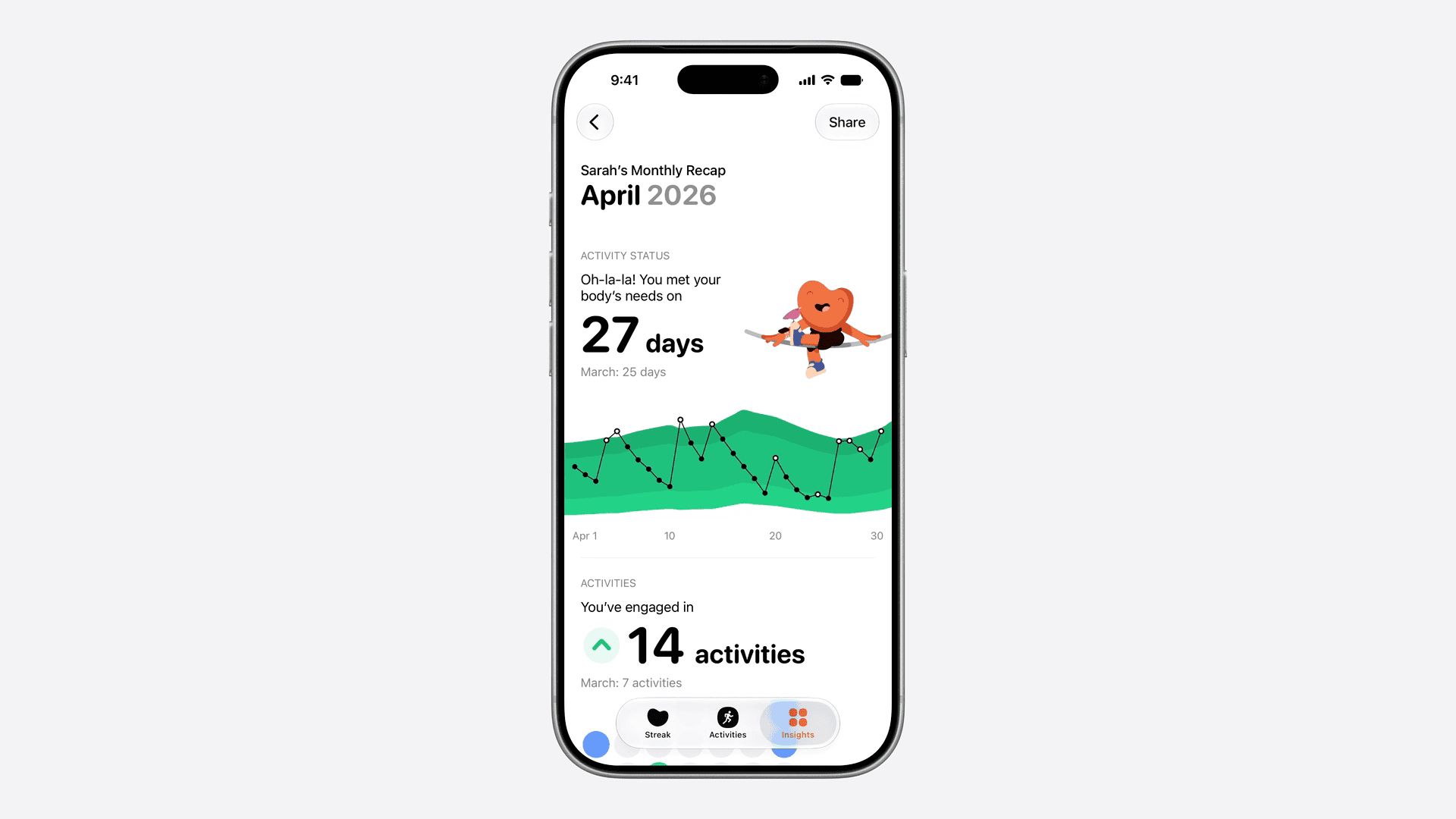
Gentler Streak 에서는 motion 이 앱을 활기차고 다가가기 쉽게 만든다. 월간 recap 화면을 scroll 하면 spring animation 이 content 를 튀어나오게 한다. motion 은 hierarchy 를 강조하고 중요한 것으로 시선을 끈다.
 출처: WWDC26 - Communicate your brand identity on iOS
반대쪽도 짚는다. 느린 loading 이나 frame drop 은 사람들이 이유를 짚어 내지 못하더라도 앱에 대한 인상을 깎는다. 사람들은 제품이 준 느낌을 기억한다.
Color
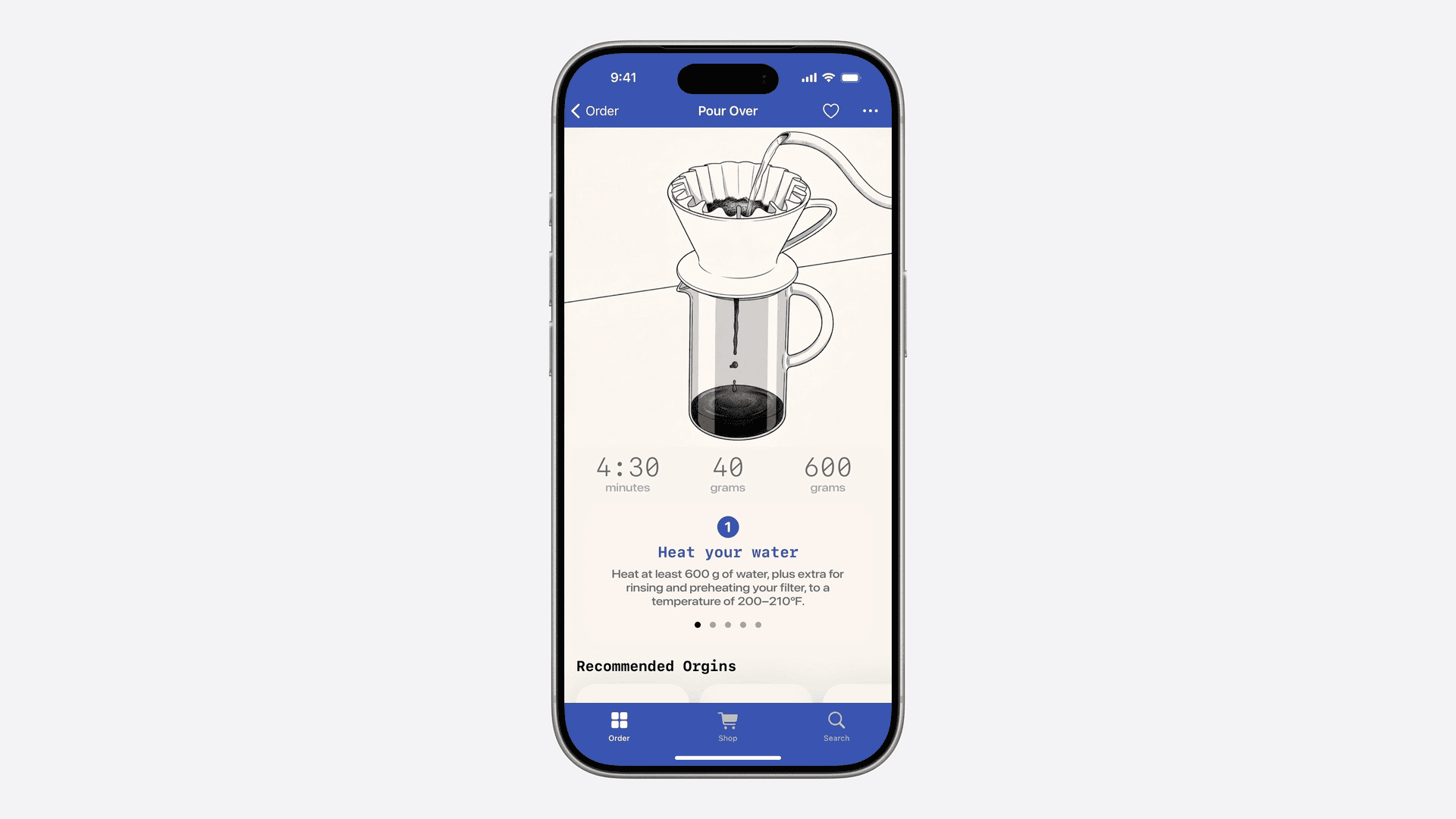
iOS 26 이전에는 top toolbar 와 tab bar 에 단색 배경을 깔아 brand color 를 드러내는 앱이 많았다.
 출처: WWDC26 - Communicate your brand identity on iOS
이런 bar 는 부피가 크고 content 영역을 위아래에서 눌러, 화면의 더 작은 부분에 content 를 가둔다.
content 영역으로 옮긴 color
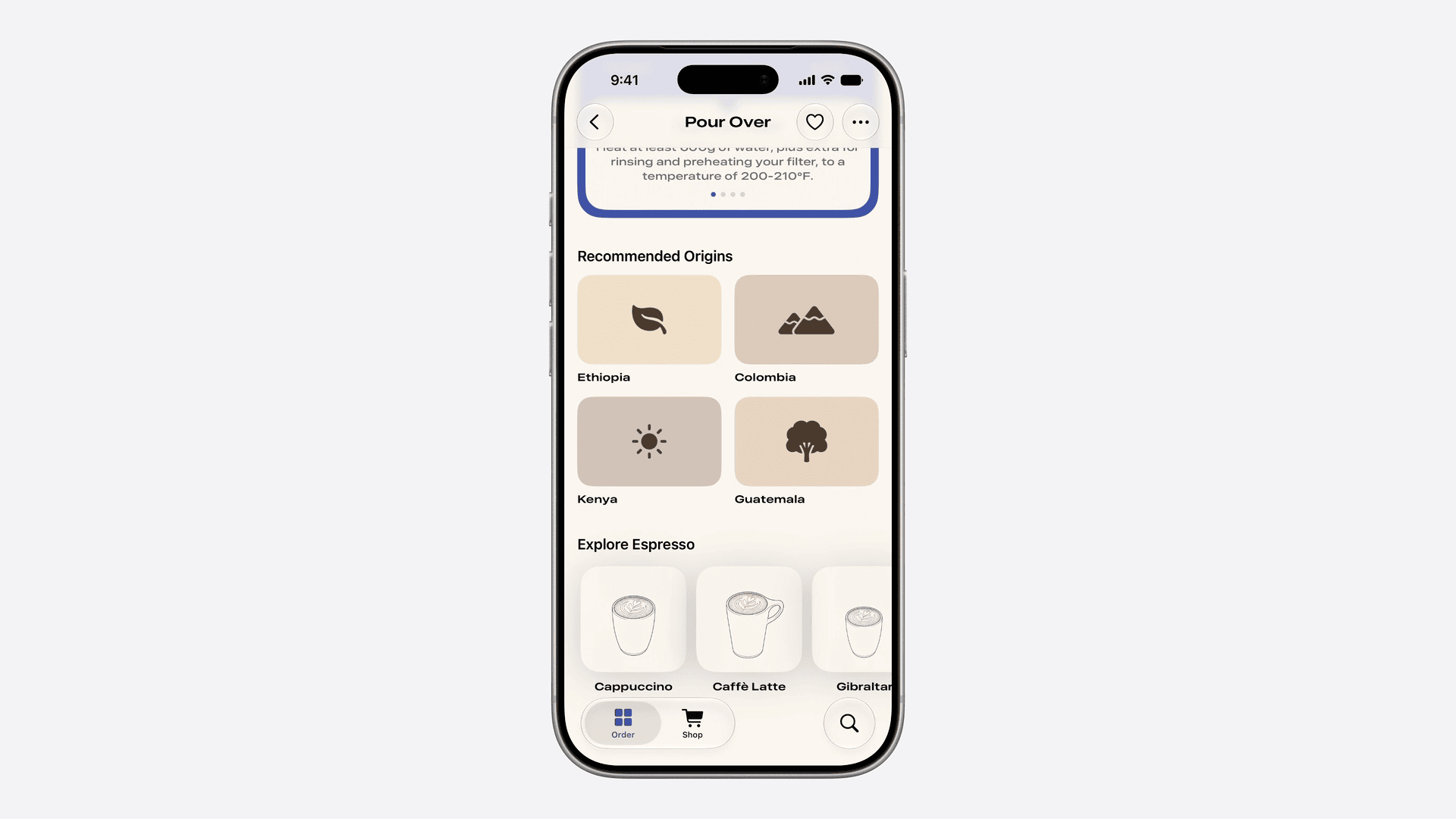
새 design 언어에서의 권장은 color 를 content 영역, 즉 scroll view 안으로 옮기는 것이다.
 출처: WWDC26 - Communicate your brand identity on iOS
그러면 Liquid Glass control 이 content layer 위에 놓여 그 아래의 brand color 를 동적으로 받아 낸다. color 를 버리는 것이 아니라 자리를 옮기는 것이다.
tint color 란?
tint color 는 control 과 action 에 쓰는 앱의 강조 색이고 accent color 라고도 부른다.
color 는 주의를 흩뜨리고 interface 를 부담스럽게 만들 수 있다. 그래서 hierarchy 를 보여 주거나, 묶음을 나타내거나, 상호작용할 수 있음을 알리는 것처럼 뜻이 생기는 곳에 쓰라고 한다. color 가 control 과 action 에서 자주 보이는 이유다. SwiftUI 에서는 [tint(:)](https://developer.apple.com/documentation/swiftui/view/tint%28:%29){:target=”_blank”} 로 지정한다.
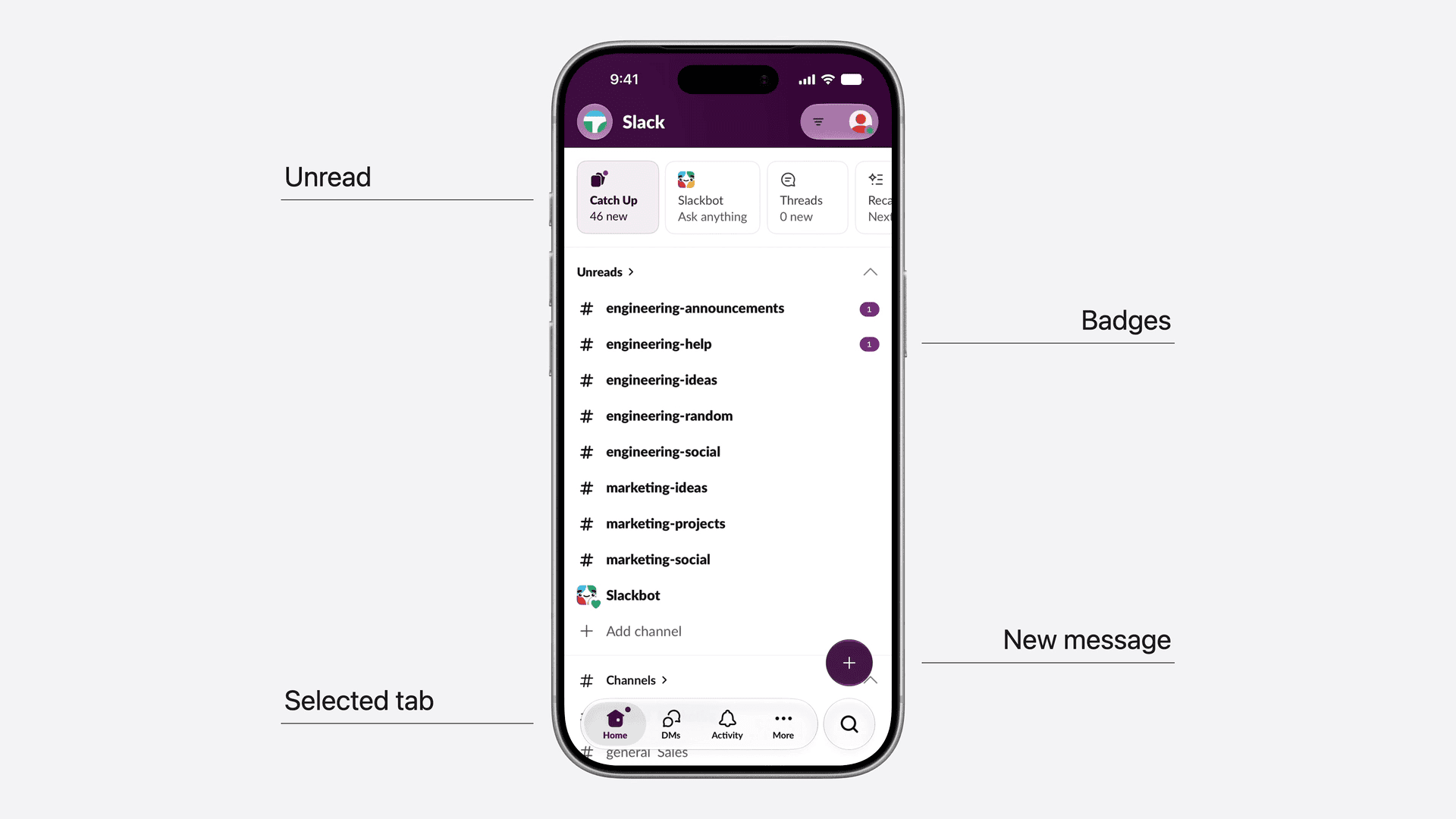
Slack 은 color 를 아껴 쓴다.
 출처: WWDC26 - Communicate your brand identity on iOS
- 새 정보가 있는 section
- 읽지 않은 message 를 알리는 badge
- 새 message 작성 버튼
- tab bar 의 선택 상태
의도를 갖고 쓴 color 는 상태, feedback, 선택 여부를 전달해 중요한 것에 집중하게 한다. Slack 은 단색이던 top toolbar 의 색도 content 영역으로 옮겼다. 그래서 scroll 하면 색이 위로 사라지고 content 가 끝에서 끝까지 펼쳐진다.
Dark Mode 와 widget
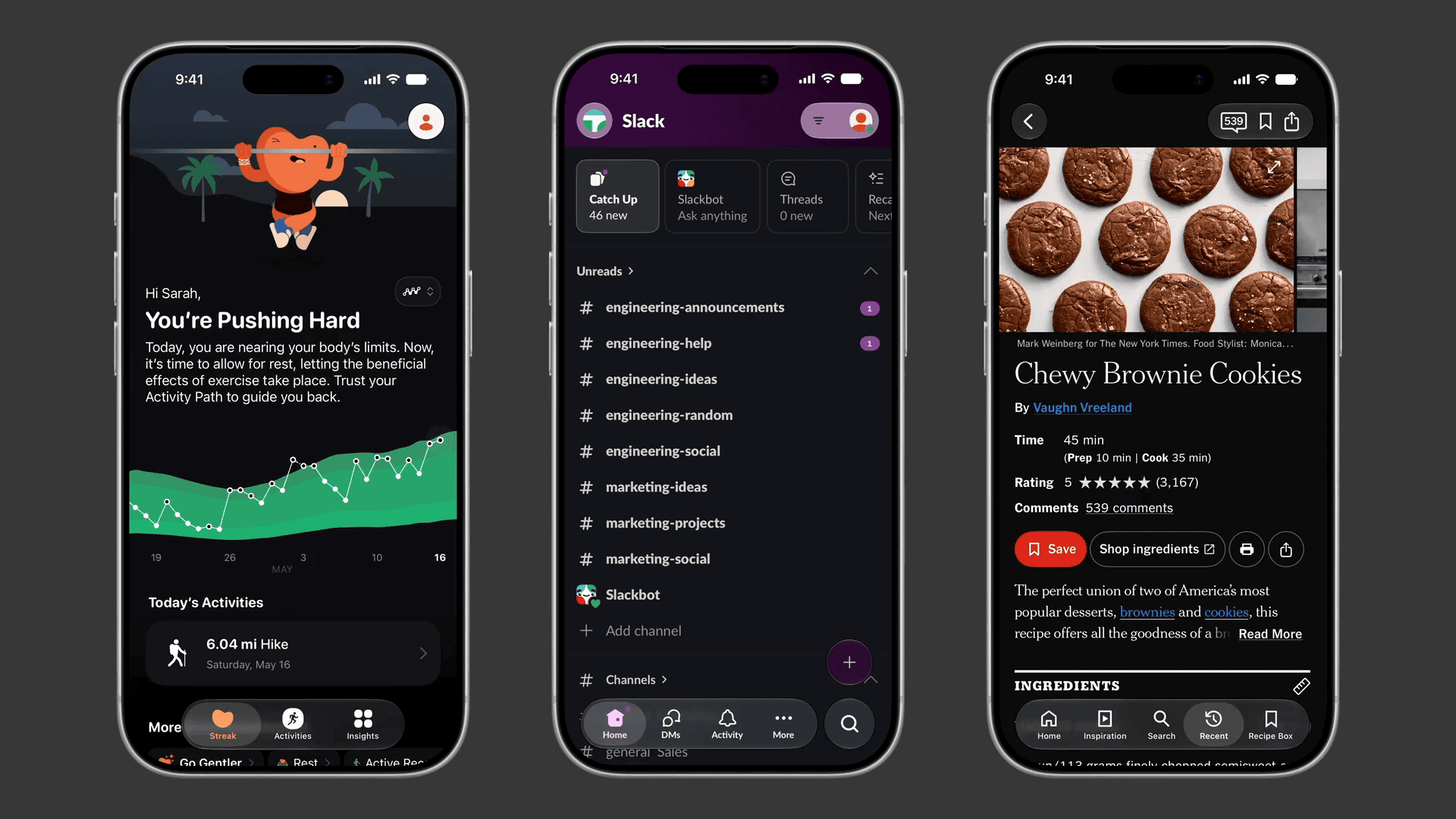
iPhone 은 아주 개인적인 기기다. Dark Mode 같은 기능은 사람들이 편안함과 필요에 따라 정한 설정이다. Gentler Streak, Slack, NYT Cooking 은 어두운 환경을 위한 color palette 를 따로 다듬어 두었다.
 출처: WWDC26 - Communicate your brand identity on iOS
앱이 Dark Mode 를 지원하지 않으면 사람들은 나쁜 경험을 하고, 그 경험은 제품에 대한 인상으로 옮겨 간다.
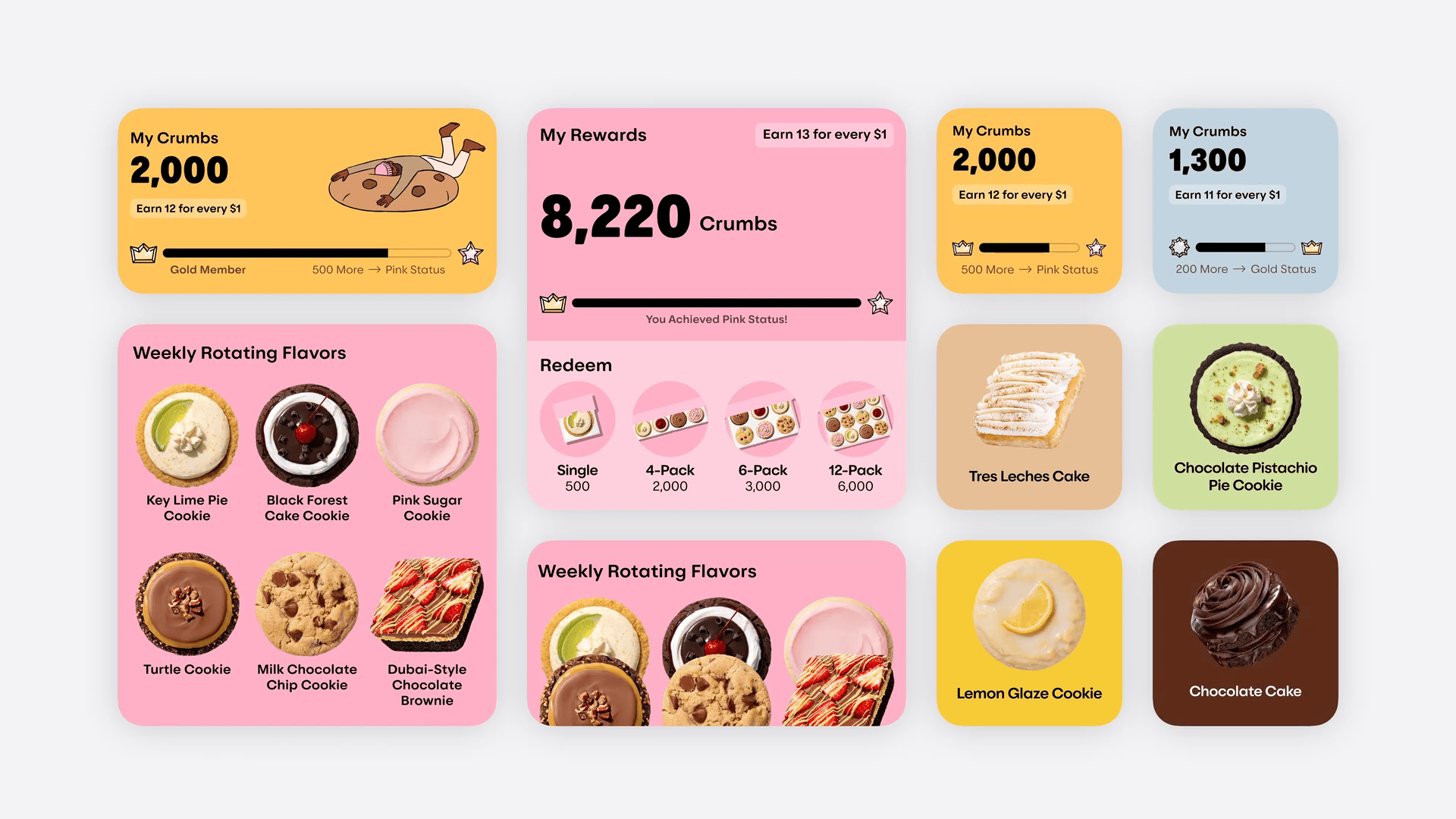
brand 는 앱 밖으로도 뻗는다. 앱의 data 를 유용하게 여기는 사람은 widget 을 꺼내 쓴다. Crumbl 의 widget 은 pastel 색과 고유한 image 로 꾸며져 있어 한눈에 어느 앱인지 알아본다.
 출처: WWDC26 - Communicate your brand identity on iOS
세션은 color 를 겁내지 말라고 하면서도 절제를 요구한다. 아껴서, 의도를 갖고 써야 효과가 가장 크다.
Typography
typography 는 표현력 있고, 굵고, 우아할 수 있지만 언제나 기능해야 한다.
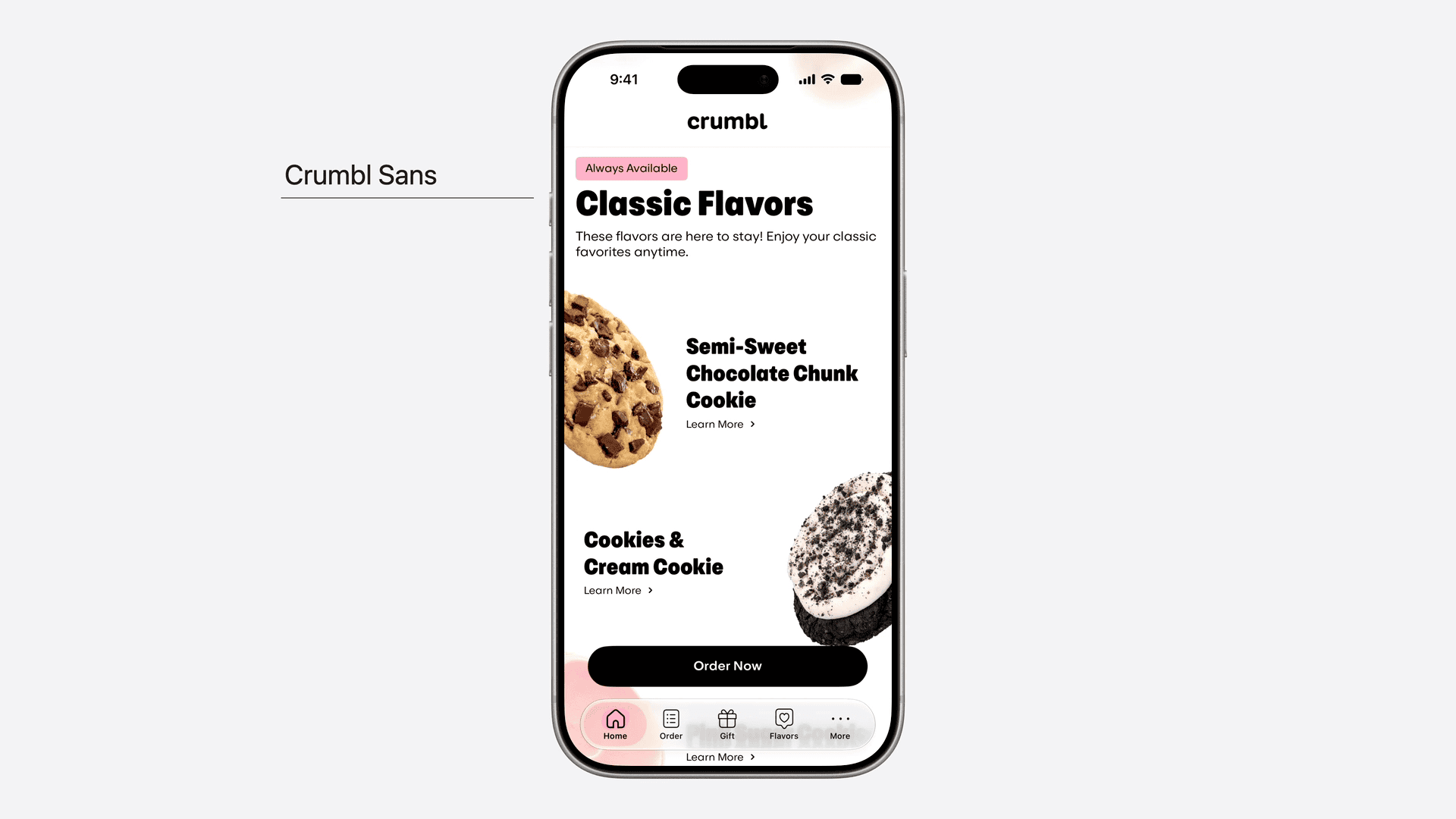
Crumbl 은 Crumbl Sans 라는 자체 typeface 를 만들어 marketing 전반에 쓰고, iOS 앱에서는 기억에 남을 순간에 쓴다. 쿠키 이름 같은 큰 header 에서 특히 잘 드러난다.
 출처: WWDC26 - Communicate your brand identity on iOS
Dynamic Type 이란?
Dynamic Type 은 운영체제 전체의 글자 크기를 키우는 Accessibility 설정이다. 시각이나 인지에 장애가 있는 사람에게 중요하지만, 그와 무관하게 많은 사람이 의존하는 선호 설정이기도 하다.
iOS 에서 custom font 를 쓸 때 가장 먼저 알아야 할 것이 이 scale 이다. Apple 의 system font 에는 Dynamic Type 이 들어 있지만, custom font 를 쓰면 직접 지원을 만들고 test 해야 한다. 방법은 Applying custom fonts to text 와 Scaling fonts automatically 문서에 있다.
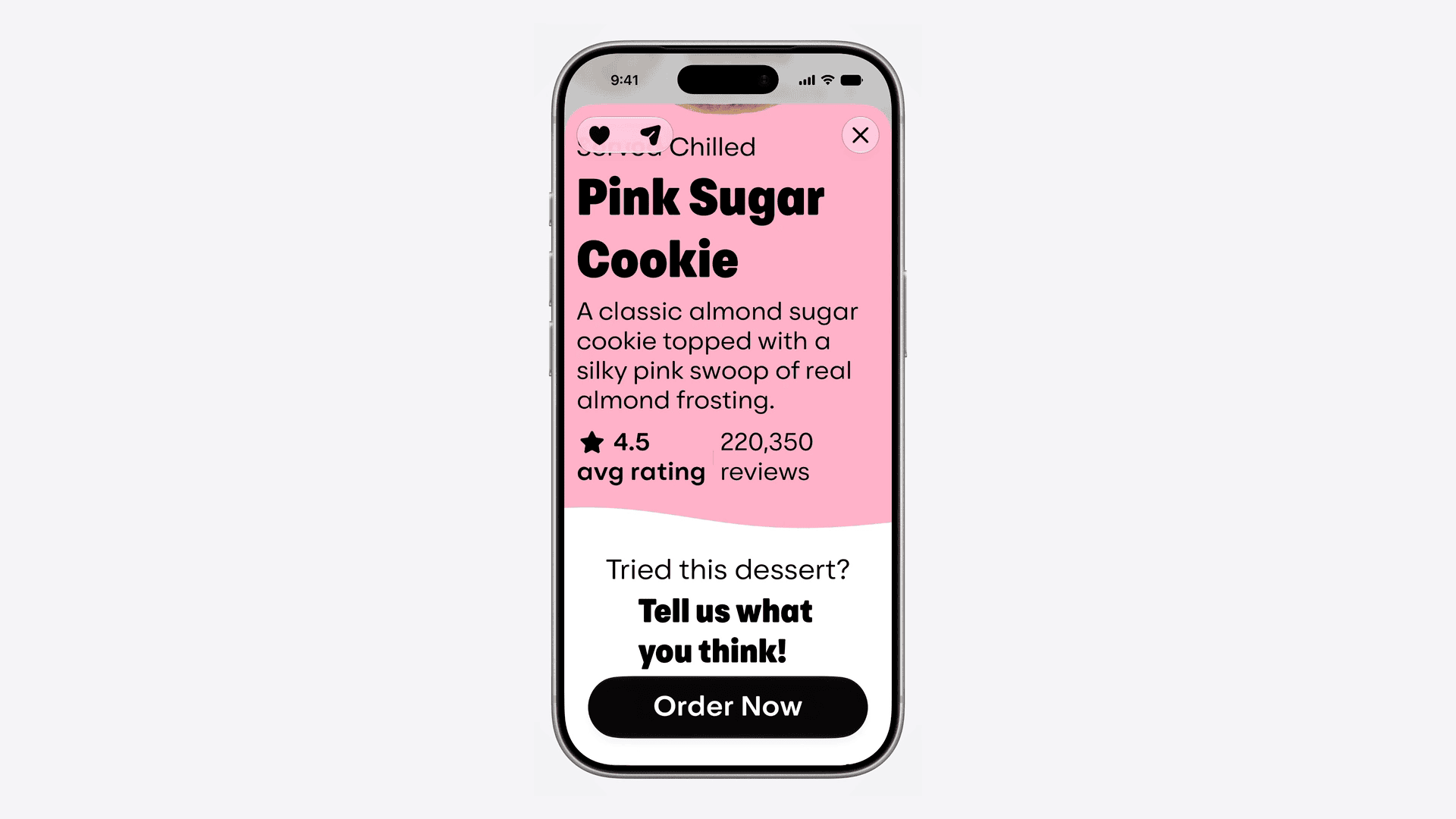
Crumbl 앱은 글자를 키워도 읽을 수 있다.
 출처: WWDC26 - Communicate your brand identity on iOS
글자가 커질 때 label 을 잘라 내지 않고 layout 이 받아 준다. 필요하면 글을 여러 줄로 내린다.
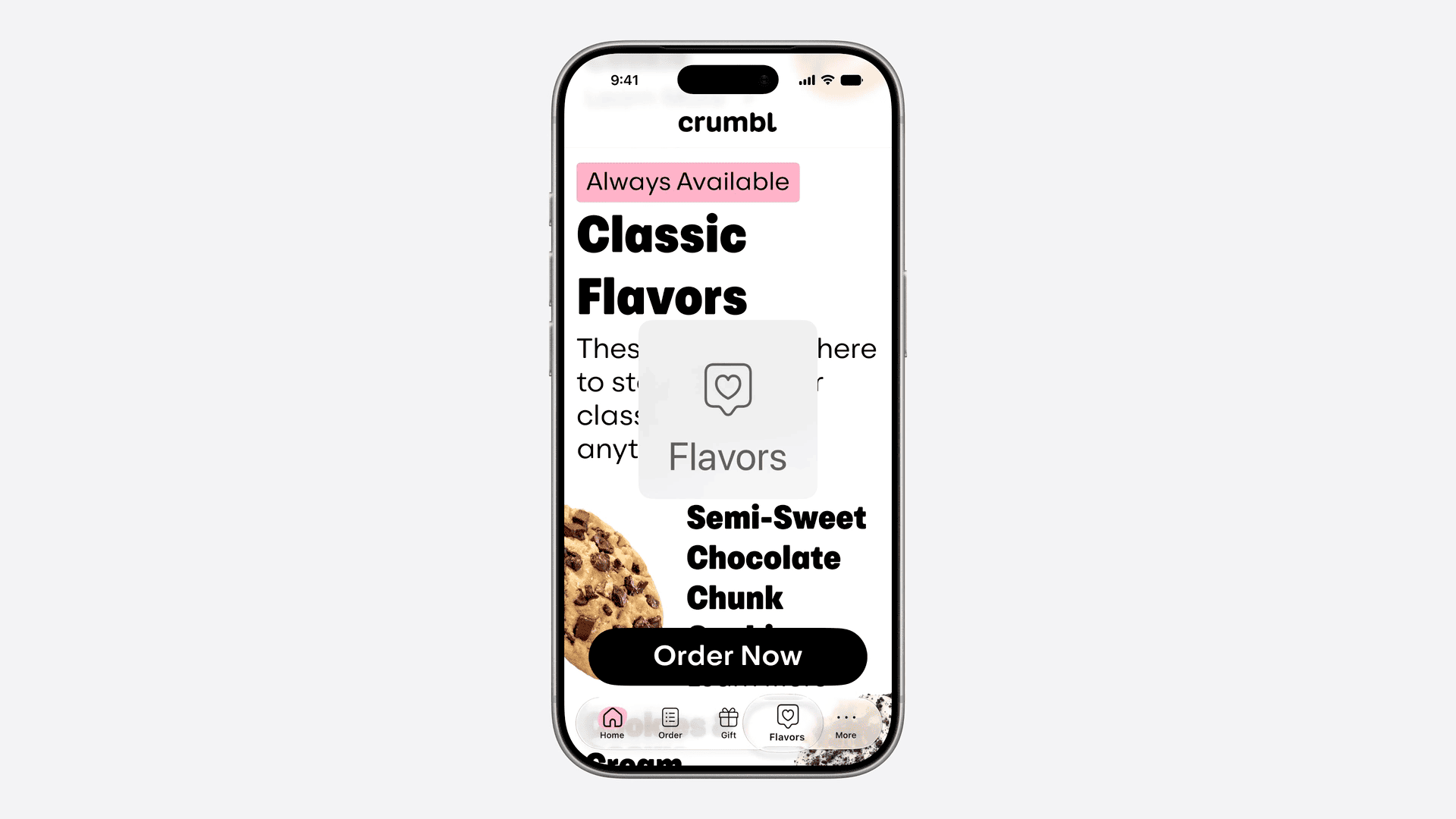
Dynamic Type 은 standard component 에도 적용된다. 더 큰 accessibility size 로 설정하면 tab 의 label 과 icon 이 화면 가운데에 크게 나타난다.
 출처: WWDC26 - Communicate your brand identity on iOS
standard component 를 쓰면 이런 동작을 따로 만들지 않아도 된다는 점에서 Components 장의 주장과 이어진다.
system font 의 폭
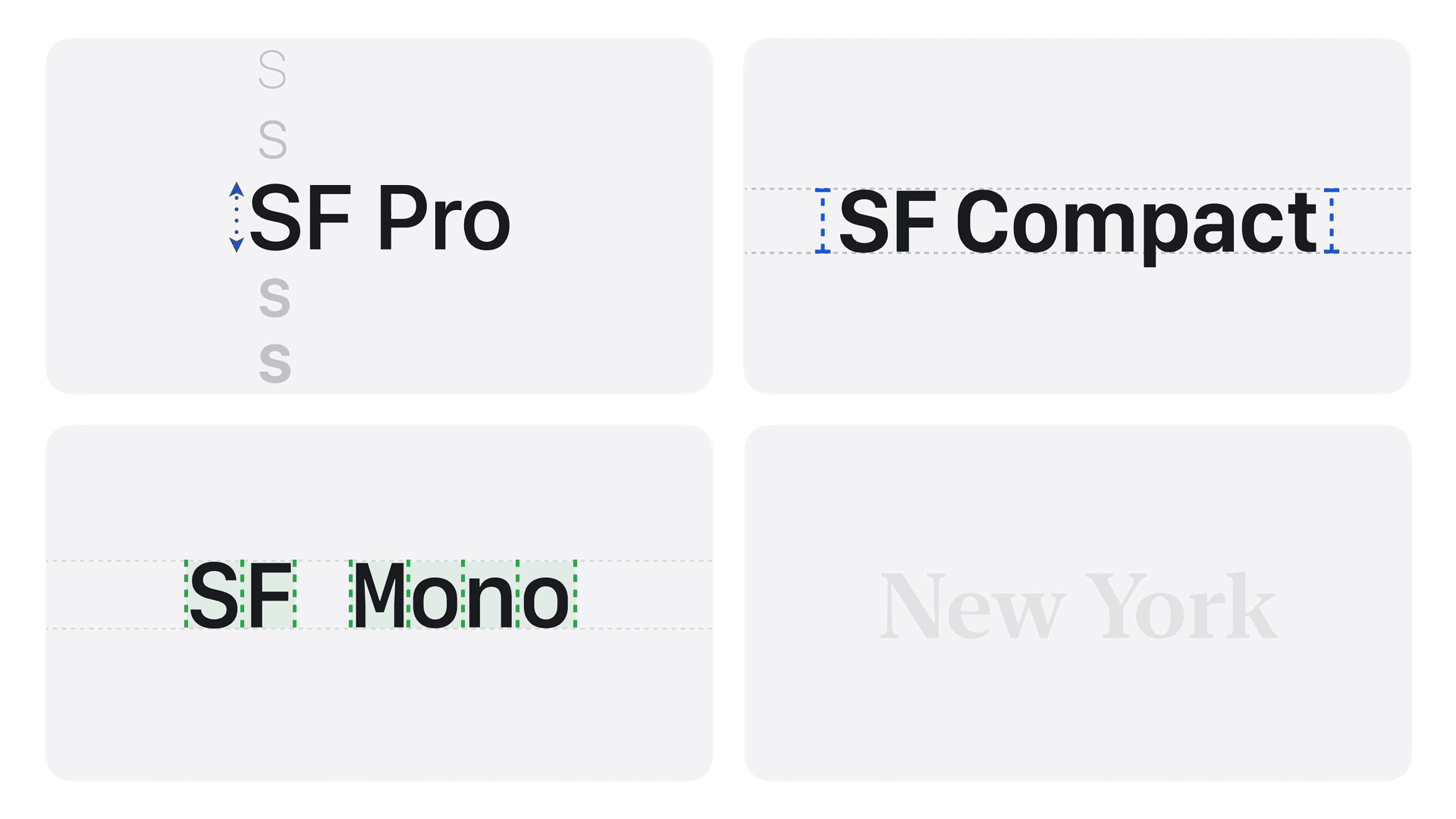
San Francisco 는 모든 Apple platform 의 system font 다. 일관되고 읽기 쉬우며 친근한 목소리를 내고, 150 개가 넘는 언어를 지원한다.
 출처: WWDC26 - Communicate your brand identity on iOS
| 이름 | 용도 |
|---|---|
| SF Pro | 기본 |
| SF Compact | 작은 크기에 최적화 |
| SF Mono | 행과 열을 맞추는 용도, 코드에 적합 |
| New York | 전통적인 읽기용 serif, display 용으로도 씀 |
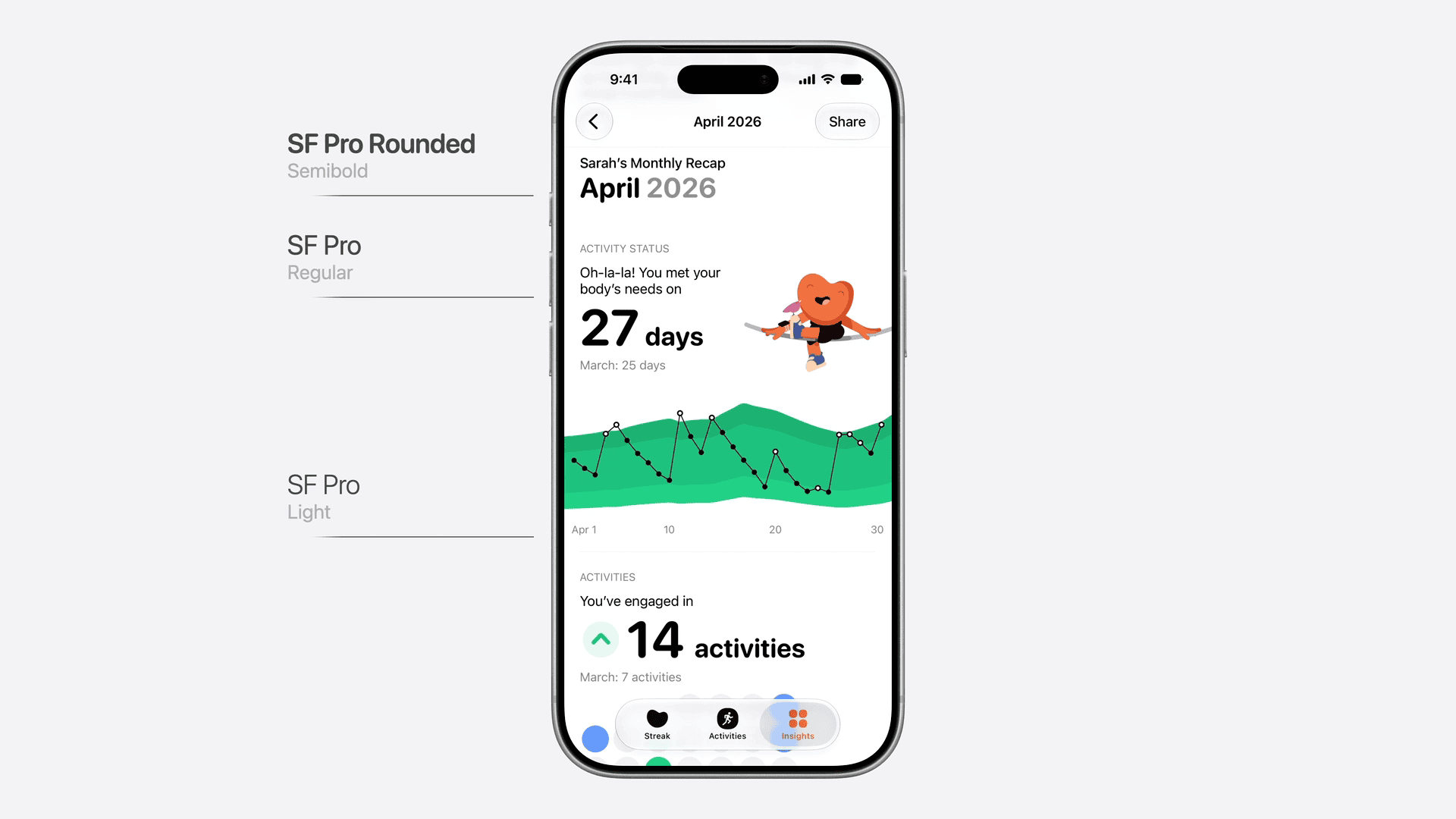
system font 만으로도 고유한 인상을 만들 수 있다. Gentler Streak 는 system font 만 쓴다. font width 를 섞고 SF Rounded 같은 variant 를 더해 변화와 hierarchy 를 만들었다.
 출처: WWDC26 - Communicate your brand identity on iOS
font 는 Apple 의 Fonts page 에서 받을 수 있다. 이 장의 결론은 font 가 유연해야 하고 사람들의 필요에 적응해야 한다는 것이다.
Iconography
icon 은 content view 부터 control 까지 앱의 거의 모든 곳에서 자체 제작한 것을 쓸 수 있다.
custom icon 의 조건
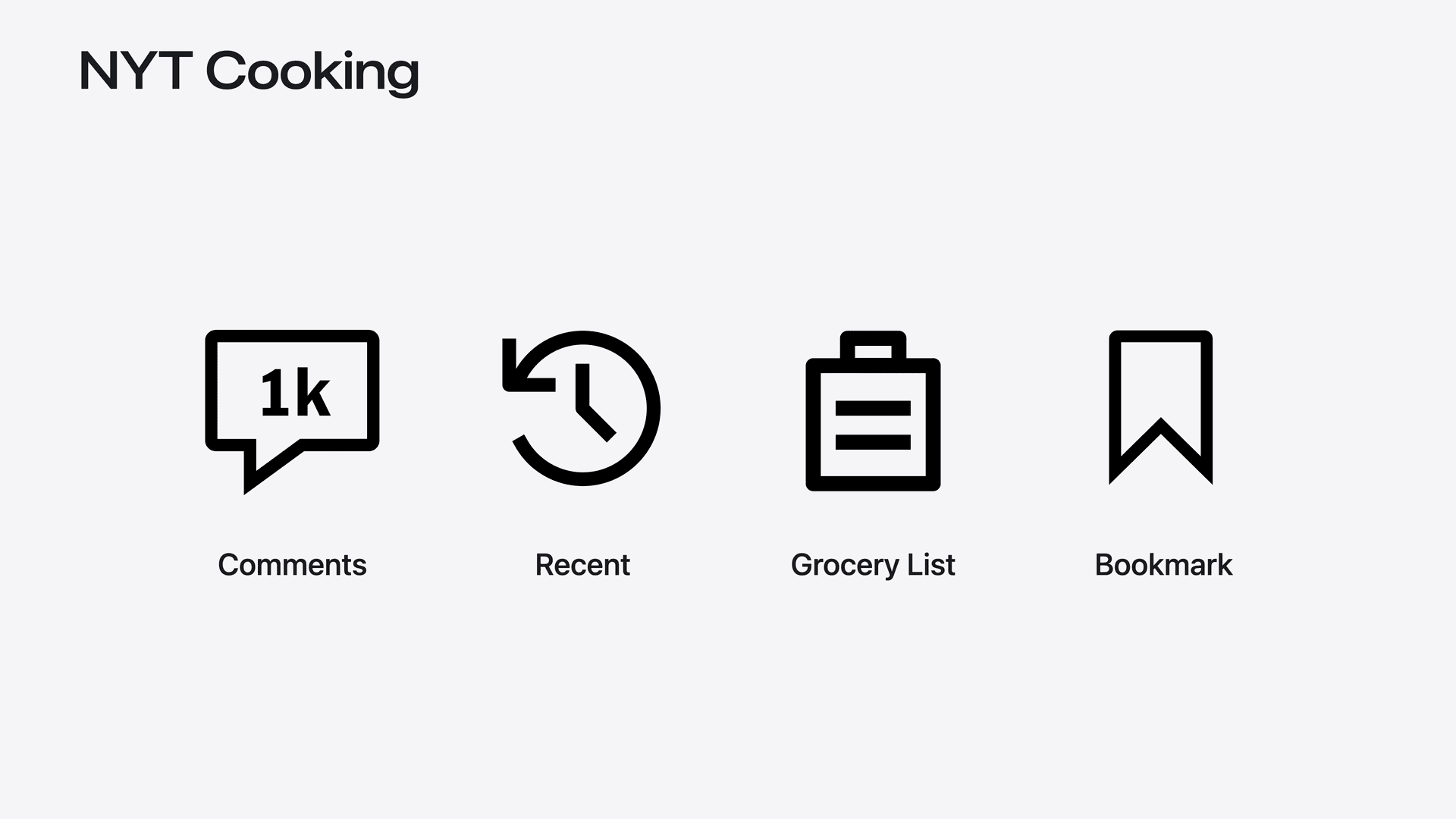
잘 만든 예로 드는 것은 NYT Cooking 이다. 모서리가 날카롭고 주로 선 굵기를 살린 style 이다. 앱 고유의 것이면서 지나치게 세밀하지 않아서 작은 크기에서도 잘 보인다.
 출처: WWDC26 - Communicate your brand identity on iOS
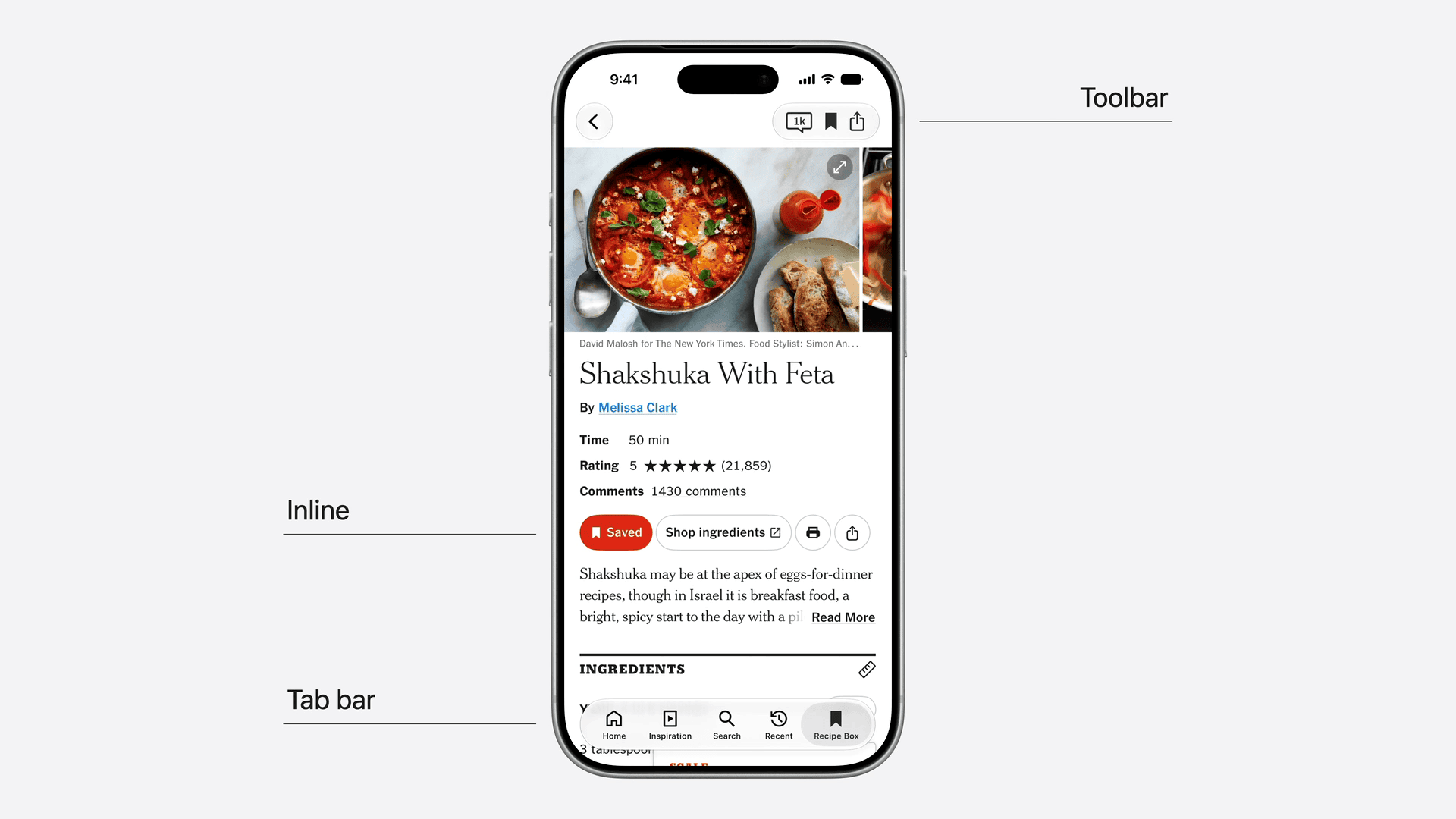
이 icon 들은 tab bar, top toolbar, content layer 의 inline action 에 두루 쓰인다. 일관되고 한 벌로 보이며, brand 를 가볍게 드러낸다.
 출처: WWDC26 - Communicate your brand identity on iOS
세션이 특히 높이 사는 것은 platform 에 대한 배려다. NYT Cooking 의 Share icon 은 iOS, Android, Web 에서 각각 다르다.
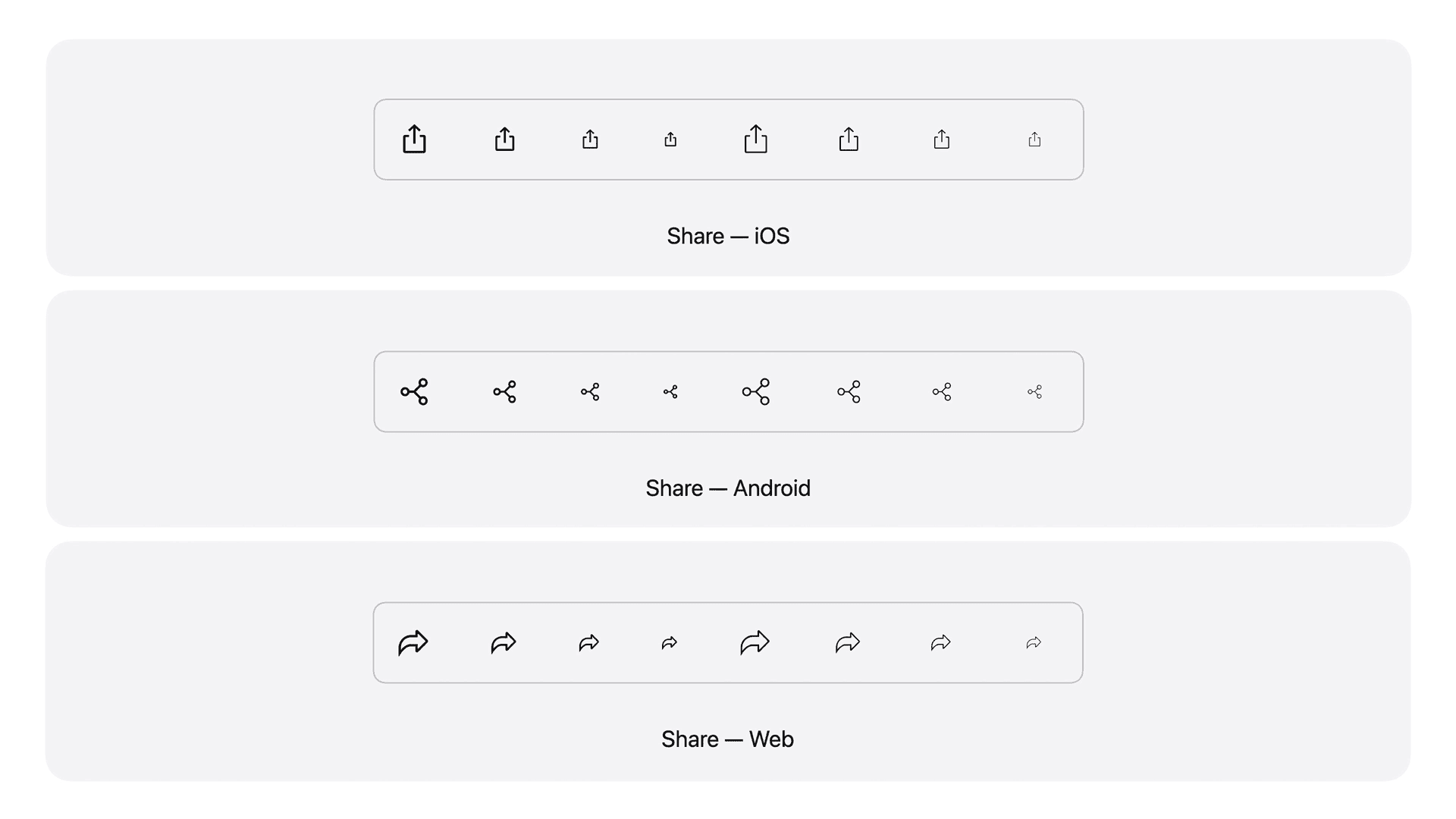 출처: WWDC26 - Communicate your brand identity on iOS
자체 style 로 그렸지만 각 icon 은 그 platform 의 공유 pattern 을 따른다. icon 은 심하게 꾸밀 필요가 없고, 알아볼 수 있으면서 목적이 분명해야 한다.
SF Symbols
모든 앱에 custom icon 이 필요한 것은 아니다. SF Symbols 는 7,000 개가 넘는 symbol 을 무료로 쓸 수 있는 Mac 앱이다.
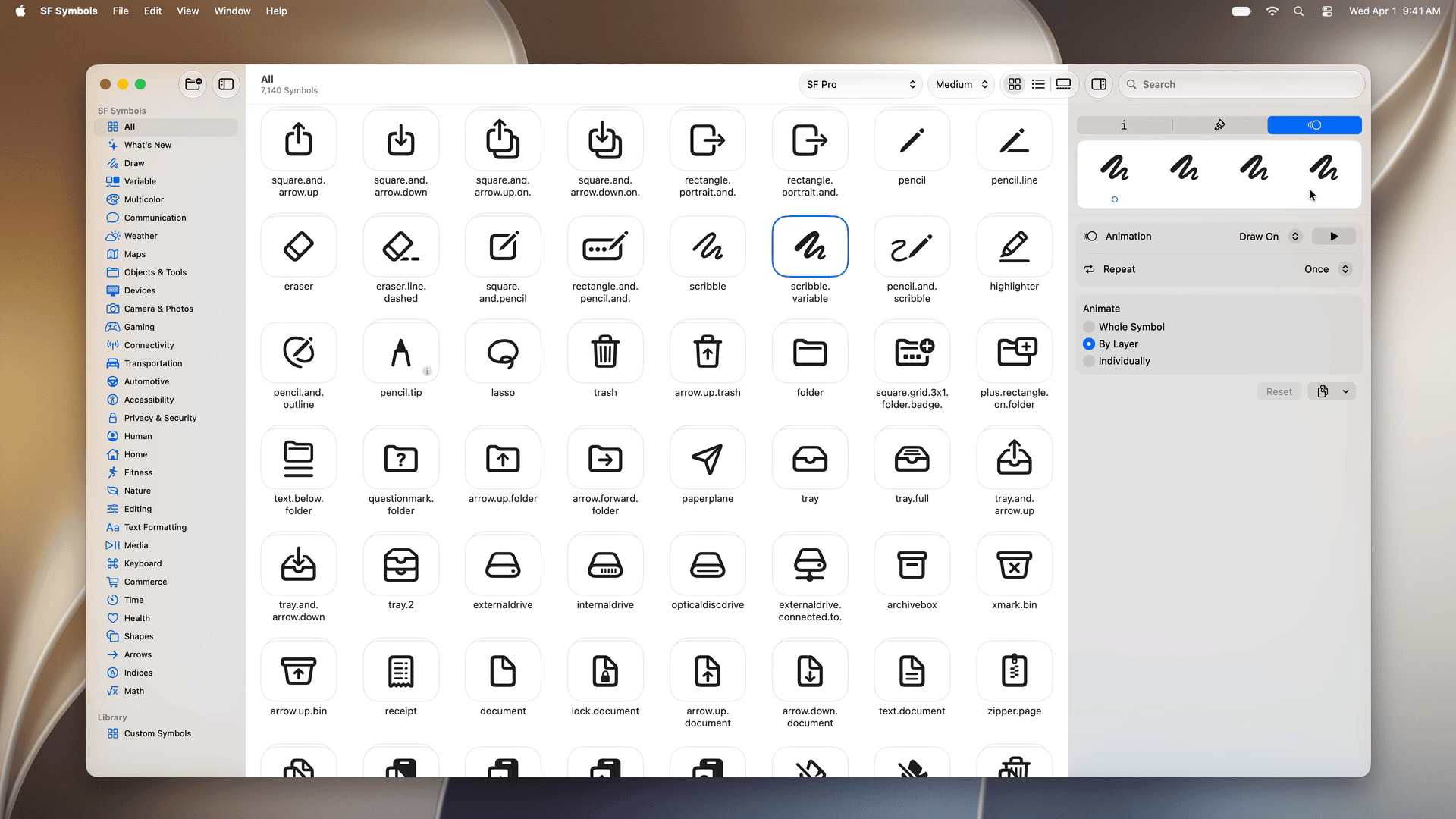 출처: WWDC26 - Communicate your brand identity on iOS
- font 처럼 만들어져 있어 글자와 함께 동적으로 scale 된다.
- 중립적으로 design 되어 Apple platform 의 어떤 종류의 앱에도 어울린다.
- 여러 선 굵기가 있고 accessibility 와 localization 을 지원한다.
- Xcode 에 내장되어 있어 design team 이 icon library 를 내보내고 파일을 넘겨줄 필요가 없다.
logo
icon 이야기 끝에 logo 를 짧게 다룬다. iOS 에서 사람들은 지금 어느 앱을 쓰고 있는지 다시 들을 필요가 없다. logo 는 더 중요한 정보에 써야 할 화면 공간을 차지한다.
NYT Cooking 은 logo 를 Home tab 에만 두고, scroll 하면 사라지게 했다.
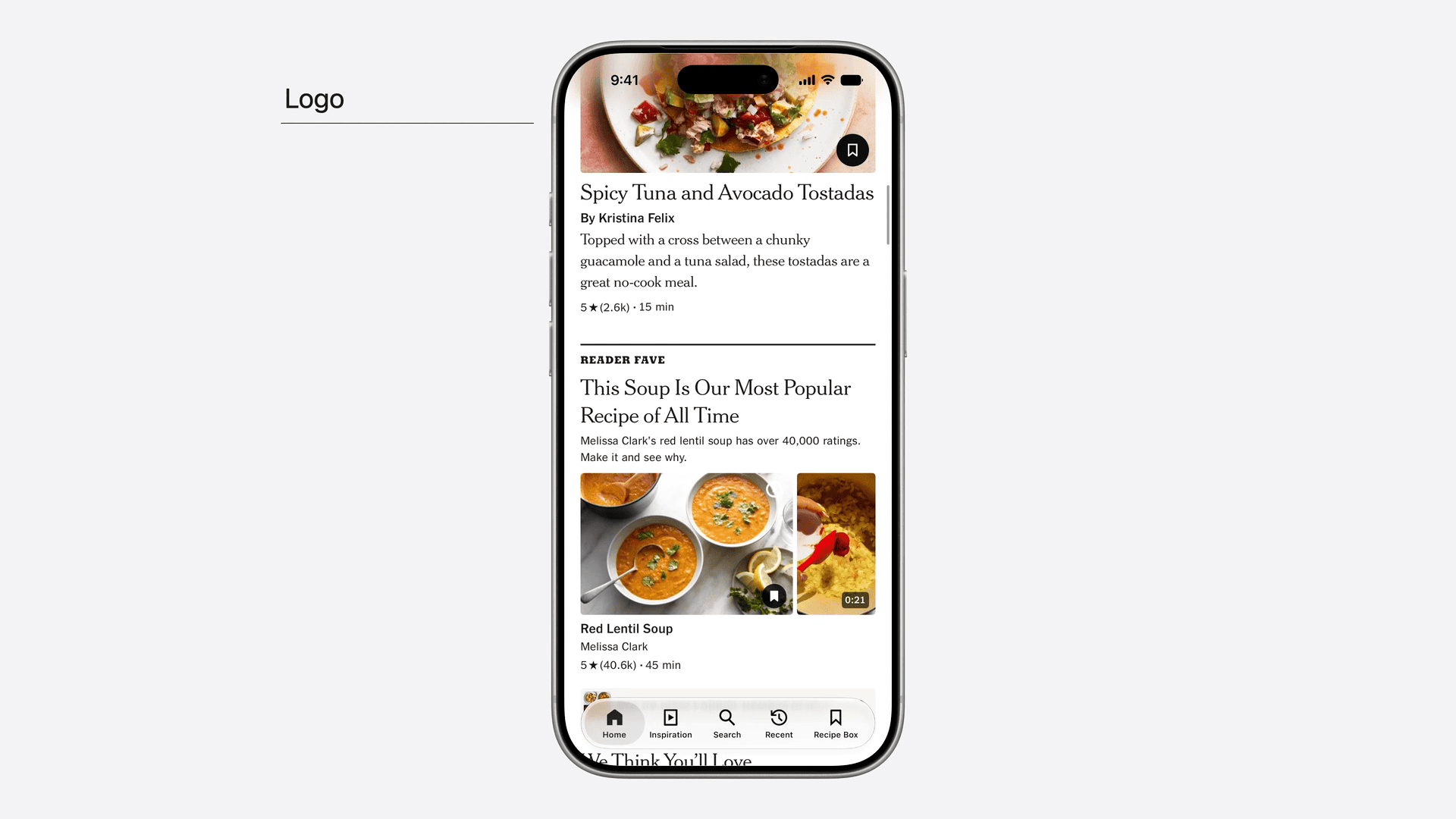 출처: WWDC26 - Communicate your brand identity on iOS
세션은 이 절제를 우아하다고 평가하고, brand 를 이렇게 눈에 거슬리지 않는 방식으로 넣으라고 권한다.
정리
다섯 주제의 결론을 모으면 다음과 같다.
| 주제 | 권장 | 피할 것 |
|---|---|---|
| Components | navigation 과 관습적인 작업은 standard component, 고유한 필요가 있는 곳만 custom | 이미 있는 control 을 흉내 낸 custom 요소 |
| Content | 목적이 있는 image, video, 글, motion | 장식용 asset, 느린 loading 과 frame drop |
| Color | content 영역에 brand color, control 에는 tint 를 아껴서 | bar 의 단색 배경, 뜻 없이 넓게 칠한 색 |
| Typography | Dynamic Type 을 지원하는 font, 여러 줄로 내려가는 layout | 커지면 잘리는 label |
| Iconography | 알아볼 수 있고 일관되며 작은 크기에서도 보이는 icon, platform pattern 존중 | 과하게 꾸민 icon, 화면을 차지하는 logo |
세션의 마지막 당부는 이렇다. iOS 는 정착된 상호작용을 가진 platform 이고, brand 를 억지로 밀어 넣으면 사용 경험이 깎인다. brand 가 system 의 동작을 침범하거나 익숙한 관습을 헷갈리게 하는 지점을 살펴야 한다.
실제 프로젝트에 가져갈 점은 다음과 같다.
- 화면을 UI layer 와 content layer 로 나눠 보고, brand 요소가 어느 쪽에 있는지 적어 본다.
- 직접 만든 action sheet, menu, tab bar 가 있다면 standard component 로 바꿨을 때 잃는 것이 있는지 따진다.
- navigation bar 와 tab bar 의 단색 배경을 걷어 내고 그 색을 scroll view 의 content 로 옮긴다.
- tint color 가 쓰인 곳을 전부 찾아 상태, 선택, 상호작용 가운데 무엇을 뜻하는지 답할 수 없는 곳은 뺀다.
- custom font 를 쓴 화면을 가장 큰 accessibility size 로 띄워 잘리는 label 을 찾는다.
- Dark Mode 에서 brand color 가 그대로 읽히는지 본다.
- 모든 화면 상단에 logo 가 있다면 첫 화면에만 남기는 것을 검토한다.
관련 글
- [WWDC26] Principles of great design: 이 세션이 기대는 Familiarity 원칙이 나온 글
- [WWDC26] Refine accessibility for custom controls: custom component 를 만들기로 했을 때 따라오는 accessibility 작업