[WWDC26] Meet the Music Understanding framework
이 글은 WWDC 세션의 transcript 와 영상 화면을 Claude Code 로 정리한 글이고, 실제로 쓴 날은 2026-11-25 다. code 는 세션 page 의 snippet 을 Xcode 27 SDK 선언에 맞춰 다시 쓰고 type check 했고, 분석 결과의 값은 macOS 27 에서 60초짜리 음원으로 실행해 확인했다.
세션 정보
- 세션: Meet the Music Understanding framework
- 길이: 16분 40초
- 공개일: 2026-06-08
- 발표: Conner (Computational Music Team)
- 코드: 세션 page 에 snippet 18개, Music Understanding Lab sample app 은 받지 않음
한 줄 요약
Music Understanding 은 음악 파일 하나를 넣으면 key, rhythm, structure, pace, instrument activity, loudness 여섯 가지를 기기 안에서 분석해 시간이 붙은 값으로 돌려주는 framework 이고, MusicUnderstandingSession 을 만들어 analyze() 를 한 번 부르는 것이 사용법의 거의 전부다.
세션의 구성
세션 page 의 chapter 는 넷이다. 발표자는 한 명이고, 뒤쪽 12분은 sample app 의 tile 을 하나씩 짚으며 그 tile 을 그리는 데 쓴 결과 type 을 보여 주는 식으로 흘러간다.
| 시작 | chapter | 내용 |
|---|---|---|
| 0:00 | Introduction | framework 소개, Final Cut Pro 의 사용 예 |
| 1:39 | Musical features | 여섯 가지 분석 영역과 음악 용어 |
| 3:19 | Framework integration | session, 입력 두 가지, 분석 type 고르기 |
| 3:55 | Music Understanding Lab | sample app 과 결과 type, streaming, JSON, video tile |
기기 안에서 도는 음악 분석
Music Understanding 은 Apple 의 모든 platform 에서 쓸 수 있는 on-device 음악 분석 framework 다. 발표자가 앞세운 점은 두 가지다.
- signal processing (소리 파형을 숫자로 다루는 계산) 과 model inference (학습된 model 에 입력을 넣어 답을 얻는 일) 를 framework 가 전부 맡는다. 앱 개발자는 둘 다 몰라도 된다.
- 전부 기기 안에서 돈다. 분석하는 audio 가 기기 밖으로 나가지 않고, network 가 없어도 동작한다.
SDK 선언에서도 모든 type 이 iOS, macOS, tvOS, watchOS, visionOS 27.0 으로 표시되어 있고, 네 simulator SDK 에 MusicUnderstanding.framework 가 들어 있는 것을 확인했다. 문서는 Music Understanding Docs 에 있다.
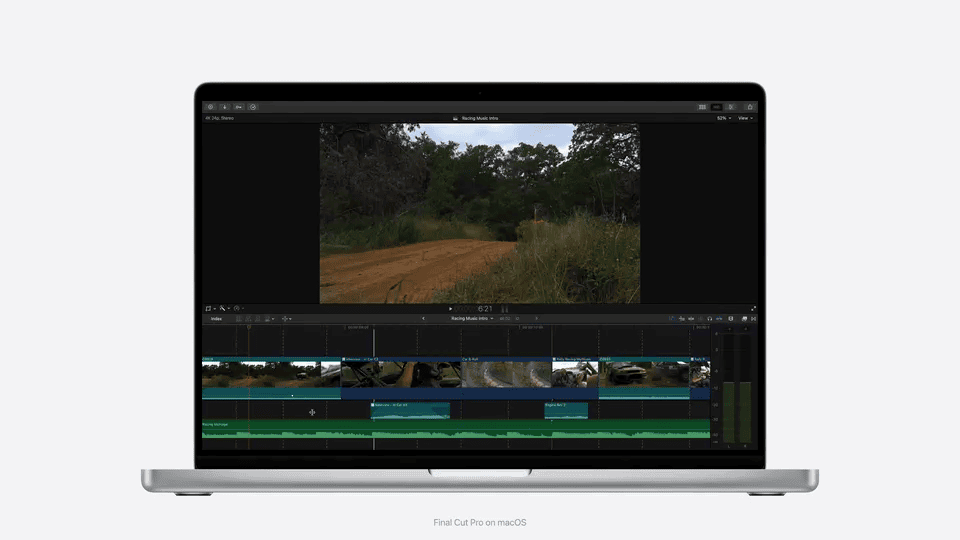
Apple 안에서는 Final Cut Pro 팀이 이 framework 로 기능 두 개를 만들었다.
 출처: WWDC26 - Meet the Music Understanding framework
Mac 의 Final Cut Pro 화면이다. 아래 timeline 의 음악 track 위에 세로 눈금이 깔려 있다. beat detection 기능이 노래의 rhythm 과 structure 를 분석해 드러낸 beat grid 이고, 편집자는 이 눈금을 보고 cut 을 노래의 part, bar, beat 에 맞춘다.
 출처: WWDC26 - Meet the Music Understanding framework
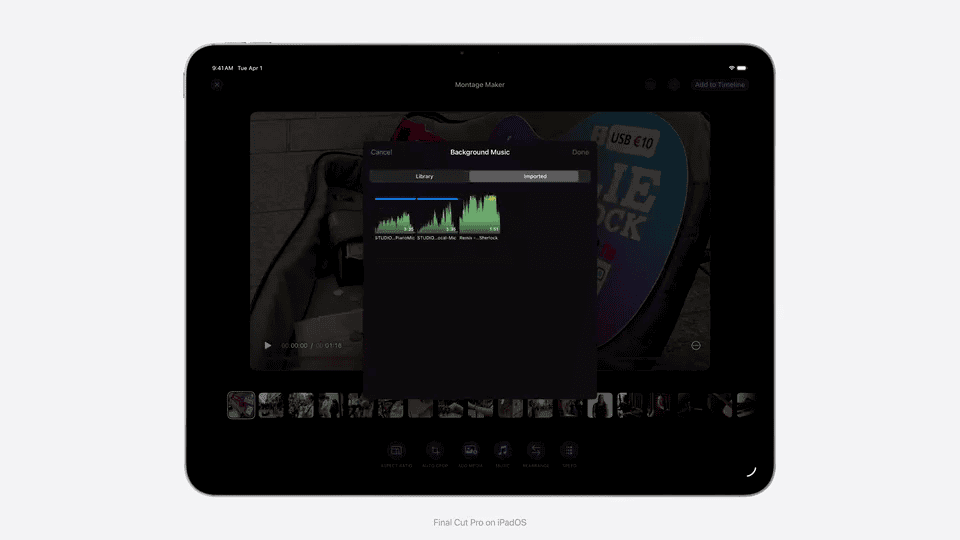
iPad 의 Final Cut Pro 에서 Background Music 을 고르는 화면이다. montage 기능은 rhythm, pace, structure 를 분석해 clip 들을 음악에 자동으로 맞춘다.
여섯 가지 분석 영역
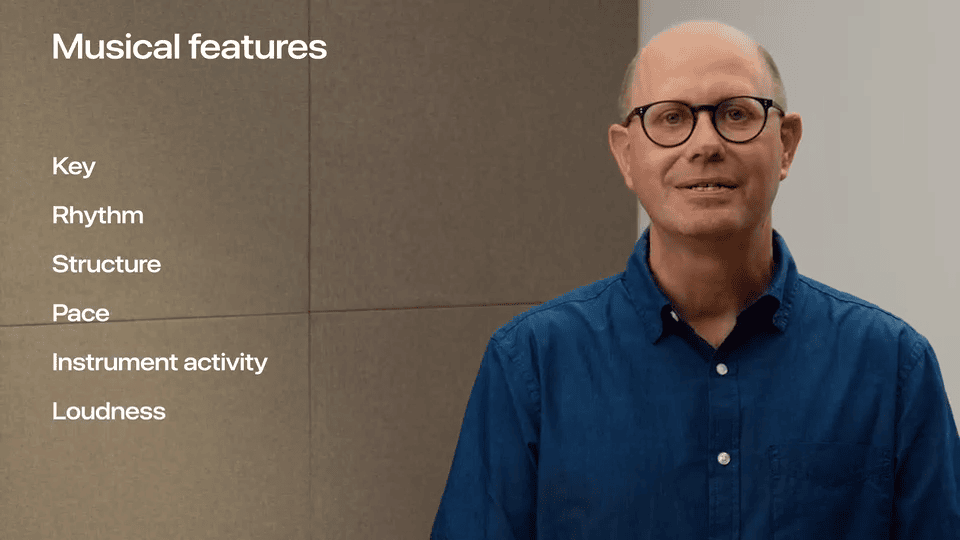
framework 가 분석하는 영역은 key, rhythm, structure, pace, instrument activity, loudness 여섯 가지다. 세션은 API 를 보여 주기 전에 이 낱말들이 음악에서 무엇을 뜻하는지부터 그림으로 설명한다. 뒤에 나오는 결과 type 이 이 낱말을 그대로 이름으로 쓰기 때문에, 이 절을 알고 있으면 API 는 거의 외울 것이 없다.
 출처: WWDC26 - Meet the Music Understanding framework
“Musical features” slide 다. Key, Rhythm, Structure, Pace, Instrument activity, Loudness 여섯 줄이 적혀 있다.
beat 와 bar 와 bpm 이란?
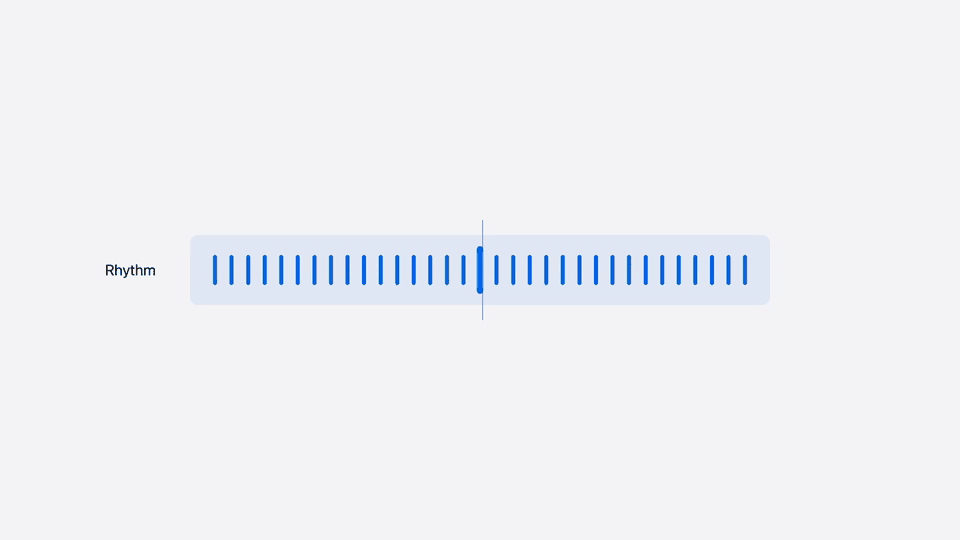
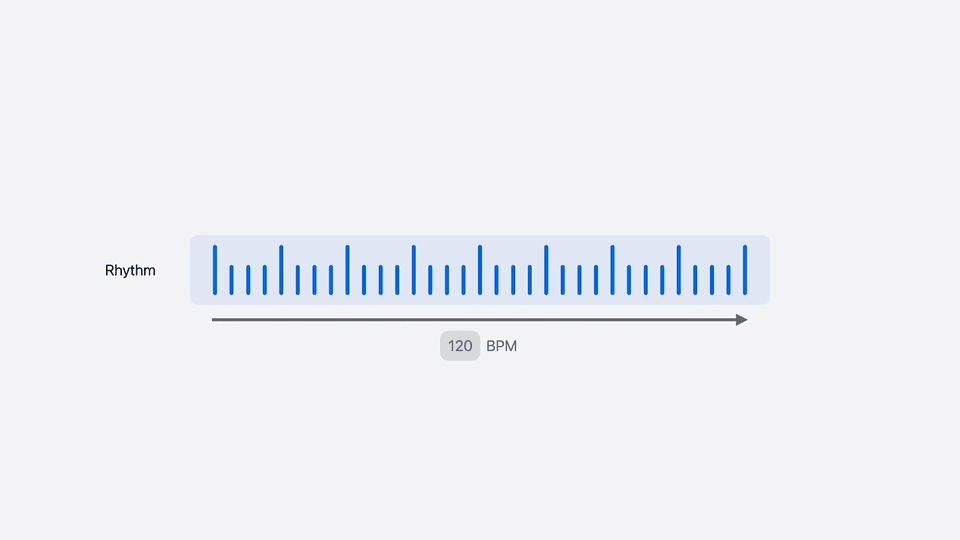
rhythm 은 노래의 맥박이다. 그 맥박 하나하나가 beat 고, 음악에 맞춰 발을 구를 때 발이 바닥에 닿는 순간이라고 생각하면 된다.
 출처: WWDC26 - Meet the Music Understanding framework
Rhythm 이라는 띠 위에 같은 간격의 세로선이 늘어서 있다. 선 하나가 beat 하나다.
beat 가 몇 개 모이면 bar (마디) 가 된다. 흔한 대중음악은 beat 4개가 bar 하나다. 그리고 1분 동안 나오는 beat 의 수를 beats per minute, 줄여서 bpm 이라고 한다. 노래의 빠르기를 나타내는 숫자다.
 출처: WWDC26 - Meet the Music Understanding framework
세로선 중 네 번째마다 긴 선이 서 있다. 긴 선이 bar 의 시작이다. 아래 화살표에는 120 BPM 이라고 적혀 있다.
phrase 와 segment 와 section 이란?
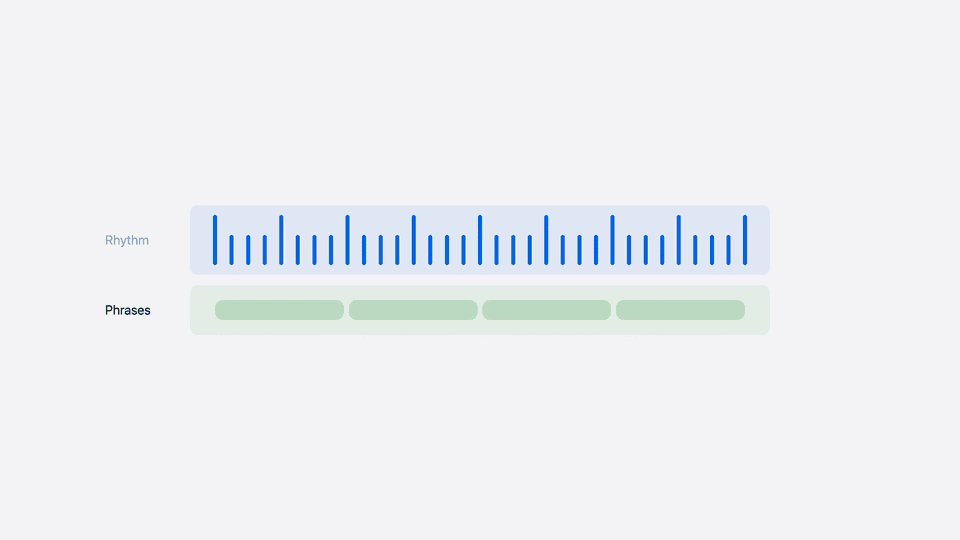
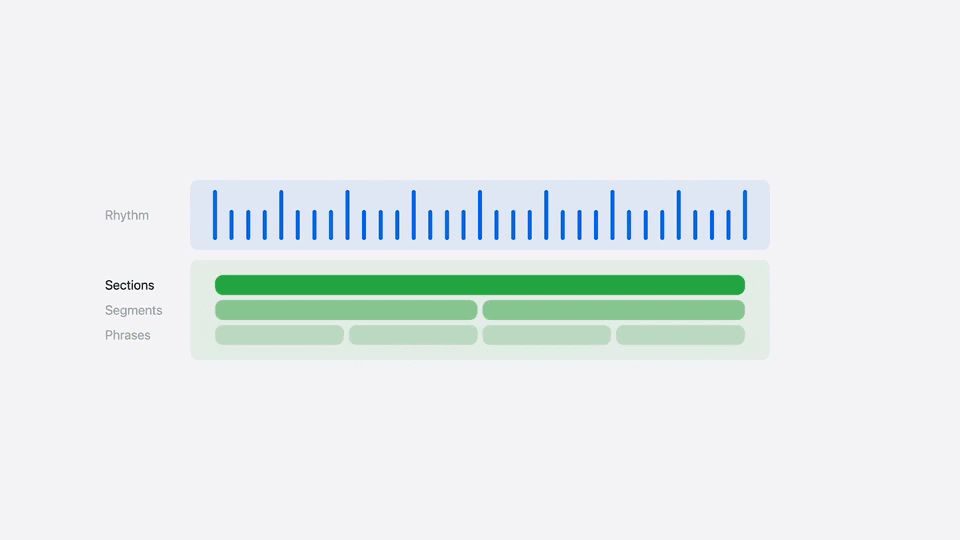
structure 는 노래가 어떤 덩어리로 짜여 있는지다. 세션은 작은 것부터 세 단계로 쌓아 올린다.
- phrase: bar 가 모인 것. 음악의 문장 하나라고 생각하면 된다.
- segment: phrase 가 모인 것. 좀 더 완결된 음악적 진술이다.
- section: segment 가 모인 것. chorus, verse, intro, bridge 처럼 우리가 노래의 “부분” 이라고 부르는 단위다.
글에 빗대면 beat 가 글자, bar 가 낱말, phrase 가 문장, segment 가 문단, section 이 장이다.
 출처: WWDC26 - Meet the Music Understanding framework
Rhythm 띠 아래에 Phrases 띠가 생겼고, 초록 막대 네 개가 beat 여러 bar 씩을 덮고 있다.
 출처: WWDC26 - Meet the Music Understanding framework
세 단계가 다 쌓인 그림이다. 맨 위 Sections 는 막대 하나, 그 아래 Segments 는 둘, Phrases 는 넷이다. 위 막대 하나가 아래 막대 여럿을 정확히 덮는 포함 관계라는 것이 보인다.
instrument activity 와 key 란?
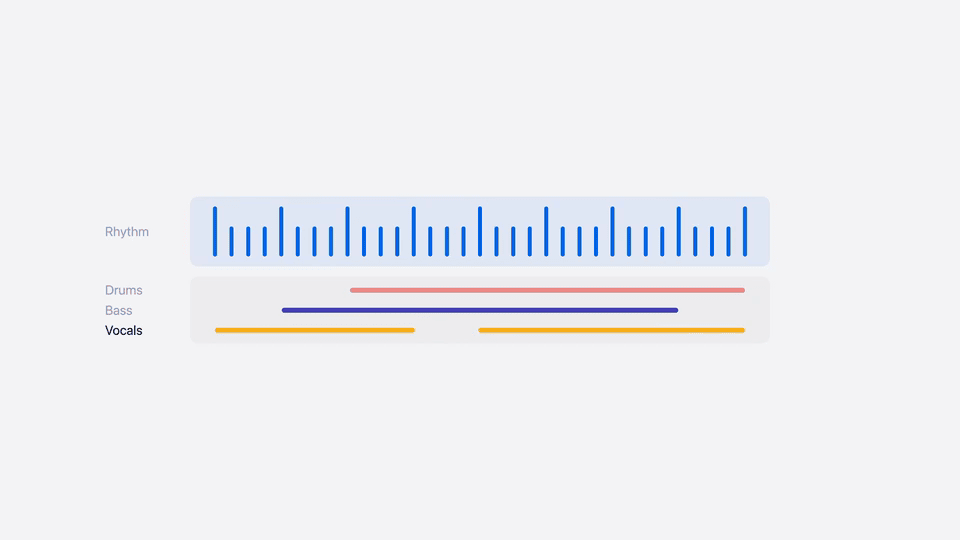
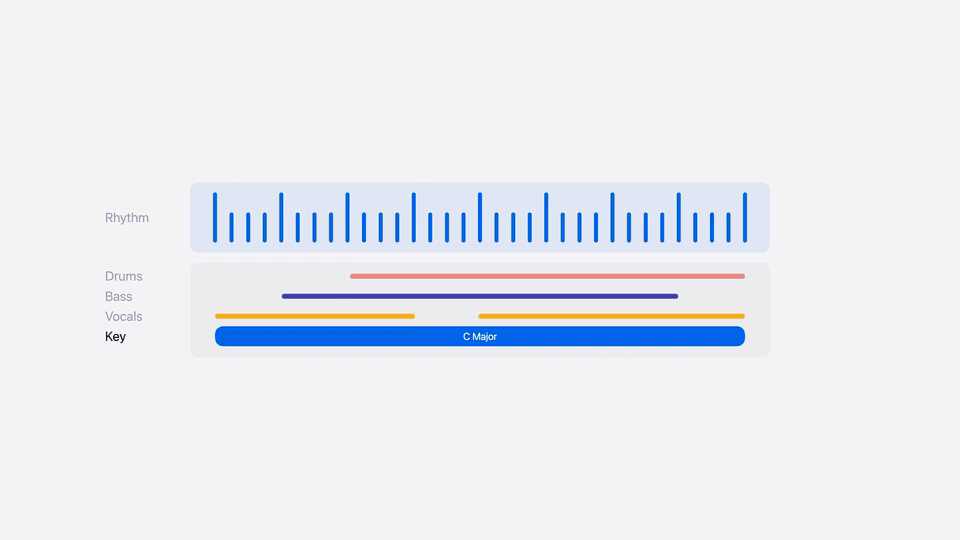
노래가 흐르는 동안 drum, bass, vocal 같은 악기는 각자 다른 때에, 다른 세기로 연주된다. 어느 악기가 언제 얼마나 세게 나오는지가 instrument activity 다.
 출처: WWDC26 - Meet the Music Understanding framework
Rhythm 띠 아래에 Drums, Bass, Vocals 세 줄이 있다. 줄마다 색이 다른 가로선이 그 악기가 나오는 구간이다. Vocals 는 가운데가 끊겨 있어서 노래가 쉬는 구간이 있다는 것을 알 수 있다.
이 악기들은 아무 음이나 내지 않고 공통된 음의 묶음 안에서 연주한다. 그 묶음이 key (조) 다. “이 노래는 C major 다” 라고 할 때의 그것이다.
 출처: WWDC26 - Meet the Music Understanding framework
악기 세 줄 아래에 Key 줄이 생겼고 파란 막대에 C Major 라고 적혀 있다. 이 예에서는 key 가 노래 전체에 걸쳐 하나다.
pace 와 loudness 란?
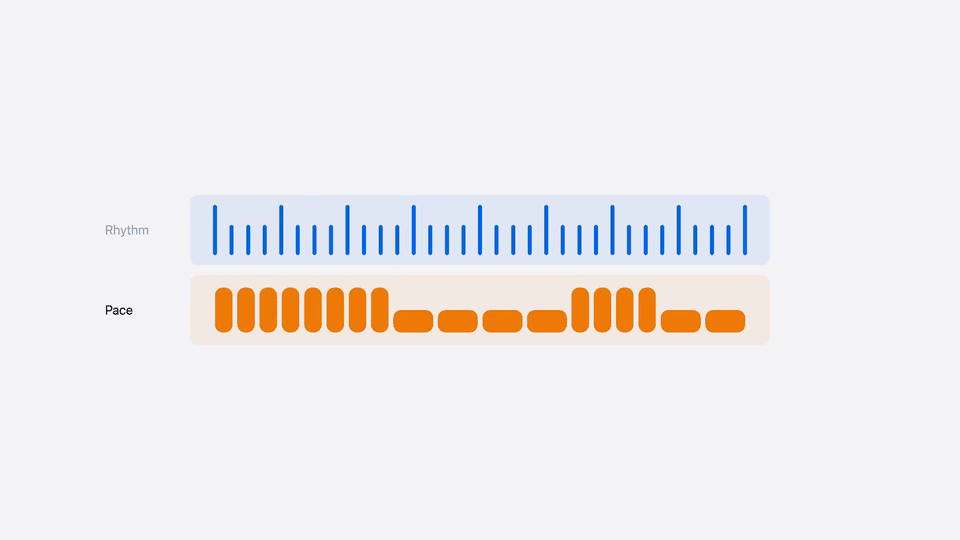
bpm 이 노래 내내 같아도 어떤 부분은 느리게, 어떤 부분은 빠르게 느껴진다. 같은 빠르기로 걷더라도 팔을 크게 흔들면 더 바쁘게 보이는 것과 비슷하다. 듣는 사람이 느끼는 이 빠르기가 pace 다.
 출처: WWDC26 - Meet the Music Understanding framework
위 Rhythm 띠의 beat 간격은 처음부터 끝까지 같은데, 아래 Pace 띠의 주황 막대는 구간마다 높이가 다르다. 높은 막대가 빠르게 느껴지는 구간이다.
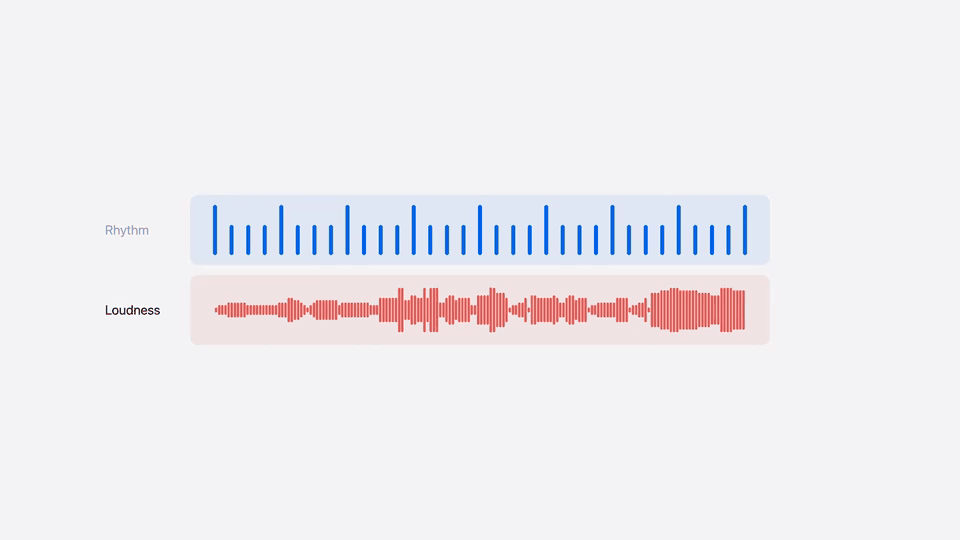
loudness 는 말 그대로 소리의 크기다. 노래는 시간에 따라 어떤 곳은 크고 어떤 곳은 작다.
 출처: WWDC26 - Meet the Music Understanding framework
Loudness 띠에 빨간 파형이 그려져 있다. 뒤로 갈수록 파형이 두꺼워져 소리가 커지는 노래다.
session 하나로 끝나는 연결
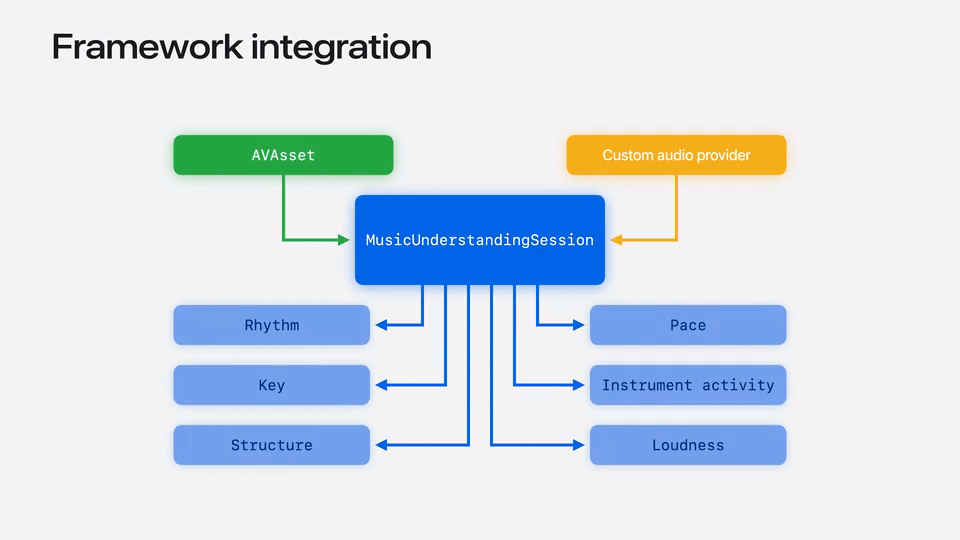
앱이 상대하는 것은 MusicUnderstandingSession 하나다. 입력을 주고 session 을 만든 뒤 analyze 를 부르고 결과를 await 한다.
 출처: WWDC26 - Meet the Music Understanding framework
“Framework integration” 그림이다. 위쪽에서 AVAsset 과 Custom audio provider 두 입력이 가운데 MusicUnderstandingSession 으로 들어가고, 아래쪽으로 Rhythm, Key, Structure, Pace, Instrument activity, Loudness 여섯 결과가 나온다.
입력은 두 가지 중 하나다.
AVAsset: 파일로 있는 음악. 가장 흔한 경우다.- custom audio provider: 앱이 audio buffer 를 직접 하나씩 건네는 경우. 뒤의 streaming 절에서 다룬다.
기본으로는 여섯 가지를 전부 분석한다. 필요한 것만 골라 달라고 하면 쓰지 않을 계산을 건너뛰어서 가장 빠르다. 이것이 analyze() 와 analyze(for:) 의 차이다.
Music Understanding Lab 이란?
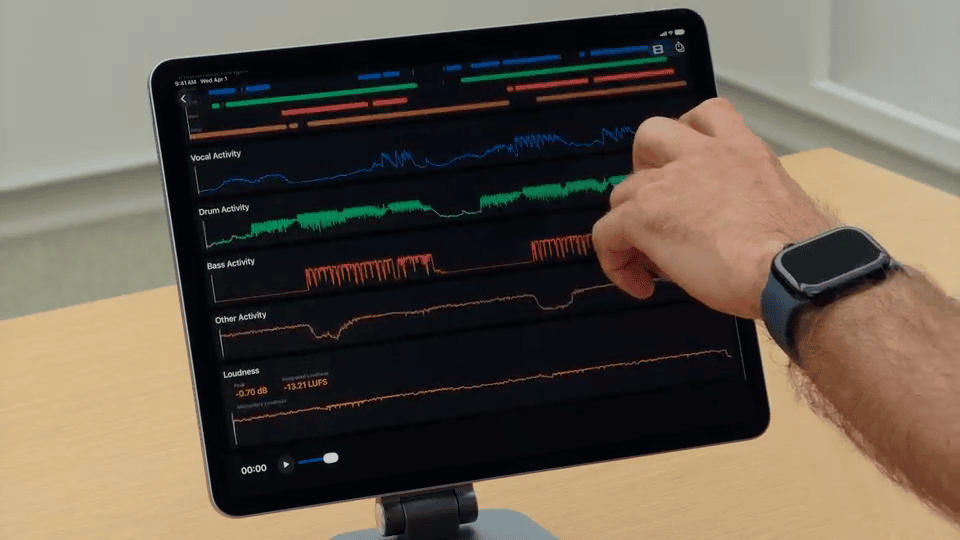
Music Understanding Lab 은 세션이 API 를 설명하려고 쓰는 sample app 이다. 기기에 있는 노래를 고르면 framework 로 분석하고, 결과마다 tile 하나씩을 그려 보여 준다. developer.apple.com 에서 받을 수 있다고 하고, 문서의 Create visuals using MusicUnderstanding analysis results 가 그 page 다.
 출처: WWDC26 - Meet the Music Understanding framework
발표자가 iPad 에서 앱을 스크롤하는 장면이다. 위에서부터 Instrument Ranges, Vocal Activity, Drum Activity, Bass Activity, Other Activity, Loudness tile 이 보이고 맨 아래에 재생 버튼과 playhead 가 있다.
 출처: WWDC26 - Meet the Music Understanding framework
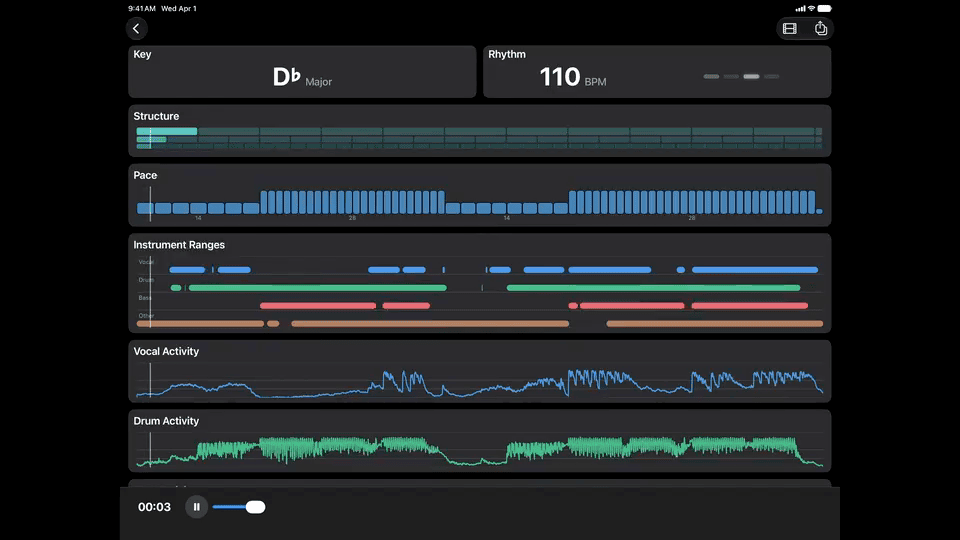
재생 중인 화면의 위쪽이다. Key tile 에 D♭ Major, Rhythm tile 에 110 BPM, 그 아래로 Structure, Pace, Instrument Ranges, Vocal Activity, Drum Activity 가 이어진다. 재생을 누르면 Rhythm 과 Structure tile 이 노래에 맞춰 바뀌고, 모든 tile 을 가로지르는 세로선 playhead 가 지금 위치를 보여 준다.
파일을 골라 분석하기까지
Select Song… 버튼은 SwiftUI 의 fileImporter 로 파일을 고르게 해서 URL 을 얻고, 그 URL 로 AVURLAsset 을 만들고, asset 으로 session 을 만들어 analyze() 를 부른다. 세션 화면의 code 는 이 네 줄을 fileImporter 의 closure 안에 그대로 적었는데, 그 closure 는 async 가 아니라서 try await 를 바로 쓸 수 없다. 아래는 분석을 model 의 async method 로 옮기고 closure 에서는 Task 로 부르게 고친 것이다.
1
2
3
4
5
6
7
8
9
10
11
12
13
14
15
16
17
18
19
20
21
22
23
24
25
26
27
28
29
30
31
32
33
34
35
36
37
38
39
40
41
42
import AVFoundation
import MusicUnderstanding
import SwiftUI

@MainActor
@Observable
final class AnalysisModel {
    var results: MusicUnderstandingSession.SessionResult?
    var errorMessage: String?

    func analyze(url: URL) async {
        let accessing = url.startAccessingSecurityScopedResource()
        defer { if accessing { url.stopAccessingSecurityScopedResource() } }
        do {
            let asset = AVURLAsset(
                url: url,
                options: [AVURLAssetPreferPreciseDurationAndTimingKey: true]
            )
            let session = try await MusicUnderstandingSession(asset: asset)
            results = try await session.analyze()
        } catch {
            errorMessage = String(describing: error)
        }
    }
}

struct SelectSongButton: View {
    @State private var isPresented = false
    @State private var model = AnalysisModel()

    var body: some View {
        Button("Select Song...") { isPresented = true }
            .fileImporter(isPresented: $isPresented, allowedContentTypes: [.audio]) { result in
                switch result {
                case .success(let url):
                    Task { await model.analyze(url: url) }
                case .failure(let error):
                    model.errorMessage = String(describing: error)
                }
            }
    }
}
AnalysisModel, .failure 분기, security scope 를 여닫는 두 줄은 내가 채운 것이다. 세션 화면에는 .success 분기만 있다.
MusicUnderstandingSession으로 파일 분석하기
fileImporter(isPresented:allowedContentTypes:onCompletion:)는 system 의 파일 고르기 화면을 띄우는 SwiftUI modifier 다.allowedContentTypes에.audio를 주어 audio 파일만 고르게 했고, 고른 결과는Result<URL, Error>로 closure 에 들어온다. 이렇게 받은 URL 은 앱 sandbox 밖의 파일이라startAccessingSecurityScopedResource()로 접근 권한을 열어야 읽을 수 있다.AVURLAsset을 만들 때 option 으로AVURLAssetPreferPreciseDurationAndTimingKey를true로 준다. asset 이 길이와 시간 정보를 어림하지 않고 정확히 계산하게 하는 key 다. 분석 결과가 전부 시간에 묶인 값이라, 발표자는 가장 정확한 결과를 얻으려면 꼭 켜라고 했다.MusicUnderstandingSession(asset:)로 session 을 만든다.async throws인 initializer 다.MusicUnderstandingSession은 actor 라서 method 호출에는await가 붙는다.analyze()가 여섯 가지를 전부 분석하고SessionResult를 돌려준다.
SDK 에는 세션이 말하지 않은 것이 둘 더 있다. 분석을 멈추는 cancel() 과, 실패 이유를 담는 MusicUnderstandingError 다. error 의 case 는 sessionInProgress, emptyAnalysisSet, invalidAsset, hasProtectedContent, internalError 다섯 개다.
macOS 27 에서 일부러 일으켜 보면 이렇게 나온다.
| 상황 | error |
|---|---|
| audio 가 아닌 파일이나 없는 파일로 session 을 만든다 | invalidAsset (init(asset:) 에서 던진다) |
analyze(for: []) 처럼 빈 집합을 넘긴다 | emptyAnalysisSet |
한 session 에서 analyze 를 두 번 부른다 | sessionInProgress |
셋째가 눈여겨볼 곳이다. 첫 analyze 가 끝난 뒤에 다시 불러도 sessionInProgress 가 난다. session 하나는 분석 한 번에만 쓸 수 있으니, 같은 곡을 다른 영역으로 다시 분석하려면 session 을 새로 만든다.
결과를 담는 SessionResult
SessionResult 에는 분석 영역마다 property 가 하나씩 있다. instrumentActivity, key, loudness, pace, rhythm, structure 여섯 개고 전부 optional 이다.
optional 인 이유는 분석을 골라서 할 수 있기 때문이다. analyze() 를 부르면 여섯 개가 다 채워진다. analyze(for:) 로 일부만 요청하면 요청한 것만 채워지고 나머지는 nil 이다.
1
2
3
4
5
func analyzeRhythmAndStructure(asset: AVURLAsset) async throws {
    let session = try await MusicUnderstandingSession(asset: asset)
    let results = try await session.analyze(for: [.rhythm, .structure])
    print(results.rhythm?.beatsPerMinute as Any, results.key == nil)
}
analyze(for:)로 필요한 분석만 요청하기
analyze(for:) 는 AnalysisType 의 Set 을 받는다. 값은 .instrumentActivity, .key, .loudness, .pace, .rhythm, .structure 여섯 개다. 위 code 는 rhythm 과 structure 만 요청했으니 results.key 는 nil 이다. 이 함수는 세션에 없고 내가 쓴 것이다.
SDK 에서 SessionResult 는 MusicUnderstandingSession 안에 중첩된 type 이다. 세션 화면은 public struct SessionResult 라고만 적어서 최상위 type 처럼 보이지만, 변수 type 을 직접 적을 때는 MusicUnderstandingSession.SessionResult 라고 써야 한다.
시간을 값에 묶는 두 type
framework 전체에서 “언제” 와 “무엇” 을 묶는 type 은 두 개뿐이다.
| type | 묶는 것 | property |
|---|---|---|
TimedValue | 한 시점과 값 | time: CMTime, value: Value |
RangedValue | 한 구간과 값 | range: CMTimeRange, value: Value |
CMTime 은 Core Media 가 영상과 audio 의 시각을 오차 없이 나타내려고 쓰는 type 이고 (초를 분수로 저장한다), CMTimeRange 는 시작 CMTime 과 길이를 묶은 구간이다. “3.2초 시점의 vocal 세기는 0.8” 은 TimedValue<Float>, “0초부터 95초까지 key 는 D♭ major” 는 RangedValue<KeySignature> 가 된다.
둘 다 generic 이고 Value 는 Codable, Equatable, Sendable 을 채택해야 한다. 이 둘도 MusicUnderstandingSession 안에 중첩되어 있어서 MusicUnderstandingSession.TimedValue<Float> 처럼 쓴다.
tile 과 결과 type
여기부터 세션은 sample app 의 tile 을 위에서부터 하나씩 짚으며, 그 tile 을 그린 결과 type 을 보여 준다. 여섯 type 모두 Codable 이자 Sendable 인 struct 고 property 는 전부 let 이다. 아래 code 는 세션 화면에 없는 것으로, 각 type 을 실제로 읽어 쓰는 모양을 내가 써서 type check 한 것이다.
key 를 담는 KeyResult
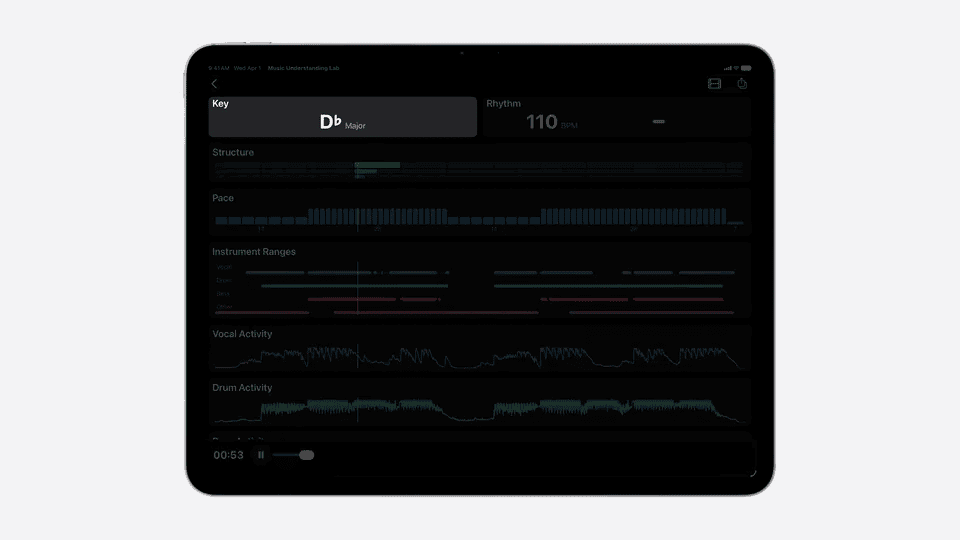
Key tile 은 이 노래의 key 가 D flat major 라고 보여 준다.
 출처: WWDC26 - Meet the Music Understanding framework
Key tile 만 밝게 강조된 화면이다. D♭ 과 작은 글씨 Major 가 적혀 있다.
KeyResult 에는 ranges 하나가 있고, RangedValue<KeySignature> 의 배열이다. 배열인 이유는 노래 중간에 key 가 바뀔 수 있어서다 (조바꿈). 구간마다 key 하나가 붙는다.
1
2
3
4
5
6
7
8
func describeKey(_ result: KeyResult) -> [String] {
    result.ranges.map { ranged in
        let signature: KeyResult.KeySignature = ranged.value
        let tonic: KeyResult.Tonic = signature.tonic
        let mode: KeyResult.Mode = signature.mode
        return "\(ranged.range.start.seconds)s \(tonic.rawValue) \(mode.rawValue)"
    }
}
KeySignature의 tonic과 mode 읽기
KeySignature 는 tonic 과 mode 두 값으로 이루어진다.
tonic은 으뜸음이다. 노래가 그 음을 중심으로 지어졌다는 뜻이고 C 나 G 같은 음 이름이다.Tonicenum 의 case 는aFlat,aSharp,a,bFlat,b,c,cSharp,d,dFlat,dSharp,eFlat,e,f,fSharp,g,gFlat,gSharp17개다. 건반으로는 같은 음인cSharp과dFlat이 따로 있다.mode는major아니면minor다. 대체로 major 는 밝게, minor 는 어둡게 들린다.
둘 다 raw value 가 String 인 enum 이라 rawValue 로 이름을 꺼낼 수 있다. 화면의 “D♭” 같은 표기는 앱이 직접 바꿔 그려야 한다.
세션 화면은 KeySignature, Tonic, Mode 를 최상위 type 처럼 보여 주지만 SDK 에서는 셋 다 KeyResult 안에 중첩되어 있다. KeySignature 라고만 쓰면 “cannot find type” error 가 난다. 또 세션 page 의 snippet 은 RangedValue<KeySignature] 로 괄호가 잘못 닫혀 있다.
beat 와 bar 를 담는 RhythmResult
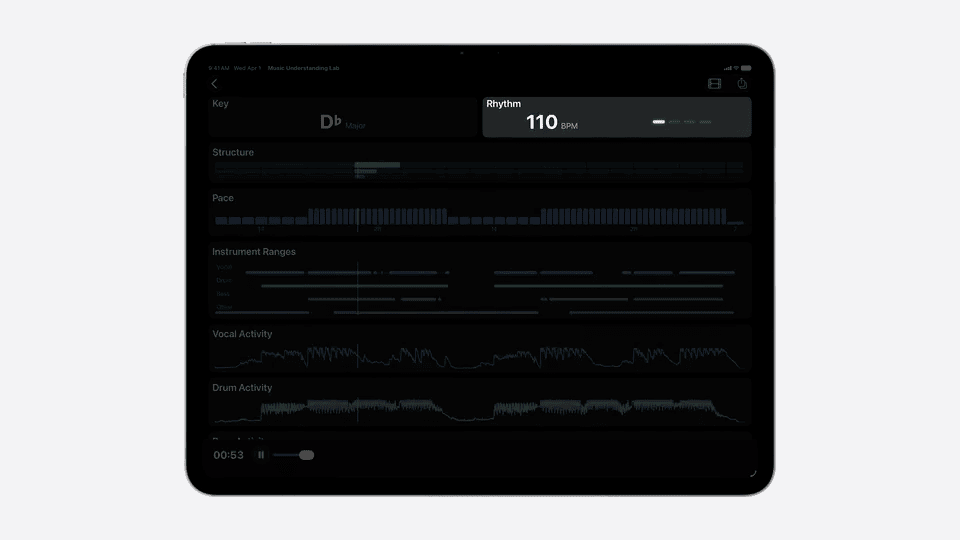
Key 옆의 Rhythm tile 은 왼쪽에 bpm 을, 오른쪽에 beat 마다 차례로 불이 들어오는 표시를 보여 준다.
 출처: WWDC26 - Meet the Music Understanding framework
Rhythm tile 이 강조된 화면이다. 110 BPM 이 적혀 있고 오른쪽 짧은 선 네 개 중 하나가 밝다. bar 안에서 지금 몇 번째 beat 인지를 나타낸다.
RhythmResult 의 property 는 셋이다.
| property | type | 뜻 |
|---|---|---|
beats | [CMTime] | 모든 beat 의 시각 |
bars | [CMTime] | 모든 bar 가 시작하는 시각 |
beatsPerMinute | Float? | 노래 전체의 tempo |
beatsPerMinute 가 optional 인 것에는 이유가 있다. beat 를 최소 두 개 찾을 만큼 audio 를 처리하지 못했으면 nil 이 된다. 간격을 재려면 점이 둘은 있어야 하기 때문이다.
1
2
3
4
5
6
7
8
func currentBeatIndex(in rhythm: RhythmResult, at playhead: CMTime) -> Int? {
    rhythm.beats.lastIndex { $0 <= playhead }
}

func tempoText(_ rhythm: RhythmResult) -> String {
    guard let bpm = rhythm.beatsPerMinute else { return "-" }
    return "\(Int(bpm.rounded())) bpm"
}
currentBeatIndex 는 playhead 보다 앞에 있는 마지막 beat 를 찾는다. tile 의 beat 표시처럼 지금 재생 위치가 몇 번째 beat 인지 알아낼 때 쓰는 모양이다. CMTime 은 Comparable 이라 <= 로 바로 비교된다.
세 단계 structure 를 담는 StructureResult
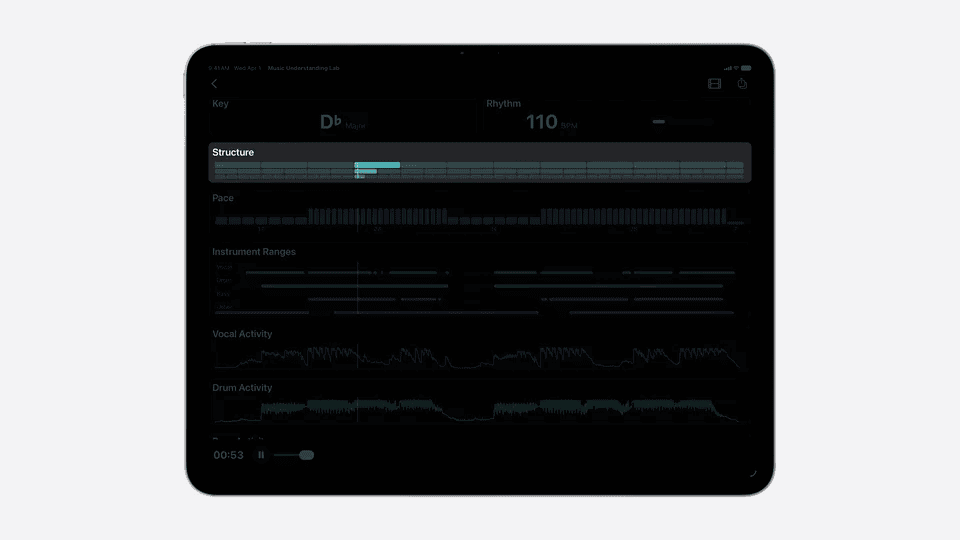
Structure tile 에는 직사각형이 세 줄로 놓여 있다. 직사각형 하나가 노래의 한 구간이고, 세 줄이 앞에서 본 세 단계다. 맨 윗줄이 section, 그 아래가 section 을 이루는 segment, 맨 아래가 segment 를 이루는 phrase 다.
 출처: WWDC26 - Meet the Music Understanding framework
Structure tile 이 강조된 화면이다. 세 줄의 직사각형 중 playhead 가 지나는 section, segment, phrase 가 밝은 색으로 칠해져 있다. 윗줄일수록 밝은 막대가 길다.
StructureResult 의 property 는 sections, segments, phrases 셋이고 모두 [CMTimeRange] 다.
1
2
3
func currentSection(in structure: StructureResult, at playhead: CMTime) -> CMTimeRange? {
    structure.sections.first { $0.containsTime(playhead) }
}
containsTime(_:) 은 어떤 시각이 구간 안에 드는지 알려 주는 CMTimeRange 의 method 다. tile 의 강조 표시는 세 배열 각각에 이 검사를 하면 그릴 수 있다.
결과에는 구간만 있고 이름은 없다. 어느 section 이 chorus 고 어느 것이 verse 인지는 알려 주지 않는다. 세션의 설명 그림도 Section 1, Section 2 로만 부른다.
체감 빠르기를 담는 PaceResult
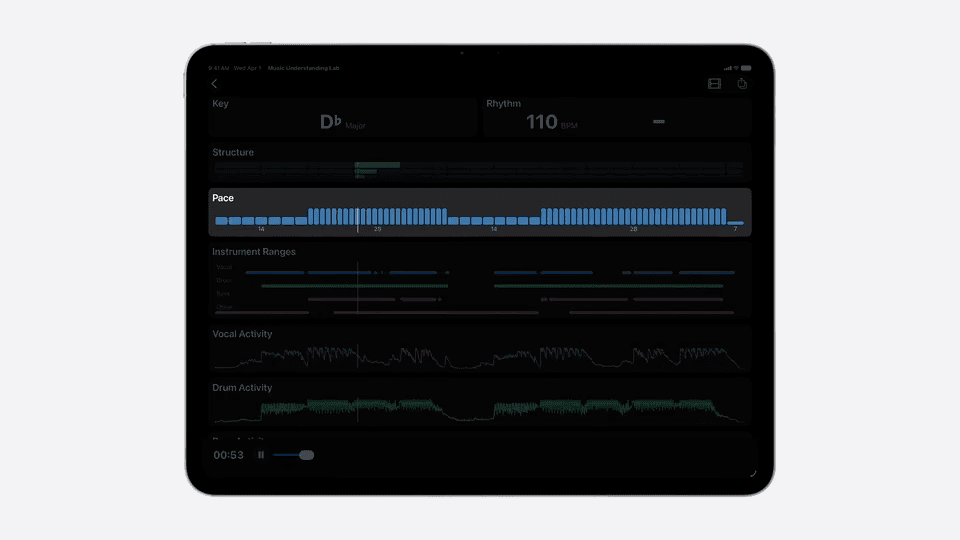
Pace tile 은 음악이 듣는 사람에게 얼마나 빠르게 느껴지는지를 보여 준다. 더 빠르거나 에너지가 높게 느껴지는 부분이 더 큰 값을 가진다.
 출처: WWDC26 - Meet the Music Understanding framework
Pace tile 이 강조된 화면이다. 막대가 낮은 구간과 높은 구간이 번갈아 나온다. 높은 막대가 에너지가 높은 구간이다.
PaceResult 에는 ranges 하나만 있고 RangedValue<Double> 의 배열이다. 구간마다 Double 값 하나다.
1
2
3
func paceBars(_ pace: PaceResult) -> [(start: Double, value: Double)] {
    pace.ranges.map { ($0.range.start.seconds, $0.value) }
}
이 값의 단위는 이 자리에서는 설명되지 않고, 세션 끝의 video tile 설명에서 “분당 event 수” 라고 나온다. bpm 과 같은 꼴의 단위라서 60 을 이 값으로 나누면 event 하나의 길이(초)가 된다.
악기별 활동을 담는 InstrumentActivityResult
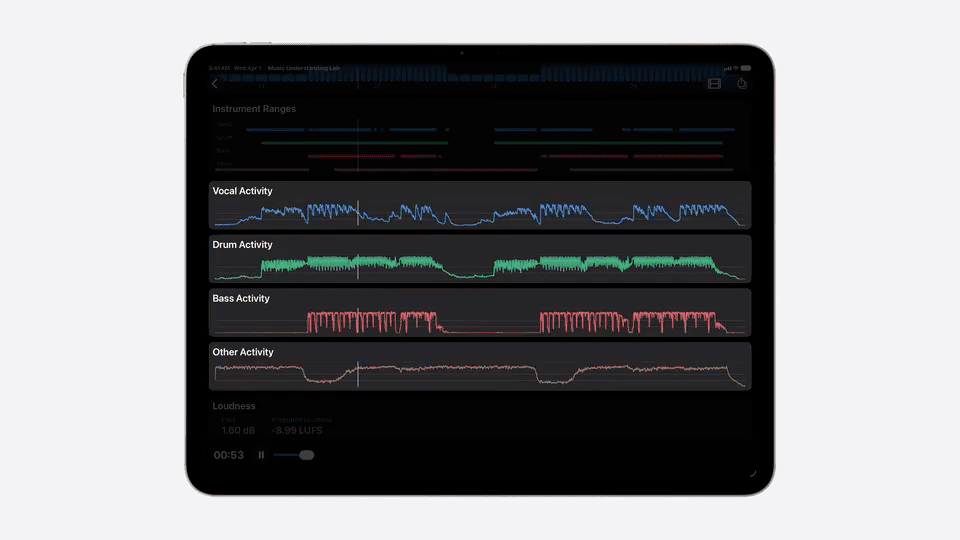
앱에는 instrument activity 를 그리는 tile 이 여러 개 있다. 하나는 어느 악기가 나오는지를 색 막대로 보여 주는 time range 고, 나머지는 악기마다 세기를 그린 graph 다. graph 의 값은 0 에서 1 사이고, 1 에 가까울수록 그 악기가 mix 에서 크게 들린다.
 출처: WWDC26 - Meet the Music Understanding framework
위에 흐리게 Instrument Ranges tile 이 있고, 그 아래 강조된 네 tile 이 Vocal Activity, Drum Activity, Bass Activity, Other Activity 다. 악기마다 색이 다른 graph 가 그려져 있고, bass 는 가운데 구간에서 완전히 쉬는 것이 보인다.
InstrumentActivityResult 의 property 는 둘이고, 두 종류의 tile 에 그대로 대응한다.
| property | type | 쓰임 |
|---|---|---|
ranges | [Instrument: [CMTimeRange]] | 악기가 나오는지 아닌지만 알면 될 때 |
activity | [Instrument: [TimedValue<Float>]] | 시간에 따른 세기가 필요할 때 |
발표자는 activity 가 소리에 반응하는 animation 을 움직이기에 좋은 재료라고 했다.
1
2
3
4
5
6
7
func vocalInfo(_ result: InstrumentActivityResult, at playhead: CMTime) -> (isActive: Bool, strength: Float) {
    let isActive = result.ranges[.vocal]?.contains { $0.containsTime(playhead) } ?? false
    let strength = result.activity[.vocal]?.last { $0.time <= playhead }?.value ?? 0
    return (isActive, strength)
}

let allInstruments: [InstrumentActivityResult.Instrument] = [.vocal, .drum, .bass, .other]
Instrument를 key로 dictionary 읽기
두 property 모두 Instrument 를 key 로 하는 dictionary 다. 세션은 어떤 악기가 있는지 말하지 않는데, SDK 에는 .vocal, .drum, .bass, .other 네 개가 선언되어 있다. 화면의 tile 네 개와 같다. 기타나 피아노는 따로 없고 .other 에 묶이는 것으로 보인다.
Instrument 는 enum 이 아니라 rawValue: String 을 가진 struct 다. 그래서 switch 로 모든 경우를 다 다뤘는지 compiler 가 검사해 주지 않고, 이후 OS 에서 악기가 늘 수 있는 모양이다. 이것도 InstrumentActivityResult 안에 중첩된 type 이다.
소리 크기를 담는 LoudnessResult
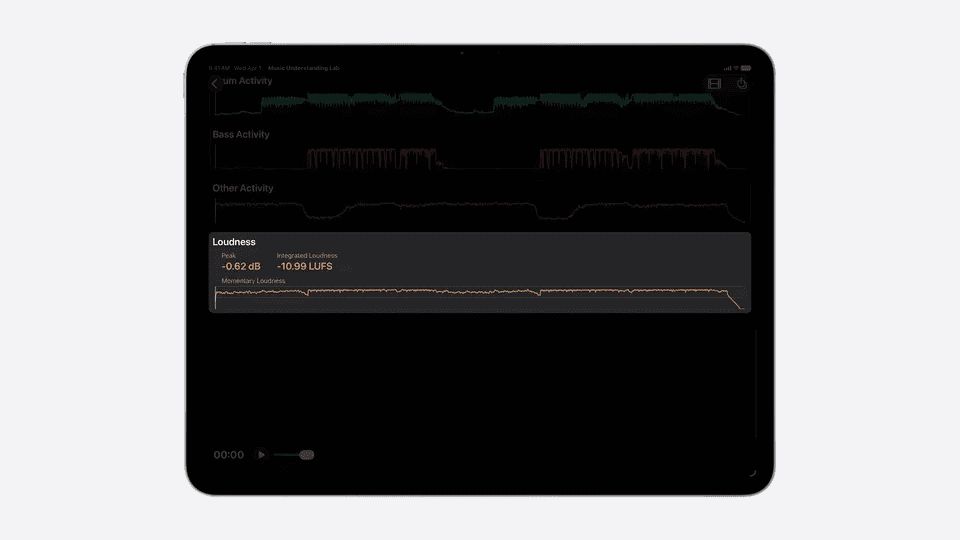
Loudness tile 은 instrument activity 아래에 있다. framework 는 loudness 를 LUFS (Loudness Units Full Scale) 로 잰다. 사람의 귀가 소리 크기를 느끼는 방식을 본떠 만든 업계 표준 단위다. 음악 streaming service 가 곡마다 소리 크기를 맞출 때 쓰는 것이 이 단위고, 0 에 가까울수록 크고 음수가 클수록 작다.
 출처: WWDC26 - Meet the Music Understanding framework
Loudness tile 이 강조된 화면이다. 위에 Peak -0.62 dB 와 Integrated Loudness -10.99 LUFS 가 적혀 있고, 아래에 Momentary Loudness graph 가 그려져 있다.
LoudnessResult 의 property 는 넷이다.
| property | type | 뜻 |
|---|---|---|
integrated | TimedValue<Float> | 노래 전체의 평균 loudness. 값 하나 |
momentary | [TimedValue<Float>] | 400 ms window 로 계산. 짧고 갑작스러운 튐을 잡는 데 쓴다 |
shortTerm | [TimedValue<Float>] | 3초 window 로 계산. 흐름을 더 매끄럽게 본다 |
peak | TimedValue<Float> | audio 가 가장 높은 level 에 닿은 지점. 단위는 decibel |
momentary 와 shortTerm 은 둘 다 100 ms 마다 값이 하나씩 나온다. 차이는 그 값을 계산할 때 얼마나 긴 구간을 보느냐다. 400 ms 만 보는 momentary 는 순간의 변화에 민감하고, 3초를 보는 shortTerm 은 그만큼 완만하다. integrated 와 peak 의 time 은 그 값이 나온 시각이 아니다. 60초 음원을 분석해 보면 둘 다 time 이 59.67초로 같고, 이것은 분석이 끝난 지점이다. 뒤에서 볼 stream 에서는 peak.value 가 21초쯤에 마지막으로 갱신된 뒤에도 peak.time 은 0.1초씩 계속 늘어난다. “여기까지 들은 결과” 라는 뜻의 시각이라서, peak 가 난 위치를 알고 싶으면 momentary 에서 직접 찾아야 한다.
1
2
3
4
5
6
func loudnessSummary(_ loudness: LoudnessResult) -> String {
    let integrated: Float = loudness.integrated.value
    let peak: Float = loudness.peak.value
    let measuredUpTo: CMTime = loudness.peak.time
    return "\(integrated) LUFS, peak \(peak) dB, measured up to \(measuredUpTo.seconds)s, \(loudness.momentary.count) / \(loudness.shortTerm.count)"
}
분석 중에 받는 loudness
analyze 는 분석이 다 끝나야 결과를 돌려준다. loudness 만은 분석이 진행되는 동안 값을 받는 길이 따로 있다. session 의 loudnessResults 가 AsyncSequence (값이 준비될 때마다 하나씩 for await 로 꺼내는 순서열) 이고, framework 가 audio 100 ms 를 분석할 때마다 LoudnessResult 를 하나씩 내보낸다. 60초 음원을 1초 단위 buffer 로 넘겨 보면 결과가 597개 온다. 결과 하나의 momentary 와 shortTerm 에는 방금 분석한 100 ms 의 값이 하나씩만 들어 있고, integrated 와 peak 는 처음부터 그때까지 누적한 값이다. 그래서 level meter 는 momentary.first 로, 지금까지의 평균은 integrated 로 그리면 된다.
세션의 예는 session 을 만든 뒤 task 두 개를 띄운다. 하나는 loudness 결과를 오는 대로 소비하고, 다른 하나는 분석을 시작한다. 받는 쪽과 시작하는 쪽이 동시에 돌아야 해서 task group 을 쓴다.
1
2
3
4
5
6
7
8
9
10
11
12
13
14
15
16
17
18
19
20
21
22
23
24
25
26
27
28
29
30
31
32
33
34
35
36
struct AudioProvider: AsyncSequence, AsyncIteratorProtocol {
    typealias Element = AVReadOnlyAudioPCMBuffer
    var buffers: [AVReadOnlyAudioPCMBuffer]

    func makeAsyncIterator() -> Self {
        return self
    }

    mutating func next() async -> AVReadOnlyAudioPCMBuffer? {
        // Return the next audio buffer, or nil to signal completion
        guard !buffers.isEmpty else { return nil }
        return buffers.removeFirst()
    }
}

@MainActor func updateAudioLevel(_ value: Float) {}

func streamLoudness(buffers: [AVReadOnlyAudioPCMBuffer]) async throws {
    let audioProvider = AudioProvider(buffers: buffers)
    let session = MusicUnderstandingSession(audioProvider: audioProvider)
    try await withThrowingTaskGroup(of: Void.self) { group in
        group.addTask {
            for try await result in session.loudnessResults {
                if let latest = result.momentary.first {
                    await updateAudioLevel(latest.value)
                }
            }
        }

        group.addTask {
            try await session.analyze(for: [.loudness])
        }

        try await group.waitForAll()
    }
}
loudnessResults와 audio provider로 streaming 하기
AudioProvider는 앱이 audio 를 직접 건네는 통로다.AsyncSequence를 채택하고AVReadOnlyAudioPCMBuffer를 하나씩 내놓는다. 이 type 은 iOS 27 에 새로 생긴Sendable한 struct 로, 압축을 푼 audio sample 묶음을 읽기 전용으로 담는다. buffer 를 다 보냈으면 마지막에 반드시nil을 돌려주어 끝났다고 알려야 한다.MusicUnderstandingSession(audioProvider:)는 asset 을 받는 쪽과 달리async도throws도 아니다. 대신 provider 의Failure가Never여야 한다. 즉next()가throws면 안 된다.next()를async throws로 바꿔 보면 “requires the types ‘any Error’ and ‘Never’ be equivalent” error 가 난다. buffer 를 읽다가 실패하면 provider 안에서 처리하고nil로 끝내야 한다는 뜻이다.- 첫 번째 task 가
loudnessResults를for try await로 돈다.loudnessResults는nonisolated라서 actor 인 session 에서 꺼낼 때await가 필요 없다. - 두 번째 task 가
analyze(for: [.loudness])로 분석을 시작한다. 결과는 stream 으로 받으니 돌려받은 값은 버린다.analyze에는@discardableResult가 붙어 있어 경고가 나지 않는다.
세션 화면과 달라진 곳은 다음과 같다.
- 세션 page 의 snippet 은
updateAudioLevel(result.momentary.value)인데momentary는 배열이라value가 없어 error 다. 영상 화면에는result.momentary.first?.value로 적혀 있어 그쪽을 따랐다. - page snippet 은 closure 의 parameter 이름이
taskGroup인데 안에서는group.addTask를 부른다. 영상 화면은group으로 맞다. - page snippet 의
await session.loudnessResults는await가 필요 없다는 경고가 난다. try await group.waitForAll()은 내가 넣었다. 세션 code 는try없이await withThrowingTaskGroup만 쓰는데, 그러면 child task 가 던진 error 를 아무도 받지 않는다.AudioProvider의buffers와next()의 본문,updateAudioLevel은 내가 채웠다. 세션 화면의next()는 주석 한 줄뿐이라 그대로는 빌드되지 않는다.
buffer 를 어디서 얻는지도 세션은 다루지 않는다. SDK 에는 AVAudioFile 에 read(frameCount:) 가 새로 생겨 AVReadOnlyAudioPCMBuffer 를 돌려주고, AVAudioNode 에도 이 buffer 를 넘겨주는 installAudioTap 이 있다.
결과를 JSON 으로 내보내기
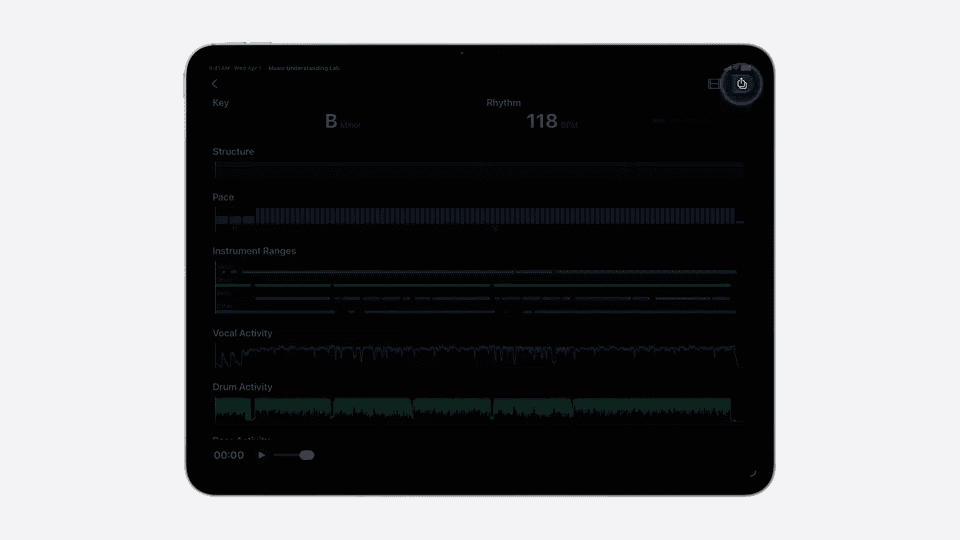
앱 위쪽에는 icon 이 둘 있다. 오른쪽 끝의 Share 버튼을 누르면 모든 분석 data 가 담긴 JSON 파일이 나온다.
 출처: WWDC26 - Meet the Music Understanding framework
화면 전체가 어두워지고 오른쪽 위의 Share 버튼에만 파란 원이 둘러져 있다.
구현은 짧다. 결과 type 이 전부 Codable 이라 JSONEncoder 를 만들어 session 결과를 encode 하면 된다.
1
2
3
4
5
6
7
func exportJSON(asset: AVURLAsset) async throws -> Data {
    let session = try await MusicUnderstandingSession(asset: asset)
    let results = try await session.analyze()

    let encoder = JSONEncoder()
    return try encoder.encode(results)
}
Codable 은 양방향이다. SessionResult 에는 init(from:) 도 있으니 저장한 JSON 을 JSONDecoder 로 다시 SessionResult 로 읽을 수 있다. 세션 끝에서 말하는 “분석 data 를 미리 계산해 번들에 넣기” 가 이 성질 위에 서 있다. 한 번 분석해 둔 결과를 파일로 가지고 있으면 실행할 때 다시 분석하지 않아도 된다.
크기는 생각보다 크다. 60초 음원을 전부 분석한 결과를 encode 하면 약 1.5 MB 가 나온다. CMTime 하나가 {"epoch": 0, "flags": 1, "timescale": 44100, "value": 705611} 처럼 네 개의 key 로 풀려서 적히고, instrumentActivity.activity 가 악기 넷에 대해 50 ms 마다 값을 하나씩 가지기 때문이다. 이 부분만 약 440 KB 다. JSON 최상위에는 public property 여섯 개 말고 structurePredictions 라는 key 가 하나 더 있고 약 300 KB 를 차지한다. SessionResult 로 다시 decode 하는 데는 문제가 없다. 번들에 넣을 때는 필요한 영역만 analyze(for:) 로 분석해 저장하면 크기가 줄어든다.
structure 와 pace 로 만드는 video
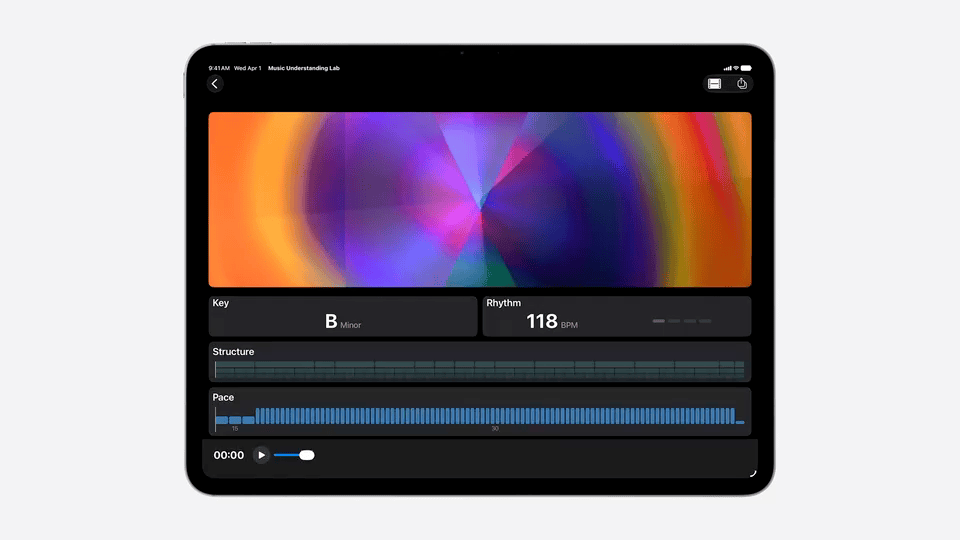
Share 버튼 옆의 filmstrip icon 을 누르면 Video tile 이 열린다. Video tile 은 structure 와 pace 를 써서 음악에 맞는 video 를 만들어 보여 준다. 음악의 느낌에 맞춰 video clip 이 차례로 바뀐다.
 출처: WWDC26 - Meet the Music Understanding framework
Video tile 이 열린 화면이다. 맨 위에 색이 번지는 video 가 있고 그 아래로 Key (B Minor), Rhythm (118 BPM), Structure, Pace tile 이 이어진다. 앞의 예와는 다른 노래다.
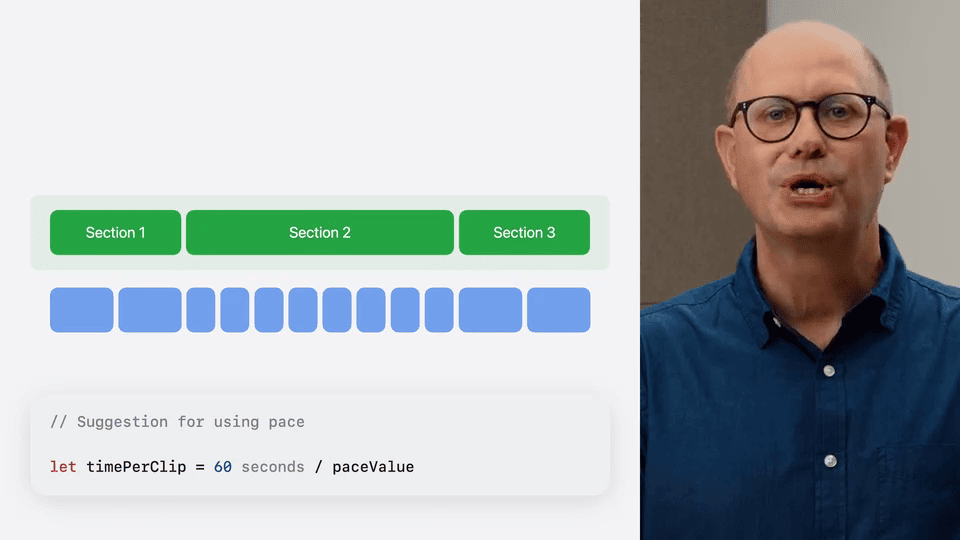
algorithm 은 세 단계다.
- 노래의 section 구간들을 찾는다.
StructureResult.sections다. - section 마다 그 구간의 pace 로 clip 을 몇 개 넣을지 정한다.
- 그 timing 대로 clip 을 이어 붙인다. clip 은 정해진 길이에 맞도록 재생 속도를 바꾼다 (retime).
 출처: WWDC26 - Meet the Music Understanding framework
위 초록 줄은 Section 1, Section 2, Section 3 이고 아래 파란 줄이 clip 이다. Section 1 과 3 아래에는 넓은 clip 두 개씩, Section 2 아래에는 좁은 clip 여덟 개가 놓였다. clip 의 경계가 section 의 경계와 맞아떨어진다. 아래 code 는 let timePerClip = 60 seconds / paceValue 다.
핵심은 그 한 줄이다. pace 는 분당 event 수라서 60초를 pace 값으로 나누면 clip 하나의 길이가 나온다. pace 가 120 이면 clip 은 0.5초, 30 이면 2초다. 그 결과 clip 은 항상 section 이 시작하는 곳에서 새로 시작하고, section 안의 clip 수는 그 section 의 에너지를 따라간다. 에너지가 낮은 부분은 길고 느린 clip, 높은 부분은 짧고 빠른 clip 이 된다.
세션이 보여 준 code 는 그 한 줄뿐이다. 아래는 설명대로 section 을 clip 구간으로 쪼개는 부분을 내가 써 본 것이다.
1
2
3
4
5
6
7
8
9
10
11
12
13
14
15
func clipRanges(structure: StructureResult, pace: PaceResult) -> [CMTimeRange] {
    var clips: [CMTimeRange] = []
    for section in structure.sections {
        let paceValue = pace.ranges.first { $0.range.containsTime(section.start) }?.value ?? 60
        guard paceValue > 0 else { clips.append(section); continue }
        let timePerClip = 60 / paceValue
        var start = section.start
        while start < section.end {
            let end = min(start + CMTime(seconds: timePerClip, preferredTimescale: 600), section.end)
            clips.append(CMTimeRange(start: start, end: end))
            start = end
        }
    }
    return clips
}
section 의 pace 로는 그 section 이 시작하는 시각을 포함하는 pace 구간의 값을 썼다. section 하나에 pace 구간이 여럿 걸칠 때 sample app 이 평균을 내는지 첫 값을 쓰는지는 세션에 나오지 않는다. pace 가 0 인 경우를 건너뛰는 guard 와 pace 구간을 못 찾았을 때의 60 도 내가 정한 것이다. clip 을 실제로 retime 해서 video 로 합치는 부분은 세션이 말로만 설명했고 여기에도 없다.
 출처: WWDC26 - Meet the Music Understanding framework
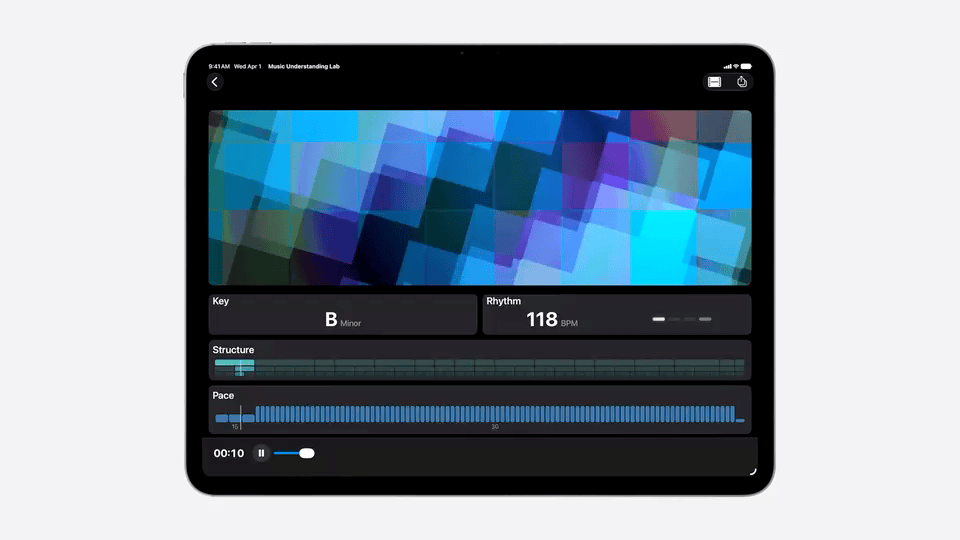
재생 10초 지점의 Video tile 이다. 위의 video 가 앞 화면과 다른 그림으로 바뀌어 있다. Pace tile 의 막대가 낮은 앞부분을 지나는 중이다.
세션의 마무리
발표자는 이 framework 로 만들 수 있는 것을 세 가지로 묶었다.
 출처: WWDC26 - Meet the Music Understanding framework
“Next steps” slide 다. Sync visuals to beat, loudness, or pace / Organize music catalogs by tempo or key / Precompute analysis 세 줄이 적혀 있다.
- 화면을 beat, loudness, pace 에 맞추기. 강력한 video 편집 기능이 여기서 나온다.
- 음악 목록을 tempo 나 key 로 정리하기. DJ 앱을 움직이는 재료다.
- 분석 data 를 미리 계산해 번들에 넣기. game 을 음악에 맞춰 움직일 때 쓴다.
마지막으로 발표자는 이 기술이 Apple 안의 실제 문제를 풀려고 만들어졌다고 했다. 아이디어는 있었는데 그것을 만들 도구가 없었고, 이제 그 도구가 개발자 손에 있다는 말로 끝난다.
정리
| 알고 싶은 것 | 결과 type | 값의 모양 |
|---|---|---|
| 조 | KeyResult.ranges | 구간마다 KeySignature (tonic, mode) |
| beat, bar, tempo | RhythmResult | [CMTime] 둘과 Float? bpm |
| 노래의 덩어리 | StructureResult | sections, segments, phrases 의 [CMTimeRange] |
| 체감 빠르기 | PaceResult.ranges | 구간마다 Double (분당 event 수) |
| 악기별 활동 | InstrumentActivityResult | 악기별 구간, 악기별 0~1 세기 |
| 소리 크기 | LoudnessResult | integrated, momentary, shortTerm (LUFS), peak (dB) |
실제 프로젝트에 가져갈 점은 다음과 같다.
- 사용법은
MusicUnderstandingSession(asset:)과analyze()두 줄이다. asset 을 만들 때AVURLAssetPreferPreciseDurationAndTimingKey를 켠다. - 필요한 것이 정해져 있으면
analyze(for:)로 고른다. 요청하지 않은 결과는nil이니 optional 을 풀 때 이 점을 기억한다. - 세션 화면은 type 을 최상위처럼 보여 주지만 SDK 에서는
SessionResult,TimedValue,RangedValue가MusicUnderstandingSession안에,KeySignature,Tonic,Mode가KeyResult안에,Instrument가InstrumentActivityResult안에 있다. - 결과가 전부
Codable이다. 앱에 넣어 둘 음악이라면 개발 중에 한 번 분석해 JSON 으로 저장해 두고 실행할 때는 decode 만 하는 방법이 있다. - 실시간에 가까운 표시가 필요하면
loudnessResults를 쓴다. stream 으로 오는 것은 loudness 뿐이다. - custom audio provider 의
next()는throws일 수 없고, 끝에는nil을 돌려준다. - RunWay 같은 러닝 앱에 대입하면
beatsPerMinute가 가장 직접적이다. 사용자가 가진 audio 파일의 bpm 을 재서 목표 cadence (분당 걸음 수) 에 맞는 곡을 고르는 데 쓸 수 있고,pace로 곡 안에서 에너지가 오르는 구간을 interval 구간에 맞춰 볼 수도 있다. watchOS 27 에서도 쓸 수 있다. 다만 입력이AVAsset이나 직접 건네는 PCM buffer 라서 파일이 손에 있어야 하고, error 에hasProtectedContent가 있는 것으로 보아 Apple Music 구독 곡은 대상이 아닐 가능성이 크다.