[WWDC26] What's new in Xcode 27
이 글은 WWDC 세션의 transcript 와 영상 화면을 Claude Code 로 정리한 글이고, 실제로 쓴 날은 2026-11-24 다. 세션 page 에 실린 code snippet 은 없다.
세션 정보
- 세션: What’s new in Xcode 27
- 길이: 28분 00초
- 공개일: 2026-06-08
- 발표: Jake (Xcode team designer), Breckin
- 코드: 없음 (화면 데모만 있음)
한 줄 요약
Xcode 27 은 workspace 를 toolbar 와 theme 로 고칠 수 있게 하고, coding agent 대화를 editor 안으로 옮겼으며, 실행은 Device Hub 로, 출시 뒤의 일은 Organizer, Instruments, Xcode Cloud 의 개선으로 받친다.
세션의 구성
세션은 종이비행기를 관리하는 예제 앱 하나를 놓고 앞뒤 두 부분으로 진행된다. 앞은 Jake 가 맡아 만드는 과정을 다루고, 뒤는 Breckin 이 맡아 출시 전후의 다듬기를 다룬다.
| 부분 | 주제 | 내용 |
|---|---|---|
| 만들기 | Workspace | toolbar, theme, inline issue |
| 만들기 | Projects and files | untitled project, project 밖의 Swift file |
| 만들기 | Intelligence | editor 안의 coding agent |
| 만들기 | Running apps | Device Hub |
| 다듬기 | Localization | agent 를 쓴 번역 |
| 다듬기 | Organizer | 새 Overview, metric, Metric Goals, 분석 |
| 다듬기 | Instruments | Top Functions |
| 다듬기 | Xcode Cloud | 간단해진 시작 과정 |
대부분의 주제는 개요만 짚고 각각의 전용 세션으로 넘긴다. 그래서 이 글도 무엇이 바뀌었는지와 어디서 더 볼 수 있는지를 중심으로 정리한다.
Workspace
Xcode 27 의 기본 workspace 는 다음과 같은 모습이다.
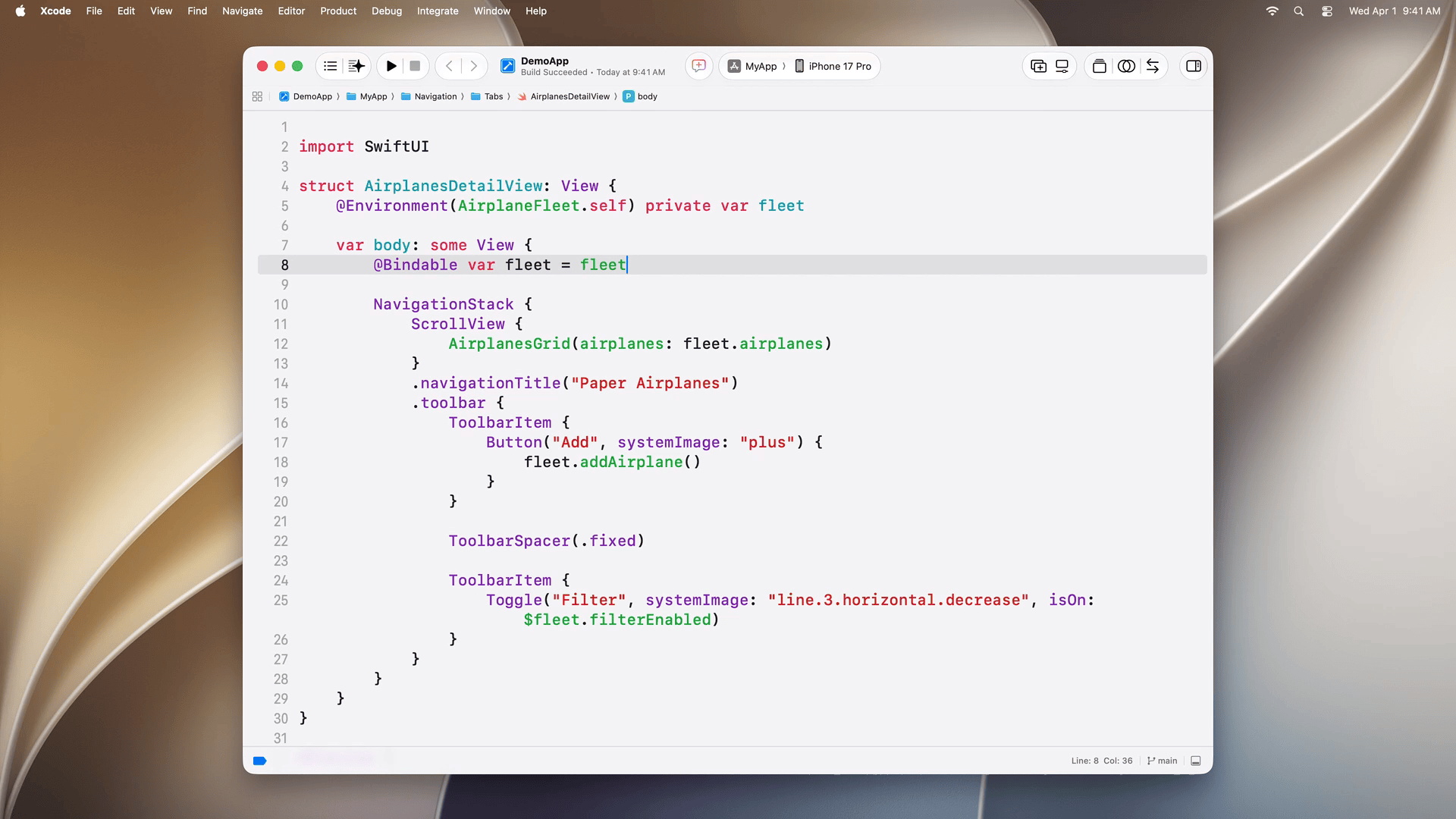 출처: WWDC26 - What’s new in Xcode 27
toolbar 의 변화
jump bar 에 있던 control 일부가 toolbar 로 올라왔다. history 를 앞뒤로 오가는 버튼과 editor control 이 그렇다. build 진행 상황 같은 activity 정보는 window 제목 아래에 나타난다.
가운데에는 coding agent 와 작업을 시작하는 새 버튼이 있고, 그 옆에 scheme 과 destination picker 가 있다.
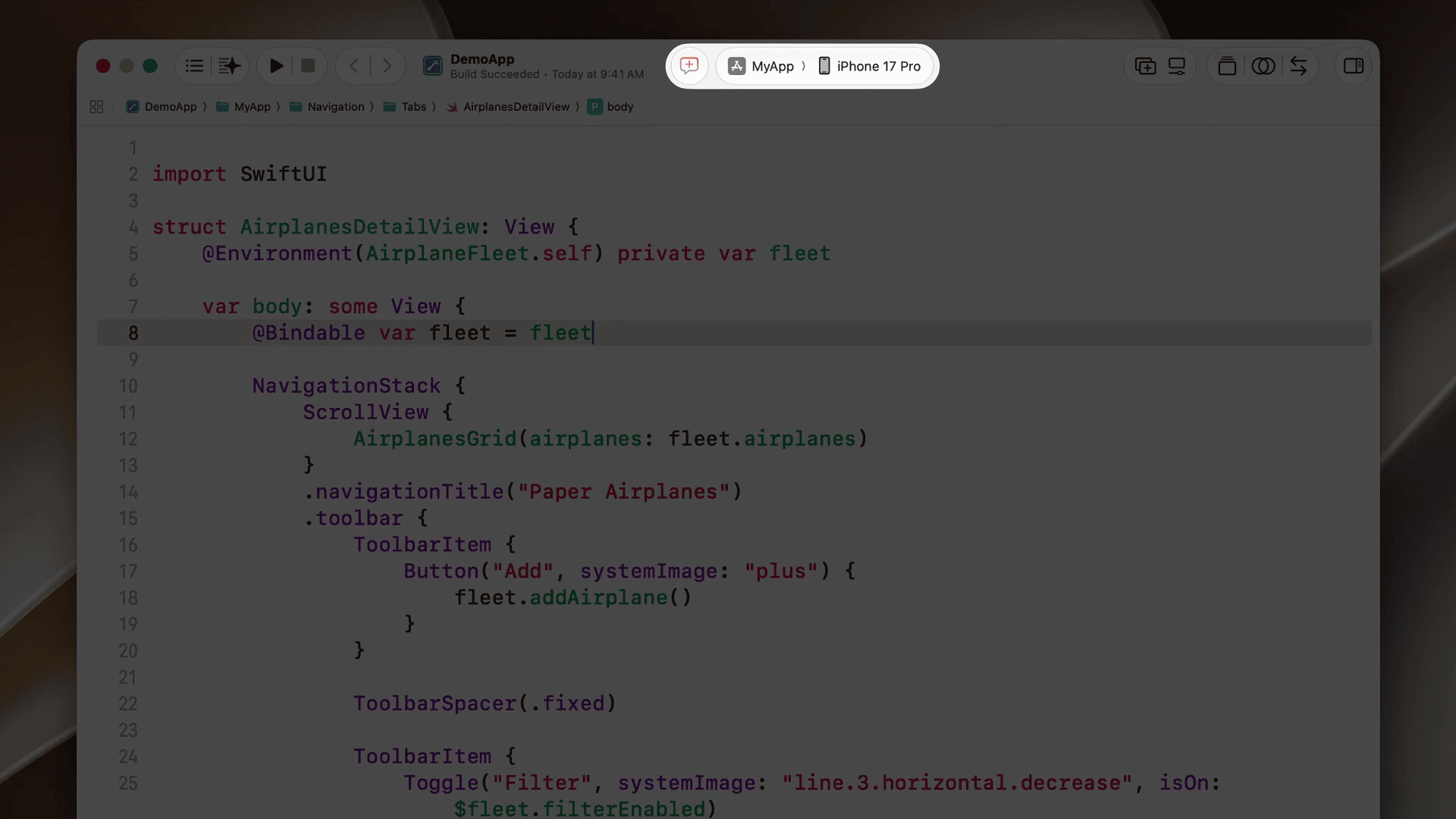 출처: WWDC26 - What’s new in Xcode 27
오른쪽 위에는 tab 과 editor pane 을 추가하는 control, editor 설정, 그리고 editor mode 를 바꾸는 세 갈래 선택 버튼이 있다.
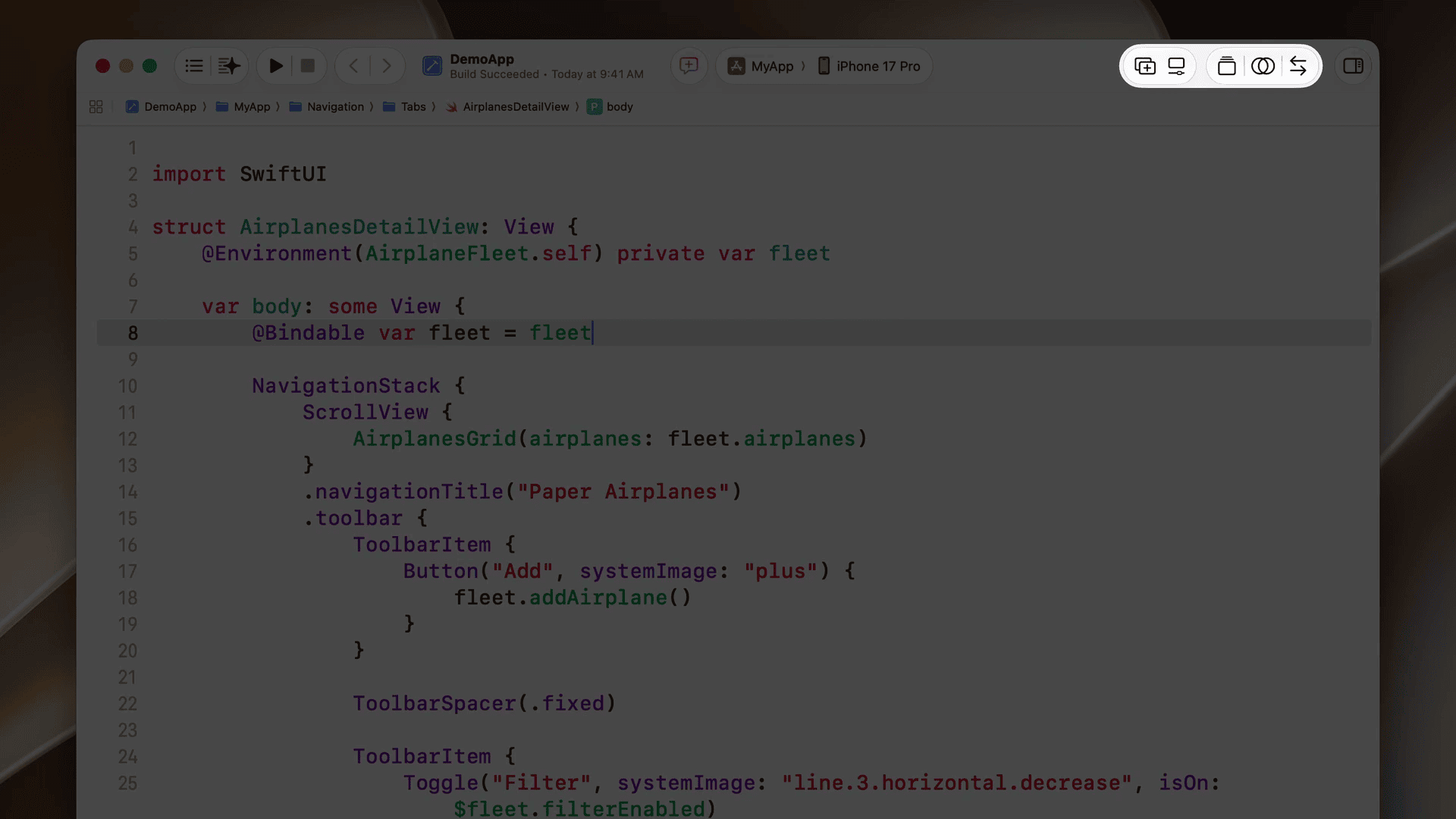 출처: WWDC26 - What’s new in Xcode 27
| 선택 | 하는 일 |
|---|---|
| 첫 번째 | canvas 에 preview 와 playground 를 띄운다 |
| 두 번째 | Assistant Editor 에 관련 content 를 띄운다 |
| 세 번째 | source control 변경을 검토하는 mode 로 들어간다 |
세 번째 mode 에서는 바뀐 줄이 색으로 표시된다.
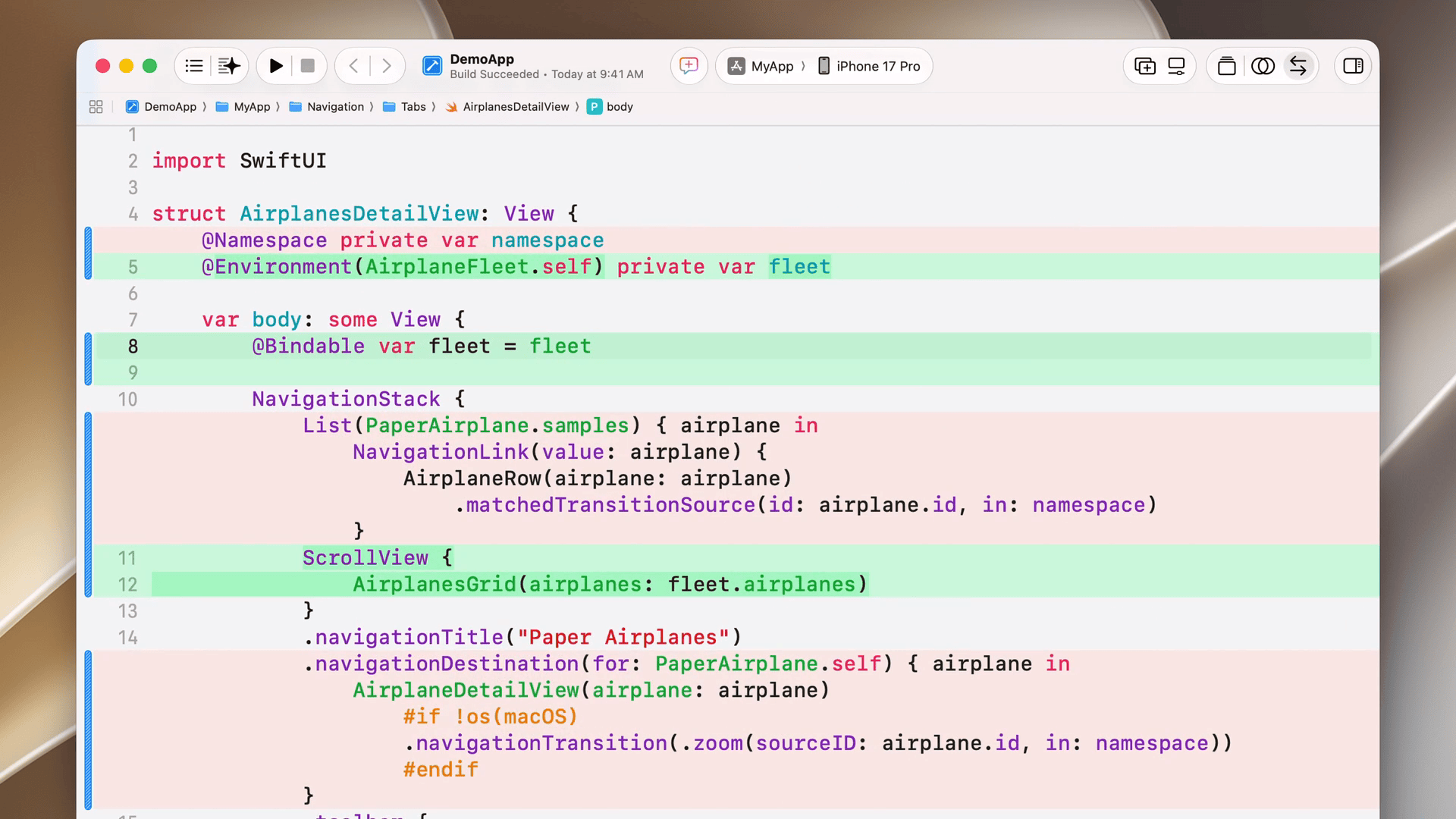 출처: WWDC26 - What’s new in Xcode 27
branch picker 는 아래쪽 bar 로 옮겨 갔다. 긴 branch 이름이 들어갈 자리가 넉넉해졌다는 것이 이유다.
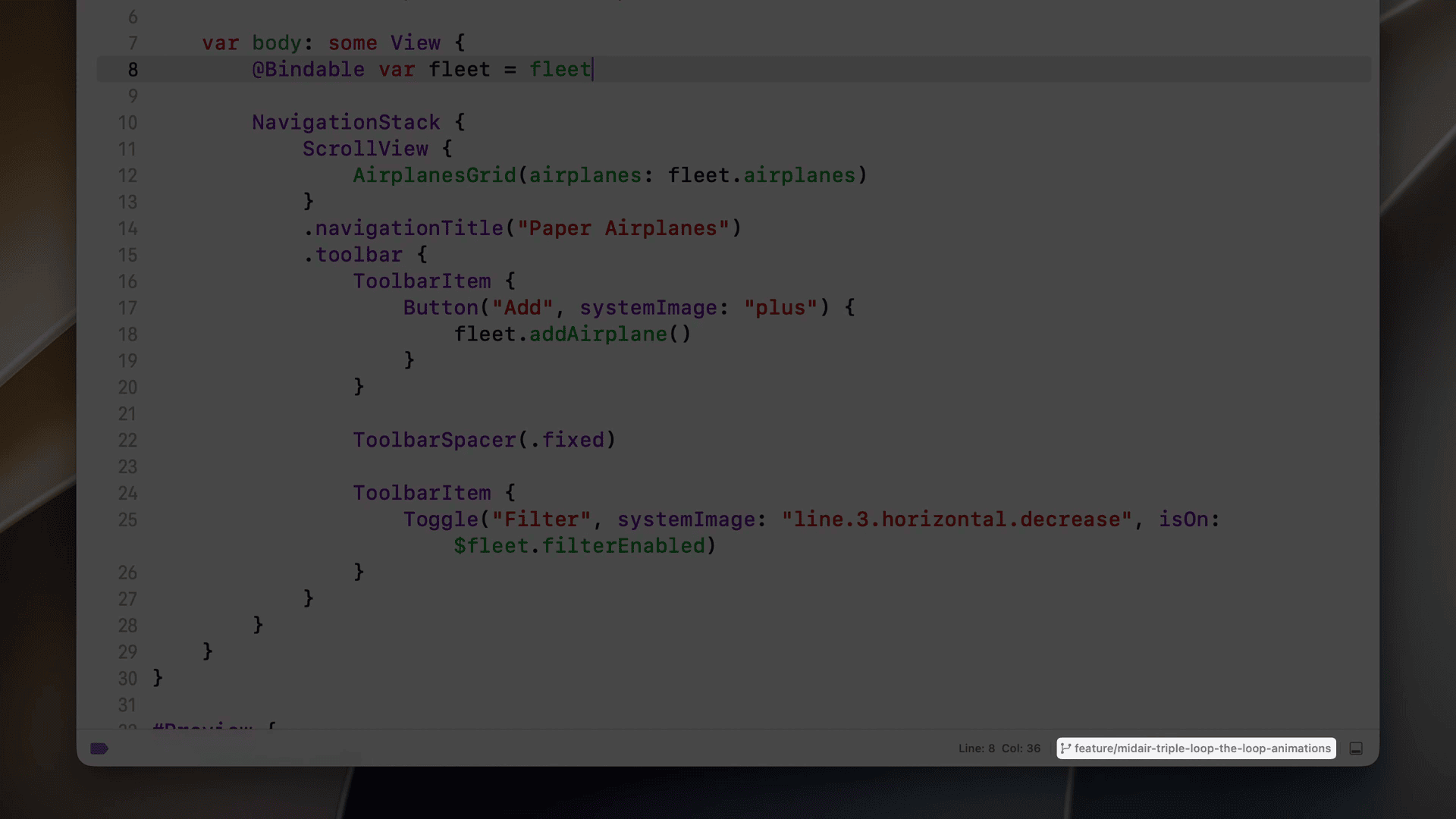 출처: WWDC26 - What’s new in Xcode 27
Jake 가 가장 좋은 점으로 꼽는 것은 toolbar 를 완전히 customize 할 수 있다는 것이다. 항목을 넣고 빼고 순서를 바꿀 수 있다.
theme
설정 window 의 새 Appearance panel 에 theme 를 구성하는 것이 모두 모여 있다. 기본 theme 는 더 밝고 색이 풍부하게 바뀌었다.
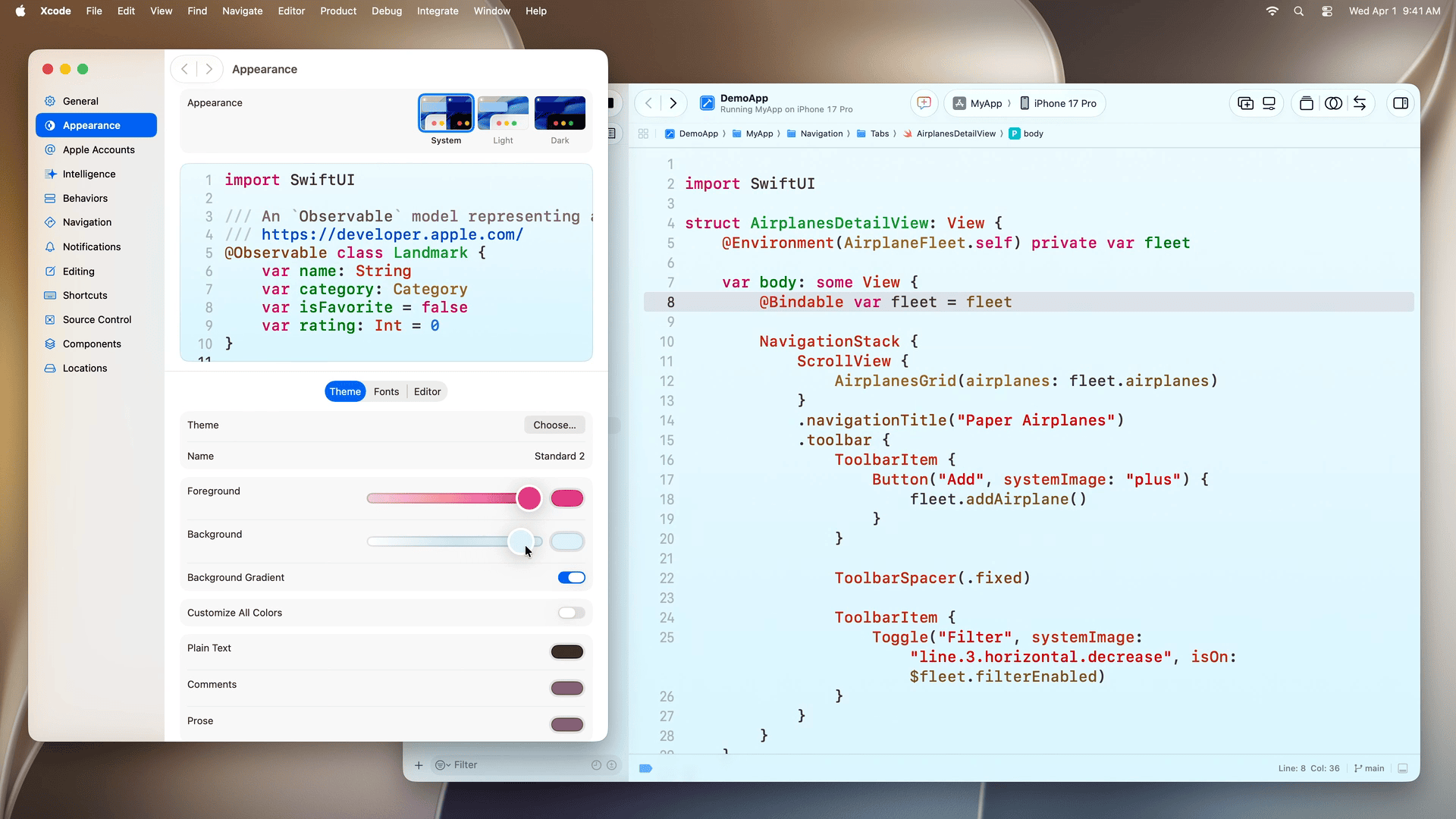 출처: WWDC26 - What’s new in Xcode 27
조절하는 방법은 slider 두 개다.
- 첫 번째 slider 는 글자 색의 강도를 정한다.
- 두 번째 slider 는 배경의 강도를 정한다. 올리면 window 전체에 배경색이 깔리고, 끝까지 올리면 배경이 선명한 gradient 가 된다.
시작 tint 에 묶여 있지도 않다. 배경 tint 를 분홍으로 바꾸면 theme 전체가 그 palette 에 맞게 다시 계산된다.
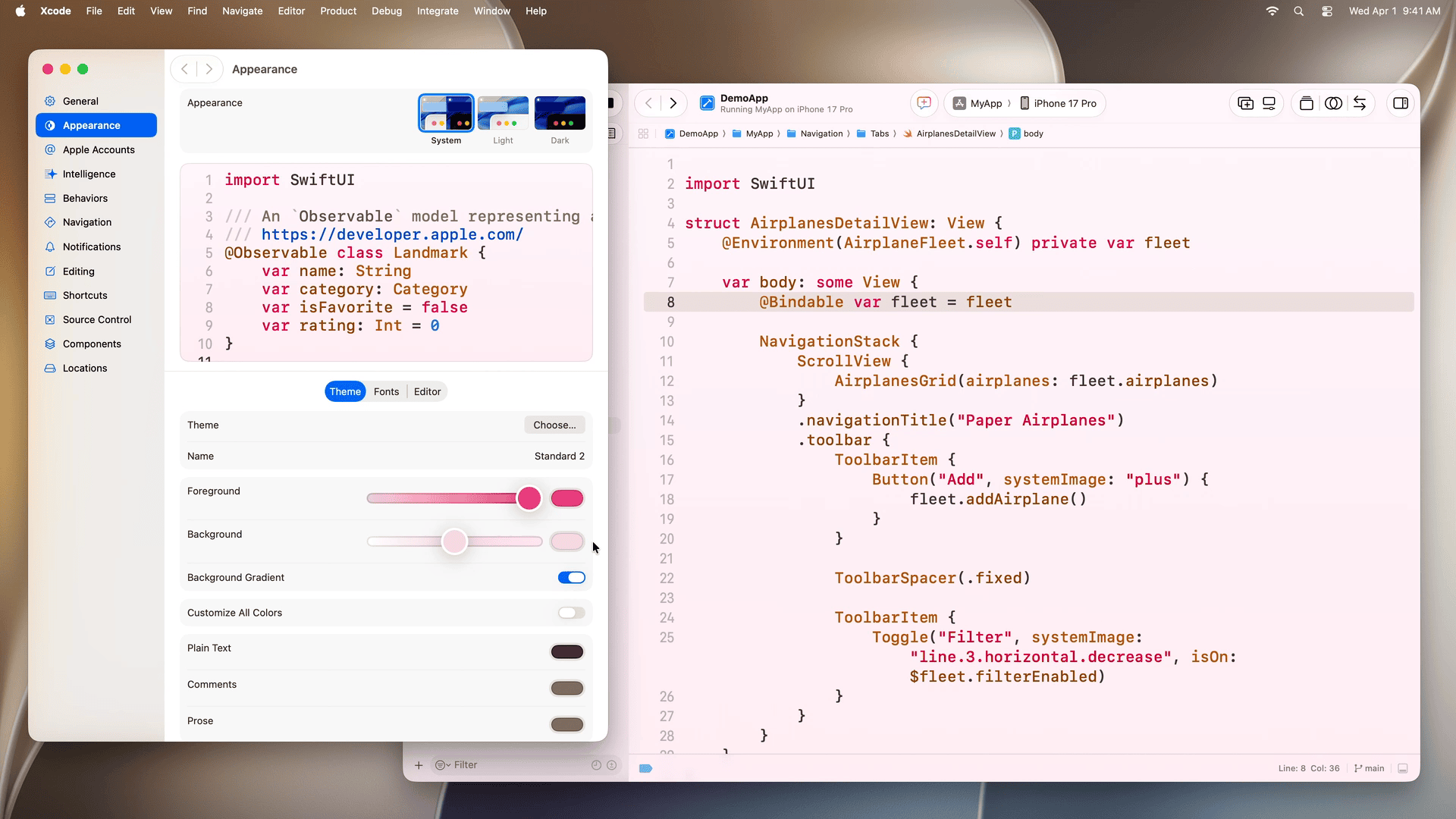 출처: WWDC26 - What’s new in Xcode 27
다른 theme 를 쓰고 싶으면 preset 목록에서 고른다. Jake 는 파란 색조가 많은 Neon Noir 를 골라 배경 강도를 높여 쓴다.
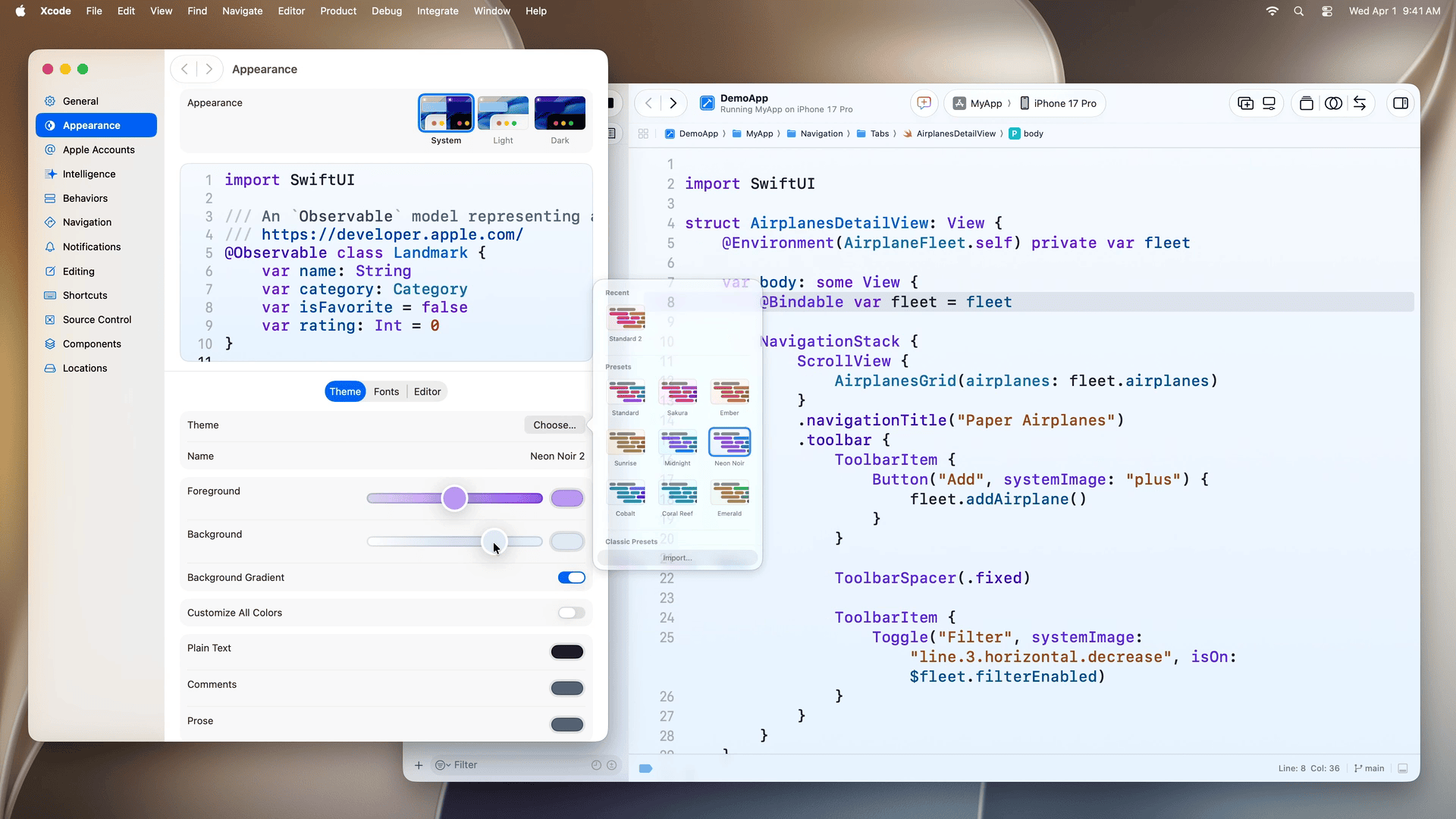 출처: WWDC26 - What’s new in Xcode 27
palette 란?
palette 는 theme 의 개별 색과 font 를 만들어 내는 바탕 값이다. 여기서는 slider 와 tint 로 정한 색, 그리고 기본 font 몇 개가 palette 다.
개별 색을 직접 정하고 싶으면 아래의 전체 목록을 쓴다. 목록의 모든 값은 palette 에서 생성된 것이다.
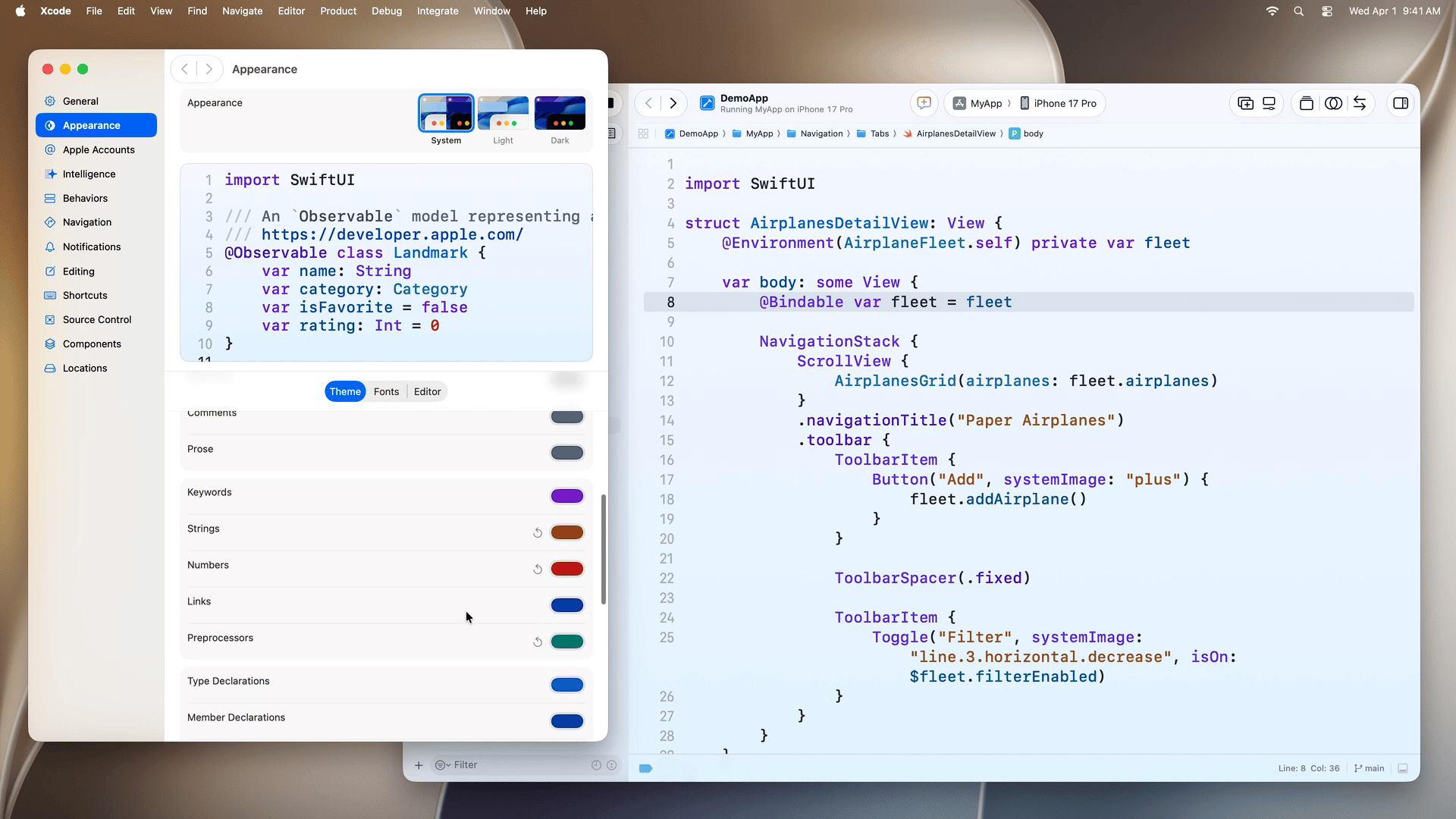 출처: WWDC26 - What’s new in Xcode 27
값 하나를 직접 고치면 동작이 달라진다. keyword 색을 분홍으로 정하면 그 선택은 고정되고, 이후 palette 를 바꿔도 그 색에는 영향이 없다. reset 을 누르면 다시 자동으로 정해지는 색으로 돌아간다.
font 도 같은 방식이다. code, prose, console 의 기본 font 가 palette 역할을 하고, 다른 editor 에서 쓰는 font 는 여기서 만들어진다. 크기, variation, family 를 바꾸면 나머지가 따라 바뀐다.
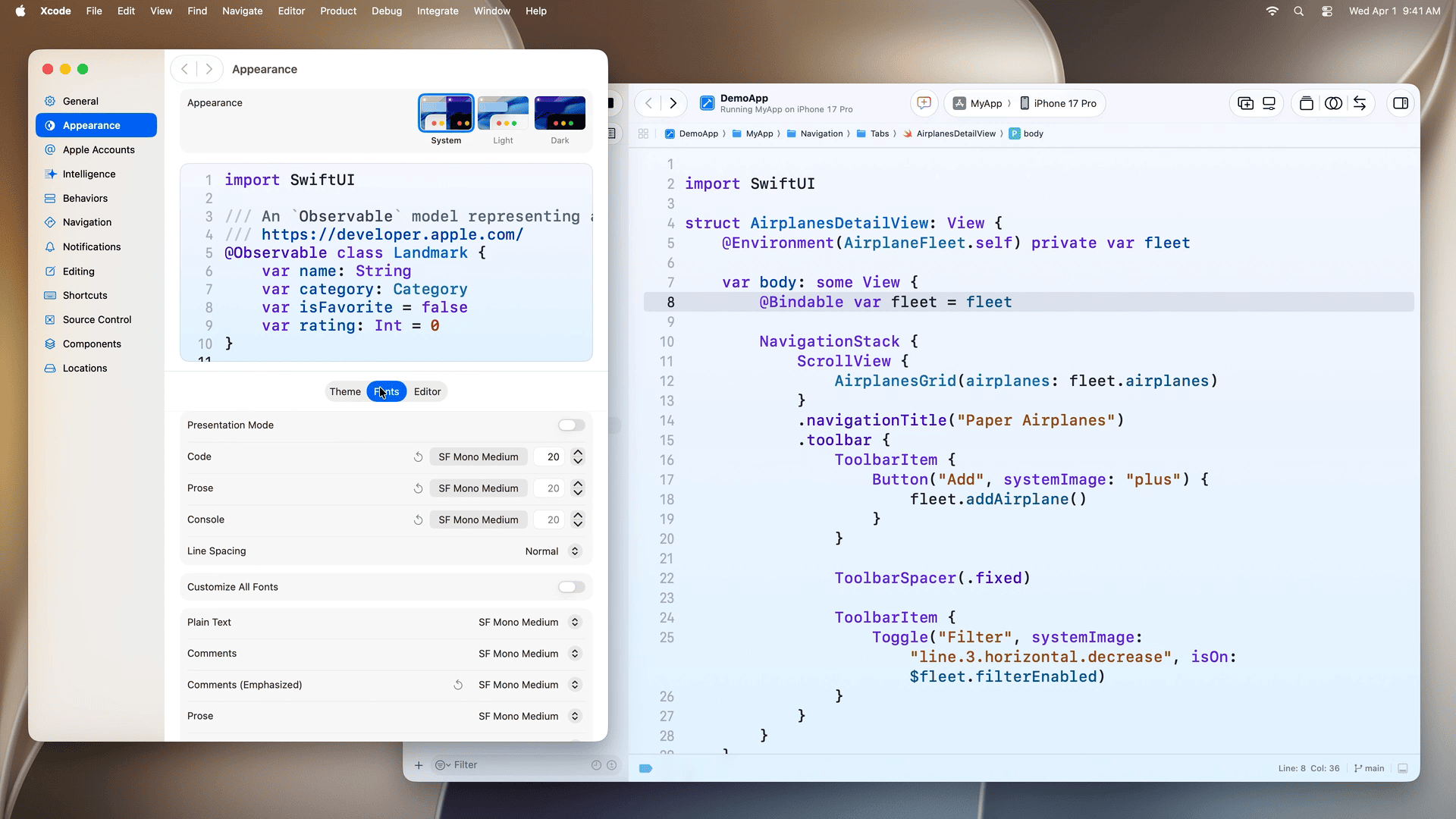 출처: WWDC26 - What’s new in Xcode 27
theme 는 code editor 만이 아니라 workspace window 전체에 영향을 준다. project 설정 화면의 배경에도 theme 의 색이 옅게 비친다.
workspace 마다 다른 theme
theme 는 하나만 쓸 필요가 없다. workspace 별로 다른 theme 를 고를 수 있고, font 설정은 따로 저장되기 때문에 theme 만 바꿔 끼우기 쉽다.
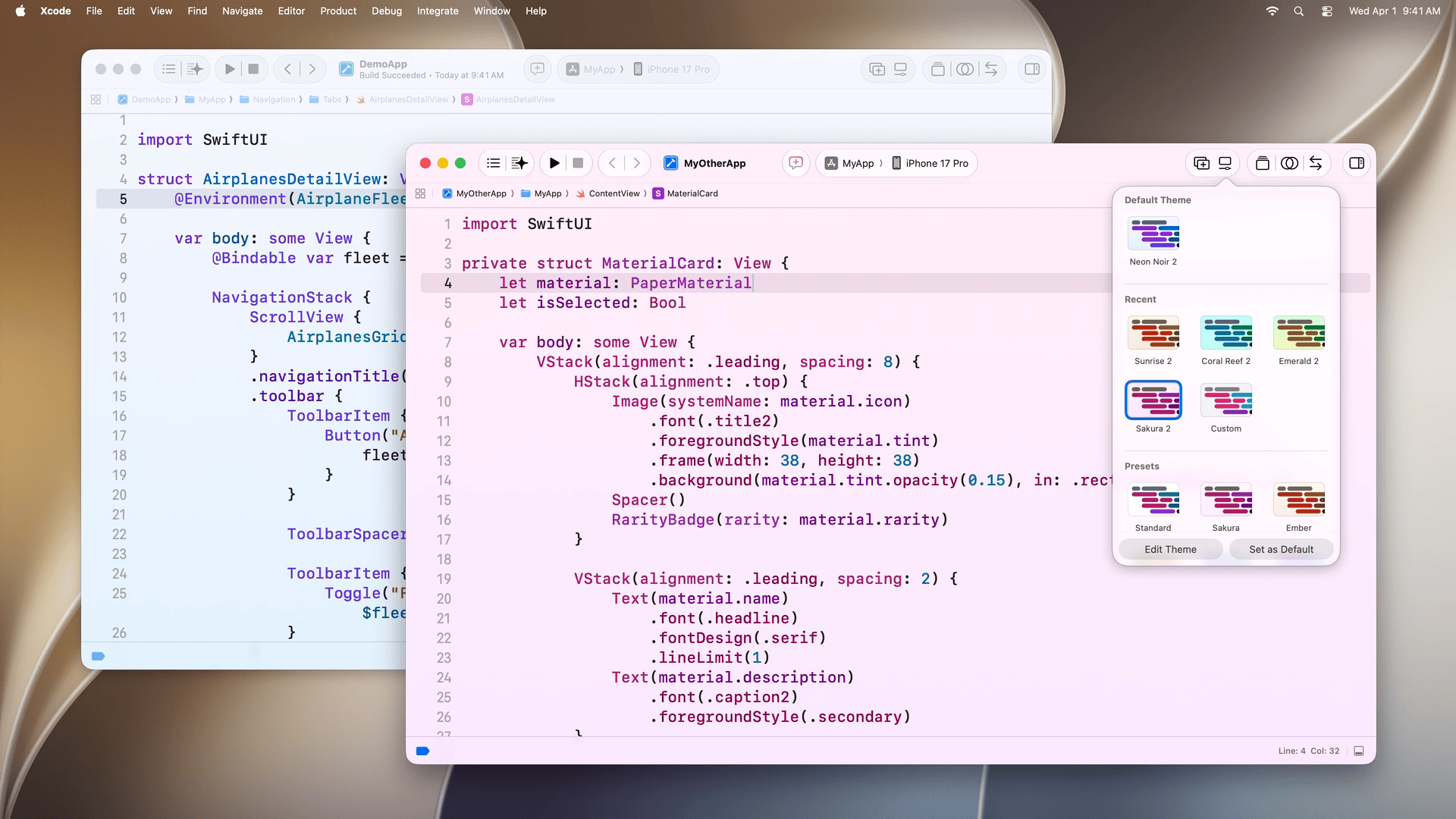 출처: WWDC26 - What’s new in Xcode 27
세션이 권하는 쓰임새는 구분이다. 나란히 띄워 둔 project 가 서로 비슷해 헷갈린다면 각각에 다른 theme 를 준다. 그러면 어느 window 가 어느 project 인지 한눈에 알 수 있다.
light appearance 에서는 theme 가 은은하게 보이고, dark appearance 에서는 훨씬 선명하고 표현력 있게 보인다.
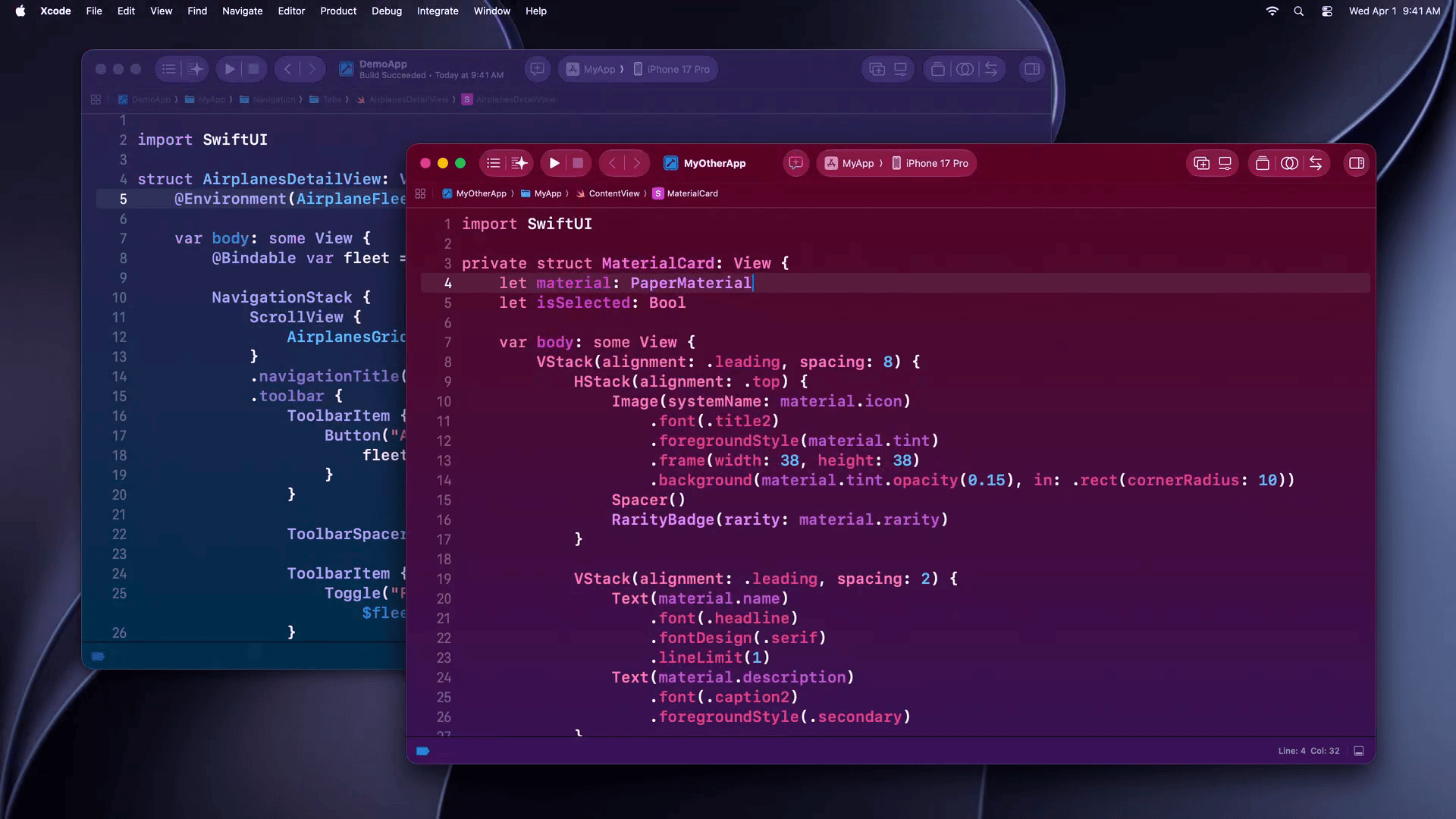 출처: WWDC26 - What’s new in Xcode 27
inline issue
warning 과 error 표시도 새 theme 에 맞게 바뀌었다. 핵심은 두 종류를 눈으로 구분하게 한 것이다.
- 입력하는 동안 Xcode 가 예측해 보여 주는 live issue 는 theme 에 섞이는 옅은 배경으로 나온다. 타이핑에 집중하게 하려는 것이다.
- build 해서 나온 warning 과 error 는 강한 색으로 나온다.
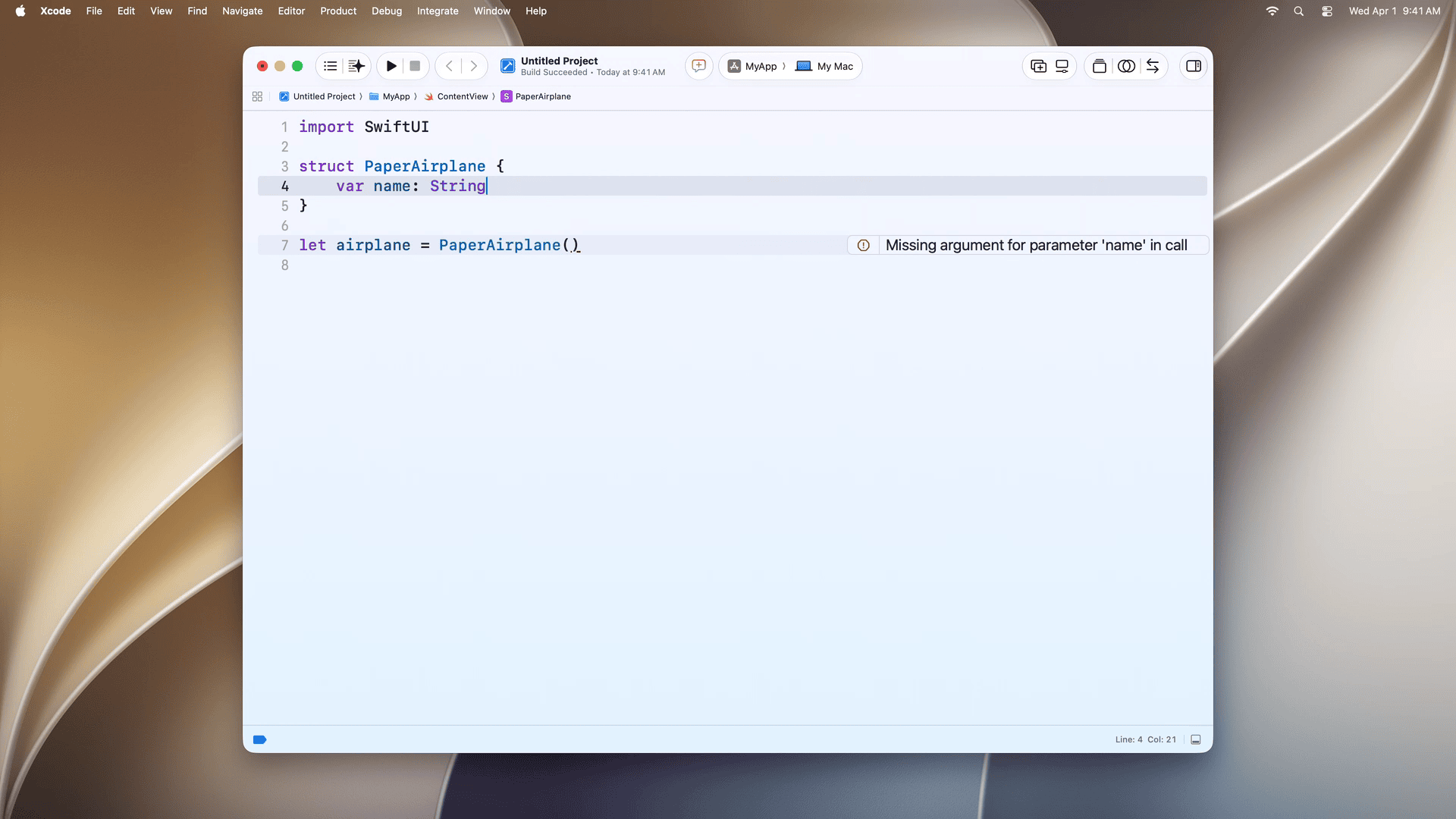 출처: WWDC26 - What’s new in Xcode 27
Xcode 는 code 를 고칠 때마다 새 build 를 돌렸을 때 나올 issue 를 예측한다. 실제로 build 하면 옅던 예측은 강한 색의 build issue 로 바뀌거나, 이미 해결됐으면 사라진다.
Projects and files
아이디어가 떠올랐을 때 바로 시험해 볼 수 있게 project 를 시작하는 과정이 가벼워졌다.
untitled project
File menu 에서 project 를 만들면 시작점을 고르는 짧은 목록이 나온다.
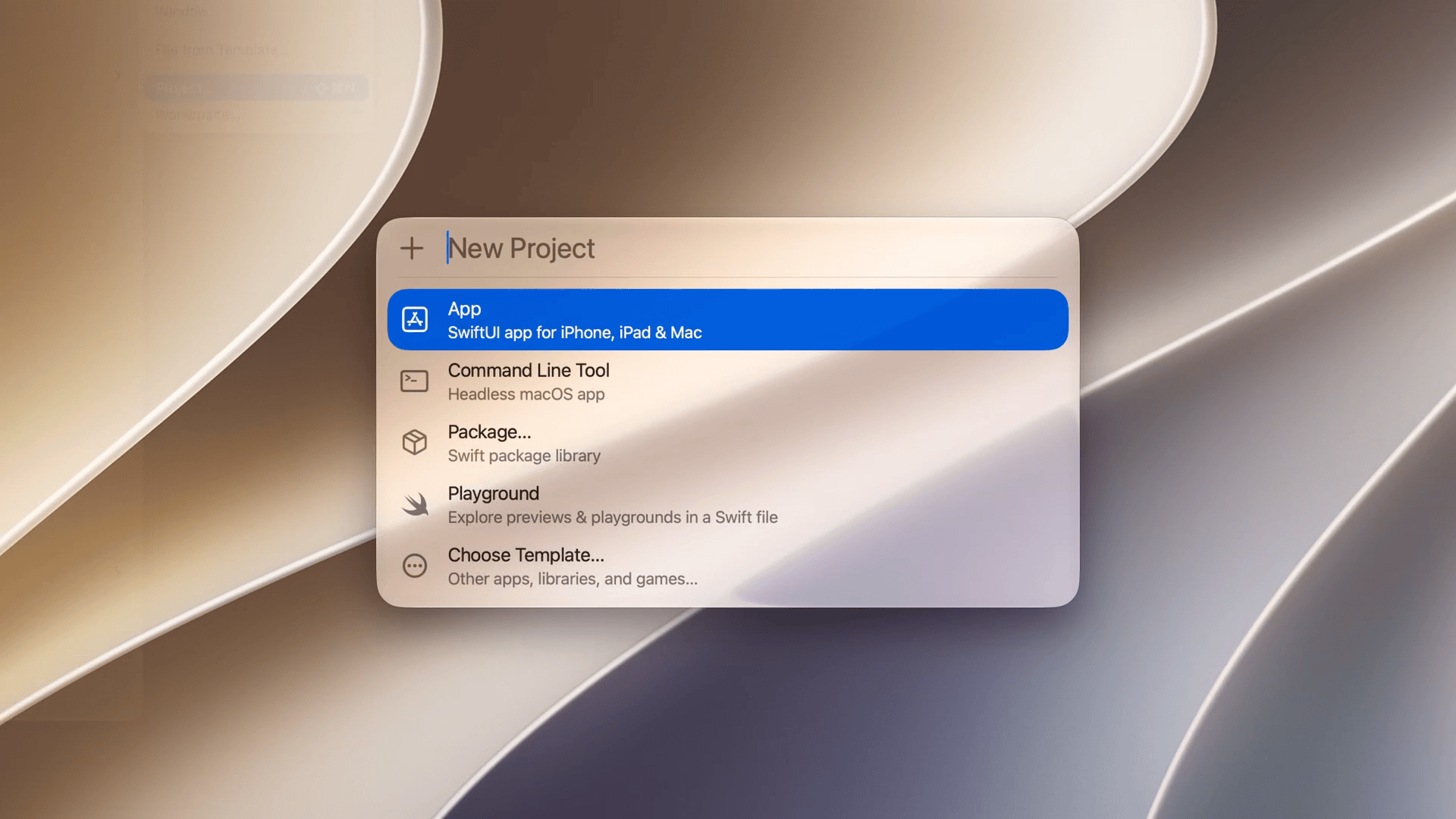 출처: WWDC26 - What’s new in Xcode 27
| 시작점 | 쓰는 경우 |
|---|---|
| App | SwiftUI 로 앱을 만들 때 |
| Command Line Tool | UI 가 필요 없는 macOS 도구 |
| Package | 다른 사람이 쓸 library |
| Playground | Playground macro 가 든 Swift file 하나면 될 때 |
| Choose Template | 그 밖의 앱, library, game |
App 을 고르면 이름도 저장 위치도 묻지 않고 untitled project 가 바로 만들어진다.
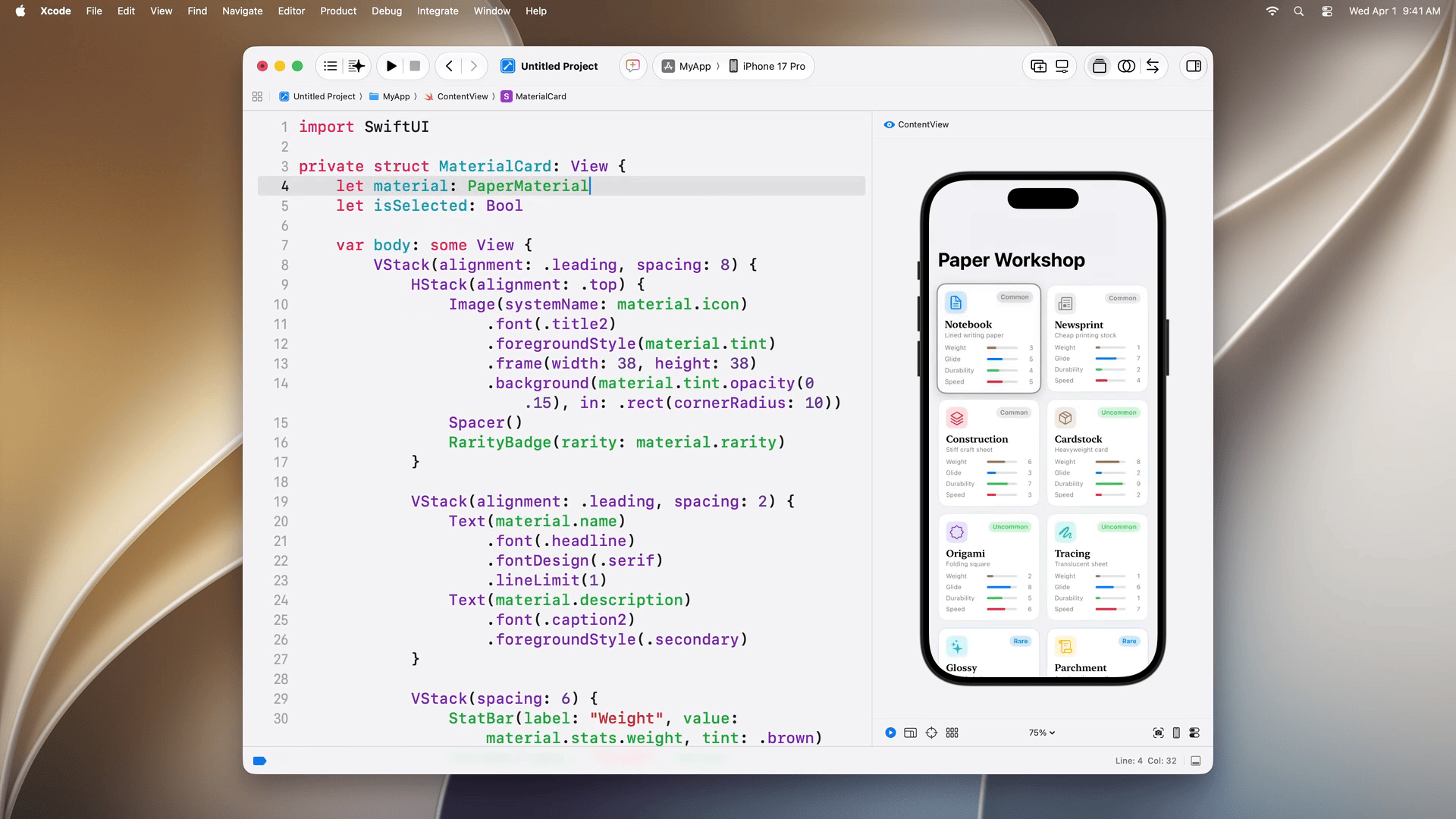 출처: WWDC26 - What’s new in Xcode 27
그 안에서 충분히 만져 본 뒤 이름을 붙여 저장하거나, 통째로 버리면 된다.
project 밖의 Swift file
두 번째 변화는 project 에 속하지 않은 Swift file 이다. Breckin 이 보낸 Swift file 을 열면 새 workspace window 가 뜨고, project 가 없는데도 canvas 에 playground 결과와 UI preview 가 나온다.
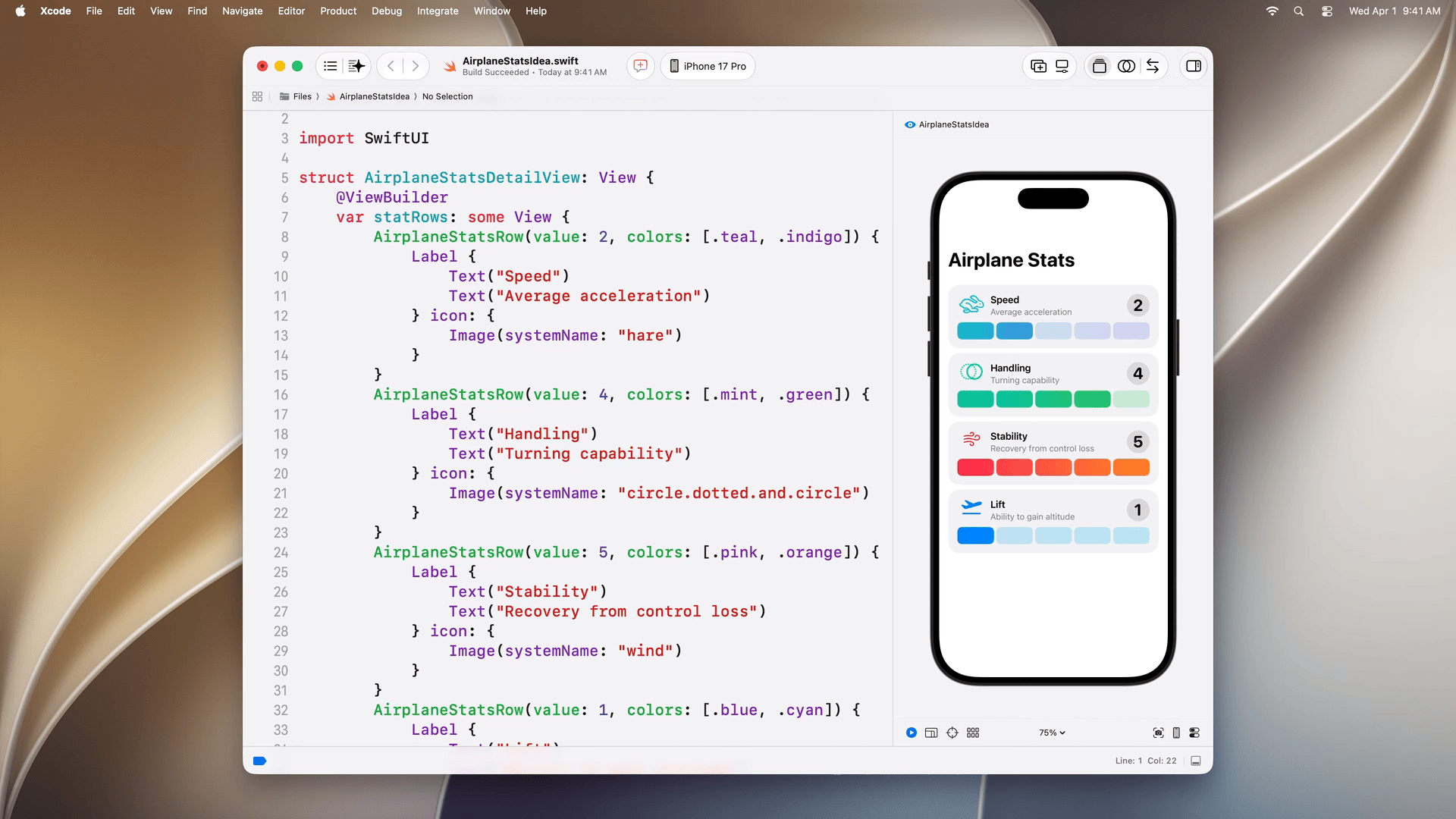 출처: WWDC26 - What’s new in Xcode 27
file 하나로 가벼운 아이디어를 주고받을 수 있게 된 것이다. 데모에서는 이 file 이 비행기 stat 을 보여 주는 화면의 초안이고, 이를 실제 project 에 넣는 일을 agent 에게 맡기면서 다음 주제로 넘어간다.
Intelligence
Xcode 27 에서 coding agent 와 일하는 방식은 세 가지가 달라졌다.
- 여러 agent 작업과 대화를 병렬로 시작하고 지켜보기 쉬워졌다.
- transcript 가 editor pane 안으로 들어왔다. 그래서 tab, split 등 다른 editor 와 같은 방식으로 배치한다.
- agent 가 무엇을 바꿨는지, 어떤 artifact 를 만들었는지 editor 에서 바로 본다.
plan 으로 시작하는 작업
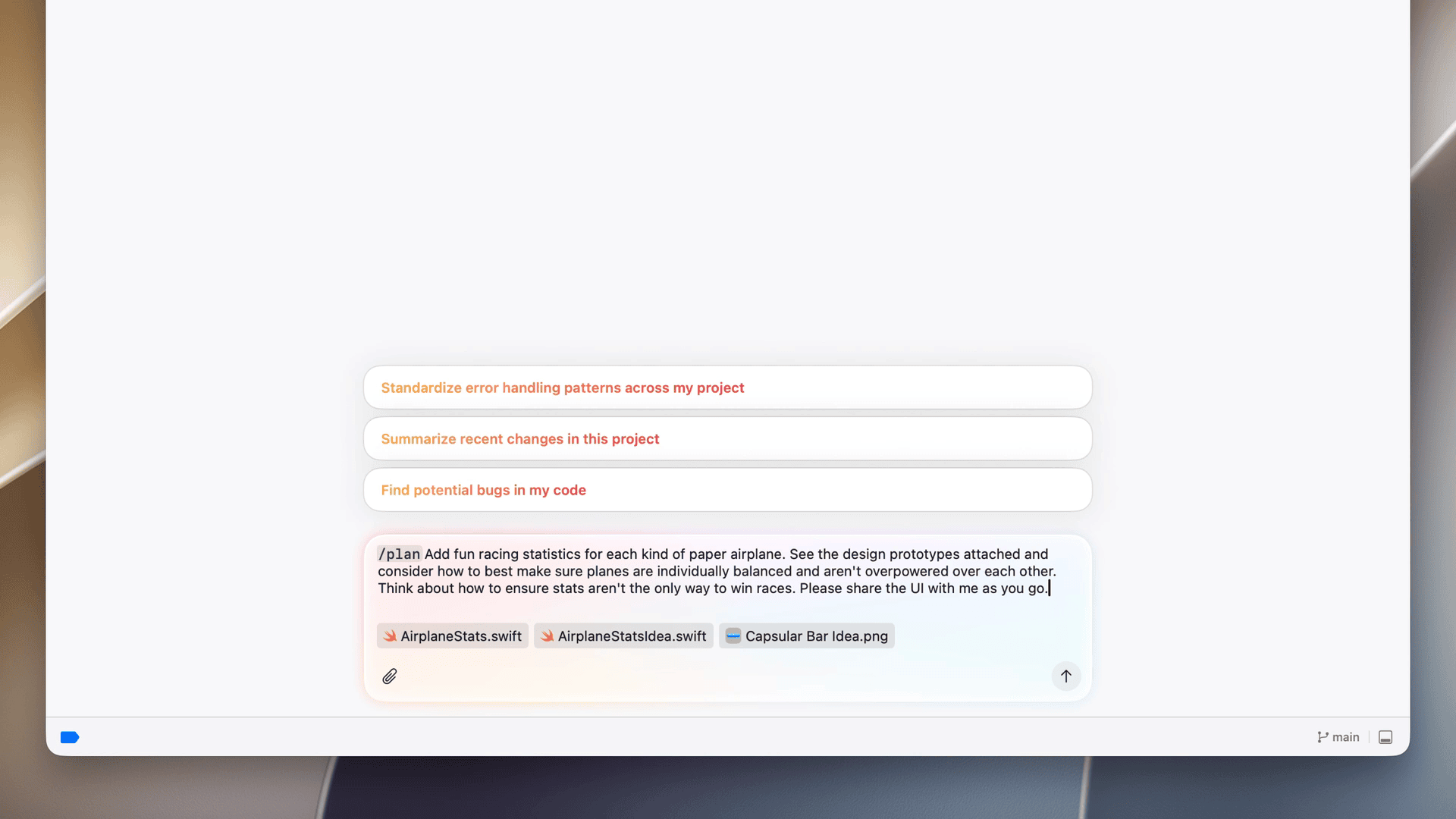
toolbar 가운데의 버튼을 누르면 새 대화 또는 작업이 editor 로 열린다. Jake 는 바로 구현을 시키지 않고 /plan 으로 시작한다.
 출처: WWDC26 - What’s new in Xcode 27
/plan 을 쓰면 agent 는 plan tool 을 쓴다. 고려할 세부 사항을 충분히 적어 주면 agent 는 code 를 바꾸지 않은 채 계획에 필요한 context 를 모은다. 탐색하는 동안 sub-agent 를 띄워 병렬로 일하기도 한다.
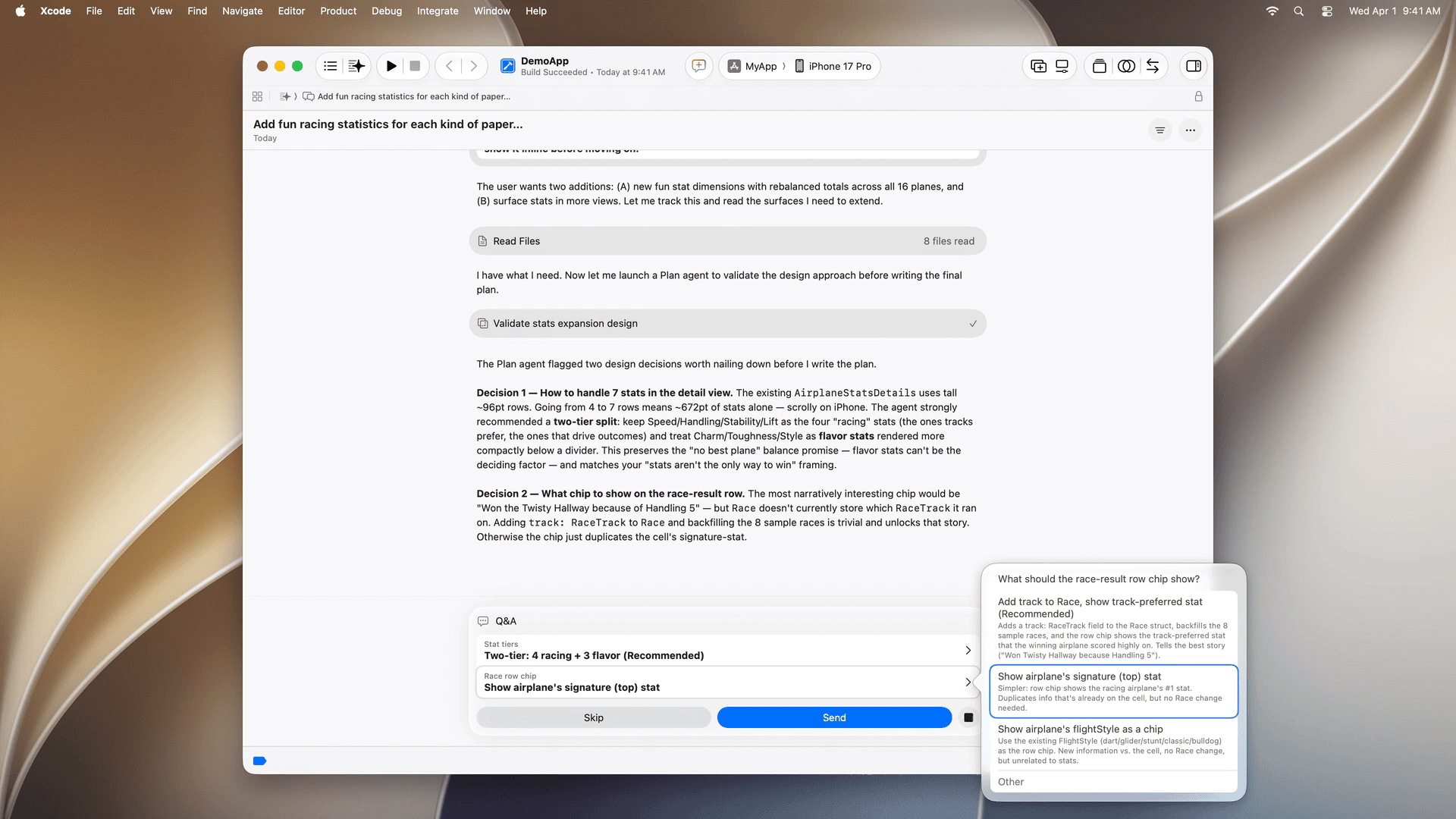
계획을 세우다가 agent 가 방향을 묻는 경우가 있다. 데모에서는 문제를 어떻게 풀지에 대한 선택을 요구했고, Jake 가 답을 주자 계획 작성을 이어 갔다.
 출처: WWDC26 - What’s new in Xcode 27
계획이 나오면 읽어 보고 inline 으로 feedback 을 주거나, 구현을 진행시킨다.
변경 사항과 artifact
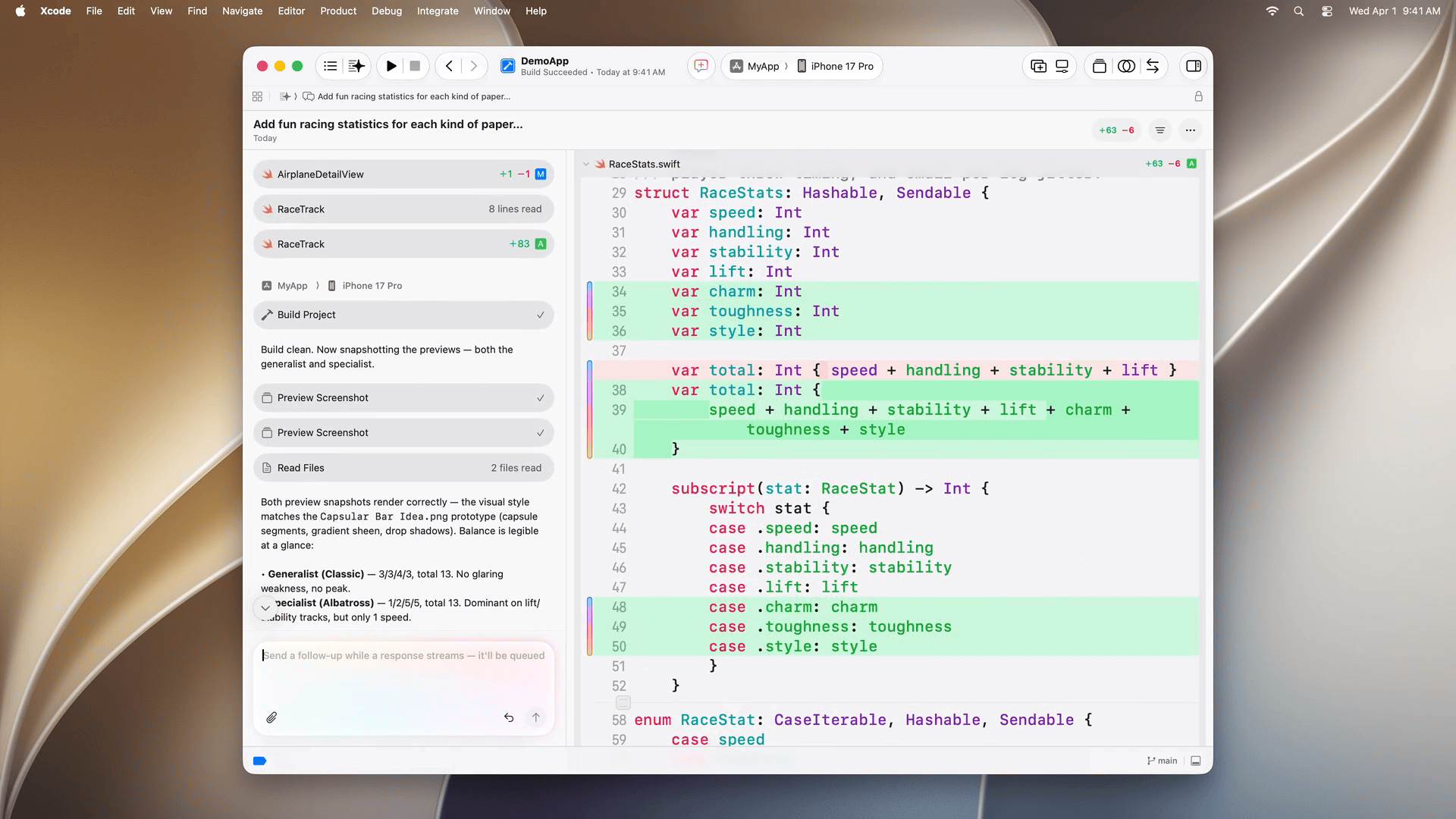
agent 가 일하는 동안 codebase 에 생긴 변경이 오른쪽에 나타난다.
 출처: WWDC26 - What’s new in Xcode 27
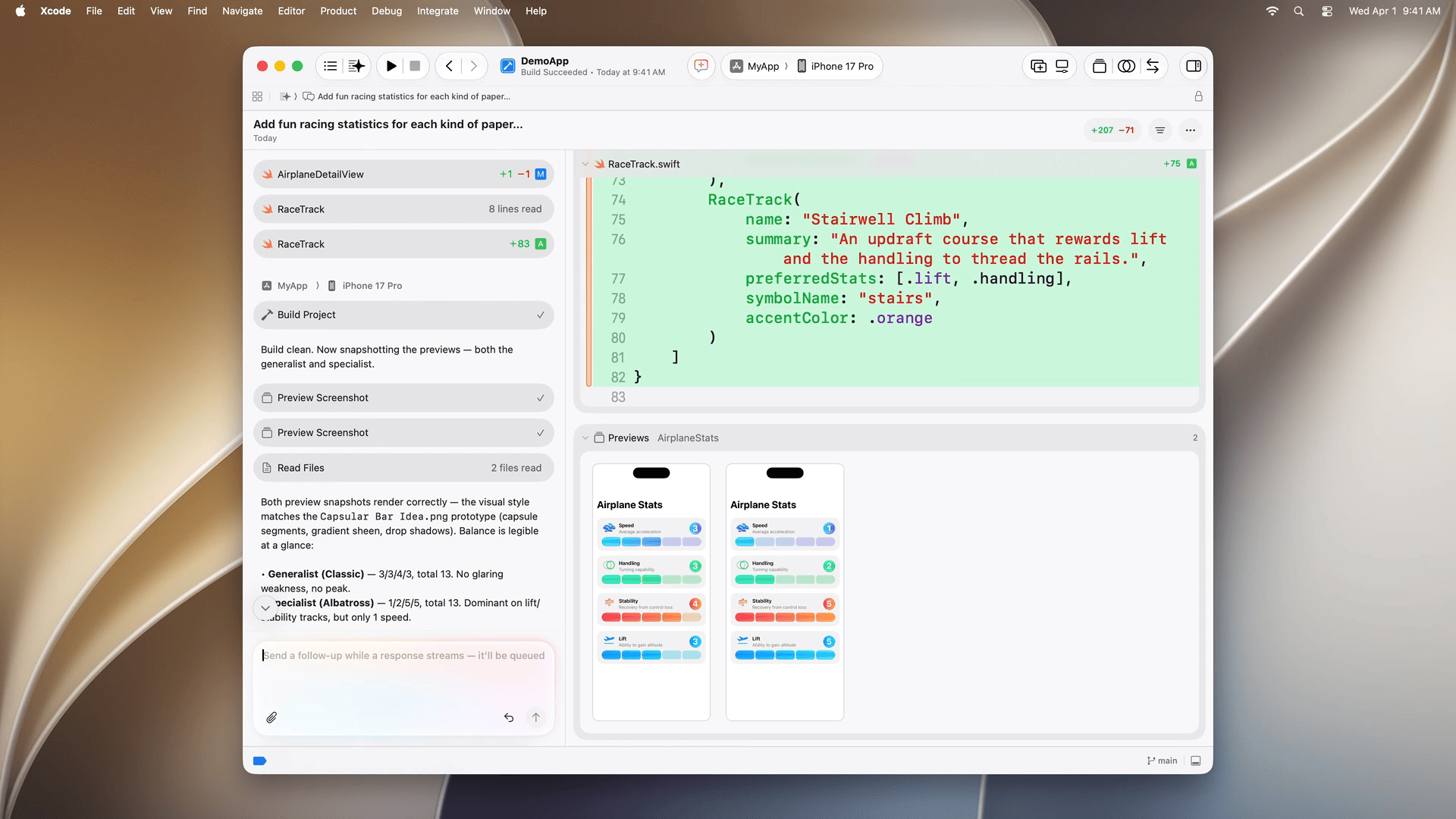
만들어진 file, artifact, screenshot 도 같은 자리에 나온다. agent 가 simulator 와 preview 에서 앱을 다루는 동안 앱이 어떻게 바뀌어 가는지 볼 수 있다.
 출처: WWDC26 - What’s new in Xcode 27
coding assistant sidebar
구현을 맡겨 둔 사이 Jake 는 coding assistant sidebar 를 연다. 병렬로 진행 중인 다른 agent 대화와 작업의 목록이다.
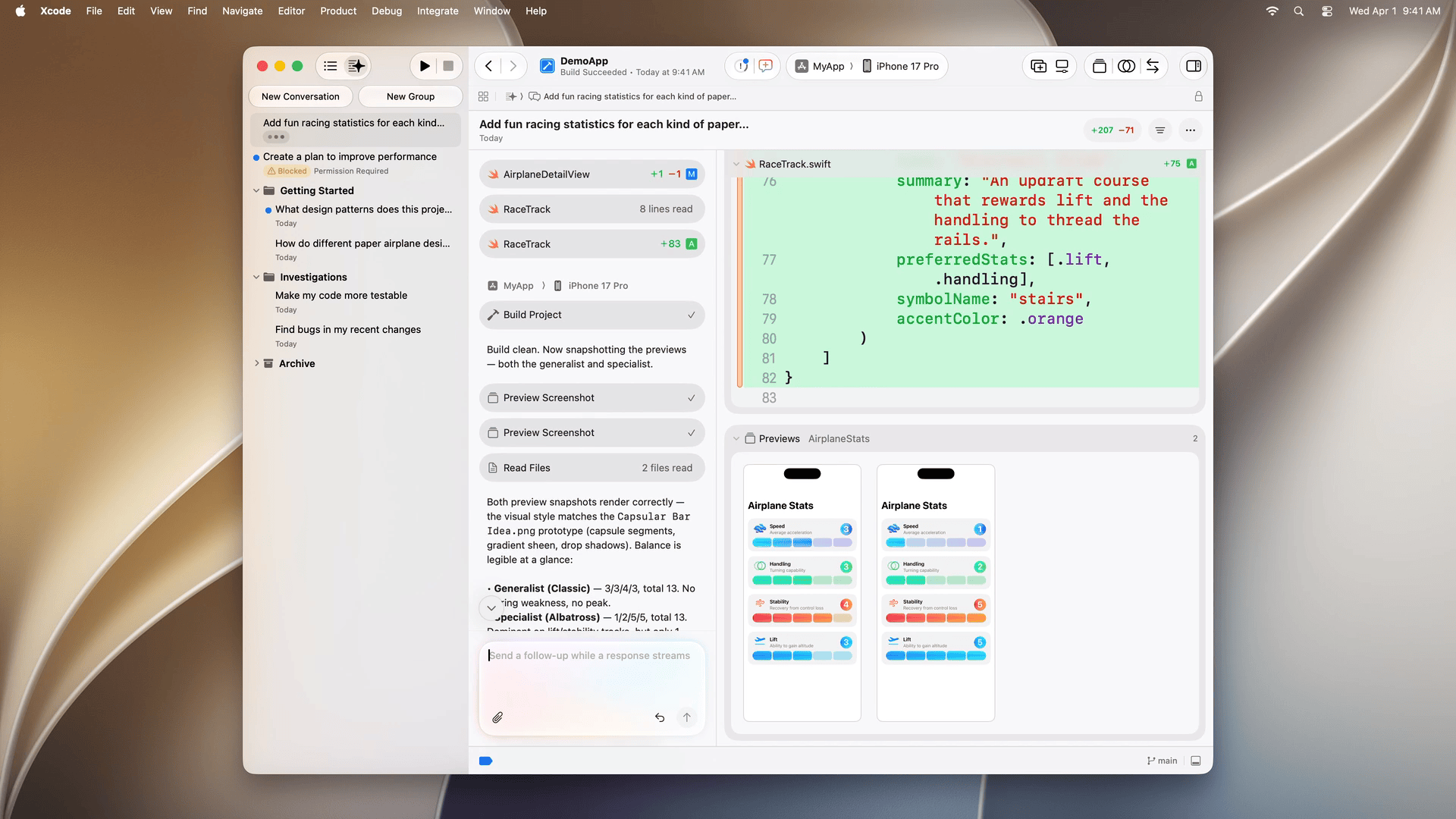 출처: WWDC26 - What’s new in Xcode 27
목록에서 어느 대화가 입력을 기다리는지, 읽지 않은 message 가 있는지 확인한다. agent 를 쓰는 workflow 전체는 Xcode, agents, and you 세션이 다룬다.
Running apps
simulator 에서 앱을 실행하면 이제 Device Hub 의 새 window 로 열린다.
Device Hub 란?
Device Hub 는 simulator 와 실제 기기를 한곳에서 보고 조작하면서 앱을 평가하는 도구다.
iPhone 17 Pro simulator 로 실행하면 기기 크기에 맞춘 작은 window 가 뜬다. home 으로 가기, screenshot, 회전 같은 quick action 이 붙어 있다.
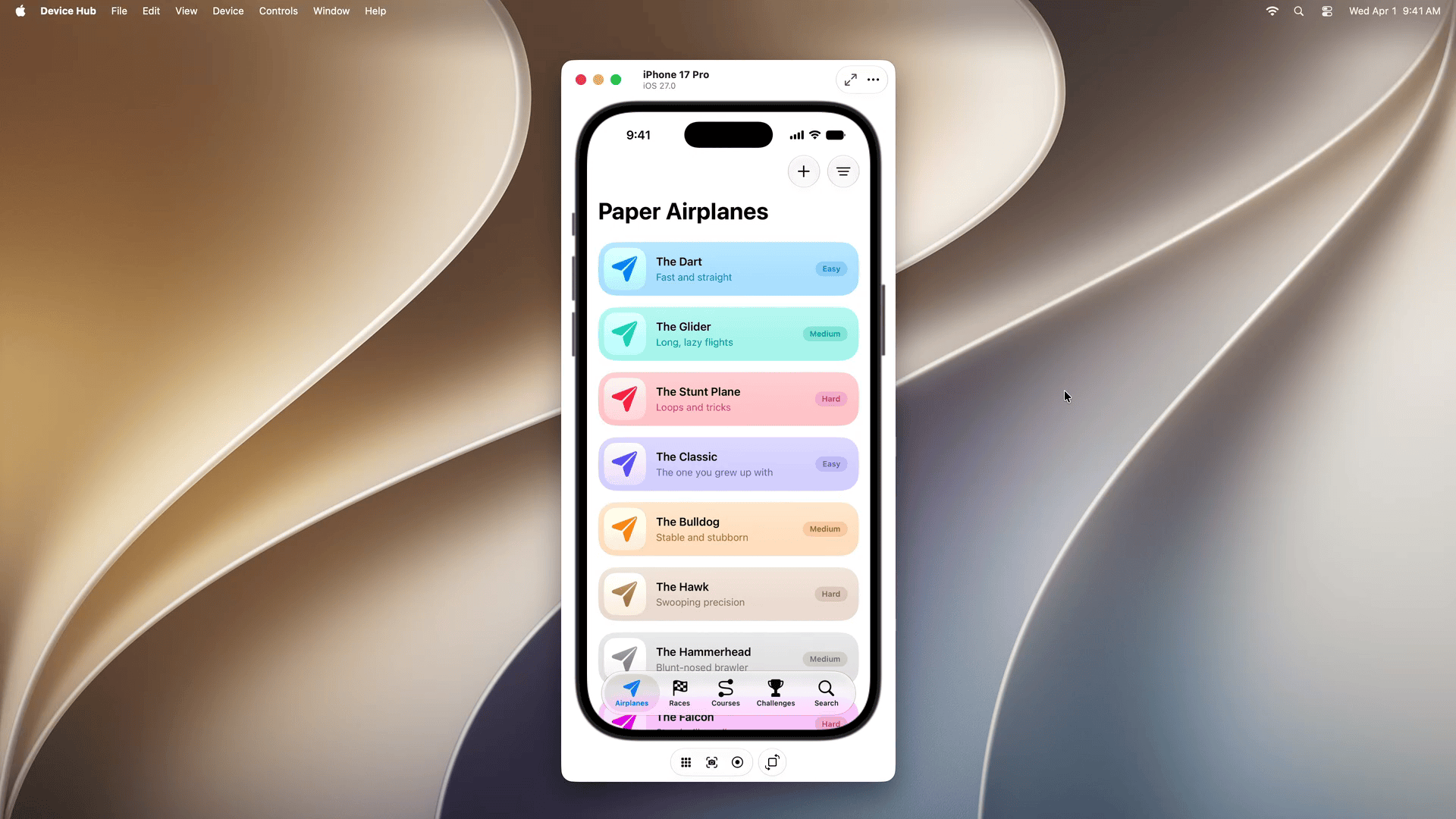 출처: WWDC26 - What’s new in Xcode 27
window 를 넓히면 control 이 더 나오고, Inspector 를 열면 평가 수단이 늘어난다. 세션은 여러 accessibility 설정으로 앱을 시험하는 것이 중요하다고 말하며 세 가지를 바꿔 본다.
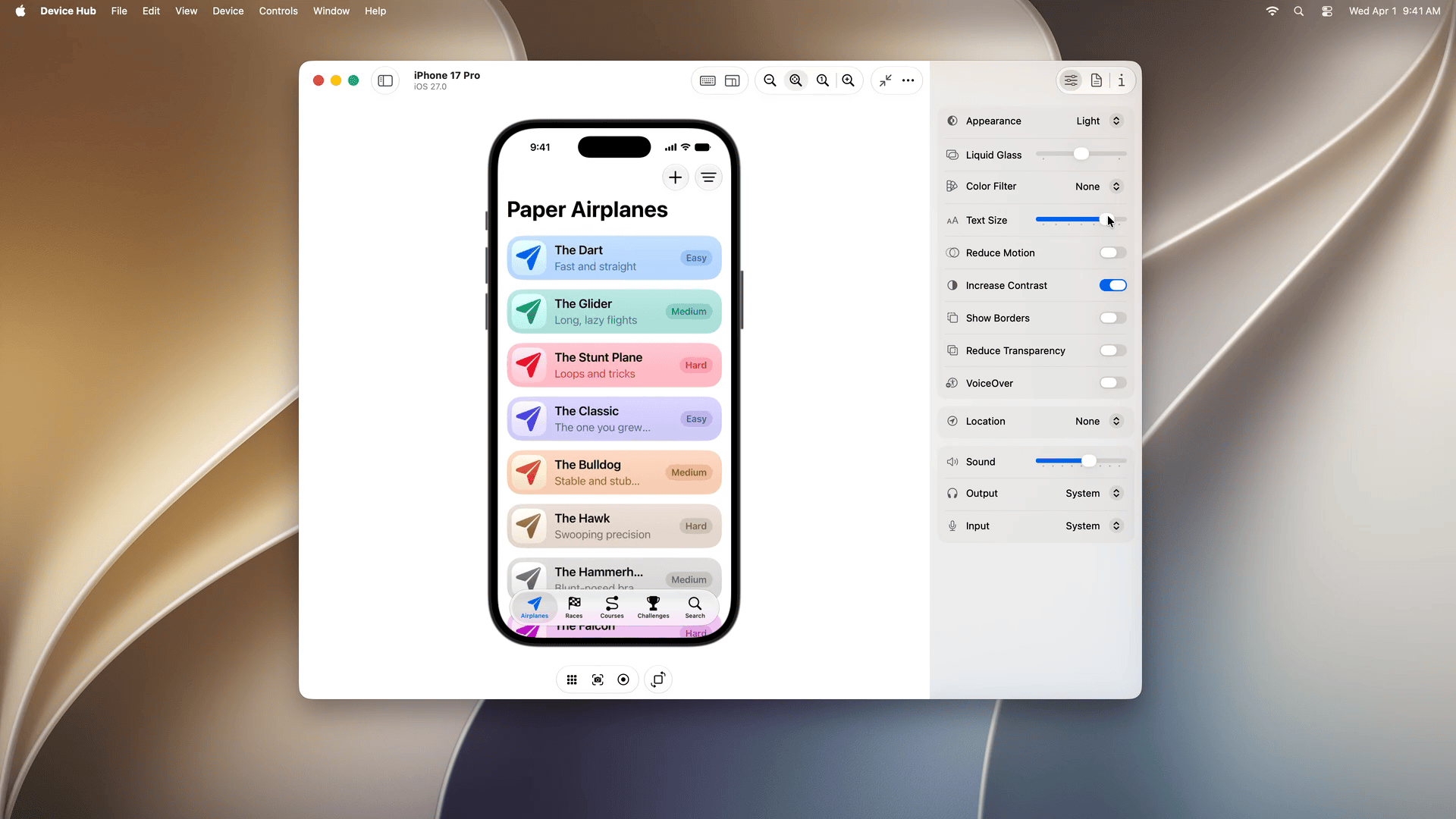 출처: WWDC26 - What’s new in Xcode 27
- contrast 를 높인다.
- Dynamic Type 크기를 키운다.
- dark appearance 로 바꾼다.
resize mode
iPhone 앱은 iPhone Mirroring 에서 어떻게 보이는지도 따져야 한다. macOS 27 에서는 iPhone Mirroring window 의 크기를 바꿀 수 있기 때문이다. Device Hub 의 새 resize mode 로 여러 aspect ratio 와 content size 를 시험한다.
데모 앱은 문제없이 따라온다. Jake 가 드는 이유는 두 가지다. standard SwiftUI view 를 쓰고 있었고, custom view 와 layout 이 iPad 와 Mac 의 resizable window 를 지원하도록 이미 손봐 두었다. iPhone 앱이라고 해서 고정된 화면 크기를 가정하면 안 된다는 뜻으로 읽었다.
실제 기기
지금까지 본 기능은 실제 기기에도 그대로 쓸 수 있다. sidebar 를 열면 simulator 와 기기가 한 목록에 나온다. 데모에서는 pairing 된 iPad Pro 에서 돌고 있는 앱을 Device Hub 안에서 보고 조작한다.
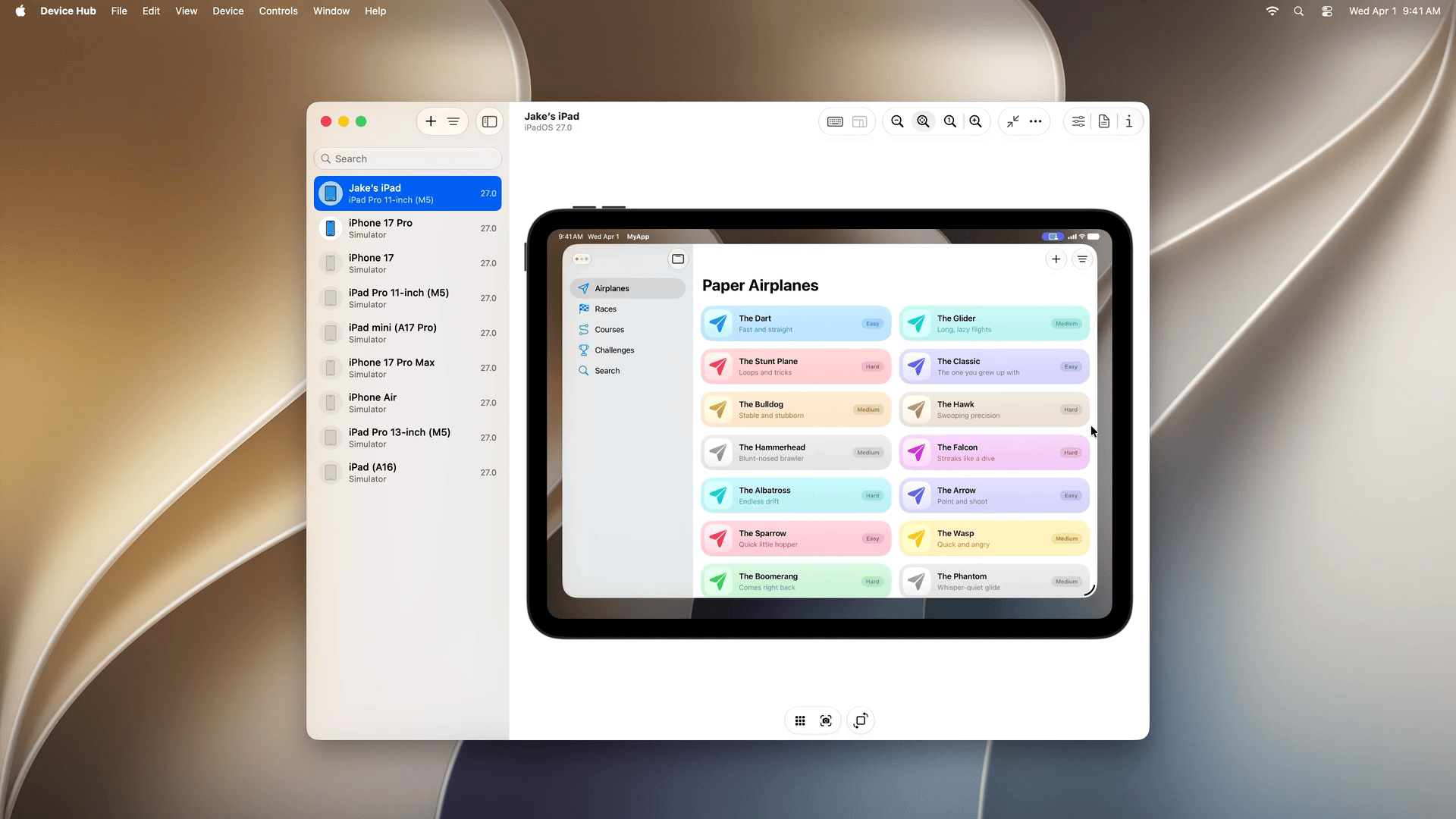 출처: WWDC26 - What’s new in Xcode 27
file 과 data container 다루기, 앱 구성 평가 같은 나머지 workflow 는 Get the most out of Device Hub 세션으로 넘긴다.
Localization
여기부터는 Breckin 이 맡는다. prototype 과 완성된 앱 사이의 거리를 좁히는 것이 주제이고, 첫 순서가 localization 이다. Xcode 27 에서는 coding agent 가 이 일의 많은 부분을 맡는다.
agent 로 하는 준비와 번역
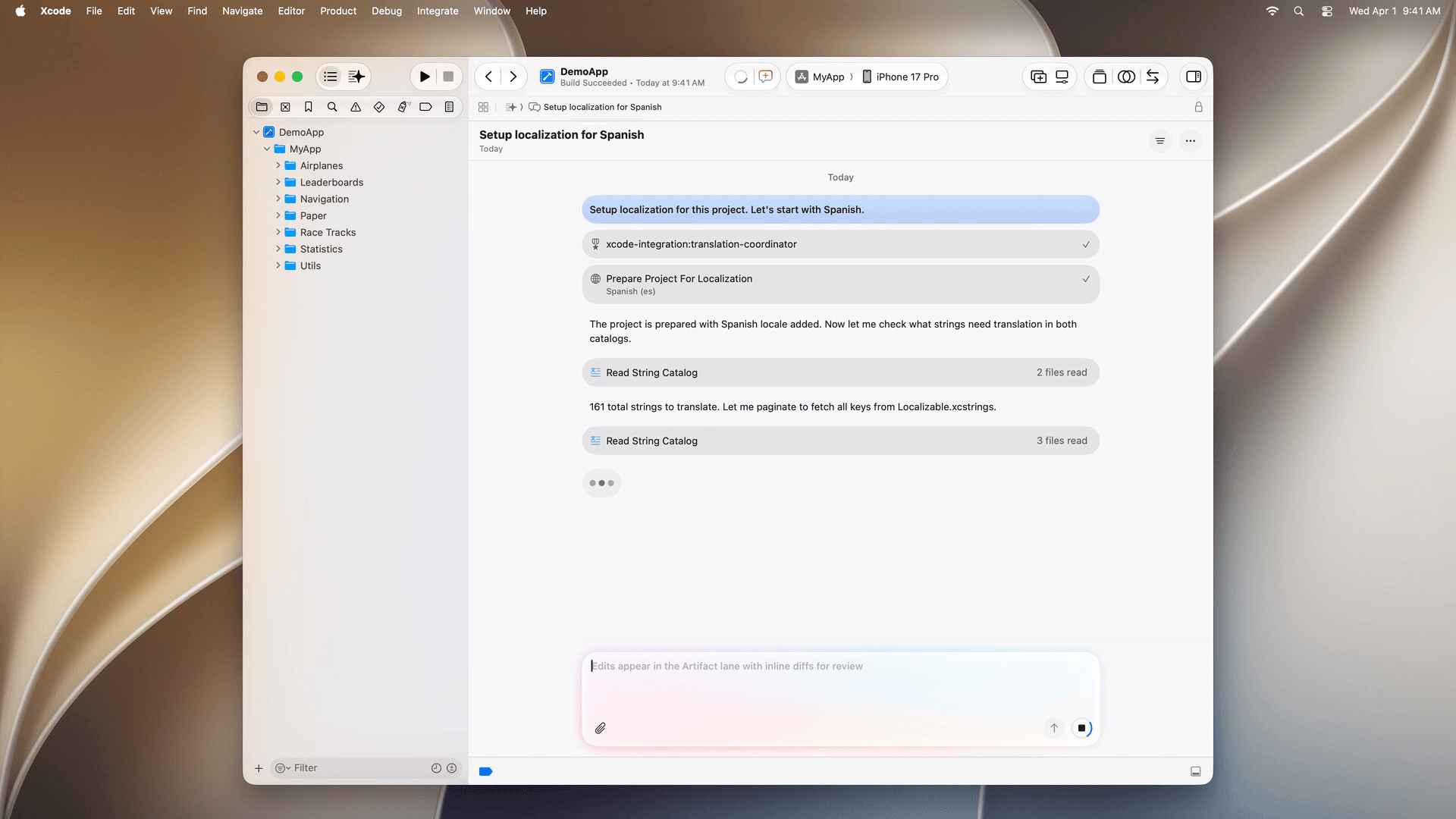
새 대화를 열고 project 의 localization 을 준비해 달라고 요청한다. 언어는 여러 개를 고를 수 있지만 데모는 Spanish 하나로 시작한다.
 출처: WWDC26 - What’s new in Xcode 27
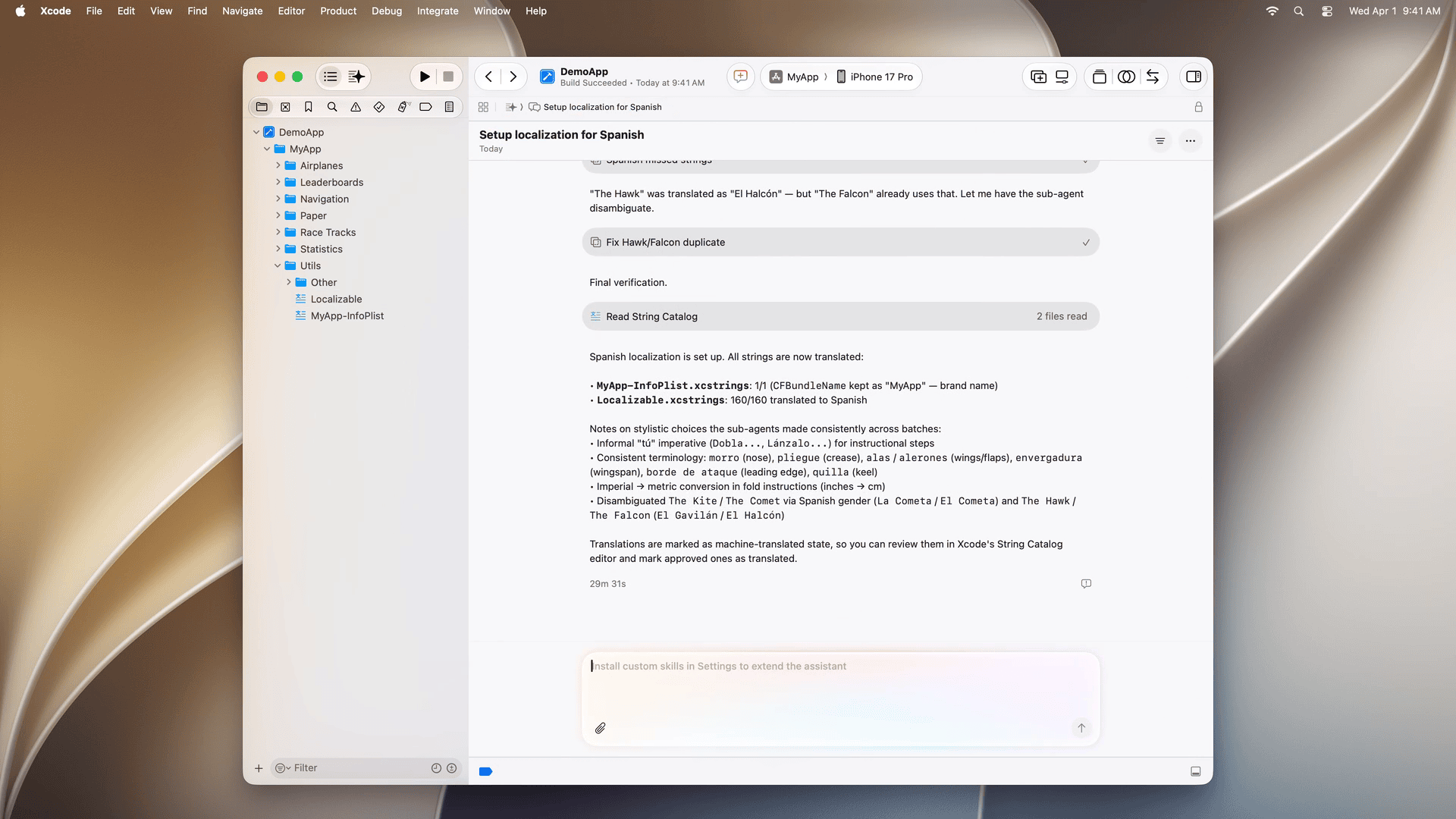
agent 가 한 일은 다음과 같다.
- 앱의 code 를 읽는다.
- string literal 이 localizable 하게 참조되도록 필요한 code 를 고친다.
- 모든 UI string 을 담은 String Catalog 를 만든다.
- 요청한 언어로 전부 번역한다.
 출처: WWDC26 - What’s new in Xcode 27
번역할 때 agent 는 project 의 전체 context 와 Xcode 가 제공하는 언어별 style guidance 를 함께 쓴다. 번역이 진행되는 동안 String Catalog 를 열어 두면 항목이 묶음 단위로 채워지는 것을 볼 수 있다.
몇 분 만에 실행할 수 있는 localized build 가 생기므로 바로 돌려서 어색한 layout 이나 잘린 글자를 잡는다.
String Catalog 의 Generate Translations
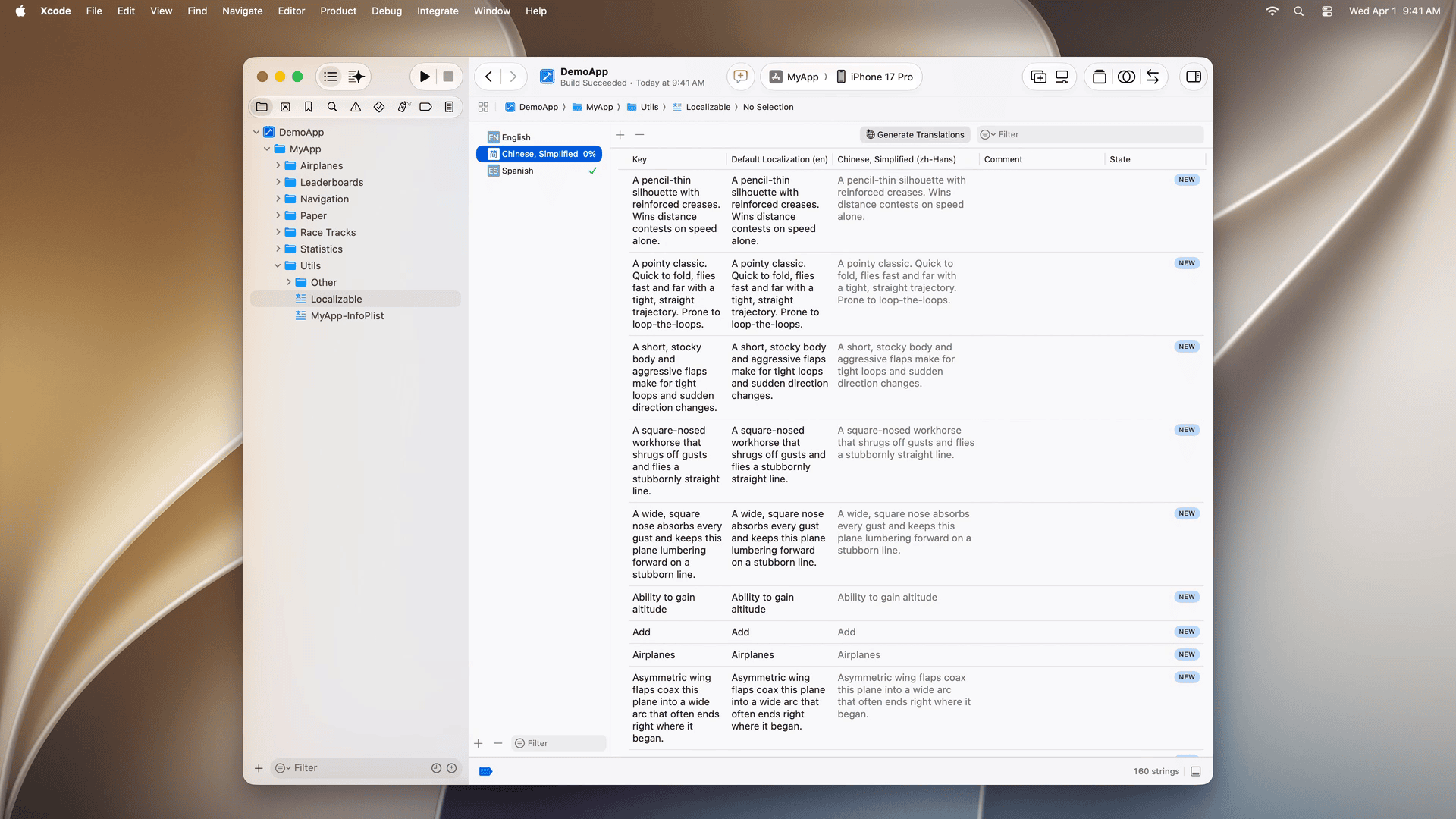
언어별로 집중해서 볼 때는 String Catalog 를 쓴다. 왼쪽 아래의 + 버튼으로 언어를 추가한다. 데모에서는 Simplified Chinese 를 더했다.
 출처: WWDC26 - What’s new in Xcode 27
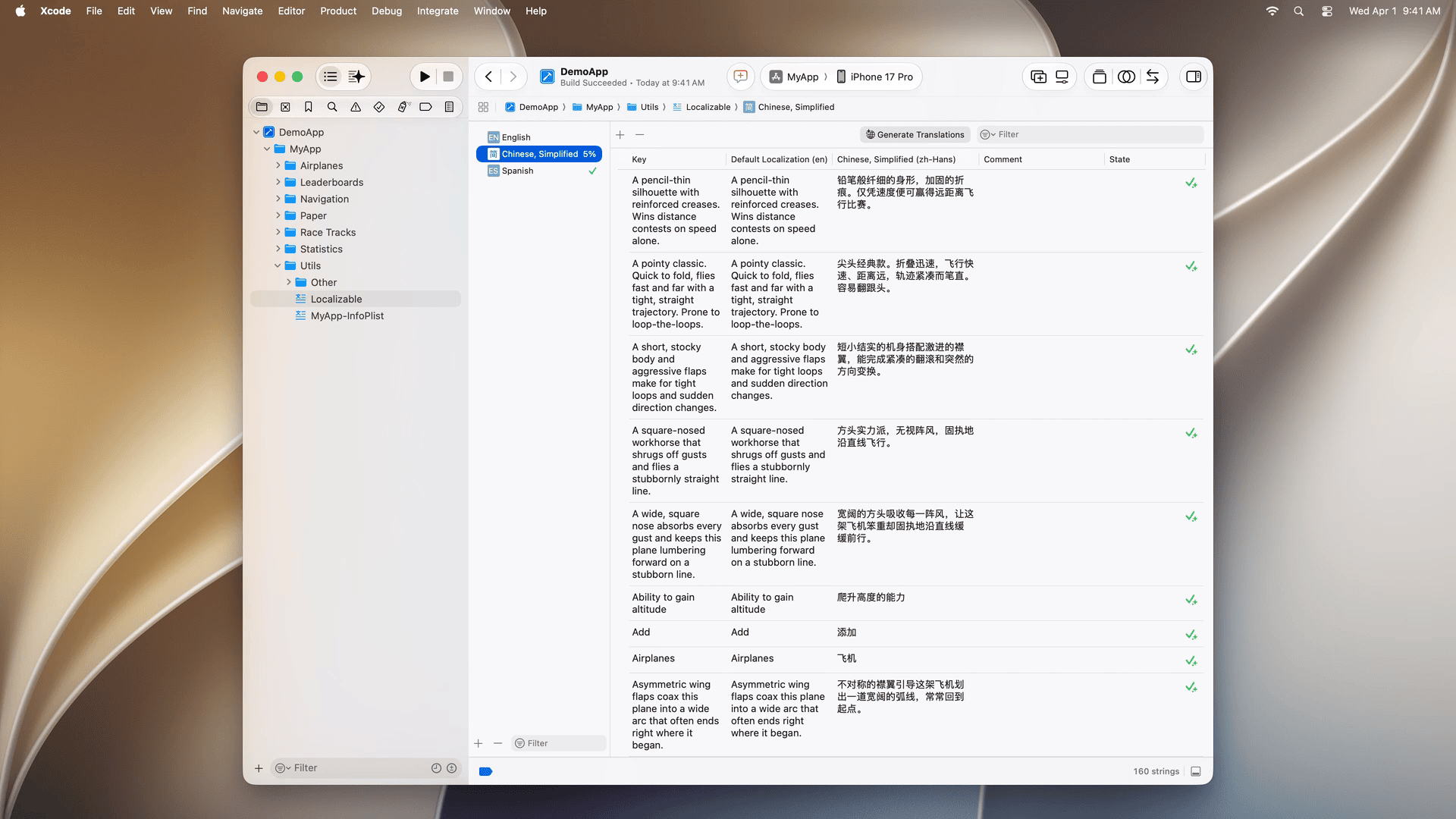
Xcode 27 에서 새로 생긴 것은 Generate Translations 버튼이다. String Catalog 에서 언어를 고른 상태로 누르면 agent 가 background 에서 그 언어의 번역을 채운다.
 출처: WWDC26 - What’s new in Xcode 27
진행 상황은 agent 대화에서 보거나, 채워지는 String Catalog 항목으로 확인한다.
localization tip
native speaker 의 검토는 TestFlight 로 받는다. tester 는 다른 기능에 feedback 을 주듯이 번역에도 feedback 을 줄 수 있다.
 출처: WWDC26 - What’s new in Xcode 27
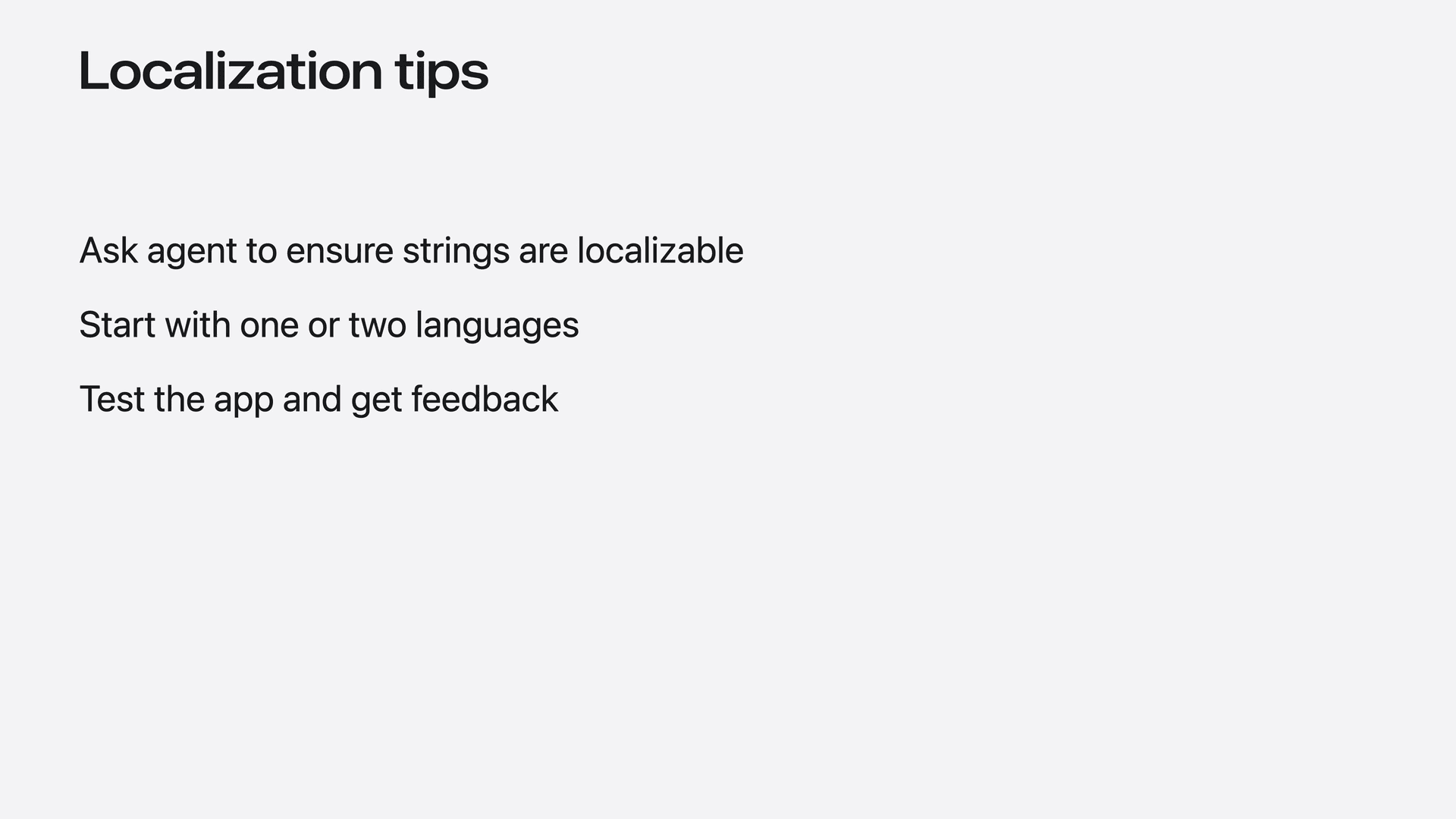
세션이 정리한 tip 은 다음과 같다.
- agent 에게 기존 string 이 localization 준비가 되어 있는지 확인시킨다.
- 한두 개 언어로 시작한다. 그래야 문제를 찾기 쉽다.
- 읽지 못하는 언어라도 앱을 실행해 layout 과 잘린 글자를 본다.
- 내부 test 에 더해 TestFlight 로 native speaker 의 feedback 을 받는다.
번역 기능 자체는 Translate your app using agents in Xcode 글에 정리해 두었고, localization 전반은 WWDC25 의 Code-along: Explore localization with Xcode 를 권한다.
Organizer
출시는 끝이 아니라 앱이 실제 환경에서 어떻게 동작하는지 배우기 시작하는 지점이다. Organizer 는 그 정보가 모이는 곳이고, Xcode 27 에서는 report 를 모으는 데서 나아가 대응을 돕는다. Breckin 의 표현으로는 “hang 이 있다는 것을 안다”와 “hang 이 여기 있고 다음에 무엇을 해 볼지 안다”의 차이다.
 출처: WWDC26 - What’s new in Xcode 27
새 Overview
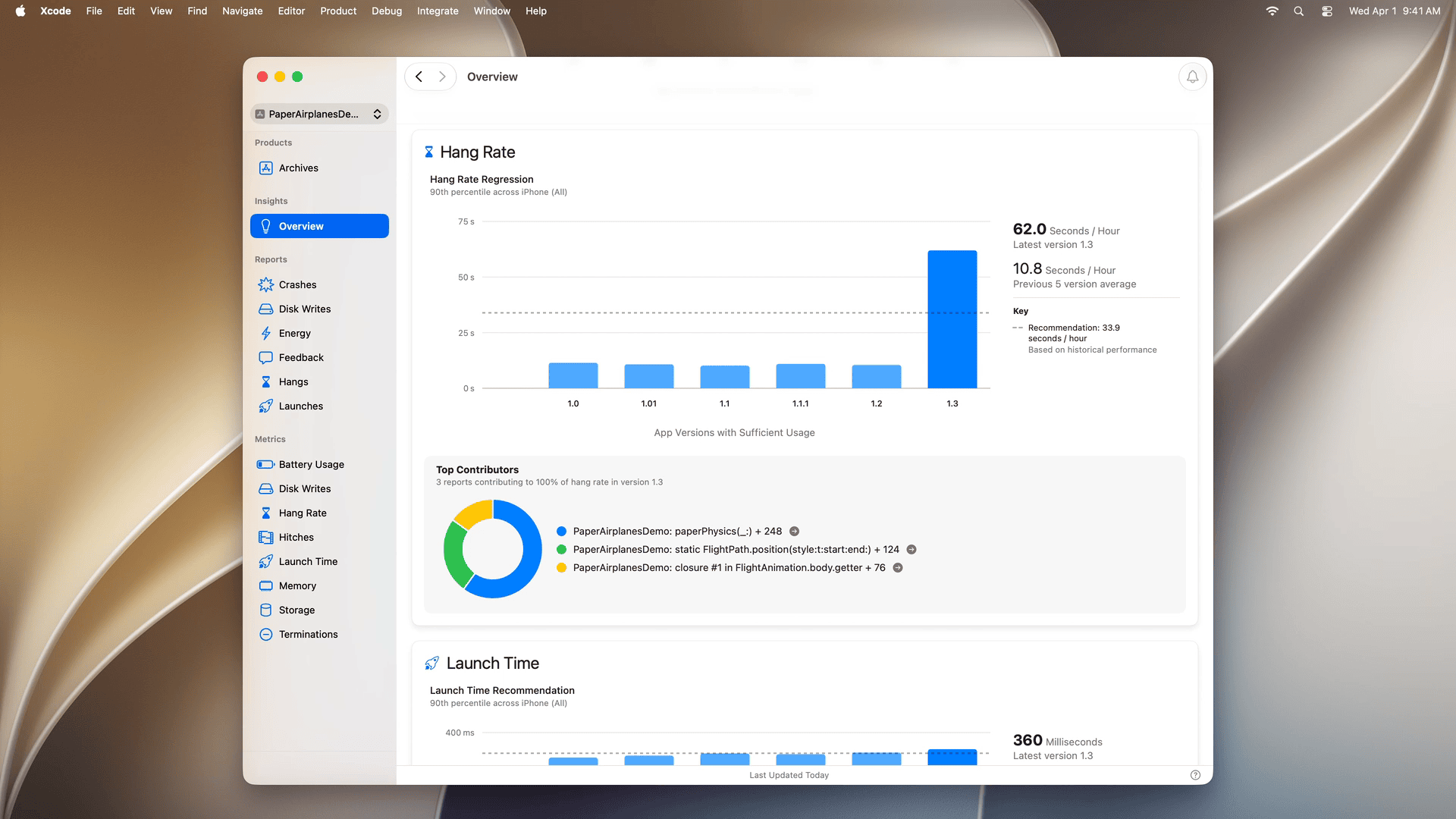
다시 design 된 Overview 는 영향이 가장 큰 issue 를 먼저 보여 준다. diagnostic 과 metric 이 한 화면에 있다.
 출처: WWDC26 - What’s new in Xcode 27
위쪽 metric chart 의 급등은 무언가 살펴볼 것이 있다는 신호이고, 아래의 diagnostic 은 code 의 어디부터 볼지 알려 준다. 전에는 두 화면을 오가며 보던 것이다.
Storage 와 hitch metric
기존 metric 으로는 보이지 않던 문제를 잡는 metric 두 개가 추가됐다.
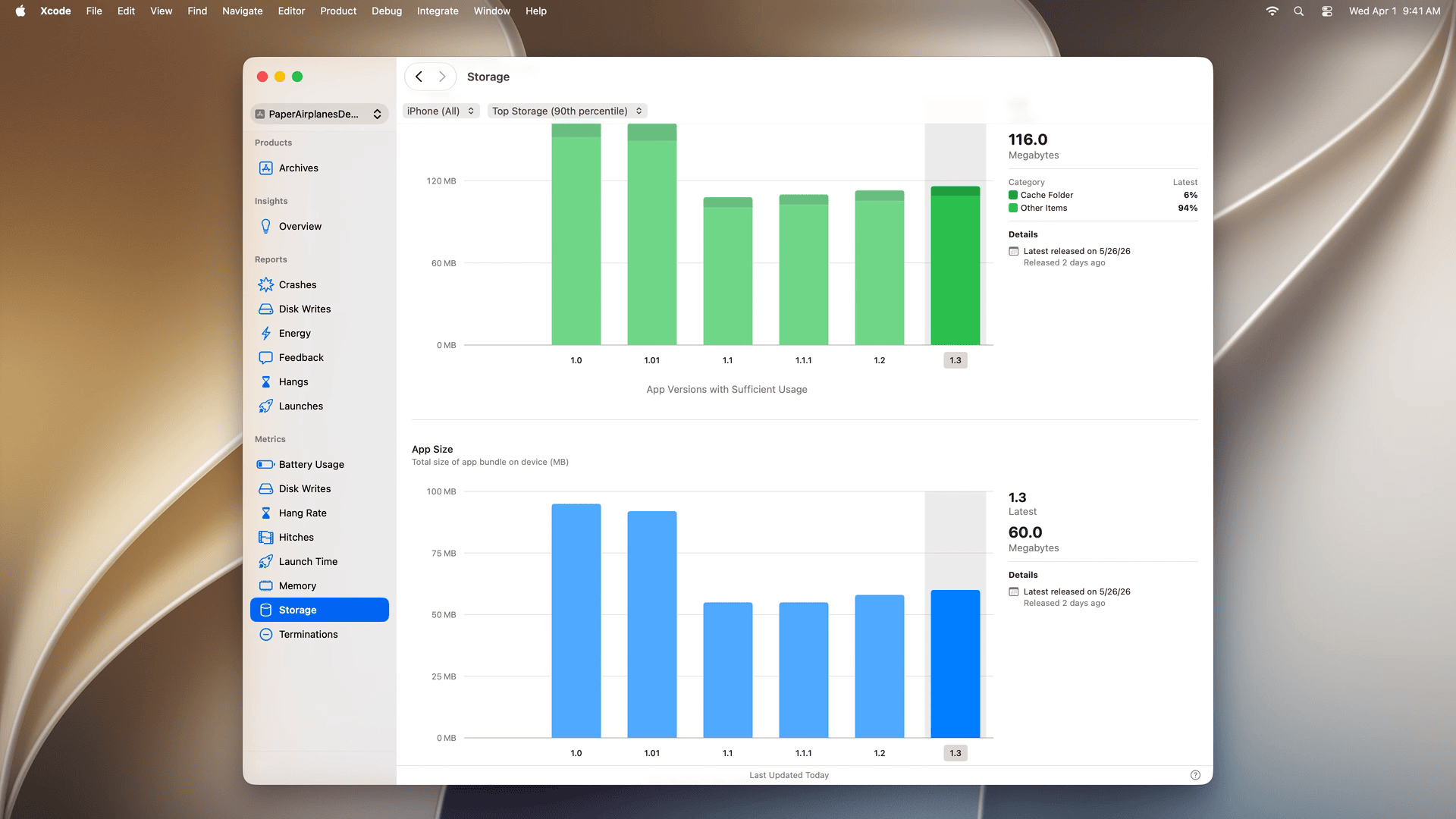
Storage metric 은 앱과 앱의 data 가 차지한 공간을 보여 준다. 저장 공간은 기기의 모든 앱이 나눠 쓰기 때문에 한 앱이 많이 쓰면 모두가 영향을 받는다.
 출처: WWDC26 - What’s new in Xcode 27
documents, data, binary size 로 나눠 보여 준다. binary size 를 따로 보는 이유는 cellular download 와 launch time 에 영향을 주기 때문이다. 데모 앱은 1.0 과 1.01 version 이 컸고, 이를 보고 image 를 압축했더니 App Size chart 에서 차이가 드러났다.
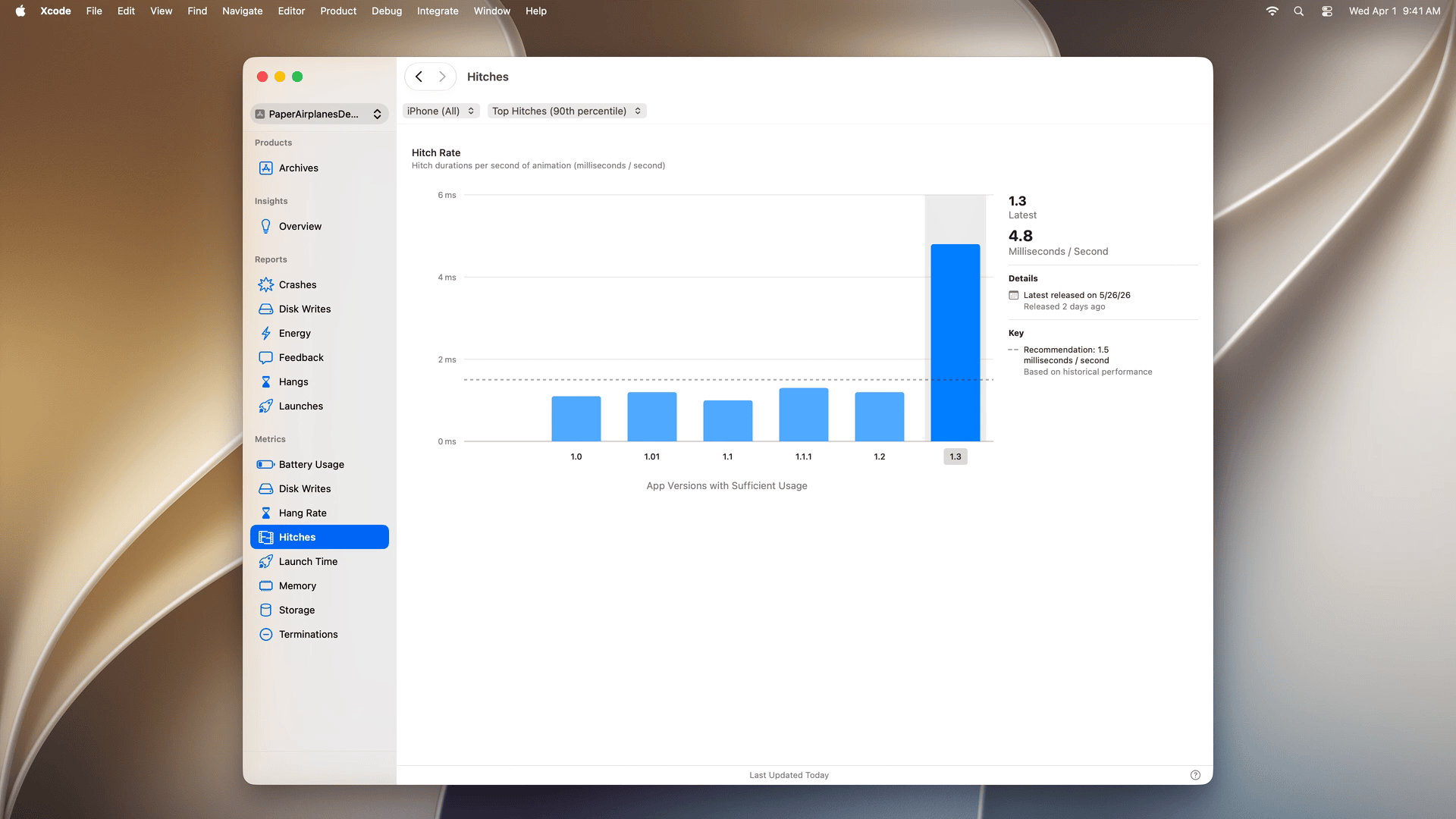
hitch 쪽은 범위가 넓어졌다. Organizer 는 전부터 scroll hitch 를 추적했는데, 새 hitches metric 은 scroll 밖의 animation 까지 잡는다. Liquid Glass 와 SwiftUI view 를 쓰는 화면이 예로 나온다.
 출처: WWDC26 - What’s new in Xcode 27
데모 앱의 chart 에서는 1.3 version 에서 hitch 가 크게 늘어난 것이 보인다. 이 문제는 뒤의 Instruments 장에서 추적한다.
Metric Goals 란?
Metric Goals 는 내 앱이 맞춰야 할 metric 목표치를 Organizer 가 제시하는 기능이다. 작년에 launch time 에 대해 나오던 app recommendation 이 이것으로 확장됐다.
- 대상 metric 이 늘었다. hang rate, disk write, battery, 그리고 새로 생긴 storage 와 hitch 가 포함된다.
- 목표는 내 앱에 맞춰진다. 앱이 실제로 하는 일과 쓰는 기술이 비슷한 다른 앱들과 비교해 정한다. 세션은 달성할 수 있고 현실적인 값이라고 말한다.
- 내 앱의 과거 기준선과도 비교한다. 좋아지고 있는지 나빠지고 있는지 볼 수 있다.
agent 를 쓴 분석
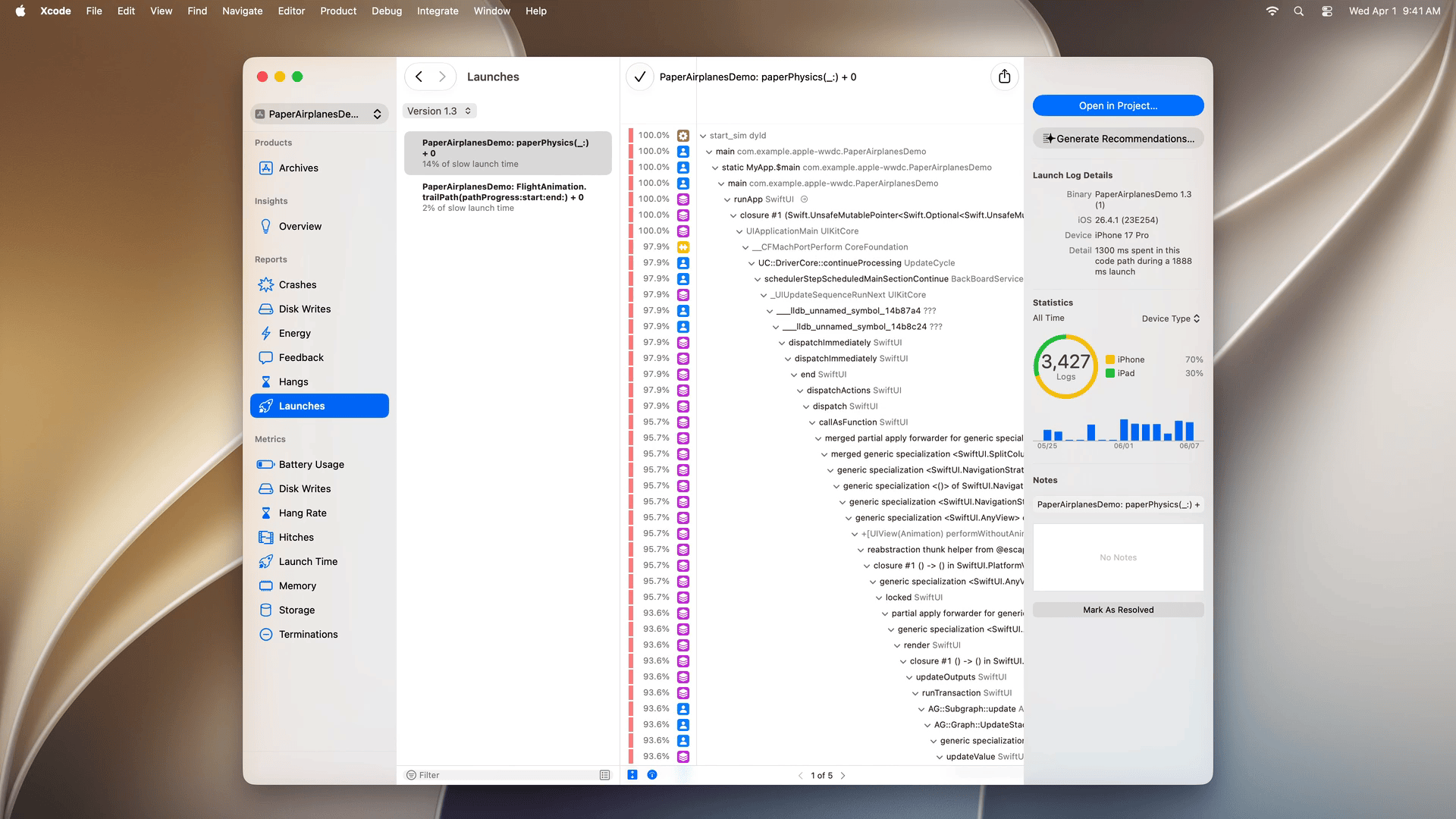
Organizer 가 문제를 알려 줘도 고치는 법은 따로 찾아야 했다. Xcode 27 의 Organizer 는 coding agent 로 guided performance analysis 를 하고 recommendation 을 만든다.
 출처: WWDC26 - What’s new in Xcode 27
Breckin 은 regression 에 쓰는 시간의 큰 부분이 왜 일어났는지와 어떻게 재현할지를 알아내는 데 든다고 말한다. Generate Recommendations 가 맡는 것이 그 부분이다. 버튼을 누르고 project 를 고르면 agent 가 diagnostic data 를 함께 살펴 준다. 다른 agent 도구처럼 반복할 수 있어서, codebase 에 맞는 답이 나올 때까지 다른 각도와 다른 수정안을 시도한다.
Instruments
Organizer 가 알려 준 hitch 를 Instruments 로 추적한다. Xcode 27 의 새 기능으로 소개되는 것은 Top Functions 다.
Top Functions 란?
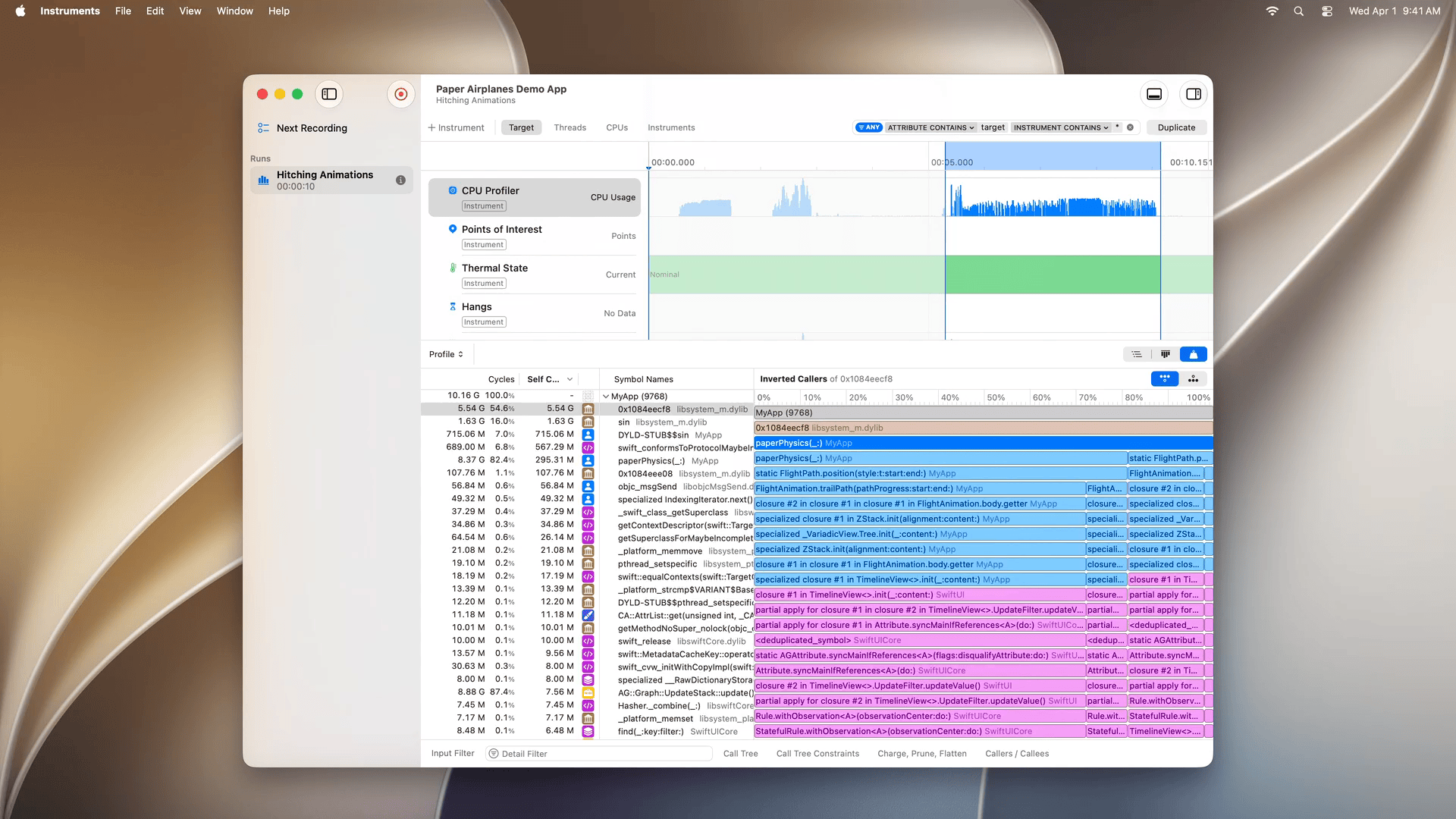
Top Functions 는 선택한 구간에서 시간을 가장 많이 쓴 function 을 추려 보여 주는 Instruments 의 보기 방식이다. 세션은 비싼 연산이 여러 번 반복되어 생기는 성능 문제를 찾는 데 알맞다고 설명한다.
Breckin 은 먼저 simulator 에서 앱을 실행해 animation 문제를 재현한다. frame 하나에 시간을 너무 많이 쓰고 있다. 짐작 가는 것이 있지만 Instruments 가 있으니 추측할 필요가 없다고 말한다.
Jake 가 보낸 Instruments recording 을 연다. CPU profile 오른쪽에 activity 가 몰려 있어 그 time range 를 선택하고 Top Functions 버튼을 누른다.
 출처: WWDC26 - What’s new in Xcode 27
animation pipeline 에서 많은 일을 하고 있고, 가장 위에 있는 function 은 paperPhysics 다.
원인과 수정
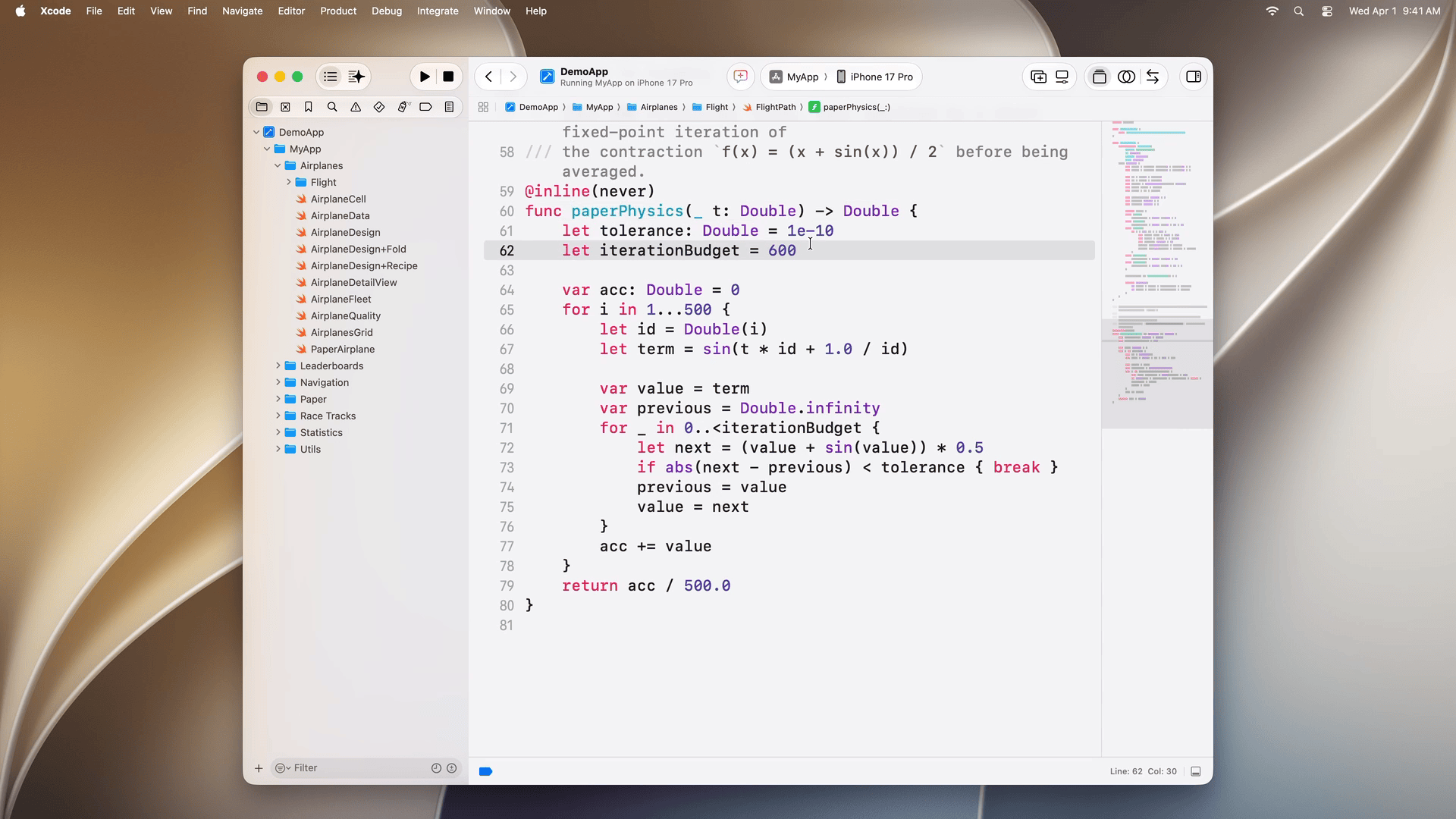
Xcode 로 돌아가 Command + Shift + O 로 Quick Open 을 연다. file 이름뿐 아니라 function 이름으로도 찾을 수 있다.
 출처: WWDC26 - What’s new in Xcode 27
원인은 loop 의 반복 횟수였다. 이 animation 에는 그 정도로 정밀한 simulation 이 필요 없는데, debugging 하다 넣은 값이 그대로 남아 있었다. 반복 횟수를 원래 의도한 5 로 줄인다.
다시 실행하면 hitch 가 사라진다. 고친 뒤 Instruments 로 한 번 더 기록하면 Top Functions 에 앱의 method 가 하나도 나오지 않는다.
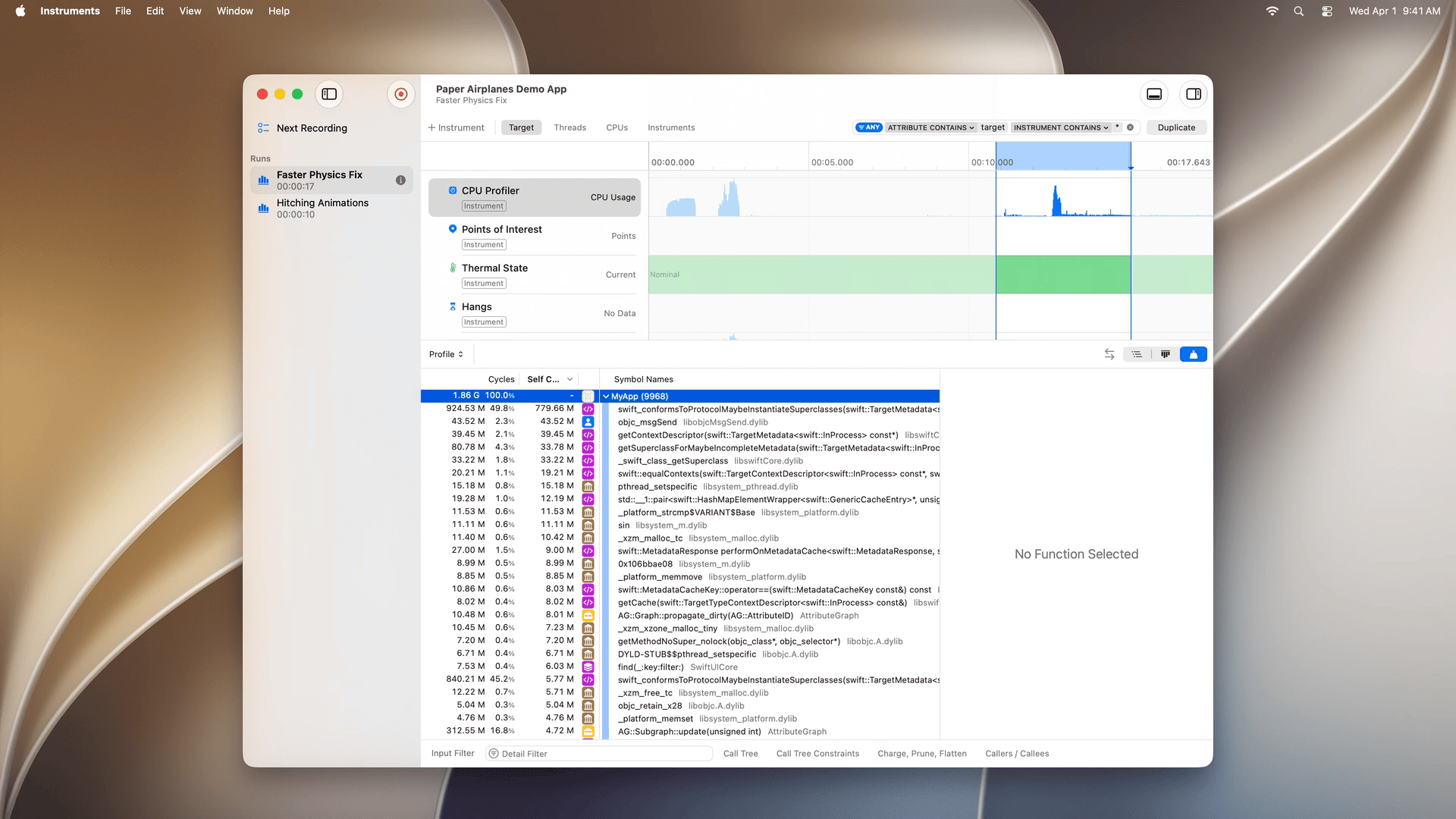 출처: WWDC26 - What’s new in Xcode 27
고쳤다는 느낌이 아니라 고쳐졌다는 증거를 얻었다는 것이 이 데모의 요점이다. Breckin 은 지나가는 말로 processor trace 를 가장 멋진 기능으로 꼽고, 실행 결과를 서로 비교해 변경이 실제로 개선인지 확인하는 기능도 있다고 언급한다. 자세한 내용은 Debug and profile agentic app experiences with Instruments 와 Profile, fix, and verify: Improve app responsiveness with Instruments 세션에 있다.
Xcode Cloud
고칠 때마다, 기능을 넣을 때마다 이미 출시한 것을 망가뜨릴 가능성이 생긴다. regression 을 손으로 잡지 않게 해 주는 것이 Xcode Cloud 다.
Xcode Cloud 란?
Xcode Cloud 는 Xcode 에 내장된 continuous integration 과 delivery service 다. 앱을 cloud 에서 여러 기기, Xcode version, OS version 에 걸쳐 병렬로 build 하고 test 한다.
Xcode 27 에서 바뀐 것은 시작하는 과정이다. 데모에서 Breckin 은 main 또는 feature branch 가 바뀔 때마다 unit test 와 UI test 가 자동으로 돌도록 설정한다.
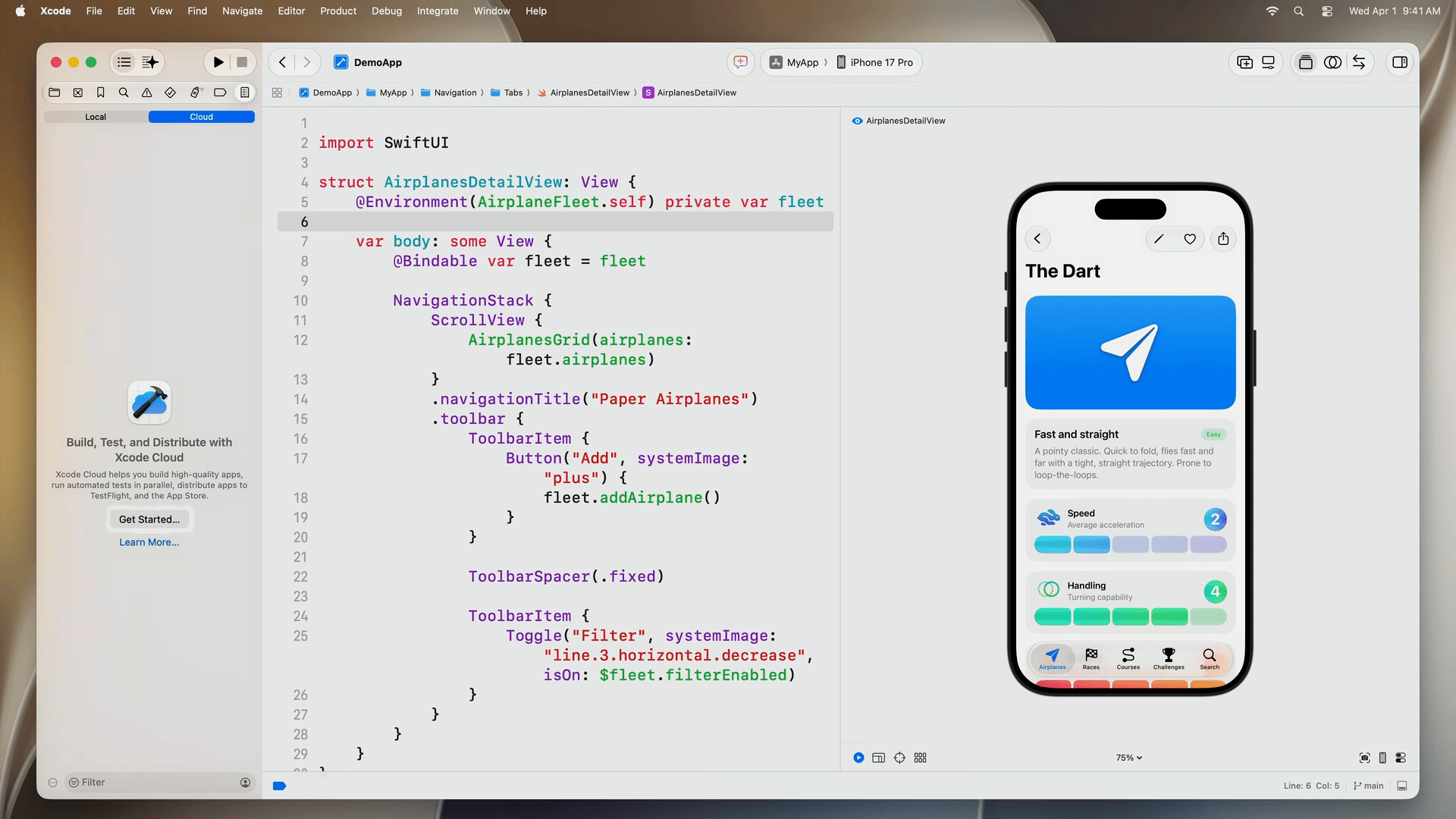 출처: WWDC26 - What’s new in Xcode 27
단계는 세 가지다.
- Get Started 를 누른다.
- 앱과 developer team 을 확인하고 Next 를 누른다.
- 원격 source code repository 를 Xcode Cloud 에 연결한다.
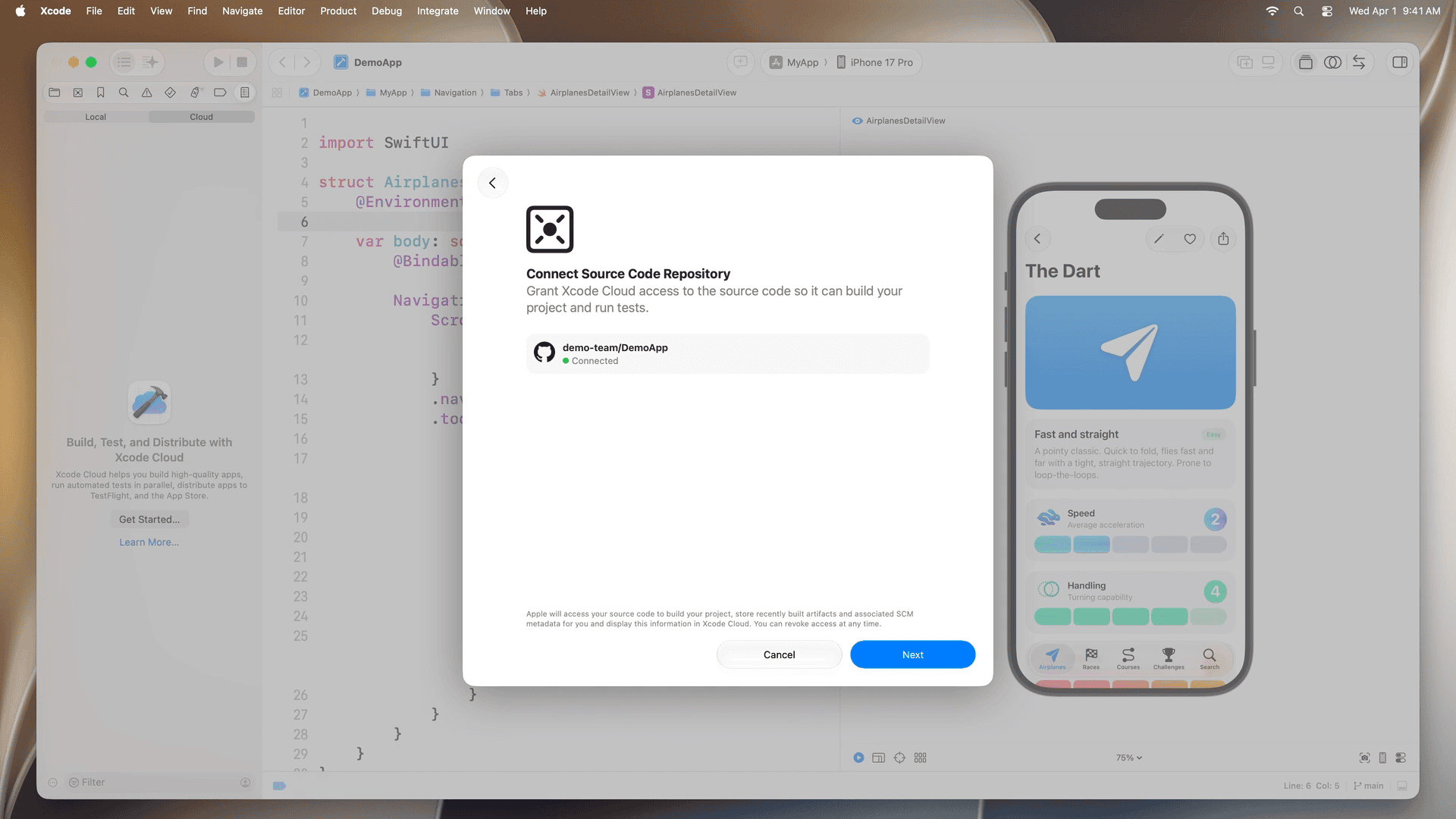 출처: WWDC26 - What’s new in Xcode 27
Start First Build 를 누르면 build 와 test workflow 가 commit 마다 돌 준비가 끝난다. Xcode Cloud 는 TestFlight, App Store 와 이어져 배포까지 맡는다. 더 깊은 내용은 Build, deliver, and automate with Xcode Cloud 와 WWDC24 의 Extend your Xcode Cloud workflows 로 넘긴다.
정리
Xcode 27 의 변화를 영역별로 모으면 다음과 같다.
| 영역 | 새로운 것 |
|---|---|
| Toolbar | history 와 editor control 이 올라옴, agent 버튼, 세 갈래 editor mode, 전체 customize, branch picker 는 아래 bar 로 |
| Theme | slider 두 개와 tint 로 만드는 palette, preset, workspace 별 theme, font 는 따로 저장 |
| Issue | 예측한 live issue 는 옅게, build issue 는 강하게 |
| Project | 묻지 않고 만들어지는 untitled project, project 없이 preview 가 되는 Swift file |
| Agent | editor 안의 대화, /plan, sub-agent, 변경과 artifact 보기, 대화 목록 sidebar |
| Device Hub | simulator 와 실제 기기를 한 목록에서, Inspector 의 accessibility 설정, resize mode |
| Localization | agent 의 준비와 번역, String Catalog 의 Generate Translations |
| Organizer | 새 Overview, Storage 와 hitches metric, Metric Goals, Generate Recommendations |
| Instruments | Top Functions |
| Xcode Cloud | 짧아진 시작 과정 |
실제 프로젝트에 가져갈 점은 다음과 같다.
- 비슷한 project 를 동시에 여는 일이 잦다면 workspace 마다 theme 를 다르게 준다.
- 작은 실험은 untitled project 로 시작하고, 쓸 만해졌을 때 이름을 붙인다.
- agent 에게 큰 변경을 맡길 때는
/plan으로 계획부터 받고, 계획에 feedback 을 준 뒤 구현시킨다. - iPhone 앱도 Device Hub 의 resize mode 로 크기를 바꿔 보며 layout 이 깨지는 곳을 찾는다.
- localization 은 한두 개 언어로 시작해 실행해서 확인하고, native speaker 검토는 TestFlight 로 받는다.
- 출시 뒤에는 Organizer 의 Storage 와 hitches metric 을 version 별로 보고, 급등한 version 이 있으면 Instruments 의 Top Functions 로 원인을 좁힌다.
- 고친 뒤에는 한 번 더 기록해 같은 function 이 사라졌는지 확인한다.
관련 글
- [WWDC26] Translate your app using agents in Xcode: Localization 장에서 개요만 본 agent 번역의 전체 과정
- [WWDC26] Create UI prototypes using agents in Xcode: agent 로 UI 시안을 만드는 과정
- [WWDC26] Meet the new MetricKit: Organizer 가 보여 주는 metric 을 앱에서 직접 받는 방법