[WWDC26] Xcode, agents, and you
이 글은 WWDC 세션의 transcript 와 영상 화면을 Claude Code 로 정리한 글이고, 실제로 쓴 날은 2026-11-24 다. 세션 page 에 실린 code snippet 은 없다.
세션 정보
- 세션: Xcode, agents, and you
- 길이: 24분 03초
- 공개일: 2026-06-08
- 발표: Devin, Maxwell (Xcode Intelligence team)
- 코드: 없음 (화면 데모만 있음)
한 줄 요약
Xcode 27 의 agent 는 탐색, 구현, 다듬기, 여러 작업의 조율이라는 네 단계마다 맞는 도구를 갖고 있고, 어느 단계에서든 방향을 정하는 것은 개발자다.
세션의 구성
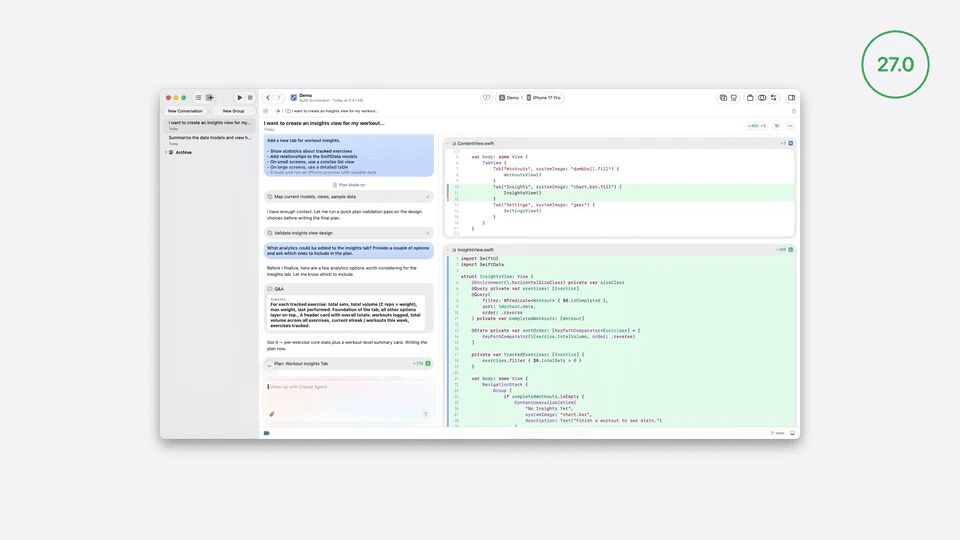
Xcode 26.3 에서 coding agent 와 여러 단계의 작업을 처리하는 도구가 들어왔다. Xcode 27 은 Xcode 가 agent 에게 주는 도구를 늘리고, agent 와 주고받는 방식을 다시 design 했다.
 출처: WWDC26 - Xcode, agents, and you
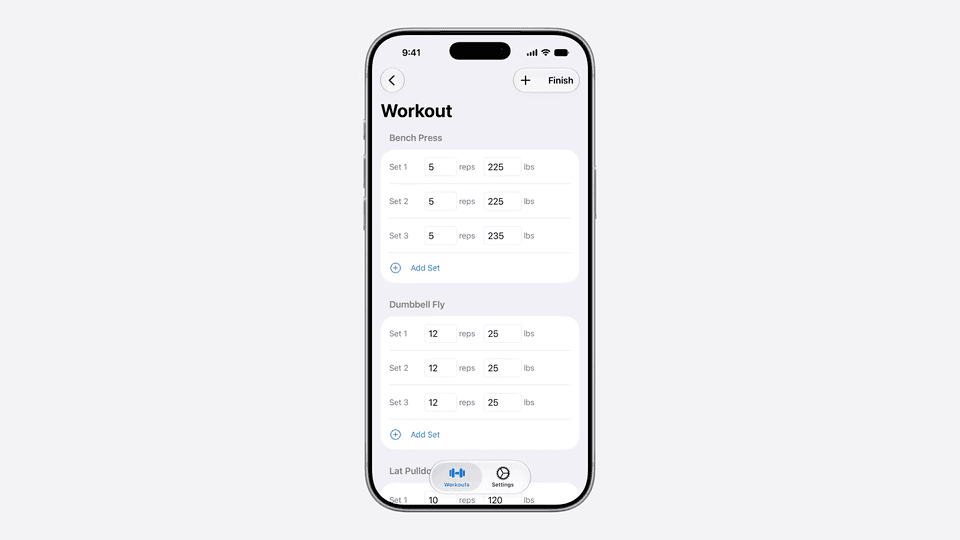
예제는 두 발표자가 함께 만드는 운동 기록 앱이다. Devin 이 agent 로 뼈대를 만들어 둔 상태이고, 운동을 기록하는 workout 화면과 지난 session 을 보는 history 가 있다.
 출처: WWDC26 - Xcode, agents, and you
여기에 시간에 따른 변화를 보여 주는 insights 화면을 더하는 것이 세션 전체의 과제다. 진행은 네 단계다.
| 단계 | 맡은 사람 | 하는 일 |
|---|---|---|
| Explore | Maxwell | project 구조와 쓸 API 를 파악한다 |
| Build | Maxwell | 계획을 세우고 insights 기능을 만든다 |
| Refine | Devin | chart 를 넣고 모양을 다듬는다 |
| Orchestrate | Devin | localization 과 accessibility 를 병렬 대화로 처리한다 |
Explore
Maxwell 은 Devin 이 만들어 둔 project 를 먼저 파악해야 한다. agent 로 탐색할 때 agent 는 project 전체를 본다. source code 와 build setting 은 물론이고 지금 열려 있는 file 과 선택 영역까지 포함한다.
project walkthrough
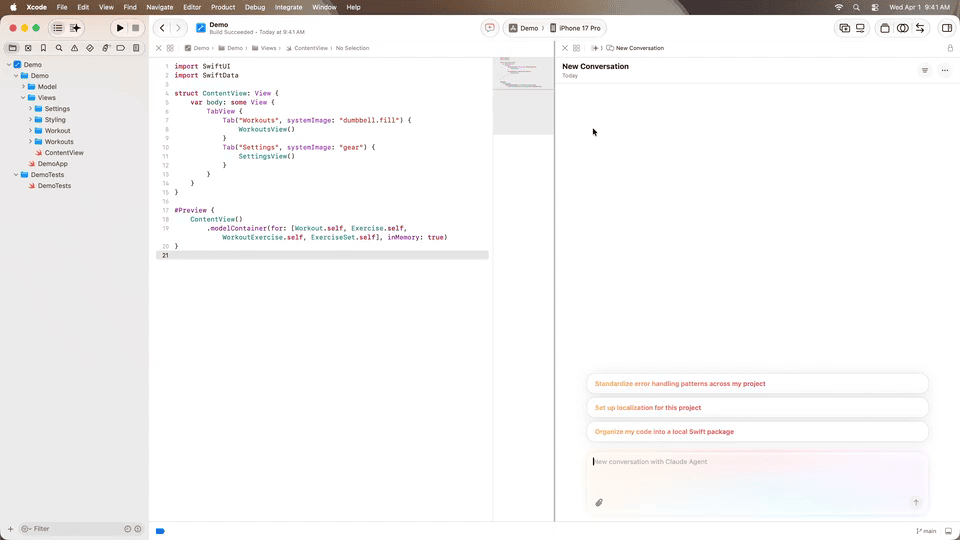
toolbar 의 버튼을 Option 과 Shift 를 누른 채 클릭하면 새 대화가 별도의 editor pane 으로 열린다. 대화를 보면서 옆에서 개별 file 을 열어 볼 수 있다.
 출처: WWDC26 - Xcode, agents, and you
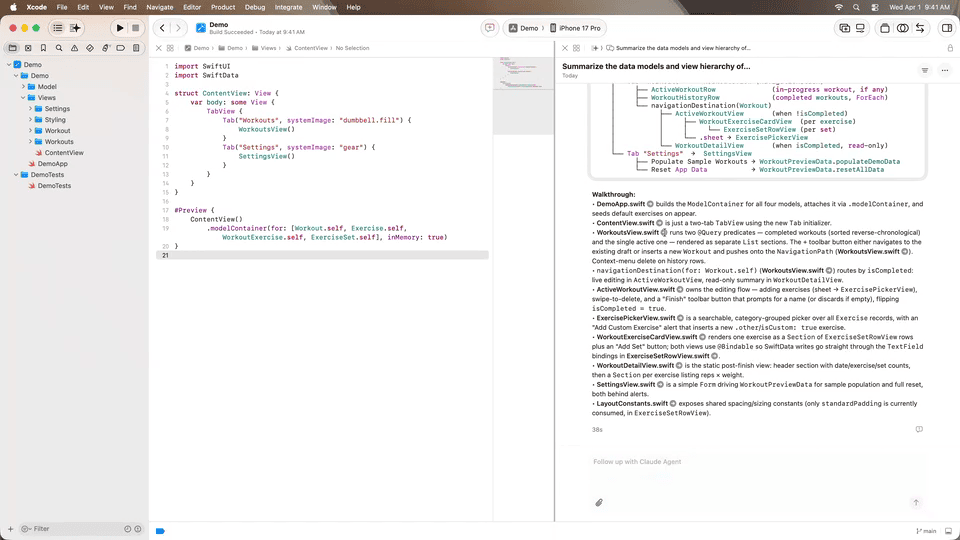
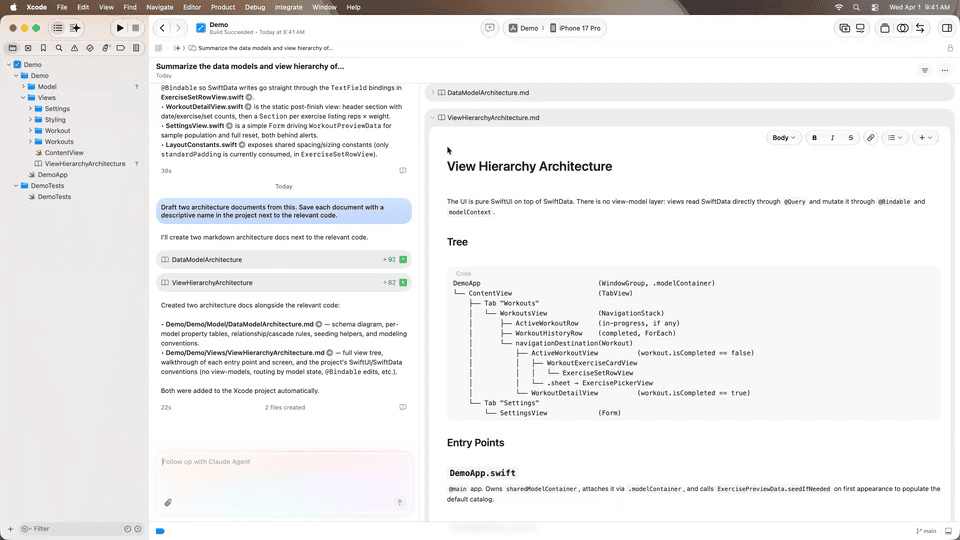
요청한 것은 data model 과 현재 view hierarchy 의 요약, 그리고 walkthrough 다. agent 는 Xcode 의 도구로 context 를 모아 구조를 짜 맞춘다.
새 project 에 들어갈 때는 어디서 시작할지 정하기 어렵고, 여러 source file 이 어떻게 이어지는지 파악하는 데 시간이 든다. walkthrough 는 architecture 를 이해하기 쉬운 형태로 줄여 준다. data 흐름의 개요, 핵심 영역을 정리한 표, source code 참조가 들어 있다.
 출처: WWDC26 - Xcode, agents, and you
더 깊이 보고 싶으면 walkthrough 안의 link 를 눌러 해당 file 로 바로 이동한다.
knowledge base 란?
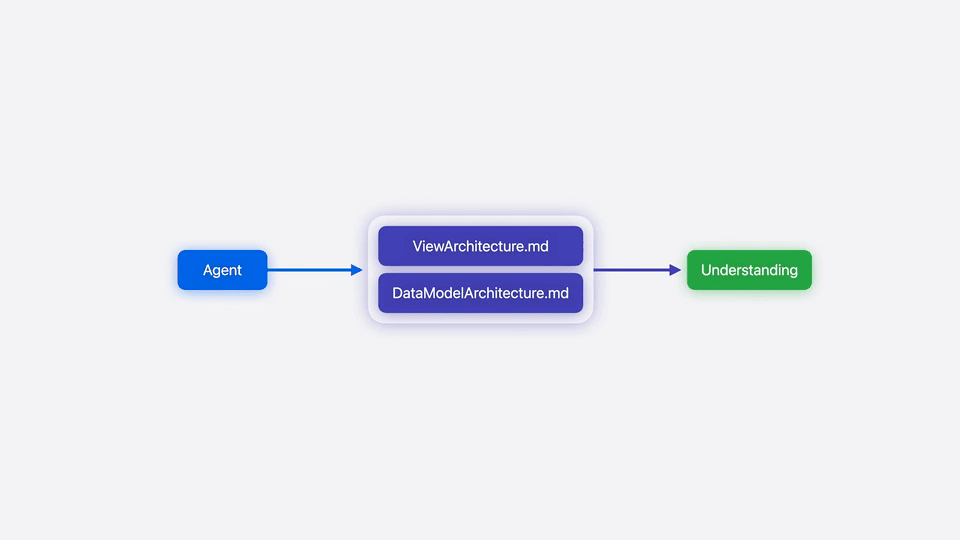
knowledge base 는 agent 가 project 를 탐색해서 얻은 이해를 문서로 만들어 project 안에 넣어 둔 것이다.
walkthrough 는 좋은 참고 자료지만 대화 하나에 묻혀 있으면 다시 쓰기 어렵다. Maxwell 은 모은 정보로 architecture 문서 두 개를 만들어 source code 옆에 두라고 요청한다.
이유는 탐색 비용이다. 이 대화에서 agent 는 아무것도 모르는 상태에서 시작해 검색하고, 읽고, 조사해야 했다. 세션은 이 과정을 discovery loop 라고 부른다. 매번 반복하면 시간이 든다.
 출처: WWDC26 - Xcode, agents, and you
문서로 남겨 두면 다음에 나나 팀원이 새 기능을 시작할 때 관련 file 을 빨리 찾는 지도가 된다. 이 문서는 고정된 것이 아니라 codebase 와 함께 바뀌어 간다. 영상의 그림에서는 문서가 두 개에서 다섯 개로 늘어난다.
transcript 와 artifact
두 문서는 transcript 옆에 새 artifact 로 나타난다.
 출처: WWDC26 - Xcode, agents, and you
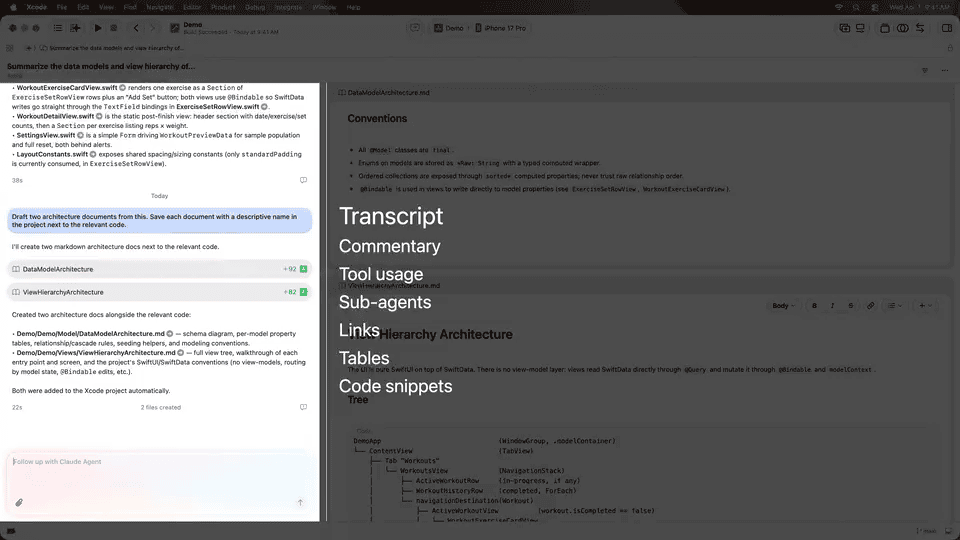
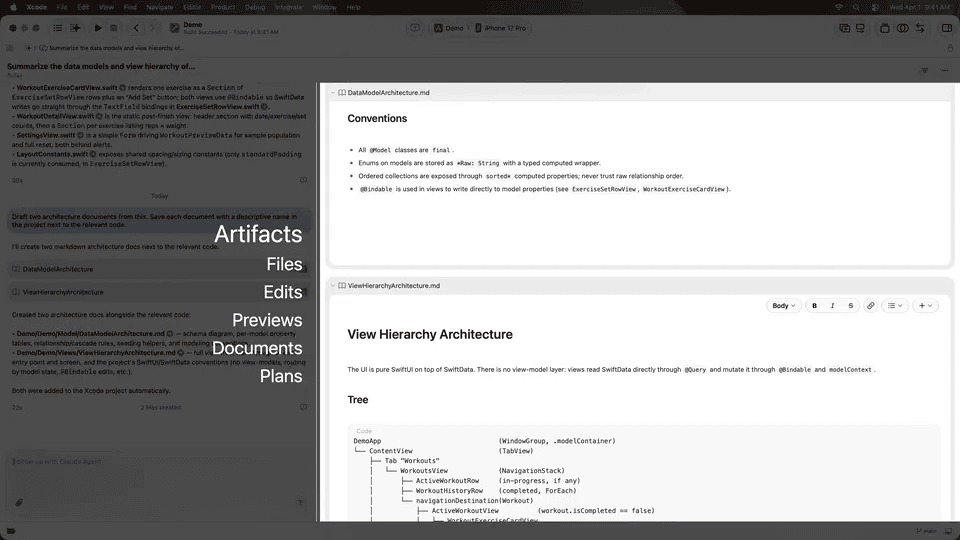
agent 와 일할 때 화면에는 정보 영역이 둘 있다.
| 영역 | 위치 | 담는 것 |
|---|---|---|
| Transcript | 왼쪽 | 대화, 진행 설명, tool 호출, 실행 중인 sub-agent, link, 표, code snippet |
| Artifacts | 오른쪽 | 만들어진 것. file, edit, preview, 문서, plan |
 출처: WWDC26 - Xcode, agents, and you
 출처: WWDC26 - Xcode, agents, and you
artifact 는 가장 최근 message 에서 만들어진 것만 볼 수도 있고, 대화 전체의 것을 볼 수도 있다.
Apple Document Search 란?
Apple Document Search 는 agent 가 Apple 의 문서를 찾아 읽게 해 주는 Xcode 의 도구다.
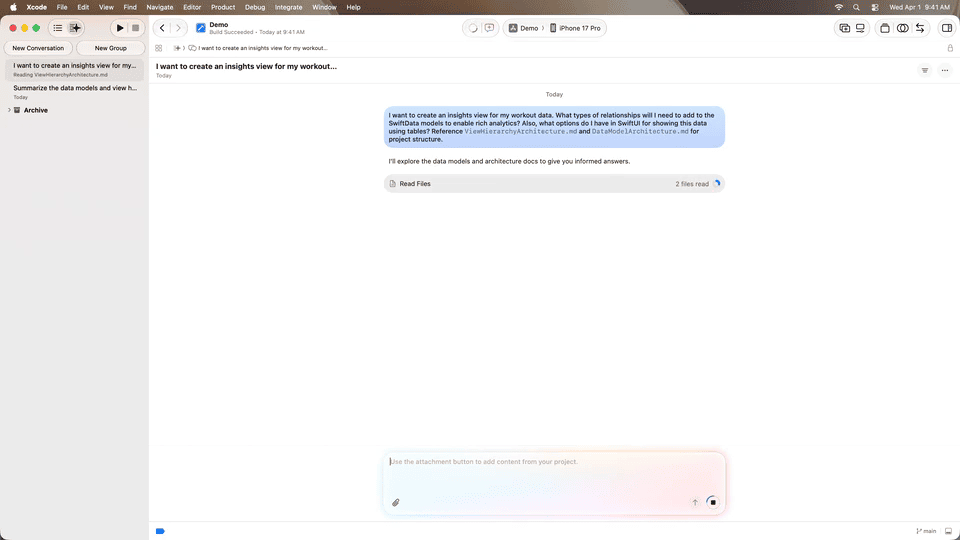
Maxwell 은 SwiftUI 에서 table 을 만드는 방법과 SwiftData model 을 어떻게 고쳐야 하는지에 익숙하지 않다. 그래서 새 대화를 연다. sidebar 의 coding assistant 를 열고 new conversation 을 누른 뒤 agent 를 고른다.
 출처: WWDC26 - Xcode, agents, and you
질문은 두 가지다. SwiftData model 에 어떤 relationship 이 필요한지, SwiftUI 에서 table 을 만드는 선택지가 무엇인지다. 앞에서 만든 문서 두 개도 prompt 에서 참조한다.
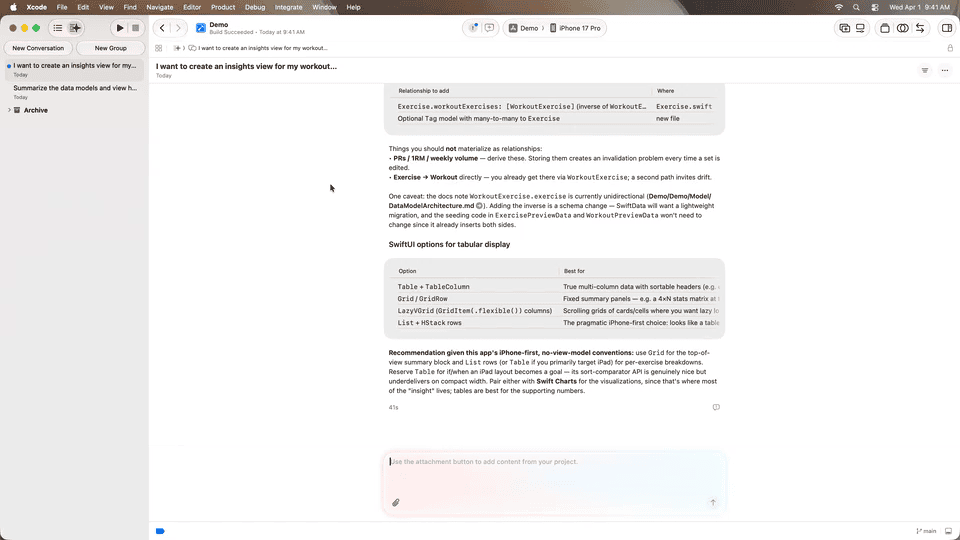
보내면 agent 는 두 문서를 바로 읽어 project 의 context 를 얻는다. table 선택지를 물었기 때문에 Apple Document Search 가 자동으로 호출된다.
 출처: WWDC26 - Xcode, agents, and you
이 도구가 필요한 이유는 agent 의 기본 지식에 있다. 쓰는 agent 에 따라 최신 framework 정보가 들어 있지 않을 수 있다. 문서를 직접 찾아 읽으면 그 틈이 메워진다.
결과로 받은 것은 쓸 API 의 walkthrough 이고, 놓쳤을 만한 세부도 들어 있다. SwiftData relationship 을 올바르게 잡는 것, 작은 화면에서 data 를 보여 주는 가장 좋은 방법 같은 것이다.
 출처: WWDC26 - Xcode, agents, and you
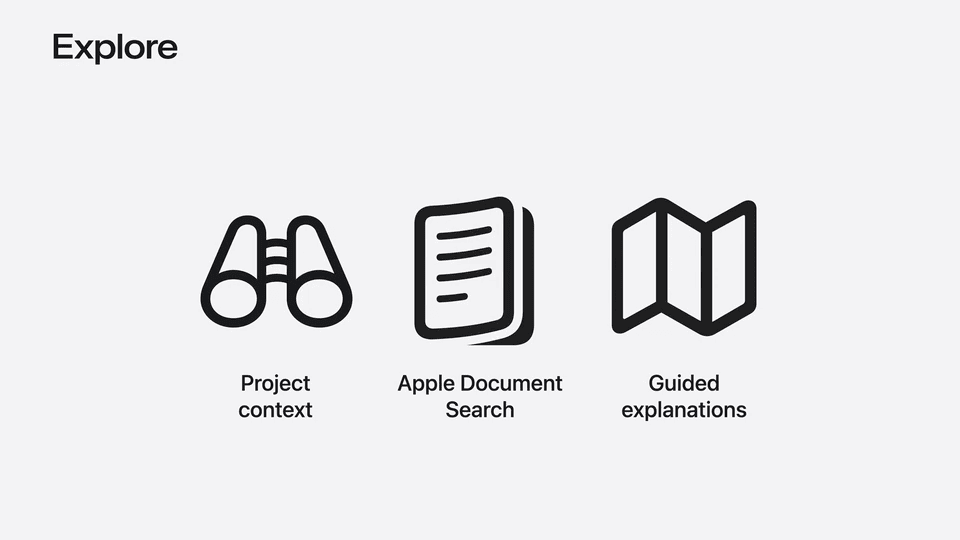
Explore 단계의 도구는 project context, Apple Document Search, guided explanation 세 가지로 정리된다.
Build
project 와 API 를 이해했으니 기능을 만든다. 같은 대화에서 slash command 로 Xcode 를 plan mode 에 넣는다.
plan mode 란?
plan mode 는 code 를 쓰기 전에 접근 방법을 먼저 정리하는 mode 다. 세션은 개발자가 architect 가 되는 mode 라고 표현한다.
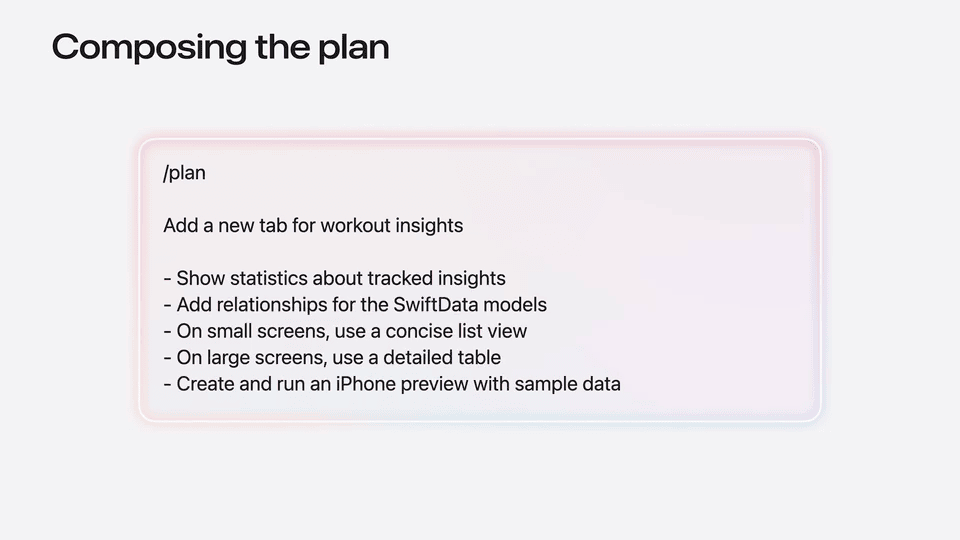
Maxwell 이 쓴 prompt 는 다음 내용을 담는다.
 출처: WWDC26 - Xcode, agents, and you
- workout insights 를 보여 주는 새 tab 을 추가한다.
- 기록한 운동의 통계를 보여 준다.
- SwiftData model 에 relationship 을 추가한다.
- 작은 화면에서는 간결한 list 를, 큰 화면에서는 자세한 table 을 쓴다.
- sample data 로 iPhone preview 를 만들어 실행한다.
넷째 항목은 Explore 단계에서 알게 된 것이고, 마지막 항목은 결과를 눈으로 확인하기 위한 요구다.
계획이 중요해진 이유를 세션은 이렇게 설명한다. agent 를 쓰면 아이디어가 기능이 되는 속도가 매우 빠르다. 그래서 workflow 의 무게가 옮겨 간다. 내 생각과 원하는 architecture 를 담은 올바른 계획을 갖는 것이 더 중요한 단계가 된다. 계획에 공을 들이면 뒤의 다듬기 시간을 부실한 기초를 고치는 데가 아니라 원하는 기능을 마무리하는 데 쓰게 된다.
queued message 와 agent question
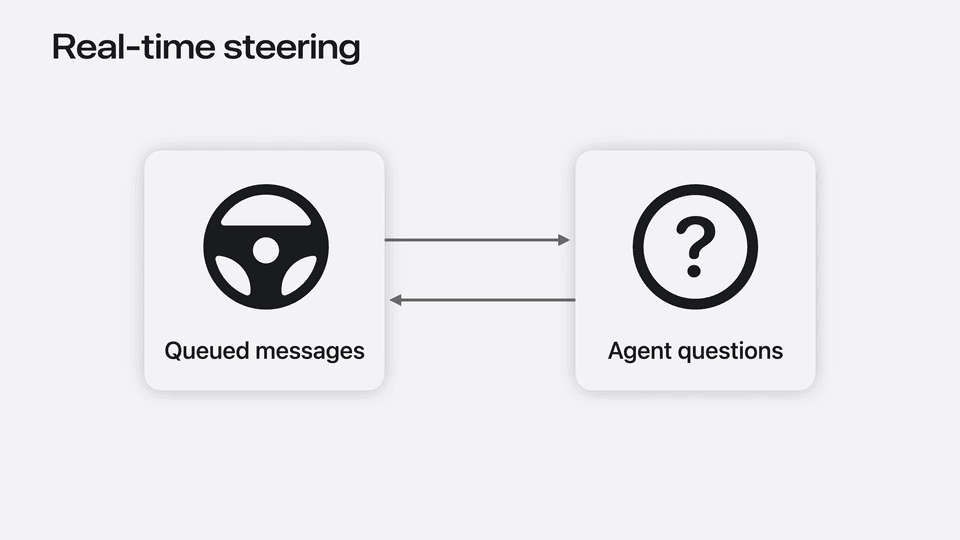
Xcode 는 계획 세우기를 논의로 바꾼다. 도구는 두 가지다.
 출처: WWDC26 - Xcode, agents, and you
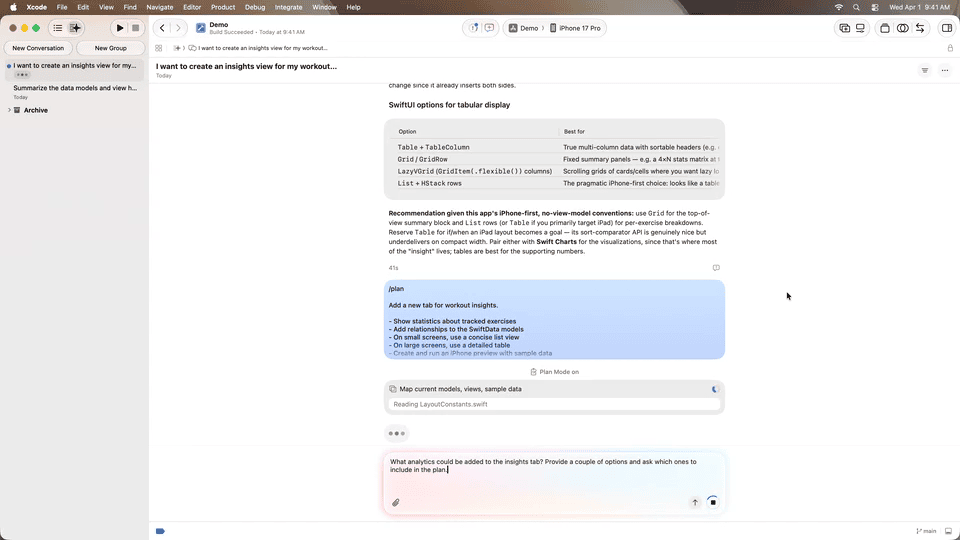
Maxwell 은 보여 줄 metric 에 대해 대략의 생각만 있다. 그래서 agent 가 계획을 세우는 도중에 후속 message 를 보내 아이디어를 달라고 한다.
 출처: WWDC26 - Xcode, agents, and you
이 message 는 queue 에 들어가고, agent 가 하던 일을 마치면 처리된다. agent 가 끝나기를 기다리지 않고 생각이 났을 때 바로 말할 수 있다는 것이 장점이다.
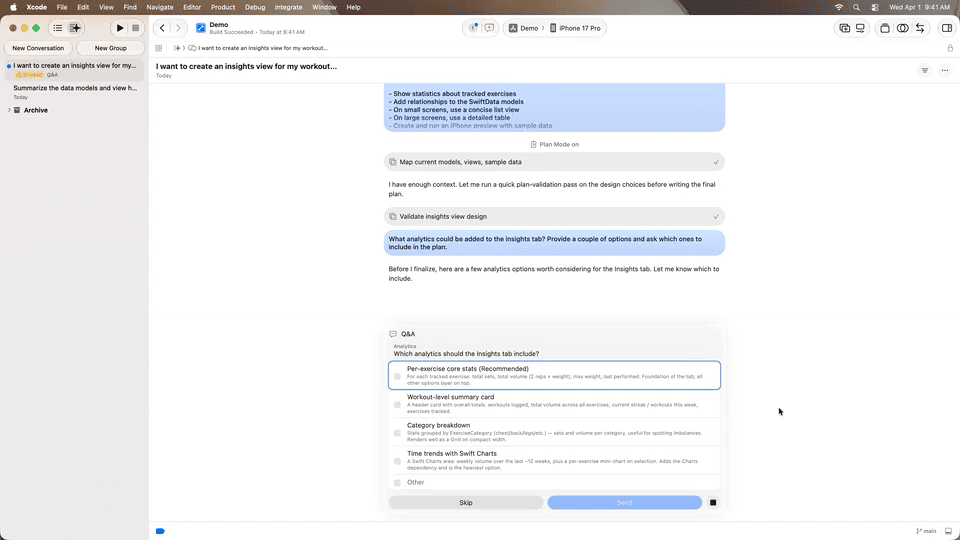
agent 는 선택지를 들고 돌아온다.
 출처: WWDC26 - Xcode, agents, and you
Maxwell 은 운동별 view 와 최상위 summary 를 고른다. queued message 로 요구를 더하고 agent 가 질문으로 확인하면 둘 사이에 촘촘한 소통 loop 가 생긴다. 과정 내내 개발자가 논의에 참여하므로 계획이 더 탄탄해진다. 세션은 이것을 real-time steering 이라고 부른다.
계획 승인과 구현
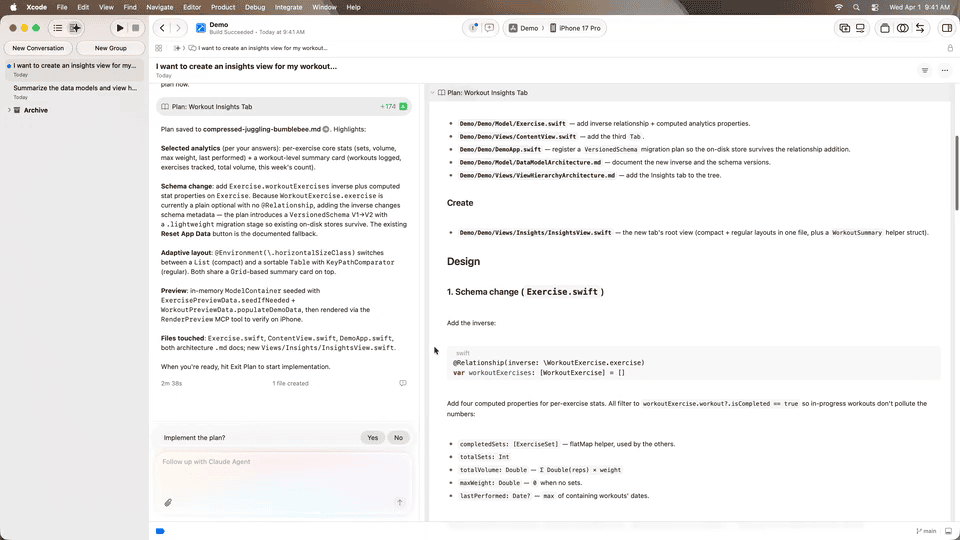
완성된 계획은 markdown 으로 나온다. 읽어 보고 필요하면 직접 고칠 수 있다.
 출처: WWDC26 - Xcode, agents, and you
Maxwell 은 그대로 승인하고, Xcode 는 agent 와 함께 구현을 시작한다. 첫 변경이 생기면 그 diff 가 artifact 로 보인다.
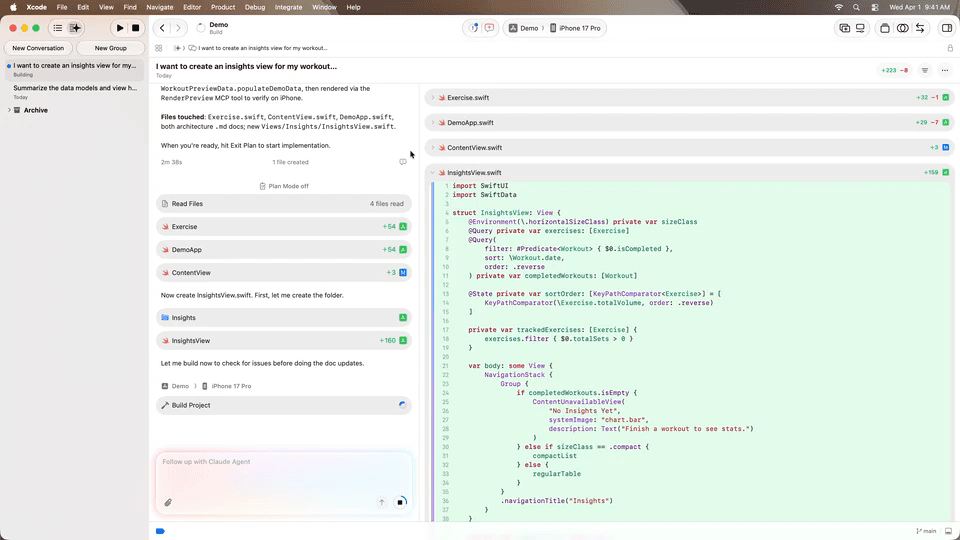 출처: WWDC26 - Xcode, agents, and you
source 수정과 새 file 은 만들어지는 대로 artifact 로 나타나고 project 에 추가된다. 그래서 변경이 기대한 것인지 그때그때 검토할 수 있다.
build, preview, test 로 하는 검증
source 변경이 끝나면 agent 는 검증으로 넘어간다. 쓰는 도구는 세 가지다.
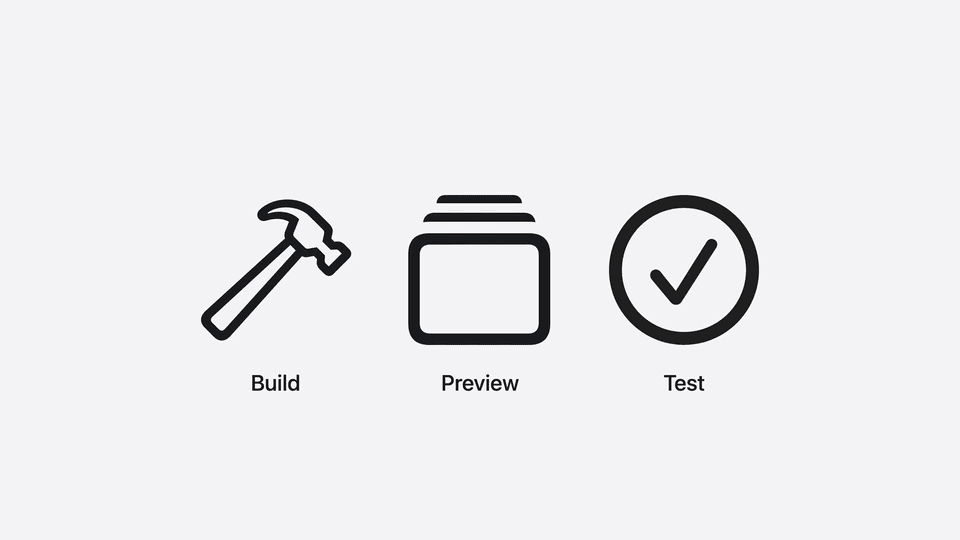 출처: WWDC26 - Xcode, agents, and you
먼저 Xcode 의 build 도구다. 데모에서는 처음에 error 가 났다. build error 는 agent 에게 직접 전달되므로 agent 는 무엇이 실패했는지 정확히 알고, 고친 뒤 다시 build 한다.
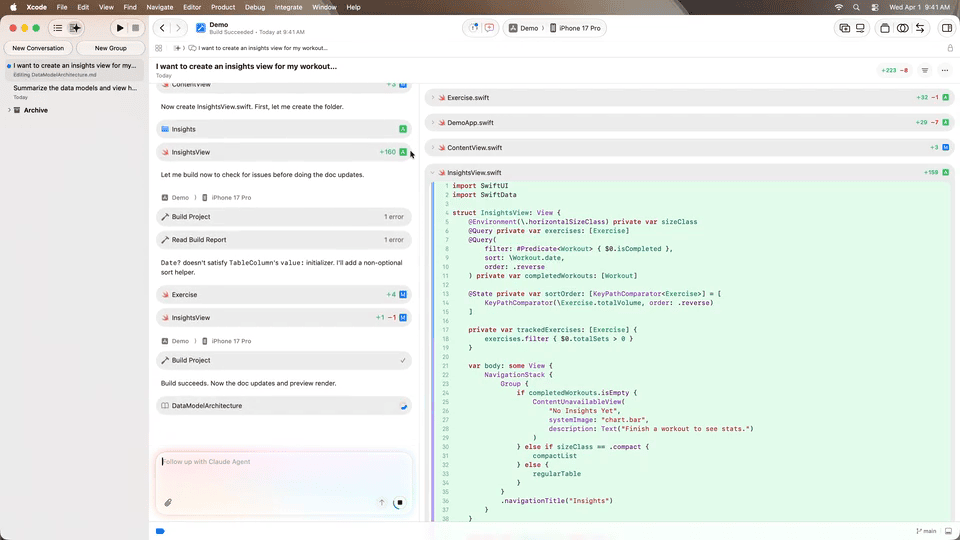 출처: WWDC26 - Xcode, agents, and you
이 과정에서 agent 는 architecture 문서도 새 code 에 맞게 고친다. knowledge base 가 최신으로 유지된다.
다음은 preview 다. SwiftData 변경과 관련된 문제를 해결한 뒤 현재 run destination 에 맞춰 preview 를 render 한다. preview 도 artifact 여서 눌러서 볼 수 있다.
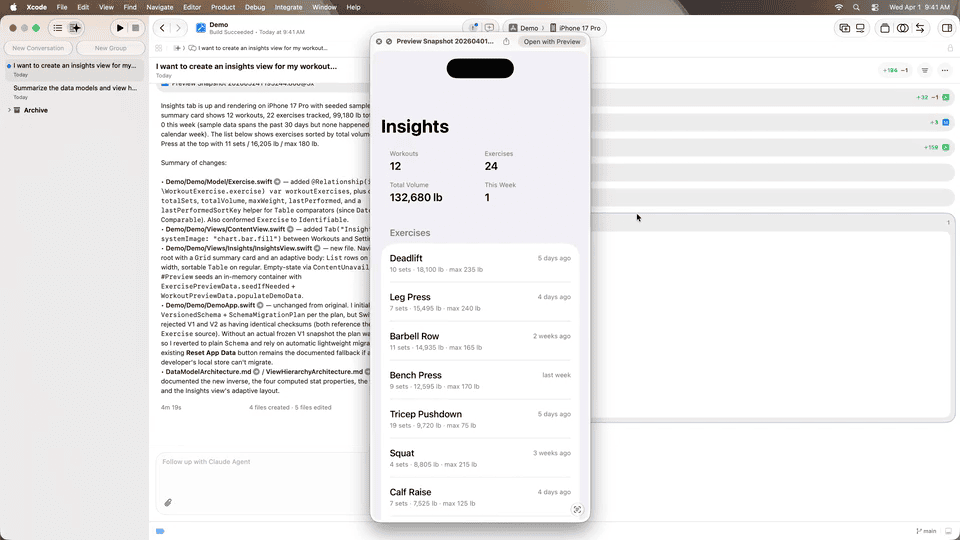 출처: WWDC26 - Xcode, agents, and you
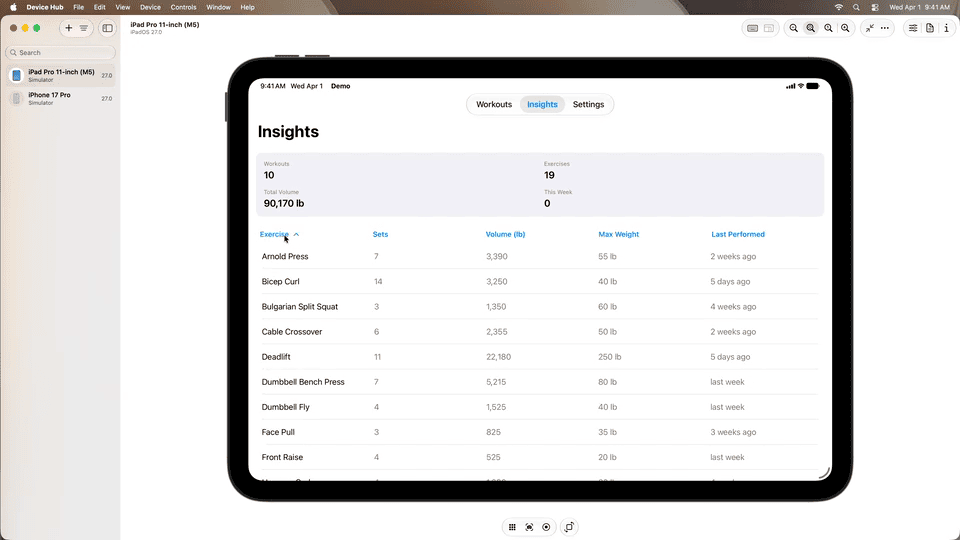
iPhone 에서는 요청대로 최상위 summary 가 있는 간결한 화면이다. table 을 보려고 iPad simulator 로 실행하면 Device Hub 에 뜬다. 최근 훈련과 운동에 관한 data 가 있고, 운동별 breakdown table 에서 더 자세한 내용을 본다.
 출처: WWDC26 - Xcode, agents, and you
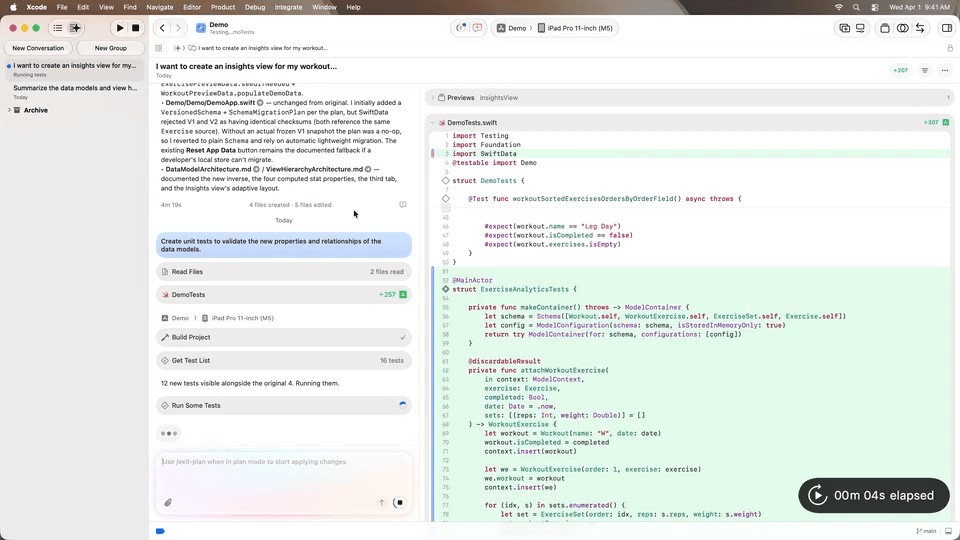
마지막은 test 다. Maxwell 은 SwiftData model 변경에 대한 unit test 를 써 달라고 요청한다. agent 는 project 의 기존 test suite 를 찾아내고 새 test 를 그 옆에 둔다.
 출처: WWDC26 - Xcode, agents, and you
agent 는 Xcode 의 test 도구로 새 test 를 쓰거나 기존 test 를 실행한다. 데모에서는 새 test case 12개를 쓰고 실행해 모두 통과하는 것을 확인했다.
세션의 논지는 Xcode 가 agent 에게 개발자와 같은 도구를 준다는 것이다. agent 가 작업 도중에 스스로 검증할 기회를 가지면 개발자는 기능의 큰 목표에 집중할 수 있다.
 출처: WWDC26 - Xcode, agents, and you
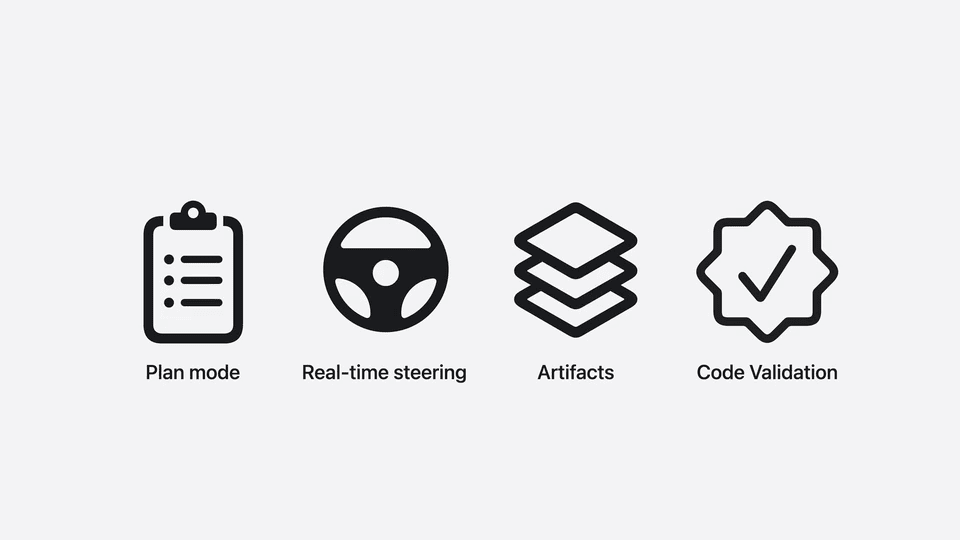
Build 단계의 도구는 plan mode, real-time steering, artifacts, code validation 네 가지로 정리된다.
Refine
여기서 Devin 이 넘겨받는다. insights 화면에 Swift Charts 로 chart 를 넣어 진행 상황을 시각화하는 것이 목표다.
chart 의 모양, animation 의 느낌, 앱 style 에 맞는 색은 주관적인 선호이고 작업하면서 자주 바뀐다. 시각 design 은 매우 빠르게 반복할 수 있으므로 모든 변경에서 개발자가 loop 안에 있는 것이 중요하다는 것이 이 단계의 전제다.
preview 로 비교하는 선택지
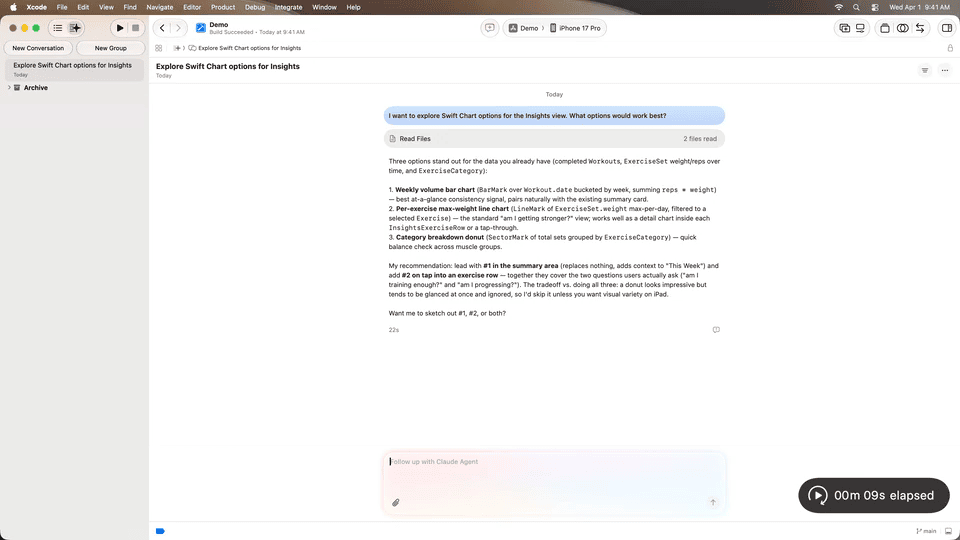
Devin 은 Swift Charts 에 익숙하지 않아서 어떤 chart 가 이 data 에 맞는지부터 묻는다.
 출처: WWDC26 - Xcode, agents, and you
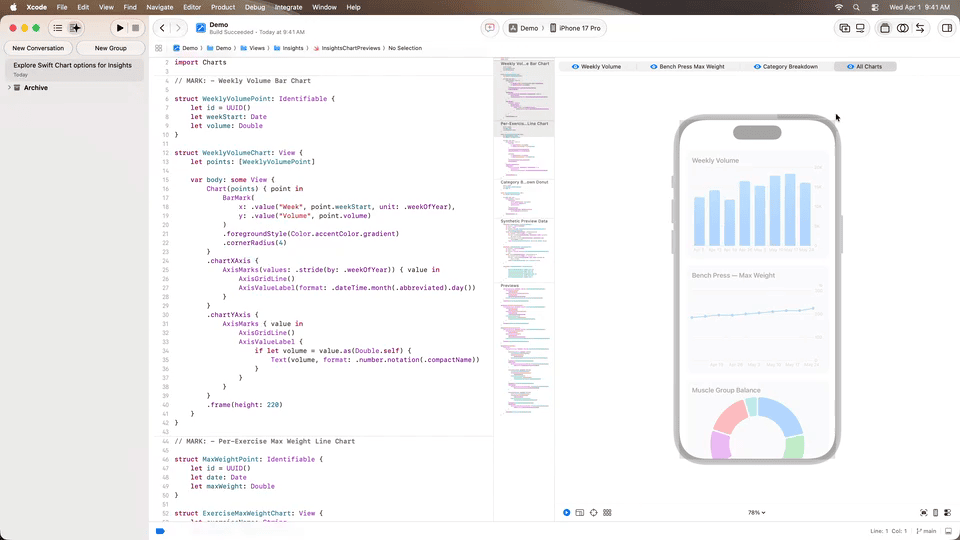
agent 가 선택지를 설명하지만 글로는 판단하기 어렵다. 그래서 가짜 운동 data 로 chart 종류마다 preview 를 만들게 한다.
 출처: WWDC26 - Xcode, agents, and you
글로 된 설명에서 동작하는 prototype 까지 몇 초면 된다. chart 가 어떻게 보일지 상상하는 대신 그냥 본다는 것이 요점이다. Devin 은 시간에 따른 volume 을 보여 주는 chart 를 고른다.
image attachment
원하는 모양을 글로 다 설명하기는 어렵다. agent 에게는 text 말고도 image, sketch, 문서로 의도를 전할 수 있다.
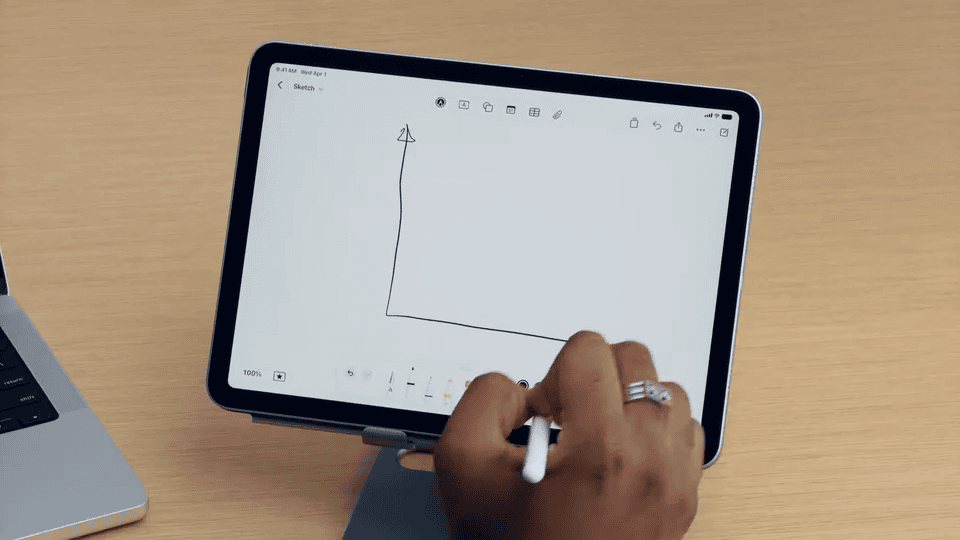
Devin 은 iPad 의 Freeform 에서 원하는 chart 를 손으로 그린다.
 출처: WWDC26 - Xcode, agents, and you
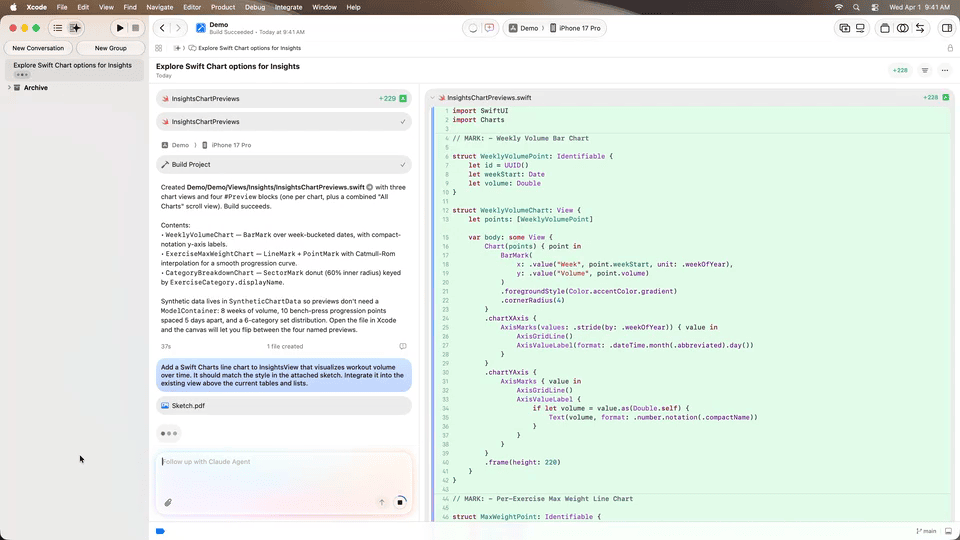
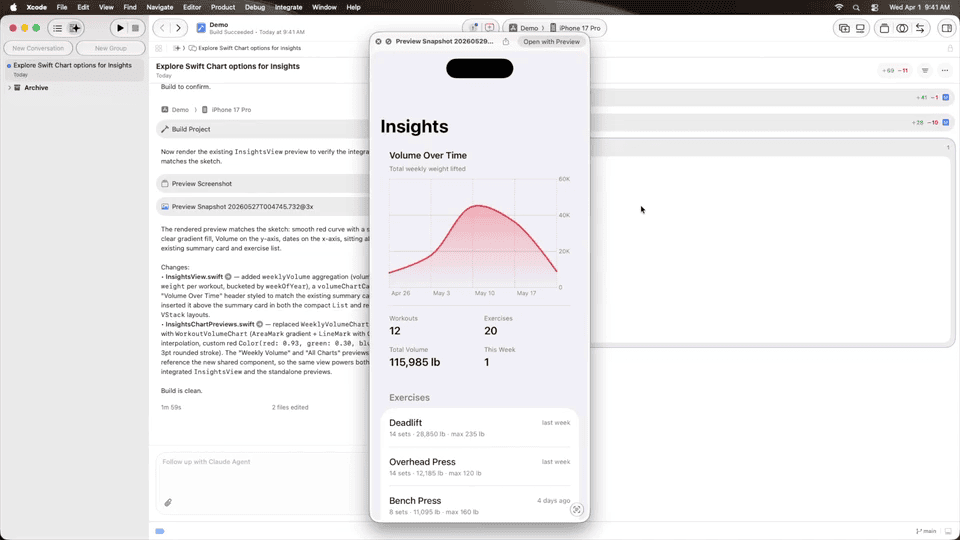
그 sketch 를 보내면서 InsightsView 에 이 style 의 line chart 를 넣어 달라고 요청한다.
 출처: WWDC26 - Xcode, agents, and you
self-verification loop 란?
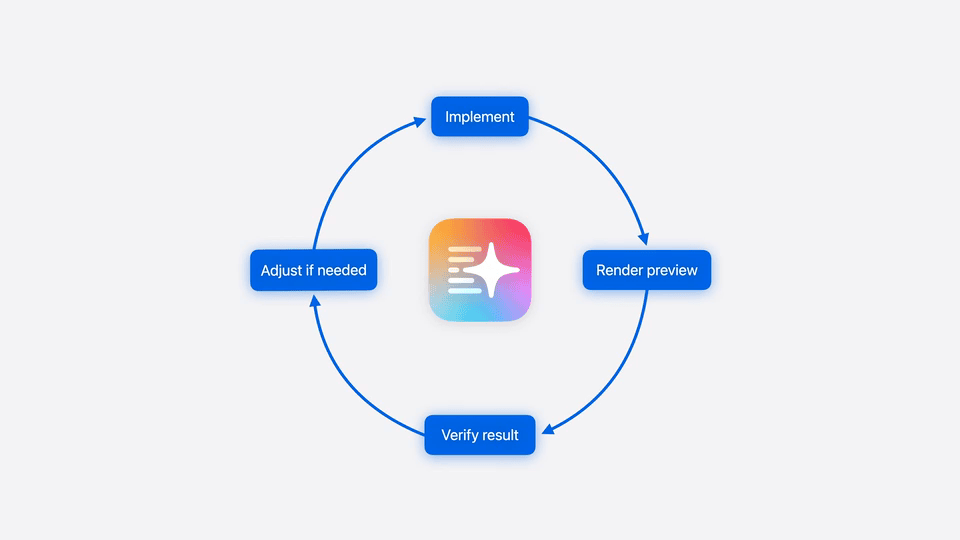
self-verification loop 는 agent 가 code 를 만든 뒤 preview 를 render 해서 결과가 요청과 맞는지 스스로 확인하고, 다르면 고치는 반복이다.
 출처: WWDC26 - Xcode, agents, and you
Xcode 의 preview 에 접근할 수 있으므로 agent 는 code 를 만들고 멈추지 않는다. 구현하고, preview 를 render 하고, 결과를 확인하고, 필요하면 조정한다. 무언가 어긋나면 개발자가 끼어들기 전에 고쳐진다.
결과로 sketch 와 맞는 chart 가 나왔고, 중간에 preview 가 render 된 흔적이 transcript 에 남아 있다.
 출처: WWDC26 - Xcode, agents, and you
inline annotation 이란?
inline annotation 은 source code 의 특정 줄에 직접 붙이는 agent 요청이다.
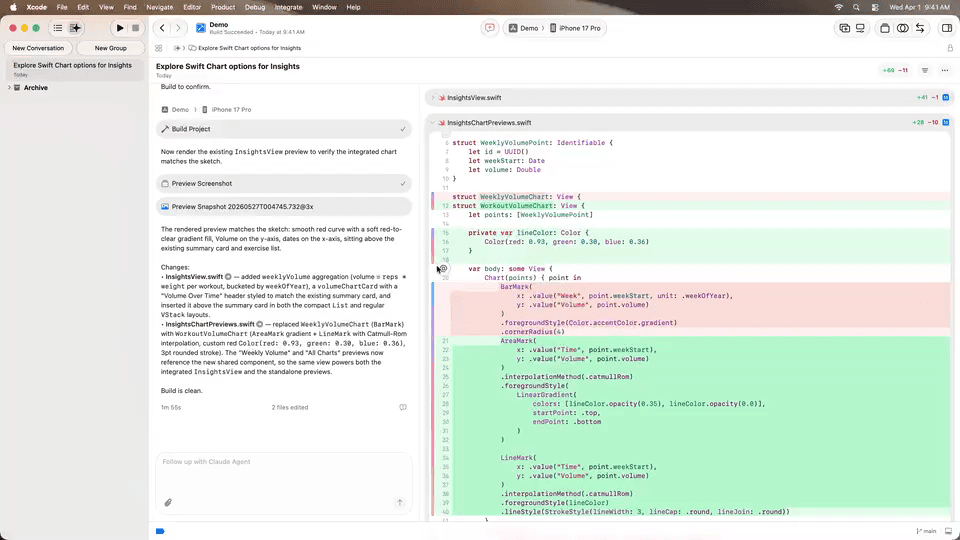
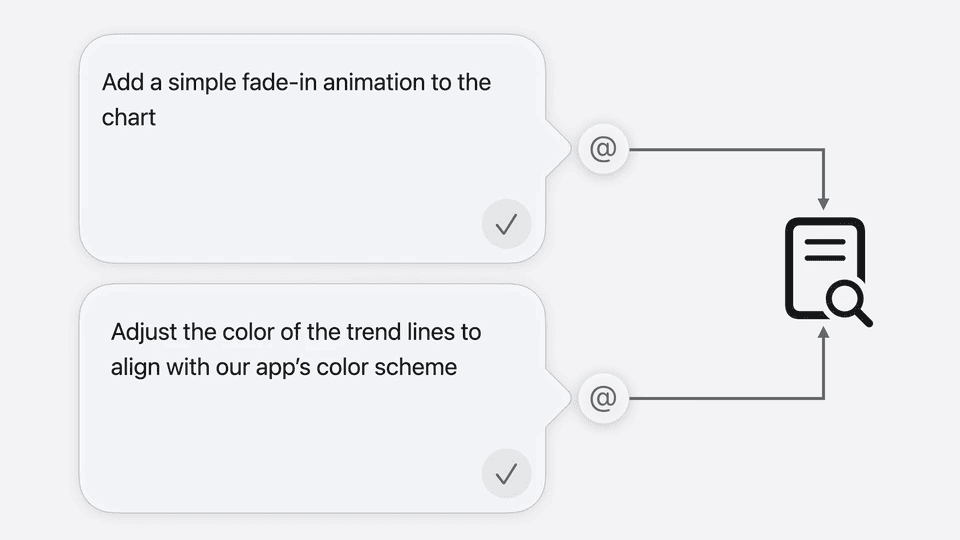
Devin 이 더 바꾸고 싶은 것은 두 가지다. chart 에 은은한 animation 을 넣는 것과 색을 앱의 theme 에 맞추는 것이다. 어디를 고쳐야 하는지 이미 알고 있으므로 chart view 의 해당 줄에 annotation 두 개를 남긴다.
 출처: WWDC26 - Xcode, agents, and you
 출처: WWDC26 - Xcode, agents, and you
- 하나는 chart 에 fade-in animation 을 넣어 달라는 요청이다.
- 다른 하나는 trend line 의 색을 앱의 색 구성에 맞춰 달라는 요청이다.
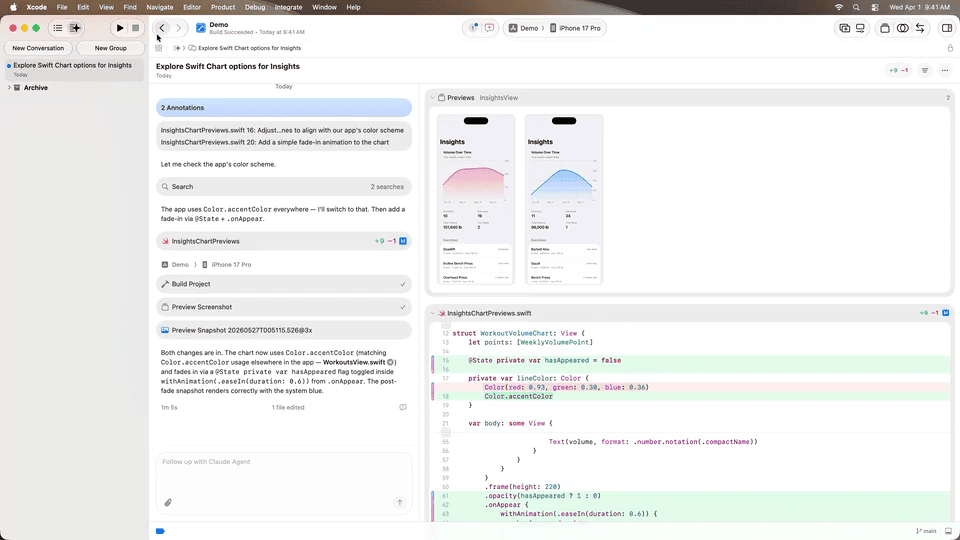
보통의 대화 prompt 와 다른 점은 위치를 함께 전한다는 것이다. 어떤 줄에 annotation 을 달면 그 주변 code 가 context 가 된다. 무엇을 바꿀지만이 아니라 어디를 바꿀지를 보여 주므로 결과가 정확하고 의도한 범위에 머문다.
 출처: WWDC26 - Xcode, agents, and you
이 단계 내내 방향은 개발자가 정했다. chart 종류를 고르고, design 을 그리고, 마지막 조정이 들어갈 자리를 짚었다. Refine 단계의 도구는 realistic data 를 쓴 preview, inline annotation, image attachment 세 가지다. design 쪽 기법은 Create UI prototypes using agents in Xcode 글에 더 있다.
Orchestrate
마지막 단계는 앱을 새 언어로 번역하고 accessibility 를 갖추는 일이다. 두 사람의 gym 친구가 주로 Filipino 를 쓴다는 것이 계기다.
Xcode 의 도구
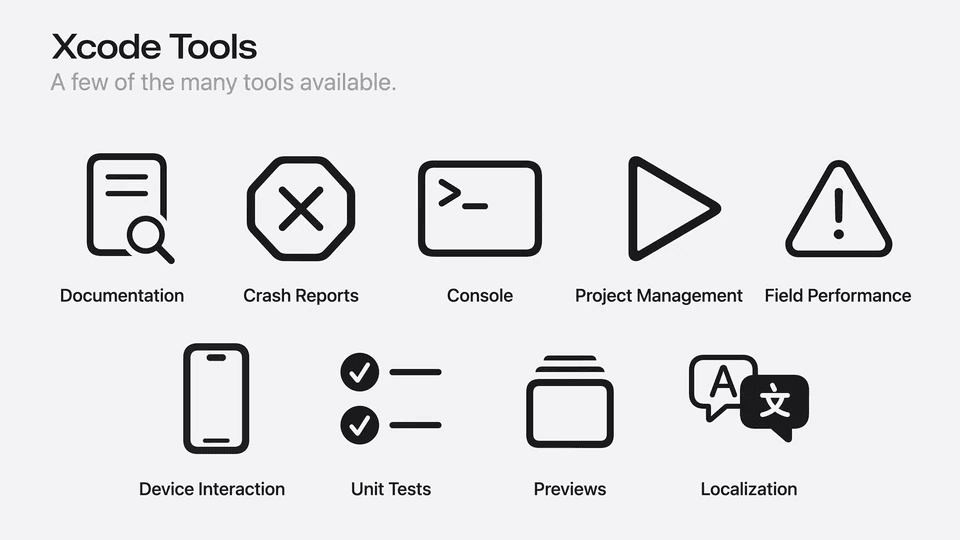
Xcode 는 agent 가 할 수 있는 일을 넓히는 도구를 제공한다. 앞에서 본 Document Search, preview render, test 실행 말고도 많다.
 출처: WWDC26 - Xcode, agents, and you
화면에 나온 범주는 Documentation, Crash Reports, Console, Project Management, Field Performance, Device Interaction, Unit Tests, Previews, Localization 이다. 일부는 Xcode 에 내장되어 있고, 일부는 Apple 의 framework team 이 제공하며, 직접 추가할 수도 있다. 어떤 도구를 쓸지는 작업에 따라 자동으로 찾아서 정한다.
orchestration 이란?
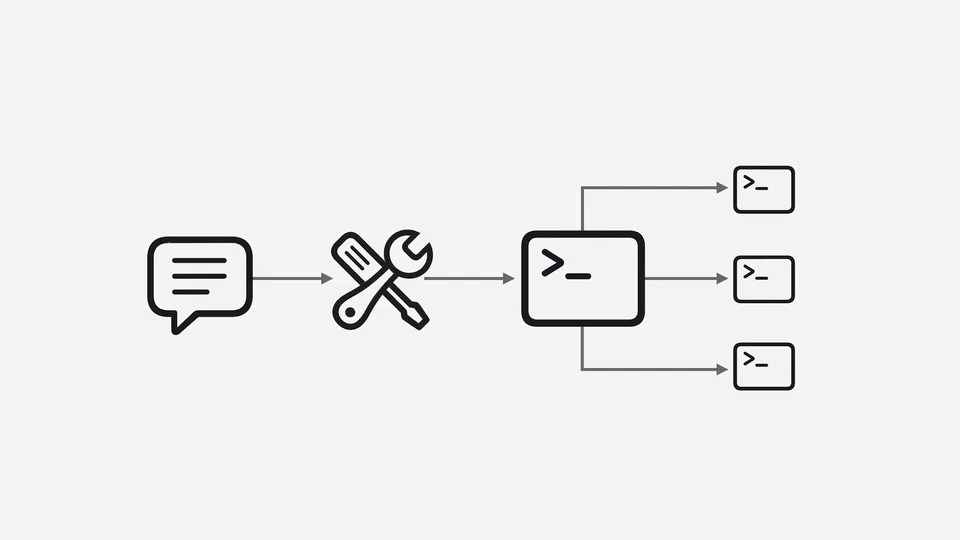
orchestration 은 개발자가 높은 수준의 목표를 말하면 Xcode 가 필요한 도구를 찾고 작업을 나눠 sub-agent 에게 병렬로 맡기는 방식이다.
Devin 은 localization 용 새 대화를 열고, 사용자에게 보이는 모든 string 을 Filipino 로 번역하고 String Catalog 를 구성해 달라고 요청한다.
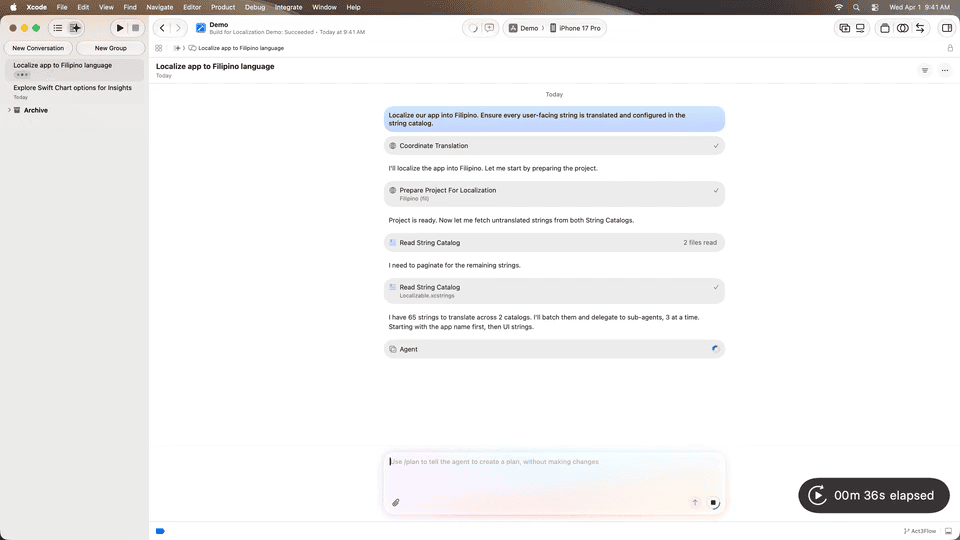 출처: WWDC26 - Xcode, agents, and you
보내면 machine translation 도구가 발견되는 것이 transcript 에 보인다. 이 도구가 번역에 필요한 context 를 준다.
 출처: WWDC26 - Xcode, agents, and you
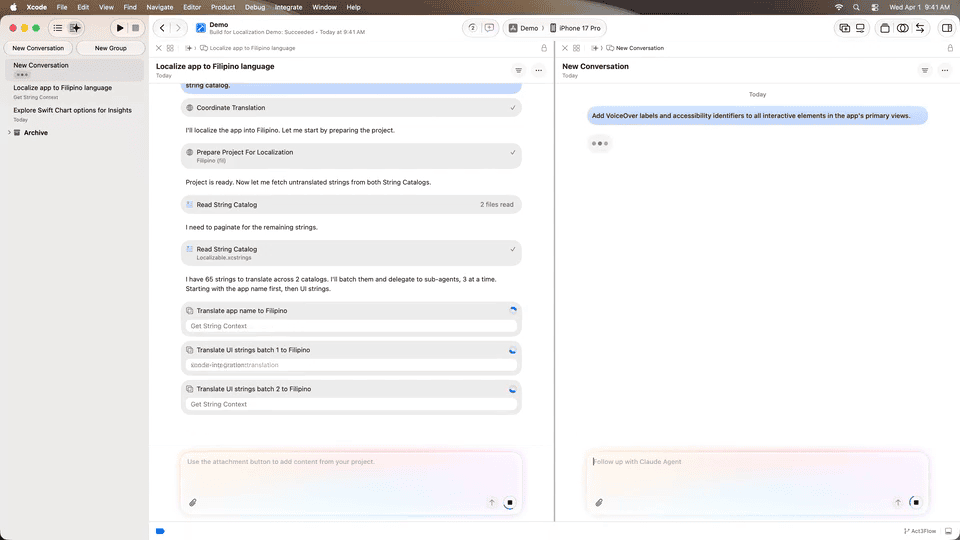
그 뒤 작업은 병렬로 나뉘고, 작은 sub-agent 들이 앱 곳곳의 string 을 찾아 번역한다. 영상의 transcript 에는 string 을 묶음으로 나눠 sub-agent 에게 넘기는 단계가 보인다.
 출처: WWDC26 - Xcode, agents, and you
병렬 대화
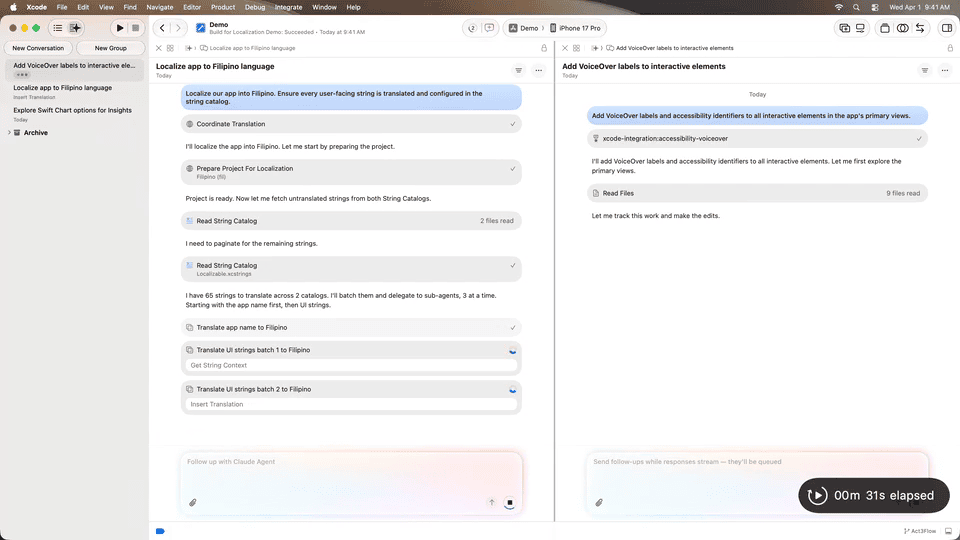
localization 이 도는 동안 두 번째 대화를 시작한다. 모든 interactive element 에 VoiceOver label 과 accessibility identifier 를 넣어 달라는 요청이다.
 출처: WWDC26 - Xcode, agents, and you
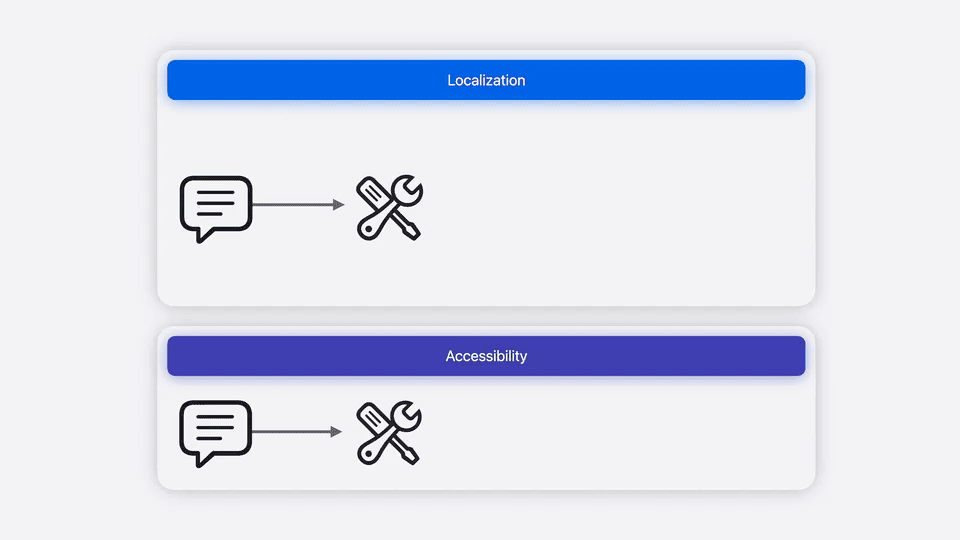
이제 workflow 두 개가 동시에 돈다. accessibility 대화는 view 전체에 변경을 넣고, localization 대화는 sub-agent 로 번역을 조율한다.
localization 쪽에서 눈여겨볼 점은 번역 도구를 부르는 주체다. 개발자가 직접 부르지 않는다. 주 대화는 도구를 읽어 context 를 얻고 작업을 조각으로 나눴고, 각 sub-agent 가 자기 몫을 처리하면서 번역 기능을 호출한다.
 출처: WWDC26 - Xcode, agents, and you
도구가 알맞은 수준에서 쓰인다는 뜻이다. 어떤 것은 주 workflow 가 계획에 쓰고, 어떤 것은 sub-agent 가 실행에 쓴다. 진행 상황은 언제든 들여다볼 수 있다.
결과 검토
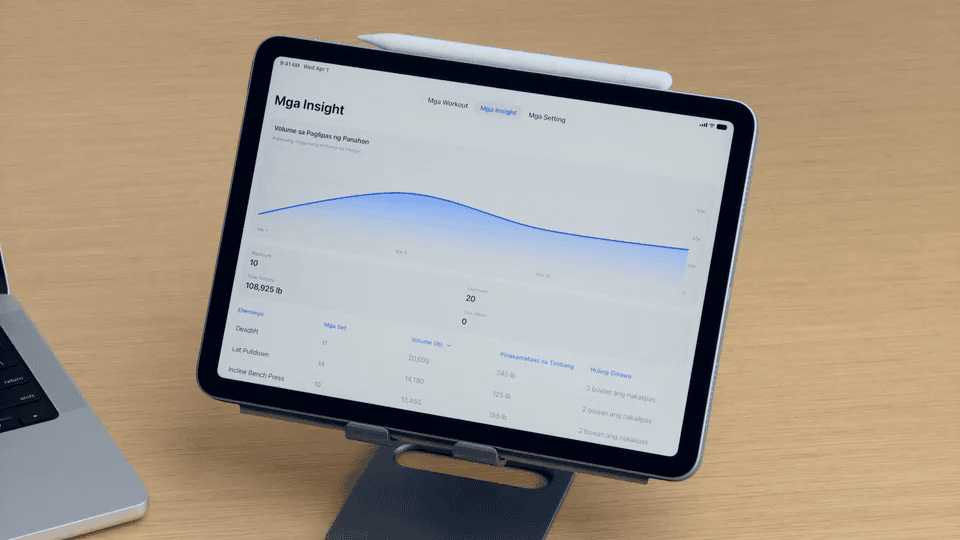
세션이 가장 중요한 부분이라고 말하는 것은 결과 검토다. 앱은 Filipino 로 번역됐다. 운동 시작 버튼, History tab, Insights section 이 모두 번역되어 있고 String Catalog 에는 사용자에게 보이는 모든 string 의 항목이 있다.
 출처: WWDC26 - Xcode, agents, and you
이어서 iPad 에서 VoiceOver 를 켜고 화면을 넘겨 본다. 운동 시작 버튼, back 버튼, heading 이 차례로 읽힌다. 주요 element 마다 label 이 있고 이동할 수 있다.
전에는 몇 시간의 반복 작업이었을 일이 병렬 대화 두 개로 끝났다.
 출처: WWDC26 - Xcode, agents, and you
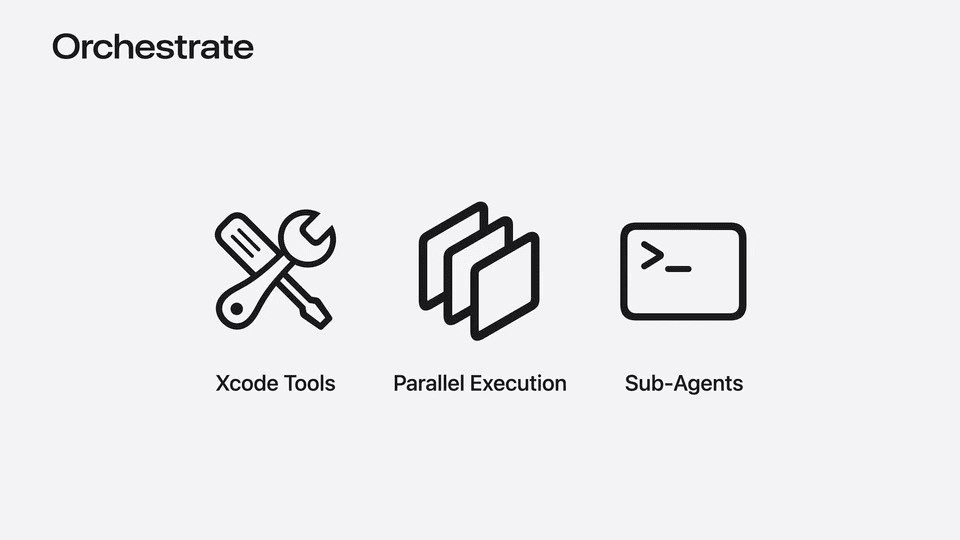
Orchestrate 단계의 도구는 Xcode tools, parallel execution, sub-agent 세 가지다.
정리
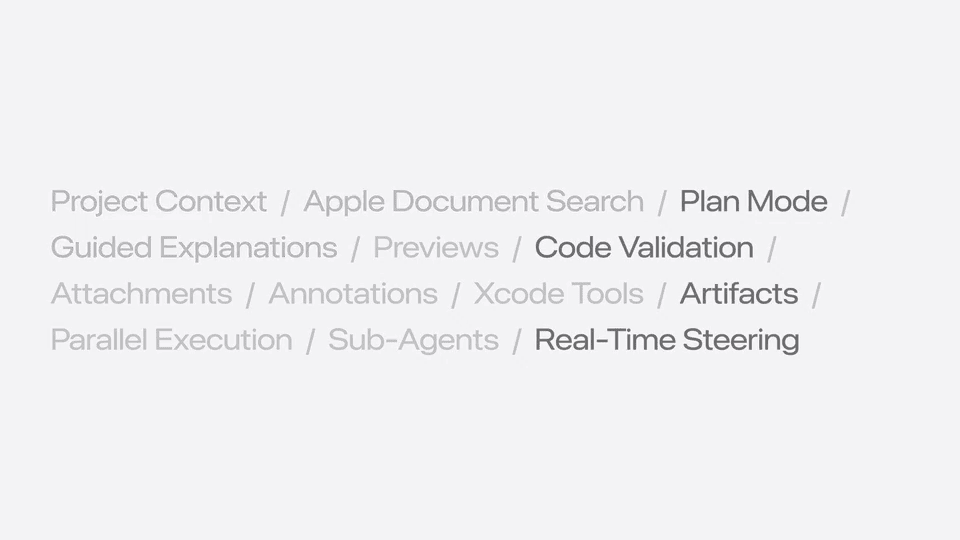
네 단계와 각 단계에서 쓴 도구를 모으면 다음과 같다.
 출처: WWDC26 - Xcode, agents, and you
| 단계 | 쓴 것 | 얻은 것 |
|---|---|---|
| Explore | project context, walkthrough, Apple Document Search | codebase 의 지도와 쓸 API 에 대한 이해, project 안의 architecture 문서 |
| Build | plan mode, queued message, agent question, artifact, build 와 preview 와 test | 합의한 계획대로 만든 기능과 통과한 test |
| Refine | preview, image attachment, inline annotation | 의도한 모양의 chart 와 범위가 좁은 수정 |
| Orchestrate | Xcode tools, 병렬 대화, sub-agent | localization 과 accessibility 를 동시에 처리 |
실제 프로젝트에 가져갈 점은 다음과 같다.
- 낯선 project 나 낯선 영역에서는 구현을 시키기 전에 walkthrough 부터 요청한다.
- 탐색 결과는 대화에 두지 말고 architecture 문서로 project 에 넣는다. 이후 prompt 에서 그 문서를 참조하고, 기능을 만들 때 문서도 함께 고치게 한다.
- 최신 API 를 쓸 때는 agent 가 Apple 문서를 찾아보게 한다. agent 의 기본 지식이 최신이 아닐 수 있다.
- 기능은 plan mode 로 시작한다. prompt 에는 요구 사항, 기기별 표현, 확인용 preview 를 함께 적는다.
- agent 가 일하는 중에도 생각난 것은 바로 보낸다. queue 에 쌓였다가 처리된다.
- 구현 뒤에는 build 와 preview 에서 멈추지 말고 unit test 까지 쓰게 한다.
- 모양을 전할 때는 sketch 를 붙이고, 고칠 자리를 알 때는 그 줄에 inline annotation 을 단다.
- localization 과 accessibility 처럼 서로 독립된 큰 작업은 대화를 나눠 동시에 돌린다. 끝난 뒤의 검토는 직접 한다.
관련 글
- [WWDC26] What’s new in Xcode 27: editor 안의 agent 대화와 coding assistant sidebar 의 개요
- [WWDC26] Create UI prototypes using agents in Xcode: Refine 단계의 design 기법을 더 깊이 다룬 세션
- [WWDC26] Translate your app using agents in Xcode: Orchestrate 단계의 localization 을 더 깊이 다룬 세션