[WWDC26] Get the most out of Device Hub
이 글은 WWDC 세션의 transcript 와 영상 화면을 Claude Code 로 정리한 글이고, 실제로 쓴 날은 2026-11-24 다. code snippet 은 없고, 영상에 나온 devicectl 명령은 Xcode 27 의 devicectl help 와 대조했다.
세션 정보
- 세션: Get the most out of Device Hub
- 길이: 17분 09초
- 공개일: 2026-06-08
- 발표: Matt, Hassan (Devices team)
- 코드: 없음 (화면 데모와 devicectl 명령 예시만 있음)
한 줄 요약
Device Hub 는 Xcode 27 과 함께 오는 별도 앱으로, 실기기와 simulator 를 같은 도구로 조작하고 정리하고 설정하게 해 주며, 실기기에서 찾은 bug 를 simulator 에서 재현하는 흐름을 한 곳에서 끝내게 한다.
Device Hub 개요
앱이 모든 기기, 모든 appearance, 모든 text size 에서 제대로 보이게 하려면 확인할 조합이 많다. 세션은 이 일을 쉽게 해 주는 앱으로 Device Hub 를 소개하고, 기능을 훑은 뒤 실제 workflow 하나를 보여 준다.
Device Hub 란?
Device Hub 는 Xcode 27 과 함께 제공되는 앱이고, 실기기와 simulator 를 다루는 작업의 중심이 되는 곳이다.
 출처: WWDC26 - Get the most out of Device Hub
특징은 두 가지다.
- Xcode 를 실행하지 않아도 쓸 수 있다. 앱을 개발하는 사람만이 아니라 여러 기기 구성에서 test 하는 사람, 기기 재고를 관리하는 사람도 대상이다.
- 실기기든 simulator 든 같은 도구 묶음을 준다. 어느 쪽이든 필요한 대로 설정할 수 있다.
Device Hub 의 문서는 Device Hub 에 있다.
compact mode
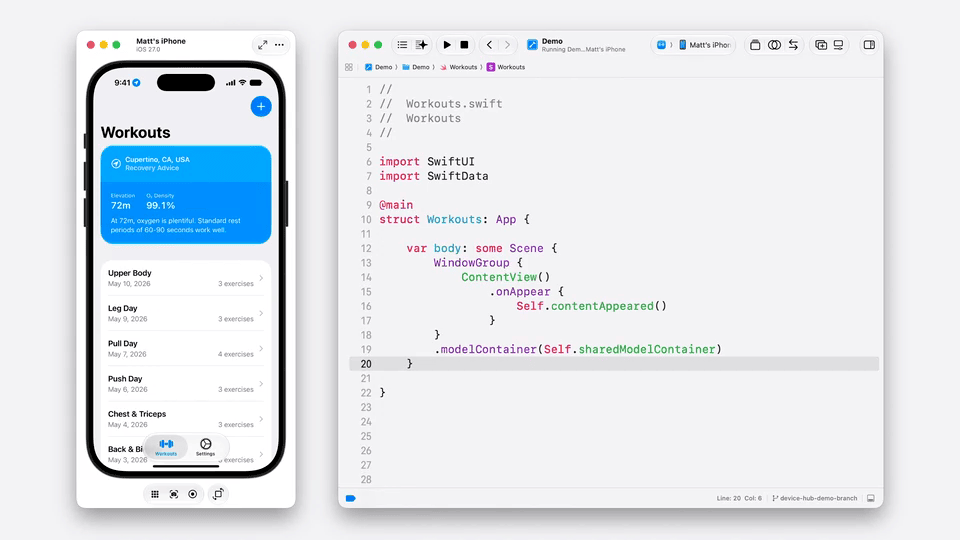
앱을 개발하고 있다면 Device Hub 는 곧바로 만나게 된다. Xcode 에서 simulator 로 build and run 을 하면 자동으로 실행되고, 화면을 실시간으로 보여 주며 조작도 되는 window 가 뜬다.
 출처: WWDC26 - Get the most out of Device Hub
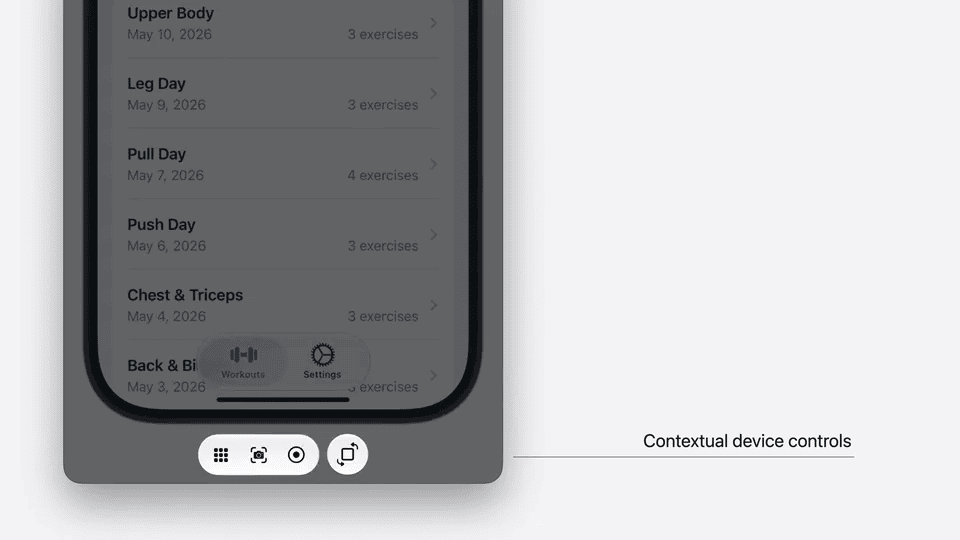
이것이 compact mode 다. 화면과 꼭 필요한 것 몇 가지만 있는 가벼운 window 다. 아래쪽에는 home button, screenshot, 회전 같은 device control 이 있다.
 출처: WWDC26 - Get the most out of Device Hub
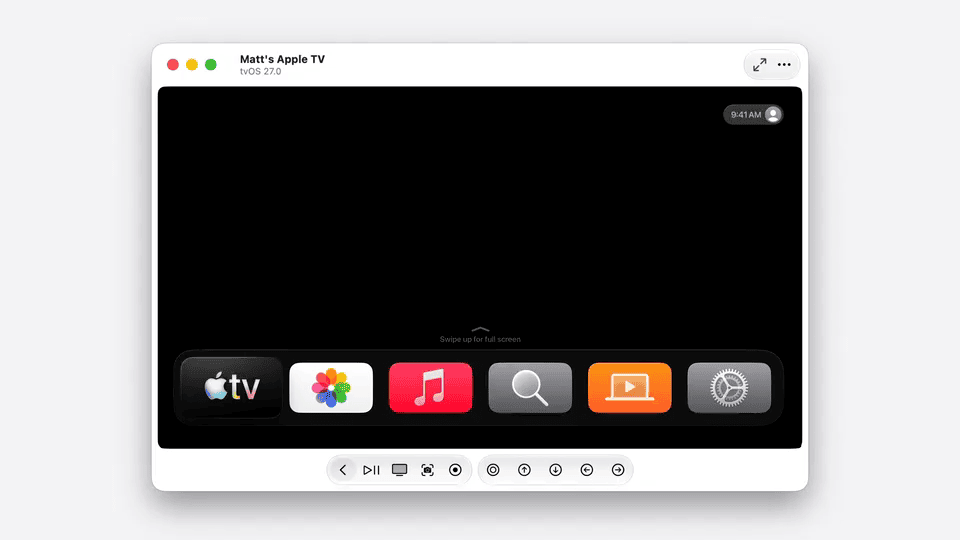
device control 은 보고 있는 기기에 따라 바뀐다.
| 기기 | control |
|---|---|
| Apple TV | 재생과 일시 정지, navigation |
| Apple Vision Pro | environment, camera 이동 |
| Apple Watch | side button, Digital Crown |
 출처: WWDC26 - Get the most out of Device Hub
full window
compact mode 로 부족하면 위쪽의 expand 버튼을 눌러 full window 로 바꾼다. 훨씬 많은 도구가 나온다.
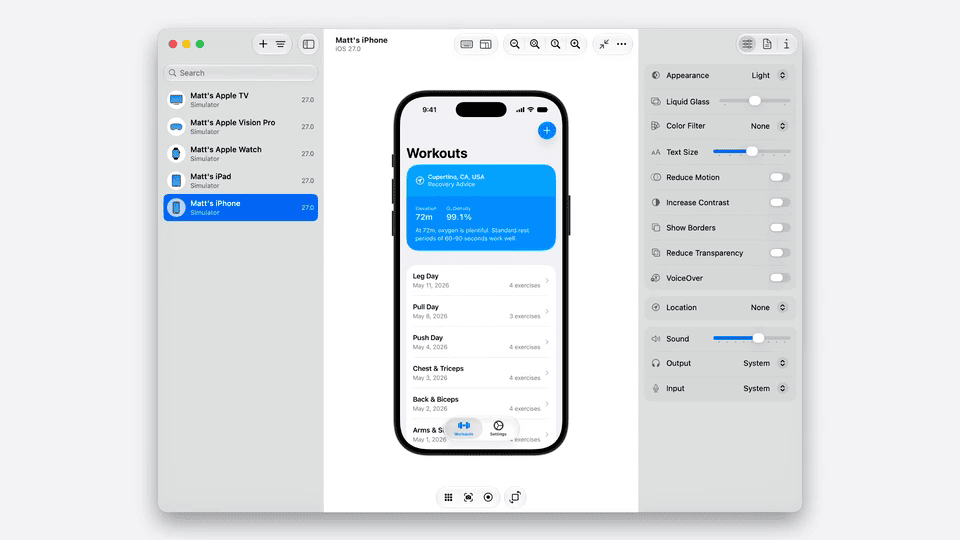 출처: WWDC26 - Get the most out of Device Hub
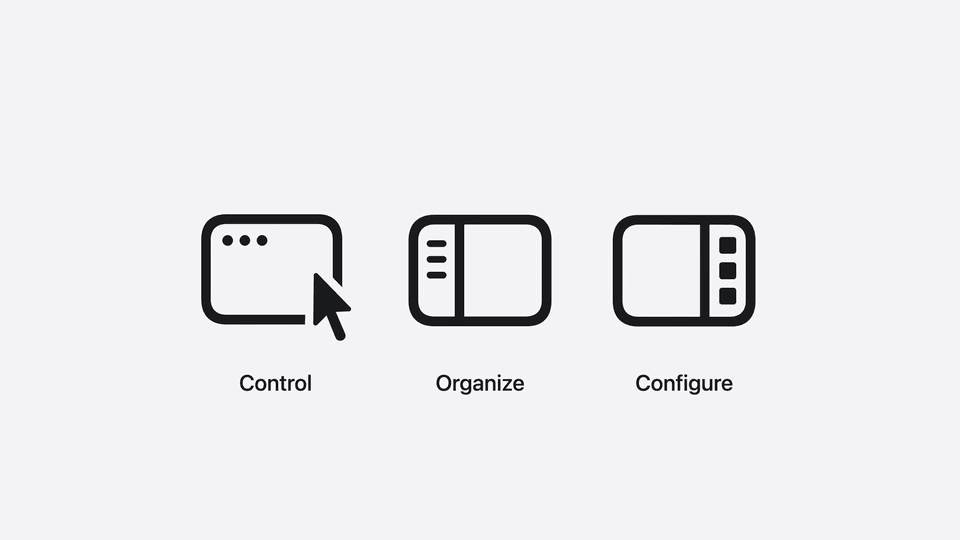
full window 의 기능은 세 영역으로 나뉜다.
 출처: WWDC26 - Get the most out of Device Hub
| 영역 | 위치 | 하는 일 |
|---|---|---|
| Control | 가운데 canvas | 화면을 보고 직접 조작한다 |
| Organize | 왼쪽 sidebar | 기기와 simulator 를 모아 보고 정리한다 |
| Configure | 오른쪽 inspector | 기기 설정, 진단 자료, 앱, profile 을 다룬다 |
Control
개발하다 보면 기기가 여기저기 흩어져 있다. 내 화면에서 기기를 조작할 수 있으면 하던 일에 집중하기 쉽다. 이 기능들은 window 가운데의 canvas 에 있다.
canvas 의 화면 조작
canvas 에는 기기 화면이 실시간으로 나온다. 클릭, drag, scroll, trackpad gesture 로 직접 조작한다. 실기기와 simulator 가 똑같이 동작한다. 데모에서는 연결된 Apple Watch 를 Device Hub 에서 조작한다.
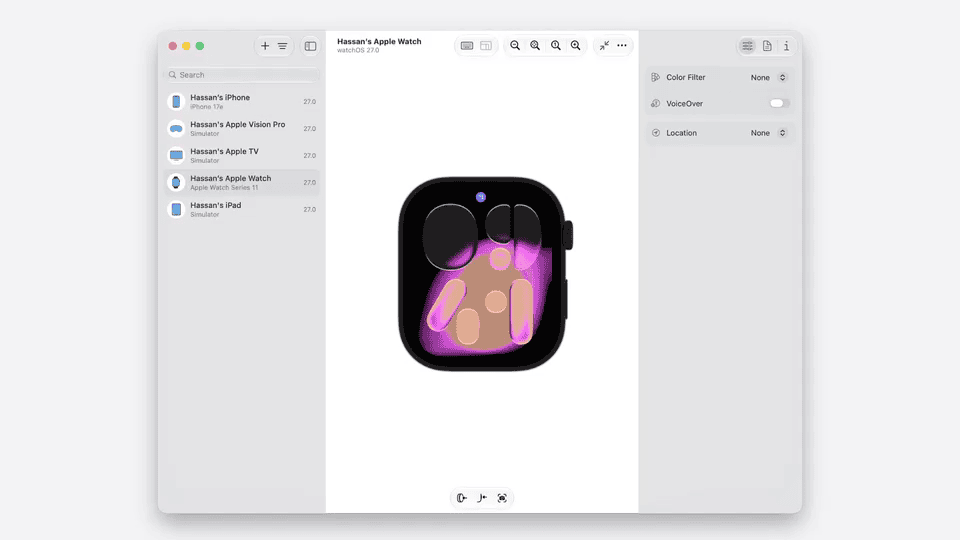 출처: WWDC26 - Get the most out of Device Hub
아래쪽에는 compact window 와 같은 device control 이 있고, 마찬가지로 기기에 따라 바뀐다.
canvas 위쪽의 control
canvas 위에는 compact window 에 없는 control 이 있다.
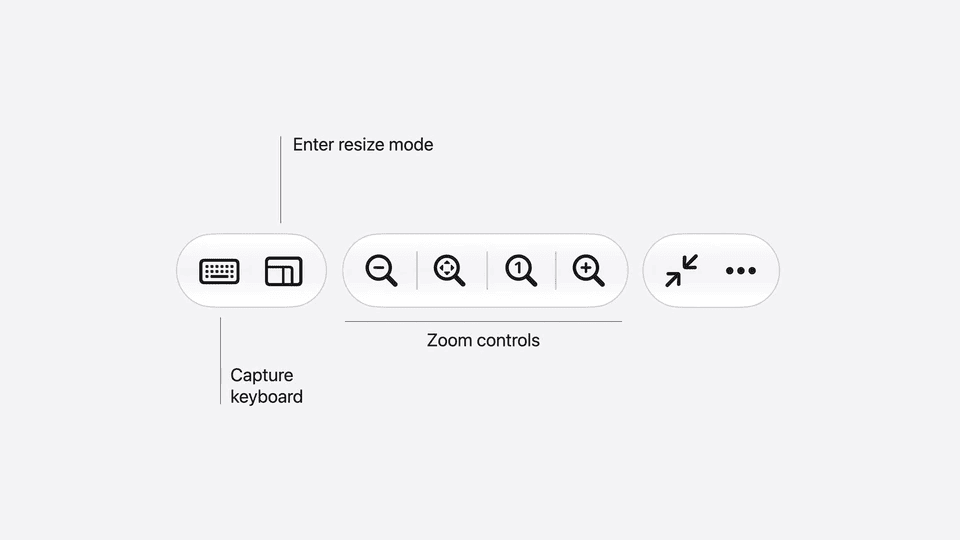 출처: WWDC26 - Get the most out of Device Hub
| control | 하는 일 |
|---|---|
| Zoom | 확대와 축소. 실제 크기와 1:1 로 맞춰 앱을 실물 치수로 볼 수도 있다 |
| Resize mode | 앱의 크기를 자유롭게 바꾼다 |
| Capture keyboard | Mac 의 keystroke 를 기기로 바로 보낸다. key command 와 hardware keyboard 지원을 test 하기 쉽다 |
| compact 전환 | compact mode 로 돌아간다 |
Resize mode 는 Modernize your UIKit app 세션에서 다룬다고 한다.
Organize
기기와 simulator 가 수십 개가 되면 무엇이 어디 있는지 놓치기 쉽다. 정리와 빠른 접근을 위한 도구는 sidebar 에 있다.
sidebar 의 inventory
sidebar 에는 가진 기기와 simulator 가 모두 한 곳에 나온다.
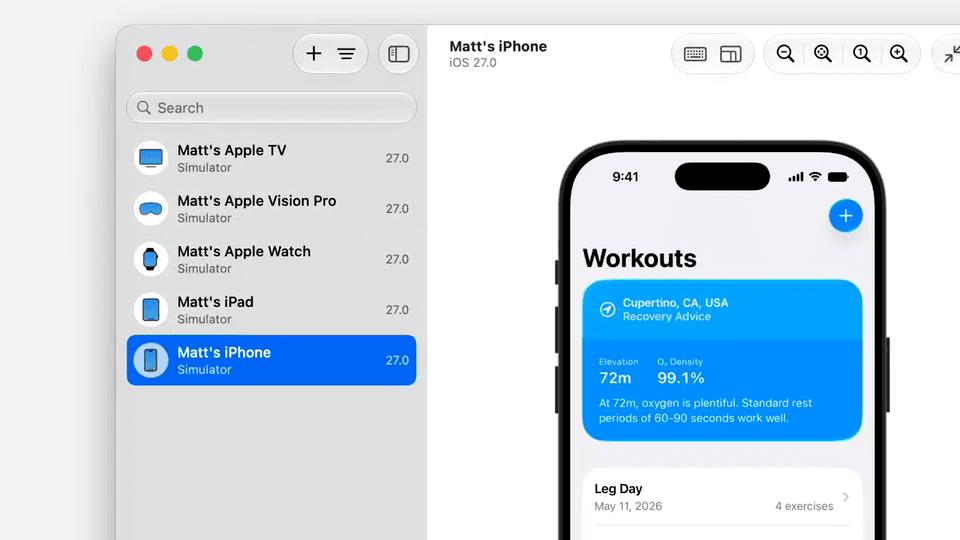 출처: WWDC26 - Get the most out of Device Hub
위쪽의 filter menu 로 보이는 대상을 바꾸고, 여러 기준으로 정렬하거나 묶는다. 화면의 menu 에는 All Devices, Simulators, Physical Devices 와 Sort By 가 있다.
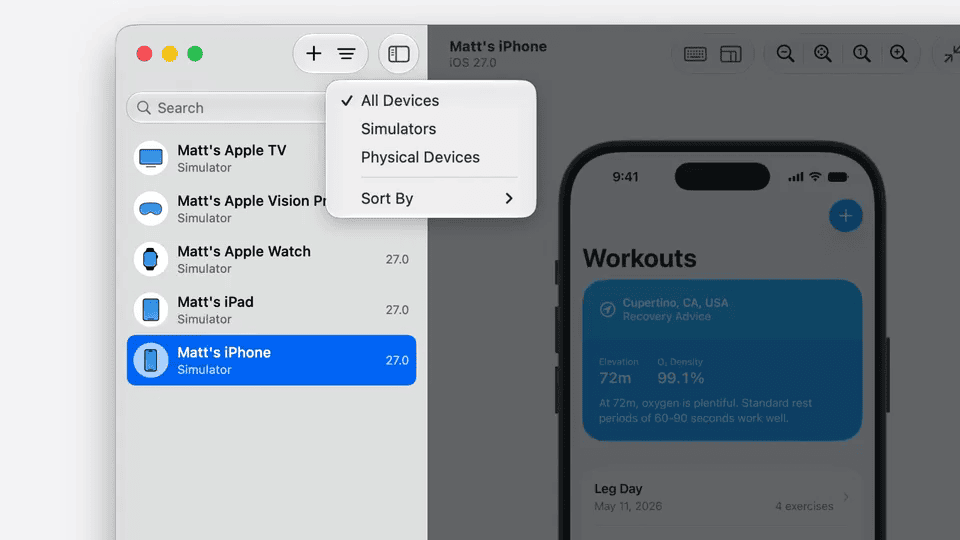 출처: WWDC26 - Get the most out of Device Hub
기기를 context click 하면 quick action 이 나온다. 재시작, iPhone simulator 와 Apple Watch simulator 의 pairing 같은 것이다. 화면의 menu 에는 Shut Down, Restart, Open in New Tab, Open in New Window, Show in Finder, Pair Apple Watch, Remove 가 보인다.
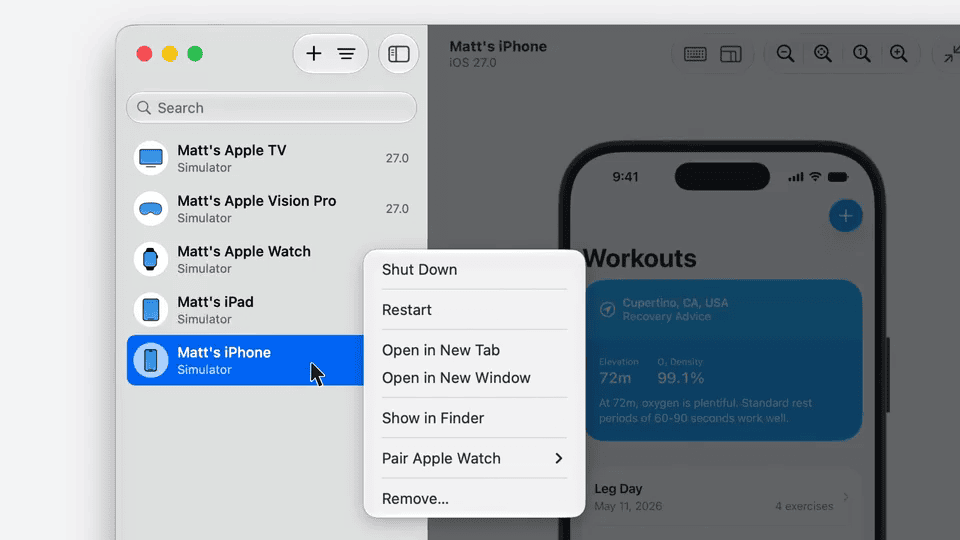 출처: WWDC26 - Get the most out of Device Hub
여러 기기 동시에 보기
기기는 tab 이나 독립된 compact window 로 몇 개든 동시에 볼 수 있다.
iOS 앱이 여러 크기의 iPhone 에서 맞게 보이는지 확인하는 경우를 예로 든다. sidebar 에서 여러 기기를 선택하고 더블 클릭한다.
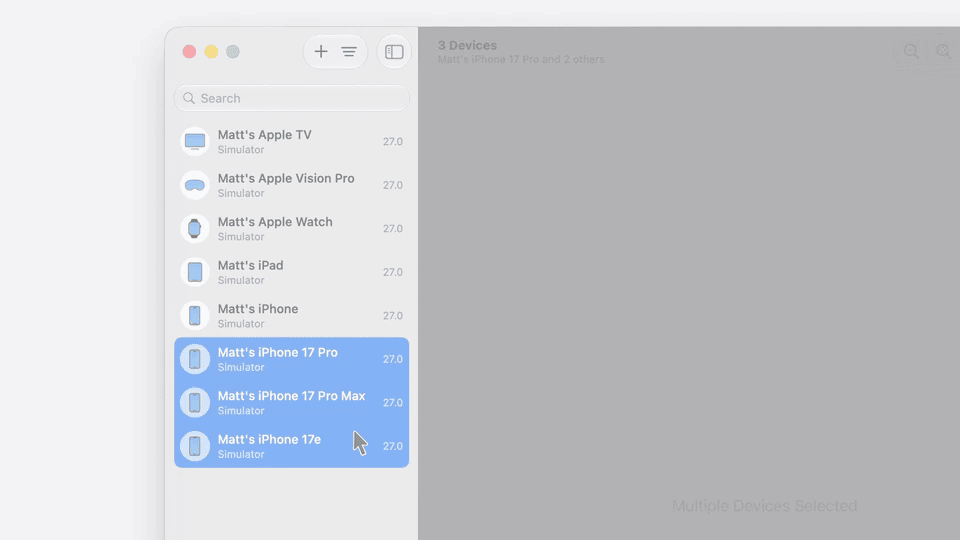 출처: WWDC26 - Get the most out of Device Hub
기기마다 compact window 가 하나씩 열려서 화면 크기별로 앱을 나란히 비교할 수 있다.
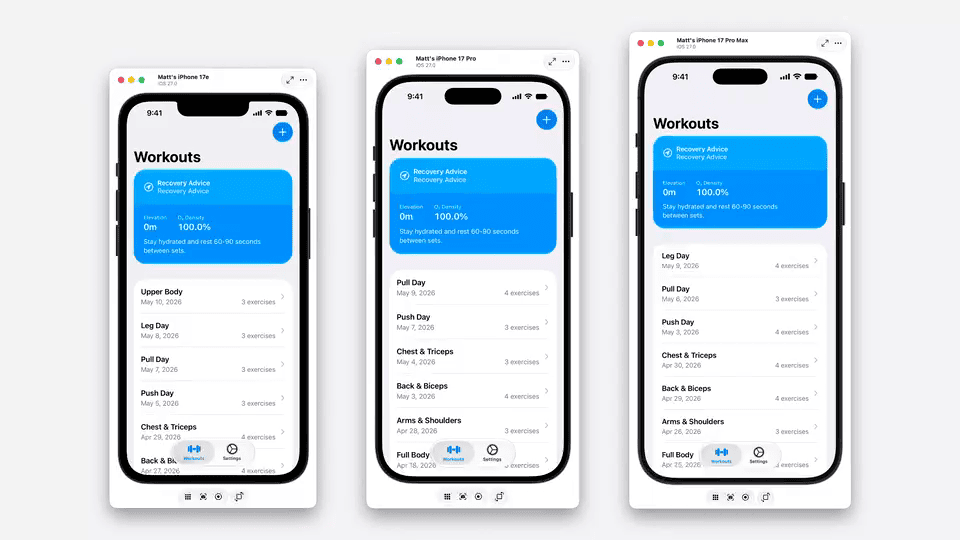 출처: WWDC26 - Get the most out of Device Hub
Configure
기기를 정리해도 text size 를 바꿔 보고, 위치를 simulate 하고, profile 을 설치하는 일은 여전히 시간이 든다. Device Hub 는 오른쪽 inspector 에 panel 다섯 개를 둔다. tab 은 셋이고 셋째 tab 안에 panel 이 셋 있다.
device settings
첫째 tab 은 기기가 보이는 모습과 동작을 바꾸는 곳이다.
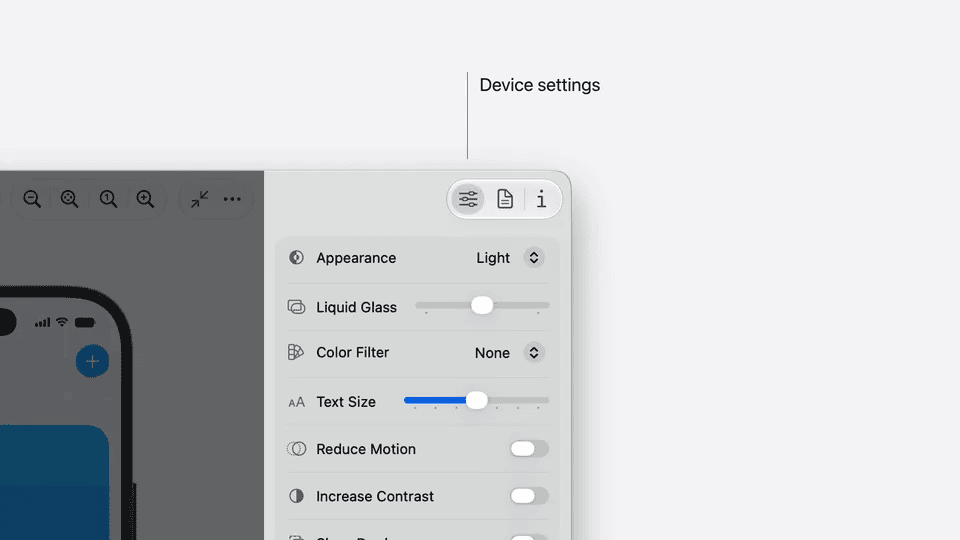 출처: WWDC26 - Get the most out of Device Hub
| section | 내용 |
|---|---|
| appearance | dark mode, text size 등. 화면에는 Liquid Glass, Color Filter, Reduce Motion, Increase Contrast 도 보인다 |
| condition | 위치 변경처럼 앱이 조건 변화에 어떻게 반응하는지 test 한다 |
| audio | 소리 크기와 입출력 |
변경은 즉시 반영된다. 기기의 설정 앱을 뒤질 필요가 없다.
diagnostic reports
가운데 tab 은 앱이 hang 이나 crash 를 일으켰을 때 조사를 시작하는 곳이다. crash, spin 을 비롯해 기기가 기록한 진단 자료가 모두 있다.
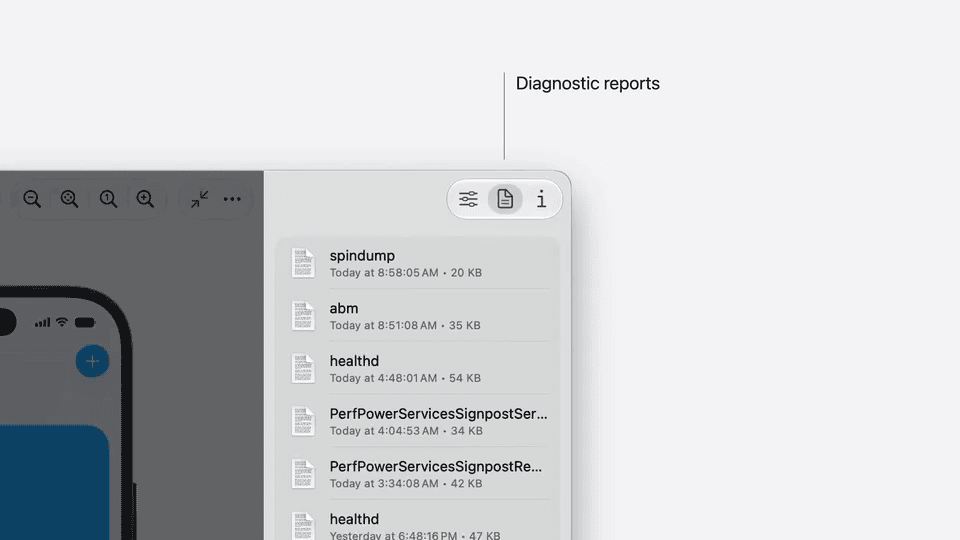 출처: WWDC26 - Get the most out of Device Hub
Info, Apps, Profiles
셋째 tab 에는 panel 이 셋 있다.
Info panel 은 저장 공간, model, serial number 처럼 한눈에 봐야 하는 정보를 담는다.
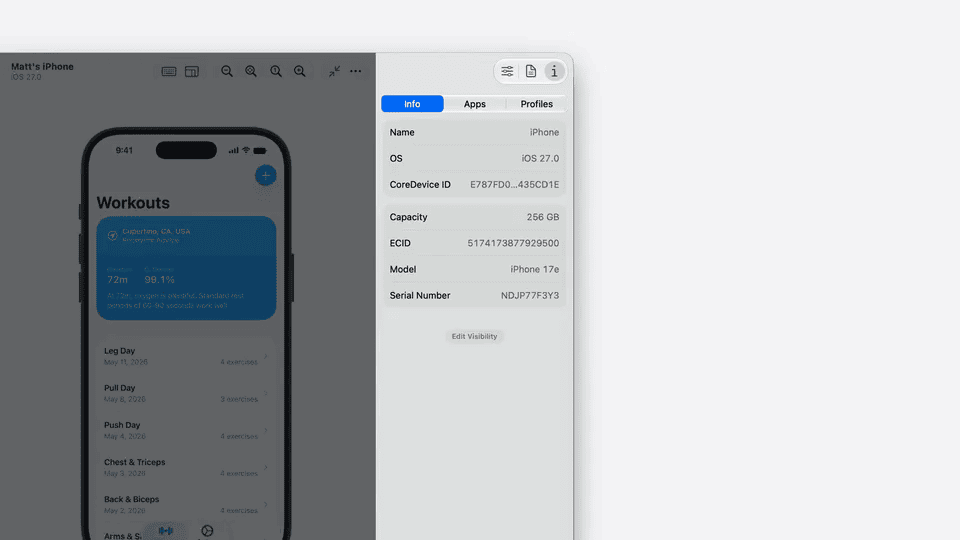 출처: WWDC26 - Get the most out of Device Hub
Apps panel 에서는 앱을 설치하고, 지우고, 관리한다. 앱의 data container 를 내려받거나 바꿔 넣는 것도 여기서 한다.
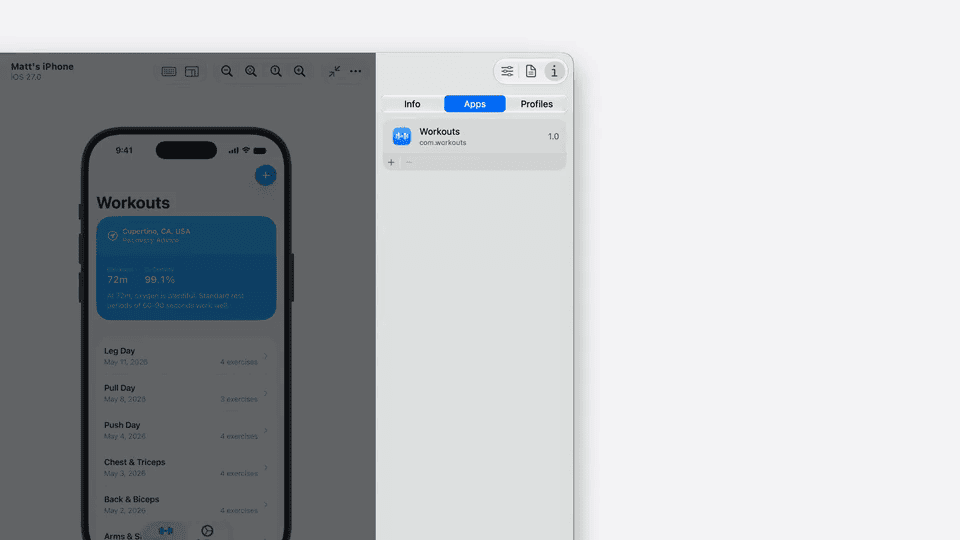 출처: WWDC26 - Get the most out of Device Hub
Profiles panel 에서는 configuration profile 과 provisioning profile 을 관리한다.
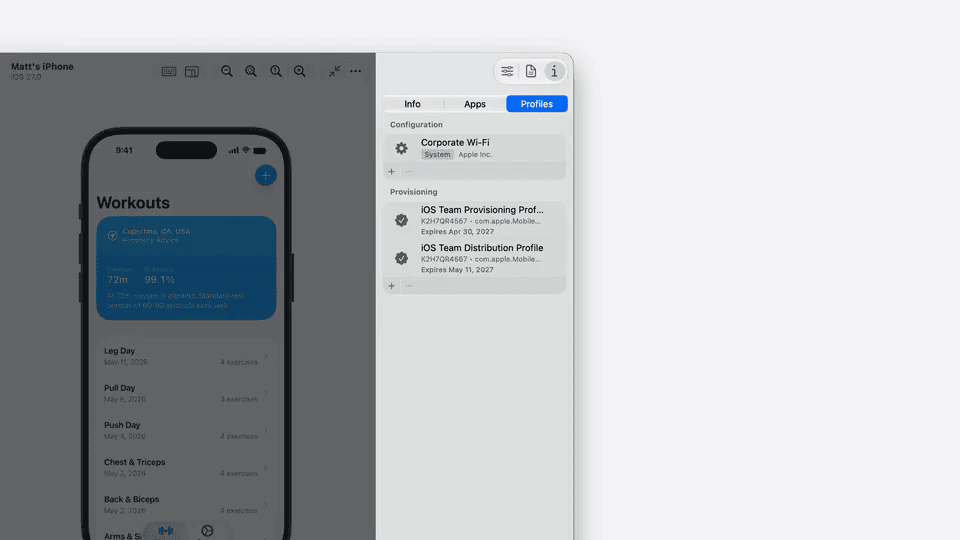 출처: WWDC26 - Get the most out of Device Hub
기능을 한 장에 모은 화면은 다음과 같다.
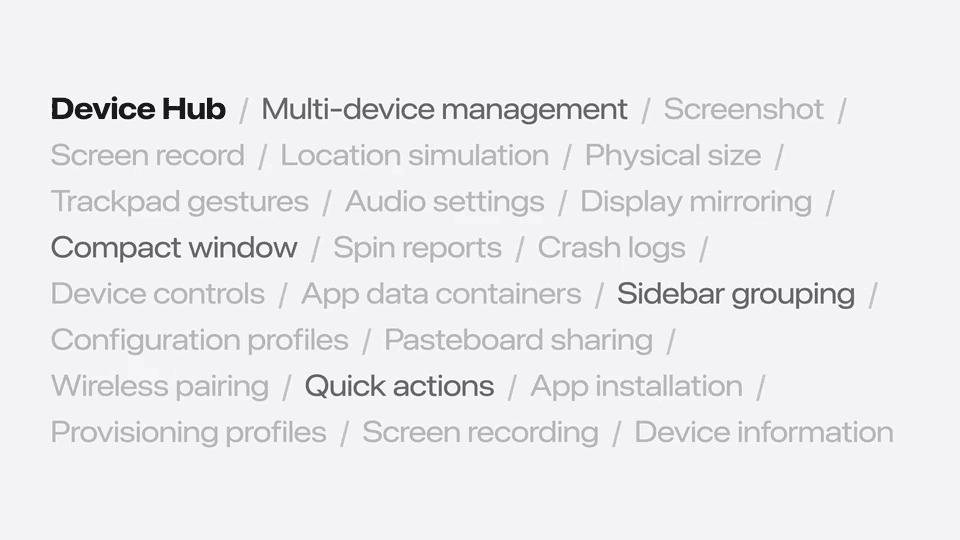 출처: WWDC26 - Get the most out of Device Hub
실기기에서 찾은 bug 의 재현
뒤쪽 절반은 workflow 예시다. 두 발표자는 운동 앱에 기능을 만들고 있다. 현재 위치의 고도에 따라 회복 조언을 보여 주는 기능이다.
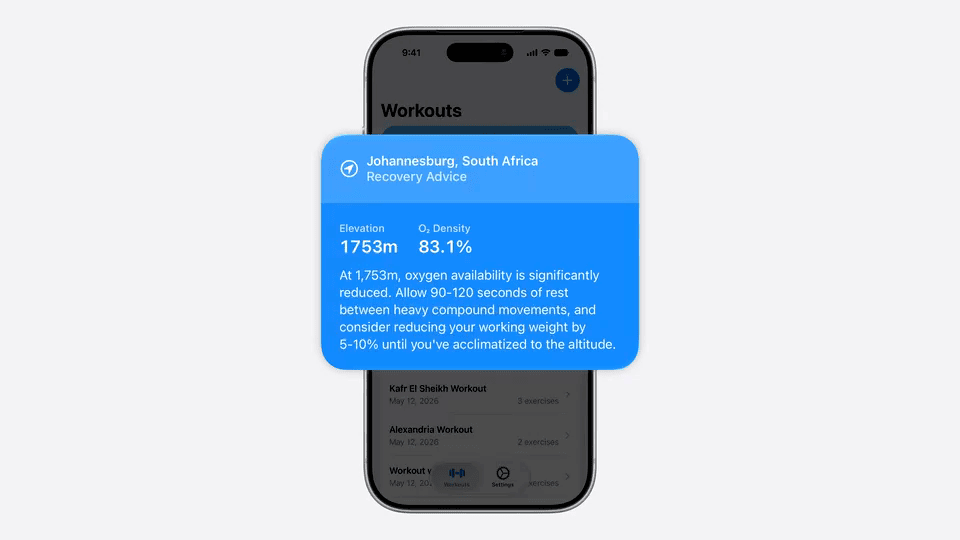 출처: WWDC26 - Get the most out of Device Hub
여기에 bug 가 있다. landscape 에서 글 일부가 잘린다.
 출처: WWDC26 - Get the most out of Device Hub
Hassan 이 실기기에서 자료를 모으고, Matt 가 simulator 에서 재현한다.
실기기에서 하는 준비
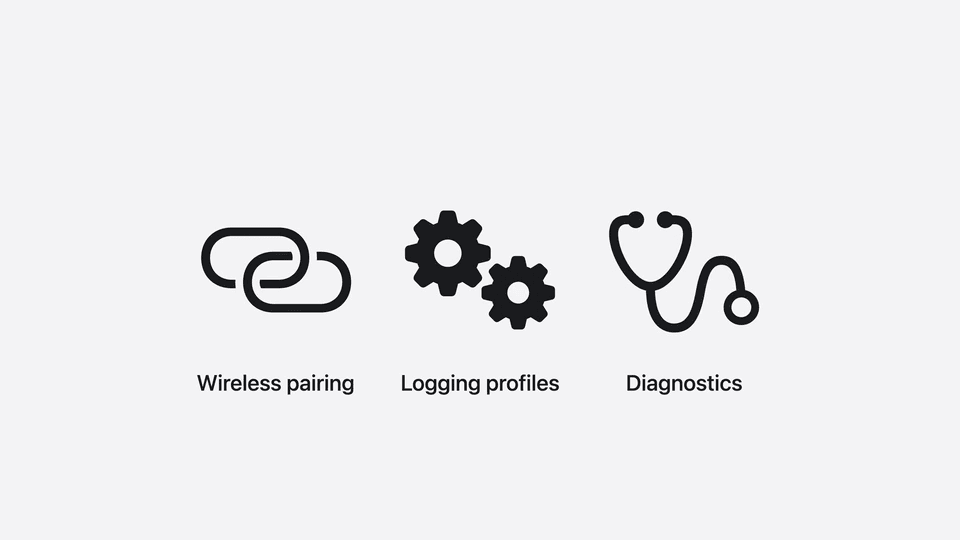
Hassan 이 신경 쓰는 것은 세 가지다. 기기 pairing, 충분한 log, 진단 자료 수집이다.
 출처: WWDC26 - Get the most out of Device Hub
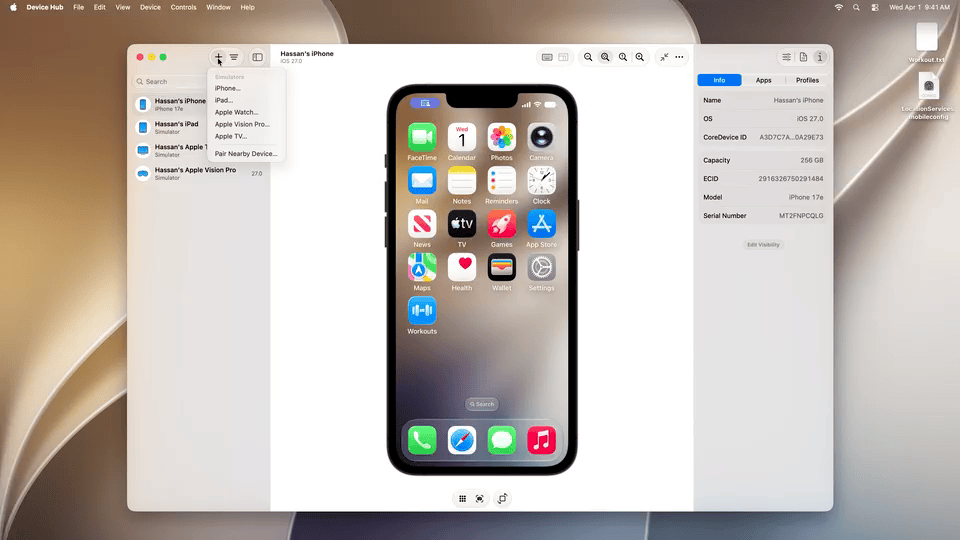
첫째는 wireless pairing 이다. 이 앱은 Apple Watch 와 iPhone 에서 돈다. Device Hub 로 둘 다 Mac 에 무선으로 pairing 할 수 있다. iPhone 은 이미 되어 있어서 Apple Watch 를 한다.
- sidebar 의 add 버튼을 누르고 Pair Nearby Device 를 고른다.
- 화면의 안내를 따른다. Apple Watch 에 Mac 이 바로 나타난다.
- Watch 에서 Mac 을 선택하고 pair 를 누른 뒤, Device Hub 에 나온 PIN 을 입력한다.
 출처: WWDC26 - Get the most out of Device Hub
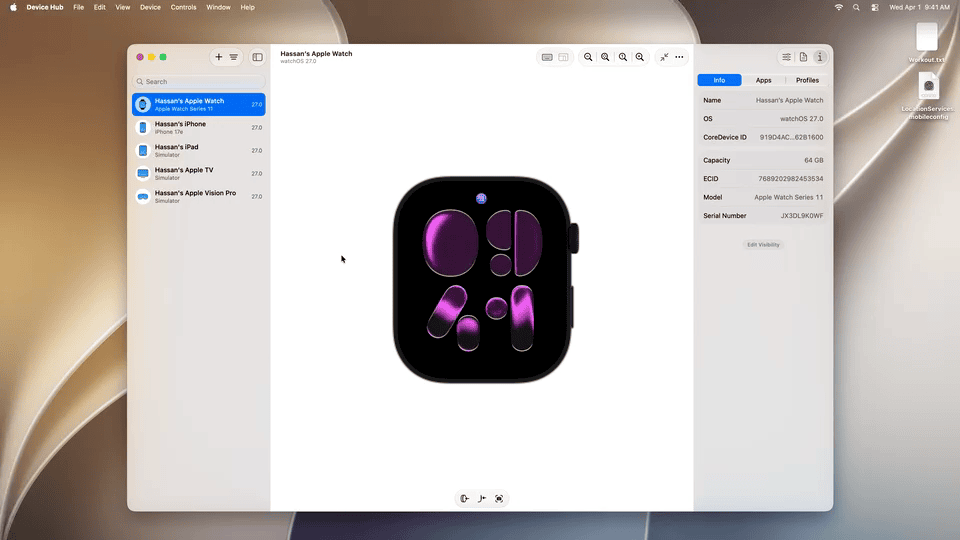
끝나면 Watch 가 iPhone 처럼 sidebar 에 나타난다. 이후로는 가까이 있기만 하면 Device Hub 에서 쓸 수 있다.
 출처: WWDC26 - Get the most out of Device Hub
둘째는 logging profile 이다. 위치 기반 기능이어서 Core Location logging profile 을 설치해 둔다. Profiles panel 로 가서 configuration profile 을 drag and drop 하고, iPhone 에서 설치를 확인한다.
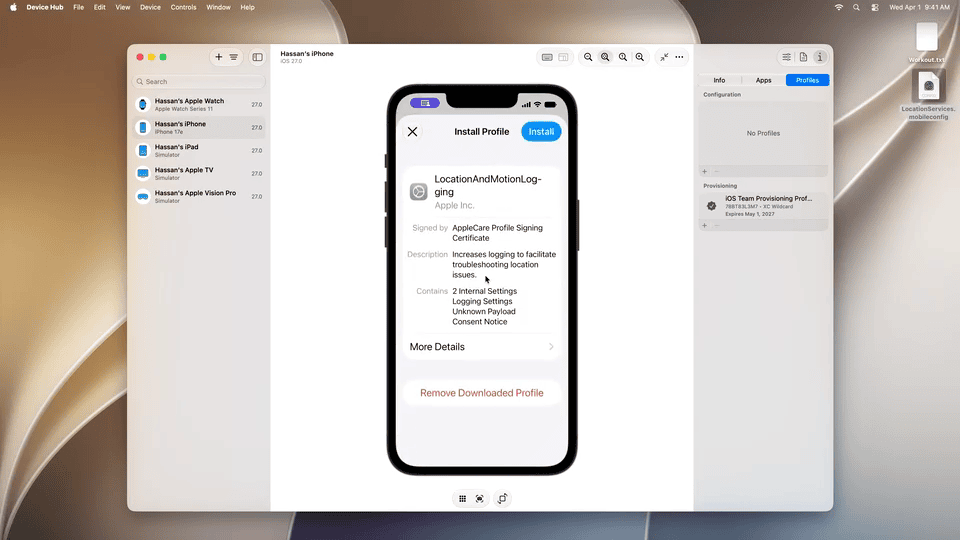 출처: WWDC26 - Get the most out of Device Hub
설치 뒤에는 iPhone 을 재부팅한다. 세션은 privacy 때문이라고만 말한다.
진단 자료 수집
UI 를 맡은 Matt 가 무엇을 필요로 할지 모르므로 Hassan 은 가능한 한 많이 모은다. Xcode 에서 build and run 을 한 뒤 Mac 에서 앱을 보고 조작한다. 기기를 회전시켜 bug 를 재현한다.
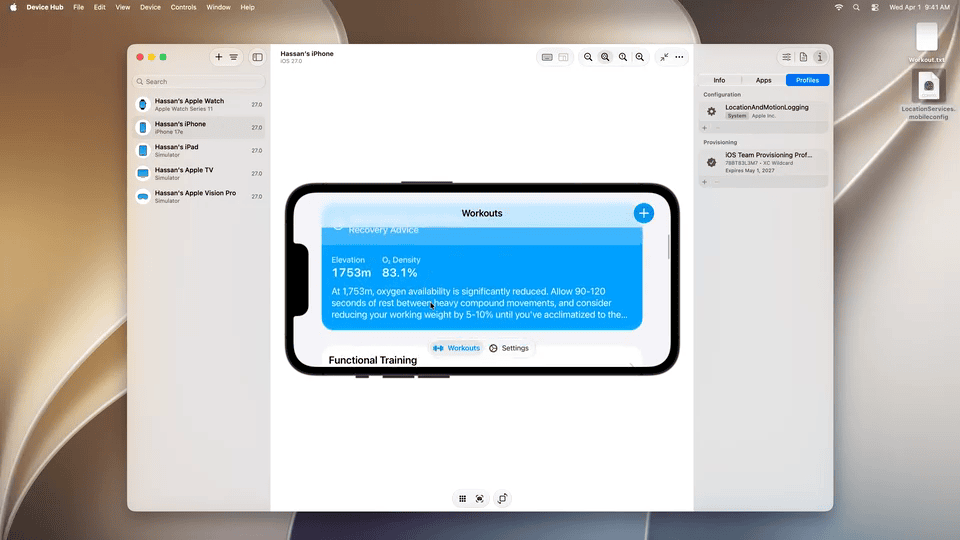 출처: WWDC26 - Get the most out of Device Hub
모은 것은 네 가지다.
| 자료 | 방법 | 목적 |
|---|---|---|
| screenshot | device control 로 찍는다 | UI 가 깨진 모습을 보여 준다 |
| sysdiagnose | Device Hub 에서 시작한다. 시간이 걸린다 | 더 깊이 볼 때 쓸 system 수준 진단 자료 |
| 잘린 글 | 기기 화면에서 선택해 복사하고 Mac 의 file 에 붙여 넣는다 | 문제의 문자열 자체 |
| app data container | Apps panel 에서 내려받는다 | 같은 data 로 재현하게 한다 |
sysdiagnose 는 저장 위치를 고르는 창이 뜬다.
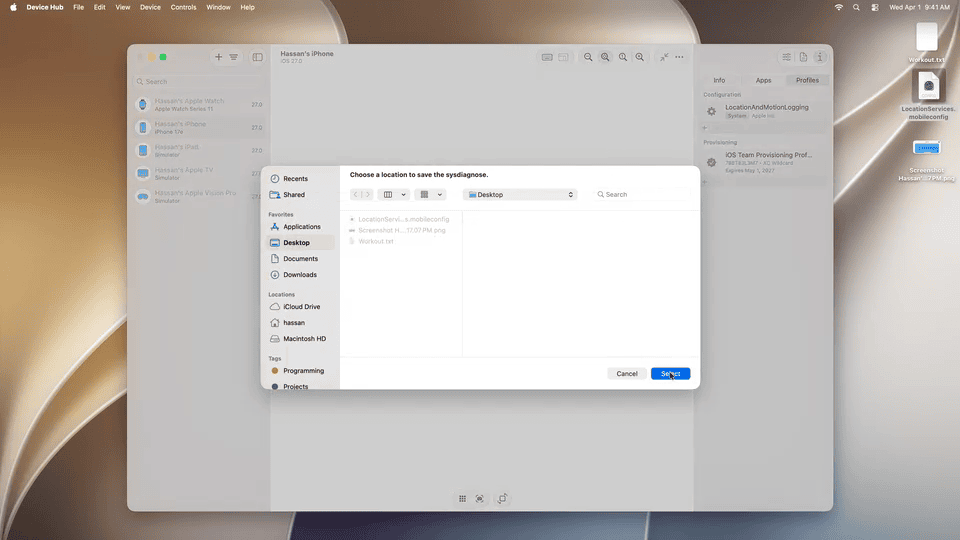 출처: WWDC26 - Get the most out of Device Hub
글 복사는 기기 화면에서 한 선택이 Mac 의 pasteboard 로 넘어온다는 뜻이다. 앞의 기능 목록에 있던 pasteboard sharing 이다.
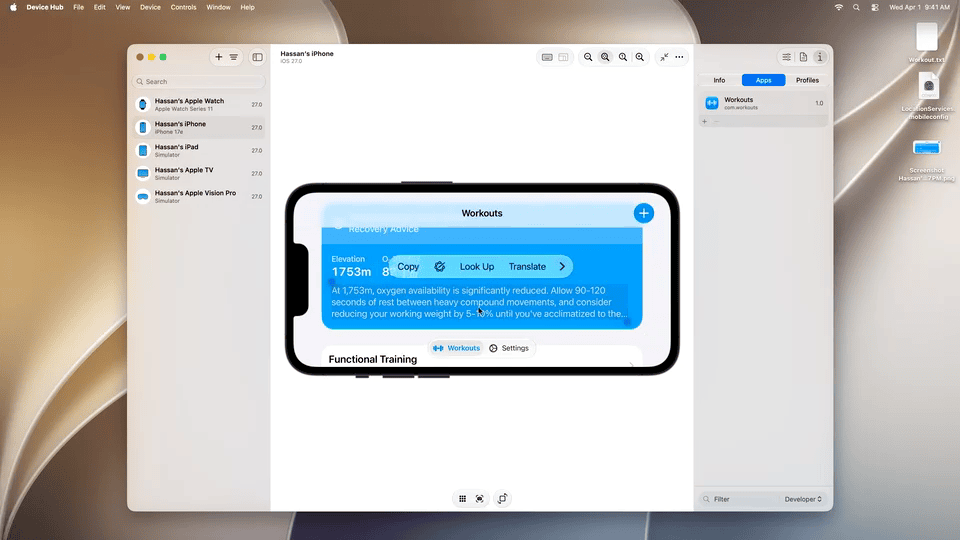 출처: WWDC26 - Get the most out of Device Hub
app data container 란?
app data container 는 앱이 기기에 저장한 data 전체다.
Device Hub 로 할 수 있는 일은 세 가지라고 한다. 저장된 상태를 Finder 에서 들여다보기, 알려진 기준 상태로 되돌리기, 나중을 위해 snapshot 을 남기기다. Apps panel 에서 앱의 menu 를 열면 App Container 아래에 Show in Finder, Replace, Download 가 있다.
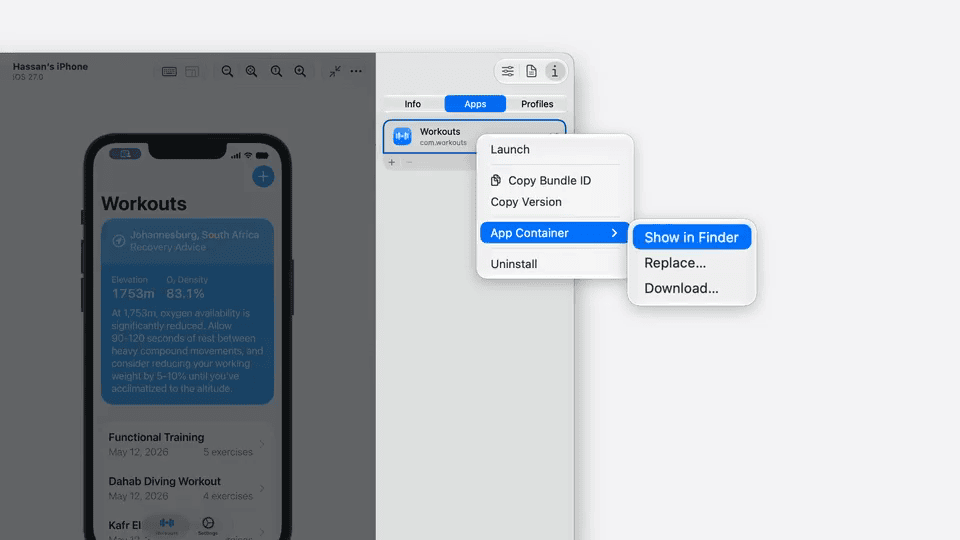 출처: WWDC26 - Get the most out of Device Hub
Show in Finder 를 고르면 앱이 저장한 data 가 보인다.
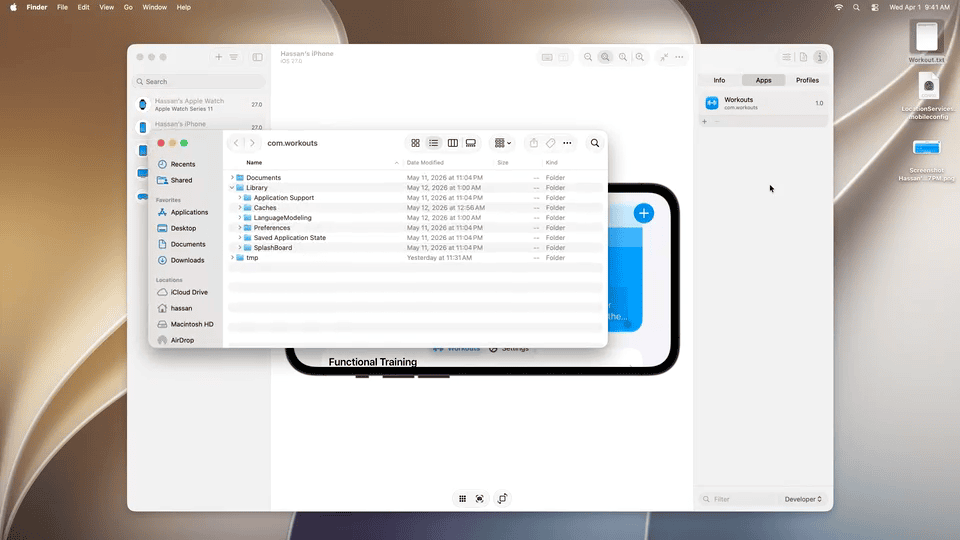 출처: WWDC26 - Get the most out of Device Hub
Hassan 은 이것을 내려받아 screenshot, sysdiagnose, 잘린 글과 함께 Matt 에게 보낸다.
simulator 에서 하는 재현
Matt 는 성능과 관계없는 UI 문제는 simulator 로 재현하는 쪽을 택한다. 단계는 세 가지다.
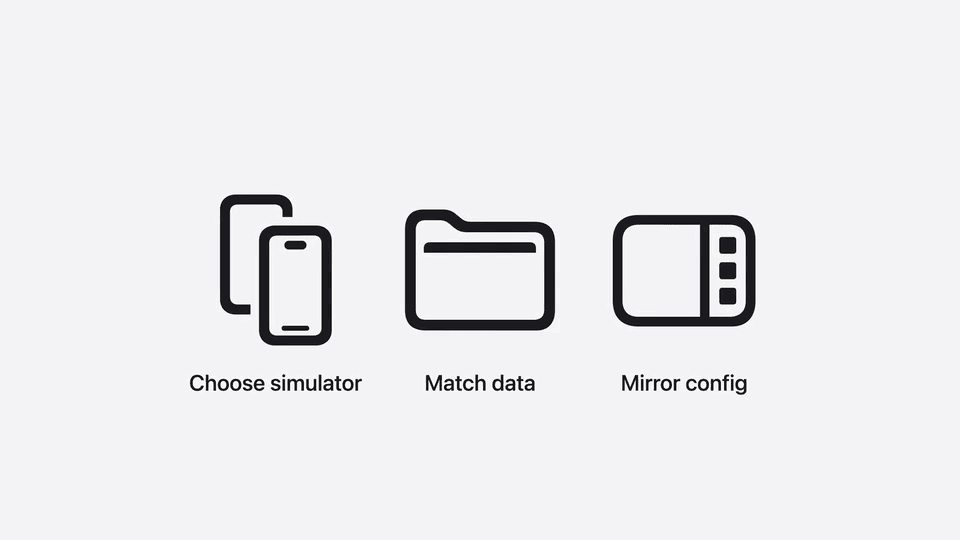 출처: WWDC26 - Get the most out of Device Hub
첫째는 simulator 고르기다. Hassan 이 쓴 기기는 iPhone 17e 인데 Matt 에게는 없다. 대신 대응하는 simulator 가 있다. sidebar 에서 선택하고 Info panel 에서 iPhone 17e 인지 확인한다.
둘째는 data 맞추기다. bug 를 보고한 앱과 같은 data 를 써야 한다. data 자체가 원인일 수 있기 때문이다. Matt 의 앱은 비어 있다.
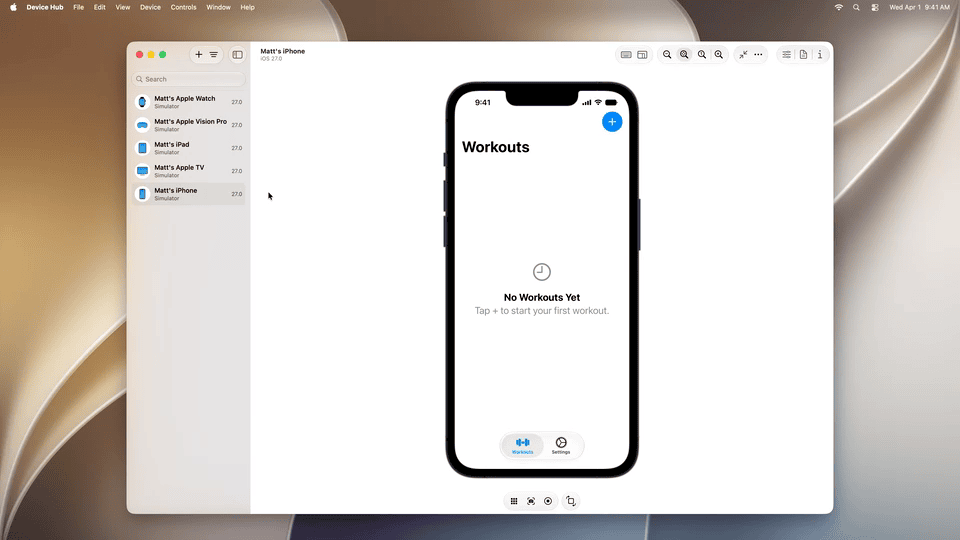 출처: WWDC26 - Get the most out of Device Hub
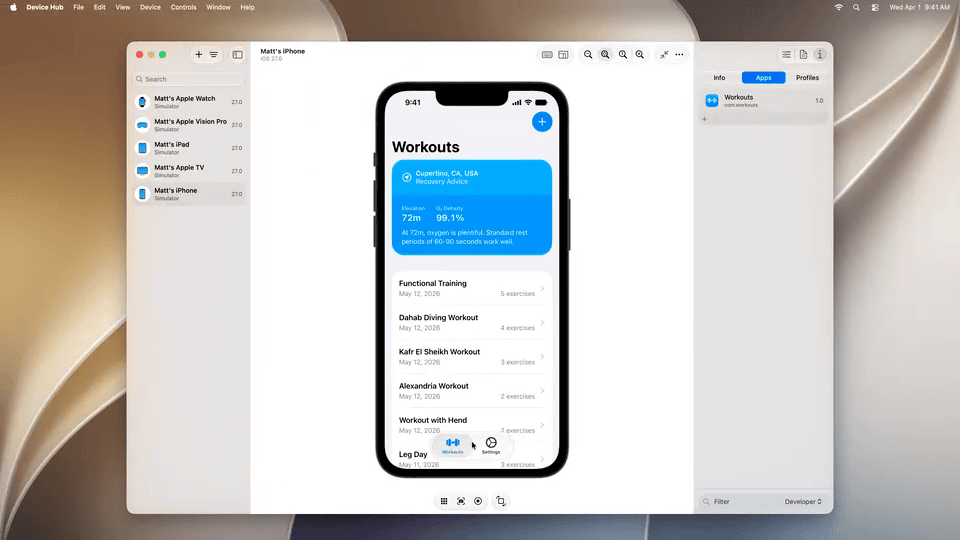
Apps inspector 에서 자기 container 를 Hassan 이 보낸 것으로 바꾼다. 앱을 다시 실행하면 Hassan 의 운동 기록이 모두 보인다.
 출처: WWDC26 - Get the most out of Device Hub
셋째는 설정 맞추기다. UI 에 영향을 줄 수 있는 appearance 와 accessibility 설정을 실기기와 최대한 같게 한다. 근거는 받은 screenshot 이다.
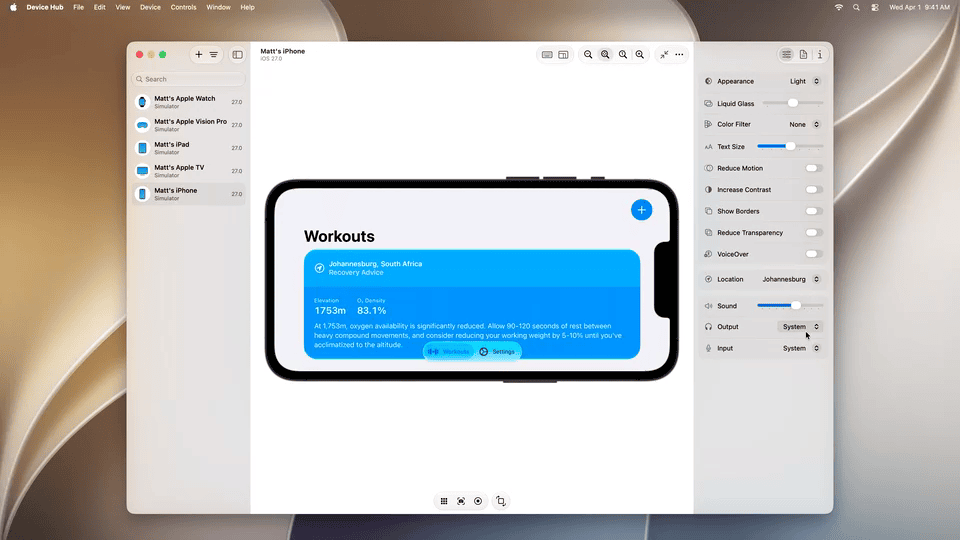
- screenshot 에서 기기가 landscape 다. device control 로 simulator 를 회전시킨다.
- 위치가 Johannesburg 다. 고도가 높은 곳이라 회복 조언 문자열이 길다. settings inspector 에서 Johannesburg 를 고른다.
 출처: WWDC26 - Get the most out of Device Hub
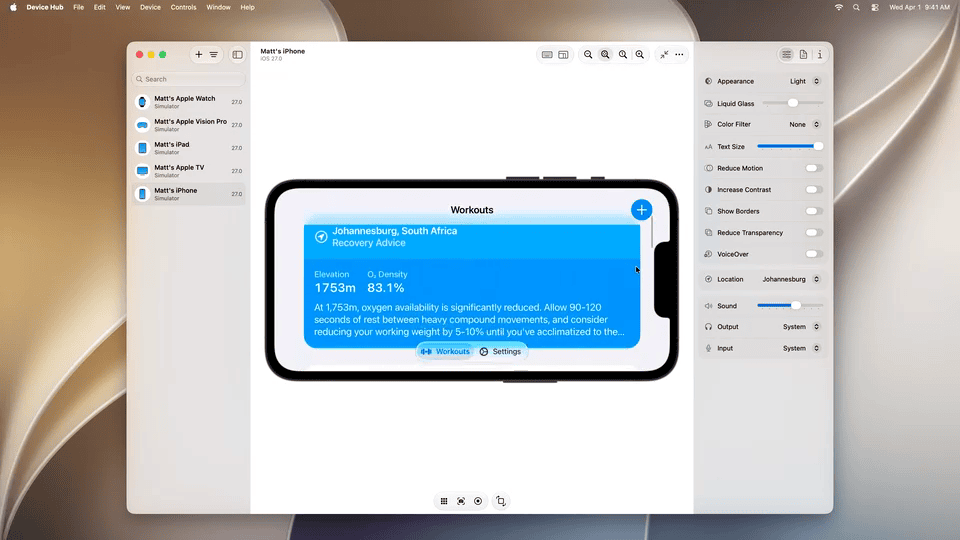
여기까지 해도 같은 글이 잘리지 않는다. 다른 차이가 있다는 뜻이다. screenshot 을 다시 보니 text size 가 꽤 크다. text size 를 올리자 잘림이 나타난다.
 출처: WWDC26 - Get the most out of Device Hub
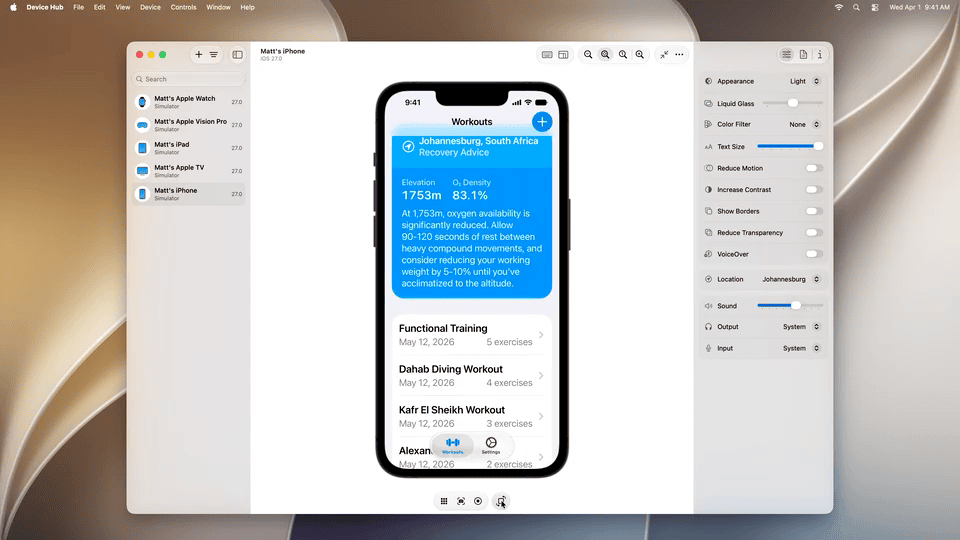
portrait 로 되돌리면 잘리지 않는다.
 출처: WWDC26 - Get the most out of Device Hub
이 bug 는 세 조건이 겹쳐야 나왔다. landscape 방향, 특정 위치, 최대 text size 다. 하나라도 빠지면 재현되지 않는다. 재현이 되면 고친 뒤 검증하기도 쉬워진다.
devicectl
script 와 자동화에는 devicectl 을 쓴다.
devicectl 이란?
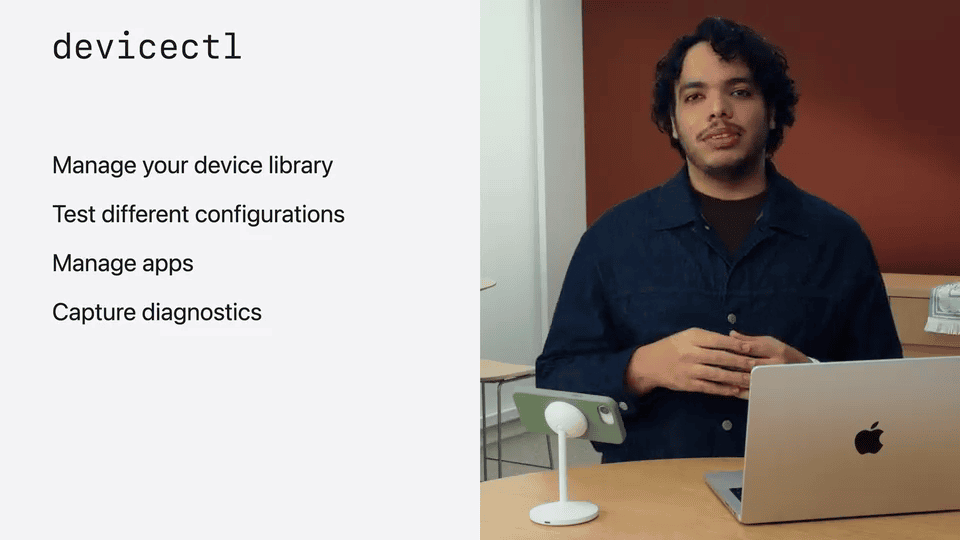
devicectl 은 Device Hub 와 같은 기반 기술 위에 만든 command line tool 이다.
 출처: WWDC26 - Get the most out of Device Hub
test 환경의 기기 관리, 여러 구성의 test, 앱 관리, 진단 자료 수집에 쓴다. 영상에 나온 명령은 다음과 같다.
1
2
3
4
5
6
7
8
9
10
11
12
13
14
# 기기 목록
devicectl list devices

# 기기에 앱 설치
devicectl device install app workouts.ipa --device "My iPhone"

# dark mode 로 전환
devicectl device settings appearance --mode dark --device "My iPhone"

# 기기 정보
devicectl device info details --device "My iPhone"

# 결과를 JSON file 로 저장
devicectl device info details --device "My iPhone" --json-output out.json
주석은 내가 붙였고 명령은 화면에 나온 그대로다. 구조화된 출력이 필요하면 --json-output option 을 써서 script 나 CI workflow 에 연결한다.
Xcode 27 에 든 devicectl(version 642.16)의 help 로 대조한 결과는 다음과 같다.
list devices,device install app,device settings appearance,device info details는 모두 있는 하위 명령이다.--device는 이름, UDID, ECID, serial number 등을 받는다.--mode가 받는 값은 light 와 dark 다.- help 는
--json-output으로 쓴 JSON 은 version 이 붙고 release 사이에 안정적으로 유지되며, 표준 출력은 사람이 읽는 용도라 안정성을 보장하지 않는다고 적는다. script 에서는 표준 출력을 parsing 하지 말고 JSON 을 써야 한다는 뜻이다. - help 는
device install app이.app확장자의 app bundle 을 설치한다고 설명하는데, 영상은workouts.ipa를 넘긴다. device settings아래에는 appearance 말고도 audio, biometrics, reset, voiceover 가 있고,device아래에는 capture, copy, orientation, pairings, pasteboard, profile, reboot, sysdiagnose, simulate 등이 있다. 세션이 보여 준 Device Hub 기능 대부분에 대응하는 명령이 있는 셈이다. 이 대응은 help 목록을 보고 내가 내린 해석이다.
내 Mac 에서는 xcrun devicectl list devices 로 실행했고, simulator 목록이 Name, Identifier, State, Model 열과 함께 나왔다. 실기기와 simulator 를 구분하는 열도 있었다.
정리
| 영역 | 위치 | 핵심 |
|---|---|---|
| compact mode | Xcode 에서 run 하면 뜨는 window | 화면과 기기별 device control |
| Control | full window 의 canvas | 직접 조작, zoom, 실제 크기, resize mode, capture keyboard |
| Organize | sidebar | 전체 inventory, filter 와 정렬, quick action, tab 과 여러 compact window |
| Configure | inspector | device settings, diagnostic reports, Info, Apps, Profiles |
| 자동화 | devicectl | 같은 기능을 script 와 CI 에서 쓰고 JSON 으로 받는다 |
실제 프로젝트에 가져갈 점은 다음과 같다.
- layout 을 확인할 때는 크기가 다른 simulator 여러 개를 선택해 compact window 로 나란히 띄운다.
- text size, dark mode, 위치는 기기의 설정 앱 대신 inspector 에서 바꾼다. 즉시 반영된다.
- bug 를 넘길 때는 screenshot 만 보내지 말고 app data container 와 sysdiagnose 를 함께 보낸다. 받는 쪽은 container 를 바꿔 넣어 같은 상태에서 시작한다.
- 재현이 안 되면 screenshot 에서 방향, 위치, text size 같은 설정 차이를 하나씩 찾아 맞춘다. 세션의 bug 는 세 조건이 모두 맞아야 나왔다.
- 위치나 Bluetooth 처럼 특정 subsystem 의 문제를 볼 때는 해당 logging profile 을 먼저 설치하고 재부팅한 뒤 재현한다.
- CI 에서는 devicectl 과
--json-output을 쓴다.
관련 글
- [WWDC26] What’s new in Xcode 27: Xcode 27 전체 변경 안에서 Device Hub 가 놓인 자리
- [WWDC26] Xcode, agents, and you: agent 가 만든 기능을 iPad simulator 로 실행해 Device Hub 에서 확인하는 장면