[WWDC26] Build, deliver, and automate with Xcode Cloud
이 글은 WWDC 세션의 transcript 와 영상 화면을 Claude Code 로 정리한 글이고, 실제로 쓴 날은 2026-11-24 다. 세션 page 에 실린 code snippet 은 없다.
세션 정보
- 세션: Build, deliver, and automate with Xcode Cloud
- 길이: 13분 49초
- 공개일: 2026-06-08
- 발표: Tony (Xcode Cloud team)
- 코드: 없음 (Xcode 화면 데모만 있음)
한 줄 요약
Xcode Cloud 는 Xcode 안에서 몇 번의 클릭으로 build 와 test 를 cloud 로 옮기고, TestFlight 배포를 위한 app record 생성까지 assistant 가 대신 해 주며, webhook 과 additional repository 로 자동화와 code 분리를 이어 갈 수 있다.
Xcode Cloud 의 기본 개념
올해 Xcode Cloud 는 새 기능을 크게 늘리기보다 기본기를 다듬는 데 집중했다고 한다. 처음 앱을 만드는 사람이든 첫날부터 써 온 사람이든 build, test, distribution 의 각 단계에서 개선을 느낄 수 있다는 설명이다. 세션은 기본 개념, 시작하는 법, distribution 설정, webhook 과 repository 관리 순서로 진행한다.
Xcode Cloud 란?
Xcode Cloud 는 Xcode 에 내장된 continuous integration 과 delivery service 다. 앱을 cloud 에서 build 하고 test 하며, TestFlight 나 App Store 로 내보내는 distribution 도 같은 곳에서 설정한다.
품질 유지 문제
세션은 올해 개발 환경이 달라진 점부터 짚는다. Xcode 에 agent 지원이 들어오면서 많은 개발자가 전보다 더 많은 code 를 쓰고, 기능을 더 빨리 반복하게 됐다. 그만큼 늘어나는 code 와 기능의 속도를 따라가면서 bug 와 성능 문제를 사용자 기기에 닿기 전에 잡는 일이 과제가 된다.
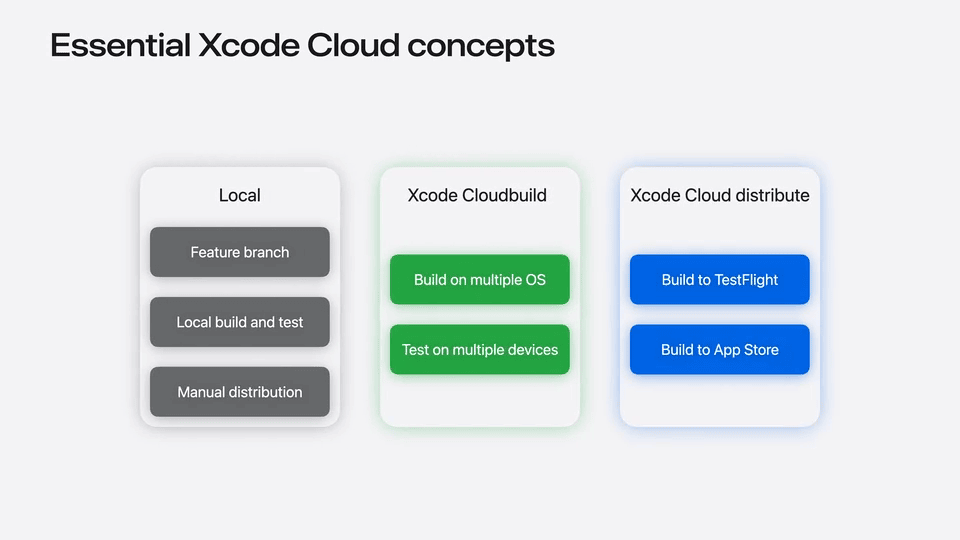
Xcode Cloud 는 이 지점에서 품질을 맡는 동반자로 소개된다. local 개발과 비교하면 차이는 두 가지다.
- build 와 test 를 cloud 에서, 여러 기기와 여러 OS version 에 걸쳐 병렬로 돌린다.
- tester 의 feedback 을 받을 준비가 되면 distribution 을 설정해 TestFlight 와 App Store 로 build 를 보낸다.
 출처: WWDC26 - Build, deliver, and automate with Xcode Cloud
그림은 세 묶음으로 나뉜다. Local 은 feature branch, local build 와 test, 수동 distribution 이고, Xcode Cloud build 는 여러 OS 에서 build 하고 여러 기기에서 test 하는 것이며, Xcode Cloud distribute 는 TestFlight 와 App Store 로 보내는 build 다.
Xcode Cloud 시작
발표자는 사무실에서 동료들에게 coffee 를 내려 주는데, 주문과 취향을 기억하기 어려워져서 주문용 iOS 앱을 만들고 있다는 예시를 든다.
 출처: WWDC26 - Build, deliver, and automate with Xcode Cloud
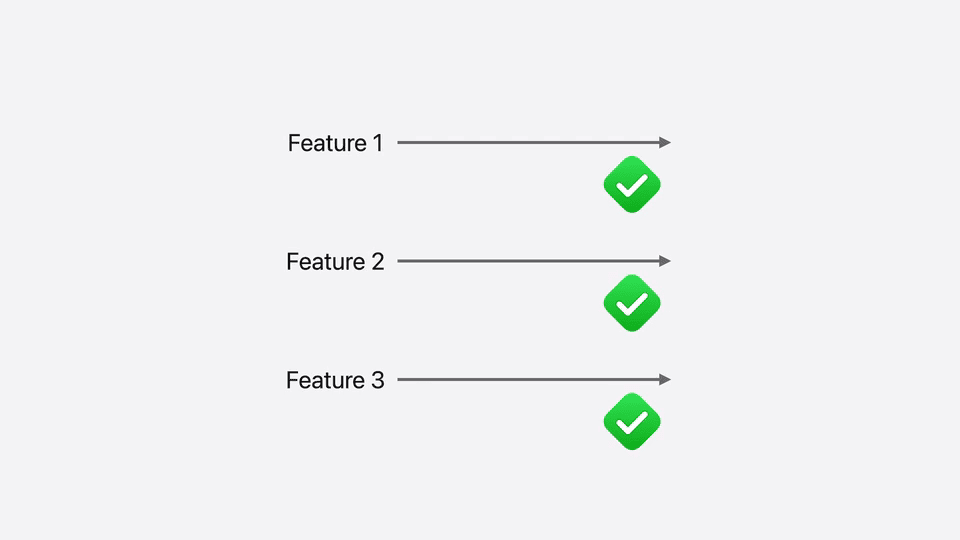
앱이 커지면 test 도 같이 늘어난다. business logic 을 위한 unit test 가 있고, checkout 같은 핵심 흐름이 다시 깨지지 않게 하는 UI test 가 있다. 변경할 때마다 이 test 를 local 에서 전부 돌리면 시간이 꽤 든다. 그 시간은 새 기능을 만들거나 사용자 feedback 에 답하는 데 쓸 수 있는 시간이다. 그래서 build 와 test 를 자동화하고 local machine 에 묶이지 않도록 Xcode Cloud 를 붙인다.
 출처: WWDC26 - Build, deliver, and automate with Xcode Cloud
iOS 앱 onboarding
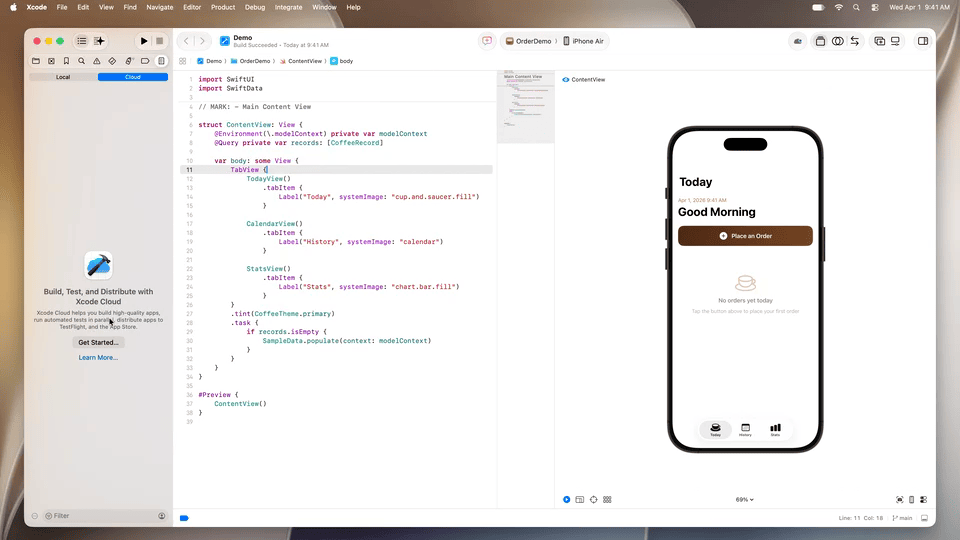
시작점은 Report navigator 다. 여기서 Cloud tab 을 고르고 Get Started 를 누른다.
 출처: WWDC26 - Build, deliver, and automate with Xcode Cloud
그러면 workspace 안의 product 가 모두 나온다. 이 시점에는 iOS 앱 하나뿐이다. Developer Team 은 Signing 과 distribution 설정에 맞춰 이미 채워져 있어서 그대로 Next 를 누른다.
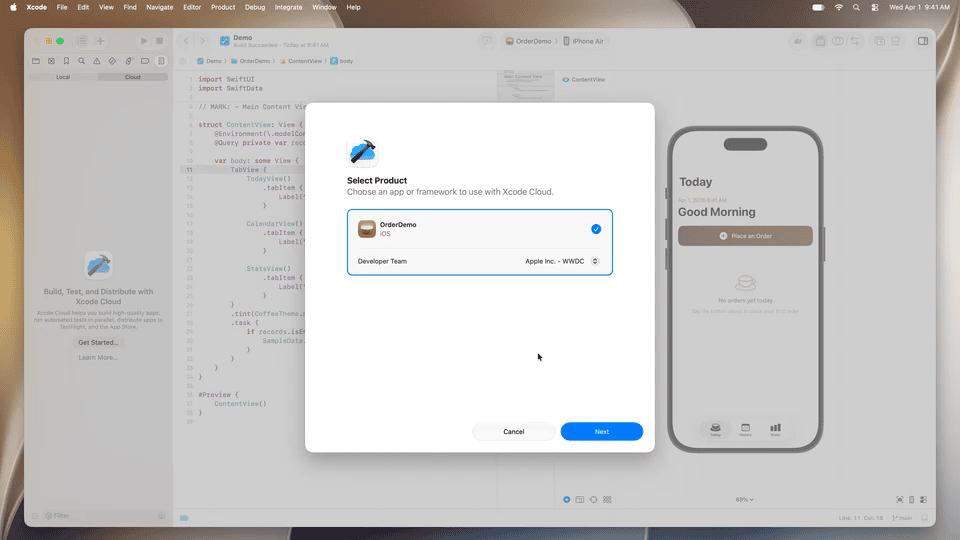 출처: WWDC26 - Build, deliver, and automate with Xcode Cloud
앱을 build 하려면 Xcode Cloud 가 source code 에 접근할 수 있어야 한다. onboarding assistant 가 repository 를 불러오고, 화면의 단계를 따라 연결하면 된다. 연결 단계는 source provider 에 따라 달라진다. 이 부분을 더 알고 싶으면 Connect your project to Xcode Cloud 를 보라고 안내한다.
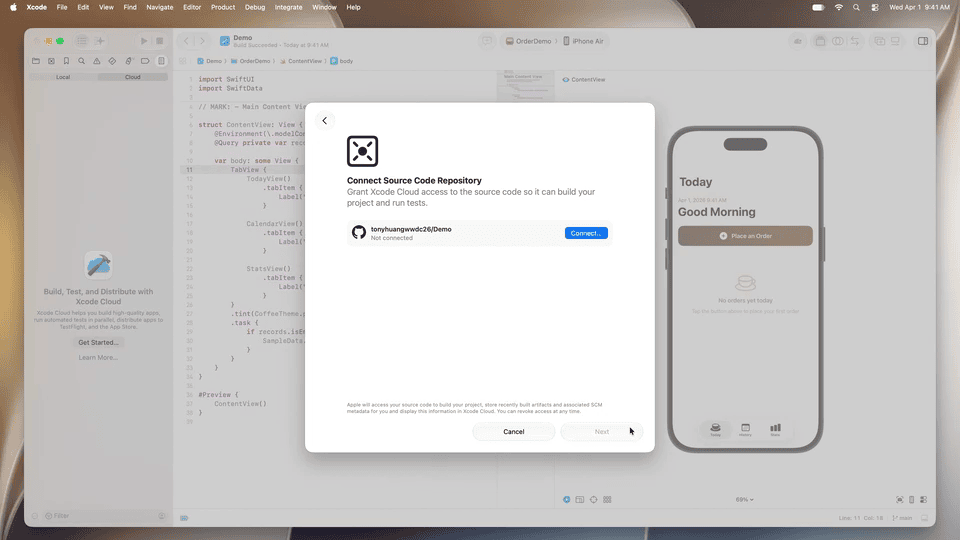 출처: WWDC26 - Build, deliver, and automate with Xcode Cloud
연결이 끝나면 같은 화면에 연결된 상태가 표시된다.
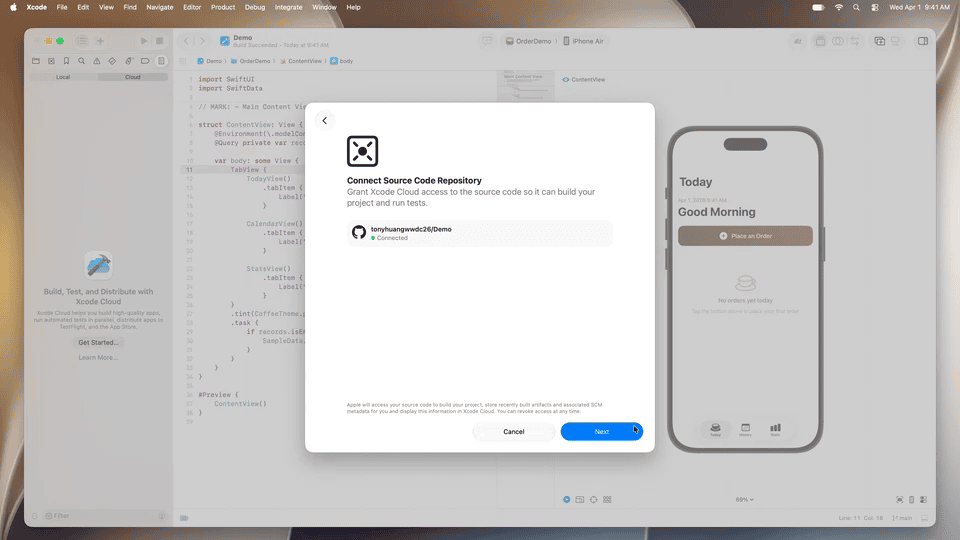 출처: WWDC26 - Build, deliver, and automate with Xcode Cloud
source code 취급 방식
발표자는 Next 를 누르기 전에 source code 가 어떻게 다뤄지는지 따로 설명한다. 내용은 다음과 같다.
- Xcode Cloud 의 build 는 ephemeral virtual machine 에서 돈다.
- source code 는 build 가 시작될 때에만 가져온다.
- build 가 끝나면 그 환경은 버려진다.
- source code 는 어디에도 저장되지 않고, Apple 은 접근할 방법이 없다.
ephemeral 은 일회성이라는 뜻이다. build 하나를 위해 만들어졌다가 끝나면 사라지는 환경이라고 이해하면 된다. 이 풀이는 세션의 표현이 아니라 내 해석이다.
첫 build
Next 를 한 번 더 누르면 설정이 끝난다. Xcode Cloud 가 product 와 default workflow 를 만들어 주고, 발표자는 지금은 그 workflow 그대로 쓴다. 여기서 한 번만 더 클릭하면 첫 build 가 시작된다. navigator 에서 onboard 된 product 를 펼치면 돌고 있는 첫 build 가 보인다.
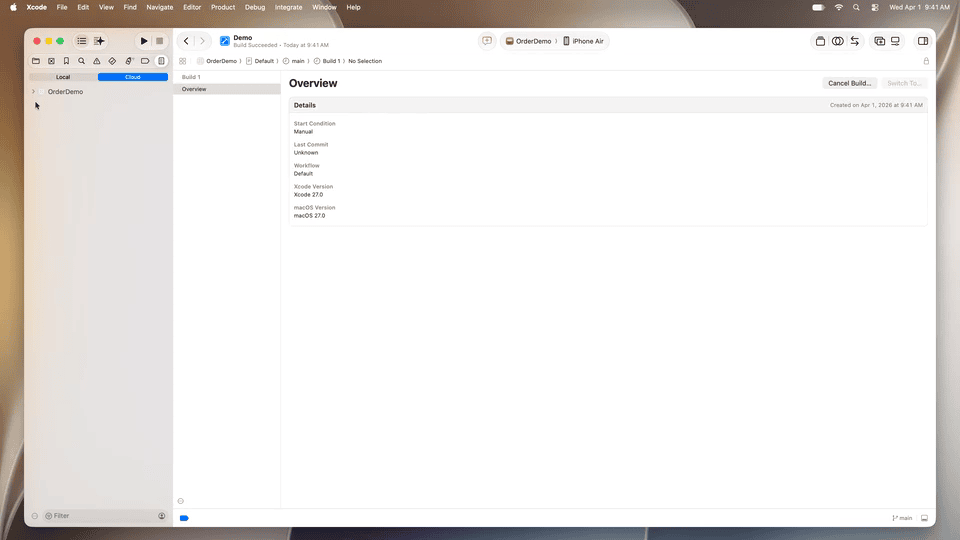 출처: WWDC26 - Build, deliver, and automate with Xcode Cloud
workflow 란?
세션은 workflow 를 따로 정의하지 않고 쓴다. 문서 기준으로 workflow 는 Xcode Cloud 가 언제, 무엇을, 어떤 환경에서 할지를 묶어 둔 설정이다. 어떤 변경이 build 를 시작시키는지, 어떤 Xcode 와 OS version 을 쓸지, build, test, analyze, archive 중 어떤 action 을 돌릴지, 끝난 뒤 무엇을 할지가 여기에 들어간다. 자세한 항목은 Xcode Cloud workflow reference 에 있다.
macOS 앱 workflow 추가
iPhone 앱은 onboard 됐다. 그런데 발표자는 사무실에서 주로 MacBook 앞에 있어서, 들어오는 주문을 보고 관리할 macOS 앱도 만들어 두었다. 이 앱은 iOS 앱과 같은 Xcode workspace 에 있고, 직접 만든 style framework 를 같이 쓴다.
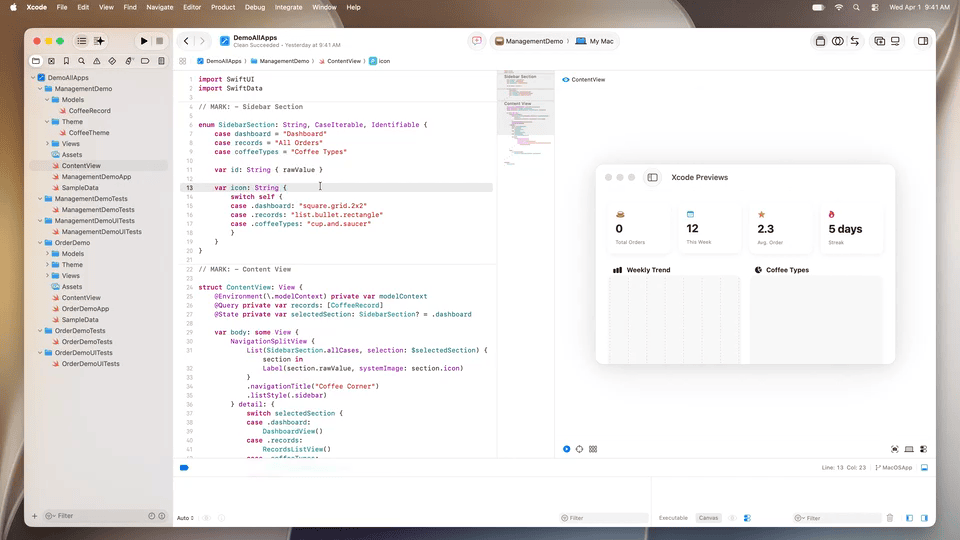 출처: WWDC26 - Build, deliver, and automate with Xcode Cloud
다시 Report navigator 로 가서 navigator 왼쪽 아래의 More 버튼을 누르고 Create Workflow… 를 고른다.
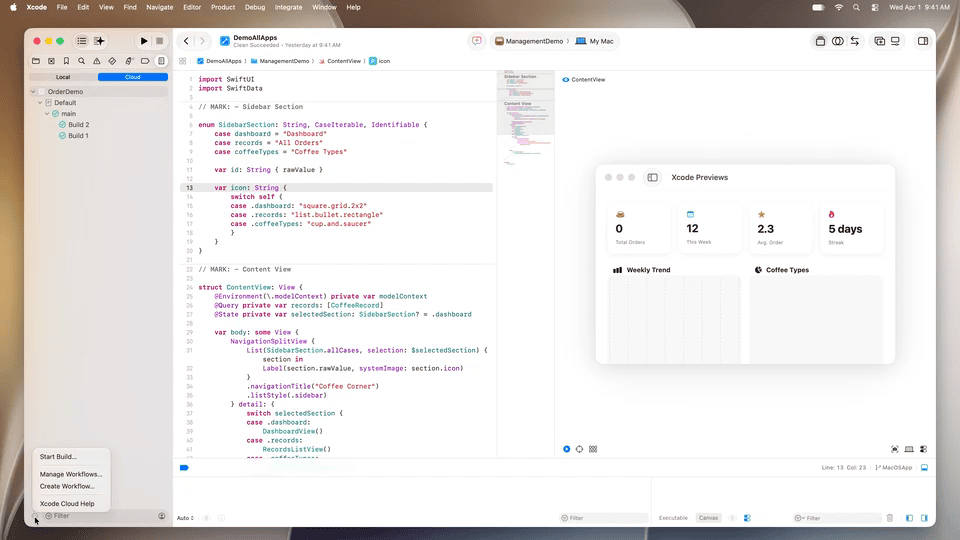 출처: WWDC26 - Build, deliver, and automate with Xcode Cloud
assistant 에는 macOS 앱과 이미 onboard 된 iOS 앱이 함께 나온다. macOS 앱을 고르고 Next 를 누른다.
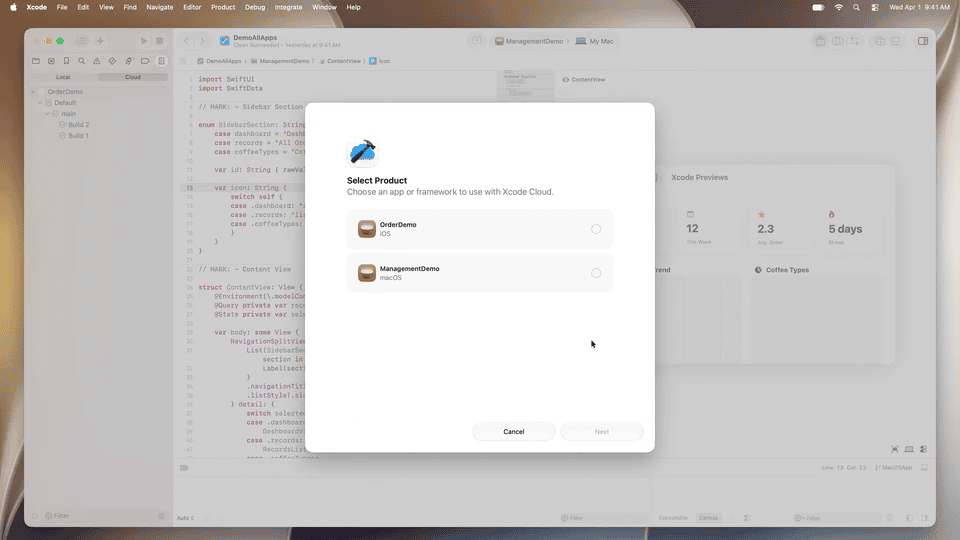 출처: WWDC26 - Build, deliver, and automate with Xcode Cloud
앞에서 Xcode Cloud 가 remote repository 에 접근하도록 이미 허용했기 때문에 repository 연결 단계는 다시 나오지 않는다. 바로 Setup Complete 화면이 뜨고, 여기서 branch 를 골라 첫 build 를 시작한다.
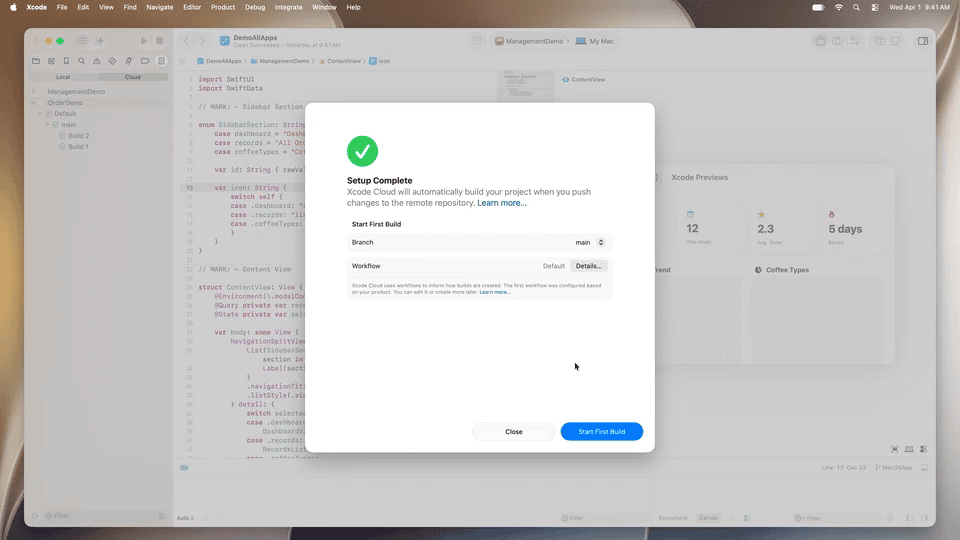 출처: WWDC26 - Build, deliver, and automate with Xcode Cloud
이제 Cloud 영역에 두 앱의 build 와 workflow 가 함께 보인다.
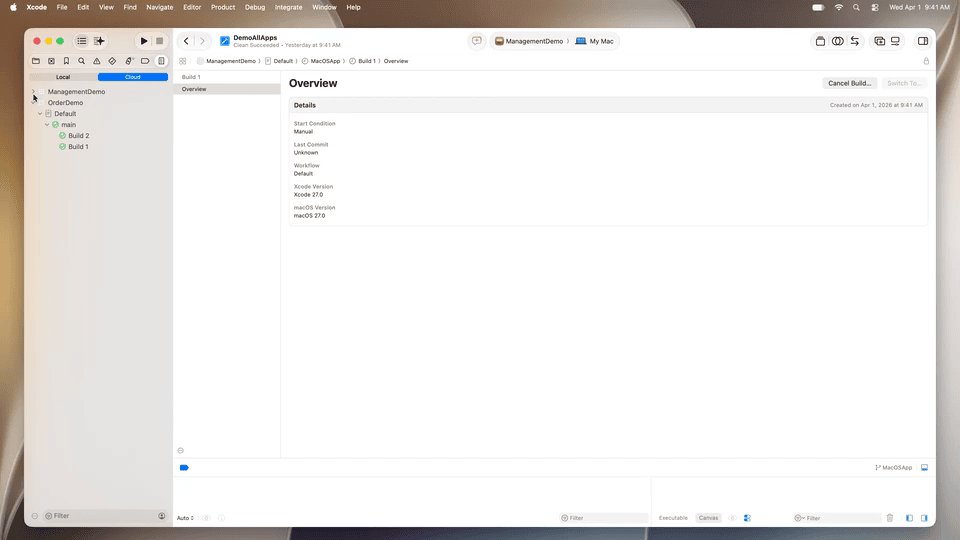 출처: WWDC26 - Build, deliver, and automate with Xcode Cloud
발표자는 이것이 출발점일 뿐이라고 덧붙인다. 두 앱에 걸쳐 더 많은 scenario, platform, edge case 를 다루는 복잡한 workflow 를 만들어 갈 수 있고, workflow 로 품질을 지키는 방법은 Create practical workflows in Xcode Cloud 에서 다룬다고 한다.
Distribution 설정
두 앱이 Xcode Cloud 에서 build 와 test 를 돌리게 됐다. 다음은 새 기능을 먼저 써 보고 feedback 을 주고 싶어 하는 사용자에게 build 를 전달하는 일이다. 이 용도에는 TestFlight 가 맞고, Xcode Cloud 는 그 연결을 간단하게 만들어 준다. 세션은 설정 경로를 두 가지 보여 준다.
Set Up Distribution 경로
Cloud navigator 에서 iOS 앱을 secondary click 하고 Set Up Distribution… 을 고른다.
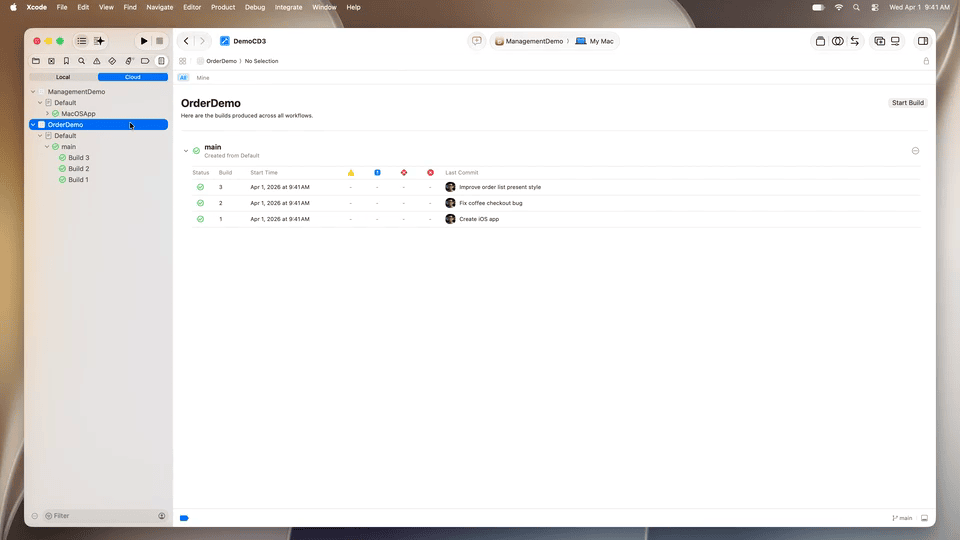 출처: WWDC26 - Build, deliver, and automate with Xcode Cloud
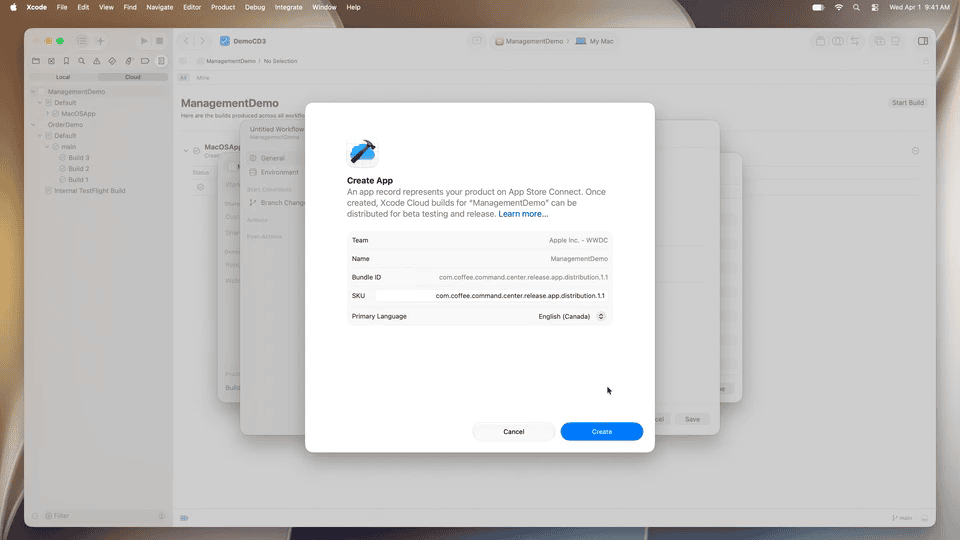
Xcode Cloud 가 App Store Connect 에 정식 app record 를 만들려면 몇 가지 속성이 필요하다.
- app name
- Bundle ID: 앱의 고유 식별자
- SKU: store 에서 쓰는 식별 값
이 값들이 이미 쓰이고 있으면 Xcode Cloud 가 알려 주고, assistant 를 벗어나지 않고 그 자리에서 바꿀 수 있다. 데모에서는 app name 이 이미 쓰이고 있다는 오류가 뜬다.
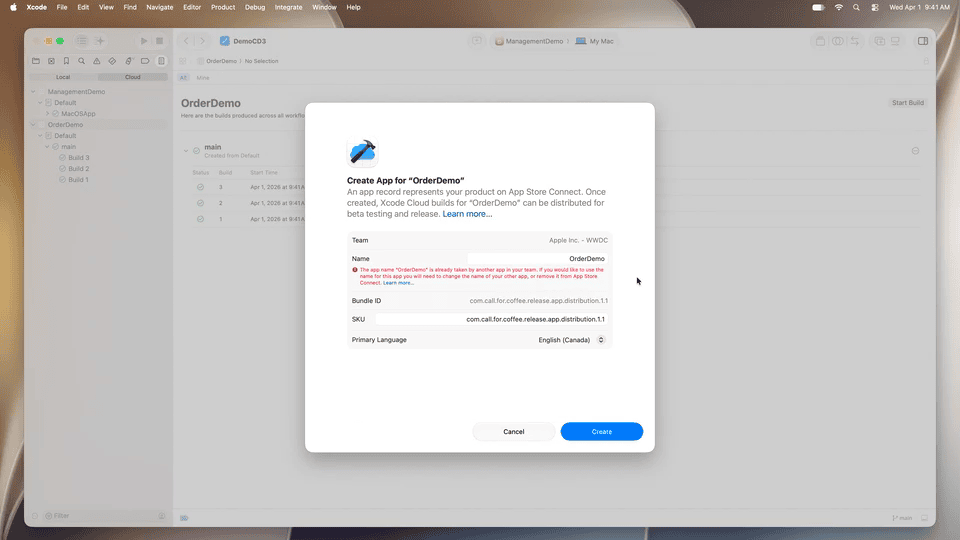 출처: WWDC26 - Build, deliver, and automate with Xcode Cloud
이름을 다른 것으로 바꾸면 Create 를 누를 수 있게 된다. 화면에서는 CallForCoffee 라는 이름을 넣는다.
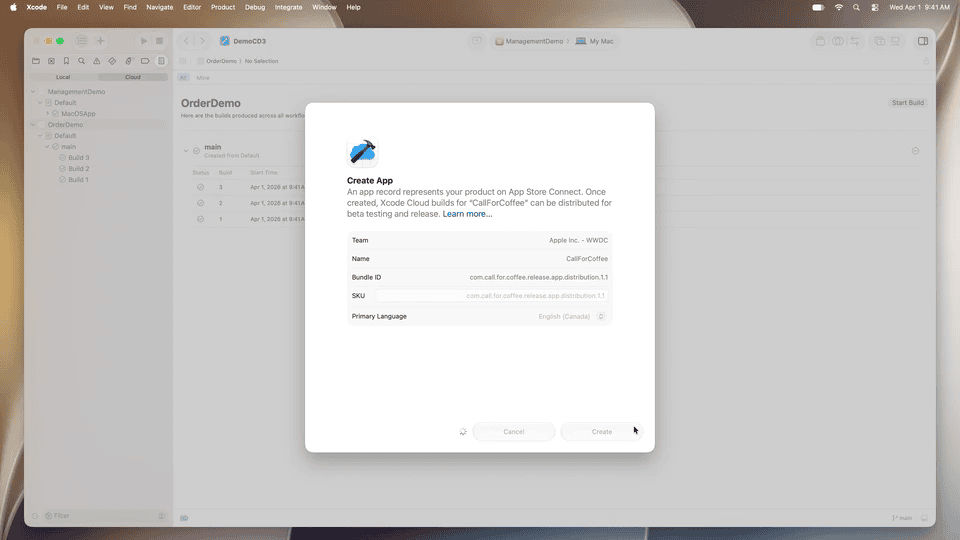 출처: WWDC26 - Build, deliver, and automate with Xcode Cloud
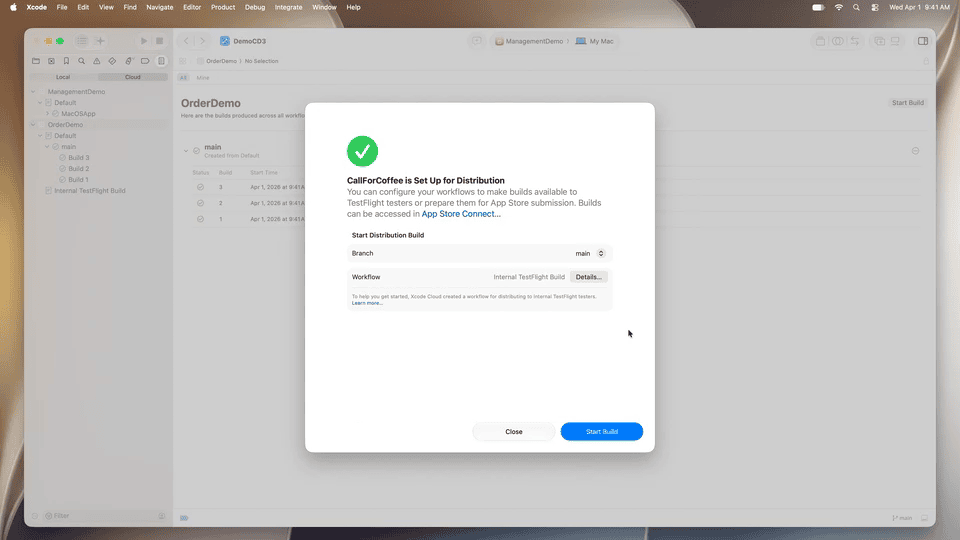
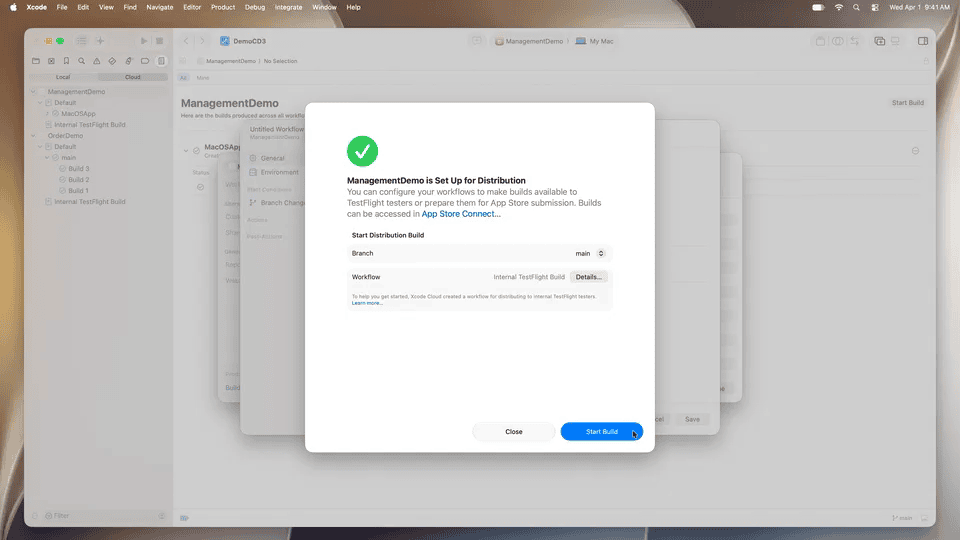
Create 를 누르면 몇 초 동안 distribution onboarding 이 진행된다. 이때 Xcode Cloud 는 background 에서 app record 를 만들고, 검증한 뒤, Bundle ID 와 SKU 를 등록한다. 끝나면 distribution 설정이 완료됐다는 화면이 나오고, internal TestFlight 용 distribution workflow 가 새로 만들어져 있다. 이 workflow 는 원할 때 바로 시작할 수 있다.
 출처: WWDC26 - Build, deliver, and automate with Xcode Cloud
workflow 편집 경로
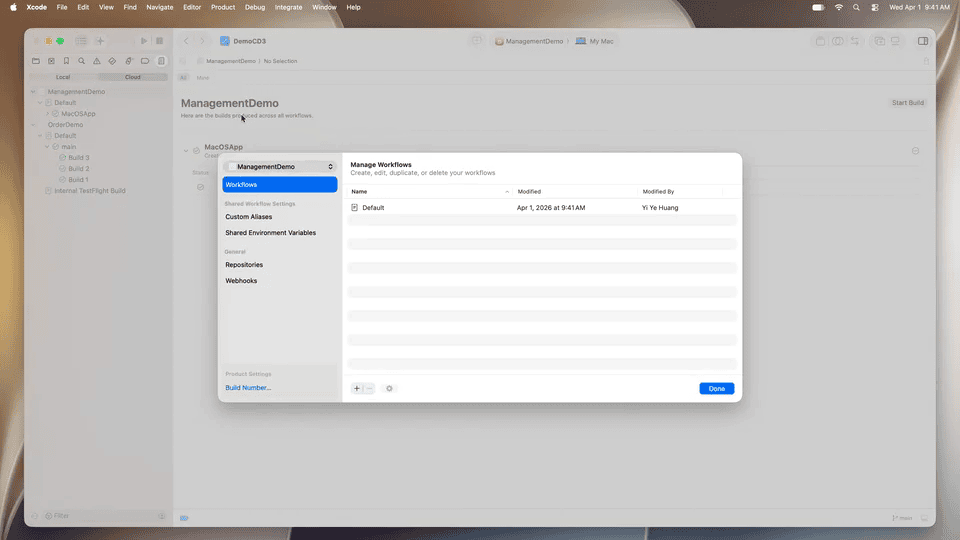
두 번째 경로는 macOS 앱으로 보여 준다. 이 앱은 아직 distribution 설정이 없고, 발표자는 새 workflow 를 하나 만들려고 한다. 앱을 secondary click 하고 Manage Workflows… 를 고른 뒤, workflow manager 아래쪽의 + 를 누른다.
 출처: WWDC26 - Build, deliver, and automate with Xcode Cloud
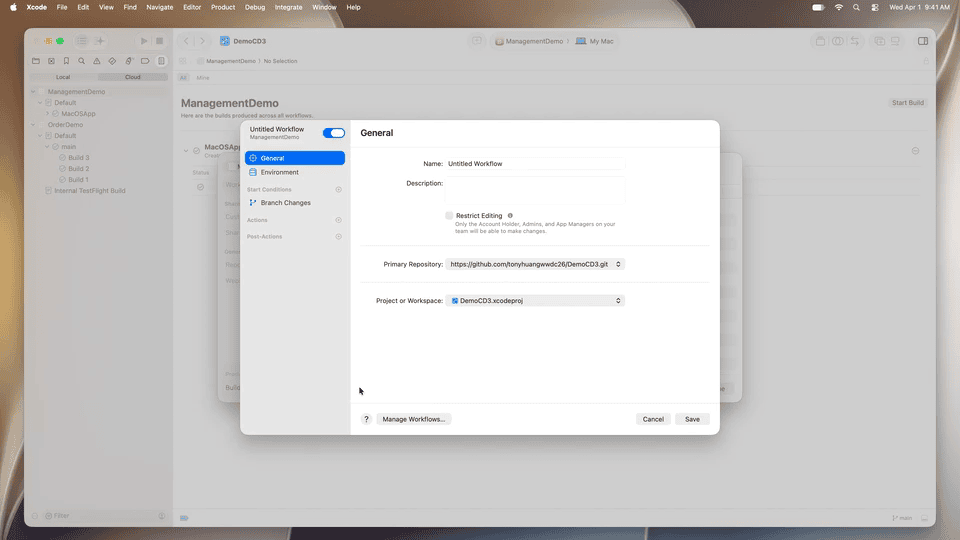
새 workflow 에는 archive action 을 넣어야 한다. TestFlight 로 배포하려면 꼭 있어야 하는 action 이기 때문이다.
 출처: WWDC26 - Build, deliver, and automate with Xcode Cloud
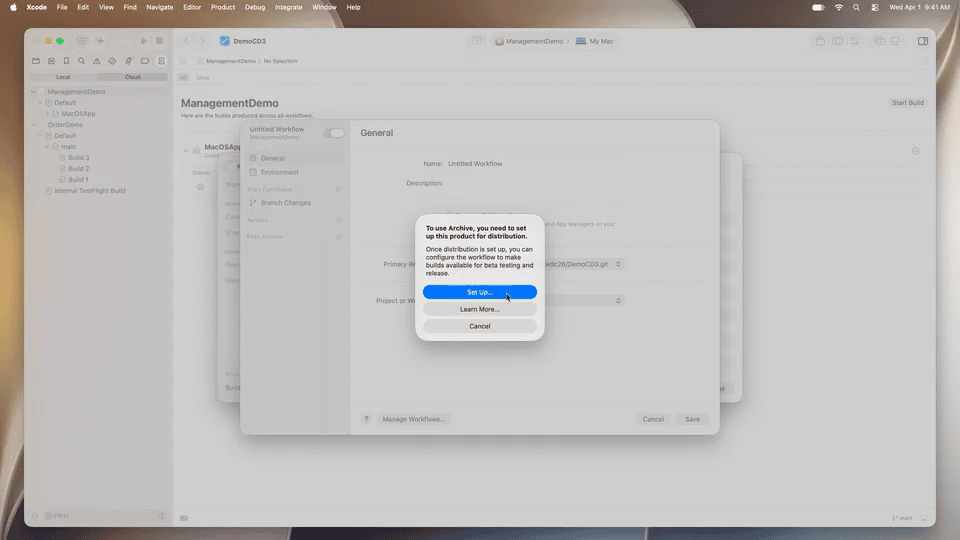
archive action 을 넣으려고 하면, distribution 설정이 아직 안 된 product 이므로 설정을 제안하는 dialog 가 뜬다. 여기서 Set Up… 을 고른다.
 출처: WWDC26 - Build, deliver, and automate with Xcode Cloud
이후는 첫 번째 경로와 같다. 속성을 확인하고 Create 를 누르면 Xcode Cloud 가 같은 절차로 macOS 앱을 distribution 에 onboard 한다.
 출처: WWDC26 - Build, deliver, and automate with Xcode Cloud
 출처: WWDC26 - Build, deliver, and automate with Xcode Cloud
두 경로의 차이는 들어가는 문뿐이다. 먼저 distribution 부터 설정하면 workflow 가 자동으로 생기고, workflow 를 먼저 만들다가 archive action 에서 막히면 그 자리에서 distribution 설정으로 넘어간다. 이 비교는 세션이 직접 한 말은 아니고 두 데모를 놓고 본 내 정리다. TestFlight 배포 자체의 설정은 Distributing your Xcode Cloud builds through TestFlight 문서에 있다.
Webhook 자동화
build, test, distribution 이 Xcode Cloud 의 중심이지만 할 수 있는 일은 더 있다. 예시에서는 동료 몇 명이 엔지니어라서, 자기가 올린 bug 가 고쳐졌는지를 각자 손으로 추적하고 있다. 발표자는 이 수동 추적을 webhook 으로 대신하려 한다.
Webhook 이란?
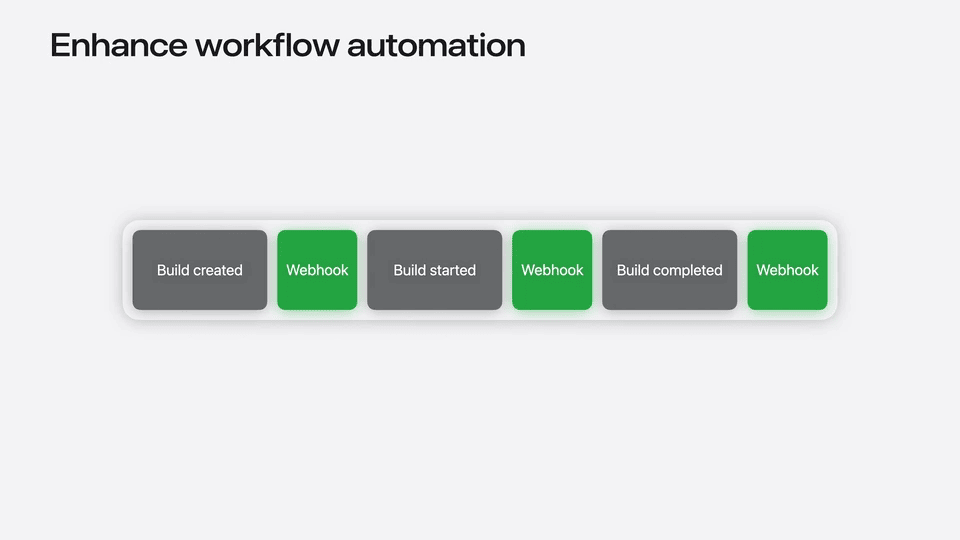
webhook 은 어떤 일이 일어났을 때 미리 정해 둔 URL 로 그 내용을 보내 주는 장치다. Xcode Cloud 에서는 webhook 을 설정해 두면, build 정보가 담긴 payload 를 내가 고른 service 로 자동으로 보낸다. 세션은 이것을 고급 자동화를 만드는 데 알맞은 도구라고 소개한다.
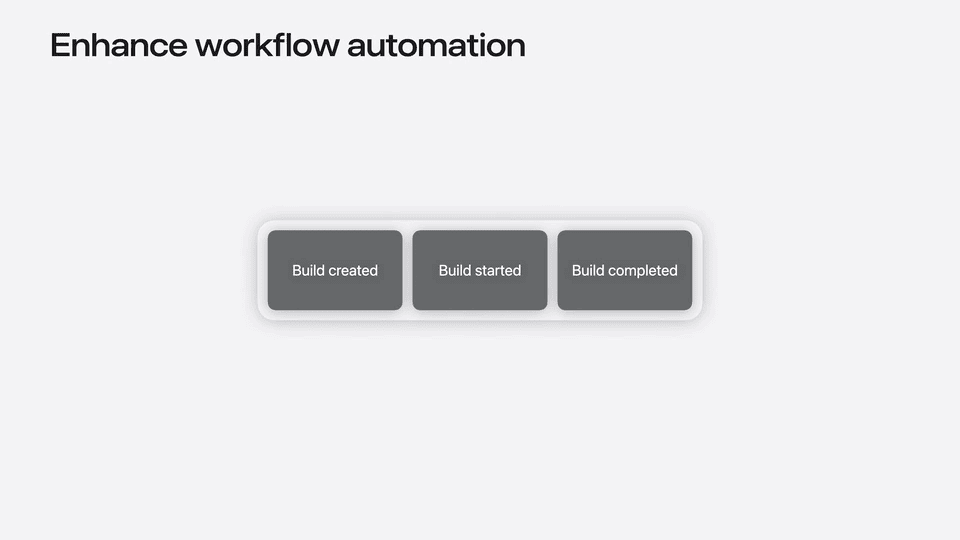
hook 은 build 의 단계마다 있다. build 가 만들어졌을 때, 시작됐을 때, 끝났을 때다.
 출처: WWDC26 - Build, deliver, and automate with Xcode Cloud
 출처: WWDC26 - Build, deliver, and automate with Xcode Cloud
Webhook 추가
발표자는 만들고 있는 dashboard 에 이 정보를 보내려고 한다. iOS 앱을 secondary click 하고 Manage Webhooks… 를 고르면 webhook 설정 화면이 열린다. 처음에는 비어 있다.
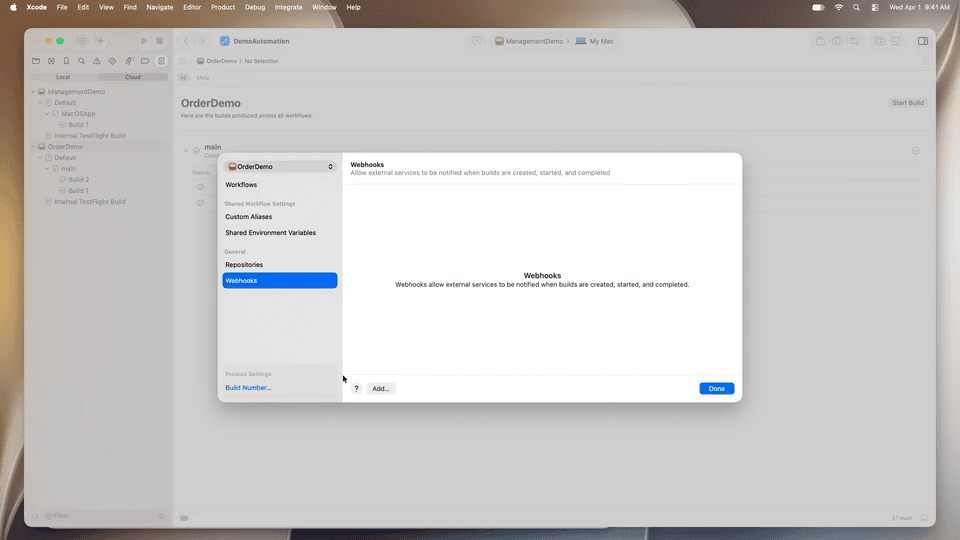 출처: WWDC26 - Build, deliver, and automate with Xcode Cloud
새 webhook 을 추가하면서 이름은 Dashboard 로 하고, Payload URL 에는 공개적으로 resolve 되는 endpoint 를 넣은 뒤 Add 를 누른다.
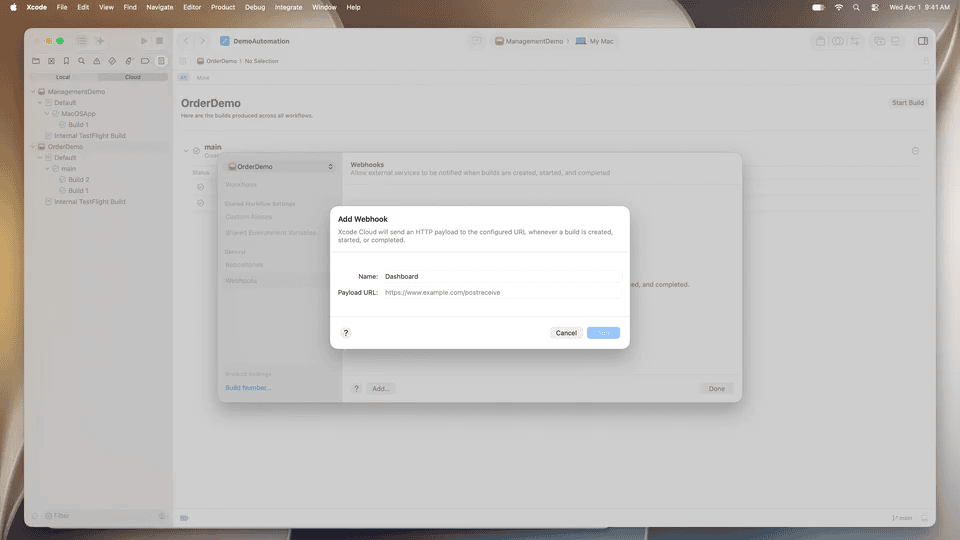 출처: WWDC26 - Build, deliver, and automate with Xcode Cloud
설정이 끝나면 webhook 목록에 나타난다. 아직 delivery history 는 없다.
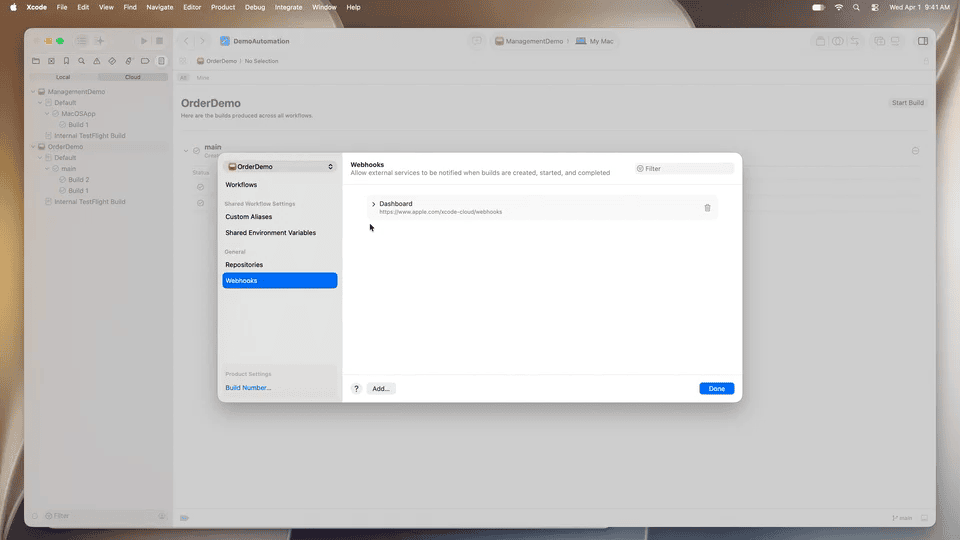 출처: WWDC26 - Build, deliver, and automate with Xcode Cloud
delivery 확인
설정을 시험하려고 새 build 를 하나 시작한다. build 가 끝난 뒤 Webhooks 화면으로 돌아가면 dashboard 로 보낸 event 가 보인다. event 는 세 개이고, 앞에서 본 build 의 세 단계에 하나씩 대응한다. 녹색 표시는 전달에 성공했다는 뜻이다.
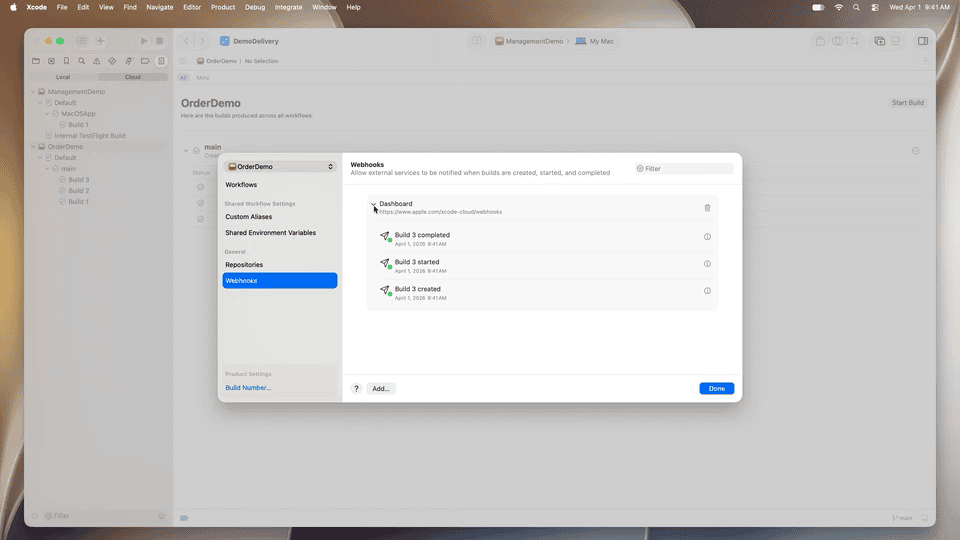 출처: WWDC26 - Build, deliver, and automate with Xcode Cloud
payload 의 구조나 받는 쪽 구현은 세션에서 다루지 않고 문서를 보라고 한다. 해당 문서는 Configuring webhooks in Xcode Cloud 다.
Additional repository
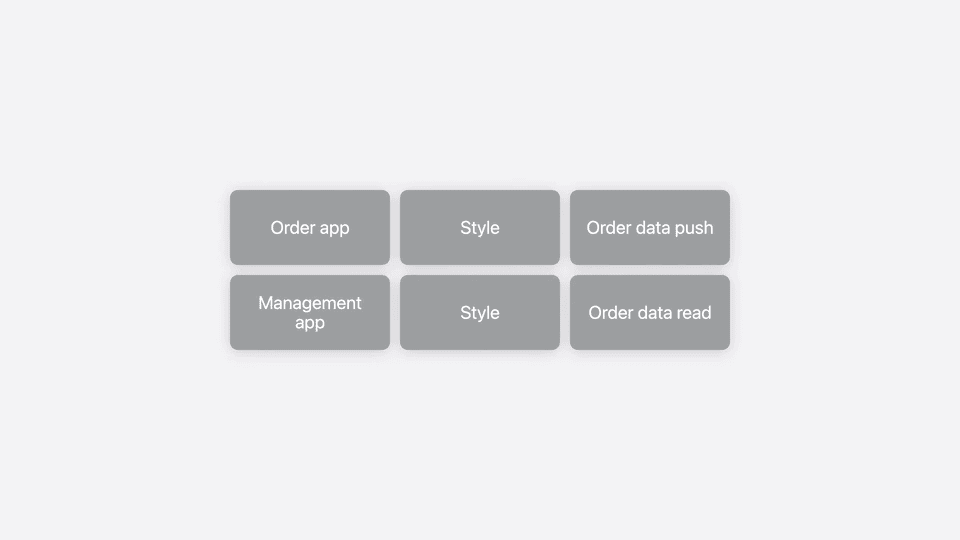
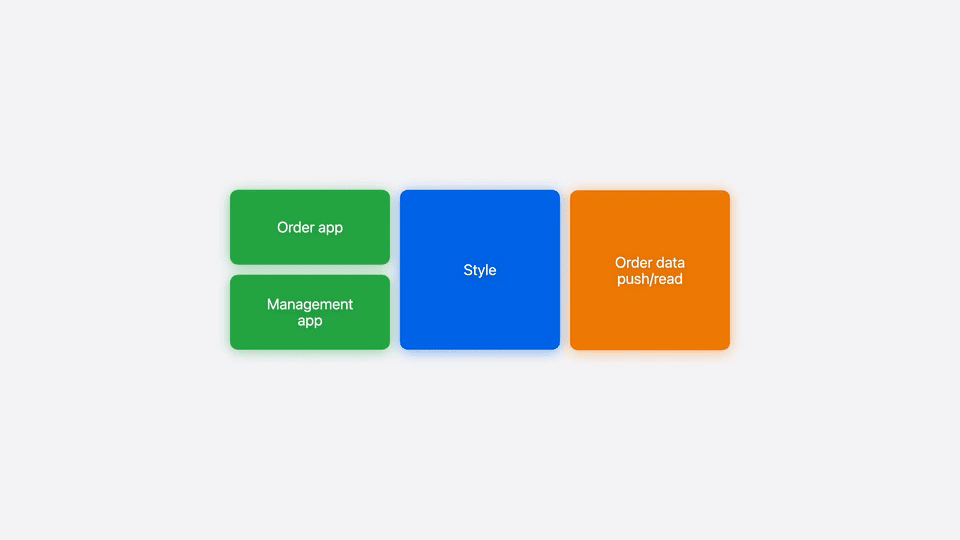
coffee 앱이 사무실에서 자리를 잡으면서 TestFlight feedback 에 아이디어와 기능 요청이 쌓인다. 앱이 커지면 복잡도도 같이 커진다. 이 단계에서 흔히 하는 일이 code 를 별도 repository 로 나누는 것이고, 여러 곳에서 같이 쓰는 기능이라면 더 그렇다. codebase 가 module 단위로 정리되어 앱이 커져도 관리하기 쉬워진다.
발표자도 style framework 를 별도 repository 로 분리했다. 아래 두 그림이 분리 전과 후다. 분리 전에는 주문 앱과 관리 앱이 각자 Style 을 갖고 있고, 분리 후에는 Style 하나를 두 앱이 같이 쓴다.
 출처: WWDC26 - Build, deliver, and automate with Xcode Cloud
 출처: WWDC26 - Build, deliver, and automate with Xcode Cloud
이렇게 접근해야 할 repository 가 바뀌면 Xcode Cloud 도 그 변화를 알고 있어야 한다. 그렇지 않으면 build 에 필요한 dependency 를 가져오지 못한다.
repository 추가
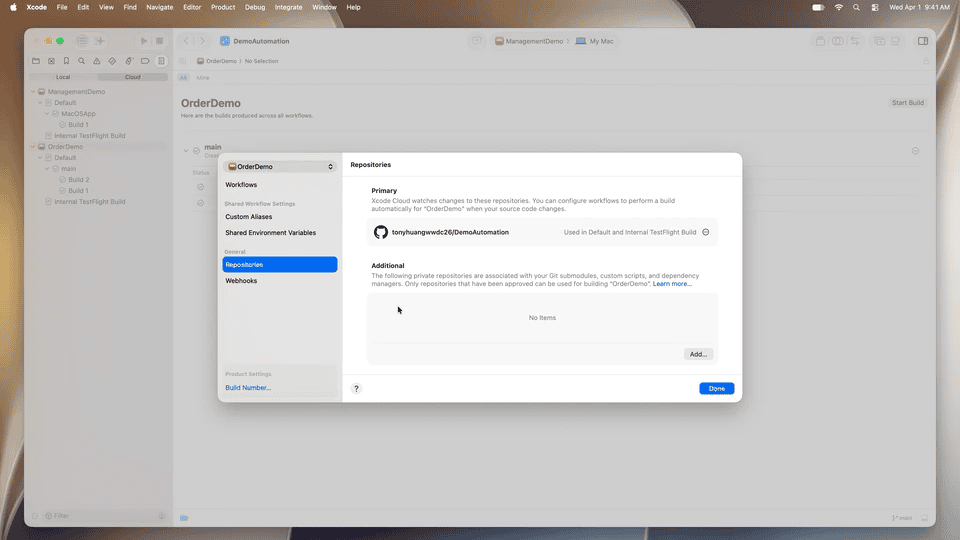
iOS 앱을 다시 secondary click 하고 Manage Repositories… 를 고른다. repository 설정 화면이 열리고, primary repository 가 맨 위에 있다. Additional 영역은 비어 있다.
 출처: WWDC26 - Build, deliver, and automate with Xcode Cloud
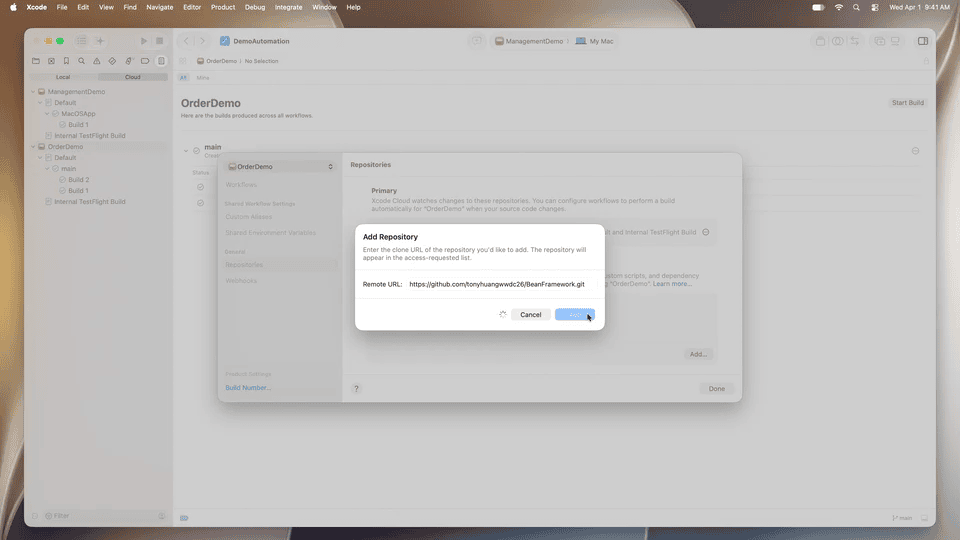
Add 를 누르고 style framework 의 Git remote URL 을 붙여 넣은 뒤 다시 Add 를 누른다.
 출처: WWDC26 - Build, deliver, and automate with Xcode Cloud
remote provider 에 대한 접근 권한은 이미 Xcode Cloud 에 줬기 때문에 인증을 다시 할 필요가 없다. 이제 Xcode Cloud 는 필요한 dependency 를 모두 갖춘 상태로 project 를 build 할 수 있다. dependency 를 Xcode Cloud 에서 쓸 수 있게 하는 일반적인 방법은 Making dependencies available to Xcode Cloud 문서에 있다.
세션의 마무리
여기까지 오면 push 한 기능은 자동으로 build, test, 배포되고, 변화가 생기면 팀이 바로 알게 되며, 모든 build 가 맞는 dependency 에 접근한다. 세션이 권하는 다음 단계는 네 가지다.
- Xcode Cloud 의 개념을 다시 살펴본다.
- 앱을 onboard 해서 build 와 test workflow 를 만든다.
- distribution 에 onboard 한다.
- webhook 과 additional repository 를 설정해 workflow 를 자동화하고 project 를 키운다.
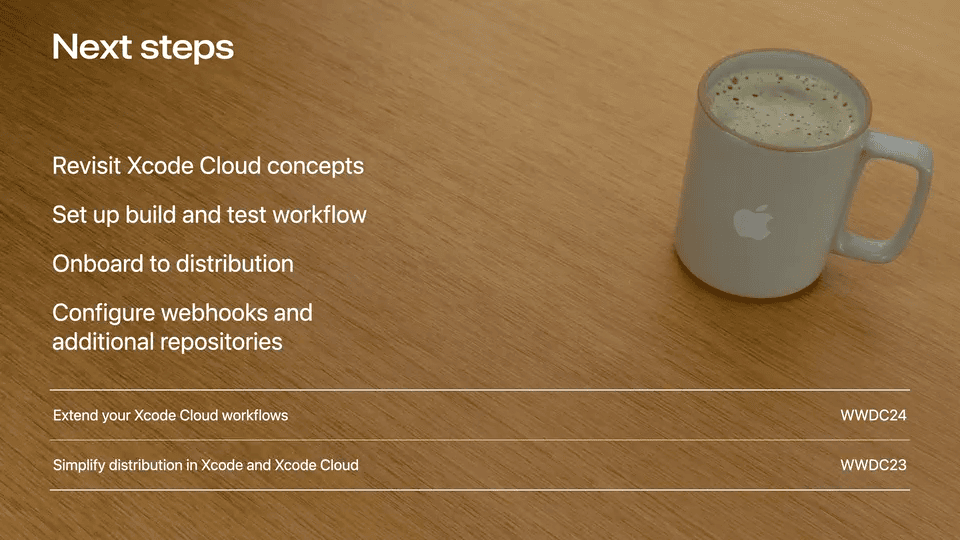 출처: WWDC26 - Build, deliver, and automate with Xcode Cloud
더 알고 싶으면 Extend your Xcode Cloud workflows 와 Simplify distribution in Xcode and Xcode Cloud 를 보라고 한다.
정리
| 단계 | 들어가는 곳 | 결과 |
|---|---|---|
| onboarding | Report navigator 의 Cloud tab, Get Started | product 와 default workflow 생성, 첫 build |
| product 추가 | navigator 왼쪽 아래 More, Create Workflow… | repository 연결 없이 두 번째 앱 onboard |
| distribution | 앱 secondary click, Set Up Distribution… | app record 생성, internal TestFlight workflow |
| distribution (다른 경로) | Manage Workflows… 에서 archive action 추가 | 설정 제안 dialog 를 거쳐 같은 절차 |
| webhook | 앱 secondary click, Manage Webhooks… | build 생성, 시작, 완료 때 payload 전송 |
| repository | 앱 secondary click, Manage Repositories… | 분리한 dependency repository 접근 |
실제 프로젝트에 가져갈 점은 다음과 같다.
- test 가 늘어 local 실행이 부담되면 Report navigator 의 Cloud tab 에서 바로 onboard 한다. default workflow 로 시작하고 나중에 다듬어도 된다.
- 같은 workspace 의 두 번째 앱은 repository 연결을 다시 하지 않아도 되므로 부담 없이 추가한다.
- App Store Connect 에 app record 가 아직 없어도 Xcode 안에서 이름, Bundle ID, SKU 를 넣어 만들 수 있다. 이름 중복도 그 자리에서 확인된다.
- build 상태를 사람이 직접 확인하고 있다면 webhook 으로 dashboard 나 알림 service 에 연결한다. endpoint 는 밖에서 접근할 수 있는 주소여야 한다.
- 공용 code 를 별도 repository 로 뺐다면 Manage Repositories… 에서 additional repository 로 등록해야 build 가 dependency 를 가져온다.
관련 글
- [WWDC26] What’s new in Xcode 27: Xcode 27 전체 변경
- [WWDC26] Xcode, agents, and you: agent 로 code 가 늘어나는 배경