[WWDC26] Profile, fix, and verify: Improve app responsiveness with Instruments
이 글은 WWDC 세션의 transcript 와 영상 화면을 Claude Code 로 정리한 글이고, 실제로 쓴 날은 2026-11-24 다. code 는 세션 page 의 snippet 을 Swift package 로 옮겨 Xcode 27 (Swift 6.4, Swift 6 language mode) 에서 build 했다.
세션 정보
- 세션: Profile, fix, and verify: Improve app responsiveness with Instruments
- 길이: 26분 43초
- 공개일: 2026-06-08
- 발표: Art (Xcode), Harjas (Instruments team)
- 코드: 세션 page 에 snippet 9개
한 줄 요약
hang 이 생기면 Time Profiler 로 main thread 의 CPU 사용률부터 보고, 높으면 Top Functions 와 Run Comparisons 로 code 를 고치고 검증하며, task 가 Main Actor 에 몰려 있으면 Swift Executors instrument 로 찾아 옮기고, 낮으면 System Trace 로 무엇을 기다리며 막혀 있는지 찾는다.
추상화 계층
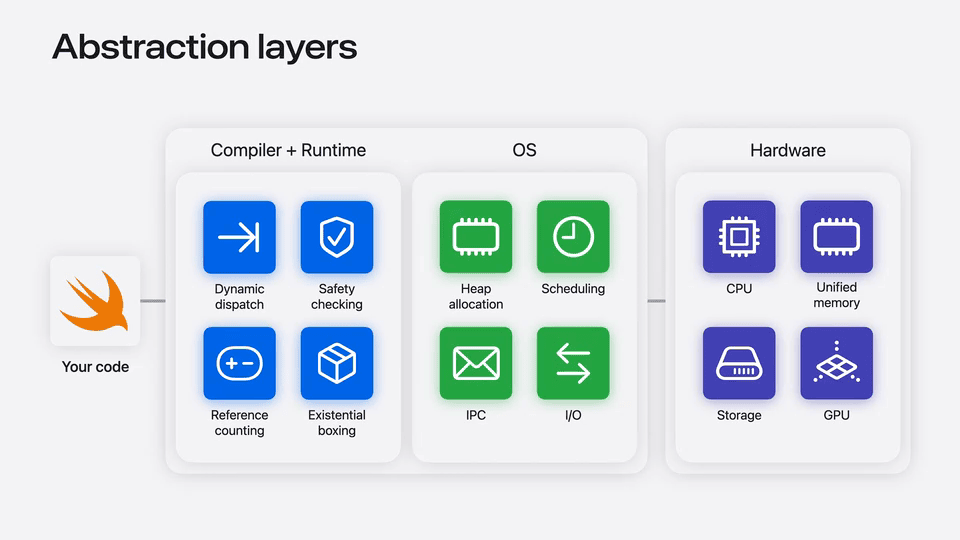
매끄러운 UI 는 좋은 앱의 기본이지만 그 아래에서는 많은 일이 벌어진다. 세션은 우리가 쓰는 Swift code 가 혼자 실행되지 않는다는 점부터 짚는다. 단순해 보이는 code 도 여러 계층을 거친다.
- Compiler 와 runtime: dynamic dispatch, safety check, reference counting, existential boxing 을 code 뒤에 끼워 넣는다.
- OS: memory 할당, process scheduling, IPC, I/O routing 을 맡는다.
- Hardware: OS 가 넘긴 일이 CPU, unified memory, storage, GPU 에서 실제로 실행된다.
 출처: WWDC26 - Profile, fix, and verify: Improve app responsiveness with Instruments
그림에 나온 것은 흔한 요소 몇 가지일 뿐이고 실제로는 compiler 와 system 기능이 훨씬 더 많이 관여한다고 덧붙인다. 성능 문제가 이 계층 가운데 어디에서 생겼는지 가려내는 것이 이 세션의 주제다. 순서는 CPU saturation, sampling data 시각화, execution contention, system blocking 이다.
진단 흐름
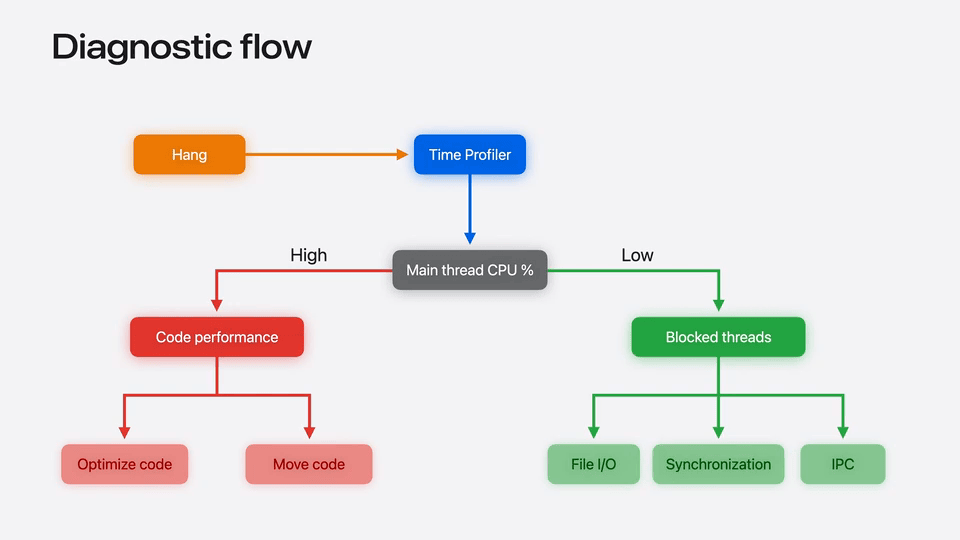
세션은 본론에 앞서 hang 을 만났을 때 따라갈 흐름을 먼저 정한다. 뒤의 세 사례가 모두 이 흐름 위에서 진행된다.
hang 이란?
hang 은 앱이 사용자의 입력에 제때 반응하지 못하는 구간이다. 세션은 frame 을 놓치거나 앱이 멈춘 듯 보이는 상황을 통틀어 이렇게 부른다. main thread 가 다른 일로 바쁘거나 멈춰 있어서 UI 를 갱신하지 못할 때 생긴다.
CPU 사용률에 따른 분기
앱이 frame 을 놓치거나 hang 이 생기면 첫 단계는 Time Profiler 다. 전체 상황을 파악하는 데 필요한 큰 그림을 준다. 거기서 던질 질문은 하나다. hang 동안 CPU 는 무엇을 하고 있었는가.
 출처: WWDC26 - Profile, fix, and verify: Improve app responsiveness with Instruments
CPU 사용률이 높다면 thread 는 바쁘게 일하고 있고, 그 일이 너무 오래 걸리는 것이다. code 성능의 병목이라는 뜻이다. main thread 에서 이런 문제가 생겼을 때 고치는 방법은 두 가지다.
- code 최적화: algorithm 을 고쳐 더 빨리 끝나게 한다.
- code 이동: 무거운 작업을 피할 수 없다면 background task 로 넘겨 UI 가 계속 반응하게 한다.
앱은 멈췄는데 processor 가 놀고 있다면 algorithm 최적화는 도움이 되지 않는다. 이 경우는 대개 main thread 가 어떤 resource 가 풀리기를 기다리며 막혀 있다는 뜻이다. 막히는 이유는 여러 가지지만 흔한 것은 세 가지다.
- file I/O 를 기다림
- synchronization lock 을 기다림
- inter-process communication 을 기다림
Time Profiler 는 CPU 가 실제로 일한 cycle 만 관찰하므로 이런 대기는 보여 주지 못한다. 그래서 이 갈래에서는 다른 도구가 필요하다.
profile 기록
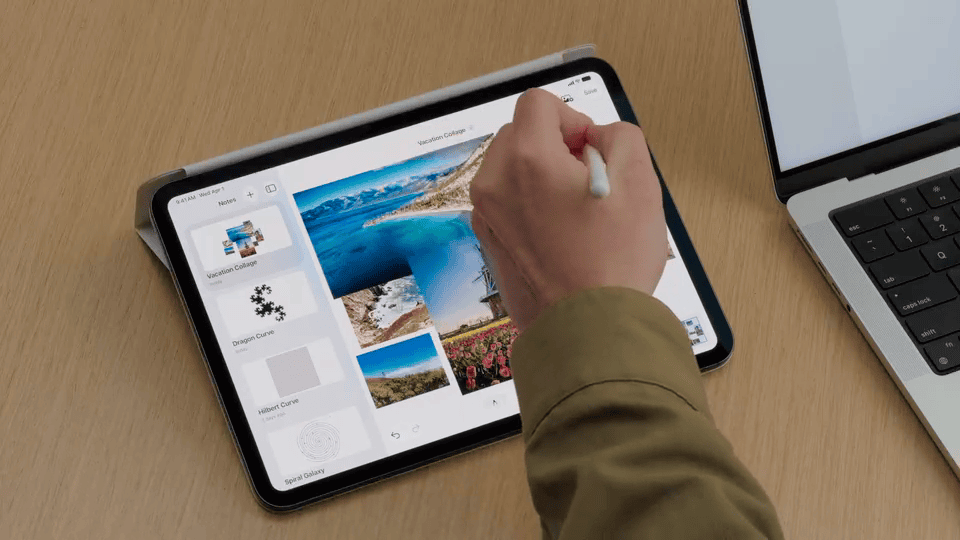
예제는 두 발표자가 prototype 으로 만들고 있는 note 앱이다. 그림을 그리고, image 를 넣고, lasso tool 로 요소를 옮길 수 있다. test 하면서 문제 세 가지를 발견했다.
- note 를 저장하면 pencil 이 바로 반응하지 않는다.
- note 목록을 scroll 하면 부드럽지 않다.
- lasso tool 을 쓰면 hang 이 생긴다.
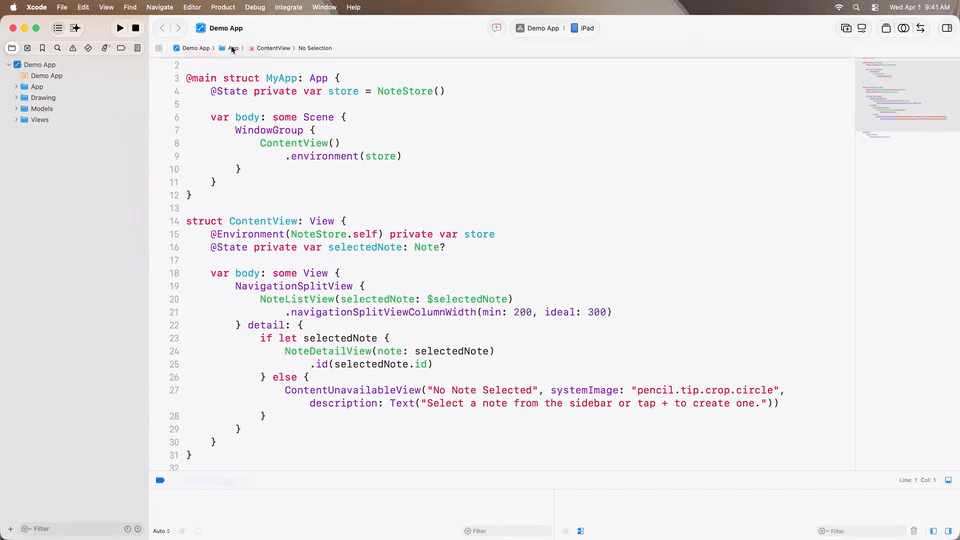
profile 은 Xcode 에서 시작한다. Product menu 에서 Profile 을 고른다.
 출처: WWDC26 - Profile, fix, and verify: Improve app responsiveness with Instruments
이렇게 하면 앱의 release build 가 만들어진다. debug build 는 debug 하기 쉬운 대신 runtime 성능을 내주기 때문에, debug build 에서 얻은 profile data 는 판단을 흐릴 수 있다. 쓸모 있는 data 를 얻으려면 release build 를 profile 해야 한다는 점을 세션은 여러 번 강조한다.
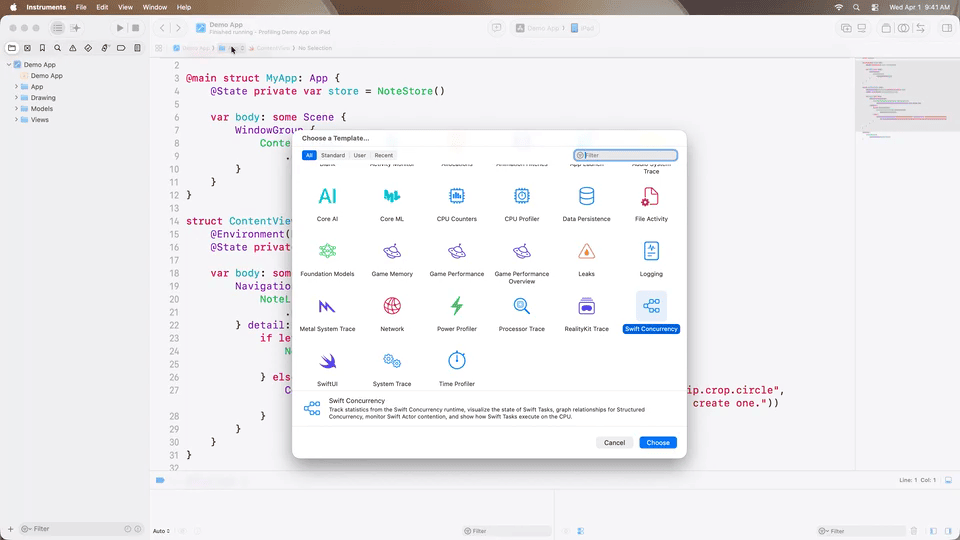
codebase 가 Swift Concurrency 를 쓰고 있어서 template 은 Swift Concurrency 를 고른다. 이 template 안에서도 Time Profiler instrument 는 그대로 쓸 수 있다.
 출처: WWDC26 - Profile, fix, and verify: Improve app responsiveness with Instruments
recording 을 시작하고 iPad 에서 문제가 있던 동작 세 가지를 차례로 해 본 뒤, 왼쪽 위에서 recording 을 멈춘다. 이제 hang 세 가지의 정보가 모두 담긴 trace 가 생겼다.
 출처: WWDC26 - Profile, fix, and verify: Improve app responsiveness with Instruments
Instruments 27 화면 구성
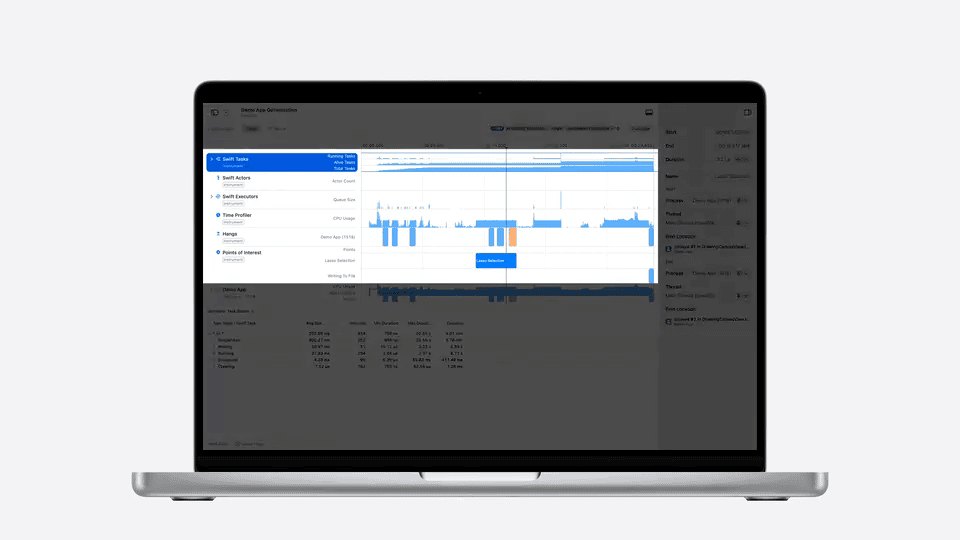
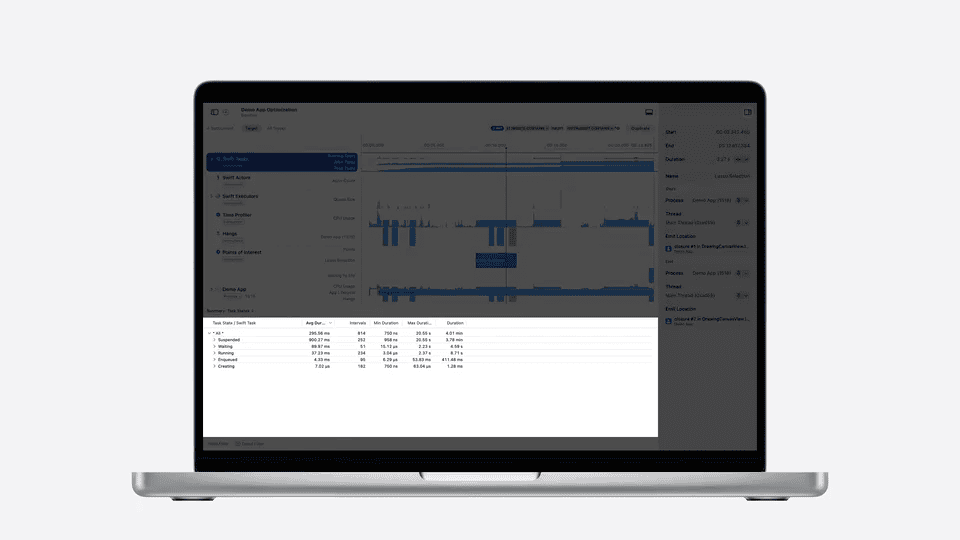
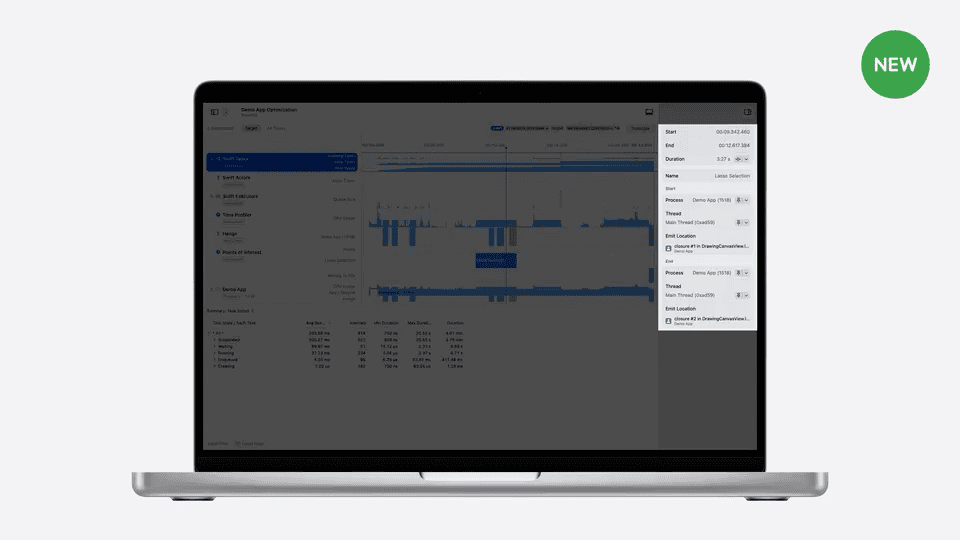
Instruments 27 의 화면은 세 영역으로 나뉜다.
위쪽의 timeline 은 task, actor, executor 의 track 을 가로로 보여 준다. 시간에 따른 resource 사용과 event 를 큰 그림으로 보는 곳이다.
 출처: WWDC26 - Profile, fix, and verify: Improve app responsiveness with Instruments
timeline 아래는 detail area 다. timeline 에서 고른 track 에 따라 내용이 바뀌고, track 마다 볼 수 있는 detail 의 종류가 다르다. 가운데 bar 의 pop-up button 으로 종류를 바꾼다.
 출처: WWDC26 - Profile, fix, and verify: Improve app responsiveness with Instruments
오른쪽은 새로 생긴 Inspector panel 이다. timeline 이나 detail view 에서 선택한 것에 대한 추가 정보와 action 을 보여 준다.
 출처: WWDC26 - Profile, fix, and verify: Improve app responsiveness with Instruments
Signpost 로 구간 표시
첫 번째로 살펴볼 문제는 lasso tool 이 pencil 을 따라오지 못하는 hang 이다. trace 안에서 lasso 를 쓴 구간을 찾기 쉽게 하려고 OSSignpost 를 쓴다.
Signpost 란?
OSLog 와 OSSignpost 는 logging 과 tracing 을 위한 API 묶음이다. 그 가운데 signpost 는 code 의 특정 시점이나 구간에 이름표를 붙여서, Instruments 의 timeline 에 그 이름으로 나타나게 한다. 구간의 시작과 끝을 표시한 것을 interval 이라고 부른다.
세션은 lasso selection 을 감싸는 interval 을 추가했다.
1
2
3
4
5
6
7
8
9
10
11
12
13
14
import os.signpost

let signposter = OSSignposter(subsystem: "Demo App", category: .pointsOfInterest)
var lassoIntervalState: OSSignpostIntervalState? = nil

func lassoSelectionUpdated() {
    lassoIntervalState = signposter.beginInterval("Lasso Selection")
    // Update selection in canvas…
}

func lassoSelectionEnded() {
    // Finalize lasso selection...
    signposter.endInterval("Lasso Selection", lassoIntervalState!)
}
세션 page 의 snippet 은 subsystem 문자열의 여는 따옴표가 둥근 따옴표로 들어가 있어서 그대로는 compile 되지 않는다. 위 code 는 그 따옴표만 고친 것이다. build 를 확인할 때는 Swift 6 language mode 에서 전역 var 가 오류가 되므로 lassoIntervalState 와 두 함수를 @MainActor class 안에 넣었다.
OSSignposter
OSSignposter 는 signpost 를 내보내는 type 이다. 세션은 만들 때 두 값을 정한다.
- subsystem: “Demo App” 으로 두어 이 signpost 가 내 앱의 것임을 알 수 있게 한다.
- category:
.pointsOfInterest로 두면 Instruments 가 이 data 를 Points of Interest track 에 자동으로 보여 준다.
beginInterval 과 endInterval
[beginInterval(:id:)](https://developer.apple.com/documentation/os/ossignposter/begininterval%28:id:%29){:target=”_blank”} 은 interval 의 추적을 시작하고 OSSignpostIntervalState 를 돌려준다. 이 값을 보관했다가 endInterval 에 같은 이름과 함께 넘기면 interval 이 닫힌다.
구간으로 trace 좁히기
이제 timeline 에서 Lasso Selection interval 을 찾을 수 있다. interval 의 context menu 를 쓰면 trace 를 그 시간 구간으로 filter 할 수 있다.
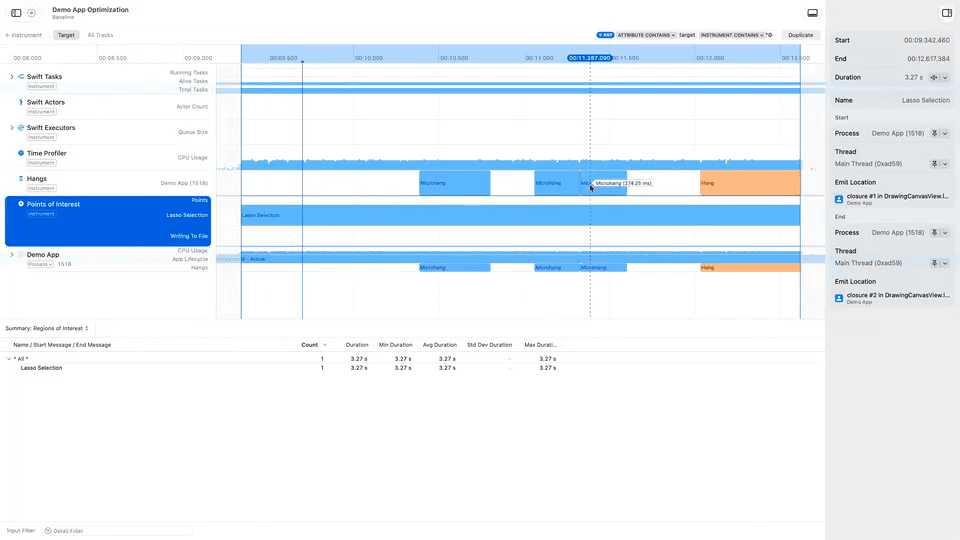 출처: WWDC26 - Profile, fix, and verify: Improve app responsiveness with Instruments
Hangs instrument 를 보면 lasso selection 동안 hang 이 여러 번 있었고, 이는 iPad 에서 겪은 것과 맞아떨어진다. 진단 흐름대로 이 구간에서 main thread 의 CPU 사용률을 확인한다. process track 을 펼치면 그 process 의 thread 가 모두 나온다.
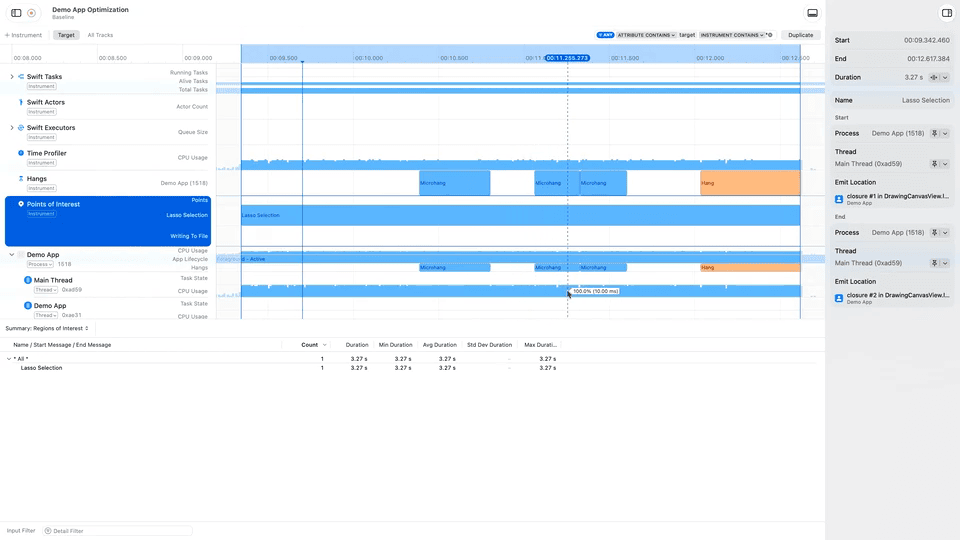 출처: WWDC26 - Profile, fix, and verify: Improve app responsiveness with Instruments
main thread 의 CPU 사용률은 이 구간 내내 100% 근처다. code 는 실행되고 있는데 너무 오래 걸린다는 뜻이므로 Time Profiler 로 조사할 차례다.
Sampling data 시각화
앱이 실행되는 동안 CPU 에서는 매초 수천 개의 sample 이 만들어진다. Instruments 는 이 규모를 다루도록 만들어졌고, 분석 목적에 따라 다른 시각화를 준다. 세션은 data 를 보기 전에 세 가지 시각화가 어떻게 만들어지는지부터 설명한다.
Call tree 란?
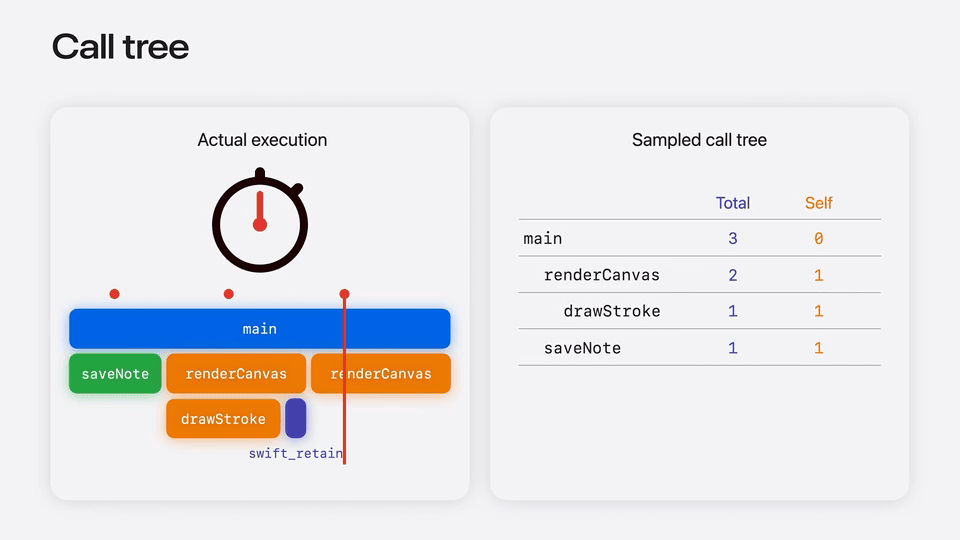
Time Profiler 는 hardware timer 로 앱의 실행 상태를 일정한 간격으로 sample 한다. 기본 sampling 간격은 1ms 다. timer 가 울리면 모든 core 의 현재 call stack 을 기록한다. 이렇게 모은 call stack 을 함수 호출 관계에 따라 나무 모양으로 합친 것이 call tree 다.
세션의 예시는 sample 세 개로 진행된다. 첫 sample 에서는 main 이 saveNote 를 부르고 있다. call tree 에서 두 함수가 각각 weight 1 을 받고, stack 의 맨 끝에서 실제로 실행 중이던 saveNote 는 self weight 1 도 받는다.
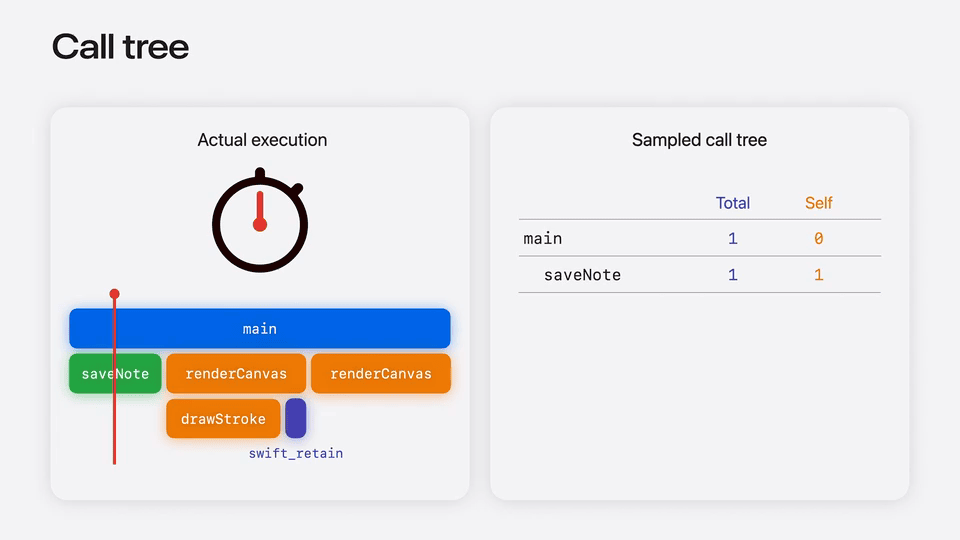 출처: WWDC26 - Profile, fix, and verify: Improve app responsiveness with Instruments
1ms 뒤 두 번째 sample 에서는 main 이 renderCanvas 를 부르고, 그것이 drawStroke 를 부르고 있다. 이 함수들의 weight 도 tree 에 더해진다.
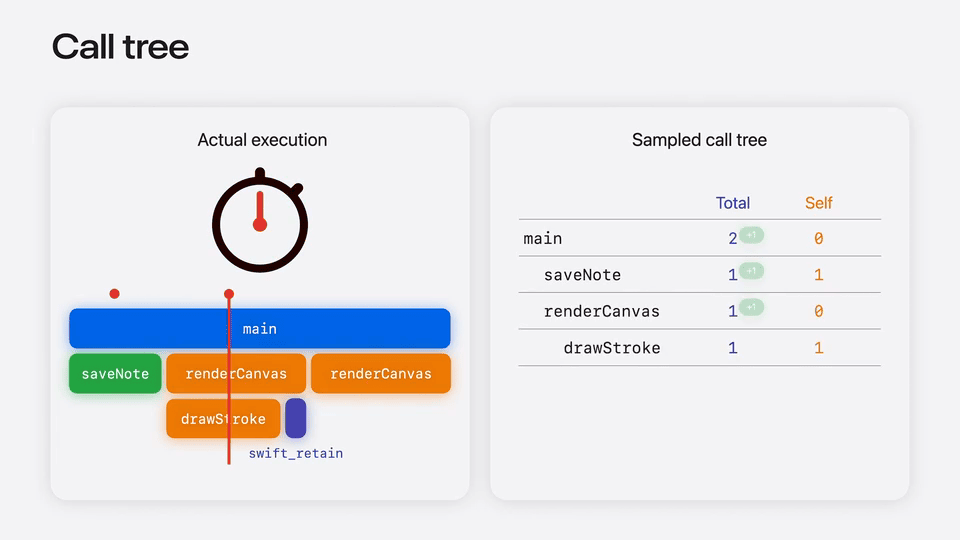 출처: WWDC26 - Profile, fix, and verify: Improve app responsiveness with Instruments
세 번째 sample 에서는 drawStroke 가 끝난 뒤라 main 과 renderCanvas 만 잡힌다. main 의 total weight 는 3, renderCanvas 는 2 가 된다.
 출처: WWDC26 - Profile, fix, and verify: Improve app responsiveness with Instruments
여기서 눈여겨볼 것은 그림 아래쪽의 swift_retain 이다. 이 호출은 두 sample 사이에 시작해서 끝났기 때문에 한 번도 기록되지 않았다. 다만 이런 짧은 함수도 자주 불릴수록 sample 에 걸릴 가능성이 커진다. sampling 은 정확한 호출 기록이 아니라 통계라는 점을 보여 주는 대목이다.
정리하면 total weight 는 그 함수와 그 함수가 부른 모든 것에 쓰인 시간이고, self weight 는 그 함수 자체의 명령을 실행하는 데 쓰인 시간이다.
Flame graph 란?
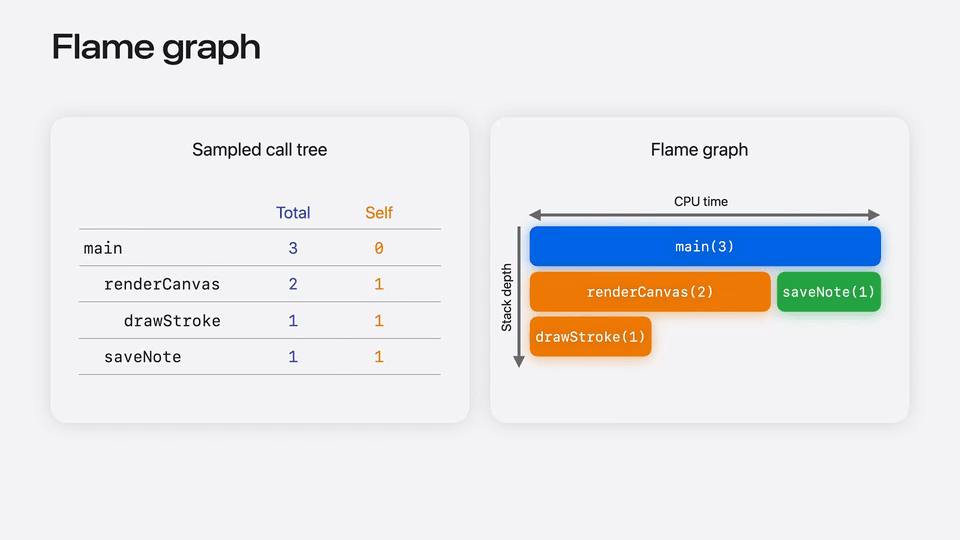
call tree 는 조사의 바탕이 되는 원본 data 지만 한눈에 읽기는 어렵다. flame graph 는 같은 tree 를 block 으로 그린 것이다.
 출처: WWDC26 - Profile, fix, and verify: Improve app responsiveness with Instruments
weight 3 인 main 이 맨 위 단을 이루고, 그것이 부른 renderCanvas 와 saveNote 가 weight 에 비례하는 너비로 아래에 놓이며, drawStroke 가 맨 아래에 온다. 읽는 법은 다음과 같다.
- 세로축은 call stack 이다. caller 가 위에 있고 callee 가 아래로 자란다.
- 가로축은 CPU time 의 합계다. 시간 순서대로 놓인 timeline 이 아니라 합산한 결과다.
- bar 가 넓을수록 그 함수가 더 많은 sample 에 나타났다는 뜻이라, 비싼 code path 를 바로 찾을 수 있다.
Top Functions 란?
flame graph 에는 약점이 있다. Swift runtime 함수나 helper 처럼 여러 곳에서 불리는 code 는, 부르는 branch 마다 비용이 잘게 쪼개져 흩어진다. 아래 그림의 주황색 C 가 그런 함수다.
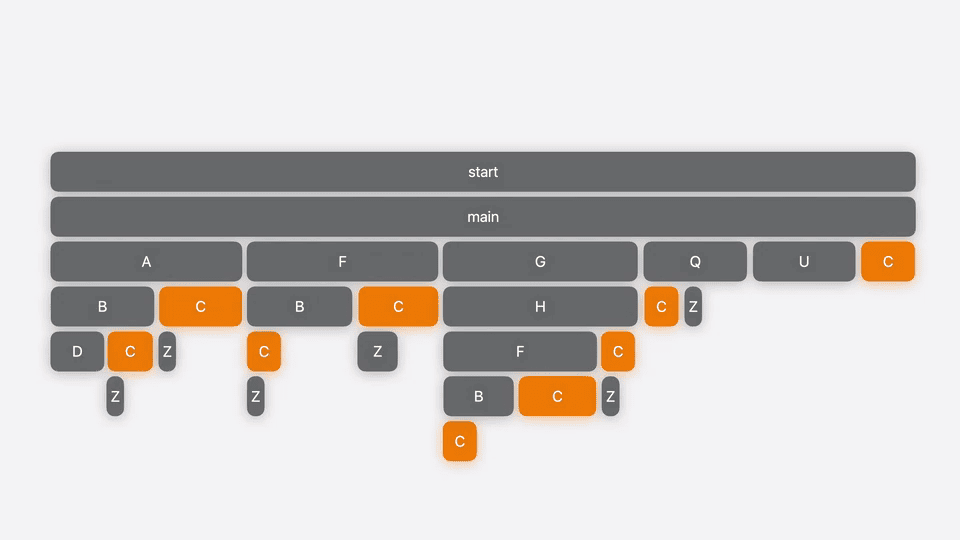 출처: WWDC26 - Profile, fix, and verify: Improve app responsiveness with Instruments
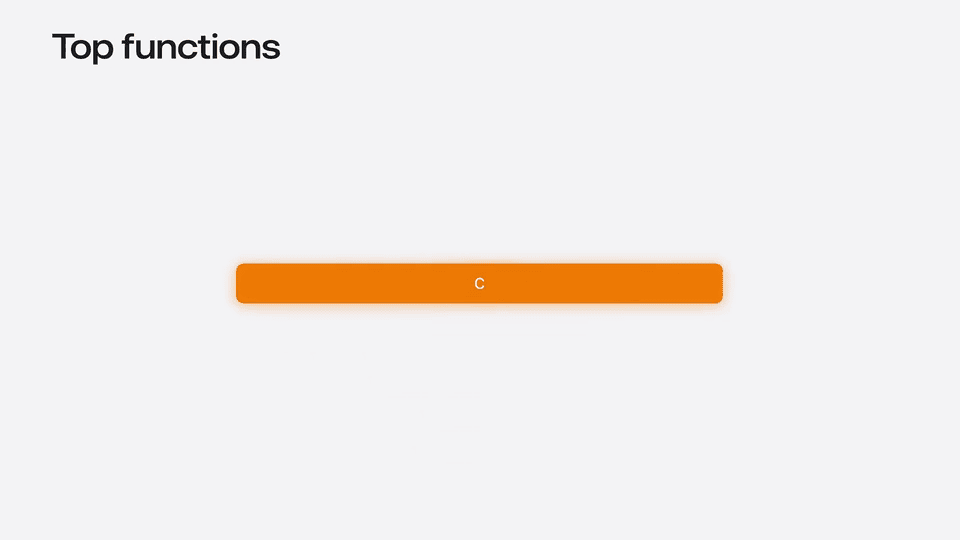
이렇게 흩어지면 전체적으로 어떤 함수가 cycle 을 가장 많이 썼는지 답하기 어렵다. 이 질문에 답하려고 Instruments 가 새로 넣은 분석 방식이 Top Functions 다. 이 방식은 호출 계층을 버리고, 흩어진 node 를 전부 꺼내 함수 하나당 block 하나로 합친다.
 출처: WWDC26 - Profile, fix, and verify: Improve app responsiveness with Instruments
기준은 self weight 다. 그 함수 안의 명령을 직접 실행하는 데 쓴 시간으로 순위를 매긴다.
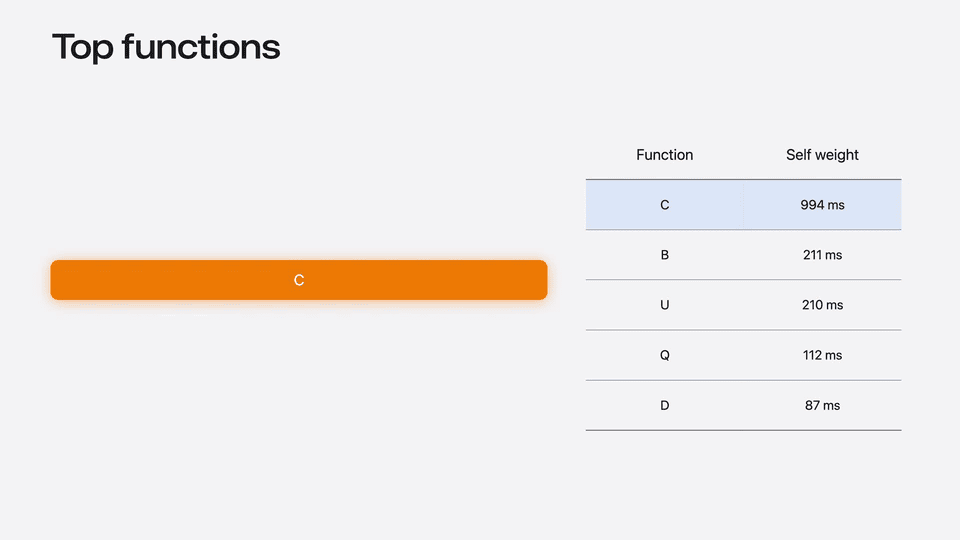 출처: WWDC26 - Profile, fix, and verify: Improve app responsiveness with Instruments
CPU saturation 사례
여기부터 lasso selection 구간의 실제 data 를 본다. 진단 흐름에서 CPU 사용률이 높은 갈래에 해당한다.
세 가지 view 로 찾기
Instruments 에서 profile 을 열면 기본 view 는 outline 형태의 call tree 다. sample 수를 볼 때 좋다.
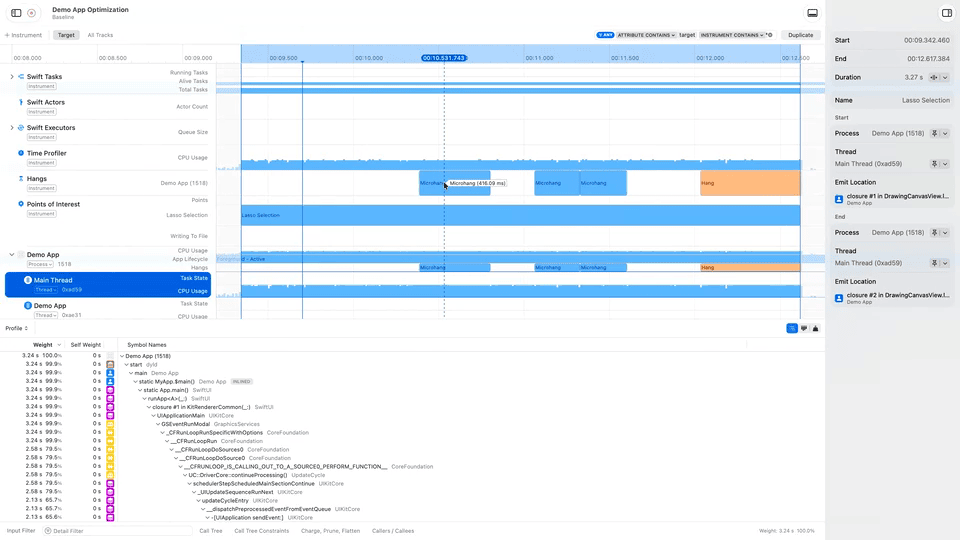 출처: WWDC26 - Profile, fix, and verify: Improve app responsiveness with Instruments
call tree 위쪽 bar 의 segmented control 로 detail view 를 flame graph 로 바꿀 수 있다. 훑어보면 시간이 canvas rendering code 의 여러 code path 에 나뉘어 있다. 하나만 고치면 되는 뚜렷한 문제는 보이지 않고, 여러 path 의 비용이 합쳐져 hang 을 만들 만큼 커진 상태다.
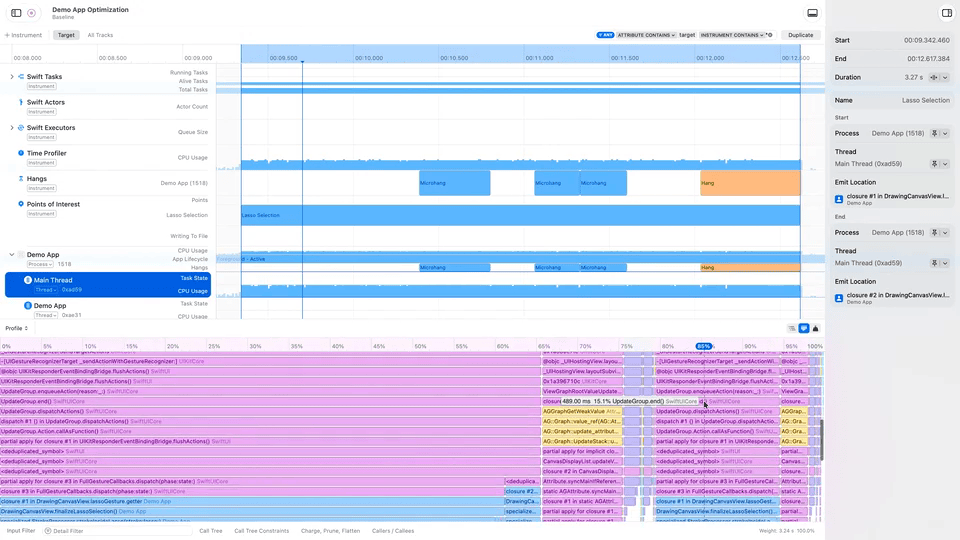 출처: WWDC26 - Profile, fix, and verify: Improve app responsiveness with Instruments
그래서 같은 control 에서 Top Functions 로 바꾼다. 왼쪽에는 self weight 순으로 정렬된 함수 목록이 있고, 오른쪽에는 선택한 함수를 부른 모든 code path 의 flame graph 가 나온다.
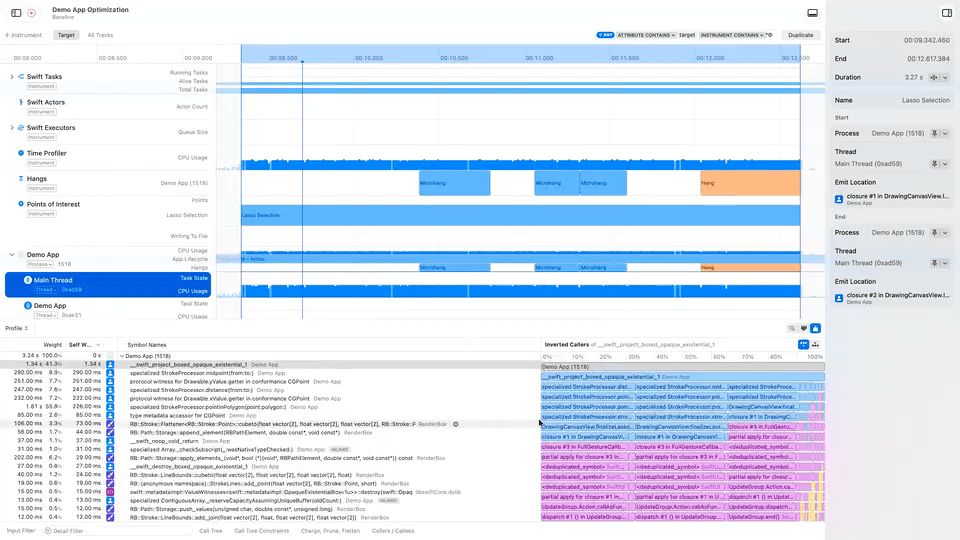 출처: WWDC26 - Profile, fix, and verify: Improve app responsiveness with Instruments
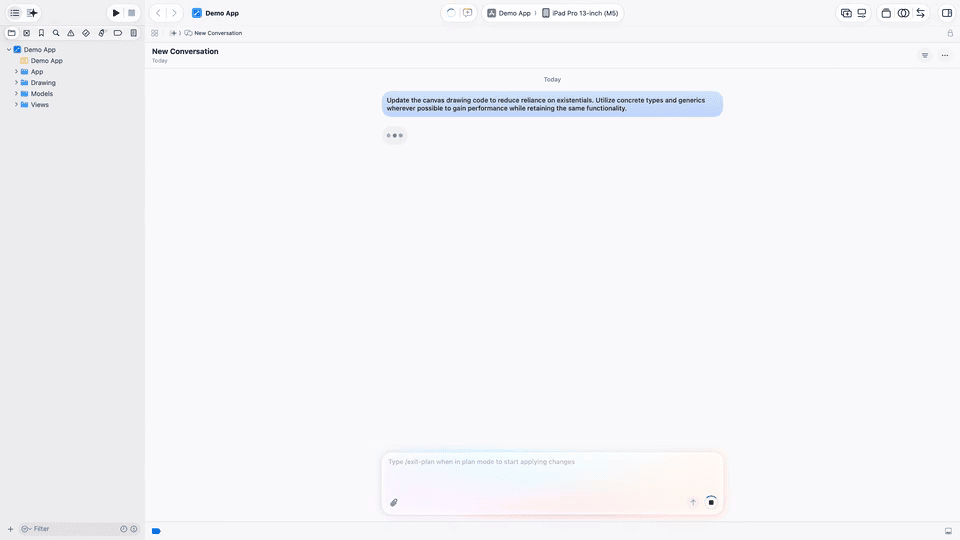
lasso selection 동안의 1위는 swift_project_boxed_opaque_existential 이다. 이 runtime 함수는 existential 안의 값을 꺼내 code 가 그 값을 다룰 수 있게 해 준다. 발표자는 Xcode 의 coding assistant 에게 drawing code 가 existential 대신 concrete type 과 generic 을 쓰도록 고쳐 달라고 요청한다.
 출처: WWDC26 - Profile, fix, and verify: Improve app responsiveness with Instruments
Existential 이란?
Swift 에서는 compile 시점에 구체적인 type 을 몰라도, 어떤 protocol 을 따르는 type 이면 무엇이든 담을 수 있는 변수가 필요할 때가 많다. protocol 이름 앞에 any 를 붙이면 그렇게 되고, 이것을 existential 이라고 부른다.
1
2
3
4
5
6
7
8
protocol Foo { }

struct TypeA: Foo { }
struct TypeB: Foo { }

func bar(_ foo: any Foo) {

}
담길 수 있는 type 마다 크기가 다를 수 있으므로, existential 은 안에 든 값에 접근하고 다루는 데 추가 작업이 필요할 수 있다. 예제 앱에서는 이 비용이 감당하기 어려울 만큼 컸다.
Existential 의 대안
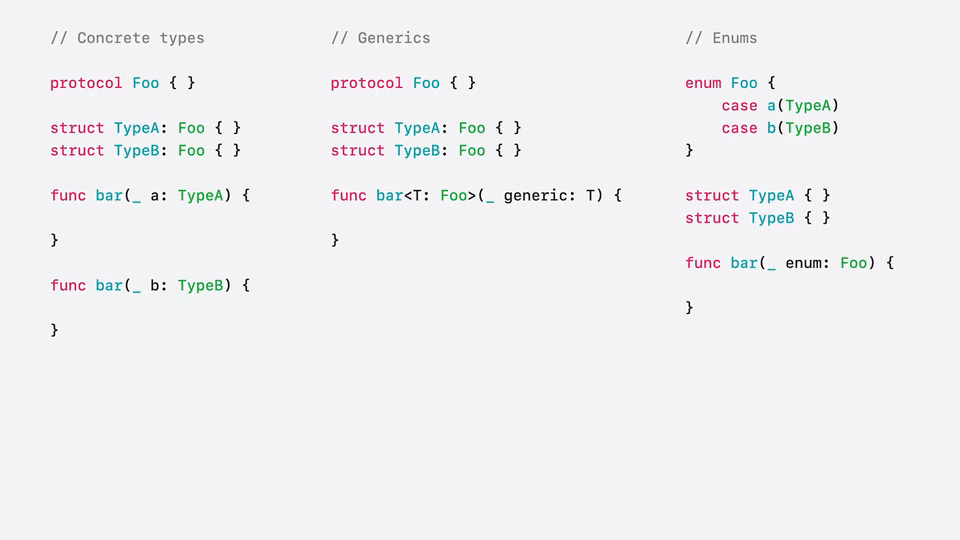
성능이 가장 중요할 때 쓸 수 있는 대안은 세 가지다.
 출처: WWDC26 - Profile, fix, and verify: Improve app responsiveness with Instruments
첫째는 concrete type 이다. type 마다 함수를 따로 둔다.
1
2
3
4
5
6
7
8
9
10
11
12
protocol Foo { }

struct TypeA: Foo { }
struct TypeB: Foo { }

func bar(_ a: TypeA) {

}

func bar(_ b: TypeB) {

}
둘째는 generic 이다.
1
2
3
4
5
6
7
8
protocol Foo { }

struct TypeA: Foo { }
struct TypeB: Foo { }

func bar<T: Foo>(_ generic: T) {

}
셋째는 enum 이고, 세션은 경우에 따라 쓸 수 있다고 단서를 단다. 가능한 type 이 정해져 있을 때 맞는 방법이다.
1
2
3
4
5
6
7
8
9
10
11
enum Foo {
    case a(TypeA)
    case b(TypeB)
}

struct TypeA { }
struct TypeB { }

func bar(_ enum: Foo) {

}
세 방법 모두 compiler 에 더 많은 정보를 주어 더 나은 최적화를 가능하게 한다. snippet 은 네 가지가 같은 이름을 쓰기 때문에 한 file 에 같이 둘 수 없어서, build 를 확인할 때는 각각을 이름이 다른 enum namespace 안에 넣었다. generic 은 Embrace Swift generics 에서 더 다룬다고 안내한다.
Run Comparisons 로 검증
coding assistant 가 수정을 끝냈고, 고친 앱으로 trace 를 다시 기록했다. 고친 것이 효과가 있었는지 확인하려면 두 trace 를 각각 다른 window 에 띄워 Top Functions 를 눈으로 비교할 수도 있다. Instruments 27 은 한 document 안에서 여러 run 의 profiling data 를 직접 비교하게 해 준다.
Run Comparisons 란?
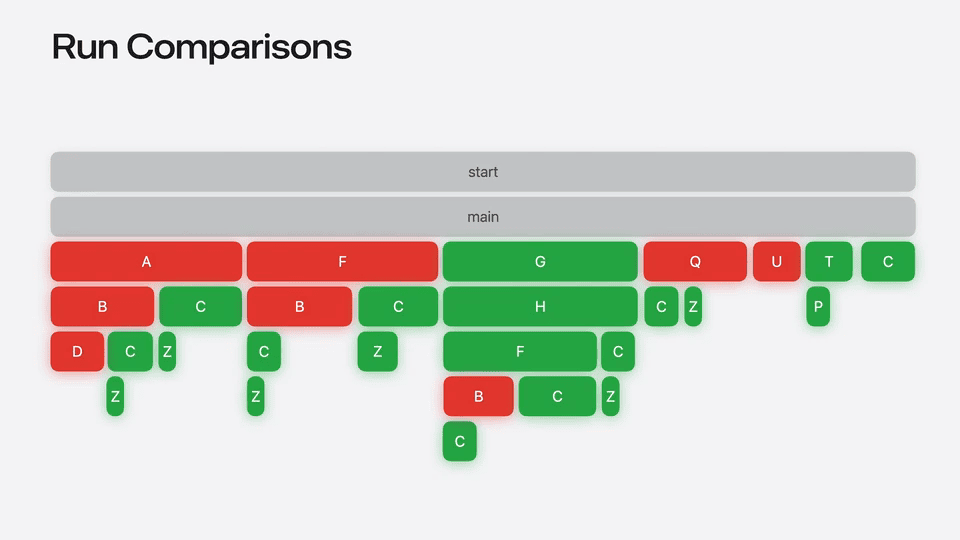
Run Comparisons 는 baseline trace 와 최적화한 trace 의 sample 을 모두 대조해 성능 차이를 계산하는 새 기능이다. stack 의 모든 node 를 평가한다. 이를 위해 baseline run 의 함수를 최적화한 run 의 같은 함수와 짝짓는다.
 출처: WWDC26 - Profile, fix, and verify: Improve app responsiveness with Instruments
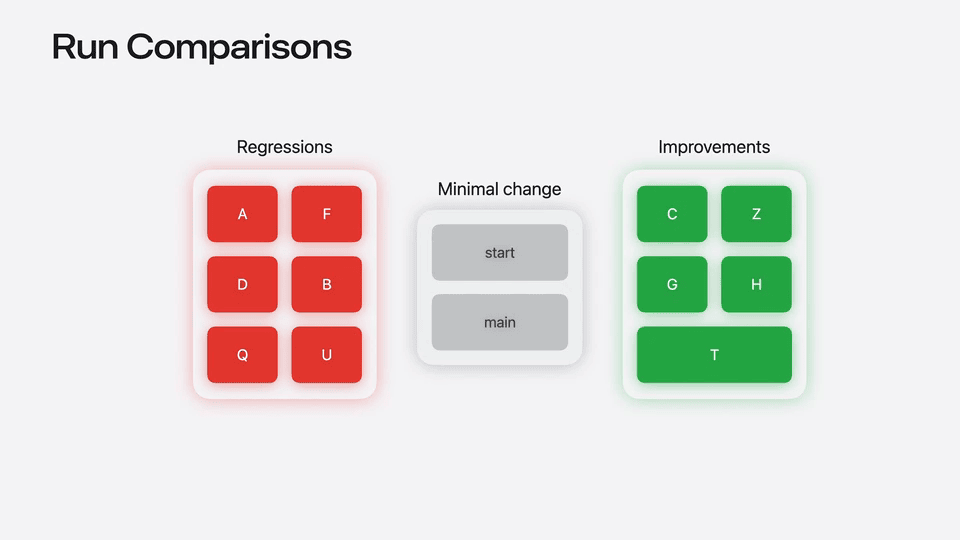
짝이 지어지면 차이를 계산하고, 차이의 크기에 따라 정렬한다. 빨간 block 은 성능 regression 이고, 녹색 block 은 개선이다.
 출처: WWDC26 - Profile, fix, and verify: Improve app responsiveness with Instruments
비교 만들기
noise 없이 정확히 비교하려면 두 run 을 같은 구간으로 맞춰야 한다. 그래서 먼저 두 run 을 모두 lasso selection 의 signpost interval 로 filter 한다. 그다음 main thread 의 sampling data 를 비교할 것이므로 main thread track 을 선택하고, 가운데 bar 의 compare button 을 눌러 dropdown 에서 baseline run 을 고른다.
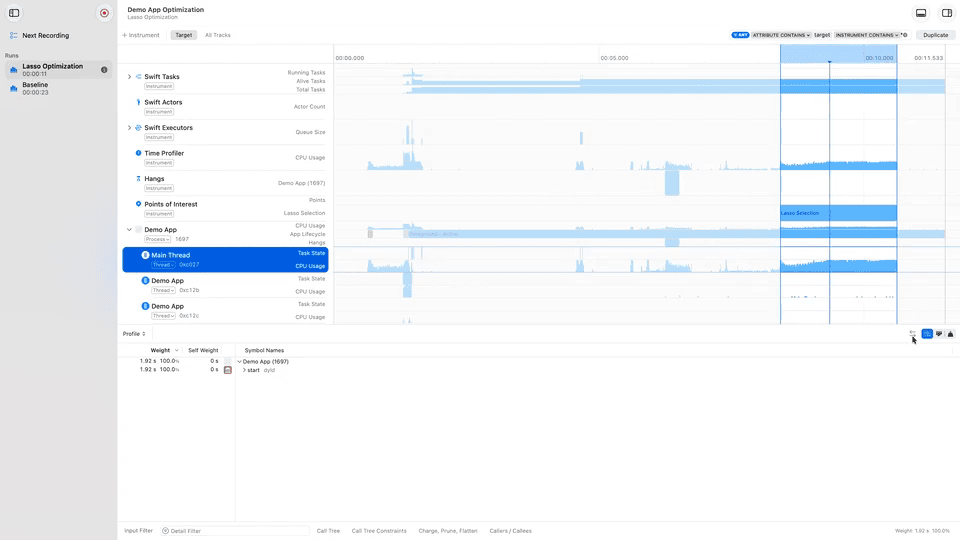 출처: WWDC26 - Profile, fix, and verify: Improve app responsiveness with Instruments
그러면 sidebar 에 comparison tab 이 추가된다. comparison 은 여러 개 만들 수 있고, document 에 저장되므로 다른 사람과 같이 보기에도 좋다.
비교 결과 읽기
비교 결과도 세 가지 view 로 볼 수 있다. 글자로 된 call tree 에서는 lasso selection 의 전체 실행 시간이 줄어든 것이 보인다.
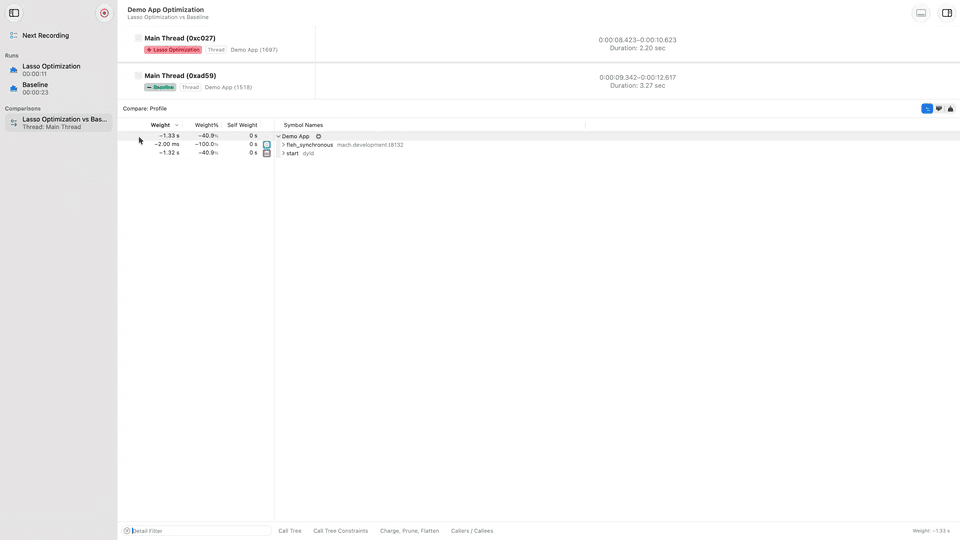 출처: WWDC26 - Profile, fix, and verify: Improve app responsiveness with Instruments
flame graph 로 바꾸면 개선된 code path 는 녹색, 나빠진 path 는 빨간색으로 나온다. 여기서 주의할 점이 있다. coding assistant 가 generic 을 도입하면서 새 함수가 생겼는데, Run Comparisons 는 baseline 에 없던 이 함수들을 regression 으로 표시한다.
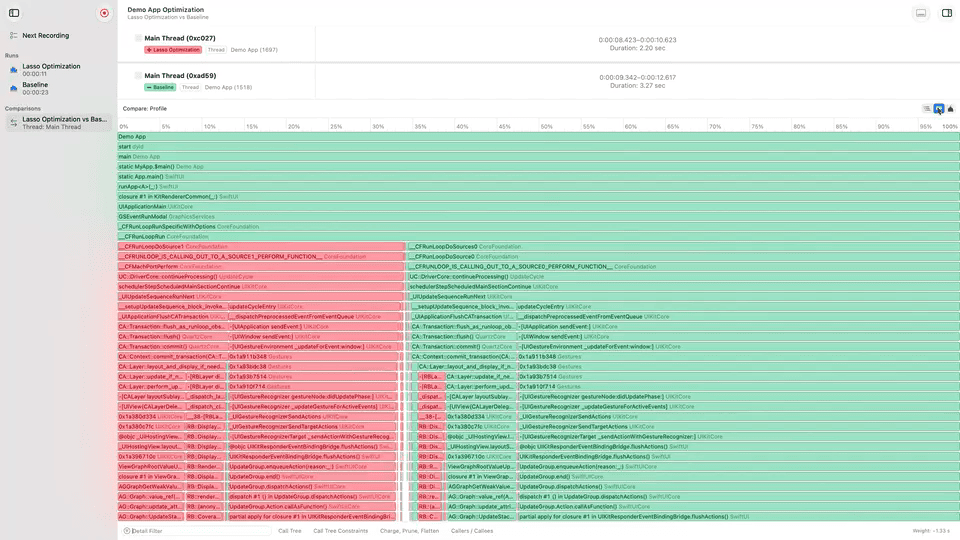 출처: WWDC26 - Profile, fix, and verify: Improve app responsiveness with Instruments
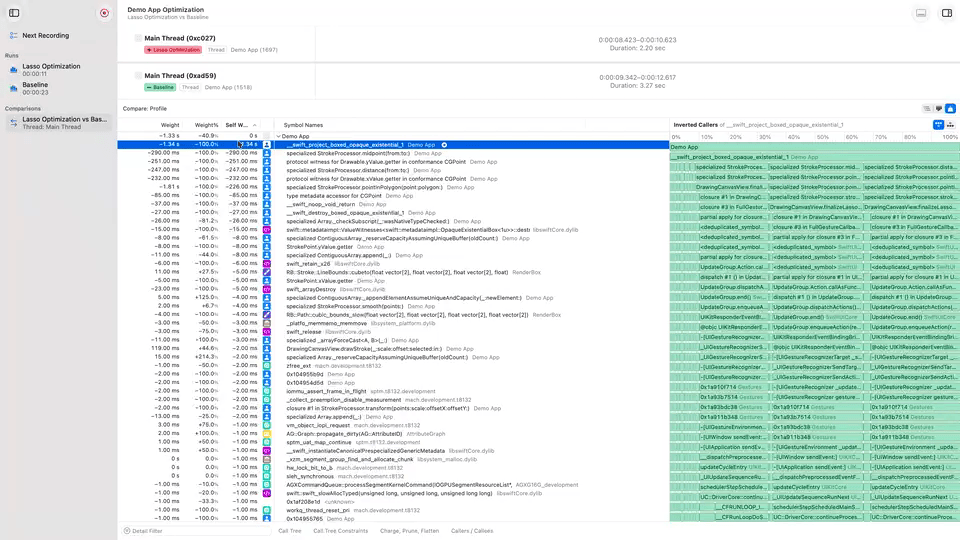
Top Functions view 에서는 무엇이 가장 좋아졌고 무엇이 가장 나빠졌는지 볼 수 있다. 기본 정렬은 regression 이 위로 온다. 위쪽에 보이는 것은 existential 을 없애는 과정에서 새로 생긴 함수들이다.
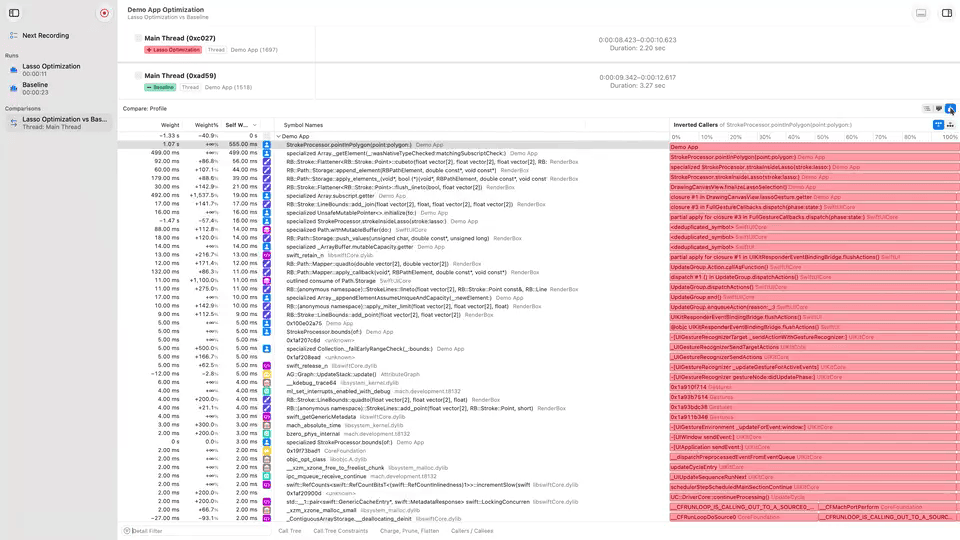 출처: WWDC26 - Profile, fix, and verify: Improve app responsiveness with Instruments
정렬 순서를 뒤집으면 개선된 항목이 보인다. swift_project_boxed_opaque_existential 호출은 완전히 사라졌고, 전체로 보면 개선이 regression 보다 크다.
 출처: WWDC26 - Profile, fix, and verify: Improve app responsiveness with Instruments
이로써 concrete type 과 generic 으로 바꾼 것이 해당 runtime overhead 를 없앴다는 점이 확인됐다. 빨간 항목이 있다고 바로 나빠졌다고 볼 것이 아니라 새로 생긴 함수인지 확인하고 합계를 봐야 한다는 것이 이 데모에서 얻을 점이다. 이 문장은 세션의 말이 아니라 내 정리다. CPU 작업의 최적화는 Optimize CPU performance with Instruments 에서 더 다룬다.
Execution contention 사례
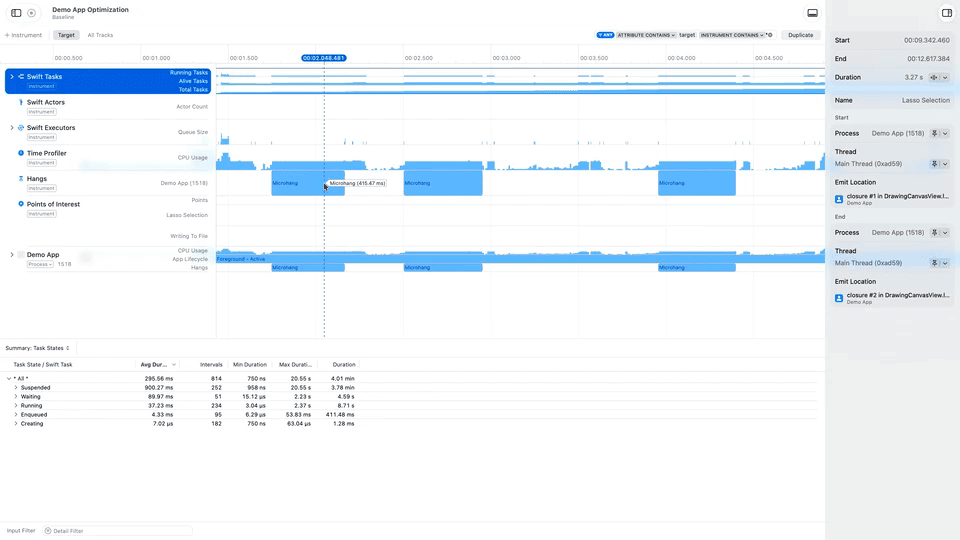
drawing code 를 고쳤으니 baseline run 으로 돌아가 나머지를 본다. 아직 조사할 hang 이 여러 개 남아 있다.
 출처: WWDC26 - Profile, fix, and verify: Improve app responsiveness with Instruments
이번에는 Points of Interest track 에 log 가 없어서 그 시점에 무슨 일이 있었는지 알 단서가 없다. 단서를 얻는 다른 방법은 hang 동안 Main Actor 에서 어떤 task 가 돌고 있었는지 보는 것이다.
Swift Executors instrument
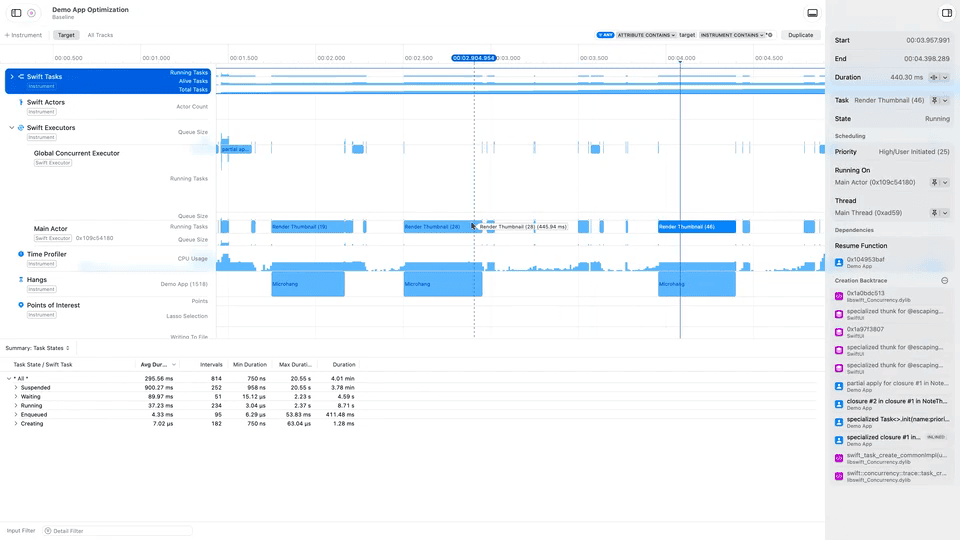
Instruments 27 에는 Swift Executors instrument 가 새로 생겼다. Main Actor, global concurrent executor, 그리고 process 안의 custom executor 를 시각화한다.
 출처: WWDC26 - Profile, fix, and verify: Improve app responsiveness with Instruments
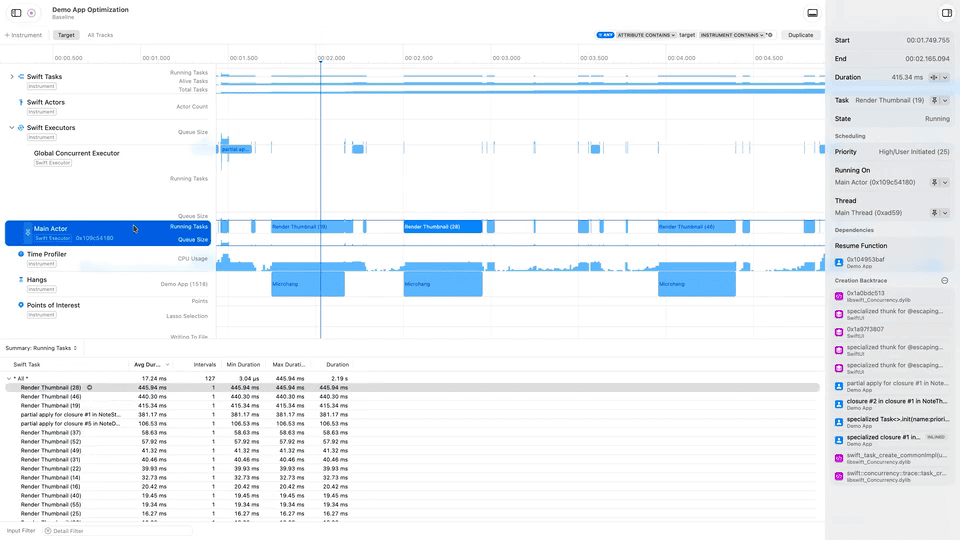
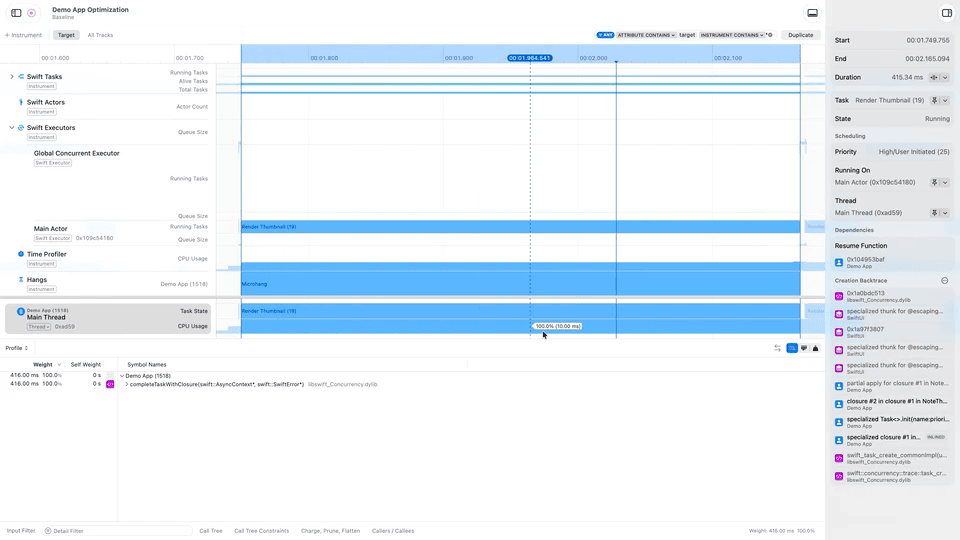
Main Actor track 을 보면 hang 마다 그에 대응하는 Swift task 가 있고, 이름은 Render Thumbnail 이다. 이 track 을 선택하면 Main Actor 에서 돈 task 전체의 요약이 나온다.
 출처: WWDC26 - Profile, fix, and verify: Improve app responsiveness with Instruments
Render Thumbnail task 여러 개가 Main Actor 에서 각각 수백 ms 씩 걸리고 있다. note 목록의 scroll 이 부드럽지 않았던 이유로 보인다.
진단 흐름에 따라 CPU 사용률을 확인한다. trace 를 hang 하나로 filter 하고, inspector 로 main thread 를 pin 한다.
 출처: WWDC26 - Profile, fix, and verify: Improve app responsiveness with Instruments
이 구간에서 main thread 의 CPU 사용률은 100% 근처다. 다른 system resource 를 기다리는 것이 아니라, task 들이 Main Actor 에서 너무 오래 실행되고 있는 것이다.
Main Actor 란?
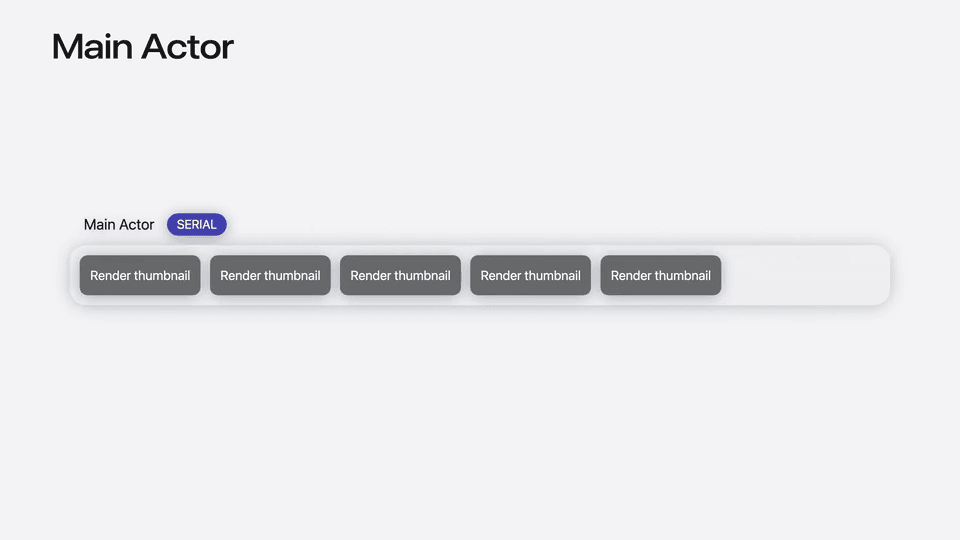
Main Actor 는 UI 갱신과 사용자 interaction 을 모두 처리하는 actor 다. 한 번에 하나씩만 실행하는 serial 구조다.
예제 앱은 thumbnail 을 모두 비동기로 rendering 한다. 그런데 이 code 가 SwiftUI 에서 불렸기 때문에 Main Actor context 를 물려받았다. 비동기로 썼다고 해서 Main Actor 밖에서 도는 것은 아니라는 뜻이다.
 출처: WWDC26 - Profile, fix, and verify: Improve app responsiveness with Instruments
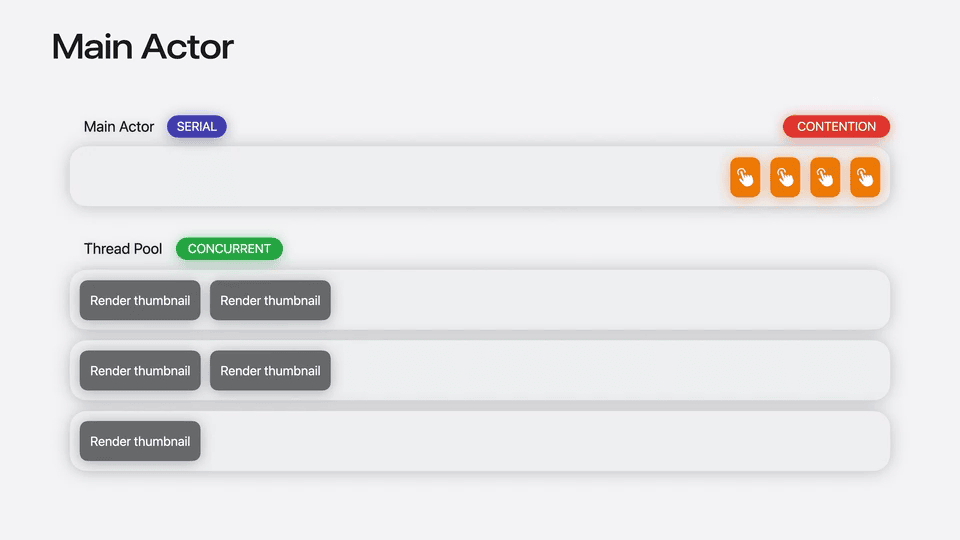
이 task 들은 꼭 필요한 UI 갱신과 Main Actor 를 놓고 경쟁하고, 그 결과 앱이 부드럽게 움직이지 못한다. 해결책은 thumbnail rendering 을 thread pool 로 보내는 것이다. 그러면 Main Actor 가 비어서 밀려 있던 UI event 가 매끄럽게 실행된다.
 출처: WWDC26 - Profile, fix, and verify: Improve app responsiveness with Instruments
concurrent attribute 로 옮기기
thumbnail 을 만드는 원래 code 는 다음과 같다.
1
2
3
4
5
let drawingData = note.drawingData
let canvasImages = note.decodeCanvas()
thumbnail = await Task(name: "Render Thumbnail") {
    await renderThumbnail(drawingData: drawingData, canvasImages: canvasImages, size: CGSize(width: 300, height: 240))
}.value
task initializer 의 closure 에 @concurrent attribute 를 붙이면 thumbnail rendering task 가 Main Actor 에서 벗어나 global executor 로 옮겨 간다.
1
2
3
4
5
let drawingData = note.drawingData
let canvasImages = note.decodeCanvas()
thumbnail = await Task(name: "Render Thumbnail") { @concurrent in
    await renderThumbnail(drawingData: drawingData, canvasImages: canvasImages, size: CGSize(width: 300, height: 240))
}.value
Swift compiler 는 이 변경이 race condition 을 만들지 않는지 검사해 준다. 두 snippet 은 note, renderThumbnail, thumbnail 의 정의가 없는 조각이다. build 를 확인할 때는 Sendable 인 Note, CanvasImage, Thumbnail struct 와 nonisolated async 함수 renderThumbnail 을 만들고, 두 조각을 @MainActor class 의 method 안에 넣었다. 두 version 모두 Swift 6 language mode 에서 오류 없이 build 됐다.
Task 의 name
Task 를 만들 때 name 을 주면 그 이름이 Instruments 에 나타난다. 앞에서 Main Actor track 에 Render Thumbnail 이라는 이름이 보인 것이 이 덕분이다. 이름이 없었다면 어떤 task 가 hang 을 만들었는지 찾기가 더 어려웠을 것이다. 뒤의 문장은 내 해석이다.
옮긴 뒤의 trace
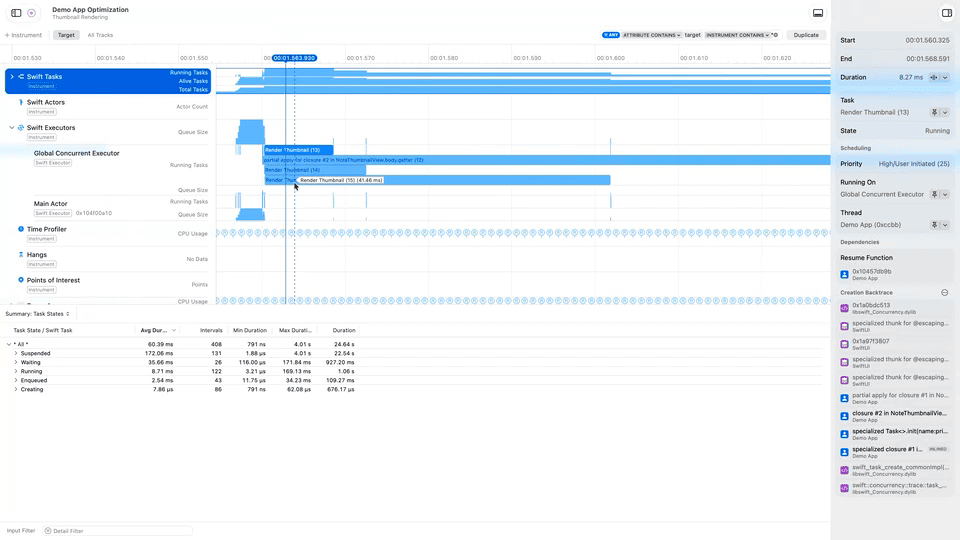
고친 뒤의 trace 에서 Swift Executors instrument 를 보면 thumbnail rendering task 들이 Main Actor track 에서 global executor track 으로 옮겨 가 있다.
 출처: WWDC26 - Profile, fix, and verify: Improve app responsiveness with Instruments
global concurrent executor 로 옮긴 효과는 두 가지다. UI 의 hang 이 사라졌고, thumbnail 을 병렬로 rendering 할 수 있게 됐다. Swift Concurrency 를 쓰는 방법은 Embracing Swift concurrency 에서 더 다룬다.
System blocking 사례
마지막 hang 은 저장할 때 생긴다. save 를 누르면 UI 가 잠깐 멈춘다. 이 구간은 Points of Interest track 의 Writing To File interval 로 찾는다. context menu 에서 inspector range 를 설정하고 zoom in 한다.
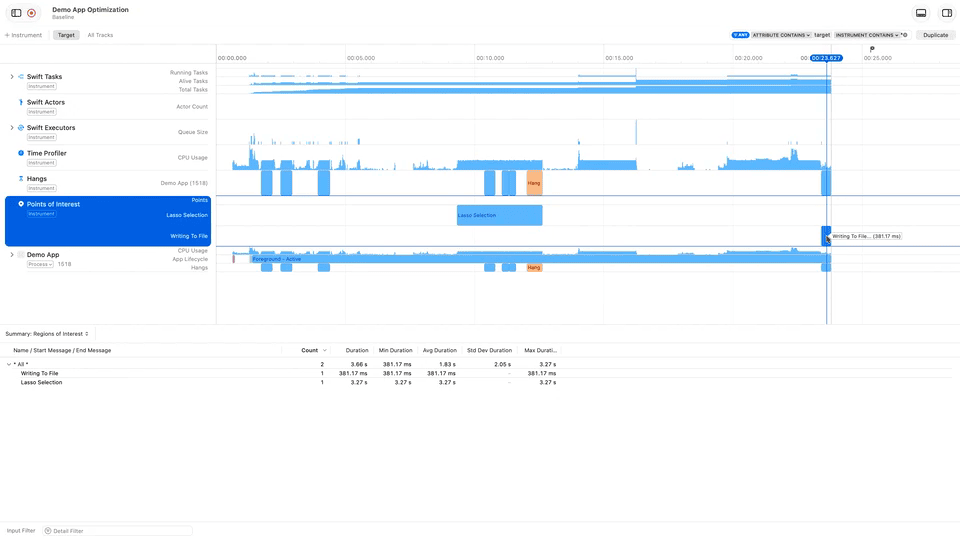 출처: WWDC26 - Profile, fix, and verify: Improve app responsiveness with Instruments
이 단계에 micro hang 이 하나 보고돼 있다. 다시 CPU 사용률을 확인하면 이번에는 꽤 낮아서 20% 근처다.
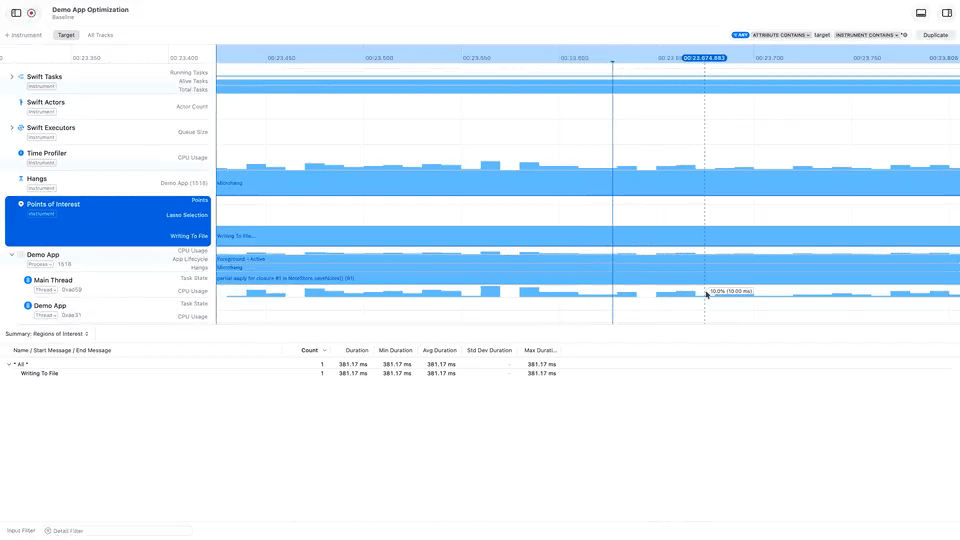 출처: WWDC26 - Profile, fix, and verify: Improve app responsiveness with Instruments
진단 흐름에서 CPU 사용률이 낮은 갈래다. 이 조건에서 UI 가 멈춘다면 main thread 가 system resource 를 기다리며 막혀 있다는 뜻이다.
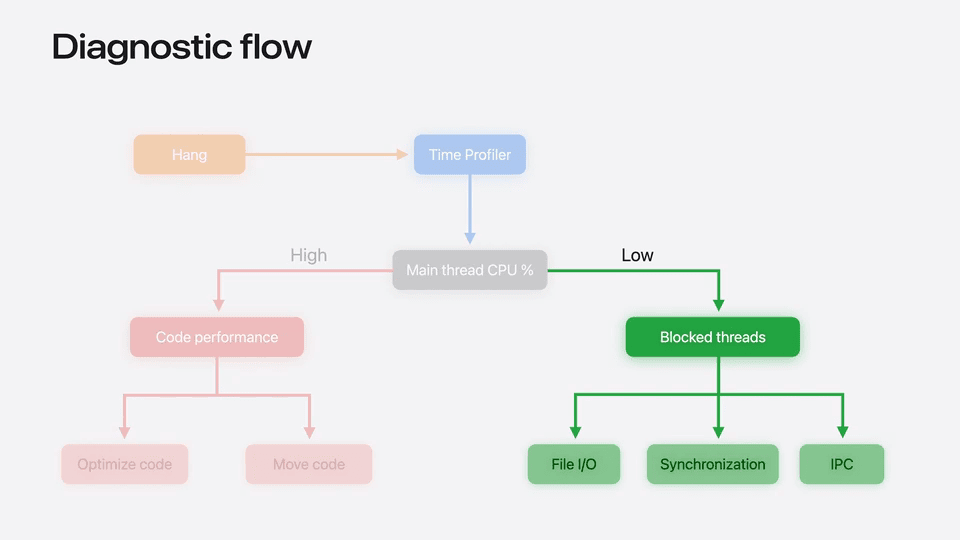 출처: WWDC26 - Profile, fix, and verify: Improve app responsiveness with Instruments
thread 의 세 가지 상태
낮은 CPU 사용률은 오해하기 쉽다. code 가 느리게 실행된다는 뜻이 아니라 thread 가 실행을 멈췄다는 뜻이다. System Trace template 은 OS 가 언제, 왜 앱을 멈춰 세우는지 보여 주려고 만든 것이다.
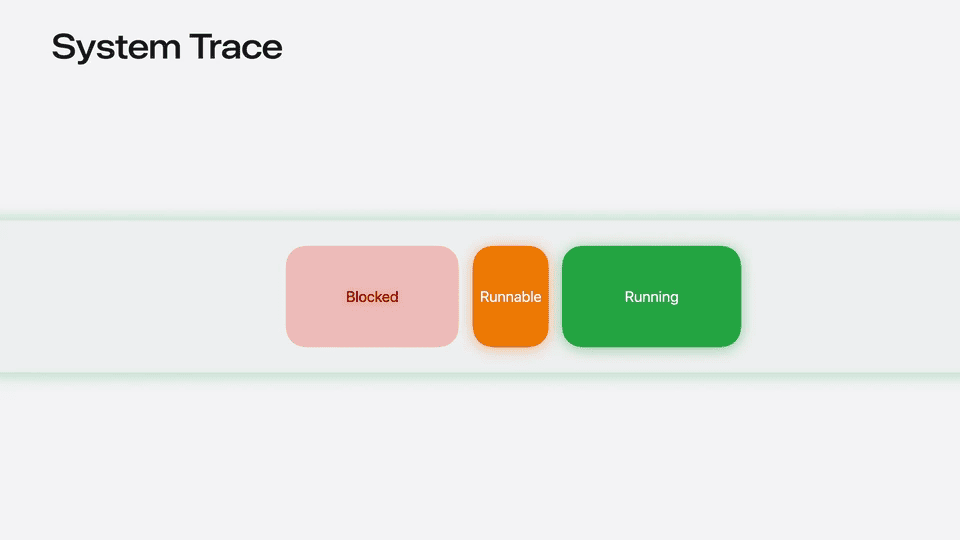
처음에 main thread 는 CPU core 위에서 실행 중이다. OS 는 우리 대신 일을 하고 hardware 를 제어하는 system call 을 많이 제공한다. 그런데 필요한 resource 가 바로 준비돼 있지 않으면 thread 는 blocked 상태가 되고, kernel 은 그 thread 를 processor 에서 내린다.
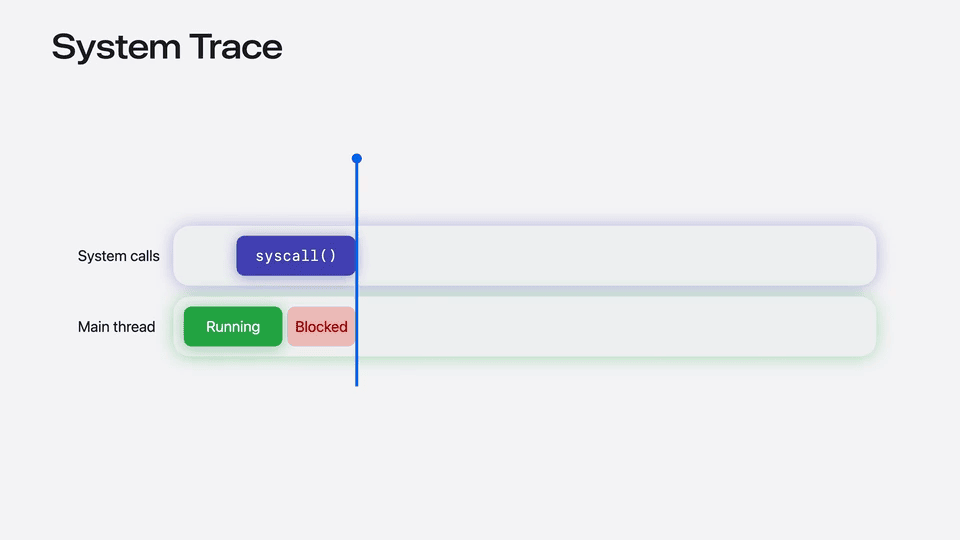 출처: WWDC26 - Profile, fix, and verify: Improve app responsiveness with Instruments
hardware 가 일을 마쳐도 thread 가 바로 실행을 다시 시작하는 것은 아니다. 먼저 runnable 상태가 된다. resource 는 준비됐지만, OS scheduler 가 빈 CPU core 를 배정해 줄 때까지 줄을 서 있는 상태다. 그 뒤에야 running 으로 돌아간다.
 출처: WWDC26 - Profile, fix, and verify: Improve app responsiveness with Instruments
| 상태 | 뜻 |
|---|---|
| Running | core 위에서 실행 중 |
| Blocked | resource 를 기다리느라 core 에서 내려와 있음 |
| Runnable | resource 는 준비됐고 core 배정을 기다림 |
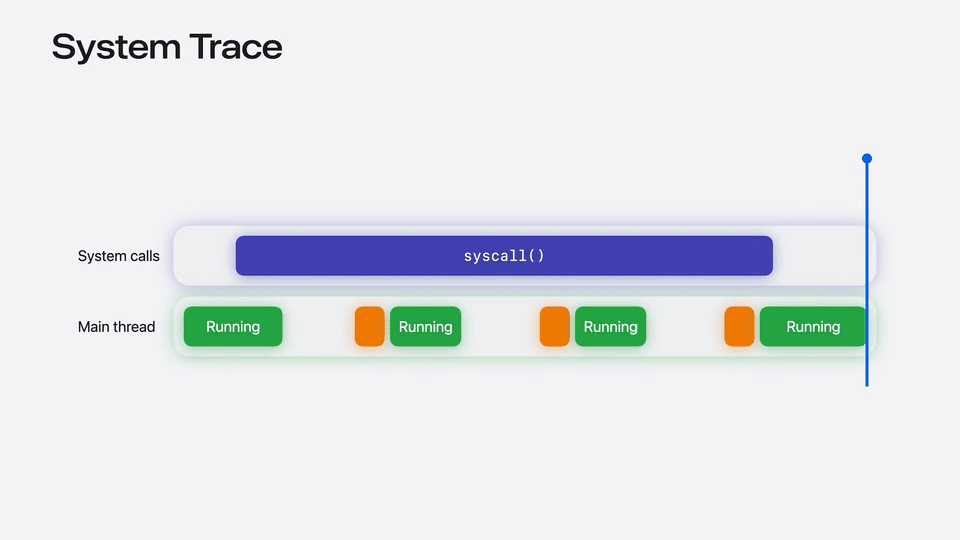
다시 전체를 보면 thread 는 대부분의 시간을 blocked 로 보낸다. 외부 의존이 해결되면 잠깐 깨어나 요청의 다음 단계를 진행하고 다시 막힌다. 이 짧은 실행들이 앞에서 본 20% 의 CPU 사용률을 만든다. system call 하나가 내부적으로 여러 의존에 기대는 일이 흔하고, main thread 는 OS 가 그것을 전부 해결할 때까지 기다려야 한다.
 출처: WWDC26 - Profile, fix, and verify: Improve app responsiveness with Instruments
이 구간에서는 algorithm 을 최적화해도 나아지는 것이 없다. 최적화할 code 가 실행되고 있지 않기 때문이다.
System Trace 로 본 write
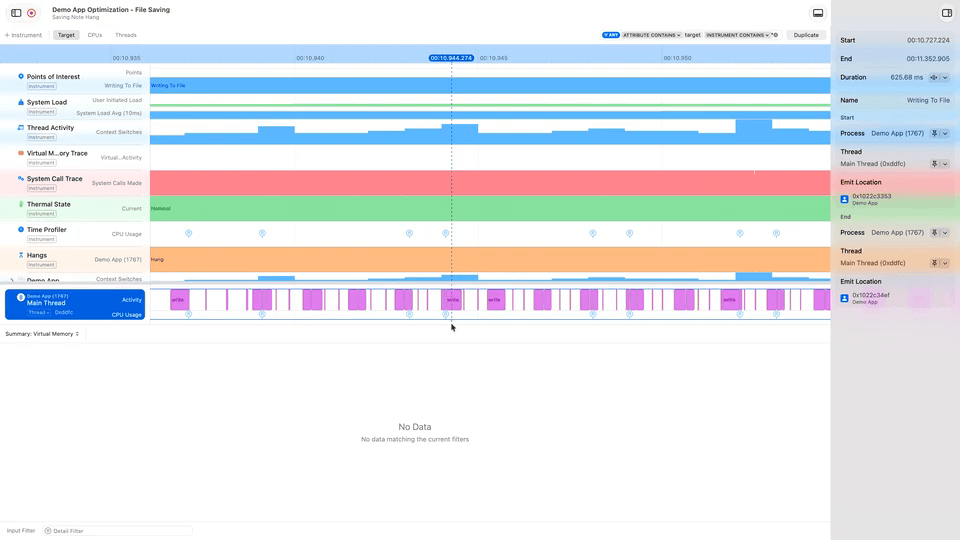
같은 hang 을 System Trace template 으로 다시 profile 한다. System Trace 에서는 thread 가 정확히 무엇을 하고 있었는지, system call 같은 OS 수준의 개념까지 볼 수 있다. inspector 로 main thread 를 pin 하고 zoom in 한다.
 출처: WWDC26 - Profile, fix, and verify: Improve app responsiveness with Instruments
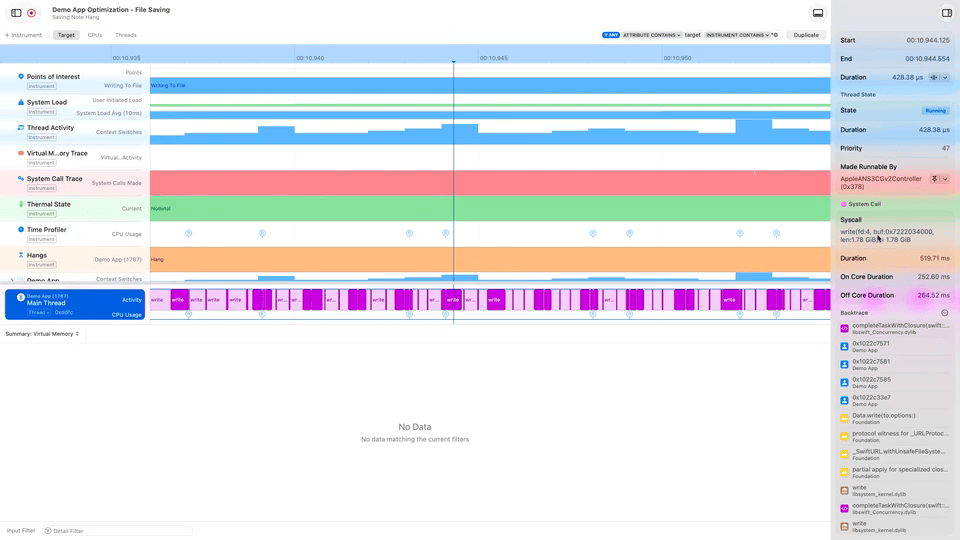
file 을 저장하는 동안 activity lane 에 빈 공간이 많다. thread 가 막혀 있어서 UI 를 갱신하지 못했다는 뜻이다. 보라색 interval 은 system call 이 진행 중임을 나타낸다. 다만 syscall 이 진행 중이라고 해서 thread 가 앱 code 를 실행하고 있는 것은 아니다.
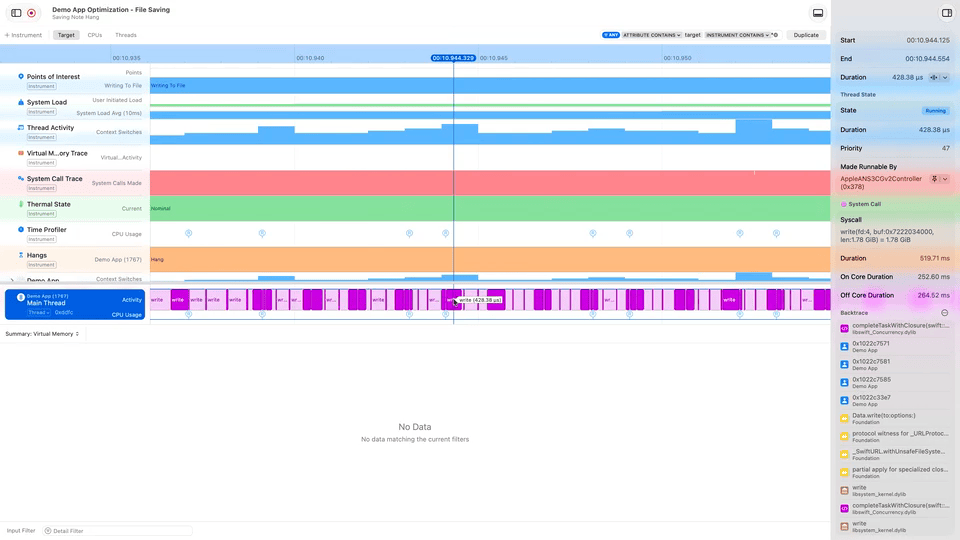
interval 하나를 선택하면 클릭한 조각만이 아니라 여러 조각이 같이 강조된다. on-core 시간과 off-core 시간에 걸쳐 이어지는 write system call 하나를 보여 주는 것이다.
 출처: WWDC26 - Profile, fix, and verify: Improve app responsiveness with Instruments
- 불투명한 조각: core 위에서 실제로 실행된 시간
- 반투명한 조각: core 에서 내려와 막혀 있던 시간
왜 그렇게 오래 막혔는지는 Inspector 에서 알 수 있다. Inspector 는 이 system call 에 넘어간 인자를 그대로 보여 준다. 대상 file descriptor, buffer 의 memory 주소, 그리고 가장 중요한 size 다.
 출처: WWDC26 - Profile, fix, and verify: Improve app responsiveness with Instruments
main thread 에서 1.7GB 가 넘는 data 를 쓰려 하고 있었다. 비용도 같이 나온다. 이 작업 하나에 500ms 넘게 걸렸고, 그 가운데 거의 300ms 는 core 밖에서 disk 를 기다린 시간이다. file write 를 main thread 에서 동기로 시작했기 때문에 storage 가 응답할 때까지 앱이 멈춘 것이다.
file I/O 옮기기
저장을 맡은 code 는 다음과 같다. PropertyListEncoder 로 data 를 serialize 하고, 병목은 data.write 를 동기로 부르는 줄이다. 이 atomic write 가 main thread 에서 바로 실행된 것이 block 의 원인이다.
1
2
3
4
5
6
let encoder = PropertyListEncoder()
encoder.outputFormat = .binary
guard let data = try? encoder.encode(snapshots) else { return }
let id = signposter.beginInterval("Writing To File")
try? data.write(to: fileURL, options: .atomic)
signposter.endInterval("Writing To File", id)
이번에도 Swift task 로 감싼다. encoding 과 file write 가 concurrent thread pool 로 넘어가고 Main Actor 는 풀려난다.
1
2
3
4
5
6
7
8
Task { @concurrent in
    let encoder = PropertyListEncoder()
    encoder.outputFormat = .binary
    guard let data = try? encoder.encode(snapshots) else { return }
    let id = signposter.beginInterval("Writing To File")
    try? data.write(to: fileURL, options: .atomic)
    signposter.endInterval("Writing To File", id)
}
이 조각에도 snapshots 와 fileURL 의 정의가 없다. build 를 확인할 때는 Codable 이고 Sendable 인 Snapshot struct 를 만들고, 두 값을 @MainActor class 의 property 로 두었다. 그 경우 task 안에서 property 를 직접 읽을 수 없으므로 task 앞에서 let snapshots = snapshots, let fileURL = fileURL 로 local 복사본을 만들어 넘겼다. 이 두 줄은 세션 code 에 없는 내 추가다.
PropertyListEncoder
PropertyListEncoder 는 Encodable 값을 property list 로 바꾼다. outputFormat 을 .binary 로 두면 binary plist 가 나온다.
write(to:options:)
write(to:options:) 는 Data 를 file 로 쓰는 동기 method 다. .atomic 은 임시 file 에 먼저 쓴 뒤 바꿔치기해서, 도중에 실패해도 원래 file 이 깨지지 않게 한다. 부른 thread 가 쓰기가 끝날 때까지 기다린다는 점이 이 사례의 핵심이다.
옮긴 뒤의 trace
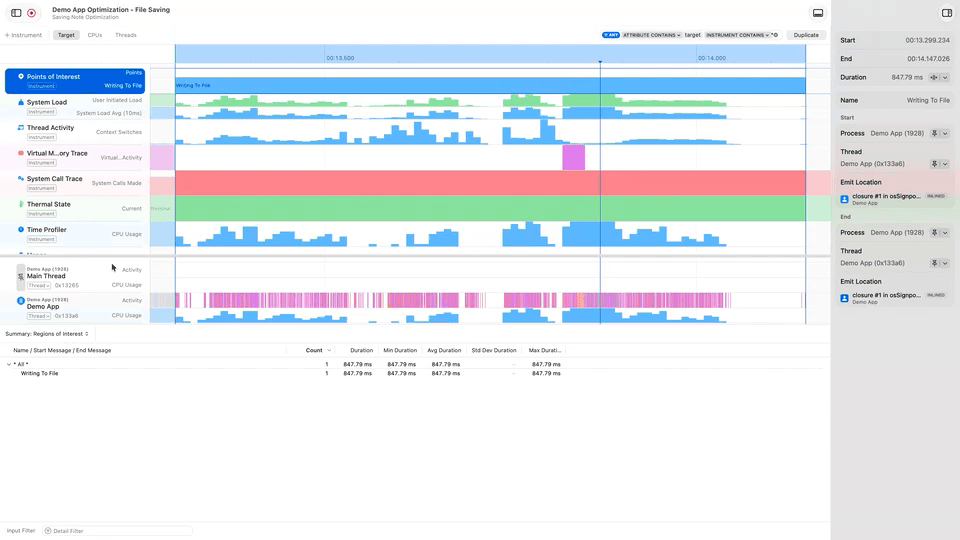
고친 뒤 다시 profile 해서 Writing To File signpost interval 로 찾아가 보면, main thread 에는 write system call 이 더 이상 보이지 않는다.
 출처: WWDC26 - Profile, fix, and verify: Improve app responsiveness with Instruments
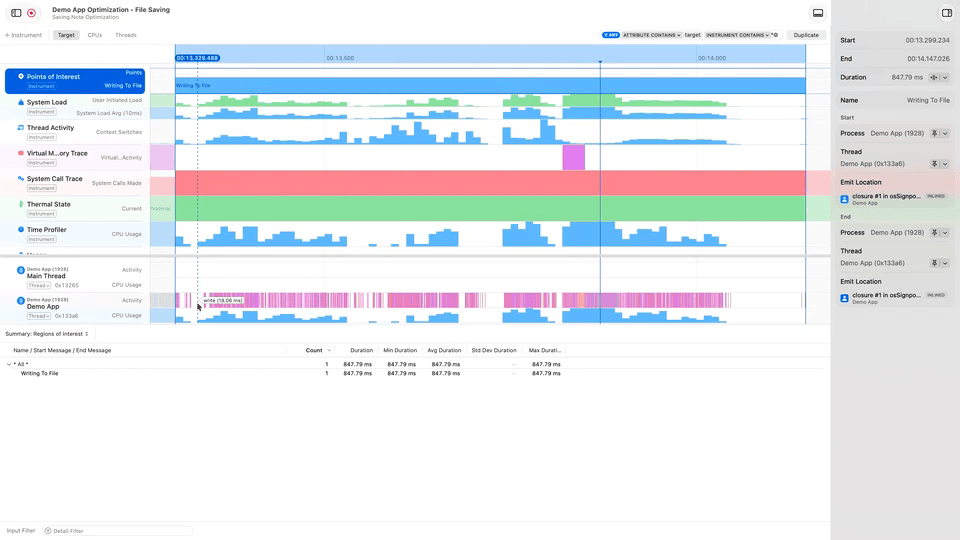
같은 syscall 은 이제 background thread 에서 찾을 수 있다.
 출처: WWDC26 - Profile, fix, and verify: Improve app responsiveness with Instruments
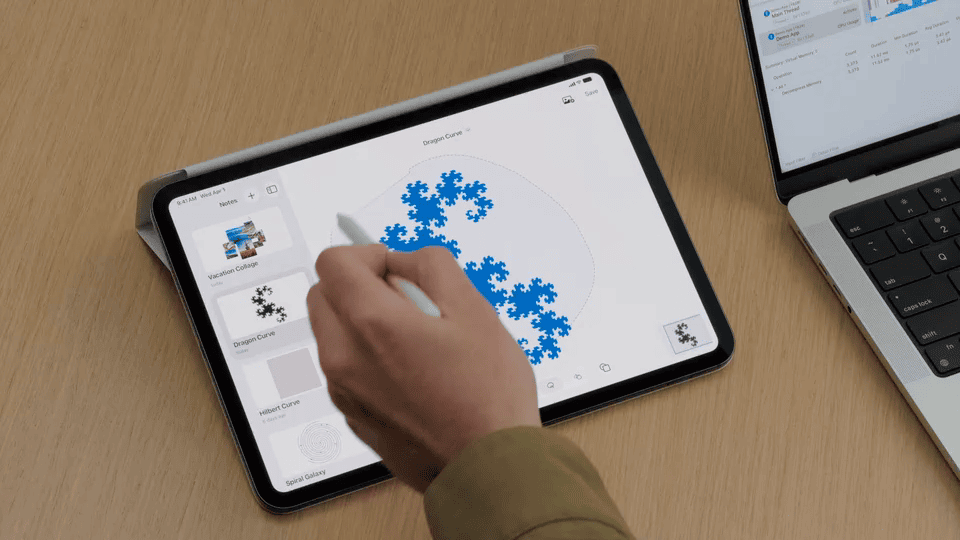
앱을 열어 확인하면 저장이 background 에서 진행되어 그동안에도 앱을 쓸 수 있고, 앞의 두 수정 덕분에 lasso tool 과 note 목록 scroll 도 계속 반응한다.
 출처: WWDC26 - Profile, fix, and verify: Improve app responsiveness with Instruments
세션의 마무리
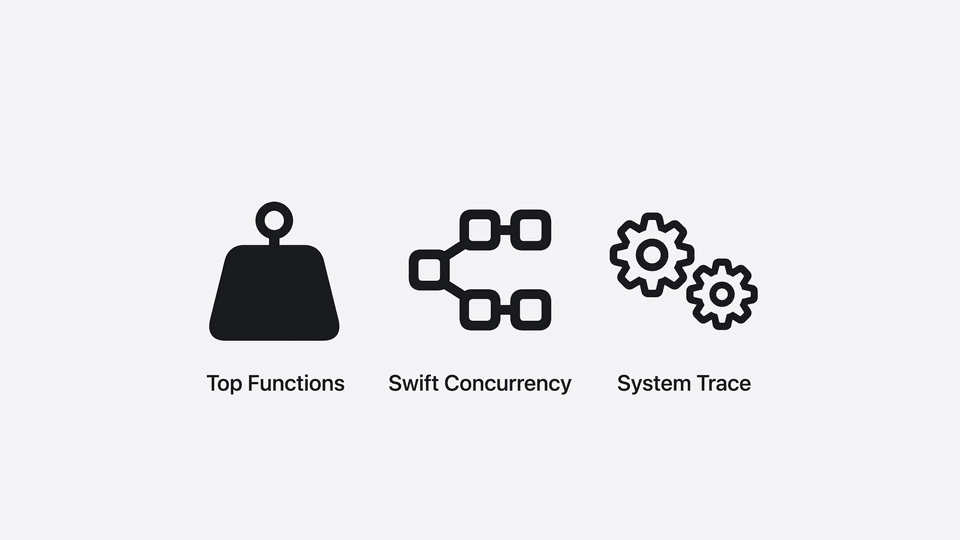
data 를 따라가서 baseline run 에 있던 세 종류의 hang 을 모두 없앴다. 세션의 결론은 증상에 맞는 profiling 도구를 골라야 한다는 것이다.
 출처: WWDC26 - Profile, fix, and verify: Improve app responsiveness with Instruments
- CPU 가 과부하일 때: Top Functions 로 흩어진 overhead 를 찾고, Run Comparisons 로 개선을 검증한다.
- task 가 resource 를 놓고 다툴 때: Swift Concurrency instrument 로 actor 가 막히는 곳을 찾는다.
- thread 가 놀고 있을 때: System Trace 와 Inspector panel 로 file I/O 같은 동기 blocking 을 찾는다.
자기 codebase 에 적용할 때 지킬 것으로는 두 가지를 든다. 항상 release build 를 profile 하고, os_signpost 로 구간을 표시해 Run Comparisons 의 비교 구간이 믿을 만하게 한다.
 출처: WWDC26 - Profile, fix, and verify: Improve app responsiveness with Instruments
더 깊이 들어가려면 Analyze hangs with Instruments 를 보라고 권한다.
정리
| 증상 | main thread CPU | 도구 | 세션의 원인 | 수정 |
|---|---|---|---|---|
| lasso tool hang | 100% 근처 | Time Profiler 의 Top Functions | existential 을 푸는 runtime 함수 | concrete type 과 generic |
| scroll 끊김 | 100% 근처 | Swift Executors instrument | Main Actor 에서 도는 thumbnail task | closure 에 @concurrent |
| 저장 시 멈춤 | 20% 근처 | System Trace 와 Inspector | main thread 의 동기 write | Task { @concurrent in } 로 이동 |
실제 프로젝트에 가져갈 점은 다음과 같다.
- hang 을 만나면 먼저 그 구간의 main thread CPU 사용률을 본다. 높으면 code 문제고 낮으면 대기 문제라서 쓰는 도구가 갈린다.
- 조사하고 싶은 동작은 미리 signpost interval 로 감싼다. category 를
.pointsOfInterest로 두면 Points of Interest track 에 바로 나온다. - flame graph 에서 뚜렷한 범인이 안 보이면 Top Functions 로 바꿔 self weight 순위를 본다. 여러 곳에서 불리는 runtime 함수는 이렇게 해야 드러난다.
- 수정 전과 후를 같은 signpost interval 로 맞춘 뒤 Run Comparisons 로 비교한다. 새로 생긴 함수는 regression 으로 표시되므로 합계를 같이 본다.
Task에name을 붙여 두면 Instruments 에서 어떤 task 인지 바로 알 수 있다.- SwiftUI 에서 시작한 task 는 Main Actor 를 물려받는다. 무거운 작업이면
@concurrent로 명시해서 옮긴다. - profile 은 release build 로 한다.
관련 글
- [WWDC26] What’s new in Xcode 27: Xcode 27 전체 변경
- [WWDC26] Xcode, agents, and you: 세션에서 수정을 맡긴 coding assistant