[WWDC26] Use SwiftUI with AppKit and UIKit
이 글은 WWDC 세션의 transcript 와 영상 화면을 Claude Code 로 정리한 글이고, 실제로 쓴 날은 2026-11-24 다. code 는 세션 page 의 snippet 을 Swift package (macOS 26 이상, Swift 6.4, Swift 6 language mode) 로 옮겨 build 했다.
세션 정보
- 세션: Use SwiftUI with AppKit and UIKit
- 길이: 14분 3초
- 공개일: 2026-06-08
- 발표: David Nadoba (UI Frameworks team)
- 코드: 세션 page 에 snippet 6개
한 줄 요약
기존 AppKit 앱을 다시 쓰지 않고도 model 을 @Observable 로 바꾸는 것부터 시작해서 view, gesture, menu, scene 을 하나씩 SwiftUI 로 옮길 수 있다.
SwiftUI 와 기존 framework 의 관계
SwiftUI 는 처음부터 AppKit, UIKit 과 함께 쓰도록 설계됐다. Swift 가 Objective-C 와 함께 쓰도록 설계된 것과 같다. 그래서 전부 다시 쓰거나 처음부터 새로 시작하지 않고 조금씩 도입할 수 있다. 세션은 Apple 자신이 이 전략을 써 왔다는 예부터 든다.
Apple 의 도입 사례
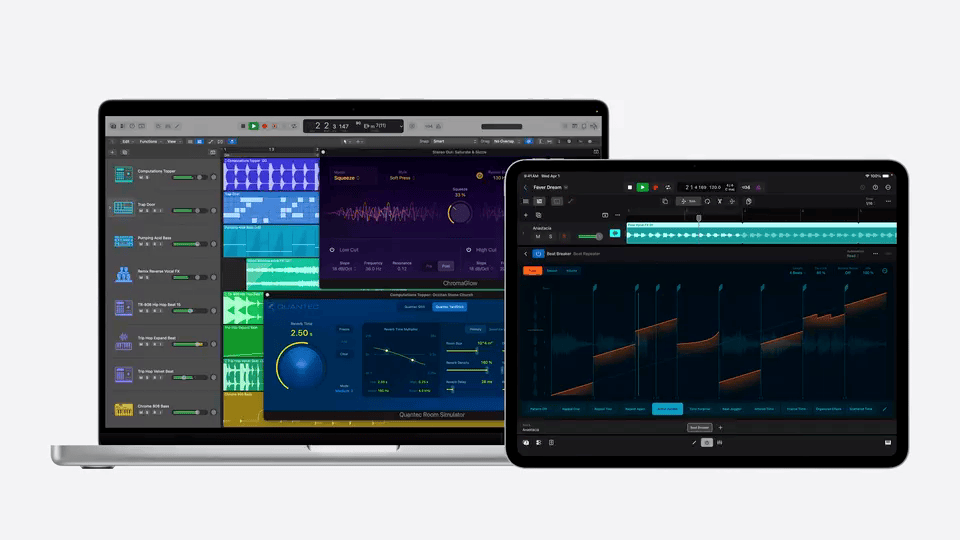
Logic Pro 는 Quantec Room Simulator 나 Beat Breaker 같은 plugin 을 SwiftUI 로 만들었고, 같은 plugin 이 macOS 와 iPadOS 양쪽에서 돈다.
 출처: WWDC26 - Use SwiftUI with AppKit and UIKit
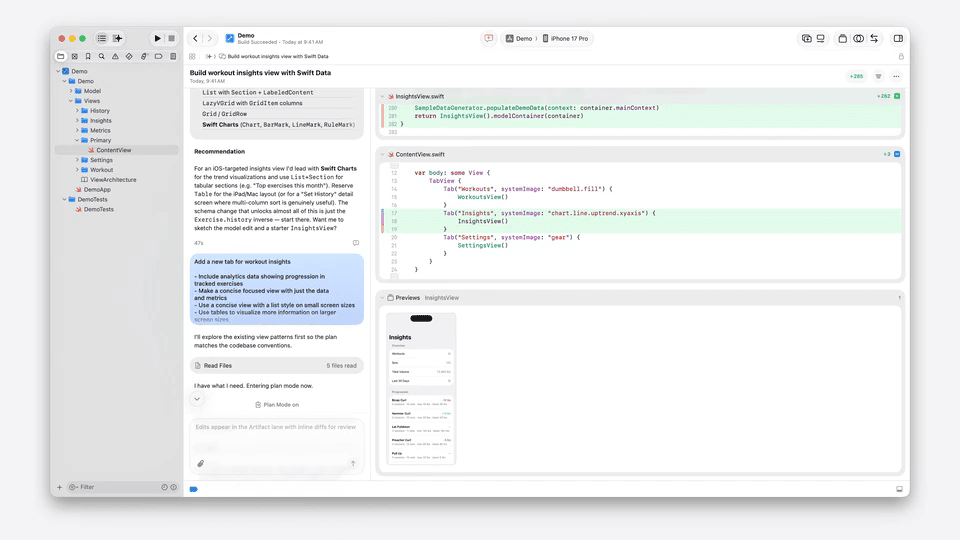
Xcode 의 Coding Assistant 는 처음부터 SwiftUI 로 만들어졌고, Xcode 27 에서는 sidebar 에서 editor 영역으로 넓어졌다.
 출처: WWDC26 - Use SwiftUI with AppKit and UIKit
이미 쓰이고 있는 SwiftUI
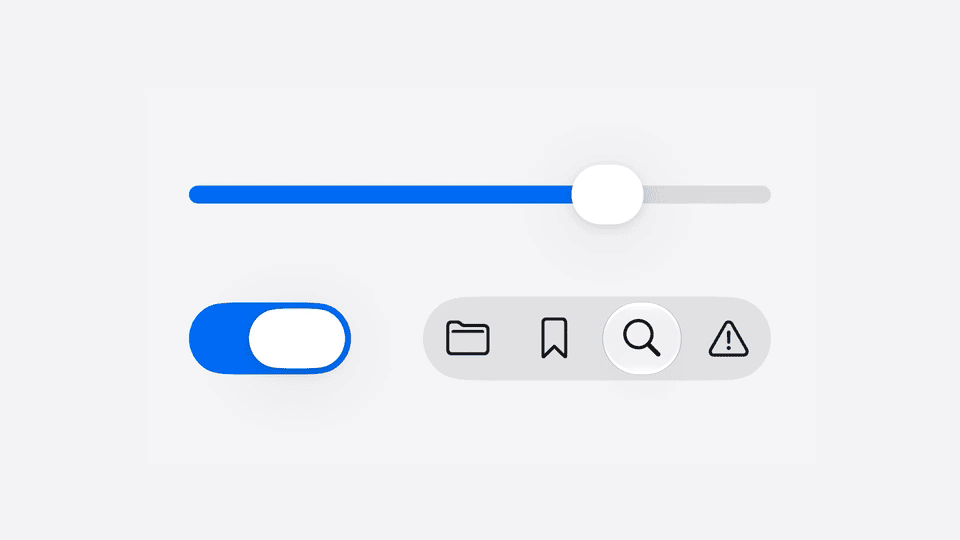
직접 도입하지 않았더라도 요즘 앱은 대부분 SwiftUI 를 이미 쓰고 있다. UI Frameworks team 은 새 design 을 계기로 control 을 SwiftUI 로 구현했다. NSSlider, NSSwitch, NSSegmentedControl 같은 AppKit type 을 쓰더라도 그 view 를 그리는 것은 내부의 SwiftUI 다.
 출처: WWDC26 - Use SwiftUI with AppKit and UIKit
이 control 과 OS 곳곳에 쓰인 Liquid Glass 도 SwiftUI 로 만들어져서 구현의 많은 부분을 framework 와 platform 사이에서 공유한다.
세션의 다섯 단계
세션은 macOS 를 중심으로 설명하지만 개념은 다른 Apple platform 에도 그대로 적용된다고 말한다. 순서는 다섯 단계다.
 출처: WWDC26 - Use SwiftUI with AppKit and UIKit
- Observation in AppKit: SwiftUI 를 쓰기 전에
@Observable로NSView를 자동으로 갱신하기 - Hosting SwiftUI in AppKit: SwiftUI 를 고려할 시점과
NSViewhierarchy 에 넣는 방법 - AppKit gestures in SwiftUI:
NSGestureRecognizer를 SwiftUI view 에 붙이기 - SwiftUI in the main menu: menu item 을 SwiftUI 로 만들어 기존 main menu 에 넣기
- SwiftUI scenes in AppKit: 기존
NSApplicationDelegate에서 SwiftUI scene 쓰기
예제 앱
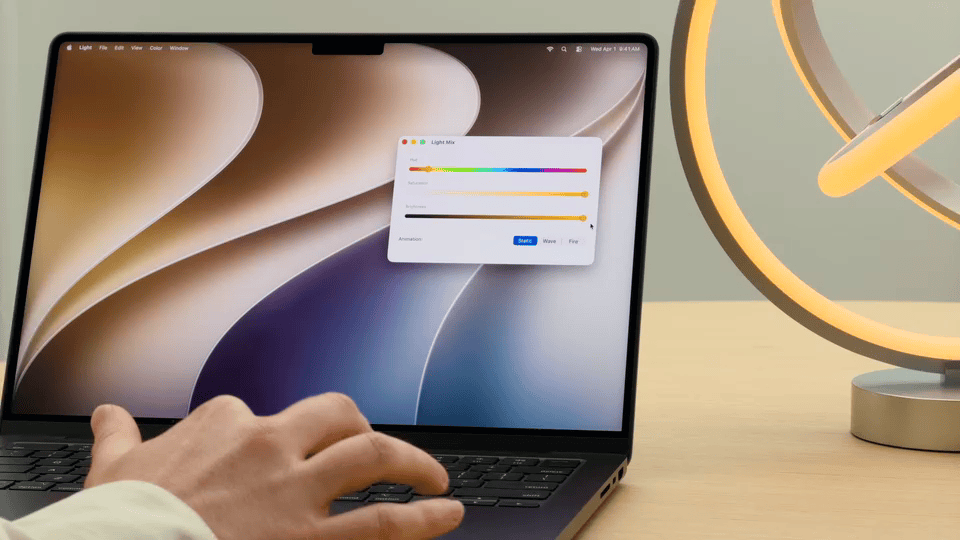
예제는 발표자가 만든 AppKit 앱을 줄인 것이다. 책상 위의 ring 모양 조명처럼 주소를 지정할 수 있는 조명을 제어하고, 색을 바꾸거나 animation 을 돌릴 수 있다.
 출처: WWDC26 - Use SwiftUI with AppKit and UIKit
AppKit 의 Observation
첫 단계는 SwiftUI 가 아직 등장하지 않는다. AppKit view 가 model 의 변화를 알아서 따라가게 만드는 일이다.
slider 세 개의 문제
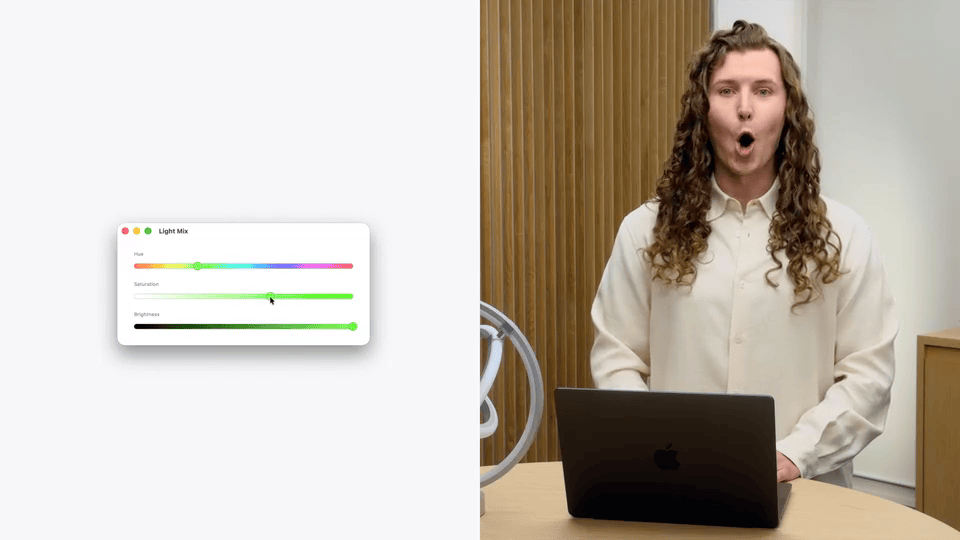
앱의 color picker 는 system color panel 이나 color well 과 비슷하지만, control 이 늘 손 닿는 곳에 있도록 화면 안에 그대로 놓여 있다. 색은 slider 세 개로 정하고, 각 slider 는 gradient track 과 knob 을 직접 그린다.
 출처: WWDC26 - Use SwiftUI with AppKit and UIKit
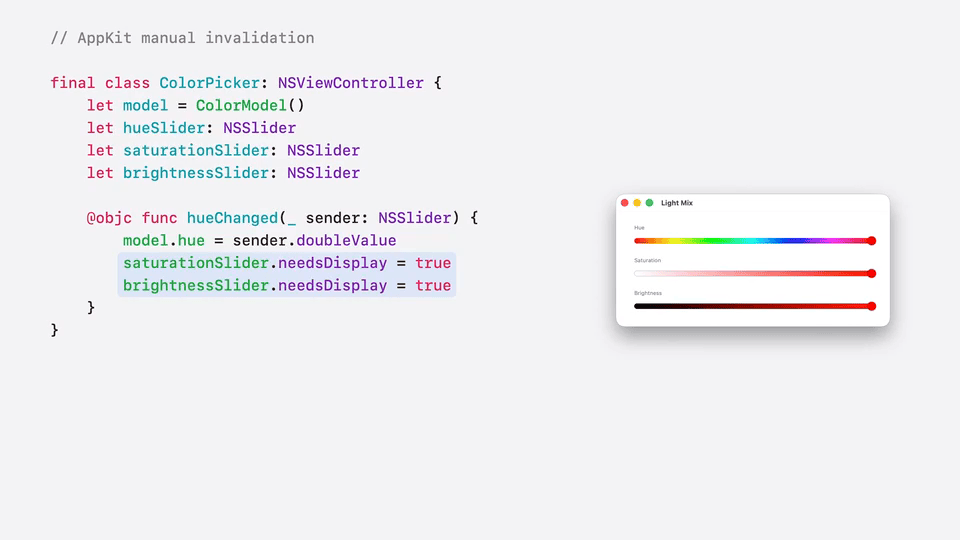
slider 하나의 knob 을 움직이면 그 slider 는 새 색으로 다시 그려진다. 동시에 나머지 slider 도 바뀌어야 한다. hue 가 바뀌면 saturation 과 brightness slider 의 gradient 도 달라지기 때문이다. 그런데 AppKit 은 값이 바뀐 slider 자신만 다시 그리고 다른 slider 는 건드리지 않는다.
수동으로 다시 그리기
그래서 지금까지는 hue 가 바뀔 때마다 saturation slider 와 brightness slider 에 다시 그리라고 직접 알려 줘야 했다. action method 안에서 두 slider 의 needsDisplay 를 true 로 두는 방식이다.
 출처: WWDC26 - Use SwiftUI with AppKit and UIKit
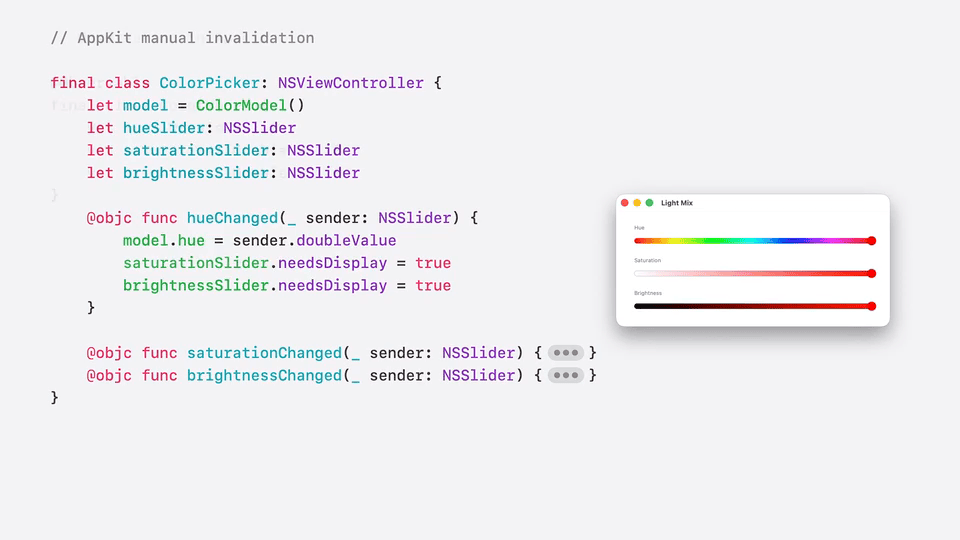
같은 일을 나머지 slider 의 action 마다, 그리고 밖에서 값이 바뀌는 모든 경로마다 반복해야 한다.
 출처: WWDC26 - Use SwiftUI with AppKit and UIKit
Observable 이란?
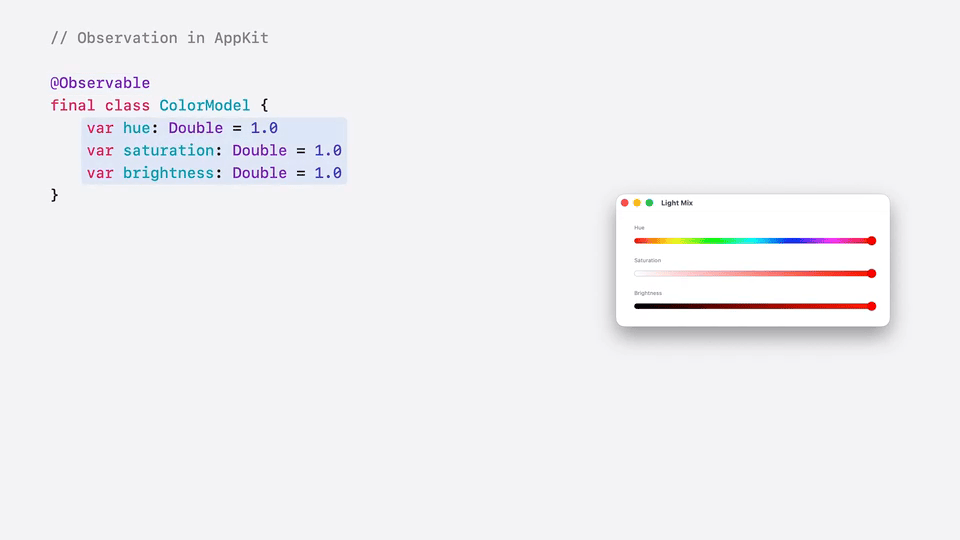
@Observable 은 Swift class 에 붙이는 macro 다. 붙이면 그 class 의 변경 가능한 property 가 모두 observation system 에 참여한다. 어떤 code 가 property 를 읽으면 그 읽기가 기록되고, 나중에 그 property 가 바뀌면 읽었던 쪽에 알림이 간다. SwiftUI 의 view 갱신이 이 구조 위에 서 있는데, AppKit 과 UIKit 도 같은 구조를 지원한다.
1
2
3
4
5
6
7
8
import Observation

@Observable @MainActor
final class ColorModel {
    var hue: Double = 0.6
    var saturation: Double = 1.0
    var brightness: Double = 1.0
}
 출처: WWDC26 - Use SwiftUI with AppKit and UIKit
Observable
Observable() 은 Observation framework 의 macro 다. class 의 stored property 에 대한 읽기와 쓰기를 추적할 수 있게 code 를 생성한다.
draw method 안에서 model 읽기
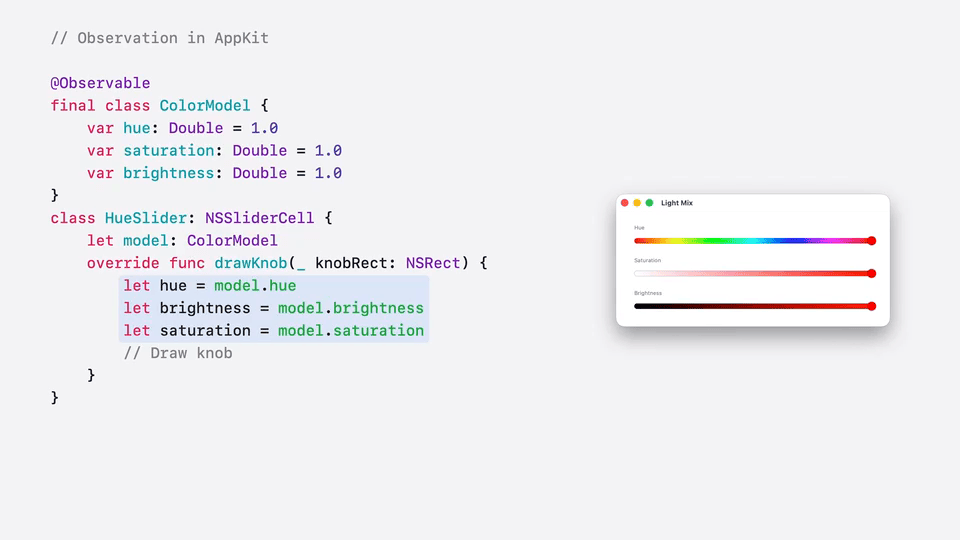
예제의 slider 는 NSSliderCell 의 subclass 로 구현되어 있고, drawKnob 같은 draw method 를 override 해서 모양을 바꾼다. 할 일은 그 method 안에서 ColorModel 의 property 를 읽는 것뿐이다.
 출처: WWDC26 - Use SwiftUI with AppKit and UIKit
AppKit 이 그 읽기를 추적하고, 읽은 property 가 바뀌면 다시 그린다. needsDisplay 를 손으로 켜던 code 는 필요 없어진다.
세션 page 에는 ColorModel snippet 만 있고 slider cell 의 code 는 화면에만 나온다. build 확인을 위해 같은 구조의 cell 을 직접 써 봤다. 아래는 내가 쓴 것이고 세션의 code 가 아니다.
1
2
3
4
5
6
7
8
9
10
11
import AppKit

final class HueSliderCell: NSSliderCell {
    var model: ColorModel?

    override func drawKnob(_ knobRect: NSRect) {
        guard let model else { return }
        NSColor(hue: model.hue, saturation: model.saturation, brightness: model.brightness, alpha: 1).setFill()
        NSBezierPath(ovalIn: knobRect).fill()
    }
}
drawKnob
[drawKnob(:)](https://developer.apple.com/documentation/appkit/nsslidercell/drawknob%28:%29){:target=”_blank”} 은 NSSliderCell 이 knob 을 그릴 때 부르는 method 다. override 해서 knob 의 모양을 직접 그린다.
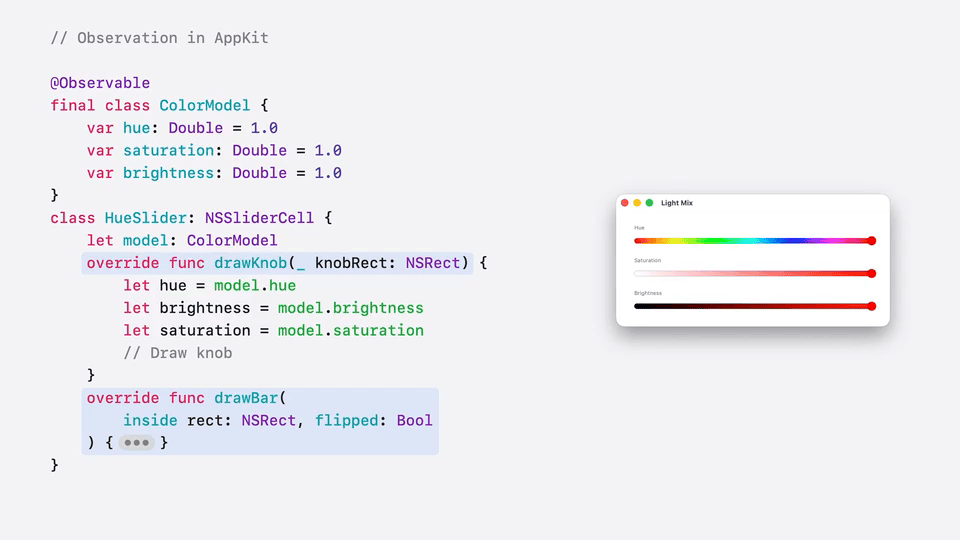
이 추적은 NSView 의 draw 과정에서 불리는 모든 draw method 에 적용된다. drawKnob 뿐 아니라 NSSliderCell 의 drawBar 도 마찬가지다.
 출처: WWDC26 - Use SwiftUI with AppKit and UIKit
Observation 을 지원하는 method
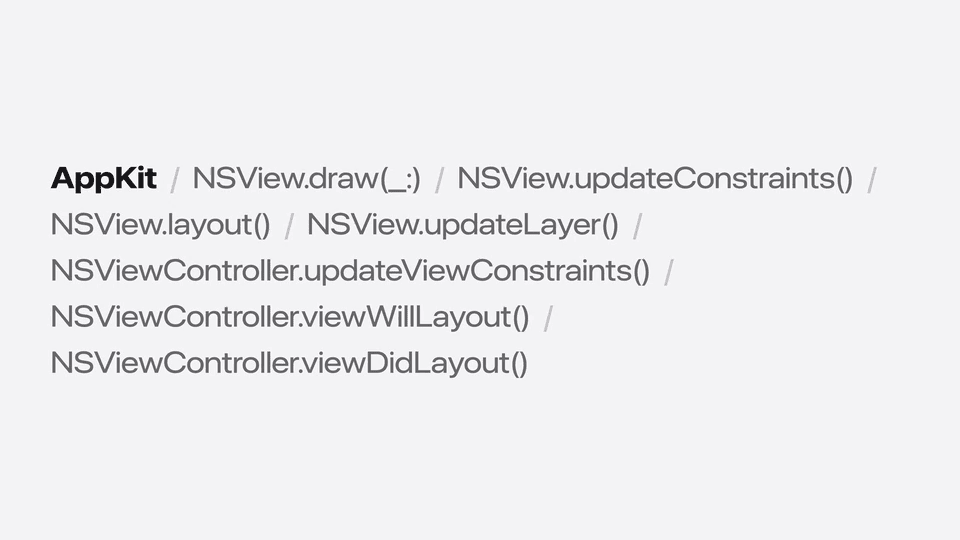
NSView.draw(_:) 만 지원하는 것이 아니다. 화면에 나온 AppKit 목록은 다음과 같다.
 출처: WWDC26 - Use SwiftUI with AppKit and UIKit
NSView.draw(_:),NSView.updateConstraints(),NSView.layout(),NSView.updateLayer()NSViewController.updateViewConstraints(),NSViewController.viewWillLayout(),NSViewController.viewDidLayout()
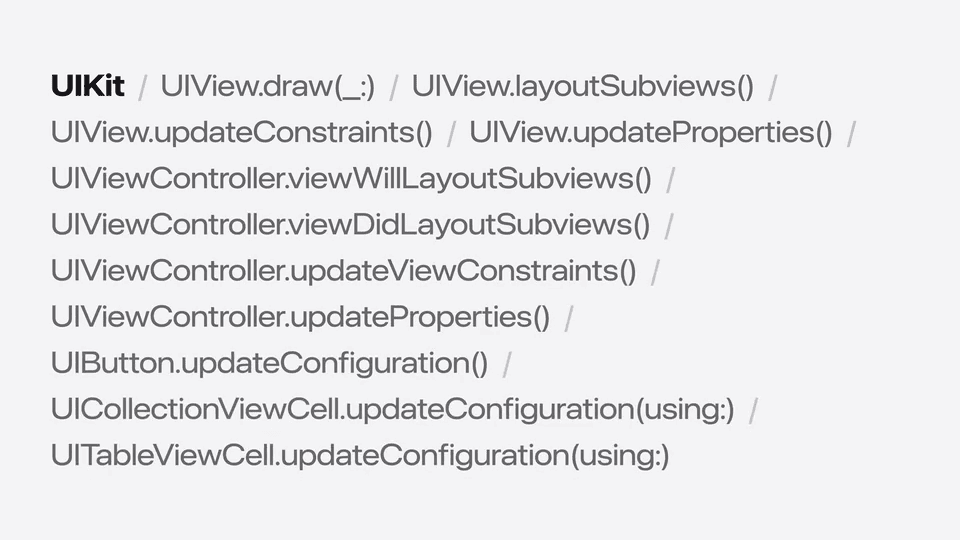
UIKit 은 더 많다. UIView 와 UIViewController 를 넘어 UIButton, UICollectionViewCell 등으로 넓어진다.
 출처: WWDC26 - Use SwiftUI with AppKit and UIKit
UIView.draw(_:),UIView.layoutSubviews(),UIView.updateConstraints(),UIView.updateProperties()UIViewController.viewWillLayoutSubviews(),UIViewController.viewDidLayoutSubviews(),UIViewController.updateViewConstraints(),UIViewController.updateProperties()UIButton.updateConfiguration(),UICollectionViewCell.updateConfiguration(using:),UITableViewCell.updateConfiguration(using:)
가용성과 back deploy
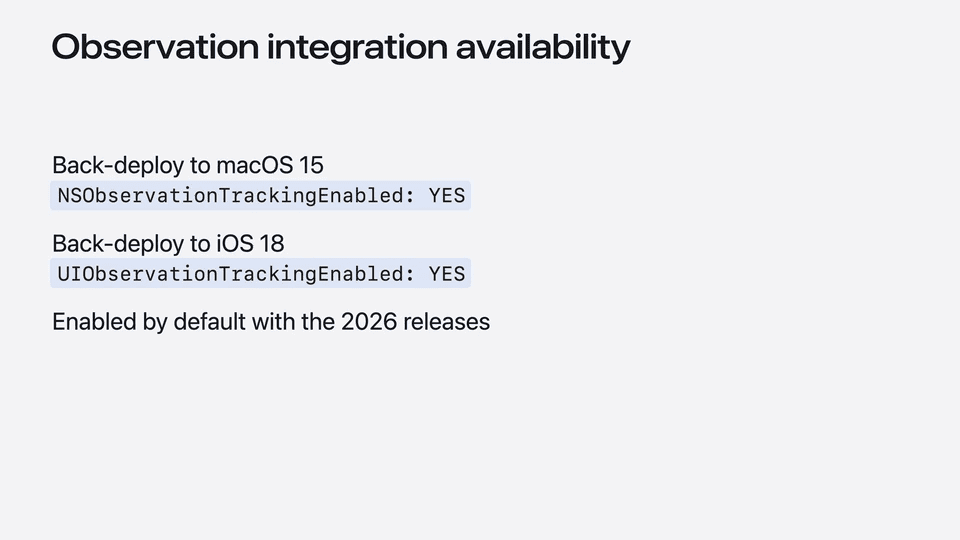
이 통합은 2026 release 부터 기본으로 켜져 있다. 그 전 version 에서는 Info.plist 에 key 를 넣어 켤 수 있다.
 출처: WWDC26 - Use SwiftUI with AppKit and UIKit
- macOS 15: NSObservationTrackingEnabled 를
YES로 - iOS 18: UIObservationTrackingEnabled 를
YES로
UIKit 쪽의 observation tracking 은 What’s new in UIKit (WWDC25) 에서 더 자세히 다룬다고 세션은 안내한다.
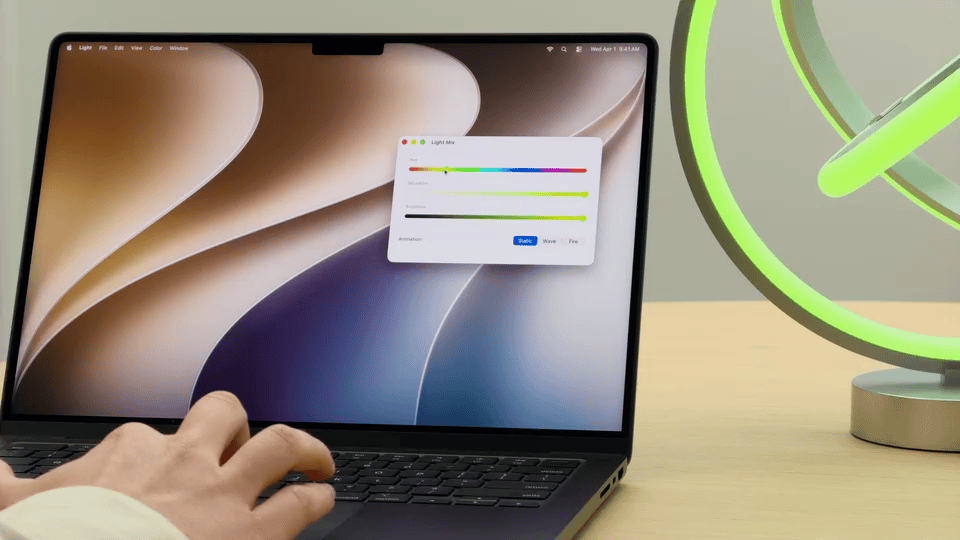
데모에서는 brightness 를 올리고 hue 를 빨강으로 바꾼다. slider 세 개가 함께 갱신되고 새 색이 network 로 조명에 전달된다.
 출처: WWDC26 - Use SwiftUI with AppKit and UIKit
@Observable 도입은 NSView 와 NSViewController 를 자동으로 갱신하게 해 주는 좋은 출발점이고, 나중에 새 것을 SwiftUI 로 만들 때 옮겨 가기도 쉽게 해 준다.
AppKit 안의 SwiftUI view
두 번째 단계는 새 view 를 SwiftUI 로 만들어 기존 NSView hierarchy 에 끼워 넣는 일이다.
SwiftUI 를 고려할 시점
발표자는 color picker 를 새 design 으로 바꾸려 한다. hue 는 빨강에서 시작해 모든 색을 지나 다시 빨강으로 돌아오므로 원형 slider 로 나타낸다. saturation 과 brightness 는 그 안쪽의 반원 두 개로, 한가운데에는 결과 색을 원으로 미리 보여 준다.
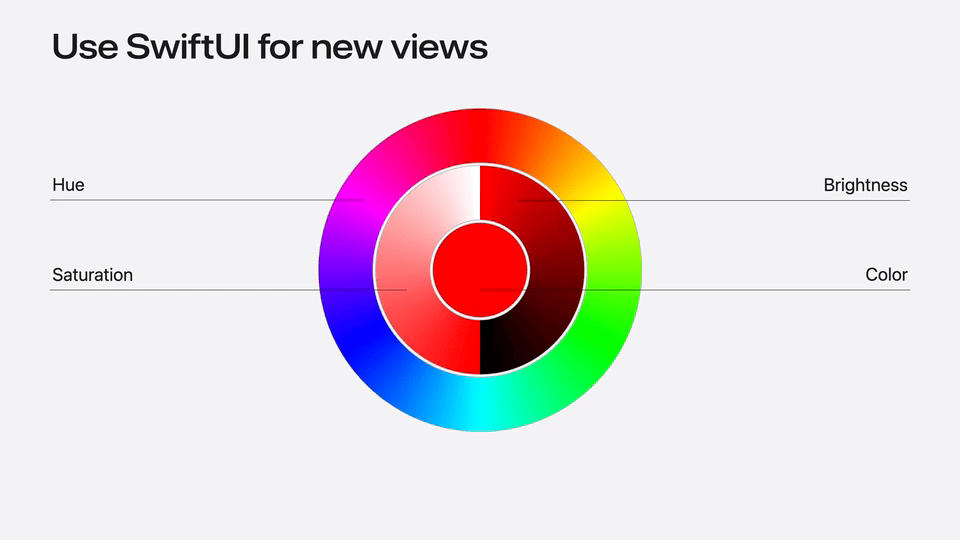 출처: WWDC26 - Use SwiftUI with AppKit and UIKit
그리는 code 와 interaction 이 통째로 바뀐다. 세션은 이런 때가 SwiftUI 로 옮기기 좋은 시점이라고 말한다. 앞에서 만든 @Observable ColorModel 은 그대로 다시 쓴다.
Canvas 란?
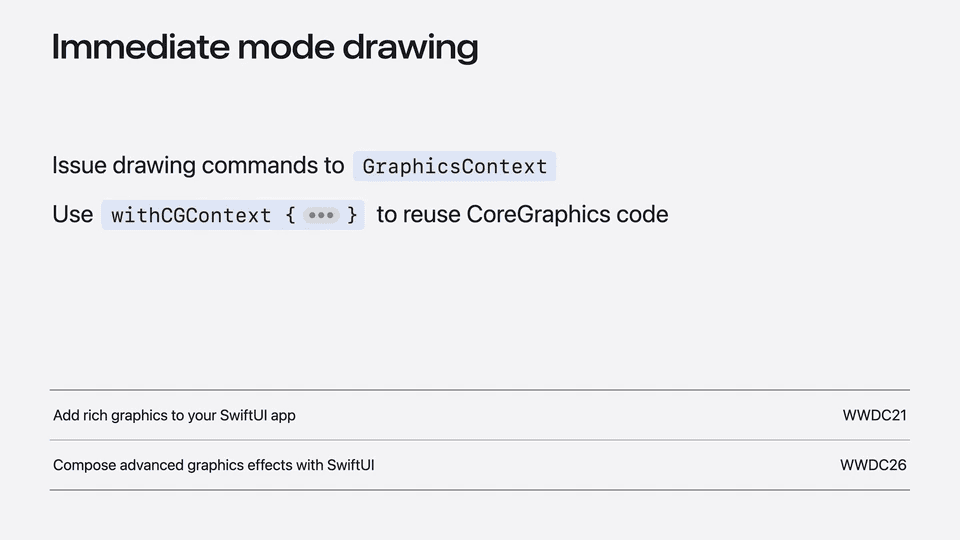
Canvas 는 immediate mode 로 그림을 그리는 SwiftUI view 다. AppKit 이나 UIKit 의 drawRect 와 아주 비슷하다. 다시 그릴 때마다 closure 가 새 GraphicsContext 와 함께 불리고, 그 context 에 stroke, fill, transform, filter 같은 draw command 를 바로 내린다.
 출처: WWDC26 - Use SwiftUI with AppKit and UIKit
이미 있는 CoreGraphics drawing code 도 버릴 필요가 없다. withCGContext(content:) 를 부르면 그 안에서 CGContext 를 그대로 쓸 수 있다.
세션은 Canvas 입문으로 Add rich graphics to your SwiftUI app (WWDC21) 을, SwiftUI 와 Metal shader 를 함께 쓰는 방법으로 Compose advanced graphics effects with SwiftUI (WWDC26) 를 안내한다.
원형 color picker
세션 page 의 snippet 은 200줄 가까이 된다. view 본체와 drag gesture 부분을 옮긴다.
1
2
3
4
5
6
7
8
9
10
11
12
13
14
15
16
17
18
19
20
21
22
23
24
@Animatable
struct HSBColorPicker: View {
    var hue: Double
    var saturation: Double
    var brightness: Double
    @AnimatableIgnored var model: ColorModel

    init(model: ColorModel) {
        self.model = model
        self.hue = model.hue
        self.saturation = model.saturation
        self.brightness = model.brightness
    }

    var body: some View {
        Canvas { context, size in
            let metrics = PickerMetrics(size: size)
            drawPicker(in: &context, metrics: metrics, hue: hue, saturation: saturation, brightness: brightness)
        }
        .contentShape(Circle())
        .modifier(ColorPickerDragGesture(model: model))
        .aspectRatio(1, contentMode: .fit)
    }
}
init 에서 model 의 세 값을 view 자신의 property 로 복사해 두고, Canvas 는 그 복사본으로 그린다. 세션은 이 구조를 따로 설명하지 않는다. 내가 읽기로는 @Animatable 때문이다. 세 값이 view 의 animatable data 가 되어야 withAnimation 안에서 model 을 바꿨을 때 중간값으로 여러 번 다시 그려진다. model 자체는 보간할 수 없으므로 @AnimatableIgnored 로 뺀다.
1
2
3
4
5
6
7
8
9
10
11
12
13
14
15
16
17
18
19
20
21
22
23
24
25
26
27
28
29
30
31
32
33
34
35
private struct ColorPickerDragGesture: ViewModifier {
    var model: ColorModel

    private enum Ring { case hue, saturation, brightness }
    @State private var draggedRing: Ring?

    func body(content: Content) -> some View {
        GeometryReader { proxy in
            content.gesture(
                DragGesture(minimumDistance: 0, coordinateSpace: .local)
                    .onChanged { onDrag(to: $0.location, size: proxy.size) }
                    .onEnded { _ in draggedRing = nil }
            )
        }
    }

    private func onDrag(to location: CGPoint, size: CGSize) {
        let metrics = PickerMetrics(size: size)
        let point = CGPoint(x: location.x - metrics.mid.x, y: location.y - metrics.mid.y)
        if draggedRing == nil {
            let distance = hypot(point.x, point.y)
            if distance >= metrics.radius - metrics.ringWidth - metrics.gap / 2 {
                draggedRing = .hue
            } else if distance >= metrics.radius - metrics.ringWidth * 2 - metrics.gap {
                draggedRing = point.x > 0 ? .brightness : .saturation
            }
        }
        switch draggedRing {
        case .hue: model.hue = (angle0To2Pi(point) / (2 * .pi) + 0.25).truncatingRemainder(dividingBy: 1)
        case .saturation: model.saturation = leftSemicircleValue(point)
        case .brightness: model.brightness = 1 - rightSemicircleValue(point)
        case nil: break
        }
    }
}
drag 가 시작될 때 중심에서의 거리로 어느 ring 을 잡았는지 정한다. 바깥이면 hue, 안쪽이면 좌우에 따라 saturation 이나 brightness 다. 그 뒤로는 drag 가 끝날 때까지 같은 ring 의 값만 바꾼다.
나머지는 크기를 계산하는 PickerMetrics, 각도를 구하는 helper 함수, 그리고 GraphicsContext 에 ring 과 knob 을 그리는 함수들이다. hue ring 은 hue 를 64 단계로 나눈 색으로 conic gradient 를 만들어 stroke 하고, 안쪽 반원 두 개는 각각 saturation 과 brightness 방향의 gradient 로 채운다. 전체 code 는 세션 page 의 6:28 snippet 에 있고, 그대로 옮겨 build 되는 것을 확인했다.
Animatable macro
Animatable() 은 type 의 stored property 로 animatableData 를 만들어 주는 macro 다. 보간에서 뺄 property 에는 AnimatableIgnored() 를 붙인다.
NSHostingView 로 감싸기
color picker 가 들어갈 자리는 여전히 NSView hierarchy 안에 여러 군데 있다. SwiftUI view 를 NSHostingView 로 감싸면 NSView 가 된다.
1
2
3
NSHostingView(
    rootView: HSBColorPicker(model: model)
)
화면에서는 이 hosting view 를 NSStackView 의 view 목록에 다른 AppKit view 와 나란히 넣는다.
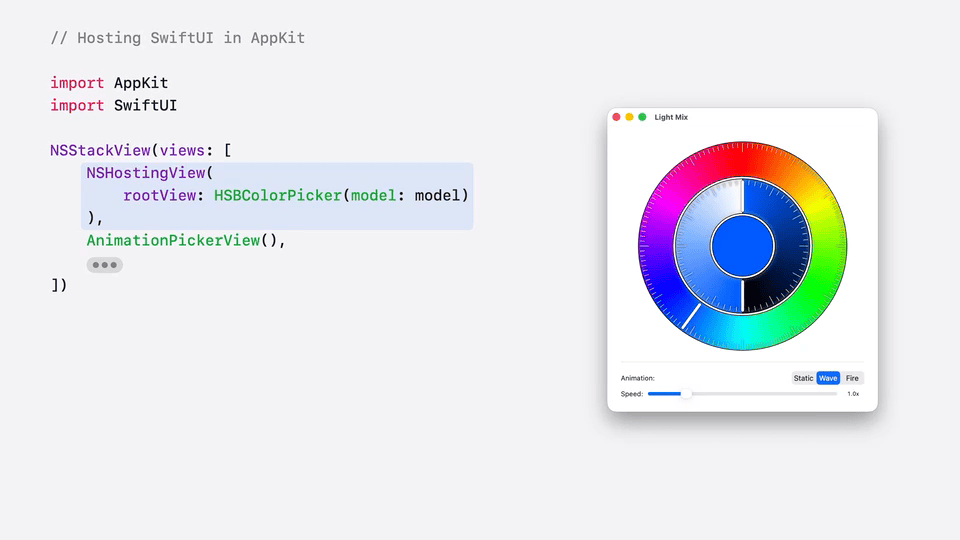 출처: WWDC26 - Use SwiftUI with AppKit and UIKit
model 을 이미 @Observable 로 옮겨 두었기 때문에 할 일은 이것이 전부다. AppKit 쪽 slider 와 SwiftUI 쪽 picker 가 같은 model 을 읽으므로 따로 동기화할 것이 없다.
NSHostingView
NSHostingView 는 SwiftUI view hierarchy 를 담는 NSView 의 subclass 다. 세션은 이 type 과 관련 type 을 깊이 다룬 영상으로 Use SwiftUI with AppKit 과 Use SwiftUI with UIKit (WWDC22) 을 안내한다.
SwiftUI view 의 AppKit gesture
세 번째 단계는 반대 방향이다. 이미 있는 AppKit gesture recognizer 를 SwiftUI view 에 붙인다.
force click 으로 초기화하기
발표자는 기능을 하나 더하려 한다. force click 한 번으로 brightness 와 saturation 을 100% 로 되돌리는 것이다. force click 은 trackpad 를 꾹 누르는 동작이다. 이 동작을 알아보는 NSGestureRecognizer 는 이미 앱의 다른 곳에서 쓰고 있다.
NSGestureRecognizerRepresentable 이란?
NSGestureRecognizerRepresentable 은 AppKit 의 gesture recognizer 를 SwiftUI 의 gesture 처럼 쓸 수 있게 감싸는 protocol 이다. 이 protocol 을 따르는 struct 를 만들고, recognizer 를 만드는 method 와 recognizer 가 인식했을 때 할 일을 적는 method 를 구현한다.
1
2
3
4
5
6
7
8
9
10
11
12
13
14
15
16
17
18
19
20
21
22
23
24
25
26
27
28
29
30
31
32
33
34
35
struct ForceClickReset: NSGestureRecognizerRepresentable {
    var model: ColorModel

    func makeNSGestureRecognizer(context: Context) -> ForceClickGestureRecognizer {
        ForceClickGestureRecognizer()
    }

    func handleNSGestureRecognizerAction(_ recognizer: ForceClickGestureRecognizer, context: Context) {
        withAnimation {
            model.saturation = 1
            model.brightness = 1
        }
    }
}

final class ForceClickGestureRecognizer: NSGestureRecognizer {
    private var didActivate = false

    override func pressureChange(with event: NSEvent) {
        if event.stage >= 2 && !didActivate {
            didActivate = true
            state = .ended
        }
    }

    override func mouseDown(with event: NSEvent) {
        didActivate = false
        state = .possible
    }

    override func mouseUp(with event: NSEvent) {
        didActivate = false
        state = .possible
    }
}
makeNSGestureRecognizer 는 앱의 다른 곳에서 쓰던 ForceClickGestureRecognizer 를 만들어 돌려준다. 이 recognizer 는 pressure stage 가 2 에 이르렀을 때, 즉 force click 으로 볼 만큼 충분히 눌렸을 때 인식한다. handleNSGestureRecognizerAction 은 gesture 가 인식됐을 때 불리고, 여기서 saturation 과 brightness 를 되돌린다.
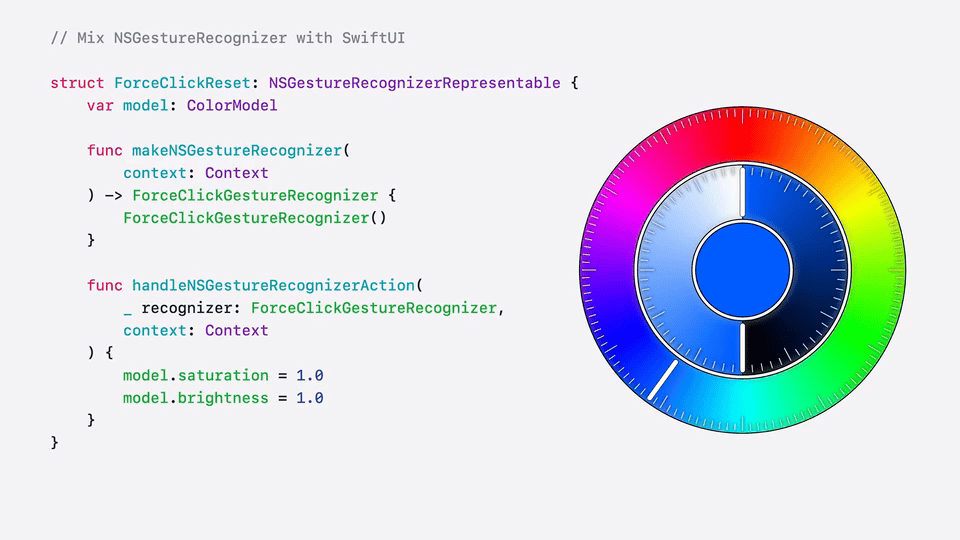 출처: WWDC26 - Use SwiftUI with AppKit and UIKit
NSGestureRecognizerRepresentable
NSGestureRecognizerRepresentable 은 NSGestureRecognizer 를 SwiftUI view 에 붙일 수 있게 해 주는 protocol 이다.
pressure stage
stage 는 pressure event 가 어느 단계까지 눌렸는지 알려 주는 NSEvent 의 property 다. 2 는 force click 에 해당한다.
gesture modifier 로 붙이기
SwiftUI view 에서는 SwiftUI gesture 와 똑같이 gesture modifier 로 붙인다.
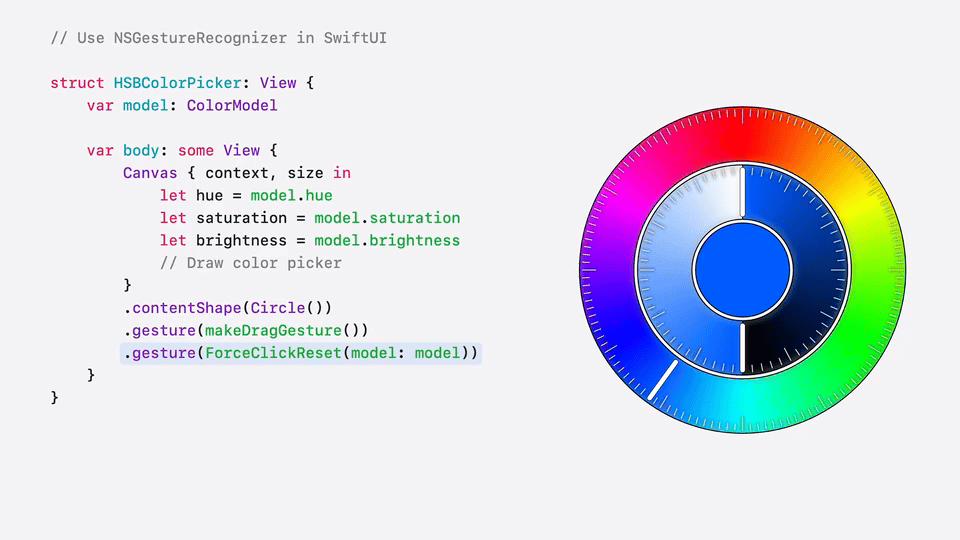 출처: WWDC26 - Use SwiftUI with AppKit and UIKit
세션 page 의 snippet 에는 이 줄이 없어서, build 확인에는 picker 를 감싼 view 를 만들어 붙여 봤다. 아래는 내가 쓴 것이다.
1
2
3
4
5
6
7
8
struct PickerWithReset: View {
    var model: ColorModel

    var body: some View {
        HSBColorPicker(model: model)
            .gesture(ForceClickReset(model: model))
    }
}
ForceClickReset 은 이미 붙어 있는 drag gesture 와 다른 수정 없이 함께 동작한다고 세션은 말한다.
gesture
[gesture(:)](https://developer.apple.com/documentation/swiftui/view/gesture%28:%29){:target=”_blank”} 은 view 에 gesture 를 붙이는 modifier 다. SwiftUI 의 Gesture 뿐 아니라 representable 로 감싼 AppKit recognizer 도 받는다.
SwiftUI 에는 representable protocol 이 더 있다. NSViewRepresentable 은 NSView 를 SwiftUI view 안에 넣게 해 준다.
main menu 의 SwiftUI
force click 은 모든 입력 장치에서 되는 것이 아니다. Magic Mouse 나 MacBook Neo 의 trackpad 로는 할 수 없다. 누구나 이 기능을 쓸 수 있으려면 다른 길이 필요하다. 세션은 keyboard shortcut 이 달린 menu item 을 더한다.
SwiftUI 로 menu 내용 만들기
앱의 main menu 는 AppKit 의 NSMenu 로 되어 있다. 새 menu 의 내용만 SwiftUI view 로 만든다.
1
2
3
4
5
6
7
8
9
10
11
12
13
14
15
16
17
18
19
20
21
22
23
24
25
26
27
28
29
30
31
32
33
34
35
36
37
38
39
40
41
42
43
44
45
46
47
48
49
50
51
struct ColorMenu: View {
    var model: ColorModel

    private static let hues: [(name: String, hue: Double)] = [
        ("Red", 0), ("Yellow", 0.17), ("Green", 0.33), ("Cyan", 0.5), ("Blue", 0.67), ("Purple", 0.83),
    ]

    var body: some View {
        Button("Full Intensity") {
            withAnimation {
                model.saturation = 1
                model.brightness = 1
            }
        }
        .keyboardShortcut(.upArrow, modifiers: [.command, .shift])

        Button("Blackout") {
            withAnimation {
                model.brightness = 0
            }
        }
        .keyboardShortcut(.downArrow, modifiers: [.command, .shift])

        Divider()

        Button("Brighten") {
            withAnimation {
                model.brightness = min(1, model.brightness + 0.1)
            }
        }
        .keyboardShortcut(.upArrow, modifiers: .command)

        Button("Dim") {
            withAnimation {
                model.brightness = max(0, model.brightness - 0.1)
            }
        }
        .keyboardShortcut(.downArrow, modifiers: .command)

        Divider()

        Picker("Color", selection: Bindable(model).hue) {
            ForEach(Self.hues, id: \.hue) { entry in
                Label(entry.name, systemImage: "circle.fill")
                    .tint(Color(hue: entry.hue, saturation: 1, brightness: 1))
                    .tag(entry.hue)
            }
        }
        .pickerStyle(.palette)
    }
}
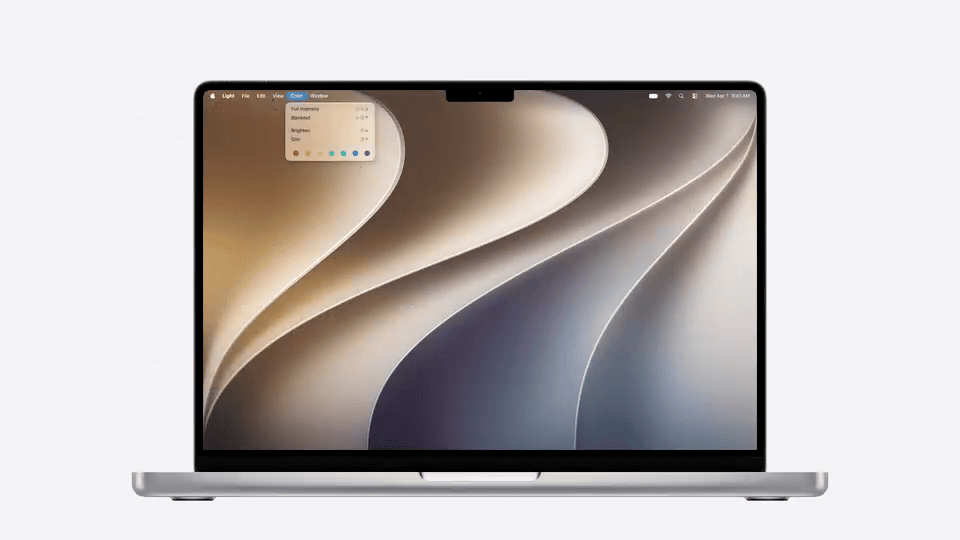
view 는 같은 ColorModel 을 받는다. Button 하나가 menu item 하나가 되고, action 에서 model 을 바꾼다. 변경을 withAnimation 으로 감싸면 SwiftUI 가 그 변화를 animate 한다. 빨리 쓸 수 있도록 keyboardShortcut 을 붙이고, 자주 쓰는 색을 정확히 고를 수 있게 palette style 의 Picker 도 넣었다.
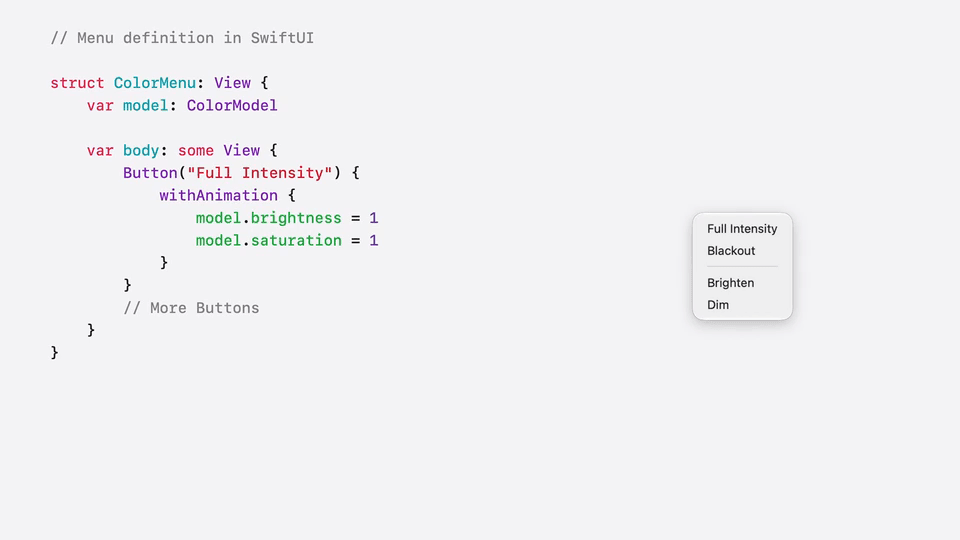 출처: WWDC26 - Use SwiftUI with AppKit and UIKit
완성된 menu 는 Mac 의 menu bar 에서 다음처럼 보인다.
 출처: WWDC26 - Use SwiftUI with AppKit and UIKit
keyboardShortcut
[keyboardShortcut(:modifiers:)](https://developer.apple.com/documentation/swiftui/view/keyboardshortcut%28:modifiers:%29){:target=”_blank”} 은 control 에 keyboard shortcut 을 준다. menu 안의 Button 에 붙이면 menu item 옆에 shortcut 이 표시된다.
NSHostingMenu 로 main menu 에 넣기
이제 이 view 를 main menu 에 넣는다.
1
2
3
4
5
6
7
8
9
10
11
12
13
14
15
@MainActor
class AppDelegate: NSObject, NSApplicationDelegate {
    let colorModel = ColorModel()

    func setupMainMenu() {
        let mainMenu = NSMenu()

        let colorMenu = NSHostingMenu(rootView: ColorMenu(model: colorModel))
        colorMenu.title = "Color"

        let colorMenuItem = NSMenuItem()
        colorMenuItem.submenu = colorMenu
        mainMenu.addItem(colorMenuItem)
    }
}
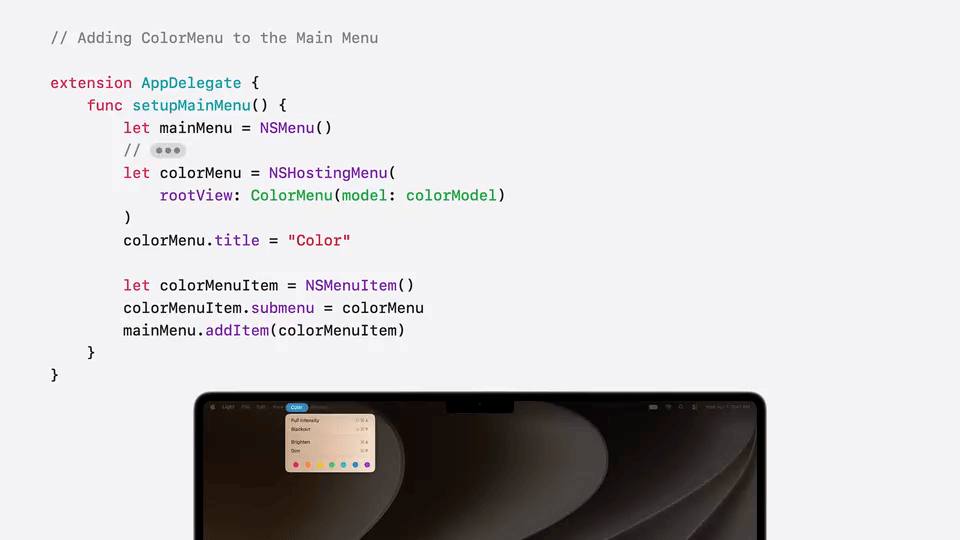
ColorMenu view 로 NSHostingMenu 를 만든다. NSHostingMenu 는 NSMenu 의 subclass 라서 title 같은 property 로 설정할 수 있다. 남은 일은 NSMenuItem 을 만들어 그 submenu 로 지정하고 main menu 에 더하는 것이다.
 출처: WWDC26 - Use SwiftUI with AppKit and UIKit
snippet 은 mainMenu 를 만들기만 하고 NSApplication 에 지정하지는 않는다. 화면의 code 에는 NSMenu() 다음 줄이 생략 표시로 접혀 있어서, 실제 앱에서는 다른 menu 를 더하고 mainMenu 로 지정하는 부분이 따로 있을 것으로 짐작한다.
NSHostingMenu
NSHostingMenu 는 SwiftUI view 로 내용을 정의하는 NSMenu 다. Button, Divider, Picker 같은 view 가 menu item 으로 바뀐다.
데모
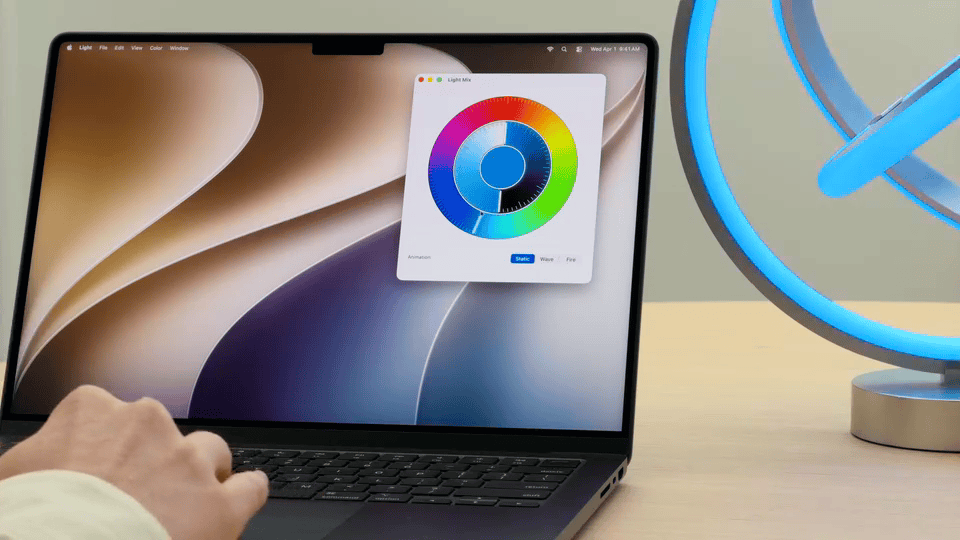
조명을 켜고 hue ring 을 돌려 초록까지 간다.
 출처: WWDC26 - Use SwiftUI with AppKit and UIKit
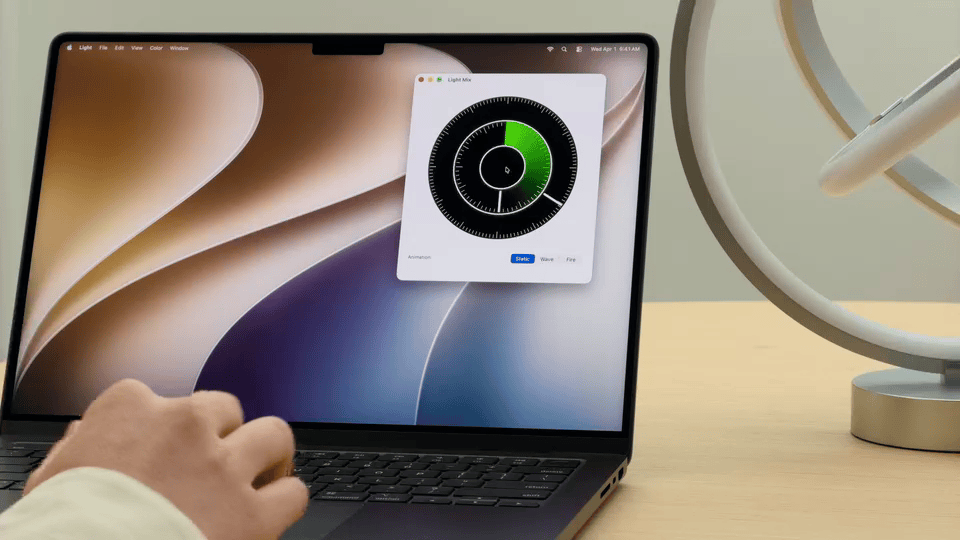
keyboard shortcut 을 몇 번 눌러 brightness 를 낮추고, menu item 으로 완전히 끈다. 그 상태에서 force click 을 하면 NSGestureRecognizer 가 brightness 를 되돌린다.
 출처: WWDC26 - Use SwiftUI with AppKit and UIKit
SwiftUI 로 만든 control 하나를 앱에 조금씩 더했을 뿐이고, 나머지 AppKit 부분은 전과 똑같이 동작한다.
AppKit 앱의 SwiftUI scene
마지막 단계는 view 가 아니라 scene 전체를 SwiftUI 로 만들어 기존 app delegate 에서 쓰는 일이다.
menu bar extra 더하기
발표자는 조명의 색과 밝기를 빨리 바꿀 수 있는 길을 늘 만들고 싶었다고 한다. menu bar extra 가 알맞다. SwiftUI 의 MenuBarExtra scene 을 쓰면 몇 줄로 된다.
1
2
3
4
5
6
7
8
9
10
struct LightMenuBarExtra: Scene {
    var appModel: AppModel

    var body: some Scene {
        MenuBarExtra("Light Mix", systemImage: "lightbulb.fill", isInserted: Bindable(appModel).showMenuBarExtra) {
            MenuBarContent(appModel: appModel)
        }
        .menuBarExtraStyle(.window)
    }
}
isInserted 에 model 의 showMenuBarExtra 를 binding 으로 넘긴다. 이 값이 false 가 되면 menu bar 에서 사라진다.
MenuBarExtra
MenuBarExtra 는 system menu bar 에 항목을 올리는 scene 이다. .menuBarExtraStyle(.window) 로 두면 누를 때 menu 대신 작은 window 가 열린다.
NSHostingSceneRepresentation 이란?
NSHostingSceneRepresentation 은 SwiftUI scene 을 감싸서 기존 AppKit 앱에 실행 중에 더할 수 있게 해 주는 type 이다. SwiftUI 의 App 을 entry point 로 쓰지 않는 앱에서도 MenuBarExtra, Settings 같은 scene 을 쓸 수 있다.
1
2
3
4
5
6
7
8
9
10
11
12
13
14
15
16
17
18
19
20
@MainActor
class AppDelegate: NSObject, NSApplicationDelegate {
    let model = AppModel()
    var openSettingsAction: (() -> Void)?

    func applicationWillFinishLaunching(_ notification: Notification) {
        let scenes = NSHostingSceneRepresentation {
            LightMenuBarExtra(appModel: model)
            LightSettings(appModel: model)
        }
        NSApplication.shared.addSceneRepresentation(scenes)
        openSettingsAction = {
            scenes.environment.openSettings()
        }
    }

    @IBAction func openSettings(_ sender: Any?) {
        openSettingsAction?()
    }
}
scene 을 더하기 좋은 곳은 NSApplicationDelegate 의 applicationWillFinishLaunching 이다. scene 들을 NSHostingSceneRepresentation 으로 묶어 addSceneRepresentation 에 넘기면 나머지는 SwiftUI 가 처리한다.
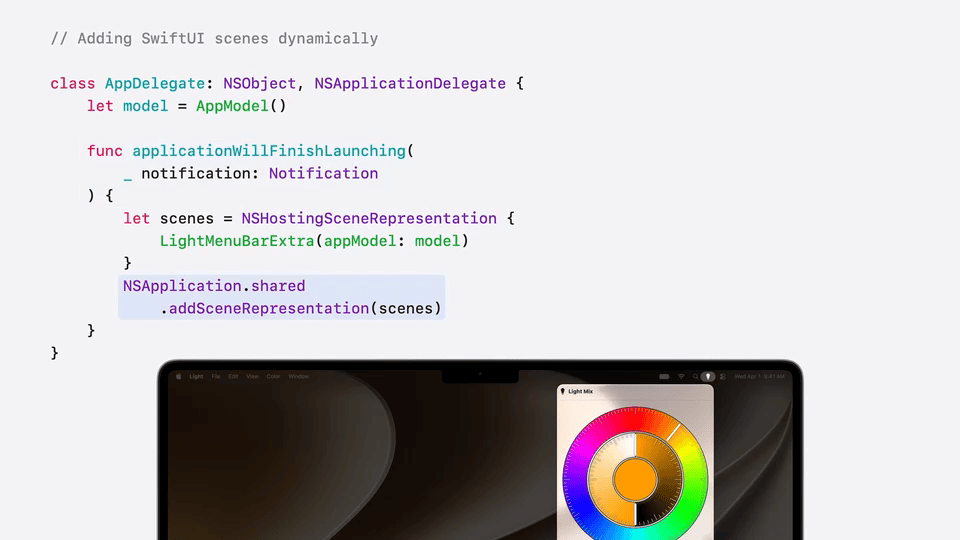 출처: WWDC26 - Use SwiftUI with AppKit and UIKit
NSHostingSceneRepresentation
NSHostingSceneRepresentation 은 scene builder closure 로 SwiftUI scene 을 받아 AppKit 에서 다룰 수 있는 객체로 만든다.
addSceneRepresentation
[addSceneRepresentation(:)](https://developer.apple.com/documentation/appkit/nsapplication/addscenerepresentation%28:%29){:target=”_blank”} 은 NSApplication 에 scene representation 을 등록한다.
Settings scene 과 toggle
MenuBarExtra 를 쓴다면 사람들이 그것을 빼거나 다시 넣을 수 있게 해 주는 편이 좋다. Settings scene 이 그 toggle 을 두기에 알맞은 곳이다.
1
2
3
4
5
6
7
8
9
10
11
12
13
14
15
16
17
18
19
20
21
22
23
24
25
26
27
28
29
30
31
32
33
struct LightSettings: Scene {
    var appModel: AppModel

    var body: some Scene {
        Settings {
            SettingsView(appModel: appModel)
        }
    }
}

struct GeneralTab: View {
    @Bindable var appModel: AppModel

    var body: some View {
        Form {
            Section("Appearance") {
                Toggle("Show in Menu Bar", isOn: $appModel.showMenuBarExtra)
            }
            Section("DMX Configuration") {
                LabeledContent("Start Universe") {
                    TextField("", value: $appModel.startUniverse, format: .number)
                        .textFieldStyle(.roundedBorder)
                        .frame(width: 80)
                }
                LabeledContent("Number of Pixels") {
                    TextField("", value: $appModel.numberOfPixels, format: .number)
                        .textFieldStyle(.roundedBorder)
                        .frame(width: 80)
                }
            }
        }
    }
}
Toggle 이 바꾸는 showMenuBarExtra 는 MenuBarExtra 의 isInserted 에 묶인 바로 그 값이다. snippet 에는 이 밖에 AppModel, tab 세 개를 가진 SettingsView, OutputTab, AboutTab, menu bar 에서 열리는 MenuBarContent 가 함께 들어 있다. MenuBarContent 는 색을 보여 주는 사각형과 brightness slider 로 되어 있고, 원형 picker 를 쓰라는 TODO 주석이 달려 있다. 영상의 menu bar extra 에는 원형 picker 가 보인다.
Settings
Settings 는 앱의 설정 window 를 만드는 scene 이다.
AppKit 에서 설정 열기
NSHostingSceneRepresentation 에는 environment property 가 있고, 이를 통해 openSettings() action 을 꺼낼 수 있다. 위 AppDelegate 에서는 이 호출을 closure 에 담아 두고 @IBAction 에서 부른다. 기존 main menu 의 설정 항목을 이 action 에 연결하면 AppKit 쪽에서 SwiftUI 의 설정 window 를 열 수 있다.
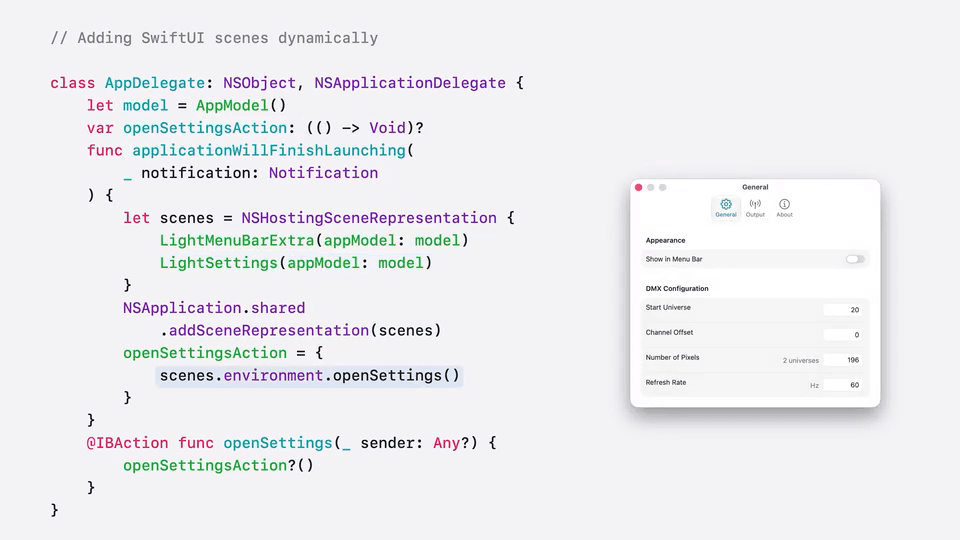 출처: WWDC26 - Use SwiftUI with AppKit and UIKit
environment 와 openSettings
environment 는 representation 이 가진 scene 들의 environment 값을 AppKit code 에서 읽게 해 준다. OpenSettingsAction 은 설정 window 를 여는 action 이다.
데모에서는 main menu 로 설정을 열어 menu bar extra 를 켠다.
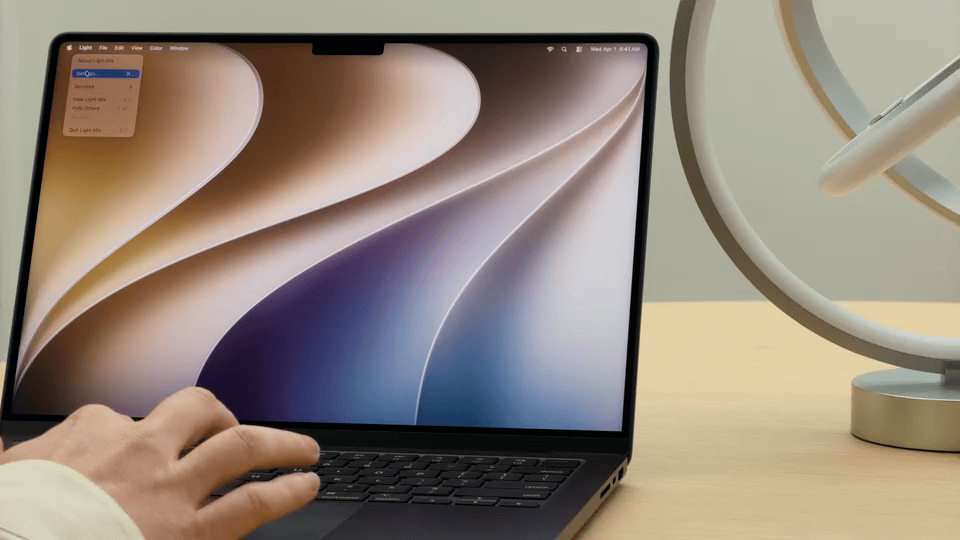 출처: WWDC26 - Use SwiftUI with AppKit and UIKit
그리고 menu bar 에서 color picker 를 열어 조명을 켠다.
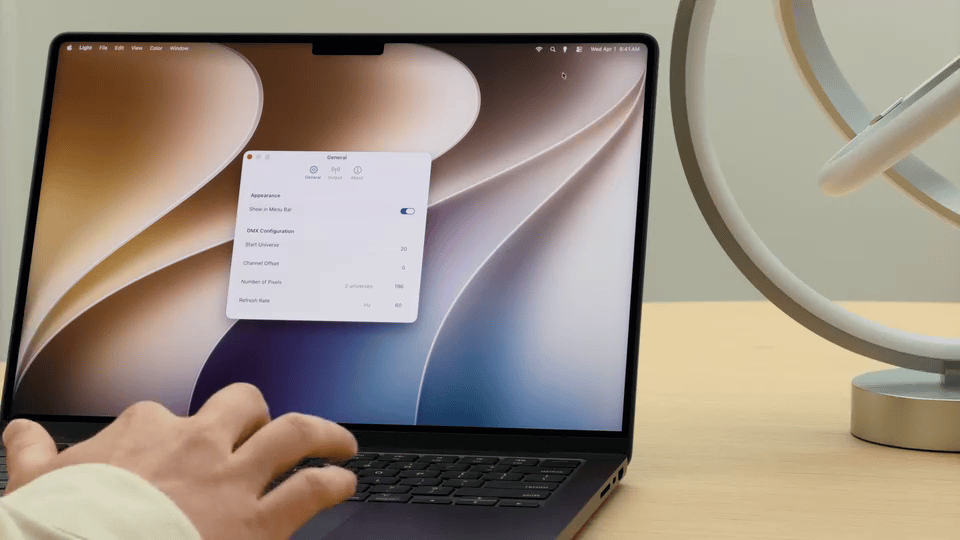 출처: WWDC26 - Use SwiftUI with AppKit and UIKit
SwiftUI scene 에 대해서는 Bring multiple windows to your SwiftUI app (WWDC22) 을 보라고 세션은 안내한다.
세션의 마무리
SwiftUI 와 AppKit 을 섞는 방법은 여러 가지고, 어떤 방법이 맞는지는 앱과 풀려는 문제에 달려 있다. 세션에서 다룬 API 는 모두 2026 release 나 그 전부터 쓸 수 있다.
 출처: WWDC26 - Use SwiftUI with AppKit and UIKit
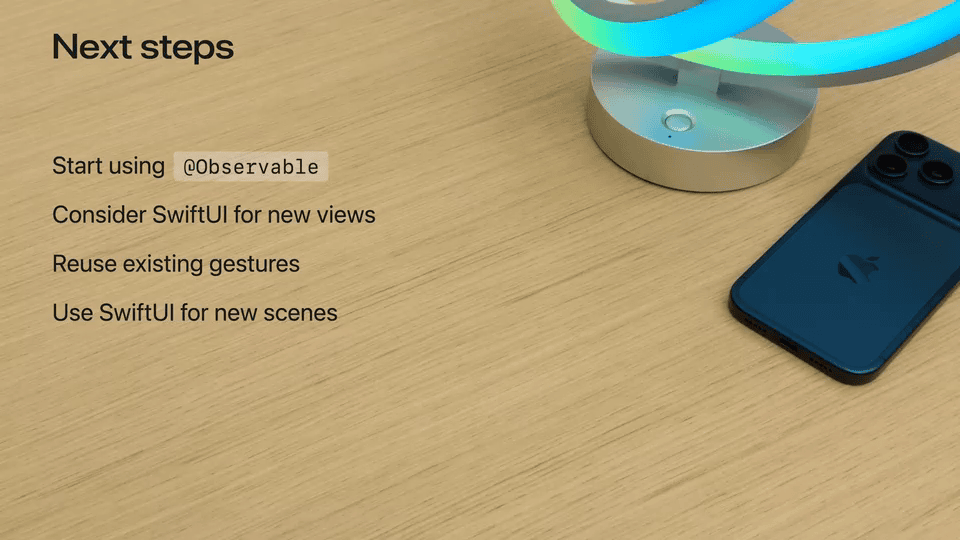
@Observable부터 써 본다. model 과NSView가 자동으로 맞춰지고 SwiftUI 로 넘어가기도 쉬워진다.- 새 component 를 만들거나 기존 것을 다시 쓸 때 SwiftUI 를 고려한다.
- 이미 있는 gesture recognizer subclass 를 SwiftUI view 에 붙여 쓴다.
- 기존 앱이라도 새 scene 은 SwiftUI 로 시작한다.
SwiftUI 의 이점을 누리려고 앱 전체가 SwiftUI 여야 하는 것은 아니라는 말로 세션은 끝난다.
정리
세션의 다섯 단계를 방향별로 모으면 다음과 같다.
| 하려는 일 | 쓰는 것 | 방향 |
|---|---|---|
model 이 바뀌면 NSView 다시 그리기 | @Observable + draw, layout method 안에서 읽기 | AppKit 만 |
SwiftUI view 를 NSView hierarchy 에 넣기 | NSHostingView | AppKit 안에 SwiftUI |
| AppKit gesture recognizer 를 SwiftUI view 에 붙이기 | NSGestureRecognizerRepresentable | SwiftUI 안에 AppKit |
NSView 를 SwiftUI view 에 넣기 | NSViewRepresentable | SwiftUI 안에 AppKit |
| SwiftUI 로 만든 menu 를 main menu 에 넣기 | NSHostingMenu | AppKit 안에 SwiftUI |
| SwiftUI scene 을 app delegate 에서 더하기 | NSHostingSceneRepresentation + addSceneRepresentation | AppKit 안에 SwiftUI |
실제 프로젝트에 가져갈 점은 다음과 같다.
- UI code 를 건드리기 전에 model 부터
@Observable로 바꾼다. AppKit, UIKit 쪽의 수동 invalidation 이 줄고, 나중에 SwiftUI view 가 같은 model 을 그대로 쓴다. - macOS 15, iOS 18 을 지원한다면 Info.plist 에 observation tracking key 를 넣어야 같은 동작을 얻는다.
- 그리는 code 와 interaction 이 통째로 바뀌는 component 가 SwiftUI 로 옮기기 좋은 대상이다. 기존 CoreGraphics code 는
withCGContext로 가져갈 수 있다. - 특정 입력 장치에서만 되는 gesture 에는 menu item 과 keyboard shortcut 같은 다른 길을 함께 둔다.
MenuBarExtra를 넣는다면 끌 수 있는 toggle 도 같이 넣는다.
관련 글
- [WWDC26] What’s new in SwiftUI: SwiftUI 의 올해 변경 전체
- [WWDC26] Code-along: Build powerful drag and drop in SwiftUI: SwiftUI 의 새 drag and drop API