[WWDC26] Design intuitive search experiences
이 글은 WWDC 세션의 transcript 와 영상 화면을 Claude Code 로 정리한 글이고, 실제로 쓴 날은 2026-11-24 다. code 가 없는 design 세션이고, SwiftUI API 를 가리키는 부분은 내가 덧붙인 것이다.
세션 정보
- 세션: Design intuitive search experiences
- 길이: 16분 17초
- 공개일: 2026-06-08
- 발표: Rob (Apple Design team, designer)
- 코드: 없음
한 줄 요약
search 를 어디에 두느냐가 무엇을 검색하는지와 얼마나 손이 잘 닿는지를 정한다. 위치는 앱의 navigation 과 search 의 scope 두 가지를 보고 고르고, 그 위에 suggestion, filter, 결과 없음 화면을 얹어서 search 를 완성한다.
세션의 구성
search 는 사람들이 찾고, 이동하고, 발견하게 돕는 핵심 도구다. 앱을 열고 가장 먼저 찾는 것일 때도 많다. Pages 에서 문서를 찾을 때, Apple TV 에서 영화를 고를 때, Apple Music 에서 다음에 들을 것을 찾을 때가 그렇다.
Liquid Glass 와 함께 search 에도 새 pattern 이 생겼다. iOS 에서는 손이 더 잘 닿는 자리로 옮겨 갔고, iPad 와 Mac 에서는 큰 화면을 살리는 쪽으로 정리됐다.
 출처: WWDC26 - Design intuitive search experiences
세션은 세 부분이다.
- Search field: search field 를 이루는 요소
- Patterns and placement: platform 마다 search 를 어디에 두는지, 그 자리를 어떻게 고르는지
- Best practices: suggestion, 결과 좁히기, 결과가 없을 때
search field 의 구성 요소
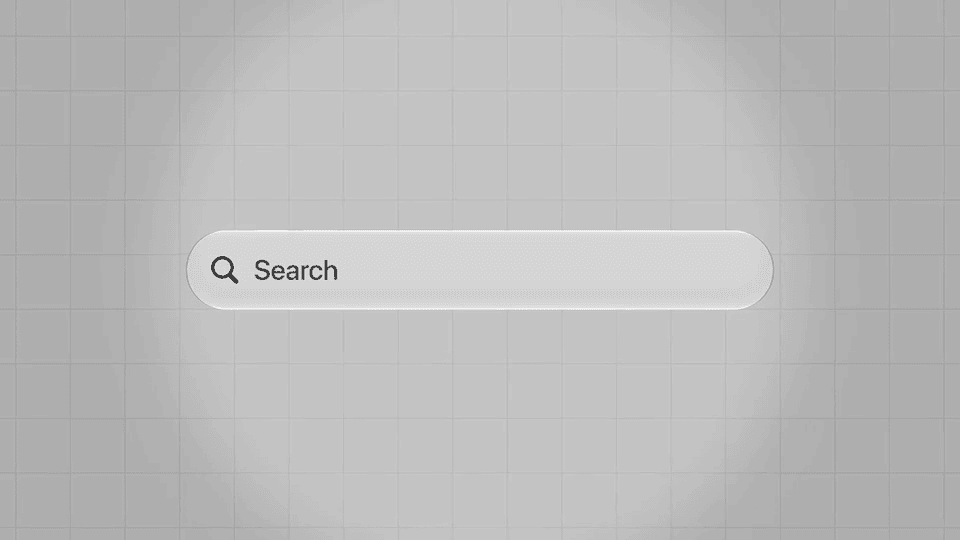
search field 는 몇 가지 요소로 이루어져 있고, 놓인 자리에 따라 모양이 정해진다.
 출처: WWDC26 - Design intuitive search experiences
입력하기 전에는 두 가지가 보인다.
- leading 쪽의 search icon
- 무엇을 검색할 수 있는지 알려 주는 placeholder text
 출처: WWDC26 - Design intuitive search experiences
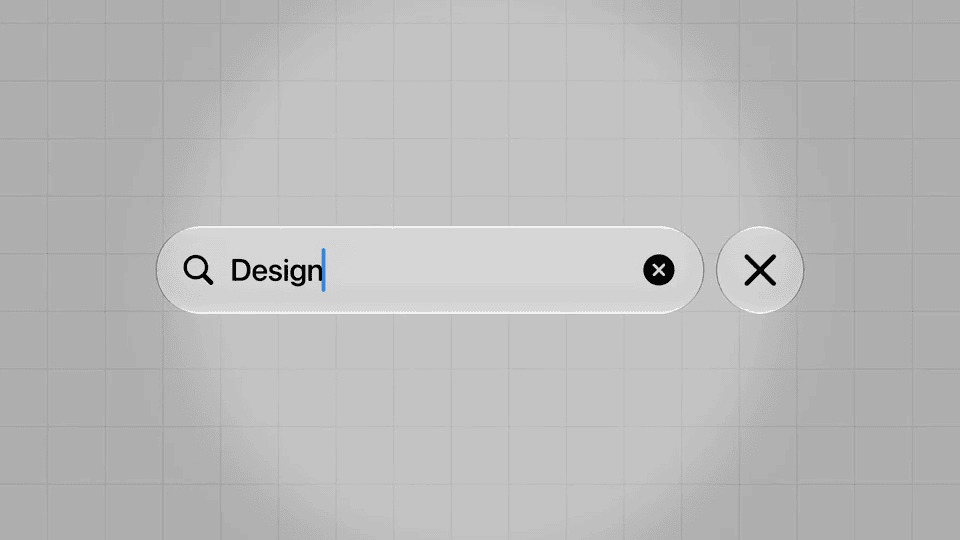
입력을 시작하면 두 가지가 더 나타난다.
- clear button: 입력한 글자를 한 번에 지운다
- Cancel button: iOS 에서 field 에 focus 가 있을 때 나타난다. 검색을 끝내고 keyboard 를 닫는다
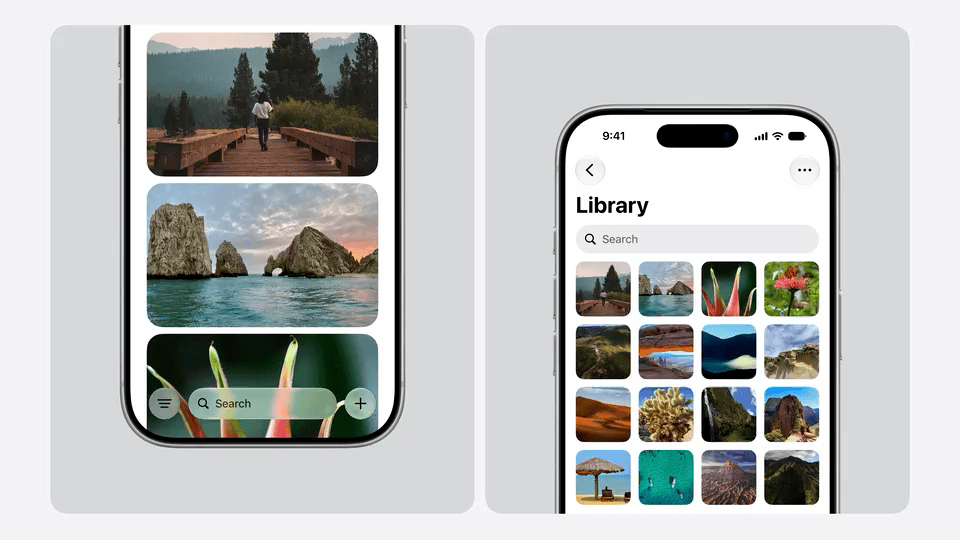
field 의 style 은 놓인 자리에 따라 system 이 맞춘다. toolbar 에 있으면 glass 로 그려지고, scroll 되는 content 영역에 있으면 표준 content style 로 그려진다.
 출처: WWDC26 - Design intuitive search experiences
자체 brand 의 icon 을 쓰는 앱이라도 이 요소들은 그대로 둔다. custom icon 을 쓴다면 그것이 대신하는 symbol 과 닮게 만든다. 돋보기는 어디서나 search 로 읽히는 기호이기 때문에, 모양이 멀어질수록 search 인지 알아보기 어려워진다.
iOS 의 search 위치
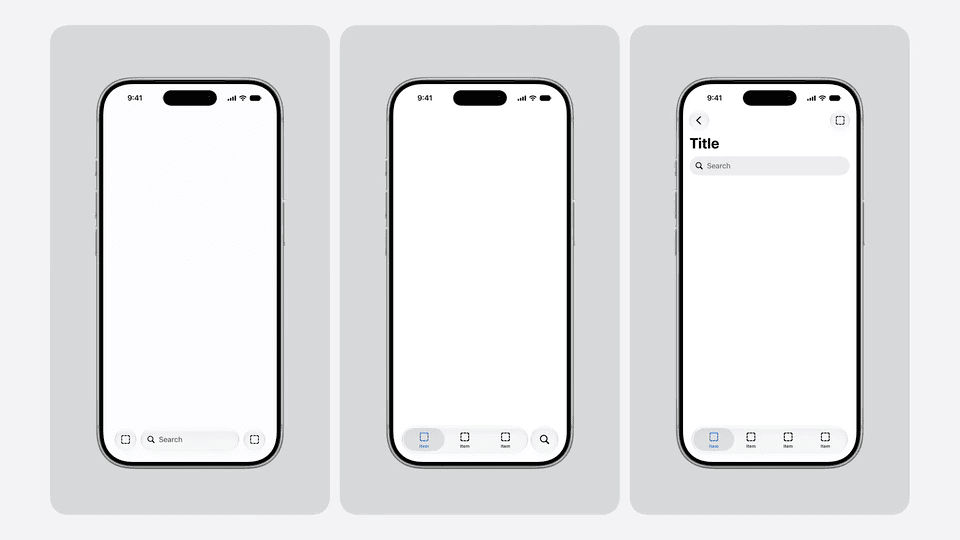
iOS 에서 search 가 들어갈 수 있는 자리는 크게 셋이다.
 출처: WWDC26 - Design intuitive search experiences
- toolbar 의 field 또는 button
- tab bar 의 tab
- top toolbar 아래, 또는 content 영역 안의 field
어디에 두는지는 search 가 활성화됐을 때 field 가 어디로 가는지도 정한다. bottom toolbar 의 field 는 keyboard 바로 위로 올라온다. 손이 닿는 자리에 그대로 머문다.
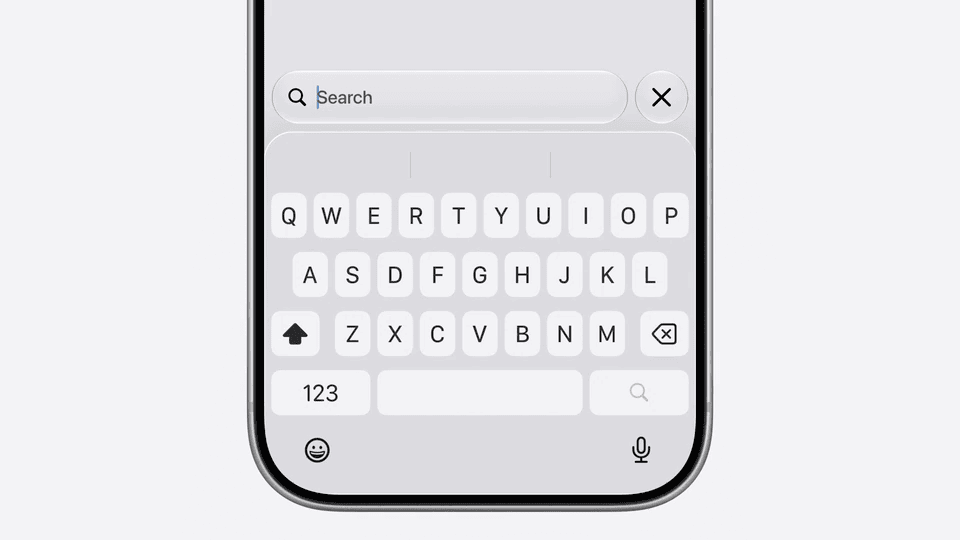 출처: WWDC26 - Design intuitive search experiences
content 와 inline 으로 놓인 field 는 화면 위쪽에 남는다. 그 아래에 있는 UI 를 가리지 않기 위해서다.
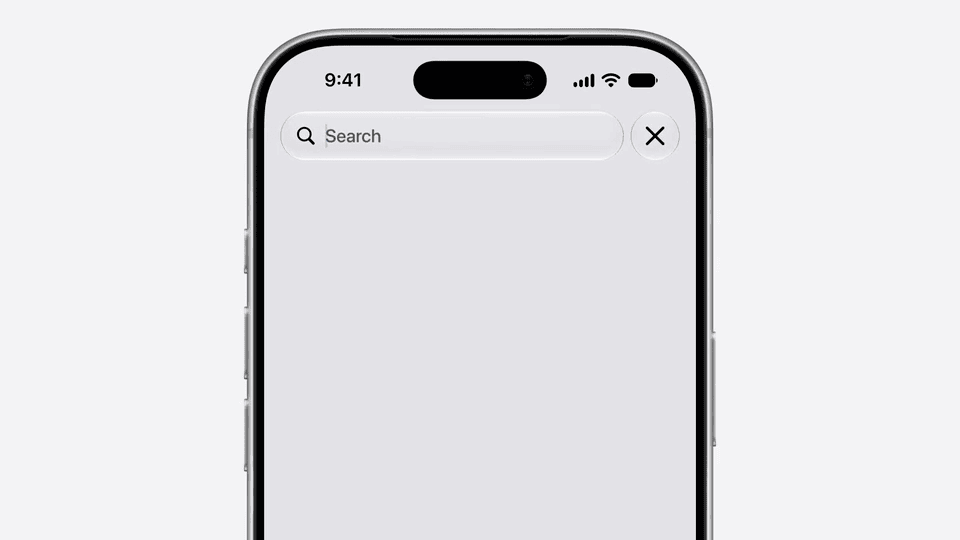 출처: WWDC26 - Design intuitive search experiences
자리를 고를 때 세션은 두 가지를 묻는다.
- 사람들이 앱을 어떻게 navigate 하는가. tab bar 를 쓰는 앱인지, list 하나를 파고드는 앱인지에 따라 search 를 받아 줄 수 있는 자리가 달라진다.
- search 의 scope 가 무엇인가. search 가 놓인 자리는 그것이 무엇을 검색하는지에 대한 인식에 영향을 준다.
bottom toolbar 에 두는 경우
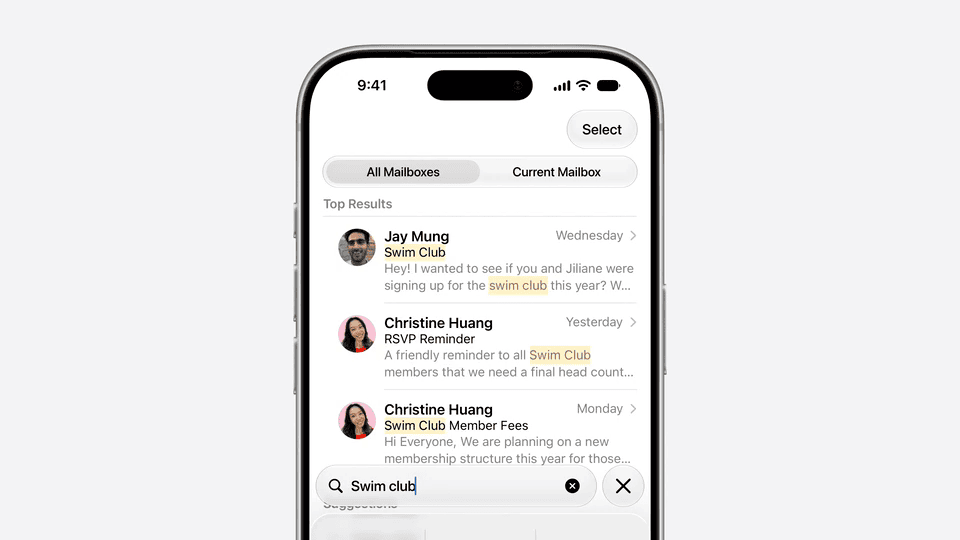
Mail 은 mail list 를 따라 navigate 하는 앱이고, 화면마다 그 맥락에 맞는 toolbar 가 있다.
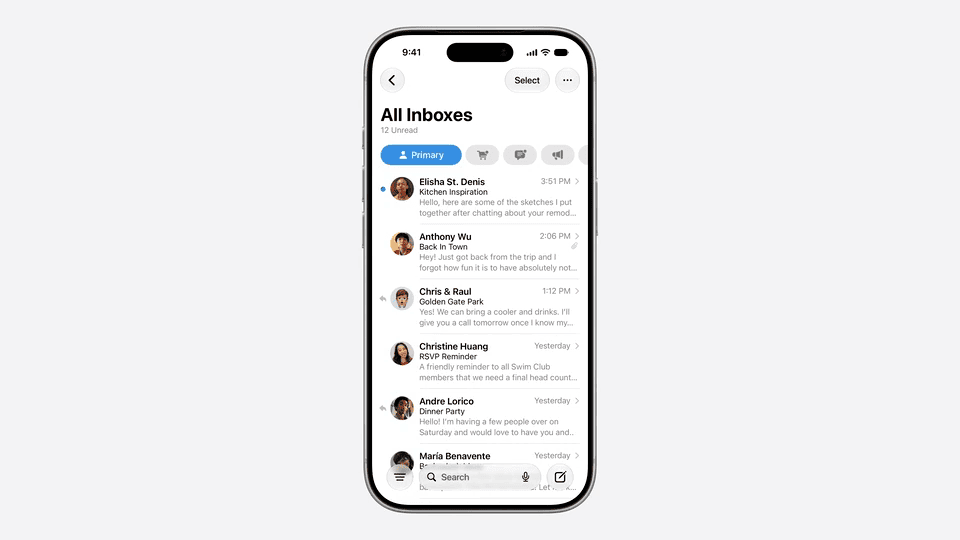 출처: WWDC26 - Design intuitive search experiences
이런 앱에서는 bottom toolbar 가 search 에 가장 맞는 자리다.
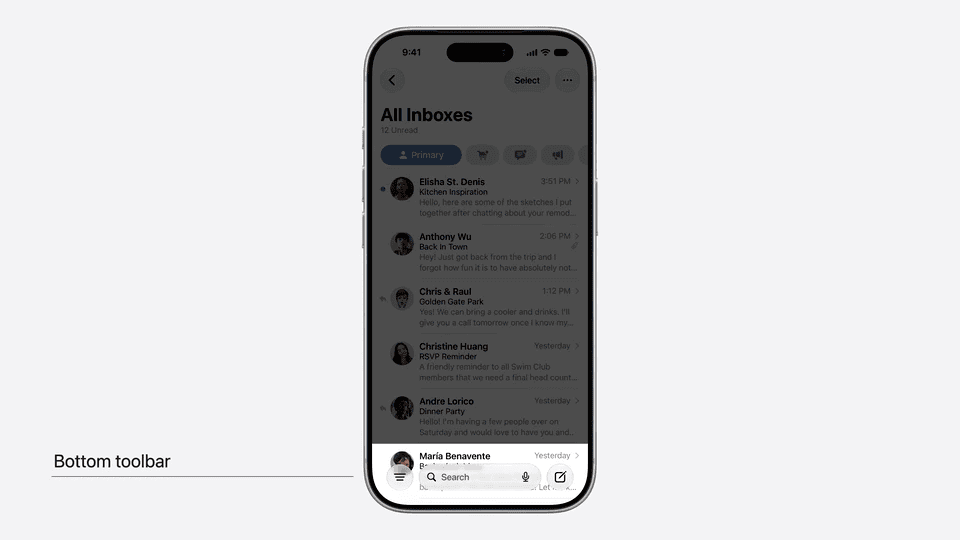 출처: WWDC26 - Design intuitive search experiences
- 손이 가장 편하게 닿는다
- 다른 주요 action 옆에 놓인다
- 지금 보고 있는 mail 을 검색한다는 것이 분명하다
field 를 tap 하면 keyboard 위로 올라오고, 결과가 그 위에 나타난다.
 출처: WWDC26 - Design intuitive search experiences
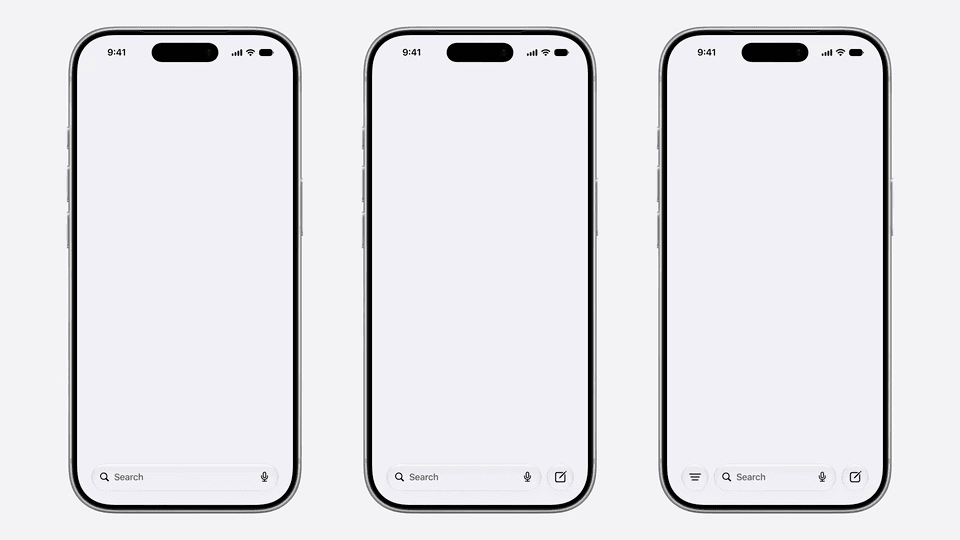
toolbar 안에서 search field 의 폭은 옆에 있는 item 의 수에 따라 system 이 조정한다. leading 과 trailing 에 action 이 하나씩 있어도 field 로 들어간다. 다른 item 이 둘보다 많으면 search 는 button 으로 시작하고, tap 하면 field 로 펼쳐지는 animation 이 따른다.
 출처: WWDC26 - Design intuitive search experiences
top toolbar 에 두는 경우
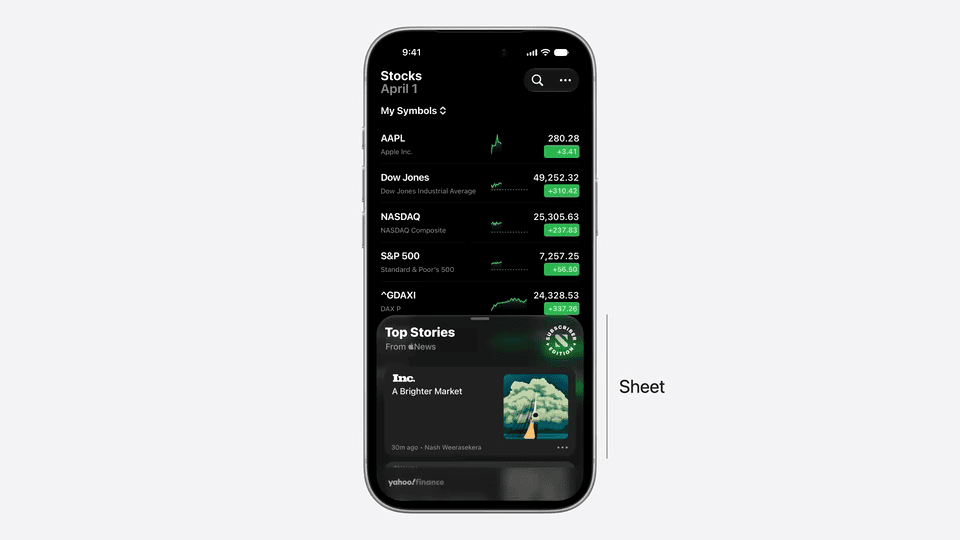
Stocks 도 아래쪽이 더 좋은 앱이지만 그렇게 할 수 없다. 화면 아래를 news 가 담긴 sheet 가 차지하고 있어서 bottom toolbar 를 둘 자리가 없다.
 출처: WWDC26 - Design intuitive search experiences
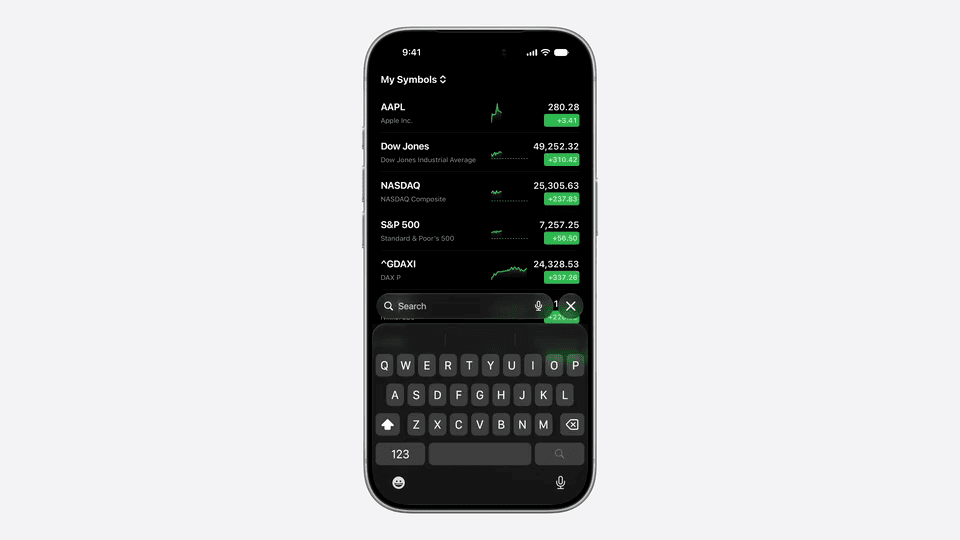
그래서 search 는 top toolbar 에 놓인다. 대신 tap 하면 field 가 keyboard 위로 내려와서, 입력하는 동안에는 손이 닿는 자리에 있게 된다.
 출처: WWDC26 - Design intuitive search experiences
아래쪽을 다른 것이 쓰고 있을 때 고르는 자리라는 뜻이다. 처음부터 위쪽을 기본으로 삼으라는 이야기가 아니다.
Search Tab 이란?
Search Tab 은 tab bar 를 쓰는 앱에서 search 의 주 진입점이 되는 tab 이다. 세션은 tab 이 있는 앱이라면 이것을 search 의 주 진입점으로 삼으라고 권한다. 앱 안의 모든 관련 content 를 한 곳에서 찾을 수 있게 되기 때문이다.
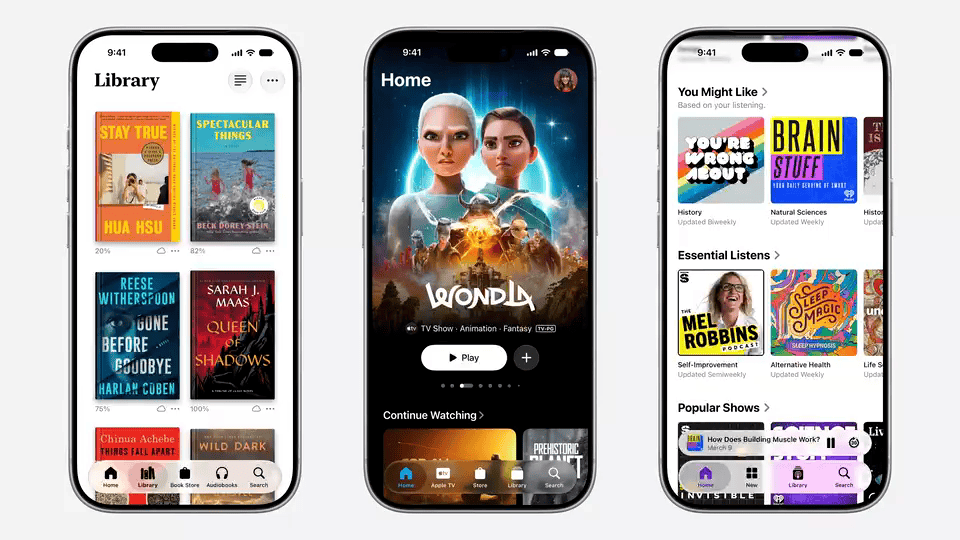 출처: WWDC26 - Design intuitive search experiences
Search Tab 을 두는 방식은 둘이다.
첫째는 다른 tab 과 나란히 놓이는 표준 tab 이다. 선택하면 landing page 가 열리고 field 는 그 위쪽에 놓인다.
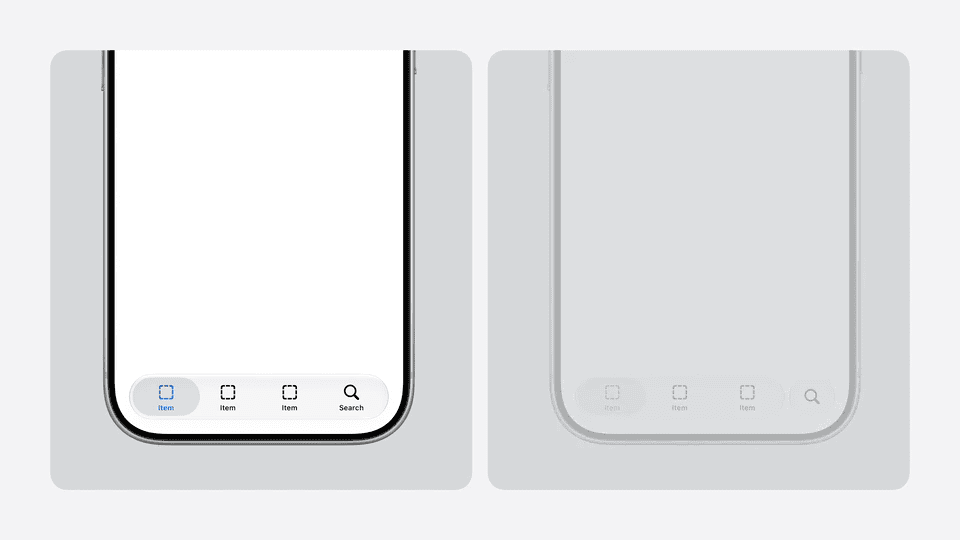 출처: WWDC26 - Design intuitive search experiences
landing page 는 검색하기 전에 content 나 suggestion 을 보여 줄 자리가 된다.
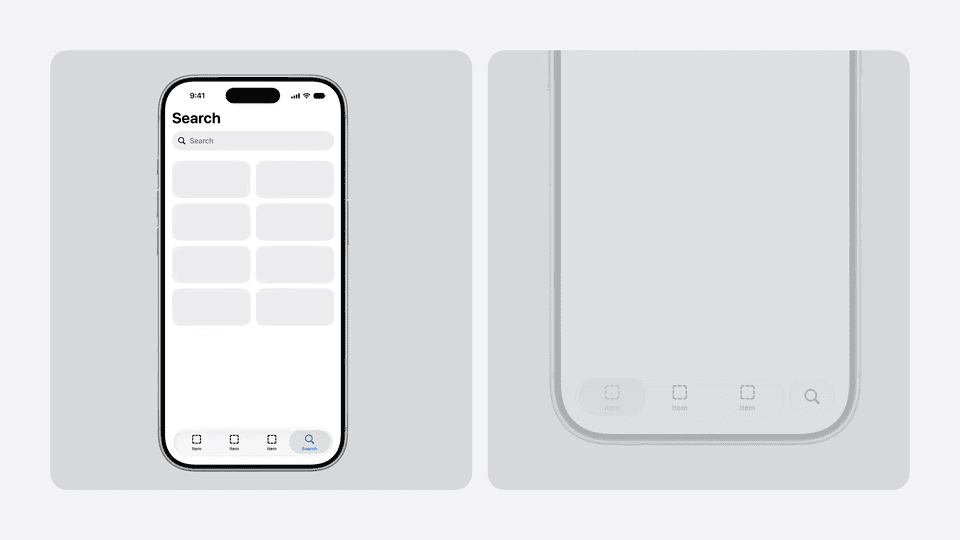 출처: WWDC26 - Design intuitive search experiences
둘째는 tab bar 에서 따로 떨어져 button 처럼 보이는 prominent tab 이다. tap 하면 landing page 를 거치지 않고 바로 search 와 keyboard 가 나타난다.
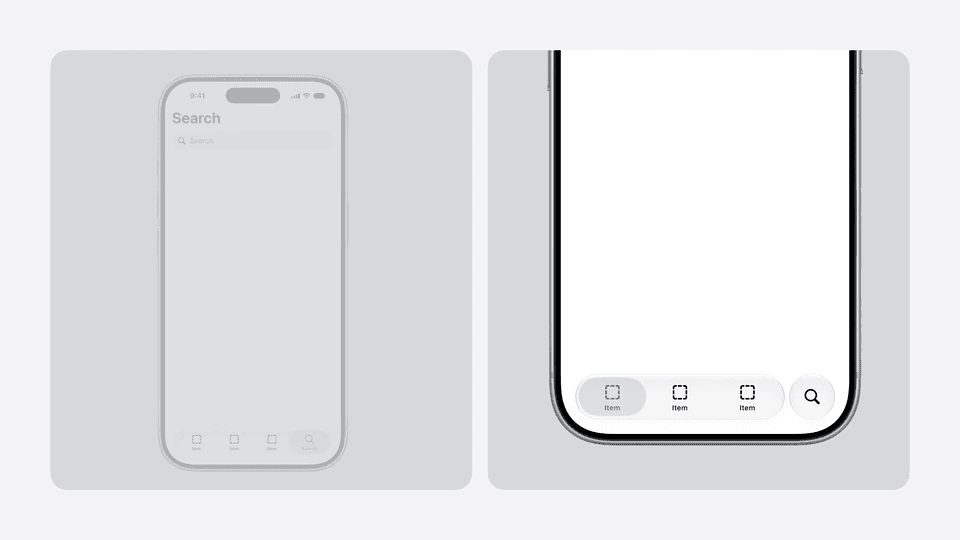 출처: WWDC26 - Design intuitive search experiences
어느 쪽을 고를지는 사람들이 그 앱에서 search 를 어떤 마음으로 쓰는지에 달려 있다.
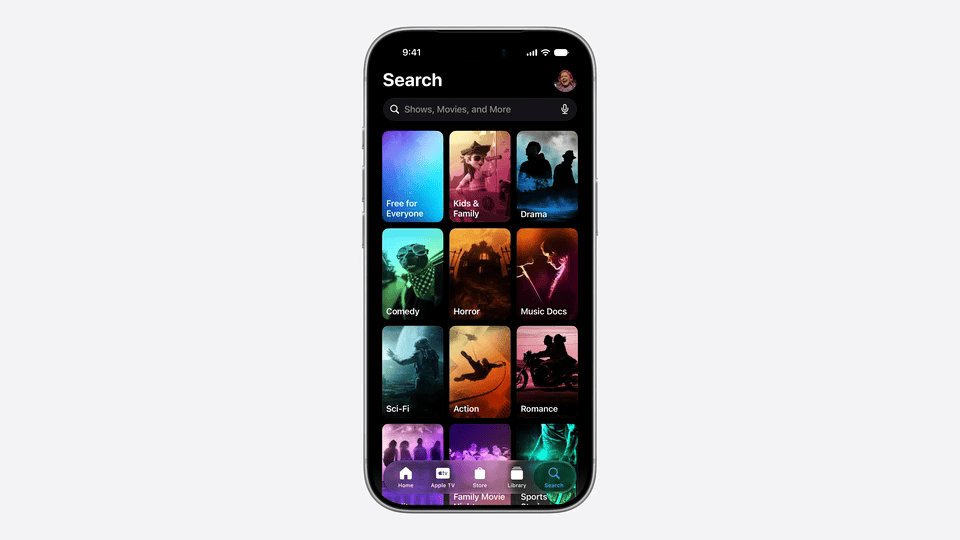
Apple TV 는 표준 tab 을 쓴다. 무엇을 볼지 정하지 않고 들어오는 사람이 많기 때문에, landing page 에 genre 와 category 를 깔아서 둘러보는 흐름에 맞춘다.
 출처: WWDC26 - Design intuitive search experiences
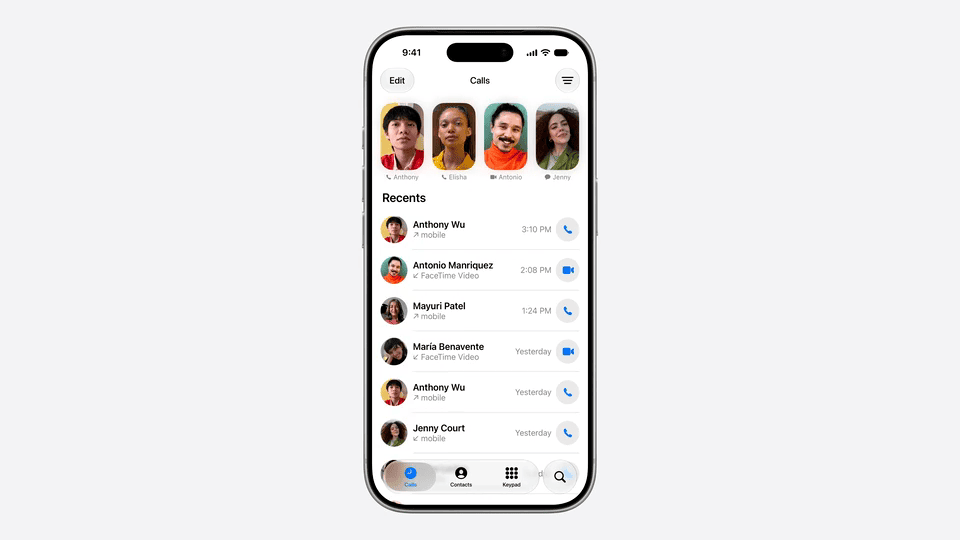
Phone 앱은 prominent tab 을 쓴다. 최근 통화나 연락처를 빨리 찾는 것이 목적이라서, 어느 tab 에 있든 한 번의 tap 으로 입력을 시작할 수 있어야 한다.
 출처: WWDC26 - Design intuitive search experiences
| 방식 | tap 했을 때 | 맞는 앱 |
|---|---|---|
| 표준 tab | landing page 가 열리고 위쪽에 field | 둘러보다가 찾는 앱. 검색 전에 보여 줄 것이 있는 앱 |
| prominent tab | 바로 search 와 keyboard | 찾을 것이 정해져 있는 앱. 속도가 중요한 앱 |
특정 tab 안의 search
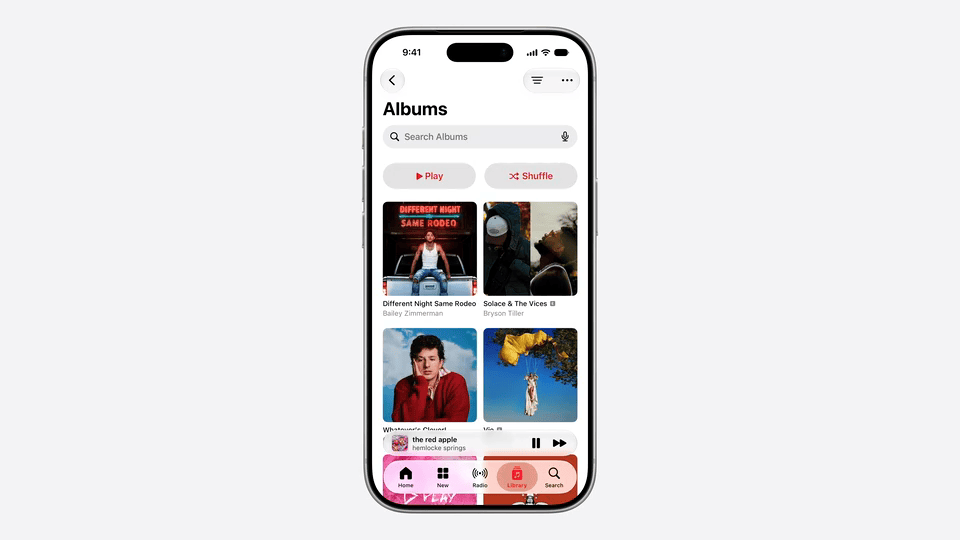
앱 전체가 아니라 한 tab 의 content 만 검색하는 경우도 있다. Apple Music 의 library 가 그렇다. field 는 제목 아래에 content 와 inline 으로 놓인다.
 출처: WWDC26 - Design intuitive search experiences
여기서 scope 를 알려 주는 것은 둘이다.
- 화면의 제목
- 더 구체적으로 쓴 placeholder. Search 가 아니라 Search Albums 처럼 쓴다
이 자리는 앱에 search field 가 둘 이상 있거나, 자리 자체가 scope 를 알리는 데 중요할 때 쓸모가 있다. Search Tab 이 앱 전체를 맡고, inline field 가 지금 보는 list 를 맡는 식이다.
iPad 와 Mac 의 search 위치
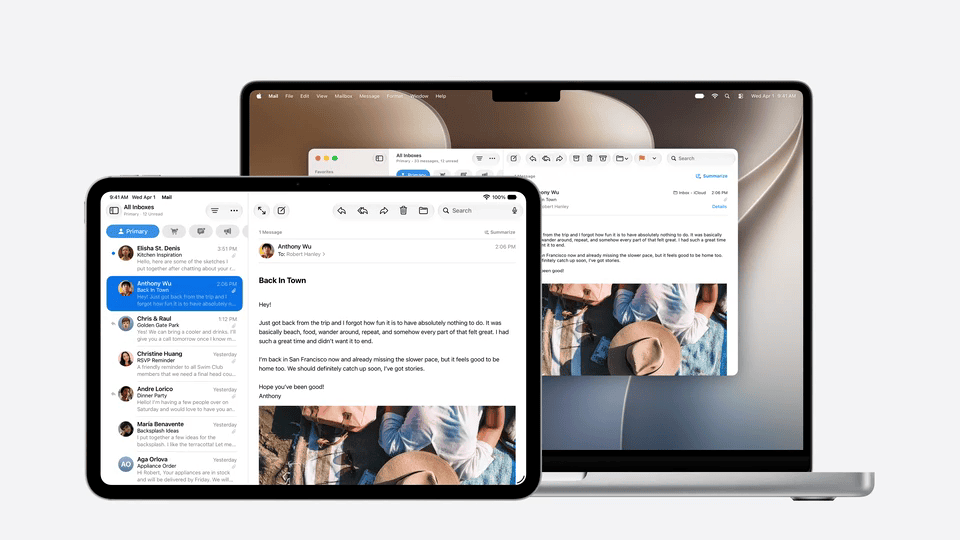
iPad 와 Mac 은 search 를 다루는 방식이 비슷하다. 세션은 두 platform 의 경험을 될 수 있는 대로 맞추라고 권한다.
 출처: WWDC26 - Design intuitive search experiences
주 search field 가 놓이는 자리는 셋이다.
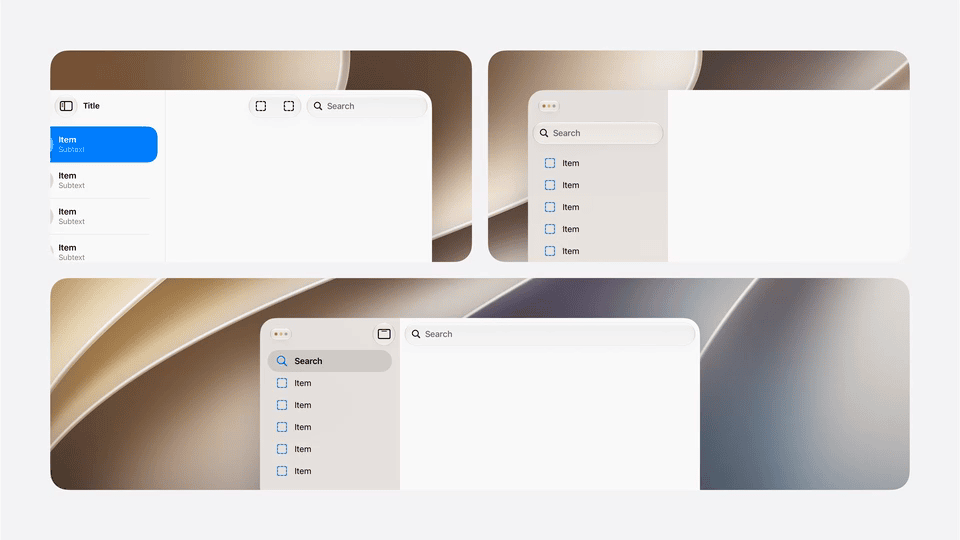 출처: WWDC26 - Design intuitive search experiences
- toolbar 의 trailing 쪽
- sidebar 의 맨 위
- 전용 Search tab 이나 section 의 맨 위
toolbar 의 trailing 쪽
split view 로 여러 column 을 한꺼번에 검색하는 앱은 toolbar 의 trailing 쪽에 둔다. Mail 이 그렇다.
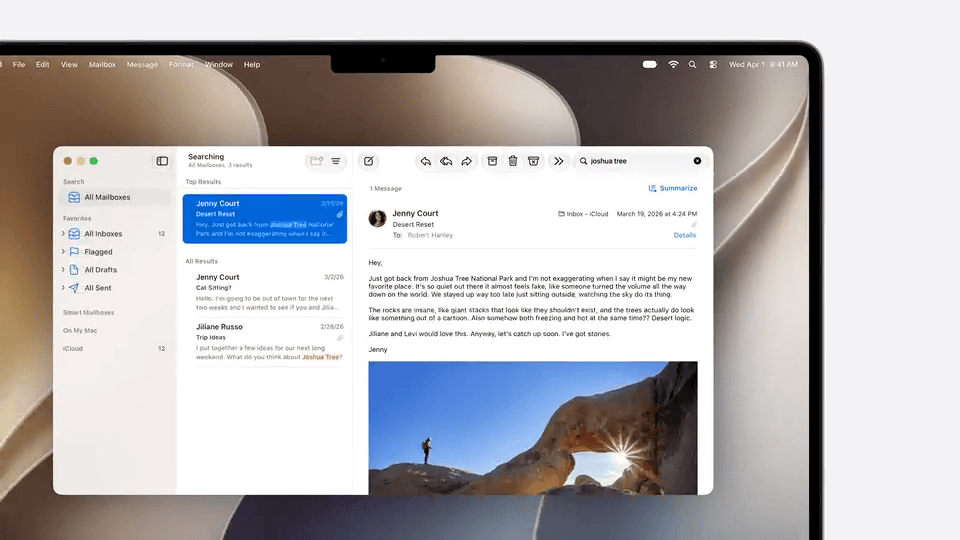 출처: WWDC26 - Design intuitive search experiences
이 자리에 두면 결과를 훑어보는 동안에도 detail 이 그대로 보인다. Notes 와 Files 도 같은 자리를 쓰기 때문에 사람들에게 익숙한 pattern 이기도 하다.
결과가 detail view 에 나타나기를 기대하는 앱도 toolbar 를 쓴다. Freeform 에서는 search 가 화면에 깔린 board 를 바로 걸러 낸다.
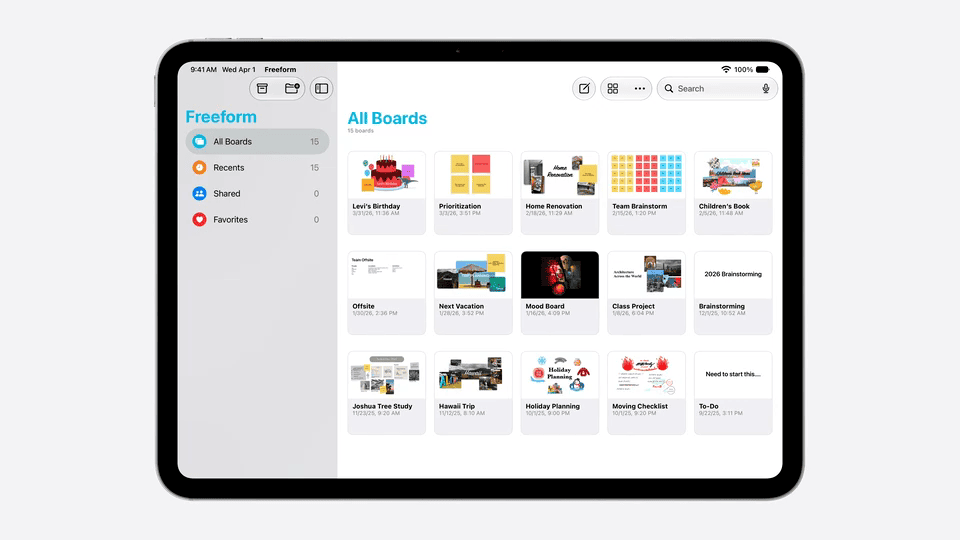 출처: WWDC26 - Design intuitive search experiences
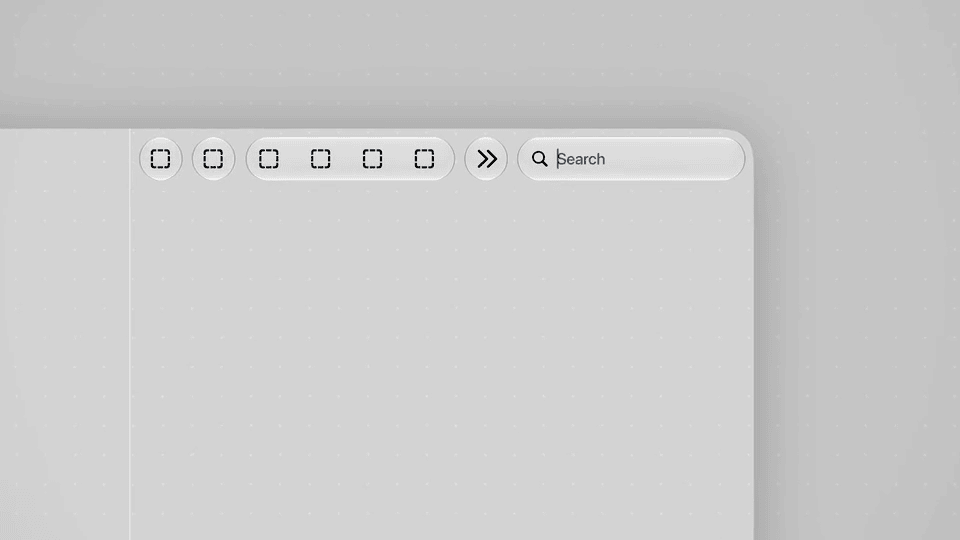
toolbar 에 item 이 많으면 field 는 줄어들거나 button 으로 접힌다.
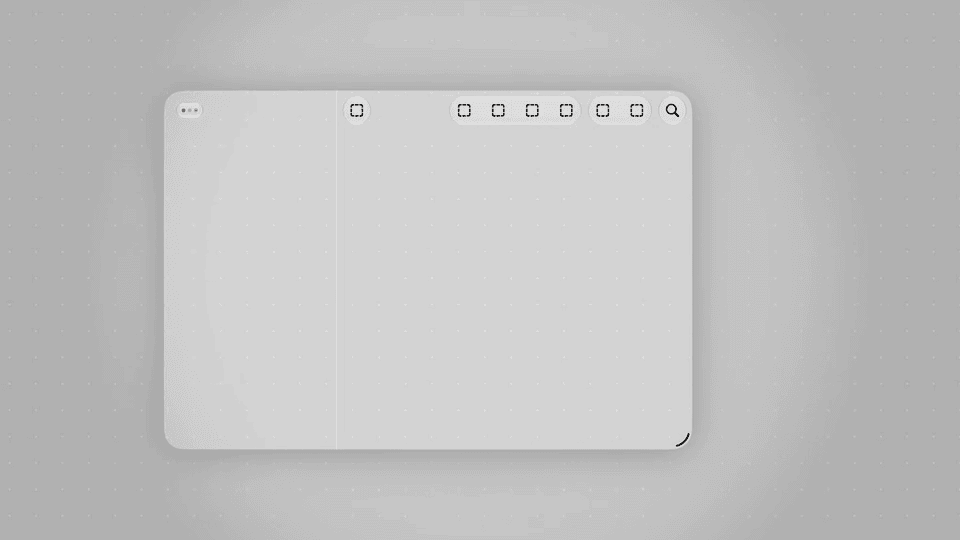 출처: WWDC26 - Design intuitive search experiences
search 가 활성화되면 field 는 입력하기에 넉넉한 폭으로 펼쳐지고, 자리에서 밀려난 item 은 overflow menu 로 들어간다.
 출처: WWDC26 - Design intuitive search experiences
sidebar 의 맨 위
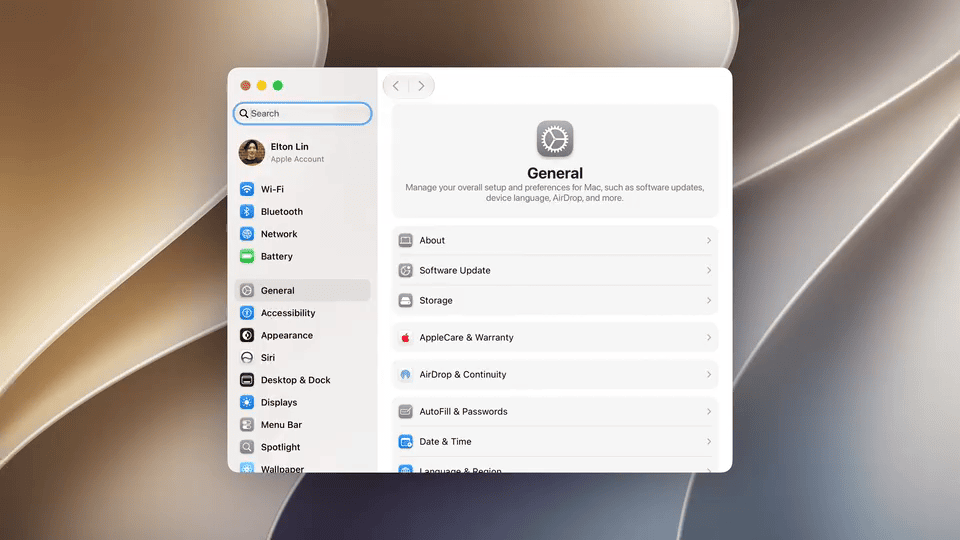
sidebar 안의 content 나 navigation 을 걸러 낼 때는 sidebar 맨 위에 둔다. Settings 가 그렇다. 검색하는 대상이 sidebar 의 목록이라는 것이 자리에서 드러난다.
 출처: WWDC26 - Design intuitive search experiences
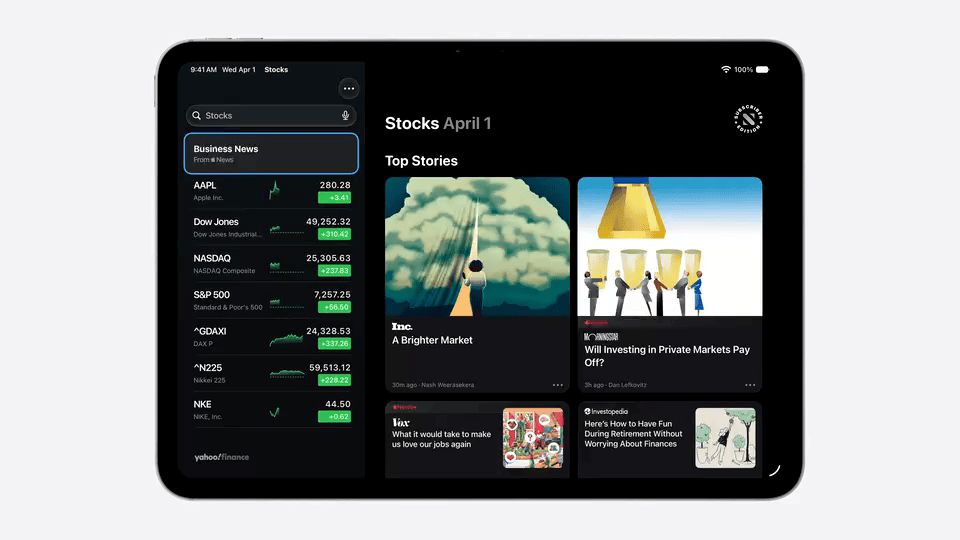
이 자리는 내용이 풍부한 detail view 와, 검색 대상인 list 를 구분해 주는 데에도 쓰인다. iPad 의 Stocks 가 예다. search 는 symbol 을 찾고 추가하는 용도이고 sidebar 맨 위에 있다.
 출처: WWDC26 - Design intuitive search experiences
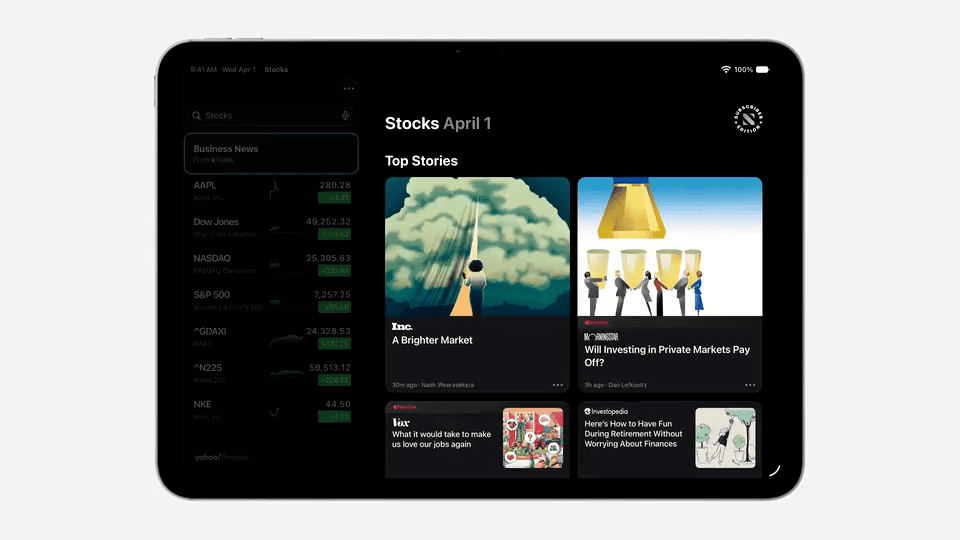
같은 field 를 Top Stories 위의 toolbar 에 두었다면 news 를 검색하는 것으로 읽혔을 것이다. 자리가 scope 를 말해 준다는 것을 보여 주는 장면이다.
 출처: WWDC26 - Design intuitive search experiences
전용 tab 과 sidebar item
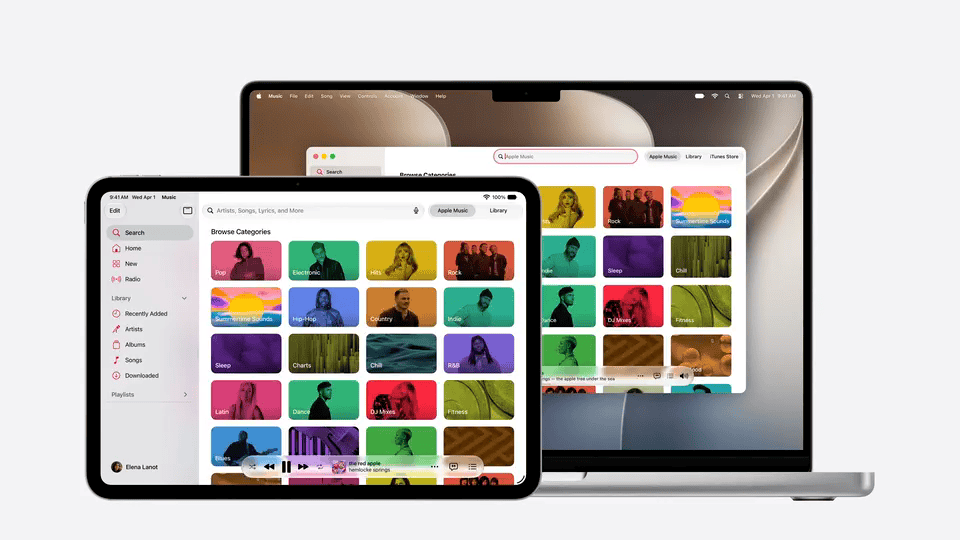
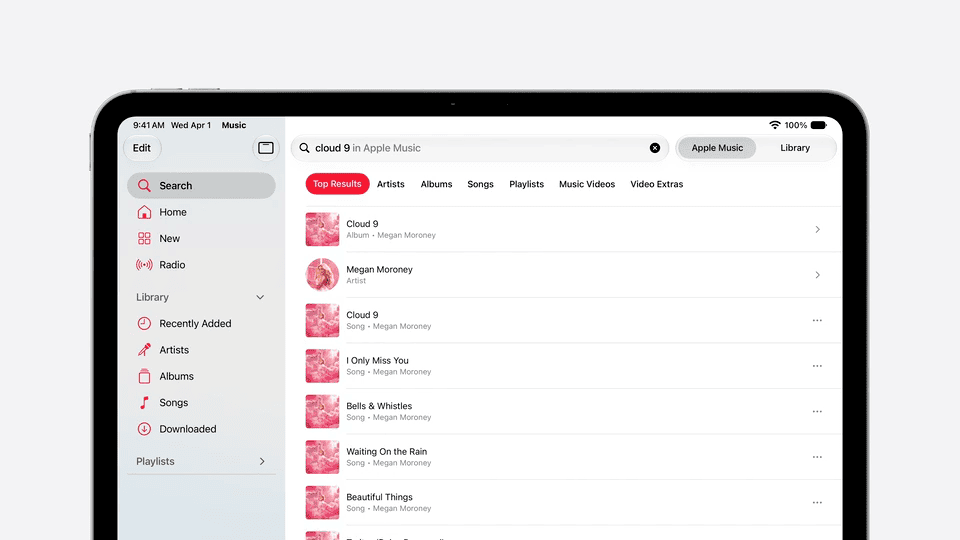
section 이 여럿인 앱에서는 search 를 전용 tab 이나 sidebar item 으로 둔다. Apple Music 이 그렇다.
 출처: WWDC26 - Design intuitive search experiences
얻는 것은 둘이다.
- 어느 section 에 있든 search 로 가는 곳이 하나다
- 결과를 그릴 canvas 가 넓다. 화면 전체를 결과에 쓸 수 있다
 출처: WWDC26 - Design intuitive search experiences
| 자리 | 맞는 경우 | 세션의 예 |
|---|---|---|
| toolbar trailing | 여러 column 을 검색하거나, 결과가 detail view 에 나타날 때 | Mail, Notes, Files, Freeform |
| sidebar 맨 위 | sidebar 의 list 나 navigation 을 걸러 낼 때 | Settings, Stocks |
| 전용 tab, sidebar item | section 이 여럿이고 결과에 넓은 화면이 필요할 때 | Apple Music |
search suggestion
자리를 정한 다음에는 search 자체를 다듬는다. 세션이 Best practices 로 묶은 것은 search suggestion, 결과 좁히기, 결과가 없을 때 셋이다.
 출처: WWDC26 - Design intuitive search experiences
suggestion 은 사람들이 덜 입력하고도 원하는 것에 닿게 한다. 입력하기 전과 입력을 시작한 뒤로 나누어 볼 수 있다.
최근 검색
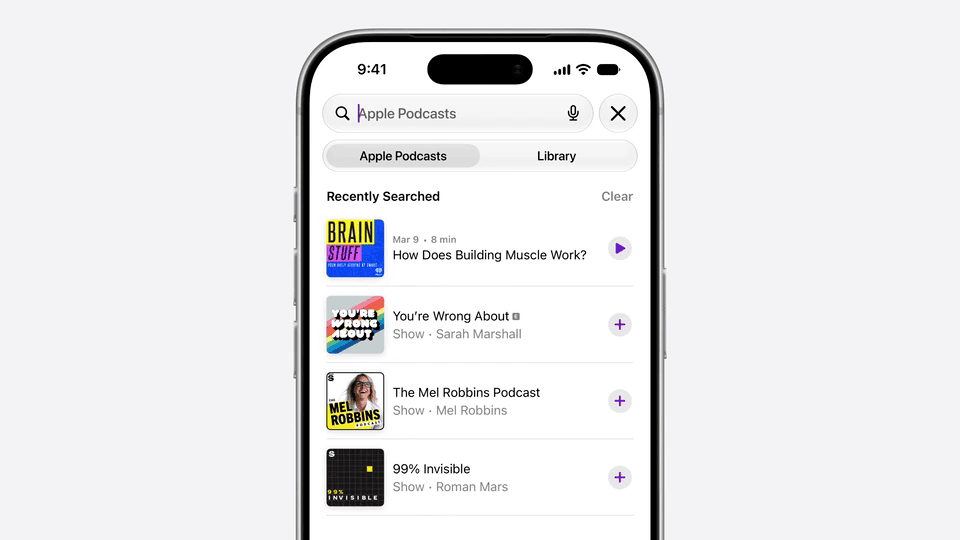
recent searches 는 아무것도 입력하지 않고도 전에 찾던 것으로 돌아가게 해 준다. 보여 주는 자리는 platform 과 search 의 위치에 따라 다르다.
iOS 에서는 field 에 focus 가 가면 inline 으로 나타난다.
 출처: WWDC26 - Design intuitive search experiences
iPad 와 Mac 에서는 field 가 toolbar 나 sidebar 에 있으면 menu 로 나타난다. Search Tab 을 쓰는 앱이라면 page 안에서 다른 suggestion 과 함께 보여 준다.
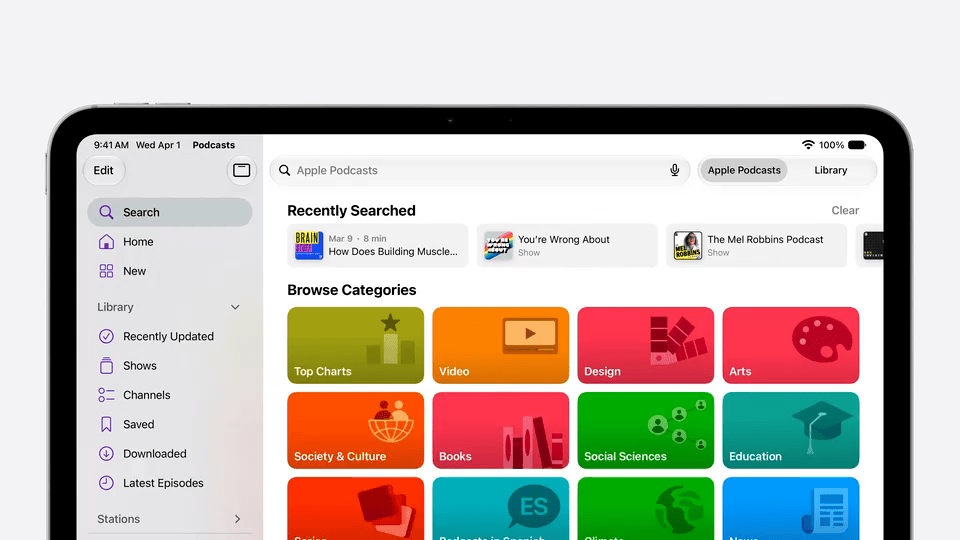 출처: WWDC26 - Design intuitive search experiences
두 가지를 함께 챙긴다.
- 골라서 보여 준다. 입력했던 모든 검색어를 쌓아 두는 것보다, 실제로 열어 보았거나 반응한 결과만 남기는 쪽이 더 도움이 될 수 있다.
- 지울 수 있게 한다. 항목 하나는 swipe 로 지우고, 전체는 section header 의 clear button 으로 지운다.
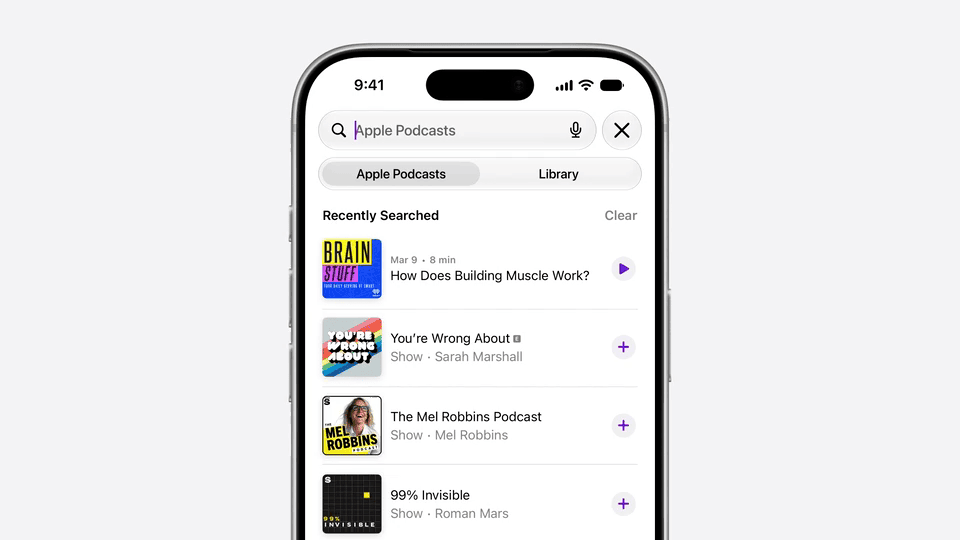 출처: WWDC26 - Design intuitive search experiences
입력 중의 suggestion
입력을 시작하면 관련된 결과를 최대한 빨리 보여 주는 것이 먼저다. 그 위에 predictive suggestion 을 얹는다.
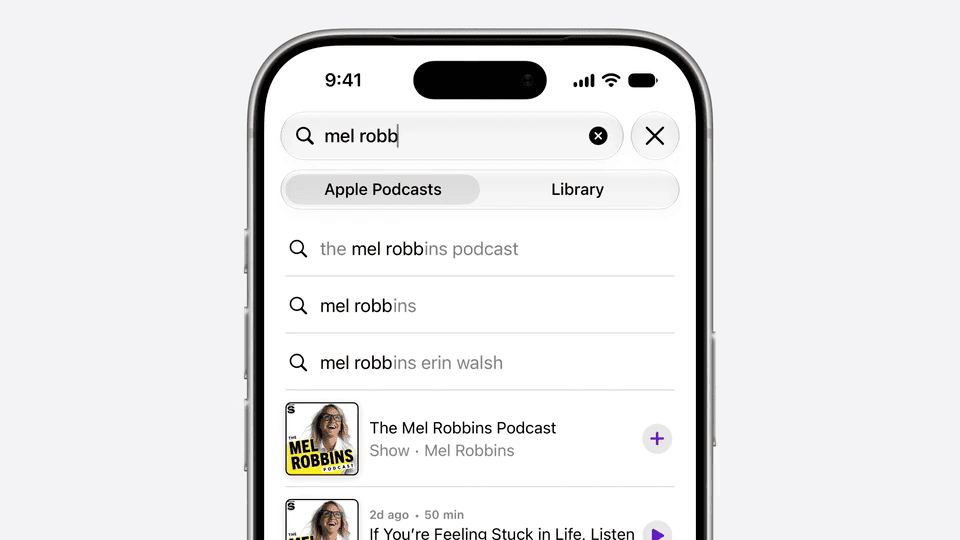 출처: WWDC26 - Design intuitive search experiences
predictive suggestion 에는 세 가지 조건이 붙는다.
- 입력한 글자와 바로 이어져야 한다. 입력을 자연스럽게 완성한 것처럼 읽혀야 한다.
- 사용자가 입력한 부분과 system 이 예측한 부분을 시각적으로 구분한다. 영상에서는 입력한 부분이 진하게, 예측한 부분이 옅게 보인다.
- 개수를 제한한다. suggestion 이 화면을 채우면 결과가 밀려난다. 중심은 결과여야 한다.
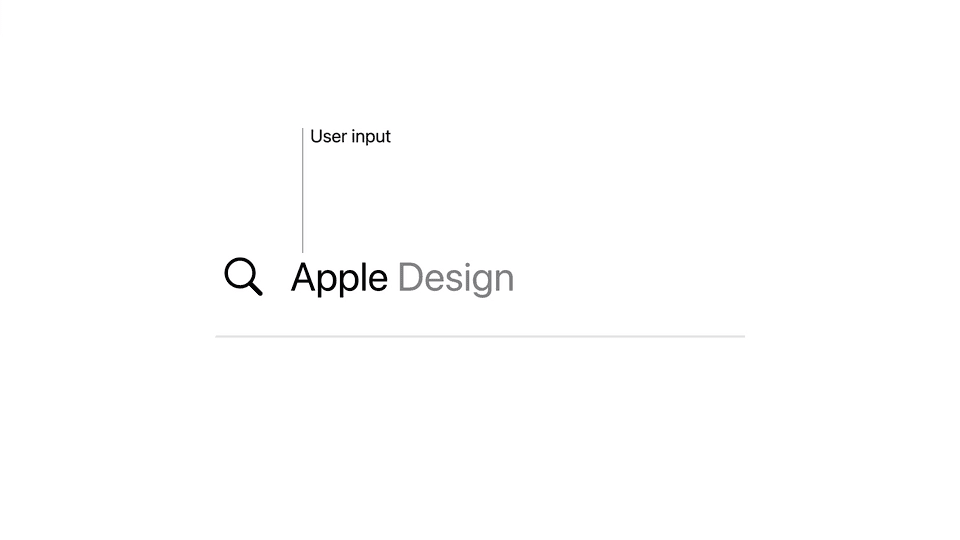 출처: WWDC26 - Design intuitive search experiences
결과의 순위가 좋으면 사람들은 끝까지 입력할 필요가 없다. suggestion 은 그 순위를 돕는 장치이지 대신하는 장치가 아니다.
결과 좁히기
여러 위치, category, account 를 한꺼번에 검색하는 앱에서는 결과를 좁히는 방법이 중요해진다. 원칙은 주 search field 를 넓게 시작하게 하고, 그다음에 좁힐 수 있게 하는 것이다. 처음부터 좁은 범위를 고르게 만들지 않는다.
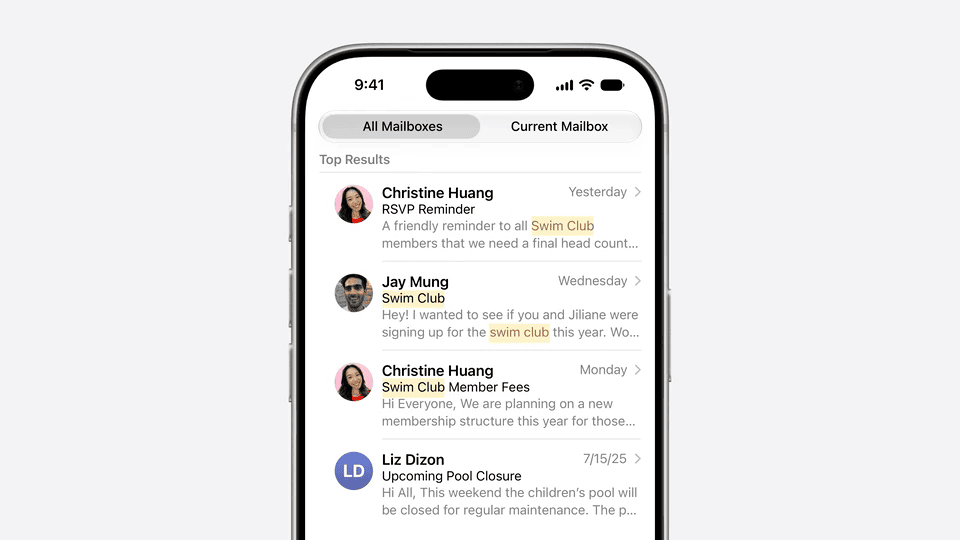
scope bar 란?
scope bar 는 search field 아래에 놓여서 검색 범위를 몇 개의 선택지로 바꾸게 해 주는 control 이다. 가벼운 filter 에 맞는다.
 출처: WWDC26 - Design intuitive search experiences
Mail 은 All Mailboxes 와 Current Mailbox 둘을 둔다. 결과를 좁히는 동시에, 지금 어디를 검색하고 있는지를 다시 알려 주는 역할도 한다.
SwiftUI 에서 이 자리에 해당하는 것은 [searchScopes(:scopes:)](https://developer.apple.com/documentation/swiftui/view/searchscopes%28:scopes:%29){:target=”_blank”} 다. 세션은 API 를 말하지 않았고 이 대응은 내가 문서에서 찾아 붙인 것이다.
맥락에 맞는 filter
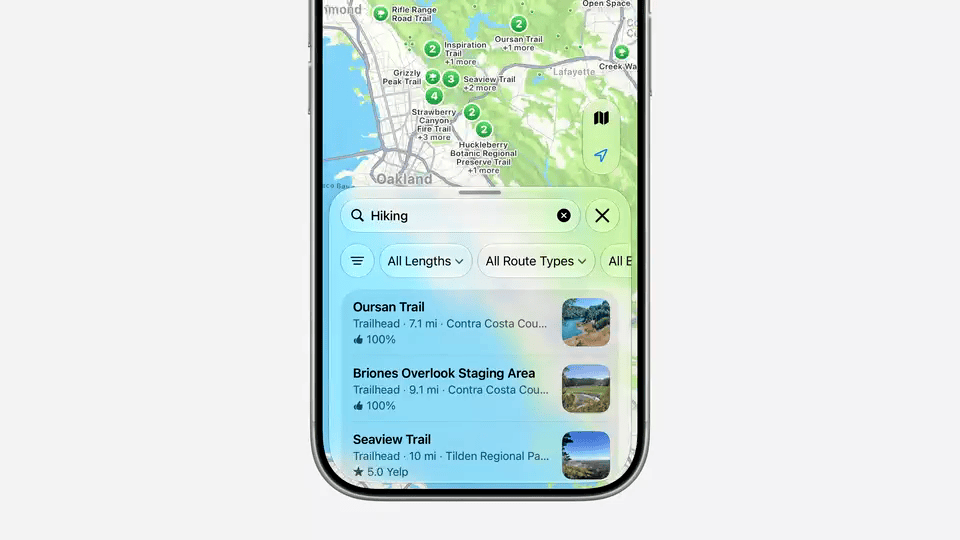
category 가 여럿인 앱은 더 다양한 filter 를 둘 수 있다. 조건은 지금 검색과 관련이 있고 맥락에 맞는 것만 보여 주는 것이다.
 출처: WWDC26 - Design intuitive search experiences
Maps 에서 Hiking 을 검색하면 All Lengths 와 All Route Types 같은 filter 가 나타난다. 식당을 검색할 때는 필요 없는 것들이다. filter 의 목록이 검색어를 따라 바뀐다.
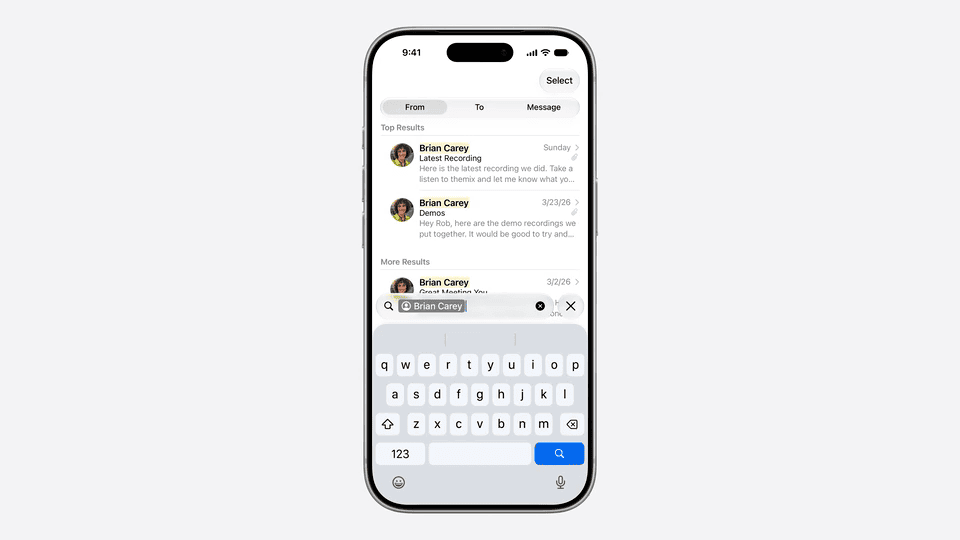
search token 이란?
search token 은 field 안에 들어가서 filter 로 동작하는 조각이다. 입력하는 도중에 keyword 로 제안되고, 고르면 field 안에서 강조된 text 로 바뀐다.
 출처: WWDC26 - Design intuitive search experiences
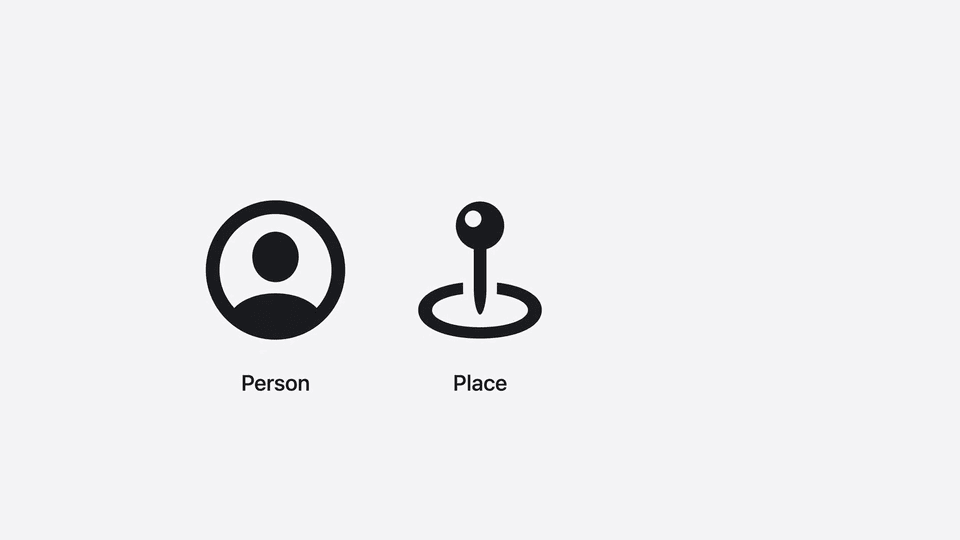
token 이 될 수 있는 것은 사람, 장소, content 의 종류 같은 것이다.
 출처: WWDC26 - Design intuitive search experiences
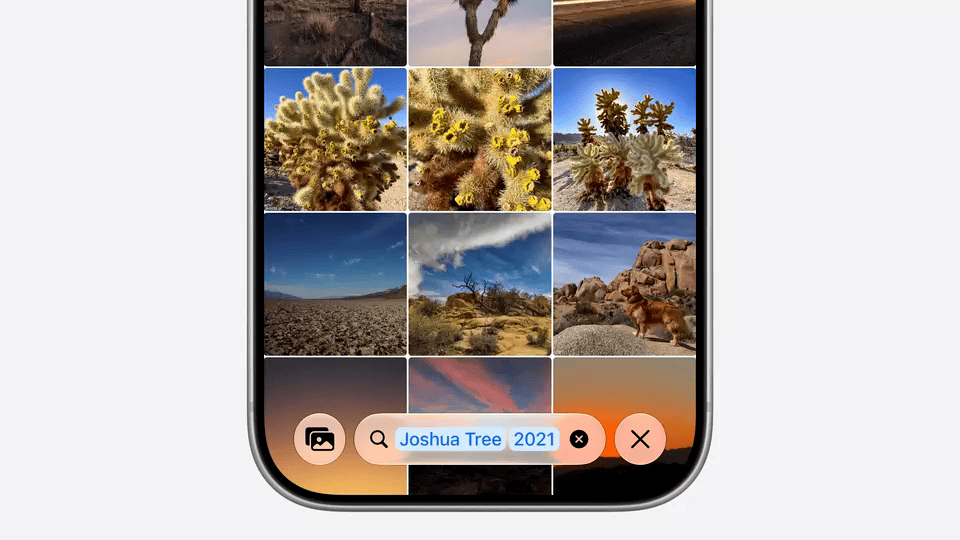
token 은 계속 더할 수 있고, 자연어처럼 조합된다. Photos 에서 Joshua Tree 와 2021 을 함께 넣으면 그 장소에서 그 해에 찍은 사진으로 좁혀진다.
 출처: WWDC26 - Design intuitive search experiences
주의할 점이 하나 있다. token 은 입력해야 나타나기 때문에 눈에 덜 띈다. 그래서 보이는 filter UI 를 대신하게 두지 않는다. scope bar 같은 control 과 함께 쓴다.
| 방법 | 맞는 경우 | 주의할 점 |
|---|---|---|
| scope bar | 선택지가 적은 가벼운 filter | 어디를 검색하는지도 함께 알린다 |
| 맥락에 맞는 filter | category 가 여럿인 앱 | 지금 검색과 관련 있는 것만 보여 준다 |
| search token | 사람, 장소, 종류를 조합해 좁힐 때 | 눈에 덜 띄므로 보이는 filter 와 함께 쓴다 |
결과가 없을 때
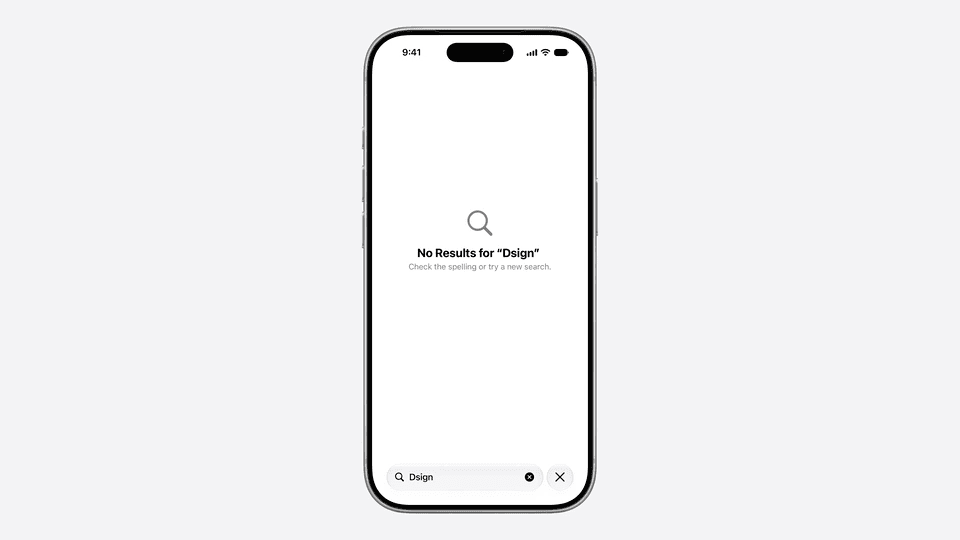
결과가 없을 때 빈 화면만 보여 주면 사람들은 검색이 실행되기는 했는지부터 의심한다.
 출처: WWDC26 - Design intuitive search experiences
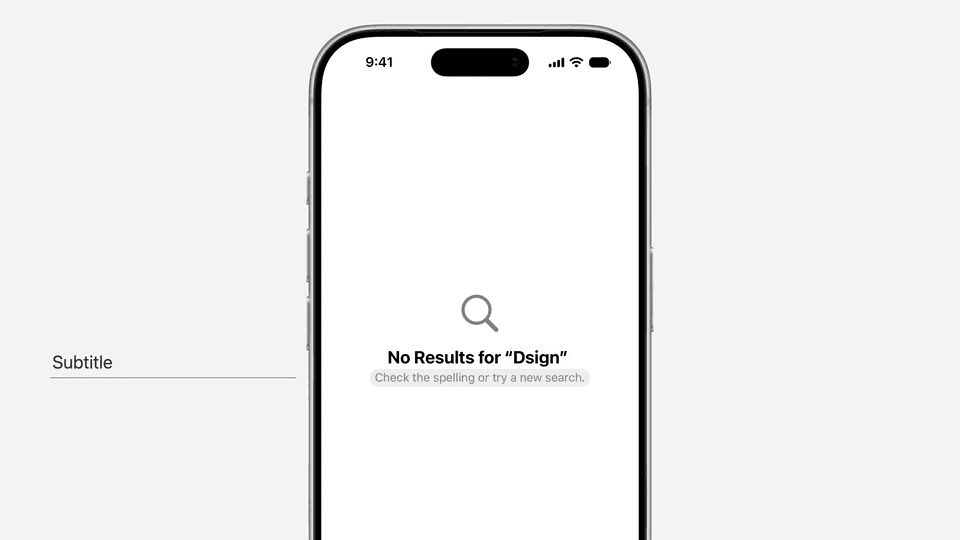
이럴 때 쓰는 것이 content unavailable view 다. search 용으로 구성하면 세 가지를 보여 준다.
 출처: WWDC26 - Design intuitive search experiences
- search symbol
- title: 결과가 없다는 것과 지금의 검색어
- subtitle: title 을 보충하는 한 줄. 영상의 화면에서는 철자를 확인하거나 다른 검색어를 써 보라는 안내로 보인다
핵심은 현재 검색어를 title 에 보여 주는 것이다. 영상의 화면은 Dsign 을 검색한 경우인데, 검색어가 그대로 보이기 때문에 오타라는 것을 바로 알아챌 수 있다.
SwiftUI 에서는 ContentUnavailableView 의 search 용 구성이 이 모양에 해당한다. 이것도 세션에 나온 이름이 아니라 내가 문서에서 대응시킨 것이다.
세션의 마무리
세션은 자기 앱을 놓고 세 가지를 물어보라고 한다.
 출처: WWDC26 - Design intuitive search experiences
- search 를 아래쪽으로 옮겨서 손이 더 잘 닿게 할 수 있는 곳이 있는가
- tab 이 있는 앱이라면 Search Tab 이 도움이 되는가
- suggestion 과 filter 를 쓰고 있는가
더 볼 것으로는 Human Interface Guidelines 와 Apple Design Resources, 그리고 Liquid Glass 를 다룬 이전 해의 세션을 든다.
- Meet Liquid Glass (WWDC25)
- Get to know the new design system (WWDC25)
- Design foundations from idea to interface (WWDC25)
정리
| 앱의 모양 | search 를 둘 자리 |
|---|---|
| iOS, list 를 따라 들어가는 앱 | bottom toolbar. 아래를 쓸 수 없으면 top toolbar |
| iOS, tab bar 가 있는 앱 | Search Tab. 둘러보는 앱은 표준 tab, 빨리 찾는 앱은 prominent tab |
| iOS, 한 tab 의 content 만 검색 | 제목 아래 inline field 와 구체적인 placeholder |
| iPad 와 Mac, split view | toolbar 의 trailing 쪽 |
| iPad 와 Mac, sidebar 의 목록을 검색 | sidebar 의 맨 위 |
| iPad 와 Mac, section 이 여럿 | 전용 tab 이나 sidebar item |
실제 프로젝트에 가져갈 점은 다음과 같다.
- search 의 자리를 정하기 전에 두 질문에 먼저 답한다. 앱을 어떻게 navigate 하는가, search 가 무엇을 검색하는가.
- iOS 에서 search 가 화면 위에 있다면 아래로 내릴 수 있는지 본다. 아래를 sheet 나 다른 UI 가 쓰고 있을 때만 위에 둔다.
- placeholder 를 Search 로만 두지 않는다. 범위가 좁은 field 는 Search Albums 처럼 대상을 적는다.
- custom search icon 을 쓰고 있다면 돋보기와 얼마나 닮았는지 다시 본다.
- recent searches 는 지울 수 있게 하고, 실제로 열어 본 결과만 남기는 방식을 검토한다.
- predictive suggestion 은 입력한 부분과 예측한 부분을 다르게 그리고, 개수를 줄인다.
- token 만으로 filter 를 제공하지 않는다. 보이는 filter 를 함께 둔다.
- 결과 없음 화면에 현재 검색어를 넣는다.
관련 글
- [WWDC26] Principles of great design: 같은 해의 design 원칙 세션
- [WWDC26] Craft clear names for features and labels in your app: placeholder 와 label 의 이름을 짓는 기준