[WWDC26] Dive into lazy stacks and scrolling with SwiftUI
이 글은 WWDC 세션의 transcript 와 영상 화면을 Claude Code 로 정리한 글이고, 실제로 쓴 날은 2026-11-24 다. code 는 세션 page 의 snippet 에 생략된 type 과 body 를 채워 Xcode 27.0 (Swift 6.4, Swift 6 language mode) 의
swift build를 통과시켰다.
세션 정보
- 세션: Dive into lazy stacks and scrolling with SwiftUI
- 길이: 21분 10초
- 공개일: 2026-06-08
- 발표: Rens Breur (UI Frameworks Engineer)
- 코드: 세션 page 의 snippet 26개. sample project 는 없음
한 줄 요약
lazy stack 은 보이는 view 만 load 하기 때문에 전체 크기와 content offset 이 추정값이다. 그 추정을 믿는 code, leaf view 안의 조건문, onAppear 에서 하는 setup, 나타난 뒤에 바뀌는 layout 이 lazy stack 의 성능과 scroll 을 흔든다.
세션의 구성
lazy stack 은 길고 custom 한 scroll content 를 보여 주는 SwiftUI 앱의 기본 부품이다. 오래전부터 있었고, 힘은 단순함에서 나온다. 다른 SwiftUI component 와 섞어서 쓸 수 있기 때문이다.
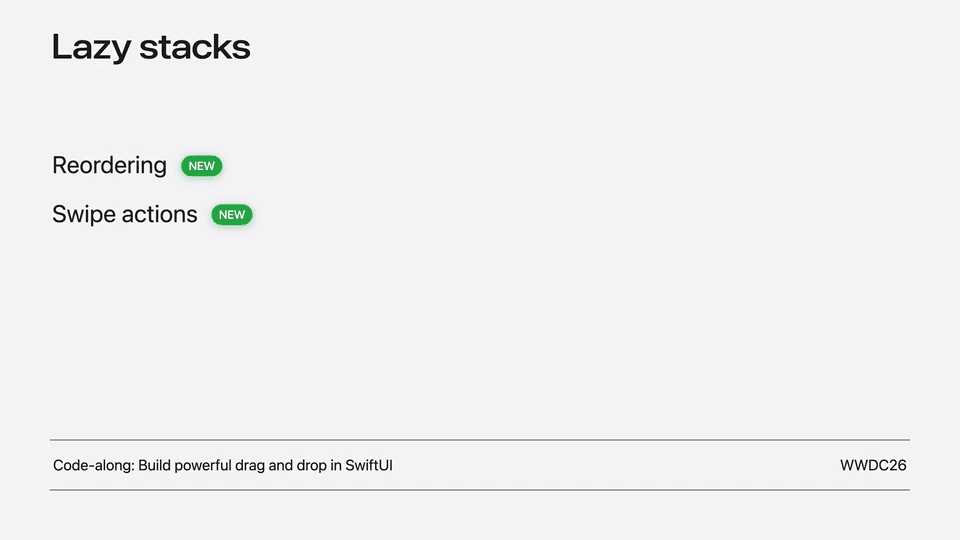
올해의 release 에서 lazy stack 과 함께 쓸 수 있는 것이 둘 늘었다.
 출처: WWDC26 - Dive into lazy stacks and scrolling with SwiftUI
- reordering: view 를 drag 해서 순서를 바꾼다. [WWDC26] Code-along: Build powerful drag and drop in SwiftUI 에서 다룬 내용이다.
- swipe actions: List 밖의 view 에도 swipe action 을 붙일 수 있다.
둘 다 lazy stack 안에서 잘 동작한다. 세션은 이 기회에 lazy stack 의 내부를 다시 훑는다. 장은 넷이다.
- Layout: lazy stack 이 크기와 위치를 어떻게 정하는지
- Subview loading: lazy stack 이 하나씩 load 하는 subview 가 무엇인지
- Prefetching: 화면에 나타나기 전에 미리 하는 일
- Programmatic scrolling: 화면 밖의 view 로 scroll 하기
SwiftUI 의 stack layout 을 아는 것을 전제로 한다. 처음이라면 세션은 Stacks, Grids, and Outlines in SwiftUI (WWDC20) 을 권한다.
lazy stack 의 layout
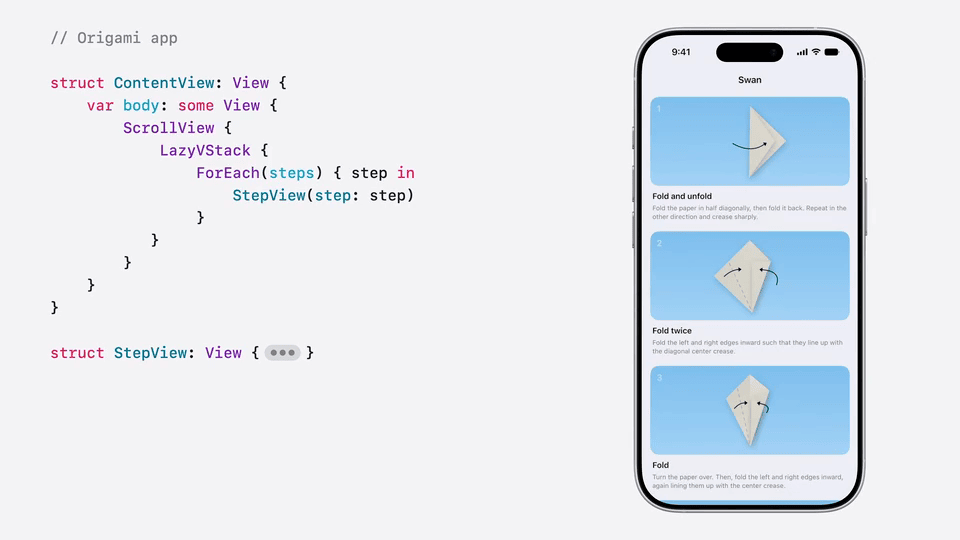
예제는 종이접기 순서를 보여 주는 Origami 앱이다. 처음 version 은 백조를 접는 단계만 보여 준다.
 출처: WWDC26 - Dive into lazy stacks and scrolling with SwiftUI
1
2
3
4
5
6
7
8
9
10
11
12
13
struct ContentView: View {
    var body: some View {
        ScrollView {
            LazyVStack {
                ForEach(steps) { step in
                    StepView(step: step)
                }
            }
        }
    }
}

struct StepView: View { /* ... */ }
steps 배열과 StepView 의 body 는 세션에 없어서 직접 채웠다. StepView 는 diagram, title, subtitle 을 VStack 에 넣은 view 로 만들었다.
LazyVStack
LazyVStack 은 subview 를 세로로 놓되, 필요해질 때만 만드는 stack 이다. ScrollView 안에 넣어서 쓴다.
보이는 영역만 채우기
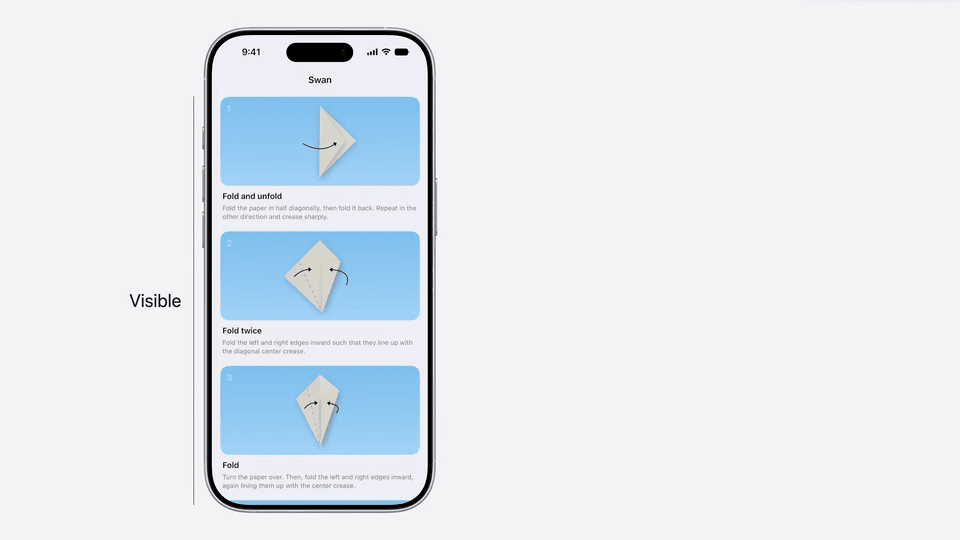
화면에는 세 단계가 온전히 보이고, 네 번째 StepView 가 조금 걸쳐 있다.
 출처: WWDC26 - Dive into lazy stacks and scrolling with SwiftUI
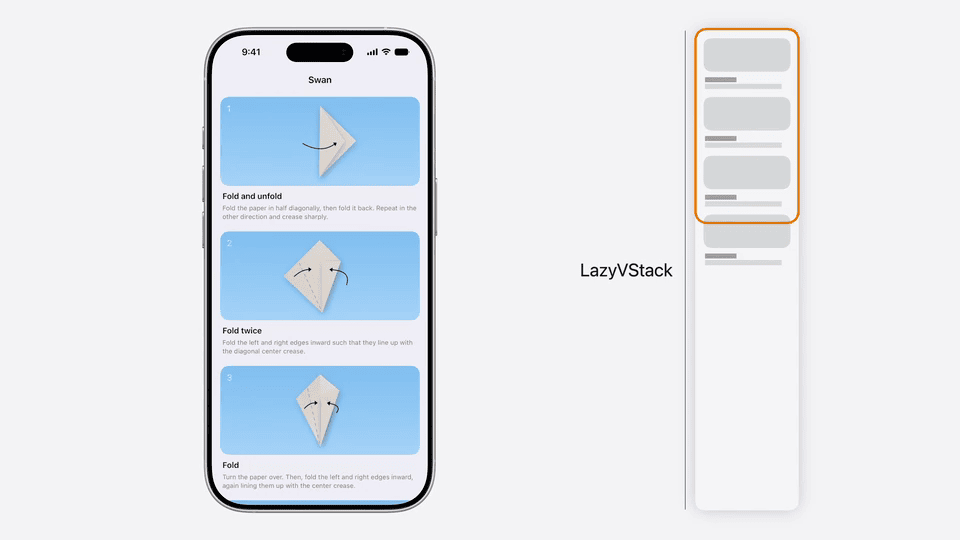
전체 LazyVStack 은 보이는 부분보다 훨씬 길다. 하지만 VStack 과 달리 보이지 않는 view 는 평가하지도 그리지도 않는다.
 출처: WWDC26 - Dive into lazy stacks and scrolling with SwiftUI
동작은 단순하다.
- view 를 위에서 아래로 놓다가 visible rect 가 채워지면 멈춘다.
- 아래로 scroll 하면 visible rect 가 계속 채워져 있도록 view 를 더한다.
- 화면 밖으로 나간 view 는 lazy stack 에서 뺀다.
모든 view 를 한꺼번에 load 하지 않으니 VStack 보다 효율적일 수 있다.
추정되는 크기
대신 정확함에서 치르는 값이 있다. load 하지 않은 view 의 높이는 알 수 없으므로 추정한다.
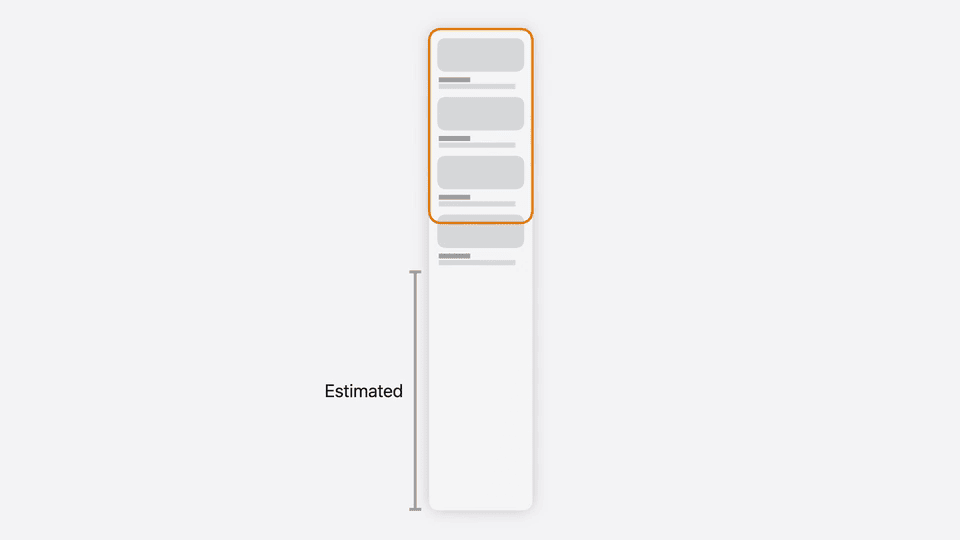 출처: WWDC26 - Dive into lazy stacks and scrolling with SwiftUI
- 추정 높이는 지금까지 놓은 view 의 평균 크기와, 남은 subview 의 추정 개수로 계산한다.
- 화면 밖 view 에서 일어난 변화는 알지 못한다. load 되어 있지 않기 때문이다.
너비도 마찬가지다. 모든 view 를 load 하지 않으니 가장 넓은 view 를 찾을 수 없다. 그래서 LazyVStack 의 ideal width 는 첫 subview 의 너비다. Origami 앱은 첫 view 가 가로로 무한히 늘어나는 view 라서 LazyVStack 의 너비가 화면 너비와 같아진다.
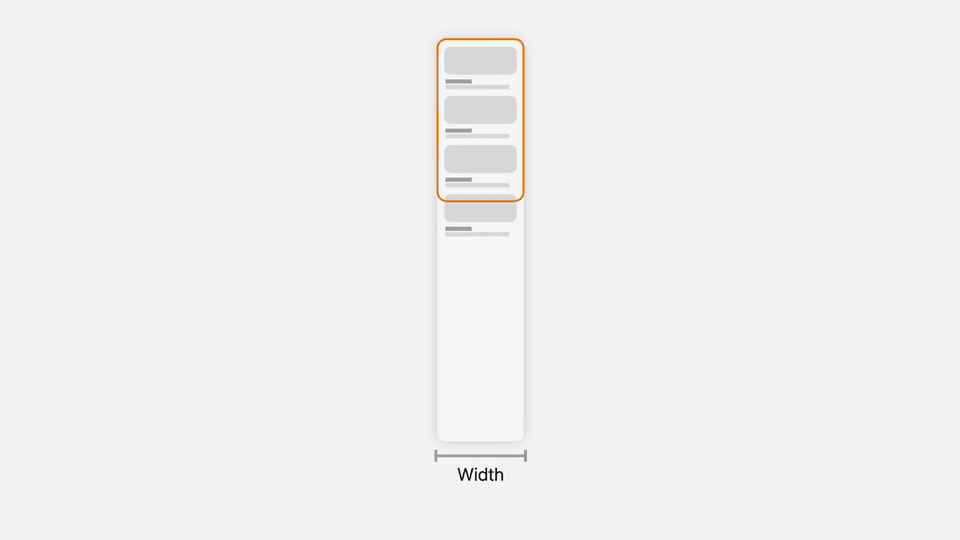 출처: WWDC26 - Dive into lazy stacks and scrolling with SwiftUI
높이가 추정값이므로 scroll 하는 동안 바뀔 수 있다. 새로 들어온 view 의 layout 을 알게 될 때마다 추정을 고친다. 예를 들어 끝까지 내려갔는데 마지막 view 들이 다른 view 보다 조금 작으면, 처음에 추정한 전체 크기를 그만큼 줄여야 한다.
추정되는 content offset
visible rect 위쪽의 공간도 정확하지 않다. scroll view 의 scroll position, 곧 content offset 은 보이는 item 의 추정 위치에 달려 있다.
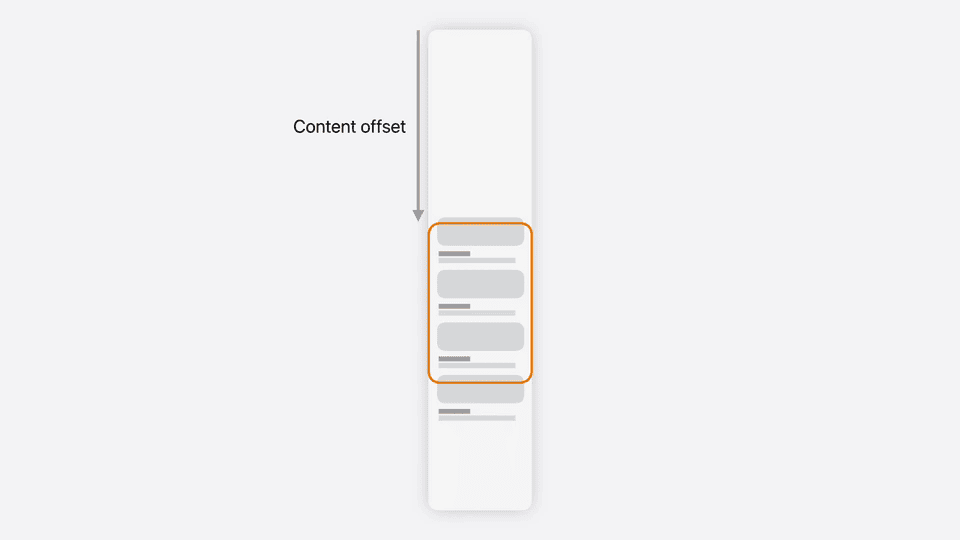 출처: WWDC26 - Dive into lazy stacks and scrolling with SwiftUI
위쪽 공간이 틀어지는 예가 iPhone 의 방향 전환이다. 세로에서 네 번째 단계를 보고 있다고 하자.
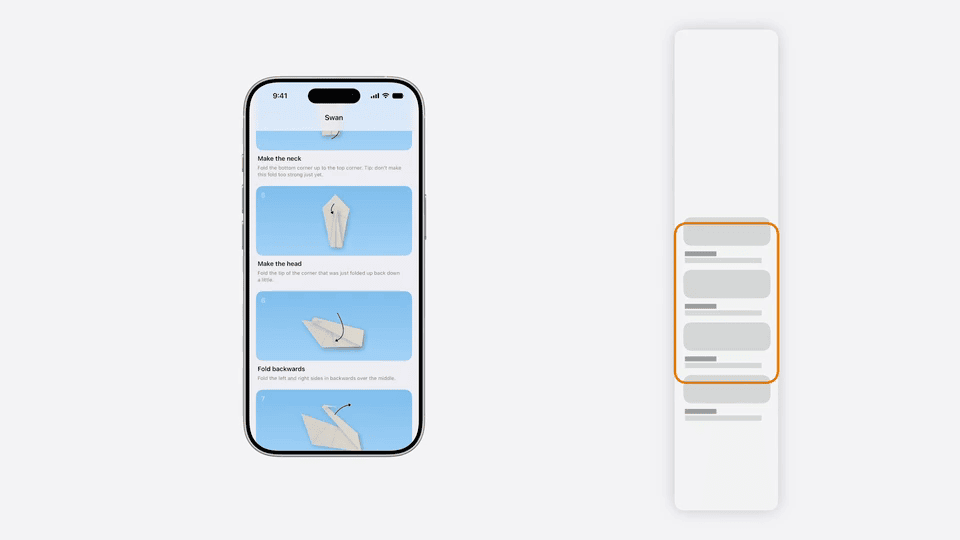 출처: WWDC26 - Dive into lazy stacks and scrolling with SwiftUI
가로로 돌리면 StepView 의 높이가 줄어든다. subtitle 이 더 적은 줄에 들어가기 때문이다.
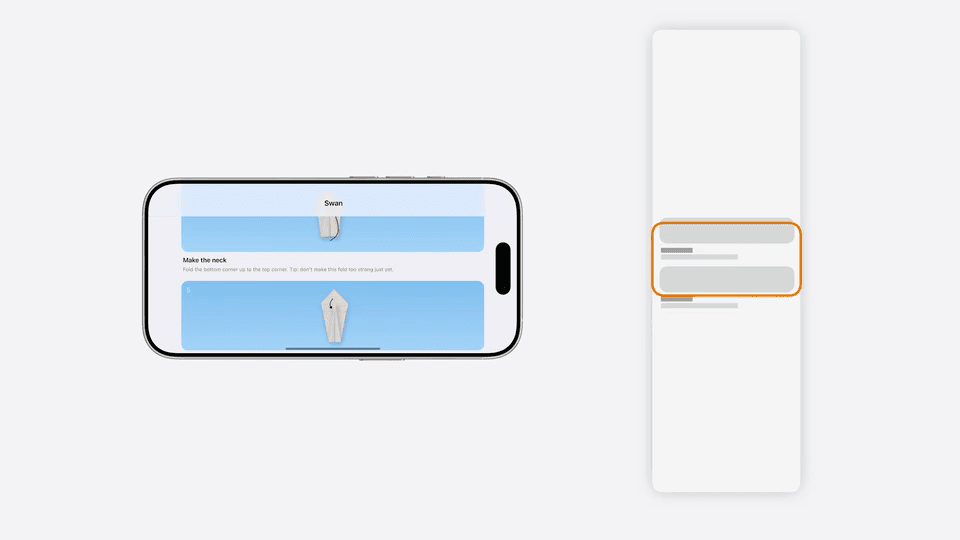 출처: WWDC26 - Dive into lazy stacks and scrolling with SwiftUI
이때 일어나는 일은 다음과 같다.
- 방향이 바뀌는 동안 lazy stack 은 맨 위에 보이는 view, 곧 네 번째
StepView를 고정해 둔다. - 앞의
StepView들은 load 되어 있지 않아서, 그 layout 이 얼마나 바뀌었는지 아직 모른다. - 맨 위까지 다시 올라가면 lazy stack 은 scroll view 의 위쪽 끝에 맞아야 한다. 그러려면 올라가는 길에 위쪽 공간의 추정을 고쳐야 한다.
- 고친 만큼
ScrollView의 content offset 도 같이 바꾼다. 그래서 맨 위에서 content offset 이 0 이 된다.
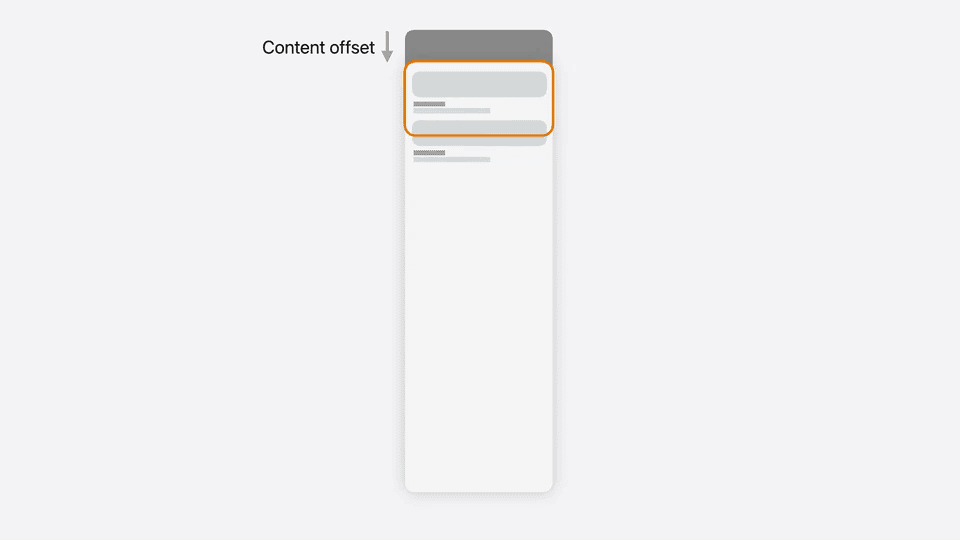 출처: WWDC26 - Dive into lazy stacks and scrolling with SwiftUI
lazy stack 과 그것을 감싼 scroll view 는 위치와 content offset 을 서로 맞춘다. 덕분에 추정이 바뀌어도 보이는 subview 의 상대 위치는 움직이지 않는다. 눈에 보이는 것은 그대로이고, 숫자만 바뀐다.
lazy stack 의 중첩
한 lazy stack 안에 종류가 다른 content 를 섞는 일은 흔하다. Origami 앱에는 다 접은 작품의 사진을 나누는 Showcase 를 아래에 붙인다. 사진은 가로로 scroll 된다.
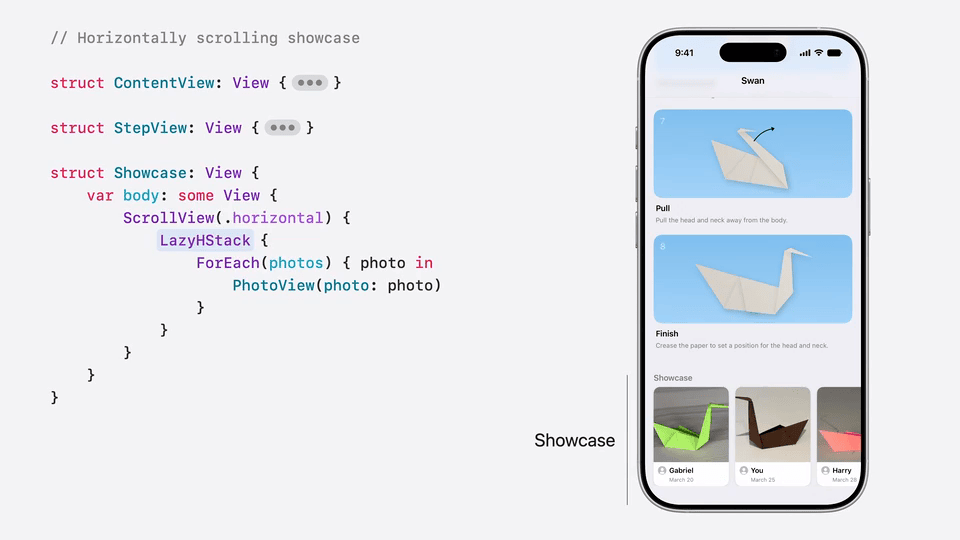 출처: WWDC26 - Dive into lazy stacks and scrolling with SwiftUI
1
2
3
4
5
6
7
8
9
10
11
12
13
14
15
16
17
18
19
20
21
22
23
24
struct ContentView: View {
    var body: some View {
        ScrollView {
            LazyVStack {
                ForEach(steps) { step in
                    StepView(step: step)
                }
                Showcase()
            }
        }
    }
}

struct Showcase: View {
    var body: some View {
        ScrollView(.horizontal) {
            LazyHStack {
                ForEach(photos) { photo in
                    PhotoView(photo: photo)
                }
            }
        }
    }
}
photos 배열과 PhotoView 는 직접 채웠다.
LazyHStack
LazyHStack 은 subview 를 가로로 놓고 필요해질 때만 만드는 stack 이다.
바깥 LazyVStack 안에 LazyHStack 이 들어간 모양이다. 이렇게 중첩하면 성능에도 좋을 수 있다. 모든 사람이 안쪽 scroll view 를 끝까지 넘겨 보지는 않기 때문이다.
주의할 것은 높이다. LazyHStack 의 ideal height, 곧 세로 ScrollView 안에서의 높이는 첫 subview 의 높이다.
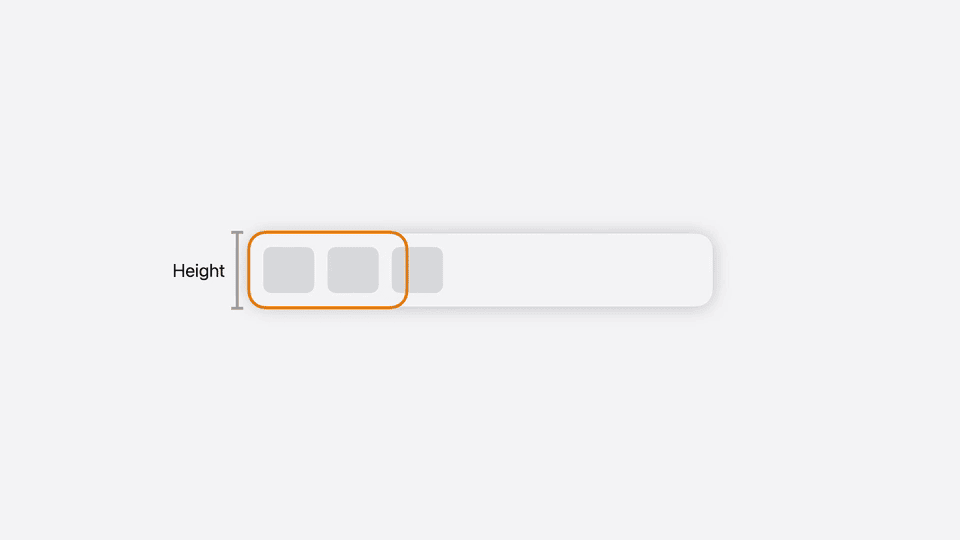 출처: WWDC26 - Dive into lazy stacks and scrolling with SwiftUI
Origami 앱의 사진은 모두 높이가 같아서 문제가 없다. 하지만 사진마다 줄 수가 다른 설명 label 이 붙는다면, 첫 view 보다 긴 설명은 잘린다. LazyHStack 은 모든 view 를 load 하지 않았으니 가장 긴 설명이 얼마인지 미리 알 수 없다.
 출처: WWDC26 - Dive into lazy stacks and scrolling with SwiftUI
가장 좋은 해법은 view 의 높이를 고정하는 것이다. text 라면 line limit 을 정하고, 짧은 text 에도 그만큼의 자리를 잡아 둔다.
 출처: WWDC26 - Dive into lazy stacks and scrolling with SwiftUI
고정되는 section header
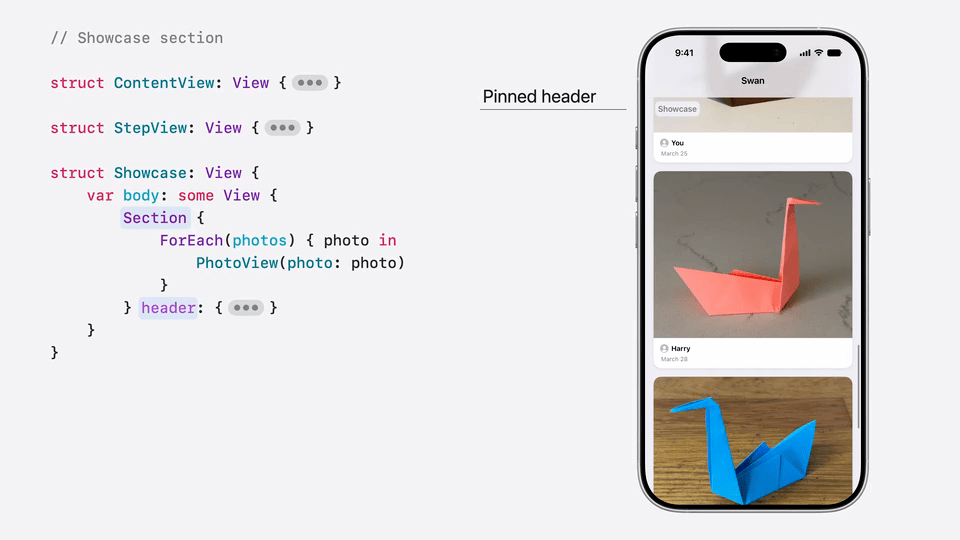
발표자는 사진을 더 크게 보여 주기로 마음을 바꾼다. 가로 scroll 을 버리고 단계 아래에 세로로 붙인다. section 으로 묶으면 header 를 위에 고정할 수도 있다.
1
2
3
4
5
6
7
8
9
10
11
12
13
14
15
16
17
18
19
20
21
22
struct ContentView: View {
    var body: some View {
        ScrollView {
            LazyVStack(pinnedViews: [.sectionHeaders]) {
                ForEach(steps) { step in
                    StepView(step: step)
                }
                Showcase()
            }
        }
    }
}

struct Showcase: View {
    var body: some View {
        Section {
            ForEach(photos) { photo in
                PhotoView(photo: photo)
            }
        } header: { /* ... */ }
    }
}
header 의 내용은 생략되어 있어서 Text("Showcase") 로 채웠다.
pinnedViews
pinnedViews 는 PinnedScrollableViews 를 받는다. .sectionHeaders 를 넘기면 Section 의 header 가 scroll 영역의 위쪽에 붙어 있게 된다.
아래로 scroll 하면 Showcase 의 header 가 위에 붙는다.
 출처: WWDC26 - Dive into lazy stacks and scrolling with SwiftUI
scroll transition 의 함정
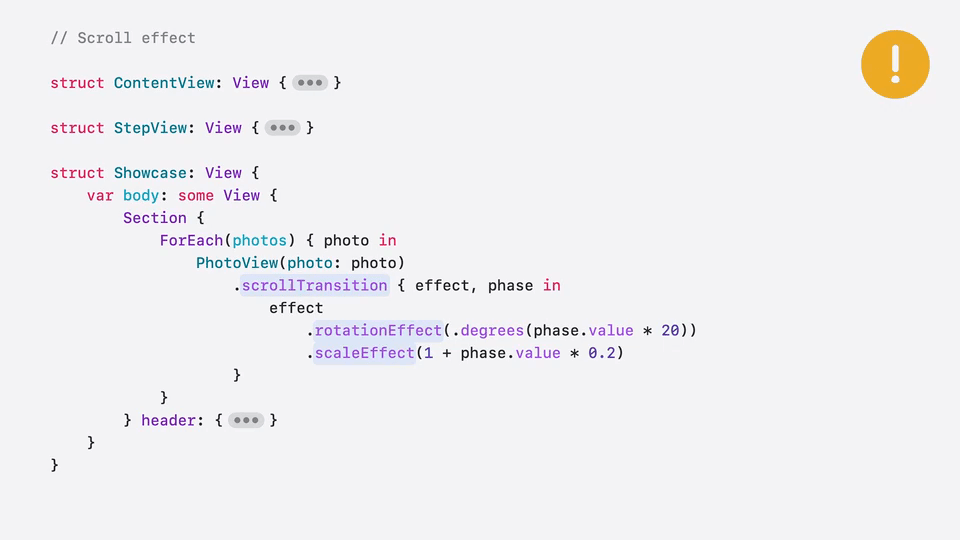
사진이 화면에 들어오고 나갈 때 효과를 주고 싶다.
1
2
3
4
5
6
7
8
9
10
11
12
13
14
struct Showcase: View {
    var body: some View {
        Section {
            ForEach(photos) { photo in
                PhotoView(photo: photo)
                    .scrollTransition { effect, phase in
                        effect
                            .rotationEffect(.degrees(phase.value * 20))
                            .scaleEffect(1 + phase.value * 0.2)
                    }
            }
        } header: { /* ... */ }
    }
}
scrollTransition
[scrollTransition(:axis:transition:)](https://developer.apple.com/documentation/swiftui/view/scrolltransition%28:axis:transition:%29){:target=”_blank”} 은 view 가 scroll view 의 보이는 영역에 들어오고 나가는 단계에 따라 시각 효과를 적용한다.
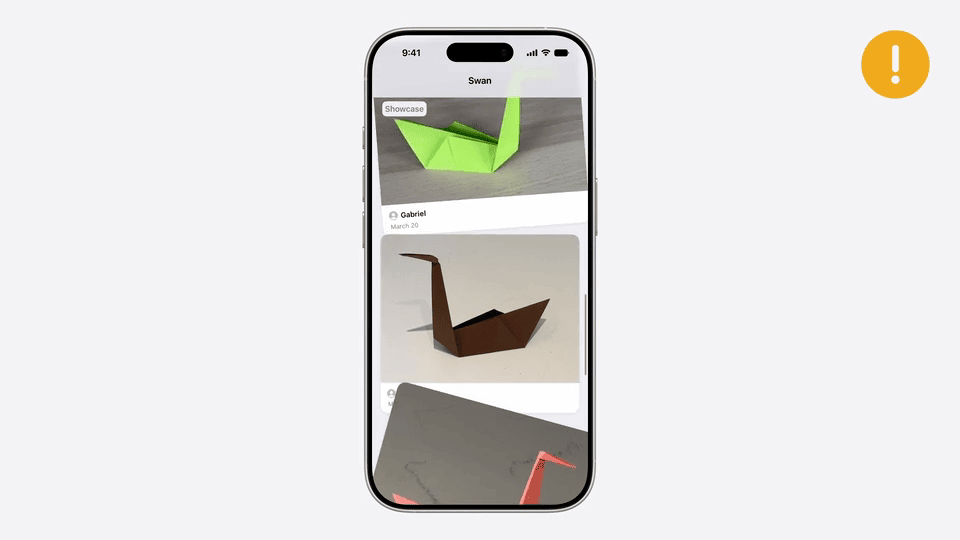
이 code 에는 문제가 있다. lazy stack 은 view 의 원래 위치를 기준으로 화면에 있는지를 판단한다. 그런데 이 transform 은 view 를 원래 frame 밖으로 밀어낸다.
 출처: WWDC26 - Dive into lazy stacks and scrolling with SwiftUI
결과는 보여야 할 view 가 사라지는 것이다. 회전하고 커진 사진은 아직 화면에 걸쳐 있는데, lazy stack 은 원래 frame 이 화면 밖이라고 보고 view 를 뺀다. 영상에서는 아래로 scroll 할 때 분홍 백조가 너무 일찍 사라진다.
 출처: WWDC26 - Dive into lazy stacks and scrolling with SwiftUI
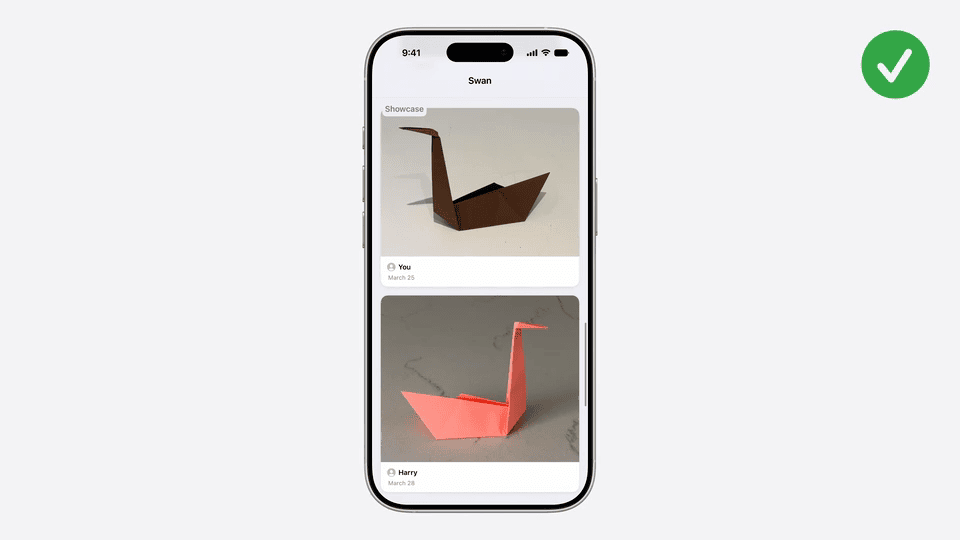
고친 version 은 줄어드는 scale 만 쓴다.
1
2
3
4
5
PhotoView(photo: photo)
    .scrollTransition { effect, phase in
        effect
            .scaleEffect(1 - abs(phase.value) * 0.1)
    }
 출처: WWDC26 - Dive into lazy stacks and scrolling with SwiftUI
원칙은 하나다. 원래는 보이지 않을 view 가 transform 때문에 visible rect 안으로 밀려 들어오게 하지 않는다. lazy stack 은 transform 을 모른다.
content offset 대신 보이는 view
Showcase 까지는 조금 내려가야 한다. 그래서 그곳으로 바로 가는 button 을 더한다. button 은 scroll view 의 위쪽 근처에 있을 때만 보이고, 내려가면 사라져야 한다.
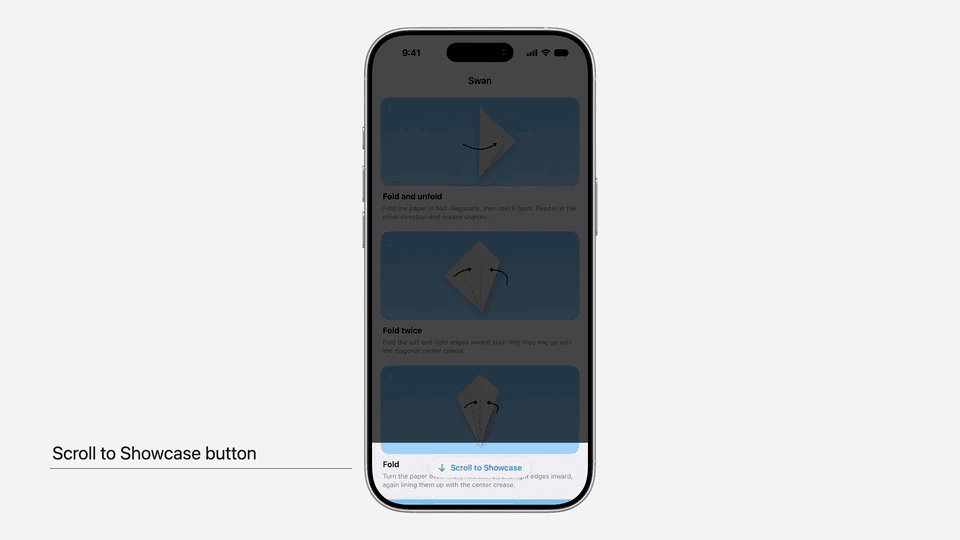 출처: WWDC26 - Dive into lazy stacks and scrolling with SwiftUI
처음 떠올리는 방법은 절대 content offset 을 읽는 것이다.
1
2
3
4
5
6
7
8
9
10
11
12
13
struct ContentView: View {
    @State var isScrollToShowcaseVisible = false

    var body: some View {
        ScrollView { /* ... */ }
            .overlay(alignment: .bottom) { /* ... */ }
            .onScrollGeometryChange(for: Bool.self) { geo in
                geo.contentOffset.y <= 100
            } action: { _, newValue in
                self.isScrollToShowcaseVisible = newValue
            }
    }
}
onScrollGeometryChange
onScrollGeometryChange(for:of:action:) 은 scroll geometry 에서 뽑은 값이 바뀔 때 action 을 부른다. 여기서는 content offset 이 100 point 이하인지를 뽑는다.
동작은 한다. 하지만 lazy stack 의 content offset 은 추정값이다. 추정이 바뀌면 button 이 사라지는 정확한 위치도 바뀐다.
더 나은 방법은 scroll view 의 보이는 영역 안에서 subview 의 상대 위치를 쓰는 것이다.
1
2
3
4
5
6
7
8
9
10
11
12
13
14
struct ContentView: View {
    @State var isScrollToShowcaseVisible = false

    var body: some View {
        ScrollView { /* ... */ }
            .overlay(alignment: .bottom) { /* ... */ }
            .onScrollTargetVisibilityChange(
                idType: Step.ID.self,
                threshold: 0.8
            ) { visibleIDs in
                isScrollToShowcaseVisible = shouldShowScrollButton(visibleIDs: visibleIDs)
            }
    }
}
shouldShowScrollButton(visibleIDs:) 는 세션에 없는 함수다. 첫 단계의 id 가 visibleIDs 에 들어 있으면 true 를 돌려주도록 채웠다. build 할 때는 LazyVStack 에 scrollTargetLayout(isEnabled:) 도 붙였다. 문서가 이 modifier 의 대상을 scroll target 으로 설명하기 때문인데, 세션 code 에서는 생략된 부분 안에 있는지 알 수 없다.
onScrollTargetVisibilityChange
[onScrollTargetVisibilityChange(idType:threshold::)](https://developer.apple.com/documentation/swiftui/view/onscrolltargetvisibilitychange%28idtype:threshold::%29){:target=”_blank”} 는 보이는 영역 안의 subview 가 바뀔 때 closure 를 부르고, 보이는 것으로 치는 view 의 id 목록을 넘긴다. threshold 는 얼마나 보여야 보이는 것으로 칠지를 정한다. 여기서는 80% 다.
이제 button 이 보이는지는 어떤 subview 가 보이는지에만 달려 있다. 추정이 바뀌어도 흔들리지 않는다.
subview 의 load
lazy stack 은 subview 가 보이는 영역에 들어오려 할 때 그것을 더한다. 그런데 lazy stack 이 하나씩 load 하는 subview 는 code 에 정의한 view struct 와 늘 일대일로 대응하지 않는다.
 출처: WWDC26 - Dive into lazy stacks and scrolling with SwiftUI
resolved subview 란?
resolved subview 는 view struct 가 풀려서 lazy stack 이 실제로 세고 놓는 단위다. view struct 하나가 resolved subview 하나일 수도 있고, 여럿이거나 0개일 수도 있다.
처음 code 로 돌아가 보자. ScrollView 의 subview 는 LazyVStack 이고, LazyVStack 의 subview 는 ForEach 다.
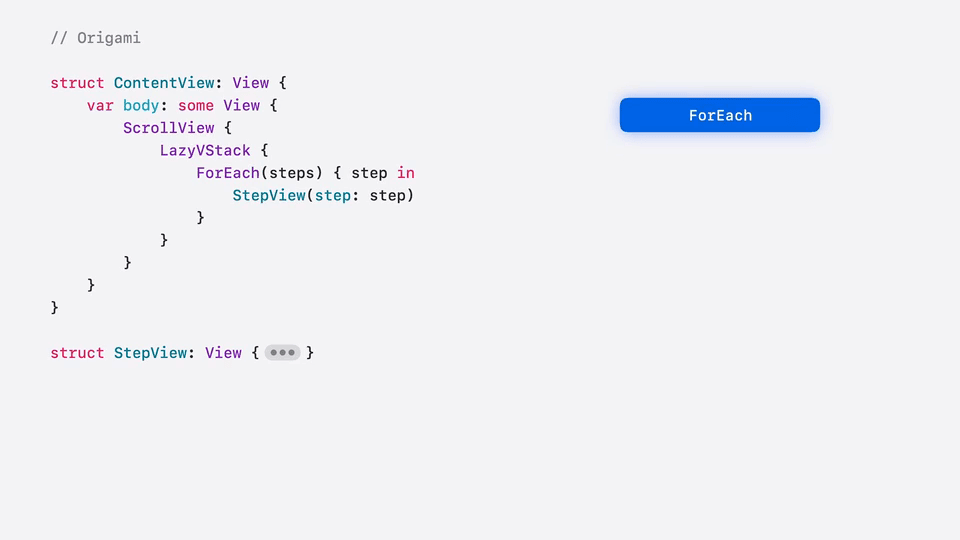 출처: WWDC26 - Dive into lazy stacks and scrolling with SwiftUI
물론 ForEach 는 view 하나가 아니다. 단계마다 StepView 하나로 풀린다. 대부분의 경우 이것이 LazyVStack 이 load 하는 subview 다. 이 단순한 경우에는 StepView instance 와 lazy stack 이 보는 subview 가 일대일이다.
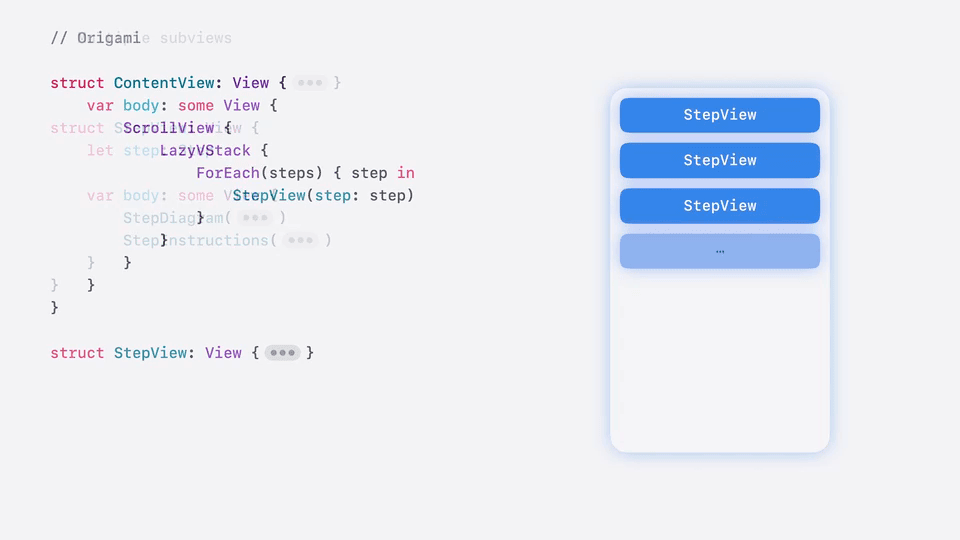 출처: WWDC26 - Dive into lazy stacks and scrolling with SwiftUI
StepView 가 조금 달라지면 이야기가 바뀐다.
1
2
3
4
5
6
7
8
struct StepView: View {
    let step: Step

    var body: some View {
        StepDiagram(/* ... */)
        StepInstructions(/* ... */)
    }
}
body 의 최상위에 view 가 둘 있고, VStack 같은 다른 layout 으로 감싸지 않았다. StepDiagram 과 StepInstructions 의 인자는 생략되어 있어서 각각 diagram: 과 step: 을 받게 채웠다.
이 경우에도 ForEach 는 단계마다 StepView 로 풀린다. 그런데 ForEach 가 여러 StepView 로 풀리듯이, StepView 도 view 둘로 풀린다. LazyVStack 은 StepDiagram 과 StepInstructions 를 따로 평가하고 load 한다.
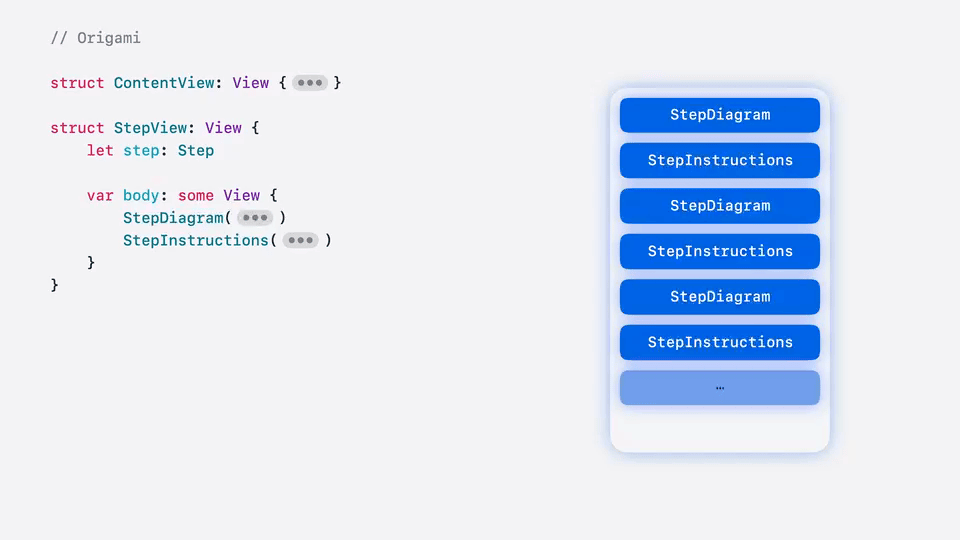 출처: WWDC26 - Dive into lazy stacks and scrolling with SwiftUI
둘 가운데 하나를 만들려 해도 StepView 자체는 평가되어야 한다는 점은 그대로다.
개수가 바뀌는 subview
view 는 동적인 개수의 view 로 풀릴 수도 있다. 조심해야 하는 것이 이 경우다.
1
2
3
4
5
6
7
8
9
10
11
struct StepView: View {
    let step: Step

    @Environment(\.detailLevel) var detailLevel

    var body: some View {
        if step.isVisible(in: detailLevel) {
            VStack { /* ... */ }
        }
    }
}
detailLevel environment value 와 isVisible(in:) 은 직접 정의했다. DetailLevel 은 Int 의 typealias 로 두었고, environment value 는 Entry() macro 로 선언했다.
ForEach 는 여전히 단계마다 StepView 로 풀린다. 하지만 각 StepView 는 이제 subview 하나 또는 0개로 풀린다. 영상의 그림에서는 지금 detail level 에서 두 번째 단계가 보이지 않고 첫째와 셋째가 보인다.
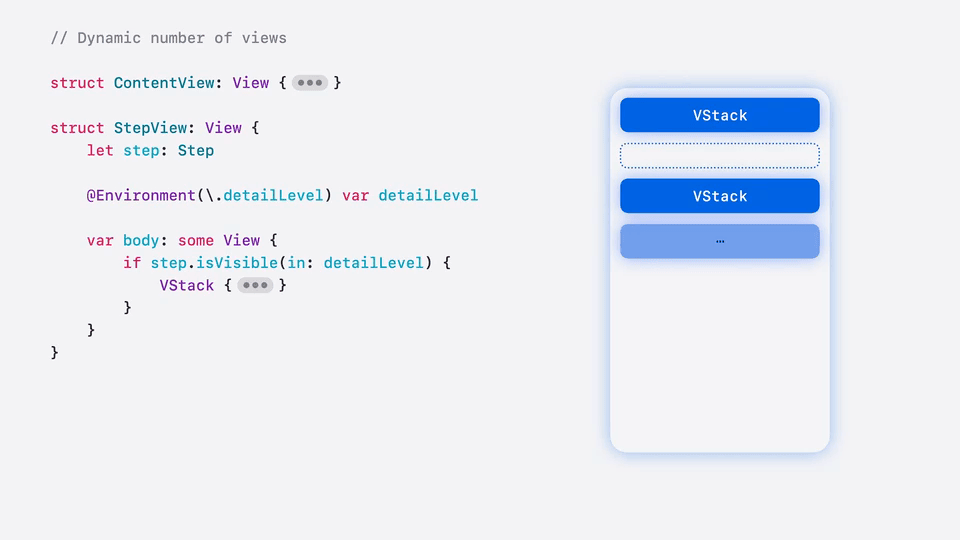 출처: WWDC26 - Dive into lazy stacks and scrolling with SwiftUI
동작은 하고 StepView 의 내용도 lazy 하게 load 된다. 문제는 StepView 자체가 생각보다 오래 살아 있게 된다는 것이다. LazyVStack 은 보이는 subview 를 index 로 가리키기 때문이다.
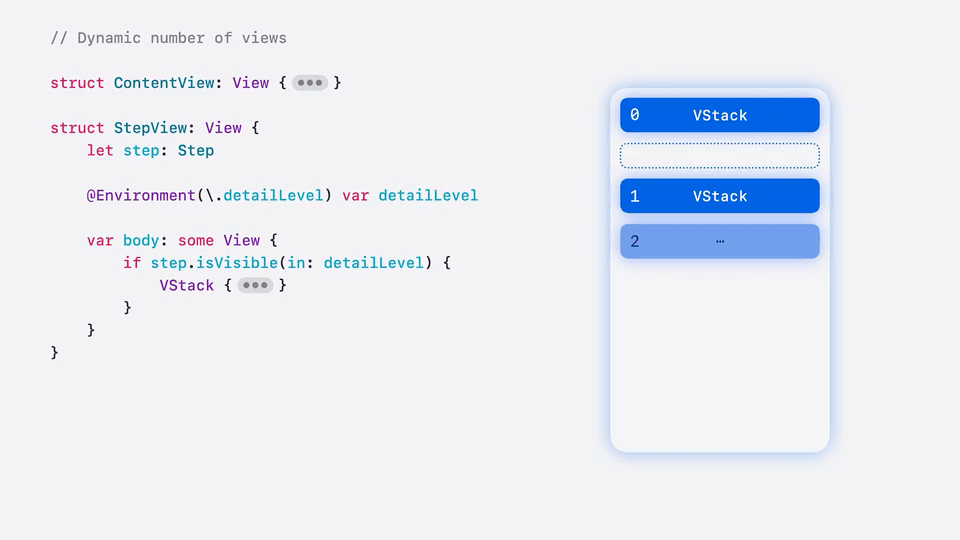 출처: WWDC26 - Dive into lazy stacks and scrolling with SwiftUI
detailLevel 이 바뀌면 앞쪽 StepView 가 내놓는 subview 의 수가 바뀌고, 그러면 뒤쪽의 index 가 전부 밀린다. 그 가능성 때문에 lazy stack 은 앞쪽 StepView 를 버리지 못하고 들고 있어야 한다.
따라오는 문제가 둘 더 있다. StepView 의 body 가 writingStyle 처럼 관계없는 environment value 를 읽는다고 하자.
1
2
3
4
5
6
7
8
9
10
struct StepView: View {
    let step: Step

    @Environment(\.detailLevel) var detailLevel
    @Environment(\.writingStyle) var writingStyle

    var body: some View {
        if step.isVisible(in: detailLevel) { /* ... */ }
    }
}
- 이 environment value 가 바뀌면 화면 밖으로 나간 view 의 body 까지 다시 평가된다. 필요 없는 view update 다.
- lazy stack 은 그
StepView에 할당된 state 를 풀어 주지 않는다.
그래서 규칙은 이렇다. ForEach 안에서 여러 번 만들어지는 leaf subview 에서는 동적인 개수의 subview 를 만들지 않는다.
data 단계의 filter
걸러 내는 일은 view 가 아니라 data 에서 한다. SwiftData 를 쓴다면 Query 에 Predicate 를 준다.
1
2
3
4
5
6
7
8
9
10
11
struct ContentView: View {
    @Query var steps: [Step]

    init(detailLevel: DetailLevel) {
        _steps = Query(filter: #Predicate<Step> { step in
            step.detailLevel >= detailLevel
        })
    }

    var body: some View { /* ... */ }
}
이 snippet 을 build 하려고 Step 을 @Model class 로 따로 만들고 detailLevel 을 Int 로 두었다. 세션은 DetailLevel 이 어떤 type 인지 보여 주지 않는다.
Query 와 Predicate
Query 는 SwiftData 의 model 을 가져와 view 에 연결하는 property wrapper 이고, Predicate 는 그 결과를 거르는 조건이다.
이렇게 하면 subview 의 수가 LazyVStack 에 바로 드러난다. 개수나 index 를 계산하려고 view 를 만들어 볼 필요가 없다.
optional unwrapping
view body 에서 optional 을 푸는 것도 같은 효과를 낸다.
1
2
3
4
5
6
7
8
9
struct StepView: View {
    let step: Step

    @Environment(\.apiToken) var token

    var body: some View {
        if let token { /* ... */ }
    }
}
token 이 nil 이 아닐 때만 body 가 무언가를 돌려준다. 곧 subview 가 하나 또는 0개다.
token 은 NetworkClient 같은 model object 가 맡을 수 있는 것이다.
1
2
3
4
5
6
7
struct StepView: View {
    let step: Step

    @Environment(NetworkClient.self) var networkClient

    var body: some View { /* ... */ }
}
NetworkClient 는 Observable() class 로 직접 만들었다.
인증되지 않은 상태라면 hierarchy 의 더 위에 있는 view 가 lazy stack 을 보여 주는 대신 ContentUnavailableView 를 보여 주면 된다. 조건을 leaf 에서 위로 올리는 것이다.
덧붙여서, lazy stack 은 data 의 작은 부분만 memory 에 두기 때문에 내용 전체를 diff 하지 않는다. 보이는 view 에 대해서만 최소한의 변화 검사를 한다.
prefetching
lazy stack 은 subview 를 늘 한 번에 load 하지 않는다. prefetching 은 lazy stack 이 scroll 성능을 높이려고 쓰는 내부 장치다.
prefetching 이란?
prefetching 은 view 를 보여 주는 데 드는 일의 일부를 view 가 보이기 전에 미리 해 두는 것이다. 한 방향으로 scroll 하다가 보이는 부분이 이미 놓인 content 의 끝에 다가가면, lazy stack 은 다음 view 를 화면에 더하기 전에 미리 가져온다.
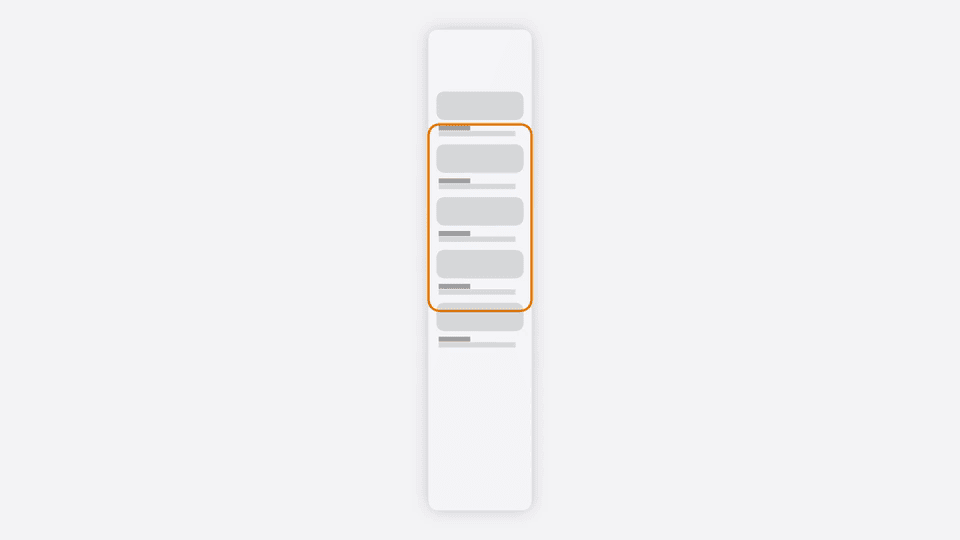 출처: WWDC26 - Dive into lazy stacks and scrolling with SwiftUI
왜 필요한지는 frame 으로 보면 분명하다. scroll 하는 동안 ScrollView 는 일정한 간격으로 frame 을 그려야 한다. 계산에 쓸 수 있는 시간은 frame deadline 까지로 한정된다.
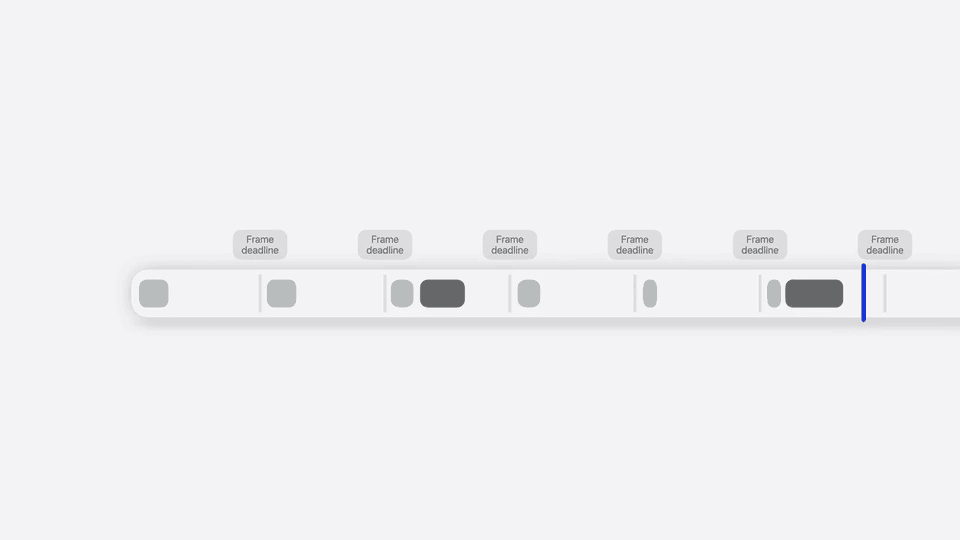 출처: WWDC26 - Dive into lazy stacks and scrolling with SwiftUI
한 frame 안에 들어가야 하는 일은 다음과 같다.
ScrollView가 content offset 을 갱신한다.- view 를 새 위치에 그린다.
- content offset 변화에 반응해서 앱이 하는 일을 한다.
- lazy stack 이 있다면, 화면에 들어온 view 를 평가하고 layout 하고 그린다.
마지막 항목이 비쌀 수 있다. 시간이 오래 걸려 deadline 을 넘기면 frame 이 떨어진다. scroll 중에 걸리는 느낌, 곧 hitch 로 보인다.
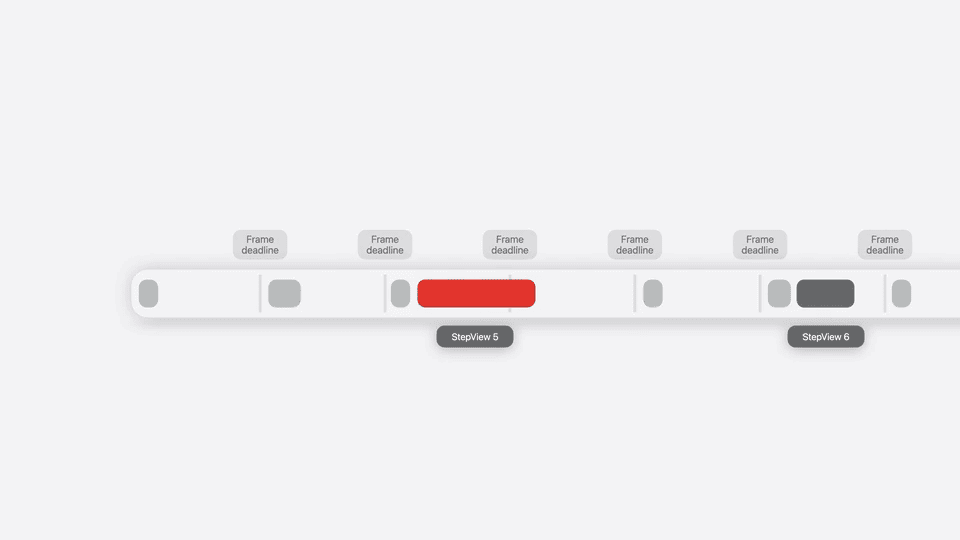 출처: WWDC26 - Dive into lazy stacks and scrolling with SwiftUI
prefetching 은 이것을 막는다. scroll 하는 동안 lazy stack 은 시간이 남는지 확인하고, 남으면 새 subview 를 그리는 일의 일부를 미리 한다. 예를 들어 곧 나타날 view 의 body 평가와 layout 을 나타나기 전에 끝낼 수 있다.
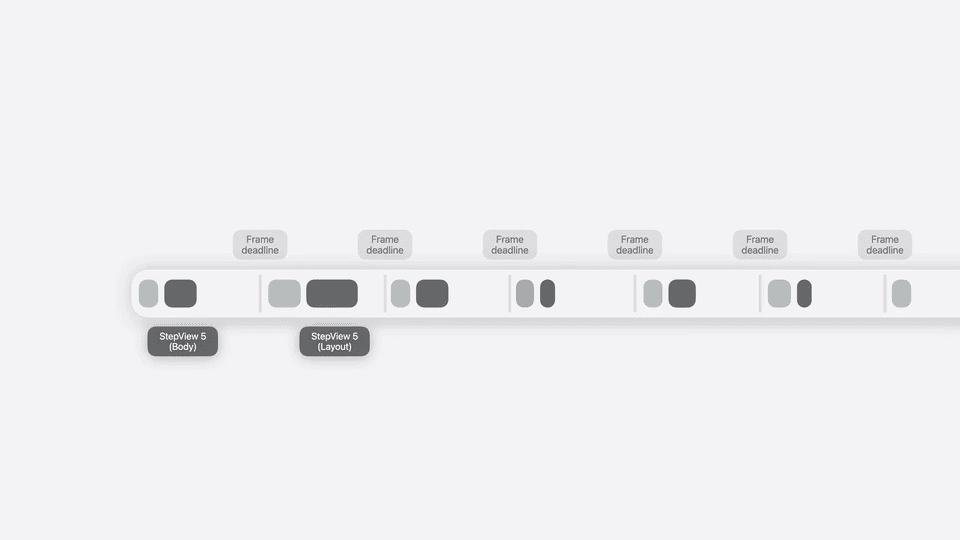 출처: WWDC26 - Dive into lazy stacks and scrolling with SwiftUI
view 가 실제로 나타날 때에는 일의 대부분이 이미 여러 frame 에 나뉘어 끝나 있다. LazyVStack 안에 중첩된 LazyHStack 을 보여 주는 일도 같은 식으로 여러 frame 에 나뉜다.
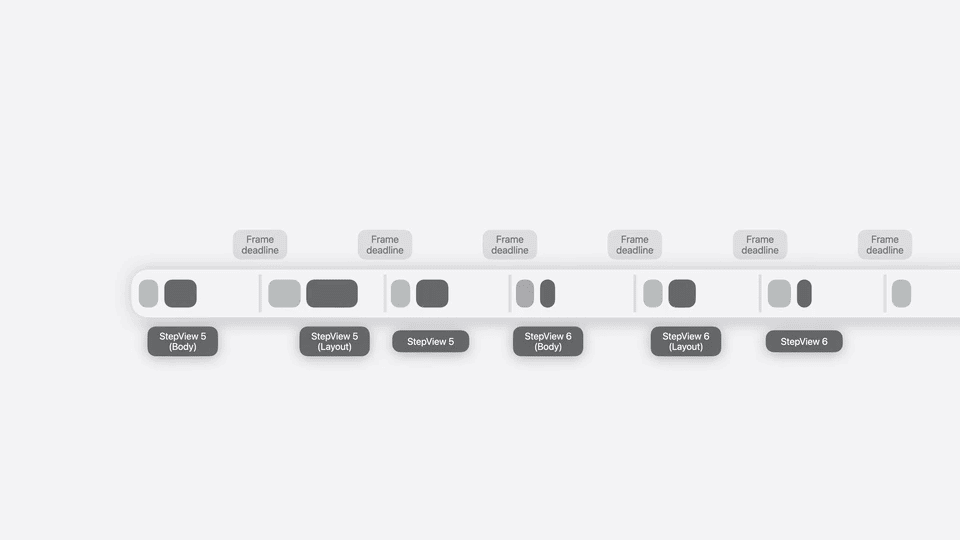 출처: WWDC26 - Dive into lazy stacks and scrolling with SwiftUI
body 와 onAppear 의 순서
view 가 나타나면 onAppear 가 불린다. prefetching 때문에 순서는 이렇게 된다.
- body 가 먼저 불린다.
onAppear는 조금 뒤, view 가 화면에 놓일 때 불린다.- scroll 방향이 뒤집히면, prefetching 으로 body 는 불렸는데
onAppear는 끝내 불리지 않을 수도 있다.
lazy stack 안의 onAppear 는 여러 곳에 쓸모가 있고 data load 에도 쓴다. 한 예가 infinite scrolling 이다. Origami 앱은 끝까지 scroll 하면 사진을 web 에서 더 가져온다.
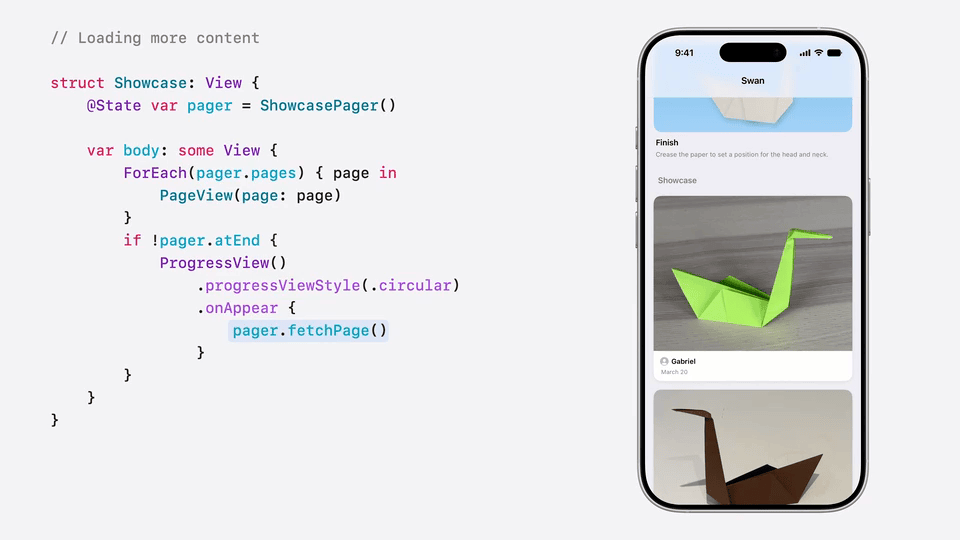 출처: WWDC26 - Dive into lazy stacks and scrolling with SwiftUI
1
2
3
4
5
6
7
8
9
10
11
12
13
14
15
16
struct Showcase: View {
    @State var pager = ShowcasePager()

    var body: some View {
        ForEach(pager.pages) { page in
            PageView(page: page)
        }
        if !pager.atEnd {
            ProgressView()
                .progressViewStyle(.circular)
                .onAppear {
                    pager.fetchPage()
                }
        }
    }
}
ShowcasePager, Page, PageView 는 직접 만들었다. pager 는 network 대신 page 를 하나씩 만들어 붙이고 다섯 page 에서 끝나는 것으로 했다.
onAppear
onAppear(perform:) 은 view 가 나타날 때 실행할 action 을 붙인다.
마지막 view 인 ProgressView 가 나타나면 새 page 를 가져온다. 이것은 onAppear 의 알맞은 쓰임이다.
onAppear 에서 하는 setup
반대로 view 마다 모든 것을 onAppear 에서 load 하는 것은 좋지 않다.
1
2
3
4
5
6
7
8
9
10
11
12
13
struct StepView: View {
    let id: Step.ID
    @State var viewModel = StepViewModel()

    var body: some View {
        VStack {
            if let content = viewModel.content { /* ... */ }
        }
        .onAppear {
            viewModel.configure(with: id)
        }
    }
}
StepViewModel 은 직접 만들었다.
이 view 는 놓인 뒤에 크기와 내용의 큰 부분이 통째로 바뀐다. 그러면 세 가지가 일어난다.
- prefetching 이 미리 해 둔 일이 버려지고, view 가 나타날 때 다시 해야 한다.
- lazy stack 이 필요한 것보다 많은 view 를 load 할 수 있다. 처음에는 view 가 비어서 작기 때문이다.
- scroll 이 영향을 받는다.
대신 initializer 에서 준비한다. 화면에 나타나기 전에 view 가 쓸 만한 상태에 있게 한다.
1
2
3
4
5
6
7
8
9
struct StepView: View {
    @State var viewModel: StepViewModel

    init(id: Step.ID) {
        _viewModel = State(initialValue: StepViewModel(id: id))
    }

    var body: some View { /* ... */ }
}
initializer 에서 시작하는 load
꼭 필요하지 않은 content 라도 view 가 나타나기 전에 load 하면 좋을 때가 있다. diagram 을 internet 에서 가져오는 경우다.
1
2
3
4
5
6
7
8
9
10
11
12
13
struct StepView: View {
    let step: Step
    @State var diagramLoader = DiagramLoader()

    @State var diagram: Diagram?

    var body: some View {
        VStack { /* ... */ }
            .task {
                diagram = await diagramLoader.loadDiagram(id: step.id)
            }
    }
}
task
[task(name:priority:file:line::)](https://developer.apple.com/documentation/swiftui/view/task%28name:priority:file:line::%29){:target=”_blank”} 는 view 가 나타날 때 async 작업을 시작하고, view 가 사라지면 취소한다. 문서 주소는 지금 SDK 의 signature 를 따른 것이다.
task 는 view 가 나타날 때 시작한다. prefetching 을 이용하면 조금 더 일찍 시작할 수 있고, 그만큼 view 가 나타날 때 이미 load 되어 있을 가능성이 높아진다.
1
2
3
4
5
6
7
8
9
10
11
12
13
14
struct StepView: View {
    let step: Step
    @State var diagramLoader: DiagramLoader

    init(step: Step) {
        self.step = step
        _diagramLoader = State(initialValue: DiagramLoader(id: step.id))
    }

    var body: some View { /* ... */ }
}

@Observable
class DiagramLoader { /* ... */ }
DiagramLoader 는 cache 에 연결된 observable object 다. cache 에 그 id 의 data 가 없으면 만들어지자마자 load 를 시작한다. initializer 에서 시작하니 diagram 을 조금 더 일찍 가져온다.
DiagramLoader 의 내용은 생략되어 있어서 직접 채웠다. dictionary 하나를 cache 로 두고, 없으면 Task 안에서 잠깐 기다린 뒤 값을 넣는 것으로 network 를 흉내 냈다. Swift 6 language mode 에서 build 하려고 @MainActor 와 final 을 붙였다.
화면 밖 view 의 state
화면 밖으로 나간 view 는 더 그려지지도 update 되지도 않는다. 하지만 memory 에서 바로 지워지지는 않는다. 다시 화면으로 돌아올 경우를 생각해서 lazy stack 이 몇 번의 update 동안 들고 있는다.
view 가 마침내 memory 에서 지워질 때에는 state 변수도 함께 지워진다. 그러니 scroll 뒤에도 남아야 하는 data 를 view state 에 두면 안 된다.
1
2
3
4
5
6
struct StepView: View {
    let step: Step
    @State var isHighlighted = false

    var body: some View { /* ... */ }
}
view 가 멀리 scroll 되면 highlight 상태를 잃는다. 중요한 state 는 model object 로 옮기거나, binding 으로 바깥 view 에 둔다.
1
2
3
4
5
6
7
8
9
10
11
12
struct ContentView: View {
    @State var highlighted: Set<Step.ID> = []

    var body: some View { /* ... */ }
}

struct StepView: View {
    let step: Step
    @Binding var highlighted: Set<Step.ID>

    var body: some View { /* ... */ }
}
생략된 body 는 tap 하면 highlight 를 켜고 끄는 view 로 채웠다.
programmatic scrolling
lazy stack 은 보통 scroll view 안에서 쓴다. 마지막 장은 code 로 scroll 할 때의 요령이다.
 출처: WWDC26 - Dive into lazy stacks and scrolling with SwiftUI
앞에서 만든 button 이 Showcase 로 scroll 하게 한다.
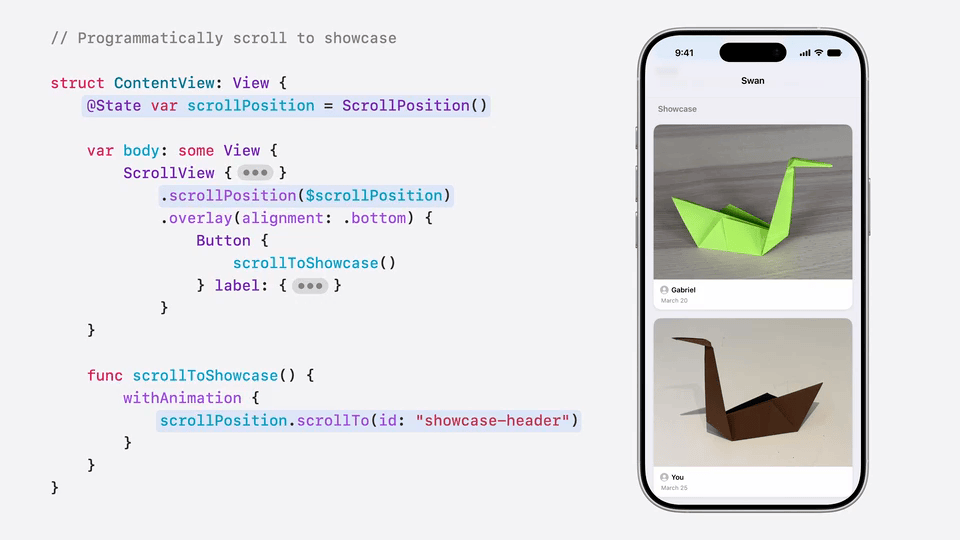 출처: WWDC26 - Dive into lazy stacks and scrolling with SwiftUI
1
2
3
4
5
6
7
8
9
10
11
12
13
14
15
16
17
18
19
struct ContentView: View {
    @State var scrollPosition = ScrollPosition()

    var body: some View {
        ScrollView { /* ... */ }
            .scrollPosition($scrollPosition)
            .overlay(alignment: .bottom) {
                Button {
                    scrollToShowcase()
                } label: { /* ... */ }
            }
    }

    func scrollToShowcase() {
        withAnimation {
            scrollPosition.scrollTo(id: "showcase-header")
        }
    }
}
build 할 때는 Showcase 의 section header 에 .id("showcase-header") 를 붙였다. 세션 code 에서는 header 가 생략되어 있어서 id 를 어디에 붙였는지 보이지 않는다.
ScrollPosition
ScrollPosition 은 scroll view 가 어디에 있는지를 담는 값이고, [scrollPosition(:anchor:)](https://developer.apple.com/documentation/swiftui/view/scrollposition%28:anchor:%29){:target=”_blank”} 로 scroll view 에 연결한다. scrollTo(id:anchor:) 는 그 id 를 가진 view 로 scroll 하게 한다.
programmatic scrolling 은 대상 view 가 화면 밖에 있어도 lazy stack 에서 동작한다. 화면 밖의 view 로 가려면 lazy stack 이 그 위치를 추정해야 한다. animation 이 있는 scroll 에서는 frame 마다 이 추정 위치를 고친다.
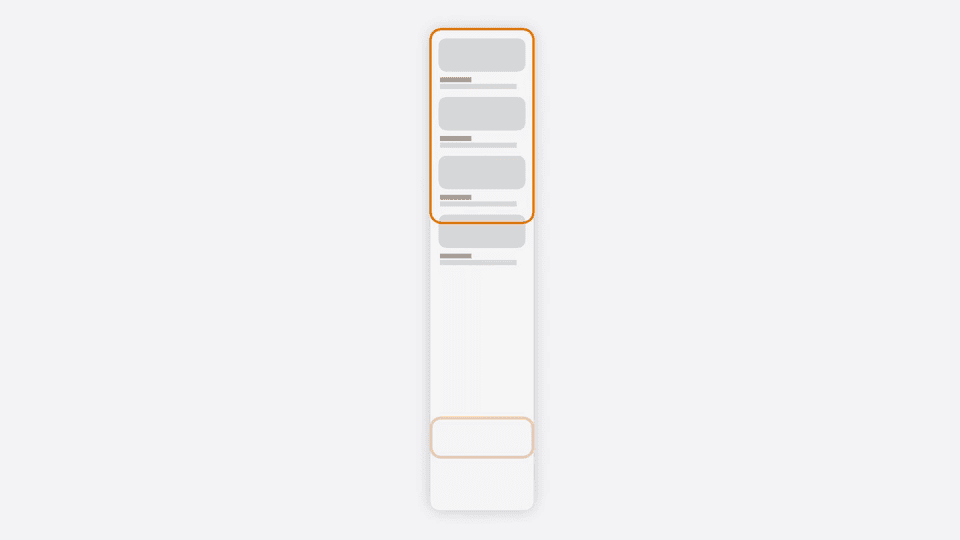 출처: WWDC26 - Dive into lazy stacks and scrolling with SwiftUI
그래도 scroll 을 덜 매끄럽고 느리게 만드는 것이 둘 있다.
subview 개수와 scroll
첫째는 앞에서 본 동적인 개수의 view 다. StepView 가 조건에 따라 0개나 1개로 풀리면 여기서도 성능에 영향이 있다.
- id 로 scroll 하는 것은
ForEach의 각 view 가 늘 subview 하나로 풀릴 때 가장 빠르다. 그러면 lazy stack 은 view 를 하나도 만들지 않고ForEach에 물어서 그 id 를 찾는다. - 끝 가까이에 있는 subview 로 scroll 하는 것도, lazy stack 이 subview 를 빨리 셀 수 있을 때 더 빠르다.
해법은 같다. view body 의 조건문으로 view 를 걸러 내지 말고, Query 의 predicate 처럼 data 단계에서 거른다.
나타난 뒤에 바뀌는 layout
둘째는 화면에 나타난 뒤에 layout 을 바꾸는 view 가 많은 경우다. 흔한 pattern 이 onGeometryChange 로 state 를 정하고, 그 state 를 다음 layout pass 에서 쓰는 것이다.
1
2
3
4
5
6
7
8
9
10
11
12
13
14
15
16
struct StepView: View {
    let step: Step
    @State var subtitleHeight: CGFloat?

    var body: some View {
        VStack {
            StepDiagram(diagram: step.diagram)
                .frame(height: diagramHeight(subtitleHeight: subtitleHeight))
            Title(step.title)
            Subtitle(step.subtitle)
                .onGeometryChange(for: CGFloat.self, of: \.size.height) { _, value in
                    subtitleHeight = value
                }
        }
    }
}
Title, Subtitle, diagramHeight(subtitleHeight:) 는 직접 만들었다.
onGeometryChange
onGeometryChange(for:of:action:) 은 view 의 geometry 에서 뽑은 값이 바뀔 때 action 을 부른다.
흐름은 이렇다. subtitle 의 높이가 정해지면 subtitleHeight 가 바뀐다. view 가 다시 평가되고, 그 값으로 diagram 의 frame 을 계산한다. lazy stack 은 view 의 처음 높이를 재는데, view 가 나타난 뒤에 높이가 바뀌어서 다른 content 를 밀어낸다. scroll 이 목표 위치에서 밀려난다.
SwiftUI 의 layout primitive 로 풀 수 없는 경우라면 custom layout 을 쓴다.
1
2
3
4
5
6
7
8
9
10
11
12
13
struct StepView: View {
    let step: Step

    var body: some View {
        StepLayout {
            StepDiagram(diagram: step.diagram)
            Title(step.title)
            Subtitle(step.subtitle)
        }
    }
}

struct StepLayout: Layout { /* ... */ }
StepLayout 의 내용은 세션에 없다. build 를 위해서, 정해진 전체 높이에서 title 과 subtitle 의 높이를 뺀 나머지를 diagram 에 주는 layout 으로 채웠다. 세션이 의도한 계산과 같다는 보장은 없다.
Layout
Layout 은 subview 의 크기를 묻고 위치를 정하는 일을 직접 구현하는 protocol 이다. 계산이 한 번의 layout pass 안에서 끝나기 때문에, 나타난 뒤에 크기가 바뀌지 않는다.
custom layout 은 Compose custom layouts with SwiftUI (WWDC22) 에서 다룬다.
세션의 마무리
세션은 네 가지를 남긴다.
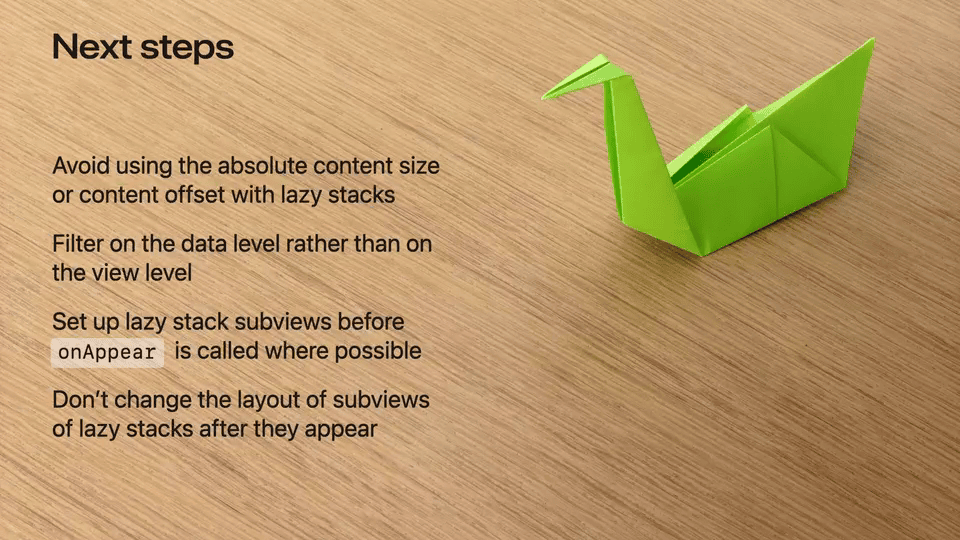 출처: WWDC26 - Dive into lazy stacks and scrolling with SwiftUI
- lazy stack 에서는 절대 content size 나 content offset 을 쓰지 않는다. 추정값이고 안정적이지 않다.
- view 단계가 아니라 data 단계에서 거른다. leaf view 의 조건부 content 는 view 를 예상보다 오래 살려 둔다.
- 할 수 있는 곳에서는
onAppear가 불리기 전에 subview 를 준비한다. prefetching 이 제대로 일하게 된다. - lazy stack 의 subview 가 나타난 뒤에는 layout 을 바꾸지 않는다. 목표한 scroll 위치에서 밀려난다.
SwiftUI component 가 어떤 원리로 움직이는지 알면 그것을 더 잘 쓰게 된다는 말로 세션은 끝난다.
정리
| 피할 것 | 이유 | 대신 할 것 |
|---|---|---|
| 절대 content offset, content size 로 판단하기 | lazy stack 에서는 추정값이라 바뀐다 | onScrollTargetVisibilityChange 로 보이는 subview 를 본다 |
| view 를 원래 frame 밖으로 미는 scroll transition | lazy stack 은 원래 위치로 보이는지를 판단한다 | 줄어드는 scale 처럼 frame 안에 머무는 효과 |
높이가 제각각인 LazyHStack 의 subview | 높이가 첫 subview 로 정해진다 | line limit 으로 높이를 고정한다 |
leaf view 의 if 와 optional unwrapping | index 때문에 view 가 오래 살고, 개수 계산이 느려진다 | Query 의 predicate 로 거르거나 조건을 위로 올린다 |
onAppear 에서 하는 view setup | prefetching 이 한 일이 버려진다 | initializer 에서 준비한다 |
scroll 뒤에도 필요한 값을 @State 에 두기 | view 가 지워질 때 state 도 지워진다 | model object 나 바깥 view 의 binding |
onGeometryChange 로 state 를 바꿔 다시 layout 하기 | 나타난 뒤에 높이가 바뀌어 scroll 이 밀린다 | custom Layout |
실제 프로젝트에 가져갈 점은 다음과 같다.
LazyVStack을 쓰는 화면에서contentOffset.y를 숫자와 비교하는 code 를 찾는다. header 를 숨기거나 button 을 보이는 조건이 그런 경우가 많다.ForEach안의 row view 가 body 최상위에서if나if let으로 시작하는지 본다. 그렇다면 조건을 data 로 옮긴다.- row 의 view model 을
onAppear에서 configure 하고 있다면 initializer 로 옮긴다. - infinite scrolling 의 마지막
ProgressView에onAppear를 붙이는 것은 그대로 써도 된다. - row 에서 고른 상태, 펼친 상태 같은 것을
@State로 두었다면 멀리 scroll 했다가 돌아왔을 때 남아 있는지 확인한다. scrollTo(id:)가 엉뚱한 곳에 멈춘다면 row 의 높이가 나타난 뒤에 바뀌는지부터 본다.
관련 글
- [WWDC26] Code-along: Build powerful drag and drop in SwiftUI: 세션이 reordering 을 설명하는 곳으로 가리킨 세션