[WWDC26] Elevate your app's text experience with TextKit
이 글은 WWDC 세션의 transcript 와 영상 화면을 Claude Code 로 정리한 글이고, 실제로 쓴 날은 2026-11-24 다. code 는 세션 page 의 snippet 에 생략된 부분을 채워 Xcode 27.0 의 iOS 27 Simulator SDK (Swift 6.4, Swift 6 language mode) 로 type check 했다.
세션 정보
- 세션: Elevate your app’s text experience with TextKit
- 길이: 23분 46초
- 공개일: 2026-06-08
- 발표: Tarun Uday (TextKit team, engineer)
- 코드: 세션 page 의 snippet 10개. 세션은 sample app 이 따로 있다고 말한다
한 줄 요약
UITextView 와 NSTextView 가 viewport layout 의 delegate method 를 override 할 수 있게 열렸다. 그래서 framework text view 의 편리함을 버리지 않고도 line number, 접히는 section, attachment 재사용 같은 TextKit 수준의 customization 을 할 수 있다.
세션의 구성
TextKit 은 Apple platform 전체에서 text 의 layout 과 rendering 을 맡는 text engine 이다. SwiftUI, UIKit, AppKit 의 text control 은 모두 TextKit 으로 내용을 놓고 그린다.
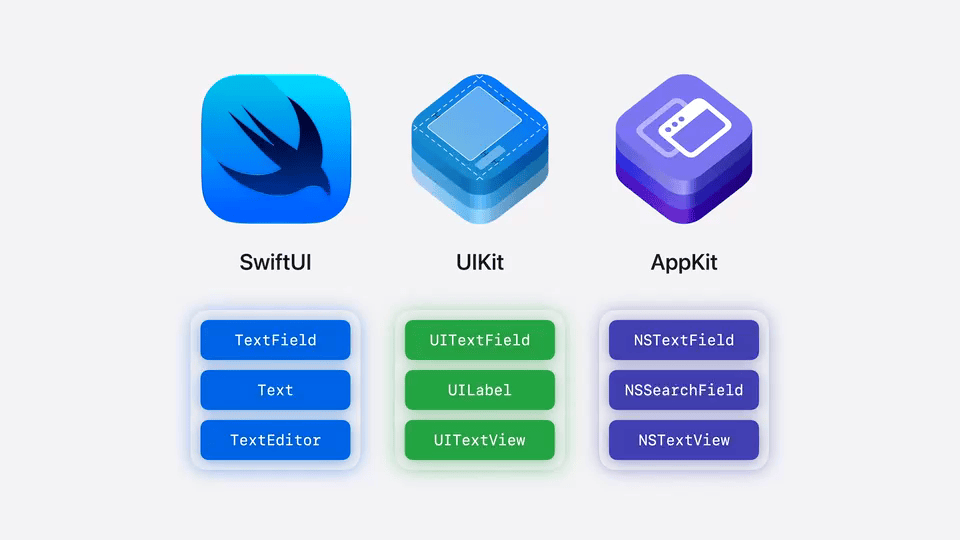 출처: WWDC26 - Elevate your app’s text experience with TextKit
세션의 주제는 개발자들이 오래 말해 온 긴장이다. 편리함과 통제 사이의 긴장이고, 그것을 풀려고 만든 새 API 다. text 편집 화면을 만드는 길은 둘이다.
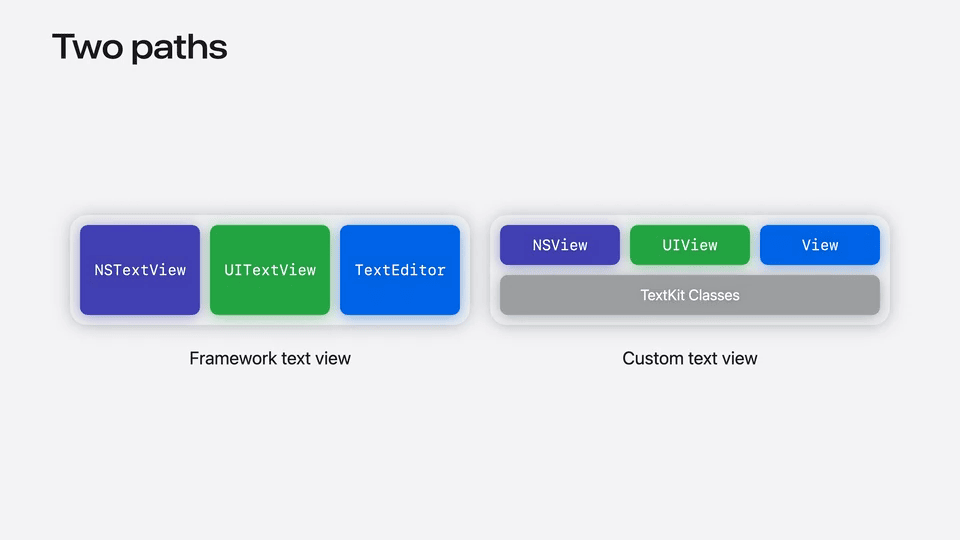 출처: WWDC26 - Elevate your app’s text experience with TextKit
| 길 | 무엇을 쓰나 | 얻는 것 | 잃는 것 |
|---|---|---|---|
| framework text view | AppKit 의 NSTextView, UIKit 의 UITextView, SwiftUI 의 TextEditor | text 입력, selection, accessibility, undo 와 redo, dictation, inline prediction 등 | 내부의 TextKit 이 거의 가려져 있어, text 를 그리는 방식과 viewport 가 시각 요소를 다루는 방식을 바꾸기 어렵다 |
| custom text view | NSTextLayoutManager 를 세우고 직접 만든 view 나 layer 에 viewport layout 을 구현 | storage, layout, viewport layout 과정 전부에 대한 통제 | framework text view 가 주던 모든 것. 제품 수준의 편집 경험을 처음부터 만드는 것은 큰 일이다 |
어떤 경우에는 둘 사이의 선택이 어려웠다. 세션은 양쪽의 장점을 함께 얻는 방법을 보여 준다.
배경이 되는 세션은 둘이다. 이 세션만으로도 내용은 닫혀 있지만, 둘을 보면 바탕이 더 단단해진다고 한다.
 출처: WWDC26 - Elevate your app’s text experience with TextKit
- Meet TextKit 2 (WWDC21): TextKit architecture 와 custom text view 의 소개
- What’s new in TextKit and text views (WWDC22): framework text view 가 TextKit 을 받아들인 과정
세션은 세 부분이다. TextKit architecture 를 되짚고, TextKit 의 새 API 를 소개하고, 예제로 text view 를 확장하는 새 방법을 보여 준다.
TextKit architecture
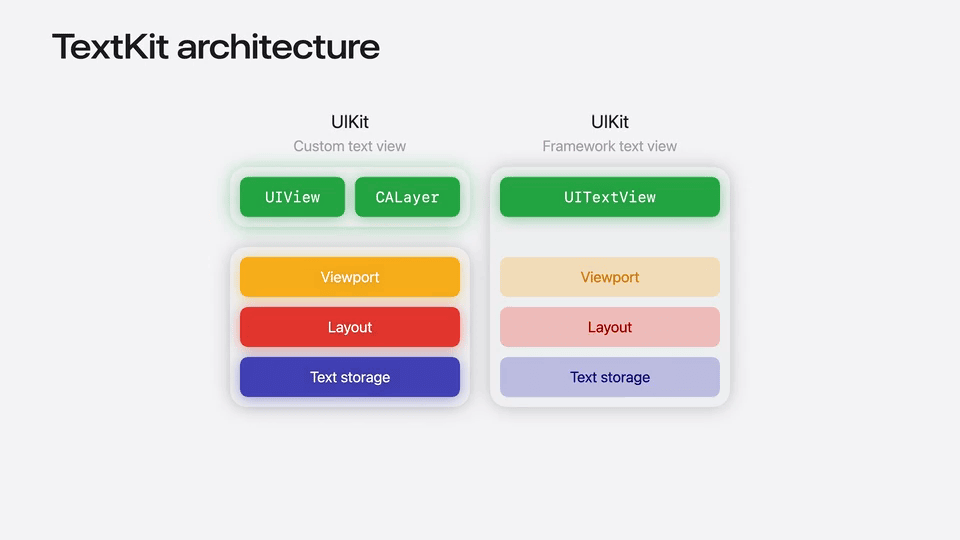
custom 한 text 경험을 만들려면 TextKit 의 구조를 알아야 한다. TextKit 은 네 층으로 text 를 그린다.
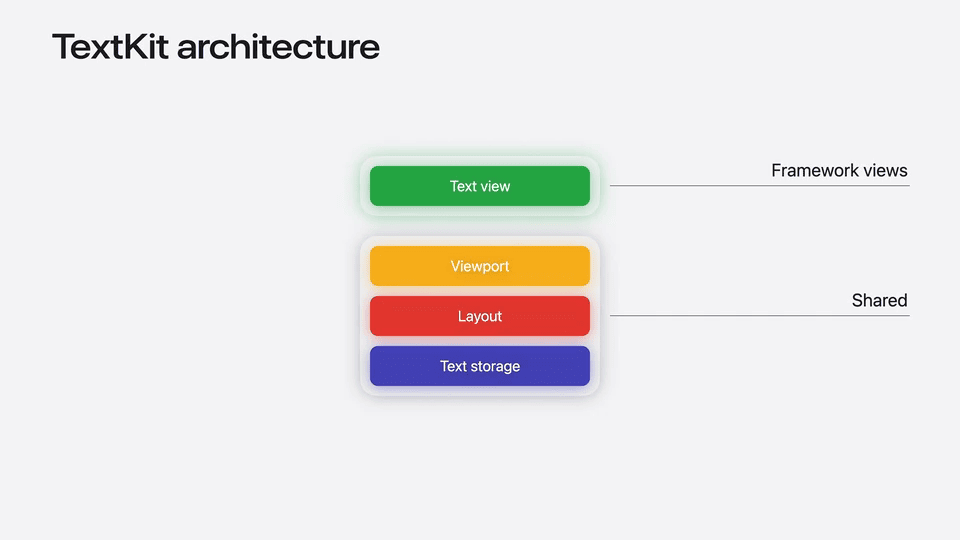 출처: WWDC26 - Elevate your app’s text experience with TextKit
| 층 | 하는 일 |
|---|---|
| text storage | 그릴 text data 전체를 담는다 |
| layout | text 를 그릴 수 있는 덩어리로 나눈다 |
| viewport | layout 의 덩어리 가운데 어느 것이 보이는지 추적한다 |
| view | text 가 앱에 실제로 나타나는 곳 |
storage, layout, viewport 층은 Apple 의 모든 UI framework 가 공유한다. 이 공유되는 층을 써서, UI framework 가 주는 어떤 view 나 view 처럼 그릴 수 있는 요소에도 text 를 그릴 수 있다.
세션은 긴 NSAttributedString 을 custom text view 에 그리는 예로 층을 하나씩 본다.
text storage 층
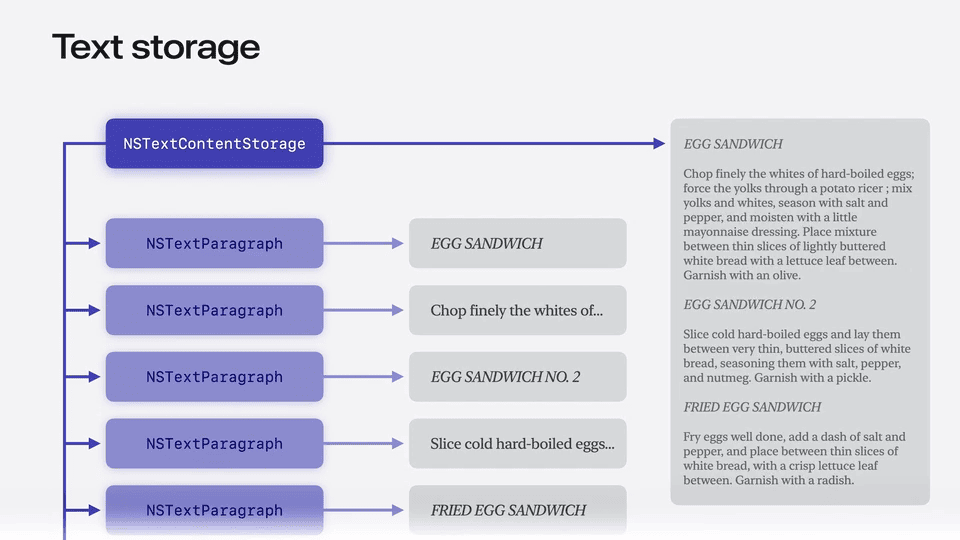
NSTextContentStorage 는 attributed string 을 문단으로 나눈다. 문단마다 NSTextParagraph object 를 만든다.
 출처: WWDC26 - Elevate your app’s text experience with TextKit
두 class 는 NSAttributedString 과 일하는 concrete type 이다. backing storage 가 다른 종류라면 각각의 abstract class 인 NSTextContentManager 와 NSTextElement 를 subclass 한다.
layout 층
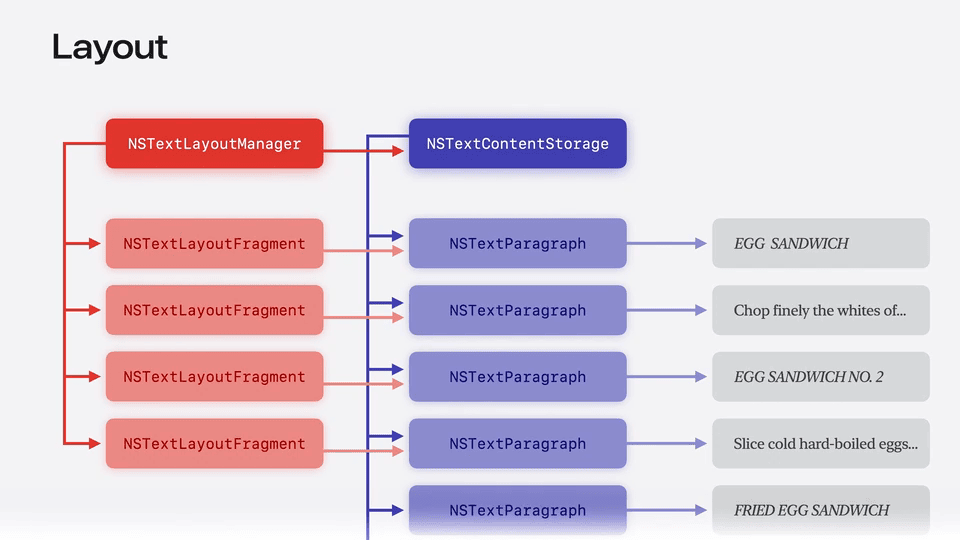
content storage 가 문단을 나누면, NSTextLayoutManager 가 문단을 그릴 준비를 한다. text 를 이루는 glyph 의 metric 을 재고, 문단의 계산된 layout 정보를 담는 NSTextLayoutFragment 를 그때그때 만든다.
 출처: WWDC26 - Elevate your app’s text experience with TextKit
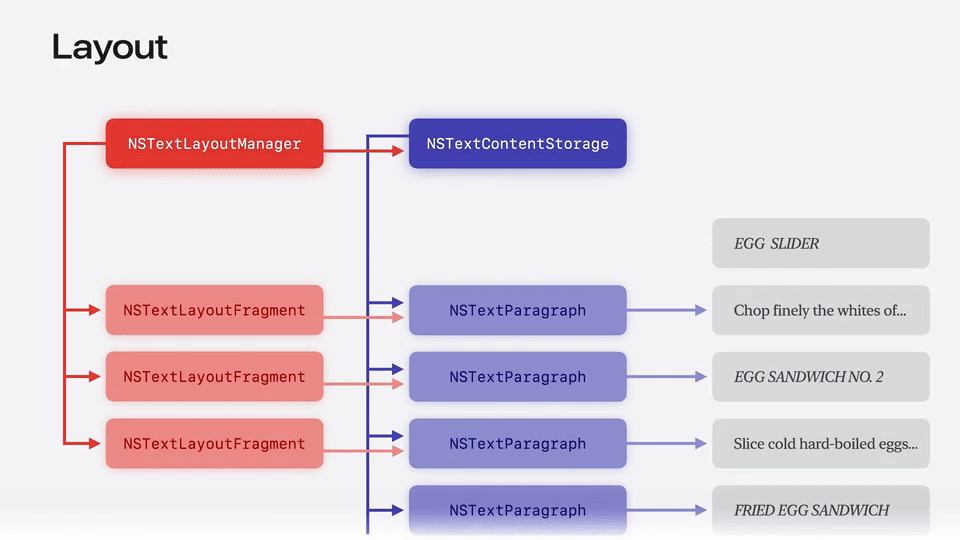
이 object 들은 immutable 이다. 문단을 편집하면 NSTextParagraph 와 NSTextLayoutFragment 가 다시 만들어진다. 영상에서는 첫 문단의 sandwich 를 slider 로 바꾸자 그 문단의 paragraph 와 layout fragment 가 새것으로 바뀐다.
 출처: WWDC26 - Elevate your app’s text experience with TextKit
이 성질은 뒤의 text attachment 에서 문제의 원인으로 다시 나온다.
viewport 와 view 층
위의 두 층은 함께 일해서 많은 양의 text 를 효율적으로 그린다.
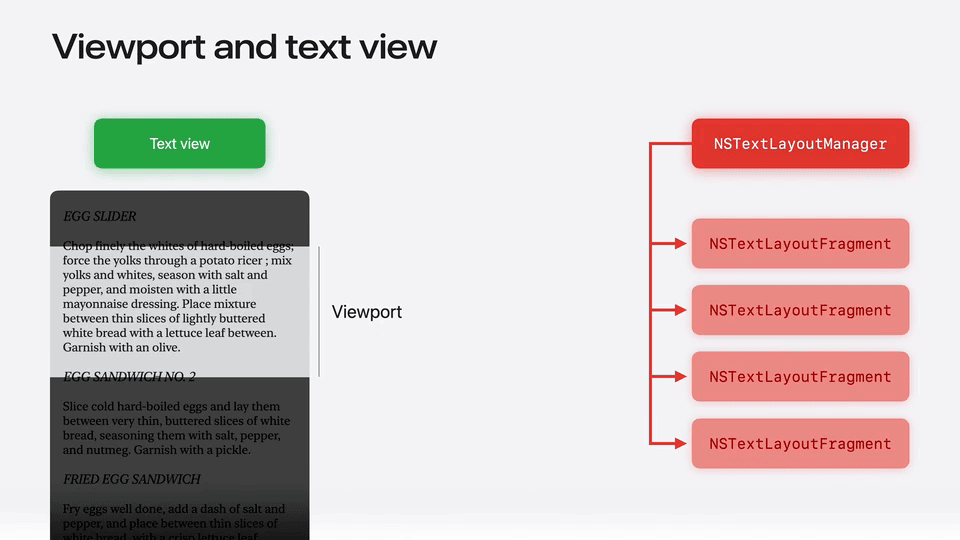
- text view 는 크기가 변하는 view 다. text 가 놓이고 그려지면 커지고, 지워지면 줄어든다.
- viewport 는 text view 가운데 사용자에게 보이는 부분이다.
 출처: WWDC26 - Elevate your app’s text experience with TextKit
TextKit 은 모든 일을 viewport 중심으로 짠다. 사용자가 볼 수 있는 text 만 그린다. 그래서 TextKit 을 다룰 때의 핵심 과제는 viewport 가 주는 layout 정보를 가지고 사용자의 interaction 을 더 좋게 만드는 것이다.
viewport layout process 란?
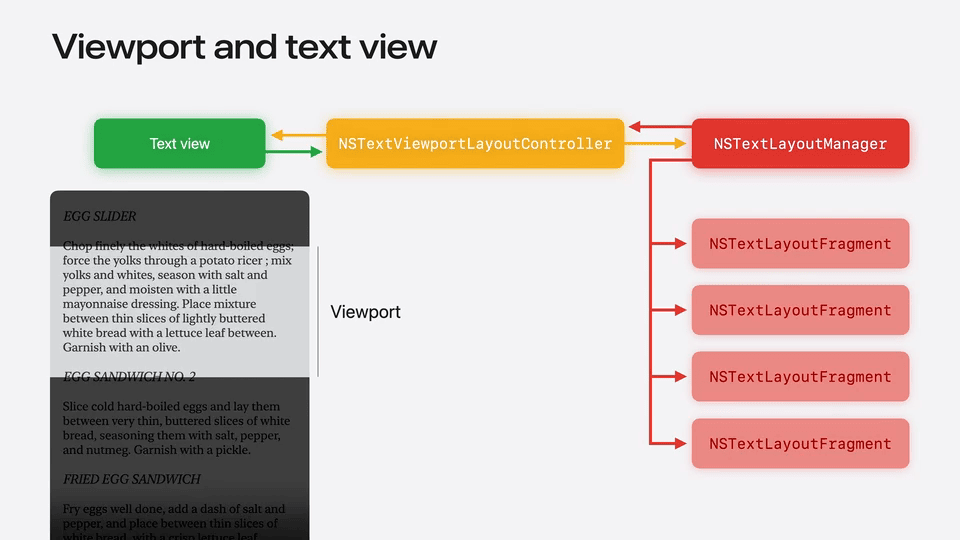
viewport layout process 는 viewport 의 상태가 바뀔 때마다 보이는 layout fragment 를 구해 text view 에 그리게 하는 과정이다. 이 과정을 조율하는 class 가 NSTextViewportLayoutController 이고, 세션은 줄여서 viewport controller 라고 부른다.
 출처: WWDC26 - Elevate your app’s text experience with TextKit
순서는 다음과 같다.
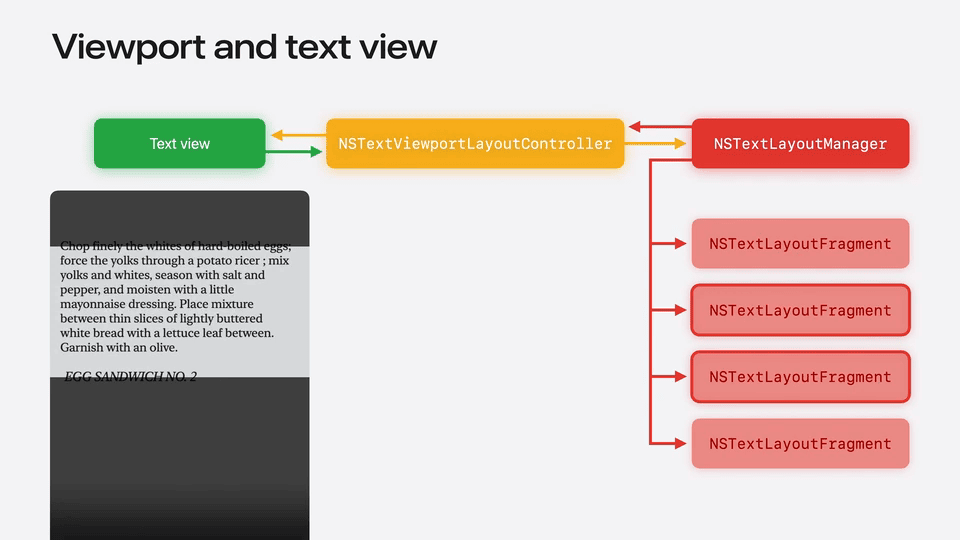
- text view 는 문서 전체에 대한 scroll 위치와 viewport 의 크기를 알고, 그것을 viewport controller 에 준다.
- viewport controller 는 text layout manager 에 viewport 와 겹치는 layout fragment 를 모두 달라고 한다.
- 받은 fragment 를 text view 에 보내서 그리게 한다.
 출처: WWDC26 - Elevate your app’s text experience with TextKit
이 조율은 viewport 상태가 바뀔 때마다 반복된다. scroll, 편집, selection 이 모두 해당한다. TextKit 의 layout 과 rendering 이 빠른 까닭이 이 과정에 있다.
custom text view 를 만드는 일은 이것으로 정리된다. NSTextContentStorage 와 NSTextLayoutManager 를 만들고, NSTextViewportLayoutController 를 써서 그 delegate 인 view 에 text 를 그린다.
custom text view 와 framework text view
여기서 text view 라고 부른 것은 UI framework 가 주는 어떤 drawable 요소여도 된다. UIKit 에서는 UIView 나 CALayer 에 text 를 그려서 custom text view 를 만들 수 있다. UI framework 는 이 TextKit 층들을 묶은 text view 도 따로 준다. UIKit 에서는 UITextView 이고, AppKit 과 SwiftUI 에도 비슷한 view 가 있다.
 출처: WWDC26 - Elevate your app’s text experience with TextKit
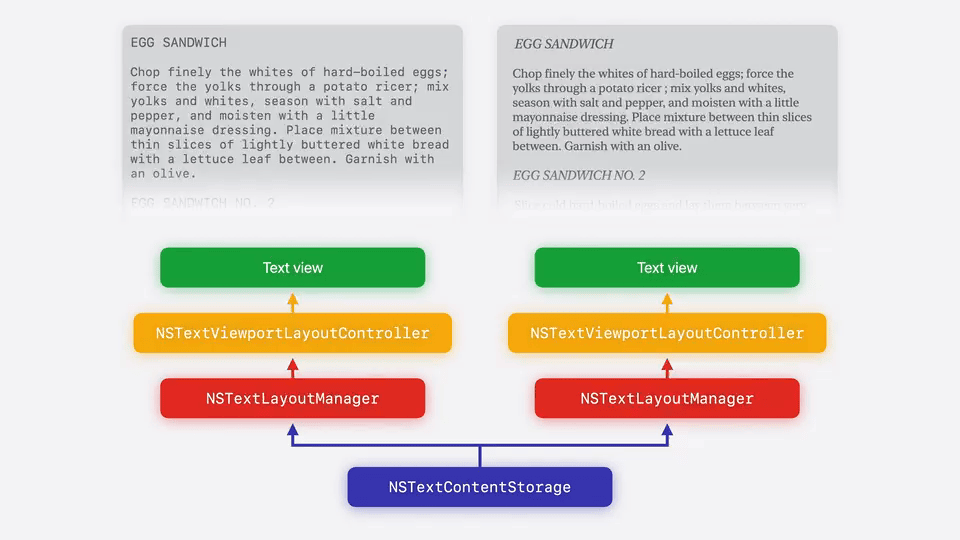
framework text view 가 앱의 필요에 맞지 않을 때도 있다. 같은 text 를 여러 모양으로 보여 주는 앱이 그렇다. text layout manager 여럿을 같은 text content storage 에 연결하면, 한 view 의 편집이 공유된 content storage 를 거쳐 다른 view 로 퍼진다. 같은 문서를 두 view 에 보여 주어도 저절로 맞춰진다.
 출처: WWDC26 - Elevate your app’s text experience with TextKit
TextKit 의 새 API
viewport layout process 는 layout fragment 의 text 를 viewport 에 그리는 과정이다. 그런데 2027 release 전에는 text 가 그려지는 목적지 view 를 TextKit 전체에서 가리킬 방법이 없었다. TextKit 은 layout fragment 를 추적하게는 해 주었지만, 그것이 그려진 view 를 추적하게 해 주지는 않았다.
rendering surface 란?
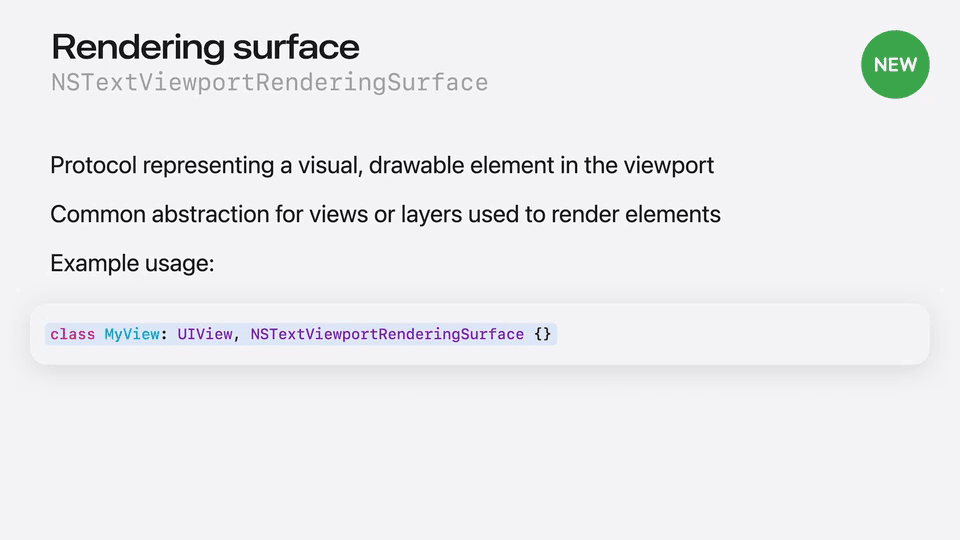
rendering surface 는 viewport 안에서 그림을 그릴 수 있는 시각 요소다. NSTextViewportRenderingSurface protocol 이 그것을 나타낸다. layout fragment 의 text 를 실제로 그리는 view 이고, view 와 layer 를 함께 다루는 공통 추상이다.
 출처: WWDC26 - Elevate your app’s text experience with TextKit
1
class MyView: UIView, NSTextViewportRenderingSurface {}
UIView, NSView, CALayer 를 이 protocol 에 맞추고, viewport controller 의 delegate method 에서 써서 어떤 view 가 viewport 에 보이는지 추적한다. SDK header 를 보면 이 protocol 에는 요구 사항이 없다.
rendering surface key
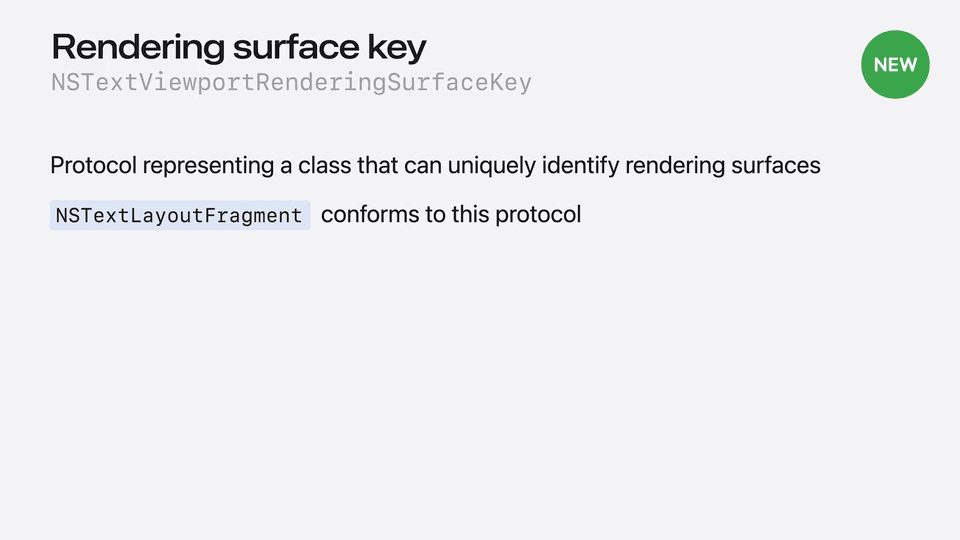
짝이 되는 protocol 이 NSTextViewportRenderingSurfaceKey 다. viewport layout process 의 cycle 을 넘어서 rendering surface 를 고유하게 식별할 수 있는 class 가 key 다. NSTextLayoutFragment 가 이 protocol 을 따른다.
 출처: WWDC26 - Elevate your app’s text experience with TextKit
그래서 NSTextLayoutFragment 를 key 로 삼아 rendering surface 를 map table 이나 dictionary 에 cache 할 수 있다.
1
2
3
class MyView: UIView, NSTextViewportRenderingSurface {}

var cache: NSMapTable<NSTextLayoutFragment, MyView>
type check 할 때는 cache 를 .weakToStrongObjects() 로 초기화해서 class 의 property 로 두었다.
NSMapTable
NSMapTable 은 key 와 value 를 weak 하게도 잡을 수 있는 dictionary 비슷한 collection 이다.
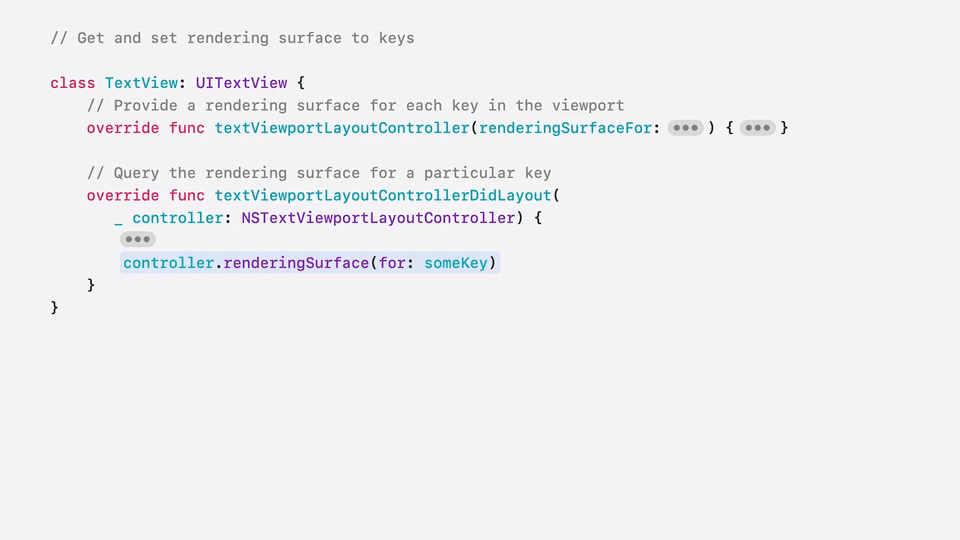
viewport layout process 는 내부에서 key 와 rendering surface 의 대응을 많이 쓴다. 세션의 설명은 이렇다.
- viewport layout process 도중에 delegate method 로 key 에 rendering surface 를 준다.
- 이 대응은 viewport layout process 가 시작될 때 지워진다.
- did layout 단계에서는 viewport controller 에 key 를 주고 rendering surface 를 물어볼 수 있다.
 출처: WWDC26 - Elevate your app’s text experience with TextKit
화면의 code 는 textViewportLayoutController(_:renderingSurfaceFor:) 를 override 하고 renderingSurface(for:) 를 부른다. 그런데 Xcode 27.0 의 iOS SDK 에서는 두 선언이 모두 unavailable 로 표시되어 있어 compile 되지 않는다. 그래서 이 글에는 code 로 옮기지 않았다. 같은 header 에는 cacheRenderingSurface:forKey: 와 retrieveCachedRenderingSurfaceForKey: 라는 delegate method 가 있다.
framework text view 의 확장
UITextView 와 NSTextView 는 Messages, TextEdit, Notes, Journal 을 비롯한 수많은 긴 글 화면을 움직인다.
SwiftUI 에서 쓰는 text view
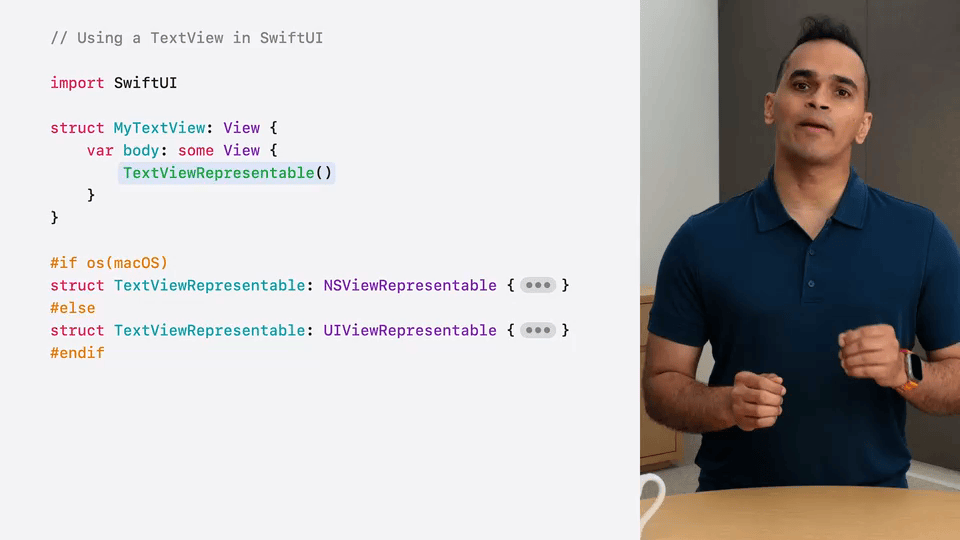
SwiftUI 앱에서 긴 글 화면을 만드는 가장 편한 방법은 TextEditor 다. 하지만 representable 로 UITextView 나 NSTextView 를 넣을 수도 있다.
 출처: WWDC26 - Elevate your app’s text experience with TextKit
1
2
3
4
5
6
7
8
9
10
11
12
13
14
15
16
17
18
19
20
21
22
23
import SwiftUI

struct MyTextView: View {
    var body: some View { TextViewRepresentable() }
}

#if os(macOS)
struct TextViewRepresentable: NSViewRepresentable {
    func makeNSView(context: Context) -> NSTextView {
      NSTextView()
    }
    func updateNSView(_ nsView: NSTextView, context: Context) {
    }
}
#else
struct TextViewRepresentable: UIViewRepresentable {
    func makeUIView(context: Context) -> UITextView {
        UITextView()
    }
    func updateUIView(_ uiView: UITextView, context: Context) {
    }
}
#endif
UIViewRepresentable 과 NSViewRepresentable
UIViewRepresentable 과 NSViewRepresentable 은 UIKit, AppKit 의 view 를 SwiftUI view hierarchy 에 넣는 protocol 이다. make method 에서 text view 나 그 subclass 의 initializer 를 부르면 된다.
line number 가 있는 code editor
첫 예제는 iPad 에서 쓰는 code editor 다. UITextView subclass 를 만들고 font 를 monospaced system font 로 정하는 데서 시작한다.
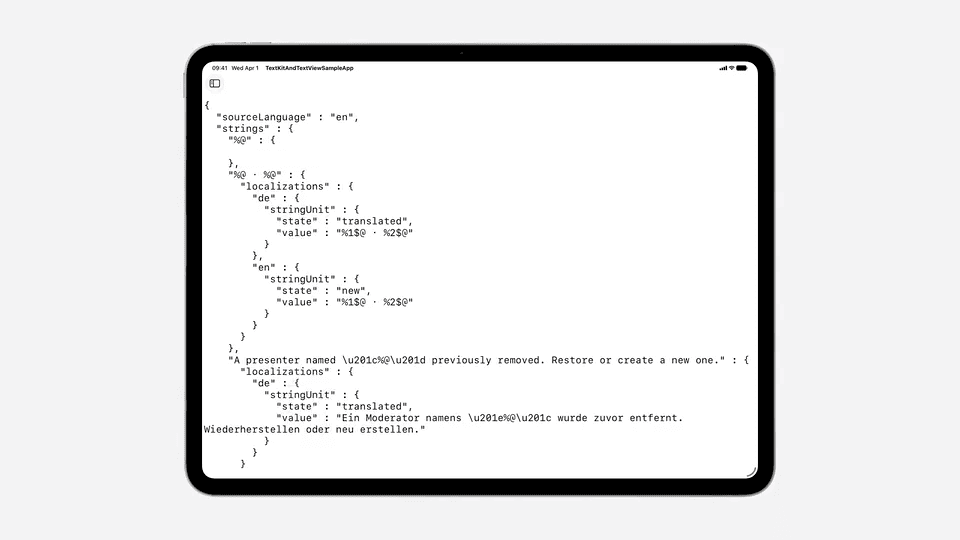 출처: WWDC26 - Elevate your app’s text experience with TextKit
line number 가 없으면 code editor 답지 않다. 먼저 text view 와 line number view 를 함께 담는 ContainerView 를 만든다.
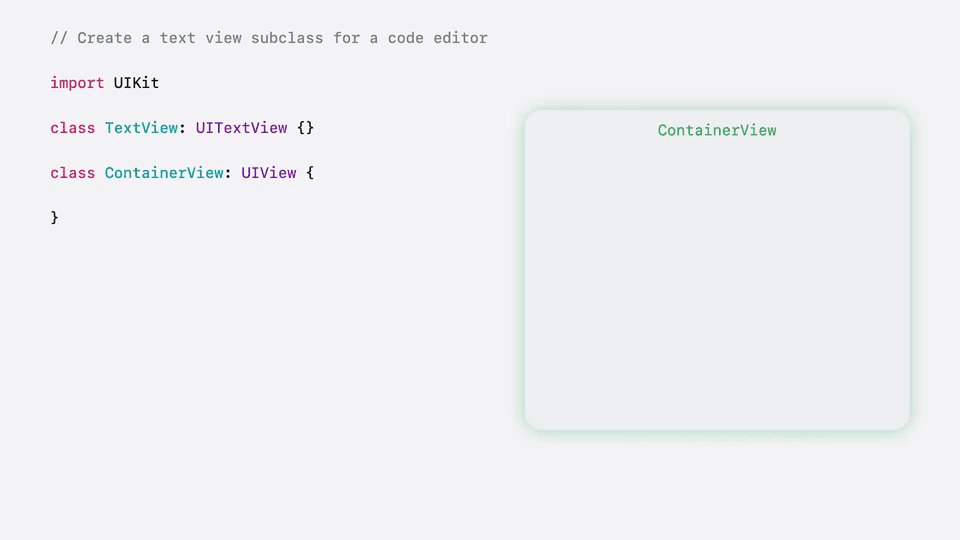 출처: WWDC26 - Elevate your app’s text experience with TextKit
1
2
3
4
5
6
7
8
import UIKit

class TextView: UITextView {}

class ContainerView: UIView {
    let textView = TextView()
    let lineNumberView = UIView()
}
세션 page 의 snippet 에는 class body 에 textView.font = UIFont.monospacedSystemFont 한 줄이 그대로 있다. 그 자리에서는 compile 되지 않는 표현이라, type check 에서는 setup() 안에서 UIFont.monospacedSystemFont(ofSize: 14, weight: .regular) 를 넣는 것으로 바꿨고 위 code 에서는 뺐다.
이제 필요한 것은 viewport 가 바뀔 때마다 viewport 안 layout fragment 의 문단 index 를 다시 계산해서 보여 주는 것이다. 그러려면 text view 가 자기 viewport controller 의 viewport layout process 가 돌 때마다 알림을 받아야 한다.
2027 release 부터 이것이 가능하다. UITextView 와 NSTextView 가 NSTextViewportLayoutControllerDelegate 를 공개적으로 따른다. subclass 를 만들어 delegate method 를 override 하면 자기 동작을 더할 수 있다.
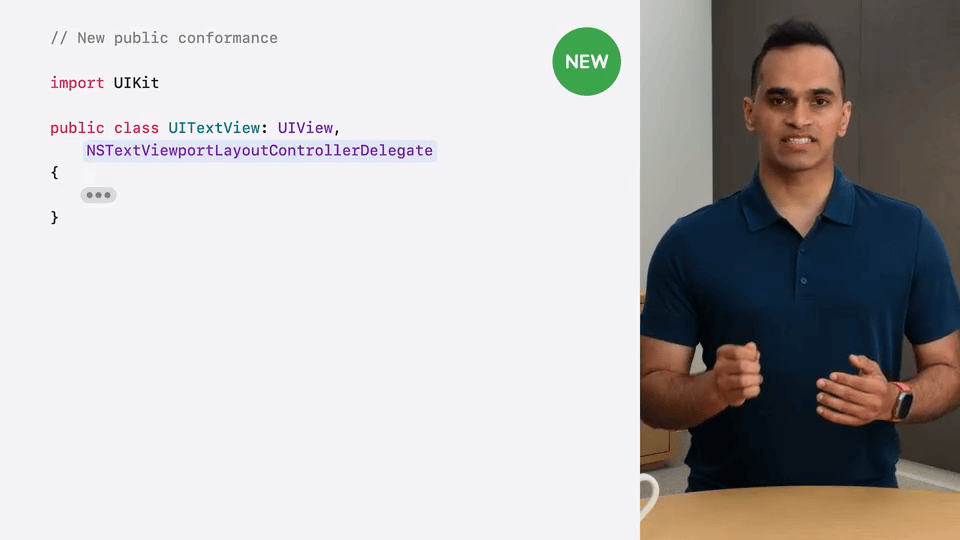 출처: WWDC26 - Elevate your app’s text experience with TextKit
override 할 method 는 셋이다.
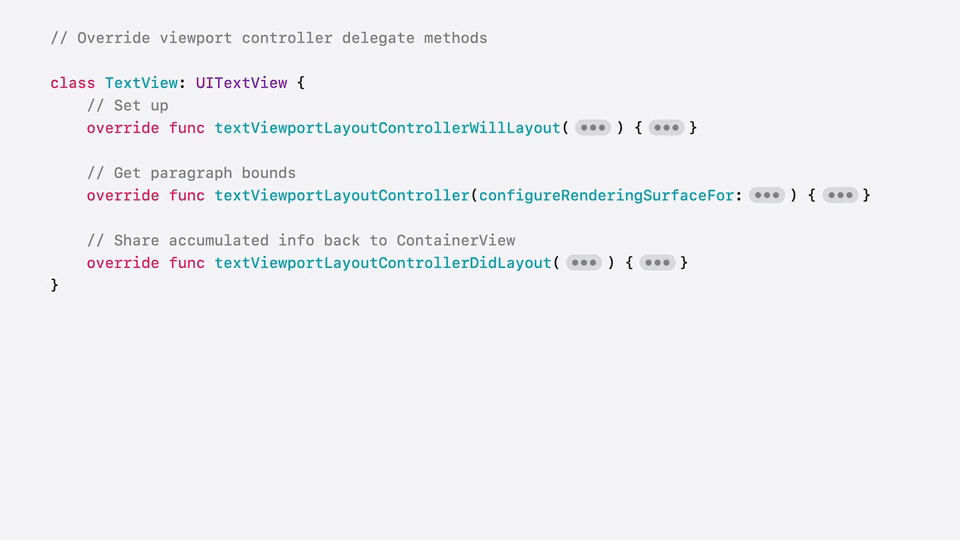 출처: WWDC26 - Elevate your app’s text experience with TextKit
| method | 이 예제에서 하는 일 |
|---|---|
| [textViewportLayoutControllerWillLayout(:)](https://developer.apple.com/documentation/uikit/nstextviewportlayoutcontrollerdelegate/textviewportlayoutcontrollerwilllayout%28:%29){:target=”_blank”} | 준비 작업 |
| [textViewportLayoutController(:configureRenderingSurfaceFor:)](https://developer.apple.com/documentation/uikit/nstextviewportlayoutcontrollerdelegate/textviewportlayoutcontroller%28:configurerenderingsurfacefor:%29){:target=”_blank”} | 그려질 문단의 bounds 를 모은다 |
| [textViewportLayoutControllerDidLayout(:)](https://developer.apple.com/documentation/uikit/nstextviewportlayoutcontrollerdelegate/textviewportlayoutcontrollerdidlayout%28:%29){:target=”_blank”} | 모은 정보를 ContainerView 에 넘긴다 |
subclass 에 state 를 먼저 더한다. 문단의 bounds 를 모을 배열, 시작 line number 를 담을 정수, 모은 정보를 ContainerView 로 올려 보낼 closure 다.
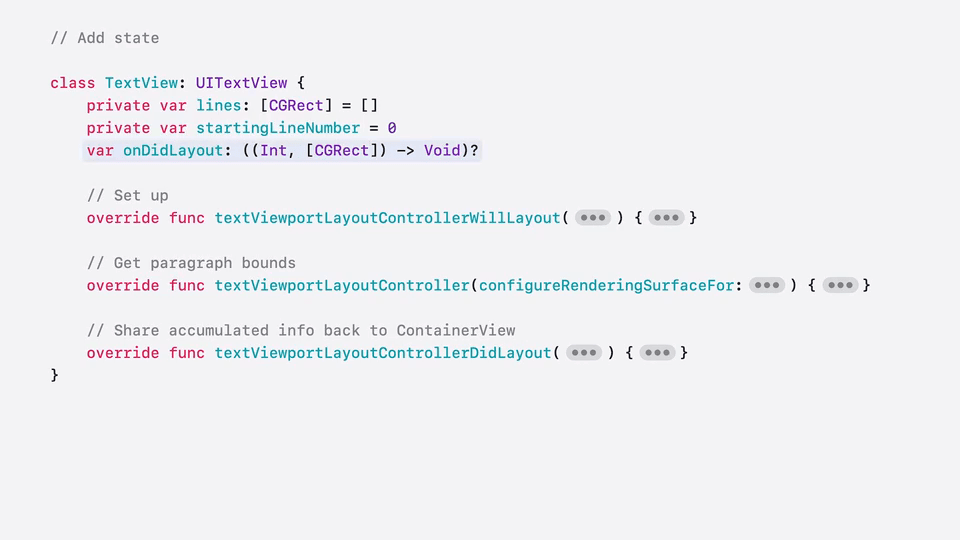 출처: WWDC26 - Elevate your app’s text experience with TextKit
다음은 세 method 를 채운 모양이다. 세션 page 에는 will layout 과 configure 의 본문이 //... 로 생략되어 있어서, 영상 화면과 transcript 의 설명대로 채웠다.
1
2
3
4
5
6
7
8
9
10
11
12
13
14
15
16
17
18
19
20
21
22
23
24
25
class TextView: UITextView {
    private var lines: [CGRect] = []
    private var startingLineNumber = 0
    var onDidLayout: ((Int, [CGRect]) -> Void)?

    // Set up
    override func textViewportLayoutControllerWillLayout(_ controller: NSTextViewportLayoutController) {
        super.textViewportLayoutControllerWillLayout(controller)
        lines.removeAll()
        startingLineNumber = startingLineNumber(for: controller.viewportRange)
    }

    // Get paragraph bounds
    override func textViewportLayoutController(_ controller: NSTextViewportLayoutController, configureRenderingSurfaceFor textLayoutFragment: NSTextLayoutFragment) {
        super.textViewportLayoutController(controller, configureRenderingSurfaceFor: textLayoutFragment)
        lines.append(textLayoutFragment.layoutFragmentFrame)
    }

    // Share accumulated info back to ContainerView
    override func textViewportLayoutControllerDidLayout(_ controller: NSTextViewportLayoutController) {
        super.textViewportLayoutControllerDidLayout(controller)
        let origin = controller.viewportBounds.origin
        onDidLayout?(startingLineNumber, lines.map { $0.offsetBy(dx: 0, dy: -origin.y) })
    }
}
세션 page 의 did layout snippet 은 parameter 이름이 textViewportLayoutController 인데 본문에서는 controller 를 쓰고 있어 그대로는 compile 되지 않는다. 영상 화면은 parameter 를 controller 로 쓰고 있어서 그쪽에 맞췄다. will layout 에서 시작 line number 를 구해 넣는 줄은 transcript 의 설명을 따라 내가 쓴 것이다.
세 method 를 순서대로 보면 이렇다.
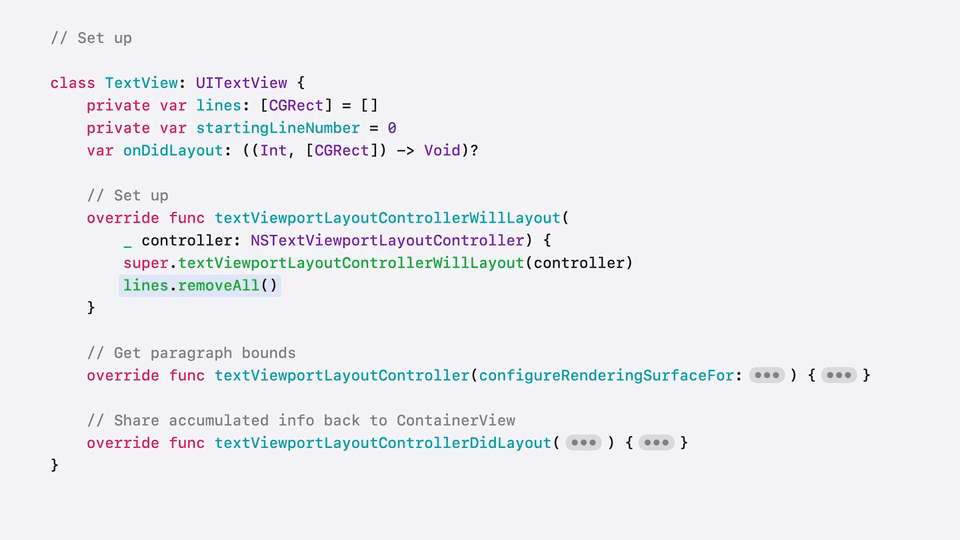 출처: WWDC26 - Elevate your app’s text experience with TextKit
- will layout: 먼저 super 를 부른다. 세션은 이 delegate method 모두에서 super 를 부르라고 강조한다.
lines를 비워서 layout fragment 의 bounds 를 받을 준비를 하고, 시작 line number 를 구한다.
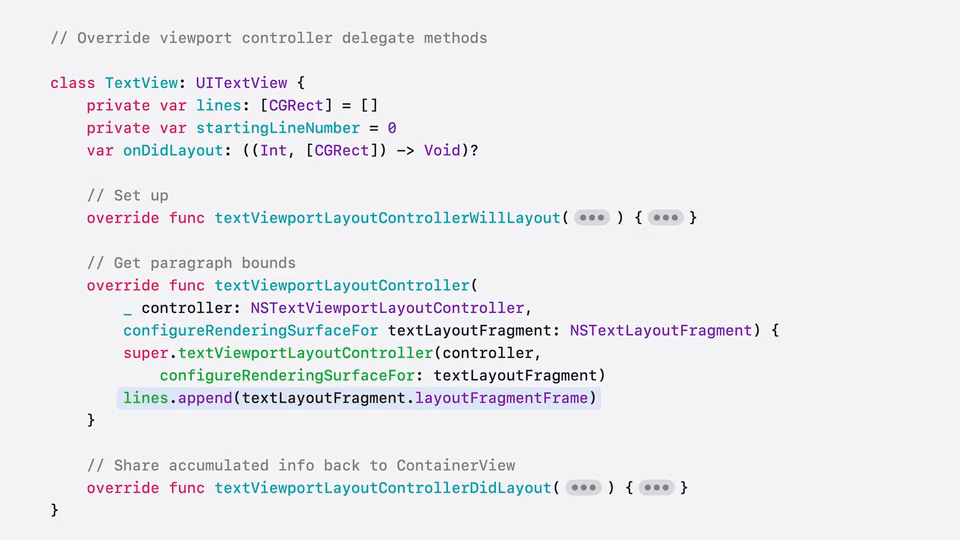 출처: WWDC26 - Elevate your app’s text experience with TextKit
- configure rendering surface: super 를 불러 text view 의 기본 동작을 얻고, fragment 의 layoutFragmentFrame 을
lines에 더한다. 이 method 는 viewport 안의 문단마다 불린다.
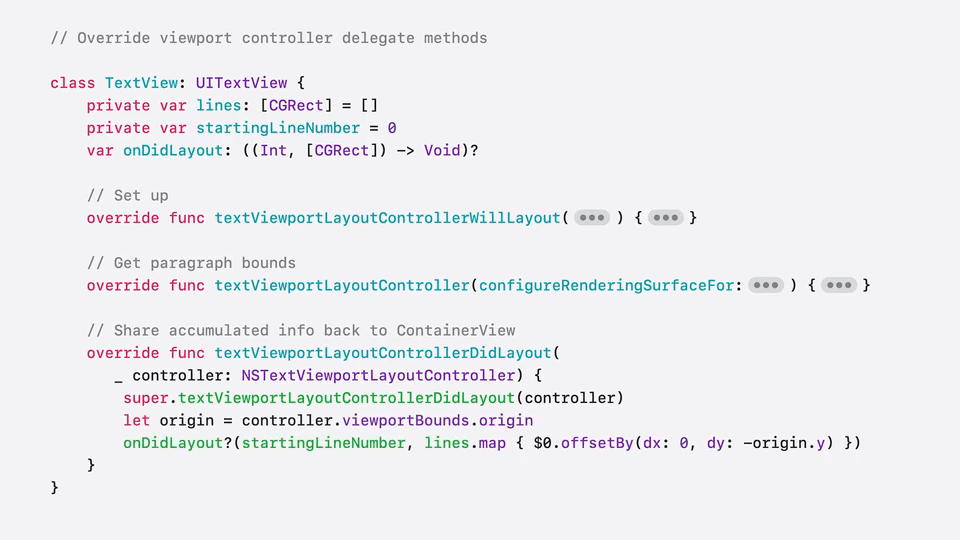 출처: WWDC26 - Elevate your app’s text experience with TextKit
- did layout: 이 시점에는 viewport 안 모든 문단의 bounds 가 모여 있다. closure 를 부르기 전에 fragment frame 을 text container 좌표에서 viewport 좌표로 바꾼다. viewportBounds 의 origin 을 빼면 된다.
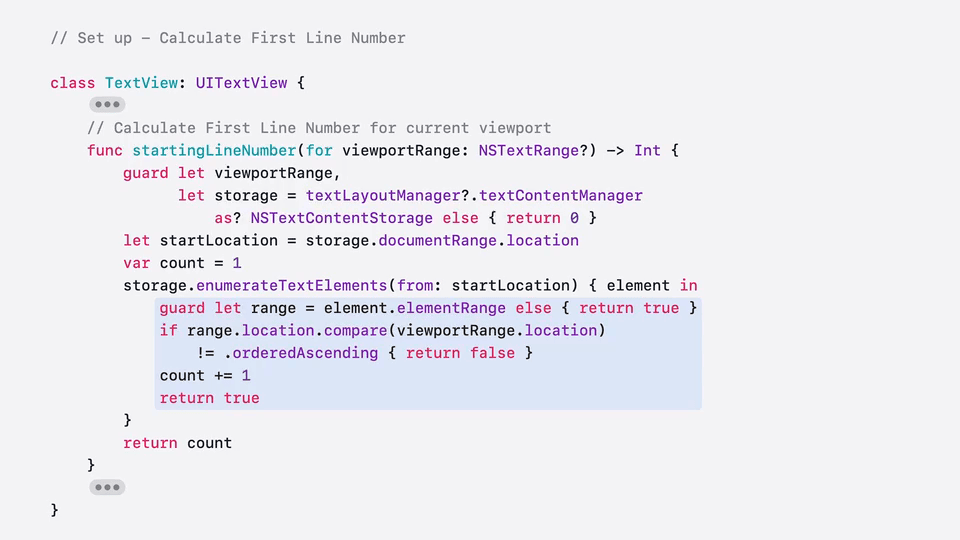
시작 line number 는 viewport 가 시작하기 전까지의 문단 수다. 따로 함수로 뺀다.
 출처: WWDC26 - Elevate your app’s text experience with TextKit
1
2
3
4
5
6
7
8
9
10
11
12
13
14
15
func startingLineNumber(for viewportRange: NSTextRange?) -> Int {
    guard let viewportRange,
          let storage = textLayoutManager?.textContentManager
              as? NSTextContentStorage else { return 0 }
    let startLocation = storage.documentRange.location
    var count = 1
    storage.enumerateTextElements(from: startLocation) { element in
        guard let range = element.elementRange else { return true }
        if range.location.compare(viewportRange.location)
            != .orderedAscending { return false }
        count += 1
        return true
    }
    return count
}
enumerateTextElements
enumerateTextElements(from:) 는 NSTextContentManager 의 method 로, 주어진 위치부터 text element 를 차례로 넘긴다. closure 가 false 를 돌려주면 멈춘다. 여기서는 문서의 처음부터 viewport range 에 닿을 때까지 세어 나간다.
문서의 처음부터 세기 때문에 layout pass 마다 비용이 든다. 세션은 sample code 가 caching 으로 이것을 줄였다고 말한다.
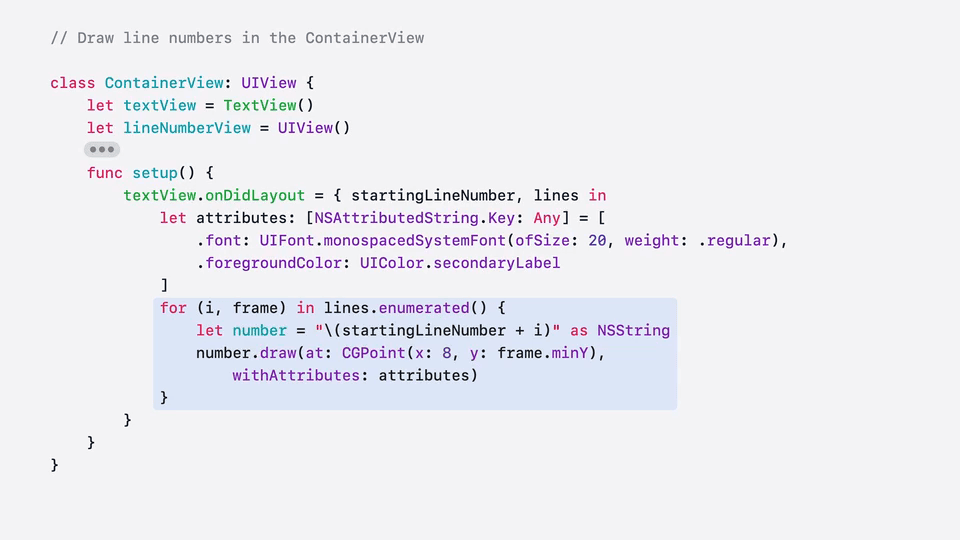
ContainerView 에서는 closure 를 정한다.
 출처: WWDC26 - Elevate your app’s text experience with TextKit
1
2
3
4
5
6
7
8
9
10
11
12
13
14
15
16
17
class ContainerView: UIView {
    let textView = TextView()
    let lineNumberView = UIView()
    func setup() {
        textView.onDidLayout = {startingLineNumber, lines in
            let attributes: [NSAttributedString.Key: Any] = [
                .font: UIFont.monospacedSystemFont(ofSize: 11, weight: .regular),
                .foregroundColor: UIColor.secondaryLabel
            ]
            for (i, frame) in lines.enumerated() {
                let number = "\(startingLineNumber + i)" as NSString
                number.draw(at: CGPoint(x: 8, y: frame.minY),
                    withAttributes: attributes)
            }
        }
    }
}
frame 마다 시작 line number 에 index 를 더해 실제 번호를 구하고, line number view 의 알맞은 위치에 그린다.
이 snippet 은 type check 를 통과한다. 다만 NSString 의 draw(at:withAttributes:) 는 graphics context 가 있어야 그려지는데, closure 가 불리는 시점에 context 가 있는지는 세션 code 만으로는 알 수 없다. type check 용 file 에서는 draw(_:) 를 override 한 line number view 를 따로 만들고 closure 에서 setNeedsDisplay() 를 부르게 했다.
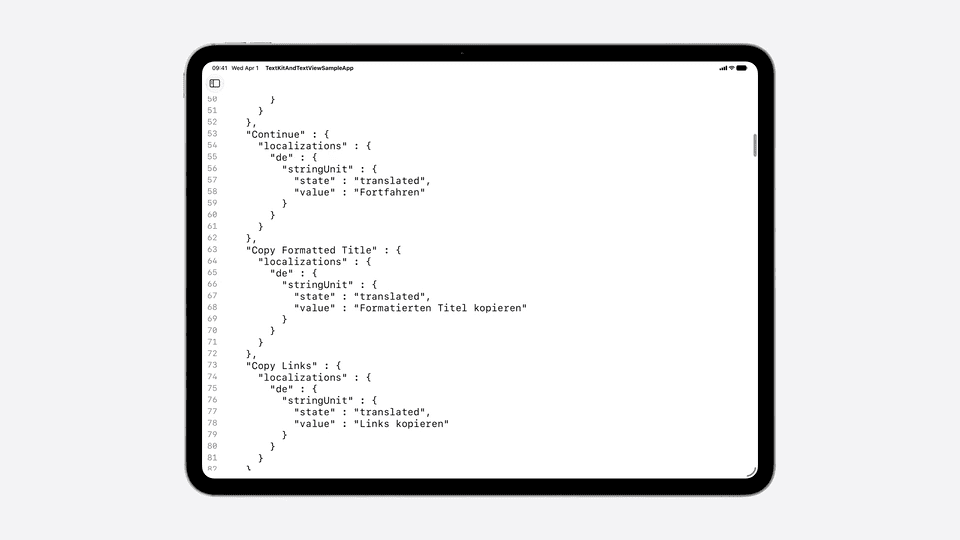
실행하면 line number 가 붙는다.
 출처: WWDC26 - Elevate your app’s text experience with TextKit
framework text view 의 viewport layout process 를 쓰면 문단 하나하나의 정보를 얻어서 보여 줄 수 있다.
접히는 recipe section
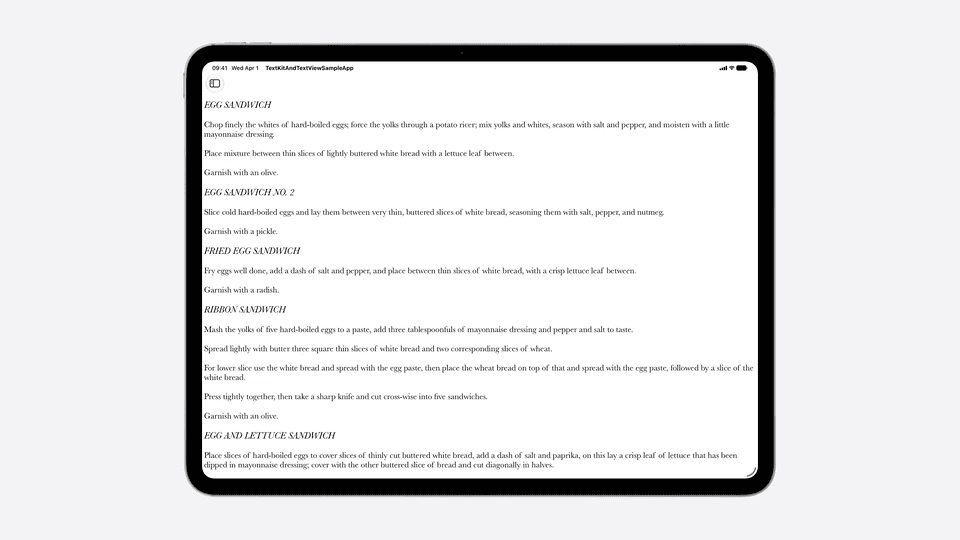
둘째 예제는 여러 문단의 layout 을 바꾼다. UITextView 에 좋아하는 recipe 여럿을 넣었다.
 출처: WWDC26 - Elevate your app’s text experience with TextKit
한 번에 recipe 하나만 보고 싶다. 여러 문단으로 된 recipe 를 제목 한 줄로 접는 것이다.
앞의 예제와 같은 delegate method 셋에서 시작한다. 거기에 더해서, 접힌 문단은 layout 자체를 하지 않게 한다. 그러려고 TextView 가 NSTextContentStorageDelegate 를 따르게 한다.
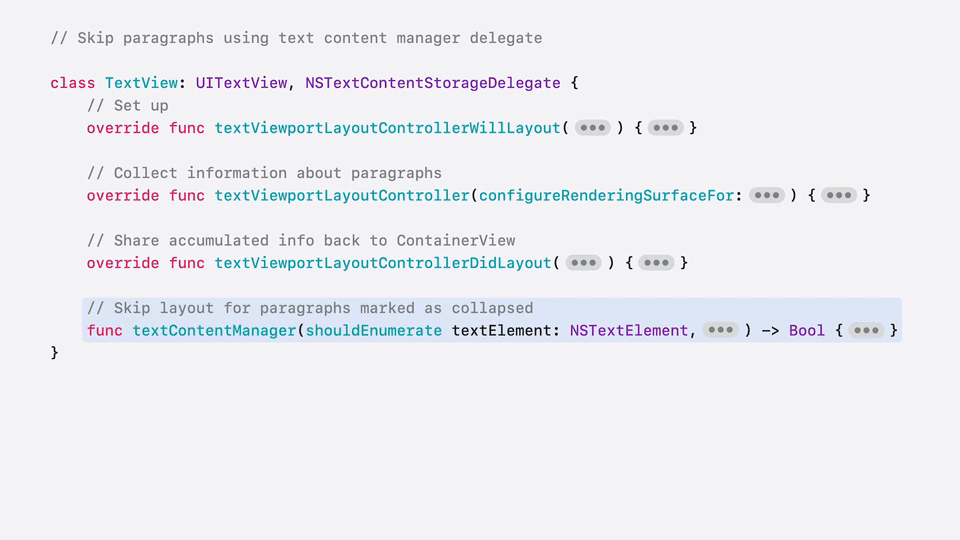 출처: WWDC26 - Elevate your app’s text experience with TextKit
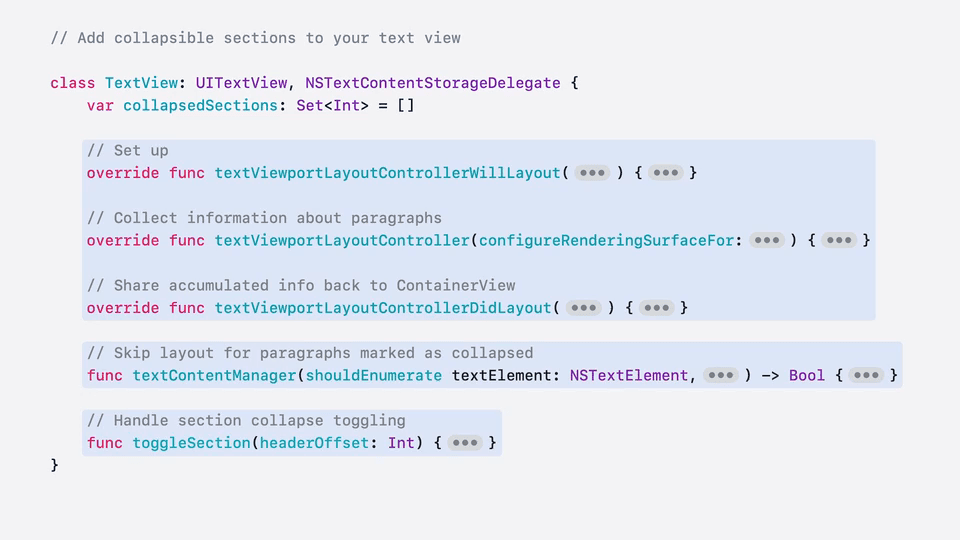 출처: WWDC26 - Elevate your app’s text experience with TextKit
1
2
3
4
5
6
7
8
9
10
11
12
13
14
15
16
17
18
19
20
21
22
23
24
25
26
27
28
29
30
31
32
33
34
35
36
37
38
39
class TextView: UITextView, NSTextContentStorageDelegate {
    var collapsedSections: Set<Int> = []

    // Set up
    override func textViewportLayoutControllerWillLayout(_ textViewportLayoutController: NSTextViewportLayoutController) {
        super.textViewportLayoutControllerWillLayout(textViewportLayoutController)
        //...
    }

    // Get paragraph bounds
    override func textViewportLayoutController(_ textViewportLayoutController: NSTextViewportLayoutController, configureRenderingSurfaceFor textLayoutFragment: NSTextLayoutFragment) {
        super.textViewportLayoutController(textViewportLayoutController, configureRenderingSurfaceFor: textLayoutFragment)
        //...
    }

    // Share accumulated info back to ContainerView
    override func textViewportLayoutControllerDidLayout(_ textViewportLayoutController: NSTextViewportLayoutController) {
        super.textViewportLayoutControllerDidLayout(textViewportLayoutController)
        //...
    }

    // Skip layout for paragraphs marked as collapsed
    func textContentManager(_ textContentManager: NSTextContentManager, shouldEnumerate textElement: NSTextElement, options: NSTextContentManager.EnumerationOptions) -> Bool {
        //...
    }

    // Handle section collapse toggling
    func toggleSection(headerOffset: Int) {
        if collapsedSections.contains(headerOffset) {
            collapsedSections.remove(headerOffset)
        } else {
            collapsedSections.insert(headerOffset)
        }
        guard let textLayoutManager = textLayoutManager else { return }

        let textViewportLayoutController = textLayoutManager.textViewportLayoutController
        textViewportLayoutController.delegate?.textViewportLayoutControllerReceivedSetNeedsLayout?(textViewportLayoutController)
    }
}
type check 를 위해 고친 곳은 셋이다.
- 세션 page 의
textContentManager(shouldEnumerate:options:)는 첫 parameter 가 빠져 있다. SDK 의 signature 대로_ textContentManager: NSTextContentManager를 더했다. - 그 method 의 본문은 생략되어 있어서 type check 에서는
true를 돌려주게만 했다. 접힌 문단을 실제로 가려내는 logic 은 세션에 없다. - Swift 6 language mode 에서는 main actor 에 묶인
UITextViewsubclass 가 이 delegate 를 그냥 따르면 error 가 난다. conformance 를@MainActor NSTextContentStorageDelegate로 적어서 통과시켰다.
shouldEnumerate
[textContentManager(:shouldEnumerate:options:)](https://developer.apple.com/documentation/uikit/nstextcontentmanagerdelegate/textcontentmanager%28:shouldenumerate:options:%29){:target=”_blank”} 는 content manager 가 text element 를 enumerate 할지 묻는 delegate method 다. false 를 돌려준 element 는 layout 에서 빠진다. 세션의 말대로 NSTextContentManager 는 NSTextContentStorage 의 abstract version 이고 NSTextElement 는 NSTextParagraph 의 abstract version 이다.
필요한 조각은 이것이 전부다.
- state: 어느 section 이 접혔는지를
Set<Int>로 든다. 문단의 offset 이 문단을 식별한다. - content storage delegate method: 접힌 문단의 layout 을 건너뛴다.
- viewport controller delegate method: viewport 에서 layout 되는 문단을 하나씩 처리한다.
toggleSection(headerOffset:): 사용자가 section 의 disclosure button 을 누를 때 state 를 바꾸고 viewport 의 layout 을 다시 요청한다.
자세한 구현은 sample code 에 있다고 한다. 결과는 제목 옆의 삼각형을 누르면 recipe 가 제목만 남기고 접히는 것이다. 모두 UITextView 안에서 한 일이다.
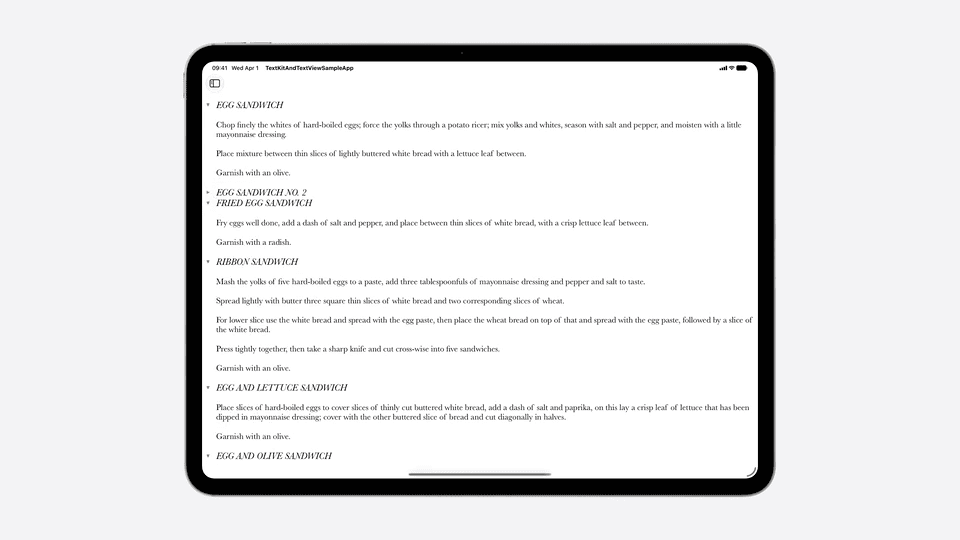 출처: WWDC26 - Elevate your app’s text experience with TextKit
text attachment 와 view provider 재사용
지금까지의 예제는 text 에 관한 것이었다. 하지만 text view 는 text 말고도 많은 것을 보여 준다. Messages 의 inline 사진과 sticker, Notes 의 그림과 문서 scan 이 그렇다. 이런 것은 모두 text view 안에 있고 TextKit 이 관리한다.
text attachment 란?
text attachment 는 text view 안에 놓이는 text 가 아닌 content 다. 보통의 text 와 같은 구조를 따른다.
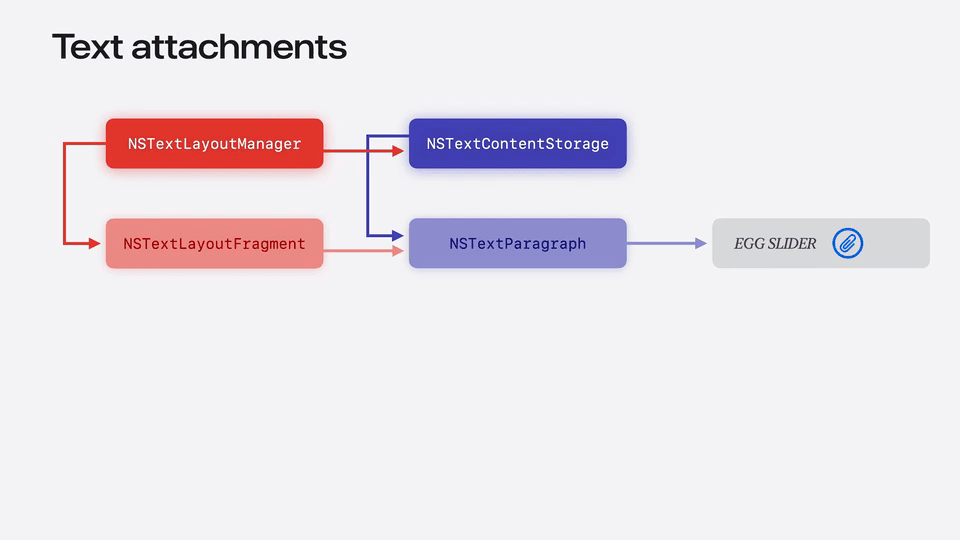 출처: WWDC26 - Elevate your app’s text experience with TextKit
- text storage 에는 다른 글자처럼 저장된다. NSTextAttachment object 로 표현한다.
- layout manager 는 attachment 를 만나면 NSTextAttachmentViewProvider 를 요청한다. layout 층에서 attachment 에 대응하는 object 이고, attachment 를 text view 에 그리는 데 필요한 정보를 준다.
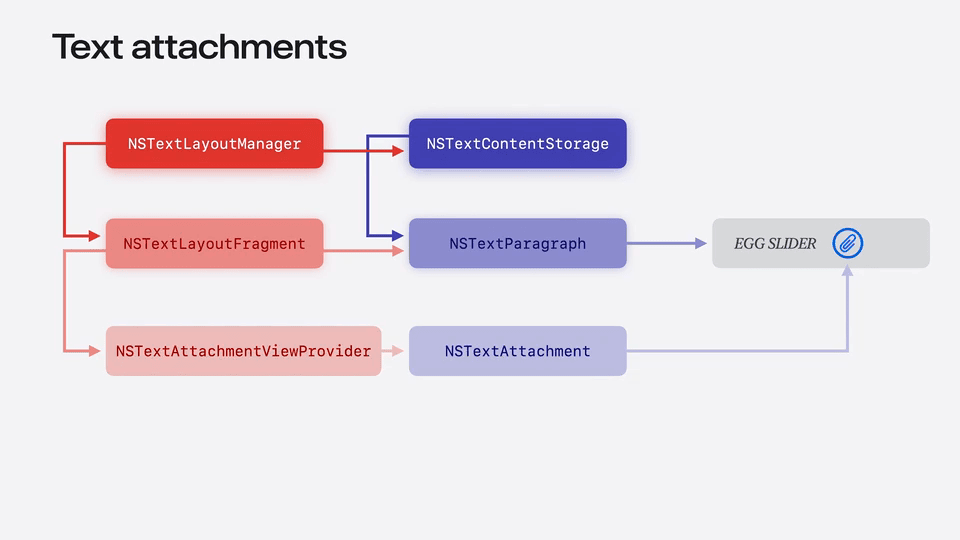 출처: WWDC26 - Elevate your app’s text experience with TextKit
여기서 문제가 생긴다. 이 object 들은 immutable 이라서, 문단의 text 를 편집하면 모든 instance 를 버리고 다시 만들어야 한다.
세션의 예는 inline animation 이 있는 messaging 앱이다. 편집할 때마다 그 문단의 animation 이 처음부터 다시 시작한다. view provider 가 편집마다 다시 만들어지기 때문이다.
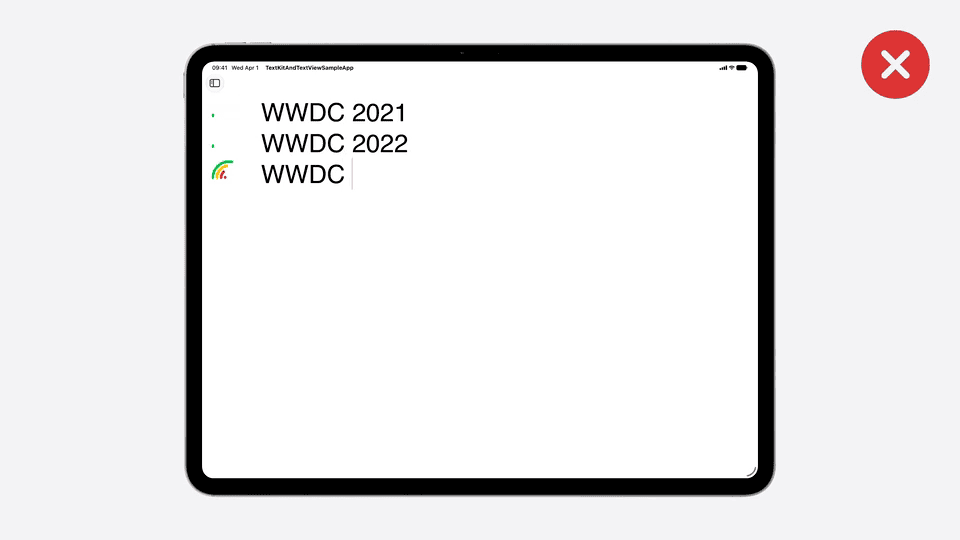 출처: WWDC26 - Elevate your app’s text experience with TextKit
reuse policy 등록
이것을 풀려고 UITextView 에 새 API 가 들어갔다.
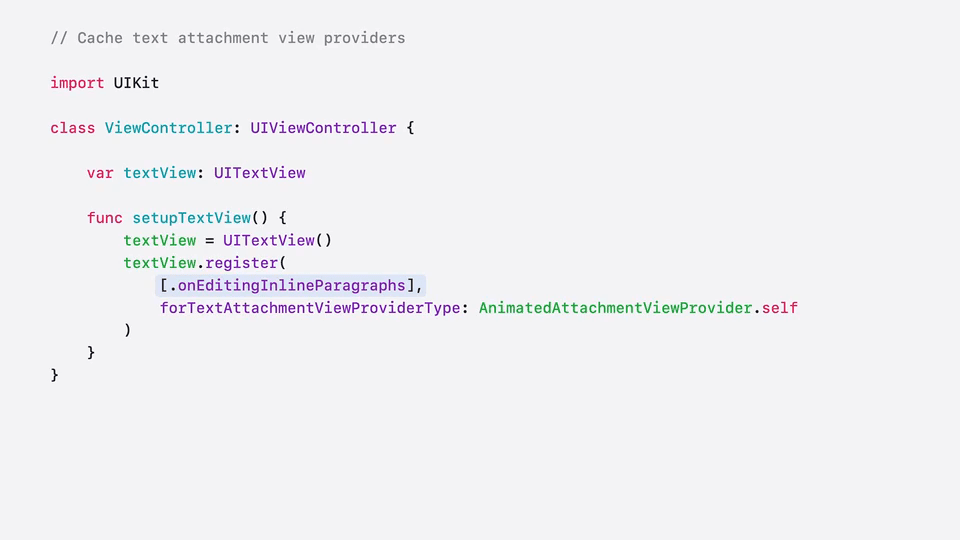 출처: WWDC26 - Elevate your app’s text experience with TextKit
1
2
3
4
5
6
7
8
9
10
11
12
13
14
import UIKit

class ViewController: UIViewController {

    var textView: UITextView

    func setupTextView() {
        textView = UITextView()
        textView.register(
            [.onEditingInlineParagraphs],
            forTextAttachmentViewProviderType: AnimatedAttachmentViewProvider.self
        )
    }
}
type check 에서는 AnimatedAttachmentViewProvider 를 NSTextAttachmentViewProvider 의 빈 subclass 로 만들었고, initializer 가 없는 textView 에는 기본값을 주었다.
register
[register(:forTextAttachmentViewProviderType:)](https://developer.apple.com/documentation/uikit/uitextview/register%28:fortextattachmentviewprovidertype:%29){:target=”_blank”} 는 NSTextAttachmentViewProvider 의 특정 subclass 에 view provider 재사용 정책을 등록한다. 첫 인자는 UITextAttachmentViewProviderReusePolicy 이고, 둘째 인자는 view provider 의 subclass type 이다. text view 가 그 class 의 모든 object 를 맡는다.
정책은 둘이다.
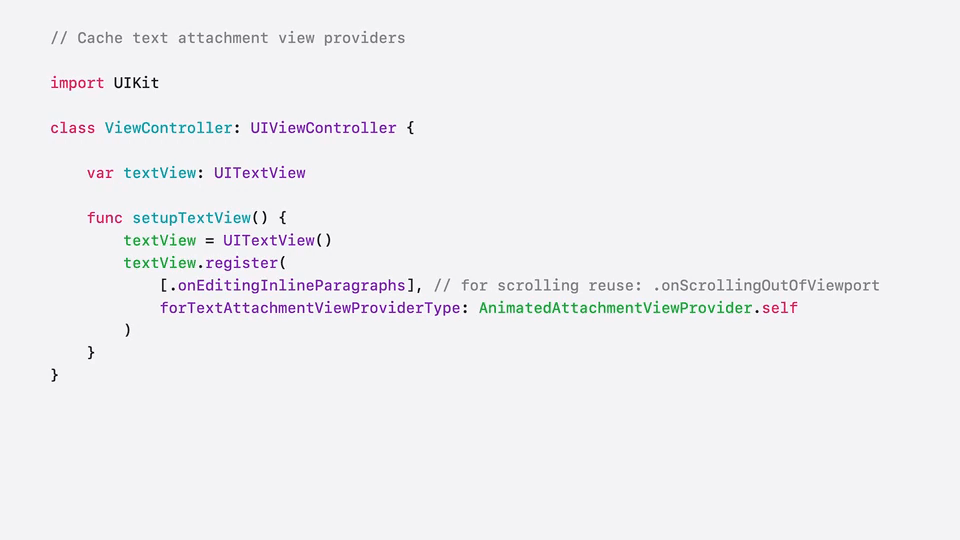 출처: WWDC26 - Elevate your app’s text experience with TextKit
| 정책 | 동작 |
|---|---|
.onEditingInlineParagraphs | 문단을 편집해도 view provider 를 유지한다. 키 입력이 view provider 를 허물지 않는다 |
.onScrollingOutOfViewport | attachment 의 rendering surface 를 화면 밖으로 나갈 때 cache 했다가 돌아오면 되살린다 |
option set 이라서 둘을 함께 줄 수 있다. 상황에 맞게 조합한다.
이제 편집해도 UITextView 가 view provider 를 재사용한다. state 가 유지되고 animation 이 끊기지 않는다.
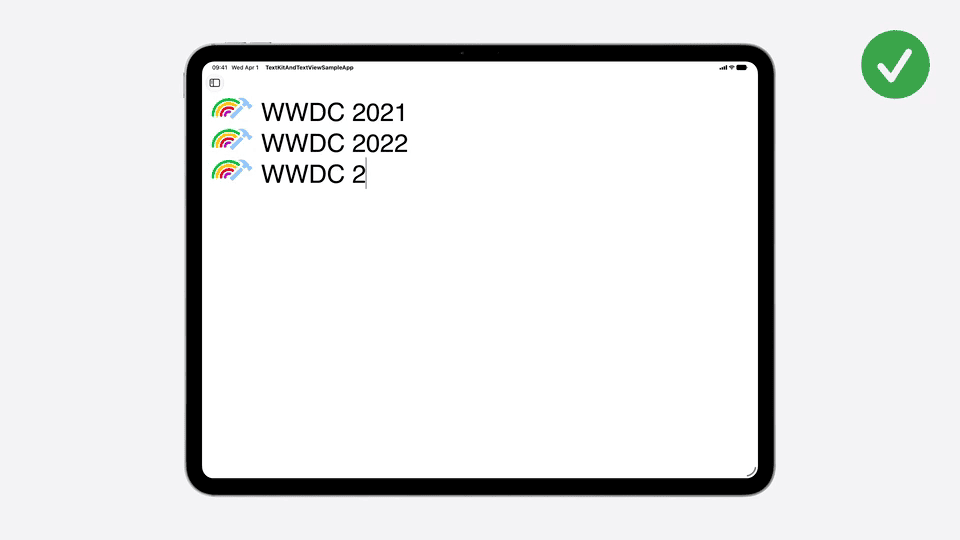 출처: WWDC26 - Elevate your app’s text experience with TextKit
SDK header 를 보면 이 method 는 iOS, tvOS, visionOS 27 에 있다. AppKit 의 NSTextView 에도 macOS 27 부터 같은 이름으로 있다. 앞의 TextView 를 NSTextView subclass 로 바꾸고 register(_:forTextAttachmentViewProviderType:) 에 두 정책을 함께 넘기는 code 가 macOS target 에서 그대로 type check 된다. viewport delegate method 세 개도 NSTextView 에서 override 할 수 있고, header 에 super 호출이 필수 (NS_REQUIRES_SUPER) 로 표시되어 있다.
세션의 마무리
UITextView 에서 TextKit 을 쓰는 예제 셋을 보았다. text editor 의 line number, recipe 앱의 접히는 section, inline text attachment 의 재사용이다.
 출처: WWDC26 - Elevate your app’s text experience with TextKit
- 편리하면서 강력한 rich text editor 를 만들려면 UIKit 에서는
UITextView, AppKit 에서는NSTextView로 시작한다. - SwiftUI 앱이라면 representable 로 이 text view 를 넣는다.
- text rendering 을 훨씬 더 통제하고 싶다면 TextKit 으로 custom text view 를 만들고 새 rendering surface API 를 쓴다.
- 세 예제의 실제 구현은 sample code 에서 본다.
정리
| 하고 싶은 것 | 쓰는 것 |
|---|---|
| 보이는 문단마다 정보를 얻기 (line number 등) | UITextView subclass 에서 viewport controller delegate method 셋을 override |
| 특정 문단을 layout 에서 빼기 (접기) | NSTextContentStorageDelegate 의 textContentManager(_:shouldEnumerate:options:) |
| 편집과 scroll 에도 attachment 의 view 를 유지하기 | register(_:forTextAttachmentViewProviderType:) 와 reuse policy |
| custom text view 에서 fragment 가 그려진 view 추적하기 | NSTextViewportRenderingSurface 와 NSTextViewportRenderingSurfaceKey |
| 같은 문서를 두 view 에 보여 주기 | content storage 하나에 layout manager 여럿 |
실제 프로젝트에 가져갈 점은 다음과 같다.
- line number, gutter, 문단 옆의 표시 때문에 custom text view 를 만들었거나 만들려던 참이라면, iOS 27 부터는
UITextViewsubclass 로 되는지 먼저 본다. - delegate method 를 override 할 때는 반드시 super 를 부른다. 부르지 않으면 text view 의 기본 rendering 이 빠진다.
- fragment frame 은 text container 좌표다. text view 밖의 view 에 그릴 때는
viewportBounds.origin을 빼서 맞춘다. - 문서의 처음부터 문단을 세는 식의 계산은 layout pass 마다 돌기 때문에 cache 가 필요하다.
- animation 이나 재생 상태가 있는 attachment 를 쓴다면 view provider type 마다 reuse policy 를 등록한다.
- Swift 6 language mode 에서는 text view subclass 가 content storage delegate 를 따를 때 actor isolation 을 어떻게 적을지 정해야 한다.
관련 글
- [WWDC26] Modernize your UIKit app: 같은 해의 UIKit 세션