HealthKit (17)
Concurrency
아마도 가장 큰 변화가 아닐까 싶다. Xcode 26(Swift 6.2)부터 동시성 관련 빌드 설정이 새로 생겼는데, 강의에서는 이 중 두 가지를 변경했다.
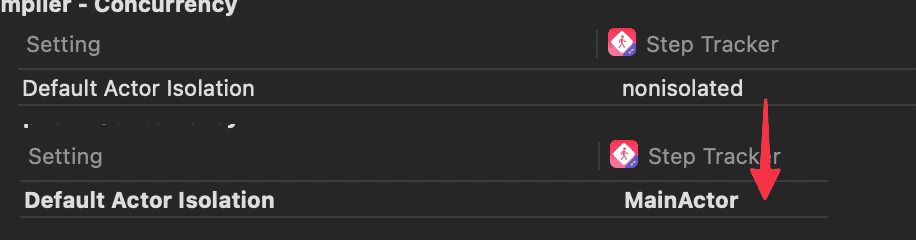
첫 번째는 Default Actor Isolation을 nonisolated에서 MainActor로 바꾸는 것이다. 이걸 MainActor로 바꾸면 따로 지정하지 않은 모든 타입과 함수가 @MainActor가 붙은 것처럼 동작한다. 즉 “기본적으로 모든 코드는 메인 스레드에서 돈다”고 가정하는 것이다. 앱 코드의 대부분은 UI와 관련되어 있어서 메인 스레드에서 도는 게 자연스럽기 때문에, Xcode 26에서 새로 만드는 프로젝트는 이 값이 기본으로 MainActor로 설정되어 있다.
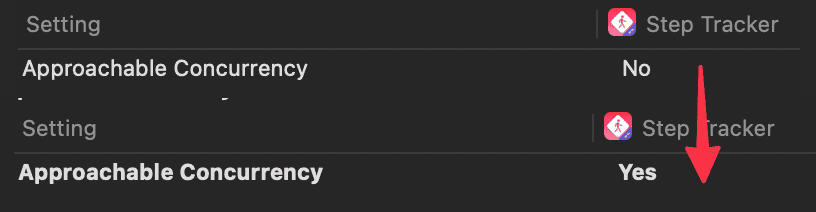
두 번째는 Approachable Concurrency를 Yes로 바꾸는 것이다. 이건 하나의 기능이라기보다 Swift 6.2에서 동시성을 좀 더 쉽게 쓸 수 있도록 추가된 몇 가지 기능을 한 번에 켜는 스위치다. 그중 핵심은 nonisolated인 async 함수가 더 이상 자동으로 백그라운드로 넘어가지 않고, 호출한 쪽의 actor에서 그대로 실행된다는 점이다. MainActor에서 호출하면 MainActor에서 실행되는 것이다. 정말 백그라운드에서 돌려야 하는 무거운 작업은 @concurrent를 붙여서 명시적으로 표시해야 한다.
정리하면 두 설정을 켜면 “기본은 메인 스레드, 백그라운드는 내가 명시할 때만”이라는 구조가 된다.
이렇게 바꾸고 빌드하면 기존에 문제없던 코드에서 에러가 생기는데, 기존에는 actor 구분 없이 쓰던 코드들이 이제 MainActor로 묶이면서 격리(isolation)가 맞지 않는 곳들이 드러나기 때문이다.
에러 해결
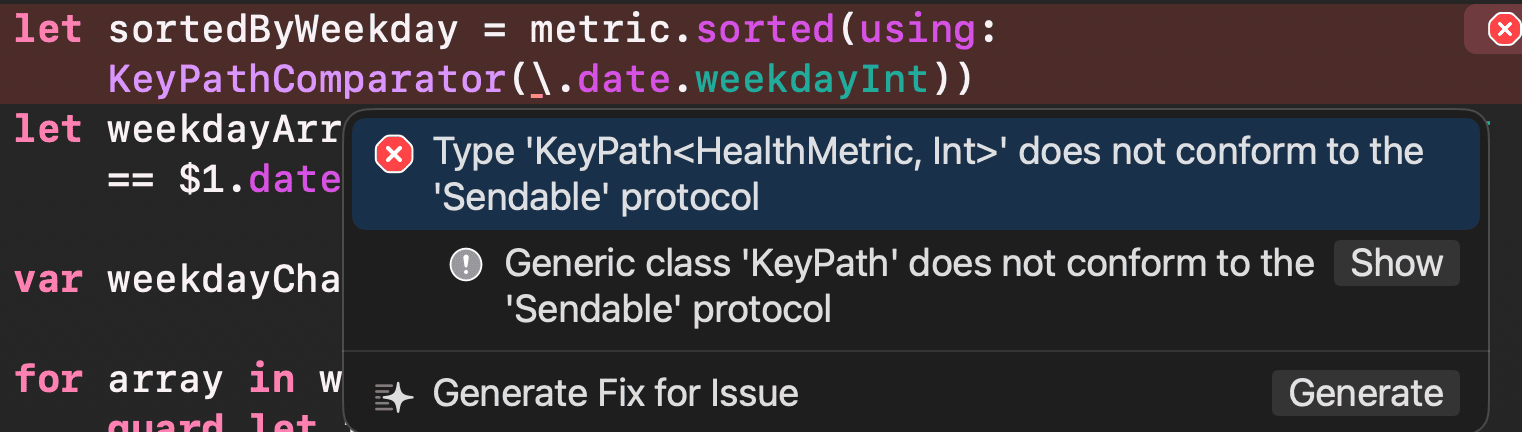
개인적으로 Concurrency 관련해서 자주 보이는 에러 중 하나라고 생각한다.
1
2
3
4
5
// before
let sortedByWeekday = metric.sorted(using: KeyPathComparator(\.date.weekdayInt))

// after
let sortedByWeekday = metric.sorted { $0.date.weekdayInt < $1.date.weekdayInt }
Default Actor Isolation을 MainActor로 바꾸면서 weekdayInt도 MainActor 프로퍼티가 되었다. KeyPathComparator는 Sendable 타입이라 Sendable한 key path가 필요한데, MainActor 프로퍼티를 가리키는 key path는 다른 스레드에서 접근할 수 있으면 안 되기 때문에 Sendable이 될 수 없어서 에러가 발생한다.
반면 sorted(by:)의 클로저는 Sendable을 요구하지 않는다. 바로 실행되고 끝나는 클로저라서 호출한 쪽(여기서는 MainActor)에서 그대로 실행되기 때문에 MainActor 프로퍼티에 접근해도 문제가 없다.
Foundation Models
iOS 26부터 추가된 프레임워크로, Apple Intelligence의 중심에 있는 온디바이스 LLM을 앱에서 직접 사용할 수 있게 해준다. 모델 크기는 약 30억(3B) 파라미터 정도로, 서버에서 돌아가는 LLM에 비하면 훨씬 작지만 OS에 들어있는 다른 모델들보다는 훨씬 큰 편이다.
모델이 서버가 아니라 기기 안에서 돌아가기 때문에 다음과 같은 장점이 있다.
- Private: 모델에 들어가고 나오는 데이터가 모두 기기 안에서만 처리된다. 건강 데이터처럼 민감한 정보를 다루는 앱에 잘 맞는다.
- Speed: 네트워크를 거치지 않아서 응답이 빠르고, 오프라인에서도 동작한다.
- 앱 용량: 모델이 OS에 내장되어 있어서 앱 용량이 늘어나지 않는다.
모델이 잘하는 일은 요약, 정보 추출, 분류, 짧은 글 생성 같은 작업이다. 반면 작은 모델이라 한계도 분명하다.

- 복잡한 추론이 필요한 작업은 한 번에 맡기지 말고 단순한 단계로 쪼개서 맡기는 것이 좋다.
- 수학 지식은 있지만 계산기처럼 쓰면 안 된다. 계산은 코드로 직접 하는 것이 맞다.
- 코드 생성에도 적합하지 않다.
여기에 더해 세상 지식을 묻는 질문에도 약한데, 이 부분을 보완해 주는 것이 Tool Calling이다.
Tool Calling은 모델이 필요하다고 판단하면 앱에 미리 정의해 둔 코드(Tool)를 직접 호출해서 정보를 가져오는 기능이다. 예를 들어 날씨나 지도 정보처럼 모델이 원래 모르는 최신 정보나 앱 안의 데이터를 Tool을 통해 가져온 뒤, 그 결과를 바탕으로 답변을 만든다. 언제, 몇 번 호출할지는 모델이 스스로 판단한다.
그리고 모델이 기기에서 돌아가는 만큼 아무 기기에서나 쓸 수는 없다. Apple Intelligence를 지원하는 기기(iPhone 15 Pro 이상, M1 이상 칩이 들어간 iPad와 Mac 등)에서, Apple Intelligence가 켜져 있어야만 사용할 수 있다. 그래서 사용 전에 반드시 모델을 사용할 수 있는 상태인지 먼저 확인하고, 사용할 수 없는 경우(지원하지 않는 기기, Apple Intelligence 꺼짐, 모델 준비 중)에 맞춰 UI를 다르게 보여줘야 한다.
참고 영상
- Meet the Foundation Models framework
- Deep dive into the Foundation Models framework
- Code-along: Bring on-device AI to your app using the Foundation Models framework
- Explore prompt design & safety for on-device foundation models
적용하기
먼저 DataAnalyzer Swfit파일을 하나 만들어준다.
우선 클래스를 만들기전에 이 기능은 iOS 26 이후부터 가능하니 버전을 명시해두도록 한다.
1
2
3
4
5
6
7
8
9
import FoundationModels

@available(iOS 26, *)
@Observable
final class DataAnalyzer {
    let model: SystemLanguageModel = .default

    private init() { }
}
버전을 명시 하지 않더라도 방법은 있다.
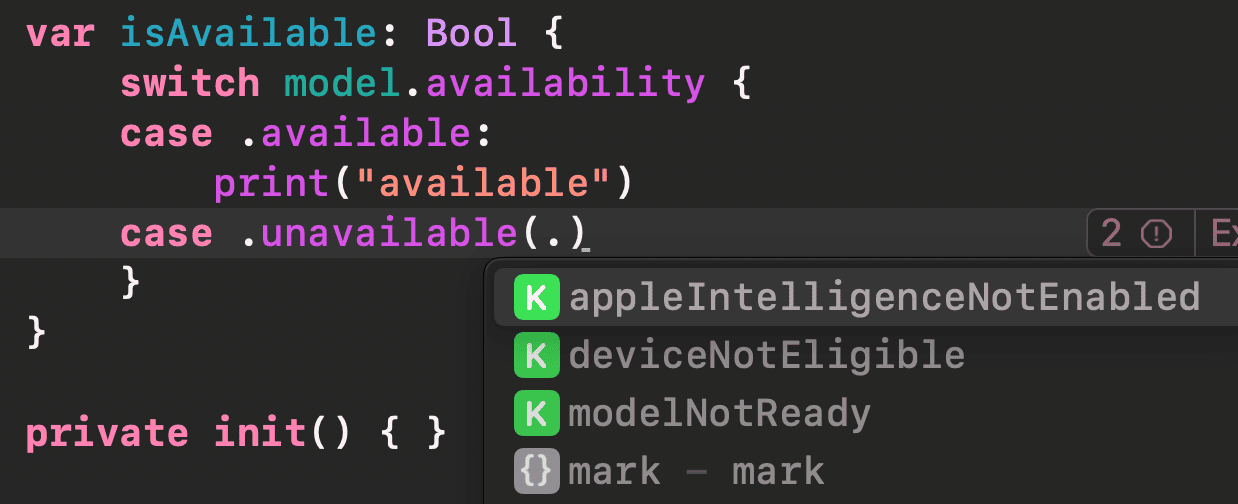
이런식으로 해주면 된다.
여기선 싱글턴을 사용하긴 했는데, 싱글턴은 장/단점이 존재한다. 그건 하도 많이 언급해서 생략…
Playground 사용하기
Xcode에서도 바로 Playground가 사용가능하다.
1
2
3
4
5
6
7
8
9
import Playgrounds

@available(iOS 26, *)
#Playground {
    let a = 5
    let b = 17

    a + b
}
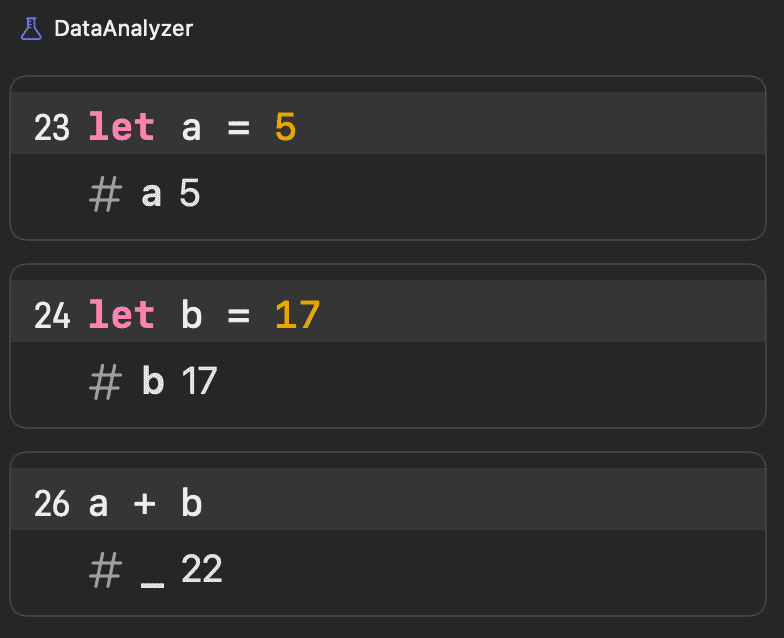
이런식으로 Preview쪽에 나오게 된다.
1
2
3
4
5
6
7
8
9
10
11
#Playground {
    let session = LanguageModelSession()
    let prompt = "Who would win in a fight between a bear and a lion"

    do {
        let response = try await session.respond(to: prompt)
        print(response.content)
    } catch {
        print(error)
    }
}
이렇게 AI에게 프롬프트를 주고 결과를 출력할때 reponse.content를 하게되면 좀 더 읽기 좋게 해준다. (사진은 생략)
Toolbar에 추가하기
1
2
3
4
5
6
7
8
9
10
// DashboardView
.toolbar {
    if #available(iOS 26, *) {
        if DataAnalyzer.shared.model.isAvailable {
            Button("Analyze Data", systemImage: "apple.intelligence") {
                // Do something
            }
        }
    }
}
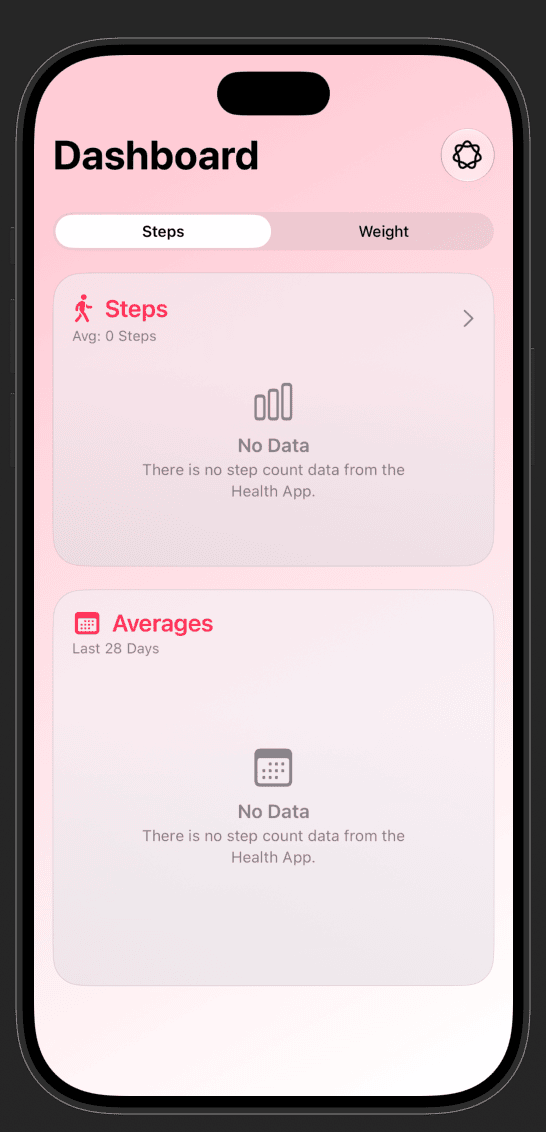
그럼 이렇게 우측상단에 추가된걸 알 수 있다.
그리고 시뮬레이터에서 Foundation Models에 관해 여러 상황을 부여할 수 있는데, Edit Scheme에서
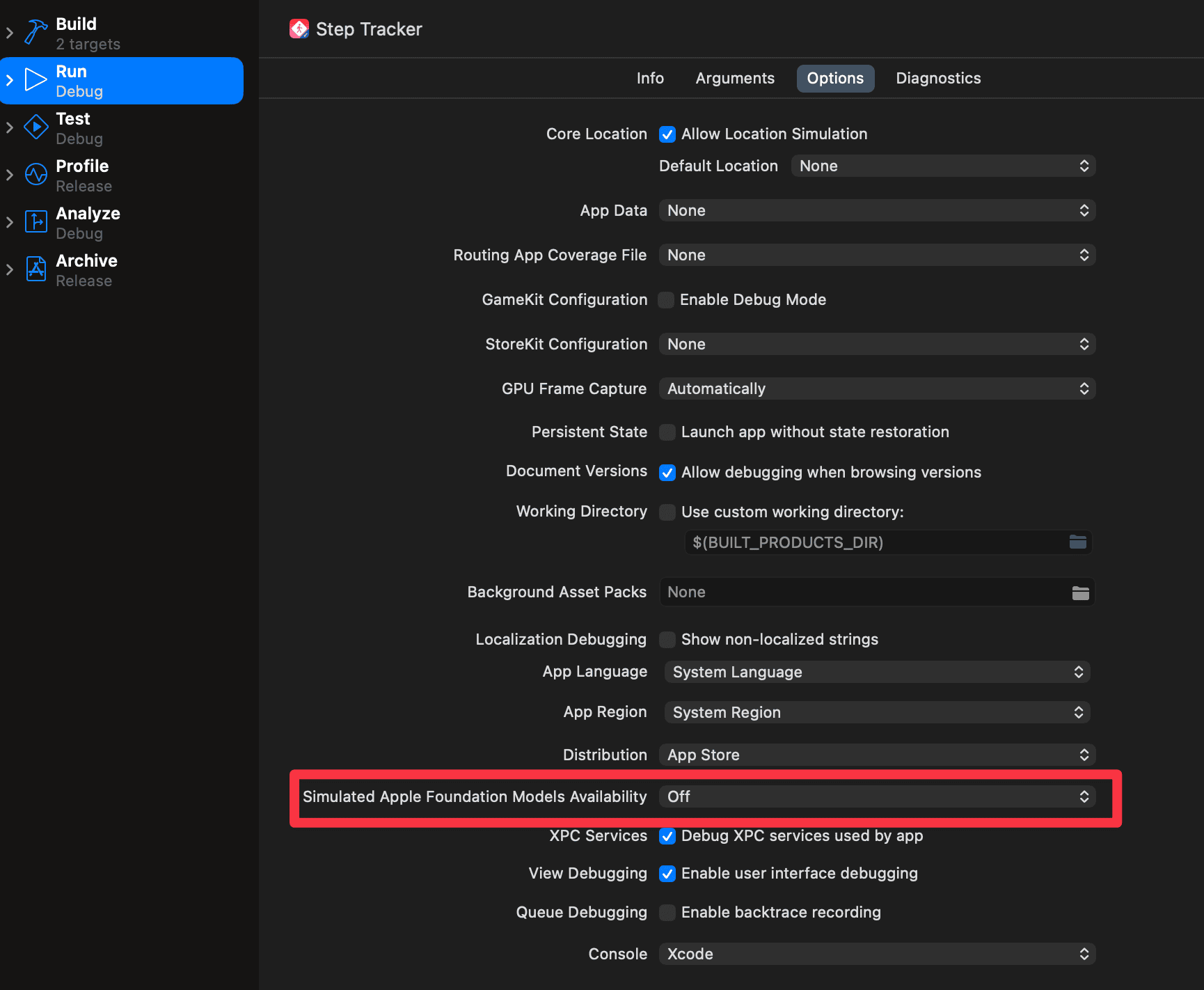
Run > Options의 Simulated Apple Foundation Models Availability에서 모델을 사용할 수 없는 상황을 일부러 만들어 볼 수 있다.
- Off: 시뮬레이션 없이 실제 상태를 그대로 사용한다.
- Device Not Eligible: Apple Intelligence를 지원하지 않는 기기인 상황
- Apple Intelligence Not Enabled: 지원하는 기기지만 사용자가 Apple Intelligence를 꺼둔 상황
- Model Not Ready: 모델을 아직 다운로드하는 중이라 준비되지 않은 상황
실제 기기로 이런 상황을 하나하나 만들기는 어렵기 때문에, 각 상황에서 UI가 제대로 처리되는지 확인할 때 유용하다. 지금 코드에서는 isAvailable이 false가 되면서 Analyze Data 버튼이 사라지는 것을 확인할 수 있다.
그리고 테스트 후에는 반드시 Off로 돌려두도록 하자. 이 설정은 Scheme에 저장되기 때문에 그대로 두면 다음에 실행할 때도 계속 모델을 쓸 수 없는 상태로 동작하고, 코드 문제로 착각하기 쉽다.
적용해보기
1
2
3
4
5
6
7
8
9
10
11
12
final class DataAnalyzer {
    static let shared = DataAnalyzer()
    let model: SystemLanguageModel = .default

    func analyzeHealthData() {
        let session = LanguageModelSession(tools: [], instructions: // 생략
        )

    }

    private init() { }
}
LanguageModelSession을 만들 때 넘기는 tools는 모델이 사용할 수 있는 도구 목록이다. 모델은 HealthKit에 있는 사용자의 걸음 수나 체중 같은 데이터를 알 수 없다. 그래서 데이터를 가져오는 코드를 Tool로 만들어 넘겨주면, 모델이 답변을 만들다가 필요하다고 판단할 때 그 Tool을 직접 호출하고, 돌려받은 결과를 바탕으로 답변을 만든다. 언제, 몇 번 호출할지는 모델이 스스로 결정한다.
instructions는 세션 전체에 적용되는 모델의 역할과 규칙이다. 이후에 보내는 프롬프트보다 우선해서 적용된다.
이제 Tool 설정을 한다.
1
2
3
4
5
6
7
8
9
10
11
12
13
14
15
16
17
18
19
20
21
22
23
24
25
26
27
28
29
30
31
32
33
34
@available(iOS 26.0, *)
struct HealthDataTool: Tool {
    var name: String = "fetchStepsAndWeight"
    var description: String = "Fetch the user's recent step count and weight data from HealthKit."

    @Generable()
    struct Arguments { }

    func call(arguments: Arguments) async throws -> String {
        let hkManager = HealthKitManager()
        let steps = try await hkManager.fetchStepCount().map { $0.value }
        let weights = try await hkManager.fetchWeights(daysBack: 28).map { $0.value }

        let stepsHigh = Int(steps.max() ?? 0)
        let stepsLow = Int(steps.min() ?? 0)
        let stepsTotal = Int(steps.reduce(0, +))
        let stepsAvg = Int(Double(stepsTotal) / Double(steps.count).rounded(.up))

        let weightHigh = Int(weights.max() ?? 0)
        let weightLow = Int(weights.min() ?? 0)
        let overallWeightDiff = (weights.first ?? 0) - (weights.last ?? 0)

        return """
            stepsHighestValue: \(stepsHigh),
            stepsLowestValue: \(stepsLow),
            stepsTotal: \(stepsTotal),
            stepsAverage: \(stepsAvg),
            weightHighestValue: \(weightHigh),
            weightLowestValue: \(weightLow),
            overallWeightDiff: \(overallWeightDiff),
            numberOfDays: \(steps.count)
            """
    }
}
Tool 프로토콜을 채택하면 name, description, Arguments, call(arguments:)를 구현해야 한다. name과 description은 모델이 이 Tool이 무엇을 하는지 판단하는 데 쓰이기 때문에 짧고 명확하게 적어주는 것이 좋다. 그리고 call에서 실제로 HealthKit 데이터를 가져와 모델이 읽기 쉬운 문자열로 정리해서 돌려준다.
이때 흥미로운건 바로 @Generable()이다.
@Generable은 모델이 이 타입의 값을 직접 만들어낼 수 있도록 해주는 매크로다. 매크로가 컴파일 시점에 타입의 구조(스키마)를 만들어 두고, 모델은 그 구조를 벗어나지 않는 값만 생성하도록 제한된다. 그래서 모델의 결과를 문자열로 받아서 파싱할 필요 없이 Swift 타입으로 바로 받을 수 있다.
Tool에서는 이게 Arguments에 쓰인다. Tool을 호출할 때 넘길 인자는 모델이 직접 채워 넣는데, 모델이 만들어야 하는 값이기 때문에 Arguments는 반드시 @Generable이어야 한다. 예를 들어 Arguments에 daysBack 같은 프로퍼티를 두면, 모델이 사용자의 질문을 보고 “최근 7일”인지 “최근 28일”인지 판단해서 값을 채워 넘겨준다.
다만 이번에는 항상 같은 데이터를 가져오기만 하면 되기 때문에 Arguments는 별도로 설정하지 않았다. 강의에서도 인자까지 다루면 너무 깊게 빠지는(rabbit hole) 내용이라 이번에는 다루지 않는다고 했다.
이제 analyzeHealthData로 돌아와서
1
2
3
4
5
6
7
8
9
10
11
12
13
14
15
func analyzeHealthData() async {
    let session = LanguageModelSession(tools: [HealthDataTool()], instructions: // 생략
        )

    let prompt = """
    // 생략
    """

    do {
        let response = try await session.respond(to: prompt)
        print(response.content)
    } catch {
        print(error.localizedDescription)
    }
}
session에 위에서 완성한 Tool을 적어주고, 프롬프트도 작성해준다.
이후 해당 내용을 호출하여 값을 확인하기 위해 우선은 print를 해주었다.
그리고 do~catch 블럭에 try await가 있으니 async를 붙여준다.
이후 DashboardView에서
1
2
3
4
5
6
7
8
9
10
11
.toolbar {
    if #available(iOS 26, *) {
        if DataAnalyzer.shared.model.isAvailable {
            Button("Analyze Data", systemImage: "apple.intelligence") {
                Task {
                    await DataAnalyzer.shared.analyzeHealthData()
                }
            }
        }
    }
}
해당 기능을 호출하도록 코드를 적어준다.
일단 실행하니 아래와 같은 에러가 발생했다.
1
The operation couldn’t be completed. (FoundationModels.LanguageModelSession.GenerationError error -1.)
에러 메시지만 봐서는 원인을 알기 어려운데, error.localizedDescription은 이렇게 뭉뚱그린 메시지만 보여주기 때문이다. GenerationError 뒤의 숫자는 에러 종류를 뜻하는데, -1은 특정 종류가 아니라 프레임워크 내부에서 생긴 일반적인 에러다.
자세한 원인을 보려면 localizedDescription 대신 에러 자체를 출력해서 안에 담긴 원래 에러(underlying error)를 확인해야 한다.
1
2
3
} catch {
    print(error)
}
다시 출력해 보니 아래와 같이 나왔다.
1
2
3
Error Domain=FoundationModels.LanguageModelSession.GenerationError Code=-1 "(null)" UserInfo={NSMultipleUnderlyingErrorsKey=(
    "Error Domain=FoundationModels.LanguageModelSession.GenerationError Code=-1 \"(null)\" UserInfo={NSMultipleUnderlyingErrorsKey=(\n    \"Error Domain=com.apple.SensitiveContentAnalysisML Code=15 \\\"(null)\\\" UserInfo={NSMultipleUnderlyingErrorsKey=(\\n    \\\"Error Domain=ModelManagerServices.ModelManagerError Code=1001 \\\\\\\"(null)\\\\\\\" UserInfo={NSMultipleUnderlyingErrorsKey=(\\\\n)}\\\"\\n)}\"\n)}"
)}
안쪽부터 보면 ModelManagerError → SensitiveContentAnalysisML → GenerationError 순서로 에러가 감싸져 있다.
SensitiveContentAnalysisML은 입력과 출력에 유해한 내용이 있는지 검사하는 안전 가드레일 모델이고, ModelManagerError는 기기에서 모델 파일을 관리하는 쪽의 에러다. 즉 응답을 만들기 전에 가드레일 검사를 하려다가 가드레일 모델 자체를 불러오지 못해서 실패한 것이다. 프롬프트 내용이 문제였다면 guardrailViolation 에러가 나왔을 것이므로, 코드 문제가 아니라 모델이 돌아가는 환경의 문제라고 볼 수 있다.
시뮬레이터는 Mac의 Apple Intelligence 모델을 사용하기 때문에 Mac의 설정을 먼저 확인해 봤다. 참고로 macOS 27부터는 시스템 설정에 Apple Intelligence 메뉴가 따로 없고, Siri 메뉴 안에서 관련 설정을 확인할 수 있다.
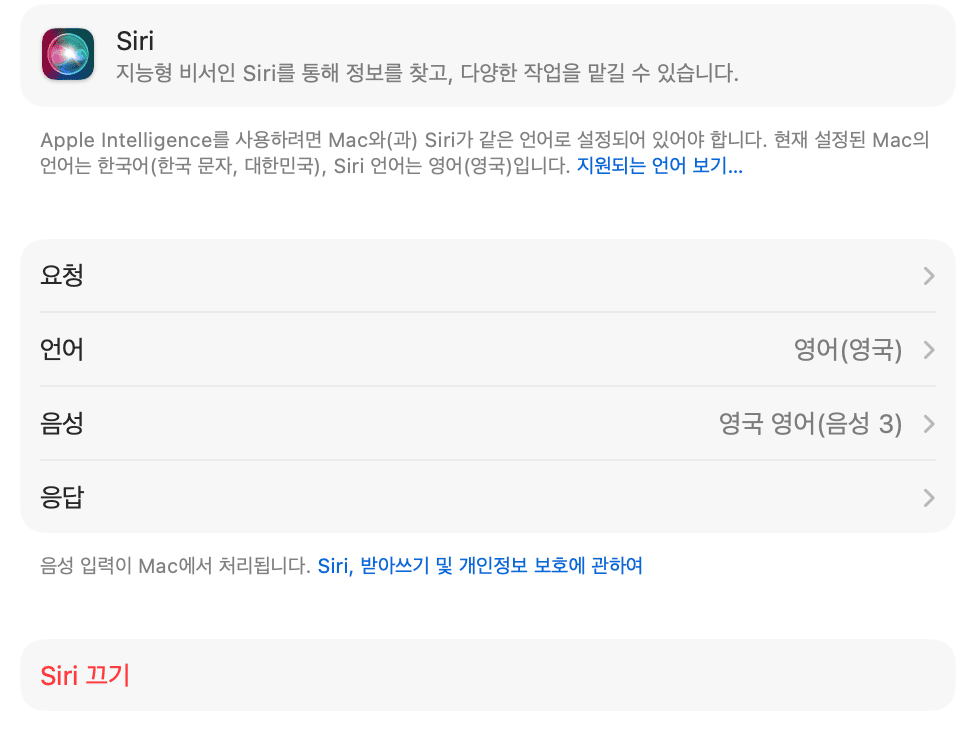
Apple Intelligence를 사용하려면 Mac과 Siri의 언어가 같아야 하는데, 내 경우 Mac 언어는 한국어, Siri 언어는 영어(영국)로 서로 달랐다. 그래서 Siri 언어를 한국어로 맞추고 지원 파일 다운로드가 끝나기를 기다렸다.


하지만 다운로드가 끝난 뒤에도 같은 에러가 발생했다. #Playground로 Mac에서 직접 모델을 실행했을 때는 이전부터 응답이 잘 나왔기 때문에, Mac의 모델 자체는 문제가 없었던 것으로 보인다.
그래서 시뮬레이터를 iOS 27로 바꿔서 실행해 봤는데, 이번에는 아예 Analyze Data 버튼이 나타나지 않았다. availability를 출력해 보니 다음과 같았다.
1
unavailable(FoundationModels.SystemLanguageModel.Availability.UnavailableReason.modelNotReady)
모델이 아직 준비되지 않은 상태였던 것이다. 앞에서 Edit Scheme으로 일부러 만들어 봤던 Model Not Ready 상황을 실제로 겪은 셈인데, isAvailable이 false가 되면서 버튼이 숨겨졌으니 코드는 의도대로 동작한 것이다.
그리고 시간이 조금 지난 뒤 다시 실행하니 정상적으로 응답이 출력되었다.
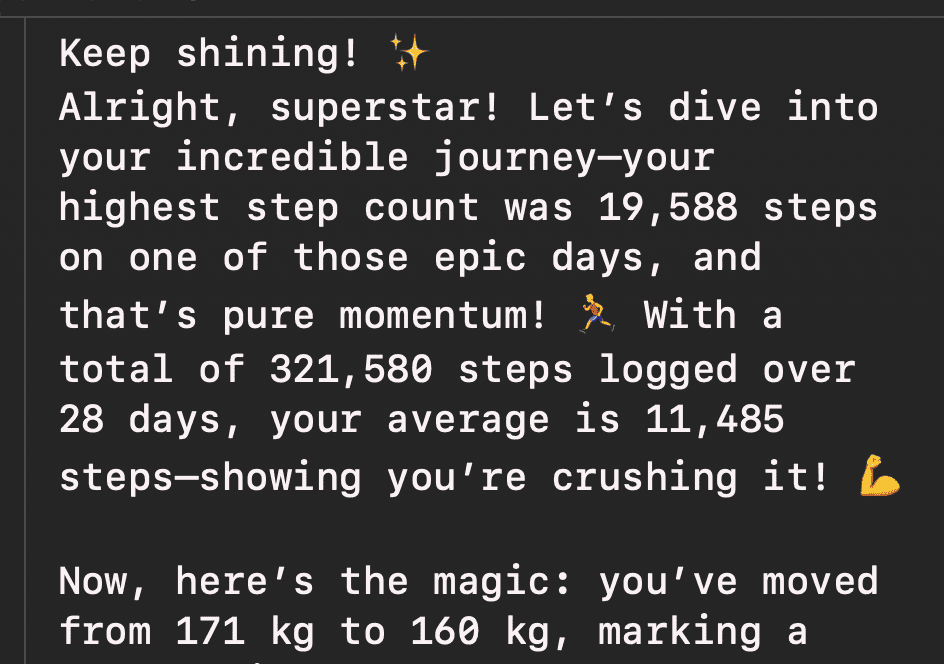
정확한 원인은 확인하지 못했지만, 모델 파일이 아직 다 준비되지 않은 상태에서 실행했던 것이 가장 유력해 보인다. 가드레일 모델처럼 일부 파일이 준비되지 않은 상태에서는 iOS 26 시뮬레이터처럼 에러가 나고, 모델 전체가 준비되지 않은 상태에서는 iOS 27 시뮬레이터처럼 modelNotReady로 나오다가, 준비가 끝나면서 해결된 것으로 보인다. 언어 설정 역시 Apple Intelligence 사용 조건이기 때문에 함께 맞춰주었지만, 이번 에러의 직접적인 원인이었는지는 확실하지 않다.
혹시 같은 에러가 발생한다면 다음을 확인해 보면 좋을 것 같다.
- Mac과 Siri의 언어가 같은지 (Apple Intelligence 사용 조건)
availability를 출력해서 모델이 준비된 상태인지- 준비되지 않았다면 시간을 두고 다시 실행해 보기
Streaming UI Response
이제 콘솔에 텍스트로 출력하는 대신 UI를 통해 결과를 보여주려 한다.
위에서 사용했던 respond(to:)는 응답이 전부 만들어질 때까지 기다렸다가 한 번에 결과를 돌려준다. 응답이 길면 그동안 사용자는 아무것도 보지 못하고 기다려야 하기 때문에, 이번에는 스트리밍 방식으로 바꿔준다.
1
2
3
4
5
6
7
8
9
10
11
12
// before
let response = try await session.respond(to: prompt)

// after
do {
    let stream = session.streamResponse(to: prompt)
    for try await partial in stream {
        print(partial.content)
    }
} catch {
    print(error.localizedDescription)
}
가장 크게 달라진 점은 respond(to:)가 streamResponse(to:)로 바뀌었다는 것이다.
streamResponse(to:)는 응답이 만들어지는 대로 중간 결과를 계속 넘겨주는 비동기 시퀀스(AsyncSequence)를 반환한다. 그래서 for try await로 값이 올 때마다 하나씩 받아서 처리할 수 있다.
실행해보면 콘솔에 결과가 조금씩 늘어나면서 출력되는 것을 알 수 있다. (사진은 생략)
여기서 중요한 점은 매번 넘어오는 값이 새로 추가된 글자만이 아니라 지금까지 만들어진 전체 내용(스냅샷)이라는 것이다. 예를 들어 “오늘”, “오늘 걸음 수가”, “오늘 걸음 수가 많네요” 이런 식으로 점점 길어진 전체 문장이 넘어온다.
이제 이 값을 UI에서 쓸 수 있도록 프로퍼티에 담아준다.
1
2
3
4
5
6
7
8
9
10
11
12
var coachMessage: String.PartiallyGenerated?

do {
    let stream = session.streamResponse(to: prompt)
    for try await partial in stream {
        if partial.content != "null" {
            coachMessage = partial.content
        }
    }
} catch {
    print(error.localizedDescription)
}
넘어오는 값이 매번 전체 내용이기 때문에 이어 붙이는(+=) 것이 아니라 coachMessage에 그대로 덮어쓰면 된다.
String.PartiallyGenerated는 “아직 생성 중인 값”을 나타내는 타입이다. @Generable 구조체로 결과를 받을 때는 아직 생성되지 않은 프로퍼티가 옵셔널로 비어 있는 형태가 되는데, String의 경우에는 그냥 지금까지 만들어진 문자열이라고 보면 된다.
그리고 "null"을 걸러주는 부분은 스트림 초반에 내용 대신 “null”이라는 문자열이 넘어오는 경우가 있어서, 그게 화면에 잠깐 보이지 않도록 강의에서 처리해 준 부분이다.
UI 만들기
결과를 보여줄 CoachView는 크게 언급할 부분은 없어보인다.
그리고 이 화면을 sheet로 띄우기 위해 별도의 모디파이어를 하나 더 만들어 주었다.
1
2
3
4
5
6
7
8
9
10
11
12
13
14
15
16
17
18
19
20
21
22
23
24
25
struct BackportSheet: ViewModifier {
    @Binding var isPresented: Bool

    func body(content: Content) -> some View {
        if #available(iOS 26, *) {
            content
                .sheet(isPresented: $isPresented) {
                    DataAnalyzer.shared.coachMessage = ""
                } content: {
                    CoachView()
                        .presentationDetents([.fraction(0.8)])
                }
        } else {
            content
        }
    }
}

extension View {
    // 생략

    func backportSheet(isPresented: Binding<Bool>) -> some View {
        modifier(BackportSheet(isPresented: isPresented))
    }
}
CoachView는 Foundation Models를 사용하기 때문에 iOS 26 이상에서만 쓸 수 있다. 그렇다고 DashboardView의 modifier 체인 중간에 if #available을 직접 넣으면 코드가 지저분해지기 때문에, 버전 분기를 ViewModifier 안으로 옮겨서 감춰준 것이다. iOS 26 이상에서는 sheet를 붙이고, 그 이전 버전에서는 아무것도 하지 않고 원래 뷰를 그대로 돌려준다. 덕분에 사용하는 쪽에서는 버전을 신경 쓰지 않고 .backportSheet(isPresented:) 한 줄만 적으면 된다.
그리고 sheet의 onDismiss에서 coachMessage를 비워주는데, 이걸 하지 않으면 다음에 sheet를 열었을 때 이전 분석 결과가 잠깐 보였다가 새 결과로 바뀌기 때문이다.
이제 DashboardView에서 적용해준다.
1
2
3
4
5
6
7
8
9
10
11
12
13
14
15
16
17
18
19
@State private var isShowingCoachView = false

.fullScreenCover(
    // 생략
)
.backportSheet(isPresented: $isShowingCoachView)

.toolbar {
    if #available(iOS 26, *) {
        if DataAnalyzer.shared.model.isAvailable {
            Button("Analyze Data", systemImage: "apple.intelligence") {
                isShowingCoachView.toggle()
                Task {
                    await DataAnalyzer.shared.analyzeHealthData()
                }
            }
        }
    }
}
버튼을 누르면 sheet를 먼저 띄우고, 동시에 분석을 시작한다. 분석 결과는 스트리밍으로 coachMessage에 계속 덮어써지기 때문에, sheet가 열린 상태에서 글자가 점점 채워지는 것을 볼 수 있다.
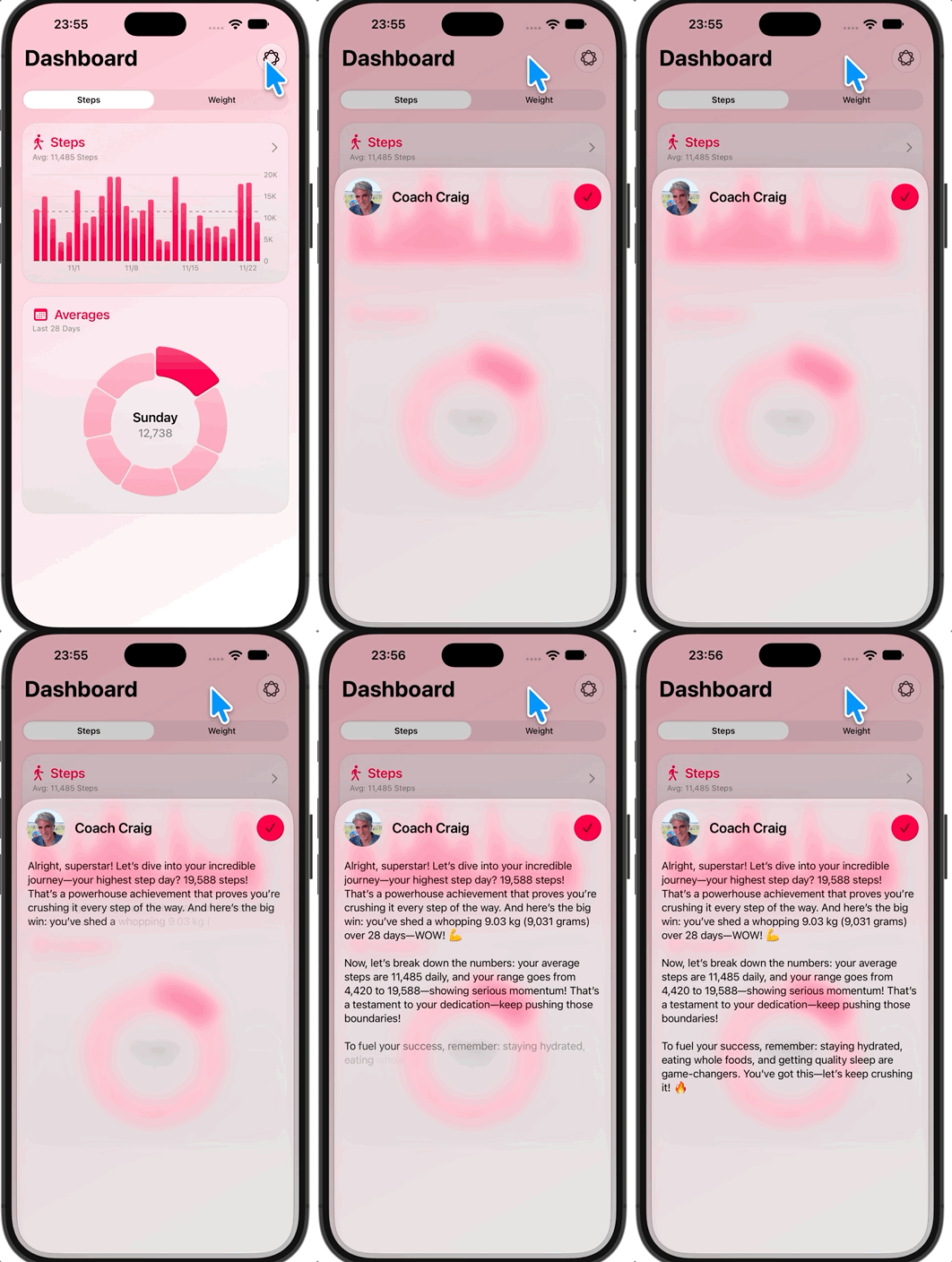
이렇게 Text가 채워지는 효과는
1
2
3
4
5
6
// CoachView
ScrollView {
    Text(analyzer.coachMessage ?? "")
        .contentTransition(.interpolate)
        .animation(.easeInOut(duration: 0.8), value: analyzer.coachMessage)
}
여기서 이렇게 animation을 주었기 때문이다.
AI가 대답을 생성하는동안 UI 보완
지금은 빈화면에서 내용이 채워지는데 이부분을 조금 더 보완해보도록 한다.
1
2
3
4
5
6
7
8
9
10
11
12
13
14
15
16
17
18
19
20
21
22
23
24
25
26
27
28
29
30
31
32
33
34
35
36
37
38
39
// DataAnalyzer

var isThinking = false

func analyzeHealthData() async {
    isThinking = true
    // 생략
    do {
        let stream = session.streamResponse(to: prompt)
        for try await partial in stream {
            isThinking = false
            if partial.content != "null" {
                coachMessage = partial.content
            }
        }
    } catch {
        print(error.localizedDescription)
    }
}

// CoachView
ScrollView {
    // 생략
}
.overlay {
    if analyzer.isThinking {
        VStack(spacing: 16) {
            Image(systemName: "apple.intelligence")
                .resizable()
                .frame(width: 40, height: 40)
                .symbolEffect(.pulse, options: .repeat(.continuous))

            Text("Thinking...")
                .font(.callout)
        }
        .foregroundStyle(.secondary)
        .frame(minWidth: 200)
    }
}
이제는 실행하면
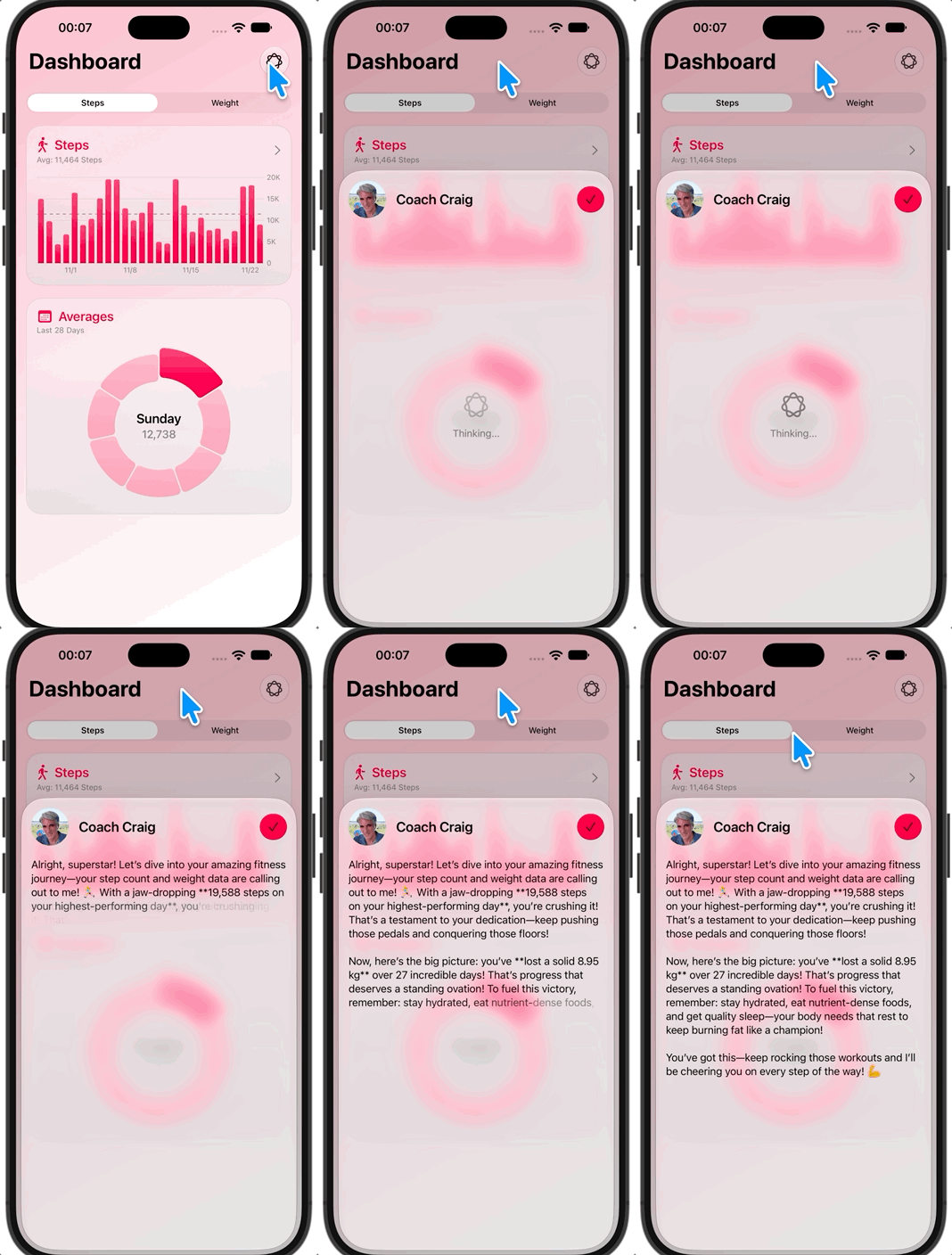
AI가 분석중인걸 유져도 알수있게 된다.
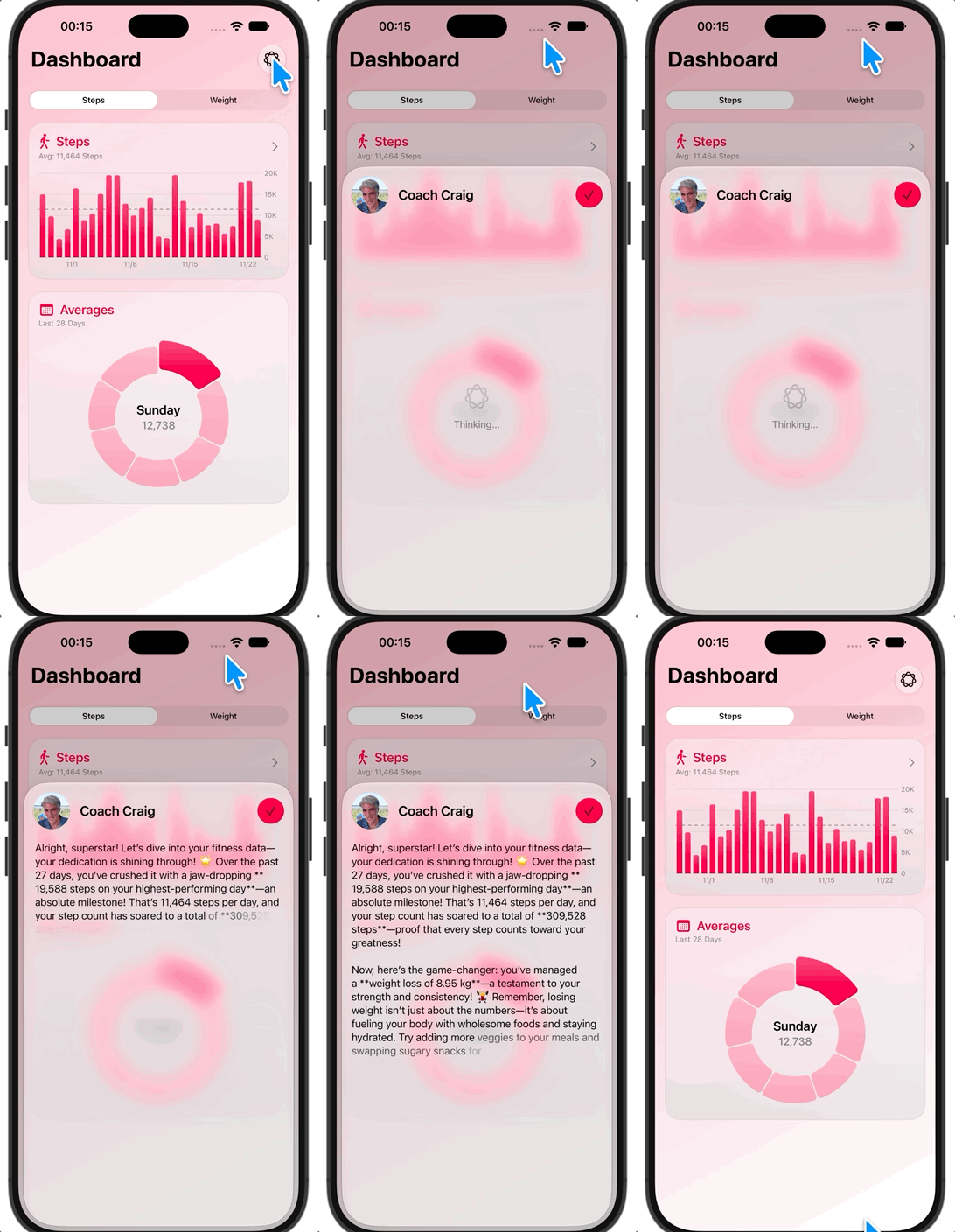
여기에도 앞에서 Add Data 버튼에 적용했던 zoom 전환을 똑같이 적용해 보았다.
1
2
3
4
5
6
7
8
9
10
11
12
13
14
15
16
17
18
19
20
21
22
23
24
25
26
27
28
29
30
31
32
33
34
35
36
37
38
39
40
41
42
43
44
45
46
// DashboardView
@Namespace var zoomTransition

.backportSheet(isPresented: $isShowingCoachView, namespace: zoomTransition)

.toolbar {
    if #available(iOS 26, *) {
        if DataAnalyzer.shared.model.isAvailable {
            ToolbarItem {
                Button("Analyze Data", systemImage: "apple.intelligence") {
                    isShowingCoachView.toggle()
                    Task { await DataAnalyzer.shared.analyzeHealthData() }
                }
            }
            .matchedTransitionSource(id: "coachview", in: zoomTransition)
        }
    }
}

// CustomModifier
struct BackportSheet: ViewModifier {
    @Binding var isPresented: Bool
    let namespace: Namespace.ID

    func body(content: Content) -> some View {
        if #available(iOS 26, *) {
            content
                .sheet(isPresented: $isPresented) {
                    DataAnalyzer.shared.coachMessage = ""
                } content: {
                    CoachView()
                        .presentationDetents([.fraction(0.8)])
                        .navigationTransition(.zoom(sourceID: "coachview", in: namespace))
                }
        } else {
            content
        }
    }
}

extension View {
    // 생략
    func backportSheet(isPresented: Binding<Bool>, namespace: Namespace.ID) -> some View {
        modifier(BackportSheet(isPresented: isPresented, namespace: namespace))
    }
}
강의에서는 처음에 BackportSheet 안에 바로
1
@Namespace var zoomTransition
를 선언해서 사용했는데, 이렇게 하니 zoom 전환이 적용되지 않았다.
이유는 @Namespace가 선언된 곳마다 각각 새로운 namespace를 만들기 때문이다. 출발점인 툴바 버튼은 DashboardView의 namespace에 등록되어 있는데, 도착점인 CoachView는 BackportSheet가 따로 만든 namespace를 사용하고 있었던 것이다. 앞에서 언급했듯이 id가 "coachview"로 같더라도 namespace가 다르면 SwiftUI는 둘을 짝으로 인식하지 못한다.
그래서 BackportSheet에서 namespace를 직접 만들지 않고, let namespace: Namespace.ID로 DashboardView의 namespace를 파라미터로 전달받아 사용하도록 바꾸었다. 이렇게 하면 출발점과 도착점이 같은 namespace를 공유하게 되어 정상적으로 zoom 전환이 동작한다.
App Icon 만들어서 적용하기
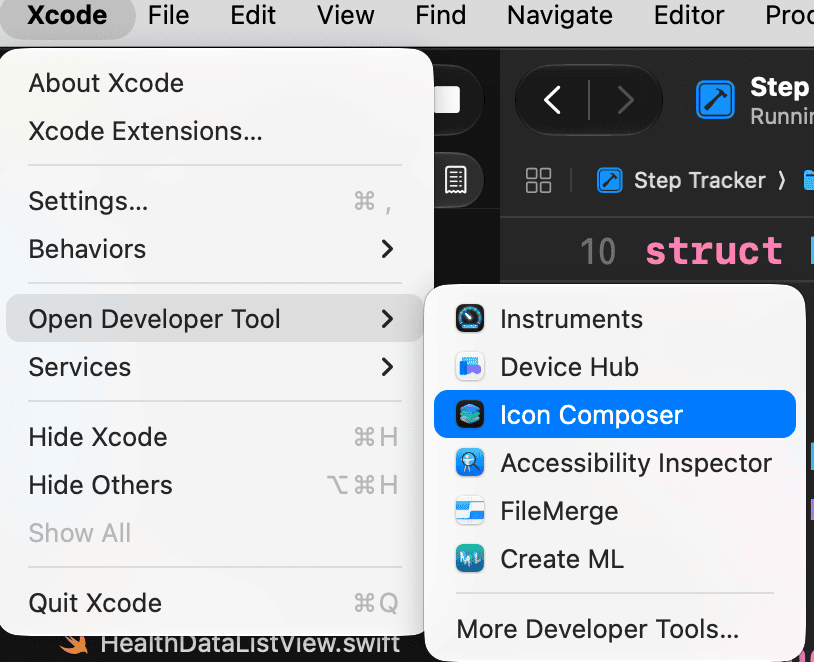
여기서 실행을 해서 만들면 된다. (만드는 과정은 생략)
이후 Assets가 아니라
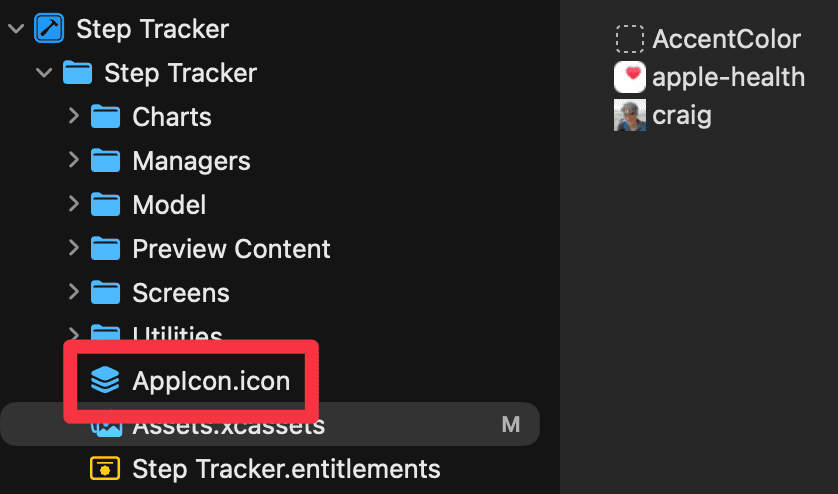
이렇게 프로젝트에 복사를 해준다.
이때 혹시라도 앱아이콘의 이름을 다르게 했다면
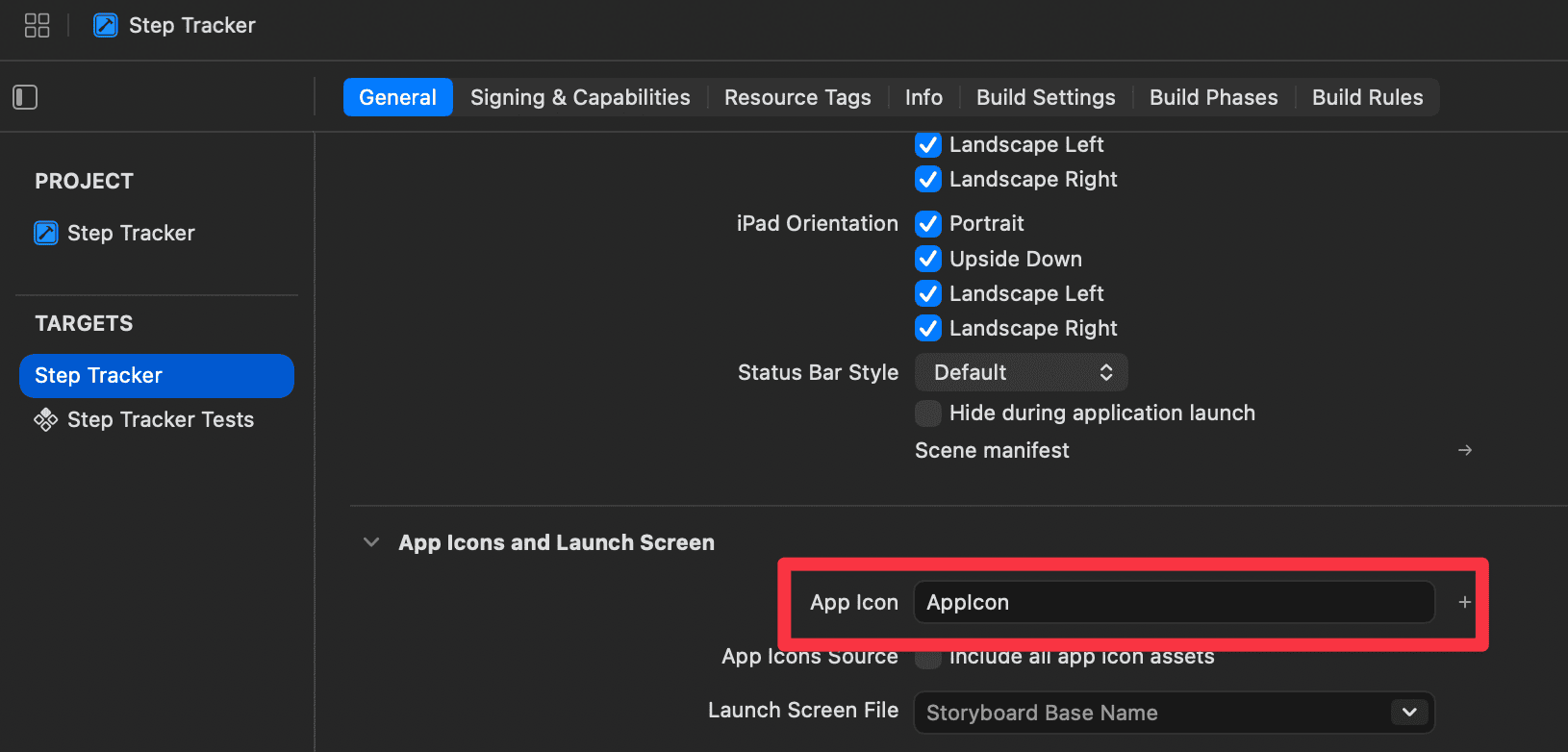
여기서 바꿔주면 된다.
그리고 혹시라도 다크모드/라이트모드에 따라 다르게 했다면
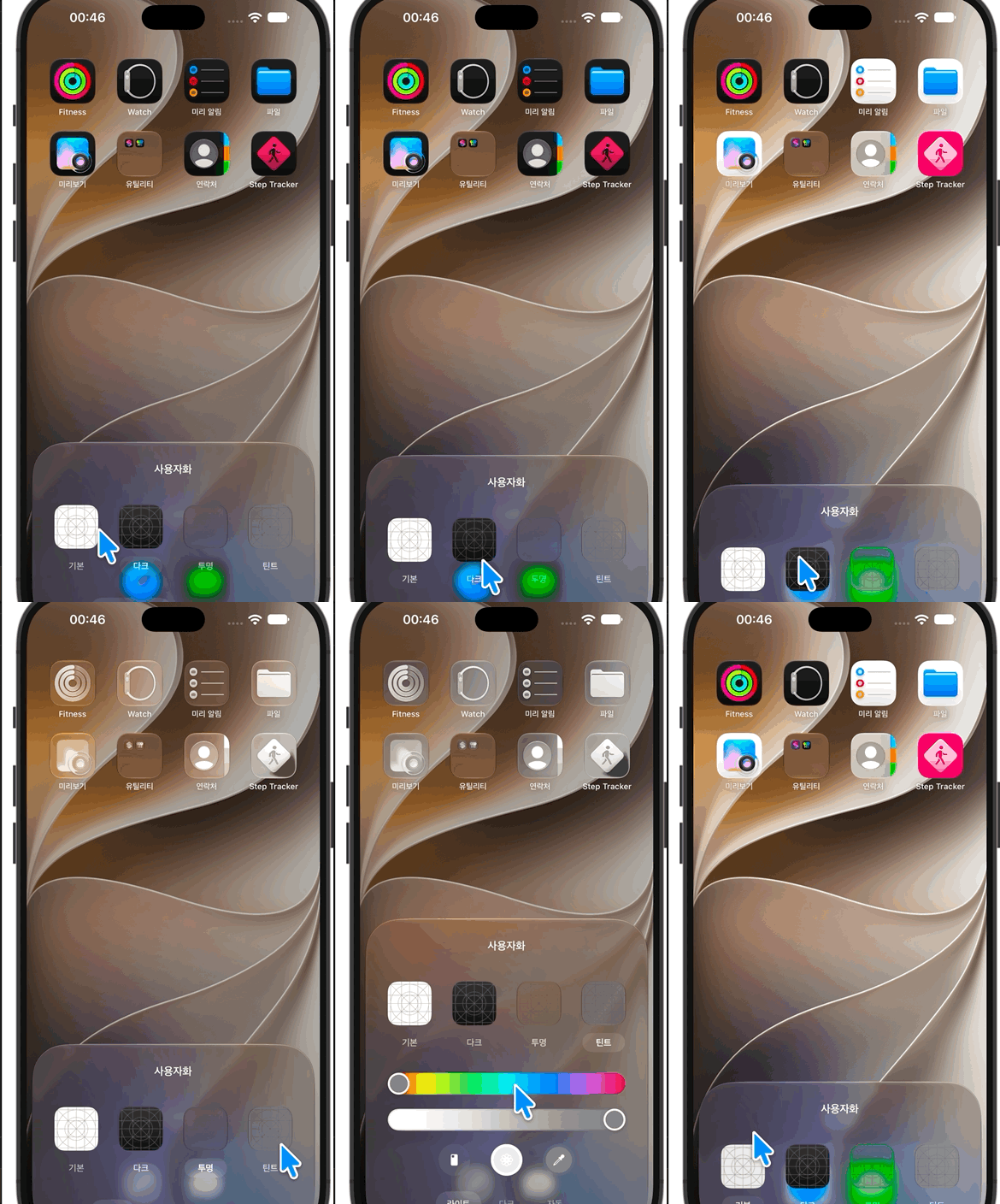
이렇게 확인을 해보면 된다.
이렇게 길었던 강의가 끝났다.
강의사이트가 몇시간 뒤면 사라지는데, 참 도움이 많이 된 것같다.
Github: Step-Tracker Repository