MyKVM (16) 맥이 바꾸기 전의 키를 IOHIDManager로 읽어 윈도우에 키캡대로 보내기
이 시리즈는 내가 직접 쓴 개발기가 아니다. 무엇을 만들지 정해 Claude Code 에게 앱을 만들게 했고, 만든 과정과 쓰인 기술은 Claude Code 가 정리했다. 나는 방향을 정하고, 실기기에서 써 보며 고칠 곳을 찾아 다시 맡겼다. 그래도 글로 남기는 건 공부 때문이다. 아직 내가 아는 프레임워크가 몇 개 없어서, 이 앱에 쓰인 여러 프레임워크를 정리해 두고 나중에 하나씩 찾아보며 익히려고 한다.
15편에서 Ctrl+C는 윈도우에서 복사가 됐다. 그런데 윈도우에서 쓰는 키보드는 여전히 맥 배치였다. 내가 쓰는 Realforce는 맥에서 수정 키를 바꿔 둬서(키캡 Ctrl이 Caps Lock으로, Alt와 Win은 서로 맞바꿔), 윈도우로 넘어가도 키캡 Ctrl을 누르면 Caps Lock이 눌렸다. 맥에서는 이 배치가 손에 익었지만, 윈도우에서는 키캡에 적힌 대로 쓰고 싶다. 키캡 Ctrl은 Ctrl, 키캡 Alt는 Alt, 키캡 Win은 Win으로. 맥에서는 지금처럼 맥 배치 그대로. 이번 글은 그 두 가지를 한 키보드로 함께 하는 방법이다.
맥이 바꾼 키, 바꾸기 전의 키
지금까지 MyKVM이 윈도우로 보낸 키는 이벤트 탭(3편)이 받은 키다. 이 키는 macOS가 수정 키 변경을 이미 적용한 뒤의 값이다. 키캡 Ctrl을 누르면 탭에는 이미 Caps Lock으로 온다. 그래서 “맥이 바꾼 결과에 대응표를 얹어” 되돌리는 방법은 쓸 수 없다. Caps Lock은 켜짐과 꺼짐으로만 알려 줘서, 누른 채 다른 키를 치는 Ctrl처럼 쓸 수 없기 때문이다.
필요한 것은 맥이 바꾸기 전의 키다. 키보드가 처음 보낸 신호를 볼 수 있어야 한다.
HID usage란?
USB나 블루투스 키보드는 키를 누르면 “몇 번 키가 눌렸다”는 번호를 보낸다. 이 번호가 HID usage다. 키보드 usage는 usage page 7번에 모여 있고, A는 0x04, 왼쪽 Ctrl은 0xE0, Caps Lock은 0x39처럼 정해져 있다. 어떤 배열의 키보드인지, 컴퓨터에 어떤 설정을 했는지와 상관없이 “그 자리의 키”를 가리키는 번호다.
건물 호수에 비유할 수 있다. HID usage는 “301호”라는 위치이고, macOS의 수정 키 변경은 그 방에 붙이는 이름표를 바꾸는 일이다. 301호에 “Ctrl”이라고 붙어 있던 이름표를 “Caps Lock”으로 바꿔 붙여도 방 번호는 그대로다. 이벤트 탭은 바뀐 이름표를 보고, MyKVM이 새로 읽을 것은 호수다.
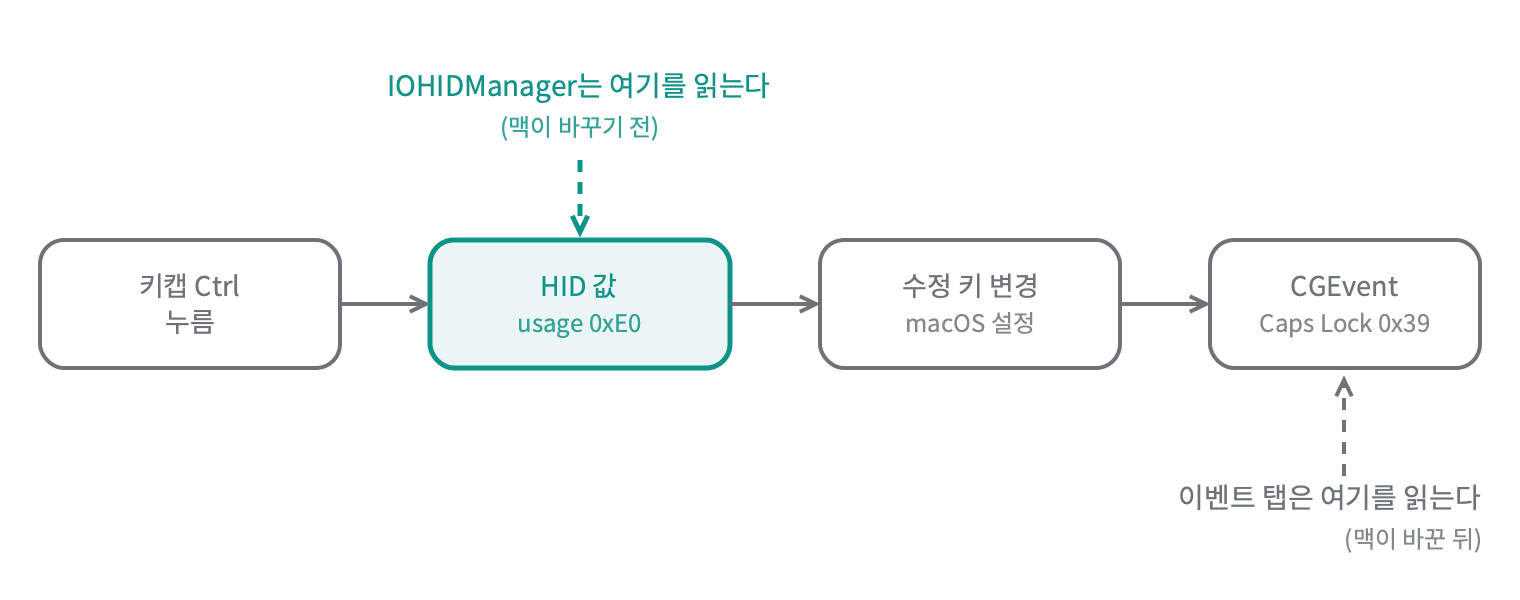
키 신호는 HID 값에서 시작해 macOS 수정 키 변경을 지나 CGEvent가 된다. 이벤트 탭은 맨 끝의 CGEvent를 보고, 이번에 쓸 IOHIDManager는 그보다 앞의 HID 값을 본다.
고른 방식, 옆에서 같이 읽기
윈도우 모드에서만 키를 윈도우로 보내면 되니, 방법은 세 가지가 있었다. 고르는 기준은 하나였다. MyKVM이 죽거나 멈춰도 맥 배치는 멀쩡해야 한다.
| 후보 | 하는 일 | 결과 |
|---|---|---|
| A (고름) | 이벤트 탭은 그대로 두고, IOHIDManager를 키보드를 삼키지 않는 방식으로 열어 옆에서 같이 읽는다 | MyKVM이 죽어도 맥 배치가 그대로다 |
| B | 윈도우 모드 동안 키보드를 독차지(kIOHIDOptionsTypeSeizeDevice)한다 | 넘어가는 순간 누른 키가 맥에 남는다. MyKVM이 멈추면 키보드가 죽는다. 반복과 단축키도 직접 만들어야 한다 |
| C | 윈도우 모드 동안 맥의 수정 키 변경을 잠깐 끈다(hidutil) | 윈도우 모드에서 죽으면 맥 배치가 꺼진 채 남는다 |
A만 맥 시스템의 상태를 건드리지 않는다. 대신 신호가 두 갈래가 된다. 외장 키보드의 키는 HID 값과 CGEvent로 따로 들어온다.
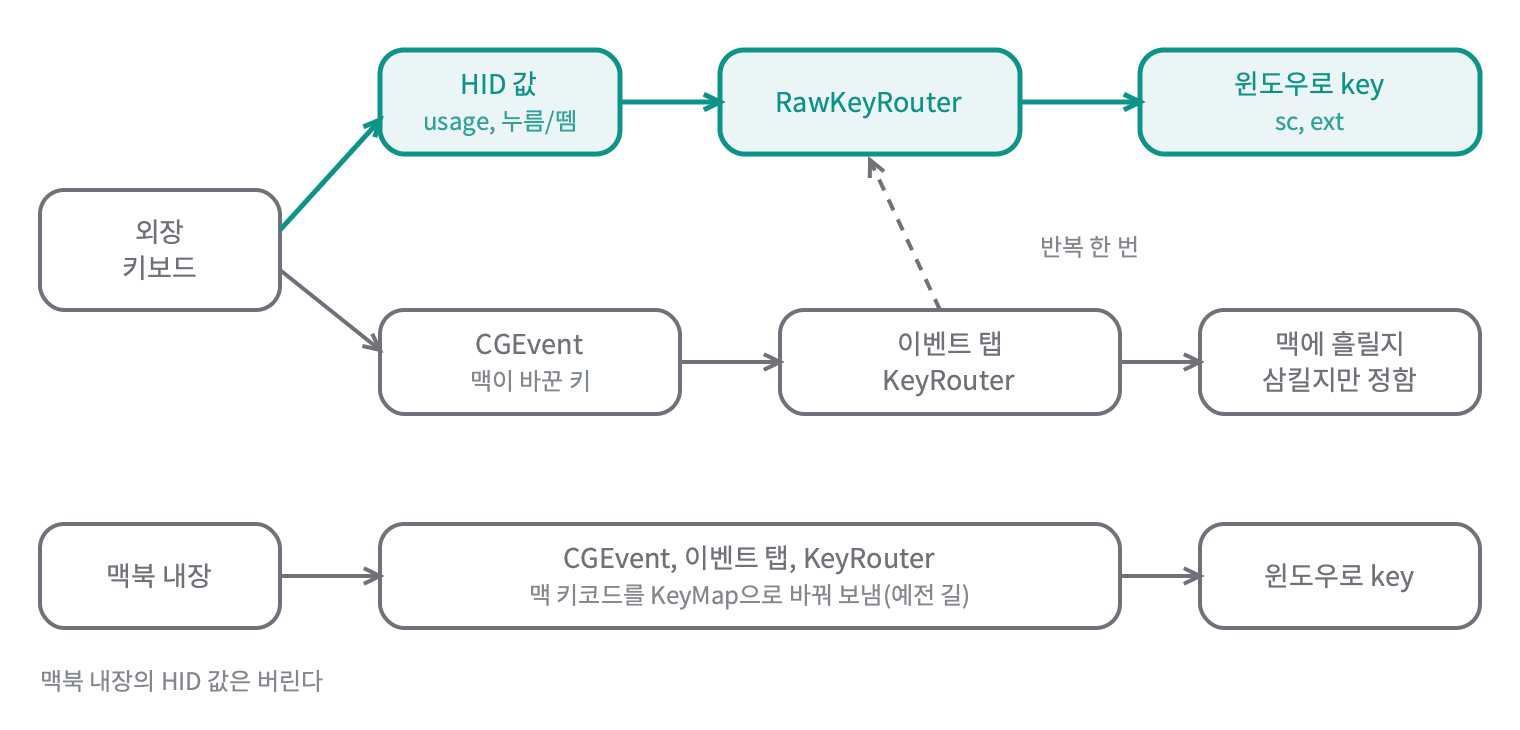
윈도우로 보내는 값은 HID 쪽에서 만들고, 그 키를 맥에도 흘릴지 삼킬지는 탭 쪽에서 정한다. 탭이 윈도우로 보내는 일까지 하면 한 번 누른 키가 윈도우에 두 번 들어가므로, 외장 키보드의 탭 이벤트는 삼키기만 한다. 맥북 내장 키보드는 예전 길(맥 키코드를 KeyMap으로 바꿔 보내기) 하나뿐이다. 내장 키보드의 HID 값은 읽어도 버린다.
IOHIDManager란?
IOKit(맥에서 장치와 이야기하는 낮은 층의 도구 모음)에 있는 HID 장치 관리자다. “키보드를 찾아라” 같은 조건을 주면 맞는 장치를 찾아 주고, 그 장치에서 값이 올 때마다 함수를 불러 준다. 안내 데스크에 “키보드가 꽂히면 알려 주세요”라고 맡겨 두는 것과 비슷하다.
열 때 장치를 독차지할지 고를 수 있다. 독차지(seize)하면 그 장치의 신호는 나만 받고 macOS는 받지 못한다. MyKVM은 독차지하지 않고 kIOHIDOptionsTypeNone으로 열어서, 같은 신호를 macOS도 그대로 받는다. 입력 모니터링 권한이 있어야 열리는데, 3편에서 이미 받는 권한이다.
1
2
3
4
5
6
7
8
9
10
11
12
13
14
15
16
17
18
19
20
21
22
// RawKeyReader.swift (MyKVMMac)
func start() -> Bool {
    guard manager == nil else { return true }
    let manager = IOHIDManagerCreate(kCFAllocatorDefault, IOOptionBits(kIOHIDOptionsTypeNone))
    IOHIDManagerSetDeviceMatching(manager, [kIOHIDDeviceUsagePageKey: kHIDPage_GenericDesktop,
                                            kIOHIDDeviceUsageKey: kHIDUsage_GD_Keyboard] as CFDictionary)
    let context = Unmanaged.passUnretained(self).toOpaque()
    // 장치가 붙고 빠질 때 부를 함수도 같은 방식으로 등록한다(생략)
    IOHIDManagerRegisterInputValueCallback(manager, { context, _, _, value in
        guard let context else { return }
        let reader = Unmanaged<RawKeyReader>.fromOpaque(context).takeUnretainedValue()
        MainActor.assumeIsolated { reader.received(value) }
    }, context)
    IOHIDManagerScheduleWithRunLoop(manager, CFRunLoopGetMain(), CFRunLoopMode.commonModes.rawValue)
    guard IOHIDManagerOpen(manager, IOOptionBits(kIOHIDOptionsTypeNone)) == kIOReturnSuccess else {
        IOHIDManagerUnscheduleFromRunLoop(manager, CFRunLoopGetMain(), CFRunLoopMode.commonModes.rawValue)
        builtIn = [:]
        return false
    }
    self.manager = manager
    return true
}
IOHIDManager로 키보드 값을 옆에서 읽기
IOHIDManagerCreate로 관리자를 만든다. 두 번째 인자가 열기 방식이고,kIOHIDOptionsTypeNone은 독차지하지 않는다는 뜻이다. 독차지하려면kIOHIDOptionsTypeSeizeDevice를 준다.IOHIDManagerSetDeviceMatching에 찾을 장치의 조건을 딕셔너리로 준다. usage page 1(kHIDPage_GenericDesktop)의 usage 6(kHIDUsage_GD_Keyboard)이 키보드다.IOHIDManagerRegisterInputValueCallback로 “값이 올 때마다 부를 함수”를 등록한다. 함수는 C 함수 모양이라self를 직접 담을 수 없어서,Unmanaged(참조 횟수 관리를 내가 맡는 포인터 상자)로self를 주소로 바꿔context에 담아 두고 콜백 안에서takeUnretainedValue()로 되돌린다. 콜백은 메인 런루프에서 불리므로MainActor.assumeIsolated로 “지금 메인 스레드다”라고 컴파일러에 알려 메인 스레드 전용reader.received를 부른다. 메인이 아닌 곳에서 부르면 멈추니 주의한다.IOHIDManagerScheduleWithRunLoop는 콜백을 어느 런루프(일거리를 기다렸다 처리하는 반복)에서 부를지 정한다. 이벤트 탭과 같은 메인 런루프에 붙여서 두 신호의 순서가 뒤섞이지 않게 했다.IOHIDManagerOpen이 실제로 연다. 성공하면kIOReturnSuccess(0)를 돌려준다. 권한이 없거나 열기에 실패하면 이 값이 아니고, 이때는IOHIDManagerUnscheduleFromRunLoop로 런루프에서 떼어 내고 MyKVM은 “원래 신호 없음”으로 보고 예전 방식으로 돌아간다.
콜백이 받은 값은 키 하나의 누름이나 뗌이다. 아래 함수가 그 값에서 usage와 누름 여부를 뽑는다.
1
2
3
4
5
6
7
8
9
10
11
12
13
14
15
16
17
// RawKeyReader.swift (MyKVMMac)
private static func isBuiltIn(_ device: IOHIDDevice) -> Bool {
    (IOHIDDeviceGetProperty(device, kIOHIDBuiltInKey as CFString) as? NSNumber)?.boolValue ?? false
}

private func received(_ value: IOHIDValue) {
    let element = IOHIDValueGetElement(value)
    // 키보드 page의 실제 키만(0x01-0x03은 오류와 롤오버 표시)
    guard IOHIDElementGetUsagePage(element) == kHIDPage_KeyboardOrKeypad else { return }
    let usage = IOHIDElementGetUsage(element)
    guard (0x04...0xE7).contains(usage) else { return }
    let state = IOHIDValueGetIntegerValue(value)
    guard state == 0 || state == 1 else { return }
    let device = IOHIDElementGetDevice(element)
    let isBuiltIn = builtIn[ObjectIdentifier(device)] ?? Self.isBuiltIn(device)
    onValue(usage, state == 1, isBuiltIn)
}
IOHIDValue에서 usage와 누름 뽑기
IOHIDValueGetElement는 이 값이 키보드의 어느 부품(element, 키 하나하나)에서 왔는지 돌려준다.IOHIDElementGetUsagePage와IOHIDElementGetUsage는 그 부품의 usage page와 usage를 읽는다. page가 7(kHIDPage_KeyboardOrKeypad)이고 usage가 0x04부터 0xE7 사이인 것만 실제 키로 본다. 0x01부터 0x03은 키가 아니라 롤오버 오류 같은 표시다.IOHIDValueGetIntegerValue는 값 자체를 정수로 준다. 키보드에서는 1이 누름, 0이 뗌이다.IOHIDElementGetDevice는 그 부품이 달린 장치(키보드 본체)를 돌려준다.IOHIDDeviceGetProperty에kIOHIDBuiltInKey(헤더IOHIDKeys.h에 있는"Built-In"속성 이름)를 장치에 주면 그 장치가 맥북 내장인지 알 수 있다. 값이 올 때마다 읽지 않으려고, 장치가 붙을 때 한 번 읽어builtIn딕셔너리에 적어 둔다.
시험 프로그램으로 먼저 잰 것
제품 코드를 쓰기 전에, 저장소 밖에 시험 프로그램을 만들어 Realforce로 먼저 쟀다. 이 방식이 되는지부터 확인해야 했다.
- HID 값은 키캡 그대로다. 키캡 Ctrl이 0xE0, Caps Lock이 0x39, 왼쪽 Alt가 0xE2, 왼쪽 Win이 0xE3, 오른쪽 Alt가 0xE6이다. 오른쪽 Win 자리는 0x65(Application 키)로 왔다.
- 키캡 Ctrl을 2.5초 눌러도 누름 1번, 뗌 1번뿐이다. Ctrl+C는 E0 누름, 06 누름, 06 뗌, E0 뗌 순서다. HID 값에는 자동 반복이 없다.
- 장치 속성
Built-In으로 내장(1)과 외장(0)을 가를 수 있다. - 이벤트 탭 이벤트의 키보드 종류 값(
keyboardEventKeyboardType)은 Realforce가 40이었다. 264번을 쳐서 모두 40이었다. 맥북 내장은 91이다(15편에서 본 값). - HID 값이 같은 키의 탭 이벤트보다 먼저 온다. 차이는 최대 11.8ms였다.
LMGetKbdType()은 마지막에 쓴 키보드의 종류 값(40)을 돌려줘서, 내장의 종류 값을 미리 얻는 데는 쓸 수 없었다.- Caps Lock 읽고 쓰기 API는 둘 다
KERN_SUCCESS였다. 되돌린 뒤에 탭에 0x39 이벤트가 다시 오지도 않았다(시스템이 만든 가짜 이벤트만 왔다).
HID 값이 탭보다 먼저 온다는 것과 종류 값이 키보드마다 일정하다는 것이 아래 설계의 바탕이 된다.
HID usage를 윈도우 스캔 코드로
HID usage를 윈도우로 보내는 스캔 코드(4편)로 바꾸는 표를 HIDKeyMap으로 만들었다. US 배열 기준의 표준 대응이고, 수정 키 부분만 보면 이렇다.
1
2
3
4
5
6
7
8
9
10
11
12
13
14
15
16
17
// HIDKeyMap.swift (KVMCore)
private static let plain: [UInt32: Int] = [
    // ...
    // 수정 키: 왼쪽 Ctrl, 왼쪽 Shift, 왼쪽 Alt, 오른쪽 Shift
    0xE0: 0x1D, 0xE1: 0x2A, 0xE2: 0x38, 0xE5: 0x36,
]

private static let extended: [UInt32: Int] = [
    // ...
    // 왼쪽 Win, 오른쪽 Ctrl(한국어 윈도우는 한자로 읽음), 오른쪽 Alt(한/영), 오른쪽 Win
    0xE3: 0x5B, 0xE4: 0x1D, 0xE6: 0x38, 0xE7: 0x5C,
]

/// 스캔 코드로 보내기 어려운 키. Pause는 E1 1D 45라 VK_PAUSE, Lang1/Lang2는 한/영과 한자.
private static let virtual: [UInt32: Int] = [
    0x48: 0x13, 0x90: 0x15, 0x91: 0x19,
]
plain은 확장 표시 없는 스캔 코드, extended는 E0가 앞에 붙는 스캔 코드다. 왼쪽 Ctrl(0xE0)은 1D, 왼쪽 Alt(0xE2)는 38이고, 오른쪽 Alt(0xE6)는 E0 38이다. 한국어 윈도우는 E0 38을 한/영 키로 읽는다. 키캡 오른쪽 Alt가 한/영이 되는 이유다.
오른쪽 Ctrl(0xE4)은 E0 1D 그대로 보낸다. 한국어 윈도우는 이 키를 한자로 읽는다. 진짜 윈도우 PC에 이 키보드를 꽂았을 때와 같다는 점에서 이쪽이 “윈도우답다”. 15편에서 고친 “오른쪽 Control을 왼쪽 Ctrl로”는 이제 맥북 내장 키보드에만 남는다. 외장 키보드는 진짜 윈도우 PC에 꽂은 것처럼 간다.
스캔 코드로 보내기 어려운 키는 vk(가상 키 코드)로 보낸다. Pause는 스캔 코드가 E1 1D 45로 세 덩어리라 VK_PAUSE(0x13)로, 한국어 키보드의 Lang1(0x90)과 Lang2(0x91)는 각각 VK_HANGUL(0x15)과 VK_HANJA(0x19)로 보낸다. 값은 Virtual-Key Codes Docs에 있다. 표에 없는 usage는 보내지 않는다.
외장 키보드는 Ctrl+Space를 한/영으로 바꾸지 않고 그대로 보낸다. 한/영은 오른쪽 Alt로 한다. 키캡 오른쪽 Win 자리(usage 0x65)는 Application 키(E0 5D)로 간다.
어느 키보드에서 온 탭 이벤트인가
탭은 외장 키보드의 키를 삼키기만 해야 하고(안 그러면 한 번 누른 키가 윈도우에 두 번 간다), 맥북 내장 키보드의 키는 예전처럼 보내야 한다. 그런데 탭 이벤트에는 “어느 키보드에서 왔는지”를 알려 주는 표시가 없다.
대신 keyboardEventKeyboardType이 있다. 이벤트에 붙은 키보드 종류 값인데, 시험에서 보았듯 키보드마다 일정하다(40과 91). 문제는 “몇 번이 내장인지”를 미리 알 방법이 없다는 것이었다. 그래서 알아내는 방법을 따로 두었다.
시간 짝짓기와 다수결이란?
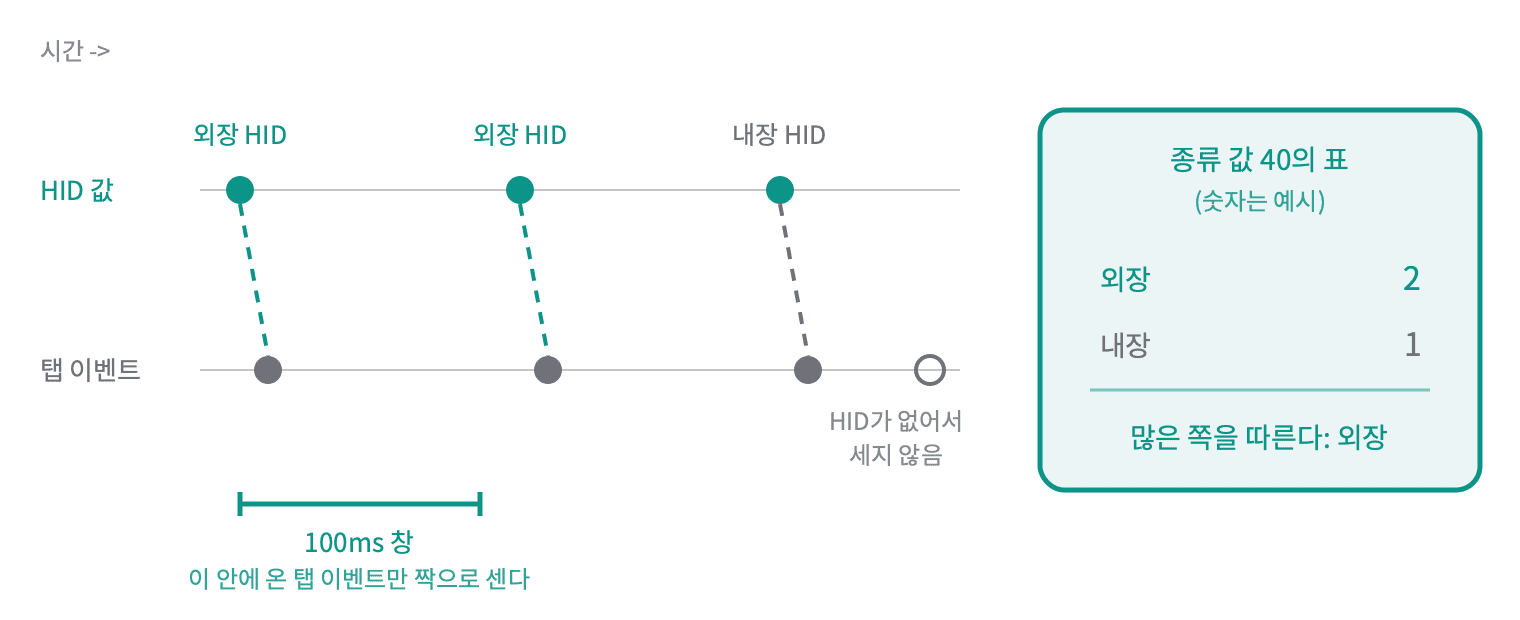
HID 값은 같은 키의 탭 이벤트보다 먼저 온다(최대 11.8ms). 그래서 HID 값이 온 직후 100ms 안에 도착한 탭 이벤트는 “같은 키 누름”이라고 볼 수 있다. HID 쪽은 장치가 내장인지 외장인지 알고, 탭 쪽은 종류 값을 안다. 둘을 짝지으면 “이 종류 값은 외장”이라는 것을 배울 수 있다.
처음에는 한 번 짝지으면 영영 그렇게 정했다. 그런데 검토에서 두 가지 허점이 나왔다.
- Caps Lock을 되돌릴 때 시스템이 만든
flagsChanged이벤트(keycode 0xFF, 0x7B)도 종류 값을 달고 온다. 진짜 키 누름이 아닌데 짝지어 버릴 수 있다. - 두 키보드를 거의 동시에 친 한 번도 잘못 짝지을 수 있다. 한 번 틀리면 영영 남는다.
그래서 진짜 키 누름(반복이 아닌 키다운, 키업, 진짜 수정 키)만 짝지에 쓰고, 한 번으로 정하지 않고 표에 센다. 선거처럼 한 표씩 쌓아서, 많이 맞은 쪽을 따른다. 맞은 표가 쌓이고 나면 가끔 틀린 짝이 끼어도 뒤집히지 않는다.
1
2
3
4
5
6
7
8
9
10
11
12
13
14
15
16
17
18
19
20
21
22
23
24
25
26
27
28
29
30
31
32
33
34
35
36
37
38
39
40
// KeyboardSource.swift (KVMCore)
public struct KeyboardSourceClassifier: Sendable {
    private let pairingWindow: Double
    private var pinned: [Int64: Bool] = [:]
    private var votes: [Int64: (external: Int, builtIn: Int)] = [:]
    private var lastHID: (builtIn: Bool, time: Double)?

    public init(pairingWindow: Double = 0.1) {
        self.pairingWindow = pairingWindow
    }

    /// HID 값이 들어올 때마다 부른다(HID 값은 같은 키의 탭 이벤트보다 먼저 온다).
    public mutating func noteHID(builtIn: Bool, at time: Double) {
        lastHID = (builtIn, time)
    }

    public mutating func learn(keyboardType: Int64, external: Bool) {
        pinned[keyboardType] = external
    }

    public mutating func isExternal(keyboardType: Int64, event: MacKeyEvent, at time: Double) -> Bool {
        if let external = pinned[keyboardType] { return external }
        var tally = votes[keyboardType] ?? (0, 0)
        if Self.isKeyPress(event), let hid = lastHID, time >= hid.time, time - hid.time <= pairingWindow {
            if hid.builtIn { tally.builtIn += 1 } else { tally.external += 1 }
            votes[keyboardType] = tally
            if tally.external == tally.builtIn { return !hid.builtIn }
        }
        return tally.external > tally.builtIn
    }

    /// 실제 키를 눌렀다 뗀 이벤트만 배운다. 자동 반복과, 시스템이 만든 flagsChanged(Caps Lock을 되돌릴 때 오는 kc 0xff, 0x7b 등)는 뺀다.
    private static func isKeyPress(_ event: MacKeyEvent) -> Bool {
        switch event {
        case let .down(_, isRepeat): !isRepeat
        case .up: true
        case let .flagsChanged(code, _): KeyRouter.modifierBits[code] != nil || code == KeyRouter.capsLockKey
        }
    }
}
noteHID는 HID 값이 올 때마다 “방금 온 값이 내장인지”와 시각을 적어 둔다. isExternal은 탭 이벤트가 올 때 부른다. 진짜 키 누름이고, 마지막 HID 값이 pairingWindow(0.1초) 안에 왔으면 그 장치 쪽에 한 표를 더한다. 이번 이벤트로 표를 더했는데 동점이면 방금 온 HID의 장치를 따르고, 그 밖에는 많은 쪽을 따른다. 표가 하나도 없으면 외장이 아니라고(내장이라고) 본다. 지금 방식 그대로라 틀려도 안전한 쪽이다. pinned는 테스트에서 종류 값을 미리 알려 줄 때 쓴다.
RawKeyRouter가 지키는 규칙
HID 값을 받아 윈도우로 보낼지 정하는 곳이 RawKeyRouter다. 기존 KeyRouter(4편)가 맥 키코드 기준으로 지키던 규칙을 usage 기준으로 똑같이 지킨다.
| 규칙 | 하는 일 |
|---|---|
| 누름이 간 쪽으로 뗌 | usage마다 누름 때 목적지(맥 또는 윈도우)를 기억한다. 맥 모드에서 누른 키는 뗌도 보내지 않고, 윈도우로 간 키는 뗌도 윈도우로 보낸다 |
| 반복 | HID 값에는 반복이 없다. 탭에 반복 키다운(isRepeat)이 오면 윈도우로 간 마지막 키(수정 키와 잠금 키 제외)의 누름을 한 번 더 보낸다. 속도는 맥 설정을 따른다 |
| 비상 복귀 Z 거르기 | ⌥⌘Z(Realforce 키캡으로는 Win+Alt+Z)로 맥에 되돌아올 때, HID 값이 탭보다 먼저 와서 Z가 윈도우로 새어 나갈 수 있다. 맥이 본 마지막 flags가 ⌥⌘이고 usage가 Z(0x1D)면 보내지 않는다 |
| Win 뗌 앞에 빈 키 | 비상 복귀 단축키가 눌렸을 때 Win이 눌려 있었다면, Win 뗌 앞에 아무 뜻 없는 키(VK 0xE8)를 끼워 시작 메뉴가 열리지 않게 한다 |
| 모두 떼기 | 맥으로 돌아오거나 연결이 끊기면 윈도우에 눌려 있는 키를 모두 뗀다. 나중에 실제 뗌이 와도 보내지 않는다 |
1
2
3
4
5
6
7
8
9
10
11
12
13
14
15
16
17
18
19
20
21
22
23
24
// RawKeyRouter.swift (KVMCore)
private mutating func keyDown(_ usage: UInt32, current: Destination) -> [Message] {
    released.remove(usage)
    guard held[usage] == nil else { return [] }
    if current == .mac || secureInput {
        held[usage] = .mac
        return []
    }
    if Hotkey.match(usage: usage, flags: macFlags) != nil {
        held[usage] = .swallowed
        return []
    }
    held[usage] = .windows
    guard let key = HIDKeyMap.winKey(forUsage: usage) else { return [] }
    if !Self.modifierUsages.contains(usage), !Self.lockUsages.contains(usage) { repeatTarget = usage }
    return [key.message(down: true)]
}

private mutating func maskIfNeeded(_ usage: UInt32) -> [Message] {
    guard maskWin, Self.winUsages.contains(usage) else { return [] }
    maskWin = false
    let blank = WinKey(sc: nil, ext: false, vk: KeyRouter.unassignedVK)
    return [blank.message(down: true), blank.message(down: false)]
}
held는 눌린 키마다 목적지를 적어 두는 딕셔너리다. 맥에서 누른 키는 .mac, 윈도우로 보낸 키는 .windows, 비상 복귀의 Z는 .swallowed로 적혀서, 뗌이 오면 적힌 대로 처리한다. Caps Lock이나 Num Lock 같은 잠금 키는 반복하면 켜짐과 꺼짐이 계속 바뀌어서 반복 대상에서 뺐다. 또 macFlags는 탭이 알려 준 “맥이 본 마지막 수정 키 상태”라서, 맥에서 ⌥⌘이 눌려 있는지 판단하는 데 쓴다.
맥 Caps Lock 되돌리기와 보안 입력
이 방식에는 대가가 둘 있다. 하나는 Caps Lock이다. 윈도우 모드에서 키캡 Ctrl을 누르면, 맥은 그것을 Caps Lock으로 알고 있어서 탭이 이벤트를 삼켜도 맥의 Caps Lock 켜짐 상태가 바뀐다. 윈도우에서 Ctrl 몇 번 쳤더니 맥으로 돌아오자 대문자가 켜져 있는 일이 생긴다. 그래서 윈도우로 넘어갈 때 맥의 Caps Lock 상태를 적어 두고, 돌아올 때 그 상태로 되돌린다. 윈도우 모드에서 MyKVM이 정상 종료될 때도 되돌린다.
잠금 키란?
대부분의 키는 누르는 동안만 의미가 있다. Caps Lock은 다르다. 한 번 누르면 “켜짐”이라는 상태가 시스템 안에 남고, 손을 떼도 유지된다. 전등 스위치와 비슷하다. 맥은 이 상태를 키보드마다 따로 들고 있다(15편에서 본 flags의 0x10000).
그래서 키 이벤트를 삼켜도 소용이 없다. 키보드 쪽 신호가 이미 시스템의 상태를 바꿔 놓았기 때문이다. 상태를 직접 읽고 직접 써야 한다.
1
2
3
4
5
6
7
8
9
10
11
12
13
14
15
16
17
18
19
20
21
22
23
24
25
26
27
28
// MacCapsLock.swift (MyKVMMac)
enum MacCapsLock {
    /// 읽지 못하면 nil
    static func read() -> Bool? {
        withConnection { connection in
            var state = false
            return IOHIDGetModifierLockState(connection, Int32(kIOHIDCapsLockState), &state) == KERN_SUCCESS ? state : nil
        } ?? nil
    }

    /// 바꿨으면 true
    @discardableResult
    static func set(_ on: Bool) -> Bool {
        withConnection { connection in
            IOHIDSetModifierLockState(connection, Int32(kIOHIDCapsLockState), on) == KERN_SUCCESS
        } ?? false
    }

    private static func withConnection<T>(_ body: (io_connect_t) -> T) -> T? {
        let service = IOServiceGetMatchingService(kIOMainPortDefault, IOServiceMatching(kIOHIDSystemClass))
        guard service != 0 else { return nil }
        defer { IOObjectRelease(service) }
        var connection: io_connect_t = 0
        guard IOServiceOpen(service, mach_task_self_, UInt32(kIOHIDParamConnectType), &connection) == KERN_SUCCESS else { return nil }
        defer { IOServiceClose(connection) }
        return body(connection)
    }
}
IOHIDSystem에 연결해 Caps Lock 읽고 쓰기
IOServiceGetMatchingService는 이름이 맞는 IOKit 서비스를 찾아 준다.IOServiceMatching(kIOHIDSystemClass)가 “HID 시스템”(키보드와 마우스 입력을 총괄하는 서비스)을 찾는 조건이다. 못 찾으면 0을 돌려준다.IOServiceOpen으로 그 서비스에 연결(io_connect_t)을 연다. 마지막에서 두 번째 인자kIOHIDParamConnectType은 “HID 설정을 읽고 쓰는 연결”이라는 종류 표시다. 쓰고 나면IOServiceClose로 연결을 닫고, 서비스는IOObjectRelease로 놓는다.defer로 어느 길로 나가도 닫히게 했다.- 연결로
IOHIDGetModifierLockState와IOHIDSetModifierLockState(헤더IOHIDLib.h, 문서 페이지는 따로 없다)를 부르면 Caps Lock의 켜짐 상태를 읽고 쓴다. 어떤 잠금 키인지는kIOHIDCapsLockState로 고르고, 성공하면KERN_SUCCESS를 돌려준다.
넘어갈 때 read()로 저장하고, 돌아올 때 set()으로 되돌린다. 시험에서 이 API가 지금 macOS에서 되는지 먼저 확인했다.
Secure Event Input이란?
두 번째 대가다. 맥에서 비밀번호 칸을 선택하거나 터미널의 “보안 키보드 입력”을 켜면, macOS는 그동안 다른 앱의 이벤트 탭에 키 이벤트를 주지 않는다. 비밀번호를 가로채는 앱을 막으려는 보호 장치다.
그런데 IOHIDManager는 이때도 값을 받는다. 그냥 두면 윈도우 모드에서 친 키가 맥의 비밀번호 칸과 윈도우 양쪽에 들어가고, 탭이 ⌥⌘Z를 못 봐서 비상 복귀 거르기도 깨진다. 그래서 보안 입력이 켜져 있는 동안은 RawKeyRouter가 새 누름을 보내지 않는다. 이미 윈도우로 간 키의 뗌은 보낸다.
1
2
3
4
// KVMController.swift (KVMCore)
case let .secureInput(on):
    raw.secureInput = on
    return []
켜졌는지는 앱 쪽의 SecureInputMonitor가 1초마다 IsSecureEventInputEnabled()로 보고 바뀔 때만 컨트롤러에 알린다. 이 알림(.secureInput)을 받은 컨트롤러는 RawKeyRouter의 secureInput만 바꾼다. 위에서 본 keyDown의 첫 검사(current == .mac || secureInput)가 이 값을 쓴다.
정리
실기기에서 Realforce를 맥과 윈도우에 번갈아 쓰며 확인했다. 진단 기록에는 rawkeys active=true external=1(원래 신호를 쓰는 중이고, 외장 키보드가 1개 붙어 있음)이 남는다. 테스트는 Swift 120개에서 159개로 늘었다(원래 키 신호 작업까지 154개, 다수결 고침에서 5개 더).
권한이 없거나 IOHIDManager를 열지 못하면 rawKeysActive가 꺼지고, 외장 키보드도 예전 방식으로 돌아간다. 키가 아예 안 가는 것보다 맥 배치로라도 가는 쪽이 낫기 때문이다.
이렇게 쓰다 보니 다른 문제가 눈에 띄었다. 커서가 맥과 윈도우의 경계에서 이상하게 움직였다.