RunWay 1.2 (2) km 스플릿, 상대고도 추가
RunWay 1.1 부터는 Claude Code 와 함께 만든다. 코드와 글의 문장은 거기서 나오고, 방향을 정하고 실기기에서 확인해 틀린 걸 찾아오는 건 직접 한다. 그래도 과정을 글로 남기는 건 업데이트를 AI 에게 맡기고 끝내지 않으려는 것이다. 거기서 배울 점을 찾아 적어 두고 나중에 공부하려고 한다.
이전글에서 심박 미션 버그를 다 잡고, 이번엔 다음 순서였던 km 단위 스플릿 기능으로 넘어왔다. 러닝 하나를 1km마다 끊어서 그 구간 페이스/심박/케이던스를 따로 기록하는 기능이다.
케이던스도 심박처럼 받아두기
HealthCenter가 지금까지 심박만 들고 있었는데, 스플릿엔 케이던스도 필요해서 똑같은 방식으로 하나 더 추가했다.
1
2
3
4
5
6
7
8
9
10
11
12
actor HealthCenter {
    private(set) var currentHeartRate: Double = 0
    private(set) var currentCadence: Double = 0

    func processHeartRate(_ raw: Double) {
        currentHeartRate = raw
    }

    func processCadence(_ raw: Double) {
        currentCadence = raw
    }
}
아이폰/워치 양쪽에서 심박 받는 자리마다 케이던스도 같이 넘겨주게 한 줄씩 추가했다.
GPS 타임스탬프로 스플릿 끊기
RunningCenter가 GPS 위치를 받을 때마다 누적 거리가 1km를 넘는지 확인하고, 넘으면 그 구간의 평균 페이스/심박/케이던스를 계산해서 내보내게 했다. 경과 시간은 따로 타이머를 두지 않고 CLLocation.timestamp끼리 빼서 구했다.
이 함수는 GPS 위치가 들어올 때마다 매번 두 가지 일을 한다. 하나는 지금 진행 중인 구간에 심박/케이던스 샘플을 계속 쌓아두는 거고, 다른 하나는 그러다 누적 거리가 1km 경계를 넘었는지 확인해서 넘었으면 그 구간을 스플릿으로 확정하는 거다.
코드에 나오는 split으로 시작하는 이름들은 전부 지역 변수가 아니라 RunningCenter가 계속 들고 있는 상태값이다. 함수가 끝나도 사라지지 않고, 다음 GPS 업데이트가 들어올 때도 그대로 남아있다.
splitIndex: 지금까지 몇 번째 스플릿을 만들었는지 세는 카운터. 스플릿을 하나 만들 때마다 1씩 늘어나고, 그대로Split의order가 된다.splitStartDistance: 지금 진행 중인 구간이 시작된 누적 거리. 다음 1km 경계가 어디인지 이 값 기준으로 계산한다.splitHeartRateSum/splitHeartRateCount,splitCadenceSum/splitCadenceCount: 지금 구간에 들어온 심박/케이던스 샘플의 합과 개수. 구간이 끝나는 시점에 나눠서 평균을 낸다.previousSplitElapsedTime: 직전 스플릿이 끝난 시점까지의 누적 경과 시간. 이번 구간만의 소요 시간을 구할 때 뺄셈 기준이 된다.runStartTime: 러닝이 시작된 시각. 경과 시간을 계산하는 기준점이다.
1
2
3
4
5
6
7
8
9
10
11
12
13
14
15
16
17
18
19
20
21
22
23
24
25
26
27
28
29
30
31
32
33
34
// RunningCenter

private func recordSplitSample(at timestamp: Date) async {
    let heartRate = await healthCenter.currentHeartRate
    let cadence = await healthCenter.currentCadence

    if heartRate > 0 {
        splitHeartRateSum += heartRate
        splitHeartRateCount += 1
    }
    if cadence > 0 {
        splitCadenceSum += cadence
        splitCadenceCount += 1
    }

    while totalDistance - splitStartDistance >= 1000 {
        splitIndex += 1
        let elapsedTime = runStartTime.map { Int(timestamp.timeIntervalSince($0)) } ?? 0
        let splitDuration = elapsedTime - previousSplitElapsedTime
        let splitPace = splitDuration > 0 ? Double(splitDuration) / 60.0 : 0
        let avgHeartRate = splitHeartRateCount > 0 ? Int(splitHeartRateSum / Double(splitHeartRateCount)) : 0
        let avgCadence = splitCadenceCount > 0 ? Int(splitCadenceSum / Double(splitCadenceCount)) : 0

        let split = Split(order: splitIndex, pace: splitPace, heartRate: avgHeartRate, cadence: avgCadence, elapsedTime: elapsedTime)
        splitContinuation?.yield(split)

        splitStartDistance += 1000
        previousSplitElapsedTime = elapsedTime
        splitHeartRateSum = 0
        splitHeartRateCount = 0
        splitCadenceSum = 0
        splitCadenceCount = 0
    }
}
평균을 왜 마지막에 한 번만 내는가
심박/케이던스 평균은 그때그때 나눠서 계산하지 않고, 합(splitHeartRateSum)과 개수(splitHeartRateCount)만 계속 쌓아뒀다가 구간이 끝나는 순간에 딱 한 번 나눈다.
count가 따로 필요한 이유는, sum만 쌓아두면 나중에 그걸 몇 개로 나눠야 진짜 평균인지 알 방법이 없기 때문이다. recordSplitSample은 GPS 위치가 들어올 때마다 currentHeartRate를 한 번씩 관찰하는 셈인데, 이 관찰 하나하나를 똑같은 무게로 쳐서 평균에 반영하는 방식이라 유효한 관찰이 들어올 때마다 sum엔 값을 더하고 count는 1 늘린다.
값이 0이면(워치 연결이 아직 안 됐거나 순간적으로 끊겼거나) 아예 count에도 안 넣어서, 0값이 평균을 실제보다 낮게 끌어내리는 일이 없게 했다.
if가 아니라 while을 쓴 이유
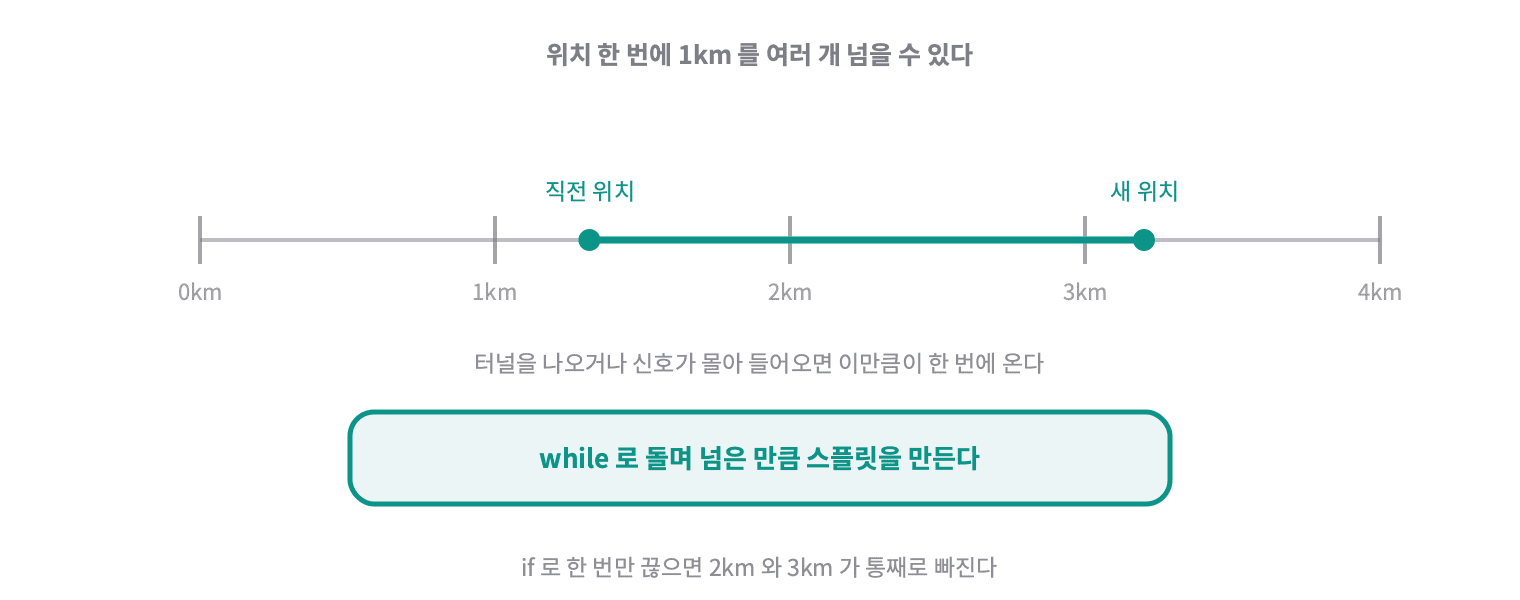
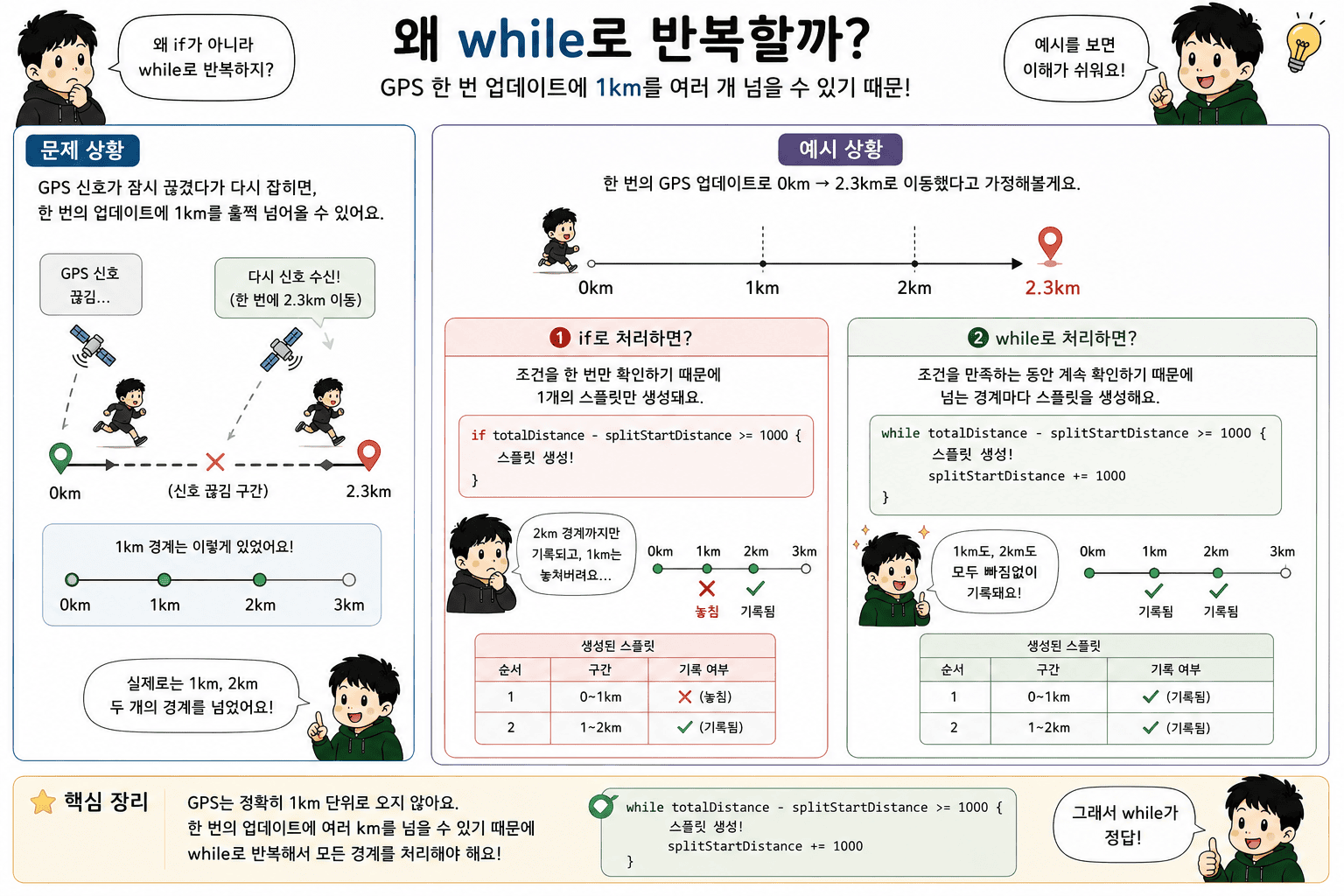
if가 아니라 while을 쓴 이유는 GPS 업데이트 한 번에 1km를 훌쩍 넘겨버리는 경우 때문이다.
예를 들어 신호가 잠깐 끊겼다가 몇 초 뒤에 다시 들어오면, 그 사이 실제로는 1.3km를 이동했는데 위치 업데이트는 한 번만 오는 상황이 생길 수 있다.
if로 짜면 이런 경우 스플릿 하나를 통째로 놓치는데, while로 돌리면 이 한 번의 업데이트 안에서도 경계를 넘을 때마다 스플릿을 하나씩 만들어서 빠짐없이 챙긴다. splitStartDistance는 항상 “다음 스플릿이 시작되는 지점”을 가리키는데, 스플릿을 하나 만들 때마다 여기에 1000을 더해서 while 조건이 다음 1km 경계를 기준으로 다시 평가되게 한다.
경과 시간을 GPS 시각으로 재는 이유
경과 시간을 별도 타이머로 재지 않고 CLLocation.timestamp끼리 뺀 이유는, RunViewModel/WatchViewModel에 이미 있는 1초 타이머는 화면 갱신용이라 GPS 업데이트 시점과 정확히 맞아떨어지지 않기 때문이다. GPS 위치 자체에 찍혀 있는 시각을 그대로 쓰면 스플릿 시각이 항상 실제 위치 데이터와 동기화된 채로 남는다.
runStartTime.map { }의 map은 배열의 map이 아니라 Optional의 map이다. runStartTime은 Date? 타입이라, 값이 있으면 그 값을 꺼내서 변환하고 없으면 그냥 nil을 돌려준다.
1
2
3
4
5
6
7
8
9
// 아래 두 코드는 같다
let elapsedTime = runStartTime.map { Int(timestamp.timeIntervalSince($0)) } ?? 0

let elapsedTime: Int
if let start = runStartTime {
    elapsedTime = Int(timestamp.timeIntervalSince(start))
} else {
    elapsedTime = 0
}
runStartTime이 세팅 안 됐을 상황을 대비해 ?? 0을 붙여뒀을 뿐, elapsedTime은 그냥 초 단위 정수 하나다.
첫 번째 스플릿에서는 previousSplitElapsedTime이 reset()에서 세팅한 0 그대로라 splitDuration = elapsedTime - 0이 되는데, 이것도 의도한 동작이다. 0을 “직전 스플릿이 없을 때의 기준점”으로 쓴 거라, 첫 스플릿의 소요 시간은 자연스럽게 “러닝 시작부터 지금까지 걸린 시간 전체”가 된다.
streamFlightData()/streamPhaseData()랑 같은 패턴으로 streamSplitData()를 하나 더 만들어서 아이폰/워치 양쪽 ViewModel이 구독하게 했다.
한 번만 검사하는 것과 넘긴 만큼 반복하는 것이 실제로 얼마나 다른지 돌려볼 수 있게 만들었다. 중간에 회색으로 칠한 구간이 신호가 끊겼다 돌아오는 지점이다.
if로 두고 끝까지 돌리면 4.35km를 뛰었는데 스플릿이 3개만 나온다. 더 나쁜 건 개수가 하나 모자란 것으로 끝나지 않는다는 점이다. 놓친 경계 이후로 3번 스플릿이 실제로는 4km 지점에 찍혀 있다. 한 번 어긋난 기준이 러닝이 끝날 때까지 그대로 밀린 채로 간다. while로 바꾸면 같은 데이터에서 4개가 다 나오고 번호도 실제 km와 맞는다.
SwiftDataSplit 모델링
새 모델이라 이번엔 아예 처음부터 모든 프로퍼티에 선언부 기본값을 넣었다. 지난 글에서 겪은 마이그레이션 문제를 두 번 겪고 싶지 않았다.
1
2
3
4
5
6
7
8
9
10
11
12
13
14
15
16
@Model
class SwiftDataSplit {
    var order: Int = 0
    var pace: Double = 0
    var heartRate: Int = 0
    var cadence: Int = 0
    var elapsedTime: Int = 0

    init(order: Int = 0, pace: Double = 0, heartRate: Int = 0, cadence: Int = 0, elapsedTime: Int = 0) {
        self.order = order
        self.pace = pace
        self.heartRate = heartRate
        self.cadence = cadence
        self.elapsedTime = elapsedTime
    }
}
SwiftDataFlight에도 splits 관계를 하나 추가했다.
Relationship의 deleteRule
@Relationship은 모델 사이의 연결을 어떻게 다룰지 정한다.
deleteRule: .cascade 는 부모를 지우면 딸린 것도 같이 지운다는 뜻이다. 러닝 기록 하나를 지우면 그 안의 스플릿도 따라간다. 이걸 안 주면 기본값인 .nullify 라, 러닝은 사라지는데 스플릿은 주인 없이 저장소에 남는다.
러닝과 스플릿처럼 딸린 쪽이 혼자서는 의미가 없는 관계에 쓴다. 반대로 둘 다 독립적으로 쓸모가 있다면 안 쓰는 게 맞다.
Relationship의 deleteRule
@Relationship은 모델 사이의 연결을 어떻게 다룰지 정한다.
deleteRule: .cascade 는 부모를 지우면 딸린 것도 같이 지운다는 뜻이다. 러닝 기록 하나를 지우면 그 안의 스플릿도 따라간다. 이걸 안 주면 기본값인 .nullify 라, 러닝은 사라지는데 스플릿은 주인 없이 저장소에 남는다.
러닝과 스플릿처럼 딸린 쪽이 혼자서는 의미가 없는 관계에 쓴다.
1
@Relationship(deleteRule: .cascade) var splits: [SwiftDataSplit] = []
Split UI 구현
첫 버전은 막대 그래프로 만들었다. 막대 높이가 그 구간 페이스에 비례하고, 제일 빠른 구간은 초록, 제일 느린 구간은 빨강으로 표시된다.
1
2
3
4
5
6
7
8
9
10
11
12
13
14
15
16
17
18
19
20
21
22
23
24
25
26
27
28
29
30
31
32
33
34
35
36
37
38
39
40
41
42
43
44
45
46
47
48
49
50
51
52
53
54
55
56
57
58
59
60
61
62
63
64
65
66
67
68
struct SplitsChartView: View {
    let splits: [SwiftDataSplit]

    private let maxBarHeight: CGFloat = 90
    private let minBarHeight: CGFloat = 16

    private var sortedSplits: [SwiftDataSplit] {
        splits.sorted { $0.order < $1.order }
    }
    private var validPaces: [Double] {
        sortedSplits.map { $0.pace }.filter { $0 > 0 }
    }
    private var maxPace: Double { validPaces.max() ?? 0 }
    private var minPace: Double { validPaces.min() ?? 0 }

    private func barHeight(for pace: Double) -> CGFloat {
        guard maxPace > 0, pace > 0 else { return minBarHeight }
        let ratio = pace / maxPace
        return minBarHeight + (maxBarHeight - minBarHeight) * CGFloat(ratio)
    }

    private func barColor(for pace: Double) -> Color {
        guard pace > 0 else { return .rwMuted.opacity(0.3) }
        if pace == minPace { return .rwGreen }
        if pace == maxPace { return .rwRed }
        return .rwAmber
    }

    var body: some View {
        VStack(alignment: .leading, spacing: 10) {
            HStack(spacing: 6) {
                Image(systemName: "chart.bar.fill")
                    .foregroundColor(.rwGreen)
                    .font(.system(size: 10))
                Text("SPLITS")
                    .font(.system(size: 9, weight: .semibold))
                    .foregroundColor(.rwMuted)
                    .kerning(1.5)
            }

            ScrollView(.horizontal, showsIndicators: false) {
                HStack(alignment: .bottom, spacing: 12) {
                    ForEach(sortedSplits, id: \.order) { split in
                        VStack(spacing: 4) {
                            Text(split.pace > 0 ? PaceFormatter.format(split.pace) : "--")
                                .font(.system(size: 8, weight: .semibold))
                                .foregroundColor(.rwMuted)
                            RoundedRectangle(cornerRadius: 3)
                                .fill(barColor(for: split.pace))
                                .frame(width: 14, height: barHeight(for: split.pace))
                            Text("\(split.order)")
                                .font(.system(size: 8))
                                .foregroundColor(.rwMuted)
                        }
                    }
                }
                .padding(.horizontal, 2)
                .padding(.top, 2)
            }
            .frame(height: maxBarHeight + 36)
        }
        .padding(14)
        .background(Color.rwPanel)
        .clipShape(RoundedRectangle(cornerRadius: 16))
        .overlay(RoundedRectangle(cornerRadius: 16).stroke(Color.rwBorder, lineWidth: 1))
        .padding(.horizontal, 16)
    }
}
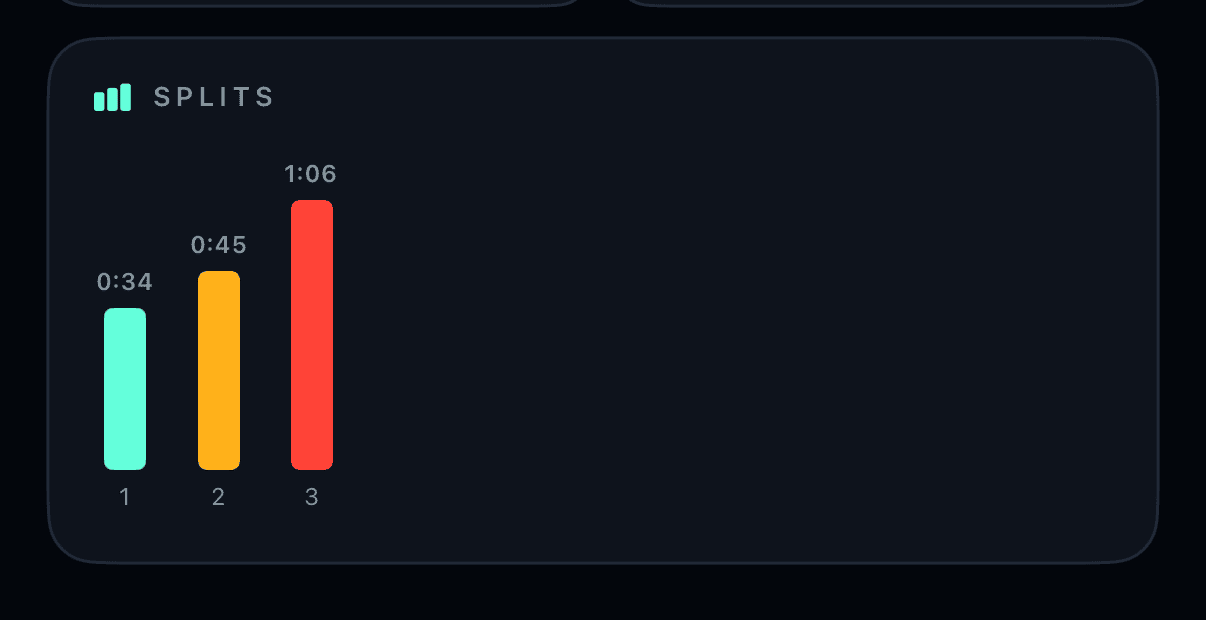
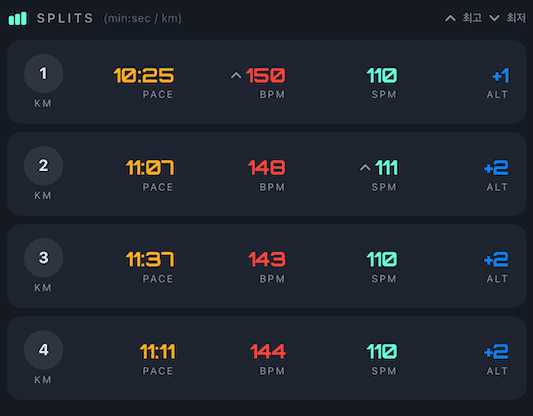
1km마다 페이스가 다르게(0:34, 0:45, 1:06) 나오고, 제일 빠른 구간은 초록, 제일 느린 구간은 빨강으로 구분되는 것까지 의도한 대로 나왔다.
Split UI 보완
화면을 보고 나니 막대 높이로만 페이스를 비교하는 방식이 오히려 헷갈렸다. 단위도 안 붙어 있었고, 무엇보다 심박/케이던스는 이미 SwiftDataSplit에 다 모아두고서 화면엔 하나도 안 쓰고 있었다. 나이키 런클럽처럼 km마다 페이스/심박/케이던스를 한 줄에 같이 보여주는 리스트로 바꿨다.
1
2
3
4
5
6
7
8
9
10
11
12
13
14
15
16
struct SplitRow: View {
    let split: SwiftDataSplit
    let color: Color

    var body: some View {
        HStack(spacing: 10) {
            ZStack {
                Circle().fill(color.opacity(0.15)).frame(width: 28, height: 28)
                Text("\(split.order)")
                    .font(.system(size: 11, weight: .bold))
                    .foregroundColor(color)
            }
            // PACE / BPM / SPM 세 칸, 각각 값 + 라벨
        }
    }
}
헤더에도 “(min:sec / km)” 단위를 붙이고, 색이 뭘 뜻하는지 바로 보이게 최고/최저 범례 점 두 개를 오른쪽에 추가했다. 맨 왼쪽 번호 배지도 그냥 숫자만 있으니 뭘 세는 건지 안 보여서, PACE/BPM/SPM처럼 아래에 “KM” 라벨을 붙였다.
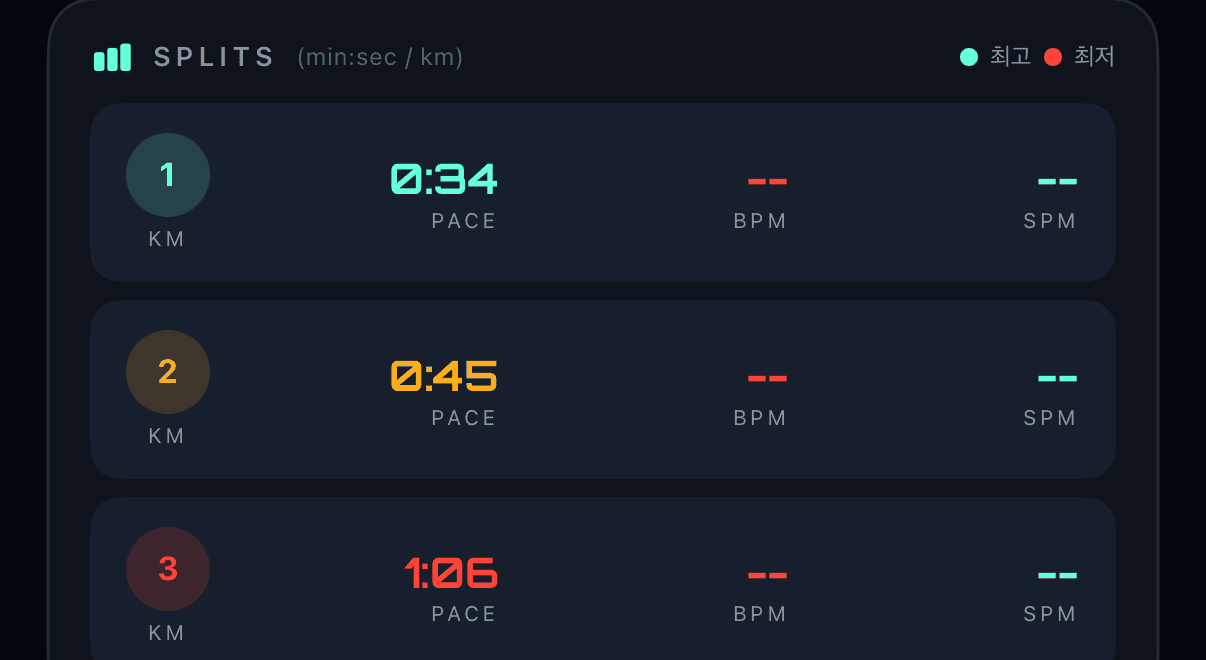
이번 테스트 러닝은 심박/케이던스 데이터가 없어서 BPM/SPM 칸은 “–“로 뜨는데, 이것도 값이 없을 때 정직하게 “–“를 보여주는 다른 화면들이랑 같은 방식이라 의도한 동작이다.
돌아보니 원래 있던 “로그북이 제한적”이라는 피드백도 사실 이 FlightSummaryView 얘기였다. 로그북 목록 화면 자체는 따로 손볼 게 없어서, 이제 남은 건 실제로 뛰어보는 실기기 테스트뿐이다.
자투리 구간도 스플릿으로 남기기
실기기 테스트 나가기 전에 다시 살펴보다가 애매한 지점을 하나 발견했다. 지금 스플릿은 정확히 1키로 단위로만 끊기는데, 1.7키로를 뛰면 1키로짜리 스플릿 하나만 나오고 나머지 0.7키로는 그냥 사라진다. 뛴 거리를 다 보여주는 게 맞겠다 싶어서 손봤다.
RunningCenter에 러닝이 끝나는 시점에 한 번 더 불러주는 함수를 하나 추가했다.
남은 거리가 100m 이상이면 그 실제 거리로 페이스를 계산해서 마지막 스플릿을 하나 더 만들고, 100m 미만이면 그냥 버린다. 몇십 미터 정도는 페이스를 계산해봐야 오차만 커서 의미가 없다고 판단했다. RunningCenter 내부는 거리를 전부 미터 단위로 들고 있어서, 여기 기준값도 100(m)이다.
1
2
3
4
5
6
7
8
9
10
11
12
13
func finalizePendingSplit(at timestamp: Date = Date()) -> Split? {
    let remainingMeters = totalDistance - splitStartDistance
    guard remainingMeters >= 100 else { return nil }

    splitIndex += 1
    let elapsedTime = runStartTime.map { Int(timestamp.timeIntervalSince($0)) } ?? 0
    let splitDuration = elapsedTime - previousSplitElapsedTime
    let distanceKm = remainingMeters / 1000
    let splitPace = (splitDuration > 0 && distanceKm > 0) ? (Double(splitDuration) / 60.0) / distanceKm : 0
    let avgHeartRate = splitHeartRateCount > 0 ? Int(splitHeartRateSum / Double(splitHeartRateCount)) : 0
    let avgCadence = splitCadenceCount > 0 ? Int(splitCadenceSum / Double(splitCadenceCount)) : 0
    return Split(order: splitIndex, pace: splitPace, heartRate: avgHeartRate, cadence: avgCadence, elapsedTime: elapsedTime, distance: distanceKm)
}
avgHeartRate/avgCadence는 recordSplitSample(at:)에서 쓴 것과 똑같은 계산이다. 지금까지 쌓인 splitHeartRateSum/splitHeartRateCount, splitCadenceSum/splitCadenceCount를 여기서도 한 번 더 나눠서 평균을 낸다. 다른 함수라고 새로 계산하는 게 아니라, 같은 상태값을 그대로 재사용하는 것뿐이다.
이걸 위해 Split과 SwiftDataSplit에 distance 필드를 하나씩 추가했다. 1km마다 자동으로 끊기는 기존 스플릿들은 어차피 항상 정확히 1.0이라 굳이 저장 안 해도 됐지만, 이 마지막 자투리 스플릿은 매번 실제 거리가 달라지니 꼭 있어야 했다.
자투리 스플릿만 다르게 표시하기
화면에 보여줄 때도 이 자투리 스플릿만 다르게 표시해야 했다. 나머지 스플릿은 다 “KM”이라고 붙어 있는데, 이 마지막 스플릿에까지 “KM”이라고 써버리면 실제로는 700m만 뛰고도 1키로를 채운 것처럼 보인다. 그래서 1키로에 못 미치면 실제 거리를 미터 단위 그대로 보여주게 했다.
1
2
3
private var distanceLabel: String {
    split.distance >= 0.95 ? "KM" : "\(Int(split.distance * 1000))M"
}
스플릿이 하나도 안 뜨던 버그
구현해두고 시뮬레이터에서 확인하다가 진짜 버그를 하나 발견했다. 위치를 빠르게 이동시켜서 1.06km짜리 러닝을 만들어봤는데, 요약 화면에 스플릿이 하나도 안 뜨는 거였다. 1km는 이미 넘겼으니 최소한 1번 스플릿은 나와야 하는데 그것마저 없었다.
원인은 1km를 지날 때마다 만든 스플릿을 처리하는 방식에 있었다. 원래는 RunningCenter가 스플릿을 AsyncStream으로 내보내고, RunViewModel의 별도 Task가 그걸 받아서 배열에 쌓아뒀다가 저장 시점에 그 배열을 읽는 구조였다.
1
2
3
4
5
6
// Before
Task {
    for await split in await runningCenter.streamSplitData() {
        self.tempSplitArray.append(SwiftDataSplit(order: split.order, pace: split.pace, heartRate: split.heartRate, cadence: split.cadence, elapsedTime: split.elapsedTime))
    }
}
문제는 1km를 막 넘긴 직후에 바로 러닝을 끝내면, 방금 만든 스플릿이 스트림에 올라가고 그걸 받는 Task가 배열에 반영하기도 전에 saveRunningData()가 먼저 실행돼버릴 수 있다는 거였다. 빠르게 이동하는 테스트에서 딱 이 타이밍이 걸린 거였다. Task가 배열에 값을 넣는 시점과 저장 함수가 그 배열을 읽는 시점 사이에 아무 보장이 없으니, 둘 중 뭐가 먼저 실행될지는 그때그때 달랐던 셈이다.
tempSplitArray가 하는 일은 어차피 저장 직전에 한 번 읽히는 게 전부라, 스트림으로 흘려보낼 이유가 없었다. RunningCenter가 확정된 스플릿을 자기 안에 배열로 그냥 들고 있게 하고, 저장 시점에 그 배열을 직접 동기적으로 읽어오는 방식으로 바꿨다.
1
2
3
4
5
6
7
8
9
10
11
12
13
14
15
16
17
18
19
20
// After
private var completedSplits: [Split] = []

private func recordSplitSample(at timestamp: Date) async {
    // 생략
    while totalDistance - splitStartDistance >= 1000 {
        // 생략
        let split = Split(order: splitIndex, pace: splitPace, heartRate: avgHeartRate, cadence: avgCadence, elapsedTime: elapsedTime, distance: 1)
        completedSplits.append(split)
        // 생략
    }
}

func allSplits(at timestamp: Date = Date()) -> [Split] {
    var result = completedSplits
    if let tail = finalizePendingSplit(at: timestamp) {
        result.append(tail)
    }
    return result
}
saveRunningData()에서는 더 이상 배열을 따로 들고 있을 필요가 없어져서, 저장 시점에 allSplits()를 한 번 호출해 그대로 쓰면 된다.
1
2
3
4
let splits = await runningCenter.allSplits()
runningData.splits.append(contentsOf: splits.map {
    SwiftDataSplit(order: $0.order, pace: $0.pace, heartRate: $0.heartRate, cadence: $0.cadence, elapsedTime: $0.elapsedTime, distance: $0.distance)
})
기준값이 서로 안 맞던 것
그런데 100m 기준을 정해놓고 보니, 정작 러닝 전체를 저장할지 말지 가르는 기준은 예전부터 50m로 따로 있었다. 러닝은 50m부터 기록되는데 스플릿은 100m부터 기록되면 기준이 서로 안 맞는 셈이라, 이번 참에 러닝 저장 기준도 100m로 같이 올렸다.
1
2
let minimumValidDistance = 0.1
guard totalDistance >= minimumValidDistance else { return }
버려지는 자투리 구간이 있다는 것도 화면에서 알 수 있으면 좋겠다 싶어서, 러닝 전체가 너무 짧아 저장 안 됐을 때 뜨는 “NOT RECORDED - TOO SHORT” 배지와 같은 톤으로 스플릿 카드 아래에 작은 안내를 하나 더 붙였다. 이 값을 위해 따로 저장하는 필드는 없고, 총 거리에서 기록된 스플릿 거리의 합을 빼서 그 자리에서 계산한다.
1
2
3
4
5
private var droppedTailMeters: Int {
    let recorded = sortedSplits.reduce(0) { $0 + $1.distance }
    let leftoverKm = totalDistance - recorded
    return Int((leftoverKm * 1000).rounded())
}
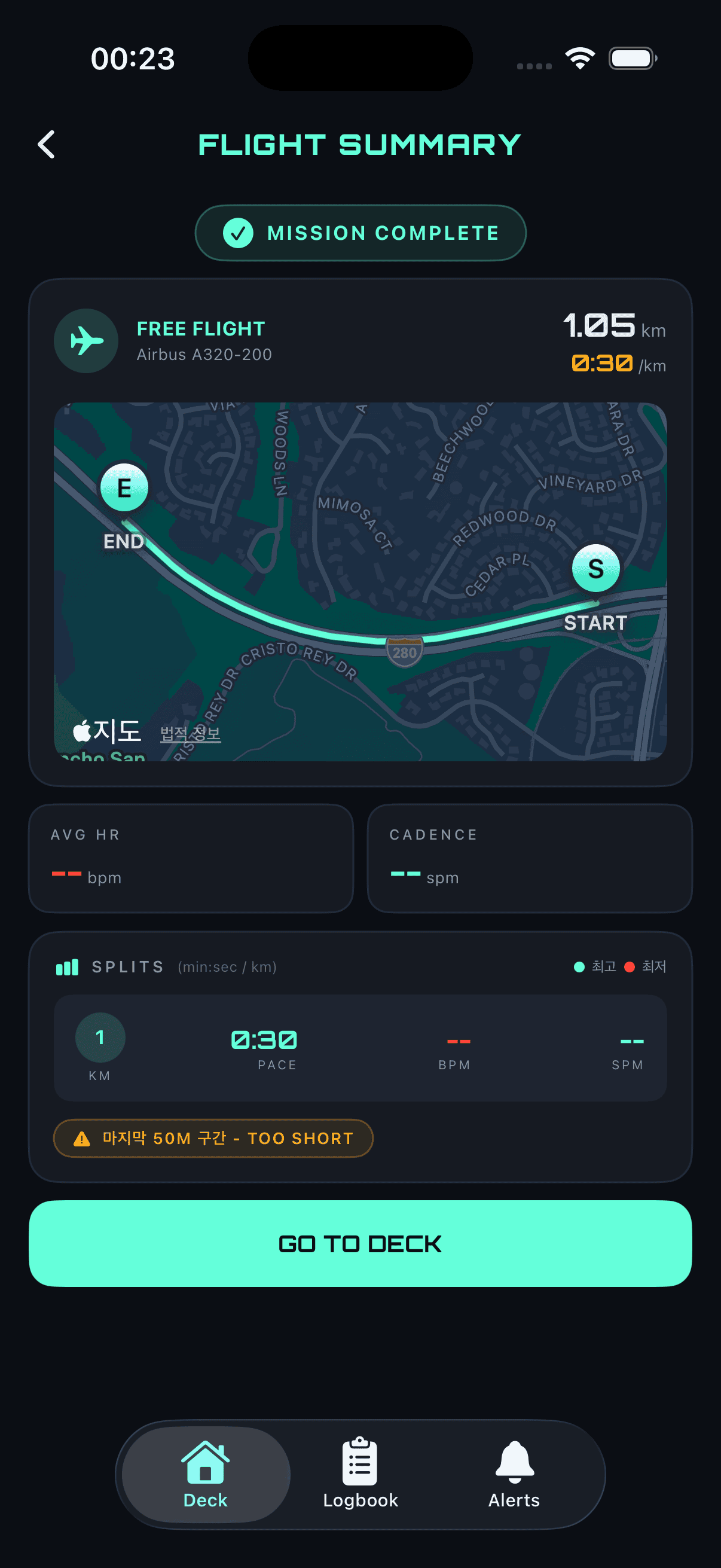
고쳐두고 다시 시뮬레이터로 확인했다. 1.05km 러닝은 1번 스플릿이 정상적으로 뜨고, 그 아래 “마지막 50M 구간 - TOO SHORT” 안내도 의도한 대로 나왔다.
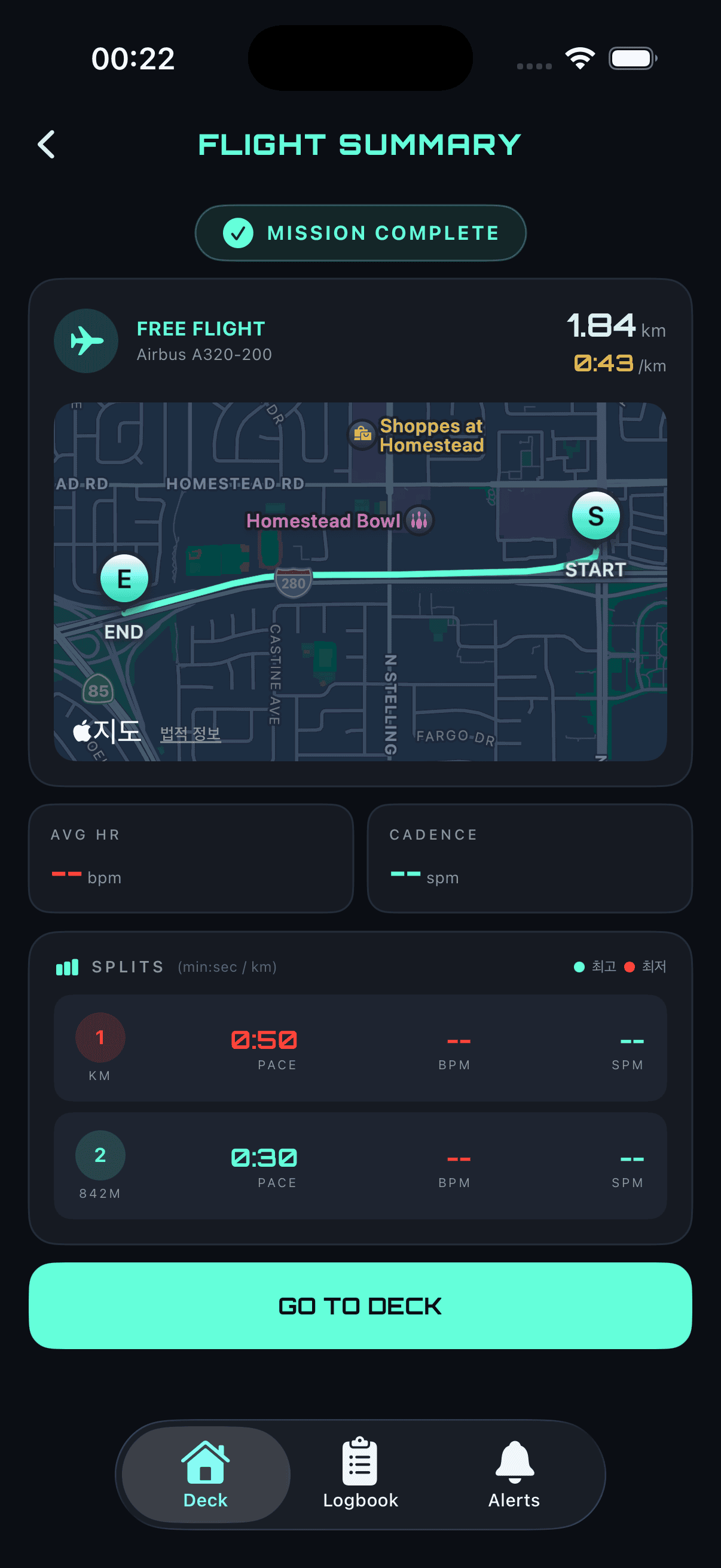
1.84km 러닝은 1번(1km)과 2번(842m) 스플릿이 둘 다 뜨는데, 자투리가 100m를 넘겨서 버려지지 않고 실제 거리 그대로 스플릿이 됐다.
ALT 스무딩 자료 조사
다음 순서를 오디오 콜아웃(#36)으로 할지 고도 추적(ALT, #37)으로 할지 고민하다가, 스플릿에 고도 정보도 나중에 들어갈 수 있으니 ALT를 먼저 하기로 했다. 상대 고도(CMAltimeter.relativeAltitude)를 쓰기로는 이미 정했는데, 스무딩을 어떻게 할지가 남아서 자료를 찾아봤다.
먼저 마스터플랜에 적어뒀던 “일시정지 중 오프셋이 튀는 버그”부터 확인했다. RunWay만 겪는 문제가 아니라 애플 자체의 알려진 버그였다. HKWorkoutSession이 일시정지되면 그 순간 relativeAltitude 값이 튀어버리는데, 2020년부터 계속 보고되고 있고 아직 안 고쳐졌다. 우회 방법은 두 가지였다.
- 이전 값과 비교해서 짧은 시간에 물리적으로 말이 안 되는 변화량이면 그 샘플을 버리는 방식
relativeAltitude대신 원시 기압값을 직접 고도로 환산하는 방식 (버그는 relativeAltitude에만 있고 원시 기압값은 영향 안 받음)
스무딩은 페이스 스무딩할 때 쓴 더블 EMA를 그대로 재사용하기로 했다. 기압 센서로 사람 움직임을 추적하는 연구에서도 이 방식을 노이즈 제거용으로 쓰고 있어서, 이미 검증된 방법을 고도에도 그대로 가져다 쓰면 되겠다고 판단했다.
정리한 순서는 이렇다.
- 이전 값과 비교해서 짧은 시간에 말이 안 되는 변화량(초당 3m 이상)이면 그 샘플부터 버린다 (일시정지 버그 대응)
- 통과한 값만 더블 EMA로 스무딩한다 (평소 잔노이즈 대응)
- 일단
relativeAltitude로 시작하고, 실기기 테스트해서 안 되면 그때 원시 기압값 환산으로 갈아탄다
ALT 구현
이전에 잠시 빼둔 AltTapeView.swift를 이제서야 사용한다.
SPD 테이프랑 똑같은 모양으로 만들어뒀는데, 눈금도 ["100", "80", "60", "42", "20", "0"]으로 하드코딩돼 있고 단위도 “km”로 잘못 적혀 있었다(고도는 m 단위).
먼저 CMAltimeter를 감싸는 AltimeterService를 LocationService랑 같은 구조로 만들었다.
1
2
3
4
5
6
7
8
9
10
11
12
13
14
15
16
final class AltimeterService {
    private let altimeter = CMAltimeter()
    var altitudePublisher = PassthroughSubject<CMAltitudeData, Never>()

    func startTracking() {
        guard CMAltimeter.isRelativeAltitudeAvailable() else { return }
        altimeter.startRelativeAltitudeUpdates(to: .main) { [weak self] data, error in
            guard let self, let data, error == nil else { return }
            self.altitudePublisher.send(data)
        }
    }

    func stopTracking() {
        altimeter.stopRelativeAltitudeUpdates()
    }
}
RunningCenter에는 위에서 정리한 순서(가드 → 더블 EMA) 그대로 옮겼다.
1
2
3
4
5
6
7
8
9
10
11
12
13
14
15
16
17
18
19
20
func processAltitude(_ rawAltitude: Double, timestamp: TimeInterval) {
    if let last = lastAltitudeSample {
        let dt = timestamp - last.timestamp
        let delta = abs(rawAltitude - last.value)
        if dt > 0, delta / dt > 3.0 {
            return
        }
    }
    lastAltitudeSample = (rawAltitude, timestamp)

    if !isAltitudeInitialized {
        smoothingAltitudeFirst = rawAltitude
        smoothingAltitudeSecond = rawAltitude
        isAltitudeInitialized = true
    }

    smoothingAltitudeFirst = 0.8 * smoothingAltitudeFirst + 0.2 * rawAltitude
    smoothingAltitudeSecond = 0.8 * smoothingAltitudeSecond + 0.2 * smoothingAltitudeFirst
    currentAltitude = smoothingAltitudeSecond
}
이전글에서 만든 페이스 스무딩은 smoothingSpeedFirst == 0을 “아직 초기화 전”으로 판단했는데, 고도는 0에서 시작하는 게 정상이라 이 방식을 못 썼다. 속도는 0이 “아직 안 뛰기 시작함”이라는 뜻으로 자연스럽게 쓰이지만, 상대고도는 0이 “출발점과 같은 높이”라는 멀쩡한 실제 값일 수 있어서, 값 자체만 보고는 초기화 여부를 구분할 수가 없다.
그래서 isAltitudeInitialized라는 별도 플래그를 하나 더 둬서, 첫 샘플이 들어오는 순간에만 smoothingAltitudeFirst/Second를 그 raw 값으로 시드(seed)하고 그 뒤로는 정상적인 EMA 계산을 타게 만들었다.
참고로 이 플래그는 고도계를 껐다 켰다 하는 것과는 무관하다. 그건 AltimeterService.startTracking()/stopTracking()이 따로 담당하고, isAltitudeInitialized는 순전히 RunningCenter 안에서 스무딩 값을 언제 시드할지만 판단하는 상태다.
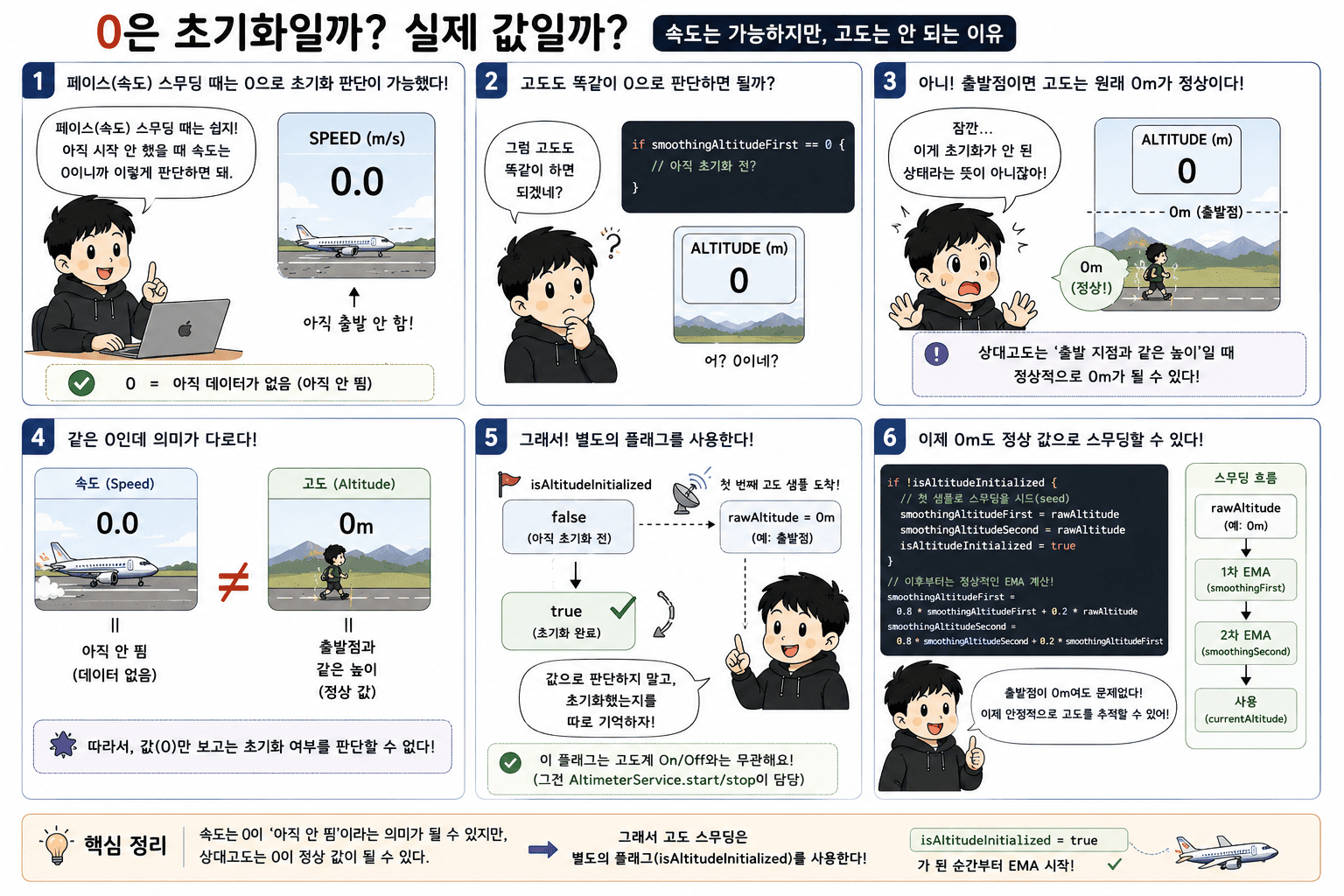
두 스무딩을 나란히 놓고 보면 공식 자체는 완전히 같고, “첫 샘플을 언제 시드할지” 판단하는 방법만 다르다는 게 더 잘 보인다.
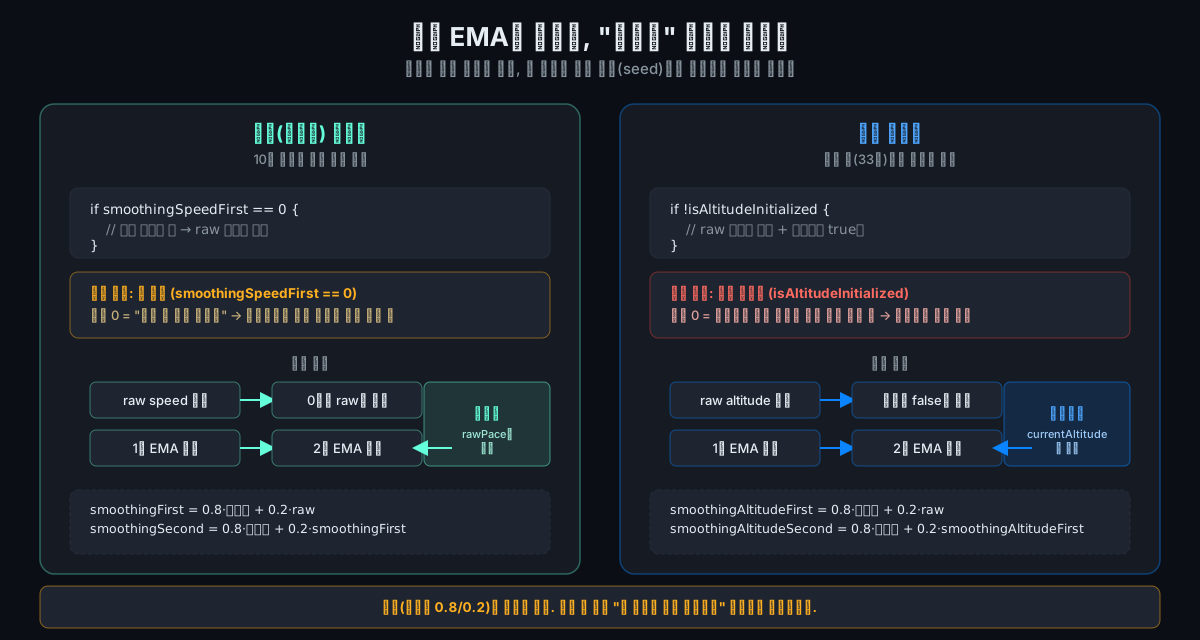
가드와 스무딩이 실제로 뭘 걸러내는지도 돌려볼 수 있게 만들었다. 언덕을 하나 올라갔다 내려온 뒤 조금 더 오르는 코스인데, 중간에 일시정지가 걸려서 값이 통째로 튀는 상황이다.
가드를 끄면 튄 값이 그대로 흘러 들어가서, 값이 제자리로 돌아온 뒤에도 흔적이 남는다. 가드를 켜면 그 구간 샘플 11개를 통째로 버리고 다듬은 값은 직전 상태에 머문다.
여기서 한 가지가 더 보인다. 마지막에 다듬은 값은 +4m대인데 이 글 뒤쪽에서 만들 상승고도는 +9m대가 나온다. 언덕을 올라갔다 내려온 몫이 지금 높이에서는 상쇄되지만 올라간 총량에는 그대로 남기 때문이다. 이 차이가 나중에 스플릿 지표를 구간 차이에서 상승고도로 바꾸게 되는 이유가 된다.
원래 FlightData.altitude는 GPS 절대 고도(location.altitude)를 그대로 담고 있었는데, 아무 화면에서도 안 쓰고 있어서 이번에 스무딩된 상대 고도로 바꿔치기했다.
AltTapeView는 하드코딩된 값을 지우고 SpeedTapeView처럼 현재 고도 기준으로 -2~+2칸을 동적으로 그리게 바꿨다. 단위도 “km”에서 “m”으로 고쳤다.
1
2
3
4
5
private var dynamicAlts: [Int] {
    let step = 10.0
    let center = (currentAltitude / step).rounded()
    return [-2, -1, 0, 1, 2].map { Int((center + Double($0)) * step) }.reversed()
}
PFDView의 SpeedTapeView + NavDisplay 옆에 붙였다.
1
2
3
4
5
HStack(spacing: 0) {
    SpeedTapeView().frame(width: 62)
    NavDisplayCanvas(...)
    AltTapeView().frame(width: 62)
}
붙여놓고 보니 SPD는 배경이 Color.black.opacity(0.6)인데 ALT는 예전 mock 파일에 있던 Color.rwPanel.opacity(0.9)가 그대로 남아 있어서 톤이 서로 달랐다. SPD 쪽 값으로 맞췄다.
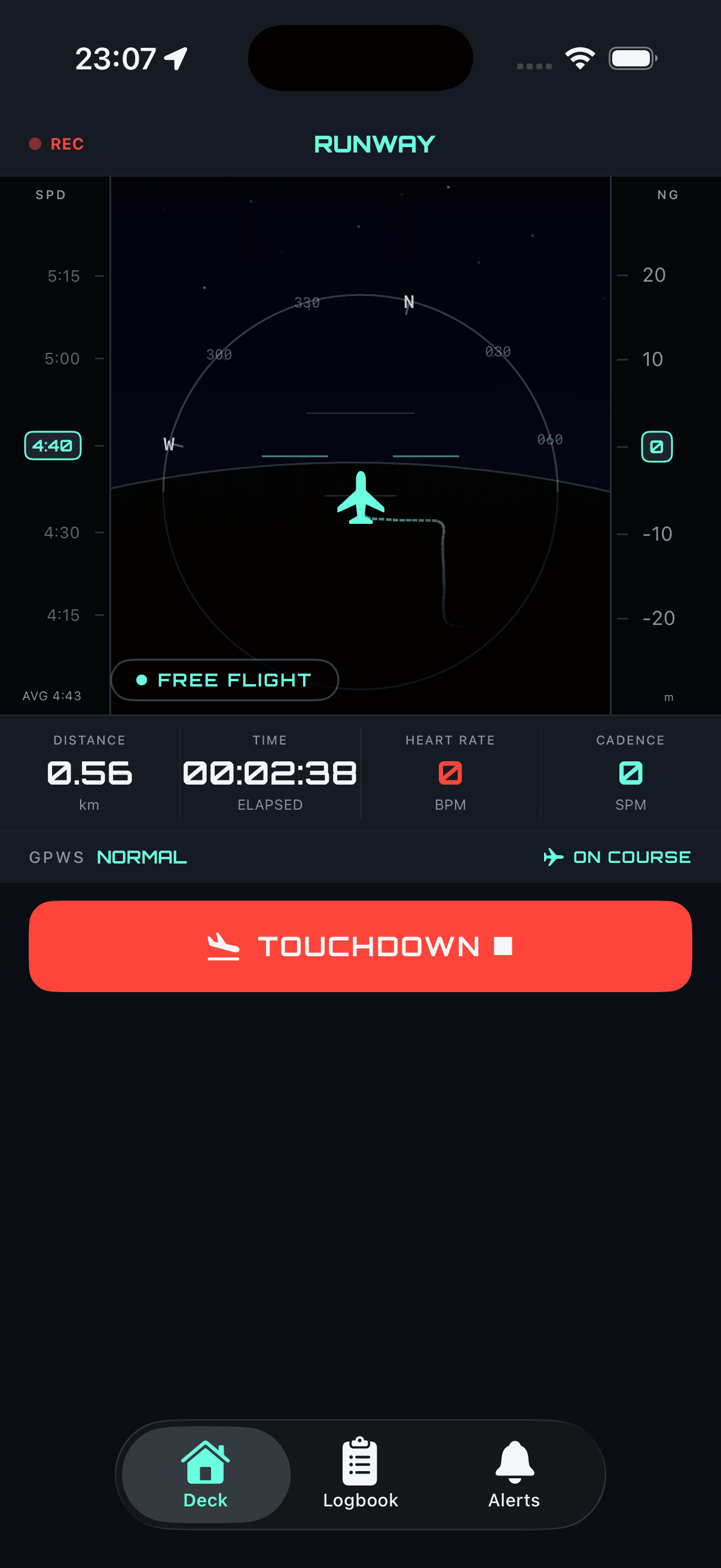
고도가 계속 0으로 뜨길래 혹시나 해서 “ALT” 라벨 자리에 CMAltimeter.isRelativeAltitudeAvailable() 값을 잠깐 찍어봤더니 실제로 false가 나왔다. 시뮬레이터엔 진짜 기압계가 없어서 아예 값을 안 주는 거였다. 심박 때와 같은 이유다. 레이아웃과 배선은 이걸로 확인이 끝났고, 실제 값 확인은 실기기로 계단이나 언덕을 오르내리며 해봐야 한다.
워치에도 ALT 탭 추가
1
2
3
4
5
6
7
enum PFDTab: Int, CaseIterable {
    case pfd
    case pace
    case heartRate
    case cadence
    case alt
}
1
2
3
4
5
6
7
8
WatchFocusTab(
    label: "ALTITUDE",
    value: "\(Int(viewModel.flightData.altitude))",
    unit: "M",
    color: .rwGreen,
    icon: "mountain.2.fill"
)
.tag(PFDTab.alt)
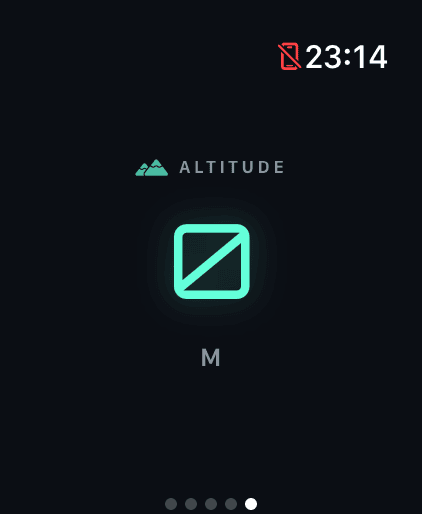
WatchFocusTab이 라벨/값/단위/색/아이콘만 받는 재사용 컴포넌트라 다른 탭들처럼 그대로 끼워 넣기만 하면 됐다. flightData.altitude는 워치가 직접 뛰든 아이폰 미러링을 받든 이미 같은 경로로 들어오고 있어서 따로 손댈 것도 없었다.
넘겨봐야 나오는 탭 말고, 페이지 넘길 필요 없는 첫 화면(WatchFlightPaceTab)에도 있으면 좋겠다는 얘기가 나와서, 아래쪽 DIST/HR/CAD 세 칸 그리드에 ALT 칸 하나를 더 얹었다.
1
2
3
4
5
6
Divider().frame(height: 36).background(Color.rwBorder)
WatchStatMini(label: "HR", value: "\(hr)", unit: "BPM", color: .rwRed)
Divider().frame(height: 36).background(Color.rwBorder)
WatchStatMini(label: "CAD", value: "\(cadence)", unit: "SPM")
Divider().frame(height: 36).background(Color.rwBorder)
WatchStatMini(label: "ALT", value: "\(altitude)", unit: "M")
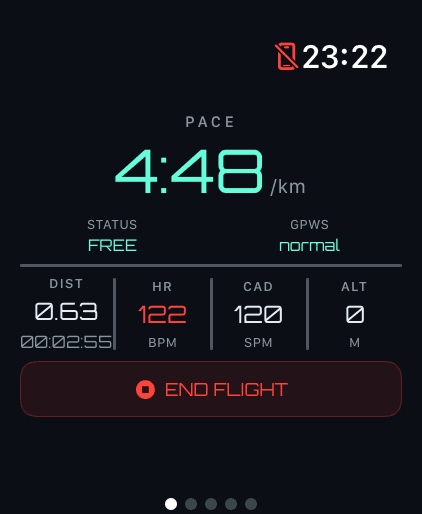
4칸이 되니 좀 빡빡해 보이려나 걱정했는데, WatchStatMini가 원래 숫자 몇 자리 정도만 보여주는 용도라 막상 넣어보니 괜찮았다.
스플릿에도 고도 변화 넣기
ALT를 km 스플릿보다 먼저 한 이유가 애초에 “스플릿에 고도 정보도 나중에 들어갈 수 있어서”였다. ALT 구현이 끝났으니 이제 그걸 실제로 붙일 차례였다.
평균 고도값 자체보다는 그 구간에서 얼마나 오르내렸는지가 트레일/언덕 코스에서 의미가 있다고 판단해서, Split과 SwiftDataSplit에 elevationChange 필드를 추가했다. 양수면 오르막, 음수면 내리막이다.
RunningCenter가 각 스플릿 구간이 시작되는 시점의 고도를 따로 기억해뒀다가, 구간이 끝나는 시점의 현재 고도와 비교해서 차이를 구한다. 1km마다 자동으로 끊기는 구간과, 러닝 종료 시 자투리 구간을 만드는 finalizePendingSplit() 둘 다 같은 방식이다.
1
2
3
4
5
6
7
8
9
10
while totalDistance - splitStartDistance >= 1000 {
    // 생략
    let elevationChange = currentAltitude - splitStartAltitude
    let split = Split(order: splitIndex, pace: splitPace, heartRate: avgHeartRate, cadence: avgCadence, elapsedTime: elapsedTime, distance: 1, elevationChange: elevationChange)
    completedSplits.append(split)

    splitStartDistance += 1000
    splitStartAltitude = currentAltitude
    // 생략
}
화면에는 파란색으로 네 번째 칸을 추가했다. 부호를 그대로 보여줘야 오르막/내리막이 구분되니, 양수일 때만 “+”를 붙였다.
1
2
3
4
private var elevationLabel: String {
    let rounded = Int(split.elevationChange.rounded())
    return rounded > 0 ? "+\(rounded)" : "\(rounded)"
}
PACE/BPM/SPM 세 칸이 있던 자리에 ALT 칸 하나를 더 얹었는데, 시뮬레이터로 확인해보니 네 칸이 되어도 레이아웃이 깨지지 않고 잘 들어갔다. 다만 시뮬레이터엔 기압계가 없어서 고도 값 자체는 계속 0으로 뜬다. 실제 오르막/내리막 값이 맞게 나오는지는 ALT 때와 마찬가지로 실기기에서 언덕이나 계단을 오르내리며 확인해야 한다.
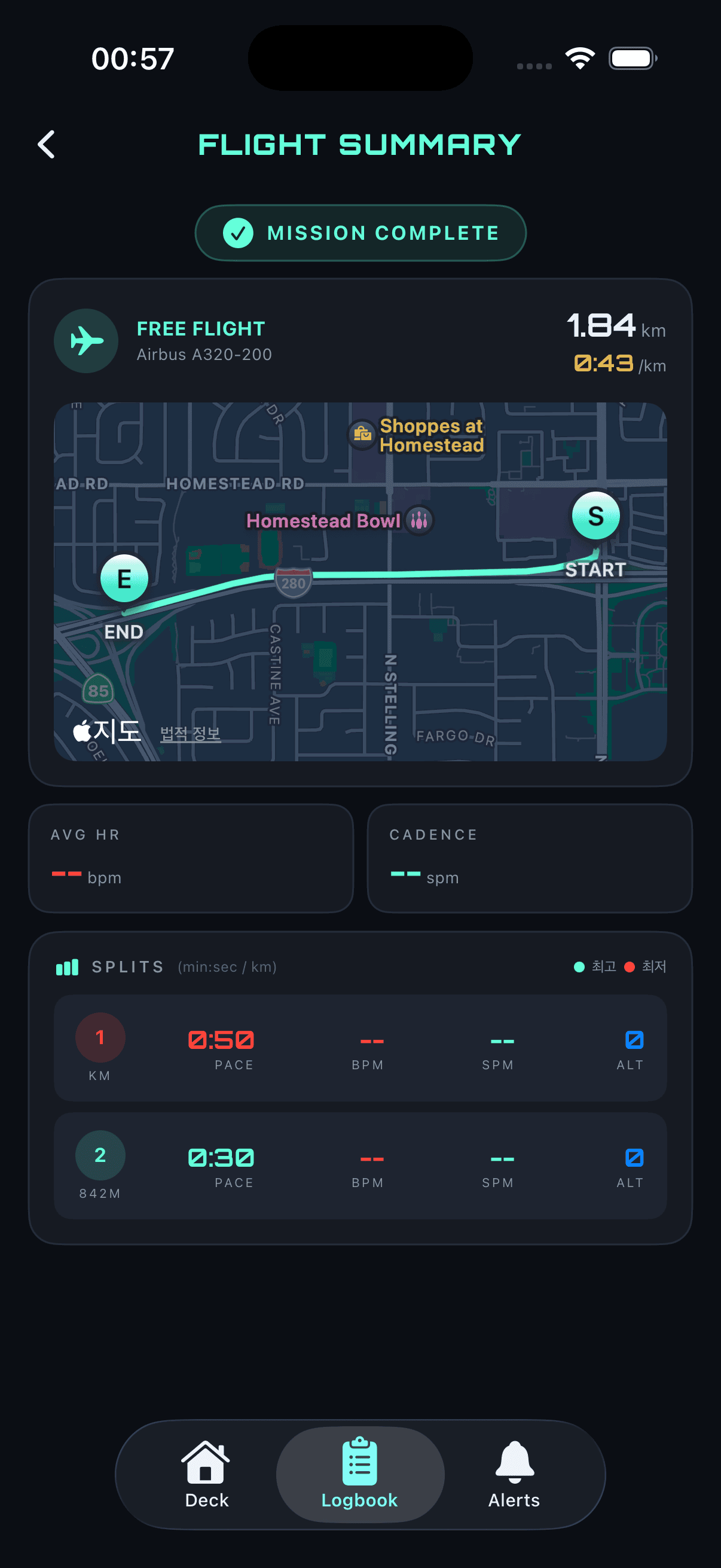
고도 관련 값은 SwiftDataSplit에만 넣었고, GPS 좌표(SwiftDataCoordinate)처럼 지점마다 저장하지는 않았다. SwiftDataCoordinate는 위도/경도를 지점마다 다 저장하는데, 이건 MapPolyline으로 정확한 경로를 그려야 하니 전체 해상도가 필요해서다. 반면 고도는 지금 러닝 중 PFDView의 ALT 테이프(그 순간 값 하나)랑 러닝 후 스플릿/전체 상승고도(구간 단위 집계값) 두 군데에서만 쓰는데, 둘 다 지점마다의 정확한 고도 곡선까지는 필요 없다. 나중에 Strava처럼 구간 고도 그래프를 보여주는 화면이 생기면 그때 좌표처럼 지점마다 저장하면 되고, 지금은 안 쓰이는 데이터를 미리 저장해둘 이유가 없었다.
info.plist 설정
시뮬레이터에서는 멀쩡했는데, 실기기로 넘어가자마자 Free Flight를 시작하는 순간 바로 팅겼다.
1
2
Thread 12: abort with payload or reason
RunWay crashed because it attempted to access privacy sensitive data without a usage description.
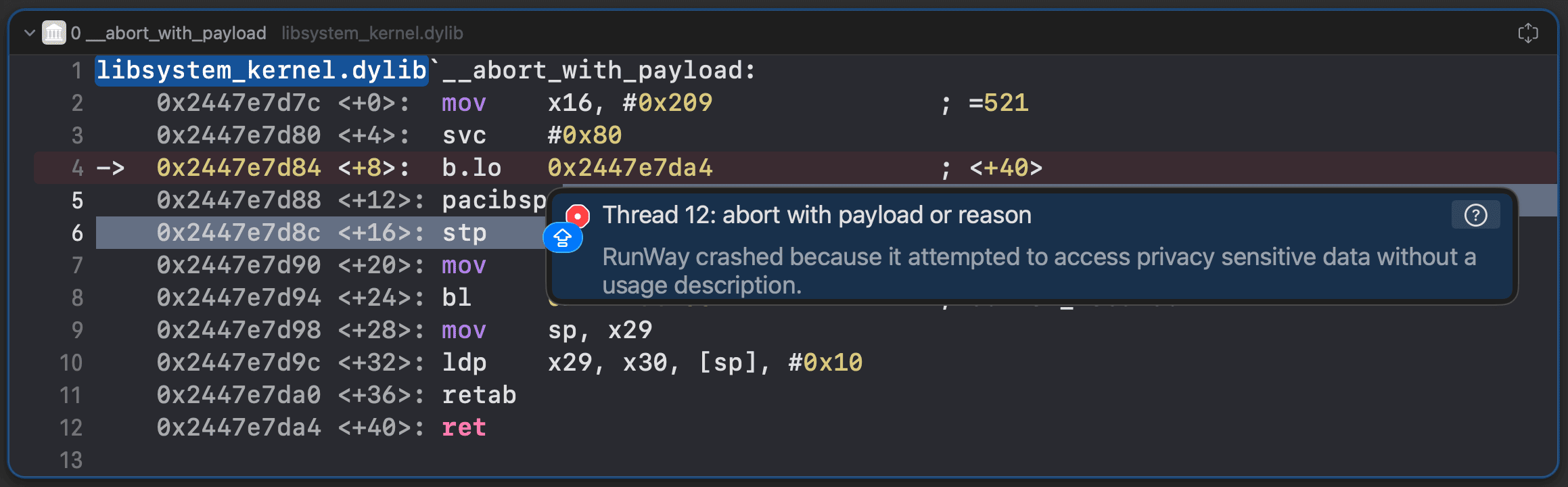
AltimeterService.startTracking()을 다시 보니 원인이 바로 보였다.
1
2
3
4
5
6
7
func startTracking() {
    guard CMAltimeter.isRelativeAltitudeAvailable() else { return }
    altimeter.startRelativeAltitudeUpdates(to: .main) { [weak self] data, error in
        guard let self, let data, error == nil else { return }
        self.altitudePublisher.send(data)
    }
}
시뮬레이터에는 기압계가 없어서 isRelativeAltitudeAvailable()이 항상 false를 반환하고, 그래서 startRelativeAltitudeUpdates(...) 자체가 한 번도 실제로 호출된 적이 없었다. 실기기는 기압계가 있으니 이 가드를 통과하는데, CMAltimeter가 실제로 값을 받기 시작하는 API를 처음 호출하는 순간 iOS가 Info.plist에서 NSMotionUsageDescription을 찾다가 없으니 바로 앱을 죽여버렸다. Mission Flight든 Free Flight든 러닝을 시작하면 (prepareTracking()에서) 이 코드가 똑같이 불리니, 어느 모드로 테스트했어도 똑같이 크래시가 났을 거다.
아이폰 쪽 Info.plist엔 그냥 키를 하나 추가하면 됐다.
1
2
<key>NSMotionUsageDescription</key>
<string>러닝 중 고도 변화를 측정하기 위해 동작 및 피트니스 데이터가 필요합니다.</string>

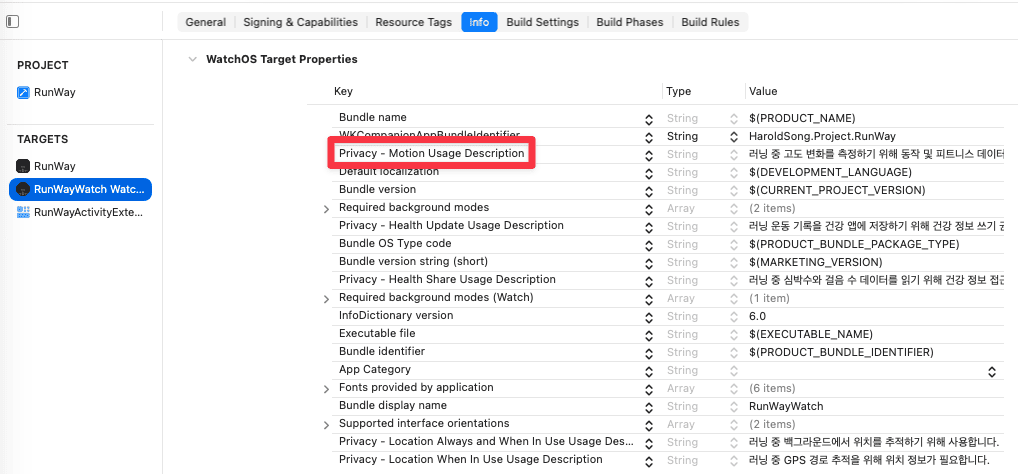
워치 앱은 Info.plist 파일이 따로 없기에, Project Target에서 값을 추가해주었다.
시뮬레이터의 하드웨어 가용성 체크가 오히려 이 크래시를 계속 가려주고 있었던 셈이다. 심박 미션 크래시도 그렇고, 이번 것도 그렇고, 실기기에서만 드러나는 종류의 문제는 결국 실기기로 가봐야 안다.
실기기를 테스트 해보니
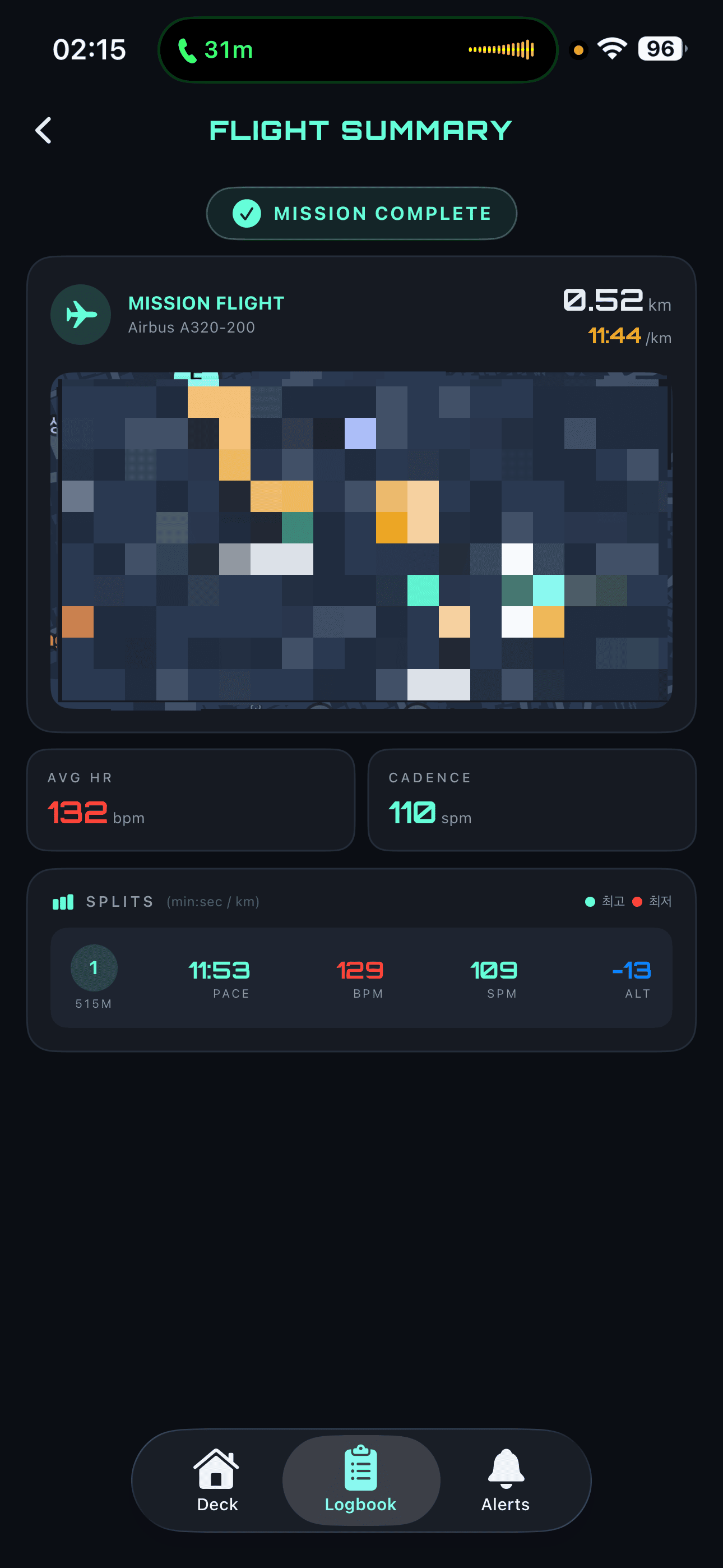
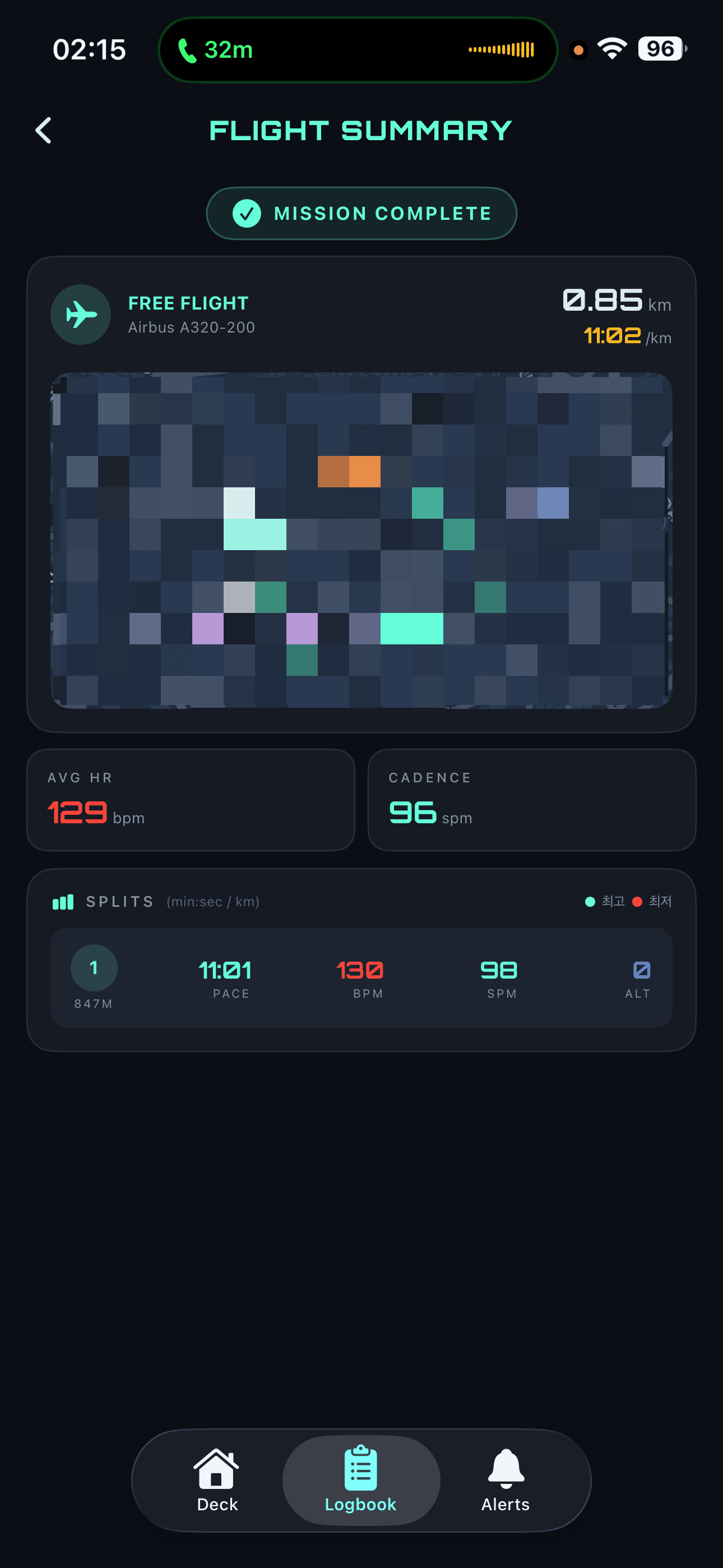
고도계를 GPS보다 일찍 켜면 안 되는 이유
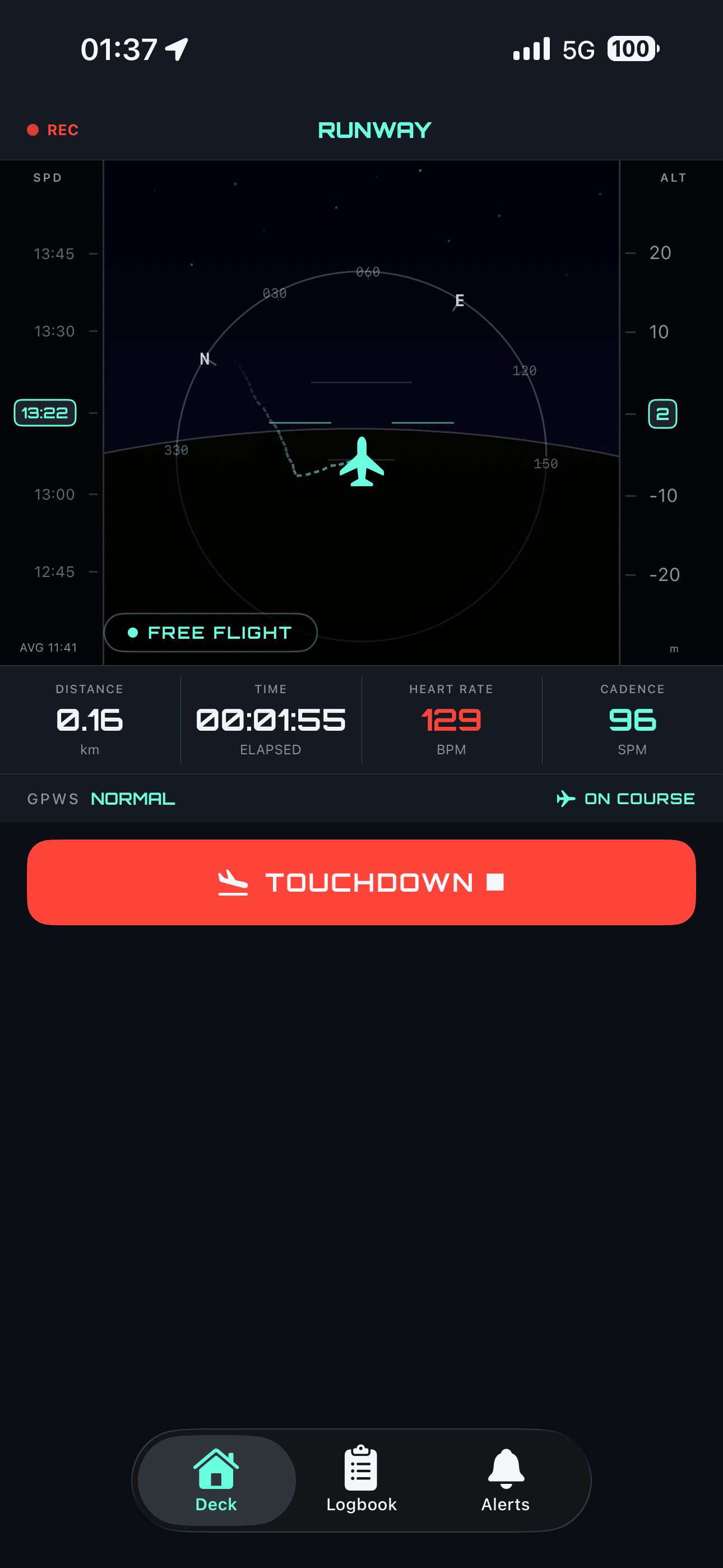
크래시를 고치고 실기기로 뛰어보니 값 자체는 잘 나왔다. 루프 코스로 뛰어서 출발점 근처로 돌아오면 스플릿 ALT가 0에 가깝게, 오르막/내리막이 있으면 그만큼 양수/음수로 정확히 나왔다.
그런데 워치로 정지했다가 바로 다시 시작했을 때, 시작하자마자 상대 고도가 -4로 찍혀 있는 걸 봤다. 안 움직였는데 벌써 4m 아래로 내려가 있는 셈이니 이상했다.
원인은 altimeterService.startTracking()을 부르는 위치에 있었다. GPS와 똑같이 prepareTracking()(테이크오프 화면 진입, 카운트다운 시작 전)에서 미리 불렀었는데, 이게 GPS를 따라 한 결정이었다.
1
2
3
4
5
// Before
func prepareTracking() {
    locationService.startTracking()
    altimeterService.startTracking()
}
GPS는 위성 신호를 잡는 데 몇 초씩 걸리니까 카운트다운 전부터 미리 켜두는 게 맞다. 근데 기압계는 그럴 이유가 없다. CMAltimeter는 startRelativeAltitudeUpdates를 부르는 바로 그 순간을 0으로 잡고 시작하는데, 이걸 카운트다운 시작 전에 미리 불러버리면 그 뒤로 카운트다운 동안 자세를 고치거나 몸을 움직이는 것까지 전부 “0 기준점”에 섞여 들어간다. 그래서 정작 러닝이 시작되는 시점엔 이미 몇 미터 어긋난 채로 시작되는 거였다.
고도계 시작 시점을 prepareTracking()에서 start()(러닝이 실제로 시작되는 시점)로 옮겼다.
1
2
3
4
5
6
7
8
9
10
11
// After
func prepareTracking() {
    locationService.startTracking()
}

func start() async {
    // 생략
    await runningCenter.reset()
    altimeterService.startTracking()
    // 생략
}
GPS는 “미리 켜서 락을 기다린다”가 맞는 전략이고, 기압계는 “러닝이 시작되는 순간 최대한 신선하게 0을 잡는다”가 맞는 전략이다. 같은 “미리 켜두면 좋겠지”라는 생각으로 두 센서를 똑같이 다뤘던 게 문제였다.
권한 팝업 요청 수정
고치고 나니 이번엔 다른 게 눈에 띄었다. 동작 및 피트니스 권한 팝업이 첫 러닝을 시작하는 순간(start())에 뜬다는 거였다. HealthKit 권한은 온보딩 마지막 페이지에서 이미 미리 받아두고 있는데, 고도계만 러닝 도중 뜬금없이 팝업이 뜨는 셈이었다.
1
2
3
4
5
6
7
8
9
10
11
private func complete() {
    guard hasAgreedToPrivacyPolicy else { return }
    Task {
        do {
            try await HealthKitService.shared.requestAuthorization()
        } catch {
            HealthKitService.shared.alertPublisher.send(AlertContext.healthKitAuthorizationFailed)
        }
    }
    hasCompletedOnboarding = true
}
문제는 CMAltimeter가 CLLocationManager의 requestWhenInUseAuthorization() 같은 별도 권한 요청 API가 없다는 거였다. 실제로 업데이트를 한 번 시작해야만 그 순간 시스템이 팝업을 띄운다. 그렇다고 온보딩 시점에 진짜로 추적을 계속 켜둘 수는 없으니, AltimeterService에 시작하자마자 첫 콜백에서 바로 멈추는 함수를 하나 더 만들었다.
1
2
3
4
5
6
func requestAuthorization() {
    guard CMAltimeter.isRelativeAltitudeAvailable() else { return }
    altimeter.startRelativeAltitudeUpdates(to: .main) { [weak self] _, _ in
        self?.altimeter.stopRelativeAltitudeUpdates()
    }
}
이건 실제로 추적을 이어가는 게 아니라 권한 팝업만 띄우고 바로 끄는 거라, 앞에서 얘기한 “카운트다운 동안 기준점이 오염되는” 문제와는 무관하다. OnboardingView.complete()에서 HealthKit 요청 옆에 이것도 같이 불러주면 끝이다.
1
runViewModel.requestAltitudeAuthorization()
이제 온보딩이 끝나는 시점에 HealthKit과 고도계 권한 팝업이 같이 뜨고, 러닝 도중에 갑자기 시스템 팝업이 끼어드는 일은 없다.
고도 지표를 상승고도로 바꾸고 전체 합계도 보여주기
스플릿 ALT 칸을 구간 시작-끝의 차이로 만들어뒀는데, 다시 보니 애매했다.
언덕 하나를 넘었다가 거의 원위치로 내려온 구간이면 차이는 거의 0으로 나오는데, 실제로는 그 구간에서 꽤 올라갔다 내려온 거라 이 정보가 사라진다. 나이키 런클럽도 이 값을 델타가 아니라 “상승고도(elevation gain)”로 보여주고 있길래, 같은 방식으로 바꿨다.
RunningCenter.processAltitude()가 매 샘플마다 스무딩된 고도가 직전 값보다 오른 만큼만 계속 더하고, 내려간 건 무시하게 했다. 리셋 직후 첫 샘플은 기준점일 뿐이라 누적에서 제외했다.
1
2
3
4
5
6
7
8
9
10
11
12
13
14
15
16
17
18
let wasInitialized = isAltitudeInitialized
if !isAltitudeInitialized {
    smoothingAltitudeFirst = rawAltitude
    smoothingAltitudeSecond = rawAltitude
    isAltitudeInitialized = true
}

let previousAltitude = currentAltitude
smoothingAltitudeFirst = 0.8 * smoothingAltitudeFirst + 0.2 * rawAltitude
smoothingAltitudeSecond = 0.8 * smoothingAltitudeSecond + 0.2 * smoothingAltitudeFirst
currentAltitude = smoothingAltitudeSecond

if wasInitialized {
    let delta = currentAltitude - previousAltitude
    if delta > 0 {
        splitElevationGain += delta
    }
}
구간이 끝날 때 이 누적값을 스플릿에 담고 다음 구간을 위해 0으로 리셋한다. 필드 이름도 의미에 맞게 elevationChange에서 elevationGain으로 바꿨다(Split, SwiftDataSplit, 워치-아이폰 전송 dict 키까지 전부). 값이 항상 0 이상이라 화면 표시도 “+15”/”0”만 나오면 되게 단순해졌다.
1
2
3
4
private var elevationLabel: String {
    let rounded = Int(split.elevationGain.rounded())
    return rounded > 0 ? "+\(rounded)" : "0"
}
그런데 정작 요약 화면 위쪽(AVG HR/CADENCE 자리)에는 고도 정보가 하나도 없었다. 스플릿마다 상승고도를 갖고 있으니, 러닝 전체의 총 상승고도는 그걸 다 더하기만 하면 됐다. SwiftDataFlight에 별도 필드를 또 만들지는 않았다.
상승고도는 더하기만 하면 되는(additive) 값이라, 구간별로 쌓인 값을 다 더하면 항상 정확히 전체 러닝의 총합이 나온다. 굳이 필드를 하나 더 만들어서 저장해봐야 “스플릿 데이터랑 안 맞으면 어떡하지” 하는 동기화 문제만 늘어날 뿐이다. 반대로 SwiftDataFlight.heartRate/cadence(평균 심박/케이던스)는 스플릿이 생기기 훨씬 전부터 있던 필드라 heartRateBuffer/cadenceBuffer로 러닝 전체 샘플을 따로 모아 계산하는 기존 방식을 그대로 쓴다. 평균은 상승고도처럼 단순히 더할 수 있는 값이 아니라서(구간마다 샘플 개수가 다르면 “구간 평균들의 평균”이 “전체 평균”과 어긋날 수 있다), 이쪽은 굳이 건드리지 않았다.
1
2
3
4
5
var totalElevationGain: String {
    guard !splits.isEmpty else { return "--" }
    let total = splits.reduce(0.0) { $0 + $1.elevationGain }
    return "\(Int(total.rounded()))"
}
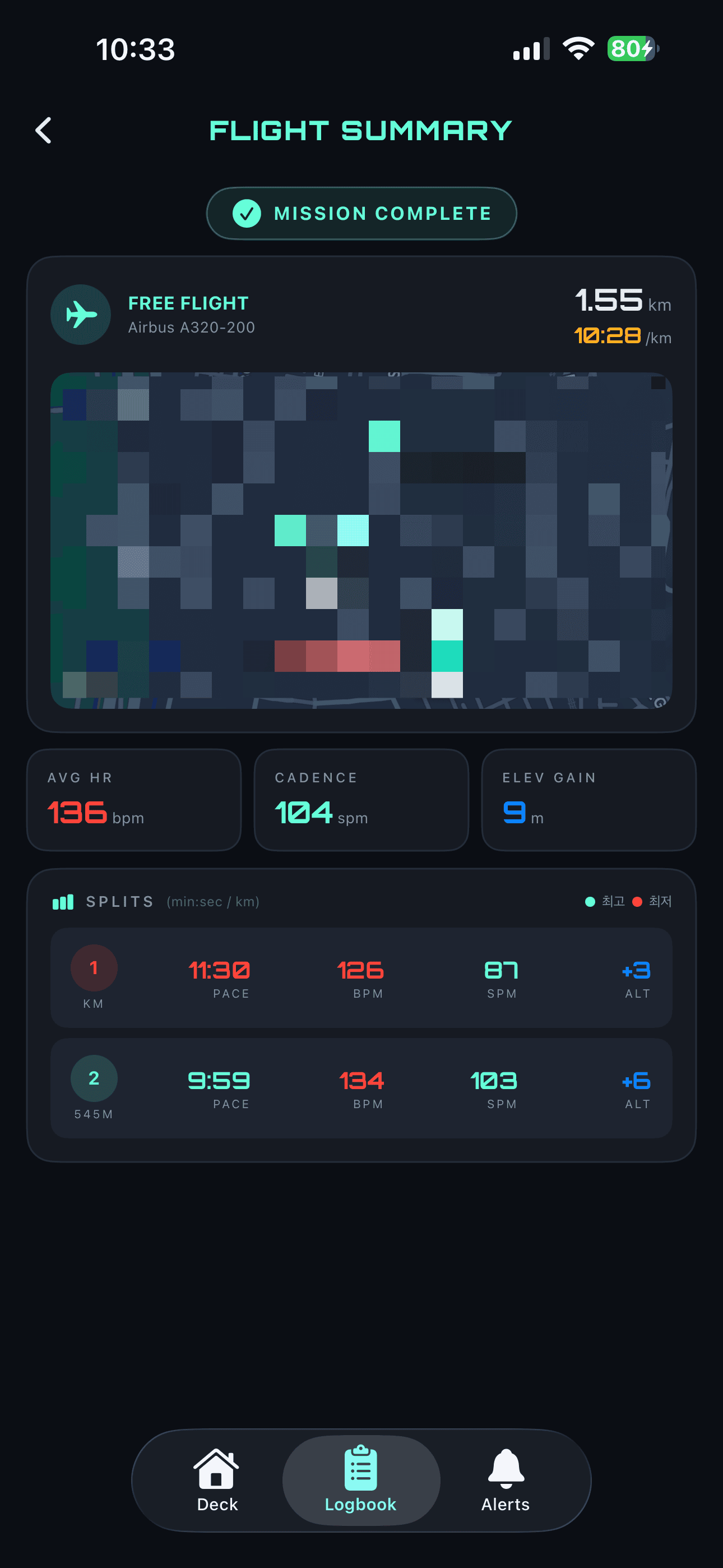
AVG HR/CADENCE 두 칸짜리 그리드를 세 칸으로 늘려서 ELEV GAIN을 나란히 붙였다.
1
2
3
4
5
LazyVGrid(columns: [GridItem(.flexible()), GridItem(.flexible()), GridItem(.flexible())], spacing: 8) {
    SummaryStatBox(label: "AVG HR", value: avgHeartRate, unit: "bpm", color: .rwRed)
    SummaryStatBox(label: "CADENCE", value: avgCadence, unit: "spm", color: .rwGreen)
    SummaryStatBox(label: "ELEV GAIN", value: totalElevationGain, unit: "m", color: .rwBlue)
}
이제 스플릿 한 줄 한 줄에도, 러닝 전체 요약에도 상승고도가 같이 나온다.
뛰지 않고 걸으면 퍼즈되는 문제
실기기 테스트 중에 뛰다가 잠깐 걸으면 러닝이 자동으로 일시정지되는 걸 봤다. GPS가 끊긴 것도 아닌데 걷기만 해도 퍼즈가 걸리는 게 이상했다.
원인은 GPS 신호 부재를 감지하는 기존 로직에 있었다. lastReceivedTime(마지막으로 위치를 받은 시각)을 기준으로, 8초로 바꾸기 전엔 5초 이상 새 위치가 안 들어오면 자동으로 isPaused = true가 되는 구조다.
1
2
3
4
5
if isRunning && Date().timeIntervalSince(lastReceivedTime) >= 5 {
    timerCancellable.removeAll()
    isPaused = true
    watchConnectivityService.sendPauseData(isPaused)
}
CLLocationManager가 distanceFilter 단위로만 위치를 주는데(일정 거리 이상 움직여야 새 위치가 들어옴), 뛸 때는 그 거리를 금방 채우지만 걸을 때는 속도가 느려서 같은 거리를 채우는 데 시간이 더 걸린다. GPS가 멀쩡한데도 “느리게 움직여서 업데이트가 뜸해진 것”을 “신호가 끊긴 것”으로 오인하는 셈이었다.
이전글을 보면 원래 이 로직을 속도(location.speed) 기반으로 만들 수도 있었는데, 그때 이미 한 번 검토하고 접은 방향이었다. guard location.speed > 0으로 스트림 자체를 막아버리면 걷거나 잠깐 멈출 때 FlightData 스트림이 끊겨서 GPWS가 오작동할 수 있다는 이유였다. 그래서 스트림은 그대로 흘려보내고, 일시정지 판단만 lastReceivedTime 타임아웃으로 분리해뒀던 거다.
이번에도 같은 이유로 속도 기반으로 다시 갈아엎진 않았다. 대신 숫자만 조정했다. distanceFilter가 5m라고 하면, 걷는 속도(1.2~1.4m/s) 기준으로 5m를 가는 데 3.5~4초가 걸린다. 5초 타임아웃은 이 여유가 너무 빠듯했던 거고, 8초로 늘리면 걷는 속도에 GPS 지연이 조금 더해져도 오작동할 여지가 줄어든다.
1
2
3
4
5
if isRunning && Date().timeIntervalSince(lastReceivedTime) >= 8 {
    timerCancellable.removeAll()
    isPaused = true
    watchConnectivityService.sendPauseData(isPaused)
}
물론 진짜로 멈췄을 때 퍼즈 감지가 3초 늦어지는 트레이드오프는 있다. 그래도 뛰다가 걷기만 해도 계속 끊기는 것보단 나은 선택이라고 판단했다.
평지를 걸어도 상대고도 값이 변하는 문제
평지를 그대로 지나가는데도 ALT 값이 -1, -2로 슬금슬금 내려가는 걸 봤다. 검색해보니 버그가 아니라 기압계 자체의 한계였다.
CMAltimeter는 대기압 변화만 보고 고도를 계산한다. 날씨나 바람, 문이 여닫히는 것만으로도 대기압이 미세하게 흔들리는데, 이게 그대로 몇 미터 오차로 나타난다. 지금 쓰는 스무딩은 원래 페이스용으로 만든 거라 이런 흔들림까지는 못 걸러낸다.
실제로 2021년 독일에서 날씨가 갑자기 나빠졌을 때 Apple Watch 고도계가 실제보다 200~300m 높게 표시된 적이 있다. MacRumors 기사에 따르면 “날씨 때문에 기압식 고도계 값이 흔들리는 건 정상”이라고 한다. 우리가 겪은 -1, -2m 정도는 이 사례의 훨씬 작은 버전인 셈이다. 가만히 있어도 기압 센서 자체가 20cm 정도씩 흔들린다는 실측 사례도 있어서, 센서 자체 흔들림과 날씨 영향이 같이 섞여 들어오는 것으로 보인다.
이걸 완전히 없애려면 손볼 게 많아서 이번엔 그냥 한계로 받아들이기로 했다. ALT 값은 몇 미터 오차가 있을 수 있다는 전제로 참고만 하면 되고, 나중에 필요하면 더 세게 다듬는 정도로 개선할 여지는 남겨뒀다.
스플릿 목록을 스크롤뷰로 감싸기
스플릿 카드가 그냥 VStack으로 한 줄 한 줄 쌓는 구조라, km이 많이 쌓이는 러닝이면 카드가 끝없이 늘어나는 문제가 있었다. 목록만 따로 세로 ScrollView로 감싸고 최대 높이를 정해줬다.
1
2
3
4
5
6
7
8
ScrollView(showsIndicators: false) {
    VStack(spacing: 6) {
        ForEach(sortedSplits, id: \.order) { split in
            SplitRow(split: split, color: rowColor(for: split.pace))
        }
    }
}
.frame(maxHeight: 260)
그런데 실기기로 10km를 걸어보니 스플릿이 5, 6개까지만 보이고 그 밑으로는 아예 안 내려가지는 문제가 있었다. 원인은 FlightSummaryView 전체를 감싸는 바깥쪽 ScrollView에 .scrollDisabled(true)가 걸려 있던 거였다. 스플릿이 없던 예전엔 화면 전체 내용(지도, 통계, 버튼)이 한 화면에 다 들어가서 스크롤 자체가 필요 없었는데, 스플릿이 길어지면서 화면 전체 높이가 한 화면을 넘는데도 바깥 스크롤이 막혀 있으니 넘친 부분(카드 아랫부분, GO TO DECK 버튼)에 아예 손이 안 닿는 상태였다.
처음엔 그냥 .scrollDisabled(true)를 지우려고 했는데, 이게 원래 일부러 걸어둔 거였다. 콘텐츠가 화면에 다 들어가고도 남는 상황에서 스크롤이 살아있으면, 화면을 당길 때 불필요하게 통통 튕기는(bounce) 느낌이 나서 그걸 막으려고 껐던 거였다. 그냥 지워버리면 이 bounce 문제가 다시 돌아온다.
그래서 콘텐츠가 화면을 실제로 넘칠 때만 스크롤을 켜는 쪽으로 갔다. GeometryReader로 화면 높이를, PreferenceKey로 콘텐츠 실제 높이를 재서 비교한다.
1
2
3
4
5
6
7
8
9
10
11
12
13
14
15
16
17
18
19
20
21
22
23
24
25
26
27
28
29
struct ContentHeightPreferenceKey: PreferenceKey {
    static var defaultValue: CGFloat = 0
    static func reduce(value: inout CGFloat, nextValue: () -> CGFloat) {
        value = nextValue()
    }
}

@State private var contentHeight: CGFloat = 0

var body: some View {
    ZStack {
        Color.rwBg.ignoresSafeArea()

        GeometryReader { proxy in
            ScrollView(showsIndicators: false) {
                VStack(spacing: 10) {
                    // 생략
                }
                .background(
                    GeometryReader { contentProxy in
                        Color.clear.preference(key: ContentHeightPreferenceKey.self, value: contentProxy.size.height)
                    }
                )
            }
            .scrollDisabled(contentHeight <= proxy.size.height)
        }
        .onPreferenceChange(ContentHeightPreferenceKey.self) { contentHeight = $0 }
    }
}
콘텐츠가 짧으면(스플릿 없거나 몇 개 안 되면) 예전처럼 스크롤이 꺼져서 bounce가 안 생기고, 스플릿이 많아서 화면을 넘치면 자동으로 스크롤이 켜진다.
최고/최저 색이 BPM/SPM 색이랑 겹치는 문제
실기기 스크린샷을 보다가, 스플릿 헤더의 “최고(초록)/최저(빨강)” 범례랑 BPM(빨강)/SPM(초록) 색이 완전히 겹친다는 걸 발견했다. PACE 칸의 페이스 랭킹(제일 빠른 구간은 초록, 제일 느린 구간은 빨강)을 넣을 때, “초록=좋음/빨강=나쁨”이라는 흔한 관용색만 생각하고 같은 줄에 BPM=빨강/SPM=초록이 고정색으로 이미 자리 잡고 있다는 걸 서로 안 맞춰본 채로 넣어버린 거였다. 의도한 설계가 아니라 그냥 놓친 실수였다.
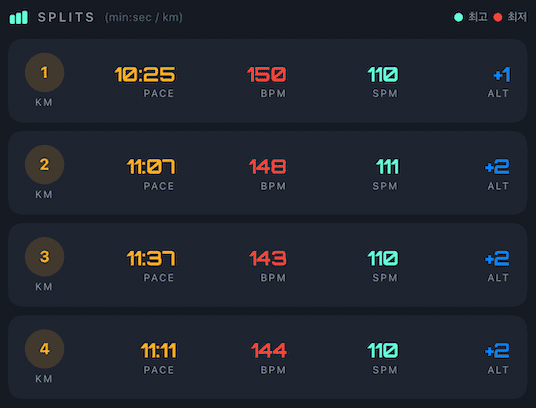
처음엔 랭킹 색을 아예 새 색(gold/slate)으로 바꾸는 걸 시도했는데, “새 색을 추가하는 것 자체가 필요한가” 싶어서 다시 생각해보니 더 간단한 방법이 있었다. 색으로 랭킹을 표시하지 않고, 값 옆에 작은 화살표 아이콘만 무채색으로 얹는 것이다.
처음엔 이 아이콘을 순번 배지(km 번호 동그라미)에 얹으려고 했는데, 그러면 “이 km 전체가 최고/최저”라는 뜻이 되어버려서 어색했다. 페이스만 최고인 건지, 심박도 같이 최고인 건지 배지 하나로는 구분이 안 됐다. 그래서 PACE/BPM/SPM 세 칸에 각각 독립적으로 화살표를 붙이는 쪽으로 바꿨다. ALT는 오르막/내리막 자체가 이미 방향 정보라 따로 랭킹을 안 매겼다.
1
2
3
4
5
6
7
8
9
10
11
12
13
14
15
16
17
18
private func isPaceFastest(_ pace: Double) -> Bool {
    sortedSplits.count >= 2 && pace > 0 && pace == minPace
}
private func isPaceSlowest(_ pace: Double) -> Bool {
    sortedSplits.count >= 2 && pace > 0 && pace == maxPace
}
private func isHeartRateHighest(_ heartRate: Int) -> Bool {
    sortedSplits.count >= 2 && heartRate > 0 && heartRate == maxHeartRate
}
private func isHeartRateLowest(_ heartRate: Int) -> Bool {
    sortedSplits.count >= 2 && heartRate > 0 && heartRate == minHeartRate
}
private func isCadenceHighest(_ cadence: Int) -> Bool {
    sortedSplits.count >= 2 && cadence > 0 && cadence == maxCadence
}
private func isCadenceLowest(_ cadence: Int) -> Bool {
    sortedSplits.count >= 2 && cadence > 0 && cadence == minCadence
}
화살표도 처음엔 chevron.up.circle.fill처럼 원 배경이 있는 아이콘을 썼는데, 값 옆에 붙이니 원이 하나 더 겹쳐 보여서 답답했다. 그냥 화살표만 남기고 원 배경은 뺐다.
1
2
3
4
5
6
@ViewBuilder
private func rankIcon(up: Bool) -> some View {
    Image(systemName: up ? "chevron.up" : "chevron.down")
        .font(.system(size: 8, weight: .bold))
        .foregroundColor(.rwMuted)
}
1
2
3
4
5
6
HStack(spacing: 2) {
    if isPaceFastest { rankIcon(up: true) }
    if isPaceSlowest { rankIcon(up: false) }
    Text(split.pace > 0 ? PaceFormatter.format(split.pace) : "--")
        .foregroundColor(.rwAmber)
}
PACE/BPM/SPM 텍스트는 이제 랭킹과 무관하게 항상 고정색(amber/빨강/초록)이고, “이 구간이 제일 빠르다/심박이 제일 높다/케이던스가 제일 낮다” 같은 정보는 값 옆의 작은 회색 화살표로만 따로 떼어냈다. 색을 하나도 새로 안 만들어도 되고, 어느 칸을 보든 그 칸 고유색은 항상 같은 뜻이라 헷갈릴 일이 없어졌다.
sortedSplits.count >= 2 가드를 넣은 이유는, 스플릿이 딱 하나뿐인 러닝을 실기기로 확인하다가 발견했다. 스플릿이 하나면 그 지표의 최댓값도 최솟값도 자기 자신이라, 자기 혼자 최고이자 동시에 최저가 되어버린다. 비교할 대상이 없는데 화살표를 붙이는 게 의미가 없어서, 스플릿이 2개 이상일 때만 뜨게 막았다.
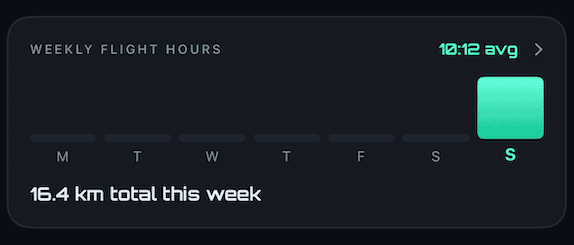
홈 화면 주간 차트 막대가 카드 밖으로 넘치는 문제
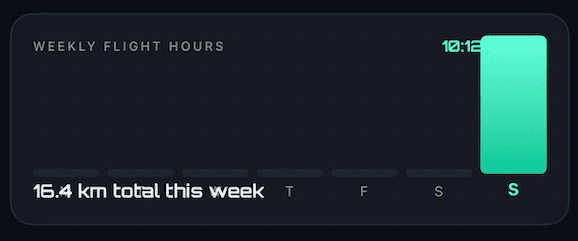
실기기로 하루에 10km 넘게 걸었더니, 홈 화면의 WEEKLY FLIGHT HOURS 막대 그래프에서 그날 막대가 카드 위쪽 경계를 뚫고 넘쳐버렸다.
1
2
// Before
.frame(height: max(6, km / 10 * 60))
“하루 10km면 60pt”라는 고정 공식이었는데, 이 계산은 요일 라벨 텍스트가 들어갈 공간까지 고려하면 애초에 10km만 돼도 빠듯했다. 그보다 더 뛴 날은 그대로 카드 밖으로 넘칠 수밖에 없는 구조였다.
그 주 실제 최댓값을 기준으로 다시 스케일하도록 고쳤다.
1
2
3
4
// After
private var maxWeeklyDistance: Double {
    max(weeklyDistances.max() ?? 0, 1)
}
1
.frame(height: max(6, km / maxWeeklyDistance * 44))
이제 그 주에 제일 많이 뛴 요일이 항상 딱 맞는 높이(44pt)로 채워지고, 나머지 요일은 그에 비례한 높이로 나온다. 하루에 몇 km를 뛰든 카드 밖으로 넘칠 일이 없다.
워치 GPWS 경고 화면에서 배경 길게 누르면 PFD 잠깐 보기
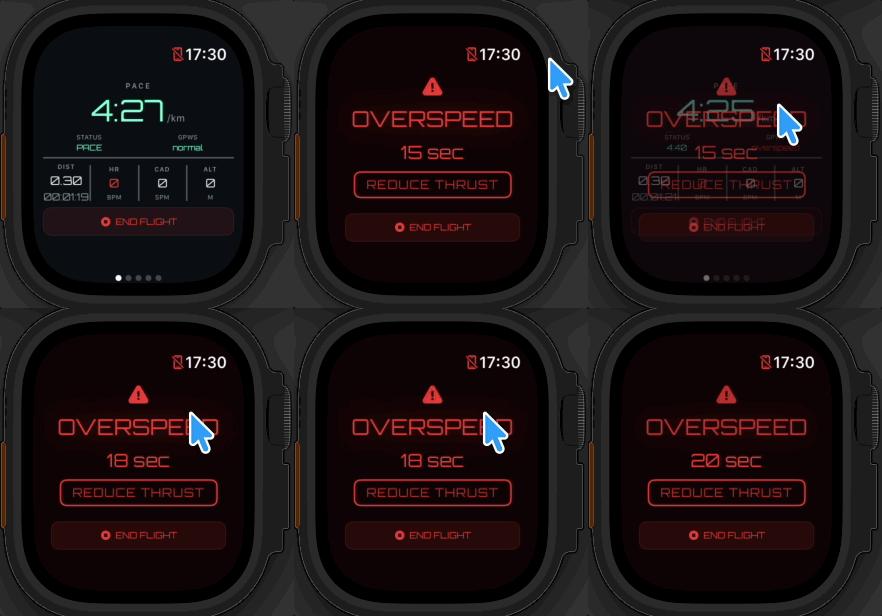
WatchGPWSView는 SINK RATE/OVERSPEED 같은 경고가 뜨면 화면 전체를 덮어버린다. 그래서 경고가 떠 있는 동안엔 실제 페이스/거리 같은 숫자를 확인할 방법이 END FLIGHT로 러닝을 끝내는 것 말고는 없었다. 배경을 길게 누르고 있는 동안만 잠깐 실제 PFD 화면이 비쳐 보이고, 손을 떼면 다시 경고로 돌아오는 기능을 추가했다.
WatchPFDView의 ZStack 구조를 보면 WatchGPWSView는 TabView(PFD 화면) 위에 얹히는 오버레이일 뿐이라, PFD 화면은 이미 그 밑에 계속 그려지고 있다. 그래서 WatchGPWSView 자신을 투명하게 만들기만 하면 아래 있는 PFD가 그대로 드러난다.
1
2
3
4
5
6
7
8
9
10
11
12
13
14
15
16
17
18
19
@State private var isPeeking = false

var body: some View {
    ZStack {
        type.bgColor.ignoresSafeArea()
            .onLongPressGesture(minimumDuration: 0.2, maximumDistance: 50, pressing: { pressing in
                isPeeking = pressing
            }, perform: {})

        VStack(spacing: 8) {
            // 생략
            EndFlightHoldButton(onEndFlight: onEndFlight)
                .padding(.horizontal, 16)
                .padding(.top, 8)
        }
    }
    .opacity(isPeeking ? 0 : 1)
    .animation(.easeOut(duration: 0.15), value: isPeeking)
}
WatchGPWSView엔 이미 러닝 종료용 2초 홀드 버튼(EndFlightHoldButton)이 있어서, 새 롱프레스 제스처가 그 버튼이랑 겹치면 안 됐다. 그런데 제스처를 배경(type.bgColor.ignoresSafeArea()) 하나에만 걸어두면 따로 영역을 계산할 필요가 없다. SwiftUI가 터치가 들어온 지점의 가장 구체적인 뷰한테 먼저 넘겨주기 때문에, 버튼 위를 누르면 버튼이 받고 그 바깥(배경)을 누르면 이 제스처가 받는다.
.opacity(...)는 ZStack 전체 바깥에 붙였다. 배경에만 붙이면 텍스트/버튼은 그대로 남아있고 배경만 투명해지는 식이 되어서, 배경과 내용물이 같이 사라지게 하려면 이렇게 바깥에서 한 번에 걸어야 한다.