StreamDeck (21) 아이패드 맥북 자판과 트랙패드 마지막 다듬기
이 시리즈는 내가 직접 쓴 개발기가 아니다. 무엇을 만들지 정해 Claude Code 에게 앱을 만들게 했고, 만든 과정과 쓰인 기술은 Claude Code 가 정리했다. 나는 방향을 정하고, 실기기에서 써 보며 고칠 곳을 찾아 다시 맡겼다. 그래도 글로 남기는 건 공부 때문이다. 아직 내가 아는 프레임워크가 몇 개 없어서, 이 앱에 쓰인 여러 프레임워크를 정리해 두고 나중에 하나씩 찾아보며 익히려고 한다.
19편과 20편에서 아이폰 화면을 맥의 트랙패드와 키보드로 쓰게 만들었다. 이 글은 아이패드 쪽이다. 아이패드는 화면이 커서 아이폰처럼 키보드를 불러올 필요 없이, 트랙패드 화면 위에 맥북 자판을 통째로 올렸다. 그 자판을 만든 이야기와, 트랙패드 기능을 마무리하면서 고친 작은 문제들을 적는다.
- 아이패드 트랙패드 화면 위에 올린 맥북 배열 자판과, 줄마다 너비 합을 15로 맞춘 이유
- 보조 키를 켜 두는 규칙, 한/영 키, 키를 누르고 있을 때 반복되는 키
- 트랙패드 화면을 닫을 때 맥에 요청이 새던 문제, 앱이 뒤로 가도 켜져 있던 근접 센서, 손가락 네 개 이상, 맥 글자 길이 제한
- 맥이 준비되기 전에 쌓인 손짓을 버리는 방법과, 화면 보기 길의 스크롤 값 막기
트랙패드 위에 올린 맥북 자판
아이패드의 트랙패드 화면은 위아래로 나뉜다. 위는 맥북 자판이고 아래는 트랙패드다. 아이폰에서는 화면이 작아서 키보드 버튼을 누르면 아이폰 키보드가 올라오는 방식이었다. 아이패드는 그럴 필요가 없어서 처음부터 자판을 보여 준다. 화면 전체는 스크롤되지 않는다.
1
2
3
4
5
6
7
8
9
10
11
12
13
14
15
// MacDeskView.swift (아이패드)
struct MacDeskView: View {
    @Bindable var client: DeckClient

    var body: some View {
        GeometryReader { geo in
            let landscape = geo.size.width > geo.size.height
            VStack(spacing: 0) {
                MacKeyboardView(client: client)
                    .frame(height: geo.size.height * (landscape ? 0.55 : 0.45))
                TrackpadView(client: client, showsKeyboardButton: false)
            }
        }
    }
}
GeometryReader로 화면 높이를 나누기
GeometryReader는 자기 자리의 크기를 geo.size로 알려 주는 뷰다. 이 코드에서는 그 높이에 세로 화면이면 0.45, 가로 화면이면 0.55를 곱해 자판의 높이로 정했다. 가로로 눕히면 화면 높이가 낮아지므로 자판 몫을 0.55로 더 크게 잡았다. 이 비율이 손에 맞는지는 아직 확인 못 했다. 남은 높이는 아래 TrackpadView가 다 쓴다. frame(width:height:alignment:)는 뷰의 높이를 정해 주는 modifier다. 아래쪽의 TrackpadView에는 showsKeyboardButton: false를 넘겨서 아이폰용 키보드 버튼을 감춘다.
DeckView는 기기가 아이폰이면 TrackpadView를, 아니면 MacDeskView를 보여 준다.
줄마다 너비 합이 15인 배열
자판 키를 어디에 놓을지는 화면 코드가 아니라 DeckKit의 MacKeyboardLayout에 두었다. 화면과 상관없는 순수한 데이터라서 맥 없이 테스트로 확인할 수 있다(17편에서 판단 부분을 DeckKit에 둔 이유와 같다).
먼저 키 하나를 나타내는 타입이다.
1
2
3
4
5
6
7
8
9
10
11
12
13
14
15
16
17
// MacKeyboardLayout.swift (DeckKit)
/// 아이패드 화면 자판의 키 하나
public struct MacKeyCap: Equatable, Sendable {
    public enum Role: Equatable, Sendable {
        case key(UInt16)
        case modifier(KeyModifiers)
        case hanEng
    }

    public let role: Role
    public let label: String
    /// 글자 키 아래 작게 보이는 두벌식 자모. 숫자와 기호 키는 nil
    public let jamo: String?
    /// 1 = 보통 키
    public let width: Double
    public let repeats: Bool
}
role이 키의 종류다. .key는 맥에 키 번호를 보내는 키, .modifier는 ⇧ ⌃ ⌥ ⌘ 같은 보조 키, .hanEng는 한/영 키다. label은 키에 적힌 글자이고, jamo는 글자 키 아래 작게 보이는 한글 자모(ㅂ, ㅈ 같은 것)다. width는 키 너비로, 보통 키 하나가 1이다.
키 코드란?
.key(UInt16) 안의 숫자가 키 코드다. 맥은 키보드의 키 자리마다 번호를 붙여 두었다. C 키 자리는 8, Space는 49, ←는 123이다. 번호는 글자가 아니라 자리를 가리키기 때문에, 맥이 한글 입력 상태일 때 8번을 받으면 ㅊ이 나오고 영어 입력 상태일 때는 c가 나온다. 자세한 설명은 16편의 “가상 키 코드란?”에 있고, 이 앱이 보내도 되는 번호를 모아 둔 표(MacKeyCode)는 17편에서 만들었다. 자판의 글자 키를 누르면 글자가 아니라 이 번호가 맥으로 간다.
줄 너비를 모두 15로 맞추기
1
2
3
4
5
6
7
8
9
10
11
12
13
14
15
16
17
18
19
20
21
// MacKeyboardLayout.swift (DeckKit)
/// 맥북 자판 배치. 너비는 모두 4분의 1 단위라 합이 정확히 15다
public enum MacKeyboardLayout {
    public static let rowWidth = 15.0

    public static let rows: [[MacKeyCap]] = [
        [key(MacKeyCode.escape, "esc")] + symbols("`1234567890-=") + [key(MacKeyCode.delete, "⌫", repeats: true)],
        // 생략 (tab 1.5, 글자와 기호 키 12개, \ 1.5)
        [MacKeyCap(role: .hanEng, label: "한/영", jamo: nil, width: 1.75, repeats: false)]
            + letters([("a", "ㅁ"), ("s", "ㄴ"), ("d", "ㅇ"), ("f", "ㄹ"), ("g", "ㅎ"), ("h", "ㅗ"), ("j", "ㅓ"), ("k", "ㅏ"), ("l", "ㅣ")])
            + symbols(";'") + [key(MacKeyCode.returnKey, "return", 2.25)],
        // 생략 (shift 2.25, 글자와 기호 키 10개, shift 2.75)
        [
            modifier(.control, "⌃", 1.25), modifier(.option, "⌥", 1.25), modifier(.command, "⌘", 1.5),
            key(MacKeyCode.space, "", 4.25),
            modifier(.command, "⌘", 1.5), modifier(.option, "⌥", 1.25),
            key(MacKeyCode.left, "←", repeats: true), key(MacKeyCode.up, "↑", repeats: true),
            key(MacKeyCode.down, "↓", repeats: true), key(MacKeyCode.right, "→", repeats: true),
        ],
    ]
}
진짜 맥북 자판은 줄마다 키 개수가 다르지만 양쪽 끝이 가지런히 맞는다. 이 자판도 그렇게 만들었다. 첫 줄은 13개의 보통 키 양옆에 esc와 지우기가 1씩 붙고, 둘째 줄은 tab과 \가 1.5씩 붙는 식이다. 그래서 키마다 너비를 정하고, 줄마다 너비를 더한 값이 같아야 한다. 아래 그림이 다섯 줄의 실제 값이다.
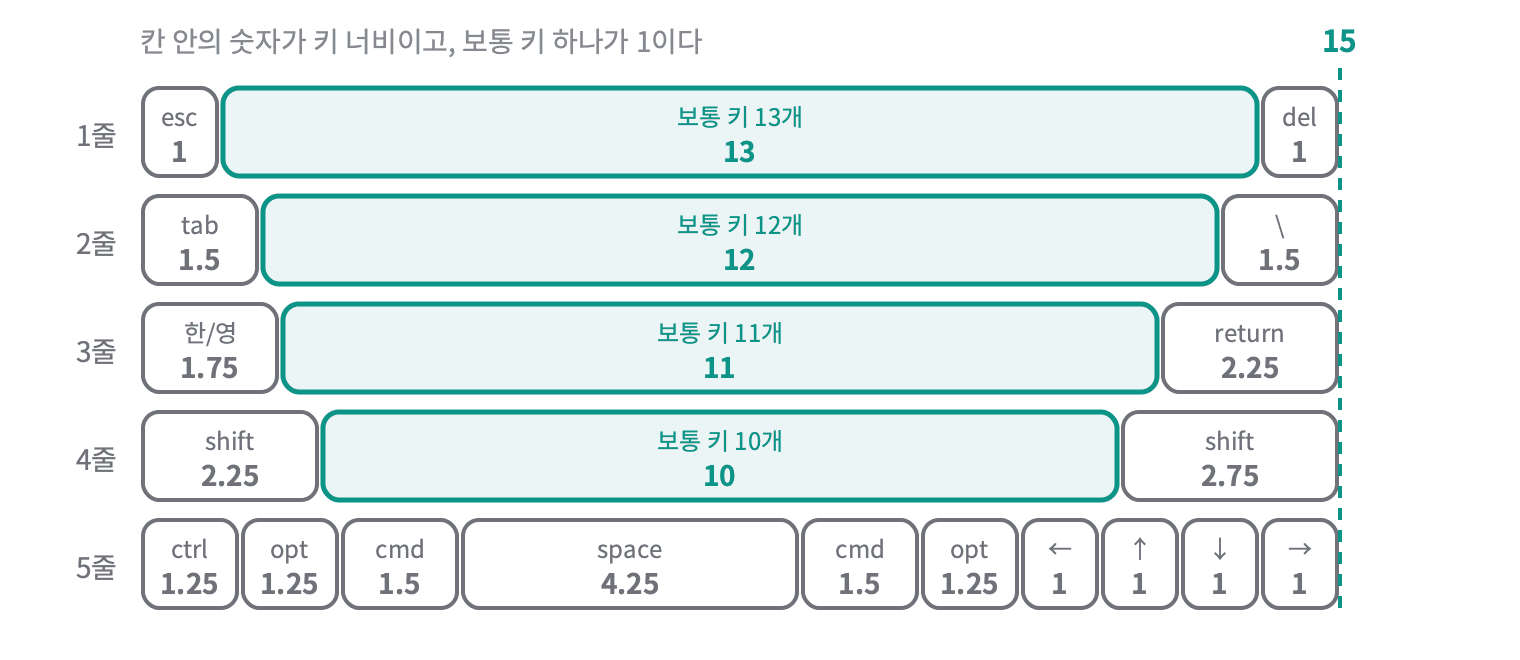
가운데 보통 키 개수가 줄마다 13, 12, 11, 10으로 줄어드는 만큼 양쪽 끝 키가 넓어진다. 5줄은 보통 키가 아니라 보조 키와 Space, 화살표 키 네 개로 채워진다.
화면에서는 이 숫자를 그대로 쓴다. MacKeyboardView가 화면 너비를 15로 나눈 값을 unit으로 정하고, 키 하나의 너비를 unit * cap.width로 준다.
1
2
3
4
5
6
7
8
9
10
11
12
13
14
15
16
17
18
// MacKeyboardView.swift (아이패드)
GeometryReader { geo in
    let unit = geo.size.width / MacKeyboardLayout.rowWidth
    let rowHeight = geo.size.height / CGFloat(MacKeyboardLayout.rows.count)
    VStack(spacing: 0) {
        ForEach(Array(MacKeyboardLayout.rows.enumerated()), id: \.offset) { _, row in
            HStack(spacing: 0) {
                ForEach(Array(row.enumerated()), id: \.offset) { _, cap in
                    MacKeyCapView(cap: cap, lit: isLit(cap), onPress: { press(cap) })
                        .padding(Self.gap / 2)
                        .frame(width: unit * cap.width, height: rowHeight)
                }
            }
        }
    }
}
.opacity(client.inputState == .ok ? 1 : 0.4)
.disabled(client.inputState != .ok)
ForEach로 줄과 키를 그리기
ForEach는 배열의 원소마다 뷰를 하나씩 만든다. 어떤 원소가 어떤 뷰인지 알아볼 이름표(id)가 필요한데, 줄과 키에는 이름이 없고 같은 키(⌘, ⇧)도 두 번씩 나온다. 그래서enumerated()로 원소에 순번(offset)을 붙이고 그 순번을 이름표로 썼다.HStack(spacing: 0)은 키를 가로로 빈틈 없이 늘어놓는다. 키 사이의 간격은 키마다padding으로gap(3pt)의 절반인 1.5pt씩 둔다.disabled(_:)는true일 때 뷰의 터치를 막고,opacity(_:)는 투명도를 정한다. 맥이 “된다”(.ok)고 답하기 전에는 자판이 흐려지고 눌러도 아무 일도 없다.
줄마다 합이 15라는 약속은 테스트로 묶었다. 너비가 모두 0.25의 배수라서 소수를 더해도 오차 없이 정확히 15가 나온다. 이진수에서 4분의 1은 정확히 표현되는 값이어서 ==로 비교해도 안전하다.
1
2
3
4
5
6
7
8
9
10
11
12
13
14
// MacKeyboardLayoutTests.swift (DeckKit 테스트)
@Test func rowsHaveEqualWidth() {
    #expect(MacKeyboardLayout.rows.count == 5)
    for row in MacKeyboardLayout.rows { #expect(row.map(\.width).reduce(0, +) == MacKeyboardLayout.rowWidth) }
}
@Test func everyKeyCodeIsValid() {
    for cap in MacKeyboardLayout.rows.joined() { if case .key(let code) = cap.role { #expect(MacKeyCode.all.contains(code)) } }
}
@Test func jamoLabelsMatchKeyPositions() {
    for cap in MacKeyboardLayout.rows.joined() {
        guard case .key(let code) = cap.role, let jamo = cap.jamo else { continue }
        #expect(MacKeyMap.stroke(for: Character(jamo)) == .init(code: code, shift: false))
    }
}
joined()는 배열의 배열(다섯 줄)을 하나로 이어서 키를 한 줄로 훑게 해 준다. 첫 테스트는 줄이 5개이고 줄마다 너비 합이 15인지, 둘째는 .key의 번호가 모두 17편의 MacKeyCode.all에 있는 번호인지 본다. 셋째는 글자 키 밑에 적힌 두벌식 자모가 그 키 자리의 번호와 맞는지 본다. 예를 들어 Q 키에 적힌 ㅂ이 17편의 한글 자리 표에서도 Q 키 자리인지 확인한다. 라벨을 손으로 적었기 때문에 틀리기 쉬운 곳이다.
보조 키 켜짐 상태와 한/영 키
보조 키는 20편의 키 줄처럼 한 번 눌러 켜 두면 다음 키 하나에만 붙는 방식을 그대로 썼다.
1
2
3
4
5
6
7
8
9
10
11
12
13
14
15
16
17
18
19
20
// MacKeyboardView.swift (아이패드)
@State private var armed: KeyModifiers = []

private func isLit(_ cap: MacKeyCap) -> Bool {
    if case .modifier(let m) = cap.role { return armed.contains(m) }
    return false
}

private func press(_ cap: MacKeyCap) {
    switch cap.role {
    case .key(let code):
        client.inputKey(code: code, modifiers: armed)
        armed = []
    case .modifier(let m):
        if armed.contains(m) { armed.remove(m) } else { armed.insert(m) }
    case .hanEng:
        client.inputKey(code: MacKeyCode.space, modifiers: [.control])
        armed = []
    }
}
armed도 20편과 같은 KeyModifiers 값이다.
| 누른 키 | 일어나는 일 |
|---|---|
| 보조 키 | 꺼져 있으면 켜고, 켜져 있으면 끈다. 켜진 키는 색이 바뀐다 |
| 글자나 기호 키 | 그 키 번호와 켜져 있던 보조 키를 맥에 보내고, 보조 키를 모두 끈다 |
| 한/영 키 | ⌃Space를 보내고, 켜져 있던 보조 키는 모두 끈다 |
| 반복 키(⌫, 방향키)를 누르고 있기 | 첫 입력에만 켜진 보조 키가 붙고 곧바로 꺼져서, 이어지는 반복 입력에는 보조 키가 없다 |
⇧, ⌥, ⌘는 자판 양쪽에 하나씩 두 개인데, 어느 쪽을 눌러도 같은 켜짐 상태 하나를 켜고 끈다. 그래서 왼쪽 ⌘를 누르면 오른쪽 ⌘도 같이 켜진 색이 된다. 글자 키를 누르면 켜진 보조 키가 모두 꺼지므로 “다음 키 하나에만” 적용된다.
한/영 키는 .hanEng라는 따로 만든 종류다. 키 코드는 Space(49)이고 보조 키는 ⌃로 고정이라서 켜 둔 보조 키는 무시한다. 맥에서 입력 소스를 바꾸는 기본 단축키가 ⌃Space라서 이렇게 보낸다. 이 키는 맥북에서 Caps Lock이 있던 자리(3줄 맨 왼쪽)에 놓았고, 자판 전체에 하나뿐이다. Space 키는 키에 글자를 적지 않아서 VoiceOver(화면을 읽어 주는 기능)가 읽을 이름이 비어 있다. 그래서 라벨이 비어 있는 Space 키만 “스페이스”라고 읽게 했다.
1
2
// MacKeyboardView.swift (아이패드)
.accessibilityLabel(cap.label.isEmpty && cap.role == .key(MacKeyCode.space) ? "스페이스" : cap.label)
accessibilityLabel(_:)는 VoiceOver가 그 뷰를 읽을 때 쓰는 이름을 정한다.
키를 누르고 있으면 반복되는 키
지우기(⌫)와 방향키는 누르고 있으면 계속 입력되어야 한다. 반복하는 키는 이 다섯 개뿐이고, 글자 키는 한 번 누르면 한 번이다. 테스트가 repeats가 켜진 키 번호의 집합이 지우기와 방향키 네 개와 같은지 본다.
키 반복이란?
컴퓨터 키보드에서 글자 키를 계속 누르고 있으면, 처음 한 글자가 나오고 잠깐 쉰 뒤에 연달아 나온다. 이것이 키 반복이다. 처음에 바로 반복되면 한 번만 누르고 싶을 때 두 글자가 나오기 쉬워서 쉬는 시간을 둔다. 이 자판은 첫 누름에 한 번, 0.4초가 지나도 손을 안 떼고 있으면 그때부터 0.08초마다 한 번씩 보낸다.
1
2
3
4
5
6
7
8
9
10
11
12
13
14
15
16
17
18
19
20
21
22
23
24
25
26
27
28
29
30
31
32
33
34
35
36
37
38
39
// MacKeyboardView.swift (아이패드)
private struct MacKeyCapView: View {
    let cap: MacKeyCap
    let lit: Bool
    let onPress: () -> Void
    @GestureState private var pressing = false
    @State private var repeater: Task<Void, Never>?

    var body: some View {
        face
            .gesture(DragGesture(minimumDistance: 0).updating($pressing) { _, state, _ in state = true })
            .onChange(of: pressing) { _, now in
                if cap.repeats {
                    now ? startRepeating() : stopRepeating()
                } else if now {
                    onPress()
                }
            }
            .onDisappear { stopRepeating() }
            // 생략
    }

    private func startRepeating() {
        guard repeater == nil else { return }
        onPress()
        repeater = Task { @MainActor in
            try? await Task.sleep(for: .seconds(0.4))
            while !Task.isCancelled {
                onPress()
                try? await Task.sleep(for: .seconds(0.08))
            }
        }
    }

    private func stopRepeating() {
        repeater?.cancel()
        repeater = nil
    }
}
DragGesture와 GestureState로 누르는 동안 알기
DragGesture(minimumDistance: 0)은 손가락이 닿는 순간부터 반응하는 끌기 제스처다. 최소 거리를 0으로 하면 움직이지 않아도 닿기만 하면 시작된다. 버튼의action은 손을 뗄 때 불리는데, 자판은 손이 닿는 순간 입력되어야 해서 이 방법을 썼다.@GestureState인pressing은 제스처가 진행되는 동안만 값을 가지고, 제스처가 끝나면 저절로 처음 값(false)으로 돌아간다.updating(_:body:)에서state = true로 눌린 동안true를 만든다. 손을 떼거나 다른 터치에 제스처를 뺏겨도false로 돌아와서, 반복이 멈추지 않는 일이 생기지 않는다.- 반복하지 않는 키는
pressing이true가 되는 순간(손이 닿는 순간)에onPress()를 한 번 부른다.
Task로 쉬었다 반복하기
Task는 지금 하던 일과 따로 돌아가는 작업 하나를 만든다. 만든 작업을repeater에 담아 두어야 나중에 멈출 수 있다.Task.sleep(for:)는 지정한 시간만큼 이 작업을 쉬게 한다. 0.4초 쉰 뒤, 0.08초마다 쉬면서onPress()를 반복한다. 작업이 쉬는 동안 화면은 멈추지 않는다.Task.isCancelled는 이 작업이 취소됐는지 알려 준다.cancel()을 부르면true가 되어서while반복이 끝난다.startRepeating첫머리의guard repeater == nil은 이미 반복 중이면 작업을 또 만들지 않게 한다.onDisappear는 이 키가 화면에서 사라질 때 부른다. 손가락을 올린 채 칸이 바뀌어도 반복이 남지 않게stopRepeating()을 부른다.
onChange(of:initial:_:)는 pressing의 값이 바뀔 때마다 클로저를 부른다. 클로저의 두 번째 인자 now가 새 값이다. 반복 키의 색은 pressing 값으로 바꾼다. 진동은 없고 색만 바뀌며, 반복하지 않는 키도 마찬가지다.
트랙패드 기능을 마무리하며 고친 작은 문제
여기부터는 트랙패드 기능 전체를 처음부터 다시 훑으며 찾은 작은 문제들이다. 어느 것도 평소에는 거의 안 보이지만, 맥에 입력을 보내는 기능이라서 한 번 어긋나면 맥에 이상한 일이 생길 수 있다. 문제마다 증상, 원인, 고친 방법 순서로 적는다.
칸을 닫을 때 맥에 요청이 새던 문제
증상은 이렇다. 아이폰 근접 센서(19편)가 가려진 채로 트랙패드 칸을 닫으면 맥에 시작 요청과 끝 요청이 한 번씩 나갔다. 맥에 손쉬운 사용 권한이 없으면 그 시작 요청이 권한 요청 창을 띄울 수도 있었다. 맥은 조작을 시작하는 요청에서 권한이 없으면 창을 띄운다.
원인은 19편에서 만든 onDisappear의 순서다. 19편에서 본 대로 DeckClient는 TrackpadPresence의 wantsInput(screenOpen && foreground && !covered && !stoppedByMac)이 바뀌는 순간에만 맥에 시작이나 끝을 보낸다. 센서가 가려지면(covered) wantsInput은 false다. 칸을 닫을 때 코드가 먼저 “가려진 상태 풀기”(setProximityCovered(false))를 하면 화면은 아직 열려 있는 채로 covered만 풀려서 wantsInput이 잠깐 true가 된다. 이때 DeckClient는 입력이 필요해졌다고 보고 시작 요청을 보낸다. 바로 뒤의 setTrackpadOpen(false)로 false가 되면 끝 요청이 나간다.
고친 방법은 순서를 바꾸는 것이다. 화면을 닫은 것을 먼저 알리면 wantsInput은 false인 채로 가려짐이 풀린다.
1
2
3
4
5
6
// TrackpadView.swift (고친 뒤)
.onDisappear {
    if Self.isPhone { UIDevice.current.isProximityMonitoringEnabled = false }
    client.setTrackpadOpen(false)
    client.setProximityCovered(false)
}
앱이 뒤로 가도 켜져 있던 근접 센서
증상은 트랙패드 칸을 연 채 앱을 뒤로 보내도 근접 센서가 계속 켜져 있다는 점이었다. 설계에는 앱이 뒤로 가면 끄는 것으로 적혀 있었다.
원인은 센서를 켜고 끄는 자리가 화면이 나타날 때와 사라질 때뿐이었기 때문이다. 앱이 뒤로 가는 것은 화면이 사라지는 것이 아니라서, scenePhase는 DeckClient에 “앞에 있지 않다”고 알리기만 하고 센서는 그대로였다.
1
2
3
4
5
6
7
// TrackpadView.swift (고친 뒤)
@Environment(\.scenePhase) private var scenePhase

.onChange(of: scenePhase, initial: true) { _, phase in
    client.setTrackpadForeground(phase == .active)
    if Self.isPhone { UIDevice.current.isProximityMonitoringEnabled = (phase == .active) }
}
scenePhase와 근접 센서를 켜는 isProximityMonitoringEnabled는 19편에서 설명했다. 고친 것은 한 줄이다. 앱이 앞에 있을 때(active)만 센서를 켜 두고, 뒤로 가면 끈다. 아이패드에는 이 센서가 없어서 isPhone일 때만 건드린다.
손가락 네 개 이상이 세 손가락 밀기로 처리되던 문제
증상은 손가락 네 개 이상을 올리고 움직이면 세 손가락 밀기로 처리된다는 점이었다. 원인은 17편의 TrackpadGesture.update에서 손짓의 종류를 정하는 switch다. 손가락이 1개면 이동, 2개면 스크롤, 나머지는 모두 밀기였다(default). 4개 이상은 정의된 동작이 없는데 default가 받아 버렸다.
고친 방법은 아무것도 안 하는 종류 .ignored를 만들고, 3개일 때만 밀기로 정하는 것이다.
1
2
3
4
5
6
7
8
9
10
11
12
13
14
15
16
// TrackpadGesture.swift (DeckKit)
private enum Kind { case move, scroll, swipe, ignored }

// 생략
switch n {
// 생략 (1, 2개)
case 3:
    kind = .swipe
    if let swipe = swipeCheck(fromStartX, fromStartY) { out.append(swipe) }
default:
    kind = .ignored   // 4손가락 이상은 정의된 동작이 없다
}

// 생략
case .ignored, nil:
    break
종류는 처음으로 10pt를 넘게 움직였을 때 한 번 정해지고 그 손짓이 끝날 때까지 바뀌지 않는다. 그래서 4개 이상으로 정해진 손짓은 손을 뗄 때까지 아무것도 보내지 않는다. 테스트를 먼저 쓰고 고치기 전에 실패하는 것을 확인했다.
1
2
3
4
5
6
7
8
9
// TrackpadGestureTests.swift (DeckKit 테스트)
@Test func fourFingersDoNothing() {
    var g = TrackpadGesture()
    let four = { (x: Double) in [p(x, 100), p(x + 30, 100), p(x + 60, 100), p(x + 90, 100)] }
    _ = g.update(touches: four(200), at: 0)
    #expect(g.update(touches: four(180), at: 0.05) == [])
    #expect(g.update(touches: four(100), at: 0.1) == [])
    #expect(g.update(touches: [], at: 0.2) == [])
}
고치기 전에 이 테스트는 이렇게 실패했다.
1
Test fourFingersDoNothing() recorded an issue at TrackpadGestureTests.swift:161:5: Expectation failed: g.update(touches: four(100), at: 0.1) == []
네 손가락의 가운데가 200에서 180으로 20pt 움직이면 10pt(17편의 tapSlop)를 넘었으니 이 갱신에서 종류가 정해진다. 옛 코드는 여기서 밀기로 정했다. 밀기는 시작점에서 50pt 이상 움직여야 나오므로 이 갱신은 빈 배열이었다. 시작점에서 100pt 떨어진 100까지 옮긴 갱신에서 왼쪽 밀기(swipeLeft)가 나와 빈 배열이 아니었다. 고친 뒤에는 세 번의 update 모두 빈 배열이다.
맥이 한 번에 받는 글자 수 제한
증상은 맥이 한 메시지로 받는 글자 수가 넉넉하다는 점이다. 맥 쪽 글자 받기(InputHost.text)는 TextInput.clean만 거쳤다. clean은 화면 보기 입력칸과 같이 쓰는 규칙이라 줄바꿈과 탭을 띄어쓰기로 바꾸고 2,000자에서 자른다. 그래서 트랙패드 키보드 길도 메시지 하나에 2,000자까지 받았고, 페어링된 기기가 긴 글을 보내면 맥의 입력 줄을 그만큼 채울 수 있었다.
고친 방법은 트랙패드 길에서만 clean을 거친 뒤 한 번 더 1,000자에서 자르는 것이다.
1
2
3
4
5
6
7
// InputHost.swift (맥)
func text(_ text: String, from session: ClientSession) {
    guard canInput(session) else { return }
    let cleaned = String(TextInput.clean(text).prefix(1000))
    guard !cleaned.isEmpty else { return }
    RemoteTyper.shared.type(cleaned)
}
prefix(_:)는 앞에서부터 지정한 개수만 가져온다. 문자열에서는 글자(Character) 단위로 세어서 이모지나 조합 글자가 반쪽 나지 않는다. 화면 보기에서 쓰는 입력 길은 그대로 두었다. 이 제한은 트랙패드 키보드 길에만 걸린다.
화면 보기 길의 스크롤 값 막기
18편에서 맥이 스크롤 값을 Int32로 바꾸는 줄이 1e300이나 NaN 같은 값에서 앱을 멈추게 한다고 설명하고, 트랙패드 길에서 “숫자이고 10,000 이하”인 값만 받도록 막았다. 그런데 7편의 화면 보기 길(PointerPlan의 .scroll)은 같은 PointerInjector.post로 가는데도 막지 않은 채였다. 증상은 같다. 페어링된 기기가 화면 보기 스크롤로 큰 값을 보내면 맥 앱이 멈춘다.
같은 기준(maxScroll = 10_000)을 PointerPlan에도 넣었다. 기준을 벗어나면 스크롤만이 아니라 앞의 커서 이동(.move)까지 통째로 버린다.
1
2
3
4
5
6
7
8
9
// PointerInjector.swift (맥)
static let maxScroll = 10_000.0

// 생략
case .scroll:
    // 숫자가 아니거나 너무 크면 버린다 (PointerInjector의 Int32 변환이 죽지 않게)
    guard event.dx.isFinite, event.dy.isFinite,
          abs(event.dx) <= Self.maxScroll, abs(event.dy) <= Self.maxScroll else { return [] }
    return [.move(p), .scroll(dx: event.dx, dy: event.dy)]
1
2
3
4
5
6
7
8
9
10
11
// PointerInjectorTests.swift (맥 테스트)
@Test func hugeOrNonNumberScrollIsDropped() {
    // Int32로 바꿀 때 맥 앱이 죽지 않게, 이런 값은 아예 보내지 않는다
    var plan = PointerPlan()
    for (dx, dy) in [(0, 1e300), (-20_000, 0), (Double.nan, 0), (0, -Double.infinity)] {
        let steps = plan.steps(for: PointerEvent(kind: .scroll, x: 0.5, y: 0.5, dx: dx, dy: dy), display: display, now: t0)
        #expect(steps == [])
    }
    let edge = plan.steps(for: PointerEvent(kind: .scroll, x: 0.5, y: 0.5, dx: -10_000, dy: 10_000), display: display, now: t0)
    #expect(edge.last == .scroll(dx: -10_000, dy: 10_000))
}
앞의 네 값(1e300, -20,000, NaN, 음의 무한대)이 모두 빈 배열이고, 경계인 ±10,000은 그대로 통과한다. 고치기 전에는 이렇게 실패했다.
1
2
Test hugeOrNonNumberScrollIsDropped() recorded an issue at PointerInjectorTests.swift:67:9: Expectation failed: steps == []
Test hugeOrNonNumberScrollIsDropped() failed after 0.037 seconds with 4 issues.
네 값 모두 빈 배열이 아니어서 이슈가 4개였다. 고친 뒤에는 맥 앱 테스트 101개가 모두 통과했다.
맥이 준비되기 전에 쌓인 손짓 버리기
증상은 이렇다. 손짓이 한창 진행 중인데 맥의 답이 “된다”(.ok)가 아니었던 때가 있다. 예를 들어 맥이 잠겼다 풀렸거나 다른 기기가 쓰던 중이었다. 그동안 DeckClient는 guard inputState == .ok로 메시지를 보내지 않고 버린다. 그런데 손가락은 계속 화면에 있다. 상태가 .ok로 바뀐 뒤에는 시작이 없는 끌기의 끝이나 이동이 맥에 갈 수 있다.
원인은 손짓의 상태가 있는 곳이다. 지금 손가락이 몇 개고 끌기 중인지 같은 상태는 DeckClient가 아니라 화면 쪽 TrackpadSurface의 UIView(터치를 받는 판)가 TrackpadGesture로 들고 있다. 그래서 DeckClient가 직접 gesture.reset()을 부를 수 없다. 그 UIView에 닿을 길이 없다.
고친 방법은 20편의 resetToken과 같다. DeckClient가 숫자 하나(trackpadDiscardCount)를 올리고, TrackpadSurface의 updateUIView가 마지막으로 본 숫자와 다를 때만 손짓을 버린다.
1
2
3
4
5
6
7
8
9
// DeckClient.swift (아이폰, 아이패드)
/// 조작이 다시 가능해질 때마다 늘어난다. 트랙패드가 그 전에 쌓인 손짓을 버리는 신호
private(set) var trackpadDiscardCount = 0

case .inputStatus(let state, let name):
    if state == .ok, inputState != .ok { trackpadDiscardCount += 1 }
    inputState = state
    inputBusyName = name
    // 생략
1
2
3
4
5
6
7
8
9
10
11
12
13
14
15
16
17
18
19
20
21
22
23
24
25
26
27
28
29
30
31
// TrackpadSurface.swift (아이폰, 아이패드)
struct TrackpadSurface: UIViewRepresentable {
    let onActions: ([TrackpadAction]) -> Void
    /// 값이 바뀌면 진행 중이던 손짓을 버린다 (보낼 수 없는 동안 쌓인 상태가 맥에 새지 않게)
    var discardToken = 0

    func makeUIView(context: Context) -> TouchView {
        let view = TouchView()
        view.onActions = onActions
        view.discardToken = discardToken
        return view
    }

    func updateUIView(_ view: TouchView, context: Context) {
        view.onActions = onActions
        if view.discardToken != discardToken {
            view.discardToken = discardToken
            _ = view.discardGesture()
        }
    }

    final class TouchView: UIView {
        var onActions: ([TrackpadAction]) -> Void = { _ in }
        private var gesture = TrackpadGesture()
        var discardToken = 0

        /// 상태만 지우고, 끌기 끝 같은 동작은 내보내지 않는다
        func discardGesture() -> [TrackpadAction] { gesture.reset() }
        // 생략
    }
}
updateUIView는 SwiftUI 쪽 값이 바뀔 때마다 불린다. TrackpadView가 discardToken: client.trackpadDiscardCount를 넘기므로 DeckClient의 숫자가 올라가면 이 함수가 불린다. UIView는 마지막으로 본 숫자(view.discardToken)와 지금 숫자를 비교해 다를 때만 discardGesture()를 부른다.
discardGesture()는 gesture.reset()을 부른다. reset()은 끌기 중이면 끝내는 동작(dragEnd)을 돌려주지만, 이 경우는 그 결과를 받아도 쓰지 않는다(_ =). 맥에 끝 동작을 보내는 것이 아니라 상태만 지우는 것이다. 맥이 멈춘 동안 시작된 끌기라면 시작이 맥에 가지 않았고, 그 전에 시작된 끌기라면 맥이 조작을 끝낼 때 이미 버튼을 뗐다. 어느 쪽이든 끝만 따로 보내면 안 된다.
숫자는 상태가 .ok가 아니다가 .ok가 되는 순간에만 올린다(inputState != .ok). 이미 .ok인데 .ok가 또 오면 올리지 않는다. 그래야 정상으로 진행되는 손짓을 도중에 지우지 않는다.
테스트
DeckKit 테스트는 283개, 맥 앱 테스트는 101개가 통과했고 iOS 빌드도 통과했다(18편 끝의 맥 앱 테스트는 100개였다). 이 글에서 새로 생긴 테스트는 이렇다.
| 파일 | 테스트 | 확인하는 것 |
|---|---|---|
| MacKeyboardLayoutTests | rowsHaveEqualWidth | 줄이 5개이고 줄마다 너비 합이 15다 |
| everyKeyCodeIsValid | 모든 키 번호가 맥이 받는 번호 목록에 있다 | |
| jamoLabelsMatchKeyPositions | 키 밑에 적힌 한글 자모가 두벌식 자리와 맞다 | |
| oneHanEngKeyWhereCapsLockWas | 한/영 키는 3줄 맨 왼쪽에 하나뿐이다 | |
| onlyDeleteAndArrowsRepeat | 반복하는 키는 지우기와 방향키 네 개뿐이다 | |
| TrackpadGestureTests | fourFingersDoNothing | 네 손가락은 움직여도 아무 동작도 안 낸다 |
| PointerInjectorTests | hugeOrNonNumberScrollIsDropped | 화면 보기 스크롤이 크거나 숫자가 아니면 버린다 |
실패 원문은 위의 네 손가락과 화면 보기 스크롤 문제에 적어 두었다. jamoLabelsMatchKeyPositions와 everyKeyCodeIsValid처럼 코드에 적힌 값이 다른 표와 어긋나지 않는지 보는 테스트는 값을 더하거나 고칠 때 실수를 바로 알려 준다.
남은 한계
- 이 시점까지는 아이패드 실기기에서 자판을 써 보지 않았다. 키 크기가 손가락에 맞는지, 키 반복의 0.4초와 0.08초가 손에 맞는지, 세로와 가로 화면의 높이 비율(45%, 55%)이 적당한지는 아직 확인 못 했다.
- ⇧를 켠 채 방향키를 길게 누르면 첫 입력에만 ⇧가 붙는다. 이 동작이 손에 맞는지는 아직 확인 못 했다.
- 한/영 키가 ⌃Space를 보내므로, 맥에서 입력 소스 전환 단축키를 바꿔 놓은 사람에게는 한/영이 안 바뀐다. 이 앱은 맥의 단축키 설정을 읽지 않는다.
- 19편에서 만든 “다시 시작” 버튼은 맥의 권한이 없거나 허용이 꺼져 있을 때도 보인다. 그때 안내 글이 맥에서 할 일을 알려 주고 있어서 그대로 두었다.