StreamDeck (25) 원격 화면 보기에서 복사 붙여넣기, 입력 줄에 ⌘⌥⌃⇧ 켜기 버튼 넣기
이 시리즈는 내가 직접 쓴 개발기가 아니다. 무엇을 만들지 정해 Claude Code 에게 앱을 만들게 했고, 만든 과정과 쓰인 기술은 Claude Code 가 정리했다. 나는 방향을 정하고, 실기기에서 써 보며 고칠 곳을 찾아 다시 맡겼다. 그래도 글로 남기는 건 공부 때문이다. 아직 내가 아는 프레임워크가 몇 개 없어서, 이 앱에 쓰인 여러 프레임워크를 정리해 두고 나중에 하나씩 찾아보며 익히려고 한다.
9편에서 Tailscale로 밖에서도 맥에 붙게 했고, 화면 보기는 7편에서 만들고, 8편에서 거기에 입력 줄을 달아 맥에 글을 보냈다. 그런데 밖에서 맥 화면을 보며 일하다 보니 불편한 곳이 하나 나왔다. 복사하고 붙여넣으려면 ⌘C와 ⌘V를 눌러야 하는데, 화면 보기 입력 줄에는 ⌘가 없었다. 해롤드가 “복사 붙여넣기할 때 커맨드가 없으니 힘들다”고 했다. 이 글은 그 입력 줄에 ⌘⌥⌃⇧ 켜기 버튼을 넣은 일이다.
- 화면 보기 입력 줄로는 왜 ⌘C 같은 조합을 보낼 수 없었는지
- 트랙패드의 키 메시지를 그대로 못 쓰고 화면 보기용
screenKey메시지를 새로 만든 이유와 기능 번호 12 - 새 메시지를 더하자 빌드(앱을 만드는 과정)가 멈춘 이유와 맥이 이 메시지를 받는 조건
- 켜 둔 보조 키를 다음 키 하나에 붙이는 방법, 입력칸에 친 글자 하나를 가로채는 방법
- 한글 자판에서도 되는 까닭, 테스트, 아직 확인 못 한 것
화면 보기 입력 줄에 없던 ⌘
8편의 입력칸은 친 글자를 키 번호가 아니라 글자 그대로 맥에 넣는다. 그래서 맥 입력기가 한글이든 영어든 쓴 글자가 들어간다. 입력칸 위의 특수 키 줄은 정해 둔 키만 보낸다. esc, tab, 방향키, ⌫, ⏎, 그리고 그때 있던 ⌘A와 ⌃C다. 둘 다 “글자”나 “정해 둔 키”를 보내는 길이라서, 미리 정해 둔 ⌘A, ⌃C, ⇧tab 말고는 ⌘C, ⌘V, ⌥⌫처럼 보조 키를 붙인 조합을 보낼 수 없었다.
해결은 입력 줄 맨 앞에 ⌘⌥⌃⇧ 켜기 버튼 네 개를 두는 것이다. 20편의 트랙패드 키 줄에서 쓴 “한 번만 쓰는 보조 키”와 같은 방식이다. ⌘를 눌러 켜 두면 다음 키 하나에만 ⌘가 붙고 바로 꺼진다. 그 다음 키는 두 가지다. 키 줄의 키(←, ⌫ 등)를 누르거나, 입력칸에 글자 하나를 치는 것이다. 그러면 ⌘←나 ⌘V가 맥에 바로 간다.
트랙패드의 inputKey를 그대로 못 쓴 이유
20편의 트랙패드 키 줄은 이미 inputKey(code:modifiers:)로 보조 키를 붙인 키를 보낸다. 그래서 처음에는 그 메시지를 화면 보기에서 쓰면 될 것 같았다. 그런데 inputKey는 맥의 InputHost가 받는 길이다. 시작할 때 이렇게 정한다.
1
2
3
// DeckServer.swift (맥)
case .startInput:
    input.start(session, allowed: inputAllowed(session), nearby: isNearby(session))
InputHost는 시작 단계에서 조건을 따진다. 가까운 연결(isNearby)이고, 그 기기에 “입력 허용”이 켜져 있고, 손쉬운 사용 권한이 있고, 맥이 잠겨 있지 않고, 다른 기기가 쓰는 중이 아닐 때만 통과한다. 원격(Tailscale)으로 붙은 기기는 가깝지 않아서 여기서 거절된다. 거절되면 “지금 이 기기가 쓰는 중”이라는 표시(active)가 세워지지 않는다.
그 뒤에 아이폰이 inputKey를 보내도, 메시지는 InputHost.key까지 가긴 하지만 첫 줄에서 버려진다.
1
2
// InputHost.swift (맥)
private var canInput: Bool { session === active && !ScreenLock.isPasswordLocked && MediaKey.allowed }
session === active가 “시작 단계를 통과한 기기인가”를 묻는 조건이다. 원격 기기는 통과한 적이 없어서 늘 false다. 화면 보기는 원격에서도 쓰는 기능이라서 다른 길이 필요했다.
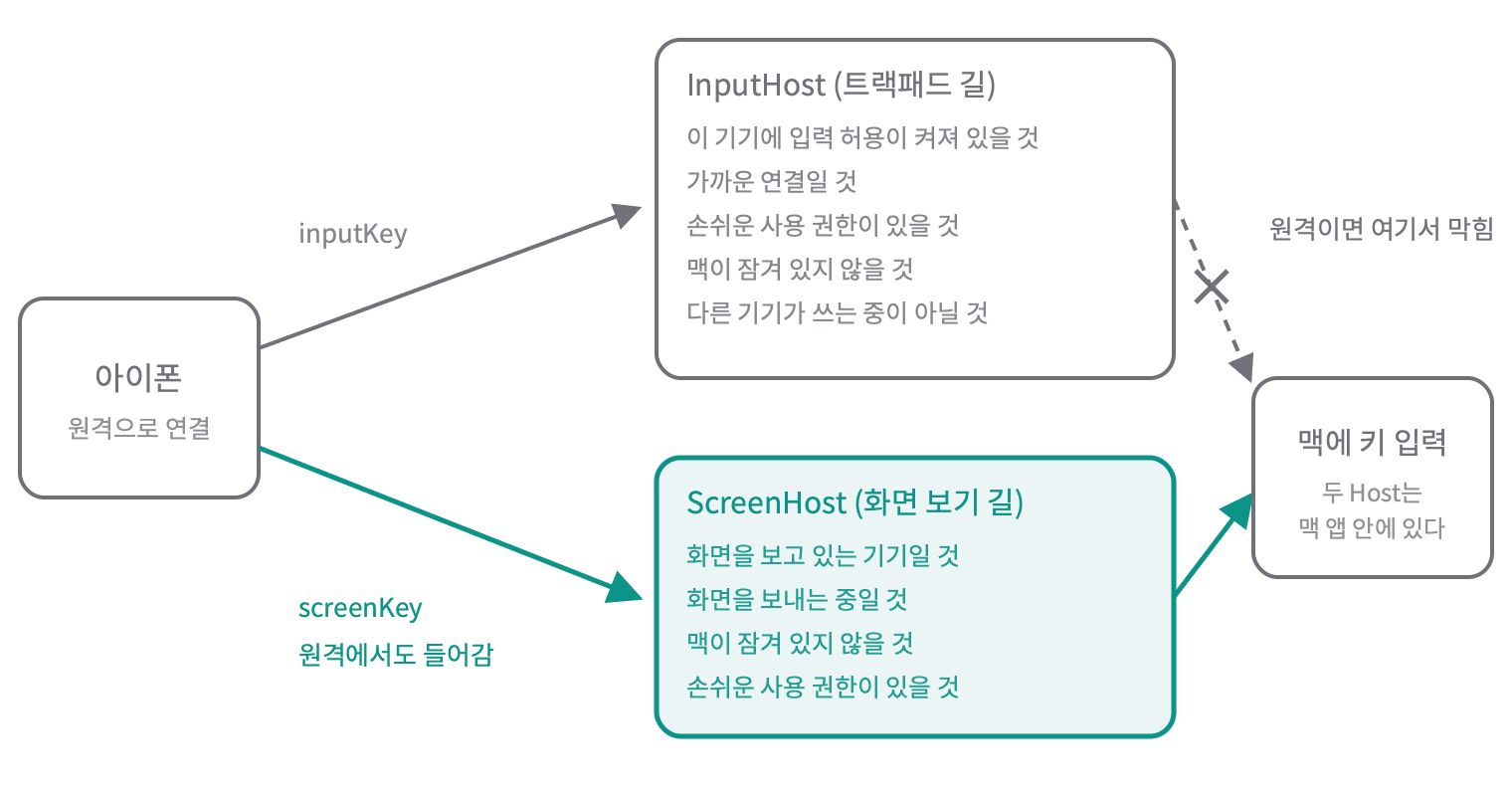
화면 보기의 글자 입력은 ScreenHost가 받는다. 그래서 그 옆에 새 메시지 screenKey(code:modifiers:)를 만들었다.
1
2
3
4
5
6
7
8
9
10
11
12
13
14
15
16
17
18
19
20
21
22
// Messages.swift (DeckKit)
public enum ClientMessage: Equatable, Sendable {
    // 생략
    /// 보기 화면 특수 키 줄의 키 하나
    case pressKey(RemoteKey)
    /// 보기 화면에서 보조 키를 켜고 누른 키 하나(⌘C 같은). 맥 키 번호와 보조 키. DeckProtocol.screenModifiers 이상에만 보낸다
    case screenKey(code: UInt16, modifiers: KeyModifiers)
    // 생략
}

extension ClientMessage: Codable {
    // 생략 (init(from:))
        case "pressKey": self = .pressKey(try c.decode(RemoteKey.self, forKey: .key))
        case "screenKey":
            self = .screenKey(code: try c.decode(UInt16.self, forKey: .code), modifiers: try c.decode(KeyModifiers.self, forKey: .modifiers))
    // 생략 (encode(to:))
        case .screenKey(let code, let modifiers):
            try c.encode("screenKey", forKey: .type)
            try c.encode(code, forKey: .code)
            try c.encode(modifiers, forKey: .modifiers)
    // 생략
}
17편에서 inputKey를 만들 때처럼 JSON 모양을 직접 정하는 init(from:)와 encode(to:)에 한 갈래씩 더했다. ⌘V(키 번호 9, ⌘는 1)를 보내면 이런 글자가 된다.
1
{"code":9,"modifiers":1,"type":"screenKey"}
modifiers가 숫자인 까닭은 17편의 OptionSet 설명과 같다.
기능 번호 12로 예전 맥 앱 맞추기
새 메시지를 아는 맥 앱과 모르는 맥 앱이 섞여 있을 수 있다. 8편의 기능 번호가 이 일을 한다. 기능 번호는 “이 앱이 알아듣는 메시지가 몇 번째 버전까지인가”를 나타내는 숫자이고, 아이폰은 맥 앱의 번호를 보고 보낼 수 있는 메시지를 가린다. 번호 12를 새로 만들었다.
1
2
3
4
5
// DeckConstants.swift (DeckKit)
public static let trackpad = 11
/// 화면 보기 키 줄의 ⌘⌥⌃⇧ (screenKey 메시지)
public static let screenModifiers = 12
public static let current = screenModifiers
1
2
3
4
5
6
7
8
9
// DeckClient.swift (아이폰)
/// 맥 앱이 보기 화면의 보조 키(⌘⌥⌃⇧)를 아는 버전인지 (기능 번호 12부터)
var canScreenModifiers: Bool { (macProtocol ?? DeckProtocol.legacy) >= DeckProtocol.screenModifiers }

/// 보기 화면에서 보조 키를 켜고 누른 키(⌘C 같은). 친 키는 기억하지 않는다
func pressKey(code: UInt16, modifiers: KeyModifiers) {
    guard screenStream != nil, canScreenModifiers else { return }
    send(.screenKey(code: code, modifiers: modifiers))
}
예전 맥 앱이면 canScreenModifiers가 false라서 입력 줄에 ⌘⌥⌃⇧ 버튼 자체를 그리지 않는다. 눌러도 아무 일도 안 일어나는 버튼을 보여 주는 것보다 낫다. pressKey(code:modifiers:)도 같은 조건을 한 번 더 확인해서, 화면을 받고 있지 않거나 예전 맥 앱이면 보내지 않는다.
current를 12로 올리자 예전 테스트 하나가 실패했다. 11번을 만들 때 쓴 trackpadNeedsProtocolEleven이 DeckProtocol.current == DeckProtocol.trackpad까지 확인하고 있었다. 이 줄은 “지금 최신 번호가 11이다”라는 뜻이라 번호를 올리면 틀려진다. 다른 테스트들은 current >= X로 “이 번호 이상이면 된다”고 쓰거나 current를 아예 확인하지 않아서 번호를 올려도 멀쩡했다. 이 테스트만 ==라서 걸렸다. 그래서 그 줄을 지우고(11이라는 값 확인만 남겼다), 새 테스트 screenModifiersIsNewestProtocol에서 current가 12인지 확인하게 했다. 다만 새 테스트도 ==라서 번호를 13으로 올리면 같은 이유로 다시 깨진다. >=였다면 안 깨졌을 것이다.
맥이 보조 키 조합을 받는 조건
맥 쪽은 DeckServer가 screenKey를 ScreenHost로 넘기고, ScreenHost가 키를 누른다.
1
2
3
4
5
6
7
8
9
10
11
12
13
14
15
16
// ScreenHost.swift (맥)
/// 보조 키를 켜고 누른 키(⌘C 같은). 글자 입력과 같은 조건에서만, 맥 키 표에 있는 번호만 누른다
func pressKey(code: UInt16, modifiers: KeyModifiers, from session: ClientSession) {
    guard canType(from: session), InputKeys.isValid(code: code) else { return }
    RemoteTyper.shared.press(code: CGKeyCode(code), flags: InputKeys.flags(modifiers))
}

private func canType(from session: ClientSession) -> Bool {
    guard session === viewer, streamer != nil, !ScreenLock.isLocked else { return false }
    guard MediaKey.allowed else {
        if !warnedNoInput { session.send(.screenStatus(.noInput, message: nil)) }
        warnedNoInput = true
        return false
    }
    return true
}
canType은 8편의 글자 입력이 쓰던 확인 그대로다. 화면을 보고 있는 기기에서 왔고(viewer), 화면을 보내는 중이고(streamer), 맥이 잠겨 있지 않아야 하고, 24편에서 본 손쉬운 사용 권한(MediaKey.allowed)이 있어야 한다. 권한이 없으면 아이폰에 알린다. 화면 보기를 열 때마다 한 번만이고(warnedNoInput이 ScreenHost.start에서 다시 꺼진다), 키를 칠 때마다 알리지는 않는다.
그 뒤 두 가지를 더 거친다. 코드의 CGKeyCode는 맥이 키를 구분하는 번호(키 번호)의 형식이다. CGKeyCode는 UInt16과 같은 크기의 숫자라서 아이폰이 보낸 번호를 그대로 감싸 쓴다.
InputKeys.isValid는 17편의 맥 키 자리 표에 있는 번호만 통과시킨다. 아이폰이 이상한 번호를 보내도 맥은 누르지 않는다.InputKeys.flags는KeyModifiers를 맥 이벤트의 보조 키 표시인CGEventFlags로 바꾼다. 18편에서 본 변환이고, 아는 네 가지(비트, 켜짐과 꺼짐을 숫자 한 자리씩으로 나타낸 칸)만 옮긴다.
마지막으로 RemoteTyper.press(code:flags:)가 8편의 같은 줄(큐)에 넣는다. 글자와 키가 같은 줄을 지나므로 순서가 뒤섞이지 않는다.
잠긴 맥에서는 받지 않는다. 맥 앱은 메시지를 처리하기 전에 맥이 잠겨 있으면 LockGate에 물어서, 허용 목록에 없는 메시지를 거절한다. DeckServer.handleAuthorized 맨 앞의 이 확인은 11편의 Face ID 맥 잠금 풀기 때 만든 것이다. LockGate는 모든 메시지마다 이 결정을 하게 되어 있다.
1
2
3
4
5
6
7
8
9
10
11
12
13
// UnlockPolicy.swift (DeckKit)
public enum LockGate {
    public static func allowsWhileLocked(_ message: ClientMessage) -> Bool {
        switch message {
        case .press, .typeKey, .typeText, .pressKey, .screenKey, .pointer, .setButton, .clearButton, .moveButton,
             .setVolume, .volumeKey, .listFolder, .startScreen, .screenOptions, .lockMac,
             .startInput, .endInput, .trackpad, .inputKey, .inputText:
            false
        case .unlock, .getApps, .listDisplays, .stopScreen, .requestKeyframe, .hello, .pair, .auth, .sleepMac, .wakeMac:
            true
        }
    }
}
이 switch에는 default(나머지를 전부 받는 갈래)가 없다. 새 메시지를 ClientMessage에 더하고 나서 LockGate를 고치기 전에 빌드하면 DeckKit이 컴파일되지 않는다. 컴파일은 코드를 앱이 실행할 수 있는 형태로 바꾸는 단계이고, 규칙에 어긋나면 여기서 오류로 멈춘다.
1
UnlockPolicy.swift:79:9: error: switch must be exhaustive
“모든 경우를 다뤄야 한다”는 Swift의 규칙인데, 이 앱은 그걸 일부러 이용했다. 잠긴 맥에서 새 메시지를 받을지 거절할지 정하지 않고는 넘어갈 수 없게 만든 장치다. screenKey는 pressKey와 같이 거절 쪽에 넣었다. 잠금 화면의 비밀번호 칸에 보조 키 조합이 들어가면 안 된다.
잠금 화면 입력은 이미 위에서 거절하지만, 맥이 잠기지 않은 상태에서도 비밀번호는 입력될 수 있다. 앱 안의 비밀번호 칸이 그런 예다. 그래서 서버 기록에도 남기지 않는다. 17편의 isQuiet에 .screenKey를 더했다. 입력 줄로 보내는 키는 맥의 비밀번호 칸에 들어가는 비밀번호일 수도 있기 때문이다.
1
2
3
// DeckServer.swift (맥)
case .typeKey, .pointer, .requestKeyframe, .typeText, .pressKey, .screenKey, .unlock,
     .startInput, .endInput, .trackpad, .inputKey, .inputText: true
보안 면에서 한 가지를 짚고 넘어간다. 이제 보는 기기가 ⌘Q나 ⌘W 같은 조합을 아무거나 누를 수 있게 된다. 하지만 화면 보기는 이미 마우스로 맥 화면의 아무것이나 누를 수 있어서 새로 생기는 권한은 아니다. 받는 조건도 글자 입력과 똑같고, 키 번호는 표에 있는 것만 받고, 기록에는 남기지 않는다.
켜 둔 보조 키를 다음 키 하나에 붙이기
아이폰 쪽은 RemoteInputBar가 맡는다. 켜진 보조 키를 armed라는 KeyModifiers 변수 하나에 담는다.
1
2
3
4
5
6
7
8
9
10
11
12
13
14
15
16
17
18
19
20
21
22
23
24
25
26
27
28
29
30
31
32
33
34
35
36
37
38
39
40
41
42
43
44
45
46
47
48
49
50
51
52
// RemoteInputBar.swift (아이폰)
@State private var armed: KeyModifiers = []

private static let modifiers: [(KeyModifiers, String, String)] = [
    (.command, "⌘", "커맨드"),
    (.option, "⌥", "옵션"),
    (.control, "⌃", "컨트롤"),
    (.shift, "⇧", "시프트"),
]

// 생략 (body 안의 키 줄)
HStack(spacing: 6) {
    // 예전 맥 앱은 보조 키 메시지를 모른다
    if client.canScreenModifiers {
        ForEach(Self.modifiers, id: \.1) { modifier, label, spoken in
            modifierButton(modifier, label: label, spoken: spoken)
        }
    }
    ForEach(Self.keys, id: \.key) { item in
        // ⌫를 길게 누르는 동안은 보조 키를 붙인 채로 지우고, 손을 떼면 끈다
        KeyButton(item: item, send: { press(item.key) }, done: { armed = [] })
    }
}
// 생략

private func modifierButton(_ modifier: KeyModifiers, label: String, spoken: String) -> some View {
    let on = armed.contains(modifier)
    return Button {
        if on { armed.remove(modifier) } else { armed.insert(modifier) }
    } label: {
        Text(label)
            .font(.callout.weight(.semibold).monospaced())
            .frame(minWidth: 44, minHeight: 36)
            .padding(.horizontal, 6)
            .background(on ? DeckTheme.app : DeckTheme.socket, in: .rect(cornerRadius: 8))
            .foregroundStyle(on ? Color.white : DeckTheme.legend)
            .contentShape(.rect)
    }
    .buttonStyle(KeyPressStyle())
    .accessibilityLabel(spoken)
    .accessibilityAddTraits(on ? .isSelected : [])
}

/// 보조 키가 켜져 있으면 맥 키 번호에 보조 키를 더해 보낸다
private func press(_ key: RemoteKey) {
    guard !armed.isEmpty else {
        client.pressKey(key)
        return
    }
    let stroke = key.macStroke
    client.pressKey(code: stroke.code, modifiers: stroke.modifiers.union(armed))
}
보조 키 버튼은 20편의 트랙패드 키 줄과 똑같이 만들었다. 켜진 버튼은 색을 칠하고, 눌릴 때마다 insert나 remove로 그 칸만 바꾼다. 20편에서 설명한 .isSelected(켜진 버튼을 음성 안내에 알리는 표시)도 그대로 썼다.
ForEach(Self.modifiers, id: \.1)의 id: \.1은 목록의 각 칸을 구분할 이름표로 묶음의 두 번째 값("⌘" 같은 글자)을 쓴다는 뜻이다. (KeyModifiers, String, String) 묶음의 .1이 두 번째 자리라서, 글자가 겹치지 않으니 이름표로 충분하다.
달라진 곳은 press(_:)다. 20편의 키 줄은 키 번호를 바로 갖고 있었지만, 화면 보기의 특수 키는 RemoteKey(esc, tab, ⏎ 같은 이름)였다. 이름을 맥 키 번호로 바꾸는 RemoteKey.macStroke를 DeckKit에 더했다.
1
2
3
4
5
6
7
8
9
10
11
12
13
14
15
16
17
18
19
20
21
22
23
24
25
26
27
28
29
30
// MacKeys.swift (DeckKit)
/// 맥 키 번호 하나와 같이 누를 보조 키
public struct KeyCombo: Equatable, Sendable {
    public let code: UInt16
    public let modifiers: KeyModifiers

    public init(code: UInt16, modifiers: KeyModifiers) {
        self.code = code
        self.modifiers = modifiers
    }
}

extension RemoteKey {
    /// 이 키를 맥 키 번호로. 보기 화면에서 보조 키를 켰을 때 여기에 보조 키를 더해 screenKey로 보낸다
    public var macStroke: KeyCombo {
        switch self {
        case .escape: KeyCombo(code: MacKeyCode.escape, modifiers: [])
        case .tab: KeyCombo(code: MacKeyCode.tab, modifiers: [])
        case .shiftTab: KeyCombo(code: MacKeyCode.tab, modifiers: .shift)
        case .up: KeyCombo(code: MacKeyCode.up, modifiers: [])
        case .down: KeyCombo(code: MacKeyCode.down, modifiers: [])
        case .left: KeyCombo(code: MacKeyCode.left, modifiers: [])
        case .right: KeyCombo(code: MacKeyCode.right, modifiers: [])
        case .delete: KeyCombo(code: MacKeyCode.delete, modifiers: [])
        case .enter: KeyCombo(code: MacKeyCode.returnKey, modifiers: [])
        case .controlC: KeyCombo(code: MacKeyMap.stroke(for: "c")!.code, modifiers: .control)
        case .selectAll: KeyCombo(code: MacKeyMap.stroke(for: "a")!.code, modifiers: .command)
        }
    }
}
KeyCombo는 “키 번호 하나와 보조 키 묶음”이다. ⇧tab처럼 원래 보조 키가 붙어 있는 키가 있어서 번호만으로는 모자랐다. 아이폰에서 ⌘를 켜고 ⇧tab을 누르면 원래 붙은 ⇧에 켜 둔 ⌘를 union으로 더해 ⌘⇧tab을 보낸다. union(_:)은 두 OptionSet의 켜진 항목을 합친 새 값을 돌려준다. 17편에서 Set의 union을 봤는데 같은 이름, 같은 뜻이다.
보조 키가 하나도 안 켜져 있으면(armed.isEmpty) 예전처럼 pressKey(key)로 pressKey 메시지를 보낸다. 그래서 보조 키를 안 쓰는 평소 입력은 맥 앱 버전이 달라도 그대로 간다.
4편에서 설명한 accessibilityAction(named:)와 달리 위 .accessibilityAction { }은 이름 없이 “기본 동작”을 지정하는 형태다. 음성 안내로 이 버튼을 두 번 눌렀을 때 실행할 일을 적는다.
⌫는 길게 누르면 계속 지우는 키다. 8편에서 GestureState로 만든 KeyButton에 done이라는 콜백(일이 끝났을 때 불러 달라고 넘겨 두는 함수)을 더했다.
1
2
3
4
5
6
7
8
9
10
11
12
13
14
15
16
17
18
19
20
// RemoteInputBar.swift (아이폰, KeyButton)
let send: () -> Void
/// 한 번 누르기가 끝났다(⌫는 손을 뗐을 때)
let done: () -> Void

// 생략
if item.repeats {
    // 생략 (⌫: 누르고 있는 동안 반복)
    .accessibilityAction { send(); done() }
} else {
    Button { send(); done() } label: { label }
}

// 생략
private func stopRepeating() {
    guard let repeater else { return }
    repeater.cancel()
    self.repeater = nil
    done()
}
보통 키는 눌러서 보내자마자 done()으로 보조 키를 끈다. ⌫는 누르자마자 한 번 지우고, 0.4초 넘게 누르고 있으면 그때부터 0.08초마다 send()가 불린다. 이때마다 보조 키를 붙여야 ⌘⌫(커서부터 줄 맨 앞까지 지우기)나 ⌥⌫(낱말 지우기)가 계속 지워진다. 그래서 send() 안에서는 끄지 않고, 손을 뗄 때 부르는 stopRepeating()에서만 done()으로 끈다. stopRepeating()은 화면에서 사라질 때도 불려서, 반복을 시작한 적이 없으면 아무것도 안 하도록 guard let repeater를 앞에 두었다.
줄에서는 ⌘A와 ⌃C 버튼을 뺐다.
1
2
3
4
5
6
// RemoteInputBar.swift (아이폰)
KeyItem(key: .down, label: "↓", spoken: "아래"),
KeyItem(key: .left, label: "←", spoken: "왼쪽"),
KeyItem(key: .right, label: "→", spoken: "오른쪽"),
KeyItem(key: .delete, label: "⌫", spoken: "지우기", repeats: true, symbol: "delete.left.fill"),
KeyItem(key: .enter, label: "⏎", spoken: "엔터"),
⌘를 켜고 a, ⌃를 켜고 c를 치면 같은 키가 가서 따로 둘 이유가 없어졌다. 두 번 눌러야 하는 대신 줄이 짧아져서 스크롤할 일이 줄었다. 맥과 주고받는 메시지의 RemoteKey.selectAll과 .controlC는 그대로 두었다. 메시지 모양을 바꾸면 예전 버전 앱과 서로 알아듣지 못하기 때문이다.
입력칸에 친 글자 하나 가로채기
키 줄의 키는 버튼이라 어떤 키인지 분명하다. 문제는 글자다. ⌘를 켜고 V를 치면 입력칸에 “v”가 들어가는데, 이건 입력칸에 넣지 말고 ⌘V로 맥에 보내야 한다. 20편은 UIKit의 입력칸 delegate 메서드(입력칸이 “글자가 들어가도 되나요?”를 물어볼 때 대답해 주는 함수)로 글자가 들어가기 직전에 가로챘다. 화면 보기의 입력칸은 SwiftUI TextField라서 그 메서드가 없다. 대신 글이 바뀐 뒤에 불리는 onChange로 “방금 글자 하나가 끼워졌나”를 보고, 맞으면 입력칸을 되돌린다.
1
2
3
4
5
6
7
8
9
10
11
12
13
14
15
16
17
18
19
20
21
// RemoteInputBar.swift (아이폰)
TextField("맥에 보낼 글", text: $text)
    // 생략 (focused, submitLabel, onSubmit 등)
    .onChange(of: text) { old, new in
        if typeArmed(from: old, to: new) { return }
        if new.count > TextInput.maxCharacters { text = String(new.prefix(TextInput.maxCharacters)) }
    }

// 생략

/// 보조 키를 켜고 글자 하나를 치면 입력칸에 넣지 않고 ⌘C처럼 바로 보낸다.
/// 한글 자모는 두벌식 자리의 키로 간다(ㅊ → ⌘C). 맥 키 자리가 없는 글자는 보조 키만 끄고 그대로 입력칸에 둔다
private func typeArmed(from old: String, to new: String) -> Bool {
    guard !armed.isEmpty, let character = MacKeyMap.insertedCharacter(from: old, to: new) else { return false }
    let modifiers = armed
    armed = []
    guard let stroke = MacKeyMap.stroke(for: character) else { return false }
    client.pressKey(code: stroke.code, modifiers: stroke.shift ? modifiers.union(.shift) : modifiers)
    text = old
    return true
}
onChange로 바뀌기 전과 후의 글 받기
onChange(of:initial:_:)는 지켜보는 값이 바뀔 때 클로저({ }로 묶어 넘기는 이름 없는 함수)를 부른다. 클로저가 인자 두 개(old, new)를 받는 형태는 바뀌기 전 값과 바뀐 뒤 값을 함께 준다. 이번에는 둘을 비교해야 해서 이 형태가 필요했다. 새 값만 필요하면 { _, new in ... }처럼 앞의 값을 _로 버린다.
typeArmed가 하는 일은 이렇다.
- 보조 키가 하나도 안 켜져 있으면(
armed.isEmpty) 바로 false를 돌려준다. 평소 입력은 그대로 둔다. - 글자 하나가 끼워진 게 아니면
insertedCharacter가 nil이라 마찬가지로 false다. - 글자를 찾았으면 켜 둔 보조 키를
modifiers에 옮겨 두고armed를 비운다. 이 줄이 “한 번만 쓰는” 부분이다. - 그 글자가 맥 키 자리 표(
MacKeyMap.stroke)에 있으면 키를 보낸다. 대문자나 기호처럼 ⇧가 필요한 글자면modifiers에.shift를 더한다. 그리고text = old로 입력칸을 되돌려서 글자가 남지 않게 한다. - 표에 없는 글자(이모지 등)면 보조 키만 끄고 false를 돌려준다. 글자는 입력칸에 그대로 둔다.
text = old가 입력칸을 다시 바꾸므로 onChange가 한 번 더 불리지만, 그때는 armed가 이미 비어서 아무 일도 하지 않는다.
글자 하나 끼워 넣기를 알아보는 방법
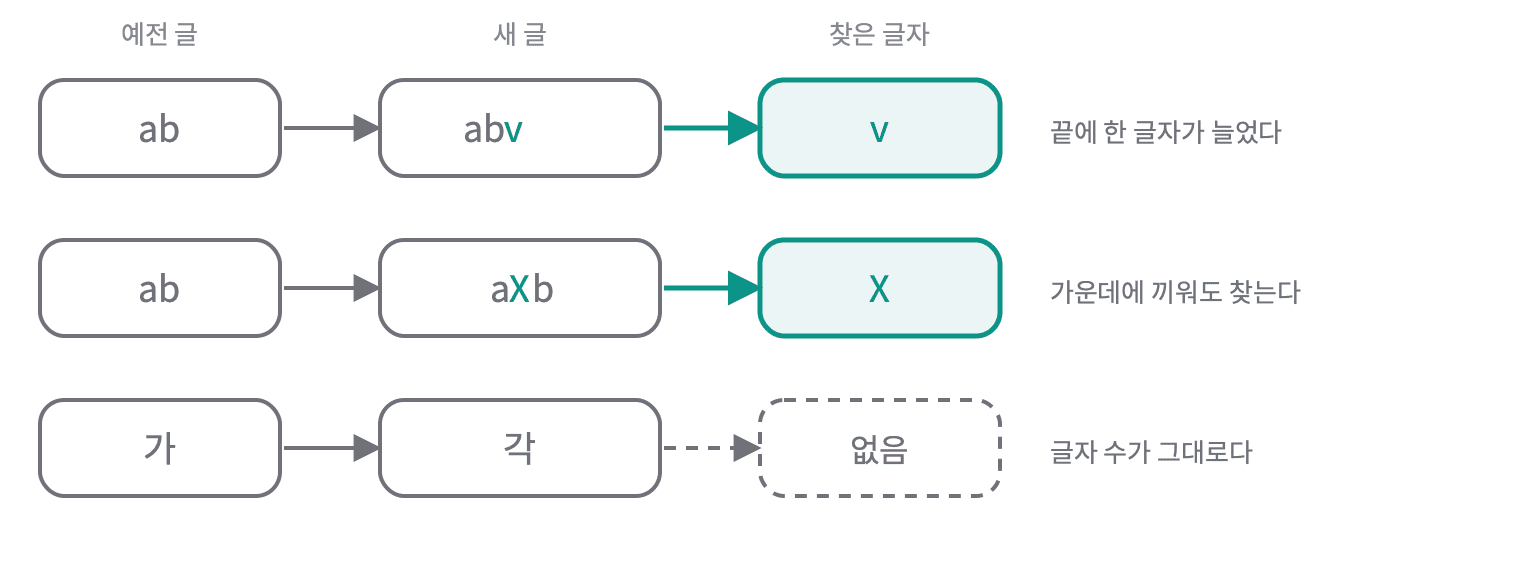
insertedCharacter는 “예전 글에서 새 글이 되는 동안 글자 하나가 끼워졌나”를 판단한다. 예전 글이 “ab”일 때 새 글이 “abv”이면 v, “aXb”이면 X다. 글자 수가 그대로이거나(한글 조합 중 “가”가 “각”으로 바뀌는 경우) 한꺼번에 여러 글자가 들어왔거나(붙여넣기) 글자가 줄었으면 아니다.
1
2
3
4
5
6
7
8
9
10
11
12
// MacKeys.swift (DeckKit)
extension MacKeyMap {
    /// old에서 new로 바뀔 때 글자 하나만 끼워 넣었으면 그 글자. 지우기, 붙여넣기, 한글 조합 중 바뀜은 nil
    public static func insertedCharacter(from old: String, to new: String) -> Character? {
        let a = Array(old), b = Array(new)
        guard b.count == a.count + 1 else { return nil }
        let i = a.indices.first { a[$0] != b[$0] } ?? a.count
        var rest = b
        let inserted = rest.remove(at: i)
        return rest == a ? inserted : nil
    }
}
Array와 indices, first(where:), remove(at:)로 끼워진 자리 찾기
Array로 두 글을 글자 단위 배열a,b로 만든다.Character는 눈에 보이는 글자 하나라서 이모지도 한 칸이다. 새 글이 예전 글보다 정확히 하나 길지 않으면 여기서 nil을 돌려준다.indices는a의 자리 번호0, 1, 2, ...모음이다. 그 위에first(where:)를 불러서, 같은 자리의 글자가 처음 달라지는 자리i를 찾는다. 끝까지 다 같다면 끼워진 글자는 맨 끝이라a.count로 한다. 이 값이 “끼워졌을 것 같은 자리”다.remove(at:)는 그 자리의 글자를 배열에서 빼고 그 글자를 돌려준다. 복사본rest에서 빼서inserted에 담았다.- 뺀 뒤의
rest가 예전 글a와 같아야만inserted를 돌려준다. “처음 다른 자리의 글자 하나를 빼면 예전 글이 되는가”가 판단 기준이다. “ab”가 “xy”로 바뀐 경우처럼 글자 수만 맞고 내용이 다르면 여기서 걸러서 nil이다.
주의할 점은 한글 조합이다. 한글을 칠 때는 같은 자리의 글자가 “가”에서 “각”으로 바뀌어서 글자 수가 늘지 않는다. 그래서 조합 중에 일어나는 변화는 절대 “글자 하나가 끼워졌다”로 읽히지 않는다.
한글 자판에서도 되는 까닭
17편의 맥 키 자리 표에는 두벌식 자모의 자리가 들어 있다. 한글 자판에서 ㅁ은 영문 자판의 a와 같은 키다. 그래서 ⌘를 켜고 ㅁ을 치면 ⌘A, ㅊ을 치면 ⌘C가 간다. 맥 입력기가 한글로 되어 있어도 키 번호로 가기 때문에 단축키로 읽힌다. 표에 없는 글자만 보조 키를 끄고 입력칸에 남는다.
테스트
새 시험 파일 ScreenKeyTests.swift는 DeckKit에 전부 새로 만들었다.
1
2
3
4
5
6
7
8
9
10
11
12
13
14
15
16
17
18
19
20
21
22
23
24
25
26
27
28
29
30
31
32
33
34
35
36
37
// ScreenKeyTests.swift (DeckKit)
import Foundation
import Testing
@testable import DeckKit

@Test func screenKeyRoundTrip() throws {
    let m = ClientMessage.screenKey(code: 8, modifiers: [.command, .shift])
    #expect(try ClientMessage.decode(m.encoded()) == m)
    #expect(try ClientMessage.screenKey(code: 9, modifiers: [.command]).encoded() == #"{"code":9,"modifiers":1,"type":"screenKey"}"#)
}

@Test func screenModifiersIsNewestProtocol() {
    #expect(DeckProtocol.screenModifiers == 12)
    #expect(DeckProtocol.current == DeckProtocol.screenModifiers)
}

/// 특수 키 줄의 키를 보조 키와 섞어 보낼 때 쓰는 맥 키 번호. 원래 붙어 있던 보조 키는 그대로 남는다
@Test func remoteKeyMacStroke() {
    #expect(RemoteKey.left.macStroke == KeyCombo(code: MacKeyCode.left, modifiers: []))
    #expect(RemoteKey.delete.macStroke == KeyCombo(code: MacKeyCode.delete, modifiers: []))
    #expect(RemoteKey.enter.macStroke == KeyCombo(code: MacKeyCode.returnKey, modifiers: []))
    #expect(RemoteKey.shiftTab.macStroke == KeyCombo(code: MacKeyCode.tab, modifiers: [.shift]))
    #expect(RemoteKey.selectAll.macStroke == KeyCombo(code: 0, modifiers: [.command]))
    #expect(RemoteKey.controlC.macStroke == KeyCombo(code: 8, modifiers: [.control]))
    for key in RemoteKey.allCases { #expect(MacKeyCode.all.contains(key.macStroke.code)) }
}

/// 입력칸 글이 한 글자만 늘었으면 그 글자. 붙여넣기나 지우기, 조합 중 바뀜은 nil
@Test func insertedCharacter() {
    #expect(MacKeyMap.insertedCharacter(from: "", to: "c") == "c")
    #expect(MacKeyMap.insertedCharacter(from: "ab", to: "abv") == "v")
    #expect(MacKeyMap.insertedCharacter(from: "ab", to: "aXb") == "X")
    #expect(MacKeyMap.insertedCharacter(from: "ab", to: "a") == nil)
    #expect(MacKeyMap.insertedCharacter(from: "ab", to: "abcd") == nil)
    #expect(MacKeyMap.insertedCharacter(from: "ab", to: "xy") == nil)
    #expect(MacKeyMap.insertedCharacter(from: "가", to: "각") == nil)
}
테스트 코드에서 처음 나오는 것을 짚는다. #"..."#는 따옴표를 그대로 글자로 쓸 수 있는 문자열이라 JSON을 \" 없이 적을 수 있다. 3편의 테스트에서도 같은 문자열을 썼다. RemoteKey.allCases는 RemoteKey가 따르는 CaseIterable 덕분에 생기는 “모든 경우의 목록”이다. for로 돌면서 전부 확인한다. 맥 쪽 시험에 붙은 @MainActor는 화면을 다루는 메인 줄에서 실행하라는 표시이고, 8편의 Task { @MainActor in }와 같은 것이다.
네 시험이 각각 지키는 것은 이렇다.
| 시험 | 지키는 것 |
|---|---|
screenKeyRoundTrip | 보냈다 받은 메시지가 같고, JSON이 위에서 본 모양 그대로 나온다 |
screenModifiersIsNewestProtocol | 기능 번호 12가 최신이다. 앞에서 지운 줄이 옮겨 온 자리다 |
remoteKeyMacStroke | 특수 키 이름이 맞는 맥 키 번호가 되고, ⇧tab의 ⇧처럼 원래 붙은 보조 키가 남는다. 마지막 줄은 모든 RemoteKey가 17편의 키 자리 표에 든 번호인지 한꺼번에 본다 |
insertedCharacter | 끝에 끼운 글자, 가운데에 끼운 글자를 찾고, 지우기, 여러 글자, 내용이 다른 경우, 한글 조합 중 바뀜은 nil이다 |
이미 있던 시험도 둘 고쳤다. 잠긴 맥이 거절하는 메시지 목록에 screenKey를 더했다.
1
2
3
4
5
6
7
8
// UnlockTests.swift (DeckKit)
@Test func lockedMacRefusesActions() {
    let refused: [ClientMessage] = [
        .press(page: 0, index: 0), .typeKey(.digit(1)), .typeText(text: "a"), .pressKey(.enter), .screenKey(code: 8, modifiers: [.command]),
        // 생략
    ]
    // 생략
}
그리고 맥 앱 쪽 “기록에 남기지 않는” 시험의 목록에도 더했다.
1
2
3
4
5
6
7
8
9
// InputQuietTests.swift (맥 테스트)
@MainActor
@Test func inputMessagesAreNeverLogged() {
    for m: ClientMessage in [.startInput, .endInput, .trackpad(TrackpadAction(.move, dx: 1, dy: 1)),
                             .inputKey(code: 8, modifiers: [.command]), .inputText(text: "비밀번호"),
                             .screenKey(code: 9, modifiers: [.command])] {
        #expect(DeckServer.isQuiet(m))
    }
}
결과는 DeckKit 테스트 296개가 통과했고, 맥 쪽 기록 안 남기기 시험도 통과했고, 아이폰과 아이패드 앱 빌드도 통과했다.
실기기에서 확인한 것과 남은 한계
| 확인 | 결과 |
|---|---|
| 원격 화면 보기에서 ⌘를 켜고 복사, 붙여넣기, 전체 선택 | 됨 |
| 한글 자판에서 빈 입력칸에 ⌘를 켜고 ㅁ을 치면 맥에서 전체 선택 | 됨 |
| ⌘⌫ 길게 누르기 | 아직 확인 못 했다 |
| 받침 없는 글자 뒤에 자모를 치는 경우 | 아직 확인 못 했다 |
| 예전 맥 앱에서 버튼이 안 보이는지 | 아직 확인 못 했다 |
- 받침 없는 글자 뒤에 자모를 치는 경우는 코드로 보면 문제가 생길 것 같다. 입력칸이 “가”일 때 ㅁ을 치면 한글 입력기가 “감”으로 합쳐서, 글자 수가 늘지 않으니 글자 하나가 끼워진 것으로 읽히지 않는다. 그러면 단축키로 가지 않고 보조 키도 켜진 채 남을 것으로 보인다. 입력칸이 비어 있거나 받침 있는 글자(예: “각”) 뒤에서 치면 된다. 실기기로는 확인하지 않았다.
- ⌘⌫ 길게 누르기는
done으로 손을 뗄 때 끄는 흐름을 코드로만 확인했다. 실제로 누르고 있는 동안 계속 지워지는지는 아직 확인 못 했다. - 기능 번호 11 이하인 예전 맥 앱에서 버튼이 정말 안 보이는지도 아직 확인 못 했다.