MyKVM (14) 맥 화면 가장자리에 윈도우 화면을 끌어 붙이는 자유 배치
이 시리즈는 내가 직접 쓴 개발기가 아니다. 무엇을 만들지 정해 Claude Code 에게 앱을 만들게 했고, 만든 과정과 쓰인 기술은 Claude Code 가 정리했다. 나는 방향을 정하고, 실기기에서 써 보며 고칠 곳을 찾아 다시 맡겼다. 그래도 글로 남기는 건 공부 때문이다. 아직 내가 아는 프레임워크가 몇 개 없어서, 이 앱에 쓰인 여러 프레임워크를 정리해 두고 나중에 하나씩 찾아보며 익히려고 한다.
책상이 바뀌었다. LG 울트라와이드가 빠졌고, 윈도우 쪽은 자기 화면만 가진 노트북 Surface 하나가 되었다. 맥 쪽은 맥북 내장 화면과 LG 16MR70이다. 2편에서 만든 구조는 “맥 디스플레이 하나가 자리(Slot) 하나이고, 윈도우 화면은 그 자리에 얹는다”였는데, 맥이 한 번도 보지 못하는 Surface 화면은 얹을 자리가 없다. 그래서 배치 구조를 새로 짰다. 이번에는 그 구조와, 만들면서 겪은 두 가지 문제(절반 속도로 움직이던 커서, 맥북 아래에 생긴 18pt 빈 틈)를 정리한다.
자리 구조를 버린 이유
옛 구조에서는 맥 디스플레이마다 자리가 하나씩 생겼고, 그 자리를 맥이 쓸지 윈도우가 쓸지 고르게 했다. 자리의 위치는 늘 macOS 디스플레이 배치에서 왔다. 새 책상에서는 윈도우 화면이 맥 디스플레이 위에 얹히는 게 아니라 옆에 따로 놓인다. “Surface는 맥북 왼쪽”이라고 적을 칸이 없었다.
버린 시도가 세 가지 있다.
| 시도 | 버린 이유 |
|---|---|
| 자리 구조는 두고 “윈도우 전용 자리”를 더하기 | 맥이 못 보는 화면을 위해 가짜 맥 자리를 만드는 셈이라 복잡해진다 |
| 윈도우 자체 배치를 그대로 따르기 | 윈도우는 맥 화면과의 관계를 모른다 |
| 저장된 배치가 안 맞을 때 저장값을 고쳐 쓰기 | 16MR을 잠깐 뺐다 꽂으면 저장된 자리가 날아간다 |
새 규칙은 단순하다. 맥 화면은 macOS 디스플레이 배치 그대로 쓰고 앱에서 옮기지 않는다. 윈도우 화면은 배치 창에서 끌어 맥 화면(또는 다른 윈도우 화면)의 가장자리에 붙인다. 화면 전환 단축키(스왑)는 없어졌고, 비상 복귀(Z)만 남았다.
CG 전역 좌표란?
맥에 연결된 모든 화면을 한 장의 평면에 놓고 위치를 적는 좌표다. 단위는 픽셀이 아니라 포인트(pt)다. 주 화면(메뉴 막대가 있는 화면)의 왼쪽 위 모서리가 (0, 0)이고, x는 오른쪽으로, y는 아래로 커진다. 수학 시간의 그래프와 달리 y가 아래로 늘어난다는 점만 기억하면 된다. 맥은 이 좌표로 마우스 커서 위치를 말한다.
내 책상은 이렇다. 맥북이 1512×982pt로 (0, 0)에 있고, 16MR70은 1600×1000pt로 맥북 오른쪽 옆인 (1512, 0)에 있다. Surface는 맥 화면이 아니지만, 이번 구조에서는 같은 평면에 같은 포인트 단위로 올려 놓는다.
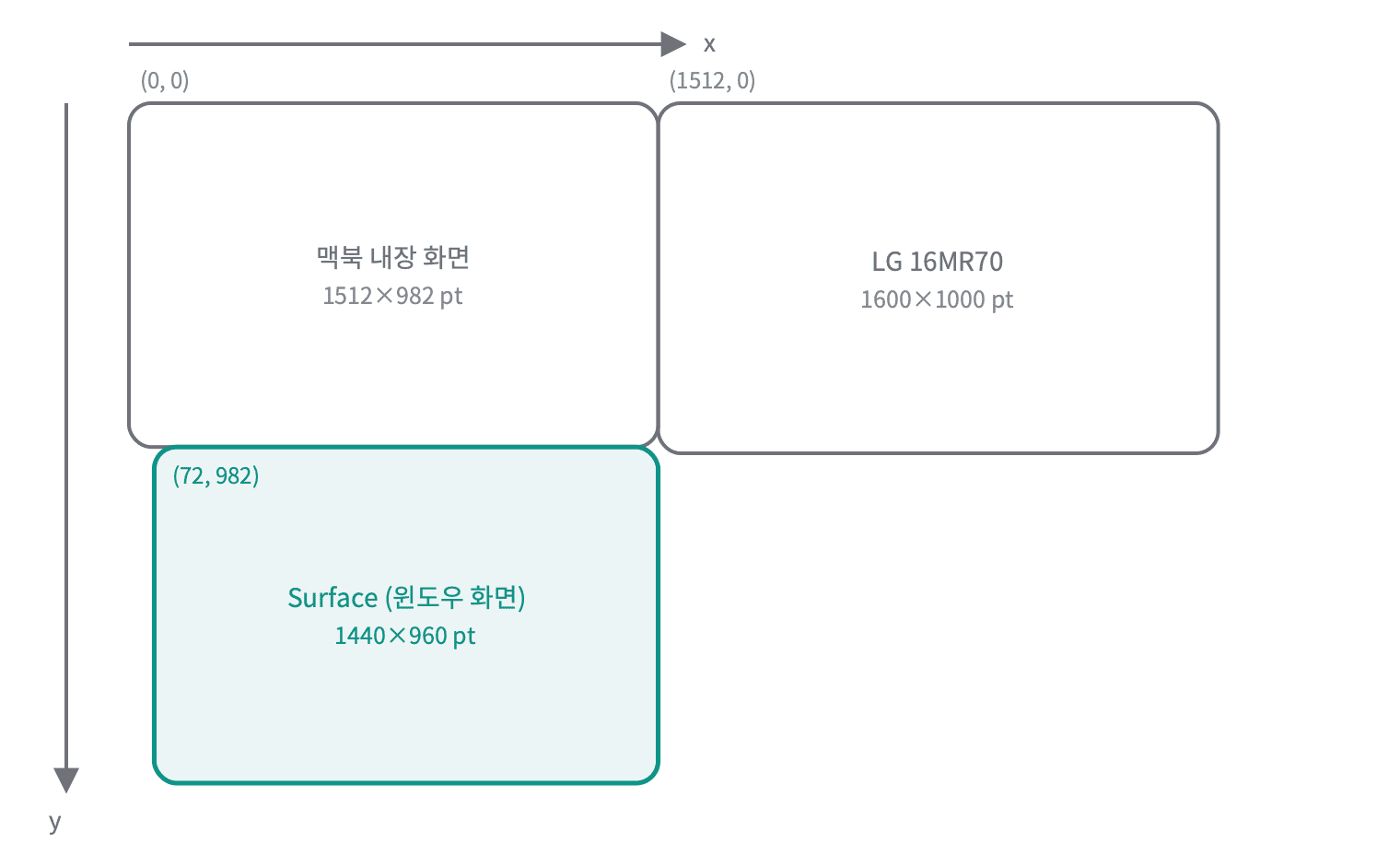
Surface의 (72, 982)가 왜 이 자리인지는 아래 “맥북 아래에 남은 18pt 빈 틈”에서 나온다.
앵커에 붙여 저장하는 자리
윈도우 화면의 자리는 위의 전역 좌표로 저장하지 않는다. 주 화면을 16MR로 바꾸면 원점이 옮겨 가서 모든 좌표가 통째로 움직이는데, 전역 좌표로 저장해 둔 Surface는 맥북에서 떨어진 엉뚱한 곳에 남기 때문이다. 대신 “어느 화면의 어느 변에, 변을 따라 얼마나 떨어져 붙었는가”를 저장한다.
1
2
3
4
5
6
7
8
9
10
11
// LayoutResolver.swift (KVMCore)
public enum Edge: String, Codable, Sendable {
    case left, right, top, bottom
}

public struct Placement: Codable, Equatable, Sendable {
    public var anchorID: String
    public var edge: Edge
    public var offset: Double
    // ...
}
anchorID는 붙어 있는 화면의 id다. 맥 화면의 UUID일 수도 있고 다른 윈도우 화면의 id일 수도 있다. edge는 그 화면의 어느 변인지, offset은 그 변을 따라 붙은 화면의 위(또는 왼쪽) 모서리가 앵커의 위(또는 왼쪽) 모서리에서 몇 포인트 떨어져 있는지다. 음수도 가능하다. 윈도우 화면이 여러 개면 맥 화면에 안 닿는 두 번째 윈도우 화면도 첫 번째 윈도우 화면에 붙여 놓을 수 있다.
앵커 기반 배치란?
“어디에 있다” 대신 “무엇의 어느 변에서 얼마나 떨어져 붙어 있다”로 적는 방식이다. 냉장고 문에 자석 메모를 붙이고 “문 왼쪽 위에서 10cm”로 기억해 두면, 냉장고를 다른 방에 옮겨도 메모 자리가 문을 따라간다. 방 안의 절대 위치로 기억했다면 냉장고가 옮겨질 때마다 틀어진다. 여기서 냉장고 문이 앵커 화면이다.
저장된 자리를 실제 포인트 좌표로 바꾸는 일은 매번 그때그때 계산한다. 계산 결과는 저장하지 않는다.
1
2
3
4
5
6
7
8
9
// LayoutResolver.swift (KVMCore)
static func attach(to g: Rect, _ p: Placement, w: Double, h: Double) -> Rect {
    switch p.edge {
    case .left: Rect(x: g.x - w, y: g.y + p.offset, w: w, h: h)
    case .right: Rect(x: g.x + g.w, y: g.y + p.offset, w: w, h: h)
    case .top: Rect(x: g.x + p.offset, y: g.y - h, w: w, h: h)
    case .bottom: Rect(x: g.x + p.offset, y: g.y + g.h, w: w, h: h)
    }
}
g가 앵커 화면의 지금 위치이고, 변마다 맞닿는 한 축은 앵커의 끝에 딱 붙이고 나머지 한 축에만 offset을 쓴다. 맥북 아래(.bottom)에 offset 72를 저장해 두면, 맥북이 어디로 가든 “맥북 아래 변에서 오른쪽으로 72pt”가 계산된다.
저장된 자리가 안 맞을 때도 있다. 16MR을 잠깐 뺐다 꽂거나, 앵커 화면이 지금 없거나, macOS 배치가 바뀌어 자리가 다른 화면과 겹칠 수 있다. 이때 저장값을 고치지 않고, 그 계산에서만 기본 자리에 둔다.
1
2
3
4
5
6
7
8
9
10
11
12
13
14
15
16
17
18
19
20
21
22
23
24
25
26
27
// LayoutResolver.swift (KVMCore)
var tiles = mac.map { Tile(id: $0.id, name: $0.name, frame: $0.frame, owner: .mac, windowsDisplay: nil) }
var waiting = windows, fallback: [WindowsDisplay] = []
var progressed = true
while progressed {
    progressed = false
    var later: [WindowsDisplay] = []
    for d in waiting {
        guard let p = placements[d.id] else { fallback.append(d); continue }
        guard let anchor = tiles.first(where: { $0.id == p.anchorID }) else { later.append(d); continue }
        progressed = true
        let f = attach(to: anchor.frame, p, w: d.logicalWidth, h: d.logicalHeight)
        if touches(f, anchor.frame, p.edge), !tiles.contains(where: { $0.frame.overlaps(f) }) {
            tiles.append(tile(d, f))
        } else {
            fallback.append(d)
        }
    }
    waiting = later
}
// 기본 자리: 지금 놓인 것 중 가장 왼쪽 화면의 왼쪽, 위쪽 맞춤. 윈도우 x가 큰 것부터 왼쪽으로 이어 붙인다.
for d in (fallback + waiting).sorted(by: { $0.x > $1.x }) {
    let w = d.logicalWidth, h = d.logicalHeight
    let leftmost = tiles.min { ($0.frame.x, $0.frame.y) < ($1.frame.x, $1.frame.y) }
    let origin = leftmost.map { Point(x: $0.frame.x - w, y: $0.frame.y) } ?? Point(x: -w, y: 0)
    tiles.append(tile(d, Rect(x: origin.x, y: origin.y, w: w, h: h)))
}
저장된 자리가 없거나, 앵커가 끝내 안 나타나거나, 붙은 변을 따라 닿지 않거나, 다른 화면과 겹치면 fallback으로 간다. fallback에 있는 화면은 맨 아래 반복문에서 “지금 놓인 가장 왼쪽 화면의 왼쪽, 위 맞춤”에 놓인다. 내 책상에서는 이 자리가 맥북 왼쪽 (-1440, 0)이다. 실제로 쓰는 자리(맥북 아래)와는 달라서, 처음 한 번은 배치 창에서 끌어 옮겨야 한다.
앵커를 못 찾은 화면은 later에 넣고 바깥 while progressed 반복에서 다시 본다. 앵커가 다른 윈도우 화면인 경우, 그 화면이 먼저 놓여야 하기 때문이다. 한 바퀴를 돌아도 새로 놓인 화면이 없으면(A가 B에, B가 A에 붙는 고리나, 앵커 id가 어느 화면에도 없는 화면) 반복을 멈추고 남은 것을 기본 자리로 보낸다. 사람이 배치 창에서 끌어 놓을 때만 저장된 자리를 새로 쓴다.
절반 속도로 움직이던 Surface
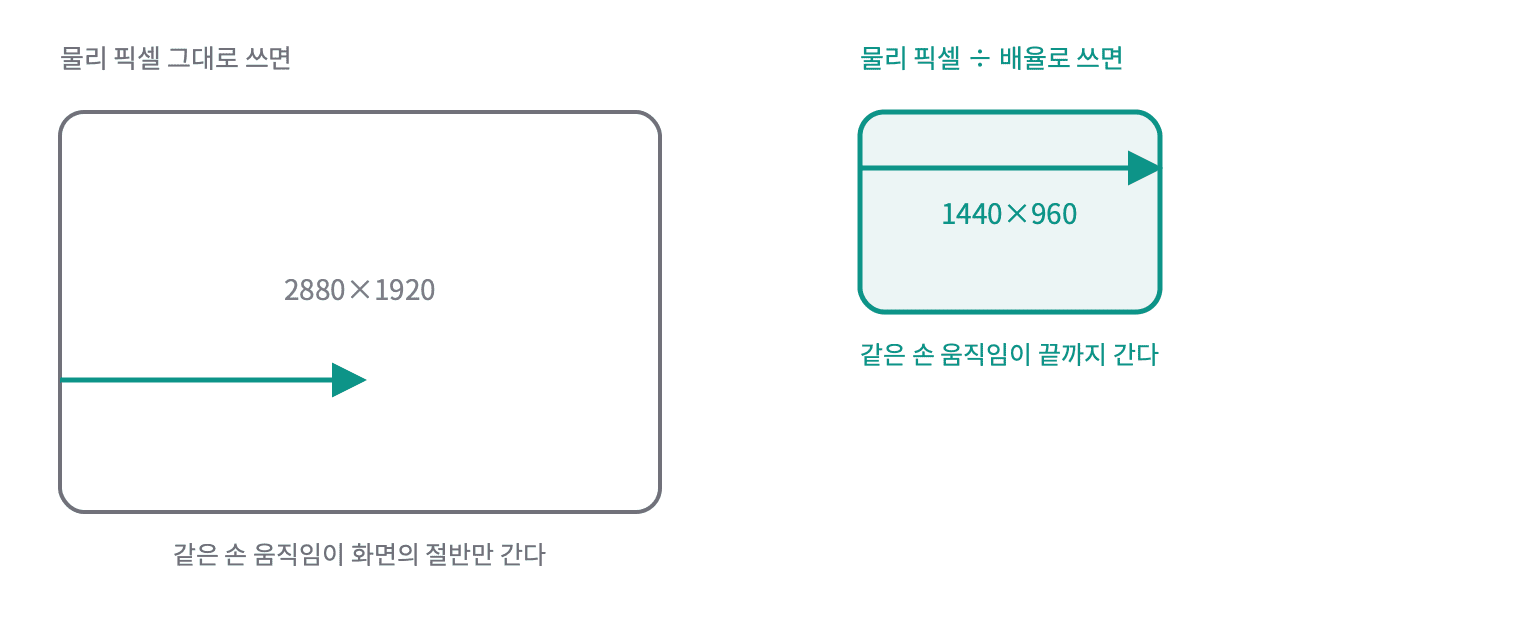
배치를 처음 맞추고 Surface에서 마우스를 움직여 보니 커서가 절반 속도로 움직였다. 원인은 화면 크기였다. 윈도우는 화면 크기를 물리 픽셀로 보내는데, Surface는 2880×1920 픽셀이다. 이걸 그대로 맥 좌표의 크기로 쓰면 Surface 네모가 맥북(1512×982pt)의 두 배가 된다. 손은 같은 거리를 움직여도 화면 위에서는 절반만 간 것처럼 느껴진다.
논리 좌표와 물리 픽셀이란?
물리 픽셀은 화면에 실제로 박힌 점의 수다. 요즘 고해상도 화면은 점이 너무 촘촘해서 글자와 버튼을 그 점 크기 그대로 그리면 깨알처럼 작아진다. 그래서 OS는 “점 2개를 가로세로로 묶어 1칸으로 치자”처럼 배율(scale)을 두고, 앱이 쓰는 크기는 물리 픽셀 수를 배율로 나눈 논리 크기로 한다. 맥의 Retina와 같은 생각이고, 윈도우에서는 “디스플레이 배율 200%”라고 부른다.
Surface는 2880×1920 픽셀에 배율 200%, 곧 scale 2.0이다. 논리 크기는 2880÷2 = 1440, 1920÷2 = 960이라 1440×960이다. 맥북 14인치의 기본 크기 1512×982pt와 비슷해서, 맥북에서 Surface로 넘어가도 커서 속도가 비슷하게 느껴진다. 그래서 윈도우가 배율을 알려 주고, 맥은 네모 크기를 물리 픽셀÷배율로 잡는다.
윈도우 쪽에서는 모니터마다 배율을 물어본다.
1
2
3
4
// DisplayInfo.cs (MyKVM.Win)
var hr = GetDpiForMonitor(monitor, MDT_EFFECTIVE_DPI, out var dpiX, out _);
double? scale = hr == 0 && dpiX > 0 ? dpiX / 96.0 : null;
list.Add(new WindowsDisplayDto(id, $"{name} ({w}×{h})", r.Left, r.Top, w, h, (info.dwFlags & MONITORINFOF_PRIMARY) != 0, scale));
1
2
3
4
5
// NativeMethods.cs (MyKVM.Win)
public const int MDT_EFFECTIVE_DPI = 0;

[DllImport("shcore.dll")]
public static extern int GetDpiForMonitor(IntPtr hMonitor, int dpiType, out uint dpiX, out uint dpiY);
GetDpiForMonitor로 모니터 배율 구하기
GetDpiForMonitor는 모니터 하나의 DPI(1인치에 몇 칸을 그리는가)를 돌려주는 윈도우 함수다. 첫 인자는 모니터 handle(HMONITOR, 앞 줄의 모니터 목록을 도는 중에 받은 것), 둘째 인자는 어떤 DPI를 원하는지, 셋째와 넷째 인자는 가로와 세로 DPI를 받는 자리다. 성공하면 0을 돌려준다.
둘째 인자에 넣은 MDT_EFFECTIVE_DPI는 MONITOR_DPI_TYPE의 값 중 하나로, 윈도우가 그 모니터에 실제로 적용하는 DPI다. 사용자가 설정한 배율이 반영된 값이라 이걸로 배율을 알 수 있다. 윈도우의 100%는 96 DPI라서 dpiX / 96.0이 scale이 된다. Surface는 200%라 192 DPI, 곧 2.0이다. 실패하거나 0이면 scale을 비워 두고(null), 맥이 1.0으로 본다.
맥 쪽은 같은 메시지를 받아 이렇게 저장한다.
1
2
3
4
5
6
7
8
9
10
11
12
// Message.swift (KVMCore)
public struct WindowsDisplay: Codable, Equatable, Sendable {
    // ...
    /// 윈도우 배율(1.0 = 100%). 예전 윈도우 빌드는 보내지 않는다.
    public var scale: Double?
    // ...
    /// 없거나 0 이하이거나 숫자가 아닌 배율은 1.0으로 본다
    var effectiveScale: Double { scale.flatMap { $0.isFinite && $0 > 0 ? $0 : nil } ?? 1 }
    /// 윈도우의 논리 픽셀 크기. 배치에서 맥 포인트로 그대로 쓴다.
    public var logicalWidth: Double { Double(w) / effectiveScale }
    public var logicalHeight: Double { Double(h) / effectiveScale }
}
Optional.flatMap과 isFinite로 배율 걸러 내기
scale을 Double?(없을 수도 있는 값)로 둔 건 새 필드가 있어도 옛 빌드끼리 메시지가 깨지지 않게 하려는 것이다. 옛 윈도우 exe는 scale을 보내지 않으니 effectiveScale이 1.0이 되고, 그러면 Surface가 또 2880×1920pt로 보여서 여전히 절반 속도다. 그래서 이번에는 맥 앱만 고치면 안 되고 윈도우 exe도 새로 깔아야 했다.
flatMap(_:)은 Optional 값이 있을 때만 함수를 적용하고, 그 함수가 nil을 돌려줄 수 있는 경우에 쓴다. 여기서는 scale이 있으면 그 값이 쓸 만한지 검사하고, 쓸 만하면 그대로, 아니면 nil로 바꾼다. 검사에 쓴 isFinite는 무한대나 NaN(숫자가 아닌 값)이 아닌지 알려 주는 Double의 속성이다. 마지막 ?? 1은 nil이면 1.0을 쓰라는 뜻이라, 값이 없거나 0 이하이거나 숫자가 아닐 때 모두 1.0이 되어 이상한 값 때문에 나눗셈이 터지는 일을 막는다.
끌어 놓으면 달라붙는 스냅
배치 창에서 Surface 네모를 끌어 놓으면, 가장 가까운 화면의 변에 딱 맞닿게, 다른 화면과 겹치지 않게 붙는다. 대충 놓아도 정확한 자리로 당겨 주는 동작이다. 이 계산은 UI와 떼어 LayoutResolver.snap에 두었고, SwiftUI는 끌린 거리를 이 함수에 넘기기만 한다.
1
2
3
4
5
6
7
8
9
10
11
12
13
14
15
// LayoutWindow.swift (MyKVMMac)
.gesture(tile.owner == .windows ? drag(tile, scale: scale) : nil)
// ...
private func drag(_ tile: Tile, scale: Double) -> some Gesture {
    DragGesture()
        .onChanged { dragging = (tile.id, $0.translation) }
        .onEnded { value in
            dragging = nil
            let origin = Point(x: tile.frame.x + value.translation.width / scale,
                               y: tile.frame.y + value.translation.height / scale)
            if let placement = layout.snapPlacement(for: tile.id, proposedOrigin: origin) {
                model.place(tile.id, placement)
            }
        }
}
DragGesture로 윈도우 화면 끌어 놓기
gesture(_:including:)는 뷰에 제스처를 붙인다. 맥 화면은 끌 수 없어야 해서, 윈도우 화면일 때만 제스처를 주고 아니면nil을 넘겼다.DragGesture는 누른 채 움직이는 동작을 알아채는 제스처다.onChanged(_:)에 준 함수는 끄는 동안 계속 불린다. 값의translation이 처음 누른 자리에서 지금까지 끈 거리다. 이걸@State에 넣어 두고 네모를 그 거리만큼 움직여 그리니 손을 따라온다.onEnded(_:)에 준 함수는 손을 뗄 때 한 번 불린다. 끈 거리를 캔버스 축척(scale)으로 나눠 맥 포인트로 되돌리고,tile.frame위에 더해 “놓은 자리의 왼쪽 위 모서리”를 구한다. 이게proposedOrigin이다.
붙일 곳이 없으면 snapPlacement가 nil이라 아무것도 저장하지 않고, 네모는 제자리로 돌아간다. 놓는 순간에만 model.place로 저장하니, 끄는 중에는 배치가 바뀌지 않아 캔버스 축척도 흔들리지 않는다.
스냅과 최소 접촉 길이란?
스냅은 정확히 놓지 못해도 가까운 올바른 자리로 끌어당기는 것이다. 책을 대충 밀어 넣어도 옆 책에 딱 붙어 서는 책꽂이 같은 동작이다.
여기서 “올바른 자리”에는 조건이 하나 더 있다. 두 화면이 모서리 1pt만 닿게 붙으면, 커서는 그 1pt 구멍으로만 넘어갈 수 있다. 사람이 그 구멍을 맞춰 가며 마우스를 움직이는 건 불가능하니, 적어도 40pt는 맞닿게 붙이도록 정했다(minimumTouch = 40). 붙을 후보에서는 끄는 화면 자신과, 그 화면에 붙은 화면들을 뺀다. 자기에게 붙는 고리가 생기면 위치를 계산할 수 없기 때문이다.
1
2
3
4
5
6
7
8
9
10
11
12
13
14
15
16
17
18
19
20
21
22
23
24
25
26
27
28
29
30
// LayoutResolver.swift (KVMCore)
let candidates = resolve(mac: mac, windows: windows, placements: placements).filter { !moving.contains($0.id) }
// 순위: 다른 화면과 평행하게 0 < 틈 < minimumTouch로 떨어진 자리(커서가 못 건너는 빈 틈)는 뒤로, 그다음 거리.
var best: (nearMiss: Bool, distance: Double, placement: Placement)?
for a in candidates {
    let g = a.frame
    for edge in [Edge.left, .right, .top, .bottom] {
        let vertical = edge == .left || edge == .right
        let t = vertical ? min(minimumTouch, h, g.h) : min(minimumTouch, w, g.w)
        let lo = vertical ? g.y - h + t : g.x - w + t
        let hi = vertical ? g.y + g.h - t : g.x + g.w - t
        // 놓은 자리 그대로가 막히면, 막는 화면 바로 옆으로 비켜선 자리도 본다.
        var along = [vertical ? p.y : p.x]
        for b in candidates {
            along += vertical ? [b.frame.y - h, b.frame.y + b.frame.h] : [b.frame.x - w, b.frame.x + b.frame.w]
        }
        for v in along {
            let c = clamp(v, lo, hi)
            let origin = vertical
                ? Point(x: edge == .left ? g.x - w : g.x + g.w, y: c)
                : Point(x: c, y: edge == .top ? g.y - h : g.y + g.h)
            let f = Rect(x: origin.x, y: origin.y, w: w, h: h)
            guard !candidates.contains(where: { $0.frame.overlaps(f) }) else { continue }
            let nearMiss = candidates.contains { leavesDeadGap(f, $0.frame) }
            let distance = (origin.x - p.x) * (origin.x - p.x) + (origin.y - p.y) * (origin.y - p.y)
            if let b = best, (b.nearMiss ? 1 : 0, b.distance) <= (nearMiss ? 1 : 0, distance) { continue }
            best = (nearMiss, distance, Placement(anchorID: a.id, edge: edge, offset: c - (vertical ? g.y : g.x)))
        }
    }
}
후보 화면마다 네 변을 모두 시험한다. 한 변에서 가능한 위치는 lo부터 hi까지로, 양 끝에서도 적어도 minimumTouch만큼은 앵커와 맞닿게 범위를 줄였다. clamp가 놓은 위치를 그 범위 안으로 끌어 넣는다. 그렇게 만든 후보 네모 f가 다른 화면과 겹치면 버리고, 남은 것 중에서 놓은 자리와 가장 가까운 것을 best로 삼는다(빈 틈 자리는 뒤로 미룬다, 아래 절). 거리는 제곱 거리로 비교한다. 제곱근은 순서를 바꾸지 않으니 굳이 구하지 않는다.
filter와 contains(where:)로 후보 고르기
filter(_:)는 배열에서 조건을 만족하는 원소만 모아 새 배열로 돌려준다. 여기서는 끄는 화면과 거기 붙은 화면(moving)을 후보에서 뺐다. contains(where:)는 조건을 만족하는 원소가 하나라도 있으면 true를 돌려준다. 후보 네모가 다른 어느 화면과 겹치는지(overlaps), 빈 틈을 남기는 화면이 있는지(leavesDeadGap) 물을 때 썼다.
맥북 아래에 남은 18pt 빈 틈
위 코드의 along과 nearMiss는 처음 snap에는 없었다. 처음에는 놓은 자리 하나만 변 위로 끌어 넣고, 겹치지 않는 것 중 가장 가까운 자리를 골랐다. 그런데 마지막 리뷰에서 이상한 자리가 나왔다. Surface를 맥북 위에 떨어뜨리면 맥북 아래가 아니라 16MR 아래에 붙었다.
이유는 이렇다. 놓은 자리의 x 그대로 맥북 바로 아래(y 982)에 놓으면, Surface가 오른쪽으로 삐져나가 16MR과 겹친다(16MR은 x 1512부터 시작하고 높이가 1000이라, Surface의 y 982~1000 부분이 겹친다). 겹치는 자리는 후보에서 빠지니, 남은 가장 가까운 자리가 16MR 바로 아래(y 1000)였다. 놓은 자리가 191b249 테스트처럼 (300, 300)이면 이 자리의 offset은 300 - 1512 = -1212다.
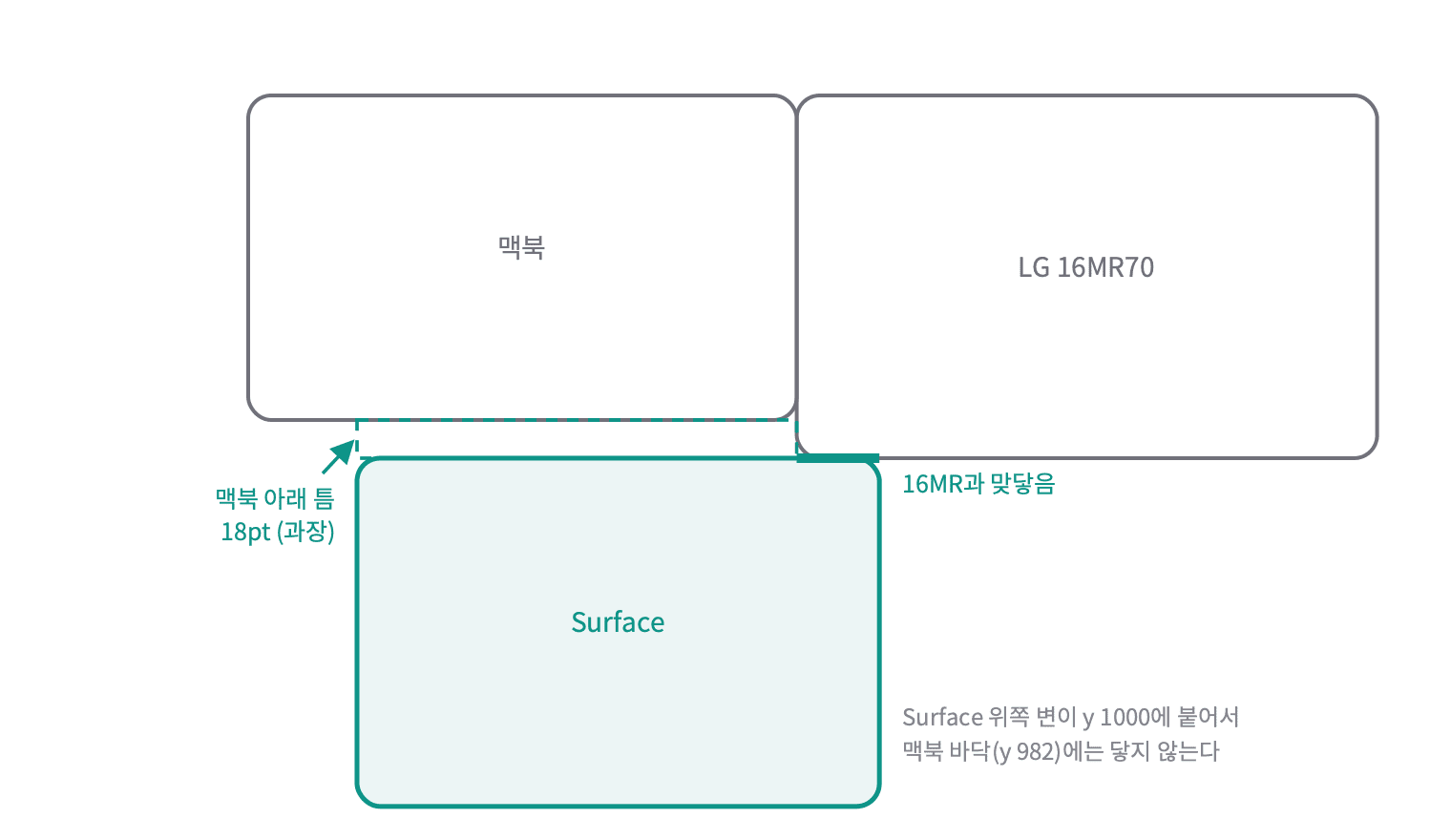
맥북 바닥은 y 982이고 Surface 윗변은 y 1000이라, 그 사이에 1000 - 982 = 18pt 틈이 생긴다. 맥북에서 커서를 아래로 내리면 macOS가 y 982에서 막아 버리고, 그 아래 18pt는 어느 화면도 아니다. 맥북에서 아래로 내려가도 Surface로 못 넘어가는 자리가 된 것이다.
고침은 두 가지다.
- 놓은 위치가 막히면, 막는 화면 바로 옆으로 비켜선 자리도 후보로 본다(코드의
along에 다른 화면의 변b.frame.x - w,b.frame.x + b.frame.w같은 값을 넣는 부분). 이번에는 16MR의 왼쪽 변(x 1512)에 Surface의 오른쪽 끝을 맞춘 자리, 곧 Surface 왼쪽 끝이 x 1512 - 1440 = 72인 자리가 후보가 된다. - 다른 화면과 평행하게 0 < 틈 < 40pt로 떨어지는 자리(
leavesDeadGap)는 거리보다 먼저 뒤로 민다. 18pt 틈이 남는 16MR 아래 자리가 이 경우다.
1
2
3
4
5
6
7
8
// LayoutResolver.swift (KVMCore)
static func leavesDeadGap(_ f: Rect, _ o: Rect) -> Bool {
    let gapY = max(o.y - (f.y + f.h), f.y - (o.y + o.h))
    let gapX = max(o.x - (f.x + f.w), f.x - (o.x + o.w))
    let overlapX = min(f.x + f.w, o.x + o.w) - max(f.x, o.x)
    let overlapY = min(f.y + f.h, o.y + o.h) - max(f.y, o.y)
    return (gapY > 0 && gapY < minimumTouch && overlapX > 0) || (gapX > 0 && gapX < minimumTouch && overlapY > 0)
}
gapY는 두 네모 사이의 세로 틈(닿거나 겹치면 0 이하), overlapX는 가로로 겹치는 길이다. 세로 틈이 0보다 크고 40보다 작은데 가로로는 겹쳐서 마주 보고 있다면, 그 틈이 바로 커서가 건너지 못하는 빈 틈이다. 가로 방향도 같은 식으로 본다.
결과적으로 맥북 .bottom, offset 72에 붙는다. 여기서 72는 맥북 왼쪽 끝(x 0)에서 Surface 왼쪽 끝까지의 거리다. Surface는 x 72부터 1512까지(오른쪽 끝이 맥북 오른쪽 끝, 곧 16MR 왼쪽 끝과 같다), y 982부터 맥북 바로 아래에 놓이고, 맥북과 1440pt가 맞닿는다. 16MR과는 겹치지 않는다. 이 자리가 첫 번째 그림의 Surface 자리다. 맥북 바닥 y 981에서 아래로 5pt 움직이면 Surface 안으로 들어가는지 보는 테스트도 넣었다.
정리
맥 화면은 macOS 배치 그대로, 윈도우 화면은 앵커에 붙은 자리로 저장해서 주 화면을 바꿔도 따라간다. Surface의 크기는 물리 픽셀÷배율로 잡아 절반 속도를 없앴고, 끌어 놓으면 다른 화면과 맞닿게 붙되 커서가 못 건너는 빈 틈은 남기지 않는다. 테스트는 Swift 106개에서 120개로, C#은 60개에서 61개로 늘었다. 다음 편은 오른쪽 Control이 윈도우에서 한자 키로 읽힌 이야기다.