StreamDeck (26) 원격 화면 보기의 윗줄 접기, 맥 화면을 가리던 도구 줄을 손잡이 하나로
이 시리즈는 내가 직접 쓴 개발기가 아니다. 무엇을 만들지 정해 Claude Code 에게 앱을 만들게 했고, 만든 과정과 쓰인 기술은 Claude Code 가 정리했다. 나는 방향을 정하고, 실기기에서 써 보며 고칠 곳을 찾아 다시 맡겼다. 그래도 글로 남기는 건 공부 때문이다. 아직 내가 아는 프레임워크가 몇 개 없어서, 이 앱에 쓰인 여러 프레임워크를 정리해 두고 나중에 하나씩 찾아보며 익히려고 한다.
7편에서 맥 화면을 보는 화면 보기를 만들었고, 25편에서는 그 화면 보기의 입력 줄에 보조 키를 달았다. 그렇게 쓰다 보니 이번에는 화면 보기 위쪽이 걸렸다. 아이폰을 가로로 눕혀 맥 화면을 보면 오른쪽 위에 도구 줄(모니터 바꾸기, 30/60, 소리, 키보드, 닫기)이 떠 있어서 맥 화면의 윗부분을 가린다. 해롤드가 “이거 원격때 모니터바꾸기 이런거 숨기기좀 하면 좋을듯한데 ?”라고 했다. 이 글은 그 도구 줄을 접어 손잡이 하나만 남기게 한 일이다.
- 도구 줄이 왜 맥 화면을 가리는지, 접으면 무엇이 남는지
- 숨기는 방법 세 가지 중 하나를 고른 까닭
- 접기 버튼과 손잡이를 만든 코드, 접힘을 기억하는 방법, 손잡이를 눌러도 맥 클릭이 안 되는 까닭
- 코드를 읽던 리뷰가 찾은 “줄이 넘치면 접기 버튼이 먼저 잘리는” 문제와 고친 것
- 확인한 것과 남은 한계
맥 화면을 가리던 도구 줄
화면 보기의 도구 줄은 맥 화면 위에 overlay로 얹혀 있다. overlay는 아래 뷰의 크기를 바꾸지 않고 그 위에 다른 뷰를 겹쳐 그리는 것이라(11편에서 맥 잠금 풀기 버튼을 얹을 때 설명했다), 도구 줄이 있다고 맥 화면이 줄어들지 않는다. 그냥 맥 화면 위에 올라앉아서 그 자리를 덮는다.
해롤드의 아이폰은 가로로 눕히면 버튼에 글자까지 나온다. 그래서 줄이 길고, 오른쪽 위의 맥 화면 윗부분이 줄 뒤에 가려진다. 원하는 모습은 평소에는 도구 줄이 있다가, 필요 없을 때 눌러서 치워 두는 것이다.
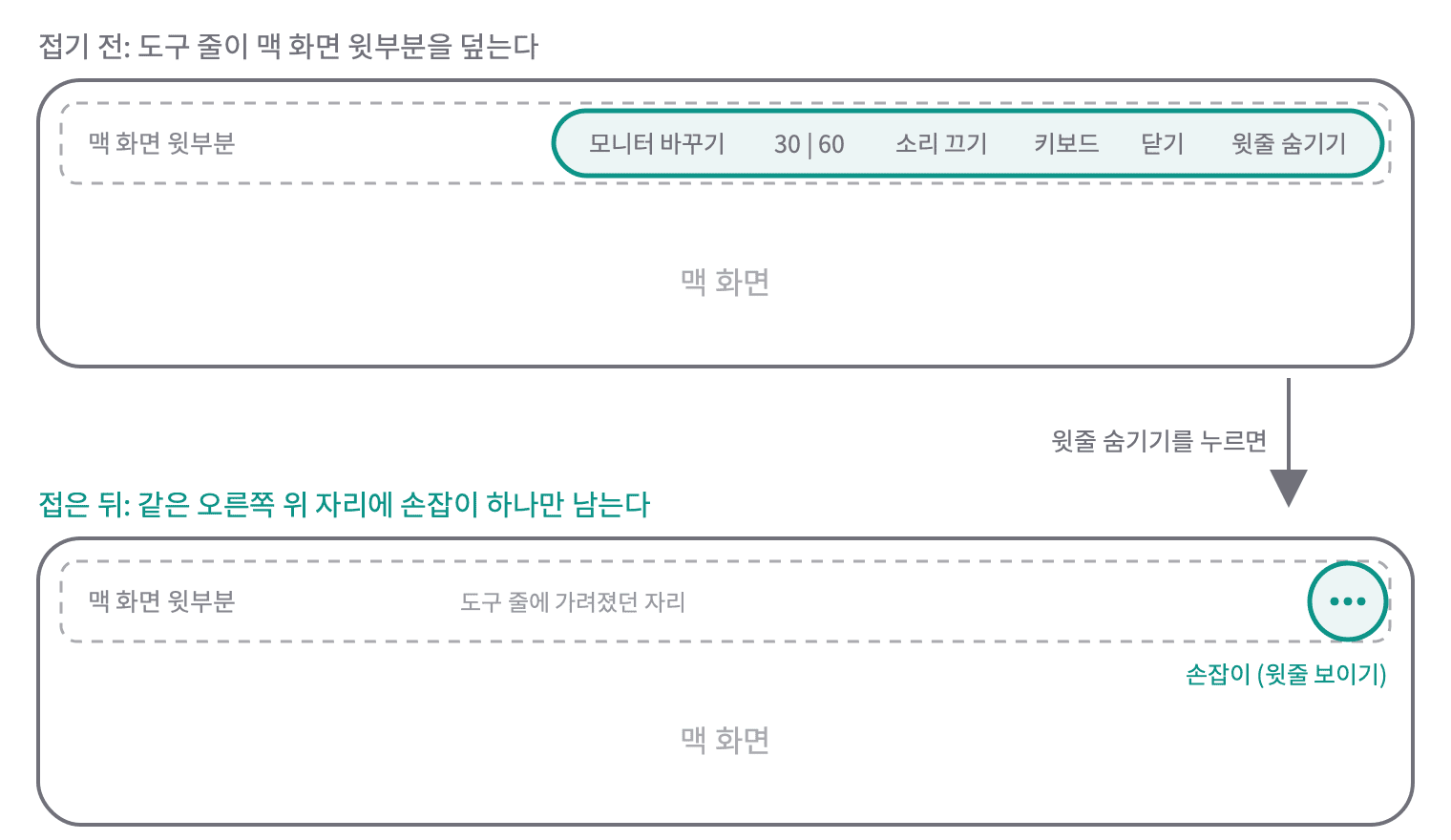
위는 접기 전, 아래는 접은 뒤다. 같은 오른쪽 위 자리에 도구 줄 대신 동그란 손잡이 하나만 남고, 손잡이를 누르면 다시 펼쳐진다. 확대한 동안에만 보이던 “확대 원래대로” 버튼도 접힌 동안은 같이 숨는다.
고른 방법과 안 고른 방법
숨기는 방법은 세 가지를 놓고 해롤드가 접기 버튼 + 손잡이를 골랐다. 맥 화면을 탭해서 켜고 끄는 방법은 따져 보기 전에 뺐다. 화면 보기에서 화면을 탭하면 그게 곧 맥 클릭이라서, 같은 손짓에 두 뜻을 줄 수 없기 때문이다.
| 방법 | 걸리는 점 | 고름 |
|---|---|---|
| 접기 버튼 + 손잡이 | 접힌 동안에도 지름 40pt 손잡이가 오른쪽 위를 조금 가린다 | 고름 |
| 몇 초 뒤 자동 숨김 | 누르려던 순간에 접힐 수 있다 | 안 고름 |
| 세 손가락 탭 | 손짓을 잊으면 닫기를 못 찾고, iOS 의 세 손가락 되돌리기 메뉴와 겹칠 수 있다 | 안 고름 |
접기 버튼 + 손잡이는 접는 것도 펴는 것도 화면에 보이는 버튼이라, 세 손가락 탭처럼 외워 둘 손짓이 없고 자동 숨김처럼 저절로 접히지도 않는다.
접기 버튼과 손잡이
접힘 여부를 toolbarHidden이라는 true/false 값 하나로 두고, 오른쪽 위에 얹는 뷰를 그 값으로 바꾼다. 접혀 있으면 손잡이, 아니면 도구 줄이다.
1
2
3
4
// ScreenViewer.swift (iOS)
.overlay(alignment: .topTrailing) {
    if toolbarHidden { toolbarHandle } else { toolbar }
}
overlay로 접힘에 따라 얹는 뷰 바꾸기
overlay(alignment:content:)는 11편에서 본 것처럼 뷰 위에 다른 뷰를 겹쳐 그린다. 이번에 쓴 alignment: .topTrailing은 Alignment.topTrailing으로, 겹치는 뷰를 오른쪽 위 모서리에 맞춘다. 중괄호 안에서 if로 둘 중 하나만 얹으므로, 도구 줄과 손잡이가 한꺼번에 보이는 일은 없다. 어디에 맞추느냐가 줄이 넘칠 때 어느 쪽이 잘리는지를 정한다는 점은 아래 “줄이 넘치면 먼저 잘리던 접기 버튼”에서 다시 본다.
AppStorage로 접힘 기억하기
접힘을 @State로 두면 화면 보기를 닫을 때 잊는다. 원격 화면을 열 때마다 다시 접어야 하면 귀찮을 것 같아서(이건 Claude 의 판단이다) 기기에 저장하는 @AppStorage로 두었다.
1
2
3
// ScreenViewer.swift (iOS)
/// 도구 줄을 접어 손잡이만 남겼는지. 다음 화면 보기에도 그대로 간다
@AppStorage("screen.toolbarHidden") private var toolbarHidden = false
AppStorage로 접힘을 기기에 저장하기
@AppStorage는 6편에서 마지막에 고른 화면을 기억할 때 쓴 것이다. UserDefaults(기기에 작게 저장하는 칸)에 값을 넣고 빼는 SwiftUI 표시이고, 값이 바뀌면 화면도 다시 그린다. 따옴표 안의 "screen.toolbarHidden"이 저장 칸의 이름이고, = false는 저장된 값이 없을 때의 기본값이다. 그래서 처음에는 펼쳐진 도구 줄이 보이고, 한 번 접으면 앱을 껐다 켜도 접힌 채로 있다. 키 이름은 한 번 정하면 바꾸지 않는 게 좋다. 바꾸면 전에 저장한 값을 못 찾아 기본값으로 돌아간다.
도구 줄 맨 끝의 접기 버튼
도구 줄에는 맨 끝(닫기 오른쪽)에 “윗줄 숨기기” 버튼을 더했다. 앞부분은 이번에 바뀌지 않아서 생략했다.
1
2
3
4
5
6
7
8
9
10
11
12
13
14
// ScreenViewer.swift (iOS)
private var toolbar: some View {
    HStack(spacing: 6) {
        // 생략 (모니터 바꾸기, 확대 원래대로, 초당 프레임, 소리, 키보드)
        toolButton("닫기", systemImage: "xmark", action: onClose)
        // 맨 끝에 둬서 접으면 손잡이가 바로 이 자리에 남고, 좁은 화면에서 줄이 넘쳐도 왼쪽부터 잘린다
        toolButton("윗줄 숨기기", systemImage: "chevron.up") {
            withAnimation(.snappy) { toolbarHidden = true }
        }
    }
    .padding(6)
    .background(.black.opacity(0.55), in: .capsule)
    .padding(14)
}
withAnimation으로 접기와 background로 알약 모양 깔기
withAnimation(_:_:)는 중괄호 안에서 바뀌는 값이 만드는 화면 변화를 애니메이션으로 보여 준다. 3편에서.spring으로 쓴 것과 같은 함수다. 여기서는toolbarHidden이 true가 되는 순간 도구 줄이 손잡이로 바뀌는 것을 부드럽게 한다..snappy는 정해진 짧은 시간 동안 아주 조금만 튀며 움직이는 spring 애니메이션이다. 같은 도구 줄의 “확대 원래대로” 버튼도 이미.snappy로 움직여서 같은 느낌으로 맞췄다.background(_:in:fillStyle:)의in:은 배경을 어떤 모양으로 칠할지 정한다..black.opacity(0.55)는 55% 불투명한 검정이고,.capsule은 양끝이 둥근 알약 모양이다. 맥 화면이 비쳐 보이는 반투명 알약 위에 버튼이 놓인다.padding(_:)는 뷰 둘레에 빈 간격을 더한다. 안쪽 6은 알약과 버튼 사이, 바깥쪽 14는 알약과 화면 가장자리 사이다. 이 바깥쪽 14가 아래 손잡이에도 똑같이 붙는다.
주석에 쓴 대로, 맨 끝에 두면 접었을 때 손잡이가 바로 이 버튼이 있던 자리에 남는다. 처음 만들 때는 맨 앞에 두었다. 왜 끝으로 옮겼는지는 아래에서 설명한다.
접힌 자리에 남는 손잡이
접히면 같은 자리에 지름 40pt의 동그란 손잡이만 남는다. 누르면 펼친다.
1
2
3
4
5
6
7
8
9
10
11
12
13
14
15
16
17
// ScreenViewer.swift (iOS)
/// 접힌 도구 줄 자리에 남는 동그란 손잡이. 누르면 다시 펼친다
private var toolbarHandle: some View {
    Button {
        withAnimation(.snappy) { toolbarHidden = false }
    } label: {
        Image(systemName: "ellipsis")
            .font(.callout.weight(.semibold))
            .frame(width: 40, height: 40)
            .background(.black.opacity(0.55), in: .circle)
            .contentShape(.circle)
    }
    .buttonStyle(.plain)
    .foregroundStyle(DeckTheme.legend)
    .accessibilityLabel("윗줄 보이기")
    .padding(14)
}
Image(systemName:)과 contentShape로 동그란 손잡이 만들기
Image(systemName:)은 애플이 기본으로 제공하는 아이콘(SF Symbols)을 이름으로 꺼낸다."ellipsis"는 점 세 개(⋯)다. 아이콘은 글자처럼font(_:)로 크기와 굵기를 정한다.frame(width:height:alignment:)으로 손잡이 크기를 지름 40pt로 정하고, 반투명 검정을 이번에는.circle모양으로 깐다. 도구 줄의.capsule과 같은 색이라 접힌 줄이 한 점으로 줄어든 것처럼 보인다.contentShape(_:eoFill:)는 4편에서.rect로 쓴 것으로, 어디까지를 눌리는 범위로 칠지 정한다. 여기서는.circle이라 동그라미 안쪽만 눌린다.buttonStyle(.plain)은 버튼에 기본으로 붙는 파란 글씨 같은 꾸밈을 없애서, 평소에는 내가 만든 모양 그대로 보인다. 누르는 동안 살짝 흐려지는 표시는 남을 수 있다.foregroundStyle(_:)은 아이콘 색을 정한다.DeckTheme.legend는 앱의 키 글자 색이다.accessibilityLabel(_:)로 단 “윗줄 보이기”는 4편에서 본 것처럼 VoiceOver 가 읽을 이름이다. 아이콘이 점 세 개뿐이라 이름을 따로 달았다.- 마지막
padding(14)는 도구 줄과 똑같은 바깥 간격이다. 그래서 접어도 손잡이가 화면 가장자리에서 떨어진 정도가 그대로다.
손잡이를 눌러도 맥 클릭이 안 되는 까닭
화면 보기에서 화면 탭은 맥 클릭이다. 그러니 손잡이를 눌렀는데 그 아래 맥 화면까지 클릭되면 곤란하다. 손잡이 Button은 맥 영상(VideoSurface) 위에 얹은 overlay에 있어서 터치를 영상보다 먼저 받는다. 그리고 contentShape(.circle)이라 동그라미 안쪽만 받고, 동그라미 밖 padding(14) 여백은 배경이 없어서 터치가 아래 영상으로 내려가 평소처럼 맥 클릭이 되도록 만들었다. 실기기에서 확인한 것은 손잡이를 눌러도 맥 클릭으로 안 가는 쪽이다(아래 표). 동그라미 밖 여백이 정말 영상으로 내려가는지는 따로 확인하지 않았다.
줄이 넘치면 먼저 잘리던 접기 버튼
처음에는 접기 버튼을 줄 맨 앞에 두었다. 만든 뒤 opus 모델이 코드를 읽는 최종 리뷰에서 두 가지를 찾았다. 둘 다 코드를 읽고 찾은 것이고, 실기기에서 본 것은 아니다.
- 아이폰 세로에서 확대 중이면 “확대 원래대로”까지 버튼이 늘어서 줄이 화면보다 넓어진다. 줄의 오른쪽 끝이 화면 오른쪽에 붙고 넘친 만큼은 왼쪽으로 화면 밖에 나가므로, 맨 앞에 둔 접기 버튼이 가장 먼저 잘린다.
- (사소한 것) 손잡이를 눌러 펼친 직후, 같은 자리(오른쪽 끝)에 오는 버튼이 닫기였다. 손잡이를 빠르게 두 번 누르면 두 번째가 닫기에 맞을 수 있었다.
overlay의 alignment는 넘침 방향을 어떻게 정하는가
1번 문제의 뿌리는 overlay(alignment: .topTrailing)이다. 이 정렬은 줄의 오른쪽 끝을 화면 오른쪽 끝에 붙인다. 줄이 화면 안에 들어오면 아무 일이 없지만, 줄이 화면보다 넓으면 왼쪽 끝이 화면 밖으로 나간다. 오른쪽에 붙은 채로 길어지니, 잘리는 쪽은 오른쪽이 아니라 왼쪽이다. HStack은 버튼을 한 줄로만 늘어놓고, 폭을 96으로 고정한 30/60 고르기는 더 줄어들지 않아서, 버튼이 많아지면 줄이 화면보다 길어질 수 있다.
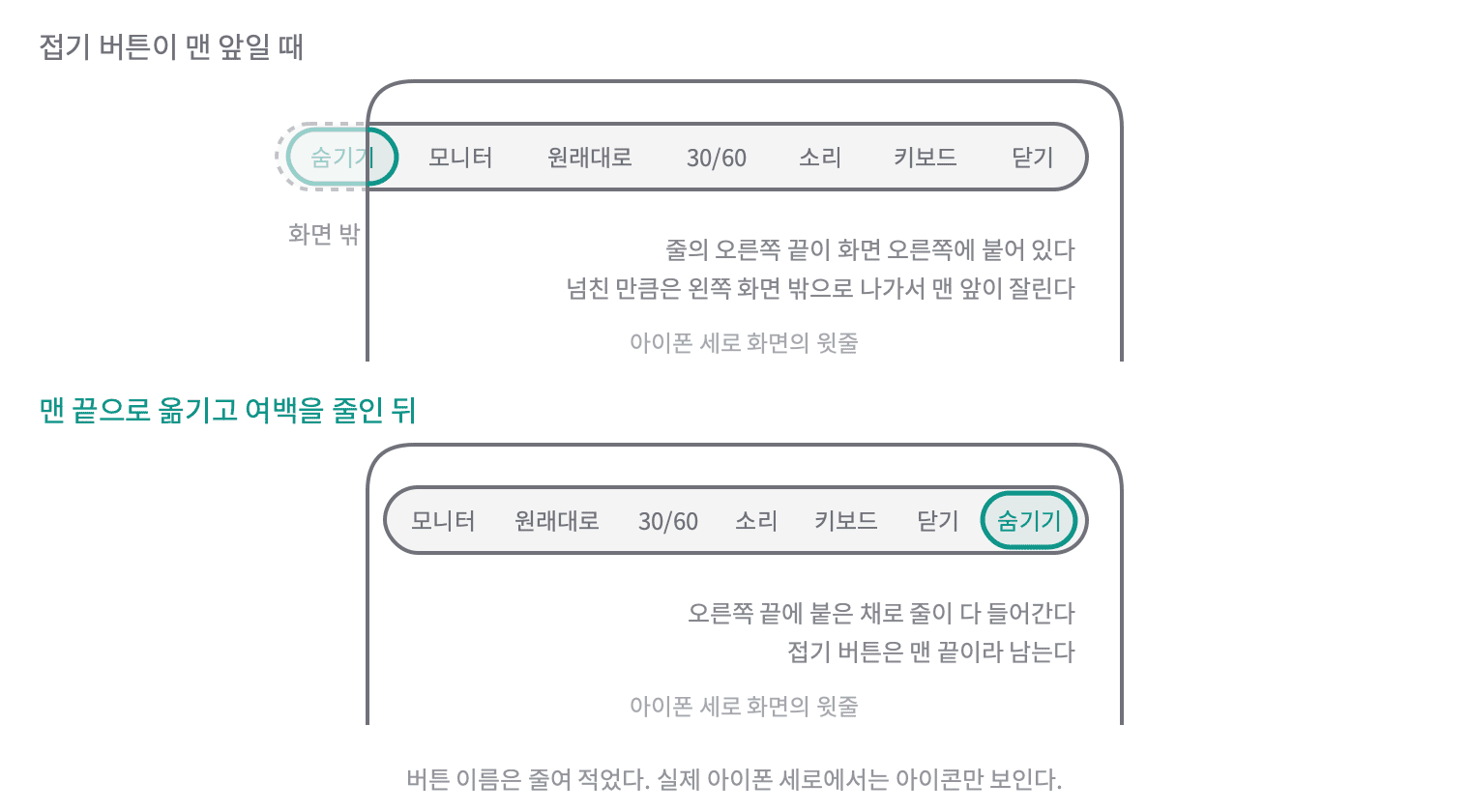
위는 접기 버튼이 맨 앞일 때, 아래는 맨 끝으로 옮기고 버튼 여백을 줄인 뒤다. 위는 맨 앞 버튼이 먼저 잘리고, 아래는 맨 끝 버튼이 남는다. 그림은 이 성질만 보이려고 버튼 이름을 줄여 적었고, 폭도 실제 값이 아니다.
고친 것은 두 가지다.
- 접기 버튼을 맨 끝(닫기 오른쪽)으로 옮겼다. 줄이 넘쳐도 접기 버튼은 잘리지 않는다. 그리고 펼친 직후 오른쪽 끝은 접기 버튼이라, 손잡이를 빠르게 두 번 눌러도 다시 접힐 뿐 닫기에 맞지 않는다. 2번 문제도 같이 없어졌다.
- 아이콘만 보이는 좁은 화면에서는 버튼 가로 여백을 12에서 8로 줄였다.
horizontalSizeClass란?
버튼 여백을 줄이는 코드를 보려면 먼저 어떤 때 아이콘만 나오는지 알아야 한다. 도구 줄의 버튼은 화면이 좁으면(아이폰 세로) 아이콘만 보이고, 넓으면 글자까지 보인다. 해롤드의 아이폰은 가로에서 글자까지 나오고, 세로에서는 아이콘만 나온다. 이걸 가르는 것이 11편에서 본 horizontalSizeClass다. 화면 가로가 좁으면 .compact, 넓으면 .regular이고, ScreenViewer 위쪽 속성 자리에서 @Environment(\.horizontalSizeClass) private var sizeClass로 꺼내 쓴다.
아이콘만 보일지 글자까지 보일지는 ToolLabelStyle이 정한다.
1
2
3
4
5
6
7
8
9
10
11
12
// ScreenViewer.swift (iOS)
private struct ToolLabelStyle: LabelStyle {
    let iconOnly: Bool

    func makeBody(configuration: Configuration) -> some View {
        if iconOnly {
            Label(configuration).labelStyle(.iconOnly)
        } else {
            Label(configuration).labelStyle(.titleAndIcon)
        }
    }
}
LabelStyle로 아이콘만 보일지 정하기
LabelStyle은 Label(아이콘과 글을 한 쌍으로 묶은 뷰)이 어떻게 그려질지를 정하는 규칙이다. 직접 만들려면 makeBody(configuration:)에서 configuration(지금 그리려는 Label 의 아이콘과 글)을 받아 뷰를 돌려주면 된다. 여기서는 iconOnly가 true면 .iconOnly(아이콘만), 아니면 .titleAndIcon(둘 다)로 그린다. 아이콘만 보일 때도 글은 접근성 이름으로 남아서 VoiceOver 가 읽는다.
그리고 도구 줄의 버튼 하나하나를 만드는 toolButton이 이 스타일과 여백을 붙인다.
1
2
3
4
5
6
7
8
9
10
11
12
13
// ScreenViewer.swift (iOS)
private func toolButton(_ title: String, systemImage: String, action: @escaping () -> Void) -> some View {
    Button(action: action) {
        Label(title, systemImage: systemImage)
            .labelStyle(ToolLabelStyle(iconOnly: sizeClass == .compact))
            .font(.callout.weight(.medium))
            // 아이폰 세로는 버튼이 많아 확대 중이면 줄이 화면보다 넓어진다. 아이콘만일 땐 여백을 줄인다
            .padding(.horizontal, sizeClass == .compact ? 8 : 12)
            .padding(.vertical, 8)
    }
    .buttonStyle(.plain)
    .foregroundStyle(DeckTheme.legend)
}
labelStyle로 compact일 때 아이콘만, 여백도 줄이기
labelStyle(_:)은 Label에 위의 스타일을 붙인다. sizeClass == .compact일 때만 iconOnly가 true라서 아이폰 세로는 아이콘만 나온다. 이번에 바꾼 것은 padding(_:_:)으로 가로에만 여백을 주는 .padding(.horizontal, ...) 한 줄이다. compact면 가로 여백을 8, 아니면 12로 둔다. 버튼 하나당 8pt(양쪽 4pt씩)가 줄어드는데, 확대 중이라 toolButton으로 만든 버튼이 여섯 개(모니터 바꾸기, 확대 원래대로, 소리, 키보드, 닫기, 윗줄 숨기기. 30/60 고르기는 Picker라 빠진다)면 줄이 48pt 좁아진다. 이 48pt는 계산한 값이고, 아이콘 폭을 실제로 재서 나온 값은 아니다.
확인한 것과 남은 한계
바뀐 것은 아이폰 앱의 ScreenViewer.swift 하나다. 맥 앱, DeckKit, 메시지는 그대로라서 기능 번호도 25편의 12 그대로이고, 아이폰 앱만 새로 설치하면 된다. iOS 앱에는 단위 테스트를 걸 대상이 없어서 새 시험은 만들지 않았다. TouchDeck iOS 빌드가 통과하는 것과 실기기로만 확인했다.
| 확인 | 결과 |
|---|---|
| 윗줄 숨기기를 누르면 손잡이만 남는다 | 됨 |
| 손잡이를 누르면 펼쳐진다 | 됨 |
| 손잡이를 눌러도 맥 클릭으로 가지 않는다 | 됨 |
| 앱을 다시 켜도 접힘이 유지된다 | 됨 |
| 아이폰 세로에서 확대한 채로 줄이 화면 안에 들어가고 접기 버튼이 안 잘린다 | 됨 |
남은 한계는 손잡이 크기다. 지름 40pt는 애플이 권하는 버튼의 최소 터치 영역 44pt(14편에서도 본 값)보다 작다. 설계한 값이고, 지금까지 해롤드가 누르기 어렵다고 하지 않아서 그대로 두었다. 불편하다고 하면 모양은 두고 누르는 영역만 넓히면 된다. contentShape 앞에 padding을 더하면 된다.