StreamDeck (18) 아이폰 트랙패드 동작을 맥의 마우스와 키로 바꾸기
이 시리즈는 내가 직접 쓴 개발기가 아니다. 무엇을 만들지 정해 Claude Code 에게 앱을 만들게 했고, 만든 과정과 쓰인 기술은 Claude Code 가 정리했다. 나는 방향을 정하고, 실기기에서 써 보며 고칠 곳을 찾아 다시 맡겼다. 그래도 글로 남기는 건 공부 때문이다. 아직 내가 아는 프레임워크가 몇 개 없어서, 이 앱에 쓰인 여러 프레임워크를 정리해 두고 나중에 하나씩 찾아보며 익히려고 한다.
17편에서 DeckKit에 손짓 판단을 만들었다. 아이폰 화면의 손가락 움직임이 TrackpadAction(move, click, rightClick, dragStart, dragEnd, scroll, swipeLeft, swipeRight, swipeUp)이라는 값으로 나오는 데까지였다. 이 글은 맥이 그 메시지를 받아 진짜 마우스 이동, 클릭, 끌기, 스크롤, 단축키로 바꾸는 쪽이다. 17편 끝에서 “뒤 작업에서 붙였다”고만 적어 둔 맥 메뉴의 허용 스위치와 InputAccess.decide 연결도 여기서 실제로 설명한다.
- 손짓을 마우스 동작 순서로 정하는
InputPlan과, 이벤트를 실제로 보내고 시작과 끝을 관리하는InputHost - 손가락이 “이만큼 움직였다”를 맥 커서의 자리로 바꾸는 방법과, 모니터 밖으로 나간 커서를 끌어오는 계산
- 세 손가락 밀기를 단축키로, 보조 키를 맥 키 표시로 바꾸는 규칙
- 맥 메뉴의 “트랙패드와 키보드 허용” 스위치와, 앱을 다시 켜면 꺼지던 문제
- 큰 스크롤 값이 오면 맥 앱이 그 자리에서 멈출 수 있던 문제
판단과 실행 나누기
맥 쪽 코드는 세 파일로 나눴다. 7편에서 화면 보기의 터치를 마우스로 바꿀 때 PointerPlan(순서 정하기)과 PointerInjector(실제 보내기)로 나눈 것과 같은 방식이다.
| 파일 | 하는 일 |
|---|---|
| InputPlan | 손짓을 마우스 동작 순서로 정한다. 이벤트는 만들지 않는다 |
| InputKeys | 보조 키와 세 손가락 밀기를 맥 키 규칙으로 바꾼다. 이벤트는 만들지 않는다 |
| InputHost | 시작과 끝을 관리하고, 정해진 순서를 실제 이벤트로 보낸다 |
앞의 둘은 이벤트를 만들지 않는 순수한 계산이라서 맥 없이 테스트로 확인할 수 있다. 이벤트를 만드는 PointerInjector.post는 7편에서 쓴 것을 그대로 쓴다. CGEvent로 마우스 이벤트를 만들고 더블클릭 횟수를 mouseEventClickState에 넣는 방법도 7편에 있다.
아이폰이 보낸 메시지는 DeckServer가 받아서 InputHost로 넘긴다.
1
2
3
4
5
6
7
8
9
10
11
12
13
14
15
// DeckServer.swift (맥)
case .startInput:
    input.start(session, allowed: inputAllowed(session), nearby: isNearby(session))

case .endInput:
    input.end(session)

case .trackpad(let action):
    input.trackpad(action, from: session)

case .inputKey(let code, let modifiers):
    input.key(code: code, modifiers: modifiers, from: session)

case .inputText(let text):
    input.text(text, from: session)
| 메시지 | 가는 곳 | 하는 일 |
|---|---|---|
| startInput | input.start | 시작해도 되는지 따져 답하고, 되면 조작을 시작한다 |
| endInput | input.end | 이 기기가 쓰던 중이면 끝낸다 |
| trackpad | input.trackpad | 손짓 하나를 마우스나 단축키로 바꿔 보낸다 |
| inputKey | input.key | 키 하나와 보조 키를 보낸다 |
| inputText | input.text | 글자를 보낸다 |
allowed는 맥 메뉴에서 이 기기에 켠 허용 스위치이고, nearby는 같은 와이파이 같은 가까운 연결인지 여부다. 이 둘은 뒤에서 InputAccess.decide에 들어간다.
손가락 이동을 커서 자리로
아이폰 트랙패드가 보내는 이동은 맥 화면의 어느 자리가 아니라 “이만큼 움직였다”는 값이다. 이 값을 커서 자리로 바꾸는 방법을 두 단계로 나눠 본다.
상대 이동이란?
7편의 화면 보기는 “맥 화면의 이 자리를 눌렀다”를 보냈다. 영상 위 0부터 1까지의 위치라서 맥 좌표로 바로 바꿀 수 있는 절대 위치다. 트랙패드는 다르다. 아이폰에 손가락을 올려도 그 자리가 맥 화면의 어디인지는 알 수 없다. 보내는 것은 “이만큼 움직였다”(dx, dy)뿐이다. 진짜 트랙패드도 그렇다. 손가락을 어디서 시작하든 커서는 있던 자리에서 손가락이 움직인 만큼만 움직인다.
그래서 맥은 커서가 지금 있는 자리를 알고 거기에 dx, dy를 더해야 한다. 맥 좌표는 왼쪽 위가 (0, 0)이고, 오른쪽으로 갈수록 x가, 아래로 갈수록 y가 커진다. .move의 dy가 양수면 커서가 아래로 간다는 뜻이다.
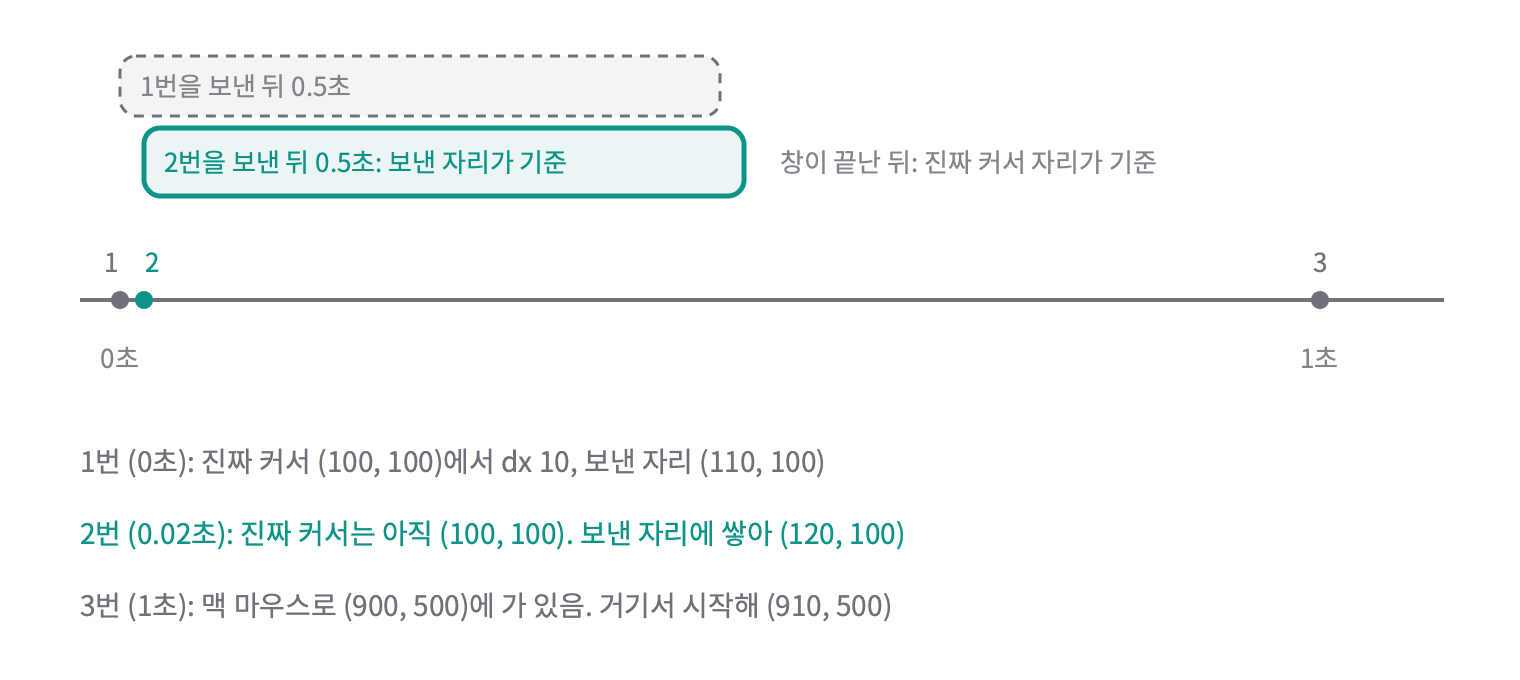
기준 자리를 정하는 0.5초
기준이 되는 “지금 커서 자리”를 맥에게 물어보면 될 것 같지만 문제가 있다. 이동 메시지는 1초에 수십 번 온다. 방금 보낸 이동을 맥이 아직 커서에 반영하지 못했을 수 있고, 그때 진짜 커서 자리를 기준으로 삼으면 그 이동 거리가 사라진다. 그래서 InputPlan은 마지막으로 보낸 자리를 0.5초 동안 기준으로 쓴다. 이 0.5초는 보낼 때마다 새로 잰다. 0.5초 넘게 쉬었다 움직이면 진짜 커서 자리를 따른다. 그 사이에 맥에 붙은 마우스로 커서를 옮겼을 수 있기 때문이다.
1
2
3
4
5
6
7
8
9
10
11
12
13
14
15
16
17
18
19
20
21
22
23
24
25
26
// InputPlan.swift (맥)
struct InputPlan {
    /// 마지막으로 보낸 자리를 이 시간 동안은 기준으로 삼는다
    static let followWindow: TimeInterval = 0.5

    private(set) var isDragging = false
    private var lastSent: (at: CGPoint, time: Date)?
    private var lastClick: (at: CGPoint, time: Date, count: Int)?

    mutating func steps(for action: TrackpadAction, actual: CGPoint, displays: [CGRect], now: Date) -> [PointerPlan.Step] {
        let base = reference(actual: actual, now: now)
        switch action.kind {
        case .move:
            guard action.dx.isFinite, action.dy.isFinite else { return [] }
            let p = Self.clamp(CGPoint(x: base.x + action.dx, y: base.y + action.dy), to: displays)
            lastSent = (p, now)
            return [isDragging ? .leftDragged(p) : .move(p)]
        // 생략
        }
    }

    private func reference(actual: CGPoint, now: Date) -> CGPoint {
        if let lastSent, now.timeIntervalSince(lastSent.time) <= Self.followWindow { return lastSent.at }
        return actual
    }
}
actual은 진짜 커서 자리이고, InputHost가 부를 때 넘겨 준다. steps는 now(지금 시각)도 인자로 받는다. 시계를 안에서 읽지 않고 밖에서 받아서, 테스트가 “0.02초 뒤”, “1초 뒤”를 원하는 대로 만들 수 있다.
시간 재고 숫자 거르기
timeIntervalSince(_:)는 두 시각 사이가 몇 초인지TimeInterval(초를 뜻하는Double)로 돌려준다.now.timeIntervalSince(lastSent.time)은 마지막으로 보낸 뒤 몇 초 지났는지다.isFinite는 소수가 NaN(숫자가 아님)이나 무한대가 아닌 보통 숫자일 때 true다. NaN이나 무한대가 섞인 이동을 더하면 커서 자리 전체가 NaN이 되어서, 그런 이동은 아예 버린다.lastSent는(at:, time:)처럼 이름 붙인 값 두 개를 묶은 튜플이고, 물음표가 붙어 있어서 아직 보낸 적이 없으면 nil이다.if let lastSent로 값이 있을 때만 꺼냈다.
두 가지를 테스트로 확인했다. now를 밖에서 받으니 테스트에서 Date를 직접 만들어 시간이 흐른 것처럼 넣을 수 있다.
1
2
3
4
5
6
7
8
9
10
11
12
13
14
15
16
17
18
// InputPlanTests.swift (맥 테스트)
private let main = CGRect(x: 0, y: 0, width: 2560, height: 1440)
private let t0 = Date(timeIntervalSince1970: 1000)

@Test func quickMovesStackOnWhatWasSent() {
    // 맥 커서가 아직 안 따라왔어도 거리를 잃지 않는다
    var plan = InputPlan()
    _ = plan.steps(for: TrackpadAction(.move, dx: 10, dy: 0), actual: CGPoint(x: 100, y: 100), displays: [main], now: t0)
    #expect(plan.steps(for: TrackpadAction(.move, dx: 10, dy: 0), actual: CGPoint(x: 100, y: 100), displays: [main], now: t0.addingTimeInterval(0.02))
            == [.move(CGPoint(x: 120, y: 100))])
}

@Test func usesActualCursorAfterPause() {
    var plan = InputPlan()
    _ = plan.steps(for: TrackpadAction(.move, dx: 10, dy: 0), actual: CGPoint(x: 100, y: 100), displays: [main], now: t0)
    #expect(plan.steps(for: TrackpadAction(.move, dx: 10, dy: 0), actual: CGPoint(x: 900, y: 500), displays: [main], now: t0.addingTimeInterval(1))
            == [.move(CGPoint(x: 910, y: 500))])
}
Date(timeIntervalSince1970:)는 1970년 1월 1일에서 지정한 초만큼 지난 시각을 만든다. 여기서는 t0를 기준 시각으로 쓴다. addingTimeInterval(_:)는 그 시각에서 지정한 초만큼 더한 새 시각을 돌려준다.
첫 테스트는 진짜 커서가 계속 (100, 100)에 있어도 두 번째 이동이 (120, 100)이 되는지, 둘째는 1초 쉰 뒤 진짜 커서가 (900, 500)에 가 있으면 거기서 시작하는지 본다. 위 그림의 숫자가 이 테스트의 값이다. 이 둘 말고도 nonFiniteMoveIsIgnored가 NaN과 무한대 이동이 빈 배열(아무 동작도 안 함)이 되는지 확인한다.
모니터 밖으로 나간 커서
모니터가 여러 대면 기준 자리 + dx, dy가 어느 모니터에도 속하지 않는 자리가 될 수 있다. 맥 화면 배치에서 작은 모니터를 큰 모니터 옆에 놓으면 작은 쪽 아래에 빈 곳이 생기기 때문이다. 그대로 두면 lastSent가 빈 곳에 남아, 다음 이동이 화면에 없는 자리에서 시작된다. InputPlan.clamp는 점이 어느 모니터 안이면 그대로 두고, 아니면 모니터마다 가장자리로 자른 점을 구해 그중 원래 점에 가장 가까운 것을 고른다.
1
2
3
4
5
6
7
8
9
10
11
12
// InputPlan.swift (맥)
/// 어느 모니터 안이면 그대로, 아니면 가장 가까운 모니터 가장자리 점
static func clamp(_ point: CGPoint, to displays: [CGRect]) -> CGPoint {
    if displays.isEmpty { return point }
    if displays.contains(where: { point.x >= $0.minX && point.x < $0.maxX && point.y >= $0.minY && point.y < $0.maxY }) {
        return point
    }
    let candidates = displays.map {
        CGPoint(x: min(max(point.x, $0.minX), $0.maxX - 1), y: min(max(point.y, $0.minY), $0.maxY - 1))
    }
    return candidates.min { hypot($0.x - point.x, $0.y - point.y) < hypot($1.x - point.x, $1.y - point.y) } ?? point
}
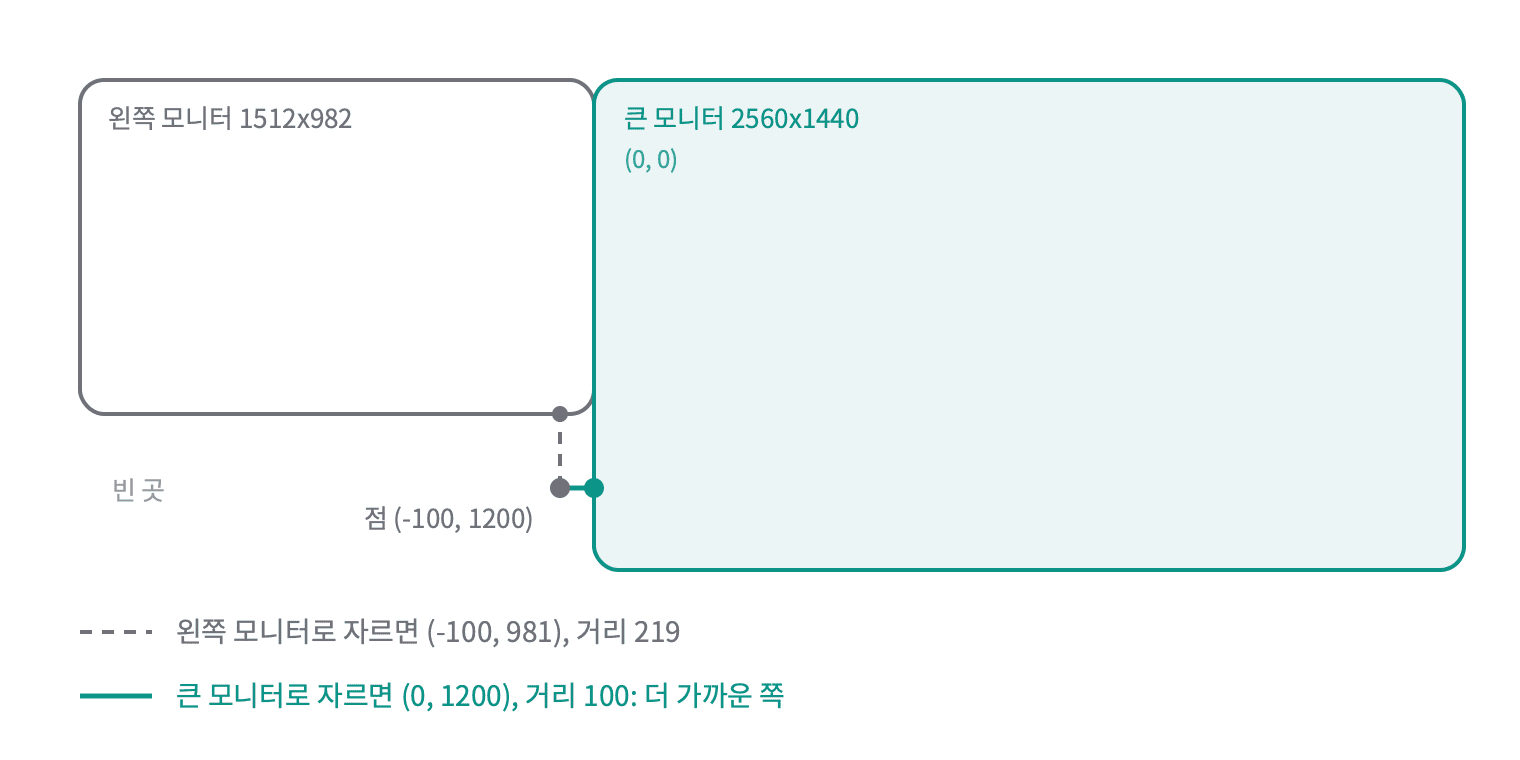
그림의 점 (-100, 1200)은 왼쪽 모니터의 아래 가장자리(y 981)보다 아래라서 왼쪽 모니터 안이 아니고, 큰 모니터는 x가 0부터라서 그 안도 아니다. 모니터마다 가장자리로 자른 점이 (-100, 981)과 (0, 1200)이고, 원래 점과의 거리가 219와 100이다. 더 가까운 (0, 1200)이 뽑힌다.
maxX - 1, maxY - 1인 이유는 maxX가 모니터의 마지막 칸이 아니라 모니터 밖의 첫 칸이기 때문이다. 폭이 2560포인트면 maxX는 2560이고 안쪽 마지막 정수 자리는 2559다. 안에 있는지 보는 줄이 point.x < $0.maxX로 “미만”을 쓴 것도 같은 이유다.
이 코드에는 모니터 목록이 필요하다. InputHost가 맥에게 물어서 만든다.
1
2
3
4
5
6
7
8
9
// InputHost.swift (맥)
private static func displays() -> [CGRect] {
    var count: UInt32 = 0
    CGGetActiveDisplayList(0, nil, &count)
    guard count > 0 else { return [] }
    var ids = [CGDirectDisplayID](repeating: 0, count: Int(count))
    CGGetActiveDisplayList(count, &ids, &count)
    return ids.prefix(Int(count)).map { CGDisplayBounds($0) }
}
CGGetActiveDisplayList로 모니터 목록 받고 min으로 가까운 점 고르기
CGGetActiveDisplayList(_:_:_:)는 지금 화면을 그리고 있는 모니터의 번호(CGDirectDisplayID)를 목록으로 채워 준다. 인자는 순서대로 담을 수 있는 최대 개수, 번호를 담을 배열, 실제 개수를 돌려받을 변수다. 처음에는 최대 개수 0과 배열 자리 nil을 넘겨서 모니터가 몇 개인지만count로 받는다.- 그 개수만큼
Array(repeating:count:)로 0이 든 배열을 만들고, 한 번 더 부르면 배열에 번호가 채워진다. 개수를 먼저 묻고 목록을 받는 두 번 부르기는 C로 만든 API에서 흔한 방식이다. - 그 사이에 모니터가 빠져서 개수가 줄었을 수 있어서
prefix(_:)로 실제 받은count개까지만 쓴다. - 번호마다
CGDisplayBounds로 모니터가 차지하는 사각형(맥 전체 좌표)을 얻는다. 이 함수는 7편에서 썼다.
clamp 쪽에서는 contains(where:)가 “조건에 맞는 원소가 하나라도 있는가”를 알려 주고, min(by:)는 “앞 것이 뒤 것보다 먼저인가”를 비교하는 클로저를 받아 가장 앞에 오는 원소를 돌려준다. 여기서는 점까지의 거리가 가장 짧은 후보다. 거리는 17편에서 쓴 hypot이다. 후보 배열이 비어 있으면 min이 nil이라서 ?? point가 원래 점을 돌려준다. CGRect의 minX, maxX, minY, maxY는 사각형의 왼쪽, 오른쪽, 위, 아래 가장자리 값이다.
세 경우를 테스트로 확인했다.
1
2
3
4
5
6
7
8
9
10
11
12
// InputPlanTests.swift (맥 테스트)
private let left = CGRect(x: -1512, y: 0, width: 1512, height: 982)

@Test func crossesToNeighborDisplayButNotIntoGaps() {
    var plan = InputPlan()
    #expect(plan.steps(for: TrackpadAction(.move, dx: -20, dy: 0), actual: CGPoint(x: 5, y: 100), displays: [left, main], now: t0)
            == [.move(CGPoint(x: -15, y: 100))])
    // 왼쪽 모니터는 982까지라 그 아래 빈 곳으로는 못 가고, 가장 가까운 큰 모니터 가장자리로 간다
    #expect(InputPlan.clamp(CGPoint(x: -100, y: 1200), to: [left, main]) == CGPoint(x: 0, y: 1200))
    #expect(InputPlan.clamp(CGPoint(x: -2000, y: 1200), to: [left, main]) == CGPoint(x: -1512, y: 981))
    #expect(InputPlan.clamp(CGPoint(x: 3000, y: -50), to: [left, main]) == CGPoint(x: 2559, y: 0))
}
첫 줄은 큰 모니터 왼쪽 끝 가까이(5, 100)에서 왼쪽으로 20 움직이면 이웃한 왼쪽 모니터 안인 (-15, 100)으로 넘어가는지, 즉 모니터 사이를 건너는 일은 막지 않는지 본다. 둘째 줄이 그림의 경우다. 셋째 줄은 왼쪽 모니터에서 아주 멀리 떨어진 점은 왼쪽 모니터의 (-1512, 981) 모서리로, 넷째 줄은 큰 모니터 오른쪽 위로 벗어난 점은 (2559, 0) 모서리로 간다는 것이다.
클릭, 더블클릭, 끌기
.click은 기준 자리에서 왼쪽 누름과 뗌을 한 쌍으로 만든다. 눌린 횟수(clicks)는 clickCount가 정한다. 0.5초 안에 8pt 안쪽을 다시 클릭하면 앞 횟수에 1을 더하고, 최대 3까지 센다. 이 기준은 7편 PointerPlan.doubleClickInterval과 doubleClickDistance를 같이 쓴다. 횟수를 mouseEventClickState에 넣어야 맥이 더블클릭으로 알아본다는 설명은 7편에 있다.
끌기는 세 동작으로 나뉜다.
| 손짓 | 만드는 순서 |
|---|---|
| dragStart | 왼쪽 누름(clicks 1). 이미 끄는 중이면 아무것도 안 한다 |
| 끄는 동안의 move | 왼쪽 누른 채 끌기(leftDragged) |
| dragEnd | 왼쪽 뗌(clicks 1). 끄는 중이 아니면 아무것도 안 한다 |
1
2
3
4
5
6
7
8
9
10
11
12
// InputPlan.swift (맥)
case .dragStart:
    guard !isDragging else { return [] }
    isDragging = true
    lastClick = nil
    lastSent = (base, now)
    return [.leftDown(base, clicks: 1)]
case .dragEnd:
    guard isDragging else { return [] }
    isDragging = false
    lastSent = (base, now)
    return [.leftUp(base, clicks: 1)]
끌기는 앞의 클릭이 있었어도 항상 clicks 1로 보낸다. 17편의 끌기는 탭한 뒤 0.3초(dragWindow) 안, 40pt(dragDistance) 안에서 다시 닿아야 시작하므로, dragStart 바로 앞에는 언제나 클릭이 있다. 0.3초는 더블클릭 간격 0.5초보다 짧아서 평소처럼 클릭 횟수를 세면 끌기가 2로 나간다. 그래서 dragStart는 clickCount를 부르지 않고 7편처럼 1을 그대로 쓰고, lastClick도 지워서 끌기 뒤의 첫 클릭이 끌기 전 클릭과 이어져 세어지지 않게 한다. dragAfterClickUsesClickCountOne 테스트는 클릭하고 0.2초 뒤에 dragStart를 해도 .leftDown(c, clicks: 1)이 나오는지, 이어지는 이동이 (130, 100)의 .leftDragged가 되고 dragEnd의 .leftUp도 clicks 1인지 본다.
끌고 있는 동안은 .move가 .leftDragged로 바뀐다(앞에서 본 isDragging ? .leftDragged(p) : .move(p)). 맥은 마우스 버튼을 누른 채 움직이는 것을 그냥 이동과 다른 이벤트 종류로 받기 때문이다. 끌기가 끝나면 기준 자리에서 뗀다. 기준 자리는 마지막으로 보낸 뒤 0.5초 안이면 그 보낸 자리, 아니면 지금 커서 자리다.
아이폰 연결이 끊기거나 조작이 끝날 때 끌던 중이면 버튼이 눌린 채 남는다. 그래서 release()가 끌던 중일 때만 마지막으로 보낸 자리에서 왼쪽 뗌 하나를 돌려준다.
1
2
3
4
5
6
7
8
9
10
11
// InputPlan.swift (맥)
/// 입력이 끝날 때 눌린 버튼을 뗀다 (맥 마우스가 눌린 채로 남지 않게)
mutating func release() -> [PointerPlan.Step] {
    let at = lastSent?.at
    let wasDragging = isDragging
    isDragging = false
    lastSent = nil
    lastClick = nil
    guard wasDragging, let at else { return [] }
    return [.leftUp(at, clicks: 1)]
}
1
2
3
4
5
6
7
8
9
// InputPlanTests.swift (맥 테스트)
@Test func endingDuringDragLiftsButton() {
    var plan = InputPlan()
    let c = CGPoint(x: 100, y: 100)
    _ = plan.steps(for: TrackpadAction(.dragStart), actual: c, displays: [main], now: t0)
    _ = plan.steps(for: TrackpadAction(.move, dx: 5, dy: 5), actual: c, displays: [main], now: t0)
    #expect(plan.release() == [.leftUp(CGPoint(x: 105, y: 105), clicks: 1)])
    #expect(plan.release() == [])
}
끌다가 (105, 105)까지 갔을 때 끝내면 그 자리에서 뗌 하나가 나오고, 한 번 더 부르면 빈 배열이다. 같은 버튼을 두 번 떼지 않는다.
오른쪽 클릭은 기준 자리에서 오른쪽 누름과 뗌 한 쌍이다. 스크롤은 받은 dx, dy를 그대로 .scroll로 넘긴다. 7편의 화면 보기와 달리 먼저 커서를 옮기지 않고 지금 커서가 있는 자리에서 스크롤한다. 스와이프 세 가지는 InputPlan에서는 빈 배열이다. 단축키로 바뀌는 길이 따로 있다.
세 손가락 밀기와 보조 키
세 손가락 밀기는 마우스 동작이 아니라 키 입력이다. 16편에서 정한 대로 ⌃←, ⌃→, ⌃↑ 단축키를 보낸다. 그 규칙이 InputKeys에 있다.
1
2
3
4
5
6
7
8
9
10
11
12
13
14
15
16
17
18
19
20
21
22
23
24
25
26
// InputKeys.swift (맥)
enum InputKeys {
    /// 아는 네 가지 조합 키만 옮긴다. 모르는 비트는 맥에 넘기지 않는다
    static func flags(_ modifiers: KeyModifiers) -> CGEventFlags {
        var flags: CGEventFlags = []
        if modifiers.contains(.command) { flags.insert(.maskCommand) }
        if modifiers.contains(.shift) { flags.insert(.maskShift) }
        if modifiers.contains(.option) { flags.insert(.maskAlternate) }
        if modifiers.contains(.control) { flags.insert(.maskControl) }
        return flags
    }

    static func isValid(code: UInt16) -> Bool {
        MacKeyCode.all.contains(code)
    }

    /// 세 손가락 밀기가 보낼 맥 키. 밀기가 아니면 nil
    static func swipe(_ kind: TrackpadAction.Kind) -> (code: CGKeyCode, flags: CGEventFlags)? {
        switch kind {
        case .swipeLeft: (124, .maskControl)
        case .swipeRight: (123, .maskControl)
        case .swipeUp: (126, .maskControl)
        default: nil
        }
    }
}
왼쪽으로 밀면 오른쪽 화살표인 이유
| 아이폰에서 | 키 번호 | 맥으로 보내는 단축키 | 맥에서 일어나는 일 |
|---|---|---|---|
| 세 손가락 왼쪽으로 밀기 | 124 | ⌃→ | 오른쪽 데스크탑으로 이동 |
| 세 손가락 오른쪽으로 밀기 | 123 | ⌃← | 왼쪽 데스크탑으로 이동 |
| 세 손가락 위로 밀기 | 126 | ⌃↑ | Mission Control |
124는 오른쪽 화살표, 123은 왼쪽 화살표, 126은 위쪽 화살표 키 번호다. 왼쪽으로 밀었는데 오른쪽 화살표가 가는 게 이상해 보이지만 맥 트랙패드와 같은 방향이다. 손가락을 왼쪽으로 밀면 지금 화면이 왼쪽으로 밀려나면서 오른쪽에 있던 데스크탑이 나온다. 16편에서 이 단축키들이 앱이 만든 키 입력에도 반응하는지 시험해서 표로 정했다. macOS 27.0.1에서 ⌃←, ⌃→, ⌃↑ 모두 반응했고, 그래서 밀기도 키 이벤트만으로 만들었다.
보조 키는 아는 비트만 옮기기
아이폰이 보내는 보조 키는 17편의 KeyModifiers(OptionSet)에 든 숫자다. 이걸 맥 이벤트에 붙이는 표시인 CGEventFlags로 바꿔 준다. 네 가지만 짝지어서, 모르는 비트는 버린다. 아이폰이 보낸 값이 그대로 맥 이벤트 표시로 새어 들어가는 일이 없게 하려는 것이다. 테스트가 KeyModifiers(rawValue: 1 | 4 | 64)처럼 알 수 없는 비트 64를 넣어도 결과가 ⌘와 ⌃ 둘뿐인지 본다.
CGEventFlags로 키 이벤트에 보조 키 붙이기
CGEventFlags는 OptionSet이라서 []로 비어 있는 상태를 만들고 insert로 하나씩 켠다. 이 이벤트에 눌린 보조 키를 알려 주는 값이다. 네 가지 이름이 눈에 띄지 않을 수 있어서 짝을 표로 적는다.
| KeyModifiers | CGEventFlags | 뜻 |
|---|---|---|
| command | maskCommand | ⌘ |
| shift | maskShift | ⇧ |
| option | maskAlternate | ⌥ |
| control | maskControl | ⌃ |
⌥에 해당하는 이름이 maskOption이 아니라 maskAlternate인 점만 주의한다.
키 번호 걸러내기
isValid(code:)는 17편의 키 자리 표(MacKeyCode.all)에 있는 키만 통과시킨다. ⌘ 키 자체인 55나 범위 밖인 300 같은 번호는 거절한다. 아이폰 쪽 앱이 아닌 다른 것이 보낸 이상한 번호가 맥에 키로 들어가지 않게 한다.
이렇게 정한 키는 RemoteTyper.press(code:flags:)로 보낸다. 8편에서 글과 키를 한 줄로 세워 받은 순서대로 넣는 RemoteTyper를 만들었는데, 키 번호와 보조 키를 직접 받는 press를 하나 더해서 트랙패드 쪽 키도 같은 줄에 선다. 그래서 글자를 치다가 곧바로 ⌘Tab을 쳐도 순서가 뒤바뀌지 않는다.
1
2
3
4
5
// RemoteTyper.swift (맥)
/// 키 번호와 조합 키를 줄에 넣는다 (누르고 떼기 한 번)
func press(code: CGKeyCode, flags: CGEventFlags) {
    queue.async { [post] in post(.key(code, flags)) }
}
1
2
3
4
5
6
7
8
// InputKeysTests.swift (맥 테스트)
@Test func pressQueuesOneKeyStroke() {
    let log = StepLog()
    let typer = RemoteTyper(post: { log.append($0) }, pause: { usleep(1_000) })
    typer.press(code: 8, flags: .maskCommand)
    typer.waitUntilIdle()
    #expect(log.steps == [.key(8, .maskCommand)])
}
이 테스트는 8편처럼 진짜 이벤트 대신 기록만 하는 가짜 post를 넣고, ⌘와 8번 키(C)를 줄에 넣으면 그 한 걸음만 기록되는지 본다.
조작을 시작하고 끝내는 InputHost
InputHost는 한 번에 한 기기만 조작하게 하고, 시작과 끝을 관리한다. 맥 메뉴에서 켜 둔 기기이고 가까이 있고 안 잠겼을 때만 일한다.
1
2
3
4
5
6
7
8
9
10
11
12
13
14
15
16
17
18
19
20
21
22
23
24
25
26
27
28
29
30
31
32
// InputHost.swift (맥)
@MainActor
@Observable
final class InputHost {
    /// 메뉴바에 "지금 조작 중"으로 보여줄 기기 이름
    private(set) var activeName: String?
    private(set) var permission = MediaKey.allowed

    @ObservationIgnored private var active: ClientSession?
    @ObservationIgnored private var plan = InputPlan()
    @ObservationIgnored private var lockWatch: Task<Void, Never>?
    @ObservationIgnored private var terminateObserver: NSObjectProtocol?

    func start(_ session: ClientSession, allowed: Bool, nearby: Bool) {
        refreshPermission()
        let state = InputAccess.decide(allowed: allowed, nearby: nearby, permission: permission,
                                       locked: ScreenLock.isPasswordLocked,
                                       active: active?.deviceId, requester: session.deviceId ?? "")
        if state == .noPermission { MediaKey.requestPermissionIfNeeded() }
        session.send(.inputStatus(state, name: state == .busy ? activeName : nil))
        guard state == .ok else { return }
        if active !== session {
            // 같은 기기의 옛 연결이면 이때 눌린 버튼이 떼진다
            stop()
            active = session
            activeName = session.deviceName ?? "기기"
        }
        watchLock()
    }

    // 생략
}
start는 17편의 InputAccess.decide에 허락, 가까움, 손쉬운 사용 권한(3편과 16편에서 다룬 AXIsProcessTrusted를 MediaKey.allowed가 감싼 것), 잠김(11편의 ScreenLock.isPasswordLocked), 지금 쓰는 기기를 넘기고, 나온 결과를 inputStatus로 아이폰에 답한다. 권한이 없을 때는 시스템 설정으로 안내하는 창도 띄운다. busy일 때만 쓰고 있는 기기 이름을 같이 보낸다.
ObservationIgnored로 지켜볼 필요 없는 속성 빼기
9편에서 @Observable을 붙인 클래스는 속성이 바뀌면 화면에 알린다고 설명했다. @ObservationIgnored를 붙인 속성은 이 지켜보기에서 빠진다. 여기서 메뉴가 알아야 하는 값은 activeName과 permission뿐이라서, 안에서만 쓰는 active, plan, lockWatch, terminateObserver는 빼 두었다. 이 값들이 바뀔 때마다 화면이 불필요하게 다시 그려지지 않는다.
연결을 비교하는 방법
decide에 넘기는 active?.deviceId는 기기 번호다. 같은 기기가 연결이 끊겼다 돌아와서 다시 시작하는 것은 막히면 안 되므로, 이 단계는 기기 번호로 비교해서 통과시킨다. 그런데 그다음 줄의 active !== session은 번호가 아니라 연결(세션) 객체 자체를 비교한다. 9편에서 설명한 ===와 같은 종류의 비교다. 같은 기기라도 새 연결이면 옛 연결의 조작을 먼저 stop()으로 끝내고 새 연결로 바꾼다. 이때 눌린 버튼이 떼진다.
연결 비교를 객체로 하는 이유는 옛 연결의 끊김 알림이 늦게 오는 경우 때문이다. sessionDropped와 end도 모두 session === active인지 확인하고서야 stop()을 부른다. 번호로 비교하면, 같은 기기가 새로 붙은 뒤에 옛 연결의 끊김 알림이 도착했을 때 새 연결의 조작까지 끝내 버린다. 객체로 비교하면 옛 연결은 이미 active가 아니라서 무시된다.
조작이 끝나는 길
끝나는 길은 여럿이지만 전부 stop() 하나를 지난다.
1
2
3
4
5
6
7
8
9
10
// InputHost.swift (맥)
/// 끝나는 모든 길이 여기를 지난다
private func stop() {
    PointerInjector.post(plan.release())
    lockWatch?.cancel()
    lockWatch = nil
    if active != nil { print("[input] stop", activeName ?? "?") }
    active = nil
    activeName = nil
}
| 길 | 부르는 곳 | 아이폰에 알리는 것 |
|---|---|---|
| 아이폰이 끝낸다 | endInput을 받은 end | 없음 |
| 맥 메뉴의 끊기 | disconnect | stoppedByMac |
| 연결이 끊김 | sessionDropped | 없음 (이미 끊겼다) |
| 허락 취소나 스위치 끔 | deviceDisallowed | notAllowed |
| 맥이 잠기거나 권한이 꺼짐 | watchLock이 1초마다 확인 | locked 또는 noPermission |
| 앱 종료 | willTerminateNotification | 없음 |
| 같은 기기의 새 연결 | start 안의 stop() | 없음 |
어느 길이든 plan.release()가 눌려 있던 왼쪽 버튼을 떼서, 끌던 중에 끝나도 맥 마우스가 눌린 채 남지 않는다. 앱 종료는 9편에서 쓴 willTerminateNotification을 받아서 stop()을 부른다. 기기를 지우는 revoke도 deviceDisallowed를 지난다.
Task.sleep으로 1초마다 잠김 확인하기
1
2
3
4
5
6
7
8
9
10
11
12
13
14
15
16
17
18
19
20
21
// InputHost.swift (맥)
/// 조작 중에 1초마다: 맥이 잠기거나 권한이 꺼지면 스스로 끝낸다 (잠긴 동안은 폰의 끝내기도 안 받는다)
private func watchLock() {
    lockWatch?.cancel()
    lockWatch = Task { [weak self] in
        while !Task.isCancelled {
            try? await Task.sleep(for: .seconds(1))
            guard let self, self.active != nil else { return }
            if ScreenLock.isPasswordLocked {
                self.active?.send(.inputStatus(.locked, name: nil))
                self.stop()
                return
            }
            if !MediaKey.allowed {
                self.active?.send(.inputStatus(.noPermission, name: nil))
                self.stop()
                return
            }
        }
    }
}
맥이 잠기면 11편에서 만든 LockGate가 아이폰의 메시지를 받지 않는다(17편에서 새 메시지 다섯 개도 막는 쪽에 넣었다). 아이폰이 “끝내기”(endInput)를 보내도 맥이 버리니 조작 중이던 쪽이 스스로 끝내야 한다. 그래서 Task 하나가 1초마다 깨서 잠김과 권한을 본다.
Task는 맡겨 두고 바로 돌아오는 일 하나다. 안의 Task.sleep(for:)는 그 일을 지정한 시간만큼 쉬게 한다. 새로 시작할 때마다 앞의 Task를 cancel()해서 확인하는 일이 둘 이상 돌지 않게 하고, 취소를 확인하는 Task.isCancelled와 try?로 오류를 버리는 이유는 9편에서 풀었다. [weak self]는 이 Task가 InputHost를 붙들고 있지 않게 해서, 호스트가 없어지면 guard let self에서 빠져나온다.
메시지마다 하는 확인
트랙패드, 키, 글자 메시지는 매번 canInput을 먼저 통과해야 한다.
1
2
3
4
// InputHost.swift (맥)
private func canInput(_ session: ClientSession) -> Bool {
    session === active && !ScreenLock.isPasswordLocked && MediaKey.allowed
}
지금 쓰는 연결이 맞고, 맥이 안 잠겼고, 권한이 있어야 한다. 1초마다 보는 watchLock이 끝내 주기 전의 사이에도 메시지가 들어올 수 있어서 매번 한 번 더 본다.
키와 글자는 비밀번호일 수 있어서 서버 기록에도 남기지 않는다. 17편의 DeckServer.isQuiet에 새 메시지 다섯 개를 넣었고, 이 맥 쪽 연결에서 다시 한 번 시험한다.
1
2
3
4
5
6
7
8
// InputQuietTests.swift (맥 테스트)
@MainActor
@Test func inputMessagesAreNeverLogged() {
    for m: ClientMessage in [.startInput, .endInput, .trackpad(TrackpadAction(.move, dx: 1, dy: 1)),
                             .inputKey(code: 8, modifiers: [.command]), .inputText(text: "비밀번호")] {
        #expect(DeckServer.isQuiet(m))
    }
}
맥 메뉴의 허용 스위치와 조작 중 표시
17편에서 TrustedDevice에 inputAllowed 칸만 만들어 두었다. 맥 메뉴에 기기마다 스위치를 붙이고, 켜지면 쓸 수 있게 이어 주는 일은 이번에 했다.
1
2
3
4
5
6
7
8
9
10
11
// MenuContent.swift (맥)
Toggle("트랙패드와 키보드 허용", isOn: Binding(
    get: { device.inputAllowed },
    set: { server.setInputAllowed($0, deviceId: device.id) }
))
.controlSize(.small)
if device.inputAllowed {
    Text("켜 두면 이 기기로 맥의 커서와 키보드를 쓸 수 있어요. 같은 와이파이나 가까이 있을 때만 돼요.")
        .font(.caption).foregroundStyle(.secondary)
        .fixedSize(horizontal: false, vertical: true)
}
controlSize(_:)의 .small은 스위치를 작은 크기로 그린다. 메뉴 안이라 공간이 좁아서 썼다. fixedSize(horizontal:vertical:)에 가로는 false, 세로는 true를 주면 글이 가로로는 메뉴 폭에 맞춰 줄바꿈되고, 세로로는 필요한 만큼 늘어나 글이 잘리지 않는다.
Toggle은 9편에서 쓴 켜고 끄는 스위치다. 이번에는 값을 @AppStorage 같은 저장소에 바로 묶지 않고 Binding(get:set:)으로 읽을 때와 쓸 때 할 일을 따로 정했다. 12편에서 터미널을 고르는 Picker에 쓴 방법과 같다. 읽을 때는 기기의 inputAllowed를 주고, 쓸 때는 server.setInputAllowed를 불러서 허락 상태를 바꾸고 설정 파일에 저장한다.
1
2
3
4
5
6
7
// DeckServer.swift (맥)
/// 맥 메뉴의 기기별 "트랙패드와 키보드 허용". 끄면 조작 중이던 것도 바로 끝낸다.
func setInputAllowed(_ allowed: Bool, deviceId: String) {
    authority.setInputAllowed(allowed, deviceId: deviceId)
    saveTrusted()
    if !allowed { input.deviceDisallowed(deviceId) }
}
스위치를 끄면 그 기기가 조작 중이었어도 바로 deviceDisallowed로 끝낸다. 아이폰에는 notAllowed가 간다.
조작 중일 때는 메뉴 위쪽에 “트랙패드와 키보드로 조작 중: 기기 이름” 줄과 “끊기” 버튼이 뜬다. server.input.activeName이 nil이 아닐 때만 보이고, 끊기는 server.input.disconnect()를 부른다. 메뉴바 아이콘도 이때 cursorarrow.motionlines로 바뀐다(화면을 보는 중이면 눈 모양이 먼저다). InputHost가 @Observable이라서 activeName이 바뀌면 메뉴와 아이콘이 알아서 따라온다.
권한이 없으면 안내 글도 뜬다. 허락한 기기가 하나라도 있는데 손쉬운 사용 권한이 없으면, 시스템 설정 > 개인정보 보호 및 보안 > 손쉬운 사용에서 TouchDeck을 켜 달라는 글이다. 메뉴가 열릴 때마다 server.input.refreshPermission()을 불러서 켠 뒤에는 안내가 바로 사라진다.
재시작하면 꺼지던 허용 스위치
맥 앱을 다시 켜면 “트랙패드와 키보드 허용”이 꺼져 있었다. 원인은 설정 파일 쪽에 있었다. TrustedDevice에는 inputAllowed가 있지만, config.json에 쓰는 StoredConfig는 토큰을 키체인으로 옮기면서(15편) 파일에 담을 칸을 골라 담는 Device 타입을 따로 쓴다. 이 타입에 inputAllowed 칸이 없었다. 저장할 때 이 값이 빠졌고, 읽을 때는 device.inputAllowed ?? false라서 항상 false가 됐다.
1
2
3
4
5
6
7
8
9
10
11
12
13
14
15
16
 // ConfigStore.swift (맥)
 // 읽기
 return TrustedDevice(id: device.id, name: device.name, token: token,
-                     screenAllowed: device.screenAllowed ?? false, unlockAllowed: device.unlockAllowed ?? false)
+                     screenAllowed: device.screenAllowed ?? false, unlockAllowed: device.unlockAllowed ?? false,
+                     inputAllowed: device.inputAllowed ?? false)

 // 파일에 담는 모양
 var screenAllowed: Bool?
 var unlockAllowed: Bool?
+var inputAllowed: Bool?

 // 쓰기
-Device(id: $0.id, name: $0.name, screenAllowed: $0.screenAllowed, unlockAllowed: $0.unlockAllowed)
+Device(id: $0.id, name: $0.name, screenAllowed: $0.screenAllowed, unlockAllowed: $0.unlockAllowed,
+       inputAllowed: $0.inputAllowed)
세 곳을 고쳤다. 읽을 때 값을 옮기고, 파일에 담는 타입에 칸을 더하고, 쓸 때 값을 옮긴다. 칸을 Bool이 아니라 Bool?로 둔 이유는 이 칸이 없는 예전 설정 파일도 읽혀야 하기 때문이다. 옵셔널이면 칸이 없을 때 nil로 읽히고 ?? false로 꺼짐이 된다. 17편의 decodeIfPresent와 같은 생각이다.
저장했다가 새로 읽는 왕복을 테스트로 확인했다.
1
2
3
4
5
6
7
8
9
10
// ConfigStoreTests.swift (맥 테스트)
@Test func inputAllowedSurvivesReload() throws {
    let url = tempURL()
    let tokens = FakeTokens()
    let device = TrustedDevice(id: "ipad-2", name: "Harold's iPad", token: "dG9rZW4=", inputAllowed: true)
    try ConfigStore(url: url, tokens: tokens).save(DeckConfig(layout: .empty, trustedDevices: [device]))

    let loaded = ConfigStore(url: url, tokens: tokens).load()
    #expect(loaded.trustedDevices.first?.inputAllowed == true)
}
FakeTokens는 진짜 키체인 대신 메모리에 토큰을 두는 시험용 대역이다. 시험이 맥의 키체인을 건드리지 않는다. 같은 파일 경로에서 ConfigStore를 새로 만들어 load()했을 때 inputAllowed가 true로 남아 있는지 본다. 앞 줄의 save가 파일에 쓰고 뒤 줄의 load가 그 파일을 새로 읽으니 앱을 껐다 켠 것과 같은 길이다.
큰 스크롤 값으로 멈출 수 있던 맥 앱
스크롤은 PointerInjector에서 이렇게 이벤트가 된다.
1
2
3
4
// PointerInjector.swift (맥)
case .scroll(let dx, let dy):
    event = CGEvent(scrollWheelEvent2Source: source, units: .pixel, wheelCount: 2,
                    wheel1: Int32(dy.rounded()), wheel2: Int32(dx.rounded()), wheel3: 0)
dy.rounded()는 반올림한 Double이고, Int32(...)로 32비트 정수로 바꾼다. 그런데 이 변환에는 위험이 있다.
CGEvent로 스크롤 이벤트 만들기
CGEvent(scrollWheelEvent2Source:units:wheelCount:wheel1:wheel2:wheel3:)는 마우스 휠을 돌린 것 같은 이벤트를 만든다. 인자는 이렇게 쓴다.
| 인자 | 이 코드의 값 | 뜻 |
|---|---|---|
| source | source | 이벤트를 만든 출처. 7편에서 쓴 것을 그대로 쓴다 |
units | .pixel | 휠 값의 단위. .pixel은 화면 픽셀 단위로 움직인다 |
| wheelCount | 2 | 쓸 휠의 개수. 2면 세로와 가로 휠을 쓴다 |
| wheel1 | Int32(dy.rounded()) | 세로 휠, 즉 dy 값 |
| wheel2 | Int32(dx.rounded()) | 가로 휠, 즉 dx 값 |
| wheel3 | 0 | 세 번째 휠은 쓰지 않는다 |
wheel 인자는 모두 Int32다. 그래서 Double인 dx, dy를 정수로 바꾸는 줄이 필요하다.
정수 변환이 앱을 멈추는 이유
Swift의 Int32(_:)는 Double을 받을 때 값이 Int32가 담을 수 있는 범위(대략 ±21억)를 벗어나면 런타임 오류가 날 수 있다고 문서에 적혀 있다. 실제로는 앱이 그 자리에서 멈춘다(trap). NaN도 정수로 표현할 수 없어서 마찬가지다. 범위를 넘는 값을 조용히 잘라내서 바꾸는 방법도 있지만, Swift는 그러지 않고 틀린 값이 숫자로 둔갑하는 것보다 멈추는 쪽을 택했다.
값이 범위 안인지 모를 때는 둘 중 하나를 한다. Int32(exactly:)는 값이 범위 밖이거나 소수 부분이 남아 있으면 nil을 돌려주고, 그대로 담을 수 있을 때만 값을 준다. 멈추지 않고 nil을 처리할 수 있다. 이 코드는 rounded()로 소수 부분을 없앤 뒤에 변환하므로 문제는 범위뿐이다. 다른 방법은 변환 전에 범위를 직접 확인하는 것이다. 이 앱은 뒤의 방법을 골랐다. 아이폰이 보낸 스크롤이 이 변환에 닿기 전에 걸러낸다.
JSON은 NaN과 무한대를 아예 실을 수 없다. 하지만 1e300처럼 아주 큰 유한한 수는 그대로 실린다. 맥이 받은 값을 그대로 Int32로 바꾸면 아이폰이 이런 값을 보낼 때 맥 앱이 멈춘다. 아이폰 앱이 정상이면 그럴 일은 없지만, 이 서버는 페어링된 다른 기기가 보낸 값을 믿고 움직이므로 값을 확인하기로 했다.
1
2
3
4
5
6
7
8
9
10
11
12
13
14
15
16
17
// InputHost.swift (맥)
/// 스크롤 값이 이보다 크거나 숫자가 아니면 버린다 (PointerInjector의 Int32 변환이 죽지 않게)
private static let maxScroll = 10_000.0

func trackpad(_ action: TrackpadAction, from session: ClientSession) {
    guard canInput(session) else { return }
    if action.kind == .scroll,
       !(action.dx.isFinite && action.dy.isFinite && abs(action.dx) <= Self.maxScroll && abs(action.dy) <= Self.maxScroll) {
        return
    }
    if let swipe = InputKeys.swipe(action.kind) {
        RemoteTyper.shared.press(code: swipe.code, flags: swipe.flags)
        return
    }
    let actual = CGEvent(source: nil)?.location ?? .zero
    PointerInjector.post(plan.steps(for: action, actual: actual, displays: Self.displays(), now: .now))
}
스크롤이면서 dx, dy가 유한하지 않거나 크기가 10000을 넘으면 그 메시지를 버린다. 한 번에 10000픽셀을 스크롤하는 일은 손으로는 나오지 않는다. 확인을 통과한 값만 plan.steps로 가고, 범위가 한정된 값이라서 Int32 변환이 멈추지 않는다.
이 함수는 순서도 정한다. 밀기면 InputKeys.swipe로 키를 만들어 RemoteTyper에 넣고 끝낸다. 밀기가 아니면 지금 커서 자리를 읽어 InputPlan에 넘기고, 나온 순서를 PointerInjector.post로 보낸다.
CGEvent로 지금 커서 자리 읽기
CGEvent(source: nil)은 아무 내용 없는 이벤트를 하나 만든다. 이 이벤트의location이 지금 마우스 커서의 자리다. 여기서는 이벤트를 보내려는 게 아니라 커서 자리를 읽으려고 만들었다. 만들기에 실패하면 nil이라서?? .zero로 (0, 0)을 대신 쓴다.
테스트
맥 앱 테스트는 85개에서 100개가 되었다. 늘어난 15개는 이렇다. Swift Testing으로 썼고, @Test와 #expect 사용법은 2편에 있다.
| 파일 | 테스트 | 확인하는 것 |
|---|---|---|
| InputPlanTests | moveIsRelativeFromActualCursor | 이동은 진짜 커서 자리에서 dx, dy를 더한다 |
| quickMovesStackOnWhatWasSent | 0.5초 안의 이동은 보낸 자리에 쌓인다 | |
| usesActualCursorAfterPause | 쉬었다 오면 진짜 커서 자리에서 시작한다 | |
| crossesToNeighborDisplayButNotIntoGaps | 이웃 모니터로는 넘어가고 빈 곳으로는 안 간다 | |
| quickSecondClickIsDoubleClick | 0.3초 만의 두 번째 클릭은 2, 2초 뒤는 다시 1 | |
| dragAfterClickUsesClickCountOne | 클릭 직후의 끌기도 clicks 1 | |
| endingDuringDragLiftsButton | 끌다 끝나면 마지막 자리에서 버튼을 뗀다 | |
| rightClickScrollAndSwipe | 오른쪽 클릭, 스크롤 전달, 밀기는 빈 배열 | |
| nonFiniteMoveIsIgnored | NaN과 무한대 이동은 버린다 | |
| InputKeysTests | modifierFlags | 네 보조 키만 옮기고 모르는 비트는 버린다 |
| codeRange | 키 번호 8은 통과, 55와 300은 거절 | |
| swipeLeftGoesToRightDesktop | 밀기가 124, 123, 126번 키와 ⌃로 바뀐다 | |
| pressQueuesOneKeyStroke | 키가 글자와 같은 줄에 한 걸음으로 선다 | |
| ConfigStoreTests | inputAllowedSurvivesReload | 저장하고 새로 읽어도 허용이 남는다 |
| InputQuietTests | inputMessagesAreNeverLogged | 새 메시지 다섯 개는 기록에 안 남는다 |
그중 클릭 횟수는 시간이 갈라지는 경계를 본다.
1
2
3
4
5
6
7
8
// InputPlanTests.swift (맥 테스트)
@Test func quickSecondClickIsDoubleClick() {
    var plan = InputPlan()
    let c = CGPoint(x: 100, y: 100)
    #expect(plan.steps(for: TrackpadAction(.click), actual: c, displays: [main], now: t0) == [.leftDown(c, clicks: 1), .leftUp(c, clicks: 1)])
    #expect(plan.steps(for: TrackpadAction(.click), actual: c, displays: [main], now: t0.addingTimeInterval(0.3)).last == .leftUp(c, clicks: 2))
    #expect(plan.steps(for: TrackpadAction(.click), actual: c, displays: [main], now: t0.addingTimeInterval(2)).last == .leftUp(c, clicks: 1))
}
첫 클릭은 clicks 1이고, 0.3초 뒤의 클릭은 2, 그 뒤 2초 만에 오는 클릭은 다시 1이다.
남은 한계
- 이 시점까지는 실기기에서 손짓을 써 보지 않았다. 아이폰으로 커서를 움직이고, 클릭하고, 끌어 보는 느낌은 아직 확인 못 했다.
- 7편 화면 보기 길의 스크롤(
PointerPlan의.scroll)에는 같은Int32위험이 남아 있다. 이번 작업에서는 트랙패드 쪽만 막았고 그 길은 그대로 두었다. - 세 손가락 밀기는 왼쪽, 오른쪽, 위 세 방향뿐이다. 아래로 미는 동작은 없다.